Movavi Video Suite — это не просто видеоредактор с расширенной комплектацией, а цельный мультимедийный пакет, в котором три повседневных задачи сведены в один рабочий цикл: смонтировать ролик, быстро перевести его в нужный формат и, при необходимости, записать экран. В актуальной версии пакет объединяет видеомонтаж, конвертацию файлов, запись экрана, AI-инструменты вроде автоматических субтитров и шумоподавления, а также дополнительные мультимедийные функции, включая работу с дисками.
Главная сильная сторона Movavi Video Suite — не максимальная глубина каждой отдельной функции, а то, что в одном пакете собраны именно те инструменты, которые чаще всего нужны обычному пользователю, автору роликов, преподавателю, владельцу небольшого канала, маркетологу и человеку, который регулярно делает скринкасты, обучающие видео, семейные фильмы или короткие ролики для соцсетей. В этом и состоит логика программы: не распыляться на десятки профессиональных подсистем, а дать быстрый маршрут от исходников до готового файла.
Скачать Movavi Video Suite
- Запись экрана
- Захват со звуком
- Просто новичкам
- Платная лицензия
- Требует ресурсы
- Много функций
Что такое Movavi Video Suite и чем он отличается от обычного редактора видео
Если смотреть на Movavi Video Suite как на конкретную программу, а не как на абстрактный класс ПО, то перед нами пакет, в котором есть отдельный модуль для монтажа, отдельный модуль для конвертации и отдельный модуль для записи экрана. Это принципиально отличает его от решений, где пользователь сначала монтирует видео в одной программе, потом сжимает файл в другой, а экран пишет вообще в третьей. В Movavi Video Suite эти сценарии изначально увязаны между собой.
На практике это означает очень простой маршрут работы. Сначала пользователь открывает стартовое окно пакета, затем выбирает нужный сценарий: Edit video, Convert video или Record computer screen. После этого он попадает не в перегруженную комбайн-среду, а сразу в профильный модуль под конкретную задачу. Такой подход особенно удобен, когда нужно не заниматься видеопроизводством вообще, а сделать вполне понятную вещь: обрезать ролик, наложить титры, записать инструкцию с экрана, сжать тяжелый MP4 для отправки или быстро собрать видео из нескольких клипов.
Отдельно важно, что пакет не сводится к одному редактору. Movavi Video Editor в составе Suite отвечает за монтаж, Movavi Video Converter — за преобразование форматов, сжатие и пакетную обработку, а Movavi Screen Recorder — за захват экрана, системного звука, микрофона, курсора и действий пользователя. Поэтому обзор Movavi Video Suite нельзя сводить только к возможностям таймлайна: это программа шире, чем редактор, и именно этим она интересна.
Из чего состоит Movavi Video Suite
Пакет устроен модульно. Пользователь работает не с одной перегруженной оболочкой, а с набором задач, сгруппированных в одном продукте.
| Модуль | Что делает на практике | Ключевые элементы интерфейса |
|---|---|---|
Edit video |
Монтаж клипов на таймлайне, склейка, обрезка, переходы, фильтры, титры, музыка, субтитры, AI-инструменты | New Project, Add Files, Media bin, Timeline, Transitions, Filters, Titles, Export |
Convert video |
Быстрое изменение формата, пакетная обработка, пресеты под устройства, сжатие, импорт DVD | Launch, Add Media, Add video, Add DVD, Open DVD, Video, Devices, Compress file, Convert |
Record computer screen |
Скринкасты, уроки, вебинары, запись окна или области, системный звук, микрофон, курсор, рисунки поверх записи | Screen recording, Preferences, System audio, Microphone, REC, Pause, Stop |
| Дополнительные функции | Запись CD/DVD/Blu-ray, эффекты и контент-паки, медиазадачи вокруг основного видеопроцесса | Burn disc, доступ к дополнительным эффектам и пакету мультимедийных инструментов |
Состав пакета и назначение модулей выстроены именно так: монтаж, конвертация, запись экрана и дополнительные мультимедийные задачи в рамках одного продукта.
Для пользователя это удобно еще и потому, что Movavi Video Suite решает не только красивую, но и очень прикладную часть работы. Видео после монтажа почти всегда приходится где-то публиковать, пересохранять, адаптировать под мессенджер, телефон, YouTube, архив или старое устройство. Именно поэтому встроенный конвертер в составе пакета не выглядит довеском. Он закрывает реальную, а не декоративную потребность.
Первый запуск и логика стартового окна
Стартовое окно Movavi Video Suite организовано так, чтобы пользователь сразу видел основные сценарии. В центре находятся карточки запуска модулей, где особенно важны Edit video, Convert video и Record computer screen. Для монтажа используется кнопка New Project, для конвертации — Launch, для записи экрана — запуск модуля записи. Это не витрина функций, а фактически диспетчер задач внутри пакета.
С точки зрения UX это одно из самых сильных решений программы. Видеоредакторы часто путают пользователя уже на входе: сначала непонятно, проект это, библиотека, шаблон или медиаменеджер. В Movavi Video Suite стартовое окно сразу спрашивает только одно: что именно нужно сделать сейчас. Такой подход делает пакет особенно удобным для людей, которые не живут внутри видеомонтажа ежедневно, а решают конкретную задачу по необходимости.
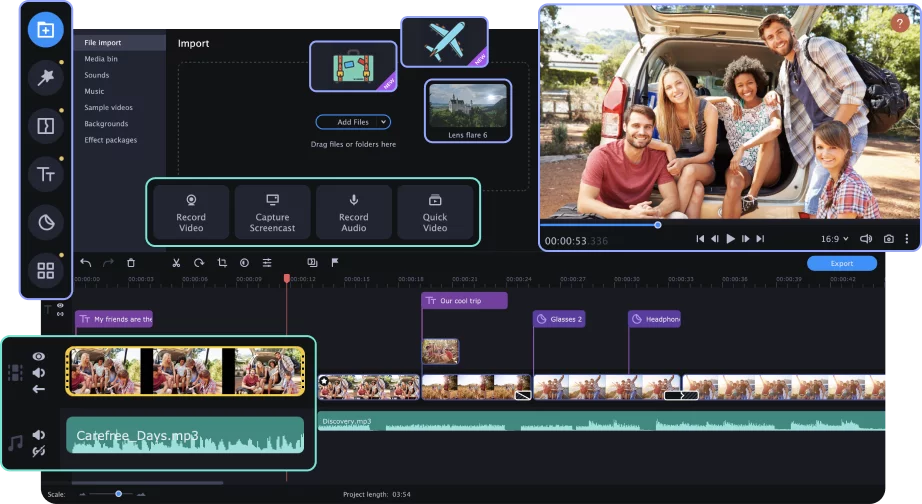
Рабочая область монтажного модуля в составе пакета: слева панель разделов, по центру импорт и библиотека проекта, справа окно предпросмотра, внизу многодорожечный таймлайн.
На уровне повседневной работы это означает следующее: если нужно быстро собрать ролик — пользователь уходит в New Project; если файл не воспроизводится на конкретном устройстве или слишком тяжелый — в Convert video; если нужен скринкаст или запись встречи — в модуль записи экрана. Не приходится держать в голове лишнюю логику навигации.
Интерфейс редактора: как устроена рабочая область
После запуска New Project открывается видеоредактор с классической монтажной логикой: библиотека проекта, окно предпросмотра и таймлайн. В инструкциях и интерфейсе ключевыми точками являются Media bin, Project files, область импорта, окно preview и Timeline. Исходники сначала попадают в библиотеку, а уже оттуда перетаскиваются на дорожки. Это простой, понятный и предсказуемый сценарий, особенно если пользователь знаком хотя бы с базовыми NLE-редакторами.
Левая вертикальная панель отвечает за переключение режимов. В актуальной линейке Movavi здесь находятся разделы Import, Audio, Text, Transitions, Effects, Elements, Packs, Tools. В более детализированных сценариях встречаются также Media bin, Sounds, Music, Sample videos, Backgrounds, Effect packages. Это удобно не только визуально: пользователь быстро понимает, что монтаж в Movavi строится не вокруг бесконечных окон, а вокруг понятных категорий содержимого и действий.
Таймлайн в Movavi Video Suite рассчитан на многодорожечную работу. Отдельно укладывается основное видео, отдельно — звук, отдельно — титры, стикеры и наложения. В описании работы с титрами прямо фигурирует Titles Track, а в шагах с музыкой — отдельная дорожка под саундтрек. В результате даже при простой структуре ролика пользователь не сваливает все в одну полосу, а сразу получает логичное разделение слоев.
Это особенно полезно в бытовых и полупрофессиональных сценариях: например, когда нужно собрать разговорное видео, положить под него фоновую музыку, вставить перебивки, добавить титры и потом еще наложить стикер или логотип. В профессиональных системах такая многослойность тоже есть, но там она часто сопряжена с более высоким порогом входа. В Movavi она подана проще, без ощущения тяжеловесности.
Базовый монтаж: как реально собирается ролик в Movavi Video Suite
Импорт исходников
Первое действие почти в любом проекте — Add Files. Видео, фото и аудио добавляются в библиотеку проекта, после чего перетаскиваются на Timeline. В практических инструкциях программа последовательно использует именно этот сценарий: Add Files → Project files / Media bin → перенос на дорожку. Эта логика повторяется в гайдах по монтажу, титрам, переходам и другим операциям, то есть она является базовой для всего редактора.
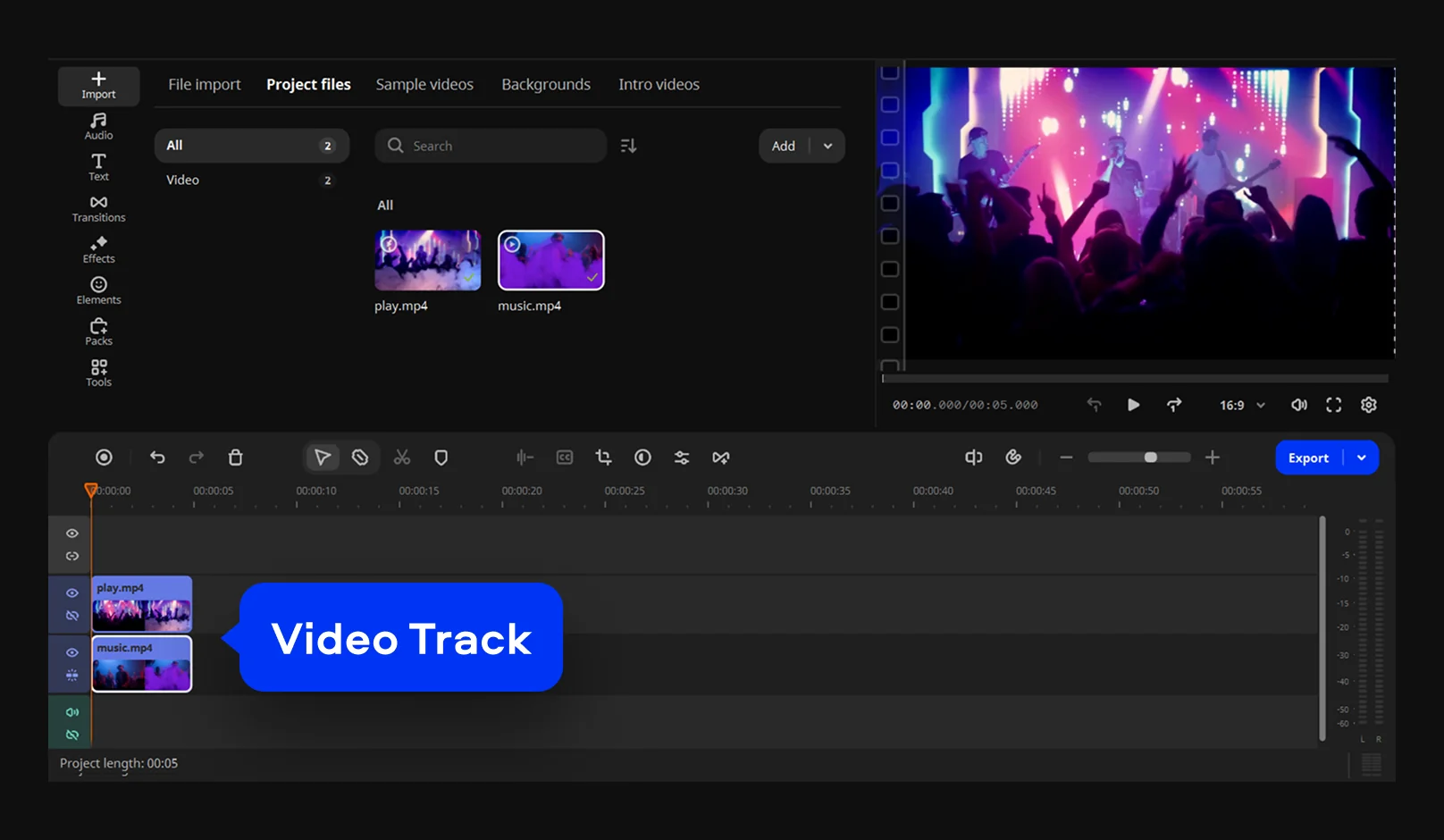
После импорта файлы попадают в библиотеку проекта, а дальше перетаскиваются на видеодорожку и аудиодорожку на таймлайне.
Такой подход кажется банальным, пока не начинаешь сравнивать его с программами, где импорт разбросан между отдельными медиапулами, браузерами эффектов и контейнерами проекта. В Movavi Video Suite структура линейная: добавил файл, увидел его в библиотеке, уложил на дорожку, начал редактировать. Для обзора программы это принципиальный момент, потому что именно из таких мелочей и складывается ощущение удобной или неудобной монтажки.
Обрезка и вырезание ненужных фрагментов
Для быстрой чистки ролика Movavi Video Suite использует максимально прямую схему. Маркер ставится в нужную точку на таймлайне, после чего применяется Split. Если задача — полностью удалить фрагмент, маркер ставится в начале и в конце ненужного куска, клип разбивается, а выделенный сегмент удаляется командой Delete. Именно такая последовательность фигурирует в инструкциях по работе с видео в составе Suite.
Это один из ключевых сценариев в реальной жизни. Когда человек делает обзор, урок, подкаст, рекламную подводку или даже семейное видео, ему почти всегда нужно убрать паузы, оговорки, лишние движения камеры, неудачные дубли, технические куски до начала речи. В Movavi Video Suite этот этап не спрятан глубоко: Split и Delete — базовые кнопки, работающие предсказуемо и достаточно быстро.
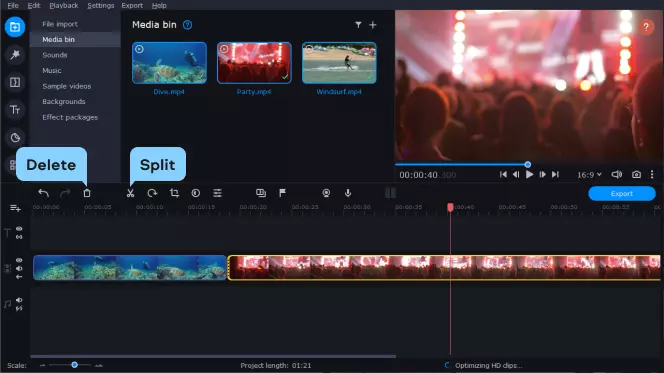
Для грубой и точной чистки монтажа используются базовые команды Split и Delete прямо над таймлайном.
Отдельно полезна функция предварительного тримминга: в актуальной версии редактора можно заранее выбрать нужный участок клипа еще до попадания на таймлайн, используя trim-box с двумя ручками, а затем перенести только выделенный фрагмент на монтажную дорожку. Это ускоряет работу над проектами, где исходники длинные, а нужны только короткие куски.
Переходы между клипами
Когда базовая нарезка сделана, следующий частый шаг — Transitions. В Movavi Video Suite пользователь открывает раздел Transitions, выбирает нужный пресет и перетаскивает его между соседними клипами на видеодорожке. Это стандартный drag-and-drop сценарий без дополнительных мастеров и промежуточных окон.
Важно, что программа не заставляет использовать переходы как декоративный шум. Технически их добавить очень легко, но рабочая логика редактора хорошо показывает, что переход здесь — это инструмент сглаживания склеек, а не обязательный аттракцион. Для семейного фильма, travel-ролика, презентации, слайдшоу или YouTube-монтажа этого более чем достаточно: открыл список, просмотрел миниатюры, перетащил выбранный вариант в разрез между сценами.
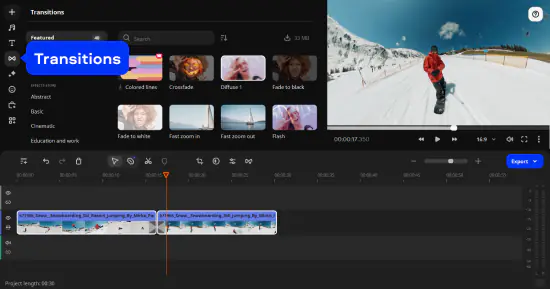
Переходы добавляются прямо между клипами на таймлайне через раздел Transitions.
В плюс редактору идет и то, что переходы встроены в общий ритм работы: не нужно переключаться в отдельный режим монтажа переходов или открывать вспомогательную панель. Для прикладной работы это быстрее, чем кажется.
Титры и текст
Текстовый слой в Movavi Video Suite строится через раздел Titles или Text в зависимости от конкретного окна и версии интерфейса. Пользователь открывает список стилей, просматривает превью, затем перетаскивает выбранный шаблон на дорожку титров. После этого титр можно открыть двойным кликом, отредактировать текст, настроить шрифт, размер, выравнивание и длительность показа.
Это особенно важно для обзора программы, потому что текст в видео сегодня используется практически везде: подзаголовки, lower thirds, подписи, callouts, вставки типа подпишитесь, поясняющие фразы, маркеры тезисов, экранные акценты в обучающих роликах. Movavi Video Suite дает к этому быстрый доступ: не через профессиональный титровальный редактор, а через готовые шаблоны, которые можно адаптировать под задачу.
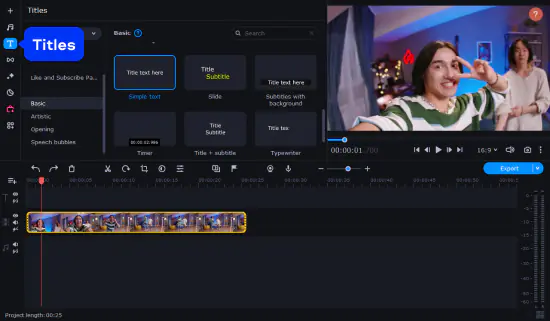
Раздел Titles позволяет быстро наложить текстовый шаблон, а затем отредактировать его прямо на таймлайне и в окне предпросмотра.
Если нужно сделать титры не просто декоративными, а функциональными, Movavi Video Suite подходит и для этого. Текст можно использовать для имен спикеров, пояснений в инструкциях, указателей в учебных роликах, вступительных и финальных экранов. При этом отдельные стили вроде Breaking news и Speech bubbles дают не только сухую подпись, но и характер подачи.
Фильтры, эффекты, стикеры и наложения
Разделы Filters, Effects, Elements и дополнительные пакеты эффектов — это уже не базовая, а расширяющая часть программы. Здесь пользователь меняет визуальный характер ролика: применяет стилизацию, добавляет декоративные элементы, стикеры, накладки и другие графические слои. В актуальной версии пакет продвигает сотни встроенных фильтров, переходов, титров и overlay-элементов, а дополнительный каталог Movavi Effects предлагает расширенный набор контента, созданного профессиональными дизайнерами.
Ключевое достоинство этого блока — скорость. Для обзора Movavi Video Suite это важнее, чем сама численность пресетов. Программа рассчитана на пользователя, который хочет быстро придать ролику законченный вид: чуть улучшить картинку, добавить динамики, сделать акцент на заголовке, оформить перебивку или вставить несложную графику. Здесь Movavi работает быстрее, чем многие более глубокие системы, просто потому что меньше заставляет настраивать вручную.
Работа со звуком
Звук в Movavi Video Suite — не побочная функция. После добавления аудиофайла он появляется на отдельной дорожке под видео, а для более точной настройки используется двойной клик по треку, который открывает дополнительные параметры. Через это окно можно менять громкость, применять аудиоэффекты и корректировать поведение дорожки в проекте.
Для реальной работы этого набора хватает чаще, чем кажется. Большинству пользователей не нужен полноценный аудиоредактор уровня DAW. Им нужно сделать три вещи: выровнять громкость, убрать шум, подложить музыку, обрезать трек и сделать, чтобы голос не тонул в фоне. Movavi Video Suite как раз закрывает этот практический минимум, причем без необходимости покидать редактор.
Автоматические субтитры
Одна из самых заметных функций Movavi Video Suite 2026 — автоматические субтитры. В пакете используется one-click логика: программа создает субтитры автоматически, а затем позволяет оформить их через Styles и Design. Количество готовых стилей превышает 30, при этом выбранный стиль можно применить ко всем клипам или только к выбранному через Apply to all и Apply to selected. Дополнительно доступны настройки положения текста: Bottom, Center, Top, ручное перемещение, фон, обводка, тень, шрифт и цвет.
Это крайне важная функция для современной публикации. Видео без субтитров хуже работает в ленте, хуже удерживает внимание в беззвучном просмотре и хуже воспринимается в образовательных форматах. В Movavi Video Suite автоматические субтитры встроены не формально, а как полноценный рабочий инструмент: можно быстро сгенерировать текст, выбрать стиль, при необходимости поправить фразы и встроить его в общий монтаж, не уходя в сторонний сервис.
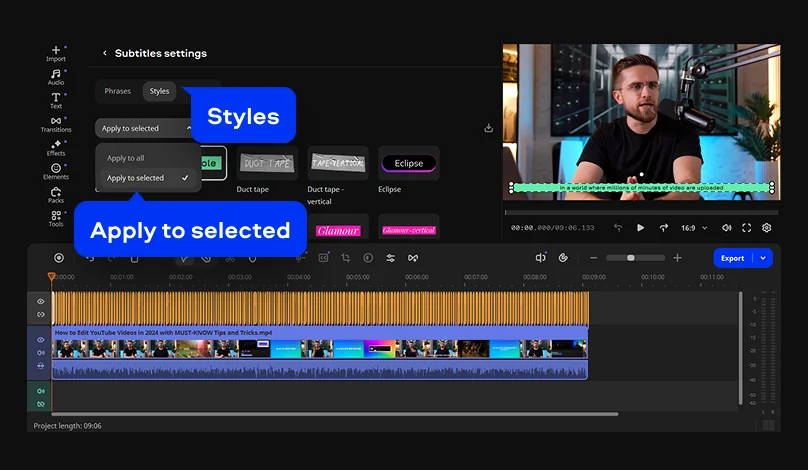
Вкладка Styles позволяет выбрать визуальный стиль субтитров и применить его ко всему проекту или к отдельным клипам.
Отдельно полезно, что в линейке 2026 появились новые стили оформления субтитров и более удобная работа с дизайном. Для разговорных роликов, Reels, Shorts, обзоров, инструкций и курсов это одна из функций, ради которых пакет вообще имеет смысл рассматривать.
Silence removal
Если в проекте много разговорной речи, у Movavi Video Suite есть очень практичный инструмент — Silence removal. Он работает в автоматическом режиме через Auto → Remove Silence, а также позволяет ручную тонкую настройку параметров: длительности паузы, порога громкости и режима Without gaps, который удаляет пустоты между оставшимися кусками. Программа определяет паузы, вырезает их и склеивает клипы без промежутков.
Для интервью, talking head-роликов, уроков, подкастов с видеорядом и длинных записей экрана это не декоративная, а реально экономящая время функция. Там, где пользователь раньше вручную нарезал каждую паузу через Split, теперь большую часть рутинной чистки можно сделать в один проход, а потом только подправить спорные места вручную.
Motion tracking
Motion tracking в Movavi Video Suite не ограничивается базовым приклеить наклейку к объекту. В настройках можно выбрать один из трех режимов: Quick, Precise или Artificial intelligence, после чего поставить рамку на объект и нажать Track. Такой сценарий подходит для стикеров, подписи, указателей, выделения лица, акцента на товаре, движущемся человеке или любом другом объекте, за которым нужно следовать в кадре.
Это как раз та функция, которая переводит Movavi Video Suite из категории совсем базовый редактор в категорию прикладной редактор со современными инструментами. Да, это не полноценная compositing-среда, но для обычной рабочей задачи — прикрепить объект, подпись или графику к движению — функциональности достаточно.
AI background removal
Еще один сильный модуль — AI-удаление фона. В редакторе есть Background removal tool, который предлагает два режима: quick и precise. После удаления фона можно подложить другую картинку, видео или взять готовый фон из галереи. Важный момент: инструмент рассчитан и на работу без зеленого фона.
С практической точки зрения это удобно для презентаций, учебных роликов, разговорных вставок, product demo и контента, где нужно быстро заменить задник без сложного ручного кеинга. Особенно хорошо функция сочетается с записью экрана и talking head-форматами: можно записать объяснение, вырезать фон, наложить спикера поверх интерфейса и получить вполне аккуратную обучающую подачу.
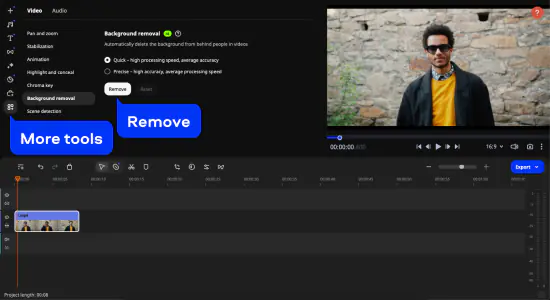
Инструмент Background removal предлагает быстрый и точный режимы, после чего результат можно сразу встроить в монтаж.
Экспорт: как сохраняется готовый проект
Финальная точка монтажа в Movavi Video Suite — кнопка Export. После ее нажатия открывается окно сохранения, где задаются имя файла, папка сохранения, качество, разрешение и дополнительные настройки через Advanced, а затем запуск происходит кнопкой Start. Такой же принцип используется и в обычных монтажных сценариях, и в обучающих пошаговых инструкциях.
Сильная сторона экспортного блока в том, что он не перегружен. Для обычного пользователя важны три вещи: выбрать формат, понять примерный размер и быстро сохранить ролик. В Movavi Video Suite это реализовано без глубокого погружения в техпараметры. При этом в линейке 2026 обновлялись экспортные настройки, а также появились дополнительные варианты сохранения и более удобные шаблоны соотношений сторон для популярных соцсетей.
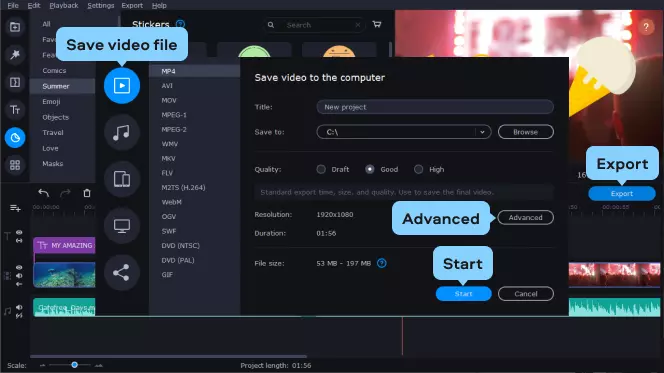
Экспорт в Movavi строится вокруг простого окна сохранения: формат, качество, папка, Advanced, затем Start.
Для пользователя это означает простую вещь: Movavi Video Suite хорошо подходит тогда, когда ролик нужно не вывести максимально технично, а быстро довести до публикабельного состояния и сохранить в понятном формате без лишней технической возни.
Конвертер: зачем он нужен в составе пакета и как работает
Конвертер в Movavi Video Suite — не второстепенный модуль, а полноценный рабочий инструмент. Он поддерживает более 180 форматов, работает с видео, аудио и изображениями, умеет пакетную обработку, компрессию, базовое редактирование и использует режим SuperSpeed для очень быстрого преобразования без потери качества там, где перекодирование можно минимизировать.
Логика интерфейса простая. В верхней левой части находится Add Media, через которое можно выбрать Add video, Add audio, Add images, Add DVD и Add folder. Внизу — панель форматов и пресетов, где есть вкладки Video, Devices, Audio и другие профили. В сценариях работы с DVD используются именно Add Media → Add DVD → Open DVD. Дальше выбирается нужный пресет — например, MP4 H.264 – Original Size — и запускается Convert.
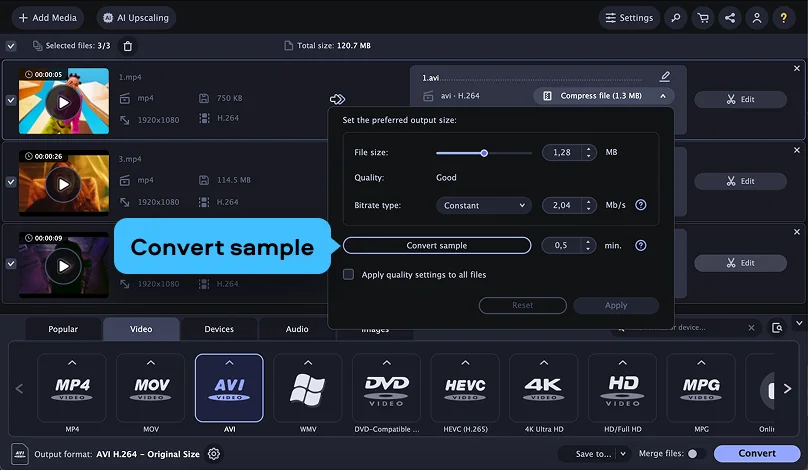
Конвертер позволяет одновременно работать с несколькими файлами, выбирать пресеты, тестировать сжатие через Convert sample и запускать итоговое Convert.
Отдельно полезна схема с компрессией. Для уменьшения файла используется Compress file, после чего появляется окно с File size slider, ручным вводом целевого размера, выбором Bitrate type, тестовой кнопкой Convert sample и подтверждением через Apply. Это очень удобный сценарий для тех случаев, когда ролик надо не просто переконвертировать, а ужать под конкретный лимит.
Практически это закрывает сразу несколько бытовых задач:
-
уменьшить вес видео перед отправкой;
-
привести разные исходники к одному формату;
-
сделать пакетное преобразование целой папки файлов;
-
выгрузить ролик под конкретное устройство через пресеты;
-
быстро перевести видео в MP4 без ручной настройки кодеков;
-
подготовить архивные или DVD-файлы к дальнейшему монтажу.
Именно наличие конвертера внутри Movavi Video Suite делает пакет особенно практичным. После монтажа не нужно экспортировать как получится, а потом думать, чем сжать или переделать файл. Вся цепочка закрывается внутри одного продукта. Для домашнего пользователя и автора прикладного контента это часто полезнее, чем наличие десятка профессиональных опций, которыми он все равно не воспользуется.
Запись экрана: один из сильнейших аргументов в пользу Movavi Video Suite
Встроенный Screen Recorder — это не просто захват картинки. Он умеет записывать весь экран или пользовательскую область, захватывать системный звук и микрофон, работать с веб-камерой, рисовать поверх записи в реальном времени, подсвечивать курсор и нажатия клавиш. В актуальной линейке также подчеркиваются индикаторы уровня звука до и во время записи, а настройки веб-камеры вынесены в отдельную кнопку-шестеренку.
Базовый сценарий выглядит так: пользователь нажимает Screen recording, выделяет область захвата, включает System audio и Microphone при необходимости, затем жмет REC. Во время записи доступны Pause и Stop. Через Preferences можно заранее задать папку сохранения, скрыть боковую панель, отключить обратный отсчет и настроить другие параметры сессии. Есть и планировщик записи: можно задать старт по таймеру, а после завершения автоматически отправить компьютер в сон или выключить его.
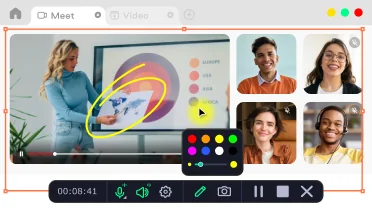
Screen Recorder умеет захватывать экран, звук и веб-камеру, а также рисовать и делать пометки прямо во время записи.
Сильнее всего этот модуль раскрывается в прикладных сценариях. Для учебного видео можно записать окно программы, включить микрофон, показать курсор и выделять важные места прямо в процессе объяснения. Для записи встречи — захватить нужное окно, системный звук и голос с микрофона. Для обзора сервиса или программы — показать интерфейс, оставить подсветку кликов и затем передать запись напрямую в редактор.
Здесь Movavi Video Suite особенно силен именно как пакет. Скринкаст не живет отдельно от монтажа: запись экрана можно сразу доработать, почистить, снабдить титрами, музыкой, субтитрами и экспортировать в нужном формате. Это экономит время и убирает лишние переходы между разными приложениями.
Дополнительные функции пакета
Помимо редактора, конвертера и рекордера, Movavi Video Suite включает функции записи CD/DVD/Blu-ray и сопутствующие мультимедийные инструменты. В сценариях работы с DVD пакет позволяет сначала импортировать и преобразовать содержимое диска, потом отредактировать его, а затем при необходимости снова записать результат на диск через Burn disc. Прямо в пакете также предусмотрена работа с мультимедийными файлами вокруг основной цепочки записать — смонтировать — сохранить.
Отдельный плюс — доступ к дополнительному контенту. В пакете подчеркиваются сотни фильтров, переходов, титров и overlay-элементов, а Movavi Effects расширяет библиотеку за счет дизайнерских паков. Для пользователя это означает простую вещь: программу можно использовать не только как утилиту для нарезки, но и как инструмент визуального оформления роликов без поиска сторонних шаблонов на каждом шаге.
Какие задачи Movavi Video Suite решает лучше всего
1. Быстрый монтаж видео для YouTube, RuTube, VK Видео и соцсетей
Movavi Video Suite очень хорошо подходит для роликов, где не нужна глубокая постобработка, но важна скорость: разговорные видео, обзоры товаров, travel-монтаж, нарезки, влоги, семейные видео, короткие шортсы и рилсы. В таких проектах пользователь обычно делает одно и то же: импорт, чистка через Split, переходы, музыка, титры, экспорт. Именно под этот маршрут программа и заточена.
2. Скринкасты и обучающие инструкции
Здесь пакет особенно убедителен. Сначала запускается модуль записи экрана через Screen recording, включаются System audio и Microphone, записывается нужная область, затем ролик дорабатывается в редакторе: убираются паузы, добавляются указатели, титры и субтитры. Для курсов, внутренних инструкций, обучения сотрудников, обзоров программ и продуктовых демонстраций такой сценарий один из самых удобных.
3. Видео, которые будут смотреть без звука
Автоматические субтитры, 30+ стилей оформления и быстрые настройки позиции через Bottom, Center, Top делают Movavi Video Suite хорошим инструментом для роликов, рассчитанных на просмотр в ленте без включенного звука. Для соцсетей и коротких разговорных форматов это уже не бонус, а обязательный элемент.
4. Очистка длинных разговорных записей
Если исходник — это лекция, интервью, видеоподкаст, talking head или длительная запись экрана, очень помогает Silence removal. Программа автоматически вырезает паузы и склеивает речь в более плотный и динамичный монтаж. Это реальная экономия времени, а не маркетинговая функция для галочки.
5. Подготовка файлов под конкретное устройство или лимит веса
После монтажа часто выясняется, что ролик слишком тяжелый для мессенджера, плохо воспроизводится на старом устройстве или нужен в другом контейнере. В таких случаях выручает встроенный конвертер: Add Media, выбор формата в Video или Devices, настройка размера через Compress file, проверка Convert sample, итоговое Convert. Именно такая последовательность и делает наличие конвертера внутри Suite практически полезным.
6. Работа с архивным видео и DVD
Movavi Video Suite умеет работать с DVD-сценарием: импорт диска через Add DVD → Open DVD, конвертация в современный формат, монтаж в New Project, последующая запись на новый диск через Burn disc, если это нужно. Для архивных домашних съемок и старых коллекций это один из самых прикладных сценариев во всем пакете.
7. Контент с наложениями, картинкой в картинке и split-screen
Через Tools → Position или выпадающий список вариантов положения можно использовать режимы Picture in picture, Side by side, Overlap, Logo, Trio, а также свободно двигать и масштабировать слой в окне preview. Это удобно для сравнений, реакций, уроков с лицом спикера, обзоров интерфейса и формата говорящая голова + экран.
Производительность, удобство и ограничения подхода
С точки зрения удобства Movavi Video Suite сделан очень прагматично. В линейке 2026 обновлялся таймлайн, улучшались подсказки по функциям, упрощались шаблоны соотношения сторон для соцсетей, улучшались параметры экспорта, а в рекордере появилось более понятное отображение уровня звука во время захвата. Это не революционные изменения, но именно они делают повседневную работу заметно приятнее.
Сама по себе программа производит впечатление легкой и быстрой среды для стандартных задач. В пользовательских и обзорных описаниях подчеркиваются плавная работа с 1080p, нормальная многослойная сборка и общее отсутствие ощущения тяжеловесности. Именно поэтому Movavi Video Suite хорошо подходит тем, кто хочет монтировать регулярно, но не хочет жить внутри сложной профессиональной системы.
При этом ограничения у подхода тоже есть. Movavi Video Suite не пытается конкурировать с тяжелыми профессиональными пакетами по глубине color grading, сложной коллаборации и продвинутым продакшн-сценариям; в обзорах также отмечается отсутствие multi-cam монтажа и более базовый уровень инструментария по сравнению с truly pro-решениями. Это не недостаток концепции, а нормальная плата за простоту и скорость освоения.
Именно поэтому программа особенно хороша тогда, когда проект должен быть сделан быстро, аккуратно и без многочасового изучения интерфейса. Если задача состоит в выпуске видео, а не в построении глубокой постпродакшн-цепочки, такой баланс часто оказывается правильным.
Пробная версия и ограничения
Пробная версия Movavi Video Suite действует 7 дней. Для экспортируемых клипов в trial-режиме действует watermark, для части сценариев есть ограничение в 60 секунд видео или половину длины аудио, а некоторые расширенные возможности экспорта могут быть недоступны. Для модуля записи экрана также указывается watermark на выходных роликах.
Эти ограничения достаточно типичны для семейства Movavi. Они позволяют понять, как устроена программа, но не подходят для полноценной регулярной работы. Для оценки интерфейса и сценариев пробной версии достаточно, а для реального продакшна — уже нет.
Сравнение с аналогами
Movavi Video Suite имеет смысл сравнивать не с абстрактными другими редакторами, а с конкретными программами, которые решают похожие задачи: Wondershare Filmora, CyberLink PowerDirector, DaVinci Resolve и Adobe Premiere Elements. У всех четырех разный характер, и на их фоне Movavi хорошо видно именно как практичный пакет монтаж + конвертация + запись экрана.
Wondershare Filmora
Filmora, как и Movavi, ориентирована на быстрый результат и понятный интерфейс. У нее также есть screen recording, motion tracking, drag-and-drop логика и сильный упор на шаблоны, эффекты и creator-friendly инструменты. В этом смысле Filmora — самый близкий конкурент Movavi Video Suite по философии продукта.
Разница в акцентах такая: Filmora сильнее заточена под креаторскую стилистику, эффектность и широкий набор шаблонов внутри самого редактора, тогда как Movavi Video Suite выигрывает у нее структурой пакета, где рядом с монтажом сразу стоят полноценные конвертация и запись экрана как равноправные модули. Если нужен именно набор смонтировать, записать экран и быстро перегнать файл в нужный формат, Movavi обычно оказывается практичнее. Если нужен редактор, который чуть агрессивнее заточен под готовые эффекты и creator-workflow, Filmora смотрится очень сильно.
CyberLink PowerDirector
PowerDirector — заметно более массивная система. В линейке 2026 у него подчеркиваются AI-функции, motion tracking, высокое количество титров, переходов, эффектов, музыка, sound effects, templates, а также запись экрана с возможностью захвата полного экрана, выбранной области и одновременной записи экрана с веб-камерой.
На практике PowerDirector сильнее тогда, когда пользователю нужен более насыщенный набор эффектов и контента прямо внутри монтажной среды, а также более агрессивная ставка на AI-инструменты и расширенные визуальные возможности. Movavi Video Suite в ответ предлагает более простой и более прямолинейный сценарий для повседневной работы. Его проще рекомендовать человеку, который не хочет осваивать тяжелую экосистему, а хочет быстро сделать задачу: записать экран, убрать паузы, добавить субтитры, экспортировать, а затем при необходимости сжать или переконвертировать файл.
DaVinci Resolve
DaVinci Resolve 20 — это уже другой класс продукта. Он объединяет монтаж, color correction, visual effects, motion graphics и audio post production в одной профессиональной среде, поддерживает продвинутые страницы Edit, Fusion и Fairlight, AI-animated subtitles и multi-user collaboration. По глубине возможностей Resolve объективно выше.
Но именно здесь особенно заметно, зачем существует Movavi Video Suite. Resolve — это решение для тех, кому нужен серьезный постпродакшн и кто готов платить временем за глубину. Movavi Video Suite — для тех, кому нужен не цветокоррекционный комбайн, а быстрый прикладной результат, плюс встроенные конвертер и screen recorder как часть общей рабочей цепочки. Иными словами, Resolve сильнее как профессиональная монтажно-постовая платформа, а Movavi — как компактный all-in-one для ежедневных задач.
Adobe Premiere Elements
Premiere Elements 2026 ориентирован на более обучающий сценарий использования: Guided Edits, шаблоны, motion titles, highlight reels, встроенная логика пошагового освоения. Это хороший выбор для пользователя, который хочет, чтобы программа буквально вела его за руку через отдельные виды задач.
Movavi Video Suite устроен иначе. Он не так сильно строит пользовательский опыт вокруг guided-сценариев, зато предлагает более практичный комплект в одном пакете: редактор, конвертер и рекордер. Поэтому Elements лучше подходит тем, кто хочет обучающий пошаговый подход внутри редактора, а Movavi лучше выглядит там, где важнее именно законченный рабочий контур: записал — смонтировал — сжал — сохранил.
Кому что подходит
Если свести сравнение к реальным сценариям, картина получается такой:
-
Movavi Video Suite — для человека, которому нужен понятный пакет на каждый день: монтаж, screen recording и file conversion в одном месте.
-
Filmora — для пользователя, которому важнее эффектный creator-монтаж и богатая библиотека шаблонов внутри редактора.
-
PowerDirector — для тех, кому нужен более насыщенный набор эффектов, шаблонов и AI-функций при сохранении consumer-ориентации.
-
DaVinci Resolve — для профессионального или околопрофессионального постпродакшна, где важнее глубина, чем скорость освоения.
-
Premiere Elements — для пользователя, которому нужен guided-подход и пошаговое обучение внутри потребительского редактора.
Плюсы и минусы Movavi Video Suite
Плюсы
-
Один пакет закрывает монтаж, запись экрана и конвертацию без перехода в сторонние программы.
-
Интерфейс строится вокруг конкретных задач и осваивается быстро.
-
Есть сильные прикладные AI-инструменты: auto subtitles, silence removal, noise removal, background removal, motion tracking.
-
Конвертер действительно полезен и не выглядит лишним модулем: 180+ форматов, batch, compression, DVD import, device presets.
-
Модуль записи экрана хорошо подходит для курсов, инструкций, демонстраций и вебинаров.
-
В пакете хватает готового контента для быстрого оформления роликов.
Минусы
-
Это не профессиональная постовая среда уровня DaVinci Resolve по глубине color, compositing и collaborative-сценариев.
-
В сравнении с более тяжелыми конкурентами инструментарий осознанно проще; multi-cam и часть advanced-возможностей отсутствуют.
-
Пробная версия ограничена по времени и накладывает watermark на экспорт.
Итог
Movavi Video Suite — это удачный all-in-one пакет для тех, кому нужен не просто видеоредактор, а полноценная рабочая связка: записать экран, собрать ролик, добавить титры и субтитры, убрать паузы, при необходимости заменить фон, затем быстро экспортировать и при желании переконвертировать или сжать файл. Именно в такой связке программа раскрывается лучше всего.
Если нужен инструмент для повседневного видеопроизводства без погружения в тяжелый профессиональный софт, Movavi Video Suite выглядит очень убедительно. Он не пытается быть всем сразу, но именно тот набор задач, который решает, закрывает быстро, понятно и без лишней сложности.
