Обрезка аудио требуется в самых разных ситуациях. Иногда нужно убрать несколько секунд тишины в начале диктофонной записи. Иногда требуется сохранить только припев песни, удалить неудачную реплику из интервью, подготовить короткий рингтон или разделить длинную лекцию на несколько файлов. Для каждой задачи подходит свой инструмент.
Самый простой вариант — открыть дорожку в аудиоредакторе, выделить лишний участок и удалить его. Но результат зависит не только от положения маркеров на временной шкале. Важно выбрать правильный способ сохранения. При работе с MP3 повторное кодирование способно изменить звучание, а неверные параметры экспорта уменьшают битрейт, переводят стереозапись в моно или создают слишком большой файл.
В Windows 10 нет единственной системной команды для полноценной обработки любой песни или записи. В Проводнике отсутствуют инструменты для выделения фрагмента по форме волны, точной установки границ и удаления участка из середины дорожки. Поэтому для постоянной работы удобнее установить аудиоредактор. Для разовой обработки небольшого файла подойдет браузерный сервис.
Ниже разобраны десять способов. Первые решения рассчитаны на обычных пользователей, которым нужен понятный интерфейс и предсказуемый результат. Затем рассмотрены бесплатные редакторы, программа для нарезки MP3 без полного повторного кодирования, медиаплеер с функцией записи фрагмента и два онлайн-инструмента.
Какой способ выбрать
Сначала определите задачу. Для простой обрезки начала и конца песни подойдет почти любой редактор. Удаление участка из середины требует инструмента с выделением по форме волны или отдельного режима вырезания. Для длинного интервью важны точная навигация и возможность разделить запись на части. Для MP3-файла, который требуется сократить без полной повторной компрессии, удобен mp3DirectCut.
| Способ | Установка | Обрезка краев | Удаление участка из середины | Разделение записи | Настройка экспорта | Основной сценарий |
|---|---|---|---|---|---|---|
| АудиоМАСТЕР | Да | Да | Да | Да | Подробная | Универсальная обработка музыки и записей |
| ВидеоМАСТЕР | Да | Да | Да | Да | Подробная | Работа со звуком и мультимедийными файлами |
| Wave Editor | Да | Да | Да | Вручную | Базовая | Простая нарезка без перегруженного интерфейса |
| Audio Trimmer & Joiner | Да | Да | Нет | Нет | Базовая | Быстрое сокращение начала и конца файла |
| mp3DirectCut | Да | Да | Да | Да | Ограниченная | Нарезка MP3 без полного повторного кодирования |
| Audacity | Да | Да | Да | Да | Подробная | Бесплатная работа с несколькими дорожками |
| VLC Media Player | Да | Приблизительно | Через запись фрагмента | Нет | Ограниченная | Разовая задача без установки отдельного редактора |
| MP3Cut | Нет | Да | Да | Нет | Базовая | Быстрая обрезка песни в браузере |
| Clideo | Нет | Да | Да | Нет | Базовая | Онлайн-обработка с плавным переходом |
| Sound Forge | Да | Да | Да | Да | Подробная | Точная обработка в профессиональном редакторе |
Для большинства домашних задач удобнее начать с АудиоМАСТЕРа. Программа показывает форму волны, дает удалить лишние участки, сохранить только выделенный отрывок и подобрать формат результата. ВидеоМАСТЕР стоит выбрать для файлов, связанных с видеороликами: он работает с аудио, извлекает звук из видео и содержит отдельные режимы обрезки, удаления фрагмента и разделения дорожки.
Что нужно проверить перед обработкой
Перед редактированием создайте копию исходного файла. Это особенно важно для семейных записей, интервью, лекций и музыкальных дорожек, которые нельзя скачать повторно. Работайте с копией, а оригинал храните отдельно.
Посмотрите расширение файла. Оно указано в конце имени после точки:
-
.mp3— распространенный сжатый формат для музыки, подкастов и голосовых записей; -
.wav— несжатый или слабо сжатый формат, удобный для дальнейшего монтажа; -
.flac— формат с компрессией без потерь; -
.m4a— распространенный контейнер для аудио со смартфонов и мобильных приложений; -
.wma— формат, который часто встречается в старых коллекциях Windows; -
.aac— сжатое аудио, используемое в мультимедийных файлах и мобильных устройствах.
Для короткого рингтона обычно достаточно MP3. Для дальнейшей обработки голосовой записи удобнее сохранить WAV. Для музыкального материала, где важно не добавлять потери на промежуточном этапе, подходит FLAC.
Еще один важный момент — точность границ. При обрезке речи оставляйте небольшие естественные паузы перед первой и после последней фразы. Слишком агрессивное удаление тишины обрезает согласные звуки и дыхание. При подготовке музыкального фрагмента прослушивайте начало и конец несколько раз. Резкий стык легко исправить плавным появлением и затуханием громкости.
1. АудиоМАСТЕР
АудиоМАСТЕР подходит для пользователей, которым нужен понятный аудиоредактор для Windows 10 с русскоязычным интерфейсом. Программа показывает дорожку в виде формы волны, позволяет удалить ненужную часть записи, сохранить отдельный фрагмент, изменить громкость, сделать плавное появление звука и подобрать формат экспорта.
Этот способ удобен для обрезки песни, диктофонной записи, подкаста, интервью, аудиокниги и звука, извлеченного из видеоролика. Для работы не требуется разбираться в многодорожечном монтаже. Основные действия выполняются выделением мышью и командами удаления или сохранения.
Как убрать начало или конец аудиозаписи
-
Запустите АудиоМАСТЕР.
-
Нажмите Открыть файл.
-
Найдите аудиозапись в Проводнике и добавьте ее в редактор.
-
Дождитесь появления формы волны.
-
Для удаления начала установите указатель мыши у левого края дорожки, зажмите левую кнопку и протяните выделение до точки, где должен начинаться готовый файл.
-
Нажмите
Delete. -
Для удаления окончания выделите область от последней нужной секунды до правого края дорожки.
-
Снова нажмите
Delete. -
Прослушайте начало и конец обработанного файла.
-
Перейдите в меню Файл и сохраните результат под новым именем.
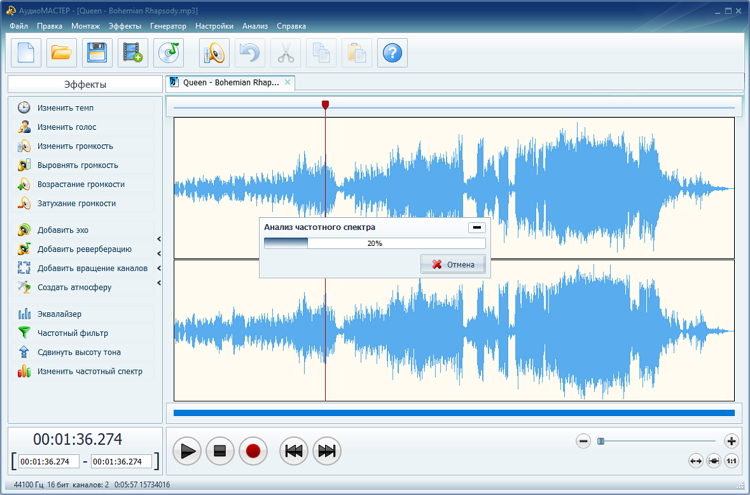
Форма волны помогает найти границу не только по времени, но и визуально. Тишина выглядит как почти ровная линия. Громкая музыка, речь и шумы образуют заметные пики. Для точной обработки увеличьте масштаб участка и повторно проверьте несколько секунд вокруг точки обрезки.
Как вырезать кусок из середины песни
Удаление середины требуется при обработке интервью, лекции или песни с лишним вступлением внутри записи.
-
Откройте файл.
-
Найдите начало ненужного фрагмента.
-
Зажмите левую кнопку мыши и протяните выделение до конца удаляемой части.
-
Прослушайте выделенный участок отдельно.
-
Нажмите
Delete. -
Прослушайте место соединения.
-
При резком переходе отмените действие, немного измените границы и повторите удаление.
-
Сохраните итоговый файл под новым именем.
Для речи оставляйте короткую паузу между соседними фразами. Для музыки выбирайте точки около естественных переходов, ударов или пауз. Это делает стык менее заметным.
Как сохранить только один отрывок
Для подготовки рингтона, короткой цитаты или фрагмента для презентации удобнее не удалять несколько лишних зон, а перенести нужный участок в новый файл.
-
Выделите нужную часть дорожки.
-
Нажмите
Ctrl+C. -
Создайте новый аудиофайл через меню Файл.
-
Вставьте скопированный фрагмент сочетанием
Ctrl+V. -
Прослушайте начало и конец.
-
Сохраните новый файл.
Такой порядок снижает риск оставить в записи незаметный лишний участок. Исходная дорожка остается открытой отдельно, а готовый фрагмент содержит только выбранную часть.
Как выбрать формат сохранения
В окне сохранения доступны распространенные форматы. Для обычного прослушивания на компьютере и смартфоне выбирайте MP3. Для дальнейшего редактирования используйте WAV или FLAC. Настройки экспорта позволяют задать частоту дискретизации, тип каналов и параметры компрессии.
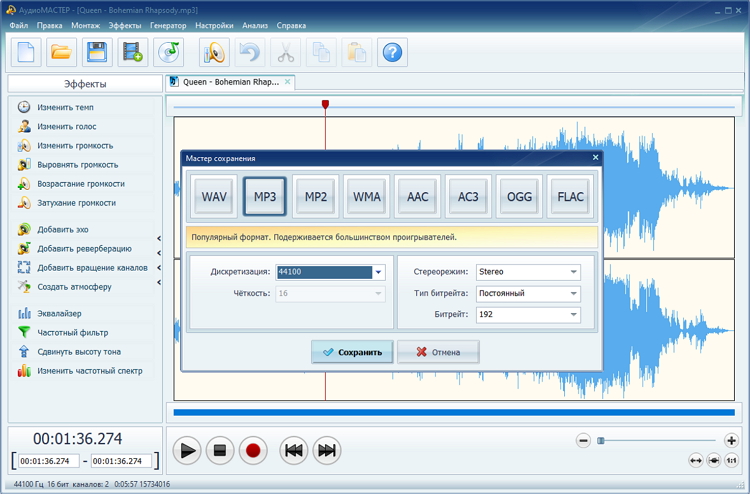
При обработке MP3 не уменьшайте битрейт без причины. Исходная запись с битрейтом 320 Кбит/с не станет лучше после сохранения с тем же значением, но резкое снижение до 96 Кбит/с заметно ухудшит музыку. Для речи умеренный битрейт допустим: голос занимает меньше места и сохраняет разборчивость при более экономных настройках.
Как сделать края фрагмента аккуратнее
Для рингтона или музыкальной вставки добавьте плавное появление в начале и затухание в конце. Эффект полезен, когда отрывок начинается на громком моменте или завершается резко. Выделите несколько первых секунд и примените плавное повышение громкости. Затем выделите последние секунды и добавьте постепенное затухание.
Не растягивайте эффект на слишком большую часть короткой записи. Для фрагмента длиной 20–30 секунд обычно достаточно небольшой зоны на краях. Основная часть музыки должна сохранять исходную громкость.
Плюсы
-
понятный русскоязычный интерфейс;
-
наглядная форма волны;
-
удаление начала, конца и участка из середины;
-
сохранение отдельного фрагмента;
-
поддержка MP3, WAV, FLAC и других распространенных форматов;
-
настройка параметров экспорта;
-
инструменты плавного появления и затухания;
-
удобная работа с голосовыми записями и музыкой.
Минусы
-
требуется установка программы;
-
при сохранении сжатого файла выполняется экспорт с выбранными параметрами;
-
для сложного многодорожечного монтажа удобнее профессиональный редактор.
Кому подходит
АудиоМАСТЕР стоит выбрать для регулярной домашней работы со звуком. Программа решает базовые задачи без перегруженных панелей: помогает обрезать MP3-файл, сохранить припев песни, удалить паузу из интервью и подготовить короткий аудиофрагмент для публикации.
2. ВидеоМАСТЕР
ВидеоМАСТЕР полезен при работе с аудио, связанным с видеоматериалами. Программа добавляет песни и звуковые записи, обрезает края, удаляет часть из середины, разделяет длинную дорожку на несколько отрезков и сохраняет результат в выбранном формате.
Главное преимущество этого решения — несколько отдельных режимов. Для сокращения начала и конца используется обрезка. Для удаления неудачного фрагмента внутри записи предназначен инструмент вырезания лишней части. Для лекции, концерта или большого интервью подходит разделение аудио на части.
Как добавить аудиофайл
-
Запустите ВидеоМАСТЕР.
-
Нажмите кнопку Добавить.
-
Выберите аудиофайл в Проводнике.
-
Дождитесь появления записи в рабочем списке.
-
Посмотрите длительность файла и проверьте, что выбран нужный материал.
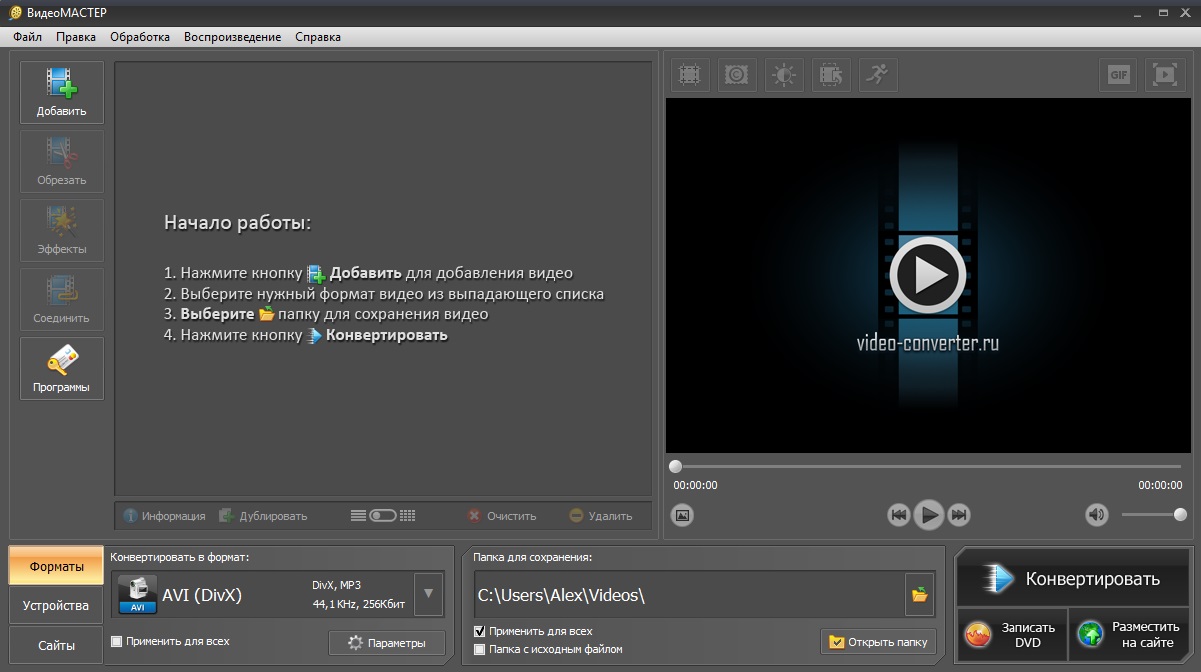
Для удобства переименуйте копию файла заранее. Например, добавьте к имени слова исходник и обрезанная версия. Так готовый результат не смешается с оригиналом.
Как убрать начало и конец песни
-
Добавьте запись.
-
Нажмите Обрезка или откройте меню Обработка и выберите пункт Обрезать.
-
В окне обработки переместите левый маркер к началу нужного участка.
-
Переместите правый маркер к окончанию нужного участка.
-
Для точного результата введите временные значения вручную.
-
Прослушайте выделенный отрезок.
-
Нажмите Применить.
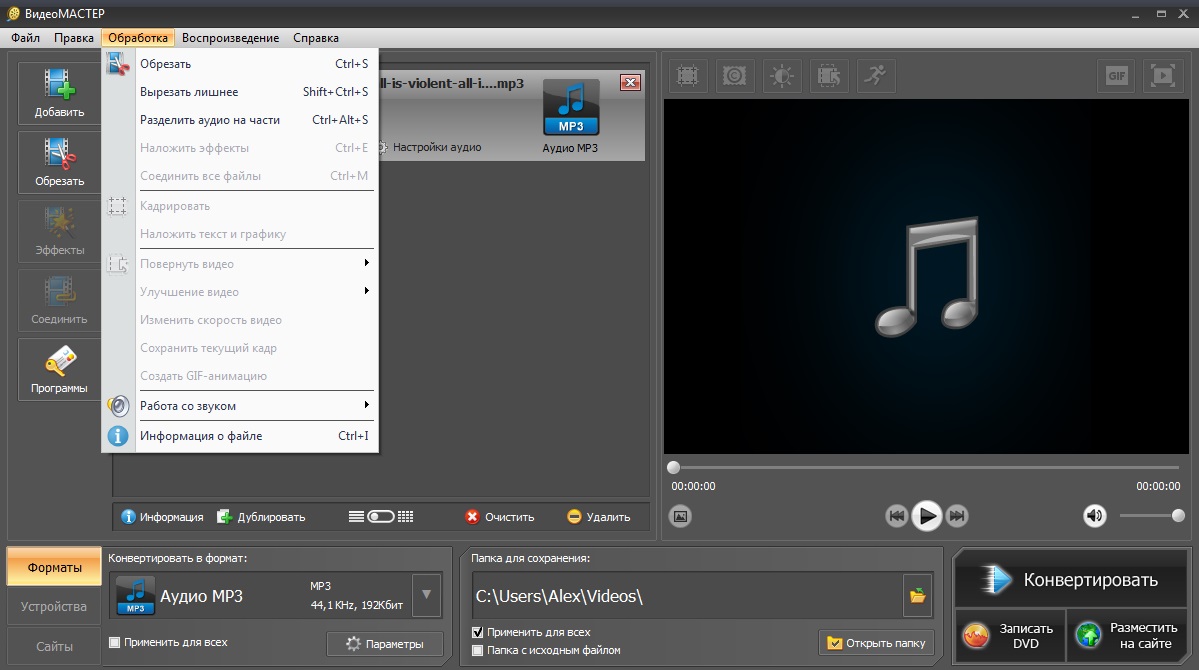
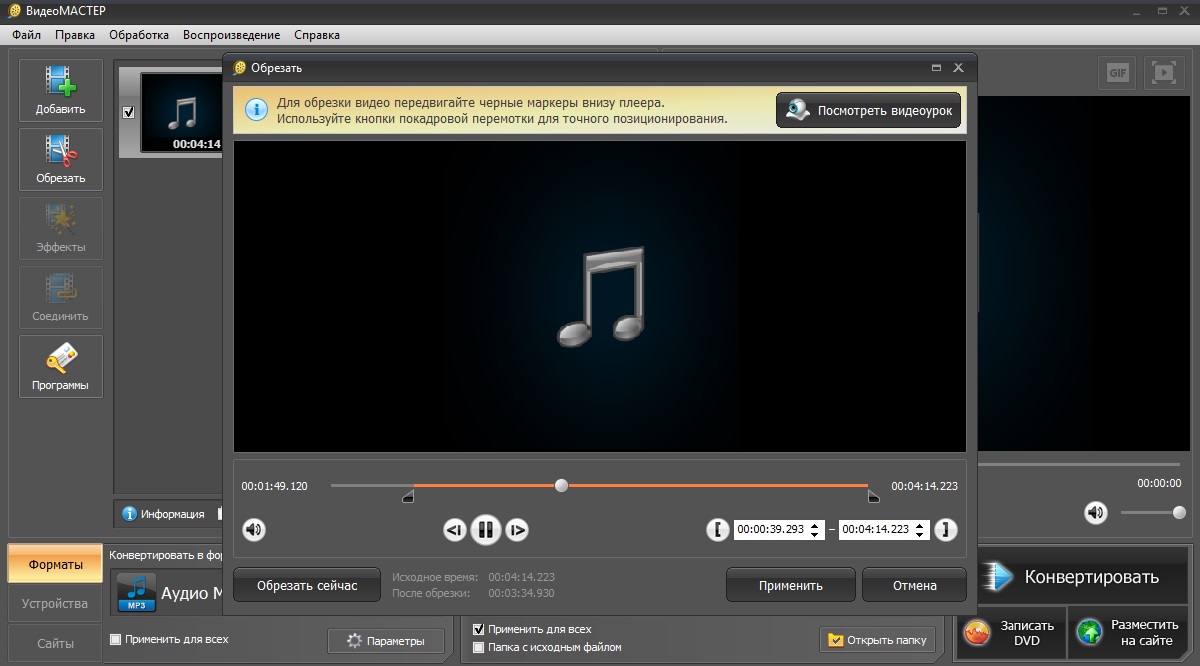
Активная часть между маркерами остается в готовом файле. Области за пределами выбранного интервала удаляются. Такой подход удобен для сохранения припева, подготовки музыкальной вставки и сокращения длинного вступления.
Как удалить лишний фрагмент из середины
-
Откройте меню Обработка.
-
Выберите Вырезать лишнее.
-
Установите начало удаляемого участка.
-
Переместите второй маркер к его окончанию.
-
Проверьте выбранный отрезок прослушиванием.
-
Нажмите Вырезать сейчас.
-
Прослушайте место соединения.
-
Примените изменения.
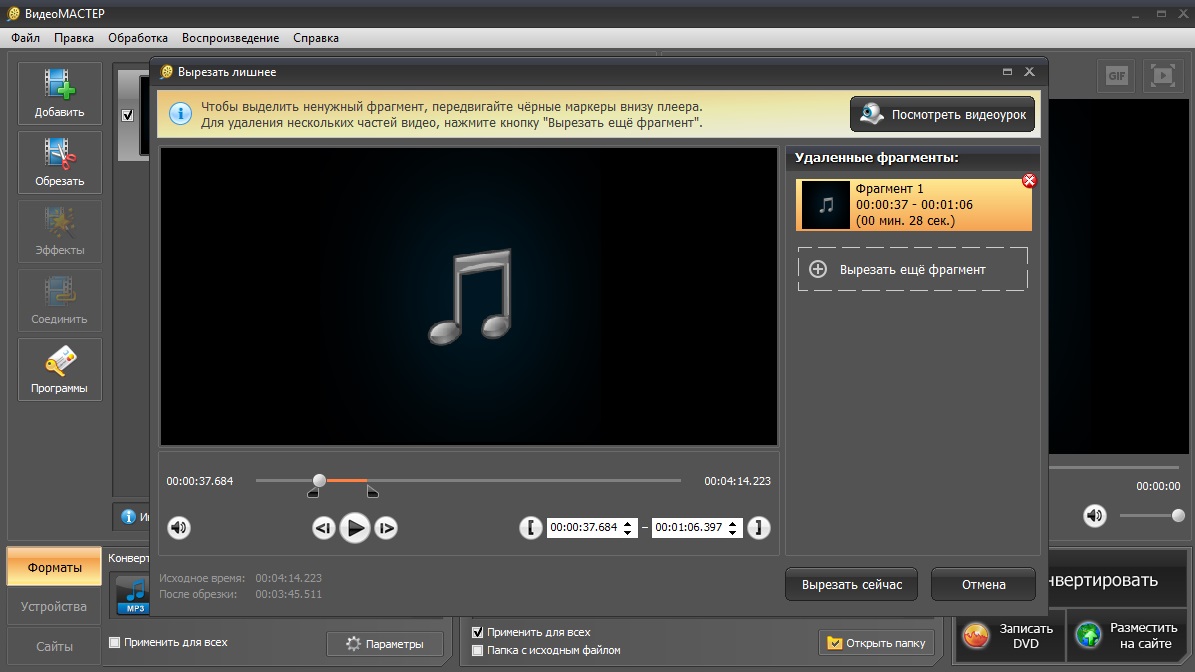
Этот режим удобен при обработке интервью, диктофонных заметок и лекций. Он помогает убрать кашель, длинную паузу, оговорку, посторонний шум или повторенную фразу без ручного создания нового файла.
Как разделить длинную запись на несколько файлов
-
Выберите добавленную дорожку.
-
Перейдите в меню Обработка.
-
Откройте инструмент Разделить аудио на части.
-
Установите границы первого фрагмента.
-
Нажмите Новый фрагмент.
-
Повторите действие для остальных частей.
-
Проверьте список отрезков.
-
Сохраните результат.
Разделение удобно для многочасовых лекций, аудиокниг, записей концертов и интервью с несколькими темами. Каждую часть лучше называть понятно: лекция_часть_01, лекция_часть_02, лекция_часть_03.
Как сохранить результат
-
Выберите выходной формат.
-
Откройте Параметры.
-
Укажите аудиокодек, частоту, битрейт и режим каналов.
-
Для обычной музыки сохраните стереорежим.
-
Для голосовой записи уменьшите размер файла умеренными настройками.
-
Нажмите Конвертировать.
-
Откройте итоговую папку и прослушайте сохраненный файл.
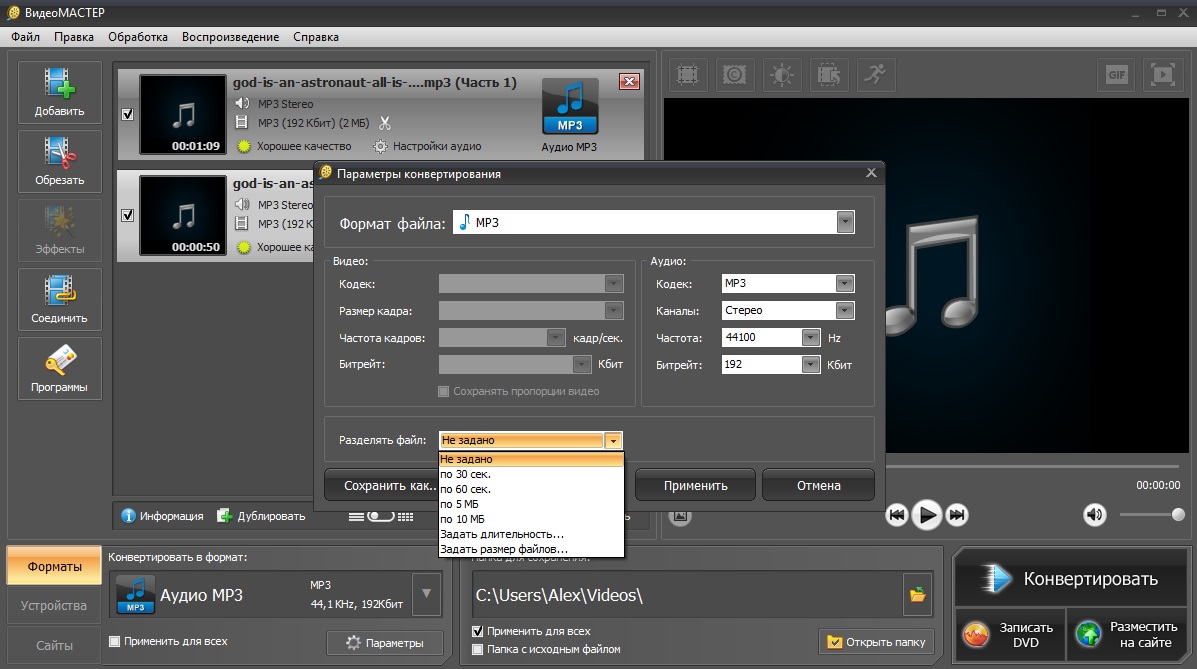
Для музыки сохраняйте исходную частоту дискретизации и стереоканалы. Для диктофонной речи экономия места достигается снижением битрейта, но после сохранения обязательно проверьте разборчивость голоса в наушниках.
Плюсы
-
отдельные инструменты для обрезки, удаления и разделения;
-
ручной ввод временных границ;
-
обработка аудиофайлов и видеороликов;
-
извлечение звука из видео;
-
настройка параметров MP3;
-
удобная подготовка нескольких фрагментов;
-
понятный русскоязычный интерфейс.
Минусы
-
программа требует установки;
-
интерфейс содержит инструменты для видео, которые не нужны при простой обработке песни;
-
экспорт сжатого аудио требует внимательной проверки параметров.
Кому подходит
ВидеоМАСТЕР удобен для пользователей, которые работают не только с музыкой, но и с роликами. Он помогает вытащить звук из видео, убрать лишнее вступление, удалить середину записи и разделить длинную дорожку на части в одном приложении.
3. Wave Editor
Wave Editor — компактная программа для базовой нарезки аудио. Она подходит для пользователей, которым требуется простое окно с формой волны и минимум лишних панелей. Основные операции выполняются мышью: добавление записи, выделение участка, удаление и сохранение результата.
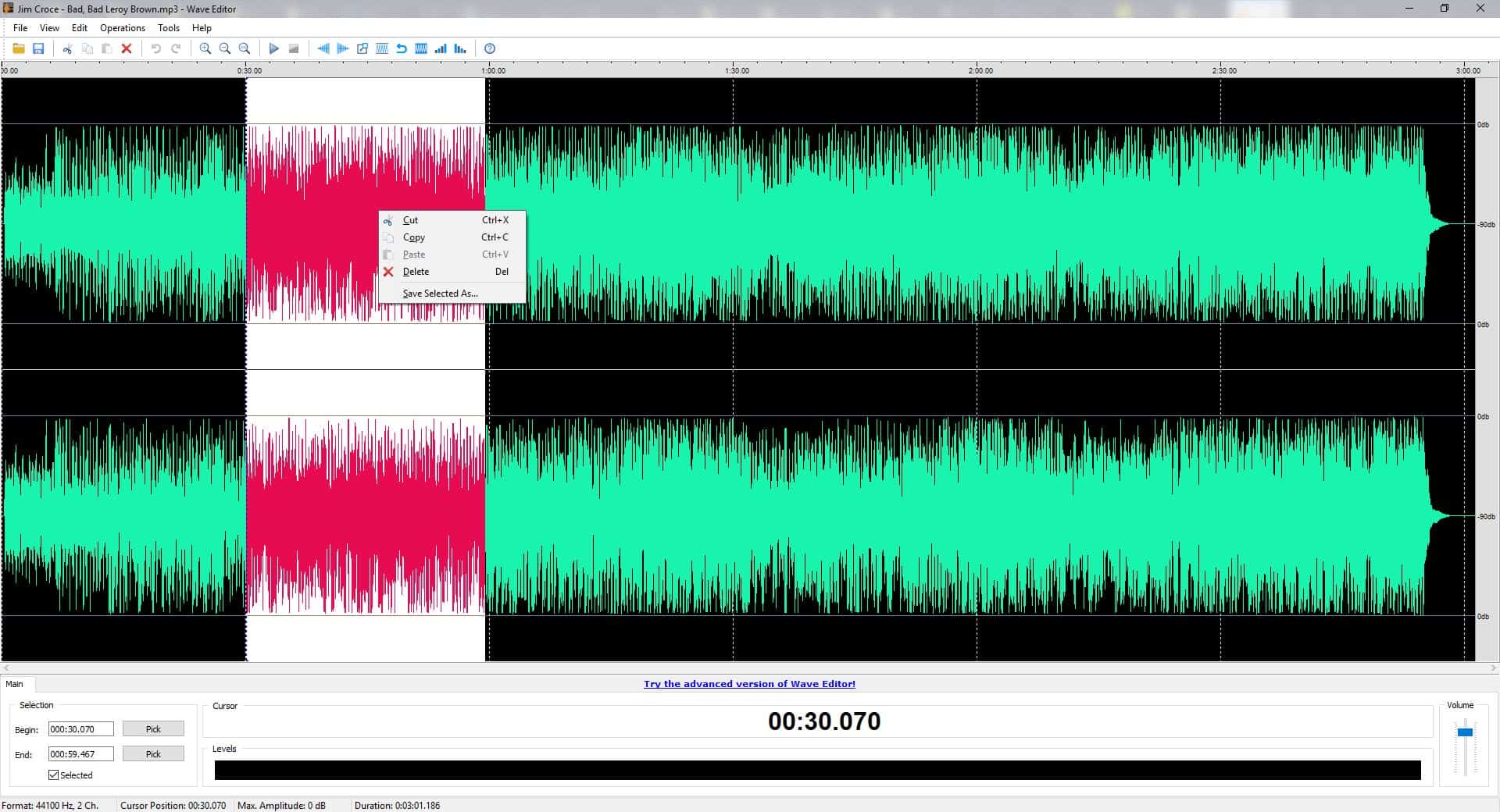
Редактор удобен для MP3, WAV и других распространенных файлов. Он хорошо справляется с простыми задачами: удалить несколько секунд в начале, убрать тишину в конце, сократить песню или вырезать неудачную часть голосовой записи.
Как открыть файл
-
Запустите Wave Editor.
-
Откройте меню File.
-
Выберите Open.
-
Найдите аудиозапись.
-
Дождитесь построения формы волны.
Файл также добавляется перетаскиванием из Проводника в окно редактора. Для длинной записи дождитесь полной загрузки дорожки перед выделением.
Как выделить ненужную область
-
Найдите начало лишнего участка.
-
Установите указатель мыши в нужной точке.
-
Зажмите левую кнопку.
-
Протяните выделение до окончания фрагмента.
-
Проверьте границы по временной шкале.
-
Нажмите
Delete.
После удаления прослушайте несколько секунд до стыка и после него. При обрезке речи убедитесь, что начало следующего слова не повреждено. При работе с музыкой обращайте внимание на ударные инструменты и смену такта: резкий переход заметнее на громких фрагментах.
Как задать точные значения
Для более аккуратной обработки используйте поля начала и окончания выделения. Временные значения помогают сократить запись до заранее известной длительности, например оставить первые 30 секунд или подготовить фрагмент с 00:01:15 до 00:01:45.
Как сохранить обрезанную версию
-
Откройте меню File.
-
Выберите Save As.
-
Укажите новую папку.
-
Введите понятное имя.
-
Выберите формат.
-
Сохраните файл.
-
Прослушайте результат отдельным плеером.
Используйте команду Save As, а не обычное сохранение поверх оригинала. Такой порядок сохраняет исходную запись для повторной обработки.
Плюсы
-
компактный интерфейс;
-
наглядная форма волны;
-
быстрое удаление выделенного фрагмента;
-
точная установка временных границ;
-
минимальное количество лишних панелей;
-
удобство для разовой домашней работы.
Минусы
-
меньше дополнительных инструментов, чем в крупных редакторах;
-
сложный монтаж нескольких дорожек неудобен;
-
параметры экспорта проще, чем в профессиональных программах.
Кому подходит
Wave Editor подходит для быстрой обрезки MP3-файла на Windows 10. Программа полезна при подготовке короткого рингтона, удалении тишины и сокращении голосовой записи без сложной обработки.
4. Audio Trimmer & Joiner
Audio Trimmer & Joiner — простое приложение для сокращения дорожки по краям. Оно ориентировано на понятную последовательность: выбрать файл, установить начало и конец нужного участка, выполнить обрезку и сохранить результат.
Программа удобна для песни, рингтона, голосовой заметки и короткой записи. Для сложного удаления нескольких участков из середины лучше использовать АудиоМАСТЕР, Audacity или mp3DirectCut.
Как добавить запись
-
Установите Audio Trimmer & Joiner.
-
Запустите приложение.
-
Нажмите Select Audio.
-
Найдите файл в Проводнике.
-
Дождитесь загрузки дорожки.
Как обрезать начало и конец
-
После добавления файла найдите два маркера.
-
Переместите левый маркер к нужной точке начала.
-
Переместите правый маркер к точке завершения.
-
Прослушайте выбранный интервал.
-
Нажмите кнопку с изображением ножниц.
-
Проверьте полученный фрагмент.
Для точной работы с речью оставляйте короткую паузу перед первой фразой. Слишком плотная обрезка создает ощущение, что начало слова пропало. В музыкальном отрывке выбирайте границы около естественного перехода.
Как настроить сохранение
Приложение предлагает профиль кодирования и уровень качества. После выбора параметров сохраните готовый файл в отдельную папку.
Не выбирайте минимальное качество для музыки. Оно заметно уменьшает размер файла, но ухудшает высокие частоты и делает звучание менее детальным. Для голосовой заметки экономный профиль подходит лучше, поскольку требования к музыкальной насыщенности отсутствуют.
Плюсы
-
простая последовательность действий;
-
минимум настроек;
-
удобное управление двумя маркерами;
-
быстрый результат;
-
подходит для коротких файлов и рингтонов.
Минусы
-
инструмент ориентирован на обрезку краев;
-
удаление нескольких фрагментов из середины неудобно;
-
возможностей для тонкой обработки мало;
-
для длинных интервью лучше использовать редактор с подробной формой волны.
Кому подходит
Audio Trimmer & Joiner полезен для пользователя, которому нужно быстро обрезать музыку на компьютере без освоения сложного редактора. Приложение хорошо справляется с короткими песнями, рингтонами и простыми голосовыми файлами.
5. mp3DirectCut
mp3DirectCut создан для быстрой обработки MP3 без полного повторного кодирования всей дорожки. Это важное отличие от универсальных редакторов. Программа работает с фрагментами сжатого файла напрямую, поэтому подходит для сокращения песни, удаления рекламы из записи эфира и разделения длинного MP3 на части.
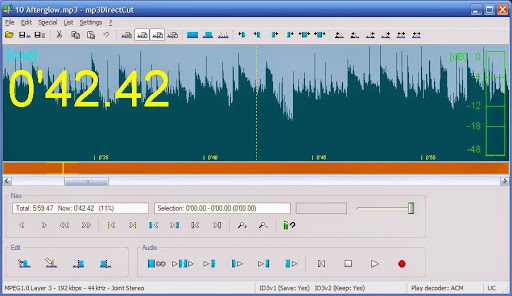
При работе с MP3 границы связаны со структурой сжатого потока. Для обычной нарезки музыки и речи точности достаточно. Для ювелирного монтажа на уровне отдельных звуков удобнее использовать WAV в полноценном редакторе.
Как открыть MP3
-
Запустите mp3DirectCut.
-
Откройте меню Файл.
-
Выберите команду открытия.
-
Найдите MP3-файл.
-
Дождитесь отображения дорожки.
-
Перейдите к нужному месту с помощью временной шкалы и кнопок воспроизведения.
Как удалить ненужный участок
-
Найдите начало лишней части.
-
Установите начало выделения.
-
Перейдите к окончанию фрагмента.
-
Установите конец выделения.
-
Проверьте выбранную область прослушиванием.
-
Нажмите кнопку удаления или значок ножниц.
-
Прослушайте стык.
-
Сохраните новую версию.
Как сохранить только выделенную часть
Для рингтона, цитаты или музыкальной вставки не удаляйте несколько зон вручную. Выделите нужный отрезок и сохраните только его.
-
Установите начало выделения.
-
Установите окончание.
-
Прослушайте участок.
-
Откройте меню Файл.
-
Выберите Сохранить выделение.
-
Укажите новую папку и имя.
-
Проверьте готовый MP3.
Как разделить длинную запись
mp3DirectCut удобен для обработки радиопередач, лекций и аудиокниг. Установите точки разделения в логичных местах: между темами, главами или композициями. Затем сохраните отдельные части.
Для длинной записи заранее подготовьте схему имен:
-
интервью_01_вступление.mp3; -
интервью_02_основная_часть.mp3; -
интервью_03_выводы.mp3.
Так файлы сохранят правильный порядок после копирования на смартфон или в облачную папку.
Почему этот способ сохраняет исходное звучание MP3
Универсальный редактор обычно декодирует MP3, обрабатывает дорожку и затем создает новый MP3 с выбранным битрейтом. mp3DirectCut выполняет нарезку без полного повторного сжатия всего материала. Это снижает риск дополнительного ухудшения качества и ускоряет сохранение.
Плюсы
-
обработка MP3 без полного повторного кодирования;
-
быстрое сохранение;
-
небольшой размер программы;
-
удаление участков из середины;
-
сохранение выделенного отрывка;
-
разделение длинной записи;
-
удобство для радиопередач, лекций и аудиокниг.
Минусы
-
интерфейс требует привыкания;
-
программа ориентирована прежде всего на MP3 и совместимые сжатые потоки;
-
для сложной реставрации звука и многодорожечного монтажа нужен другой редактор;
-
точность границ ограничена структурой сжатого файла.
Кому подходит
mp3DirectCut стоит выбрать для быстрой нарезки MP3 без дополнительной компрессии. Программа особенно полезна при работе с большими файлами, где важны скорость и сохранение исходного звучания.
6. Audacity
Audacity — бесплатный аудиоредактор для Windows 10 с подробной формой волны, масштабированием, удалением участков, многодорожечным монтажом и гибким экспортом. Он подходит для музыки, интервью, подкастов, диктофонных записей и учебных материалов.
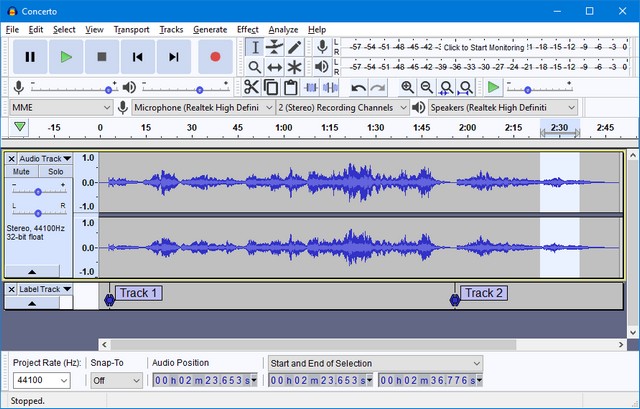
Интерфейс Audacity насыщен панелями, поэтому первая обработка занимает немного больше времени, чем в простом редакторе. После освоения основных команд программа превращается в универсальный инструмент для регулярной работы.
Как импортировать запись
-
Запустите Audacity.
-
Откройте меню Файл.
-
Перейдите в раздел Импорт.
-
Выберите Аудио.
-
Найдите файл в Проводнике.
-
Дождитесь появления дорожки.
Файл также добавляется перетаскиванием в рабочее окно. После загрузки проверьте длительность и воспроизведите несколько секунд записи.
Как убрать начало или конец
-
Выберите инструмент выделения.
-
Установите указатель в начале дорожки.
-
Протяните выделение до первой нужной секунды.
-
Нажмите
Delete. -
Для удаления окончания выделите область от последней нужной секунды до правого края.
-
Снова нажмите
Delete. -
Прослушайте результат.
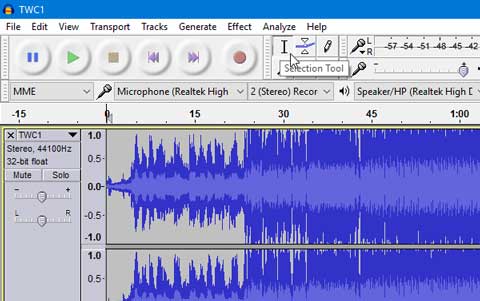
Для удобства увеличьте масштаб дорожки. Чем ближе отображение, тем проще найти начало слова, паузу или удар музыкального инструмента.
Как оставить только выделенный фрагмент
-
Выделите нужную часть записи.
-
Откройте меню Правка.
-
Перейдите к командам удаления специального типа.
-
Выберите обрезку аудио до выделения или нажмите
Ctrl+T. -
Прослушайте оставшийся участок.
-
Экспортируйте готовый файл.
После такой операции дорожка сокращается до выделенного отрезка. Этот прием удобен для подготовки цитаты, рингтона и короткой заставки.
Как удалить фрагмент из середины
-
Найдите начало неудачного участка.
-
Увеличьте масштаб.
-
Выделите область до окончания лишней части.
-
Нажмите
Delete. -
Прослушайте место соединения.
-
При резком переходе отмените действие сочетанием
Ctrl+Z. -
Уточните границы.
-
Повторите удаление.
Для речи сохраняйте естественную паузу между соседними репликами. Для музыкальной записи удобнее выбирать место около короткой тишины или ритмически подходящей точки.
Как экспортировать готовый файл
-
Откройте меню Файл.
-
Выберите Экспорт аудио или нажмите
Ctrl+Shift+E. -
Укажите папку.
-
Введите имя файла.
-
Выберите формат.
-
Настройте качество.
-
Запустите экспорт.
-
Прослушайте сохраненную версию отдельным плеером.
Не путайте сохранение проекта и экспорт. Проект Audacity хранит рабочую структуру монтажа. Для отправки другому человеку, загрузки на смартфон и обычного прослушивания требуется экспорт в MP3, WAV или другой аудиоформат.
Как обработать длинное интервью
Для записи продолжительностью час и больше действуйте поэтапно:
-
Создайте копию исходника.
-
Удалите длинные паузы и явные ошибки.
-
Прослушайте места соединения.
-
Отметьте смысловые границы.
-
Разделите запись на части.
-
Экспортируйте отдельные фрагменты.
-
Проверьте порядок имен файлов.
При большом количестве правок сохраняйте проект Audacity. Он позволяет продолжить монтаж позже без повторного начала работы.
Плюсы
-
бесплатное использование;
-
подробная форма волны;
-
масштабирование для точной обработки;
-
удаление начала, конца и середины;
-
сохранение только выделенного участка;
-
многодорожечный монтаж;
-
экспорт в распространенные форматы;
-
удобная работа с подкастами и интервью;
-
сохранение рабочего проекта.
Минусы
-
интерфейс сложнее, чем у компактных редакторов;
-
MP3 при экспорте создается заново;
-
для первой обработки требуется освоить несколько команд;
-
большое количество панелей перегружает простую задачу обрезки.
Кому подходит
Audacity стоит выбрать для бесплатной регулярной работы. Он подходит не только для сокращения песни, но и для монтажа подкаста, удаления оговорок, соединения дорожек и подготовки серии аудиофайлов.
7. VLC Media Player
VLC Media Player — медиаплеер, а не полноценный редактор. Но он помогает сохранить небольшой участок песни или записи без установки отдельной программы. Способ основан на записи во время воспроизведения: пользователь запускает трек, нажимает кнопку записи в начале нужного участка и останавливает запись в конце.
Метод подходит для разовой задачи, где не требуется высокая точность. Для обработки интервью, аккуратного музыкального стыка и удаления нескольких участков используйте аудиоредактор.
Как показать кнопку записи
-
Запустите VLC Media Player.
-
Откройте меню Вид.
-
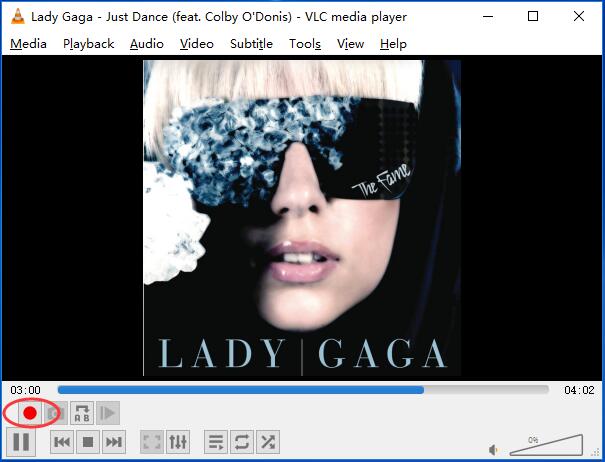
Активируйте Дополнительные элементы управления.
-
Под обычными кнопками воспроизведения появится дополнительная панель.
-
Найдите кнопку записи с красным кругом.
Как сохранить фрагмент
-
Откройте меню Медиа.
-
Выберите Открыть файл.
-
Добавьте аудиозапись.
-
Перейдите к началу нужного участка.
-
Нажмите кнопку записи.
-
Запустите воспроизведение.
-
Дождитесь окончания нужного фрагмента.
-
Нажмите кнопку записи еще раз.
-
Откройте папку сохранения записей VLC.
-
Прослушайте созданный файл.
В стандартной конфигурации Windows аудиозапись сохраняется в пользовательской папке Музыка. При измененных настройках используйте папку, указанную в параметрах VLC.
Почему этот способ менее точный
VLC записывает фрагмент во время воспроизведения. Граница зависит от момента нажатия кнопки. Установить начало с точностью полноценного редактора неудобно. Кроме того, способ не показывает форму волны и не помогает увидеть тишину, отдельные слова или пики громкости.
Плюсы
-
VLC часто уже установлен на компьютере;
-
отдельный аудиоредактор не требуется;
-
простой порядок действий;
-
подходит для быстрого сохранения небольшого отрывка;
-
работает с разными аудиофайлами.
Минусы
-
нет подробной формы волны;
-
границы устанавливаются приблизительно;
-
запись идет в реальном времени;
-
удалять участок из середины неудобно;
-
для регулярной работы способ слишком медленный.
Кому подходит
VLC Media Player полезен для разового сохранения короткого отрывка. Для точной обрезки музыки без потери качества выбирайте mp3DirectCut, а для универсального редактирования — АудиоМАСТЕР или Audacity.
8. MP3Cut
MP3Cut работает в браузере и не требует установки. Сервис подходит для быстрой обрезки песни, рингтона, голосовой заметки или короткой аудиозаписи. Пользователь загружает файл, устанавливает границы маркерами, выбирает формат и скачивает готовый результат.
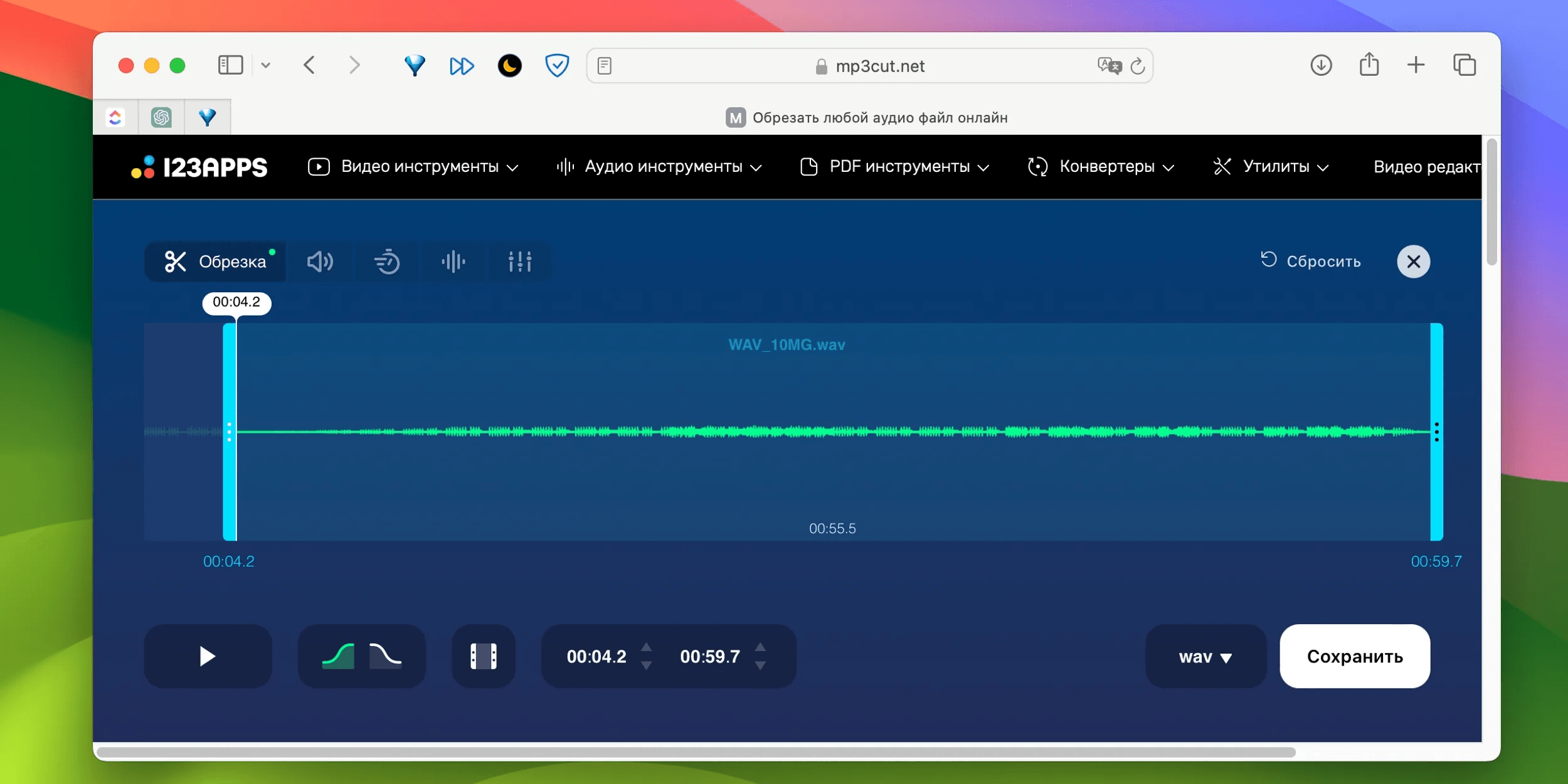
Онлайн-обработка удобна на чужом компьютере, рабочем ноутбуке и устройстве без установленного редактора. Для личных записей с конфиденциальной информацией лучше использовать локальную программу и не загружать файл на сторонний сервер.
Как загрузить аудио
-
Откройте MP3Cut.
-
Нажмите Выбрать файл.
-
Укажите запись в Проводнике.
-
Дождитесь загрузки.
-
Проверьте форму волны.
Как обрезать песню онлайн
-
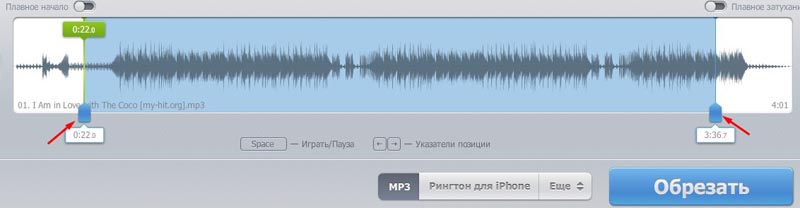
Переместите левый маркер к началу нужного участка.
-
Установите правый маркер в точке окончания.
-
Прослушайте выбранный фрагмент.
-
Уточните границы.
-
Добавьте плавное появление или затухание при необходимости.
-
Выберите формат.
-
Нажмите Обрезать.
-
После обработки нажмите Скачать.
Как подготовить рингтон
Для рингтона выберите короткий узнаваемый отрывок. Обычно достаточно 20–40 секунд. Уберите длинное вступление, оставьте музыкальный акцент или припев и добавьте плавное появление громкости. В конце примените затухание, чтобы звонок не обрывался резко.
После скачивания проверьте файл на смартфоне. Громкость встроенного динамика отличается от наушников, поэтому тихий участок песни воспринимается иначе.
Как удалить середину записи
MP3Cut содержит инструменты для работы с выделенным участком. Выберите лишнюю часть внутри дорожки и используйте режим удаления. После обработки прослушайте стык. При резком переходе немного измените начало или окончание области.
Плюсы
-
установка не требуется;
-
понятные маркеры начала и конца;
-
форма волны в браузере;
-
быстрое сохранение короткого фрагмента;
-
плавное появление и затухание;
-
выбор формата;
-
удобство для рингтонов.
Минусы
-
файл загружается на сервер;
-
скорость зависит от интернет-соединения;
-
большой материал обрабатывается дольше;
-
для конфиденциальных записей лучше использовать локальную программу;
-
сложный монтаж неудобен.
Кому подходит
MP3Cut удобен для разовой задачи: быстро вырезать кусок из песни, подготовить рингтон или сократить небольшой файл без установки программы.
9. Clideo
Clideo — браузерный инструмент для обработки аудио. Он умеет оставить выделенную часть или удалить ее, установить границы вручную, добавить плавное появление, затухание и переход между соседними областями, выбрать формат и экспортировать результат.
Сервис подходит для простой работы на компьютере без установленного редактора. Особенно удобно удалять участок из середины голосовой записи: инструмент содержит отдельный режим удаления выбранного отрезка и функцию плавного соединения.
Как добавить файл
-
Откройте инструмент обработки аудио в Clideo.
-
Нажмите Choose file.
-
Выберите запись на компьютере.
-
Дождитесь загрузки.
-
Проверьте форму волны.
Файл также добавляется перетаскиванием из папки в окно браузера.
Как оставить только выбранный фрагмент
-
Переместите желтые маркеры к началу и окончанию нужного участка.
-
Для точной работы введите временные значения в блоке Cut from.
-
Выберите Extract Selected.
-
При необходимости отметьте Fade in и Fade out.
-
Проверьте формат в нижней части окна.
-
Нажмите Export.
-
После обработки скачайте готовый файл кнопкой Download.
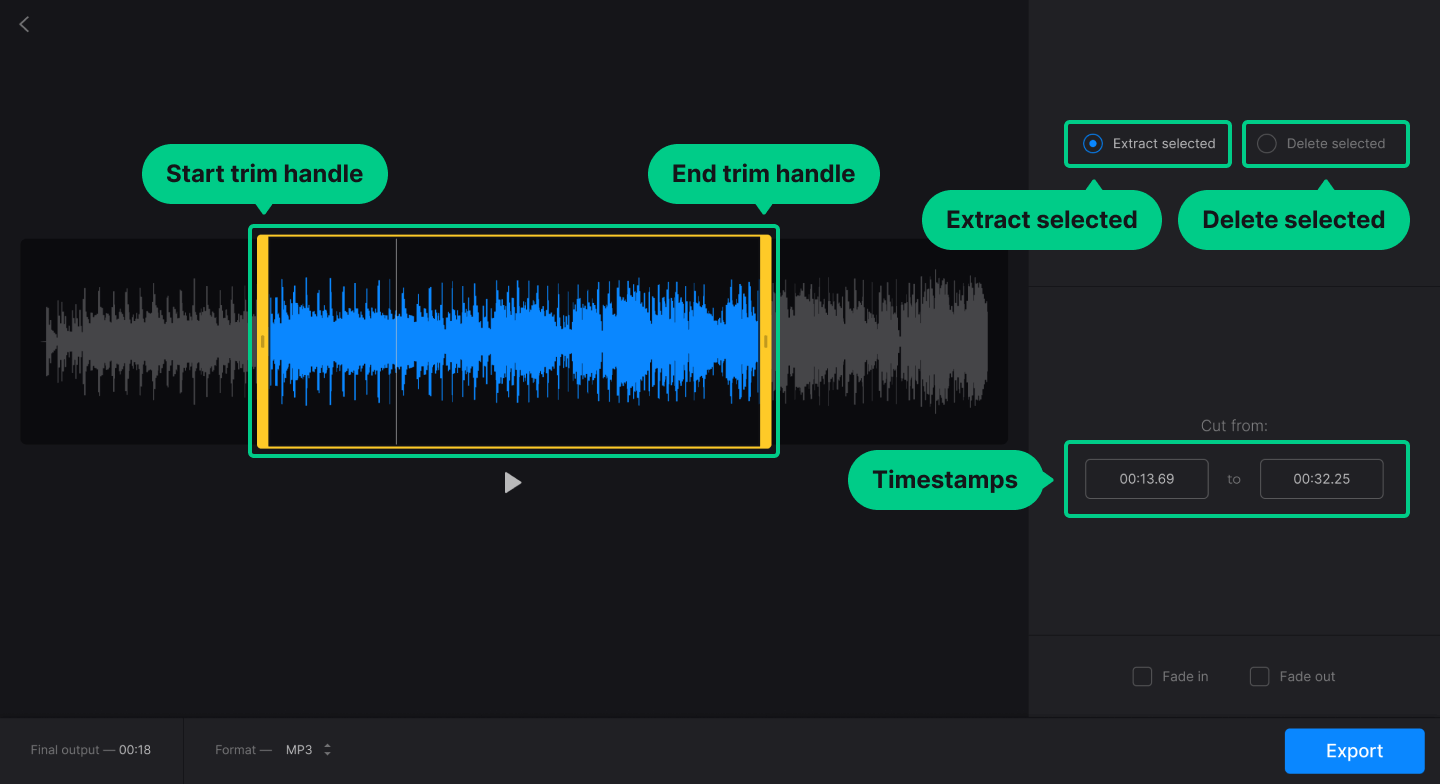
Режим Extract Selected сохраняет только выбранный интервал. Он подходит для рингтона, короткой цитаты, музыкальной вставки и отдельной реплики из интервью.
Как удалить участок из середины
-
Установите левый маркер в начале лишней части.
-
Установите правый маркер в конце.
-
Выберите Delete Selected.
-
Активируйте Crossfade для более плавного соединения.
-
Нажмите Export.
-
Скачайте результат.
-
Прослушайте стык.
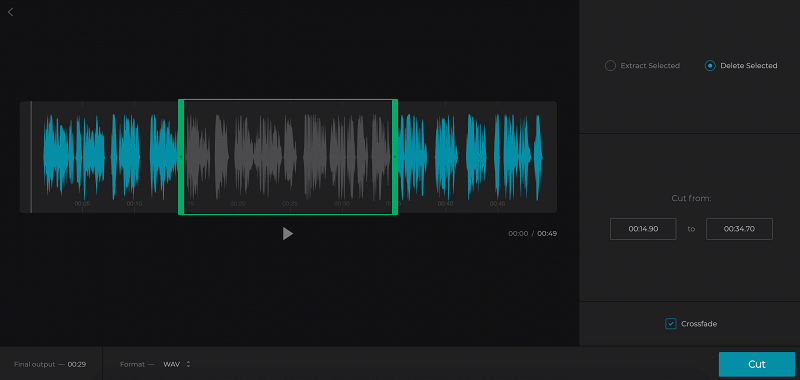
Плавное соединение особенно полезно при удалении паузы или лишней части музыкального материала. Для речи применяйте его аккуратно: слишком заметный переход меняет естественное звучание соседних слов.
Как выбрать формат
В нижней части окна расположен список форматов. Для обычного прослушивания выбирайте MP3. Для дальнейшего редактирования используйте WAV или FLAC. После выбора формата запустите экспорт.
Плюсы
-
работает в браузере;
-
два понятных режима: сохранить выделенное и удалить выделенное;
-
ручной ввод временных значений;
-
плавное появление и затухание;
-
плавное соединение после удаления середины;
-
выбор выходного формата;
-
добавление файлов перетаскиванием.
Минусы
-
аудиофайл загружается на сервер;
-
обработка зависит от скорости интернета;
-
для больших записей локальная программа удобнее;
-
профессиональный многодорожечный монтаж отсутствует;
-
конфиденциальные записи лучше редактировать офлайн.
Кому подходит
Clideo стоит использовать для быстрой обработки небольшого файла в браузере. Сервис удобен, когда требуется сохранить один отрывок или удалить участок из середины с аккуратным переходом.
10. Sound Forge
Sound Forge — профессиональный аудиоредактор для точной обработки музыки, речи и записей с большим количеством правок. Он показывает подробную форму волны, позволяет выделять участки, удалять их, сохранять отдельные части и контролировать параметры итогового файла.
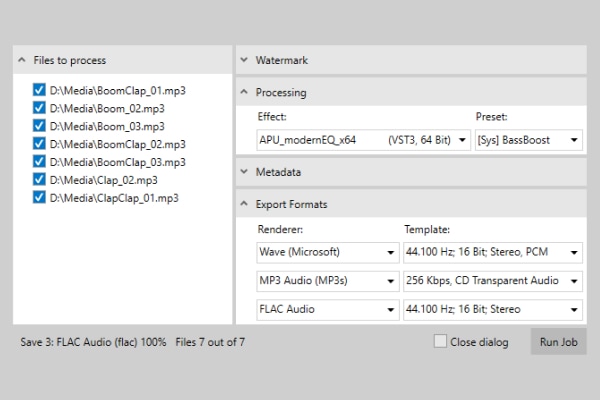
Для одной простой обрезки программа избыточна. Она оправдана при регулярной работе со звуком, подготовке подкастов, реставрации записей и монтаже материала, где требуется высокая точность.
Как открыть файл
-
Запустите Sound Forge.
-
Откройте меню File.
-
Выберите Open.
-
Найдите аудиозапись.
-
Дождитесь построения формы волны.
-
Прослушайте нужный участок.
Как удалить фрагмент
-
Найдите начало лишней части.
-
Увеличьте масштаб.
-
Зажмите левую кнопку мыши.
-
Выделите участок до точки окончания.
-
Убедитесь, что выделены оба канала стереозаписи.
-
Нажмите
Delete. -
Прослушайте место соединения.
-
Отмените действие сочетанием
Ctrl+Zпри неточной границе. -
Повторите выделение.
При обработке стереофайла следите за выделением обоих каналов. Случайное редактирование только одного канала создает неприятный дисбаланс: в левом и правом наушнике звучат разные версии записи.
Как сохранить обработанную копию
-
Откройте меню File.
-
Выберите Save As.
-
Укажите отдельное имя.
-
Выберите формат.
-
Проверьте параметры.
-
Сохраните файл.
-
Прослушайте готовую версию.
Не сохраняйте важный исходник поверх оригинала до полной проверки. Создавайте отдельную версию даже после небольшой правки.
Как работать с длинной дорожкой
Для большого интервью или концертной записи используйте масштабирование и последовательную проверку. Удаляйте участки небольшими группами. После каждого этапа прослушивайте стыки. Затем сохраняйте промежуточную копию.
Для удобной навигации отмечайте смысловые точки: вступление, начало темы, музыкальную паузу, завершение композиции. Такой порядок снижает риск случайно удалить полезный фрагмент.
Плюсы
-
профессиональная точность;
-
подробная форма волны;
-
удобное масштабирование;
-
обработка стереоканалов;
-
удаление участков из середины;
-
сохранение отдельных фрагментов;
-
гибкие параметры экспорта;
-
подходит для больших и сложных материалов.
Минусы
-
программа перегружена для разовой обрезки;
-
освоение интерфейса занимает время;
-
требуется установка;
-
для короткого рингтона быстрее использовать простой редактор или браузерный сервис.
Кому подходит
Sound Forge предназначен для пользователей, которые регулярно редактируют аудио и требуют точного контроля. Для домашней обрезки одной песни удобнее АудиоМАСТЕР, Wave Editor или mp3DirectCut.
Подходит ли для обрезки Windows Media Player
Windows Media Player воспроизводит музыку, формирует медиатеку и работает с плейлистами. В стандартном интерфейсе нет полноценного инструмента для нарезки песни по форме волны. В интернете встречаются инструкции с дополнительными модулями, которые добавляют подобную функцию, но такой путь сложнее установки обычного редактора.
Для Windows 10 рациональнее использовать:
-
АудиоМАСТЕР для понятной универсальной обработки;
-
mp3DirectCut для MP3 без полного повторного кодирования;
-
Audacity для бесплатного монтажа;
-
MP3Cut для разовой работы в браузере.
Подходит ли встроенное приложение Запись голоса
Приложение Запись голоса полезно для собственных диктофонных заметок. Оно помогает быстро записать речь и обработать созданный материал. Но для постоянной работы с коллекцией песен, несколькими форматами, длинными интервью и точным удалением участков удобнее установить полноценный редактор.
Проводник Windows 10 также не содержит команды, которая открывает любой MP3-файл и показывает форму волны для точной нарезки. Системные средства подходят для простых сценариев, а отдельная программа закрывает задачу надежнее.
Как обрезать музыку без заметной потери качества
Качество зависит не только от редактора, но и от формата исходника, способа сохранения и выбранных параметров. Самая частая ошибка — открыть MP3 с хорошим битрейтом, обрезать несколько секунд и сохранить результат с сильно уменьшенным качеством.
Что происходит при повторном экспорте MP3
MP3 хранит звук в сжатом виде. Универсальный редактор декодирует запись для обработки, а затем создает новый сжатый файл. При повторной компрессии часть информации теряется еще раз. На речи изменение часто остается незаметным, а на музыке проявляется быстрее: высокие частоты становятся менее детальными, атаки ударных смягчаются, фон воспринимается менее чисто.
Для простой нарезки MP3 без полного повторного кодирования используйте mp3DirectCut. Для сложной обработки сначала сохраните промежуточную версию в WAV или FLAC, выполните монтаж и только в конце создайте MP3 для публикации.
Какой битрейт выбрать для MP3
Битрейт показывает объем данных, выделенный на одну секунду аудио. Чем выше значение, тем больше размер файла и тем меньше потери при компрессии.
Практические ориентиры:
| Материал | Подходящий битрейт MP3 |
|---|---|
| Голосовая заметка | 96–128 Кбит/с |
| Интервью или лекция | 128–160 Кбит/с |
| Подкаст с музыкой | 160–192 Кбит/с |
| Обычная музыка | 192–256 Кбит/с |
| Музыка с повышенными требованиями | 256–320 Кбит/с |
Не увеличивайте битрейт слабого исходника ради улучшения качества. MP3 с 128 Кбит/с не восстановит потерянные детали после сохранения в 320 Кбит/с. Размер вырастет, а звучание останется ограниченным исходным файлом.
Когда использовать WAV
WAV удобен для промежуточного монтажа. Он занимает больше места, но сохраняет материал без дополнительной компрессии с потерями. Выбирайте WAV для:
-
дальнейшего редактирования;
-
монтажа нескольких дорожек;
-
обработки интервью с большим количеством правок;
-
подготовки звука для видеоролика;
-
архивной копии важной записи.
После завершения проекта создайте отдельную компактную версию MP3 для отправки или публикации.
Когда использовать FLAC
FLAC сжимает аудио без потери информации. Он занимает меньше места, чем несжатый WAV, и подходит для хранения музыкальной коллекции, архивной копии и промежуточного результата.
Для старых проигрывателей и некоторых простых устройств MP3 совместим лучше. Для хранения важной записи FLAC предпочтительнее.
Частота дискретизации
Для обычной музыки часто используется 44,1 кГц. Для видеоматериалов распространено значение 48 кГц. При простой обрезке сохраняйте исходную частоту. Бессмысленное повышение значения не улучшает старую запись, а только увеличивает размер файла.
Моно и стерео
Музыку сохраняйте в стерео. Перевод в моно уменьшает размер, но меняет пространственное восприятие композиции. Для лекции, голосовой заметки и телефонного интервью моно часто достаточно.
Перед экспортом проверьте исходник. Стереозапись не стоит переводить в моно без причины. Монофайл также не становится полноценным стерео после формального сохранения в двух каналах.
Как обрезать начало песни
Удаление вступления — самая простая задача. Общая последовательность одинакова для большинства редакторов:
-
Создайте копию исходного файла.
-
Откройте дорожку.
-
Найдите первую нужную секунду.
-
Увеличьте масштаб.
-
Выделите область от левого края до найденной точки.
-
Нажмите
Delete. -
Прослушайте новое начало.
-
Добавьте плавное появление громкости для резкого музыкального старта.
-
Сохраните файл под новым именем.
Для рингтона не оставляйте длинную тишину. Смартфон начнет воспроизведение, но пользователь услышит звонок с задержкой. При этом не обрезайте первый удар слишком плотно: короткий запас делает старт естественнее.
Как убрать конец трека
Для сокращения окончания:
-
Перейдите к последним секундам записи.
-
Найдите точку завершения.
-
Выделите область от этой точки до правого края.
-
Удалите выделение.
-
Прослушайте финал.
-
Добавьте плавное затухание при резком обрыве.
-
Экспортируйте новую версию.
Для речи оставьте небольшую паузу после последнего слова. Для музыки используйте естественное завершение такта или плавное затухание.
Как вырезать часть аудиозаписи из середины
Удаление середины требует особой внимательности. После операции соседние участки соединяются напрямую. Неудачные границы создают щелчок, резкую смену фонового шума или неестественный переход между словами.
Правильная последовательность:
-
Найдите начало лишнего участка.
-
Увеличьте масштаб.
-
Определите окончание.
-
Выделите область.
-
Прослушайте ее отдельно.
-
Удалите выделение.
-
Прослушайте несколько секунд до стыка и после него.
-
Отмените действие при резком переходе.
-
Сместите границы.
-
Повторите удаление.
-
Сохраните копию.
При обработке интервью выбирайте границы внутри пауз. Фоновый шум до и после удаляемого участка должен звучать похоже. При заметной разнице стык воспринимается как скачок.
Как сохранить только припев песни
Для сохранения одного припева:
-
Откройте трек.
-
Найдите начало припева.
-
Отметьте точку.
-
Перейдите к окончанию.
-
Выделите весь участок.
-
Скопируйте его в новый файл или используйте экспорт выделенной области.
-
Добавьте плавное появление и затухание.
-
Сохраните MP3.
-
Проверьте длительность.
Для рингтона часто достаточно одного припева. Для музыкальной вставки в ролик выбирайте длительность с учетом монтажа видео.
Как нарезать длинное аудио на несколько частей
Для лекции, аудиокниги или интервью используйте смысловые границы:
-
Прослушайте запись.
-
Составьте список тем и временных точек.
-
Сохраните оригинал отдельно.
-
Выделите первый фрагмент.
-
Экспортируйте его с номером
01. -
Повторите обработку для остальных частей.
-
Проверьте порядок имен.
-
Прослушайте начало и конец каждого файла.
-
Скопируйте готовые части в отдельную папку.
Не называйте файлы только словами часть 1, часть 2, часть 3. Добавьте тему или название главы. Это упрощает поиск через несколько месяцев.
Частые ошибки при обрезке аудио
Сохранен не тот участок
Причина — неверно выбран режим. Одни инструменты сохраняют выделенную область, другие удаляют ее. Перед экспортом посмотрите, какая часть дорожки остается активной, и прослушайте результат.
Оригинал случайно перезаписан
Используйте Save As или Сохранить как. Создавайте отдельную копию. Для важных записей храните оригинал в другой папке.
После обработки звук стал хуже
Проверьте битрейт, частоту дискретизации и режим каналов. Не сохраняйте музыкальный MP3 с минимальным качеством. Для повторного монтажа используйте WAV или FLAC.
Начало слова пропало
Граница установлена слишком близко к речи. Отмените операцию и оставьте короткую паузу перед фразой.
Между участками слышен щелчок
Стык попал на неудачную точку формы волны. Измените границы, выберите соседнюю паузу или используйте короткий плавный переход.
Получился слишком большой файл
Проверьте формат. WAV заметно крупнее MP3. Для отправки создайте компактную копию MP3, но сохраните WAV как рабочую версию.
Рингтон начинается слишком тихо
Выбран спокойный участок песни или слишком длинное плавное появление громкости. Сместите границу к выразительной части композиции и сократите эффект.
Онлайн-сервис долго обрабатывает запись
Большой файл загружается через интернет и затем скачивается обратно. Для длинной лекции или концерта используйте локальный редактор.
MP3 не стал звучать лучше после повышения битрейта
Повышение параметра при экспорте не восстанавливает уже потерянные детали. Качество ограничено исходной записью.
После удаления середины речь звучит неестественно
Между соседними фразами пропала пауза или изменился фон. Верните небольшой промежуток тишины и повторно прослушайте соединение.
Ответы на частые вопросы
Есть ли в Windows 10 встроенная команда для обрезки любого MP3-файла
В Проводнике Windows 10 такой команды нет. Для точной работы с любой песней или записью используйте отдельный редактор либо браузерный сервис.
Какая программа подходит новичку
Для понятной обработки музыки и голосовых записей подходит АудиоМАСТЕР. В нем удобно открыть файл, выделить лишнюю часть, удалить ее и выбрать формат сохранения.
Как обрезать MP3 без полного повторного кодирования
Используйте mp3DirectCut. Программа обрабатывает сжатый поток напрямую и сохраняет результат быстрее универсального редактора.
Чем бесплатно удалить середину записи
Подойдет Audacity. Выделите лишний участок, нажмите Delete, прослушайте соединение и экспортируйте готовый файл.
Как обрезать песню без установки программы
Используйте MP3Cut или Clideo. Оба сервиса работают в браузере.
Как сохранить только выделенный отрывок
В АудиоМАСТЕРе скопируйте выделение в новый файл. В Audacity обрежьте дорожку до выбранной области сочетанием Ctrl+T. В Clideo выберите Extract Selected. В mp3DirectCut используйте Сохранить выделение.
Как удалить только несколько секунд в начале
Выделите область от левого края до нужной точки и нажмите Delete. В редакторе с маркерами переместите левую границу вправо и сохраните активный участок.
Как сделать рингтон
Выберите узнаваемый фрагмент длиной около 20–40 секунд, уберите лишнее начало и окончание, добавьте плавное появление и затухание, сохраните MP3 и проверьте звучание на смартфоне.
Какой формат выбрать после обработки
Для обычного прослушивания подходит MP3. Для дальнейшего монтажа используйте WAV. Для хранения музыкального материала без потерь выбирайте FLAC.
Нужно ли увеличивать битрейт
Нет. Увеличение битрейта не восстанавливает потерянные детали. Сохраняйте параметр, близкий к исходному, и не уменьшайте его без причины.
Чем обработать звук из видеоролика
Подойдет ВидеоМАСТЕР. Программа работает с мультимедийными файлами, помогает обрезать дорожку и сохранить результат в подходящем формате.
Подходит ли VLC для точной нарезки
VLC Media Player подходит для быстрого сохранения небольшого отрывка. Для точной установки границ используйте редактор с формой волны.
Как разделить интервью на части
Используйте ВидеоМАСТЕР, mp3DirectCut, Audacity или Sound Forge. Составьте список временных точек, экспортируйте части последовательно и добавьте номера к именам файлов.
Как избежать резкого перехода после удаления середины
Выбирайте границы внутри пауз, прослушивайте место соединения и добавляйте короткий плавный переход при необходимости. В Clideo для такой задачи предусмотрен режим Crossfade.
Итоги
Для большинства пользователей лучший первый вариант — АудиоМАСТЕР. Он подходит для песни, голосовой заметки, интервью и рингтона, показывает форму волны и предлагает понятные настройки сохранения.
ВидеоМАСТЕР удобен при работе с аудио и видеороликами. В нем есть отдельные режимы обрезки краев, удаления ненужной части и разделения длинной дорожки.
Для MP3 без полного повторного кодирования выбирайте mp3DirectCut. Для бесплатного многозадачного монтажа подходит Audacity. Для разовой обработки в браузере используйте MP3Cut или Clideo.
Главное правило одинаково для всех способов: храните исходник отдельно, прослушивайте границы после каждой операции и проверяйте параметры экспорта перед сохранением.

Чтобы оставить комментарий, авторизуйтесь или зарегистрируйтесь.