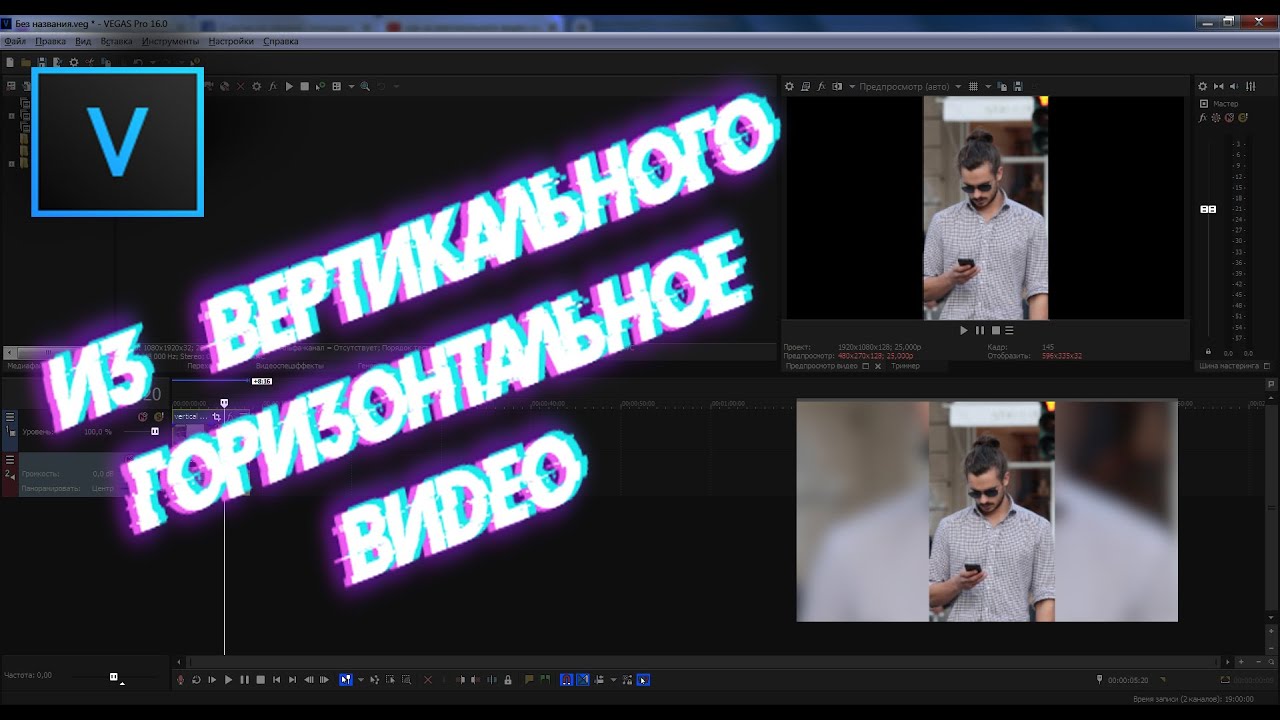
Вертикальное видео удобно снимать на телефон: кадр сразу подходит для сторис, Reels, Shorts, TikTok и переписок. Но для YouTube, презентации, телевизора, сайта, видеовставки в курс или просмотра на компьютере чаще нужен горизонтальный формат 16:9. При прямой загрузке вертикального ролика на широкий экран появляются чёрные поля по бокам, а при грубом растягивании лица, предметы и текст становятся неестественно широкими.
Правильный перевод вертикального видео в горизонтальное сводится не к одному действию, а к выбору подходящего способа. В одном случае нужно сохранить весь кадр и аккуратно заполнить пустые области по бокам. В другом — обрезать верх и низ, чтобы получить полноценный широкий план. В третьем — повернуть ролик, потому что он был снят горизонтально, но записался с неправильной ориентацией. Ниже — подробный разбор для Windows, macOS, Android, iOS и онлайн-редакторов.
Что происходит с кадром при переходе из 9:16 в 16:9
Вертикальное видео чаще всего имеет пропорции 9:16. Типичный размер — 1080×1920 пикселей. Горизонтальное видео для YouTube, компьютера и телевизора обычно имеет пропорции 16:9. Типичный размер — 1920×1080 пикселей.
Главная проблема в том, что вертикальный кадр высокий и узкий, а горизонтальный — широкий и низкий. Видеоредактору нужно решить, чем заполнить пространство слева и справа. Есть четыре рабочих варианта:
| Способ | Что происходит с кадром | Когда использовать |
|---|---|---|
| Размытый фон по бокам | Основной вертикальный ролик остаётся в центре, а сзади размещается увеличенная и размытая копия | Интервью, сторис, съёмка с телефона, видео с людьми |
| Кадрирование под 16:9 | Ролик увеличивается, лишняя верхняя и нижняя часть обрезается | Пейзаж, предметная съёмка, видео без важного текста сверху и снизу |
| Цветной или графический фон | По бокам ставится цвет, картинка, градиент или фирменная подложка | Обучающие ролики, презентации, брендированные видео |
| Поворот на 90 градусов | Ролик разворачивается в альбомную ориентацию | Видео снято горизонтально, но файл открылся вертикально |
Растягивание на всю ширину тоже встречается, но для людей, предметов, интерфейсов и текста этот способ портит пропорции. Его используют только для абстрактного фона, а не для основного изображения.
Какой способ выбрать перед началом монтажа
Перед обработкой откройте ролик и посмотрите, где расположены важные детали. Для говорящей головы, обзора товара, танца, распаковки и вертикальной съёмки человека безопаснее оставить основной кадр в центре и добавить фон. Для городского пейзажа, дороги, моря, сцены с большим запасом по высоте подходит кадрирование. Для ролика, снятого на телефон боком, но отображающегося вертикально, нужен поворот.
Для YouTube и телевизора выбирайте 16:9 и экспорт 1920×1080. Для презентации PowerPoint тоже подходит 16:9, потому что большинство современных шаблонов слайдов используют широкоформатный размер. Для сайта подойдёт 1920×1080 или 1280×720, когда важен небольшой вес файла. Для архива лучше сохранять исходное качество и не снижать частоту кадров.
Windows
ВидеоМОНТАЖ: простой способ сделать вертикальное видео горизонтальным на Windows
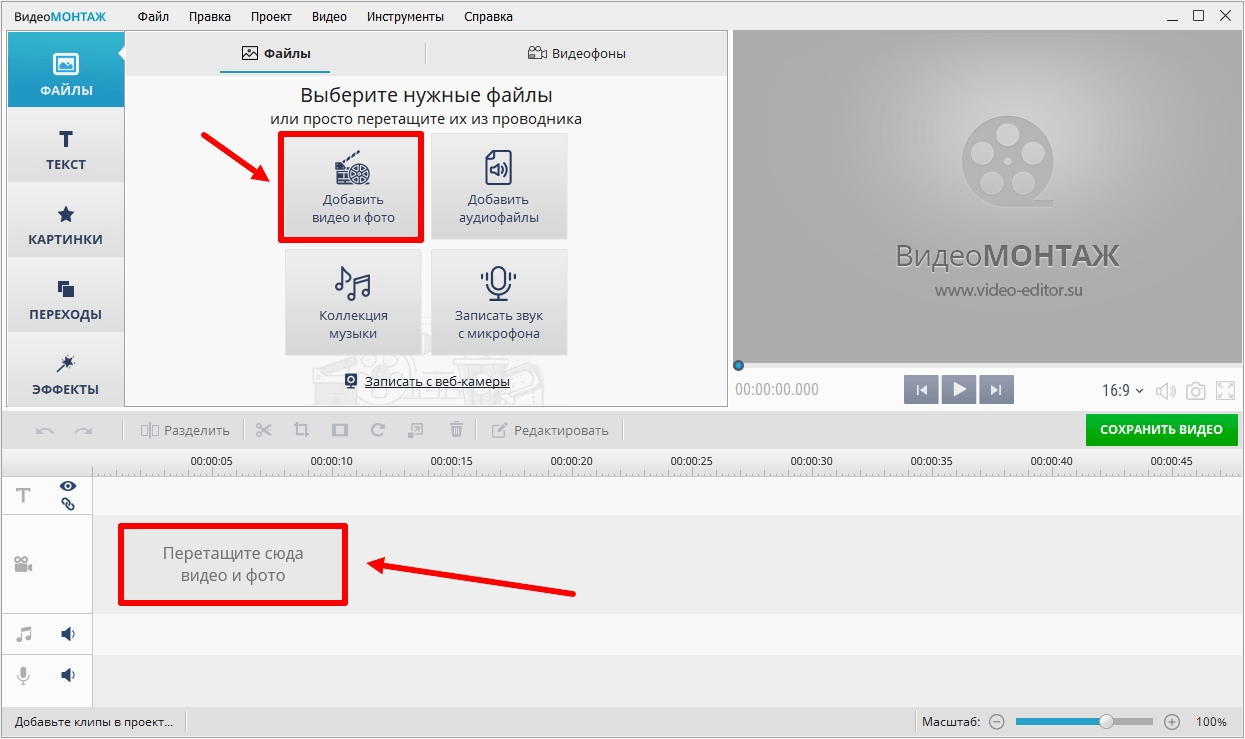
ВидеоМОНТАЖ удобен для быстрого результата без сложного профессионального интерфейса. Существуют два сценария: смена разрешения проекта и кадрирование клипа. Первый сохраняет весь вертикальный ролик и добавляет поля, второй превращает изображение в полноценный горизонтальный кадр за счёт обрезки.
Когда выбирать этот способ
Этот вариант подходит для домашних роликов, поздравлений, обзоров, видео с телефона, материалов для YouTube и простых презентаций. Главное преимущество — понятная логика: загрузили ролик, выбрали формат 16:9, проверили область кадра, сохранили файл.
Как сделать видео 16:9 через смену разрешения
-
Запустите программу и выберите «Новый проект».
-
Нажмите «Проект с нуля», чтобы не привязываться к готовому шаблону.
-
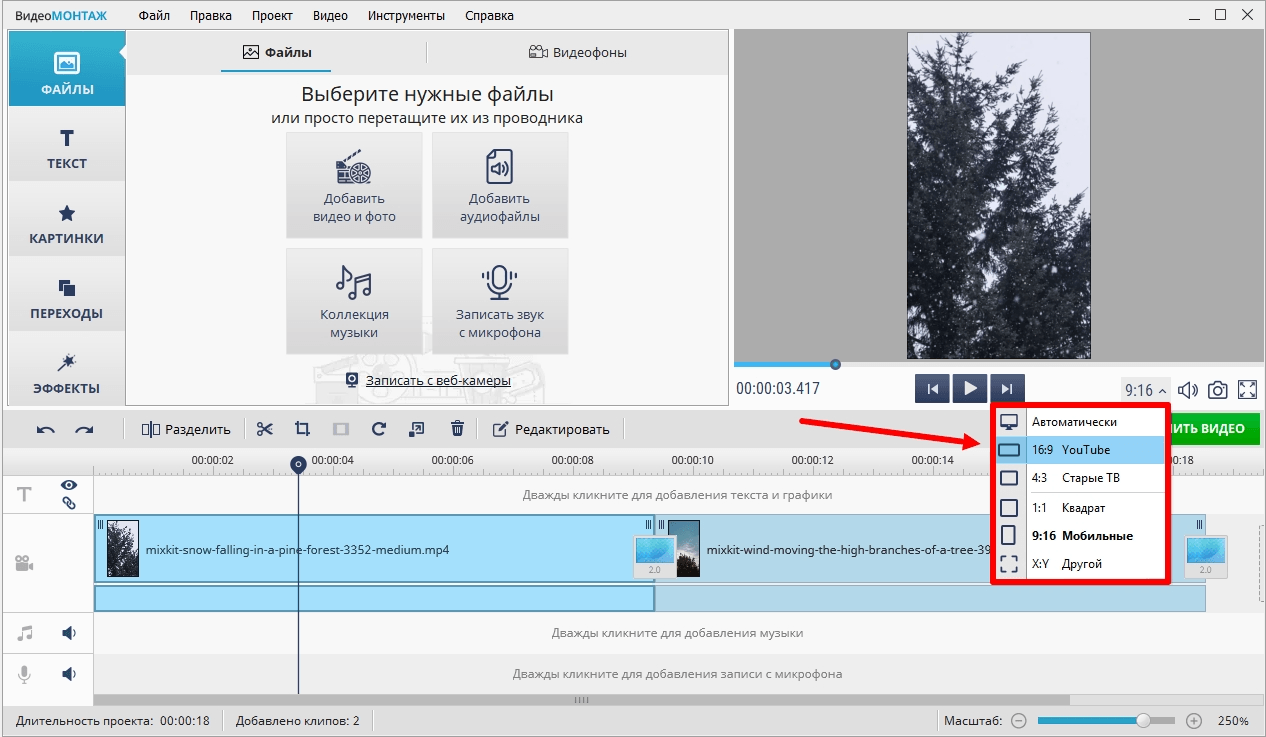
Добавьте файл через кнопку «Добавить фото и видео» или перетащите ролик на монтажный стол.
-
Под окном предпросмотра откройте список форматов.
-
Выберите 16:9. Для стандартного Full HD результата ориентируйтесь на 1920×1080.
-
Проверьте, как программа разместила вертикальный ролик внутри широкого кадра.
-
При появлении пустых областей по бокам решите, оставить их нейтральными или заменить фоном.
-
Нажмите экспорт и сохраните ролик в MP4.
Такой подход сохраняет всё изображение. Он особенно хорош для роликов, где в верхней или нижней части есть важный текст, лицо, жесты, товар, вывеска или детали интерфейса.
Как сделать горизонтальное видео через кадрирование
-
Выделите клип на таймлайне.
-
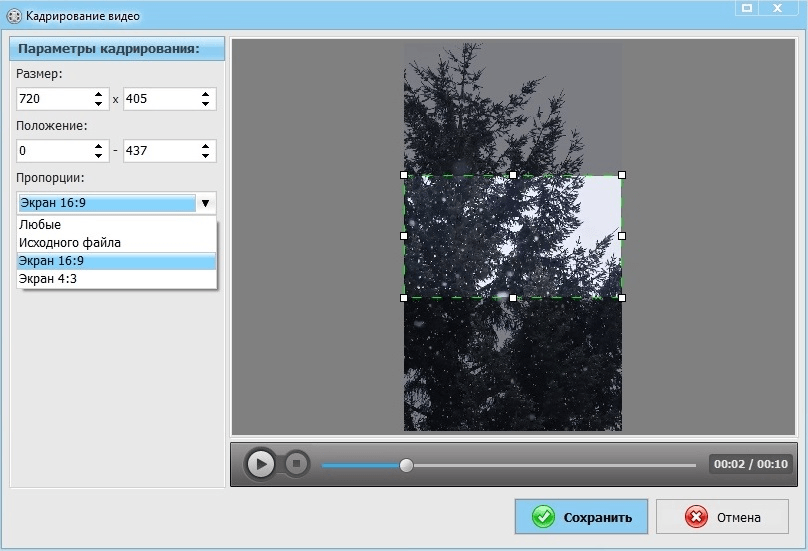
Откройте инструмент «Кадрирование клипа».
-
В списке пропорций выберите 16:9.
-
Передвиньте рамку так, чтобы главный объект остался в центре.
-
Проверьте начало, середину и конец ролика: человек не должен выходить за границы, а титры не должны обрезаться.
-
Подтвердите обрезку.
-
Перейдите к сохранению и выберите MP4.
Кадрирование даёт более кинематографичный результат, потому что кадр занимает весь экран. Минус в том, что верх и низ вертикального ролика исчезают. Перед экспортом обязательно просмотрите весь фрагмент, особенно сцены с движением.
Что выбрать в настройках экспорта
Для YouTube, телевизора и ноутбука используйте MP4, кодек H.264, разрешение 1920×1080 и исходную частоту кадров. Когда ролик снят в 30 FPS, оставляйте 30 FPS. Когда снят в 60 FPS, сохраняйте 60 FPS только при достаточном качестве исходника и нормальном размере файла.
Плюсы
-
Понятный интерфейс для новичка.
-
Быстрый выбор формата 16:9.
-
Есть сценарий с сохранением полного кадра.
-
Есть кадрирование для заполнения всего экрана.
-
Подходит для домашних роликов и базового монтажа.
-
Не требует профессиональной подготовки.
Минусы
-
При кадрировании теряется часть изображения сверху и снизу.
-
Для сложного автоматического отслеживания объекта удобнее профессиональные редакторы.
-
На длинных роликах нужно вручную проверять, не обрезались ли важные детали.
VSDC Free Video Editor: горизонтальный кадр с размытым фоном
VSDC Free Video Editor хорошо подходит для варианта, где вертикальное видео остаётся в центре, а по бокам появляется размытая копия. Такой приём часто используют в новостных роликах, интервью, Shorts-подборках, видео с телефона и материалах для YouTube. Кадр выглядит заполненным, но главный объект не обрезается.
Когда выбирать этот способ
Выбирайте VSDC, когда нужно получить аккуратный горизонтальный формат без потери верхней и нижней части. Особенно хорошо этот метод работает с говорящим человеком, вертикальной съёмкой мероприятия, сторис, распаковкой, рецептом, тренировкой и любым материалом, где центральный кадр важнее заполнения всего экрана.
Как сделать размытый фон
-
Создайте новый проект с горизонтальным размером 16:9.
-
Импортируйте вертикальный ролик.
-
Разместите его на таймлайне.
-
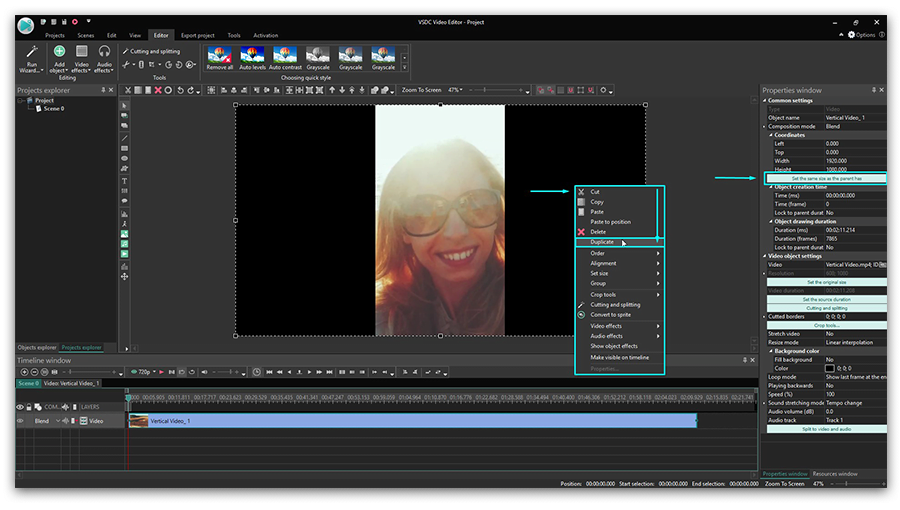
Сделайте копию видео на отдельном слое.
-
Нижнюю копию растяните на весь горизонтальный кадр.
-
Примените к нижнему слою размытие, чтобы фон не отвлекал внимание.
-
Верхний слой оставьте в исходных пропорциях и разместите по центру.
-
Проверьте, чтобы центральное видео не выходило за границы.
-
Экспортируйте результат в MP4.
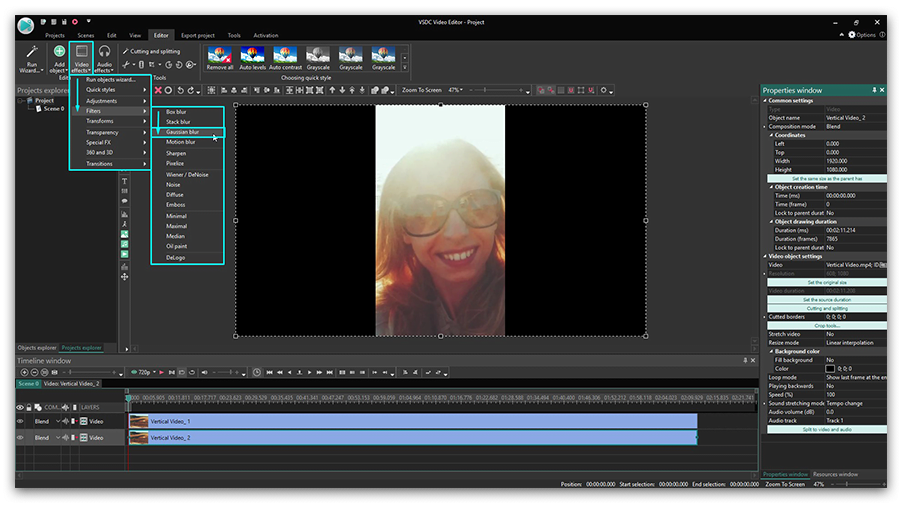
Главный принцип: нижний слой отвечает только за заполнение широкого пространства, верхний слой остаётся основным. Нижний слой разрешается растягивать, потому что он размытый и не воспринимается как полноценное изображение. Верхний слой растягивать не нужно.
Как сделать поворот в VSDC
В VSDC также есть сценарий для роликов, которые открылись не в той ориентации. В этом случае задача не в заполнении боков, а в развороте объекта.
-
Добавьте видео на сцену.
-
Выделите объект на таймлайне.
-
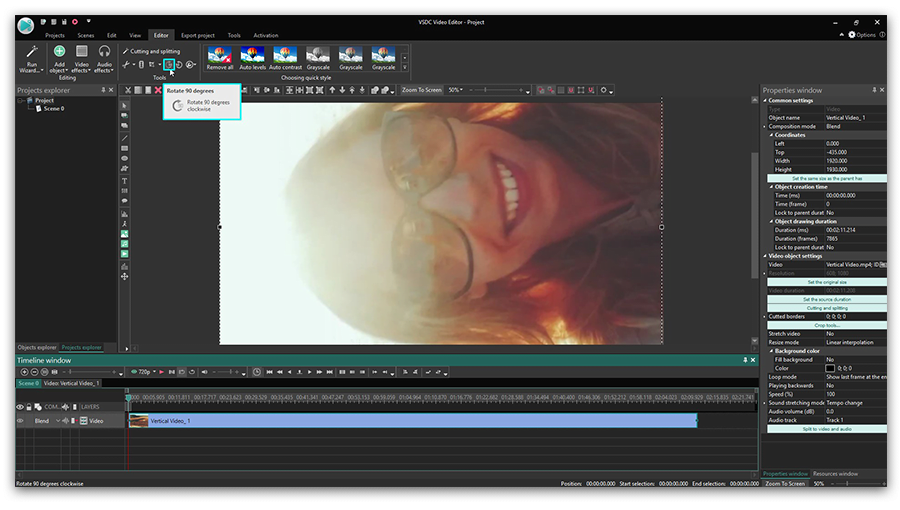
Используйте кнопки поворота.
-
Разверните ролик на 90 градусов в нужную сторону.
-
Проверьте, совпал ли размер сцены с новым положением кадра.
-
При необходимости измените размер проекта на горизонтальный.
-
Сохраните файл.
Что выбрать в экспорте
Для стандартного горизонтального ролика выбирайте MP4 и 1920×1080. Когда исходник слабый, снят в низком разрешении или переслан через мессенджер, 1280×720 даёт более честный результат: файл получается легче, а дефекты масштабирования меньше бросаются в глаза.
Плюсы
-
Удобно делать фон из размытой копии видео.
-
Подходит для сохранения всего вертикального кадра.
-
Есть инструменты поворота.
-
Можно вручную управлять слоями.
-
Хорошо подходит для роликов с человеком в центре.
Минусы
-
Слои требуют внимательности.
-
Новичку нужно понять разницу между верхним и нижним видео.
-
При слишком сильном размытии фон выглядит грязным.
-
При слабом размытии фон отвлекает от основного кадра.
Sony Vegas Pro: точная настройка широкого кадра
Sony Vegas Pro используют для ручного монтажа, работы с таймлайном, панорамирования, кадрирования и точного размещения видео внутри проекта. Для перевода вертикального ролика в горизонтальный формат здесь удобно работать через настройки проекта и инструменты кадра.
Когда выбирать этот способ
Этот вариант подходит для роликов, где нужно аккуратно выставить область кадра вручную: концерт, танец, видео с человеком в движении, запись экрана телефона, фрагмент стрима, монтаж под музыку. В Vegas удобно контролировать, какая часть вертикального изображения останется в финальном 16:9.
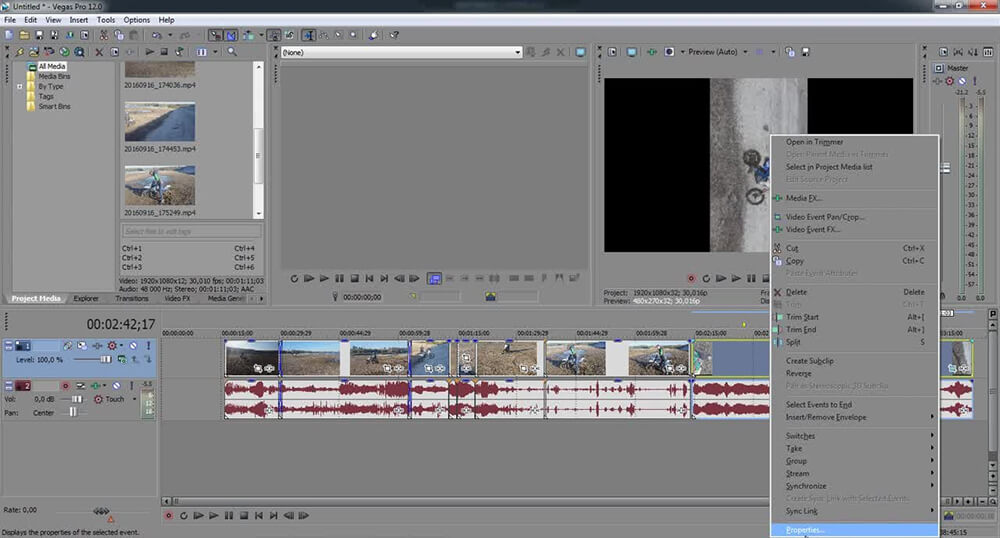
Как подготовить проект
-
Создайте новый проект.
-
В настройках проекта выберите горизонтальный размер. Для Full HD используйте 1920×1080.
-
Добавьте вертикальный файл на таймлайн.
-
Проверьте, как ролик встал в окне предпросмотра.
-
Решите, нужен полный кадр с боковыми областями или обрезка под весь экран.
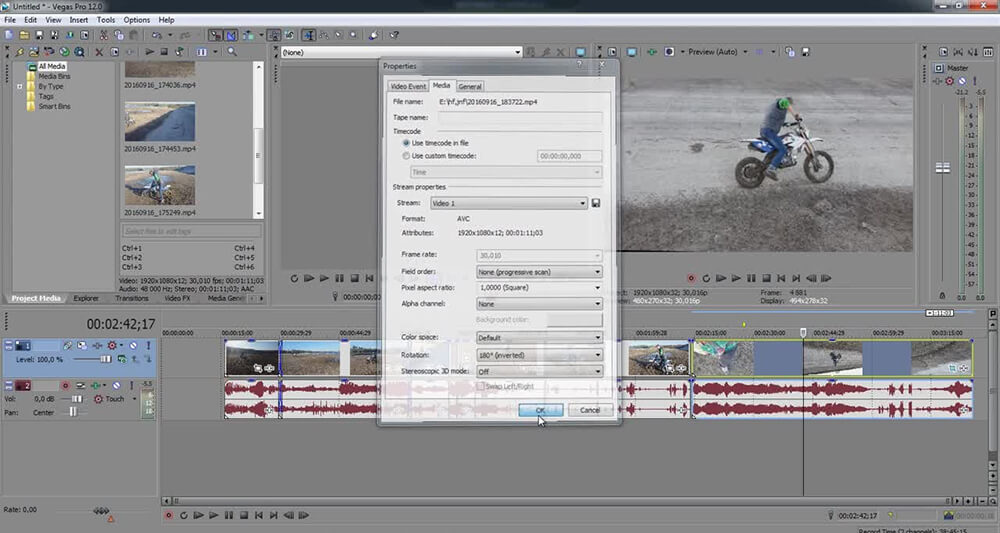
Вариант 1: оставить вертикальное видео в центре
-
Оставьте исходные пропорции клипа.
-
Разместите изображение по центру.
-
Добавьте фон на нижнюю дорожку: цвет, графику или увеличенную копию ролика.
-
Увеличенную копию используйте только как фон.
-
Размойте или затемните фон, чтобы он не спорил с главным кадром.
-
Проверьте весь ролик по таймлайну.
-
Сохраните проект в MP4.
Вариант 2: кадрировать ролик на весь 16:9
-
Откройте инструмент кадрирования и панорамирования клипа.
-
Выберите область 16:9.
-
Увеличьте кадр так, чтобы он заполнил весь экран.
-
Передвиньте область видимости к главному объекту.
-
В сценах с движением добавьте корректировку положения по ключевым точкам.
-
Просмотрите результат целиком.
-
Экспортируйте ролик.
Что важно при ручной настройке
Не ставьте масштаб сразу на максимум. Сначала определите, где находится лицо или главный объект, затем аккуратно увеличивайте кадр. Для видео с человеком безопаснее оставлять немного пространства над головой и по бокам. Для текста на экране телефона проверяйте читаемость после масштабирования.
Плюсы
-
Высокий контроль кадра.
-
Удобная работа с таймлайном.
-
Подходит для сложного ручного кадрирования.
-
Можно делать фон, масштабирование и движение кадра.
-
Хорошо подходит для роликов с динамикой.
Минусы
-
Интерфейс требует опыта.
-
На длинном ролике ручное перекадрирование занимает время.
-
При сильном увеличении вертикального видео падает резкость.
-
Для простого одноразового ролика есть более быстрые редакторы.
Wondershare Filmora: автоформат, кадрирование и фон
Wondershare Filmora хорошо подходит для любой ситуации: смена соотношения сторон, инструмент Crop and Zoom, автоматическое перекадрирование и добавление фона. Это один из самых понятных вариантов для тех, кто хочет получить горизонтальный ролик без долгой настройки каждого слоя.
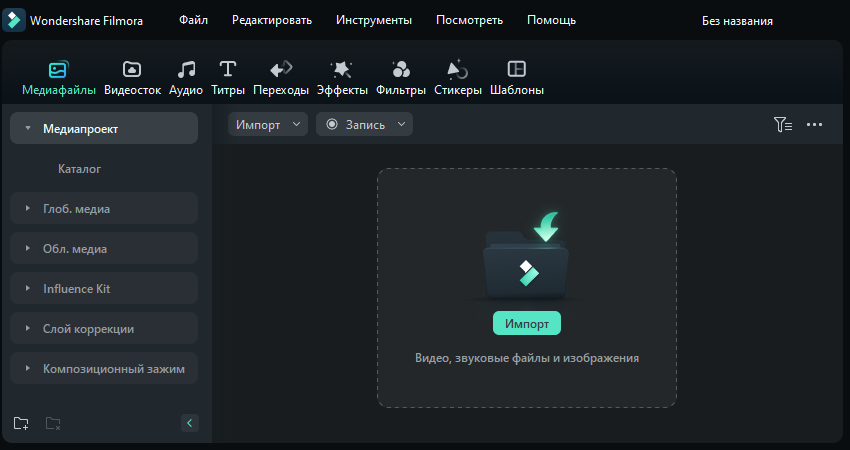
Когда выбирать этот способ
Filmora подходит для блогов, роликов для YouTube, семейного монтажа, коротких видео с телефона и контента, где нужно быстро выбрать 16:9, проверить кадр и сохранить результат. Особенно удобен сценарий с размытым фоном: вертикальный ролик остаётся читаемым, а боковые области не выглядят пустыми.
Как изменить соотношение сторон
-
Создайте новый проект.
-
Добавьте вертикальный файл в медиатеку.
-
Перетащите ролик на таймлайн.
-
Выберите формат проекта 16:9.
-
Проверьте предпросмотр.
-
Оставьте ролик в центре или увеличьте его до заполнения экрана.
-
Перейдите к экспорту.
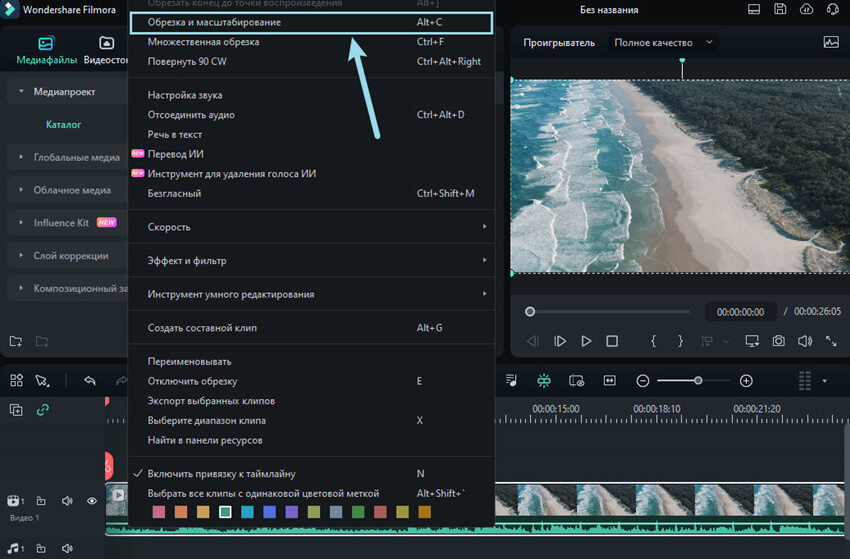
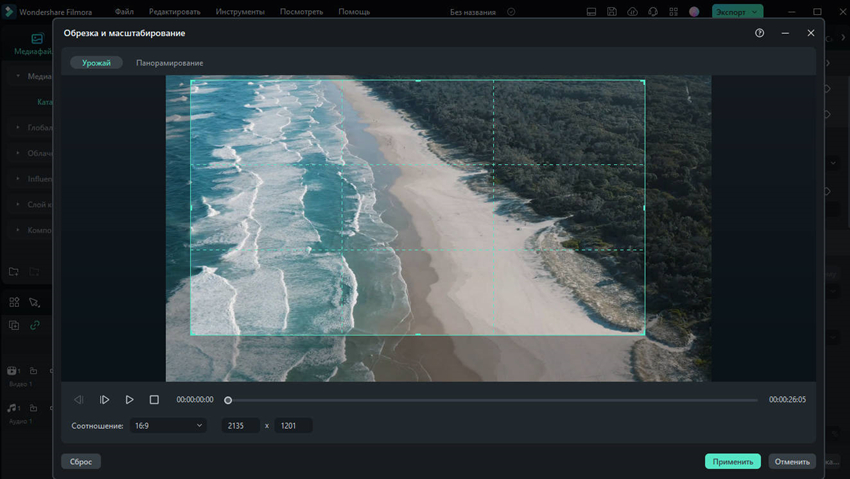
Как кадрировать вертикальное видео под 16:9
-
Откройте инструмент Crop and Zoom.
-
В настройках соотношения сторон выберите 16:9.
-
Разместите рамку так, чтобы в неё попадал главный объект.
-
Для видео с человеком держите лицо ближе к верхней трети, но не прижимайте его к краю.
-
Нажмите подтверждение.
-
Запустите предпросмотр.
-
Исправьте кадр, когда объект выходит из области видимости.
Как сделать фон без потери полного кадра
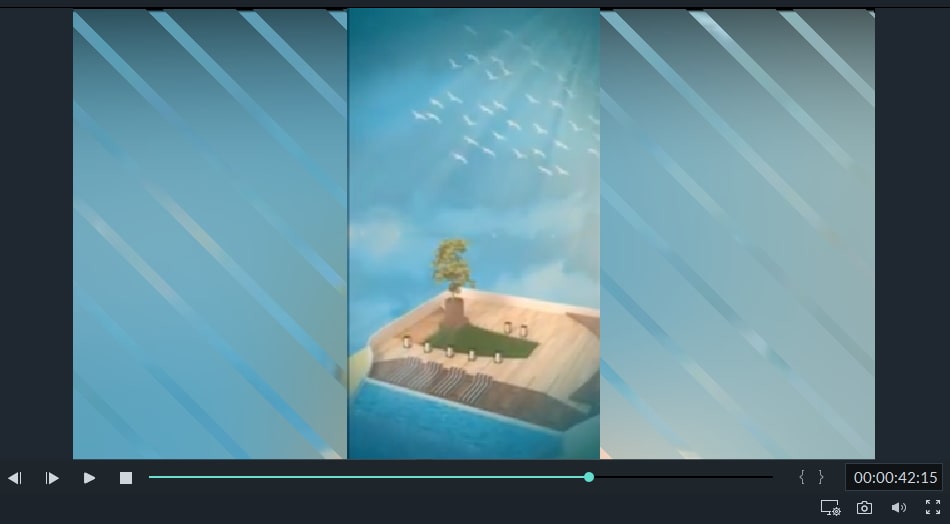
-
Оставьте основное вертикальное видео на верхнем слое.
-
Добавьте фоновое заполнение через настройки фона или дополнительный слой.
-
Используйте размытую копию ролика, цвет или статичную подложку.
-
Сделайте фон темнее или мягче основного изображения.
-
Убедитесь, что зритель смотрит на центральный кадр, а не на боковые области.
Автоматическое перекадрирование
Автоматическое перекадрирование удобно для роликов с заметным объектом в центре. Инструмент анализирует движение и помогает удерживать важную часть видео в новом формате. После обработки всё равно нужен ручной просмотр: автоматика не знает творческий замысел, а иногда выбирает не тот объект, особенно в кадрах с несколькими людьми.
Плюсы
-
Быстрый выбор 16:9.
-
Есть кадрирование и настройка фона.
-
Подходит для новичков.
-
Удобно работать с роликами для соцсетей.
-
Есть автоматическое перекадрирование.
Минусы
-
Автоматическое перекадрирование нужно проверять вручную.
-
При сильном увеличении вертикального ролика заметно падает детализация.
-
Часть расширенных функций относится к платным возможностям.
-
Для сложного профессионального цветокора удобнее DaVinci Resolve или Premiere Pro.
Adobe Premiere Pro: профессиональный контроль 16:9
Adobe Premiere Pro подходит для точного монтажа, когда вертикальный ролик нужно встроить в полноценный горизонтальный проект. Premiere Pro представляется профессиональным способом конвертации портретного видео в альбомное: проект настраивается под широкий формат, а кадр подгоняется через масштаб и положение.
Когда выбирать этот способ
Premiere Pro стоит использовать для роликов, где важны контроль качества, цвет, звук, титры, сложная структура таймлайна и дальнейший экспорт под разные площадки. Это рабочий вариант для YouTube-канала, рекламы, обучающих видео, документальных вставок и монтажа из нескольких источников.
Как создать горизонтальную последовательность
-
Создайте новый проект.
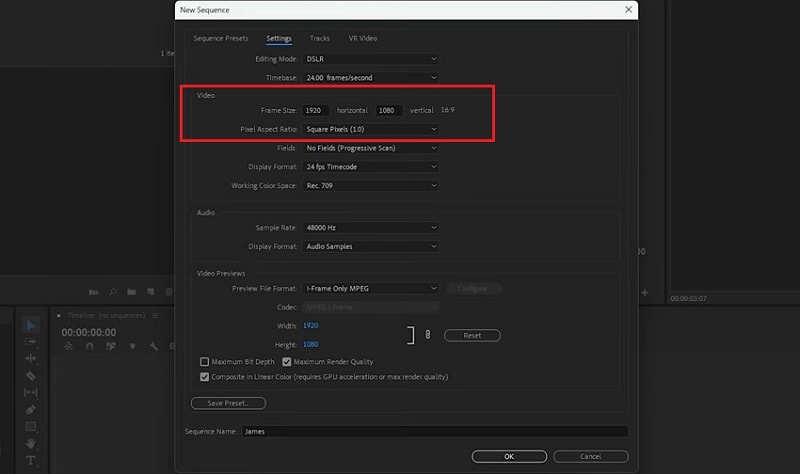
-
Создайте последовательность с размером 1920×1080.
-
Добавьте вертикальный ролик в проект.
-
Перетащите его на таймлайн.
-
При предупреждении о несовпадении настроек сохраняйте параметры горизонтальной последовательности.
-
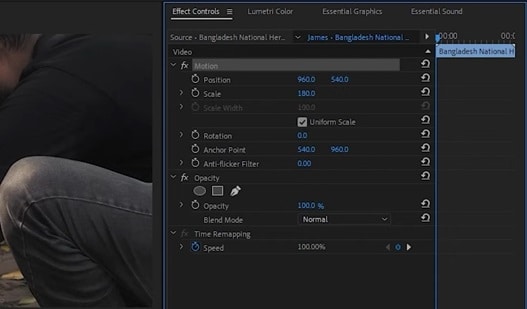
Откройте Effect Controls.
-
Настройте Scale и Position.
Как оставить полный вертикальный кадр
-
Уменьшите или оставьте масштаб так, чтобы весь ролик помещался по высоте.
-
Разместите видео по центру.
-
На нижнюю дорожку положите копию этого же клипа.
-
Нижнюю копию увеличьте до заполнения всего кадра 16:9.
-
Добавьте к ней размытие.
-
Затемните или слегка обесцветьте фон.
-
Основной верхний слой оставьте резким.
Как кадрировать под весь экран
-
Выделите клип.
-
Увеличьте Scale, пока кадр не заполнит ширину.
-
Через Position передвиньте изображение вверх, вниз, влево или вправо.
-
Включите просмотр на ключевых моментах ролика.
-
Добавьте ключевые кадры Position, когда объект двигается.
-
Проверьте, не обрезались ли лицо, руки, текст и важные детали.
-
Экспортируйте через H.264 и пресет 1920×1080.
Настройки экспорта
Для YouTube и универсального просмотра выбирайте Format: H.264, контейнер MP4, размер 1920×1080, частоту кадров как в исходнике. Для ролика с большим количеством движения используйте более высокий битрейт. Для статичного интервью битрейт можно снизить без сильной потери качества.
Плюсы
-
Максимальный контроль масштаба и положения.
-
Удобно делать фон из копии ролика.
-
Подходит для профессионального монтажа.
-
Хорошо работает с титрами, цветом и звуком.
-
Можно подготовить несколько версий под разные платформы.
Минусы
-
Интерфейс сложнее, чем у простых редакторов.
-
Для одного короткого ролика процесс выглядит избыточным.
-
При неправильном экспорте легко получить слишком тяжёлый файл.
-
Ручное перекадрирование требует времени.
DaVinci Resolve: горизонтальный ролик с точным цветом и кадром
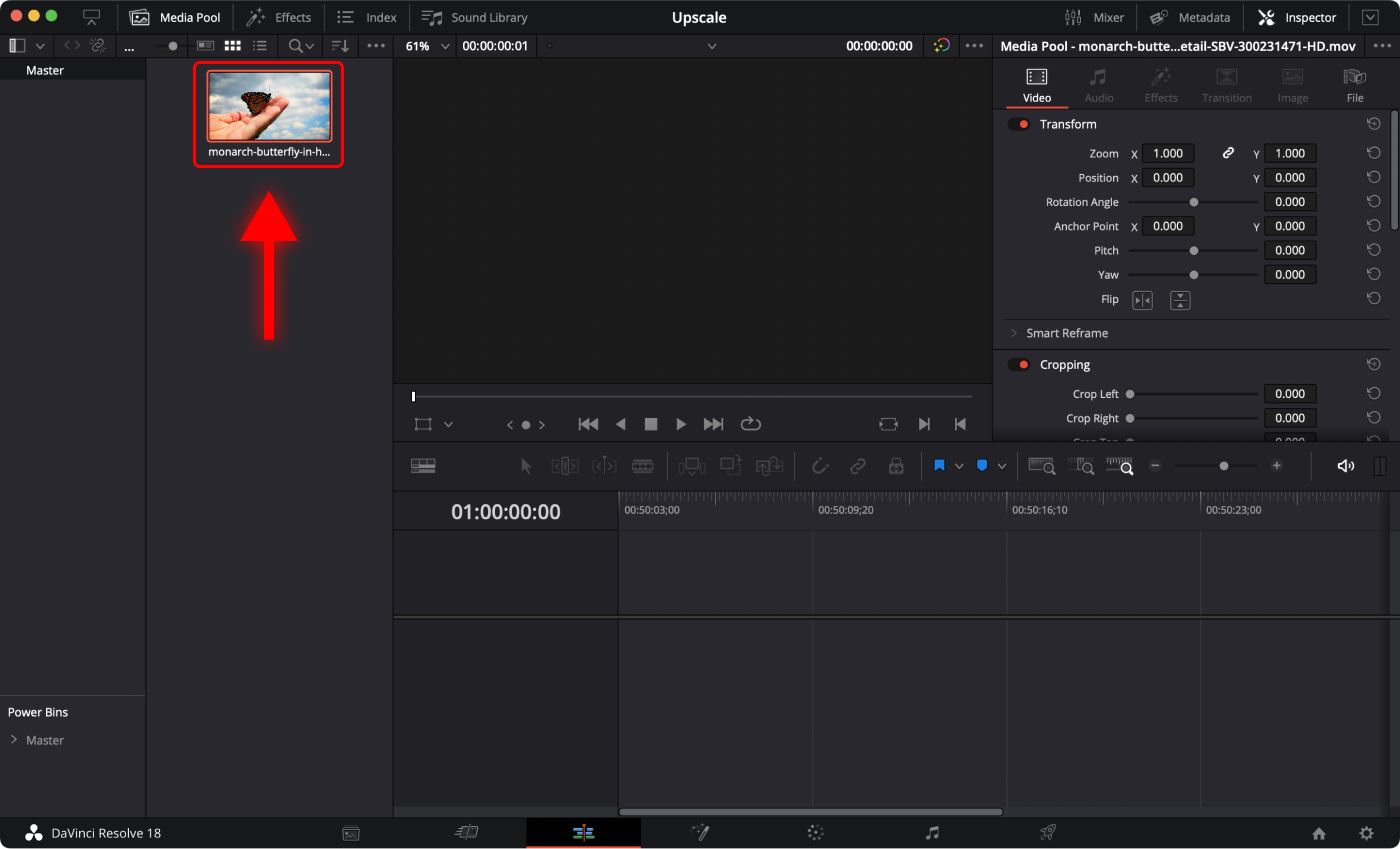
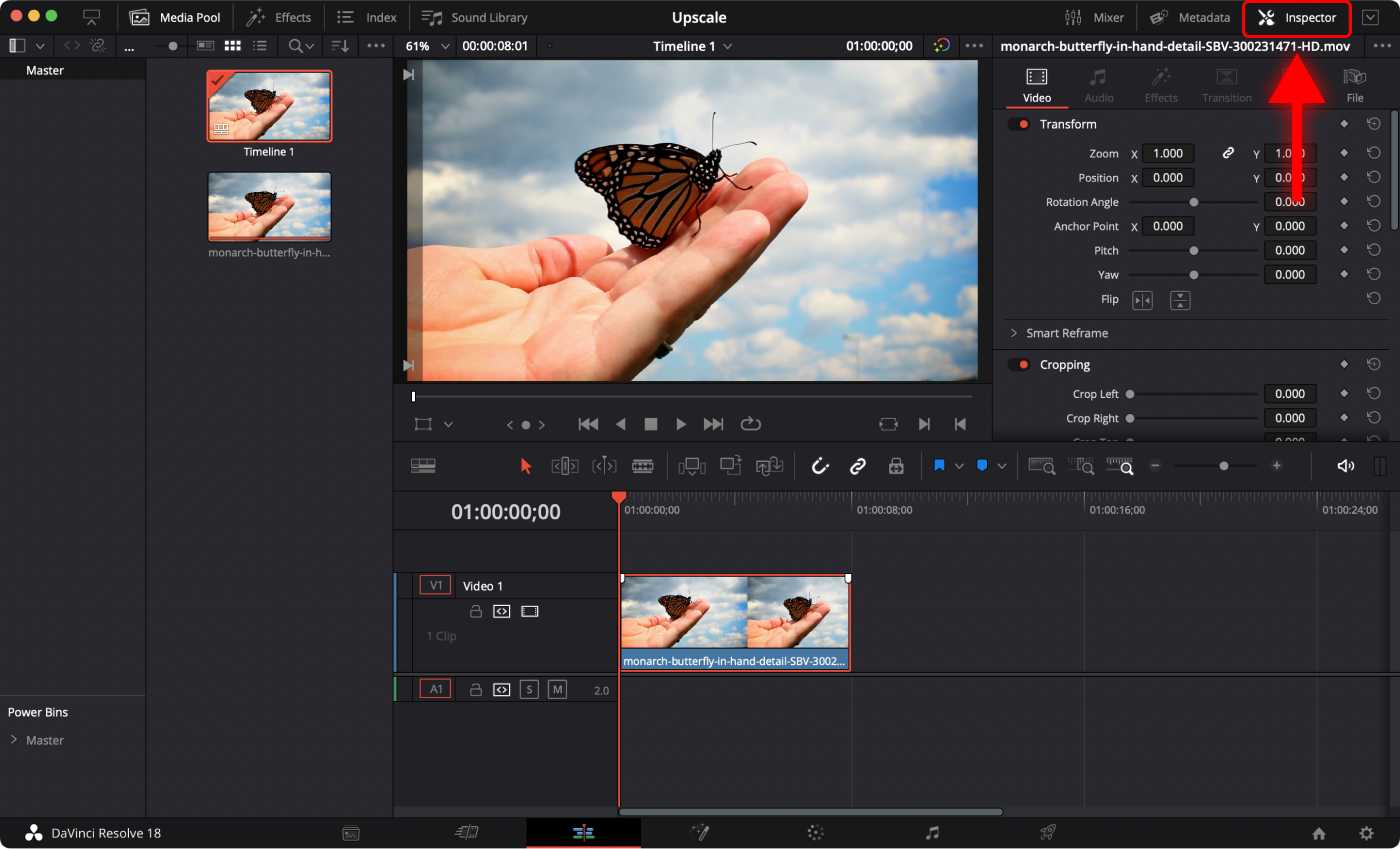
DaVinci Resolve особенно удобен, когда после изменения формата нужно привести картинку к нормальному цвету, выровнять яркость, обработать звук и сохранить ролик в хорошем качестве. Для перевода вертикального видео в горизонтальное здесь работают настройки таймлайна, Inspector, Zoom, Position и вкладка Deliver.
Когда выбирать этот способ
DaVinci Resolve подходит для роликов, где важны цветокоррекция и аккуратная финальная картинка. Это хороший вариант для интервью, клипов, обзоров, обучающих материалов и видео, снятых на телефон с нестабильной экспозицией.
Как подготовить таймлайн
-
Создайте новый проект.
-
Откройте настройки проекта.
-
Установите Timeline Resolution 1920×1080.
-
Добавьте вертикальный ролик в Media Pool.
-
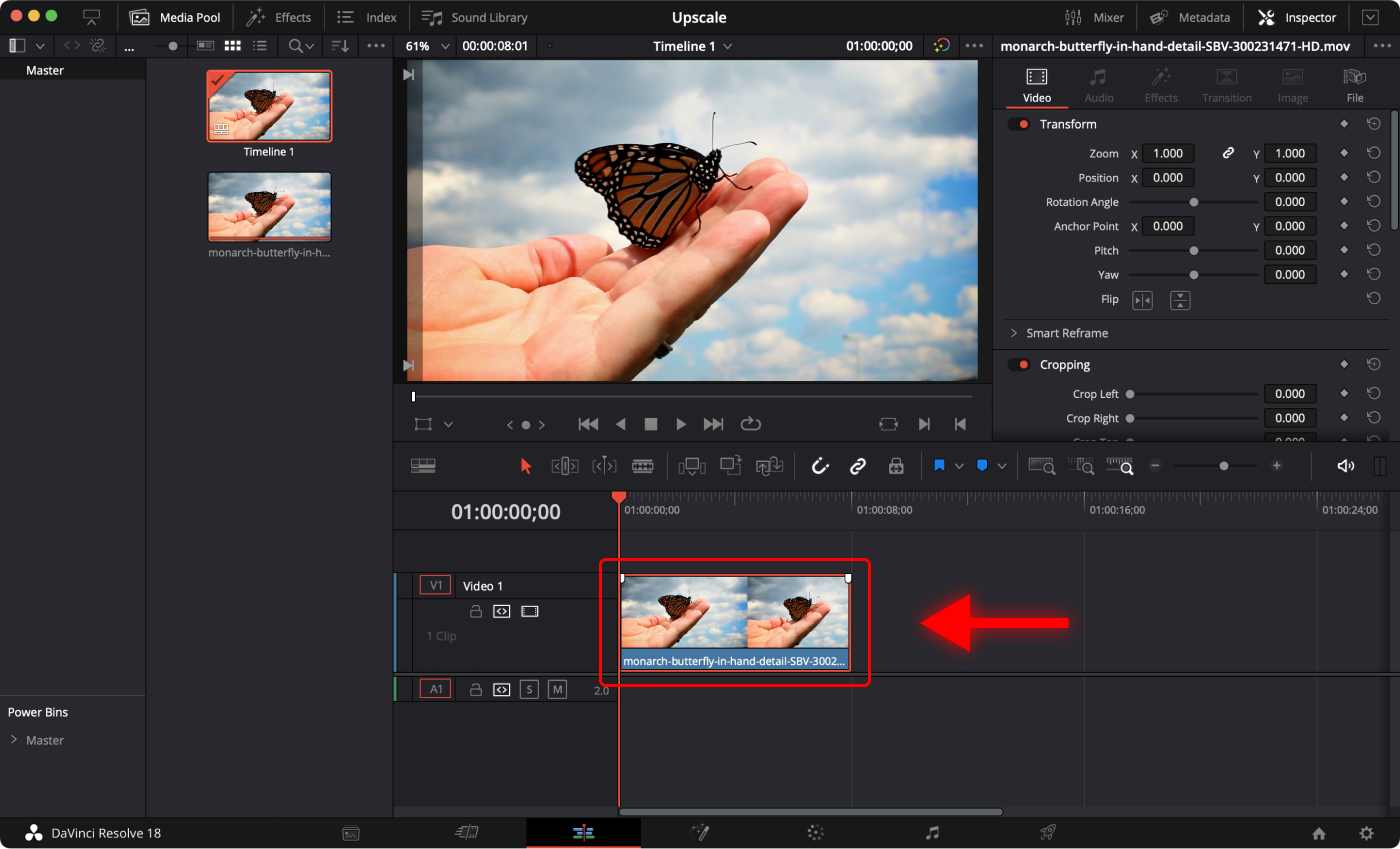
Перенесите его на таймлайн.
-
Оставьте горизонтальные настройки таймлайна.
-
Откройте Inspector.
Как сделать центральный ролик с фоном
-
Разместите вертикальное видео на верхней дорожке.
-
Скопируйте этот же клип на нижнюю дорожку.
-
Нижний клип увеличьте через Zoom до заполнения всего кадра.
-
Добавьте размытие к нижнему слою на странице Color или через эффект.
-
Верхний клип оставьте в исходных пропорциях.
-
При необходимости затемните фон.
-
Проверьте, не сливается ли фон с основным изображением.
Как кадрировать на весь экран
-
Выделите вертикальный клип.
-
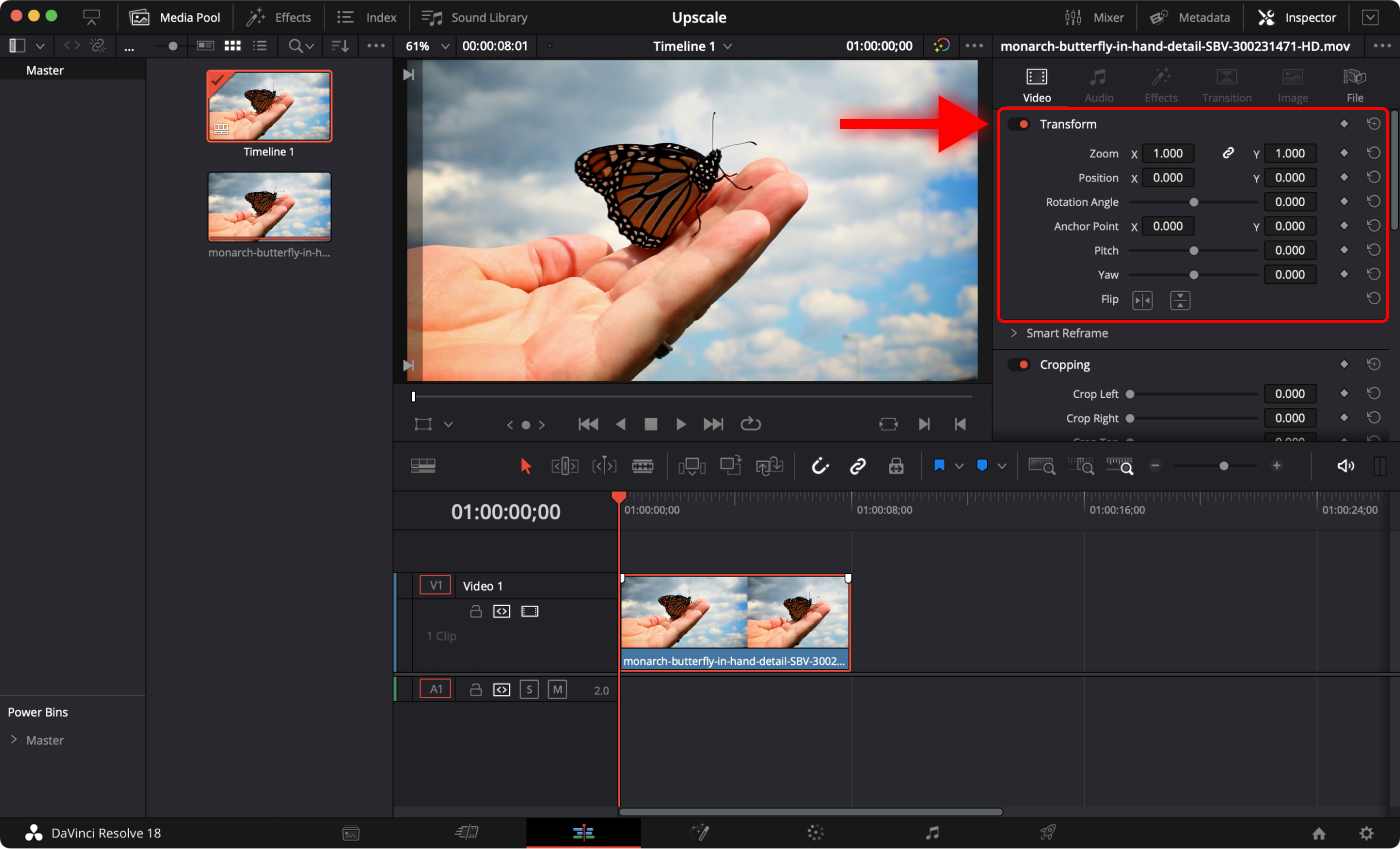
В Inspector увеличьте Zoom.
-
Через Position Y поднимите или опустите кадр.
-
Через Position X поправьте горизонтальное смещение.
-
Для движущегося объекта используйте ключевые точки.
-
Перейдите на страницу Deliver.
-
Сохраните файл в MP4 или MOV с нужными параметрами.
Что проверить перед экспортом
На странице просмотра включите масштаб 100% и пройдите по ролику. В вертикальных исходниках часто встречаются титры сверху, субтитры снизу, лица близко к краю и важные детали в руках. Все эти элементы легко потерять при увеличении под 16:9. Когда кадрирование портит смысл, выбирайте фон.
Плюсы
-
Сильные инструменты цветокоррекции.
-
Точная настройка Zoom и Position.
-
Удобный экспорт через Deliver.
-
Подходит для сложного монтажа.
-
Хороший выбор для роликов с неидеальным светом.
Минусы
-
Интерфейс рассчитан на внимательную работу.
-
Простая задача занимает больше времени, чем в мобильном редакторе.
-
При слабом компьютере тяжёлые проекты работают медленнее.
-
Размытый фон нужно настраивать аккуратно, чтобы он не отвлекал.
FFmpeg: командный способ для точного результата
FFmpeg подходит для тех, кто обрабатывает много файлов, не хочет открывать видеоредактор и предпочитает повторяемый результат. Командный метод особенно удобен для пакетной обработки вертикальных роликов: одна команда создаёт горизонтальное видео 1920×1080 с размытым фоном и центральным исходником.
Когда выбирать этот способ
FFmpeg нужен для повторяемых задач: привести десятки вертикальных видео к 16:9, подготовить архив, обработать ролики перед загрузкой, автоматизировать рабочий процесс. Для визуального монтажа он неудобен, зато для конвертации и пакетной обработки очень силён.
Команда для видео 16:9 с размытым фоном
ffmpeg -i input.mp4 -filter_complex "[0:v]scale=1920:1080:force_original_aspect_ratio=increase,crop=1920:1080,boxblur=20:1[bg];[0:v]scale=608:1080:force_original_aspect_ratio=decrease[fg];[bg][fg]overlay=(W-w)/2:(H-h)/2" -c:v libx264 -crf 20 -preset medium -c:a copy output.mp4
Эта команда делает две версии одного видео. Первая версия увеличивается, обрезается до 1920×1080 и размывается. Она становится фоном. Вторая версия уменьшается так, чтобы вертикальный ролик поместился по высоте. Затем центральный ролик накладывается поверх фона.
Когда менять параметры
Для вертикального видео 1080×1920 центральный слой в команде получает высоту 1080. Ширина вычисляется по пропорциям. Значение boxblur=20:1 отвечает за силу размытия. При слишком активном фоне увеличьте размытие. При слишком мутной подложке уменьшите значение.
Команда для кадрирования на весь экран
ffmpeg -i input.mp4 -vf "scale=1920:1080:force_original_aspect_ratio=increase,crop=1920:1080" -c:v libx264 -crf 20 -preset medium -c:a copy output.mp4
Этот вариант заполняет весь горизонтальный кадр и обрезает лишнее. Используйте его для видео, где потеря верхней и нижней части не портит содержание.
Плюсы
-
Подходит для пакетной обработки.
-
Не требует ручного открытия каждого ролика.
-
Даёт повторяемый результат.
-
Можно создавать фон, кадрирование и конвертацию одной командой.
-
Хорошо подходит для автоматизации.
Минусы
-
Нет визуального предпросмотра перед обработкой.
-
Нужно внимательно писать команды.
-
Для роликов с разным расположением объекта одна команда не всегда даёт идеальное кадрирование.
-
Новичкам проще начать с редактора с интерфейсом.
macOS
iMovie: базовый способ на Mac
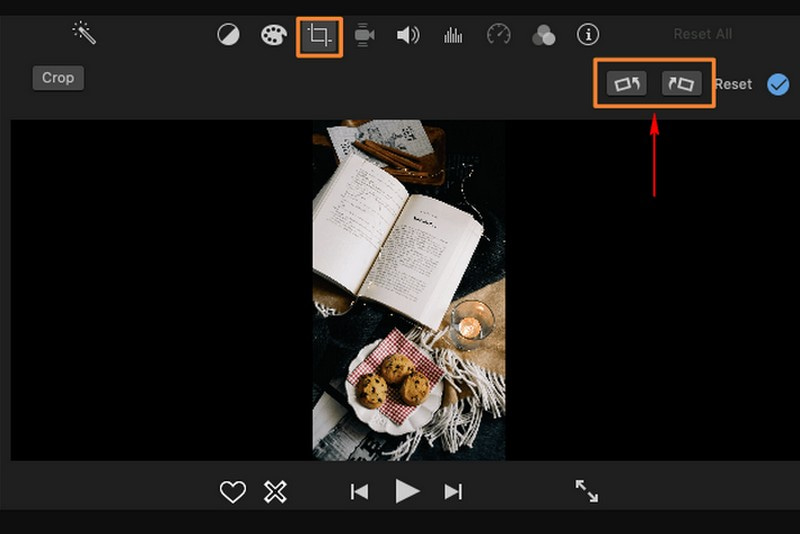
iMovie подходит для быстрой обработки на Mac без сложного интерфейса. iMovie это простой вариант для базовой смены ориентации и подготовки горизонтального видео.
Когда выбирать этот способ
iMovie удобен для владельцев Mac, которым нужно быстро подготовить ролик для просмотра на широком экране, отправки, презентации или публикации. Он особенно хорош, когда не требуются сложные эффекты, многослойный фон и профессиональный грейдинг.
Как сделать горизонтальное видео
-
Создайте новый проект.
-
Импортируйте вертикальный ролик.
-
Перетащите видео на таймлайн.
-
Откройте инструменты кадрирования.
-
Выберите вариант заполнения или подгонки кадра.
-
Разместите объект так, чтобы он не был обрезан.
-
Просмотрите ролик полностью.
-
Экспортируйте файл.
Как выбрать между заполнением и подгонкой
Подгонка сохраняет весь вертикальный ролик, но оставляет свободное пространство по бокам. Заполнение расширяет кадр до горизонтального формата, но обрезает часть изображения. Для видео с людьми безопаснее подгонка. Для пейзажей и общих планов часто подходит заполнение.
Плюсы
-
Простая работа на Mac.
-
Подходит для базовых задач.
-
Не требует сложной настройки экспорта.
-
Удобен для коротких роликов.
-
Хорошо работает с простыми проектами.
Минусы
-
Меньше ручного контроля, чем в Final Cut Pro.
-
Не самый удобный вариант для сложного фона.
-
При кадрировании нужно внимательно проверять края.
-
Для профессиональной обработки функциональность ограничена.
Final Cut Pro: продвинутый вариант на macOS
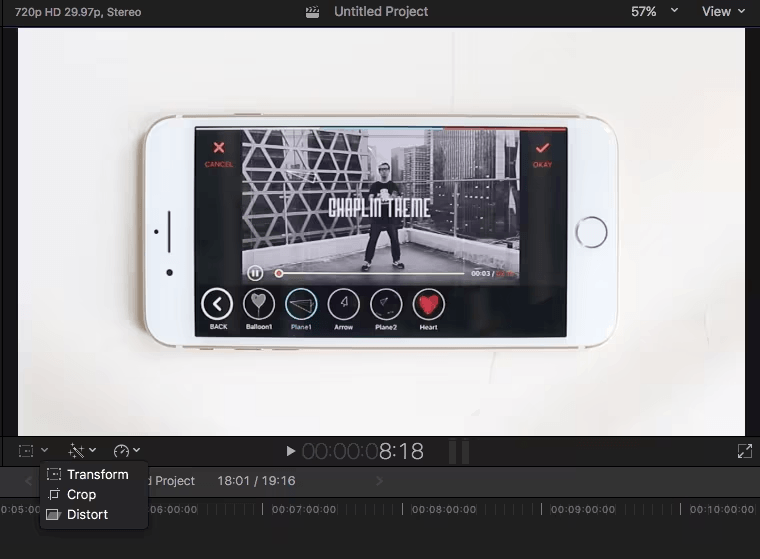
Final Cut Pro подходит для пользователей Mac, которым нужен точный монтаж, плавная работа с таймлайном, настройка кадра и качественный экспорт. Для вертикального видео в горизонтальном проекте здесь важны параметры проекта, Transform, Scale и Spatial Conform.

Когда выбирать этот способ
Final Cut Pro удобен для роликов, где нужно сочетать вертикальную съёмку с горизонтальными вставками, титрами, музыкой, цветокоррекцией и графикой. Он хорошо подходит для YouTube, образовательных материалов, обзоров и коммерческих роликов.
Как подготовить проект
-
Создайте новый проект.
-
Установите формат 1080p HD или другой горизонтальный размер 16:9.
-
Импортируйте вертикальное видео.
-
Перетащите клип на таймлайн.
-
Проверьте Spatial Conform.
-
В Inspector настройте Transform, Scale и Position.
Как сделать фон
-
Продублируйте клип.
-
Нижний клип увеличьте до заполнения всего кадра.
-
Размойте нижний слой или добавьте к нему эффект мягкой подложки.
-
Верхний клип оставьте в центре.
-
Добавьте лёгкое затемнение фона.
-
Проверьте, что главный ролик читается лучше фона.
Как кадрировать
-
Выделите клип.
-
Увеличьте Scale до заполнения ширины.
-
Через Position переместите кадр.
-
Включите просмотр и проверьте движение объекта.
-
При необходимости настройте ключевые кадры.
-
Экспортируйте в H.264 или Apple ProRes в зависимости от задачи.
Плюсы
-
Отлично подходит для macOS.
-
Высокий контроль кадра и таймлайна.
-
Удобно делать фон из копии видео.
-
Подходит для профессионального монтажа.
-
Хорошая работа с экспортом и цветом.
Минусы
-
Для простого ролика инструмент избыточен.
-
Требует опыта.
-
Платная программа.
-
Ручное перекадрирование длинного видео занимает время.
CapCut Desktop: быстрый формат 16:9 на компьютере
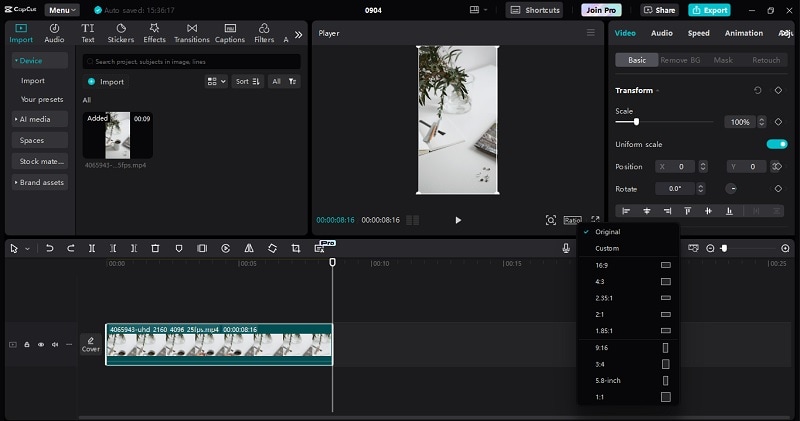
CapCut Desktop популярен для роликов из соцсетей, потому что в нём легко менять формат проекта, добавлять фон, масштабировать видео и быстро сохранять результат. CapCut часто выбирают как удобный вариант для превращения вертикального видео в горизонтальное, особенно для контента, который уже готовился под мобильные платформы.
Когда выбирать этот способ
CapCut удобен для коротких видео, блогов, нарезок, роликов с субтитрами, динамичного монтажа и материалов, которые нужно быстро адаптировать под широкий экран. Его сильная сторона — простая работа с форматом и фоном.
Как сделать горизонтальный ролик
-
Создайте новый проект.
-
Импортируйте вертикальное видео.
-
Перетащите ролик на таймлайн.
-
Откройте настройки формата.
-
Выберите 16:9.
-
Разместите видео по центру.
-
Добавьте фон: размытие, цвет или графику.
-
Проверьте субтитры и текст.
-
Нажмите Export и сохраните файл.
Что проверить перед сохранением
У CapCut часто используют автоматические субтитры, стикеры и текст. При переводе в горизонтальный формат проверьте, не оказались ли надписи слишком близко к краям. Для YouTube безопаснее держать важные элементы ближе к центру кадра.
Плюсы
-
Быстрая смена формата.
-
Удобен для роликов из соцсетей.
-
Есть фон и простое масштабирование.
-
Хорошо подходит для коротких видео.
-
Интерфейс понятен после мобильной версии.
Минусы
-
Для сложной профессиональной обработки лучше Premiere Pro, DaVinci Resolve или Final Cut Pro.
-
Автоматические элементы нужно проверять после смены формата.
-
При агрессивном увеличении вертикального кадра падает резкость.
-
Длинные проекты требуют аккуратной проверки по всей длительности.
Android
CapCut на Android: вертикальный ролик в 16:9 с фоном
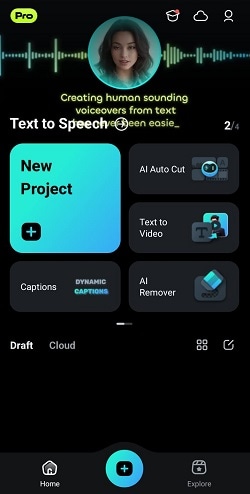
На Android CapCut удобен для быстрого результата прямо на телефоне. Главная логика простая: создаётся проект, выбирается формат 16:9, вертикальный ролик остаётся по центру, а пустые области заполняются фоном.
Когда выбирать этот способ
Этот способ подходит для тех, кто снимает и монтирует на смартфоне. Он удобен для коротких роликов, сторис, влогов, тренировок, рецептов и видео, которые нужно быстро отправить или опубликовать.
Как сделать видео 16:9
-
Откройте CapCut.
-
Нажмите New project.
-
Выберите вертикальный ролик.
-
Добавьте его на таймлайн.
-
Откройте Format или Ratio.
-
Выберите 16:9.
-
Нажмите Canvas или Background.
-
Выберите размытие, цвет или изображение.
-
Проверьте кадр.
-
Экспортируйте видео.
Как не испортить качество
Не увеличивайте центральный ролик слишком сильно. При увеличении вертикального Full HD исходника до заполнения всей ширины 16:9 редактор растягивает картинку, и детализация падает. Для людей и текста лучше использовать центральный кадр с фоном.
Плюсы
-
Всё делается на телефоне.
-
Быстро выбирается 16:9.
-
Есть фон и размытие.
-
Удобно для коротких роликов.
-
Хорошо подходит для контента из соцсетей.
Минусы
-
На слабом смартфоне экспорт занимает больше времени.
-
Маленький экран усложняет точную проверку деталей.
-
Длинные ролики удобнее проверять на компьютере.
-
При большом увеличении картинка теряет резкость.
InShot: быстрый горизонтальный холст на телефоне
InShot это мобильный редактор, который позволяет не только изменить ориентацию, но и закрыть боковые области графикой или размытым фоном. Для Android это один из самых быстрых вариантов, когда нужен готовый ролик без компьютера.

Когда выбирать этот способ
InShot удобен для простого монтажа, где нужно быстро получить горизонтальный ролик, добавить музыку, текст, фон и сохранить файл. Он подходит для коротких видео с телефона, личных роликов, поздравлений, обзоров и материалов для публикации.
Как сделать горизонтальное видео
-
Откройте приложение.
-
Выберите раздел Video.
-
Добавьте вертикальный ролик.
-
Откройте Canvas.
-
Выберите 16:9.
-
Разместите ролик по центру.
-
Откройте Background.
-
Выберите Blur, цвет или изображение.
-
Проверьте начало и конец ролика.
-
Нажмите Save.
Как работать с фоном
Размытый фон — самый безопасный вариант. Цветной фон лучше использовать для обучающих роликов, презентаций и брендированных видео. Графический фон не должен быть ярче главного кадра. Когда подложка слишком контрастная, зритель смотрит на неё вместо основного видео.
Плюсы
-
Быстрый монтаж на телефоне.
-
Удобная настройка холста.
-
Есть размытие фона.
-
Можно добавить текст и музыку.
-
Подходит для новичков.
Минусы
-
Часть функций относится к платной версии.
-
На маленьком экране сложнее контролировать кадр.
-
При экспорте нужно проверять качество и наличие служебных отметок.
-
Для сложного монтажа удобнее компьютерный редактор.
Filmora Mobile: смена формата и ручная подгонка кадра
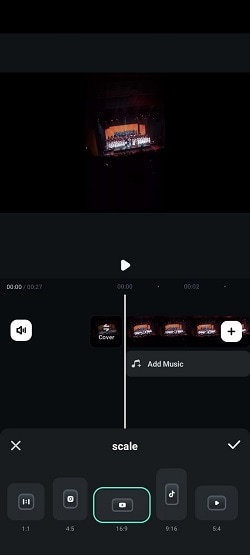
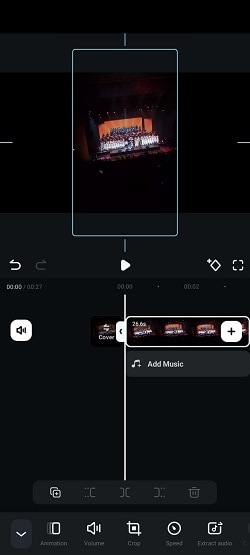
Мобильная версия Filmora используется для быстрого монтажа на смартфоне. Воможен выбор соотношения сторон, настройка кадра и добавление фона. Для Android это удобный вариант, когда нужно аккуратно перевести ролик из портретного формата в альбомный.
Когда выбирать этот способ
Filmora Mobile подходит для роликов, которые уже монтируются на телефоне: короткие обзоры, видео с мероприятия, вертикальные нарезки, контент с музыкой и текстом. Удобнее всего использовать центральный кадр с фоном, а не жёсткое кадрирование.
Как сделать 16:9
-
Создайте проект.
-
Импортируйте вертикальное видео.
-
Откройте настройки формата.
-
Выберите 16:9.
-
Настройте положение центрального ролика.
-
Добавьте фон.
-
Просмотрите ролик.
-
Сохраните видео.
Плюсы
-
Удобная смена формата.
-
Подходит для роликов с телефона.
-
Есть ручная подгонка кадра.
-
Можно добавить фон.
-
Быстро сохраняет результат для публикации.
Минусы
-
На длинных роликах неудобно проверять весь кадр.
-
Часть возможностей зависит от версии приложения.
-
Сильное увеличение ухудшает детализацию.
-
Для профессионального проекта лучше использовать десктопный редактор.
iOS
iMovie на iPhone: базовый вариант без лишних инструментов
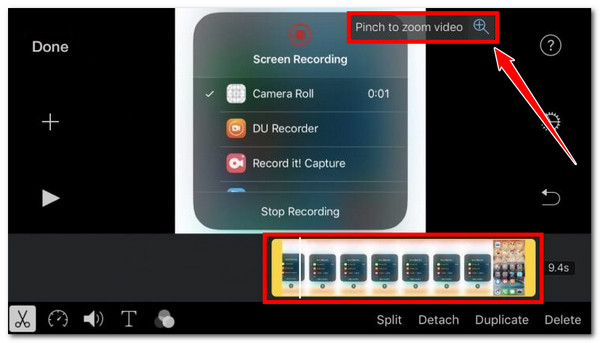
iMovie на iPhone подходит для простой обработки, когда нужно поправить ориентацию, подготовить ролик к просмотру или сохранить горизонтальную версию. На iPhone процесс преобразования вертикального видео элементарен.
Когда выбирать этот способ
Используйте iMovie на iPhone для коротких роликов, семейных видео, личных записей и простого монтажа. Это хороший вариант, когда файл уже находится в памяти телефона и не хочется переносить его на компьютер.
Как подготовить ролик
-
Откройте iMovie.
-
Создайте новый проект.
-
Добавьте вертикальное видео.
-
Откройте редактирование клипа.
-
Настройте положение кадра.
-
Используйте жест масштабирования для подгонки изображения.
-
Проверьте результат.
-
Сохраните видео в медиатеку.
Как избежать обрезки
На iPhone легко случайно увеличить видео слишком сильно. После масштабирования просмотрите ролик до конца. Особенно внимательно проверяйте лица, верхнюю часть головы, руки, подписи и предметы у нижнего края.
Плюсы
-
Работает на iPhone.
-
Подходит для быстрой правки.
-
Не требует компьютера.
-
Удобен для простых роликов.
-
Сохраняет результат прямо в медиатеку.
Минусы
-
Меньше настроек, чем в десктопных редакторах.
-
Сложно точно контролировать кадр на маленьком экране.
-
Для красивого фона удобнее CapCut или InShot.
-
Длинные ролики проверять труднее.
CapCut на iPhone: 16:9, фон и экспорт для соцсетей
CapCut на iPhone удобен для тех же задач, что и Android-версия: выбрать 16:9, оставить вертикальный ролик в центре, добавить размытый фон и сохранить файл. Приложение хорошо подходит для коротких вертикальных исходников, которые нужно показать на широком экране.
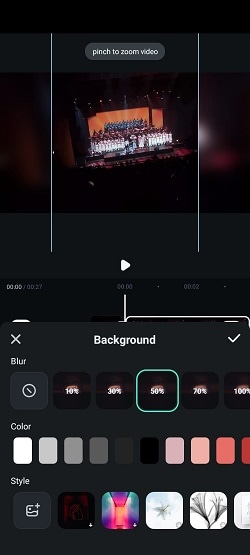
Когда выбирать этот способ
CapCut на iPhone лучше всего подходит для роликов с субтитрами, музыкой, стикерами, быстрыми переходами и контентом для соцсетей. При переводе в горизонтальный формат важно проверить, не ушли ли элементы оформления к краям.
Как сделать горизонтальный кадр
-
Откройте CapCut.
-
Создайте новый проект.
-
Выберите видео.
-
Перейдите в формат проекта.
-
Установите 16:9.
-
Разместите ролик по центру.
-
Добавьте фон.
-
Проверьте субтитры и наклейки.
-
Экспортируйте файл.
Плюсы
-
Быстрый монтаж на iPhone.
-
Удобный выбор формата.
-
Есть фоны и размытие.
-
Хорошо подходит для соцсетей.
-
Можно быстро добавить текст и музыку.
Минусы
-
Нужно проверять расположение субтитров после смены формата.
-
Для длинного ролика маленький экран неудобен.
-
Сильный зум снижает качество.
-
Профессиональную цветокоррекцию лучше делать на компьютере.
Онлайн
Clideo: три онлайн-способа сделать горизонтальное видео
Clideo даёт возможность сделать поворот, кадрирование и изменение размера вертикального видео. Это удобный способ, когда не хочется устанавливать программу на компьютер.
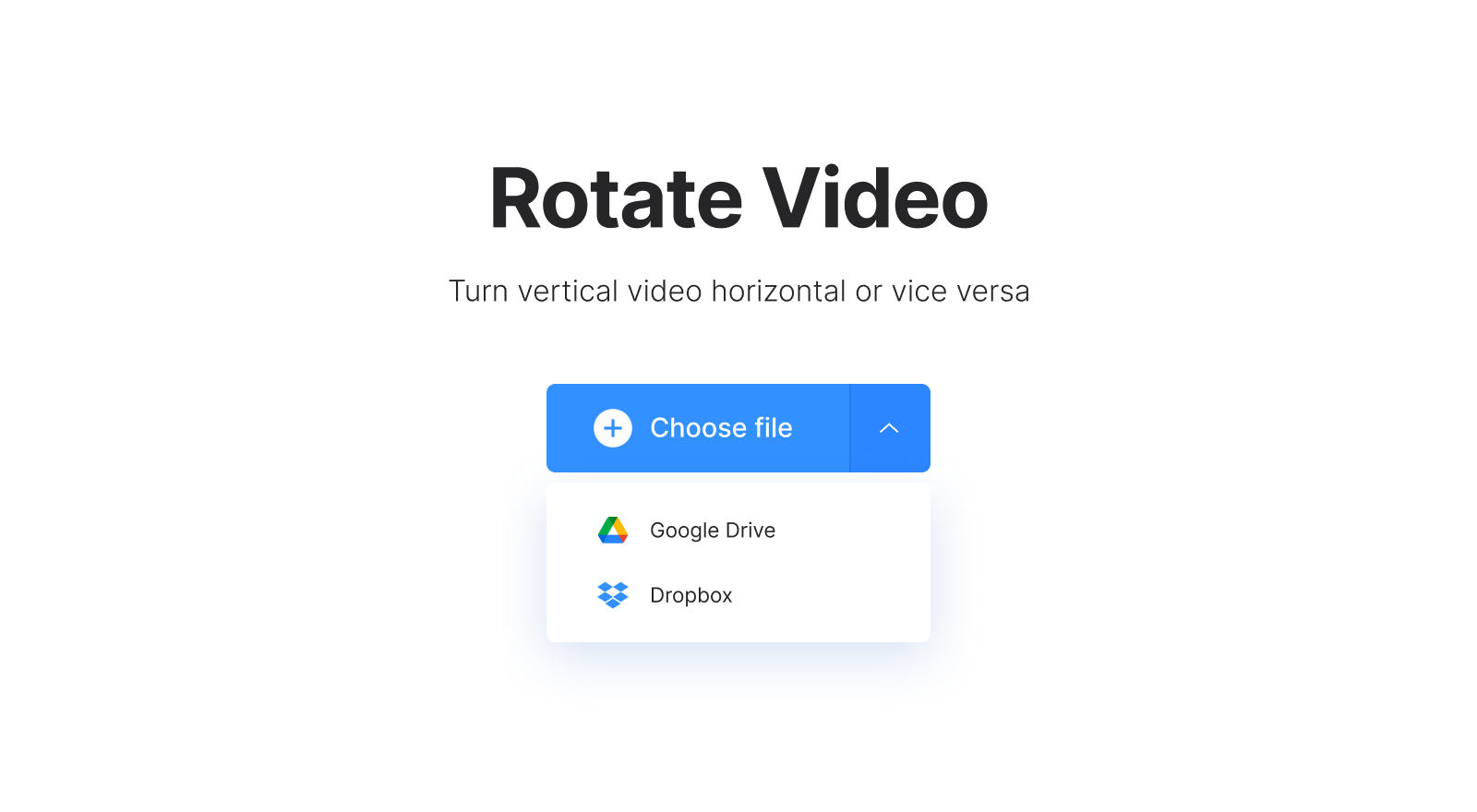
Когда выбирать этот способ
Clideo подходит для коротких файлов, быстрой обработки в браузере и одноразовых задач. Он удобен, когда нужно быстро повернуть ролик, обрезать его до 16:9 или изменить размер с заполнением кадра.
Способ 1: повернуть видео
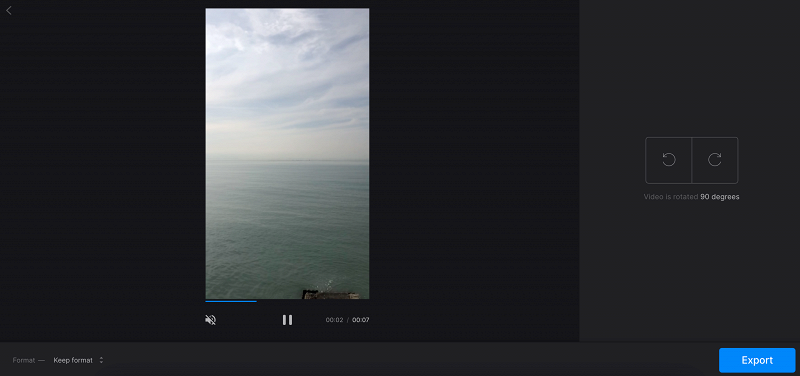
Поворот нужен тогда, когда видео снято горизонтально, но открывается вертикально или боком.
-
Откройте инструмент поворота.
-
Загрузите видео.
-
Нажмите кнопку поворота на 90 градусов.
-
Проверьте ориентацию.
-
Сохраните файл.
Способ 2: кадрировать под горизонтальный формат
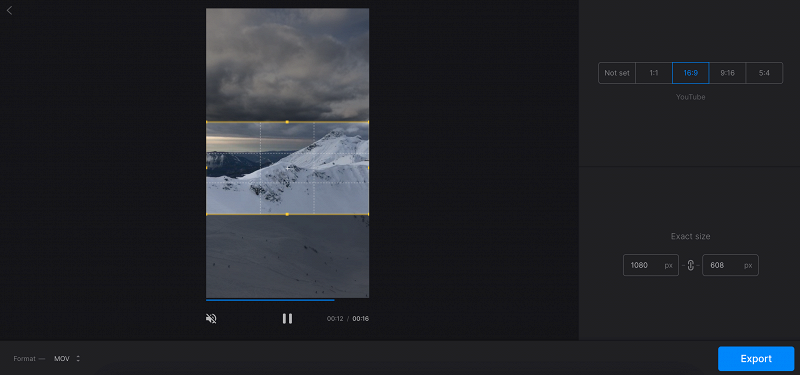
Кадрирование нужно для полноценного широкого видео без боковых полей.
-
Откройте инструмент Crop.
-
Загрузите вертикальный ролик.
-
Выберите горизонтальное соотношение сторон.
-
Передвиньте рамку на важную часть кадра.
-
Примените обрезку.
-
Скачайте результат.
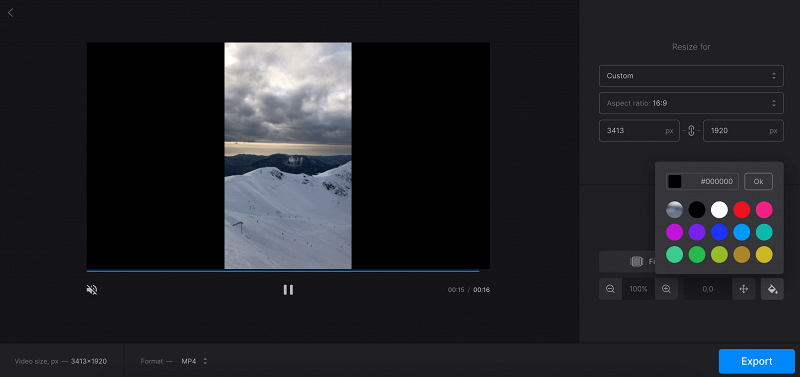
Способ 3: изменить размер и сохранить весь кадр
Этот вариант нужен, когда обрезать ничего нельзя. Ролик остаётся целиком, а боковые области заполняются автоматически выбранным фоном или рамкой.
-
Откройте инструмент Resize.
-
Загрузите видео.
-
Выберите формат 16:9.
-
Настройте заполнение.
-
Проверьте результат.
-
Сохраните файл.
Плюсы
-
Работает в браузере.
-
Есть поворот, кадрирование и изменение размера.
-
Не нужно устанавливать программу.
-
Удобно для коротких роликов.
-
Понятная последовательность действий.
Минусы
-
Для больших файлов онлайн-обработка занимает больше времени.
-
Скорость зависит от интернет-соединения.
-
Для конфиденциальных роликов лучше использовать локальный редактор.
-
Тонкая ручная настройка слабее, чем в профессиональных программах.
Canva: горизонтальный холст с подложкой
Canva подходит для тех случаев, когда горизонтальное видео должно выглядеть как оформленный слайд: с фоном, заголовком, логотипом, графическими элементами или поясняющим текстом. Допустим сценарий с созданием дизайна, пользовательским размером, загрузкой видео и добавлением фонового заполнения.

Когда выбирать этот способ
Canva удобна для презентаций, обучающих вставок, промороликов, объявлений, видео для сайта и материалов, где вертикальный ролик — только часть композиции. Здесь можно не просто убрать боковые поля, а превратить их в полезное пространство.
Как сделать горизонтальное видео
-
Нажмите «Создать дизайн».
-
Выберите горизонтальный размер или задайте пользовательский размер 1920×1080.
-
Загрузите вертикальное видео.
-
Разместите его на холсте.
-
Добавьте фон: цвет, изображение, градиент или графику.
-
При необходимости добавьте заголовок.
-
Проверьте, не перекрывает ли текст важные элементы видео.
-
Экспортируйте ролик в MP4.
Как оформить боковые зоны
Боковые области можно использовать под пояснение, название урока, номер шага, имя спикера, брендовый цвет или аккуратную подложку. Для обучающих роликов это часто лучше, чем размытие. Для эмоциональных видео, интервью и живой съёмки чаще выглядит естественнее размытый фон.
Плюсы
-
Подходит для оформленных видео.
-
Удобно делать фон и текст.
-
Работает в браузере.
-
Хороша для презентаций и обучающих материалов.
-
Можно быстро подготовить ролик для сайта.
Минусы
-
Для чистого монтажа без графики есть более быстрые редакторы.
-
Нужно следить, чтобы оформление не отвлекало от видео.
-
Большие файлы зависят от скорости загрузки.
-
Точная работа с длинным монтажом ограничена.
VEED.IO: онлайн-редактор для быстрого 16:9
VEED.IO это онлайн-редактор с инструментами поворота, обрезки, субтитров, фильтров и эффектов. Для задачи перевода вертикального ролика в горизонтальный формат он подходит, когда нужно быстро открыть файл в браузере, изменить холст и сохранить готовое видео.
Когда выбирать этот способ
VEED.IO удобен для коротких роликов, видео с субтитрами, быстрых правок и случаев, когда работа идёт без установки программы. Особенно полезен браузерный подход на чужом компьютере или в ситуации, где нужно быстро подготовить один файл.
Как сделать горизонтальное видео
-
Загрузите ролик.
-
Откройте настройки размера или холста.
-
Выберите 16:9.
-
Разместите вертикальное видео в центре.
-
Добавьте фон или увеличьте изображение.
-
Проверьте субтитры и текст.
-
Экспортируйте видео.
Плюсы
-
Работает онлайн.
-
Есть инструменты для субтитров и оформления.
-
Удобен для быстрой обработки.
-
Подходит для роликов из соцсетей.
-
Не требует установки.
Минусы
-
Большие файлы обрабатываются дольше.
-
Работа зависит от интернета.
-
Для приватных материалов лучше локальный редактор.
-
В сложных проектах не заменяет десктопный монтаж.
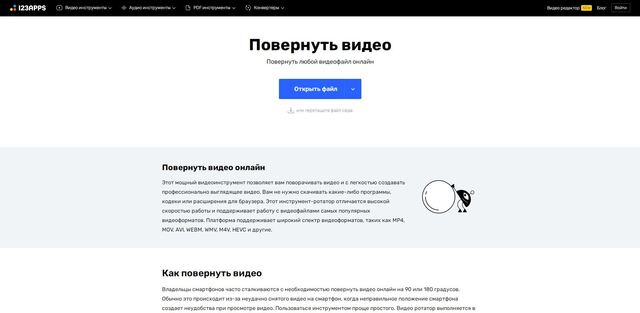
Online Video Cutter: самый простой браузерный вариант
Online Video Cutter подходит для базовой обрезки, поворота и смены формата. В отзывах он упоминается как простой инструмент для онлайн-поворота и подготовки ролика. Это вариант для ситуации, когда нужно быстро привести вертикальный файл к горизонтальному виду без полноценного монтажа.
Когда выбирать этот способ
Используйте Online Video Cutter для короткого файла, простого кадрирования и быстрой обработки. Для ролика с несколькими дорожками, титрами, музыкой и фоном удобнее взять Clideo, Canva, CapCut или полноценный редактор.
Как сделать 16:9
-
Загрузите видео.
-
Откройте инструмент кадрирования.
-
Выберите соотношение 16:9.
-
Разместите рамку на нужной части изображения.
-
Примените обработку.
-
Скачайте результат.
Плюсы
-
Очень простой сценарий.
-
Работает в браузере.
-
Подходит для быстрой обрезки.
-
Не требует установки.
-
Удобен для коротких роликов.
Минусы
-
Меньше творческих настроек.
-
Не подходит для сложного монтажа.
-
Большие файлы зависят от скорости загрузки.
-
Фон и оформление ограничены по сравнению с редакторами.
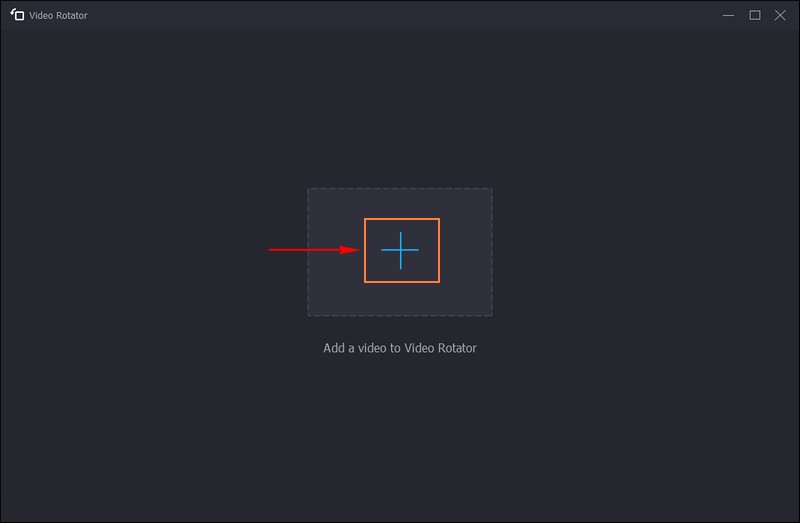
Vidmore Video Converter: поворот и базовое преобразование
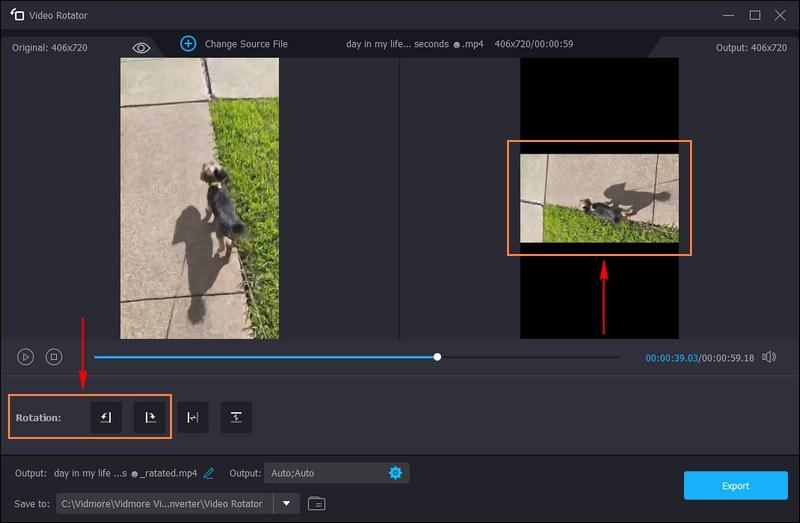
Vidmore Video Converter имеет инструмент Video Rotator. Он подходит для случая, когда вертикальный ролик нужно развернуть, а затем сохранить в нужном формате. Это не главный инструмент для творческого фона, но хороший вариант для поворота и конвертации.
Когда выбирать этот способ
Vidmore используйте для поворота, конвертации формата, подготовки файла и простого исправления ориентации. Он особенно полезен, когда видео снято правильно, но открывается боком или нуждается в быстром сохранении в MP4.
Как повернуть ролик
-
Откройте программу.
-
Перейдите в Toolbox.
-
Выберите Video Rotator.
-
Нажмите кнопку добавления файла.
-
Импортируйте вертикальное видео.
-
Выберите поворот на 90 градусов в нужную сторону.
-
Проверьте предпросмотр.
-
Настройте формат экспорта.
-
Сохраните файл.
Что учитывать
Поворот не заменяет полноценный перевод 9:16 в 16:9. Он нужен только тогда, когда ролик записан в неправильной ориентации. Когда видео действительно вертикальное и его нужно показать на широком экране, используйте фон или кадрирование.
Плюсы
-
Удобен для поворота видео.
-
Есть конвертация форматов.
-
Подходит для быстрой подготовки файла.
-
Можно настроить параметры вывода.
-
Работает как настольная программа.
Минусы
-
Для красивого фона удобнее видеоредактор.
-
Поворот не решает задачу заполнения боковых областей.
-
Для сложного монтажа нужен таймлайн.
-
При неправильном выборе сценария результат остаётся с пустыми полями.
Как выбрать лучший способ под задачу
| Задача | Лучший способ | Почему |
|---|---|---|
| Сохранить весь вертикальный кадр | Размытый фон по бокам | Ничего не обрезается |
| Сделать полноценный широкий кадр | Кадрирование 16:9 | Видео занимает весь экран |
| Исправить ролик, который открылся боком | Поворот на 90 градусов | Меняется ориентация файла |
| Подготовить ролик для YouTube | 1920×1080, H.264, MP4 | Универсальный формат |
| Быстро обработать на телефоне | CapCut или InShot | Быстрая смена холста |
| Сделать оформленное видео | Canva | Боковые зоны становятся частью дизайна |
| Обработать много файлов | FFmpeg | Команды легко повторять |
| Сделать профессиональный монтаж | Premiere Pro, DaVinci Resolve, Final Cut Pro | Больше контроля над кадром и экспортом |
Как сохранить качество после перевода в горизонтальный формат
Качество зависит от исходника и выбранного метода. Вертикальное видео 1080×1920 содержит достаточно пикселей по высоте, но при кадрировании под 16:9 редактор увеличивает изображение. В результате часть детализации теряется. Поэтому для роликов с лицами, мелким текстом и предметами лучше использовать центральный кадр с фоном.
Для YouTube выбирайте 1920×1080, MP4 и H.264. Для просмотра на телефоне или отправки в мессенджере достаточно 1280×720, когда важен небольшой размер файла. Для архива сохраняйте максимальное качество, исходную частоту кадров и не делайте повторных экспортов без необходимости.
Как сделать фон по бокам красивым
Фон не должен конкурировать с основным видео. Самая частая ошибка — поставить слишком яркую подложку или оставить резкую увеличенную копию. В результате зритель начинает смотреть на боковые зоны, а не на центральный кадр.
Рабочие правила:
-
Делайте фон размытым.
-
Затемняйте фон на 10–30%.
-
Не используйте слишком контрастные узоры.
-
Не ставьте важный текст у самого края.
-
Для корпоративного видео используйте спокойный фирменный цвет.
-
Для обучающего ролика используйте боковые зоны под пояснения.
-
Для интервью оставляйте фон нейтральным.
Когда лучше кадрировать, а когда добавлять фон
Кадрирование выглядит чище, потому что видео занимает весь экран. Но оно безжалостно к вертикальным роликам: всё, что не попало в широкую область, исчезает. Поэтому кадрирование выбирают для общих планов, природы, дороги, сцены, предметов на расстоянии и видео без важной информации сверху и снизу.
Фон выбирают для людей, интервью, танцев, рецептов, распаковок, видео с телефона, скринкастов и сторис. Этот способ сохраняет смысл ролика. Он особенно важен, когда в кадре есть лицо, жесты, товар, текст, экран телефона или детали одежды.
Типичные ошибки
Растягивание основного видео на всю ширину
При растягивании вертикального ролика люди становятся шире, круги превращаются в овалы, интерфейсы выглядят неправильно. Этот способ допустим только для фоновой копии, которая размывается и не воспринимается как основной кадр.
Слишком сильное кадрирование
Когда редактор увеличивает ролик до заполнения 16:9, верхняя и нижняя часть исчезают. На коротком фрагменте это выглядит нормально, но в середине ролика человек наклоняется, поднимает руки или показывает предмет — и важная деталь обрезается. Всегда смотрите весь ролик, а не только первый кадр.
Неправильный выбор поворота
Поворот нужен для ролика, который записался боком. Он не превращает вертикальное видео 9:16 в полноценное горизонтальное 16:9. После поворота настоящее вертикальное видео просто ляжет на бок, и смотреть его станет неудобно.
Низкое разрешение экспорта
Когда исходник 1080×1920, а экспорт стоит 854×480, итог выглядит мыльным даже при хорошей съёмке. Для компьютера и YouTube используйте 1920×1080 или 1280×720. Не снижайте разрешение без причины.
Слишком яркий фон
Размытый фон должен помогать заполнить кадр, а не отвлекать. Яркий, резкий и контрастный фон ухудшает восприятие. Лучшее решение — мягкое размытие и небольшое затемнение.
Игнорирование субтитров и текста
При переводе из вертикального формата в горизонтальный титры и подписи часто оказываются у края или обрезаются. Перед экспортом проверьте все текстовые элементы: название, субтитры, водяной знак, дату, ник, кнопки и пояснения.
Частые вопросы
Можно ли сделать горизонтальное видео без обрезки?
Да. Для этого вертикальный ролик оставляют в центре, а пустые области слева и справа заполняют фоном. Лучший фон — увеличенная размытая копия того же ролика, спокойный цвет или графическая подложка.
Что лучше: фон или кадрирование?
Для людей, текста, товара и важных деталей лучше фон. Для пейзажей, общих планов и роликов без критичных деталей сверху и снизу подходит кадрирование. Главный критерий — сохранение смысла кадра.
Как убрать чёрные полосы по бокам?
Чёрные полосы убираются тремя способами: кадрированием, размытым фоном или цветной подложкой. Кадрирование заполняет весь экран, но обрезает часть изображения. Фон сохраняет весь ролик.
Какой размер выбрать для YouTube?
Для обычного горизонтального ролика выбирайте 1920×1080 и соотношение 16:9. Для лёгкой версии подходит 1280×720. Формат файла — MP4, кодек — H.264.
Почему видео стало размытым после перевода в 16:9?
Редактор увеличил вертикальный кадр, чтобы заполнить широкий экран. При увеличении часть детализации теряется. Чтобы сохранить качество, оставляйте ролик в центре и добавляйте фон, а не растягивайте основное изображение.
Нужно ли менять FPS?
Оставляйте частоту кадров исходника. Видео 30 FPS сохраняйте в 30 FPS, видео 60 FPS — в 60 FPS. Смена FPS без необходимости не улучшает картинку.
Как сделать горизонтальное видео на телефоне?
На Android и iPhone проще всего использовать CapCut, InShot, Filmora Mobile или iMovie. Создайте проект, выберите 16:9, разместите ролик по центру, добавьте фон и сохраните файл.
Какой способ самый простой на Windows?
Для новичка проще начать с ВидеоМОНТАЖ. Для фона из размытой копии хорошо подходит VSDC Free Video Editor. Для профессионального монтажа выбирайте Adobe Premiere Pro или DaVinci Resolve.
Итог
Вертикальное видео превращается в горизонтальное тремя основными путями: через фон, через кадрирование или через поворот. Фон сохраняет весь кадр и лучше подходит для людей, текста и съёмки с телефона. Кадрирование даёт полноценный широкий экран, но отрезает часть изображения. Поворот исправляет только те ролики, которые записались в неправильной ориентации.
Для Windows самым простым стартом будет ВидеоМОНТАЖ, для аккуратного фона — VSDC Free Video Editor, для профессионального контроля — Adobe Premiere Pro, DaVinci Resolve или Sony Vegas Pro. На Mac удобно работать в iMovie или Final Cut Pro. На телефоне быстрее всего справляются CapCut и InShot. Для браузера подойдут Clideo, Canva, VEED.IO и Online Video Cutter.

Чтобы оставить комментарий, авторизуйтесь или зарегистрируйтесь.