Формулировка конвертировать MP3 в CDA звучит так, будто нужно взять обычный файл .mp3, выбрать другой формат и получить рядом полноценный файл .cda. На практике всё устроено иначе. CDA — это не самостоятельный музыкальный файл, а служебная дорожка аудио CD. Такие элементы появляются на диске после записи Audio CD и указывают проигрывателю, где на физическом носителе лежит нужный фрагмент звука.
Поэтому правильная задача звучит так: нужно не просто переименовать MP3 в CDA, а создать Audio CD из MP3-треков. После записи Windows показывает на диске файлы вида Track01.cda, Track02.cda, Track03.cda, но сами музыкальные данные находятся не внутри этих маленьких файлов. Именно поэтому скопированный на рабочий стол CDA весит около 1 КБ и не играет без исходного диска.
Главное правило: для старой автомагнитолы, музыкального центра, бытового CD-плеера и многих DVD-проигрывателей нужен именно Audio CD, а не MP3 CD и не диск с данными. На диске с данными остаются обычные файлы MP3. На MP3 CD тоже лежат MP3-файлы, просто записанные на оптический носитель. Audio CD устроен иначе: программа прожига берёт исходные MP3, декодирует их и записывает дорожки в формате, совместимом со стандартными CD-проигрывателями.
С фразой MP3 в CDA без потери качества тоже нужно обращаться аккуратно. Запись Audio CD не восстанавливает качество, которое уже было удалено при MP3-сжатии. Трек 128 Кбит/с не станет звучать как студийный WAV только потому, что записан на диск. Без потери качества в этой задаче означает другое: не делать лишнее повторное сжатие, не ухудшать исходник неправильными настройками и записывать диск в режиме Audio CD, где программа сама выполняет техническое преобразование для CD-плеера.
Оптимальная схема выглядит так:
-
Подготовить MP3-файлы: обрезать лишнее, выровнять громкость, проверить названия и порядок.
-
Вставить чистый CD-R в привод.
-
Открыть программу записи дисков.
-
Выбрать режим Audio CD.
-
Добавить MP3-треки.
-
Проверить длительность: стандартный диск вмещает около 74–80 минут музыки.
-
Запустить запись и дождаться финализации.
CD-R обычно читается стабильнее, чем CD-RW, особенно в старых автомобильных магнитолах. DVD-диск не подходит для создания стандартного Audio CD, даже когда привод спокойно записывает DVD. Для музыкального диска под старую аппаратуру нужен именно CD-R или CD-RW, а для максимальной совместимости — CD-R.
Чем MP3 отличается от CDA и почему обычная конвертация не работает
MP3 — это файл с аудиоданными. Его можно скопировать, отправить, открыть в плеере, загрузить на телефон, записать на флешку. Внутри MP3 уже лежит сжатый звук. При кодировании часть информации удаляется, чтобы файл занимал меньше места. Чем ниже битрейт, тем заметнее потеря деталей: страдают высокие частоты, атаки инструментов, объём, хвосты реверберации, естественность вокала.
CDA — это ярлык дорожки на Audio CD. Он появляется только в контексте физического аудиодиска. Поэтому файл .cda, скопированный с компакт-диска в папку, не переносит песню. Он переносит только указатель. Когда диска нет в приводе, указатель теряет смысл.
Audio CD — это не папка с файлами, а специальная структура дорожек. Старый CD-плеер не просматривает файловую систему так, как компьютер. Он читает диск как набор аудиодорожек. Поэтому в программах записи так важно выбирать не Data Disc, а Audio CD.
Сравнение помогает быстро убрать путаницу:
| Вариант | Что находится на диске | Где играет | Что видит Windows |
|---|---|---|---|
| Data CD | Обычные файлы MP3, WAV, документы, папки | Компьютер, часть современных магнитол | Реальные файлы |
| MP3 CD | MP3-файлы, записанные на CD | Плееры с поддержкой MP3 CD | Файлы MP3 |
| Audio CD | Аудиодорожки в CD-формате | Стандартные CD-плееры, магнитолы, музыкальные центры | Track01.cda, Track02.cda |
| Скопированный CDA | Маленький указатель без звука | Сам по себе не воспроизводит музыку | Файл около 1 КБ |
Когда нужна совместимость со старой техникой, выбирают Audio CD. Когда нужна максимальная вместимость и устройство читает MP3, выбирают MP3 CD. На Audio CD помещается около 80 минут музыки, а на MP3 CD помещается гораздо больше треков, потому что они остаются сжатыми файлами. Но MP3 CD не превращает композиции в CDA-дорожки.
Как подготовить MP3 перед записью Audio CD
Перед созданием диска стоит привести исходники в порядок. Программа записи технически справляется и с хаотичной папкой файлов, но итоговый диск получится удобнее, когда треки заранее проверены.
Сначала проверьте битрейт. Для музыкального диска лучше брать MP3 256–320 Кбит/с или исходники в WAV/FLAC. Запись MP3 96–128 Кбит/с на Audio CD даст совместимый диск, но не сделает звук плотнее и чище. Программа декодирует такой MP3 в аудиодорожку, а артефакты сжатия останутся.
Затем проверьте громкость. В сборниках часто встречается проблема: один трек играет тихо, следующий резко громче, третий перегружен. На компьютере это исправляется регулятором громкости, а в машине постоянные скачки раздражают. Перед записью полезно выровнять громкость или хотя бы прослушать начало и припев каждой композиции.
Также нужно убрать длинную тишину в начале и конце. Некоторые MP3 содержат 2–5 секунд пустого фрагмента перед музыкой. При записи Audio CD программа дополнительно ставит паузы между дорожками, поэтому диск начинает казаться медленным и неаккуратным.
Проверьте названия файлов. Для самого Audio CD имена файлов не так важны, как порядок дорожек и CD-Text, но на этапе подготовки понятные названия экономят время. Лучше использовать нумерацию:
01 - Artist - Track.mp3
02 - Artist - Track.mp3
03 - Artist - Track.mp3
Так проще сохранить правильную последовательность при добавлении файлов в программу.
Конвертеры MP3 в CDA для Windows
АудиоМАСТЕР: подготовка MP3 перед записью Audio CD
АудиоМАСТЕР подходит для предварительной обработки треков перед записью Audio CD. Это не прожигатель дисков в классическом смысле, а аудиоредактор и конвертер. Его удобно использовать перед финальной записью: обрезать тишину, убрать лишний фрагмент, выровнять громкость, сохранить файл в подходящем формате и затем записать подготовленные треки через BurnAware, CDBurnerXP, AnyBurn, Nero или Windows Media Player.
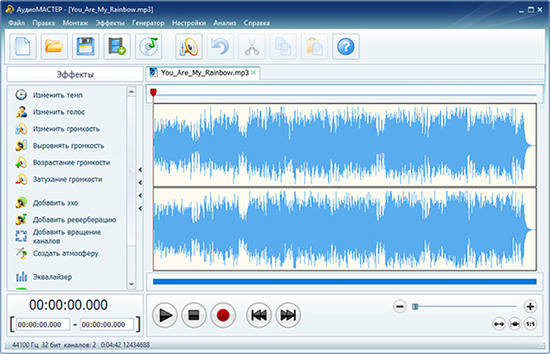
Главный плюс такого подхода — контроль над материалом до прожига. Когда пользователь сразу добавляет случайные MP3 в программу записи, он замечает проблемы уже после создания диска: треки отличаются по громкости, в начале много тишины, часть файла обрезана, название отображается неправильно. В АудиоМАСТЕРе эти проблемы исправляются до записи.
Рабочий сценарий такой: открыть MP3, прослушать дорожку, удалить лишнее, проверить громкость, сохранить итоговую версию и только потом создать Audio CD. Для задачи MP3 в формат CDA это особенно полезно, потому что после записи исправить отдельную дорожку на CD-R уже нельзя. Диск записывается один раз, и ошибка в одном треке приводит к переделке всего носителя.
Плюсы:
-
русский интерфейс;
-
удобная обрезка начала и конца трека;
-
есть инструменты для изменения громкости;
-
подходит для подготовки сборников перед записью;
-
позволяет сохранить обработанный звук в распространённых аудиоформатах;
-
полезен, когда исходные MP3 отличаются качеством и громкостью.
Минусы:
-
сама задача создания Audio CD завершается в отдельной программе записи;
-
подготовка каждого трека занимает время;
-
при грубом усилении громкости появляются перегрузки;
-
программа не превращает MP3 в полноценный отдельный CDA-файл на жёстком диске.
Пошаговая подготовка:
-
Запустите АудиоМАСТЕР.
-
Нажмите Файл → Открыть или используйте кнопку с папкой на панели.
-
Выберите MP3-трек.
-
Прослушайте начало и конец дорожки.
-
Выделите тишину или лишний фрагмент.
-
Нажмите кнопку удаления или используйте инструмент обрезки.
-
Откройте настройки громкости и выровняйте уровень.
-
Сохраните итоговый файл в MP3 высокого битрейта или WAV.
-
Повторите действия для остальных треков.
-
Перейдите в программу записи дисков и создайте Audio CD.
Для сборника под автомагнитолу лучше не объединять все песни в один длинный файл. Audio CD удобнее, когда каждая композиция записана отдельной дорожкой: кнопки Next и Previous на магнитоле переключают песни, а не перематывают один огромный трек.
ВидеоМАСТЕР: извлечение и подготовка аудио из видео
ВидеоМАСТЕР полезен, когда исходная музыка хранится не отдельными MP3, а внутри видеофайлов: концертов, клипов, записей с камеры, старых роликов, скачанных архивов. Перед тем как сделать CDA из MP3, сначала нужно получить нормальную аудиодорожку. Для этого видео добавляют в конвертер, выбирают аудиоформат и сохраняют звук отдельным файлом.
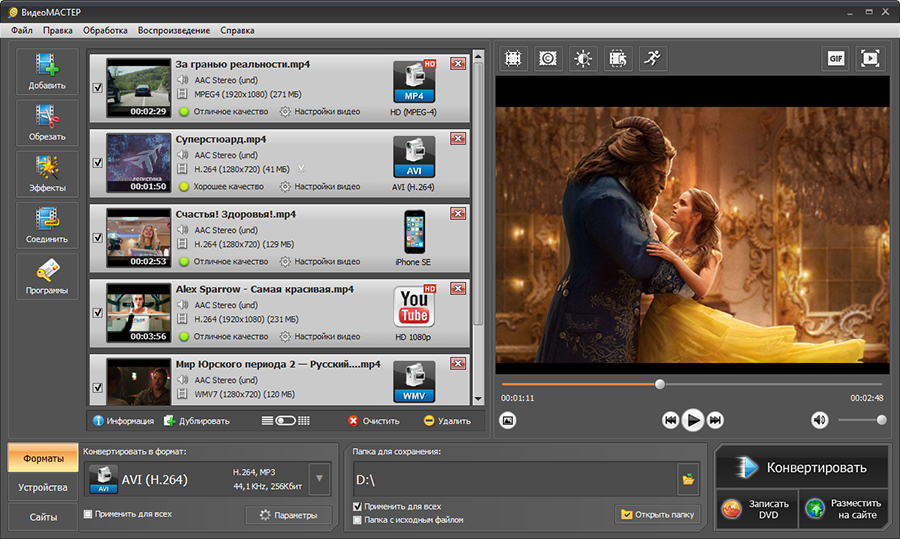
В контексте Audio CD программа решает подготовительную задачу. Она извлекает звук, позволяет выбрать формат и настроить параметры. После этого готовые аудиофайлы записываются на диск через отдельный модуль прожига или через специализированную программу для Audio CD.
Работать напрямую с видео перед записью диска неудобно. Старый CD-плеер не прочитает MP4, AVI или MKV. Даже когда внутри ролика хороший звук, его нужно отделить от видеоряда. После извлечения аудио важно проверить длительность. Один концерт на 1 час 40 минут не помещается на стандартный Audio CD целиком, его придётся разбить на два диска или сократить.
Плюсы:
-
подходит для извлечения аудио из видео;
-
поддерживает популярные видео- и аудиоформаты;
-
позволяет подготовить звук для дальнейшей записи;
-
есть настройки качества и формата;
-
удобен для пакетной обработки нескольких файлов.
Минусы:
-
это не основной инструмент для создания CDA-дорожек;
-
для финального Audio CD требуется программа записи дисков;
-
при выборе низкого битрейта качество исходника ухудшается;
-
длинные видео нужно заранее делить по длительности диска.
Порядок действий:
-
Откройте ВидеоМАСТЕР.
-
Нажмите Добавить.
-
Выберите видеофайл или папку с роликами.
-
Перейдите к выбору выходного формата.
-
Откройте раздел с аудиоформатами.
-
Выберите MP3 или WAV.
-
Для MP3 задайте битрейт 256–320 Кбит/с.
-
Для максимальной предсказуемости перед Audio CD используйте WAV.
-
Укажите папку сохранения.
-
Нажмите Конвертировать.
-
Проверьте полученные аудиофайлы.
-
Запишите их как Audio CD в программе прожига.
Для музыкального диска под машину лучше сохранять отдельные композиции, а не один файл на весь концерт. Когда нужен концерт без разрывов, выбирают запись с нулевой паузой между треками в программе прожига, а не склейку всего материала в один файл.
Windows Media Player: встроенная запись MP3 в Audio CD
Windows Media Player — самый доступный способ записать MP3 на Audio CD в Windows без установки отдельной программы. Главное — выбрать правильный режим. В интерфейсе есть вариант Audio CD и вариант Data CD or DVD. Для CDA-дорожек нужен Audio CD.
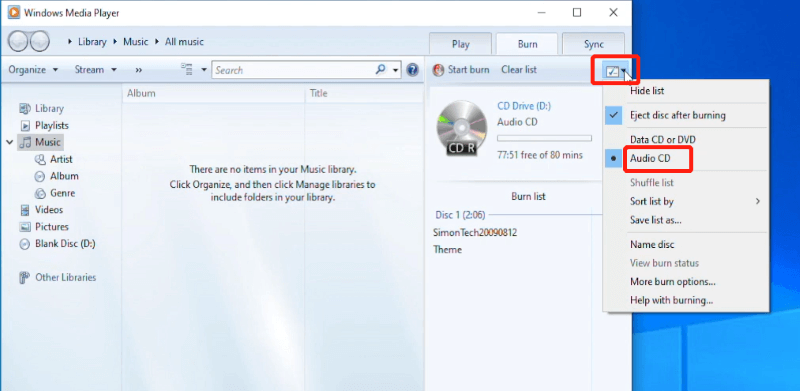
Этот способ хорошо подходит для простых сборников: 10–20 песен, стандартный CD-R, обычный привод, без сложной настройки CD-Text и специальных режимов записи. Пользователь добавляет треки в список записи, проверяет длительность и нажимает Start burn. После завершения на диске появляются дорожки Audio CD.
Важно не путать старый Windows Media Player с новым приложением Media Player в современных версиях Windows. Для записи дисков используется классический Windows Media Player с вкладкой Burn. В Windows 10 и Windows 11 он открывается через поиск по системе, а при необходимости включается в дополнительных компонентах.
Плюсы:
-
встроен в Windows;
-
не требует отдельной установки;
-
простой список записи;
-
подходит для быстрого создания Audio CD;
-
автоматически преобразует MP3 в дорожки аудиодиска.
Минусы:
-
меньше настроек, чем у специализированных программ;
-
не всегда удобно управлять CD-Text;
-
библиотека Windows Media Player иногда мешает новичкам;
-
при ошибках записи сообщения не всегда понятны;
-
не подходит для тонкой подготовки звука.
Пошаговая инструкция:
-
Вставьте чистый CD-R в привод.
-
Откройте Windows Media Player.
-
Перейдите на вкладку Burn в правой части окна.
-
Нажмите кнопку параметров записи.
-
Выберите Audio CD.
-
Откройте папку с MP3-файлами в проводнике.
-
Перетащите песни в список записи.
-
Расставьте треки в нужном порядке.
-
Следите за индикатором длительности: список не должен превышать вместимость диска.
-
Нажмите Start burn.
-
Дождитесь завершения записи.
-
Проверьте диск в целевом проигрывателе.
Когда диск нужен для старой магнитолы, используйте CD-R и не включайте режим диска с данными. Когда Windows после записи показывает Track01.cda, Track02.cda, диск создан как Audio CD. Когда на диске остались файлы с названиями song.mp3, выбран режим данных или MP3 CD.
BurnAware Free: удобная запись Audio CD из MP3
BurnAware Free удобен тем, что сразу предлагает отдельный проект Audio CD. Это снижает риск случайно записать обычный диск с данными. Пользователь выбирает нужную плитку в главном окне, добавляет треки через Add Tracks и запускает запись кнопкой Burn.
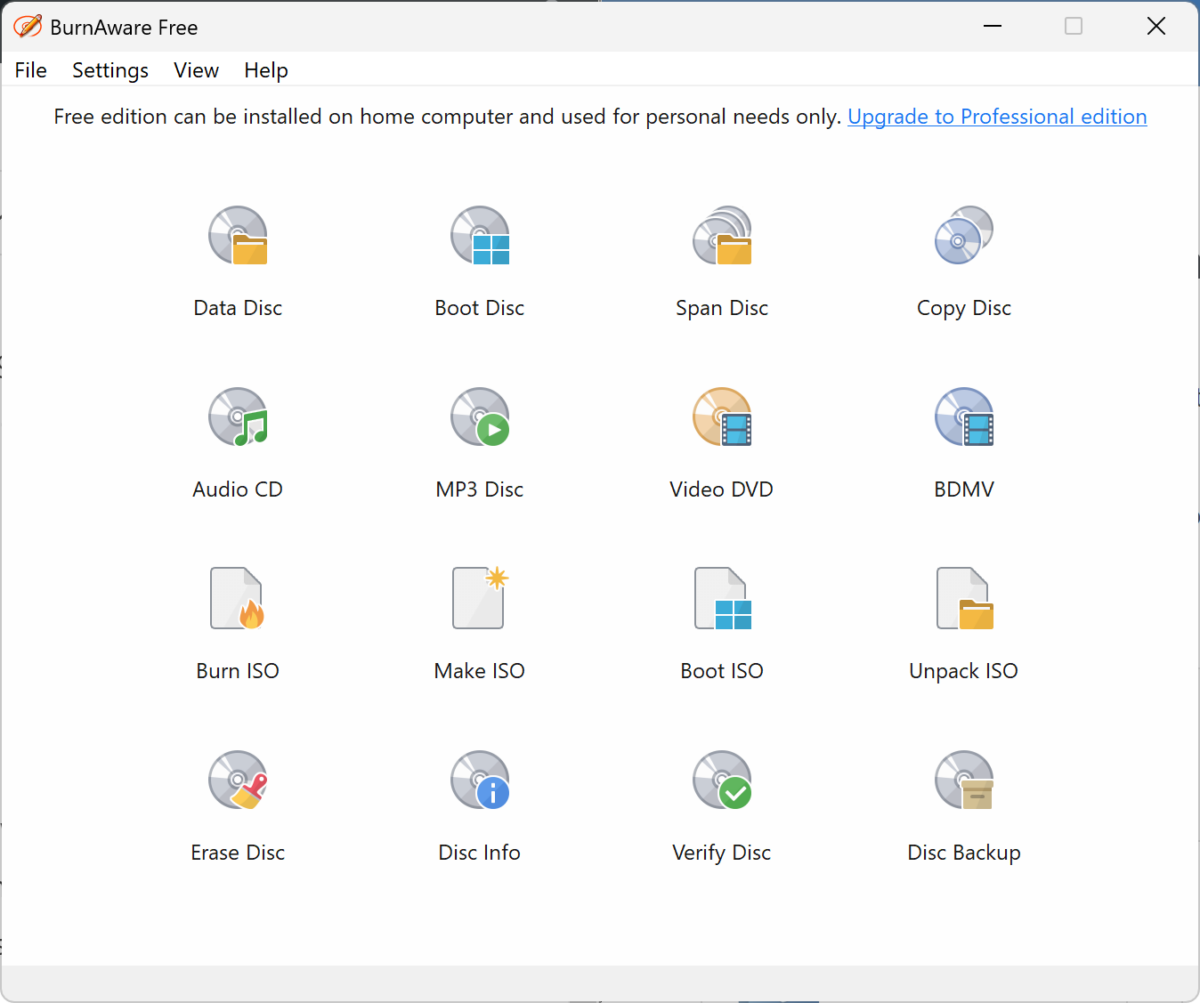
BurnAware автоматически подготавливает исходные музыкальные файлы к записи в формат Audio CD. Для пользователя это выглядит просто: MP3 добавляются в проект, а на выходе получается диск, который стандартный CD-проигрыватель видит как набор дорожек.
В программе есть полезные настройки: CD-Text, режим Disc-at-Once, Track-at-Once, паузы между треками. Для музыкального сборника под автомобиль чаще всего достаточно стандартных параметров, но для аккуратного альбома стоит включить CD-Text и проверить паузы.
Disc-at-Once записывает диск цельно. Этот режим лучше подходит для CD-Text и альбомов без лишних разрывов. Track-at-Once пишет дорожки по отдельности. Для большинства домашних задач подходит стандартная настройка, но при создании диска с названиями треков лучше использовать режим, совместимый с CD-Text.
Плюсы:
-
понятный стартовый экран;
-
отдельный режим Audio CD;
-
поддержка популярных аудиоформатов;
-
есть CD-Text;
-
наглядная подготовка списка треков;
-
подходит новичкам.
Минусы:
-
для расширенных функций нужна внимательная настройка;
-
CD-RW хуже подходит для старых проигрывателей;
-
неправильный выбор проекта приводит к диску с файлами, а не к Audio CD;
-
качество итогового диска зависит от исходных MP3.
Как записать MP3 в CDA-дорожки через BurnAware:
-
Вставьте чистый CD-R.
-
Запустите BurnAware Free.
-
В главном окне выберите Audio CD.
-
Нажмите Add Tracks.
-
Добавьте MP3-файлы.
-
Проверьте порядок песен.
-
Посмотрите на шкалу заполнения диска.
-
Откройте параметры записи.
-
Включите CD-Text, когда нужны названия на совместимом плеере.
-
Выберите умеренную скорость записи.
-
Нажмите Burn.
-
Дождитесь завершения и извлечения диска.
Для старой автомагнитолы лучше записывать на небольшой или средней скорости. Максимальная скорость экономит минуты, но старые приводы и дешёвые болванки чаще дают проблемы чтения. Практичный диапазон — 8x–16x, когда такая скорость доступна в списке.
CDBurnerXP: бесплатный Audio Disc с контролем порядка дорожек
CDBurnerXP — классическая бесплатная программа для записи дисков. Для создания CDA-дорожек в ней выбирают проект Audio Disc. Это принципиальный момент: проект Data Disc создаёт диск с файлами, а не стандартный музыкальный Audio CD.
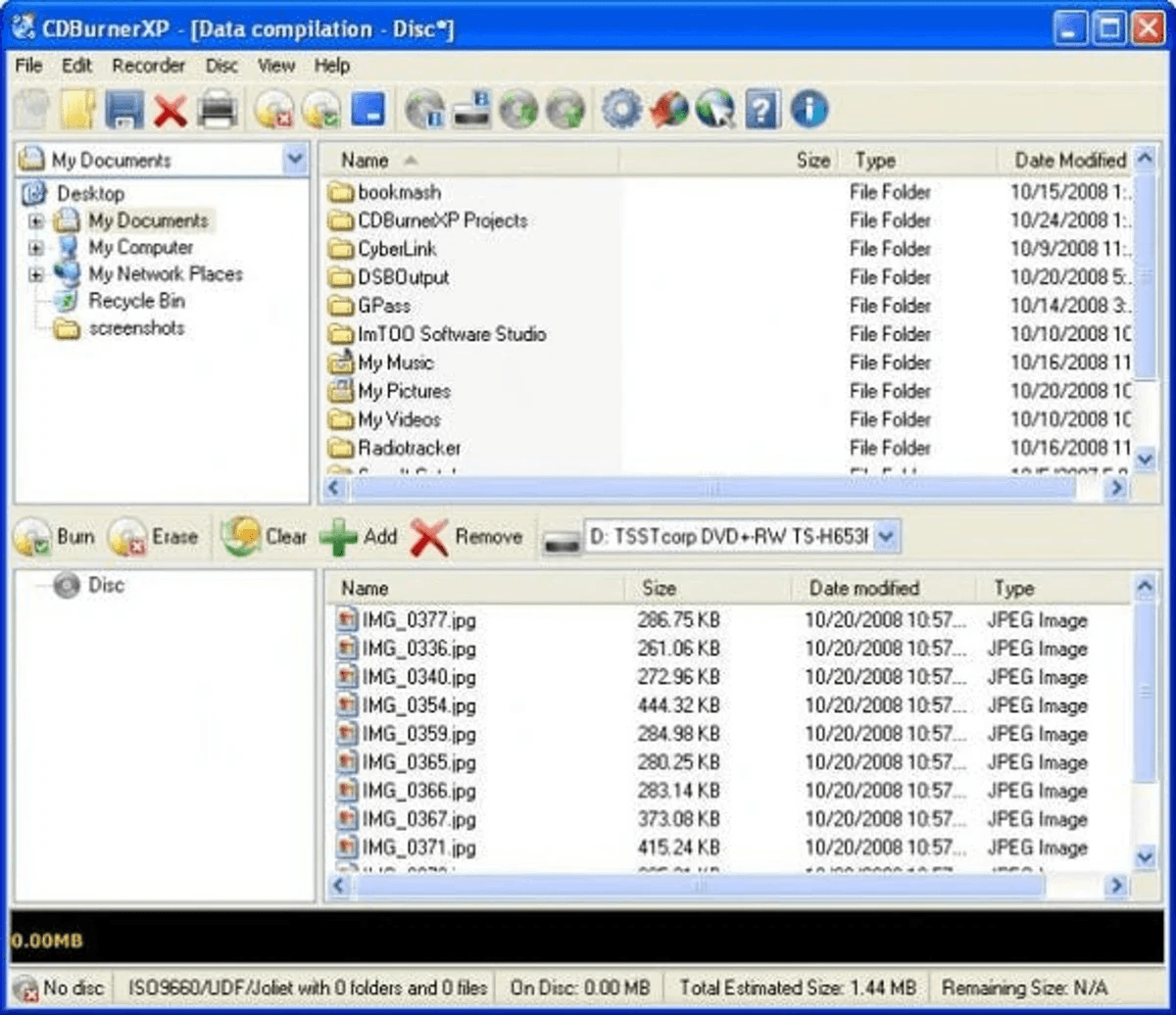
Программа удобна для тех, кто хочет видеть структуру проекта, список треков, длительность, порядок и параметры перед прожигом. В Audio Disc нельзя создавать папки: аудиодиск состоит только из последовательности дорожек. Это нормально и соответствует логике бытового CD-проигрывателя.
Особенно внимательно нужно работать с порядком треков. При перетаскивании нескольких файлов из проводника Windows первым становится тот файл, с которого началось перетаскивание. Поэтому для альбомов и сборников лучше заранее пронумеровать файлы и после добавления проверить список внутри CDBurnerXP.
Плюсы:
-
бесплатная программа;
-
отдельный режим Audio Disc;
-
наглядный список компиляции;
-
можно менять порядок дорожек;
-
поддерживаются плейлисты и разные аудиоформаты;
-
подходит для старых и новых версий Windows.
Минусы:
-
интерфейс выглядит менее современно;
-
новичок легко выбирает Data Disc вместо Audio Disc;
-
CD-Text требует отдельной проверки;
-
старые версии программы отличаются по расположению элементов;
-
качество записи зависит от привода и носителя.
Пошаговая инструкция:
-
Вставьте CD-R в привод.
-
Запустите CDBurnerXP.
-
В стартовом окне выберите Audio Disc.
-
Нажмите OK.
-
Добавьте MP3-файлы в нижнюю область проекта.
-
Проверьте порядок дорожек.
-
Переместите треки вверх или вниз при необходимости.
-
Посмотрите на шкалу вместимости.
-
Нажмите кнопку записи.
-
В параметрах выберите привод и скорость.
-
Запустите прожиг.
-
Дождитесь окончания и финализации.
Когда диск записан правильно, в проводнике Windows отображаются дорожки .cda. Копировать их на компьютер бессмысленно: это не перенос музыки. Для переноса музыки с готового Audio CD обратно в MP3 используется риппинг, а не обычное копирование.
AnyBurn: быстрый способ создать Audio CD из MP3
AnyBurn хорош для тех, кому нужен короткий путь без лишних окон. В главном меню есть пункт Burn Audio CD from mp3/flac/ape.... Название сразу показывает нужную задачу: программа берёт музыкальные файлы и создаёт Audio CD.
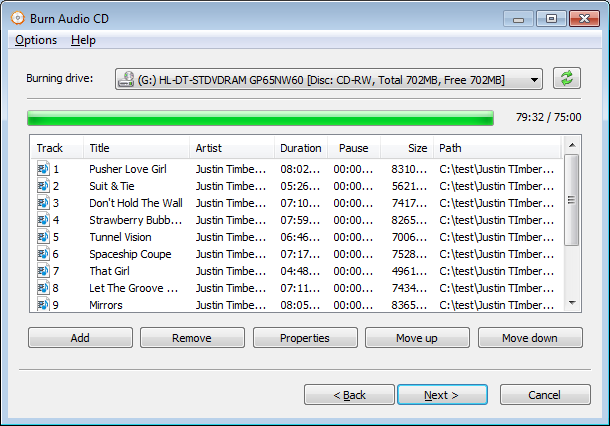
В AnyBurn удобно добавлять MP3, проверять заполнение диска, менять порядок и затем переходить к выбору привода. На финальном экране есть Burn Now. Там же выбирается скорость записи, включается проверка данных и извлечение диска после завершения.
Для задачи конвертировать MP3 в CDA этот способ один из самых прямых: пользователь не ищет сложные профили, не выбирает контейнеры и кодеки, а сразу создаёт аудиодиск. После записи плеер видит не MP3-файлы, а стандартные дорожки.
Плюсы:
-
очень понятный сценарий Audio CD;
-
отдельная кнопка для записи музыкального диска;
-
поддержка MP3, FLAC, APE, WMA, WAV и других аудиофайлов;
-
есть выбор скорости записи;
-
можно включить проверку после прожига;
-
подходит для быстрого создания диска в машину.
Минусы:
-
интерфейс минималистичный;
-
меньше инструментов подготовки звука;
-
CD-Text зависит от корректности метаданных;
-
перед записью нужно самостоятельно проверить качество MP3;
-
нет полноценного аудиоредактирования.
Порядок действий:
-
Вставьте чистый CD-R.
-
Откройте AnyBurn.
-
Выберите Burn Audio CD from mp3/flac/ape....
-
Нажмите Add.
-
Добавьте MP3-файлы.
-
Проверьте шкалу заполнения диска.
-
Расставьте песни кнопками Move up и Move down.
-
Нажмите Next.
-
Выберите пишущий привод.
-
Установите скорость записи.
-
Оставьте Finalize disc включённым.
-
Нажмите Burn Now.
-
Дождитесь сообщения об успешном завершении.
Для диска в автомобиль не добавляйте музыку сверх лимита. Когда проект показывает превышение 75–80 минут, удалите часть треков или подготовьте второй диск. Audio CD ограничен временем звучания, а не размером MP3-файлов на компьютере.
Nero Burning ROM: продвинутая запись Audio CD
Nero Burning ROM — один из самых известных инструментов для записи оптических дисков. Для MP3 в CDA здесь выбирается новый проект Audio CD. После этого MP3 добавляются в компиляцию, а программа готовит из них дорожки аудиодиска.
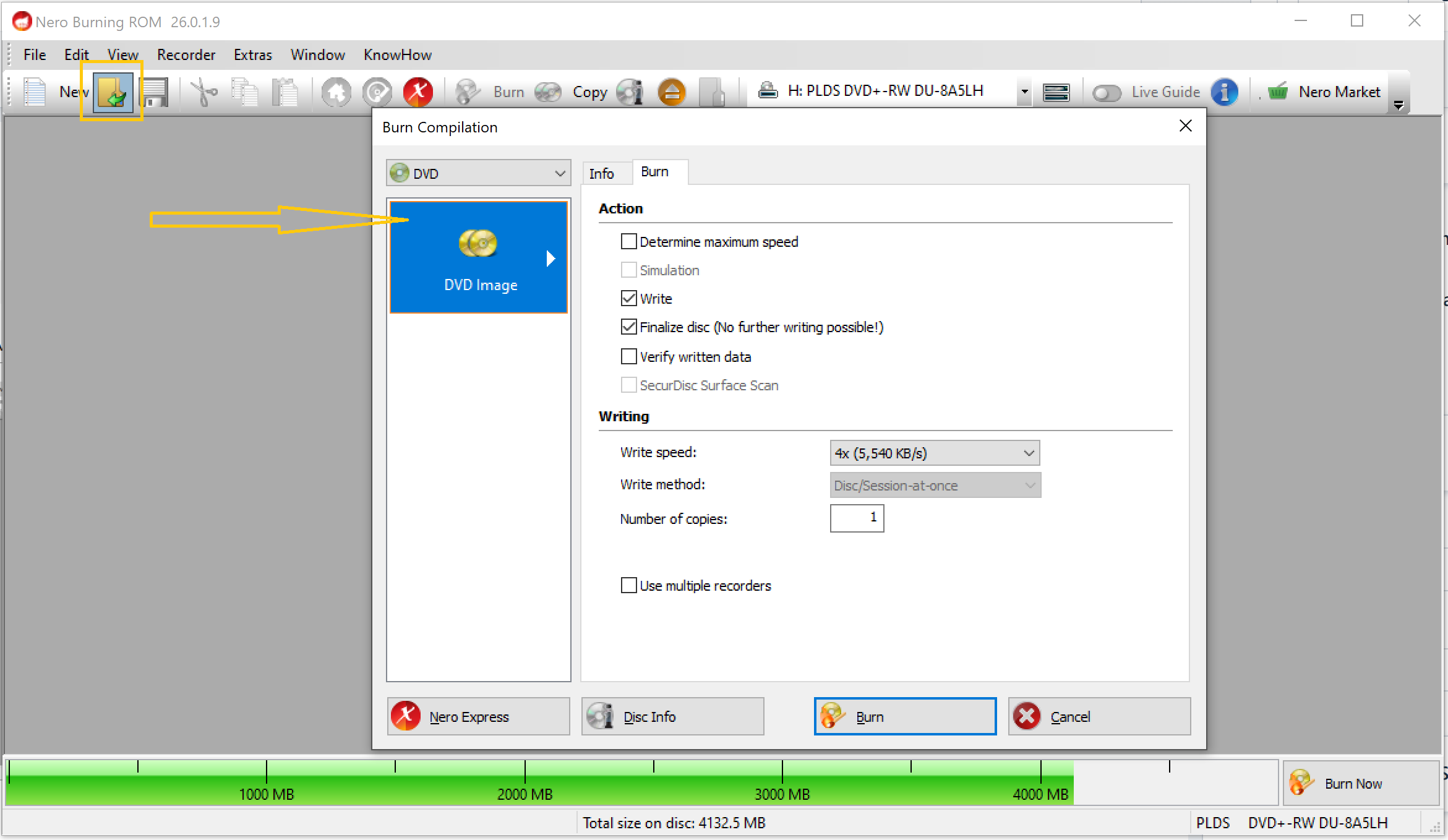
Nero ценят за контроль над параметрами. В нём удобно работать с CD-Text, режимами записи, скоростью, финализацией и структурой проекта. Для простого диска под магнитолу этих настроек больше, чем требуется, но для аккуратного музыкального сборника они полезны.
Типичная ошибка — создать проект CD-ROM или Data Disc и добавить туда MP3. Такой диск отлично открывается на компьютере, но старая магнитола его не читает. Для CDA-дорожек нужен только проект Audio CD. После правильной записи Windows показывает дорожки Track01.cda, а не исходные MP3-файлы.
Плюсы:
-
профессиональный контроль записи;
-
отдельный проект Audio CD;
-
настройки CD-Text;
-
управление скоростью и финализацией;
-
подходит для регулярной работы с дисками;
-
удобен для сложных сборников.
Минусы:
-
платная программа;
-
интерфейс перегружен для новичка;
-
легко выбрать не тот тип проекта;
-
для простой записи есть более лёгкие альтернативы;
-
подготовка звука выполняется отдельно.
Пошаговый способ:
-
Вставьте CD-R.
-
Запустите Nero Burning ROM.
-
Откройте окно нового проекта.
-
В списке типов дисков выберите CD.
-
Выберите проект Audio CD.
-
Настройте CD-Text при необходимости.
-
Подтвердите создание проекта.
-
Перетащите MP3-файлы в область компиляции.
-
Проверьте порядок дорожек.
-
Откройте параметры записи.
-
Выберите умеренную скорость.
-
Включите финализацию.
-
Запустите прожиг.
-
Дождитесь завершения.
Nero особенно полезен, когда нужно сделать не один случайный диск, а аккуратную коллекцию: альбомы, сборники для сцены, материалы для занятий, аудиокниги, архивы старой музыки. Для аудиокниг удобнее разбивать материал на главы и записывать их отдельными дорожками, чтобы быстро переключаться между частями.
Программы для конвертации MP3 в CDA на macOS
Apple Music: создание Audio CD из плейлиста на Mac
На macOS стандартный способ записи Audio CD проходит через приложение Music. Пользователь создаёт плейлист, добавляет локальные треки, выбирает команду File → Burn Playlist to Disc, затем указывает Audio CD. Это важно: MP3 CD и Data CD решают другие задачи.
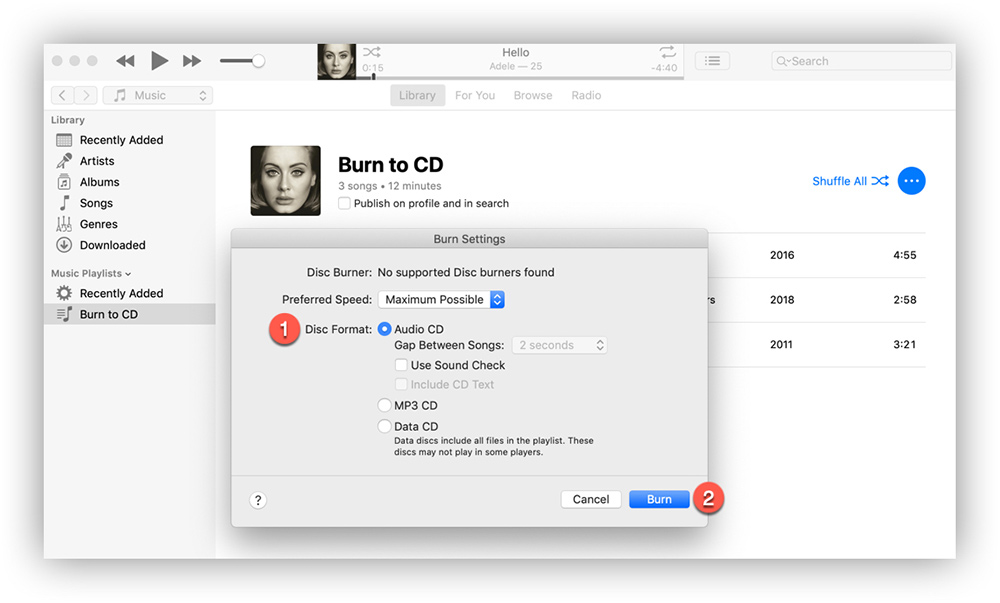
Этот способ хорошо подходит владельцам Mac с внешним USB CD/DVD-приводом. В современных Mac встроенного оптического привода нет, поэтому для записи нужен внешний пишущий привод и чистый CD-R.
Перед записью нужно убедиться, что в плейлисте лежат локальные аудиофайлы. Подписочные треки из стриминговой медиатеки не записываются как обычные файлы. Для Audio CD нужны файлы, которыми пользователь реально располагает: импортированные MP3, WAV, AIFF, купленные и загруженные треки без ограничений.
Плюсы:
-
встроенный способ для Mac;
-
запись начинается прямо из плейлиста;
-
есть выбор Audio CD, MP3 CD и Data CD;
-
доступны настройки пауз между треками;
-
есть Sound Check для выравнивания громкости;
-
поддерживается CD-Text для совместимых проигрывателей.
Минусы:
-
нужен внешний CD/DVD-привод;
-
нельзя записывать потоковые треки как обычные локальные файлы;
-
команда записи работает именно с плейлистом;
-
при превышении лимита по времени нужен второй диск;
-
настроек меньше, чем в Nero или специализированных прожигателях.
Пошагово:
-
Подключите внешний CD/DVD-привод к Mac.
-
Вставьте чистый CD-R.
-
Откройте приложение Music.
-
Создайте новый плейлист.
-
Добавьте локальные MP3-файлы.
-
Проверьте порядок песен.
-
Выделите плейлист в боковой панели.
-
Откройте File → Burn Playlist to Disc.
-
В окне настроек выберите Audio CD.
-
Укажите скорость записи.
-
Настройте паузы между треками.
-
Включите Use Sound Check, когда треки заметно отличаются по громкости.
-
Включите Include CD Text, когда нужны названия на совместимом плеере.
-
Нажмите Burn.
Когда команда Burn Playlist to Disc неактивна, причина обычно находится в содержимом плейлиста: там есть неподходящие треки, облачные элементы, материалы с ограничениями или список не выбран как обычный плейлист. Переключение вида на список песен помогает проверить, какие файлы реально участвуют в записи.
iTunes: запись Audio CD на старых версиях macOS и Windows
iTunes остаётся актуальным для старых систем macOS и для части пользователей Windows. Логика почти такая же, как в Apple Music: создаётся плейлист, в него добавляются MP3-файлы, затем выбирается Burn Playlist to Disc и формат Audio CD.
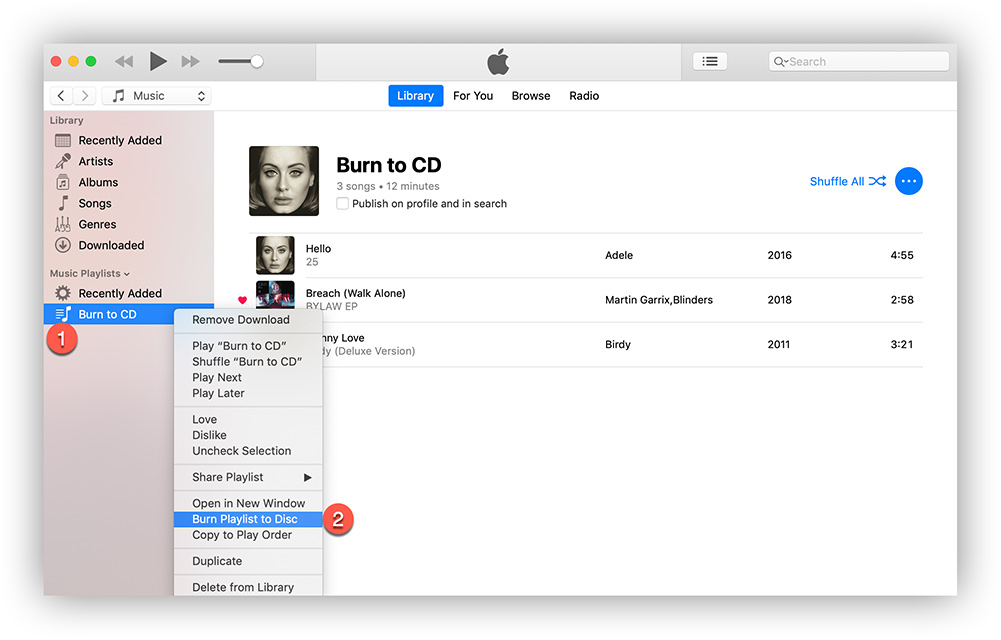
iTunes удобен тем, что работает через медиатеку. Когда треки уже разобраны по исполнителям, альбомам и плейлистам, сборник для диска собирается быстро. Но для технически правильного результата нужно помнить: запись идёт не из всей медиатеки напрямую, а из выбранного плейлиста.
Для старых CD-плееров выбирайте Audio CD. MP3 CD подходит только для устройств с поддержкой MP3. Data CD нужен для хранения файлов и переноса данных, а не для универсального музыкального диска.
Плюсы:
-
удобная работа с плейлистами;
-
подходит для старых систем;
-
есть выбор формата диска;
-
можно настроить паузы;
-
поддерживается запись Audio CD из локальных файлов.
Минусы:
-
не все треки медиатеки подходят для записи;
-
потоковые и защищённые материалы не записываются как обычный Audio CD;
-
программа кажется перегруженной, когда нужна только запись диска;
-
требуется привод;
-
при большой медиатеке легко выбрать не тот список.
Инструкция:
-
Откройте iTunes.
-
Создайте плейлист.
-
Добавьте MP3-файлы.
-
Проверьте галочки рядом с песнями.
-
Вставьте чистый CD-R.
-
Выделите плейлист.
-
Выберите File → Burn Playlist to Disc.
-
Укажите Audio CD.
-
Настройте Preferred Speed.
-
Укажите Gap Between Songs.
-
Включите Use Sound Check при необходимости.
-
Нажмите Burn.
Для сборника из разных источников полезно заранее обработать треки в аудиоредакторе: убрать тишину, нормализовать громкость, привести названия к одному стилю. Тогда диск будет восприниматься как цельный альбом, а не как случайная папка песен.
Как подготовить MP3 на Android и записать Audio CD через Windows
Android-смартфон сам по себе не создаёт CDA-дорожки на диске. У телефона нет штатного режима записи Audio CD, а CDA появляется после прожига физического CD. Поэтому Android используется как источник файлов: на нём хранятся MP3, диктофонные записи, скачанные треки, аудио из мессенджеров. Финальная запись выполняется на компьютере с приводом.
Рабочая схема простая: подготовить MP3 на телефоне, передать их на Windows, записать Audio CD через BurnAware Free, CDBurnerXP, AnyBurn или Windows Media Player.
Важная ошибка — искать Android-приложение, которое сохранит файл .cda в память телефона. Такой файл не решает задачу. Старой магнитоле нужен физический Audio CD, а не файл с расширением CDA на смартфоне.
Плюсы:
-
удобно собрать музыку на телефоне;
-
легко переименовать и отсортировать треки;
-
файлы быстро передаются на ПК;
-
после переноса используются полноценные программы записи;
-
подходит для музыки из мессенджеров, диктофона и загрузок.
Минусы:
-
без компьютера и привода Audio CD не создаётся;
-
телефон не записывает CDA-дорожки на диск;
-
часть файлов из приложений хранится в закрытых папках;
-
перед записью нужно проверить качество и длительность;
-
при передаче через мессенджеры файлы иногда теряют исходные названия.
Пошаговый сценарий:
-
На Android откройте файловый менеджер.
-
Найдите папку с MP3.
-
Переименуйте треки в нужном порядке.
-
Удалите дубли и лишние файлы.
-
Подключите телефон к компьютеру по USB.
-
На телефоне выберите режим передачи файлов.
-
Скопируйте MP3 в отдельную папку на ПК.
-
Проверьте, что все файлы открываются в плеере.
-
Вставьте CD-R в привод.
-
Откройте программу записи.
-
Выберите Audio CD.
-
Добавьте скопированные MP3.
-
Запустите запись.
Для старой автомагнитолы не записывайте на диск папку, скопированную с телефона. Это будет Data CD. Нужно именно создать проект Audio CD в программе прожига.
Как перенести MP3 с iPhone и сделать Audio CD на Mac или Windows
iPhone тоже не создаёт CDA-файлы напрямую. Он хранит аудио, передаёт файлы, работает с приложением Файлы, медиатекой и облачными сервисами, но финальная запись Audio CD выполняется на Mac или Windows-компьютере с пишущим приводом.
На Mac удобнее использовать Apple Music. На Windows — iTunes, Windows Media Player, BurnAware Free или AnyBurn. Главное — получить локальные MP3-файлы на компьютере и записать их как Audio CD.
Плюсы:
-
удобно хранить исходники в приложении Файлы;
-
передача на Mac работает через AirDrop;
-
на Mac есть встроенная запись через Music;
-
на Windows доступны разные программы прожига;
-
подходит для личных записей, диктофона и локальных MP3.
Минусы:
-
подписочная музыка не превращается в Audio CD как обычный файл;
-
нужен компьютер с приводом;
-
файлы из закрытых приложений нужно сначала экспортировать;
-
iPhone не создаёт физический Audio CD;
-
для Windows часто требуется ручной перенос через кабель или облако.
Сценарий iPhone → Mac:
-
Сохраните MP3 в приложении Файлы.
-
Передайте треки на Mac через AirDrop или облачную папку.
-
Откройте приложение Music.
-
Добавьте файлы в медиатеку.
-
Создайте плейлист.
-
Проверьте длительность.
-
Подключите внешний CD/DVD-привод.
-
Вставьте CD-R.
-
Выберите File → Burn Playlist to Disc.
-
Укажите Audio CD.
-
Нажмите Burn.
Сценарий iPhone → Windows:
-
Сохраните MP3 в доступной папке или облачном хранилище.
-
Перенесите файлы на ПК.
-
Сложите треки в одну папку.
-
Откройте программу записи.
-
Выберите режим Audio CD.
-
Добавьте MP3.
-
Проверьте порядок.
-
Запишите диск.
Когда цель — диск для машины, не используйте Bluetooth-передачу на магнитолу как замену Audio CD. Bluetooth воспроизводит звук напрямую с телефона, а Audio CD нужен для аппаратуры, которая читает именно компакт-диски.
Можно ли конвертировать MP3 в CDA онлайн: почему они не заменяют запись Audio CD
Онлайн-сервисы с названием MP3 to CDA выглядят привлекательно: загрузить файл, выбрать формат, скачать результат. Но в случае CDA такой подход не решает главную задачу. Настоящий CDA связан с физическим Audio CD. Без записи диска скачанный файл .cda не становится полноценной музыкальной дорожкой для старого проигрывателя.
Онлайн-сервис подходит для подготовки аудио: изменить MP3 в WAV, сжать файл, обрезать фрагмент, нормализовать громкость, поменять параметры. Но финальный этап всё равно выполняет программа записи дисков. Старой магнитоле нужен не результат онлайн-переименования, а правильно записанный Audio CD.
Плюсы:
-
работает в браузере;
-
не требует установки программы;
-
удобно для быстрой подготовки файла;
-
подходит для разовой обрезки или преобразования;
-
можно использовать на Windows, macOS, Android и iOS.
Минусы:
-
не создаёт физический Audio CD;
-
скачанный CDA не заменяет дорожку на компакт-диске;
-
есть ограничения по размеру файла;
-
требуется интернет;
-
конфиденциальные записи лучше не загружать в браузерные сервисы;
-
финальная запись всё равно выполняется на компьютере с приводом.
Правильный онлайн-сценарий:
-
Откройте онлайн-аудиоредактор или конвертер.
-
Загрузите MP3.
-
Обрежьте лишний фрагмент или измените громкость.
-
Сохраните результат в MP3 высокого качества или WAV.
-
Скачайте файл на компьютер.
-
Вставьте CD-R в привод.
-
Откройте программу записи.
-
Выберите Audio CD.
-
Добавьте подготовленный файл.
-
Запишите диск.
Онлайн-сервис не нужен, когда MP3 уже готов к записи. В таком случае быстрее открыть BurnAware, CDBurnerXP, AnyBurn или Windows Media Player и сразу создать Audio CD.
Сравнение способов
| Способ | Платформа | Что делает | Создаёт Audio CD | Подходит для старой магнитолы |
|---|---|---|---|---|
| АудиоМАСТЕР | Windows | Подготовка, обрезка, громкость | Через отдельную запись | Да |
| ВидеоМАСТЕР | Windows | Извлечение аудио из видео | Через отдельную запись | Да |
| Windows Media Player | Windows | Запись Audio CD | Да | Да |
| BurnAware Free | Windows | Запись Audio CD | Да | Да |
| CDBurnerXP | Windows | Запись Audio Disc | Да | Да |
| AnyBurn | Windows | Быстрая запись Audio CD | Да | Да |
| Nero Burning ROM | Windows | Продвинутая запись | Да | Да |
| Apple Music | macOS | Запись плейлиста | Да | Да |
| iTunes | macOS / Windows | Запись плейлиста | Да | Да |
| Android + ПК | Android / Windows | Передача файлов и запись на ПК | Через ПК | Да |
| iPhone + Mac | iOS / macOS | Передача файлов и запись на Mac | Через Mac | Да |
| Онлайн-сервисы | Браузер | Подготовка аудио | Нет | После записи на ПК |
Какие настройки выбирать для Audio CD
Для создания диска, который читается в старой технике, важны не только программа и исходные MP3. Большую роль играют параметры записи.
Тип проекта: только Audio CD. Не Data CD, не ISO, не MP3 Disc, не DVD-Video.
Носитель: CD-R. CD-RW используется для тестов, но старые проигрыватели читают его хуже.
Скорость записи: умеренная. Максимальная скорость удобна, но для старых плееров лучше 8x–16x, когда привод и диск дают такой выбор.
Финализация: включена. Нефинализированный диск часто не читается бытовыми проигрывателями.
Паузы: 2 секунды подходят для обычного сборника. 0 секунд подходят для концертных записей, DJ-миксов и альбомов без разрывов.
CD-Text: включается для отображения названий, когда программа, привод и проигрыватель поддерживают эту функцию. Старые устройства всё равно показывают только номер трека.
Порядок: проверяется перед записью. После прожига CD-R порядок не меняется.
Общая длительность: до 74–80 минут. Для Audio CD важна длительность звучания, а не размер MP3 на диске компьютера.
Почему диск не читается в машине
Самая частая причина — выбран неправильный тип диска. Пользователь записывает MP3 как файлы, получает Data CD, вставляет его в старую магнитолу и видит ошибку. Магнитола ждёт Audio CD, а получает файловый диск.
Вторая причина — CD-RW. Компьютер читает такой диск нормально, а автомобильная система его игнорирует. Для машины используйте CD-R.
Третья причина — высокая скорость записи или плохая болванка. Диск формально записан, но старый лазер считывает его нестабильно. Помогает другой CD-R и более низкая скорость.
Четвёртая причина — диск не финализирован. На компьютере он открывается, а бытовая техника не принимает его как законченный носитель.
Пятая причина — превышение длительности. Программа не записывает часть проекта или выдаёт ошибку. Для Audio CD ориентируйтесь на минуты, а не на мегабайты.
Почему после копирования CDA на компьютер нет звука
CDA-файл не содержит музыку. Когда пользователь открывает Audio CD в проводнике, Windows показывает маленькие файлы .cda. Они выглядят как обычные дорожки, но внутри нет полноценного аудио. Это ссылки на расположение треков на диске.
Для переноса музыки с Audio CD на компьютер используется риппинг. В Windows Media Player это делается через функцию копирования с компакт-диска. В других программах используются команды Rip Audio CD, Grab CD, Extract Audio или похожие пункты. Результатом становятся реальные файлы MP3, WAV или FLAC.
Обычное копирование Track01.cda на рабочий стол не переносит песню. После извлечения диска такой файл не воспроизводит музыку.
MP3 CD или Audio CD: что выбрать
Выбор зависит от устройства.
Audio CD нужен, когда:
-
магнитола старая;
-
музыкальный центр не читает MP3;
-
диск нужен для любого стандартного CD-проигрывателя;
-
на диске должно быть до 80 минут музыки;
-
в проводнике после записи ожидаются Track01.cda и другие дорожки.
MP3 CD нужен, когда:
-
устройство явно поддерживает MP3 CD;
-
нужно записать много песен;
-
важна вместимость, а не универсальная совместимость;
-
проигрыватель умеет читать папки и имена файлов.
Data CD нужен, когда:
-
диск используется как носитель файлов;
-
музыка переносится между компьютерами;
-
не требуется воспроизведение на старом CD-плеере.
Для машины старого поколения выбирайте Audio CD. Для современной магнитолы с поддержкой MP3 проще записать MP3 CD или использовать USB-флешку. Но когда в инструкции к устройству указана поддержка только Audio CD, нужен именно режим аудиодиска.
Как сохранить качество при записи MP3 в Audio CD
Первое правило — не перекодировать MP3 несколько раз. Когда исходный трек уже в MP3, повторное сохранение в MP3 с низким битрейтом ухудшает звук. Для промежуточной подготовки лучше использовать WAV, а финальную запись доверить программе Audio CD.
Второе правило — не повышать битрейт искусственно. Файл 128 Кбит/с, сохранённый как 320 Кбит/с, не становится качественнее. Он только занимает больше места. Для Audio CD это не увеличивает длительность диска, но создаёт ложное ощущение улучшения.
Третье правило — избегать перегруза. Когда трек слишком тихий, его усиливают. Но чрезмерное усиление приводит к клиппингу: появляются хрипы, треск, резкость. Лучше нормализовать аккуратно и проверять громкие участки.
Четвёртое правило — использовать хорошие исходники. Для диска под домашнюю акустику берите MP3 320 Кбит/с, WAV или FLAC. Для разговорных записей и аудиокниг требования ниже, но дикторская речь тоже страдает от слишком сильного сжатия.
Пятое правило — проверить диск после записи. Запустите первую, среднюю и последнюю дорожку. В машине проверьте переключение треков, отсутствие щелчков и чтение после повторного включения магнитолы.
Что делать с длинными записями, концертами и аудиокнигами
Audio CD ограничен длительностью. Один стандартный диск не подходит для трёхчасовой аудиокниги или длинного концерта целиком. Материал нужно разделить.
Для аудиокниги удобно делать дорожки по 5–10 минут или по главам. Так проще продолжать прослушивание после остановки. Для лекций и диктофонных записей можно делить по темам. Для концерта лучше делить по песням и ставить паузу 0 секунд, чтобы сохранить ощущение непрерывного выступления.
Перед записью проверьте, сколько дисков понадобится:
| Длительность материала | Количество Audio CD |
|---|---|
| 30–60 минут | 1 |
| 70–80 минут | 1, почти полный |
| 90–150 минут | 2 |
| 160–230 минут | 3 |
| 240–300 минут | 4 |
MP3 CD вмещает больше, но подходит только для плееров с поддержкой MP3. Для стандартного CDA-совместимого диска действует лимит Audio CD.
Частые ошибки при конвертации MP3 в CDA
Переименование .mp3 в .cda.
Расширение меняется, содержимое файла остаётся MP3. Старый CD-плеер не начинает читать такой файл как Audio CD.
Копирование CDA с чужого диска.
На компьютер переносится указатель, а не звук. Для получения MP3 нужен риппинг.
Выбор Data CD.
На диске остаются MP3-файлы. Старый проигрыватель их не видит.
Запись на DVD.
DVD не становится Audio CD. Для стандартного музыкального диска используется CD.
Запись CD-RW для старой магнитолы.
CD-RW часто читается хуже. Используйте CD-R.
Слишком длинный список треков.
Audio CD ограничен минутами. Излишек не помещается.
Слишком высокая скорость записи.
Диск читается нестабильно. Выбирайте умеренную скорость.
Ставка на онлайн-CDA.
Онлайн-файл не заменяет физический Audio CD.
Ожидание улучшения качества.
Запись на Audio CD не восстанавливает потери MP3-сжатия.
Итог: как лучше конвертировать MP3 в CDA
Лучший способ зависит от того, что уже есть на руках.
Когда есть готовые MP3 на Windows, самый простой путь — BurnAware Free, AnyBurn или Windows Media Player. В них выбирается Audio CD, добавляются треки и запускается запись.
Когда треки нужно привести в порядок, сначала используйте АудиоМАСТЕР: обрежьте тишину, выровняйте громкость, сохраните подготовленные файлы. После этого запишите Audio CD в программе прожига.
Когда звук находится внутри видео, сначала извлеките аудио через ВидеоМАСТЕР, затем создайте Audio CD.
Когда работаете на Mac, используйте Apple Music: плейлист, команда File → Burn Playlist to Disc, формат Audio CD.
Когда файлы лежат на Android или iPhone, перенесите их на компьютер. Телефон готовит и передаёт MP3, а CDA-дорожки появляются только после записи физического Audio CD.
Самая надёжная формула для старой магнитолы: CD-R, режим Audio CD, умеренная скорость записи, финализация диска, исходники MP3 256–320 Кбит/с или WAV/FLAC. Тогда после прожига диск открывается как набор Track01.cda, Track02.cda, Track03.cda и воспроизводится там, где обычные MP3-файлы не поддерживаются.

Чтобы оставить комментарий, авторизуйтесь или зарегистрируйтесь.