
Ускорение видео в CapCut решает сразу несколько монтажных задач: сокращает длинные фрагменты, делает ролик динамичнее, помогает собрать таймлапс, подчёркивает ритм музыки и убирает затянутые паузы. В коротких видео для TikTok, Reels, Shorts и клипов ВКонтакте ускорение работает особенно хорошо: зритель быстрее видит действие, ролик не провисает, а монтаж выглядит плотнее.
В CapCut есть несколько разных способов изменить скорость видео. Самый простой — Normal Speed, то есть равномерное ускорение всего клипа или выбранного фрагмента. Более выразительный способ — Curve Speed, где скорость меняется по кривой: один участок ускоряется, другой замедляется, а переходы между ними выглядят плавно. Для динамичных роликов под музыку используют velocity edit: видео синхронизируется с битами, а скорость меняется в нужных точках. Для длинных процессов вроде дороги, распаковки, готовки или рисования подходит таймлапс — сильное ускорение, которое сжимает минуты и часы в несколько секунд.
Перед тем как ускорить видео в CapCut, важно понимать базовую механику. Скорость 1x означает обычное воспроизведение. Скорость 2x сокращает длительность клипа в два раза. Скорость 4x делает ролик в четыре раза короче. При 0.5x видео, наоборот, замедляется в два раза. Изменение скорости влияет не только на длительность, но и на звук: голос, музыка и шумы начинают воспроизводиться быстрее. Для аккуратного результата звук часто отделяют, отключают или заменяют музыкой.
Что выбрать: Normal Speed, Curve Speed, Auto Velocity или таймлапс
В CapCut ускорение строится вокруг нескольких рабочих сценариев. Они похожи по результату, но отличаются управлением и областью применения.
| Способ | Что делает | Где применять | Сложность |
|---|---|---|---|
| Normal Speed | Равномерно ускоряет весь клип или выделенный фрагмент | Простое сокращение длинного видео, ускорение речи без сложных эффектов, динамичная нарезка | Низкая |
| Curve Speed | Меняет скорость внутри одного клипа по кривой | Плавные разгоны, замедления, переходы, ролики под музыку | Средняя |
| Split + Speed | Ускоряет только выбранную часть ролика | Удаление затянутых моментов без обрезки действия | Низкая |
| Velocity edit | Чередует ускорение и замедление под музыку | TikTok, Reels, спортивные ролики, танцы, эдиты | Средняя |
| Таймлапс | Сильно сжимает длинный процесс | Дорога, готовка, сборка, рисование, ремонт, распаковка | Средняя |
| Auto Velocity | Автоматически создаёт динамику под музыкальный ритм | Быстрый монтаж для соцсетей | Низкая |
Для простого ускорения достаточно Normal Speed. Для эффектного монтажа лучше использовать Curve Speed. Для роликов под музыку оптимален speed ramp: он создаёт ощущение разгона и торможения прямо внутри сцены. Для длинных статичных действий нужен таймлапс, где скорость часто поднимают до 8x, 16x и выше.
Подготовка видео перед ускорением
Перед изменением скорости проверьте исходный файл. Ускорение усиливает все дефекты съёмки: дрожание камеры, рывки, шум, пересвет, резкие повороты и смазанное движение. Чем сильнее увеличивается скорость, тем заметнее становятся ошибки.
Хороший исходник для ускорения выглядит так:
| Параметр | Оптимальный вариант | Почему это важно |
|---|---|---|
| Частота кадров | 50 или 60 fps | Движение остаётся плавнее после ускорения и speed ramp |
| Разрешение | 1080p или 4K | После кадрирования и экспорта сохраняется детализация |
| Стабильность | Съёмка с рук без сильной тряски или со стабилизацией | Ускорение не превращает видео в дрожащий набор кадров |
| Освещение | Ровный свет без сильного шума | Ускоренные тёмные сцены выглядят грязнее |
| Звук | Отдельная дорожка или музыка | Ускоренный голос часто требует замены или отключения |
Для роликов под соцсети удобнее заранее определиться с форматом кадра. Вертикальные видео обычно собирают в 9:16, горизонтальные — в 16:9, квадратные — в 1:1. После ускорения сложнее исправлять композицию, потому что тайминг уже привязан к музыке и склейкам.
Как скорость влияет на длительность ролика
Ускорение всегда меняет длину клипа. Это удобно для расчёта перед монтажом.
| Исходная длительность | Скорость 2x | Скорость 4x | Скорость 8x | Скорость 16x |
|---|---|---|---|---|
| 10 секунд | 5 секунд | 2,5 секунды | 1,25 секунды | 0,6 секунды |
| 30 секунд | 15 секунд | 7,5 секунды | 3,75 секунды | 1,9 секунды |
| 1 минута | 30 секунд | 15 секунд | 7,5 секунды | 3,75 секунды |
| 5 минут | 2 минуты 30 секунд | 1 минута 15 секунд | 37,5 секунды | 18,75 секунды |
Для обычных роликов комфортнее держаться в пределах 1.2x–3x. Для таймлапса подходят 4x–16x. Для коротких акцентных вставок в эдитах используют 2x–6x, а затем возвращают скорость к 1x или замедляют участок до 0.5x.
Способы на Windows
Как ускорить видео в CapCut на Windows через Normal Speed
На Windows ускорение выполняется через настольную версию CapCut. Интерфейс построен вокруг таймлайна: файл добавляется в проект, клип выделяется на дорожке, затем справа открываются параметры скорости.
Подходит для задач:
-
быстро сократить длинный ролик;
-
ускорить всю сцену без сложных переходов;
-
сделать динамичную нарезку;
-
подготовить видео для Reels, Shorts или TikTok;
-
ускорить экранную запись, распаковку, дорогу, сборку, приготовление еды.
Порядок работы:
-
Откройте CapCut на компьютере.
-
Нажмите Create project или New project.
-
Добавьте видео через Import.
-
Перетащите файл из медиатеки на таймлайн.
-
Кликните по клипу на дорожке, чтобы вокруг него появилась активная рамка.
-
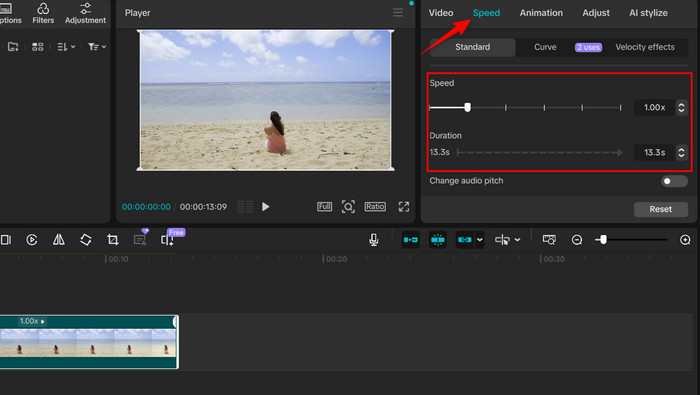
В правой панели откройте раздел Speed.
-
Перейдите во вкладку Normal.
-
Передвиньте ползунок Speed вправо.
-
Для лёгкого ускорения поставьте 1.2x–1.5x.
-
Для заметной динамики поставьте 2x.
-
Для таймлапса используйте 4x, 8x или 16x.
-
Нажмите Play и проверьте результат в окне предпросмотра.
-
Проверьте звук: при необходимости отключите аудиодорожку или замените её музыкой.
-
Нажмите Export и сохраните итоговый файл.
При обычном ускорении весь выделенный клип меняет длительность одинаково. В начале, середине и конце скорость остаётся одной и той же. Такой способ хорошо подходит для простого монтажа, но не создаёт плавного разгона или замедления.
Рекомендуемые значения:
| Задача | Скорость |
|---|---|
| Убрать небольшую затянутость | 1.2x–1.5x |
| Сделать видео заметно динамичнее | 1.5x–2x |
| Ускорить движение рук, дорогу, распаковку | 2x–4x |
| Сделать таймлапс | 8x–16x |
| Сжать очень длинный процесс | 16x и выше |
Плюсы:
-
быстрый способ ускорить видео в CapCut без сложной настройки;
-
скорость меняется за несколько секунд;
-
результат легко контролируется на таймлайне;
-
подходит для новичков;
-
удобно применять к длинным роликам.
Минусы:
-
скорость меняется равномерно, без выразительного разгона;
-
ускоренный звук звучит неестественно;
-
при высоких значениях движения становятся резкими;
-
для монтажа под музыку требуется дополнительная нарезка;
-
сильное ускорение подчёркивает тряску камеры.
Как ускорить только часть видео на Windows
Часто ускорять весь ролик не нужно. В обучающем видео полезно оставить объяснение в нормальном темпе, а ожидание загрузки ускорить. В кулинарном ролике крупный план готового блюда остаётся на 1x, а нарезка, перемешивание и ожидание ускоряются. В распаковке товара обычная скорость подходит для демонстрации деталей, а снятие плёнки и упаковки ускоряется.
Для этого клип делят на части через Split.
Порядок работы:
-
Добавьте видео в проект и перенесите его на таймлайн.
-
Передвиньте плейхед к началу участка, который должен ускориться.
-
Нажмите Split на панели инструментов таймлайна.
-
Передвиньте плейхед к концу участка.
-
Снова нажмите Split.
-
На таймлайне появится отдельный фрагмент между двумя разрезами.
-
Кликните только по этому фрагменту.
-
Откройте Speed.
-
Выберите Normal.
-
Поднимите скорость до нужного значения.
-
Просмотрите склейку до ускоренного участка и после него.
-
Добавьте короткий переход, когда резкий стык выглядит грубо.
-
Оставьте резкую склейку, когда нужен динамичный монтажный удар.
-
Экспортируйте видео.
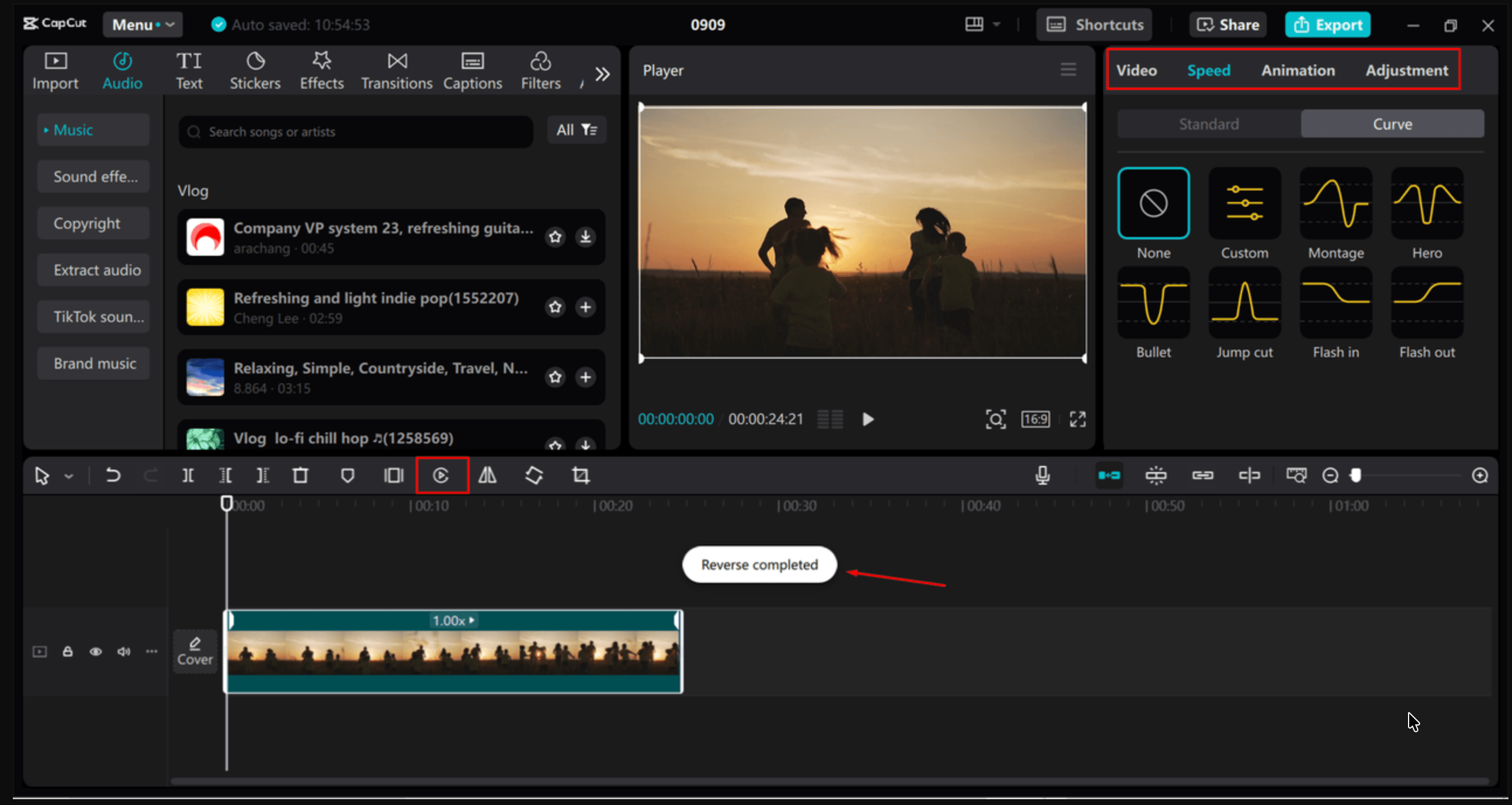
Главное правило: скорость применяется к выделенному фрагменту. Когда на таймлайне активна не та часть, ускоряется неправильный участок. Перед изменением скорости проверяйте рамку выделения и положение плейхеда.
Плюсы:
-
ускоряется только нужный момент;
-
основная сцена сохраняет нормальную читаемость;
-
легко убрать затянутые паузы;
-
подходит для инструкций и обзоров;
-
результат выглядит естественнее, чем ускорение всего ролика.
Минусы:
-
требуется аккуратно ставить разрезы;
-
резкие стыки иногда заметны;
-
звук на границе ускоренного фрагмента часто требует правки;
-
при большом количестве ускоренных участков таймлайн становится сложнее;
-
монтаж занимает больше времени, чем обычный Normal Speed.
Как сделать плавное ускорение на Windows через Curve Speed
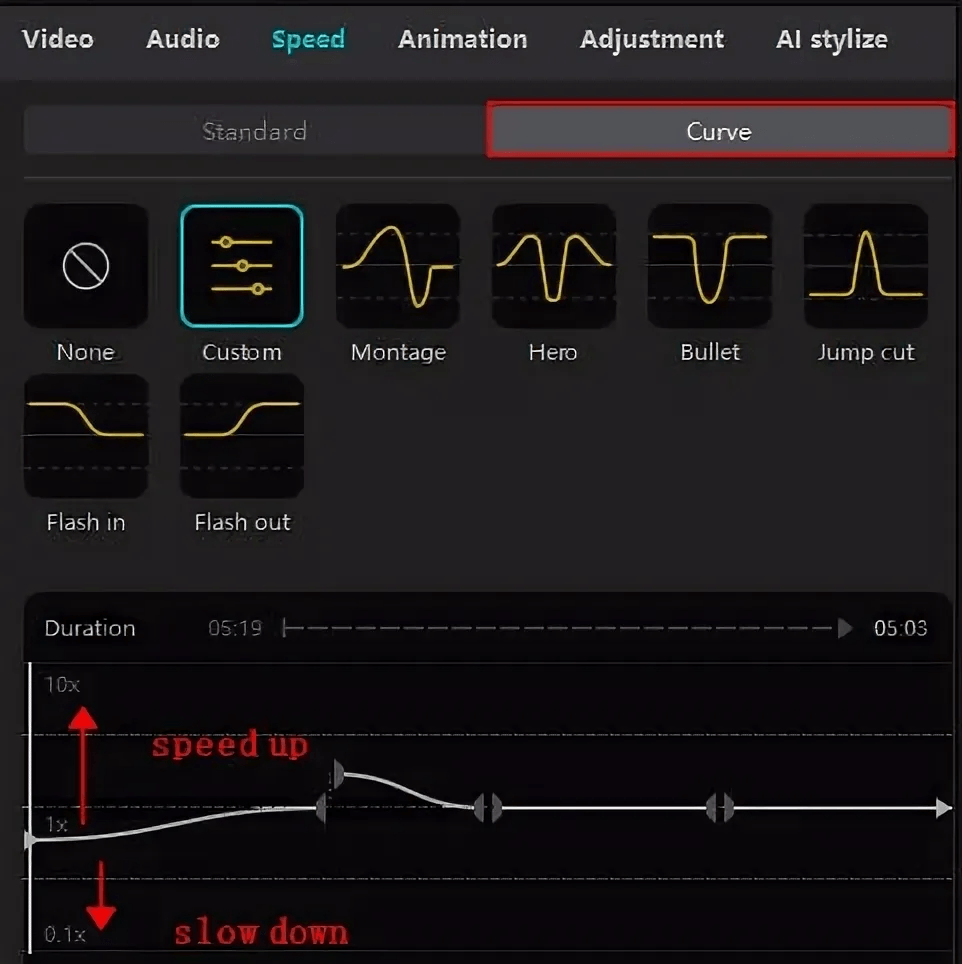
Curve Speed нужен для плавной смены скорости внутри одного клипа. Это не просто ускорение всего видео, а управление темпом по точкам. В одной сцене движение начинается на 1x, затем разгоняется до 3x, потом замедляется до 0.5x и снова возвращается к обычной скорости. Такой приём называют speed ramp.
В CapCut кривая скорости находится в разделе Speed. После выбора Curve появляются пресеты и ручная настройка Custom. Точки на кривой отвечают за скорость в конкретных местах клипа. Чем выше точка, тем быстрее воспроизведение. Чем ниже точка, тем сильнее замедление.
Порядок работы:
-
Выделите клип на таймлайне.
-
Откройте Speed.
-
Перейдите во вкладку Curve.
-
Выберите готовый пресет, чтобы быстро получить эффект.
-
Откройте Custom для ручной настройки.
-
Добавьте или передвиньте точки на кривой.
-
Поднимите точку вверх, чтобы ускорить участок.
-
Опустите точку вниз, чтобы замедлить участок.
-
Расставьте точки так, чтобы переходы между скоростями были плавными.
-
Нажмите Play и проверьте движение.
-
Исправьте резкие скачки.
-
Сравните результат с музыкой, когда ролик монтируется под бит.
-
Подтвердите изменение.
-
Перейдите к экспорту.
Curve Speed особенно хорошо работает в сценах с выраженным движением: прыжок, поворот головы, движение автомобиля, удар по мячу, танец, проход камеры, показ товара, спортивный трюк. Сильный эффект получается, когда замедление ставится перед главным действием, а ускорение — сразу после него. Зритель успевает увидеть акцент, но ролик не теряет темп.
Пример схемы speed ramp:
| Участок | Скорость | Задача |
|---|---|---|
| Начало движения | 1x | Сохранить естественный вход |
| Подготовка к акценту | 1.5x–2x | Ускорить подход |
| Сам акцент | 0.5x–0.7x | Подчеркнуть важный момент |
| Выход из действия | 2x–3x | Вернуть динамику |
| Конец клипа | 1x | Закрыть сцену без рывка |
Плюсы:
-
создаёт профессиональный эффект ускорения и замедления;
-
помогает синхронизировать видео с музыкой;
-
делает короткий ролик выразительнее;
-
подходит для эдитов и спортивных кадров;
-
даёт больше контроля, чем Normal Speed.
Минусы:
-
требует ручной настройки точек;
-
плохая исходная частота кадров даёт рывки на замедлении;
-
резкая кривая выглядит дёргано;
-
звук почти всегда требует отдельной обработки;
-
новичку нужно несколько просмотров, чтобы поймать правильный ритм.
Как сделать velocity edit на Windows
Velocity edit — это монтаж, где скорость меняется под музыку. Обычно ролик строится вокруг битов: на ударе музыка замедляется или резко ускоряется, затем возвращается к нормальному темпу. В CapCut такой эффект собирается через Curve Speed, Split и музыкальную дорожку.
Подготовка:
-
Добавьте видео на таймлайн.
-
Добавьте музыкальный трек.
-
Прослушайте музыку и найдите сильные удары.
-
Поставьте разрезы или ориентируйтесь по форме аудиоволны.
-
Выделите фрагмент с главным движением.
-
Настройте Curve Speed.
-
Поставьте замедление на акцент.
-
Поставьте ускорение на выходе из акцента.
-
Повторите схему на следующих битах.
-
Просмотрите весь ролик без остановки.
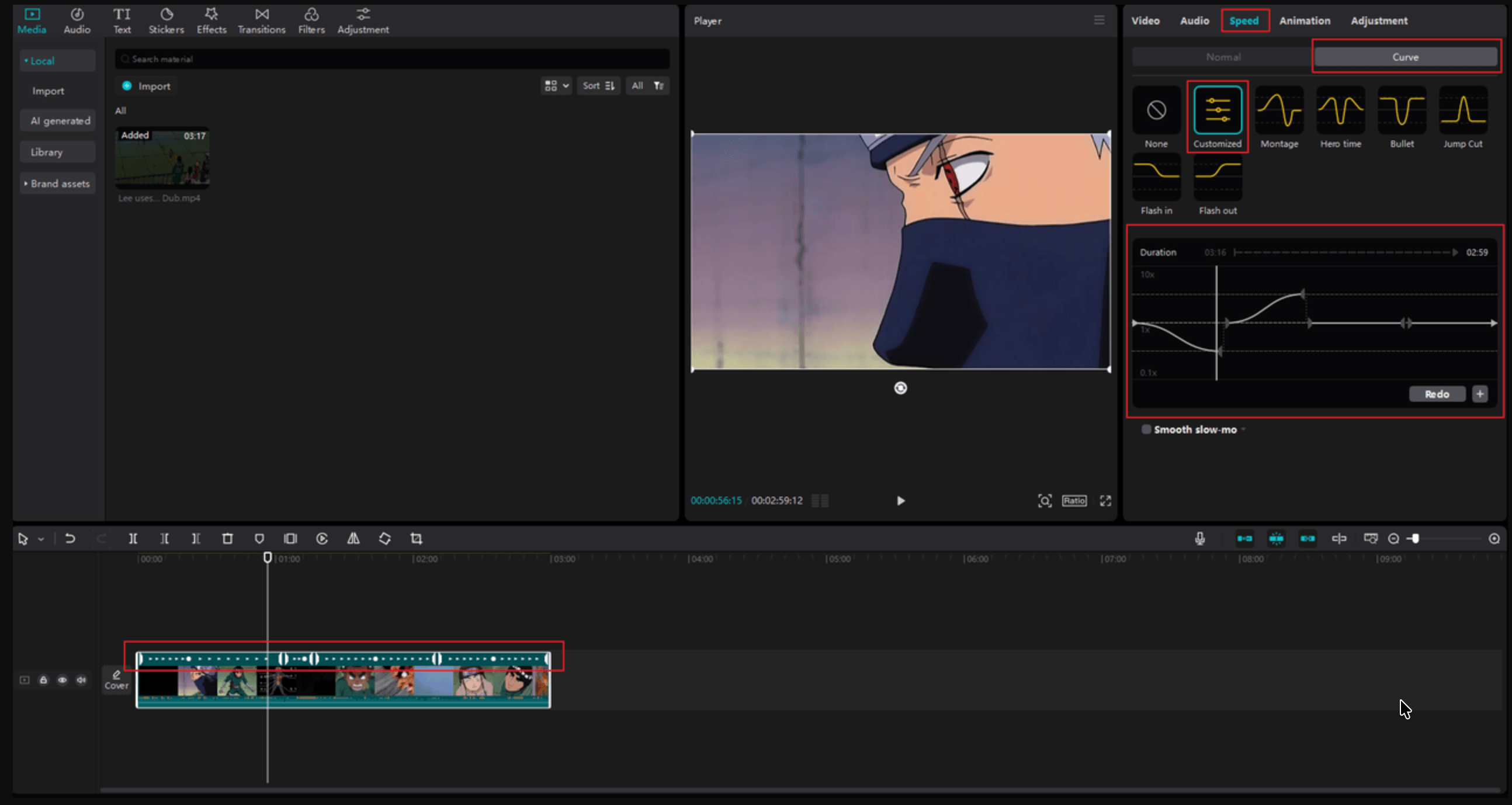
Хороший velocity edit не состоит из постоянного хаоса. В нём есть ритм: обычная скорость, короткое ускорение, замедление на ударе, быстрый выход, пауза. Когда скорость меняется каждую секунду без логики, зритель перестаёт понимать действие.
Рабочая схема для короткого эдита:
| Момент | Действие |
|---|---|
| Первые 1–2 секунды | Обычная скорость, зритель понимает сцену |
| Перед битом | Ускорение 1.5x–2x |
| На сильном ударе | Замедление 0.5x–0.7x |
| После удара | Ускорение 2x–4x |
| Перед финалом | Возврат к 1x |
| Финальный кадр | Стоп-кадр, затемнение или резкая склейка |
Плюсы:
-
ролик выглядит динамично;
-
скорость подчёркивает музыку;
-
хорошо подходит для TikTok, Reels и Shorts;
-
создаёт эффект дорогого монтажа даже из короткого исходника;
-
удобно использовать для спорта, танцев, авто, игр и лайфстайл-роликов.
Минусы:
-
без музыки эффект теряет смысл;
-
слишком частая смена скорости утомляет;
-
плохой исходник быстро начинает дёргаться;
-
точная синхронизация требует времени;
-
голосовую дорожку приходится отключать или отделять.
Как экспортировать ускоренное видео на Windows
После ускорения проверьте экспорт. Ошибочные настройки портят даже хорошо смонтированный ролик. В CapCut экспорт открывается через кнопку Export. В окне сохранения задаются имя файла, папка, разрешение, битрейт, кодек, формат и частота кадров.
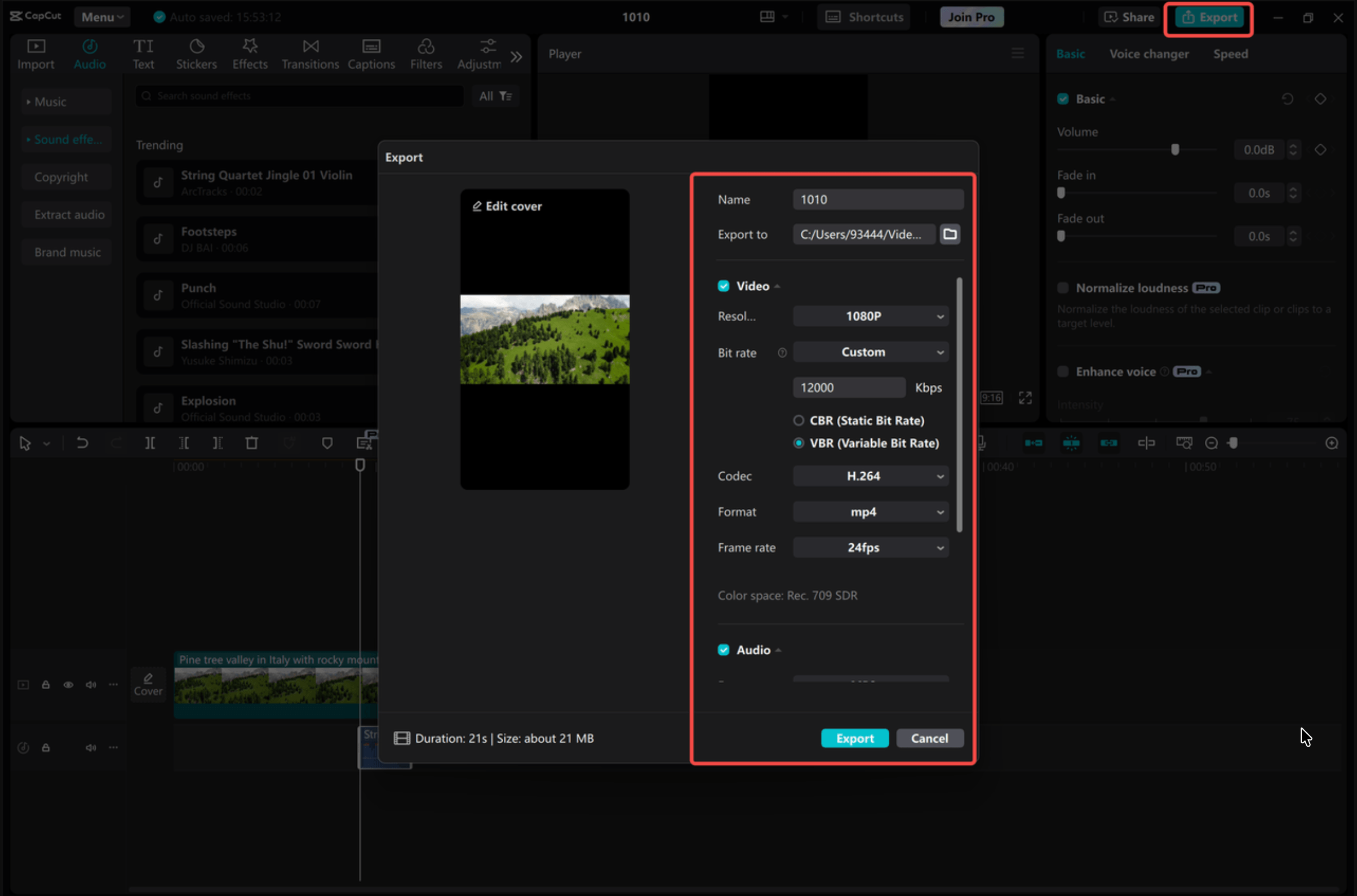
Рекомендуемые параметры:
| Площадка | Разрешение | Частота кадров | Формат |
|---|---|---|---|
| TikTok | 1080×1920 | 30 или 60 fps | MP4 |
| Reels | 1080×1920 | 30 или 60 fps | MP4 |
| YouTube Shorts | 1080×1920 | 30 или 60 fps | MP4 |
| YouTube, горизонтальное видео | 1920×1080 или 3840×2160 | 30 или 60 fps | MP4 |
| Архив на компьютере | Исходное разрешение | Исходная частота кадров | MP4 |
Для плавного ускоренного видео лучше сохранять 60 fps, когда исходник снят с высокой частотой кадров. Перевод исходника 30 fps в 60 fps не создаёт настоящую дополнительную плавность, но помогает сохранить совместимость с площадками. Для коротких вертикальных роликов 1080×1920 остаётся самым практичным вариантом.
Способы на macOS
Как ускорить видео в CapCut на Mac
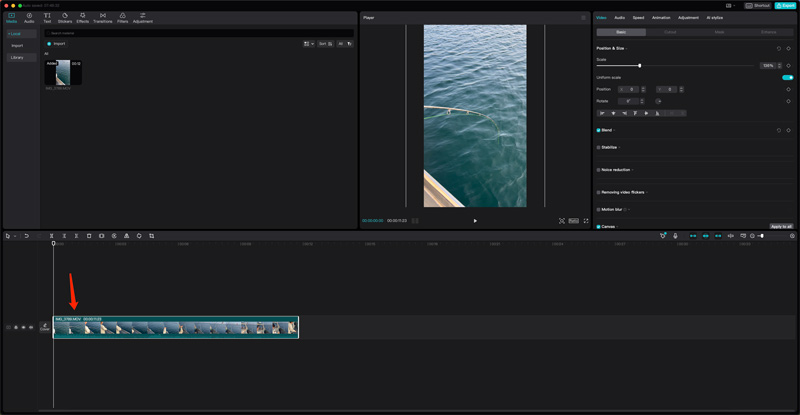
На Mac логика такая же, как в Windows: проект создаётся в настольной версии CapCut, ролик добавляется через Import, переносится на таймлайн, затем скорость меняется в панели Speed. Отличия связаны только с системным оформлением и расположением окон. Основные кнопки и разделы остаются понятными: Import, Speed, Normal, Curve, Export.
Порядок работы:
-
Запустите CapCut на Mac.
-
Создайте новый проект.
-
Импортируйте видео.
-
Перетащите клип на таймлайн.
-
Выделите клип.
-
Откройте Speed.
-
Выберите Normal.
-
Передвиньте ползунок скорости вправо.
-
Проверьте длительность клипа.
-
Воспроизведите результат.
-
Настройте звук.
-
Откройте Export.
-
Выберите разрешение и частоту кадров.
-
Сохраните ролик.
Для Mac действуют те же значения скорости: 1.2x–1.5x для лёгкого ускорения, 2x для заметной динамики, 4x и выше для таймлапса. При работе с длинными файлами удобнее сначала сделать черновую нарезку, а затем ускорять только нужные фрагменты. Так таймлайн остаётся понятным, а экспорт проходит быстрее.
Плюсы:
-
интерфейс подходит для полноценного монтажа на большом экране;
-
удобно точно ставить разрезы;
-
проще работать с музыкой и несколькими дорожками;
-
хорошо подходит для длинных проектов;
-
экспорт управляется детальнее, чем на телефоне.
Минусы:
-
настройка занимает больше времени, чем в мобильном приложении;
-
на слабом Mac предпросмотр тяжёлых проектов идёт рывками;
-
большие файлы требуют свободного места на диске;
-
для вертикальных роликов нужно внимательно контролировать формат кадра;
-
кривая скорости требует аккуратной ручной настройки.
Как ускорить фрагмент видео на Mac без изменения всего ролика
Ускорение фрагмента на Mac строится через Split. Этот способ особенно полезен для монтажных вставок, где часть действия должна остаться нормальной. Например, в видео с ремонтом можно оставить крупный план инструмента на 1x, а процесс закручивания деталей ускорить до 4x. В учебном ролике объяснение остаётся обычным, а ожидание загрузки ускоряется.
Порядок работы:
-
Перенесите ролик на таймлайн.
-
Найдите начало участка.
-
Разрежьте клип через Split.
-
Найдите конец участка.
-
Разрежьте клип второй раз.
-
Выделите средний отрезок.
-
Откройте Speed.
-
Выберите Normal.
-
Поднимите скорость.
-
Посмотрите склейки до и после ускорения.
-
Уберите звук на ускоренном участке, когда он мешает.
-
Добавьте музыкальную дорожку или эффект перехода.
-
Сохраните ролик через Export.
Для аккуратного результата избегайте слишком коротких ускоренных кусочков. Отрезки меньше половины секунды выглядят как сбой, когда зритель не успевает понять действие. Для резкой динамики такой приём подходит, но в инструкциях и обзорах лучше делать ускоренные блоки длиннее.
Как настроить Curve Speed на Mac
Curve Speed на Mac удобен для точной работы с точками. На большом экране проще видеть, где находится пик ускорения, где начинается замедление и как скорость совпадает с аудиодорожкой.
Последовательность:
-
Выделите клип.
-
Откройте Speed.
-
Перейдите в Curve.
-
Выберите Custom.
-
Расставьте точки на ключевых местах движения.
-
Поднимите точку для ускорения.
-
Опустите точку для замедления.
-
Сгладьте переходы между точками.
-
Проверьте кадр с самым сильным изменением скорости.
-
Откорректируйте звук.
-
Просмотрите клип на полном экране.
-
Перейдите к экспорту.
Лучше не ставить максимальные значения скорости рядом с сильным замедлением. Переход от 0.3x к 8x выглядит резко и часто даёт неприятный скачок. Для плавного speed ramp комфортнее использовать ступени: 1x, 1.5x, 2x, 0.7x, 1x, 2x. Такой монтаж воспринимается естественнее.
Способы на Android
Как ускорить видео в CapCut на Android через Normal
На Android ускорение видео в CapCut выполняется прямо в мобильном приложении. Этот вариант удобен для быстрых вертикальных роликов: сняли видео, добавили в проект, ускорили, наложили музыку и сразу экспортировали.
Порядок работы:
-
Откройте CapCut.
-
Нажмите New project.
-
Выберите ролик из галереи.
-
Нажмите Add.
-
Тапните по клипу на таймлайне.
-
В нижней панели откройте Edit.
-
Нажмите Speed.
-
Выберите Normal.
-
Передвиньте ползунок скорости вправо.
-
Нажмите галочку для подтверждения.
-
Воспроизведите ролик.
-
Нажмите Export в правом верхнем углу.
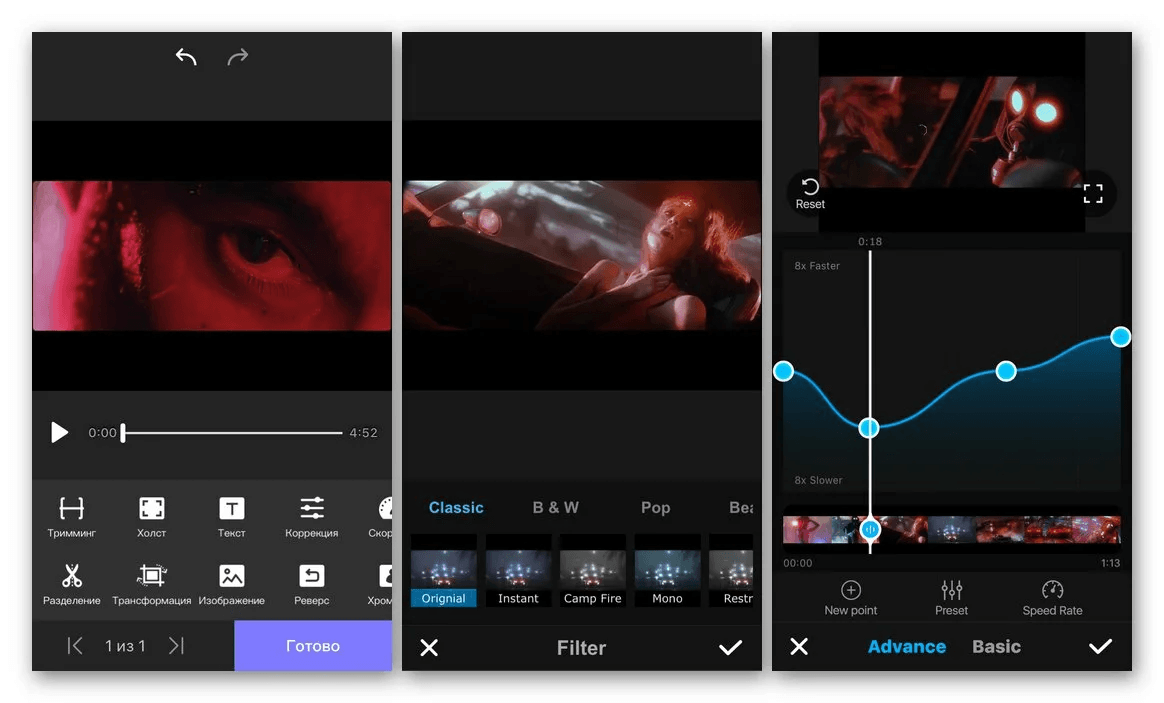
На телефоне особенно важно сначала выделить клип. Пока клип не выбран, нужный инструмент не отображается в нижней панели. После выделения появляются Edit, Speed, Volume, Animation и другие параметры.
Для обычного ускорения на Android используйте такие значения:
| Ситуация | Скорость |
|---|---|
| Видео чуть затянуто | 1.2x |
| Нужен бодрый темп | 1.5x |
| Короткая динамичная вставка | 2x |
| Распаковка или дорога | 3x–4x |
| Таймлапс | 8x–16x |
Плюсы:
-
всё делается на телефоне;
-
не нужен компьютер;
-
удобно монтировать вертикальные ролики;
-
скорость меняется через один инструмент;
-
результат сразу экспортируется в галерею.
Минусы:
-
на маленьком экране сложнее точно ставить разрезы;
-
длинные проекты неудобно просматривать;
-
сильное ускорение быстро нагружает телефон;
-
при слабом устройстве предпросмотр тормозит;
-
звук требует отдельной настройки.
Как ускорить часть видео на Android
Для ускорения отдельного участка на Android используется Split. Это самый практичный мобильный способ, когда нужно ускорить только одно действие внутри ролика.
Порядок работы:
-
Добавьте видео в новый проект.
-
Тапните по клипу на таймлайне.
-
Передвиньте белый плейхед к началу участка.
-
Нажмите Split.
-
Передвиньте плейхед к концу участка.
-
Снова нажмите Split.
-
Тапните по получившемуся фрагменту.
-
Откройте Speed.
-
Выберите Normal.
-
Установите нужную скорость.
-
Подтвердите галочкой.
-
Просмотрите ролик от начала до конца.
-
Исправьте стык, когда движение обрывается слишком резко.
-
Экспортируйте видео.
Ускоренный фрагмент лучше начинать чуть раньше действия и заканчивать чуть позже него. Тогда зритель видит вход и выход, а ускорение не выглядит случайной ошибкой. Например, при ускорении распаковки оставьте полсекунды до движения рук и полсекунды после завершения действия.
Плюсы:
-
легко ускорить только скучный участок;
-
основная часть ролика остаётся понятной;
-
способ подходит для всех мобильных видео;
-
не нужно строить кривую скорости;
-
удобно делать быстрый монтаж для соцсетей.
Минусы:
-
точность разрезов зависит от масштаба таймлайна;
-
пальцем сложнее попасть в нужный кадр;
-
короткие фрагменты часто выглядят резко;
-
звук на ускоренном участке звучит неестественно;
-
при множестве разрезов легко выбрать не тот кусок.
Как сделать Curve Speed на Android
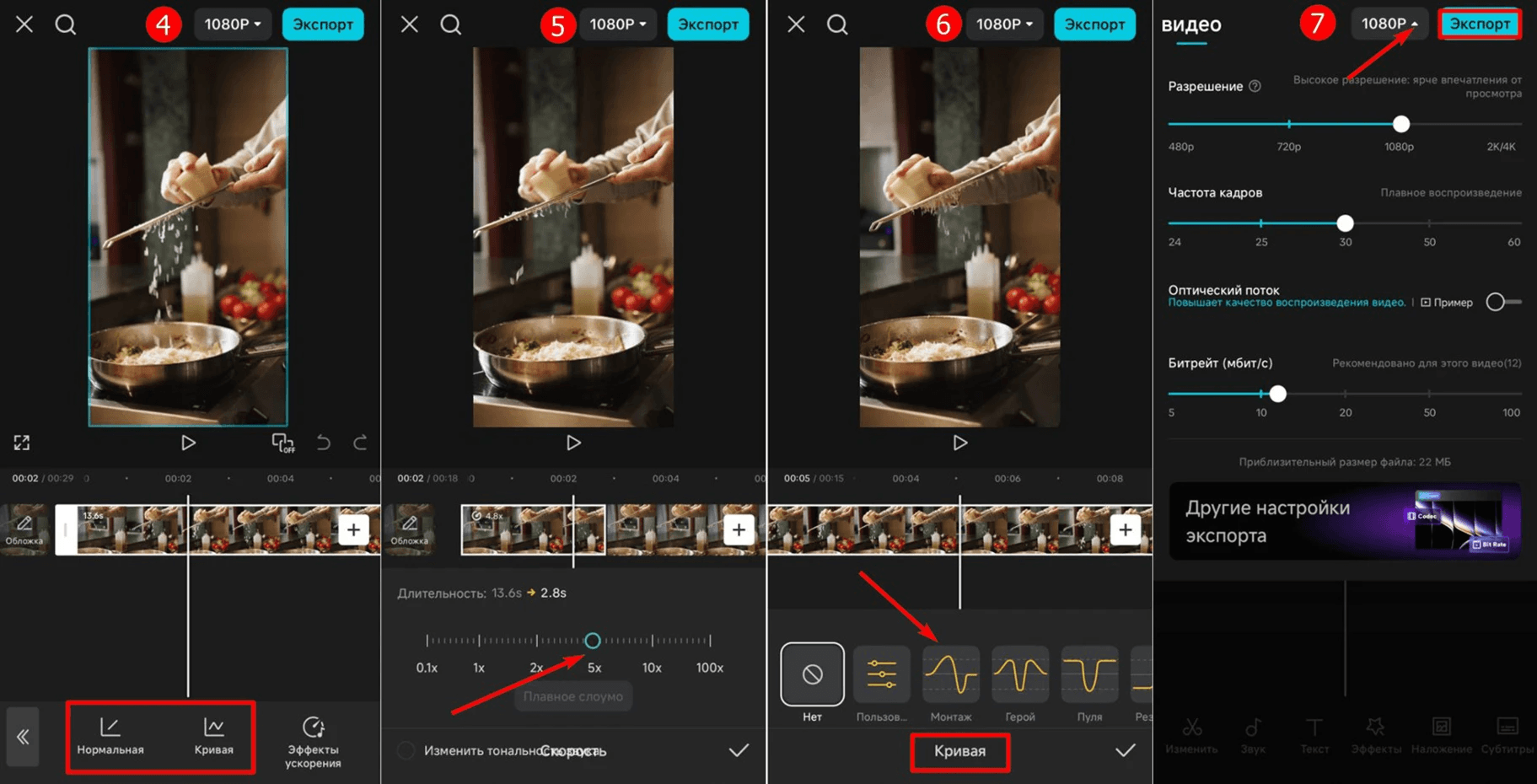
Curve Speed на Android нужен для плавного ускорения и замедления. В мобильном интерфейсе он находится рядом с Normal. В отличие от обычного ползунка, Curve меняет скорость по точкам внутри одного клипа.
Порядок работы:
-
Откройте проект.
-
Выделите клип на таймлайне.
-
Нажмите Speed.
-
Выберите Curve.
-
Выберите один из пресетов или откройте Custom.
-
Передвиньте точки на графике скорости.
-
Поднимите точку вверх для ускорения.
-
Опустите точку вниз для замедления.
-
Просмотрите фрагмент.
-
Исправьте резкие скачки.
-
Подтвердите галочкой.
-
Экспортируйте ролик.
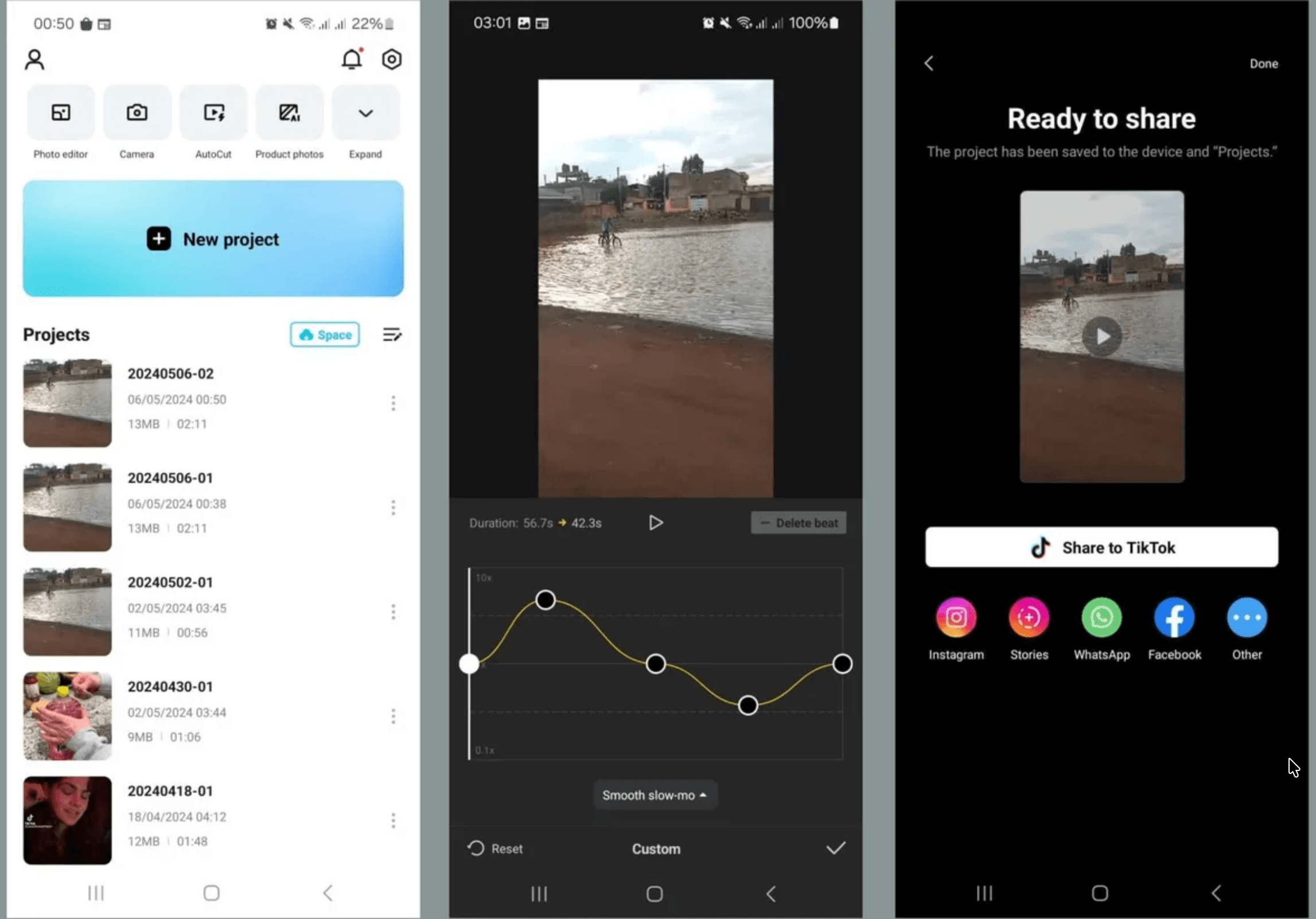
На Android удобно использовать Curve Speed для коротких клипов до 10–20 секунд. Длинные ролики с большим количеством точек лучше монтировать на компьютере: так проще контролировать ритм и не потеряться в таймлайне.
Для velocity edit на телефоне используйте простое правило: один главный акцент — одна заметная смена скорости. Не нужно ускорять и замедлять каждый кадр. В хорошем ролике скорость работает как музыкальный акцент, а не как постоянное мигание.
Плюсы:
-
создаёт плавные speed ramp-эффекты на телефоне;
-
подходит для коротких эдитов;
-
не требует компьютера;
-
хорошо работает с музыкой;
-
даёт выразительный результат за несколько минут.
Минусы:
-
ручная настройка точек на маленьком экране менее точная;
-
длинные клипы неудобно редактировать;
-
замедление требует хорошего исходного fps;
-
звук приходится отключать или заменять;
-
слишком резкая кривая даёт рывки.
Как сделать автоускорение на Android
Автоускорение используют для быстрого динамичного монтажа. Оно подходит для коротких клипов, где важнее эффект и ритм, чем точное ручное управление. Такой подход удобен для танцев, спорта, прогулок, лайфстайл-роликов, нарезок из поездки и клипов под трендовую музыку.
Рабочий порядок:
-
Создайте проект.
-
Добавьте видео.
-
Добавьте музыку.
-
Выделите клип.
-
Откройте Speed или эффекты, связанные с динамикой.
-
Выберите автоматический вариант ускорения, доступный в текущем интерфейсе.
-
Просмотрите результат.
-
Обрежьте лишние фрагменты.
-
Уберите исходный звук, когда он конфликтует с музыкой.
-
Экспортируйте ролик.
Автоускорение не заменяет ручной Curve Speed. Оно даёт быстрый результат, но точное попадание в конкретный кадр лучше настраивать вручную. Для публикации в соцсетях автоматический вариант подходит, когда ролик короткий, музыка ритмичная, а исходное видео снято без сильной тряски.
Плюсы:
-
быстро создаёт динамику;
-
удобно для соцсетей;
-
не требует ручной расстановки всех точек;
-
хорошо сочетается с музыкой;
-
подходит для коротких клипов.
Минусы:
-
точность ниже, чем при ручной кривой;
-
результат зависит от исходного видео и музыки;
-
не подходит для обучающих роликов с речью;
-
иногда приходится вручную исправлять склейки;
-
эффект быстро надоедает при частом повторении.
Способы на iOS
Как ускорить видео в CapCut на iPhone через Normal
На iPhone CapCut работает по той же логике, что и на Android: видео добавляется в проект, клип выделяется на таймлайне, скорость меняется через Speed. Для простого ускорения выбирается Normal.
Порядок работы:
-
Откройте CapCut на iPhone.
-
Нажмите New project.
-
Выберите видео из медиатеки.
-
Нажмите Add.
-
Тапните по клипу на таймлайне.
-
Откройте Edit.
-
Нажмите Speed.
-
Выберите Normal.
-
Установите скорость выше 1x.
-
Подтвердите галочкой.
-
Просмотрите видео.
-
Нажмите Export.
Для iPhone хорошо подходят исходники 60 fps, особенно при съёмке спорта, танцев, прогулок и видео с активным движением. Ускорение таких роликов выглядит плавнее. При съёмке 24–30 fps сильное ускорение тоже работает, но резкие повороты камеры становятся заметнее.
Плюсы:
-
быстрое ускорение прямо на iPhone;
-
удобный экспорт в галерею;
-
подходит для вертикальных видео;
-
не требует отдельного видеоредактора;
-
работает для всего клипа и для фрагментов.
Минусы:
-
длинные проекты занимают много места;
-
точный монтаж пальцем требует увеличения таймлайна;
-
звук после ускорения часто нуждается в замене;
-
сильный speed ramp сложнее контролировать, чем на компьютере;
-
предпросмотр тяжёлых 4K-файлов нагружает устройство.
Как ускорить только фрагмент на iPhone
На iPhone ускорение фрагмента выполняется через разрезание клипа. Этот способ особенно удобен для коротких роликов, где нужно сохранить нормальный темп на главных моментах.
Порядок работы:
-
Добавьте ролик в проект.
-
Тапните клип.
-
Передвиньте плейхед к началу ускоряемой части.
-
Нажмите Split.
-
Передвиньте плейхед к концу участка.
-
Нажмите Split ещё раз.
-
Выберите получившийся фрагмент.
-
Откройте Speed.
-
Перейдите в Normal.
-
Поднимите скорость.
-
Проверьте стыки.
-
Отключите звук фрагмента, когда он искажается.
-
Добавьте музыку или оставьте тишину.
-
Экспортируйте результат.
На iPhone удобно приближать таймлайн двумя пальцами. Чем крупнее масштаб, тем точнее ставится Split. Для разговорных видео ускоряйте только паузы и технические действия. Голосовые фразы лучше оставлять на обычной скорости.
Как сделать плавное ускорение на iPhone через Curve
Curve Speed на iPhone подходит для коротких выразительных роликов. Схема такая же: выбирается клип, открывается Speed, затем Curve. Дальше используются пресеты или ручная настройка.
Порядок работы:
-
Выделите клип.
-
Нажмите Speed.
-
Откройте Curve.
-
Выберите готовый пресет для быстрого результата.
-
Перейдите в Custom для ручной правки.
-
Передвиньте точки скорости.
-
Поставьте замедление на главный кадр.
-
Поставьте ускорение после акцента.
-
Проверьте совпадение с музыкой.
-
Подтвердите правки.
-
Экспортируйте ролик.
Для iPhone хорошо работает короткая схема: 1x в начале, 2x перед акцентом, 0.5x на акценте, 3x после него, 1x в конце. Такой вариант выглядит динамично и не превращает видео в набор рывков.
Онлайн-способы
Как ускорить видео в CapCut Online
CapCut Online подходит для работы в браузере. Такой вариант удобен, когда нужно быстро изменить скорость видео без установки настольной программы. Логика остаётся знакомой: видео загружается в проект, добавляется на таймлайн, затем скорость меняется через настройки клипа.
Порядок работы:
-
Откройте CapCut Online в браузере.
-
Создайте новый проект.
-
Загрузите видео.
-
Перетащите файл на таймлайн.
-
Выделите клип.
-
Откройте настройки скорости.
-
Установите значение выше 1x.
-
Воспроизведите ролик.
-
Исправьте длительность и стыки.
-
Перейдите к экспорту.
-
Сохраните готовый файл.
Онлайн-версия удобна для коротких роликов, но для больших файлов лучше использовать настольное приложение. Браузерный монтаж зависит от скорости интернета, размера исходника и производительности компьютера. Длинные 4K-видео загружаются и обрабатываются дольше.
Плюсы:
-
не нужно устанавливать программу;
-
удобно для быстрых правок;
-
интерфейс похож на обычный редактор;
-
подходит для коротких роликов;
-
проект открывается в браузере.
Минусы:
-
большие файлы требуют времени на загрузку;
-
работа зависит от интернета;
-
браузер ограничивает комфорт при сложных проектах;
-
тяжёлые видео нагружают систему;
-
для точного velocity edit настольная версия удобнее.
Как сделать speed ramp в CapCut Online
Speed ramp в браузере строится через настройку кривой скорости, когда она доступна в текущем интерфейсе проекта. Принцип тот же: точки на кривой задают ускорение и замедление внутри клипа.
Порядок работы:
-
Добавьте видео на таймлайн.
-
Выделите клип.
-
Откройте Speed.
-
Перейдите к настройке Curve.
-
Выберите пресет или ручной режим.
-
Расставьте точки скорости.
-
Поднимите точки на ускоренных участках.
-
Опустите точки на замедленных участках.
-
Проверьте предпросмотр.
-
Исправьте резкие перепады.
-
Экспортируйте ролик.
Для онлайн-монтажа лучше использовать короткие фрагменты. Когда нужно собрать сложный клип под музыку с большим количеством точек, удобнее работать в настольном CapCut на Windows или macOS.
Практические сценарии ускорения видео
Как ускорить длинную прогулку или поездку
Прогулка, дорога, поездка на велосипеде, движение по городу и проход по локации часто содержат много повторяющихся кадров. Здесь ускорение помогает сохранить атмосферу, но убрать лишнюю длительность.
Рабочая схема:
-
Оставьте первые 1–2 секунды в обычной скорости.
-
Ускорьте длинный проход до 4x–8x.
-
На красивом виде верните скорость к 1x.
-
Для поворота камеры используйте 1.5x–2x, а не 8x.
-
В конце оставьте короткий обычный фрагмент для завершения сцены.
-
Добавьте спокойную музыку.
-
Уберите исходный шум ветра и шагов.
Для дороги лучше не ускорять резкие повороты. Камера начинает метаться, зритель теряет ориентацию. Ускоряйте прямые участки, а смену направления оставляйте медленнее.
Плюсы:
-
длинная прогулка превращается в короткую историю;
-
сохраняется ощущение маршрута;
-
ролик легче досмотреть;
-
хорошо подходит для тревел-контента;
-
музыка делает монтаж цельным.
Минусы:
-
сильная тряска становится заметнее;
-
резкие повороты ухудшают восприятие;
-
при плохом свете движение выглядит грязнее;
-
звук улицы обычно приходится отключать;
-
слишком высокий темп утомляет.
Как ускорить кулинарное видео
В кулинарных роликах ускорение помогает убрать долгие процессы: нарезку, перемешивание, жарку, выпекание, сборку ингредиентов. При этом важные кадры лучше оставлять на обычной скорости: показ продукта, текстура блюда, финальная подача.
Оптимальная схема:
| Этап | Скорость |
|---|---|
| Показ ингредиентов | 1x |
| Нарезка | 2x–4x |
| Перемешивание | 2x |
| Жарка или варка | 4x–8x |
| Добавление соуса | 1x |
| Финальная подача | 1x или лёгкое замедление |
В кулинарных видео зрителю важна понятность. Ускорение должно сокращать рутину, а не скрывать рецепт. Когда действие важно для повторения, оставляйте его достаточно читаемым.
Плюсы:
-
рецепт становится компактнее;
-
рутинные действия не затягивают ролик;
-
процесс выглядит энергичнее;
-
удобно делать короткие вертикальные видео;
-
финальная подача получает больше внимания.
Минусы:
-
слишком быстрое ускорение скрывает детали рецепта;
-
звук кухни после ускорения звучит неприятно;
-
пар, дым и брызги иногда выглядят хаотично;
-
мелкие движения рук становятся менее читаемыми;
-
без подписей зрителю сложнее повторить действия.
Как ускорить распаковку товара
В распаковке важно сочетать скорость и информативность. Процесс снятия плёнки, открывания коробки и извлечения аксессуаров ускоряется, а демонстрация самого товара остаётся в нормальном темпе.
Рабочий сценарий:
-
Начните с общего плана коробки на 1x.
-
Ускорьте снятие упаковки до 2x–4x.
-
Верните 1x на момент первого показа товара.
-
Ускорьте удаление плёнок и бумажных вставок.
-
Оставьте крупные планы аксессуаров на обычной скорости.
-
Добавьте подписи с комплектацией.
-
Уберите лишний шум.
-
Экспортируйте ролик в вертикальном формате для соцсетей.
Плюсы:
-
ролик быстрее доходит до главного объекта;
-
зритель не смотрит долгие технические действия;
-
товар выглядит аккуратнее;
-
монтаж подходит для обзоров и маркетплейсов;
-
легко совместить ускорение с титрами.
Минусы:
-
слишком быстрое открытие выглядит небрежно;
-
звук упаковки после ускорения раздражает;
-
мелкие аксессуары легко пропустить;
-
нужны крупные планы;
-
без нормального света ускорение подчёркивает шум.
Как ускорить обучающее видео
В обучающих роликах ускорение нужно использовать осторожно. Главная задача — сохранить понятность. Ускорять стоит ожидание, загрузку, повторяющиеся действия, длинную прокрутку, установку файлов, заполнение одинаковых полей. Объяснение, демонстрацию важных кнопок и финальный результат лучше оставить на обычной скорости.
Подходящая схема:
| Фрагмент | Скорость |
|---|---|
| Объяснение действия | 1x |
| Наведение на кнопку | 1x |
| Ожидание загрузки | 4x–8x |
| Повторяющиеся клики | 2x–4x |
| Важная настройка | 1x |
| Проверка результата | 1x |
Для обучающих видео добавляйте текстовые подсказки. Ускоренный фрагмент лучше сопровождать подписью вроде Выполняем установку, Ожидаем обработку, Повторяем действие для остальных файлов. Так зритель понимает, что происходит, даже на высокой скорости.
Плюсы:
-
урок становится короче;
-
зритель не теряет время на ожидание;
-
сохраняется логика действий;
-
удобно показывать длинные процессы;
-
ролик выглядит профессиональнее.
Минусы:
-
важные детали легко скрыть;
-
голосовую дорожку лучше не ускорять;
-
требуется грамотная разметка фрагментов;
-
без подписей ускорение ухудшает понимание;
-
слишком высокий темп снижает обучающую ценность.
Работа со звуком при ускорении
Что происходит со звуком после ускорения
Когда ускоряется клип со звуком, аудио тоже становится быстрее. Голос звучит выше, музыка меняет темп, шумы становятся резкими. В развлекательных роликах такой эффект иногда выглядит забавно, но в большинстве случаев звук лучше обработать отдельно.
Есть несколько рабочих вариантов:
| Ситуация | Что делать со звуком |
|---|---|
| В ролике есть речь | Оставить речь на 1x, ускорять только видеофрагменты без важных слов |
| Видео под музыку | Удалить исходный звук и добавить трек |
| Таймлапс | Отключить оригинальный звук |
| Распаковка | Оставить отдельные звуки на 1x, шум упаковки убрать |
| Обучающее видео | Не ускорять речь, ускорять только паузы и ожидание |
| Velocity edit | Использовать музыку как основу тайминга |
Самый чистый способ — отделить аудио от видео. После этого видеоряд ускоряется, а звук остаётся отдельной дорожкой. В роликах с голосом это помогает сохранить нормальную речь. В развлекательных клипах исходный звук часто полностью отключают и заменяют музыкой.
Как ускорить видео, но не испортить голос
Для видео с речью используйте неравномерное ускорение. Не ускоряйте фразы, где зритель должен понять смысл. Ускоряйте паузы, ожидание, переходы между окнами, перемещение камеры, повторяющиеся действия.
Порядок:
-
Добавьте ролик на таймлайн.
-
Прослушайте весь звук.
-
Найдите участки без важной речи.
-
Разрежьте клип вокруг таких участков.
-
Ускорьте только выбранные фрагменты.
-
Оставьте речевые фразы на 1x.
-
Сгладьте стыки.
-
Добавьте субтитры.
-
Проверьте результат без просмотра изображения: речь должна звучать естественно.
-
Проверьте результат с изображением: видео должно идти бодро.
Для уроков и обзоров такой способ лучше, чем ускорение всего ролика. Зритель слышит нормальный голос, но не смотрит длинные ожидания.
Качество после ускорения
Почему ускоренное видео дёргается
Рывки после ускорения появляются по нескольким причинам. Чаще всего виноват исходный материал: низкая частота кадров, дрожащая камера, слабое освещение, резкие движения. Ускорение не исправляет эти проблемы, а делает их заметнее.
Основные причины:
-
исходник снят в 24 или 30 fps;
-
камера сильно тряслась;
-
сцена была слишком тёмной;
-
использовано слишком сильное ускорение;
-
резкий переход от замедления к ускорению;
-
экспорт сделан с неподходящей частотой кадров;
-
видео дополнительно сжато мессенджером или соцсетью.
Для плавности снимайте активные сцены в 60 fps. Перед ускорением стабилизируйте кадр, уберите лишние резкие панорамы, обрежьте неудачные моменты. В Curve Speed не ставьте точки слишком близко друг к другу, когда между ними большой перепад скорости.
Как сохранить плавность движения
Рабочие правила:
-
Снимайте динамичные сцены в 50 или 60 fps.
-
Не ускоряйте дрожащие кадры сильнее 2x–3x.
-
Для таймлапса используйте статичную камеру.
-
Перед speed ramp обрежьте лишние движения.
-
На акценте замедляйте только короткий момент.
-
После сильного ускорения возвращайтесь к 1x плавно.
-
Проверяйте ролик на полном экране.
-
Экспортируйте с частотой кадров, близкой к исходнику.
-
Не пересохраняйте ролик много раз.
-
Загружайте в соцсети файл с нормальным битрейтом.
Плавность зависит не только от CapCut. Ускорение качественного исходника выглядит чисто, а ускорение плохой съёмки превращает видео в хаотичный поток кадров.
Какие настройки экспорта выбрать
Для большинства коротких роликов достаточно MP4, 1080p и 30 fps или 60 fps. Для архивного варианта сохраняйте исходное разрешение. Для TikTok, Reels и Shorts используйте вертикальный формат 1080×1920.
| Тип ролика | Разрешение | Частота кадров | Совет |
|---|---|---|---|
| TikTok, Reels, Shorts | 1080×1920 | 30 или 60 fps | Вертикальный кадр, читаемые подписи |
| YouTube горизонтальный | 1920×1080 | 30 или 60 fps | Не обрезайте важные края |
| Игровой клип | 1920×1080 или 2560×1440 | 60 fps | Сохраняйте динамику движения |
| Обучающий ролик | 1920×1080 | 30 fps | Главное — чёткость текста |
| Таймлапс | 1920×1080 или 4K | 30 или 60 fps | Следите за плавностью движения |
| Архив | Исходное | Исходное | Храните мастер-файл отдельно |
Частые ошибки при ускорении видео в CapCut
Ускорилось не всё видео
Причина обычно в выделении. В CapCut скорость применяется к активному клипу или фрагменту. Когда ролик уже разделён на части, ускоряется только выбранная часть.
Что проверить:
-
выделен весь клип или отдельный отрезок;
-
на таймлайне нет случайных разрезов;
-
нужный фрагмент подсвечен;
-
скорость установлена именно для выбранного участка;
-
после изменения длительность клипа действительно сократилась.
Кнопка Speed не отображается
Инструмент скорости появляется после выбора клипа. Когда активна пустая область таймлайна, нижнее меню на телефоне и правая панель на компьютере показывают другие параметры.
Решение:
-
Нажмите на клип.
-
Убедитесь, что он выделен рамкой.
-
Откройте Edit на телефоне.
-
Найдите Speed.
-
Выберите Normal или Curve.
Видео стало слишком коротким
Так происходит при высоких значениях скорости. Например, ролик длиной 20 секунд при 10x превращается в 2 секунды. Для обычной динамики не нужно сразу ставить 8x или 16x. Начинайте с 1.5x–2x, затем увеличивайте скорость по необходимости.
Звук стал смешным или раздражающим
Ускоренный звук почти всегда меняет восприятие ролика. Для серьёзного контента отключайте исходную дорожку. Для разговорных видео ускоряйте только участки без речи. Для эдитов используйте музыку.
После Curve Speed появились рывки
Рывки появляются из-за резких перепадов между точками. Сгладьте кривую: уменьшите максимальную скорость, поднимите слишком низкие точки, увеличьте расстояние между ними. Для замедления используйте исходники 60 fps.
Экспорт выглядит хуже предпросмотра
Проверьте разрешение, частоту кадров и битрейт. Не сохраняйте вертикальный ролик в низком разрешении. Не уменьшайте частоту кадров без причины. После экспорта просмотрите файл не только в CapCut, но и в обычном видеоплеере.
Плюсы и минусы ускорения видео в CapCut
Плюсы:
-
быстро сокращает длинные фрагменты;
-
помогает удерживать внимание зрителя;
-
подходит для вертикальных роликов;
-
работает на телефоне, компьютере и онлайн;
-
поддерживает обычную скорость и кривую скорости;
-
даёт возможность ускорять отдельные части;
-
подходит для таймлапса;
-
помогает собирать velocity edit под музыку;
-
ускоряет работу с распаковками, рецептами, обучающими видео и тревел-роликами;
-
экспортируется в популярные форматы для соцсетей.
Минусы:
-
сильное ускорение портит читаемость действия;
-
звук после ускорения часто звучит неестественно;
-
плохая съёмка начинает дёргаться сильнее;
-
кривая скорости требует ручной настройки;
-
на телефоне сложнее точно ставить точки;
-
короткие фрагменты легко сделать слишком резкими;
-
при большом количестве разрезов таймлайн становится перегруженным;
-
автоматические эффекты не дают такой точности, как ручной монтаж;
-
слабые устройства тормозят при предпросмотре тяжёлых проектов.
Когда лучше не ускорять видео
Ускорение не подходит для каждого фрагмента. Его не стоит применять там, где зрителю нужно рассмотреть деталь, прочитать текст, понять речь, увидеть эмоцию или запомнить последовательность действий. В обучающих роликах ускорение скрывает важные кнопки. В обзорах товаров слишком быстрый показ мешает рассмотреть форму, текстуру и комплектацию. В эмоциональных сценах ускорение разрушает паузу.
Не ускоряйте:
-
речь без субтитров;
-
мелкий текст на экране;
-
важные настройки программы;
-
демонстрацию результата;
-
крупные планы товара;
-
эмоциональные реакции;
-
сложные движения рук в обучающих видео;
-
сцены с сильной тряской камеры.
Лучший монтаж сочетает разные темпы. Обычная скорость объясняет и показывает главное, ускорение убирает рутину, замедление подчёркивает акцент.
Как ускорить видео и подготовить его для TikTok, Reels и Shorts
Для коротких вертикальных роликов ускорение должно работать вместе с композицией, музыкой и титрами. Недостаточно просто поставить 2x. Нужно сохранить понятный сюжет.
Рабочая структура короткого ролика:
-
Первые 1–2 секунды — крючок: важный кадр, результат, движение, интрига.
-
Следующие 3–6 секунд — ускоренное действие.
-
В середине — акцент через замедление или обычную скорость.
-
Перед финалом — ускоренный переход.
-
Финал — результат, подпись, реакция, крупный план.
Для TikTok и Reels лучше использовать вертикальный формат 9:16. Важные объекты держите по центру, потому что интерфейс приложений закрывает края экрана кнопками, описанием и аватаром. Титры размещайте выше нижней панели.
Рекомендуемые параметры:
| Параметр | Значение |
|---|---|
| Формат | 9:16 |
| Разрешение | 1080×1920 |
| Длина | 7–30 секунд |
| Скорость обычных ускорений | 1.5x–4x |
| Скорость таймлапса | 8x–16x |
| Музыка | Ритмичная, с понятными акцентами |
| Экспорт | MP4, 30 или 60 fps |
Как ускорить видео без потери смысла
Главная ошибка новичков — ускорять всё подряд. Хорошее ускорение не просто уменьшает длительность. Оно управляет вниманием. Зритель должен понимать, что происходит, где главное действие, почему ролик стал быстрее и на каком моменте нужно сфокусироваться.
Практические правила:
-
оставляйте начало сцены на обычной скорости;
-
ускоряйте только рутину;
-
важные детали показывайте без ускорения;
-
добавляйте подписи на ускоренных участках;
-
используйте музыку для ритма;
-
проверяйте ролик целиком, а не отдельными кусками;
-
не ставьте слишком много speed ramp подряд;
-
делайте финальный кадр понятным.
В коротком видео лучше одно выразительное ускорение, чем десять случайных. В длинном ролике ускорение должно быть функциональным: сократить ожидание, убрать повторение, перейти к следующему смысловому блоку.
Альтернативы CapCut для ускорения видео
ВидеоМОНТАЖ
ВидеоМОНТАЖ подходит для пользователей Windows, которым нужен понятный видеоредактор для базового монтажа, обрезки, переходов, титров, музыки и экспорта в популярные форматы. Программа удобна для роликов, где нужно быстро изменить темп, убрать лишние паузы, собрать домашнее видео, поздравление, обзор или короткий клип.
Плюсы:
-
простой интерфейс для Windows;
-
понятная логика монтажа;
-
подходит для новичков;
-
есть инструменты для обрезки, переходов и титров;
-
удобно готовить ролики для публикации и просмотра на компьютере.
Минусы:
-
это отдельная программа, её нужно устанавливать;
-
для сложных velocity edit удобнее редакторы с развитым таймлайном;
-
профессиональная цветокоррекция ограничена по сравнению с DaVinci Resolve;
-
мобильного сценария, как в CapCut, нет;
-
для быстрых роликов прямо с телефона CapCut остаётся быстрее.
Wondershare Filmora
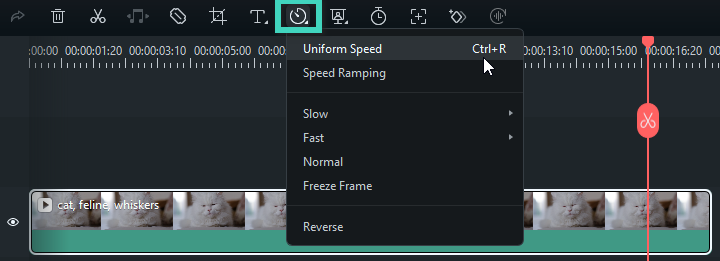
Wondershare Filmora подходит для монтажа роликов с эффектами, титрами, музыкой, шаблонами и экспортом под соцсети. В Filmora удобно собирать динамичные клипы, менять скорость фрагментов, добавлять переходы и оформлять видео без сложного профессионального интерфейса.
Плюсы:
-
удобный таймлайн;
-
много эффектов и шаблонов;
-
подходит для соцсетей;
-
проще профессиональных редакторов;
-
хорошо работает для роликов с музыкой.
Минусы:
-
часть возможностей связана с платной версией;
-
интерфейс насыщен дополнительными элементами;
-
для простого ускорения CapCut быстрее;
-
профессиональный контроль ниже, чем в Premiere Pro и DaVinci Resolve;
-
новичку нужно время на освоение библиотеки эффектов.
Movavi Video Editor
Movavi Video Editor ориентирован на быстрый видеомонтаж на Windows: нарезка, эффекты, титры, переходы, музыка и экспорт под соцсети. Он подходит для пользователей, которым нужен настольный редактор без перегруженного профессионального интерфейса.
Плюсы:
-
понятный интерфейс;
-
быстрый старт для новичков;
-
удобно добавлять титры и музыку;
-
подходит для домашнего и социального контента;
-
экспорт настроен под популярные сценарии.
Минусы:
-
программа устанавливается на компьютер;
-
для мобильной публикации нужен перенос файла;
-
сложные speed ramp-эффекты удобнее собирать в специализированных редакторах;
-
профессиональная цветокоррекция ограничена;
-
часть функций зависит от версии.
DaVinci Resolve
DaVinci Resolve подходит для профессионального монтажа, цветокоррекции, работы со звуком, эффектами и экспортом. Это вариант для тех, кто хочет точнее управлять таймлайном, скоростью, кривыми, цветом и финальным качеством.
Плюсы:
-
профессиональный таймлайн;
-
сильная цветокоррекция;
-
продвинутая работа со звуком;
-
подходит для сложных проектов;
-
даёт точный контроль качества.
Минусы:
-
высокий порог входа;
-
интерфейс сложнее CapCut;
-
для простых роликов избыточен;
-
требует мощного компьютера;
-
быстрый мобильный монтаж в нём не так удобен.
Adobe Premiere Pro
Adobe Premiere Pro используется для профессионального видеомонтажа, работы с таймлайном, цветом, звуком, титрами и экспортом. Это мощная альтернатива CapCut для сложных проектов, где нужен точный контроль скорости, многослойный монтаж и интеграция с другими инструментами Adobe.
Плюсы:
-
профессиональная работа со скоростью и таймлайном;
-
удобен для больших проектов;
-
сильные инструменты титров и звука;
-
подходит для монтажа под разные площадки;
-
гибкий экспорт.
Минусы:
-
сложнее для новичков;
-
требует подписки;
-
высокая нагрузка на компьютер;
-
для быстрых роликов CapCut проще;
-
настройка проекта занимает больше времени.
VSDC Free Video Editor
VSDC Free Video Editor подходит для видеомонтажа на Windows, работы с таймлайном, эффектами, цветокоррекцией и экспортом. Это настольный вариант для пользователей, которым нужен бесплатный редактор с большим набором возможностей.
Плюсы:
-
есть бесплатная версия;
-
подходит для Windows;
-
поддерживает таймлайн и эффекты;
-
удобен для базового монтажа;
-
даёт больше контроля, чем простые онлайн-сервисы.
Минусы:
-
интерфейс требует привыкания;
-
мобильного удобства CapCut нет;
-
для коротких соцсетевых роликов процесс дольше;
-
некоторые функции доступны не сразу для новичка;
-
сложные проекты требуют аккуратной организации таймлайна.
Shotcut
Shotcut — бесплатный видеоредактор для монтажа, фильтров, переходов, работы с форматами и экспорта. Он подходит для тех, кто хочет редактировать видео на компьютере и не привязываться к мобильному приложению.
Плюсы:
-
бесплатный редактор;
-
поддерживает разные форматы;
-
подходит для базового монтажа;
-
работает на компьютере;
-
даёт гибкость при экспорте.
Минусы:
-
интерфейс менее дружелюбен для новичков;
-
нет мобильной простоты CapCut;
-
шаблонных эффектов для соцсетей меньше;
-
speed ramp требует большего внимания;
-
быстрый вертикальный монтаж занимает больше времени.
Итог
Для простого ускорения ролика в CapCut выбирайте Normal Speed. Этот способ быстрее всего сокращает длинные фрагменты и подходит для телефона, компьютера и онлайн-версии. Для ускорения отдельного участка сначала разделите клип через Split, затем примените скорость только к нужному фрагменту. Для красивого разгона, замедления и velocity edit используйте Curve Speed: кривая скорости даёт плавные переходы и помогает попасть в музыку.
Лучший результат получается, когда ускорение используется не ради самого эффекта, а ради ритма. Обычная скорость показывает важное, ускорение сокращает рутину, замедление подчёркивает акцент, а грамотный экспорт сохраняет плавность и качество.

Чтобы оставить комментарий, авторизуйтесь или зарегистрируйтесь.