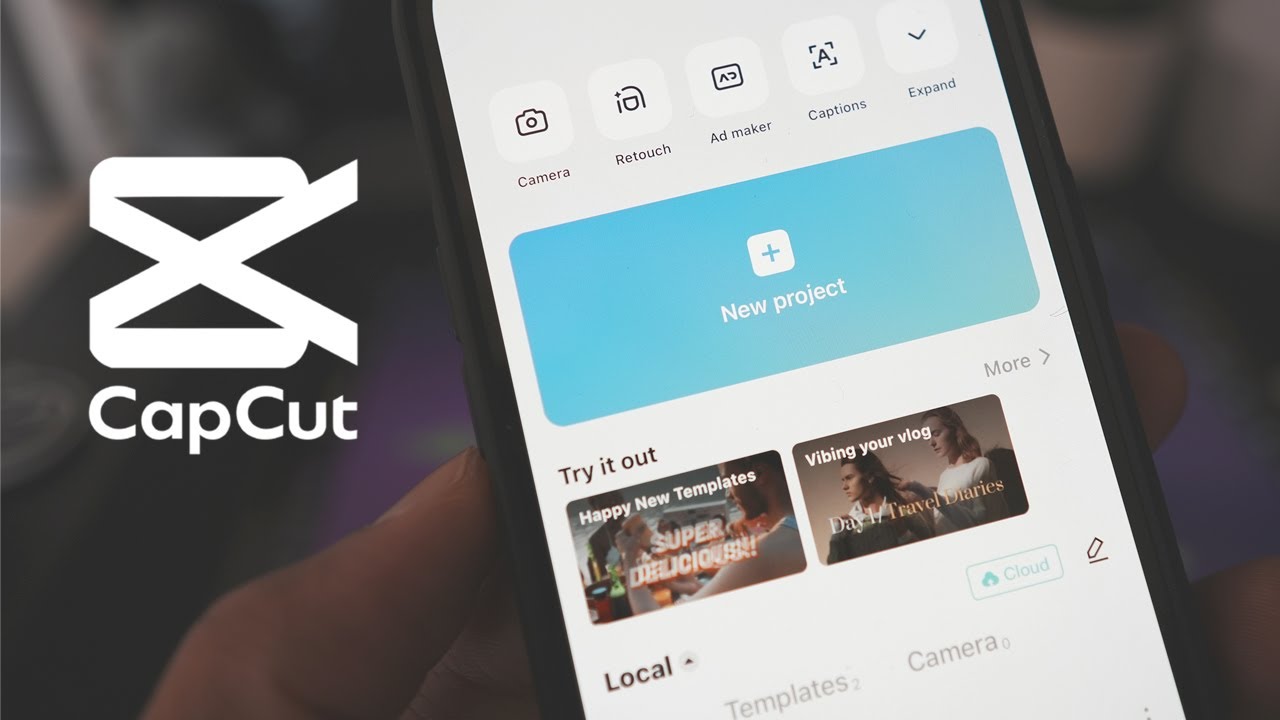
CapCut стал популярным потому, что закрыл главную боль начинающих авторов: ролик для соцсетей можно собрать без долгого изучения монтажной теории. В нем быстро режутся фрагменты, добавляются титры, музыка, шаблоны, эффекты, субтитры, стикеры, вертикальный формат и экспорт под короткие видео. Но для работы на компьютере, монтажа без лишних ограничений, подготовки длинных YouTube-роликов, коммерческих проектов, уроков, подкастов и рекламных креативов часто удобнее подобрать другой видеоредактор.
Хорошая альтернатива CapCut не обязана копировать его интерфейс. Важнее, чтобы программа закрывала те же задачи: обрезка видео, склейка роликов, монтаж вертикальных видео, автоматические субтитры, добавление музыки, переходы для видео, титры, цветокоррекция, экспорт без водяного знака, работа с 9:16, подготовка контента для TikTok, Reels, Shorts и YouTube.
Каждая альтернатива ниже разобрана по-максимуму: где работает, для каких задач подходит, что умеет вместо CapCut, как собрать ролик, какие сильные и слабые стороны есть у редактора.
Как выбрать аналог CapCut
Перед установкой видеоредактора важно понять, для какой работы он нужен. Для сторис, Reels и коротких роликов достаточно простого интерфейса, шаблонов, музыки, стикеров, автоформата 9:16 и быстрого экспорта. Для YouTube, интервью, обучающих материалов и рекламы важнее таймлайн, многодорожечный монтаж, цветокоррекция, шумоподавление, нормальная работа со звуком и гибкие настройки рендера.
Для компьютера лучше выбирать программу с полноценной шкалой времени. На Windows удобно работать в ВидеоМОНТАЖ, Movavi Video Editor, Wondershare Filmora, Clipchamp, DaVinci Resolve, Shotcut, OpenShot, Kdenlive, PowerDirector и Premiere Pro. На macOS сильнее раскрываются iMovie и Final Cut Pro. В браузере удобны Canva, VEED, Vizard, Descript и Clideo. На телефоне практичнее InShot и KineMaster.
При выборе нужно смотреть на несколько вещей:
-
поддерживает ли редактор вертикальные проекты 9:16;
-
есть ли автоматические субтитры;
-
можно ли экспортировать видео без водяного знака;
-
есть ли готовые шаблоны для соцсетей;
-
удобно ли резать и склеивать клипы;
-
есть ли настройка скорости;
-
поддерживается ли 4K;
-
работает ли программа на слабом компьютере;
-
есть ли русский интерфейс;
-
можно ли монтировать без постоянного подключения к интернету;
-
насколько легко добавить музыку, титры, переходы и эффекты.
Быстрое сравнение аналогов CapCut
| Программа | Платформа | Уровень | Лучше всего подходит для | Сильная сторона |
|---|---|---|---|---|
| ВидеоМОНТАЖ | Windows | Начальный | Домашние ролики, соцсети, YouTube | Простой монтаж на русском |
| Movavi Video Editor | Windows | Начальный/средний | Контент для соцсетей и блога | Баланс простоты и функций |
| Wondershare Filmora | Windows | Средний | Эффектные ролики, YouTube, Shorts | Много эффектов и ИИ-инструментов |
| Clipchamp | Windows/браузер | Начальный | Быстрая сборка роликов | Шаблоны и экспорт из браузера |
| DaVinci Resolve | Windows | Продвинутый | Цвет, звук, профессиональный монтаж | Монтаж, цвет и звук в одной среде |
| Shotcut | Windows | Средний | Бесплатный монтаж | Открытый редактор без подписки |
| OpenShot | Windows | Начальный | Склейка, обрезка, титры | Простой бесплатный таймлайн |
| Kdenlive | Windows | Средний | Бесплатный многодорожечный монтаж | Гибкий таймлайн и эффекты |
| CyberLink PowerDirector | Windows | Средний | Быстрый монтаж с шаблонами | Много готовых инструментов |
| Adobe Premiere Pro | Windows | Профессиональный | Студийный и коммерческий монтаж | Отраслевая монтажная среда |
| iMovie | macOS | Начальный | Простые ролики на Mac | Бесплатный редактор Apple |
| Final Cut Pro X | macOS | Профессиональный | Монтаж на Mac | Magnetic Timeline |
| VideoProc Vlogger | macOS | Начальный/средний | Блог, travel, экшен-видео | Удобная работа со скоростью |
| Canva | Онлайн | Начальный | Видео из шаблонов | Дизайн и ролики в одном редакторе |
| VEED | Онлайн | Начальный/средний | Субтитры и короткие ролики | Быстрые автоcубтитры |
| Vizard | Онлайн | Начальный | Нарезка длинных видео | Автоклипы из интервью и подкастов |
| Descript | Онлайн | Средний | Монтаж через текст | Редактирование видео как документа |
| Clideo | Онлайн | Начальный | Разовые операции | Простые инструменты в браузере |
| InShot | Android/iOS | Начальный | Reels, TikTok, Shorts | Удобный мобильный монтаж |
| KineMaster | Android/iOS | Средний | Многослойный монтаж на телефоне | Слои, звук, эффекты |
Аналоги CapCut для Windows
ВидеоМОНТАЖ
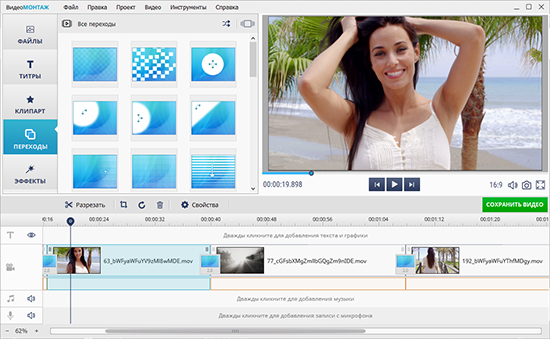
ВидеоМОНТАЖ — удобный видеоредактор для Windows, который хорошо заменяет CapCut на компьютере, когда нужен понятный монтаж без перегруженного профессионального интерфейса. Программа подходит для нарезки роликов, склейки фрагментов, добавления музыки, титров, переходов, заставок, стабилизации, улучшения изображения и подготовки видео для соцсетей.
Главное отличие от CapCut в том, что работа идет в настольной программе: проект хранится на компьютере, файлы не нужно загружать в облако, а интерфейс рассчитан на пользователя, который хочет быстро собрать ролик без изучения профессиональной монтажной среды.
Где работает: Windows.
Для каких задач подходит:
-
монтаж вертикальных видео для соцсетей;
-
склейка клипов из телефона, камеры и экшн-камеры;
-
создание видео для YouTube;
-
подготовка поздравительных роликов;
-
монтаж обучающих инструкций;
-
добавление титров, заставок и музыки;
-
простая цветокоррекция;
-
экспорт в популярные форматы.
Что есть вместо CapCut
В программе есть таймлайн, обрезка, разделение ролика на части, переходы, текстовые надписи, музыкальные дорожки, эффекты, кадрирование, настройка скорости, улучшение качества, стабилизация, хромакей и экспорт видео. Для пользователя, который привык в CapCut быстро собирать короткие ролики, здесь важны разделы с переходами, титрами, эффектами и понятная кнопка сохранения результата.
Как сделать ролик в ВидеоМОНТАЖ
-
Запустите программу и нажмите Создать проект.
-
Выберите режим работы с новым проектом.
-
Нажмите Добавить видео и фото и загрузите исходные файлы.
-
Перетащите ролики на шкалу времени в нужном порядке.
-
Выделите фрагмент и используйте инструмент обрезки, чтобы удалить лишнее начало или конец.
-
Для разрезания клипа установите бегунок на нужное место и нажмите Разделить.
-
Откройте раздел Переходы и перетащите подходящий переход между двумя фрагментами.
-
В разделе Титры добавьте заголовок, подпись, вступление или финальный экран.
-
Через раздел музыки добавьте звуковую дорожку и подгоните ее по длительности.
-
Настройте яркость, контрастность, насыщенность и резкость, чтобы ролик выглядел аккуратнее.
-
Для вертикального видео выберите подходящее соотношение сторон и кадрируйте изображение.
-
Нажмите Сохранить видео и выберите формат экспорта.
Плюсы
-
простой русскоязычный интерфейс;
-
удобен для новичков;
-
подходит для слабых и средних компьютеров;
-
есть титры, переходы, эффекты и музыка;
-
проект собирается без подключения к браузеру;
-
удобно делать ролики для соцсетей и YouTube;
-
есть инструменты улучшения изображения;
-
понятный экспорт без сложных настроек кодеков.
Минусы
-
меньше профессиональных возможностей, чем в DaVinci Resolve и Premiere Pro;
-
не рассчитан на крупные студийные проекты;
-
сложная многослойная графика требует более продвинутого редактора;
-
набор эффектов проще, чем в Filmora и PowerDirector.
Кому подойдет
ВидеоМОНТАЖ стоит выбрать тем, кому нужен видеоредактор вместо CapCut именно для Windows: с понятной логикой, русским интерфейсом, быстрым экспортом и базовыми инструментами для реальных задач. Это хороший вариант для домашних роликов, блогов, коротких видео, обучающих материалов и простого монтажа без перегруза.
Movavi Video Editor
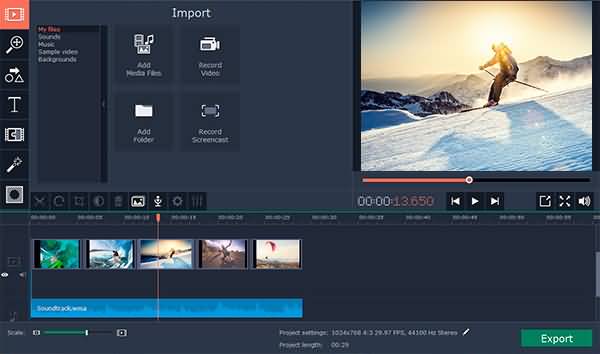
Movavi Video Editor — один из самых понятных аналогов CapCut для Windows. Он рассчитан на пользователей, которым нужен быстрый монтаж видео на компьютере: обрезать ролик, добавить музыку, наложить титры, вставить переходы, улучшить звук, сделать клип для соцсетей и экспортировать результат без ручной настройки десятков параметров.
Редактор хорошо подходит для тех, кто перерос мобильный монтаж, но не хочет сразу переходить в сложный профессиональный интерфейс. В нем есть привычная шкала времени, библиотека эффектов, титры, переходы, фильтры, стикеры, настройки цвета и современные ИИ-инструменты.
Где работает: Windows.
Для каких задач подходит:
-
монтаж видео для YouTube;
-
ролики для Reels, Shorts и TikTok;
-
семейные видео;
-
рекламные креативы;
-
видеообзоры;
-
уроки и инструкции;
-
монтаж с музыкой и субтитрами;
-
быстрый экспорт для соцсетей.
Что есть вместо CapCut
Movavi Video Editor дает обрезку, склейку, титры, переходы, фильтры, стикеры, музыку, изменение скорости, кадрирование, стабилизацию, удаление шума, автоматические субтитры, замену фона и экспорт в популярные форматы. Для коротких роликов важны разделы Titles, Transitions, Filters, Stickers и Export.
Как сделать ролик в Movavi Video Editor
-
Откройте программу и создайте новый проект.
-
Нажмите Add Files или Import и добавьте видео, фото и музыку.
-
Перетащите материалы на таймлайн.
-
Выделите клип и используйте инструмент разрезания, чтобы отделить ненужный фрагмент.
-
Удалите лишние куски клавишей Delete или кнопкой удаления.
-
Откройте раздел Transitions и добавьте переходы между сценами.
-
В разделе Titles выберите стиль текста и впишите заголовок, подпись или призыв к действию.
-
Через Filters добавьте цветовой стиль.
-
В разделе настроек клипа измените скорость, поверните кадр, выполните обрезку или кадрирование.
-
Для озвучки и музыки добавьте аудиофайл на отдельную дорожку.
-
При необходимости используйте инструменты удаления шума и автоматических субтитров.
-
Нажмите Export, выберите формат, качество и папку сохранения.
Плюсы
-
понятный интерфейс;
-
быстрый старт без обучения профессиональному монтажу;
-
есть эффекты, фильтры, стикеры, титры и переходы;
-
удобен для коротких роликов;
-
поддерживает монтаж видео на компьютере;
-
есть инструменты для звука;
-
хорошо подходит для блогеров и новичков;
-
экспорт устроен проще, чем в профессиональных редакторах.
Минусы
-
часть продвинутых функций доступна в платных версиях;
-
для сложного грейдинга лучше подходит DaVinci Resolve;
-
для крупного коммерческого монтажа возможностей меньше, чем в Premiere Pro;
-
при большом количестве эффектов проект сильнее нагружает компьютер.
Кому подойдет
Movavi Video Editor удобен тем, кто хочет получить альтернативу CapCut без резкого роста сложности. Это редактор для быстрого монтажа, когда нужно собрать ролик из нескольких фрагментов, добавить текст, музыку, переходы, легкую цветокоррекцию и экспортировать видео для соцсетей.
Wondershare Filmora
Wondershare Filmora — сильная альтернатива CapCut для тех, кто любит яркие эффекты, шаблоны, титры, анимацию, стилизацию и быстрые инструменты для соцсетей. Редактор рассчитан на авторов контента, блогеров, начинающих монтажеров, преподавателей, маркетологов и владельцев каналов.
Filmora занимает промежуточное положение между простыми редакторами и профессиональными программами. В ней есть полноценный таймлайн, многодорожечный монтаж, эффекты, переходы, титры, фильтры, музыка, стикеры, шаблоны, инструменты для работы с фоном, субтитрами и озвучкой.
Где работает: Windows.
Для каких задач подходит:
-
ролики для TikTok, Reels и Shorts;
-
монтаж блогов;
-
видео для YouTube;
-
обзоры товаров;
-
обучающие ролики;
-
эффектные эдиты;
-
проморолики;
-
клипы с титрами и музыкой.
Что есть вместо CapCut
В Filmora есть разделы Media, Stock Media, Audio, Titles, Transitions, Effects, Filters, Stickers, Templates. Для задач, похожих на CapCut, особенно полезны Smart Cutout, Speech-to-Text, Text-to-Speech, шаблоны, автоматические титры, эффекты и быстрый экспорт под соцсети.
Как сделать ролик в Wondershare Filmora
-
Нажмите New Project.
-
Через Import Media добавьте видео, фото, музыку и графику.
-
Перетащите клипы на таймлайн.
-
Разрежьте ролик инструментом Split в нужных местах.
-
Удалите лишние фрагменты и выровняйте оставшиеся клипы.
-
Откройте Transitions и добавьте переходы между сценами.
-
Перейдите в Titles и выберите стиль заголовка или подписи.
-
В Effects добавьте визуальные эффекты.
-
В Filters настройте настроение изображения.
-
Через Audio добавьте музыку или звуковые эффекты.
-
Для субтитров используйте Speech-to-Text.
-
Для озвучки текста используйте Text-to-Speech.
-
При необходимости примените Smart Cutout для отделения объекта от фона.
-
Нажмите Export и выберите формат, разрешение и качество.
Плюсы
-
много эффектов и шаблонов;
-
удобен для роликов в стиле соцсетей;
-
есть ИИ-инструменты;
-
поддерживает многодорожечный монтаж;
-
понятнее Premiere Pro и DaVinci Resolve;
-
есть титры, музыка, стикеры и фильтры;
-
подходит для YouTube и вертикальных видео;
-
регулярно используется как видеоредактор вместо CapCut.
Минусы
-
интерфейс насыщенный, новичку нужно время на освоение;
-
часть эффектов и шаблонов доступна по подписке;
-
на слабом компьютере тяжелые проекты работают медленнее;
-
для профессионального цвета DaVinci Resolve сильнее.
Кому подойдет
Filmora подходит авторам, которым нужен эффектный редактор видео для соцсетей: с шаблонами, титрами, автоматизацией, музыкой, стикерами и большим набором визуальных приемов. Это хороший выбор для блогера, который хочет быстро собирать заметные ролики и не уходить в сложную профессиональную среду.
Clipchamp
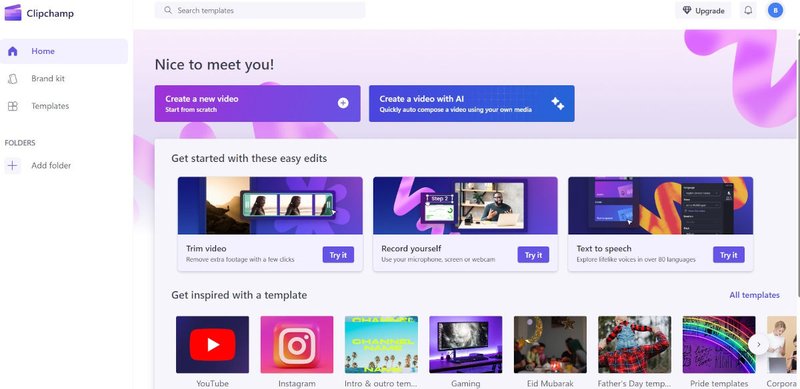
Clipchamp — простой редактор для пользователей Windows и браузера. Он хорошо подходит тем, кому нужна быстрая замена CapCut без установки тяжелой монтажной программы. В Windows Clipchamp интегрирован в современную экосистему Microsoft, а в браузере он работает как онлайн-видеоредактор с шаблонами, записью экрана, титрами, музыкой, графикой и экспортом.
Clipchamp удобен для коротких роликов, презентационных видео, сторис, обучающих инструкций, рекламных клипов и контента для соцсетей. Он не заменяет профессиональный монтаж, но быстро закрывает типовые задачи: обрезать видео, соединить несколько фрагментов, добавить текст, музыку, переходы, автоcубтитры и сохранить ролик.
Где работает: Windows и браузер.
Для каких задач подходит:
-
быстрый монтаж коротких видео;
-
вертикальные ролики;
-
видео для соцсетей;
-
запись экрана;
-
ролики с озвучкой;
-
презентационные материалы;
-
простая сборка из шаблонов.
Что есть вместо CapCut
В Clipchamp есть разделы Your media, Record & create, Templates, Text, Graphics, Transitions, Brand kit, Music & SFX. На правой панели доступны настройки клипа: Captions, Audio, Fade, Filters, Effects, Speed. Для пользователя CapCut важны шаблоны, текст, музыка, переходы, эффекты, скорость и экспорт.
Как сделать ролик в Clipchamp
-
Нажмите Create a new video.
-
Загрузите файлы через Import media.
-
Перетащите клипы на таймлайн.
-
Обрежьте края клипа мышью или разрежьте фрагмент на таймлайне.
-
Добавьте текст через раздел Text.
-
Перетащите переход из Transitions между двумя фрагментами.
-
Через Music & SFX добавьте музыку или звуковой эффект.
-
Откройте Captions и создайте субтитры.
-
Настройте скорость через Speed.
-
Для записи экрана используйте Record & create.
-
Нажмите Export и выберите качество видео.
Плюсы
-
работает в браузере и на Windows;
-
подходит новичкам;
-
есть шаблоны;
-
удобно добавлять текст и графику;
-
есть запись экрана;
-
можно делать ролики для соцсетей;
-
экспорт устроен просто;
-
не требует профессиональной подготовки.
Минусы
-
зависит от браузера и скорости интернета при облачной работе;
-
для сложных проектов возможностей мало;
-
профессиональная цветокоррекция ограничена;
-
тяжелые файлы удобнее монтировать в настольном редакторе.
Кому подойдет
Clipchamp лучше выбрать для быстрых роликов, когда нужно обрезать видео, вставить титры, наложить музыку, добавить переходы и экспортировать результат без сложной настройки. Это не студийная программа, а практичный инструмент для повседневного контента.
DaVinci Resolve
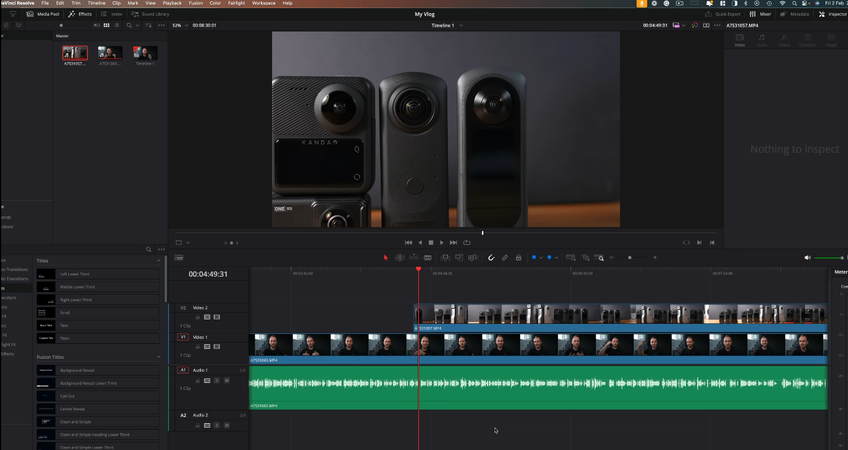
DaVinci Resolve — профессиональная программа для видеомонтажа, цветокоррекции, визуальных эффектов, звука и экспорта. Это не прямой клон CapCut, а мощная монтажная система, которую выбирают, когда простого редактора уже недостаточно. Resolve подходит для YouTube-каналов, интервью, музыкальных клипов, рекламных роликов, документальных видео, обучающих курсов и коммерческих проектов.
Главная сила DaVinci Resolve — единая среда для всего постпродакшена. Внутри есть страницы Media, Cut, Edit, Fusion, Color, Fairlight, Deliver. Пользователь может импортировать исходники, быстро нарезать материал, собрать монтаж, сделать графику, настроить цвет, обработать звук и экспортировать ролик.
Где работает: Windows.
Для каких задач подходит:
-
профессиональный монтаж;
-
цветокоррекция видео;
-
длинные YouTube-ролики;
-
интервью;
-
коммерческие видео;
-
музыкальные клипы;
-
работа со звуком;
-
монтаж 4K;
-
проекты с большим количеством дорожек.
Что есть вместо CapCut
DaVinci Resolve закрывает все базовые задачи CapCut: обрезка, склейка, титры, переходы, работа со скоростью, музыка, звук, экспорт. При этом он дает намного больше: продвинутый грейдинг, ноды, Fusion-композитинг, Fairlight для аудио, точный контроль рендера и профессиональный таймлайн.
Как сделать простой ролик в DaVinci Resolve
-
Создайте новый проект в стартовом окне.
-
На странице Media импортируйте видео, фото и музыку.
-
Перейдите на страницу Cut для быстрой сборки или Edit для классического монтажа.
-
Перетащите клипы на таймлайн.
-
Используйте инструмент Blade, чтобы разрезать клип.
-
Удалите лишние фрагменты.
-
Добавьте переходы через панель Effects Library.
-
Добавьте титры через раздел Titles.
-
Перейдите на страницу Color и настройте яркость, контраст, насыщенность и баланс цвета.
-
Откройте Fairlight, чтобы обработать звук, выровнять громкость и убрать лишний шум.
-
Перейдите на Deliver.
-
Выберите формат, разрешение, качество и нажмите Add to Render Queue, затем Render All.
Плюсы
-
профессиональный уровень монтажа;
-
мощная цветокоррекция;
-
есть отдельная среда для звука;
-
поддерживает сложные проекты;
-
подходит для 4K и коммерческой работы;
-
много возможностей доступно в бесплатной версии;
-
удобен для роста от новичка к профессионалу;
-
все этапы постобработки собраны в одной программе.
Минусы
-
высокий порог входа;
-
требует достаточно мощный компьютер;
-
интерфейс сложнее, чем у CapCut, ВидеоМОНТАЖ и Movavi;
-
для коротких роликов с простыми титрами бывает избыточен;
-
быстрый монтаж для соцсетей требует настройки рабочего процесса.
Кому подойдет
DaVinci Resolve стоит выбрать тем, кто ищет не просто программы похожие на CapCut, а полноценный профессиональный редактор. Он особенно хорош для пользователей, которым нужны цвет, звук, точная нарезка, контроль экспорта и запас возможностей на будущее.
Shotcut
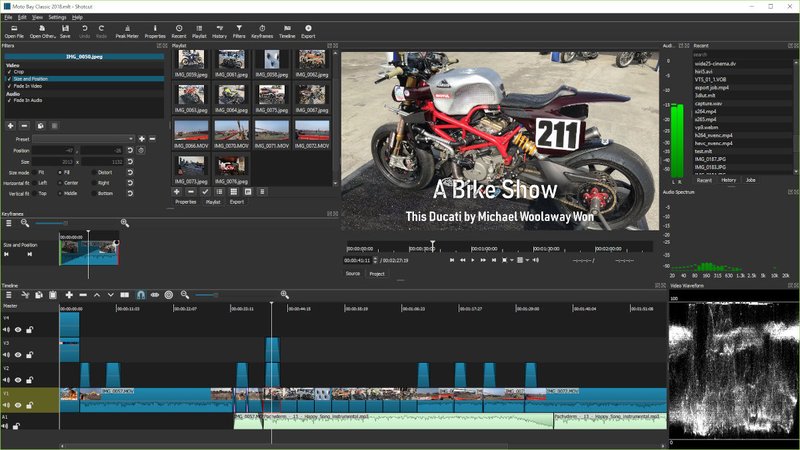
Shotcut — бесплатный видеоредактор с открытым исходным кодом. Он подходит пользователям Windows, которым нужна альтернатива CapCut без подписки и без обязательной привязки к облаку. Интерфейс у Shotcut не такой глянцевый, как у CapCut, но программа дает надежный набор инструментов: таймлайн, фильтры, переходы, титры, обрезку, работу со звуком и экспорт.
Редактор особенно полезен тем, кто хочет монтировать видео на компьютере бесплатно и не нуждается в огромной библиотеке шаблонов. Shotcut хорошо работает с разными форматами, позволяет собирать ролики из нескольких дорожек, добавлять текст, менять размер кадра, настраивать скорость и сохранять видео в нужном качестве.
Где работает: Windows.
Для каких задач подходит:
-
бесплатный монтаж видео;
-
склейка роликов;
-
обрезка фрагментов;
-
добавление титров;
-
простая цветокоррекция;
-
монтаж обучающих видео;
-
экспорт в разные форматы;
-
проекты без шаблонной графики.
Что есть вместо CapCut
В Shotcut основные рабочие панели — Playlist, Timeline, Filters, Properties, Export. Через Playlist добавляются исходники, на Timeline собирается монтаж, через Filters применяются текст, кадрирование, цвет, звук и визуальные изменения. Export отвечает за сохранение результата.
Как сделать ролик в Shotcut
-
Откройте Shotcut и создайте новый проект.
-
Добавьте видео через Open File.
-
Перетащите файл в Playlist.
-
Перетащите клип из Playlist на Timeline.
-
Установите курсор в нужную точку и используйте Split at Playhead для разрезания.
-
Удалите лишний фрагмент.
-
Добавьте новый клип на таймлайн и выровняйте стык.
-
Откройте Filters.
-
Добавьте фильтр Text для надписи.
-
Для кадрирования используйте фильтры размера, позиции и кадрирования.
-
Настройте звук через аудиофильтры.
-
Откройте Export, выберите профиль H.264 или другой нужный формат и сохраните видео.
Плюсы
-
бесплатный редактор;
-
нет обязательной подписки;
-
работает с большим количеством форматов;
-
подходит для базового и среднего монтажа;
-
есть фильтры для видео и звука;
-
можно собрать ролик на таймлайне;
-
не привязан к шаблонной экосистеме;
-
хорошо подходит для учебных и простых YouTube-видео.
Минусы
-
интерфейс менее дружелюбный, чем у CapCut;
-
нет такого количества готовых шаблонов;
-
работа с титрами проще, чем в Filmora и Canva;
-
новичку нужно привыкнуть к панелям Playlist и Filters;
-
визуальные эффекты выглядят утилитарно.
Кому подойдет
Shotcut стоит выбрать тем, кому нужен бесплатный видеоредактор для Windows без подписки. Он подходит для пользователей, которые готовы потратить немного времени на освоение, зато получают стабильный инструмент для обрезки, склейки, титров, фильтров и экспорта.
OpenShot
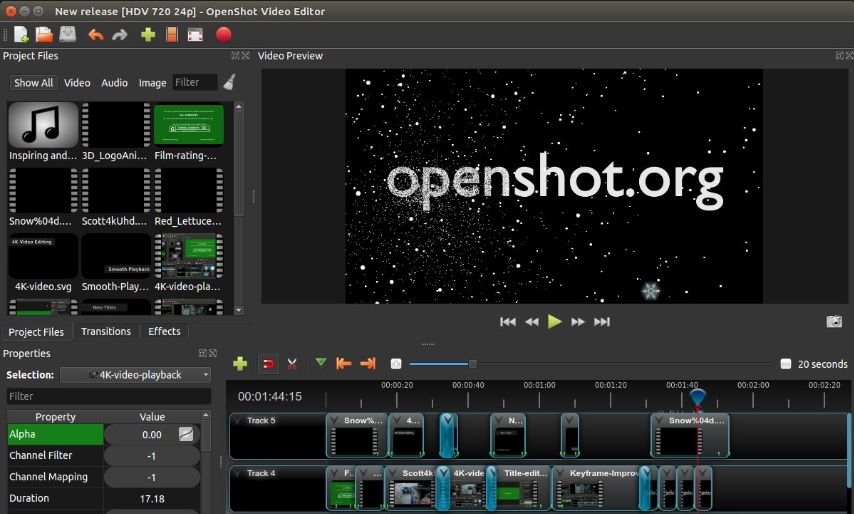
OpenShot — простой бесплатный видеоредактор для базового монтажа. Он подходит тем, кто ищет максимально понятную замену CapCut для компьютера: добавить видео, разложить фрагменты на таймлайне, обрезать лишнее, вставить переходы, титры и сохранить результат.
По возможностям OpenShot проще DaVinci Resolve, Premiere Pro и Filmora, но именно простота делает его полезным для новичков. Редактор подходит для коротких роликов, учебных материалов, слайд-шоу, простых YouTube-видео и домашних проектов.
Где работает: Windows.
Для каких задач подходит:
-
базовая обрезка видео;
-
склейка нескольких роликов;
-
добавление титров;
-
переходы между фрагментами;
-
простые эффекты;
-
слайд-шоу;
-
экспорт ролика в файл.
Что есть вместо CapCut
OpenShot предлагает панели Project Files, Timeline, Transitions, Effects, Title и Export Video. В нем легко собрать ролик из нескольких видео и изображений, добавить надписи, вставить переходы и экспортировать готовый файл.
Как сделать ролик в OpenShot
-
Запустите OpenShot.
-
Добавьте видео через импорт файлов в Project Files.
-
Перетащите ролики на Timeline.
-
Разместите клипы в нужном порядке.
-
Подрежьте начало и конец фрагмента перетаскиванием края клипа.
-
Для разрезания используйте инструмент резки на таймлайне.
-
Откройте Transitions и перетащите переход на стык клипов.
-
Через меню Title создайте текстовую надпись.
-
Добавьте музыку на отдельную аудиодорожку.
-
Проверьте ролик в окне предпросмотра.
-
Нажмите Export Video.
-
Выберите профиль, разрешение и папку сохранения.
Плюсы
-
бесплатный;
-
простой интерфейс;
-
подходит новичкам;
-
есть таймлайн;
-
удобно склеивать и обрезать ролики;
-
есть переходы и титры;
-
работает без браузера;
-
подходит для базовых проектов.
Минусы
-
меньше эффектов, чем в CapCut и Filmora;
-
не лучший вариант для сложного цветокора;
-
не рассчитан на профессиональную работу со звуком;
-
при больших проектах удобнее использовать более мощный редактор;
-
шаблонов для соцсетей меньше.
Кому подойдет
OpenShot подходит тем, кому нужен простой бесплатный видеоредактор вместо CapCut для обычной нарезки и склейки. Он не перегружает пользователя, но дает базовый набор инструментов для роликов, слайд-шоу и небольших YouTube-проектов.
Kdenlive
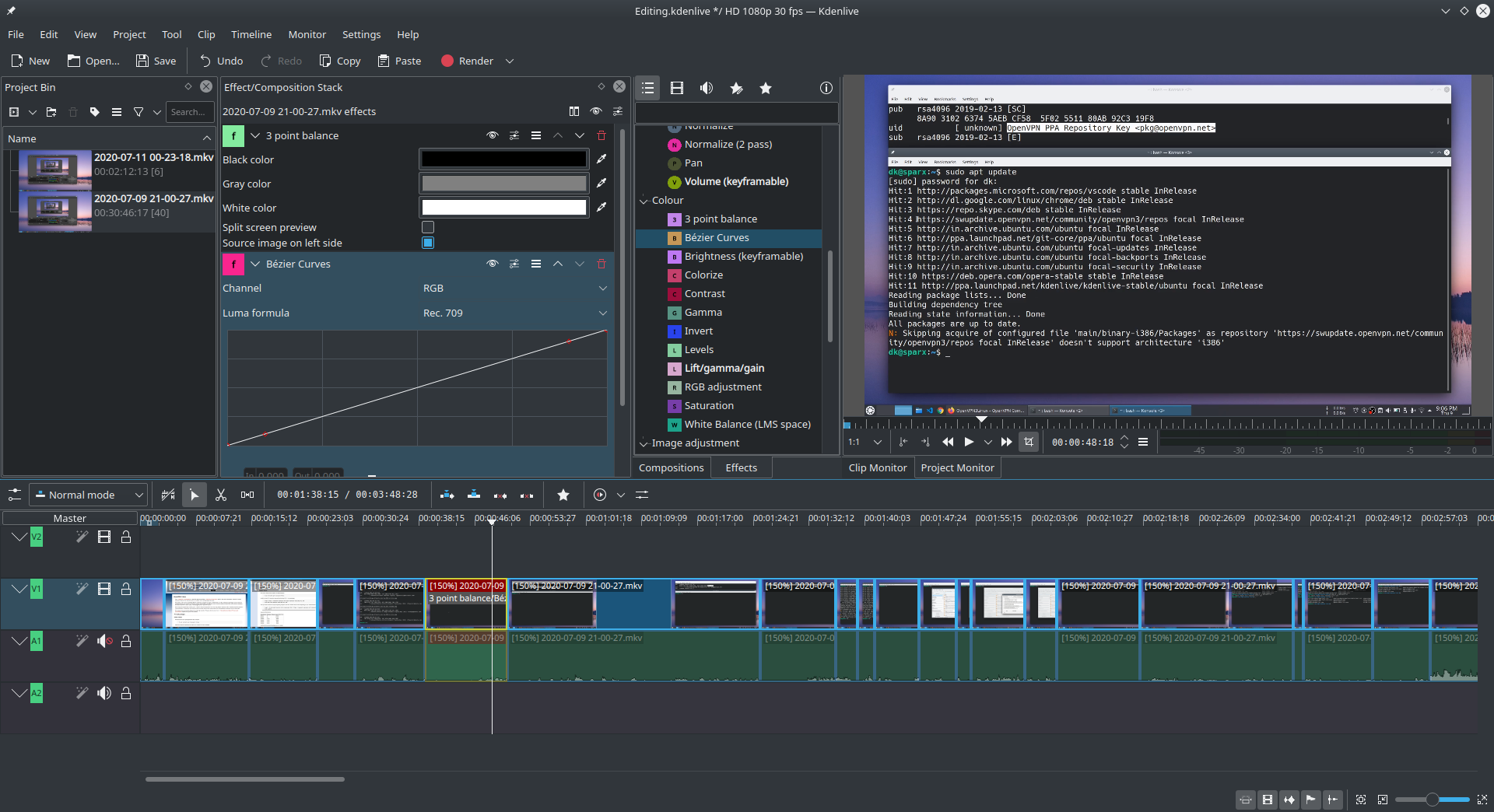
Kdenlive — бесплатный видеоредактор с продвинутым таймлайном, эффектами, переходами, титрами и гибкой настройкой проекта. Он подходит пользователям, которым OpenShot уже кажется слишком простым, а DaVinci Resolve слишком тяжелым. Для Windows это хороший вариант, когда нужен монтаж видео на компьютере без подписки и с большим контролем над проектом.
Интерфейс Kdenlive строится вокруг Project Bin, Clip Monitor, Project Monitor, Timeline, Effects, Compositions и Render. Такая логика ближе к профессиональному монтажу, чем к мобильному редактору, но освоение остается разумным.
Где работает: Windows.
Для каких задач подходит:
-
бесплатный многодорожечный монтаж;
-
YouTube-видео;
-
ролики с несколькими аудио- и видеодорожками;
-
титры и переходы;
-
работа с эффектами;
-
цветовые правки;
-
монтаж длинных материалов.
Что есть вместо CapCut
Kdenlive дает обрезку, склейку, многодорожечный таймлайн, эффекты, композиции, текст, переходы, работу со звуком и экспорт. Для пользователя CapCut важны эффекты, титры, скорость, кадрирование, переходы и понятная финальная команда Render.
Как сделать ролик в Kdenlive
-
Создайте новый проект.
-
Через Add Clip or Folder добавьте видео, фото и музыку в Project Bin.
-
Перетащите клипы на Timeline.
-
Разрежьте ролик инструментом Razor или командой разрезания в позиции курсора.
-
Удалите лишние фрагменты.
-
Разместите клипы на дорожках в нужном порядке.
-
Добавьте переход через раздел Compositions.
-
Откройте Effects и примените цвет, кадрирование, трансформацию или текст.
-
Проверьте результат в Project Monitor.
-
Настройте громкость аудиодорожек.
-
Нажмите Render.
-
Выберите профиль экспорта и сохраните видео.
Плюсы
-
бесплатный;
-
поддерживает многодорожечный монтаж;
-
гибче OpenShot;
-
есть эффекты и композиции;
-
подходит для YouTube и длинных проектов;
-
хороший контроль над экспортом;
-
работает как полноценный настольный редактор;
-
развивается как открытая монтажная программа.
Минусы
-
интерфейс сложнее, чем у CapCut;
-
новичку нужно разобраться с дорожками и панелями;
-
меньше готовых шаблонов для соцсетей;
-
дизайн интерфейса не такой простой, как у Movavi;
-
для профессиональной цветокоррекции DaVinci Resolve сильнее.
Кому подойдет
Kdenlive подойдет тем, кто хочет бесплатный видеоредактор с серьезным таймлайном. Это хороший выбор для пользователей, которые регулярно монтируют YouTube-видео, уроки, обзоры, интервью и не хотят зависеть от подписки.
CyberLink PowerDirector
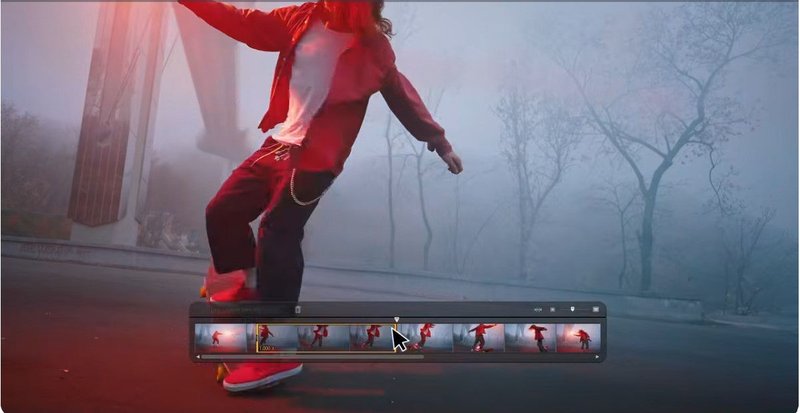
CyberLink PowerDirector — мощный видеоредактор для Windows с большим набором шаблонов, эффектов, титров, переходов и инструментов ускоренного монтажа. Он хорошо подходит пользователям, которым CapCut нравится за скорость и визуальные заготовки, но нужен более серьезный настольный редактор.
PowerDirector ориентирован на блогеров, авторов YouTube-каналов, маркетологов, преподавателей, владельцев малого бизнеса и домашних пользователей. В нем можно собрать ролик с несколькими дорожками, добавить анимированные титры, эффекты, музыку, стикеры, улучшить изображение и подготовить экспорт под нужную платформу.
Где работает: Windows.
Для каких задач подходит:
-
быстрый монтаж роликов;
-
видео для соцсетей;
-
YouTube-контент;
-
проморолики;
-
видео с эффектами;
-
ролики с титрами и переходами;
-
семейные фильмы;
-
обучающие материалы.
Что есть вместо CapCut
В PowerDirector используется система комнат: Media Room, Title Room, Transition Room, Effect Room, PiP Objects Room и модуль Produce для экспорта. Это удобно для пользователя, который хочет быстро найти материалы, титры, переходы и эффекты.
Как сделать ролик в PowerDirector
-
Создайте новый проект.
-
Импортируйте видео через Media Room.
-
Перетащите клипы на таймлайн.
-
Разрежьте фрагменты и удалите ненужные части.
-
Откройте Transition Room и добавьте переходы.
-
Через Title Room вставьте заголовки, подписи и финальные титры.
-
В Effect Room добавьте визуальный эффект.
-
Через PiP Objects Room добавьте наложение, стикер или графический элемент.
-
Настройте скорость, цвет и звук клипа.
-
Проверьте ролик в предпросмотре.
-
Нажмите Produce.
-
Выберите формат, разрешение и сохраните файл.
Плюсы
-
много готовых эффектов;
-
удобен для быстрых проектов;
-
есть шаблоны, титры и переходы;
-
подходит для соцсетей и YouTube;
-
поддерживает многодорожечный монтаж;
-
экспорт устроен понятно;
-
хороший вариант для пользователей, которым нужны визуальные заготовки;
-
функциональнее простых бесплатных редакторов.
Минусы
-
интерфейс насыщенный и требует привыкания;
-
часть возможностей связана с платными пакетами;
-
тяжелые эффекты нагружают систему;
-
для минимального монтажа программа избыточна;
-
профессиональный цвет удобнее делать в DaVinci Resolve.
Кому подойдет
PowerDirector стоит выбрать тем, кому нужен яркий настольный видеоредактор с большим набором готовых решений. Это хорошая альтернатива CapCut для пользователей, которым важны эффекты, титры, шаблоны и быстрый выпуск контента.
Adobe Premiere Pro
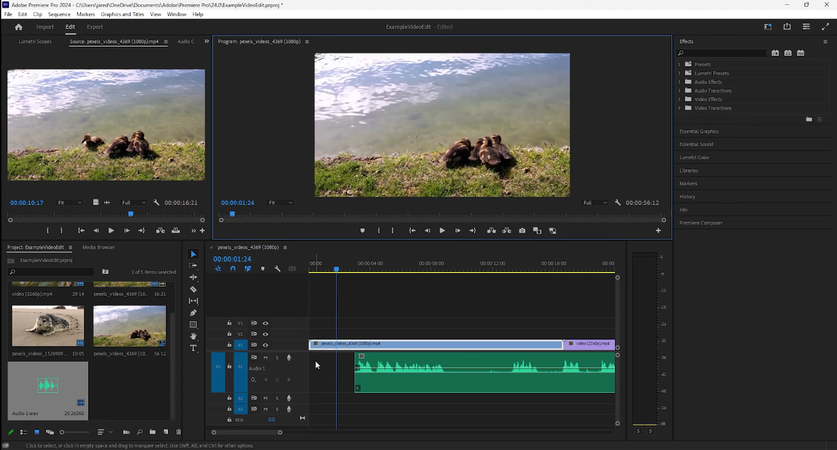
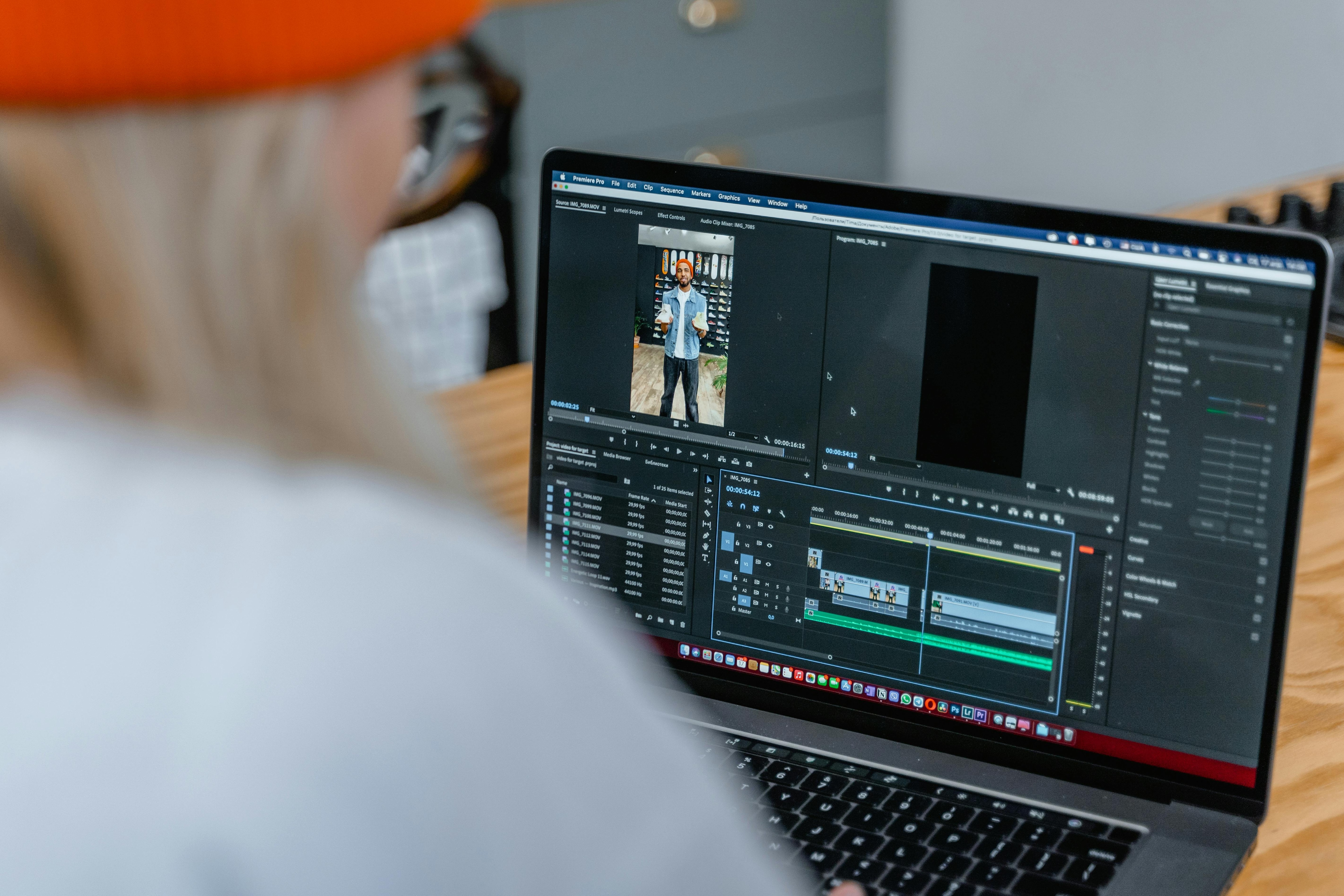
Adobe Premiere Pro — профессиональный видеоредактор для сложного монтажа, рекламы, YouTube-производства, интервью, фильмов, клипов, образовательных курсов и коммерческих проектов. Это не самый простой аналог CapCut, но один из самых мощных вариантов для тех, кто хочет работать на профессиональном уровне.
Premiere Pro подходит для проектов с большим количеством дорожек, многокамерного монтажа, точной работы со звуком, цветокоррекции, титрами, графикой, прокси-файлами и экспортом под разные платформы. Интерфейс строится вокруг панелей Project, Source Monitor, Program Monitor, Timeline, Essential Graphics, Lumetri Color и Export.
Где работает: Windows.
Для каких задач подходит:
-
профессиональный монтаж;
-
YouTube-каналы с регулярным производством;
-
реклама;
-
интервью;
-
подкасты с видео;
-
многокамерные проекты;
-
ролики с графикой;
-
коммерческий контент.
Что есть вместо CapCut
Premiere Pro закрывает все базовые функции CapCut: обрезка, склейка, титры, музыка, переходы, цвет, скорость, субтитры, экспорт. Но главная ценность программы — контроль над монтажом, точная работа с таймлайном, интеграция с другими инструментами Adobe и профессиональная организация проекта.
Как сделать ролик в Adobe Premiere Pro
-
Нажмите New Project.
-
Укажите название и папку проекта.
-
Импортируйте видео через панель Project или команду Import.
-
Создайте последовательность Sequence.
-
Перетащите клипы на Timeline.
-
Используйте Razor Tool для разрезания.
-
Инструментом Selection Tool выделяйте и перемещайте фрагменты.
-
Добавьте переходы через панель Effects.
-
Откройте Essential Graphics и создайте титры.
-
Настройте цвет через Lumetri Color.
-
Добавьте музыку и выровняйте громкость на аудиодорожках.
-
Для субтитров используйте инструменты Captions and Graphics.
-
Перейдите в Export.
-
Выберите формат, пресет и сохраните видео.
Плюсы
-
профессиональный монтажный стандарт;
-
гибкий таймлайн;
-
удобная работа с большими проектами;
-
сильные инструменты титров и графики;
-
есть цветокоррекция;
-
подходит для коммерческого монтажа;
-
хорошо работает в связке с Adobe After Effects;
-
много обучающих материалов и пресетов.
Минусы
-
сложнее CapCut и Movavi;
-
требует подписки;
-
требователен к компьютеру;
-
новичку нужно время на освоение;
-
для простого ролика на 30 секунд функциональность избыточна.
Кому подойдет
Premiere Pro выбирают пользователи, которым нужен профессиональный монтаж, стабильный рабочий процесс и возможность развивать проекты до коммерческого уровня. Для простых вертикальных роликов он слишком мощный, но для регулярного производства видео подходит отлично.
Lightworks
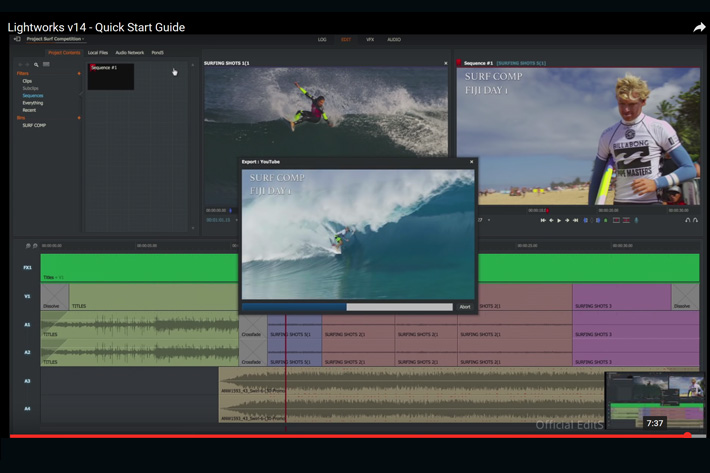
Lightworks — видеоредактор с профессиональной логикой монтажа. Он не похож на CapCut по подаче, но подходит как замена для пользователей, которым нужен строгий таймлайн, точная работа с фрагментами, звук, эффекты и экспорт. Программа рассчитана на монтажеров, которые готовы работать в более классической среде.
В Lightworks есть рабочие пространства для импорта, монтажа, визуальных эффектов, звука и экспорта. Редактор подходит для клипов, интервью, YouTube-видео, обучающих проектов и длинных роликов.
Где работает: Windows.
Для каких задач подходит:
-
классический монтаж;
-
интервью;
-
ролики для YouTube;
-
обучающие материалы;
-
работа со звуком;
-
точная нарезка;
-
проекты с несколькими дорожками.
Что есть вместо CapCut
Lightworks дает таймлайн, импорт, обрезку, склейку, эффекты, звук, титры и экспорт. В нем нет такой ориентации на мобильные шаблоны, как в CapCut, зато есть строгая монтажная логика и рабочие пространства для разных этапов.
Как сделать ролик в Lightworks
-
Создайте новый проект.
-
Импортируйте исходные видео.
-
Перейдите в рабочее пространство монтажа.
-
Перетащите клипы на таймлайн.
-
Обрежьте лишние фрагменты.
-
Разместите сцены в нужном порядке.
-
Добавьте переход или эффект в разделе VFX.
-
Перейдите в аудиоблок и настройте громкость.
-
Добавьте титры, если они нужны в проекте.
-
Проверьте ролик в предпросмотре.
-
Откройте экспорт.
-
Выберите формат и сохраните видео.
Плюсы
-
профессиональная логика монтажа;
-
подходит для длинных проектов;
-
есть работа со звуком;
-
удобен для точной нарезки;
-
поддерживает эффекты;
-
есть разные версии под разные уровни;
-
подходит для YouTube и интервью;
-
не привязан к шаблонному монтажу.
Минусы
-
интерфейс требует привыкания;
-
меньше готовых шаблонов для соцсетей;
-
новичку проще начать с ВидеоМОНТАЖ или Movavi;
-
для быстрых Reels и Shorts программа не самая удобная;
-
часть возможностей зависит от выбранной версии.
Кому подойдет
Lightworks подходит тем, кто хочет перейти от простого редактора к более серьезной монтажной логике. Это вариант для пользователей, которые делают длинные ролики, интервью, обзоры и хотят аккуратно управлять структурой проекта.
Альтернативы CapCut для macOS
iMovie

iMovie — бесплатный видеоредактор Apple для простого монтажа на Mac. Это хороший аналог CapCut для пользователей macOS, которым нужно быстро собрать ролик без установки профессиональной программы. iMovie подходит для домашних видео, учебных материалов, простых YouTube-роликов, вертикальных клипов и базовой обработки.
Редактор дает понятную структуру: медиатека, окно предпросмотра, таймлайн, вкладки My Media, Audio & Video, Titles, Backgrounds, Transitions и кнопка Share для экспорта. В нем удобно соединять клипы, обрезать фрагменты, добавлять музыку, титры и переходы.
Где работает: macOS.
Для каких задач подходит:
-
простой монтаж на Mac;
-
семейные ролики;
-
учебные видео;
-
склейка клипов;
-
ролики с титрами;
-
видео с музыкой;
-
быстрый экспорт;
-
начальный монтаж для YouTube.
Что есть вместо CapCut
iMovie закрывает базовые операции: обрезка видео, склейка, музыка, титры, переходы, фон, простая настройка цвета и экспорт. Здесь меньше эффектов и шаблонов для соцсетей, зато интерфейс чистый и понятный.
Как сделать ролик в iMovie
-
Откройте iMovie.
-
Нажмите Create New.
-
Выберите Movie.
-
Импортируйте видео и фото в My Media.
-
Перетащите материалы на таймлайн.
-
Подрежьте фрагменты за края клипа.
-
Добавьте музыку через Audio & Video.
-
Откройте Titles и добавьте текст.
-
Через Transitions вставьте переходы между клипами.
-
Проверьте ролик в окне предпросмотра.
-
Нажмите кнопку Share.
-
Выберите экспорт в файл или публикацию.
Плюсы
-
бесплатен для пользователей Apple;
-
очень простой интерфейс;
-
подходит новичкам;
-
есть титры, музыка и переходы;
-
удобно делать базовую склейку;
-
хорошо интегрирован с macOS;
-
не перегружает пользователя;
-
подходит для быстрого монтажа.
Минусы
-
меньше эффектов, чем в CapCut и Filmora;
-
ограниченные инструменты цветокоррекции;
-
не подходит для сложного профессионального монтажа;
-
мало продвинутой работы со слоями;
-
для коммерческих проектов лучше Final Cut Pro.
Кому подойдет
iMovie стоит выбрать тем, кто работает на Mac и хочет простой видеоредактор без подписки. Это хорошее решение для быстрых роликов, домашних проектов, уроков и базовой подготовки видео.
Final Cut Pro X
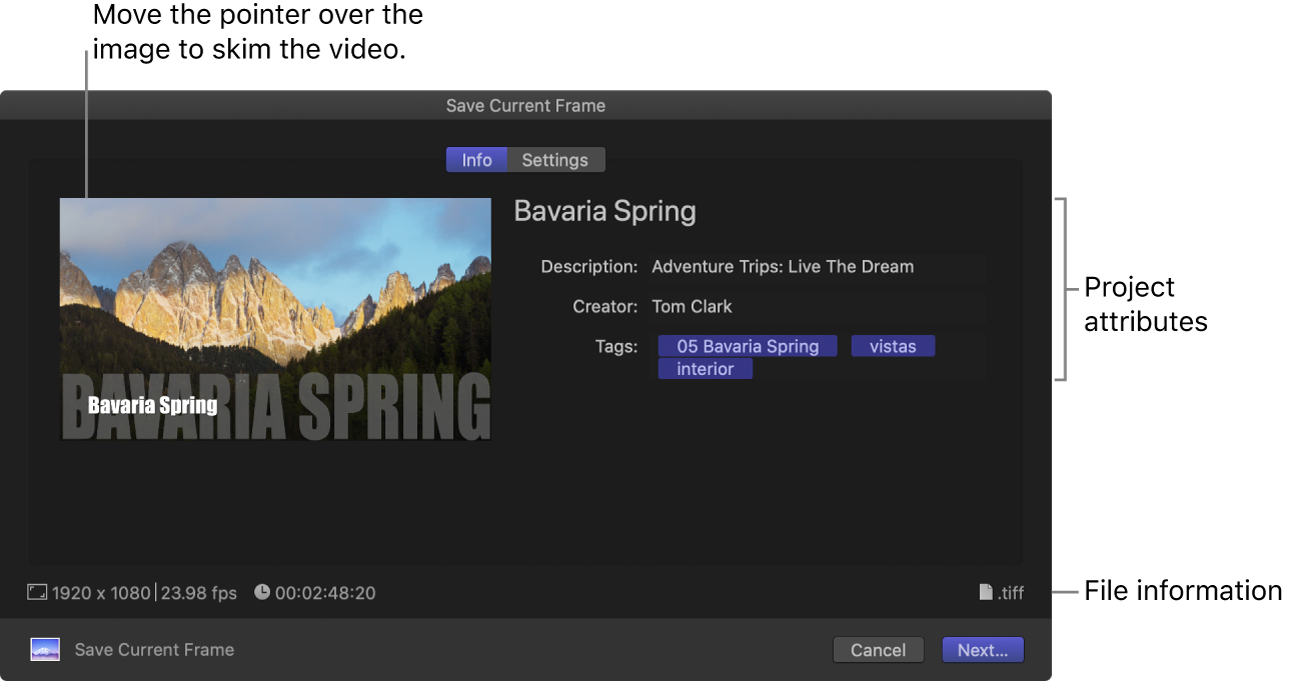
Final Cut Pro X — профессиональный видеоредактор для macOS. Это сильная альтернатива CapCut для тех, кто работает на Mac и хочет перейти от коротких мобильных роликов к полноценному монтажу. Final Cut Pro подходит для YouTube, рекламы, музыкальных клипов, образовательных курсов, интервью, документальных роликов и коммерческого производства.
Главная особенность Final Cut Pro — Magnetic Timeline. Он помогает быстро перестраивать проект, не разрушая монтажную структуру. В программе есть медиабраузер, инспектор, эффекты, переходы, титры, цветокоррекция, звук, прокси-процесс и экспорт.
Где работает: macOS.
Для каких задач подходит:
-
профессиональный монтаж на Mac;
-
YouTube-проекты;
-
коммерческие ролики;
-
интервью;
-
видео с цветокоррекцией;
-
монтаж 4K;
-
работа с большим количеством материалов;
-
проекты с титрами, графикой и звуком.
Что есть вместо CapCut
Final Cut Pro дает обрезку, склейку, титры, музыку, переходы, скорость, цвет, стабилизацию, экспорт, а также профессиональные инструменты организации медиатеки. Для пользователя CapCut переход заметен по сложности, но выгода в скорости работы на Mac и качестве контроля.
Как сделать ролик в Final Cut Pro X
-
Создайте новую библиотеку через New Library.
-
Создайте новый проект через New Project.
-
Нажмите Import Media и добавьте файлы.
-
Перетащите клипы на Magnetic Timeline.
-
Обрежьте фрагменты инструментами таймлайна.
-
Добавьте переход из Transitions Browser.
-
Добавьте титр из раздела титров.
-
Через Inspector настройте параметры клипа.
-
Откройте эффекты в Effects Browser и примените нужный эффект.
-
Настройте цвет и звук.
-
Для сохранения кадра используйте File > Share > Save Current Frame.
-
Для экспорта видео нажмите Share и выберите формат.
Плюсы
-
высокая скорость работы на Mac;
-
профессиональный монтаж;
-
удобная Magnetic Timeline;
-
сильные инструменты организации медиатеки;
-
подходит для 4K;
-
есть цвет, звук, титры и эффекты;
-
хорошо подходит для регулярного производства видео;
-
удобен для пользователей экосистемы Apple.
Минусы
-
доступен только на macOS;
-
платный;
-
сложнее iMovie и CapCut;
-
требует времени на освоение;
-
для быстрых простых роликов бывает избыточен.
Кому подойдет
Final Cut Pro X стоит выбрать авторам на Mac, которым нужен долгосрочный рабочий инструмент. Он подходит тем, кто делает видео регулярно и хочет получить редактор профессионального уровня без перехода на Windows.
VideoProc Vlogger
VideoProc Vlogger — удобный видеоредактор для блогеров, путешествий, экшен-видео, роликов с камеры, телефона и GoPro. Он хорошо подходит для пользователей macOS, которым нужен более функциональный инструмент, чем iMovie, но без сложности Final Cut Pro.
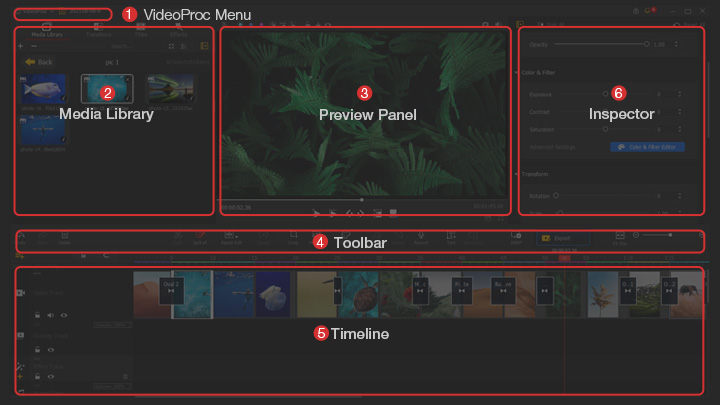
Интерфейс VideoProc Vlogger построен вокруг меню, Media Library, Preview Panel, Toolbar, Timeline и Inspector. В редакторе удобно работать со скоростью, движением, кадрированием, цветом, звуком и текстом.
Где работает: macOS.
Для каких задач подходит:
-
travel-видео;
-
блогерский монтаж;
-
экшен-ролики;
-
видео с изменением скорости;
-
ролики для YouTube;
-
простая цветокоррекция;
-
монтаж с музыкой;
-
видео с текстом.
Что есть вместо CapCut
В VideoProc Vlogger есть Split, Ripple Edit, Time Stretch, Speed, Crop, Motion, Color, Audio, Detach, Record и Text. Это закрывает основные задачи CapCut: обрезка, склейка, скорость, текст, музыка, движение, цвет и экспорт.
Как сделать ролик в VideoProc Vlogger
-
Создайте проект.
-
Добавьте видео в Media Library.
-
Перетащите клипы на Timeline.
-
Разрежьте фрагменты инструментом Split.
-
Используйте Ripple Edit, чтобы аккуратно удалить лишнее без пустот.
-
Через Speed настройте ускорение или замедление.
-
В Crop кадрируйте ролик под нужный формат.
-
Через Motion добавьте движение камеры.
-
Настройте цвет в разделе Color.
-
Добавьте музыку и обработайте звук через Audio.
-
Через Text вставьте подписи.
-
Экспортируйте готовое видео.
Плюсы
-
удобен для блогеров;
-
хорошо работает со скоростью;
-
понятный набор инструментов;
-
есть цвет, звук, текст и движение;
-
подходит для travel-видео;
-
не такой сложный, как профессиональные редакторы;
-
помогает делать динамичные ролики;
-
удобен для работы с материалом с камер.
Минусы
-
меньше шаблонов, чем в CapCut;
-
не заменяет Final Cut Pro в профессиональном монтаже;
-
интерфейс требует привыкания;
-
для сложной графики нужны другие инструменты;
-
меньше известен, чем iMovie и Final Cut Pro.
Кому подойдет
VideoProc Vlogger стоит выбрать тем, кто снимает блоги, поездки, экшен-видео и хочет больше контроля над скоростью, движением и кадром. Это практичная альтернатива CapCut для пользователей Mac, которым нужен понятный, но не слишком примитивный редактор.
Чем заменить CapCut онлайн
Canva
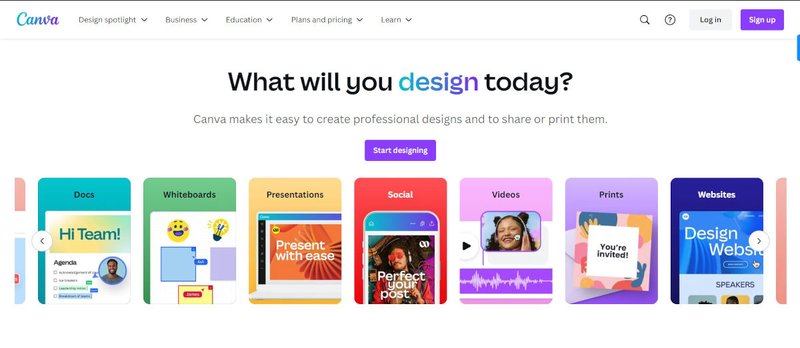
Canva — онлайн-редактор для дизайна и видео. Он хорошо заменяет CapCut в задачах, где главное не сложный монтаж, а быстрое создание красивого ролика из шаблонов: сторис, Reels, Shorts, рекламный креатив, презентация, видеообложка, обучающий фрагмент или промо для бизнеса.
Canva сильна шаблонами, элементами дизайна, текстом, анимацией, фирменными стилями и быстрым экспортом. В отличие от профессиональных редакторов, она не заставляет пользователя собирать каждую деталь вручную: можно выбрать готовый макет, заменить текст, загрузить свои видео и получить аккуратный ролик.
Где работает: браузер.
Для каких задач подходит:
-
видео из шаблонов;
-
рекламные ролики;
-
Reels и Shorts;
-
сторис;
-
презентационные видео;
-
обложки и заставки;
-
ролики для бизнеса;
-
видео с текстом и графикой.
Что есть вместо CapCut
В Canva есть разделы Design, Elements, Text, Uploads, Audio, Animate, Share, Download. Для коротких роликов важны шаблоны, анимация, музыка, надписи, графические элементы, кадрирование под соцсети и экспорт.
Как сделать ролик в Canva
-
Откройте создание видео.
-
Выберите шаблон или пустой проект.
-
Загрузите свои материалы через Uploads.
-
Перетащите видео на страницу проекта.
-
Добавьте текст через Text.
-
Через Elements вставьте графику, рамки, стрелки, стикеры или фигуры.
-
Добавьте музыку через Audio.
-
Нажмите Animate и настройте появление элементов.
-
При необходимости используйте инструмент субтитров.
-
Проверьте длительность сцен.
-
Нажмите Share.
-
Выберите Download и сохраните видео.
Плюсы
-
очень много шаблонов;
-
удобно делать визуально аккуратные ролики;
-
работает в браузере;
-
подходит для бизнеса и соцсетей;
-
легко добавлять текст, графику и анимацию;
-
не требует навыков монтажа;
-
удобно делать единый стиль контента;
-
подходит для быстрых рекламных материалов.
Минусы
-
не лучший вариант для точного многодорожечного монтажа;
-
тяжелые видеопроекты удобнее делать в настольной программе;
-
часть шаблонов и элементов доступна в платных тарифах;
-
сложная работа со звуком ограничена;
-
профессиональная цветокоррекция отсутствует.
Кому подойдет
Canva лучше выбрать тем, кто создает контент для соцсетей, бизнеса, презентаций и рекламы. Это онлайн-видеоредактор для визуальных роликов, где важны дизайн, текст, шаблоны и скорость сборки.
VEED
VEED — онлайн-видеоредактор, который особенно силен в субтитрах, коротких роликах, переводе, записи экрана, добавлении текста, музыки и быстрых правках. Это одна из самых практичных замен CapCut для тех, кто делает видео с речью: интервью, уроки, подкасты, экспертные ролики, Shorts, Reels и TikTok-клипы.
Главная ценность VEED — быстрые автоматические субтитры. Пользователь загружает видео, запускает распознавание речи, исправляет текст, меняет стиль captions и экспортирует ролик. Для соцсетей это один из самых востребованных сценариев.
Где работает: браузер.
Для каких задач подходит:
-
автоматические субтитры;
-
короткие ролики с речью;
-
видеоуроки;
-
интервью;
-
запись экрана;
-
перевод видео;
-
ролики для соцсетей;
-
простая онлайн-обработка.
Что есть вместо CapCut
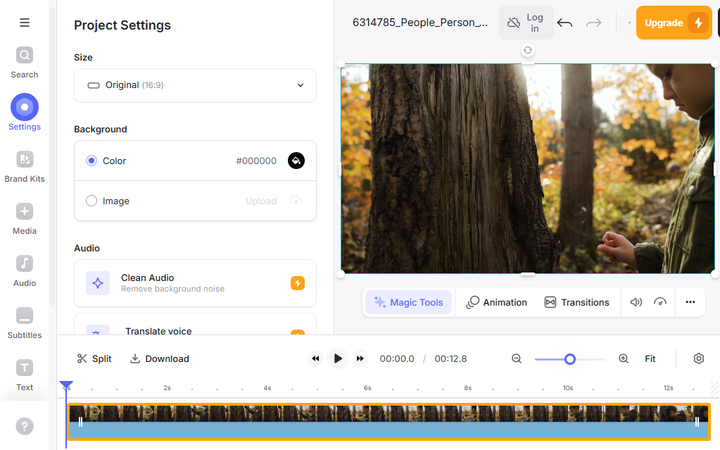
В VEED есть Subtitles, Text, Elements, Audio, Settings, Export, инструменты перевода, озвучки, записи экрана, удаления фона и обработки звука. Для пользователя CapCut особенно полезны автоcубтитры, стили текста, кадрирование под соцсети и экспорт.
Как сделать ролик в VEED
-
Нажмите Upload a file.
-
Загрузите видео.
-
Откройте раздел Subtitles.
-
Выберите автоматическое создание субтитров.
-
Проверьте распознанный текст и исправьте ошибки.
-
Настройте стиль субтитров: шрифт, размер, цвет и расположение.
-
Через Text добавьте заголовок или подпись.
-
Через Elements вставьте графические элементы.
-
Добавьте музыку или звук через Audio.
-
В Settings выберите формат кадра.
-
Нажмите Export.
-
Сохраните готовый ролик.
Плюсы
-
удобные автоматические субтитры;
-
работает в браузере;
-
подходит для вертикальных видео;
-
есть текст, элементы и музыка;
-
полезен для видео с речью;
-
есть инструменты перевода и озвучки;
-
быстро готовит ролики для соцсетей;
-
не требует установки программы.
Минусы
-
зависит от интернета;
-
для больших исходников нужен стабильный браузер;
-
профессиональный монтаж ограничен;
-
часть возможностей доступна в платных тарифах;
-
конфиденциальные материалы лучше обрабатывать в настольной программе.
Кому подойдет
VEED стоит выбрать тем, кто регулярно делает ролики с речью и субтитрами. Это хороший онлайн-аналог CapCut для интервью, экспертных видео, образовательных фрагментов и коротких клипов из длинных записей.
Vizard
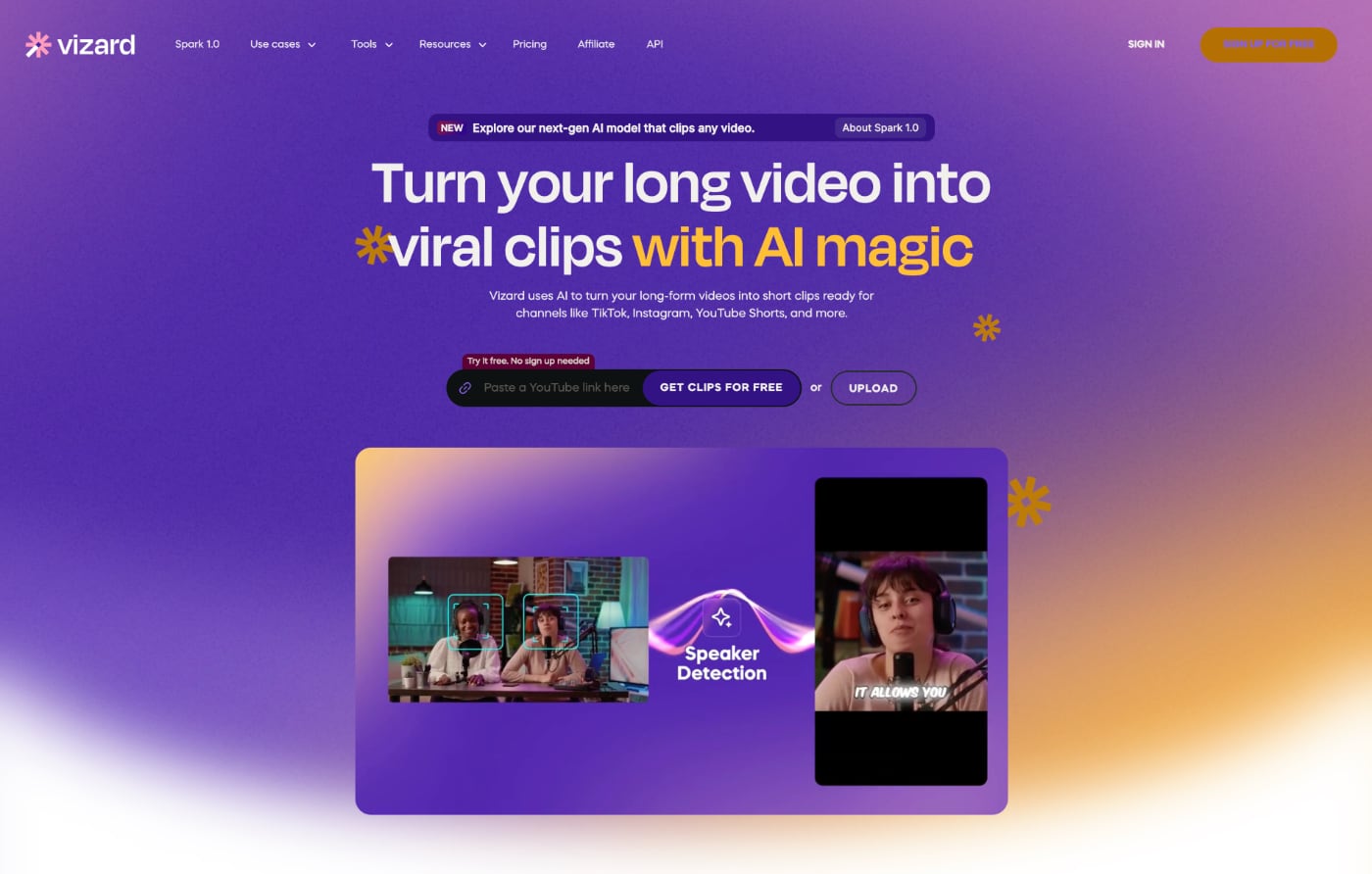
Vizard — онлайн-инструмент для превращения длинных видео в короткие клипы. Он особенно полезен авторам подкастов, вебинаров, интервью, лекций, стримов и длинных YouTube-видео. Вместо ручной нарезки всего материала сервис помогает быстро получить фрагменты для Shorts, Reels и TikTok.
Это не классический видеоредактор уровня Premiere Pro, а инструмент для ускоренной переработки контента. Он хорошо дополняет CapCut-подход: загрузить видео, получить удачные фрагменты, добавить субтитры, выбрать вертикальный макет и экспортировать.
Где работает: браузер.
Для каких задач подходит:
-
нарезка длинных видео на короткие клипы;
-
подкасты;
-
интервью;
-
вебинары;
-
лекции;
-
Shorts, Reels и TikTok;
-
автоматические субтитры;
-
вертикальные форматы.
Что есть вместо CapCut
В Vizard важны разделы Upload, AI Clips, Captions, Layout, Export. Сервис помогает быстро сделать вертикальный ролик из горизонтального длинного видео, добавить подписи и подготовить публикацию.
Как сделать ролик в Vizard
-
Загрузите длинное видео через Upload.
-
Дождитесь анализа материала.
-
Откройте раздел AI Clips.
-
Выберите подходящие короткие фрагменты.
-
Проверьте начало и конец каждого клипа.
-
Откройте Captions и отредактируйте субтитры.
-
В Layout выберите вертикальный формат.
-
Настройте расположение говорящего и текста.
-
Добавьте заголовок или подпись.
-
Проверьте готовый клип.
-
Нажмите Export.
-
Сохраните ролик для публикации.
Плюсы
-
быстро нарезает длинные видео;
-
удобен для подкастов и интервью;
-
подходит для вертикального контента;
-
есть субтитры;
-
экономит время на ручном поиске фрагментов;
-
работает в браузере;
-
полезен для регулярного контент-производства;
-
помогает перерабатывать YouTube-видео в Shorts.
Минусы
-
не заменяет полноценный монтажный редактор;
-
результат автонарезки нужно проверять вручную;
-
сложные эффекты и графику лучше делать в другом редакторе;
-
зависит от качества исходного звука;
-
работа идет через онлайн-загрузку файла.
Кому подойдет
Vizard стоит выбрать тем, кто делает много длинного контента и хочет быстро получать короткие клипы. Это один из лучших вариантов для подкастеров, экспертов, преподавателей и YouTube-авторов.
Descript
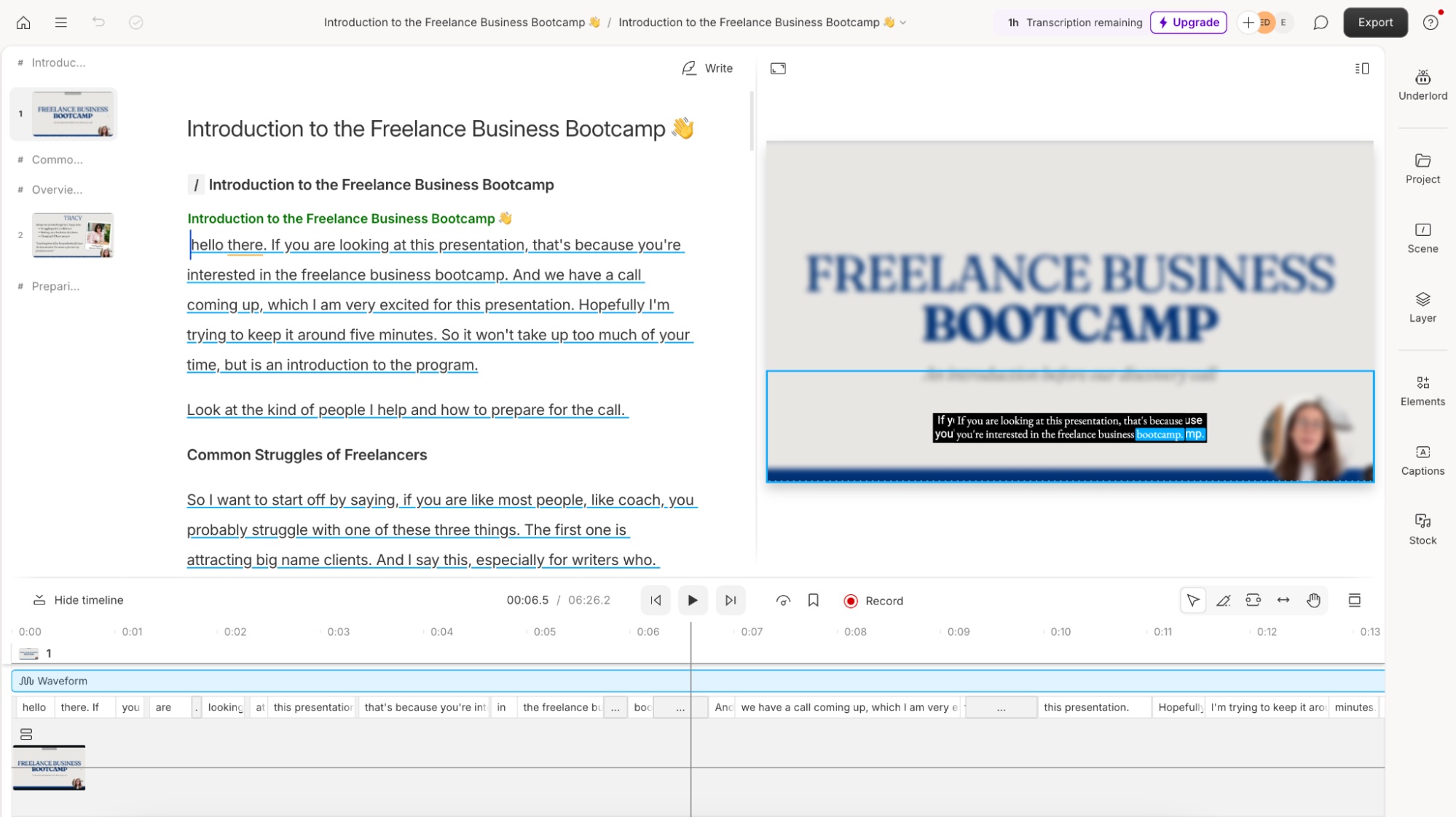
Descript — необычный видеоредактор, в котором монтаж строится вокруг текста. Пользователь загружает видео, программа создает расшифровку речи, после чего фрагменты можно удалять и переставлять почти как абзацы в документе. Это сильная альтернатива CapCut для интервью, подкастов, обучающих роликов, лекций, обзоров и видео с большим количеством речи.
Descript удобен тем, что не заставляет постоянно искать нужный момент на таймлайне. Достаточно найти слово или фразу в расшифровке, удалить лишнее, добавить сцены, субтитры, улучшить звук и экспортировать ролик.
Где работает: браузер и настольная среда сервиса.
Для каких задач подходит:
-
монтаж интервью;
-
подкасты;
-
обучающие видео;
-
видеоуроки;
-
ролики с диктором;
-
субтитры;
-
обработка речи;
-
запись экрана.
Что есть вместо CapCut
В Descript есть проект, расшифровка, сцены, captions, Studio Sound, запись экрана, удаление лишних слов, экспорт. Для пользователя CapCut это особенно удобно, когда главное не эффекты, а быстрое редактирование речи.
Как сделать ролик в Descript
-
Создайте New project.
-
Загрузите видео или запишите экран.
-
Дождитесь транскрибации.
-
Откройте текстовую расшифровку.
-
Удалите лишние слова, паузы и фрагменты прямо в тексте.
-
Разделите ролик на сцены через Scenes.
-
Добавьте captions.
-
Примените Studio Sound для улучшения голоса.
-
Добавьте заголовки и поясняющие надписи.
-
Проверьте синхронизацию видео и текста.
-
Нажмите Export.
-
Выберите формат сохранения.
Плюсы
-
монтаж через текст;
-
очень удобен для видео с речью;
-
есть транскрибация;
-
есть субтитры;
-
есть улучшение голоса;
-
подходит для подкастов и интервью;
-
экономит время на длинных разговорах;
-
удобно искать нужные фрагменты.
Минусы
-
не подходит для эффектных эдитов;
-
зависит от качества распознавания речи;
-
визуальный монтаж ограничен по сравнению с Premiere Pro;
-
часть возможностей доступна в платных тарифах;
-
для динамичных клипов лучше Filmora, CapCut или PowerDirector.
Кому подойдет
Descript лучше всего подходит тем, кто работает с речью: экспертами, преподавателями, подкастерами, интервьюерами, редакторами обучающих курсов. Это видеоредактор не про красивые переходы, а про быструю смысловую нарезку.
Clideo
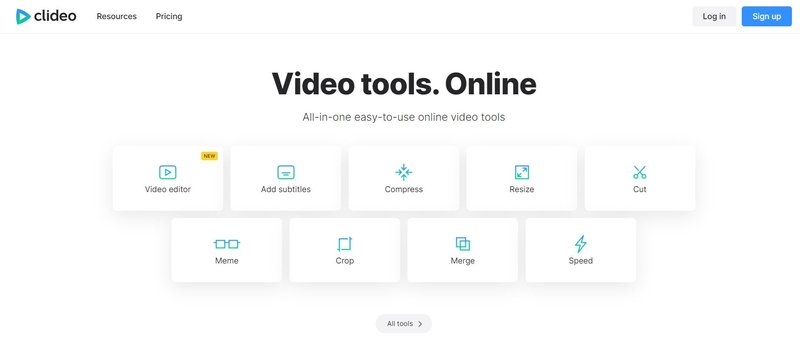
Clideo — набор онлайн-инструментов для простых операций с видео. Он подходит не для большого монтажа, а для быстрых задач: обрезать видео, склеить несколько роликов, сжать файл, изменить размер, добавить субтитры, конвертировать формат или подготовить материал перед загрузкой в соцсети.
Clideo стоит воспринимать как легкую замену CapCut для разовых действий. Когда не нужен полноценный проект с большим таймлайном, браузерный инструмент экономит время.
Где работает: браузер.
Для каких задач подходит:
-
обрезка видео;
-
склейка роликов;
-
изменение размера;
-
сжатие файла;
-
добавление субтитров;
-
конвертация;
-
простая подготовка к публикации;
-
быстрые правки без установки программы.
Что есть вместо CapCut
Clideo предлагает инструменты Video Editor, Merge, Compress, Resize, Add Subtitles и другие операции. Для пользователя CapCut это полезно, когда нужно сделать одну конкретную задачу без полноценного монтажа.
Как сделать простую обработку в Clideo
-
Откройте нужный инструмент.
-
Нажмите Choose file.
-
Загрузите видео.
-
Для обрезки установите начало и конец фрагмента.
-
Для склейки добавьте несколько файлов.
-
Для изменения размера выберите нужный формат кадра.
-
Для субтитров загрузите или введите текст.
-
Проверьте предпросмотр.
-
Нажмите Export.
-
Скачайте готовый файл.
Плюсы
-
работает без установки;
-
удобен для разовых задач;
-
много отдельных инструментов;
-
простая логика интерфейса;
-
подходит для обрезки и склейки;
-
есть изменение размера;
-
удобно быстро подготовить файл;
-
не требует изучения монтажной программы.
Минусы
-
не подходит для сложного монтажа;
-
работа зависит от интернета;
-
большие файлы загружать неудобно;
-
возможности таймлайна ограничены;
-
для регулярной работы лучше полноценный редактор.
Кому подойдет
Clideo подойдет тем, кто не монтирует постоянно, а время от времени обрезает, соединяет, сжимает или конвертирует видео. Это практичный онлайн-инструмент для быстрых операций.
Замены CapCut на Android и iPhone
InShot

InShot — один из самых популярных мобильных видеоредакторов и прямой конкурент CapCut для Android и iOS. Он подходит для быстрых вертикальных роликов, сторис, Reels, Shorts, TikTok, простых клипов, слайд-шоу, видео с музыкой, текстом, стикерами и фильтрами.
Главное преимущество InShot — простота. Пользователь открывает приложение, выбирает Video, добавляет файлы, выбирает формат кадра через Canvas, подрезает ролик, добавляет музыку, текст, стикеры, фильтры и сохраняет результат.
Где работает: Android и iOS.
Для каких задач подходит:
-
монтаж видео на телефоне;
-
Reels;
-
TikTok;
-
Shorts;
-
сторис;
-
ролики с музыкой;
-
видео с текстом;
-
быстрый экспорт.
Что есть вместо CapCut
В InShot есть Video, Canvas, Music, Sticker, Text, Filter, PIP, Speed, Save. Это закрывает главные задачи CapCut на телефоне: обрезка, склейка, формат, музыка, текст, стикеры, фильтры, скорость и экспорт.
Как сделать ролик в InShot
-
Откройте приложение и нажмите Video.
-
Выберите исходные ролики.
-
Нажмите Canvas и задайте формат 9:16, 1:1 или 16:9.
-
Обрежьте фрагменты на таймлайне.
-
Через Music добавьте музыку или звук.
-
Откройте Text и добавьте надпись.
-
Через Sticker вставьте стикеры или графику.
-
В Filter настройте стиль изображения.
-
Через Speed ускорьте или замедлите фрагмент.
-
При необходимости добавьте видео поверх через PIP.
-
Нажмите Save.
-
Выберите качество экспорта.
Плюсы
-
очень удобен на телефоне;
-
подходит для соцсетей;
-
быстро меняет формат кадра;
-
есть музыка, текст, стикеры и фильтры;
-
понятный таймлайн;
-
подходит новичкам;
-
удобно делать вертикальные видео;
-
хорош для ежедневного контента.
Минусы
-
для профессионального монтажа возможностей мало;
-
на маленьком экране неудобно делать длинные проекты;
-
часть эффектов и ресурсов платная;
-
сложная цветокоррекция ограничена;
-
при большом количестве слоев монтаж становится менее удобным.
Кому подойдет
InShot стоит выбрать тем, кто ищет приложения похожие на CapCut для телефона. Это удобный вариант для блогеров, SMM-специалистов, владельцев малых бизнесов и пользователей, которым нужно быстро выпускать ролики для соцсетей.
KineMaster
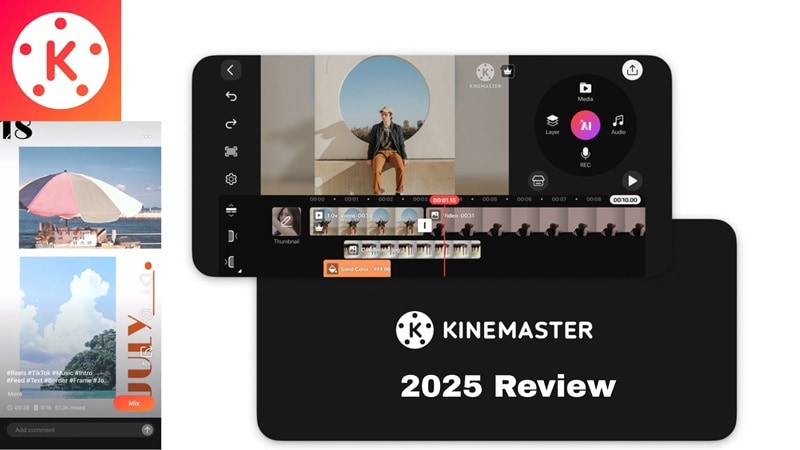
KineMaster — мобильный видеоредактор с более продвинутой логикой, чем у простых приложений для нарезки. Он подходит для пользователей Android и iOS, которым нужны слои, наложения, музыка, голос, эффекты, хромакей, титры, стикеры и точная настройка фрагментов.
Если InShot ближе к быстрому редактору для соцсетей, то KineMaster удобнее для многослойного мобильного монтажа. В нем можно сделать ролик с несколькими видеофрагментами, картинками, текстом, озвучкой, музыкой и эффектами.
Где работает: Android и iOS.
Для каких задач подходит:
-
многослойный монтаж на телефоне;
-
вертикальные ролики;
-
видео с наложениями;
-
клипы с озвучкой;
-
ролики для YouTube Shorts;
-
обучающие видео;
-
контент с титрами;
-
мобильные проекты с эффектами.
Что есть вместо CapCut
В KineMaster важны команды Create New, выбор формата, кнопки Media, Layer, Audio, Voice, Asset Store и экспорт. Через Layer добавляются текст, стикеры, изображения и видео поверх основного ролика. Через Audio и Voice подключаются музыка и озвучка.
Как сделать ролик в KineMaster
-
Нажмите Create New.
-
Выберите соотношение сторон проекта.
-
Нажмите Media и добавьте видео.
-
Разместите ролик на таймлайне.
-
Обрежьте фрагмент инструментами редактирования.
-
Через Layer добавьте текст, стикер или дополнительное видео.
-
Через Audio добавьте музыку.
-
Через Voice запишите озвучку.
-
Откройте Asset Store и добавьте нужные элементы.
-
Настройте скорость, громкость и эффекты.
-
Нажмите кнопку экспорта.
-
Выберите разрешение и сохраните ролик.
Плюсы
-
полноценные слои на телефоне;
-
удобно добавлять музыку и озвучку;
-
подходит для вертикальных роликов;
-
есть магазин ресурсов;
-
можно делать более сложные проекты, чем в простых редакторах;
-
есть работа с наложениями;
-
понятен пользователям мобильного монтажа;
-
подходит для регулярной публикации контента.
Минусы
-
интерфейс насыщеннее, чем у InShot;
-
на маленьком экране сложные проекты делать трудно;
-
часть ресурсов и возможностей платная;
-
для больших роликов удобнее компьютер;
-
новичку нужно время на освоение слоев.
Кому подойдет
KineMaster подойдет пользователям, которые хотят делать монтаж видео на телефоне не только из одного клипа, но и с несколькими слоями, озвучкой, музыкой, титрами, эффектами и дополнительными визуальными элементами.
Что выбрать вместо CapCut под конкретную задачу
Для быстрого монтажа на Windows
Лучше всего подходят ВидеоМОНТАЖ, Movavi Video Editor и Clipchamp. Эти редакторы не требуют профессионального опыта, быстро запускаются, дают обрезку, склейку, титры, переходы, музыку и понятный экспорт.
Для профессионального монтажа
Лучше выбрать DaVinci Resolve, Adobe Premiere Pro или Final Cut Pro X. Эти программы рассчитаны на сложные проекты, точный таймлайн, цвет, звук, титры и профессиональный экспорт.
Для бесплатного монтажа
На Windows хорошо подходят Shotcut, OpenShot и Kdenlive. OpenShot проще, Shotcut универсальнее, Kdenlive сильнее в многодорожечном монтаже.
Для вертикальных видео
Для вертикального формата удобны ВидеоМОНТАЖ, Wondershare Filmora, VEED, Vizard и InShot. Они хорошо подходят для 9:16, коротких клипов, субтитров, музыки и соцсетей.
Для автоматических субтитров
Лучше всего подходят VEED, Descript, Vizard, Wondershare Filmora и Clipchamp. Для роликов с речью важны не только автоматические субтитры, но и удобное исправление текста, настройка стиля, размер шрифта, фон, расположение и экспорт в вертикальном формате.
Для длинных роликов и YouTube
Лучшие варианты — DaVinci Resolve, Adobe Premiere Pro, Final Cut Pro X, Kdenlive и Movavi Video Editor. Для длинных материалов важны стабильность таймлайна, работа со звуком, удобная организация файлов и экспорт.
Для слабого компьютера
На слабом ПК практичнее начинать с ВидеоМОНТАЖ, OpenShot, Shotcut или Clipchamp. Тяжелые проекты в DaVinci Resolve, Premiere Pro и PowerDirector требуют более производительной системы.
Для монтажа на телефоне
Лучшие мобильные варианты — InShot и KineMaster. InShot проще и быстрее для Reels, Shorts и TikTok, KineMaster удобнее для многослойных проектов, озвучки, наложений и более сложного мобильного монтажа.
Как заменить привычные операции CapCut
| Задача | Лучшие варианты |
|---|---|
| Обрезать короткий ролик | ВидеоМОНТАЖ, Movavi Video Editor, InShot, Clideo |
| Склеить несколько клипов | ВидеоМОНТАЖ, OpenShot, Shotcut, iMovie |
| Сделать вертикальное видео | InShot, VEED, Vizard, Filmora, ВидеоМОНТАЖ |
| Добавить музыку | Movavi, Filmora, InShot, Canva |
| Наложить титры | ВидеоМОНТАЖ, Clipchamp, Canva, Premiere Pro |
| Сделать автоматические субтитры | VEED, Descript, Vizard, Filmora |
| Добавить переходы | Filmora, PowerDirector, Movavi, iMovie |
| Ускорить или замедлить видео | VideoProc Vlogger, InShot, Filmora, DaVinci Resolve |
| Сделать цветокоррекцию | DaVinci Resolve, Premiere Pro, Final Cut Pro |
| Смонтировать YouTube-ролик | DaVinci Resolve, Premiere Pro, Final Cut Pro, Movavi |
| Нарезать интервью на Shorts | Vizard, Descript, VEED |
| Сделать ролик из шаблона | Canva, Filmora, Clipchamp |
| Выполнить простую онлайн-операцию | Clideo |
| Сделать монтаж без подписки | Shotcut, OpenShot, Kdenlive |
| Смонтировать на телефоне | InShot, KineMaster |
Частые ошибки при выборе аналога CapCut
Первая ошибка — выбирать слишком сложную программу для простого ролика. Для нарезки Reels не нужен профессиональный монтажный комплекс. ВидеоМОНТАЖ, Movavi, Clipchamp, Canva или InShot решают такую задачу быстрее.
Вторая ошибка — не проверять водяной знак. В бесплатных версиях многих редакторов ограничения касаются именно экспорта. Перед большим проектом стоит сделать короткий тестовый ролик и сохранить его в нужном качестве.
Третья ошибка — игнорировать формат кадра. Для TikTok, Reels и Shorts нужен вертикальный формат 9:16. Для YouTube чаще используется 16:9. Для постов в ленте удобны 1:1 или 4:5. Редактор должен нормально кадрировать видео под эти размеры.
Четвертая ошибка — монтировать длинные проекты в онлайн-сервисе, когда исходники весят много гигабайт. Для больших материалов удобнее настольные программы: DaVinci Resolve, Premiere Pro, Final Cut Pro, Kdenlive, Movavi или ВидеоМОНТАЖ.
Пятая ошибка — выбирать мобильный редактор для проекта, где нужен точный звук, большое количество дорожек и длинный таймлайн. На телефоне удобно делать короткие ролики, но полноценный монтаж проще выполнять на компьютере.
Шестая ошибка — смотреть только на эффекты. Хороший видеоредактор должен удобно резать, склеивать, выравнивать звук, настраивать формат, экспортировать результат и сохранять проект так, чтобы к нему можно было вернуться.
Итоговый рейтинг аналогов CapCut
| Место | Программа | Лучший сценарий |
|---|---|---|
| 1 | ВидеоМОНТАЖ | Простая замена CapCut на Windows |
| 2 | Movavi Video Editor | Быстрый монтаж для соцсетей и YouTube |
| 3 | Wondershare Filmora | Эффекты, шаблоны, ролики для блогов |
| 4 | DaVinci Resolve | Профессиональный монтаж и цвет |
| 5 | Clipchamp | Быстрый монтаж в Windows и браузере |
| 6 | Shotcut | Бесплатный настольный редактор |
| 7 | Kdenlive | Бесплатный многодорожечный монтаж |
| 8 | iMovie | Простые ролики на Mac |
| 9 | Final Cut Pro X | Профессиональный монтаж на macOS |
| 10 | VEED | Онлайн-субтитры и короткие ролики |
| 11 | Vizard | Нарезка длинных видео на клипы |
| 12 | Descript | Монтаж видео через текст |
| 13 | Canva | Видео из шаблонов |
| 14 | InShot | Мобильный монтаж для соцсетей |
| 15 | KineMaster | Многослойный монтаж на телефоне |
Финальный вывод
Лучший аналог CapCut для Windows — ВидеоМОНТАЖ, когда нужен понятный русскоязычный редактор для обрезки, склейки, титров, музыки, переходов и экспорта. Для более эффектных роликов хорошо подходит Wondershare Filmora, для универсального повседневного монтажа — Movavi Video Editor, для профессиональной работы — DaVinci Resolve или Adobe Premiere Pro.
На macOS простой старт дает iMovie, а профессиональный монтаж удобнее делать в Final Cut Pro X. Для онлайн-работы с субтитрами лучше выбрать VEED, для нарезки длинных видео — Vizard, для монтажа через текст — Descript, для роликов из шаблонов — Canva. На телефоне самым понятным вариантом остается InShot, а для более сложной мобильной сборки удобнее KineMaster.
Главное правило выбора простое: для коротких роликов нужен быстрый редактор с шаблонами, музыкой, титрами и вертикальным форматом; для YouTube и коммерческого видео нужен полноценный таймлайн; для интервью и подкастов важны субтитры и монтаж речи; для телефона — удобство управления на маленьком экране. Тогда замена CapCut будет не случайной, а действительно рабочей.
