Замедление видео давно перестало быть приемом только для клипов, спорта и киношных вставок. Сейчас slow motion нужен и для обычных задач: показать движение рук в мастер-классе, выделить удар или прыжок, подчеркнуть эмоцию, сделать красивый переход для соцсетей, разобрать технику упражнения по кадрам или просто превратить скучный ролик в более выразительный. Но на практике у большинства пользователей возникает одна и та же проблема: после первого же эксперимента картинка становится рваной, звук уезжает, а итоговый файл либо выглядит хуже исходника, либо экспортируется с водяным знаком.
Чтобы этого не произошло, ниже собран не просто перечень приложений, а полноценный гайд. Для каждой программы рассмотрим одни и те же критичные параметры. Для нормальной работы важны не красивые обещания, а шесть вещей: где именно находится инструмент скорости, можно ли замедлять только фрагмент, как программа ведет себя со звуком, какие пределы скорости доступны, насколько удобно экспортировать результат и есть ли смысл брать этот способ именно под вашу задачу. Такой формат полезнее обычного списка, потому что позволяет сразу понять, чем отличается замедлить видео на компьютере от обработки на телефоне, зачем нужен редактор с таймлайном, а когда хватит встроенной галереи или браузерного сервиса.
Что важно понять до начала работы
1. Настоящее слоумо и просто замедленный ролик — это не одно и то же
Если ролик изначально снят с высокой частотой кадров, например 60 fps, 120 fps или 240 fps, замедление выглядит заметно плавнее. Когда вы пытаетесь сделать видео медленнее уже после съемки обычного 25 или 30 fps-клипа, программе часто банально не хватает кадров. Тогда она либо просто растягивает существующие кадры по времени, либо пытается дорисовать промежуточные. В первом случае вы видите рывки, во втором все зависит от качества алгоритма.
Из этого вытекает простое правило. Если вам заранее нужен красивый slow motion, лучше снимать с повышенной частотой кадров. Если задача уже постфактум замедлить готовый ролик, глубину замедления нужно выбирать аккуратно.
2. Для большинства обычных задач не нужен экстремальный коэффициент
Очень часто пользователи сразу уводят ползунок в 0,25x или даже ниже, а потом пытаются понять, почему изображение разваливается. На практике мягкое замедление 0,5x подходит для огромного числа сцен: прогулка, жест рукой, поворот головы, шаг, движение объекта, предметная съемка, короткий эмоциональный акцент. Более сильные значения лучше использовать на исходниках 60 fps и выше.
3. Не всегда нужно замедлять весь ролик
Одна из самых частых ошибок — растягивать целое видео, хотя эффект нужен только на одном эпизоде. Если замедление требуется для удара, прыжка, брызг воды, резкого поворота, детали в макияже или кулинарного момента, правильнее выделить конкретный фрагмент и менять скорость только у него. Для этого удобнее программы с таймлайном и разрезанием клипа.
4. Звук почти всегда требует отдельного решения
Когда вы меняете скорость видео, меняется и поведение звука. Голос становится ниже или выше, музыка сбивается по ритму, шумы тянутся неестественно. Поэтому перед экспортом нужно решить, что вы делаете со звуком:
-
оставляете оригинал, если замедление небольшое
-
отключаете исходную дорожку и накладываете музыку
-
используете функцию сохранения тона, если она есть
-
выносите акцент в визуал, а не в оригинальный звук
5. Экспорт не должен ломать исходник
Даже если редактор справился с замедлением, итог можно испортить на последнем шаге. Самые частые ошибки тут такие:
-
резко понизить разрешение
-
выбрать слишком низкий битрейт
-
сохранить в первом попавшемся пресете
-
экспортировать в неудобный формат
-
забыть проверить частоту кадров
Если вы не уверены, почти всегда безопасный вариант — сохранять в MP4, оставлять исходное разрешение и не занижать качество вручную.
6. Для сравнения программ удобно смотреть на один и тот же набор вопросов
Перед выбором способа задайте себе пять вопросов:
-
Нужно замедлить весь ролик или только кусок?
-
Работаете на компьютере или на телефоне?
-
Нужен ли тонкий контроль скорости, а не только готовые пресеты?
-
Важен ли экспорт без водяного знака?
-
Нужно ли сохранить естественный звук?
Когда ответы на эти вопросы понятны, подобрать программу для замедления видео становится намного проще.
Как замедлить видео на Windows
ВидеоМОНТАЖ
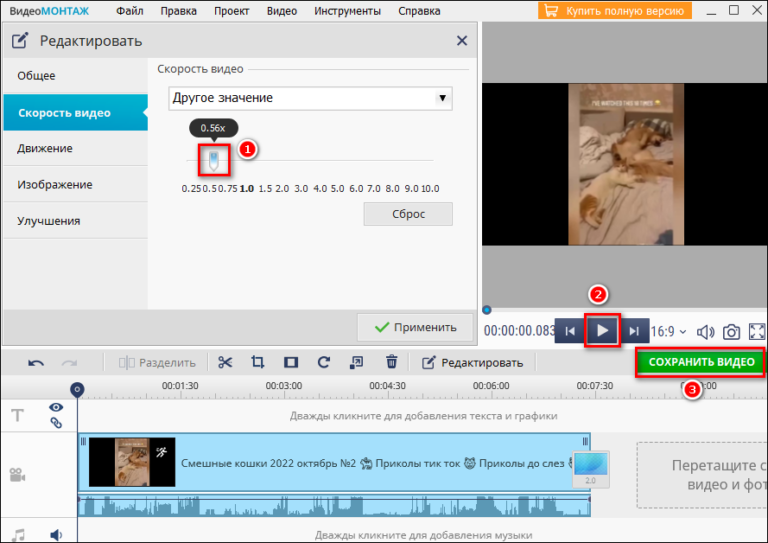
ВидеоМОНТАЖ — лучший стартовый вариант для Windows, если вам нужно замедлить видео на компьютере без долгого привыкания к интерфейсу. Он встречается в отзывах чаще других редакторов, и это логично: программа дает и простой сценарий для всего ролика, и отдельный сценарий для замедления фрагмента. То есть это не только способ сделать видео медленнее, но и нормальный бытовой редактор, в котором можно сразу обрезать ролик, добавить переходы, музыку, титры и затем экспортировать готовый файл.
Кому подходит
Этот вариант стоит выбирать, если вы:
-
впервые редактируете видео на Windows
-
хотите сделать замедленное видео без сложного таймлайна
-
планируете менять скорость только на одном эпизоде
-
хотите сразу получить понятный экспорт в популярный формат
Как замедлить видео
Для ВидеоМОНТАЖа применяйте такой путь:
-
Откройте программу и нажмите Новый проект.
-
Выберите Проект с нуля.
-
Импортируйте ролик.
-
Если вы меняете скорость у всего файла, выделите клип и переходите к редактированию.
-
Если эффект нужен только на части, сначала воспользуйтесь командой Разделить и нарежьте ролик на отдельные куски.
-
После этого откройте редактирование нужного фрагмента.
-
Выберите инструмент Скорость видео.
-
Установите новое значение — через готовые пресеты или вручную ползунком.
-
Проверьте результат в окне предварительного просмотра.
-
Нажмите Сохранить видео и задайте параметры экспорта.
Особенно полезно, что здесь можно работать не только с готовыми значениями, но и с более точной настройкой. Это удобно, когда стандартное замедление кажется либо слишком сильным, либо слишком слабым. Для роликов в соцсети такая тонкая правка важнее, чем кажется: разница между грубым слоумо и аккуратным замедлением часто определяется не драматичным коэффициентом, а тем, насколько естественно выглядит движение.
Что учесть перед экспортом
Если вы замедляли только один участок, обязательно проверьте места стыка между фрагментами. На таймлайне именно переходы между обычной скоростью и slow motion чаще всего выдают неаккуратный монтаж. Иногда помогает сделать разрез чуть раньше или чуть позже, чтобы не входить в эффект на середине резкого движения.
Еще один важный момент — звук. Если участок замедлен сильно, оригинальная звуковая дорожка почти всегда начинает звучать неестественно. В таких случаях лучше либо приглушить исходный звук, либо заменить его музыкой.
Плюсы
-
Понятный русскоязычный интерфейс
-
Удобно замедлять и весь ролик, и отдельный кусок
-
Есть ручная регулировка, а не только фиксированные пресеты
-
Легко перейти от замедления к полной доработке видео
-
Экспорт настроен ясно даже для новичка
Минусы
-
Для очень сложного монтажа возможностей меньше, чем у профессиональных редакторов
-
При сильном замедлении качество все равно зависит от исходного fps
-
Для глубокой работы с анимацией скорости есть более продвинутые решения
Когда выбирать
ВидеоМОНТАЖ — лучший вариант, если вам нужно быстро понять, как сделать замедленное видео на Windows, не проваливаясь в профессиональный интерфейс.
VEGAS Pro
VEGAS Pro нужен в тех случаях, когда простого ползунка уже мало. Это редактор для пользователей, которые хотят контролировать скорость гибче: не только замедлить клип, но и плавно менять темп внутри одного отрезка, работать с огибающей скорости и делать выразительные переходы между разными фазами движения.
Кому подходит
VEGAS Pro стоит брать, если вы:
-
уже знакомы с монтажом на таймлайне
-
хотите замедлить видео фрагментарно и аккуратно
-
делаете спортивные, музыкальные, игровые или динамичные ролики
-
хотите управлять скоростью не только числом, но и кривой
Как замедлить видео
В Sony Vegas существуют сразу три способа.
Первый способ — самый быстрый.
После загрузки ролика на таймлайн зажмите Ctrl, подведите курсор к краю клипа и растягивайте или сжимайте его мышью. Так можно мгновенно увеличить длительность клипа и получить замедление. Метод очень быстрый, но подходит скорее для черновой работы и ограничен по глубине изменения скорости.
Второй способ — через свойства события.
Нужно нажать правой кнопкой мыши по клипу, открыть Свойства и найти параметр Частота воспроизведения или Playback rate. Это уже более точная настройка, и именно ее удобнее использовать, когда вам важно получить предсказуемый коэффициент.
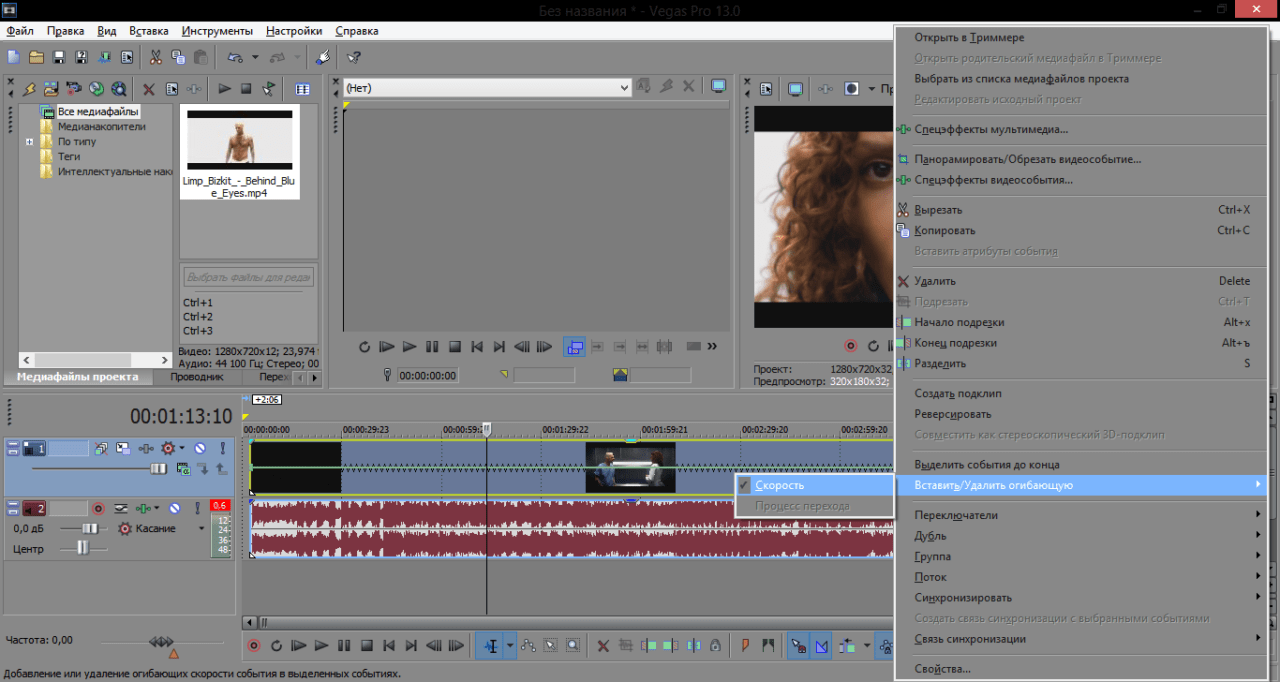
Третий способ — через огибающую скорости.
Это самый полезный сценарий для красивого slow motion. Нажмите правой кнопкой по клипу, выберите Вставить/удалить огибающую и затем Скорость. После этого на клипе появляется зеленая линия. Двойным щелчком можно добавлять точки и поднимать или опускать их. Чем выше точка, тем быстрее идет видео, чем ниже — тем медленнее. Так получается не грубое изменение темпа, а управляемая анимация скорости.
Именно огибающая делает VEGAS Pro сильнее большинства простых редакторов. Если вам нужно замедлить только момент контакта, а до него и после него оставить обычную скорость, это один из самых удобных вариантов на Windows.
Что учесть перед экспортом
В Vegas важно помнить, что разные способы меняют поведение аудио по-разному. При быстром растягивании клипа вместе с видео меняется и аудиофайл, а вот настройка через свойства события может вести себя иначе. Поэтому перед финальным экспортом обязательно прослушайте стык фрагментов и проверьте, не съехал ли звук.
Если вы делаете музыкальный монтаж, полезно заранее решить, где именно будет вход в slow motion. В динамичном ролике красивее смотрится не просто замедление посреди сцены, а переход в него на ударе, жесте, развороте, приземлении или бите музыки.
Плюсы
-
Несколько способов изменения скорости
-
Очень удобная огибающая для точной работы
-
Хорошо подходит для замедления отдельных моментов
-
Удобен для клипов, спорта и роликов с акцентом на ритм
Минусы
-
Интерфейс заметно сложнее, чем у бытовых редакторов
-
Новичку легко запутаться в логике таймлайна
-
Без понимания монтажа программа раскрывается не сразу
Когда выбирать
VEGAS Pro подходит тогда, когда вы уже не просто ищете, как замедлить ролик, а хотите управлять драматургией внутри сцены.
Adobe Premiere Pro
Adobe Premiere Pro — это история про максимальный контроль. Если вам нужен не бытовой slow motion, а монтаж, где важно качество интерполяции, плавность перехода и аккуратная работа с длительностью, Premiere Pro остается одним из самых сильных вариантов.
Кому подходит
Редактор стоит выбирать, если вы:
-
собираете YouTube-выпуски, рекламу, клипы или коммерческие ролики
-
хотите управлять скоростью через Скорость/Длительность и Time Remapping
-
рассчитываете использовать Optical Flow
-
готовите проект, в котором скорость — часть художественного языка
Как замедлить видео
Базовый сценарий здесь выглядит так:
-
Откройте проект.
-
Импортируйте файл через Файл → Импорт или просто перетащите ролик в окно проекта.
-
Переместите клип на таймлайн.
-
Щелкните по нему правой кнопкой мыши и выберите Скорость/Длительность.
-
Установите нужный процент.
Например, 50% дает половину исходной скорости. -
Если нужен более тонкий переход, используйте Time Remapping и ставьте ключевые кадры в нужных местах.
-
Для улучшения плавности активируйте Optical Flow.
-
После проверки результата переходите к экспорту.
В обычной практике Premiere Pro удобен тем, что дает сразу два разных уровня работы. Для быстрого результата хватает окна Скорость/Длительность. Для красивого входа в slow motion и столь же красивого выхода из него нужен Time Remapping. А когда исходник позволяет, Optical Flow помогает дорисовать промежуточные кадры и сделать движение менее дерганым.
Что учесть перед экспортом
Если вы используете сильное замедление, особенно на материале с обычной частотой кадров, обязательно просматривайте сцену целиком после рендера предпросмотра. Иногда картинка кажется нормальной на таймлайне, но после окончательной просчитанной интерполяции становятся заметны артефакты на руках, волосах, брызгах, колесах, бегущих людях и быстро движущихся объектах.
Если сцена насыщена мелкими деталями, не режьте битрейт слишком сильно. Медленные движения воды, ткани, листвы и бликов могут выглядеть хуже не из-за самого замедления, а из-за агрессивного сжатия на экспорте.
Плюсы
-
Очень точный контроль скорости
-
Есть Time Remapping для красивых переходов
-
Optical Flow помогает улучшить плавность
-
Подходит для сложного монтажа и коммерческих проектов
Минусы
-
Интерфейс сложнее, чем у простых редакторов
-
Для быстрого бытового результата может быть избыточен
-
Требует больше времени на настройку и проверку
Когда выбирать
Adobe Premiere Pro нужен, когда замедление — это не просто эффект, а важный монтажный инструмент внутри большого проекта.
VSDC Free Video Editor
VSDC хорош тем, что дает относительно продвинутый подход без обязательного входа в тяжелую профессиональную экосистему. Это не самый дружелюбный редактор для первого знакомства, но если вы готовы немного привыкнуть к интерфейсу, замедление в нем работает вполне серьезно.
Кому подходит
VSDC стоит рассматривать, если вы:
-
хотите сделать slow motion на Windows без перехода в дорогие монтажные пакеты
-
готовы один раз разобраться с логикой интерфейса
-
хотите менять скорость в процентах, а не только готовыми шаблонами
-
планируете замедлять отдельные фрагменты
Как замедлить видео
Логика работы в VSDC довольно понятна:
-
Импортируйте ролик в редактор.
-
Если замедление нужно только на участке, сначала разрежьте видео.
-
Для разбивки используйте инструмент в виде бритвы в разделе Удаление и разбивка.
-
Выделите нужный фрагмент.
-
Откройте Свойства. Если окно не видно, его можно вызвать через правый клик по видео.
-
Найдите параметр Скорость %.
-
Снижайте значение постепенно.
-
Проверяйте результат кнопкой предпросмотра.
С точки зрения логики это очень понятный способ: 50% означает, что видео будет идти вдвое медленнее, 25% — в четыре раза медленнее. За счет работы в процентах проще понимать итог, особенно если вы часто делаете однотипные ролики и хотите повторяемый результат.
Что учесть перед экспортом
У VSDC особенно важно не переусердствовать с глубиной замедления. Подчеркнём, что при снижении скорости больше чем на 50% картинка может начать дергаться или мерцать. Это связано не с ошибкой программы, а с тем, что исходнику не хватает кадров. Поэтому здесь особенно хорошо работает подход, когда вы не растягиваете весь ролик, а замедляете только короткий участок.
Если после замедления видео выглядит слишком сухо, можно чуть доработать его цветом, светом или легкой общей коррекцией — это поможет эффекту выглядеть собраннее.

Плюсы
-
Гибкая настройка через проценты
-
Можно работать с отдельными фрагментами
-
Есть нелинейный монтаж и дополнительные эффекты
-
Подходит для вдумчивой ручной обработки
Минусы
-
Интерфейс требует привыкания
-
Не самый быстрый редактор для первого опыта
-
Сильное замедление нужно использовать осторожно
Когда выбирать
VSDC — хороший компромисс, если вам уже тесно в простых редакторах, но еще не хочется уходить в тяжелый профессиональный пакет.
Как замедлять видео на macOS
iMovie
Если вы работаете на Mac и хотите получить максимально нативный сценарий, начинать лучше именно с iMovie. Этот способ является базовым для macOS: редактор уже знаком пользователям Apple, работает быстро и позволяет менять скорость без сложных подготовительных действий.
Кому подходит
iMovie на Mac стоит выбрать, если вы:
-
хотите замедлить видео без установки тяжелого ПО
-
работаете в логике Apple и предпочитаете нативный интерфейс
-
монтируете семейные ролики, влоги, короткие обзоры, учебные видео
-
не хотите тратить время на сложную настройку проекта
Как замедлить видео
Последовательность действий выглядит так:
-
Откройте iMovie.
-
Нажмите Создать новый.
-
Выберите Фильм.
-
Нажмите Импортировать медиафайлы.
-
Выберите нужное видео и нажмите Импорт. выбранные.
-
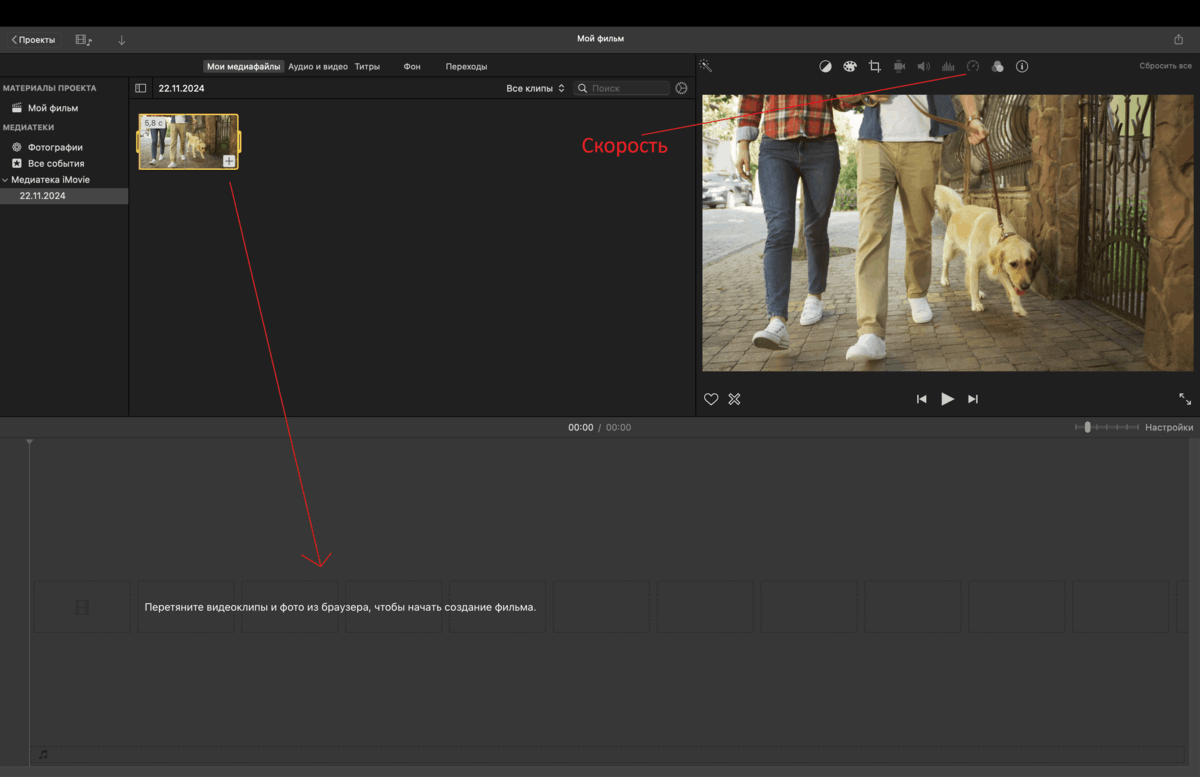
Перетащите клип на дорожку таймлайна.
-
Над роликом найдите значок скорости.
-
Выберите один из вариантов: нормально, медленно, быстро, стоп-кадр, настройка.
-
Для быстрого slow motion используйте медленно.
-
Для более точной правки используйте настройка.
-
После проверки вернитесь в раздел Проекты и выполните Экспортировать видео.
Сильная сторона iMovie — именно простота. Вам не нужно отдельно искать плавающие панели, свойства клипа или скрытые параметры. Скорость вынесена в понятный инструмент над таймлайном. Для большинства бытовых и полуавторских задач этого более чем хватает.
Что учесть перед экспортом
На Mac iMovie особенно удобен, когда нужно быстро выделить эмоцию, движение, поворот предмета, брызги, падение, жест руки или короткий эффектный фрагмент. Но если вы планируете сложное кривое изменение скорости внутри сцены, iMovie быстро упрется в потолок. Тогда лучше переходить в более гибкие редакторы.
Еще один плюс iMovie — предсказуемость. Если вы не хотите долго думать, как сделать замедленное видео на Макбуке, это один из самых безопасных путей.
Плюсы
-
Нативный редактор для macOS
-
Очень простой вход без обучения
-
Удобный импорт и экспорт
-
Быстро подходит для коротких роликов и обычных задач
Минусы
-
Меньше гибкости, чем у профессиональных редакторов
-
Ограничен в сложных сценариях speed ramping
-
Не лучший вариант для тяжелых коммерческих проектов
Когда выбирать
iMovie — лучший способ для тех, кто хочет замедлить видео на Mac быстро, аккуратно и без лишнего шума.
Wondershare Filmora
Filmora известен как редактор, который одинаково хорошо подходит и для Windows, и для macOS. По смыслу это средний класс между совсем простыми редакторами и профессиональными пакетами. Здесь уже есть и обычная регулировка скорости, и кривые, и готовые пресеты для более выразительного монтажа.
Кому подходит
Filmora подойдет, если вы:
-
хотите более гибкий slow motion, чем в iMovie
-
делаете ролики для соцсетей, обзоры, вертикальные видео
-
хотите комбинировать замедление с фильтрами, титрами и переходами
-
предпочитаете современный интерфейс без перегруза
Как замедлить видео
Здесь используются два базовых подхода.
Первый — обычное изменение скорости слайдером.
Добавляете ролик на таймлайн, выделяете клип и двигаете ползунок скорости в нужную сторону. Это удобно, когда нужно просто сделать видео медленнее без сложных переходов.
Второй — работа через кривые.
Filmora предлагает более интересный подход для динамичных роликов: можно пользоваться готовыми шаблонами вроде Вспышка, Момент героя, Пуля времени и других. Это удобно для контента, где замедление должно не просто растянуть эпизод, а создать акцент.
Для Mac это особенно полезно, потому что Filmora ощущается проще профессиональных редакторов, но при этом дает заметно больше свободы, чем базовый монтаж в iMovie.
Что учесть перед экспортом
Если вы делаете ролики под соцсети, замедление в Filmora удобно сочетать с вертикальным форматом, титрами и музыкой. Это один из тех редакторов, где slow motion редко живет сам по себе: его почти всегда используют как часть более крупкой композиции.
Главное — не перегружать клип сразу всем. Если уже есть замедление, переходы, цвет, текст и анимация, лучше внимательно смотреть, не распадается ли сцена на слишком много эффектов.

Плюсы
-
Работает понятнее, чем тяжелые монтажные пакеты
-
Есть не только обычное замедление, но и кривые
-
Подходит для роликов под соцсети и коротких клипов
-
Хорошо совмещает скорость, титры и эффекты
Минусы
-
Для новичка все равно сложнее iMovie
-
Часть экосистемных возможностей завязана на учетную запись
-
При большом количестве эффектов легко перегрузить монтаж
Когда выбирать
Filmora на macOS стоит брать, если обычного замедления уже мало, но переходить в профессиональный пакет пока не хочется.
Как сделать замедленное видео на Android
CapCut
CapCut — один из самых удобных способов замедлить видео на телефоне, если вам нужен не только slow motion, но и современный мобильный монтаж целиком.
Кому подходит
CapCut на Android подойдет, если вы:
-
монтируете Reels, Shorts, TikTok и вертикальные ролики
-
хотите работать не только с ползунком, но и с кривыми скорости
-
планируете сочетать slow motion с музыкой, текстом и анимацией
-
хотите сделать слоумо прямо на смартфоне
Как замедлить видео
Есть два сценария.
Обычное замедление
-
Откройте приложение.
-
Нажмите Новый проект.
-
Выберите видео.
-
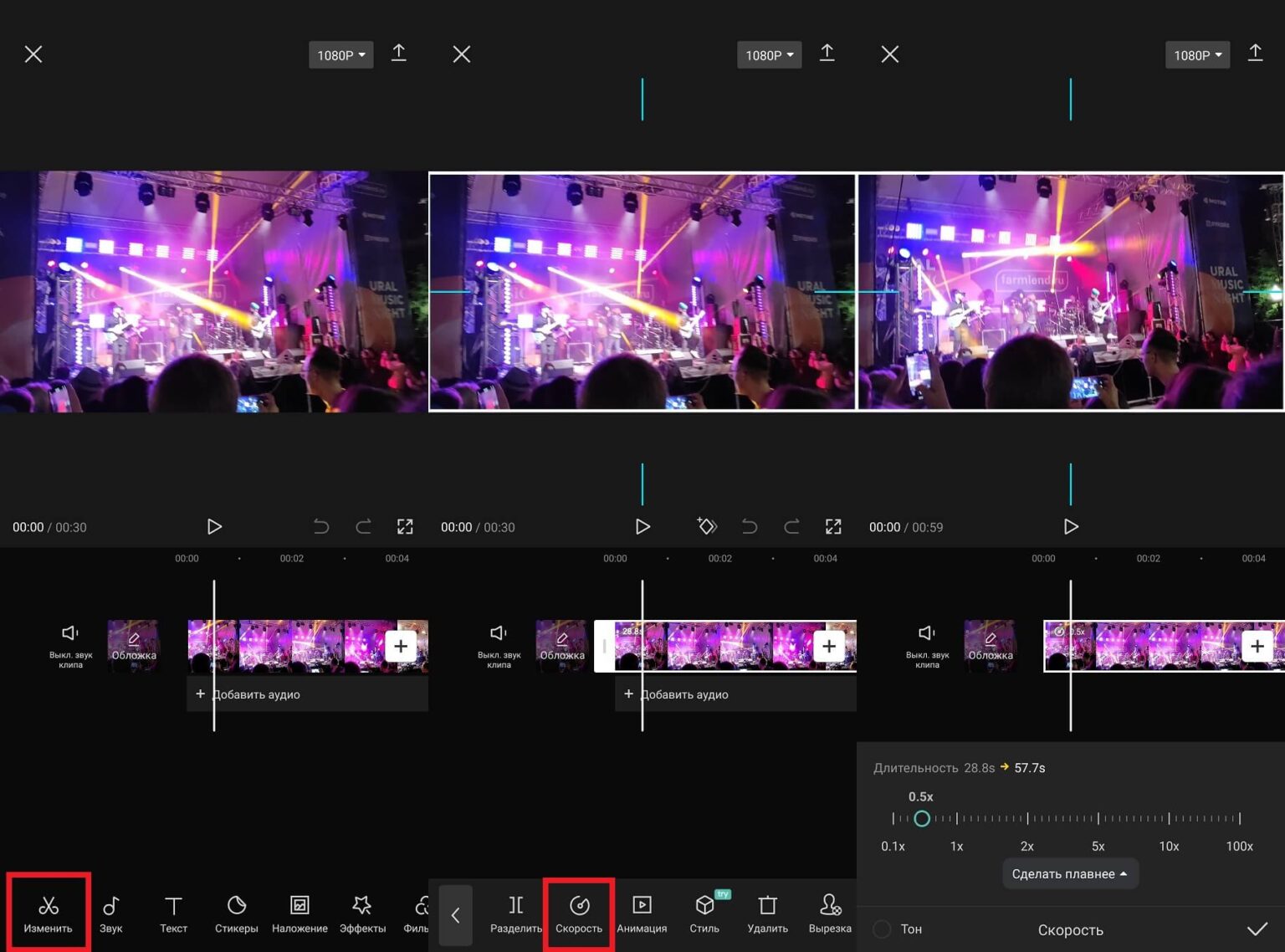
Перейдите в Изменить.
-
Откройте Скорость.
-
Выберите режим Normal или обычный режим скорости.
-
Уведите значение влево: 0,5x, 0,33x, 0,25x.
-
Проверьте предпросмотр.
Замедление с кривой
-
Выделите клип.
-
Откройте Скорость.
-
Перейдите в режим Curve.
-
Выберите готовый пресет или настройте свою кривую.
-
Поставьте акцент на нужном движении.
-
Сведите переходы так, чтобы замедление входило и выходило плавно.
В материалах по CapCut отдельно подчеркивается важная вещь: глубокое замедление лучше выглядит на исходниках с высокой частотой кадров. Если ролик снят в обычном 30 fps, уводить скорость слишком низко рискованно — сцена может стать рваной.
Что учесть перед экспортом
CapCut особенно хорош, когда нужно не просто замедлить ролик, а встроить slow motion в структуру мобильного монтажа. Например, сделать обычную скорость на подходе к действию, затем эффектное замедление в момент пика и снова ускорить сцену. Именно здесь CapCut ощущается сильнее большинства простых мобильных редакторов.
Если изображение после сильного замедления смотрится грубо, помогает сочетание нескольких приемов: мягкая кривая, легкая стабилизация и аккуратный motion blur.
Плюсы
-
Удобен для мобильного монтажа целиком
-
Есть обычное замедление и кривая скорости
-
Хорошо подходит для роликов под соцсети
-
Позволяет строить динамичный монтаж прямо на смартфоне
Минусы
-
При сильном замедлении качество все равно зависит от исходника
-
На перегруженных проектах смартфон может работать медленнее
-
Легко переборщить с эффектами, если использовать все сразу
Когда выбирать
CapCut — один из лучших вариантов, если вам нужно замедлить видео на Андроиде и тут же довести ролик до публикации.
InShot
InShot хорош в тех случаях, когда от приложения требуется скорость, а не сложность. Это тот мобильный редактор, в котором обычно хотят быстро решить практическую задачу: подрезать клип, сделать видео медленнее, добавить музыку, подогнать формат под соцсеть и сохранить результат.
Кому подходит
InShot стоит брать, если вы:
-
хотите сделать slow motion за пару минут
-
не любите перегруженный интерфейс
-
монтируете короткие вертикальные ролики
-
хотите быстро поменять скорость и сохранить файл
Как замедлить видео
Сценарий выглядит так:
-
Откройте InShot.
-
Нажмите Видео.
-
Выберите Новый.
-
Импортируйте файл из галереи.
-
Нажмите Скорость.
-
Передвиньте шкалу до нужного значения.
-
Подтвердите изменение кнопкой с галочкой.
-
Нажмите Сохранить.
-
Выберите нужное разрешение и экспортируйте ролик.
Также в материалах отмечается, что InShot умеет работать не только через готовые значения, но и через более тонкую настройку. Это удобно, если вам нужен не грубый slow motion, а аккуратная регулировка под конкретный фрагмент.
Что учесть перед экспортом
InShot хорошо работает для быстрых бытовых задач, но если вам нужен монтаж с очень точным управлением темпом на нескольких участках, приложение быстро упирается в лимиты удобства. Его сила — в скорости выполнения, а не в глубокой постановке сцены.
Если ролик нужен для сторис, короткого обзора, рецепта, процесса рисования, макияжа или простого акцента на движении, InShot закрывает задачу без лишних действий.

Плюсы
-
Очень быстро осваивается
-
Подходит для простых и коротких роликов
-
Удобен для вертикального контента
-
Не требует длинной подготовки проекта
Минусы
-
Для сложного покадрового контроля возможностей меньше
-
Не лучший вариант для длинных проектов
-
При большом количестве правок мобильный сценарий становится тесным
Когда выбирать
InShot — хороший выбор, когда нужно быстро замедлить видео на телефоне и не тратить время на долгую сборку проекта.
CyberLink PowerDirector
PowerDirector выделяется как мобильный редактор с очень понятным сценарным управлением скоростью. Это уже не сверхпростой инструмент, но и не приложение, где все спрятано в десяти уровнях меню.
Кому подходит
PowerDirector на Android подходит, если вы:
-
хотите точнее контролировать скорость, чем в самых простых редакторах
-
монтируете и на телефоне, и на компьютере
-
хотите быстро работать с клипом на таймлайне
-
цените понятный пошаговый процесс
Как замедлить видео
Последовательность короткая и очень ясная:
-
Добавьте видео в редактор.
-
Нажмите на нужный клип на таймлайне.
-
В контекстном меню выберите Скорость.
-
Передвиньте бегунок для ускорения или замедления.
-
Посмотрите результат в окне предварительного просмотра.
-
Экспортируйте проект.
На практике это удобнее, чем кажется. Клип уже лежит на таймлайне, вы сразу видите, что именно меняете, и не тратите время на лишние переходы между разделами. Для мобильного монтажа это очень хороший баланс между функциональностью и скоростью работы.
Что учесть перед экспортом
Если вы замедляете важный фрагмент внутри длинного ролика, имеет смысл сначала подрезать сцену, а потом уже менять скорость. Так проще избежать ситуаций, когда slow motion начинается слишком рано или заканчивается слишком поздно.
PowerDirector особенно хорошо подходит тем, кто не хочет выбирать между «совсем простым» и «слишком профессиональным».

Плюсы
-
Понятная логика работы через таймлайн
-
Удобный инструмент скорости
-
Хороший баланс между простотой и контролем
-
Подходит для мобильного монтажа посложнее
Минусы
-
Мобильный монтаж длинных проектов все равно ограничен экраном смартфона
-
Для экстремально сложного speed ramping лучше брать десктоп
-
Нужно внимательно проверять итоговый ритм сцены перед экспортом
Когда выбирать
PowerDirector стоит брать, если вам нужно сделать замедленное видео на Android с более внятным монтажным контролем, чем в самых простых приложениях.
Slow Motion FX
Slow Motion FX — это не универсальный монтажный пакет, а специализированный вариант для тех, кому нужен именно эффект замедления. Его сила — в простоте и направленности. Когда ваша задача не в полном монтаже, а именно в slow motion, такое приложение экономит время.
Кому подходит
Slow Motion FX нужен, если вы:
-
хотите специализированное приложение под slow motion
-
не планируете делать большой монтаж
-
хотите замедлить ролик быстро и по делу
-
иногда работаете только с определенным участком видео
Как замедлить видео
Процесс такой:
-
Откройте приложение.
-
Нажмите Start.
-
Выберите, откуда брать файл — камера или галерея.
-
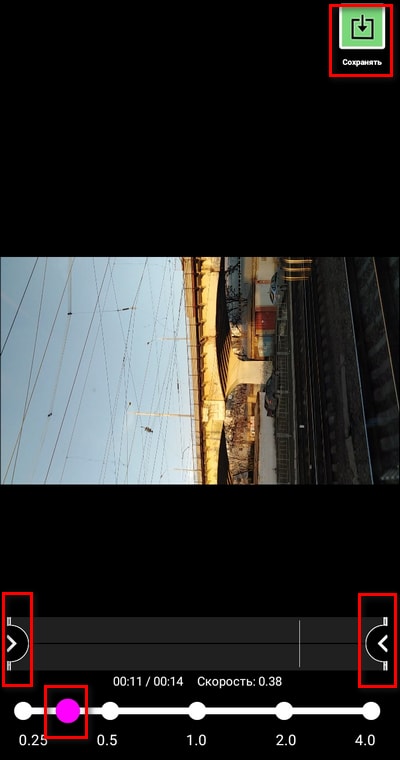
Определите режим: простой или продвинутый.
-
В простом режиме уводите цветной бегунок влево до нужной скорости.
-
При необходимости выделите участок для изменения.
-
Сохраните результат.
-
При желании добавьте фильтр или встроенную мелодию.
-
Запустите обработку.
Ключевая особенность тут — два режима работы. Если нужен быстрый эффект на весь ролик, достаточно простого режима. Если скорость должна меняться в разных местах, помогает продвинутый режим.
Что учесть перед экспортом
Slow Motion FX не стоит рассматривать как замену полноценному редактору, если вам нужно еще и обрезать, накладывать серьезный звук, титры, много эффектов и собирать готовый клип с нуля. Но если цель предельно ясна — сделать видео медленнее, приложение работает по делу.
Плюсы
-
Специализированный инструмент именно под slow motion
-
Быстрый сценарий без лишнего перегруза
-
Есть простой и продвинутый режимы
-
Удобен для точечной задачи
Минусы
-
Меньше общего монтажного функционала
-
Не лучший вариант для полноценной постобработки ролика
-
Уступает универсальным редакторам по количеству дополнительных инструментов
Когда выбирать
Slow Motion FX подходит тем, кому не нужен большой монтаж, а нужно просто и быстро замедлить видео на Андроиде.
Как замедлить видео на iPhone и iOS
Фото: изменение скорости у видео с высокой частотой кадров
Если ролик снят с высокой частотой кадров, самый логичный способ на iPhone — вообще не открывать сторонний редактор, а сразу работать в приложении Фото. Это особенно удобно, когда нужен нативный способ без лишнего экспорта между программами.
Кому подходит
Этот сценарий хорош, если вы:
-
уже сняли клип в режиме slow motion или высокой частоте кадров
-
хотите обойтись без лишних приложений
-
хотите быстро подправить скорость и сохранить ролик
-
работаете в стандартной галерее iPhone
Как замедлить видео
Нужно сделать следующее:
-
Откройте приложение Фото.
-
Выберите нужное видео.
-
Нажмите Изменить.
-
Перейдите в раздел Видео.
-
Нажмите кнопку Скорость воспроизведения.
-
Выберите подходящую скорость.
-
Если ролик снят в режиме Замедленно, перемещайте черные вертикальные манипуляторы под областью просмотра кадров, чтобы указать, какой участок должен проигрываться медленно.
-
Нажмите Готово.
Здесь очень важна одна деталь. Фото на iPhone хорошо работает именно с материалом, который технически готов к замедлению. Если исходный ролик снят в подходящем формате, результат получается аккуратнее, чем в большинстве простых приложений, которые просто растягивают обычное видео.
Что учесть перед экспортом
Если вы редактируете замедленный участок, проверьте не только длину slow motion, но и момент входа в него. На iPhone удобно сделать ошибку, когда сам эффект выставлен верно, а драматургически он начинается не там, где нужен. Лучше, чтобы замедление приходилось на пик действия, а не на подход к нему.

Плюсы
-
Не нужно ставить отдельный редактор
-
Нативный и быстрый способ
-
Удобно корректировать замедленный участок прямо в галерее
-
Хорошо подходит для роликов, снятых в slow motion
Минусы
-
Возможности ограничены по сравнению с отдельными редакторами
-
Не рассчитан на сложный монтаж
-
Сценарий зависит от формата и способа съемки исходного видео
Когда выбирать
Этот путь лучший, если вы уже снимаете на iPhone и хотите быстро отредактировать slow motion без ухода в сторонние приложения.
Фото в iOS 18 для обычного изменения скорости видео
Отдельно стоит вынести сценарий для iOS 18. Изменение скорости делается прямо в галерее без дополнительного редактора. Для многих пользователей это самый удобный способ, потому что он не требует даже перехода в отдельное приложение для монтажа.
Кому подходит
Этот способ полезен, если вы:
-
хотите поменять скорость уже записанного ролика прямо в системе
-
не планируете делать монтаж из нескольких сцен
-
цените скорость и минимум действий
-
хотите решить задачу встроенными средствами iPhone
Как изменить скорость
Порядок действий такой:
-
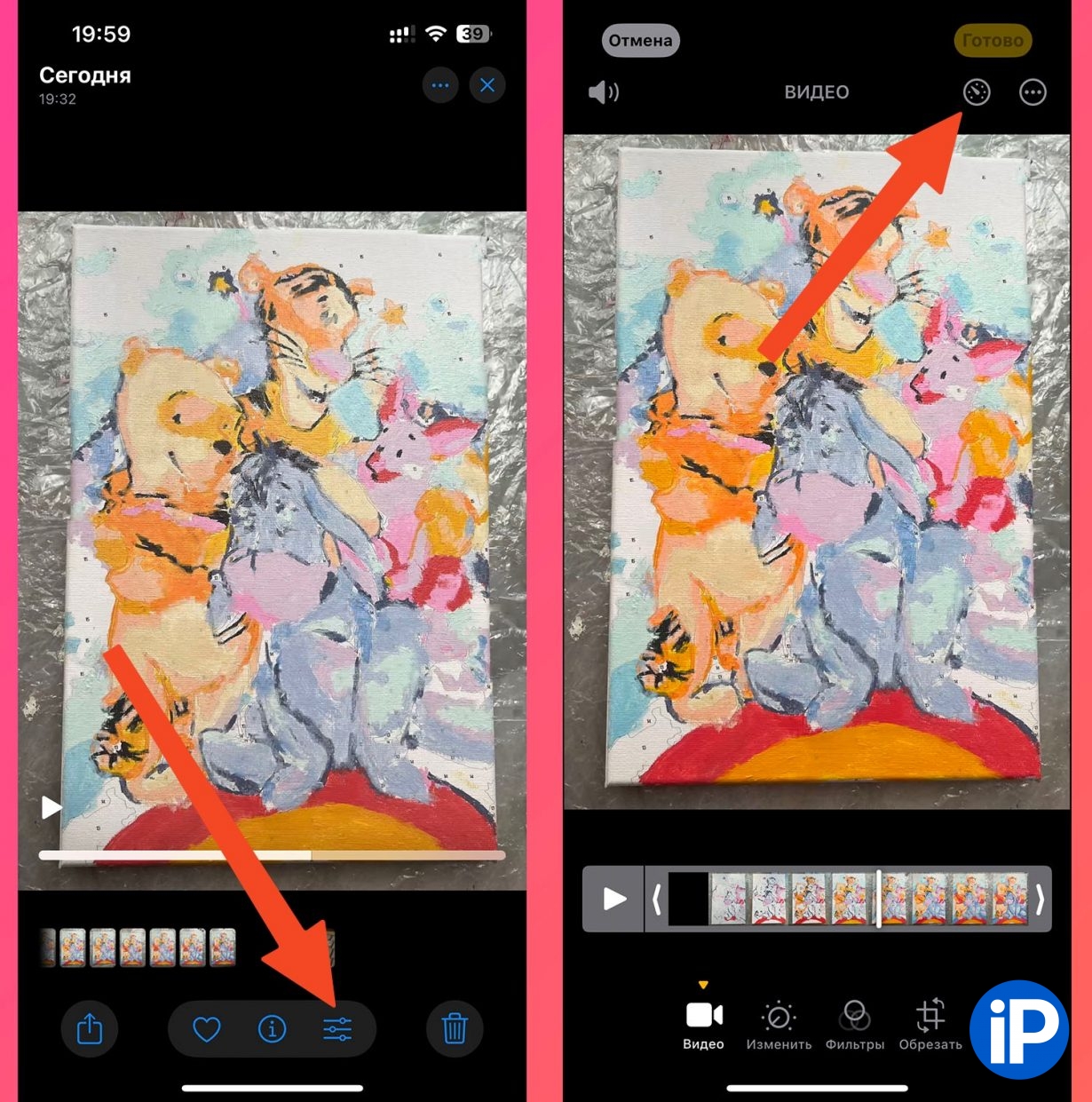
Откройте нужный ролик в Фото.
-
Нажмите кнопку редактирования на нижней панели.
-
Коснитесь индикатора выбора скорости воспроизведения.
-
Выберите подходящее значение.
-
На нижней шкале раздвиньте ползунки до границ ролика, если хотите, чтобы новая скорость применялась ко всей длине видео.
-
Нажмите Готово.
Здесь есть важный нюанс: если не растянуть ползунки по всей длине ролика, видео будет проигрываться с обычной скоростью, а потом только в середине ускоряться или замедляться. Для одних задач это даже полезно, но если вам нужно замедлить весь клип, этот момент обязательно надо проверить.
Что учесть перед сохранением
Этот способ хорош именно как быстрый системный инструмент. Если вам нужно еще обрезать ролик, наложить музыку, добавить надпись, переходы или собрать видео из нескольких кусков, встроенной логики будет уже мало. Но как ответ на вопрос, как замедлить видео на айфоне без установки стороннего редактора, это один из самых удобных сценариев.
Плюсы
-
Работает прямо в системе
-
Не требует отдельного приложения
-
Очень быстрый путь к результату
-
Удобен для коротких роликов и точечных правок
Минусы
-
Это не полноценный видеомонтаж
-
Возможностей меньше, чем у iMovie и мобильных редакторов
-
Нужно вручную следить за границами применения скорости
Когда выбирать
Это лучший путь, если вам нужно быстро сделать видео медленнее на iPhone и не хочется уходить в отдельный редактор.
iMovie
iMovie на iPhone нужен в тех случаях, когда встроенной галереи уже мало, но большой монтажный комбайн не нужен. Это удобный промежуточный вариант: здесь уже есть проект, таймлайн и нормальная логика редактирования, но все еще без перегруза.
Кому подходит
iMovie на iPhone стоит выбрать, если вы:
-
хотите собрать ролик из нескольких фрагментов
-
хотите не только замедлить, но и слегка смонтировать видео
-
предпочитаете нативную экосистему Apple
-
не хотите ставить тяжелые сторонние приложения
Как замедлить видео
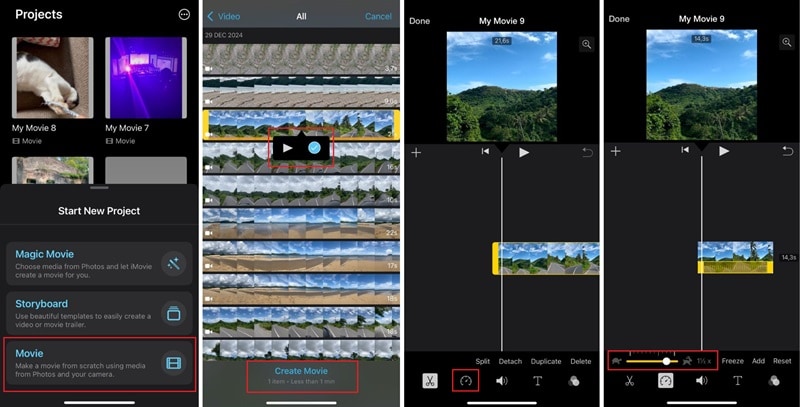
Схема выглядит так:
-
Откройте iMovie.
-
Начните новый проект через Фильм.
-
Выберите ролик и нажмите Создать фильм.
-
На таймлайне выделите видеоклип.
-
Нажмите кнопку Ускорить или инструмент скорости.
-
Передвиньте ползунок влево, чтобы замедлить видео.
-
Передвиньте его вправо, если нужно ускорение.
-
Когда все готово, нажмите Готово и сохраните результат.
Логика очень прозрачная: вы сразу работаете с клипом в проекте, видите временную шкалу, можете понять, где именно начинается эффект, и при необходимости дополнить ролик другими фрагментами. Это и есть главное отличие от простого редактирования в галерее.
Что учесть перед экспортом
Если замедление нужно только на одном эпизоде, удобнее сначала выделить этот эпизод на таймлайне, а потом уже работать со скоростью. В противном случае можно случайно растянуть весь клип, а не тот кусок, который нужен.
iMovie особенно хорош, если у вас связка нескольких простых задач: чуть подрезать начало, сделать slow motion на одном моменте, убрать лишнее в конце и затем быстро сохранить готовый файл.
Плюсы
-
Удобный нативный редактор Apple
-
Есть проект и таймлайн, а не только галерея
-
Хорош для несложного монтажа с замедлением
-
Осваивается быстрее, чем многие сторонние приложения
Минусы
-
Возможностей меньше, чем у крупных мобильных редакторов
-
Для сложной работы со скоростью гибкости уже не хватает
-
Не самый быстрый путь, если нужен только один ползунок и ничего больше
Когда выбирать
iMovie на iPhone — лучший вариант, когда вы хотите не просто замедлить видео, а чуть-чуть его смонтировать и сразу сохранить в аккуратном виде.
Как сделать замедление видео онлайн
Clideo
Clideo — один из самых удобных браузерных способов, когда не хочется ничего устанавливать. Он особенно хорош в ситуациях, когда вы работаете с чужим компьютером, хотите быстро переделать ролик или вам нужно открыть видео из облака.
Кому подходит
Clideo стоит выбирать, если вы:
-
хотите замедлить видео онлайн
-
не хотите ставить программу на компьютер
-
работаете с материалами из облачного хранилища
-
хотите быстро изменить скорость у целого ролика
Как замедлить видео
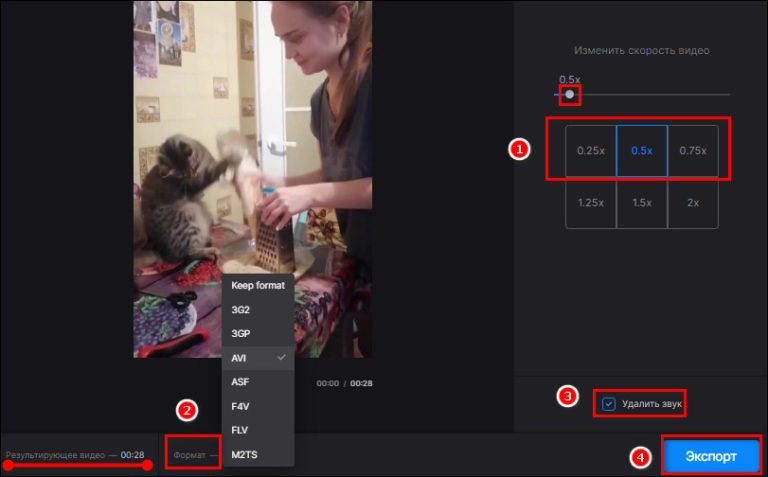
Сценарий выглядит так:
-
Откройте сервис.
-
Нажмите Выберите файл.
-
Загрузите ролик с ПК или из облака.
-
Дождитесь загрузки файла.
-
Установите скорость ниже единицы — через кнопки или ползунок.
-
Посмотрите новую длительность.
-
При необходимости отключите звук.
-
Выберите формат вывода.
-
Нажмите Экспорт.
-
Скачайте результат.
Clideo удобен тем, что не требует привыкания. Даже если вы ни разу не редактировали видео, принцип понятен сразу: загрузили клип, уменьшили скорость, выгрузили результат. Для быстрой бытовой задачи это очень сильный сценарий.
Что учесть перед экспортом
Ограничение Clideo в том, что он ориентирован на изменение скорости у всего ролика. Если вам нужен slow motion только на одном участке, браузерный сервис уже не так удобен. Тогда лучше или заранее обрезать нужный кусок, или перейти в нормальный редактор с таймлайном.
Плюсы
-
Не требует установки
-
Подходит для быстрой работы из браузера
-
Удобен для роликов из облака
-
Понятен даже без опыта монтажа
Минусы
-
Лучше всего работает с целым роликом, а не с фрагментом
-
Зависит от скорости интернета
-
Для сложных задач возможности ограничены
Когда выбирать
Clideo — хороший ответ на вопрос, как замедлить видео онлайн быстро и без погружения в полноценный монтаж.
Online Video Cutter
Online Video Cutter — еще один сильный браузерный вариант. В отличие от некоторых совсем узких сервисов, он дает не только изменение скорости, но и ряд сопутствующих инструментов, которые часто нужны до или после slow motion.
Кому подходит
Этот сервис хорош, если вы:
-
хотите все сделать в браузере
-
планируете заодно обрезать, повернуть или слегка поправить файл
-
не хотите водяных знаков и сложного интерфейса
-
работаете с обычными пользовательскими роликами
Как замедлить видео
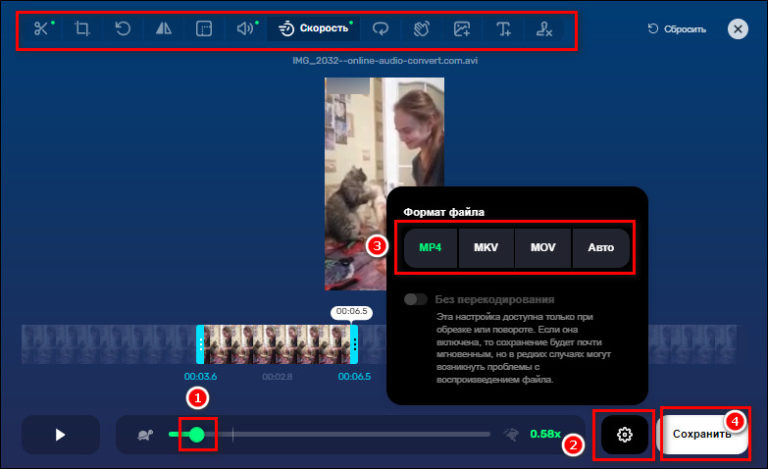
Используйте такой путь:
-
Откройте сервис.
-
Загрузите файл с компьютера, облака или по ссылке.
-
После открытия клипа найдите инструмент скорости.
-
Установите значение ниже обычного.
-
При необходимости воспользуйтесь дополнительными инструментами: обрезка, отражение, текст, работа со звуком.
-
Выберите формат результата.
-
Сохраните файл.
Особенность Online Video Cutter в том, что он ощущается не как одноразовый сервис только для скорости, а как легкий универсальный онлайн-редактор. Это удобно, когда задача чуть шире, чем просто сделать видео медленнее.
Что учесть перед экспортом
Если у вас длинный файл, сначала имеет смысл подрезать его до нужного фрагмента, а уже потом менять скорость. Так вы и время загрузки сократите, и получите более управляемый результат.
Плюсы
-
Работает прямо в браузере
-
Умеет не только скорость, но и другие базовые правки
-
Подходит для быстрой бытовой обработки
-
Прост в освоении
Минусы
-
Зависит от интернета
-
Для длинных и тяжелых проектов неудобен
-
Не заменяет полноценный монтажный редактор
Когда выбирать
Online Video Cutter удобен, когда вам нужно быстро замедлить видео онлайн и при этом по пути еще немного его подправить.
EZGIF
EZGIF знают в первую очередь как сервис для GIF, но на практике он полезен и для видео. Особенно в тех случаях, когда нужна простая задача без лишних украшений: загрузить файл, указать коэффициент, решить вопрос со звуком и сохранить результат.
Кому подходит
EZGIF подойдет, если вы:
-
хотите максимально простой онлайн-инструмент
-
работаете с небольшими файлами
-
хотите быстро попробовать разные варианты скорости
-
понимаете, что вам не нужен большой редактор
Как замедлить видео
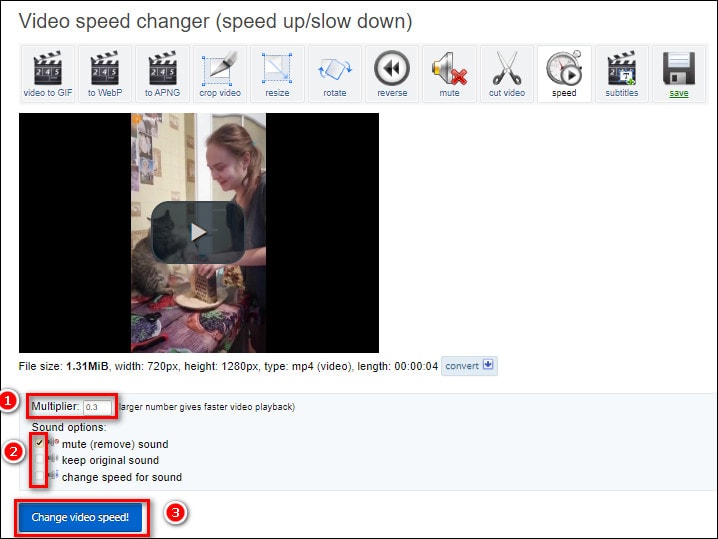
Шаги такие:
-
Откройте EZGIF.
-
Загрузите файл с компьютера или вставьте ссылку.
-
Найдите поле Multiplier.
-
Введите новое значение скорости.
-
Если звук не нужен, включите Mute (remove) sound.
-
Если хотите оставить оригинальный звук без изменения скорости, используйте keep original sound.
-
Если звук тоже должен замедляться, выбирайте change speed for sound.
-
Нажмите Change video speed.
-
В блоке результата скачайте готовый файл.
В этом и состоит сила EZGIF: он не пытается выглядеть как универсальный монтажный комбайн. Он просто делает свою работу.
Что учесть перед экспортом
EZGIF удобнее всего использовать для коротких клипов и тестовых задач. Если вам нужно быстро понять, насколько удачно будет смотреться slow motion на конкретном фрагменте, это очень неплохой вариант. Но для полноценных роликов с несколькими задачами подряд он уже тесноват.
Плюсы
-
Очень простой сценарий
-
Есть понятные настройки звука
-
Подходит для коротких задач и тестов
-
Не требует установки
Минусы
-
Это не полноценный видеоредактор
-
Удобнее работает с небольшими файлами
-
Для комплексной обработки возможностей мало
Когда выбирать
EZGIF полезен, когда нужно быстро проверить или получить простое замедление видео онлайн без лишних шагов.
Быстрое сравнение способов
| Платформа | Способ | Можно замедлить фрагмент | Уровень сложности | Для чего подходит лучше всего |
|---|---|---|---|---|
| Windows | ВидеоМОНТАЖ | Да | Низкий | Первый опыт, бытовой монтаж, локальные проекты |
| Windows | VEGAS Pro | Да | Высокий | Динамичный монтаж, клипы, точная работа со скоростью |
| Windows | Adobe Premiere Pro | Да | Высокий | Профессиональные проекты, сложный speed ramping |
| Windows | VSDC Free Video Editor | Да | Средний | Вдумчивая ручная настройка slow motion |
| macOS | iMovie | Да | Низкий | Нативный монтаж на Mac, быстрые проекты |
| macOS | Wondershare Filmora | Да | Средний | Соцсети, ролики с эффектами и кривыми скорости |
| Android | CapCut | Да | Средний | Reels, Shorts, монтаж целого ролика на смартфоне |
| Android | InShot | Ограниченно | Низкий | Быстрые короткие ролики |
| Android | CyberLink PowerDirector | Да | Средний | Мобильный монтаж посложнее |
| Android | Slow Motion FX | Да | Низкий | Точечная задача именно на замедление |
| iPhone и iOS | Фото | Да | Низкий | Нативная правка роликов в галерее |
| iPhone и iOS | Фото в iOS 18 | Да | Низкий | Быстрое системное изменение скорости |
| iPhone и iOS | iMovie | Да | Низкий–средний | Небольшой монтаж с замедлением |
| Онлайн | Clideo | Нет, удобнее для целого ролика | Низкий | Быстрая работа в браузере |
| Онлайн | Online Video Cutter | Ограниченно | Низкий | Онлайн-правка с базовыми дополнительными инструментами |
| Онлайн | EZGIF | Ограниченно | Низкий | Короткие файлы и быстрые эксперименты |
Какой способ выбрать под конкретную задачу
Если вы новичок и работаете на Windows
Берите ВидеоМОНТАЖ. Там проще всего понять, как замедлить видео на компьютере, и при этом не упереться в примитивный интерфейс.
Если нужен красивый переход скорости внутри сцены
Лучше подойдут VEGAS Pro, Adobe Premiere Pro или CapCut. Здесь важен не только коэффициент замедления, но и то, как вы входите в slow motion и как выходите из него.
Если задача — быстро обработать ролик прямо на телефоне
На Android чаще всего удобнее всего CapCut или InShot. На iPhone — Фото или iMovie. Выбор зависит от того, нужен ли вам только эффект скорости или еще и монтаж.
Если вы не хотите ничего устанавливать
Тогда выбор очевиден: Clideo, Online Video Cutter или EZGIF. Это оптимальный путь, когда задача разовая и возиться с программой нет смысла.
Если нужен максимальный контроль качества
Лучше работать на компьютере и использовать редактор с таймлайном: Adobe Premiere Pro, VEGAS Pro, VSDC или хотя бы ВидеоМОНТАЖ. Мобильные приложения удобны, но для точного управления сценой десктоп все еще впереди.
Как сделать замедленное видео без заметной потери качества
Не замедляйте сильнее, чем выдерживает исходник
Если ролик снят в 30 fps, экстремальное slow motion почти всегда выглядит хуже, чем умеренное. Лучше мягкое и естественное 0,5x, чем неубедительное 0,25x с рывками.
Сначала выделяйте фрагмент, потом меняйте скорость
Когда slow motion нужен только в одном месте, не тяните весь ролик. Разрезание клипа почти всегда дает лучший итоговый результат, чем замедление всего файла.
Не забывайте про звук
Замедление видео и замедление аудио — это не всегда один и тот же сценарий. Часто правильнее отключить исходную дорожку и подложить музыку, чем оставлять комично растянутый звук.
Не режьте экспорт слишком сильно
Сохраняйте исходное разрешение, не занижайте качество без необходимости и не выбирайте случайный пресет только ради меньшего веса файла.
Смотрите результат целиком, а не по одному кадру
Проблемы slow motion обычно заметны не в моменте, а на переходе. Именно поэтому нужно смотреть сцену отрезком: как она входит в замедление, как оно держится и как выходит обратно в обычную скорость.
Частые ошибки
Замедление слишком длинного участка
Когда эффект тянется слишком долго, он перестает усиливать сцену и начинает ее тормозить в плохом смысле. Замедление работает лучше как акцент, а не как постоянный режим.
Неправильная точка входа в slow motion
Если вы замедляете подход к действию, а не само действие, эффект теряет силу. Удар, взгляд, разворот, касание, брызги, прыжок, падение предмета — вот где slow motion обычно выглядит убедительнее всего.
Редактирование без учета платформы
На телефоне удобно сделать быстрый ролик, но неудобно собирать сложную многослойную сцену. На компьютере наоборот. Если вы мучаетесь с мобильным редактором на длинном проекте, проблема не в вас, а в выбранном инструменте.
Попытка заменить slow motion монтажом там, где нужен был правильный исходник
Если вы заранее знаете, что кадр нужно будет сильно замедлять, снимайте его соответствующим образом. Редактор не всегда способен полностью спасти материал, который технически не рассчитан на глубокое замедление.
Переизбыток эффектов
Очень частая ошибка — одновременно использовать замедление, резкий зум, вспышку, фильтр, текст, переход и громкую музыку. В итоге сцена не усиливается, а рассыпается. Если slow motion уже работает как основной акцент, лучше не перегружать эпизод.
Итоги
Если свести все к самой практичной рекомендации, картина получается простой.
Для Windows самым универсальным и удобным стартом будет ВидеоМОНТАЖ. Если нужен более профессиональный контроль, переходите к VEGAS Pro, Adobe Premiere Pro или VSDC.
На macOS проще всего начать с iMovie. Если хочется более гибкого управления скоростью и более современного монтажного сценария, подойдет Filmora.
На Android самым удачным универсальным вариантом выглядит CapCut. Для максимально быстрого результата — InShot. Для точечной задачи именно на slow motion — Slow Motion FX. Если нужен более уверенный монтажный контроль, смотрите в сторону PowerDirector.
На iPhone и iOS часто вообще не нужно идти в сторонний редактор: встроенное Фото закрывает базовую задачу, а iMovie — следующий логичный шаг, когда нужен уже не один эффект, а монтаж.
Если нужен браузерный путь без установки, самые практичные варианты — Clideo, Online Video Cutter и EZGIF.
Главное правило одно: хороший slow motion начинается не с ползунка скорости, а с правильного выбора инструмента под вашу задачу. Когда вы понимаете, нужно ли замедлить весь ролик или только эпизод, важен ли звук, работаете ли вы на телефоне или компьютере и насколько глубоко хотите контролировать сцену, вопрос как замедлить видео решается уже без лишней путаницы.

Чтобы оставить комментарий, авторизуйтесь или зарегистрируйтесь.