Тихий звук в ролике портит даже хорошо снятое видео. Зритель выкручивает громкость на ноутбуке, телефоне или телевизоре до максимума, но голос всё равно остаётся глухим, музыка едва слышна, а важные реплики теряются на фоне шума. Решение не сводится к простому поднятию системной громкости. Нужно изменить уровень аудиодорожки внутри самого файла, проверить пики, убрать перегруз и сохранить видео так, чтобы звук стал громче, но не превратился в хрипящий поток.
Чтобы увеличить громкость видео правильно, важно понимать разницу между тремя действиями: обычным усилением, нормализацией и обработкой динамики. Усиление поднимает весь звук на выбранное значение. Нормализация анализирует пиковый уровень и подтягивает дорожку к безопасной границе. Компрессор и лимитер помогают сделать речь плотнее: тихие фразы становятся заметнее, а громкие всплески не выбивают уши. Для бытовой задачи обычно хватает регулятора громкости в видеоредакторе, но для записи с интервью, лекции, вебинара или концерта лучше использовать инструменты, где видна волна и есть контроль перегруза.
Перед обработкой сохраните оригинал отдельно. Не перезаписывайте исходный ролик, особенно когда видео снято на телефон, экшн-камеру или диктофон с нестабильным уровнем. После усиления обязательно прослушайте фрагменты в начале, середине и конце. Главные признаки неудачной обработки — треск на громких словах, резкие щелчки на согласных, красные пики на индикаторе и ощущение, что голос стал громче, но менее разборчивым.
Что нужно проверить перед усилением звука
Видеофайл состоит из видеопотока и аудиопотока. В MP4 чаще всего используется H.264 или H.265 для изображения и AAC для звука. В MOV, MKV и AVI встречаются разные сочетания кодеков. Когда редактор увеличивает звук, он обычно пересобирает файл заново. Поэтому важны не только настройки громкости, но и параметры экспорта: разрешение, частота кадров, битрейт видео, аудиокодек и частота дискретизации.
Оптимальный порядок такой:
-
Откройте ролик и найдите самый тихий и самый громкий участок.
-
Поднимайте громкость постепенно: сначала до 120–150%, затем до 180–200%.
-
Прослушивайте речь на обычных колонках и в наушниках.
-
Следите, чтобы звук не уходил в клиппинг.
-
Экспортируйте в MP4 с AAC, когда нужен универсальный файл для телефона, YouTube, Telegram, сайта или презентации.
Для речи безопаснее оставить небольшой запас по пикам. На слух это значит, что громкие слова звучат уверенно, но не царапают. В профессиональной шкале ориентируются на отрицательные значения dB: пик не должен упираться в 0 dB. В простых программах достаточно не выкручивать усиление до максимума и сразу снижать уровень, когда появляются хрипы.
| Ситуация | Лучший тип инструмента | Что делать |
|---|---|---|
| Видео тихое целиком | Простой видеоредактор | Увеличить громкость всей дорожки |
| Тихая только одна фраза | Редактор с таймлайном | Разделить клип и усилить фрагмент |
| Голос тонет в шуме | Редактор с шумоподавлением | Сначала убрать шум, затем поднять громкость |
| Нужно быстро без установки | Онлайн-сервис | Загрузить файл, поднять Volume, скачать результат |
| Нужна точная работа | Профессиональный монтаж | Использовать gain, ключевые точки, лимитер |
| Нужно на телефоне | Мобильный редактор | Выбрать клип, открыть Volume, сохранить видео |
Как увеличить громкость видео на Windows
ВидеоМОНТАЖ
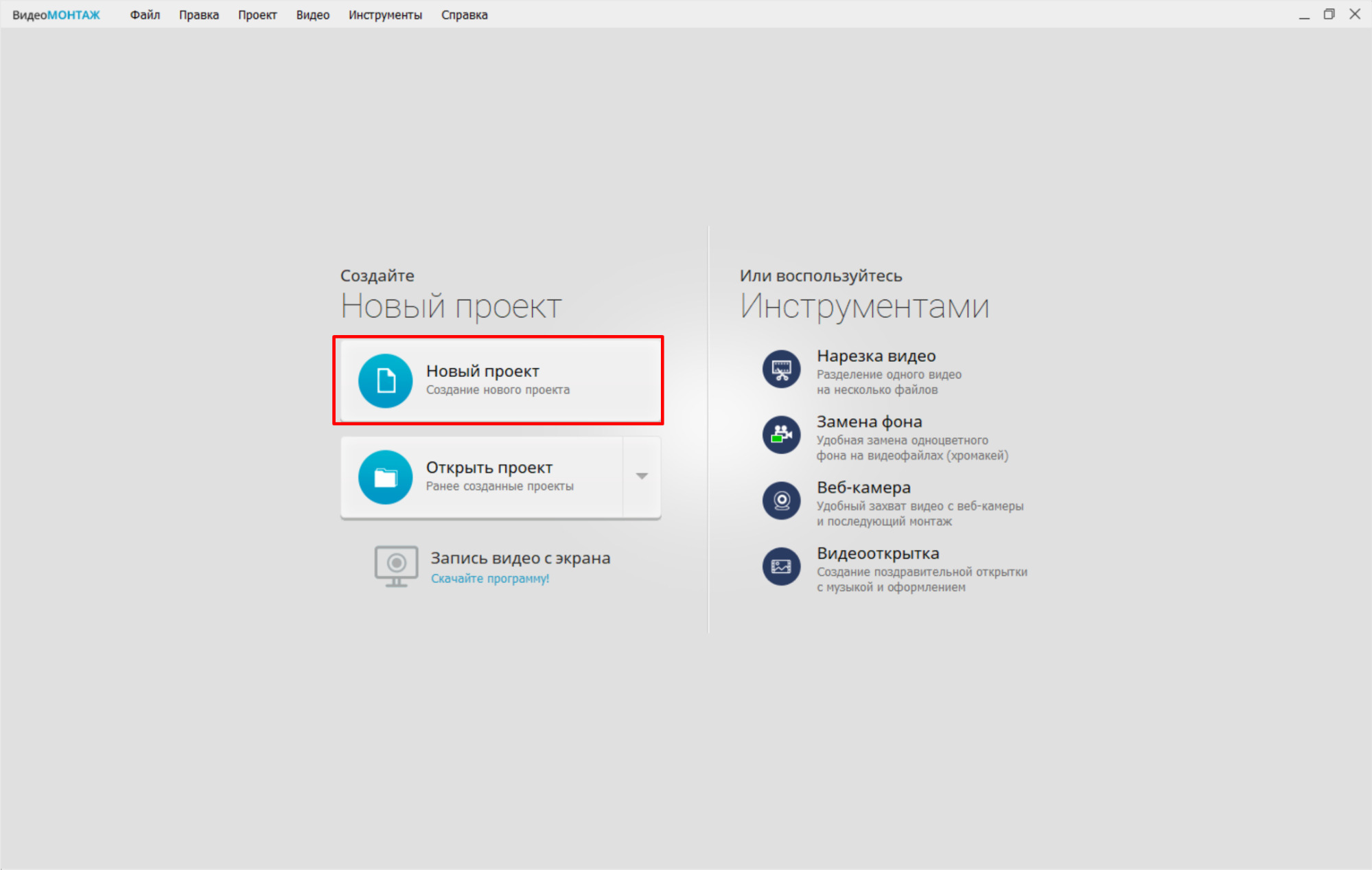
ВидеоМОНТАЖ удобен для пользователей Windows, которым нужно сделать звук видео громче без сложной студийной обработки. Интерфейс рассчитан на пошаговую работу: добавить файл, открыть настройки звука, поднять уровень, проверить результат и сохранить ролик. Это хороший вариант для домашнего видео, обучающих роликов, записей с экрана, семейных архивов, коротких клипов для соцсетей и материалов, где главная задача — усилить тихое видео без погружения в профессиональные аудиотермины.
Программа подходит для ситуации, когда звук записан нормально, но слишком тихо. Например, камера стояла далеко от говорящего, микрофон телефона был закрыт рукой, запись экрана сделана с низким уровнем системного звука или ролик скачан из старого архива. В таких случаях достаточно поднять громкость аудиодорожки и сохранить файл в MP4.
Как увеличить громкость видео в ВидеоМОНТАЖ
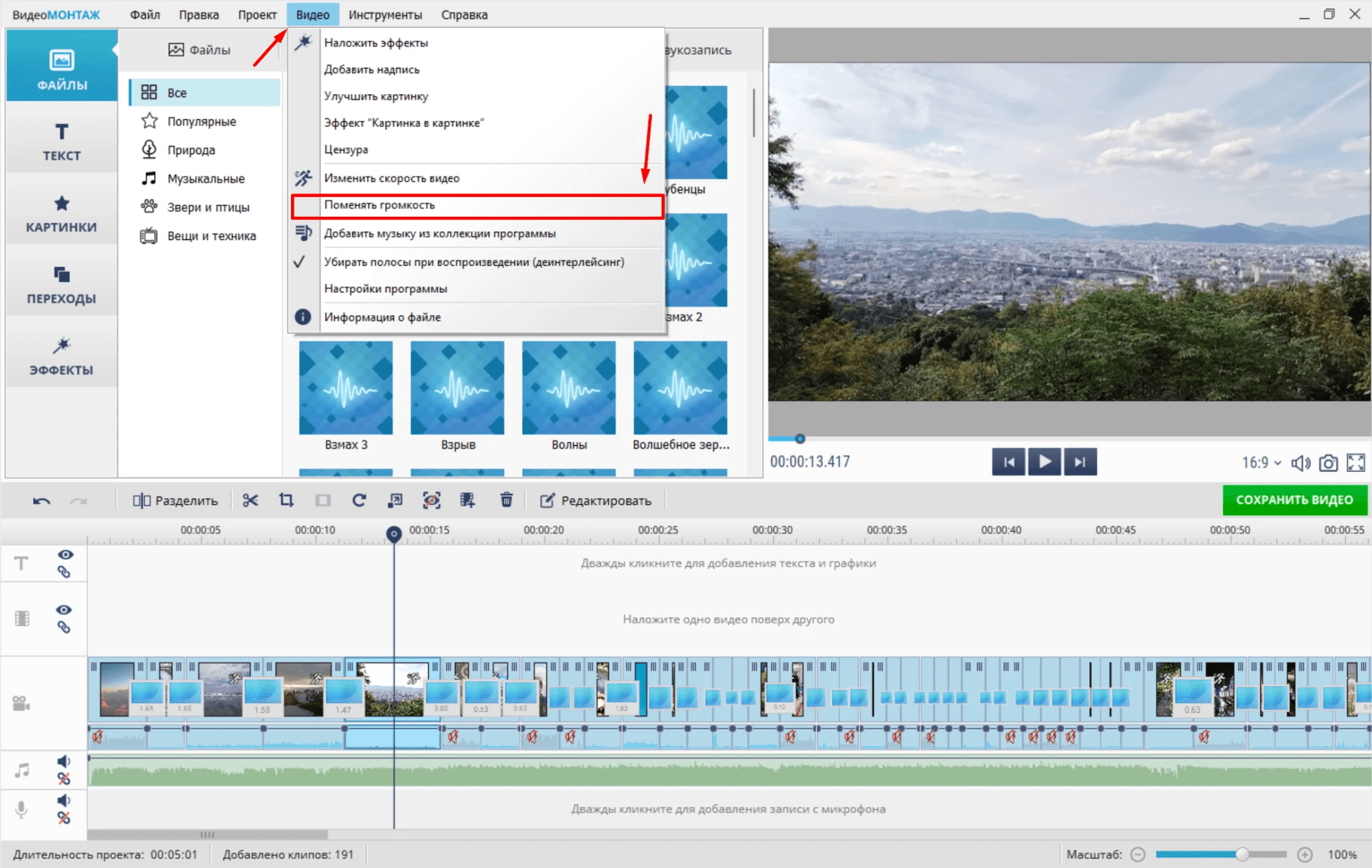
Откройте программу и создайте новый проект. На стартовом экране выберите добавление видеофайла и укажите ролик на компьютере. После импорта переместите файл на монтажную шкалу. На таймлайне отобразится клип, а при наличии звука будет доступна настройка аудио.
Выделите видеофрагмент. В панели редактирования откройте раздел, связанный со звуком или аудионастройками. В нём используется регулятор громкости: его нужно передвинуть вправо, чтобы увеличить звук на видео. Для слабой записи начните с умеренного значения. Не ставьте максимум сразу: у тихого ролика часто есть отдельные резкие звуки, которые после усиления дают перегруз.
После изменения уровня нажмите воспроизведение и прослушайте несколько частей. Сначала проверьте начало, затем середину с речью, потом фрагмент с самым громким звуком. При появлении хрипа уменьшите громкость и прослушайте повторно. Для речи важнее разборчивость, а не максимальная громкость. Хороший результат звучит ровно: слова стали понятнее, но согласные не режут слух.
Для сохранения откройте экспорт. Выберите MP4, оставьте исходное разрешение и частоту кадров. Для обычного Full HD подойдёт сохранение в 1920×1080, когда исходник тоже Full HD. Не уменьшайте разрешение без необходимости: громкость меняется в аудиодорожке, а картинку лучше оставить такой же. После экспорта откройте готовый файл в любом плеере и сравните с оригиналом.
Как усилить только отдельный фрагмент
Когда тихой получилась не вся запись, а одна фраза, не поднимайте уровень всего ролика. Разделите клип перед тихим участком и после него. Выделите средний фрагмент, увеличьте его громкость отдельно и добавьте плавный переход по звуку, чтобы не было резкого скачка. Такой способ полезен для интервью, где один человек говорит громко, а второй сидит дальше от микрофона.
Плюсы
-
Русскоязычный интерфейс без сложной профессиональной терминологии.
-
Подходит для быстрого усиления звука в MP4 и других популярных форматах.
-
Громкость регулируется прямо в проекте перед экспортом.
-
Есть визуальный монтажный сценарий: клип виден на таймлайне.
-
Удобно сохранять готовый ролик для компьютера, телефона и публикации в сети.
Минусы
-
Для тонкой студийной обработки речи нужны отдельные аудиоинструменты.
-
При чрезмерном усилении хрипы появляются так же, как в любом другом редакторе.
-
Сильно зашумлённую запись нужно сначала чистить, а уже потом делать громче.
-
Для сложной нормализации нескольких дорожек профессиональные программы дают больше контроля.
Когда выбирать ВидеоМОНТАЖ
Выбирайте этот способ, когда нужно быстро увеличить громкость видео на компьютере и получить готовый файл без ручной настройки кодеков. Он особенно удобен для тех, кто не занимается монтажом постоянно, но хочет получить нормальный звук в ролике для отправки, публикации или хранения.
VSDC Free Video Editor
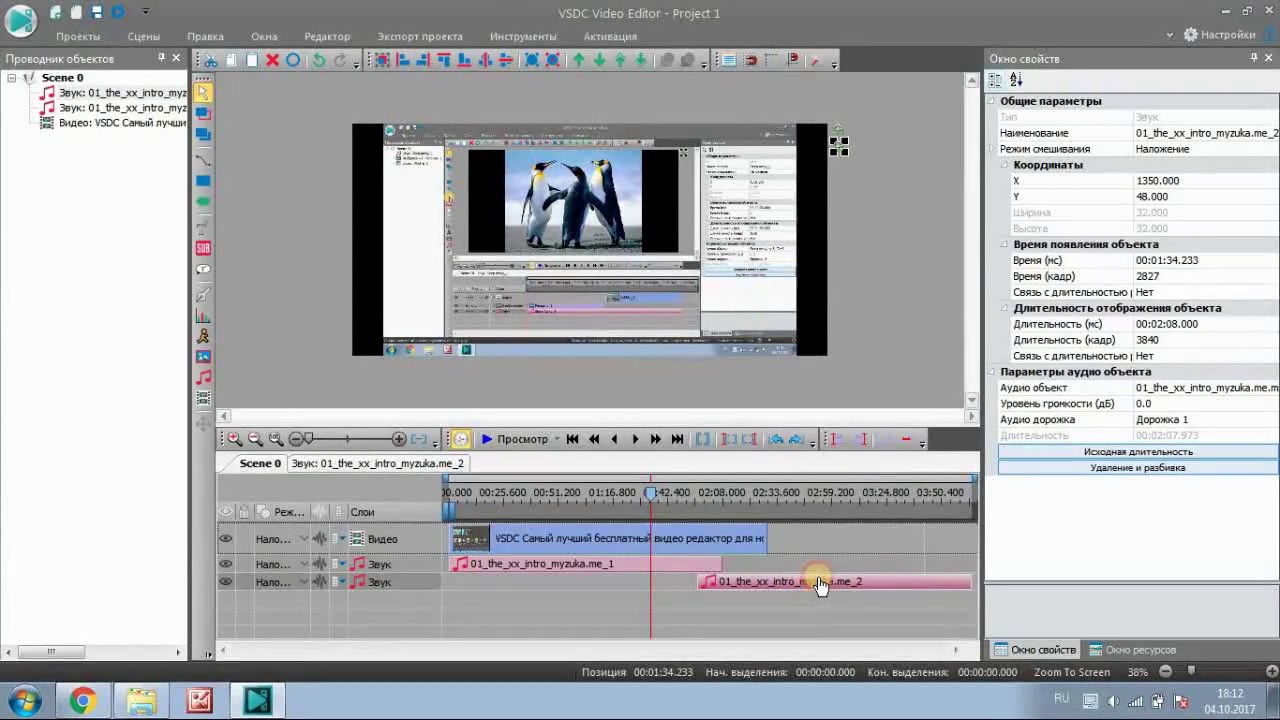
VSDC Free Video Editor подходит для более точной работы с аудио на Windows. В нём громкость настраивается не только у отдельного клипа, но и через свойства объекта, сцены или проекта. Такой подход удобен, когда в ролике несколько частей: вступление, основная запись, музыка, титры, вставки с диктором. Можно увеличить звук на видео целиком, а затем отдельно подправить фрагменты.
Главное преимущество VSDC — контроль через свойства. В простых редакторах часто есть один ползунок, а в VSDC можно выделить объект и изменить параметр Audio volume. Это даёт более предсказуемый результат, особенно при работе с несколькими клипами на одной шкале.
Как повысить громкость видео в VSDC
Запустите VSDC и создайте новый проект. В окне импорта добавьте видеофайл. После добавления ролик появится на сцене и на таймлайне. Выделите видеоклип на шкале времени. Справа откройте окно Properties window. Найдите блок с аудиопараметрами и параметр Audio volume.
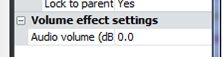
Увеличьте значение громкости. В VSDC уровень задаётся числом, поэтому удобно контролировать изменение точнее, чем обычным ползунком. Для первого прохода поднимите громкость умеренно. Запустите просмотр и оцените участки с речью. При необходимости вернитесь к Properties window и скорректируйте значение.
Для усиления части ролика разделите объект на несколько фрагментов. Поставьте курсор перед тихим местом, используйте инструмент разрезания, затем повторите действие после фрагмента. Выделите только нужную часть и измените Audio volume у неё. Так звук становится ровнее без подъёма фонового шума во всём видео.
Усиление через аудиоэффекты
В VSDC также применяется эффект усиления. Такой способ удобен, когда нужно не просто поднять общую громкость, а обработать аудиотрек как отдельный объект. Выберите фрагмент, откройте раздел Audio effects и примените эффект, связанный с усилением. После этого настройте параметры в свойствах эффекта.
Работайте аккуратно: усиление через эффект быстро увеличивает пики. После применения обязательно прослушайте самые громкие места. У речи перегруз слышен на звуках с, ш, т, п, б. У музыки перегруз проявляется в виде плоского, грязного звучания, где ударные и вокал сливаются.
Экспорт
После настройки откройте Export project. Выберите подходящий профиль: MP4 для универсального результата, AVI или MKV для специфичных задач. Для публикации в интернете удобнее MP4 с H.264 и AAC. Проверьте, что разрешение и частота кадров соответствуют исходнику. Нажмите Export project и дождитесь завершения обработки.
Плюсы
-
Гибкая настройка громкости через свойства объекта.
-
Удобная работа с несколькими клипами на таймлайне.
-
Подходит для усиления отдельного фрагмента.
-
Есть аудиоэффекты для более точной обработки.
-
Программа доступна для Windows и подходит для регулярного монтажа.
Минусы
-
Интерфейс требует привыкания.
-
Новичку нужно внимательно следить, какой объект выделен.
-
При множестве дорожек легко изменить не тот фрагмент.
-
Экспорт содержит много настроек, поэтому перед сохранением нужно проверять профиль.
Когда выбирать VSDC
VSDC хорош для роликов, где громкость нужно настроить не одним движением, а по частям. Например, в видео есть тихое интервью, громкая заставка и фоновая музыка. В таком проекте программа позволяет вручную выровнять каждый блок и сохранить файл в нужном формате.
Icecream Video Editor
Icecream Video Editor — простой редактор для Windows, где можно быстро обработать ролик, добавить музыку, обрезать лишнее и настроить громкость. Он подходит для бытового монтажа: короткие клипы, поздравления, записи с камеры, небольшие инструкции, ролики для соцсетей. У программы понятная шкала времени, поэтому пользователь сразу видит, какой фрагмент выбран.
Для задачи сделать звук видео громче Icecream Video Editor удобен тем, что не перегружает настройками. Вы добавляете ролик, выделяете его на таймлайне, открываете параметры клипа и корректируете громкость. Такой способ быстрее, чем работа в профессиональном редакторе, но при этом надёжнее, чем онлайн-сервисы для конфиденциальных файлов: видео остаётся на компьютере.
Пошаговая инструкция
Откройте Icecream Video Editor и создайте проект. Нажмите добавление файлов и импортируйте ролик. Перетащите его на таймлайн. После этого выделите клип и откройте настройки аудио. В зависимости от версии интерфейса регулятор громкости находится в параметрах выбранного клипа или в панели редактирования.
Передвиньте ползунок вправо. При слабом исходном звуке начните с умеренного значения. Прослушайте результат в окне предпросмотра. Проверьте не только тихий момент, ради которого вы начали обработку, но и громкие участки. Частая ошибка — ориентироваться на одну тихую фразу, поднять громкость слишком сильно и испортить весь остальной звук.
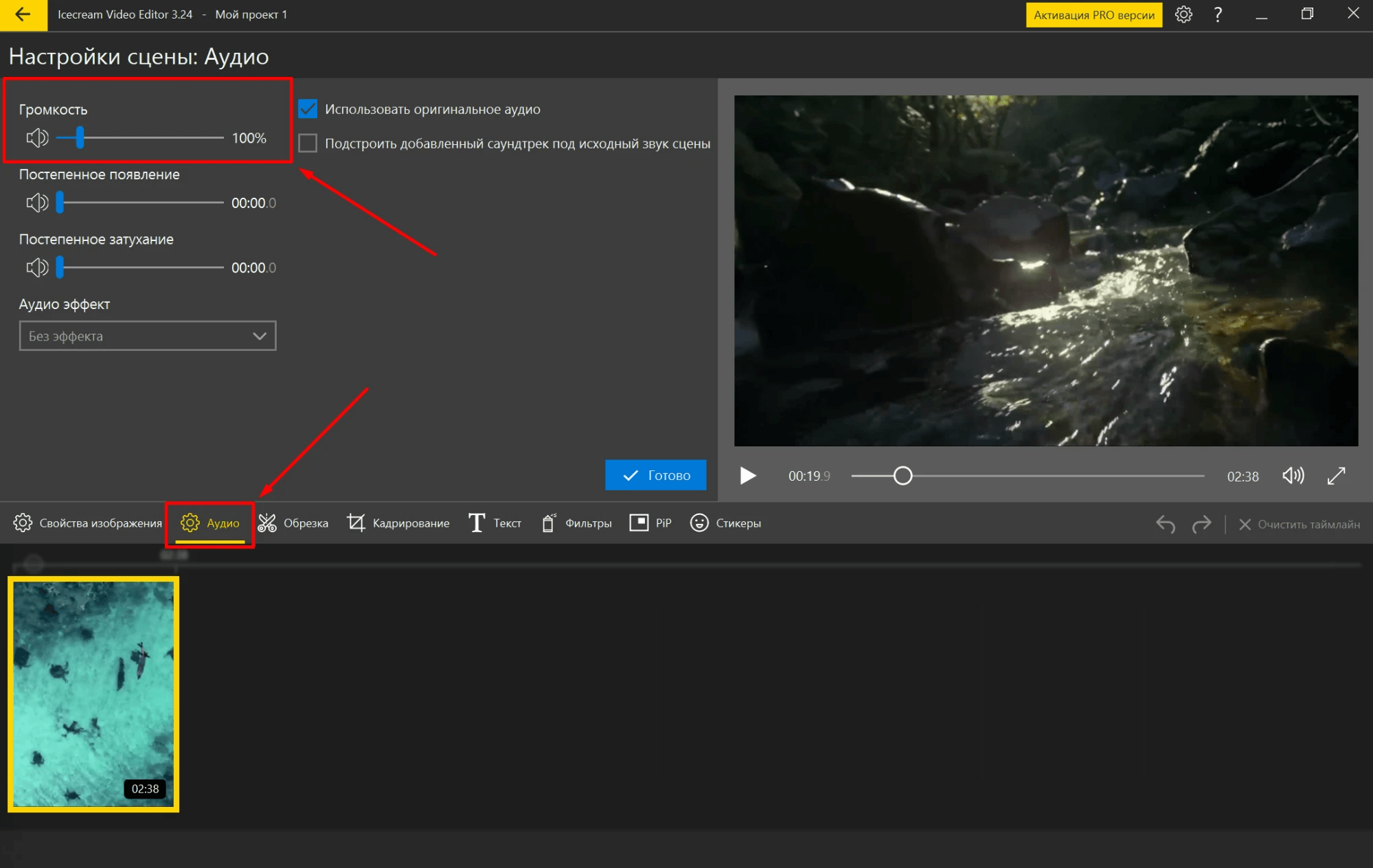
Для отдельного фрагмента разделите клип. Используйте инструмент разрезания на таймлайне, выделите нужный кусок и поменяйте громкость только у него. В местах стыка лучше оставить небольшой запас и прослушать переход. Резкие скачки громкости особенно заметны в наушниках.
Когда результат устраивает, нажмите Export video. Выберите формат MP4, укажите разрешение и качество. Для ролика, снятого на телефон в Full HD, сохраняйте Full HD. Для вертикального видео не меняйте ориентацию и не включайте лишнее кадрирование. После экспорта сравните итоговый файл с исходником.
Плюсы
-
Простой интерфейс для пользователей без опыта монтажа.
-
Быстрая настройка громкости на таймлайне.
-
Подходит для коротких роликов и домашних видео.
-
Не требует загрузки файла на сторонний сервер.
-
Есть базовые инструменты монтажа вместе с обработкой звука.
Минусы
-
Меньше профессиональных аудиофункций, чем в Premiere Pro или Final Cut Pro.
-
Тонкая нормализация и мастеринг речи ограничены.
-
Для шумной записи потребуется дополнительная обработка.
-
Сложные проекты с множеством дорожек удобнее собирать в более мощных редакторах.
Когда выбирать Icecream Video Editor
Этот способ стоит выбрать, когда нужно быстро усилить звук в видео, немного подрезать ролик и сохранить готовый файл. Программа подходит для пользователей, которым важны понятные кнопки и минимальное количество технических настроек.
Adobe Premiere Pro
Adobe Premiere Pro нужен там, где важно не просто повысить громкость видео, а точно контролировать уровень, пики, отдельные участки, музыку и голос. В программе есть несколько способов работы со звуком: Audio Gain, линия громкости на таймлайне, Audio Clip Mixer, Audio Track Mixer, эффекты Dynamics, Hard Limiter, Loudness Normalization при профессиональном рабочем процессе.
Для большинства задач достаточно Audio Gain. Эта команда меняет входной уровень клипа. Она отличается от громкости дорожки: gain задаёт базовое усиление самого клипа, а микшер дорожки регулирует уже итоговый уровень в проекте. Поэтому правильная схема выглядит так: сначала выровнять клипы через Audio Gain, затем подстроить микс дорожками и эффектами.
Как увеличить громкость через Audio Gain
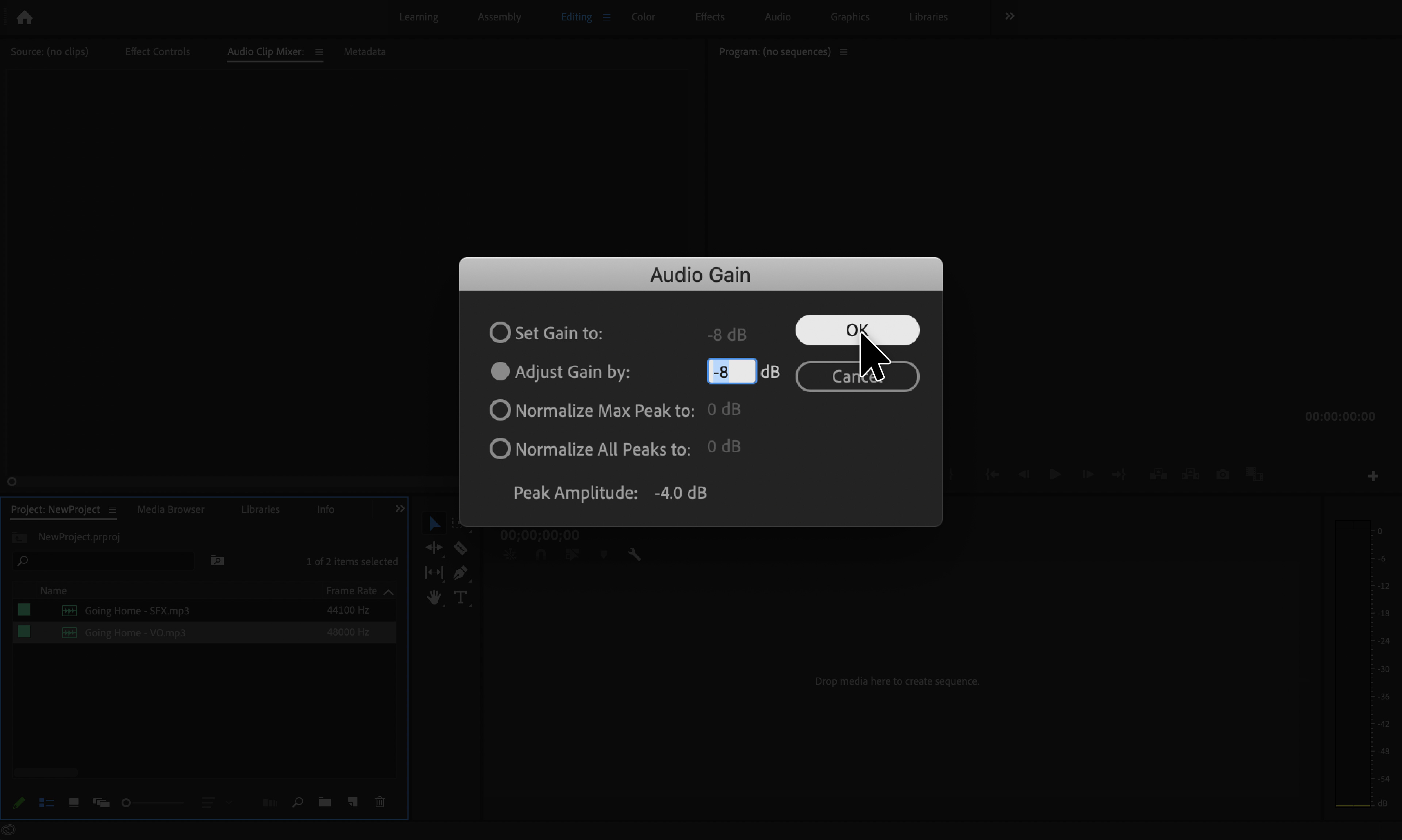
Импортируйте ролик в Project panel и перетащите его на Timeline. Выделите клип с аудио. Кликните по нему правой кнопкой мыши и выберите Audio Gain. В открывшемся окне доступны варианты Set Gain to, Adjust Gain by, Normalize Max Peak to и Normalize All Peaks to.
Для простого усиления используйте Adjust Gain by и задайте положительное значение в dB. Начните с +3 dB или +6 dB. Не ставьте +15 dB без проверки: такое усиление почти всегда поднимает шум и создаёт риск перегруза. Нажмите OK, прослушайте результат, откройте Audio Meters и проверьте пики.
Для одного тихого клипа удобно использовать Normalize Max Peak to. Задайте безопасную границу ниже 0 dB. Такой способ подтягивает уровень к заданному пику и помогает избежать клиппинга. Для нескольких клипов выбирайте нормализацию аккуратно: разные фразы и сцены могут получить разный прирост, из-за чего естественная динамика изменится.
Как поднять громкость на таймлайне
На аудиодорожке видна горизонтальная линия громкости. Перетащите её вверх, чтобы усилить клип, или вниз, чтобы ослабить. Этот способ удобен для быстрых правок и отдельных моментов. Для плавного изменения добавьте ключевые точки: удерживайте Ctrl или Command в зависимости от системы и поставьте точки на линии громкости. Затем поднимите участок между точками.
Так можно усилить тихую реплику посередине интервью. Поставьте две точки перед фразой и две после, поднимите центральный участок на несколько dB и прослушайте переходы. В отличие от грубого разрезания, ключевые точки позволяют сделать изменение плавным.
Как защитить звук от перегруза
После усиления добавьте эффект Hard Limiter на дорожку с речью или на мастер. Установите ограничение немного ниже 0 dB. Лимитер не заменяет нормальную настройку громкости, но защищает от случайных пиков. Для голоса полезен лёгкий компрессор: он делает тихие фразы плотнее, но при сильных настройках речь становится неестественной.
Экспорт
Откройте File → Export → Media. Для универсального результата выберите Format: H.264, Preset по нужному разрешению, а в Audio оставьте AAC. Частота 48 kHz подходит для видео. Битрейт аудио 192–320 kbps достаточен для большинства роликов с речью и музыкой. После экспорта прослушайте файл вне Premiere Pro, чтобы убедиться, что результат нормально звучит в обычном плеере.
Плюсы
-
Точная работа с gain, громкостью дорожек и ключевыми точками.
-
Подходит для интервью, лекций, YouTube-роликов, рекламы и профессионального монтажа.
-
Есть инструменты контроля пиков и защиты от клиппинга.
-
Удобно усиливать отдельные фразы без изменения всего ролика.
-
Можно собрать полноценный аудиомикс из речи, музыки и эффектов.
Минусы
-
Высокий порог входа для новичков.
-
Требует больше ресурсов компьютера.
-
Подписочная модель не подходит для разовой бытовой задачи.
-
При неправильной работе с gain и микшером легко получить слишком громкий мастер.
Когда выбирать Adobe Premiere Pro
Premiere Pro выбирают для точного результата. Он особенно полезен, когда нужно сделать громче голос на видео, оставить музыку на фоне, убрать резкие пики и подготовить ролик к публикации на площадках с автоматической нормализацией звука.
VLC media player
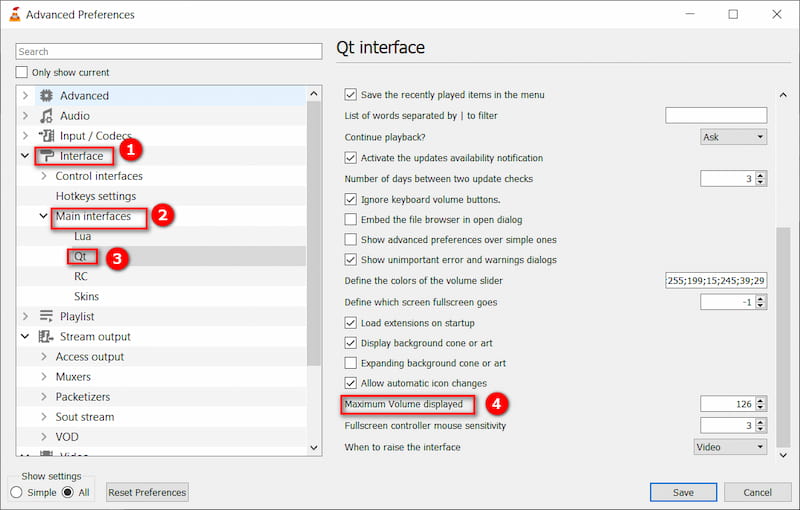
VLC media player — это прежде всего плеер, а не полноценный видеоредактор. Он отлично подходит, когда нужно сделать звук громче во время просмотра. Например, у вас есть тихий фильм, лекция, запись вебинара или старое видео, которое нужно просто посмотреть без пересборки файла. VLC умеет поднимать громкость выше стандартных 100%, а в расширенных настройках меняется максимальное отображаемое значение.
Важно разделять временное усиление и изменение самого файла. Когда вы увеличиваете громкость в VLC при просмотре, исходный MP4 не меняется. При следующем открытии в другом плеере ролик останется таким же тихим. Для постоянного усиления нужен экспорт или конвертация с изменением аудиодорожки. VLC содержит функции конвертации, но для аккуратного монтажа удобнее использовать видеоредактор.
Как временно увеличить громкость при просмотре
Откройте видео в VLC. Передвиньте ползунок громкости вправо. Также можно использовать колесо мыши или клавиши управления громкостью. При значениях выше 100% звук усиливается программно. Это помогает услышать тихую речь, но при сильном подъёме появляются искажения.
Для комфортного просмотра не держите усиление на максимуме постоянно. Лучше поднять громкость до уровня, где речь стала понятной, но не появились щелчки. Особенно осторожно работайте с наушниками: внезапная громкая вставка после тихого участка звучит неприятно.
Как настроить максимальный уровень
Откройте Tools → Preferences. Переключите отображение настроек в режим All. Перейдите в Interface → Main interfaces → Qt. Найдите параметр Maximum Volume displayed и задайте нужный предел. После сохранения перезапустите VLC. Эта настройка влияет на отображаемый максимум громкости в плеере.
Когда VLC не подходит
VLC не является лучшим способом, когда нужно отправить человеку уже усиленный файл. Получатель откроет ролик на телефоне или телевизоре и снова услышит тихий звук. Для постоянного результата используйте ВидеоМОНТАЖ, VSDC, Icecream Video Editor, Premiere Pro или онлайн-сервис.
Плюсы
-
Быстро увеличивает громкость при просмотре.
-
Поддерживает множество форматов видео.
-
Не требует монтажа и экспорта.
-
Удобен для лекций, фильмов и старых файлов.
-
Работает на Windows, macOS и Linux.
Минусы
-
Усиление при просмотре не меняет исходный файл.
-
При высоких значениях появляются искажения.
-
Не подходит для аккуратного усиления отдельной фразы.
-
Конвертация в VLC менее удобна, чем в видеоредакторе.
Когда выбирать VLC
VLC выбирают для просмотра тихого ролика здесь и сейчас. Для постоянного усиления, публикации и отправки готового файла нужен редактор с экспортом.
Как сделать звук видеофайла громче на macOS
iMovie
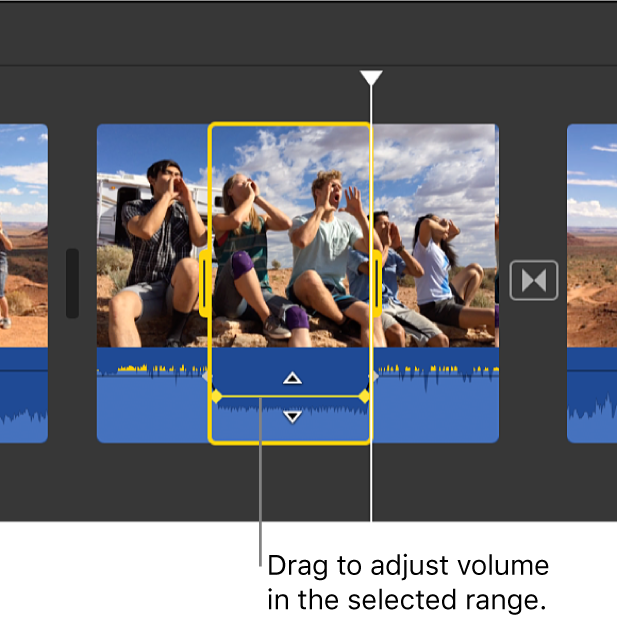
iMovie — удобный встроенный вариант для пользователей Mac. В нём громкость меняется прямо на аудиоволне клипа. Это наглядно: при увеличении уровня форма волны становится выше, а цвет помогает понять, что звук перегружен. Зелёная волна означает нормальный уровень, жёлтые и красные пики предупреждают об искажениях.
iMovie хорошо подходит для простых роликов: видео с iPhone, домашние записи, учебные материалы, короткие клипы, презентации, записи с камеры. Программа не требует сложной настройки проекта и позволяет быстро экспортировать готовый файл.
Как увеличить громкость в iMovie на Mac
Откройте iMovie и создайте новый Movie project. Импортируйте видео через Import Media. Перетащите ролик на таймлайн. Выделите клип с аудио. В нижней части клипа видна звуковая волна и горизонтальная линия громкости. Перетащите эту линию вверх, чтобы увеличить громкость.
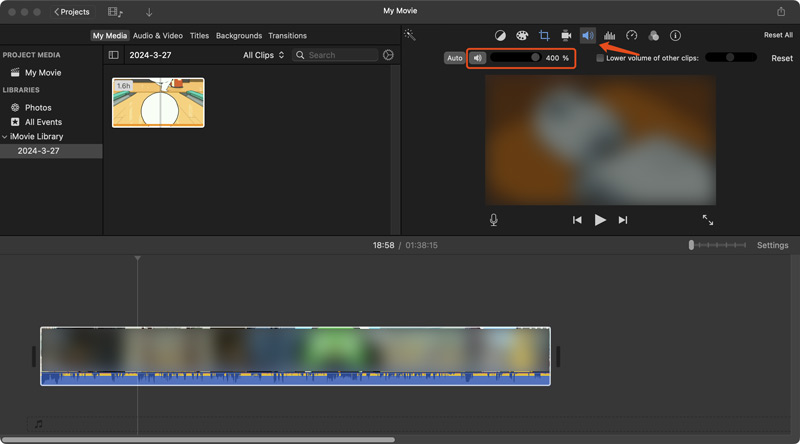
Во время перетаскивания iMovie показывает процент уровня. Поднимайте значение постепенно. Когда волна начинает желтеть или краснеть, звук перегружен. Уменьшите уровень, пока проблемные пики не уйдут. Это особенно важно для голоса: красные участки часто совпадают с громкими согласными и резкими выдохами.
Как усилить часть клипа
Наведите указатель на клип, удерживайте клавишу R и выделите диапазон на таймлайне. После выделения перетащите линию громкости только внутри выбранной области. iMovie автоматически делает плавные границы, поэтому изменение не звучит резким скачком. Такой способ удобен для одной тихой фразы или для участка, где говорящий отвернулся от микрофона.
Как улучшить речь
Для роликов с фоновым шумом откройте инструменты коррекции звука. В iMovie есть шумоподавление и эквалайзер. Сначала уменьшите шум, затем увеличивайте громкость. Обратный порядок хуже: усиление сначала поднимает шум, а затем шумоподавлению сложнее отделить голос от фона.
Экспорт
Нажмите Share → Export File. Выберите разрешение, качество и сжатие. Для универсального результата используйте MP4. Сохраняйте качество близким к исходному. Не уменьшайте разрешение без необходимости: изменение громкости не требует ухудшения картинки.
Плюсы
-
Бесплатный и понятный инструмент для Mac.
-
Громкость регулируется прямо на волне.
-
Видны предупреждения о перегрузе.
-
Можно усилить выбранный диапазон.
-
Подходит для роликов с iPhone и простого монтажа.
Минусы
-
Меньше профессиональных аудиоинструментов, чем в Final Cut Pro.
-
Сложная работа с несколькими дорожками ограничена.
-
Нет детального мастеринг-контроля для больших проектов.
-
Для тяжёлой чистки шума нужен более специализированный софт.
Когда выбирать iMovie
iMovie подходит, когда нужно быстро увеличить громкость видео на Mac, сохранить файл и не тратить время на изучение профессионального интерфейса. Это лучший стартовый вариант для большинства бытовых задач.
Final Cut Pro X
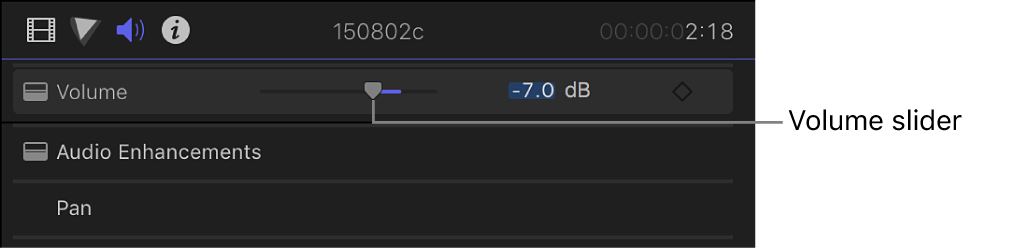
Final Cut Pro X нужен для пользователей macOS, которые монтируют регулярно и хотят точнее управлять звуком. В программе громкость регулируется в таймлайне, через Audio inspector, меню Modify → Adjust Volume и ключевые точки. Такой набор позволяет выровнять весь ролик, усилить конкретные фразы, приглушить музыку под голос и контролировать пики через аудиометры.
Как поднять громкость в таймлайне
Импортируйте видео в библиотеку и добавьте его в проект. Выделите клип на таймлайне. На аудиоволне видна горизонтальная линия громкости. Перетащите её вверх для усиления или вниз для уменьшения. Во время изменения отображается значение в dB. Следите за аудиометрами: при перегрузе уровень подходит к верхней границе и звук начинает искажаться.
Как настроить громкость через Audio inspector
Выделите клип. Откройте инспектор кнопкой Inspector или через Window → Show in Workspace → Inspector. Нажмите Audio. В секции Volume and Pan используйте поле Volume или ползунок Volume. Ввод значения подходит для точной настройки: например, +3 dB для лёгкого усиления или +6 dB для более заметного подъёма.
Как усилить отдельную фразу
Выберите Range Selection или нажмите R. Выделите участок на клипе. Поднимите горизонтальную линию громкости внутри диапазона. Final Cut Pro X создаёт ключевые точки по краям выбранной области, поэтому изменение звучит плавно. Этот способ полезен для интервью, подкастов, лекций и роликов, где громкость речи меняется от фразы к фразе.
Как не испортить звук
После усиления смотрите на аудиометры. Громкость не должна постоянно упираться в верхнюю границу. Для речи лучше сохранить запас и затем при необходимости использовать компрессию или лимитер. В проектах с музыкой сначала настройте голос, затем подгоняйте музыку под него. Не делайте наоборот: громкая музыка заставит чрезмерно усиливать голос, и микс станет грязным.
Экспорт
Откройте Share или File → Share → Export File. Выберите нужный формат. Для большинства задач подходит H.264 с AAC. При подготовке для дальнейшего монтажа используйте более качественный мастер-файл, а уже потом делайте сжатую копию.
Плюсы
-
Точная настройка громкости в dB.
-
Удобная работа с диапазонами и ключевыми точками.
-
Подходит для проектов с несколькими дорожками.
-
Есть аудиометры для контроля перегруза.
-
Хорошо интегрирован в рабочий процесс macOS.
Минусы
-
Платная профессиональная программа.
-
Для разового усиления звука функциональность избыточна.
-
Требует времени на освоение.
-
Неправильная работа с несколькими аудиокомпонентами приводит к неравномерному миксу.
Когда выбирать Final Cut Pro X
Final Cut Pro X выбирают для регулярного монтажа, YouTube-роликов, рекламных видео, курсов, интервью и проектов, где звук нужно не просто поднять, а выровнять и аккуратно встроить в общий монтаж.
Wondershare Filmora
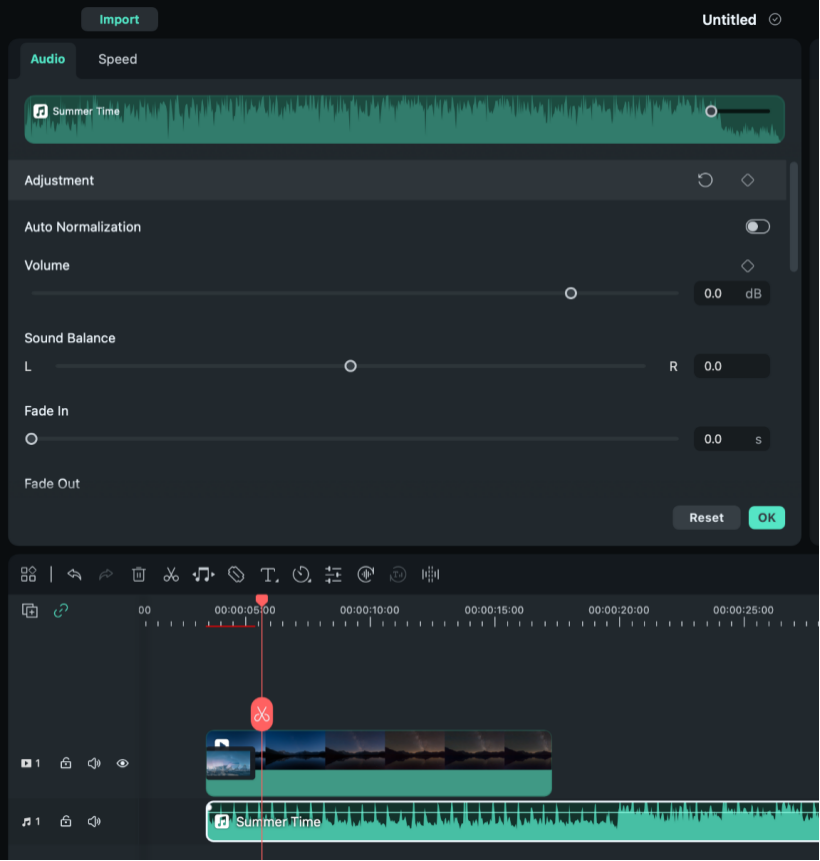
Wondershare Filmora занимает промежуточное место между простыми редакторами и профессиональными монтажными системами. В ней удобно увеличить громкость видео, добавить плавное появление и затухание, использовать Auto Normalization, настроить баланс и убрать часть фонового шума. Для пользователей Mac и Windows это хороший вариант, когда нужен понятный интерфейс, но простого ползунка уже мало.
Как увеличить громкость клипа
Создайте проект и импортируйте видео. Перетащите клип на таймлайн. Дважды щёлкните по аудиодорожке или по видео с аудио. Откроется панель настроек. Перейдите во вкладку Audio. В блоке Adjustment найдите Volume и поднимите уровень. Значение отображается в dB, поэтому настройка получается точнее, чем в редакторах с условными процентами.
Поднимайте громкость постепенно. Для тихого голоса начните с небольшого усиления и проверьте фразы, где говорящий произносит громкие согласные. При появлении хрипа уменьшите Volume и включите Auto Normalization. Она помогает сделать уровень более ровным, но не исправляет полностью испорченную запись.
Как сделать речь ровнее
Используйте Fade In и Fade Out для плавного входа и выхода звука. Это полезно, когда ролик начинается с резкого щелчка или обрывается на шуме. Для фоновой музыки применяйте Ducking: он снижает громкость других клипов, когда звучит основная речь. Так голос становится разборчивее без чрезмерного усиления.
Для шумной записи включите Denoise. Сначала поставьте слабую степень обработки, прослушайте результат, затем увеличивайте при необходимости. Сильное шумоподавление часто делает голос металлическим, поэтому лучше сохранить немного естественного фона, чем получить искусственный звук.
Экспорт
Нажмите Export. Выберите MP4 и нужное разрешение. Для звука оставьте AAC. Когда ролик предназначен для соцсетей, используйте пресет под конкретную платформу. После сохранения проверьте файл в обычном плеере и на телефоне: Filmora может звучать хорошо внутри редактора, но итоговый файл всегда нужно прослушивать отдельно.
Плюсы
-
Удобная панель Audio с понятными настройками.
-
Есть Volume, Auto Normalization, Fade In, Fade Out и Denoise.
-
Подходит для Windows и macOS.
-
Хороший баланс простоты и функциональности.
-
Удобна для роликов с музыкой и голосом.
Минусы
-
Для профессионального сведения звук всё равно ограничен.
-
Некоторые функции зависят от версии и тарифа.
-
Сильное шумоподавление ухудшает естественность голоса.
-
При экспорте нужно внимательно выбирать качество, чтобы не пересжать видео.
Когда выбирать Filmora
Filmora подходит для блогов, обучающих роликов, семейных видео и контента для соцсетей. Она особенно удобна, когда нужно не только усилить звук в видео, но и добавить музыку, титры, переходы и базовую обработку речи.
Как повысить громкость видео на Android
AudioFix
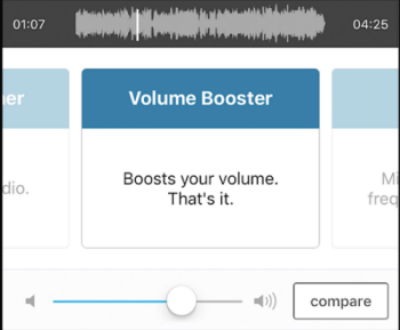
AudioFix создан именно для обработки звука в видео на мобильных устройствах. Он подходит для роликов, снятых на телефон, где голос получился тихим, слышен ветер, есть шипение или общий уровень слишком низкий. Приложение работает с готовым видео: вы импортируете файл, выбираете фильтр усиления или очистки, прослушиваете результат и сохраняете новую версию.
На Android это удобный способ, когда под рукой нет компьютера. Например, нужно быстро подготовить запись лекции, сторис, короткое интервью, видеоотзыв или фрагмент с мероприятия. Главное — не пытаться вытянуть полностью испорченный звук только громкостью. Сначала применяйте фильтр очистки, затем усиливайте.
Как увеличить громкость видео на Android в AudioFix
Откройте приложение и импортируйте ролик из памяти телефона. После загрузки появится видео с аудиоволной. Выберите фильтр Volume Booster. Прослушайте результат через кнопку сравнения или обычное воспроизведение. При необходимости попробуйте разные режимы усиления и очистки: для ветра используйте фильтры wind removal, для шипения — hiss removal, для общей коррекции — audio fix.
После выбора обработки откройте экспорт. Сохраняйте как видео, когда нужно получить новый MP4 или MOV. Для дальнейшей работы со звуком отдельно используйте экспорт аудио. При сохранении не выбирайте чрезмерное сжатие, когда важна разборчивость речи. Сжатый файл быстрее отправляется, но хуже сохраняет детали.
Что проверить
Прослушайте результат без наушников через динамик телефона. Затем проверьте в наушниках. На динамике хорошо слышно, стал ли голос громче для обычного просмотра. В наушниках лучше заметны щелчки, шумоподавление и металлический оттенок. Для публикации в соцсетях важно, чтобы речь оставалась понятной именно на телефоне.
Плюсы
-
Работает прямо на телефоне.
-
Есть усиление громкости и фильтры очистки.
-
Подходит для роликов, снятых на Android.
-
Удобно сравнивать исходный и обработанный звук.
-
Есть варианты экспорта видео и аудио.
Минусы
-
На длинных роликах обработка занимает время.
-
Сильное шумоподавление меняет тембр голоса.
-
Для сложного монтажа нужен отдельный видеоредактор.
-
Часть возможностей зависит от версии приложения и условий экспорта.
Когда выбирать AudioFix
AudioFix выбирают, когда нужно быстро увеличить громкость видео на телефоне и улучшить голос без компьютера. Это практичный вариант для коротких мобильных роликов и записей, где звук важнее сложного видеомонтажа.
Video Volume Booster / Video Volume Amplifier
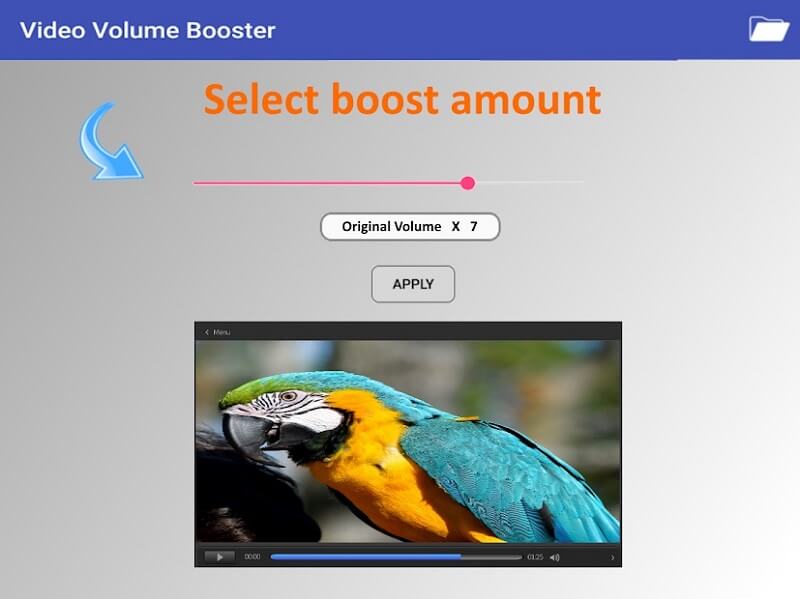
Приложения с названием Video Volume Booster или Video Volume Amplifier решают узкую задачу: они увеличивают звук в готовом видеофайле. В отличие от полноценного видеоредактора, такой инструмент обычно не нужен для обрезки, титров и цветокоррекции. Он полезен, когда ролик уже смонтирован, но оказался тихим.
На Android такие приложения удобны для быстрых исправлений: выбрали файл, установили уровень, сохранили копию. Работать с ними нужно осторожно, потому что многие мобильные усилители позволяют выкрутить громкость до значений, при которых звук начинает хрипеть.
Как работать
Откройте приложение и выберите видео из галереи. Дождитесь загрузки. Найдите регулятор громкости или поле усиления. Поднимите уровень не до максимума, а на среднее значение. Запустите предпросмотр. Слушайте не только голос, но и фон: кондиционер, ветер, шум улицы и музыку. Усилитель поднимает всё сразу, поэтому вместе с голосом громче становятся и посторонние звуки.
После проверки сохраните новую копию. Не удаляйте оригинал, пока не посмотрите результат в галерее и не отправите тестовый фрагмент самому себе в мессенджер. Некоторые приложения дополнительно сжимают видео, поэтому важно оценить и звук, и картинку.
Плюсы
-
Быстрое усиление без сложного монтажа.
-
Подходит для коротких мобильных видео.
-
Не требует знания таймлайна и дорожек.
-
Удобно для разовой обработки.
-
Работает прямо с файлами из галереи.
Минусы
-
Ограниченный контроль качества звука.
-
Шум усиливается вместе с голосом.
-
В некоторых приложениях есть реклама и ограничения.
-
Сильное усиление быстро даёт перегруз.
-
Неудобно выравнивать отдельные фразы.
Когда выбирать мобильный усилитель
Такой способ подходит для короткого ролика, который нужно быстро сделать громче перед отправкой. Для интервью, уроков, длинных лекций и роликов с музыкой лучше использовать редактор с таймлайном или AudioFix.
Как увеличить громкость видеофайла на iOS и iPhone
iMovie на iPhone
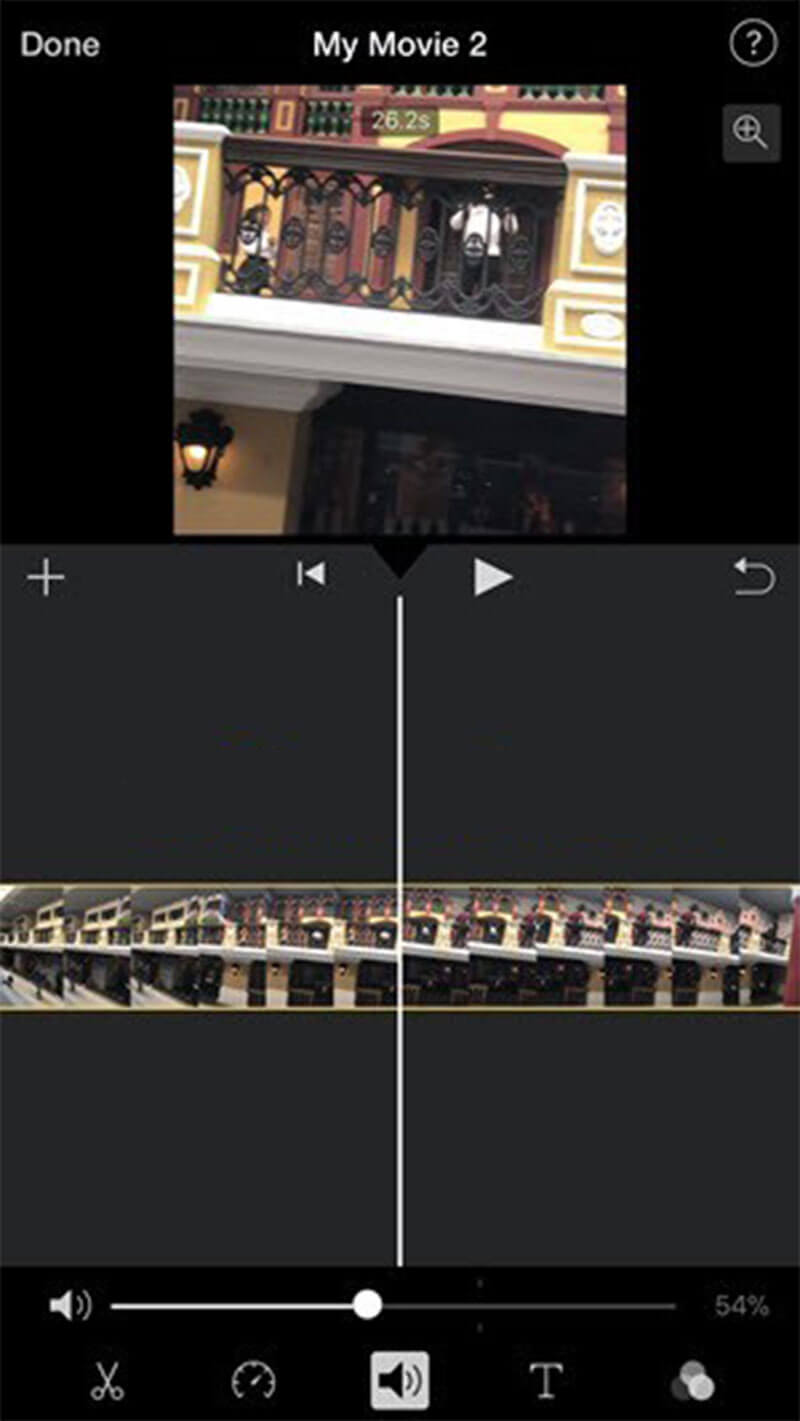
iMovie на iPhone подходит для быстрой правки видео без установки сложных редакторов. Приложение позволяет создать проект, добавить ролик из медиатеки, выделить клип на таймлайне и изменить громкость. Это удобный способ для видео, снятого на iPhone: речь в комнате, комментарий к событию, короткий блог, запись экрана, семейный ролик.
Как увеличить громкость видео на iPhone
Откройте iMovie и нажмите создание нового проекта. Выберите Movie, отметьте нужный ролик и добавьте его на таймлайн. Коснитесь клипа, чтобы появилась нижняя панель инструментов. Нажмите значок громкости. Передвиньте ползунок вправо, чтобы повысить громкость видео.
После изменения нажмите Play и прослушайте ролик. На iPhone особенно важно проверить звук через встроенный динамик, потому что многие зрители смотрят короткие видео именно так. Затем проверьте в наушниках: там заметнее треск и шум.
Для отдельной тихой фразы разделите клип. Поставьте курсор перед фразой, используйте Split, затем повторите разрез после фразы. Выделите получившийся фрагмент и измените громкость только у него. Так весь ролик не станет слишком громким.
Как сохранить результат
Нажмите Done, затем кнопку Share. Выберите Save Video. iMovie сохранит обработанный ролик в Фото. После этого откройте файл в медиатеке и сравните с исходником. При публикации в соцсетях проверьте, не стала ли речь слишком резкой после дополнительного сжатия платформы.
Плюсы
-
Бесплатный способ на iPhone.
-
Не требует компьютера.
-
Подходит для быстрых правок перед публикацией.
-
Можно разделить клип и усилить отдельный участок.
-
Удобная интеграция с Фото.
Минусы
-
Меньше аудионастроек, чем в десктопных редакторах.
-
Нет полноценной студийной обработки речи.
-
Для длинных проектов экран телефона менее удобен.
-
Сильно шумные записи требуют отдельной очистки.
Когда выбирать iMovie на iPhone
Выбирайте iMovie, когда видео снято на iPhone и нужно быстро повысить громкость без загрузки файла в онлайн-сервис. Это хороший вариант для личных роликов, сторис, коротких инструкций и простого контента.
AudioFix для iPhone
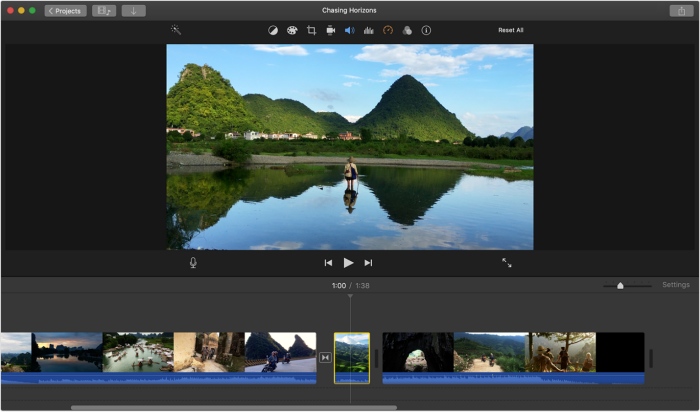
На iPhone AudioFix удобен тем, что работает именно со звуком. iMovie хорошо подходит для монтажа, а AudioFix — для исправления тихой или шумной дорожки. Приложение полезно, когда нужно не только сделать звук видео громче, но и убрать ветер, шипение, приглушённость или неровный уровень.
Как обработать видео
Импортируйте ролик в AudioFix. Выберите фильтр Volume Booster или один из режимов улучшения. Прослушайте результат. Для записи на улице сначала применяйте фильтр против ветра, затем усиление. Для записи в комнате с шипением используйте удаление hiss. Для голоса без сильных помех достаточно Volume Booster.
После прослушивания откройте экспорт. Выберите сохранение видео в исходном размере, когда качество картинки важно. Для быстрой отправки можно использовать сжатие, но окончательный вариант лучше хранить в максимальном доступном качестве.
Плюсы
-
Специализированная обработка аудио в видео.
-
Есть усиление, очистка шума и экспорт.
-
Удобно для роликов, снятых на iPhone.
-
Можно сравнивать обработанный и исходный звук.
-
Подходит для быстрых исправлений перед публикацией.
Минусы
-
Не заменяет полноценный видеомонтаж.
-
Сильная очистка заметно меняет голос.
-
Длинные ролики обрабатываются дольше.
-
Для точной работы с несколькими дорожками нужен редактор на компьютере.
Когда выбирать AudioFix на iPhone
AudioFix лучше iMovie в ситуации, когда проблема именно в качестве аудио: тихий голос, ветер, гул, шипение. Для обрезки и монтажа удобнее iMovie, для звуковой коррекции — AudioFix.
Как увеличить громкость видео онлайн
Clipchamp
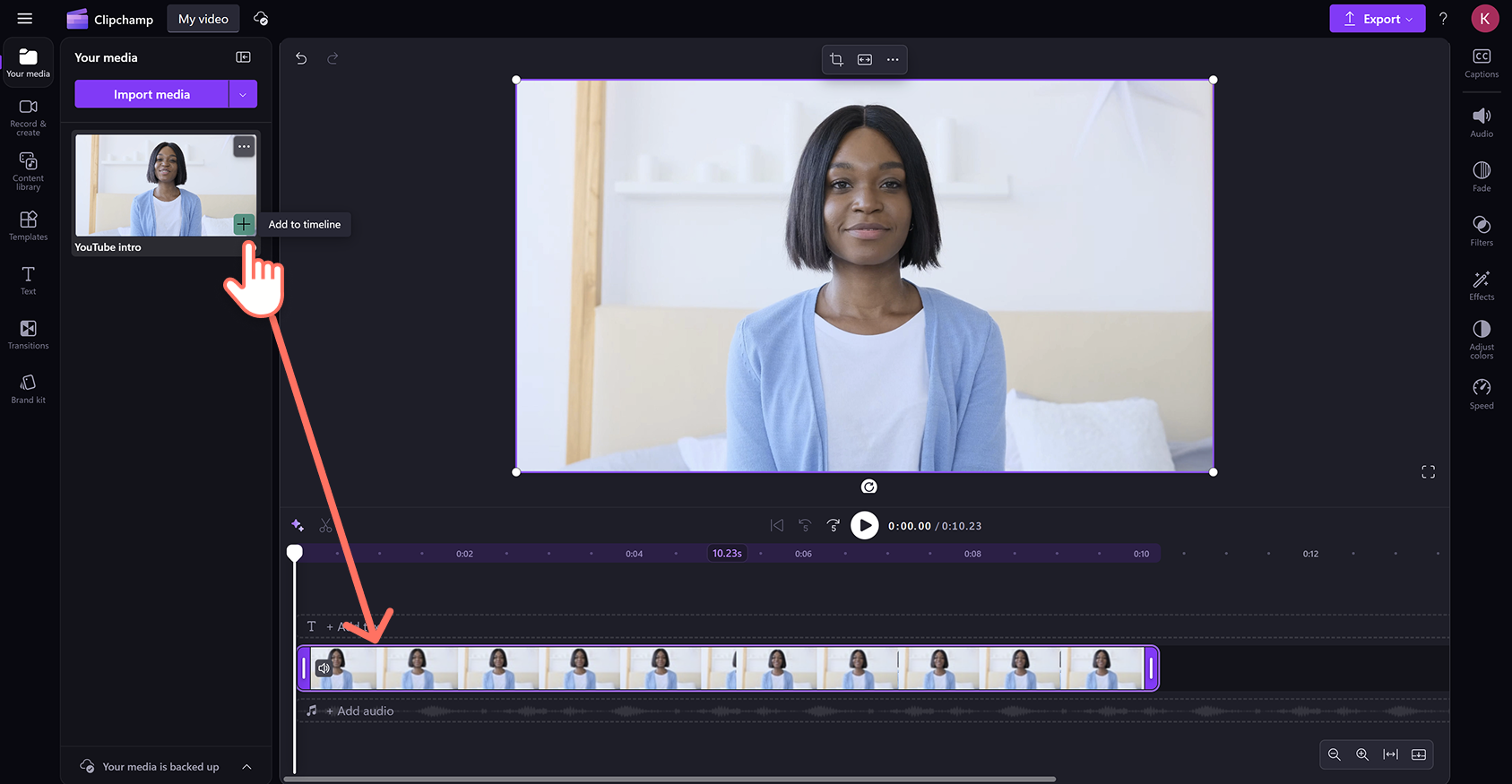
Clipchamp удобен для работы в браузере. Он подходит, когда нужно увеличить громкость видео онлайн без установки отдельной программы. Сервис работает как видеоредактор: файл загружается в проект, клип размещается на таймлайне, громкость меняется через вкладку Audio на панели свойств.
Как увеличить громкость в Clipchamp
Откройте Clipchamp и создайте новый проект. Импортируйте видео через Import media. Перетащите файл на таймлайн. Выделите клип. На правой панели откройте вкладку Audio. Ползунок громкости по умолчанию стоит на 100%. Передвиньте его вправо, чтобы сделать звук громче.
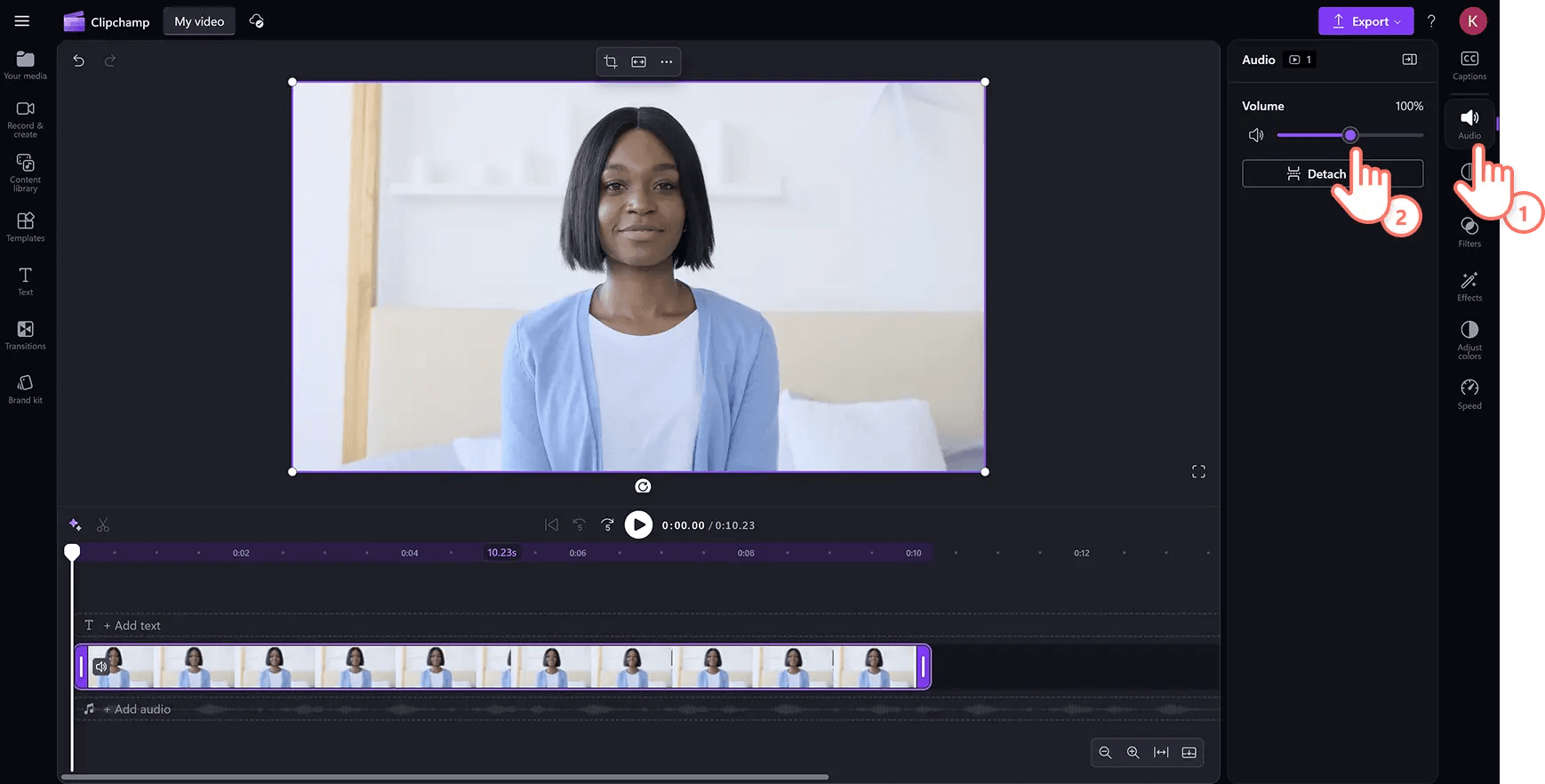
Запустите предпросмотр. Слушайте фрагменты с максимальными пиками. При необходимости уменьшите уровень. Для клипа с отдельной тихой частью разделите видео на несколько фрагментов и настройте громкость только у нужного участка. После проверки нажмите Export и выберите качество.
На что обратить внимание
Онлайн-редактор требует загрузки файла в браузерный сервис. Для личных семейных роликов это удобно, но рабочие записи, конфиденциальные интервью и документы с персональными данными лучше обрабатывать локально. Также учитывайте скорость интернета: большой файл загружается и экспортируется дольше.
Плюсы
-
Работает в браузере.
-
Удобная вкладка Audio с ползунком громкости.
-
Подходит для быстрого редактирования MP4.
-
Можно дополнительно обрезать ролик и добавить элементы.
-
Не требует установки на компьютер.
Минусы
-
Для работы нужен интернет.
-
Большие файлы загружаются дольше.
-
Конфиденциальные ролики лучше обрабатывать локально.
-
Возможности экспорта зависят от текущих условий сервиса.
-
При сильном усилении клиппинг появляется так же, как в десктопных редакторах.
Когда выбирать Clipchamp
Clipchamp подходит для быстрых онлайн-правок: сделать громче ролик для презентации, соцсетей, рассылки или публикации. Для частной записи с чувствительным содержанием используйте локальную программу.
VEED.IO
VEED.IO — онлайн-видеоредактор с простым управлением громкостью. Он удобен для коротких роликов, когда нужно загрузить файл, передвинуть Volume и скачать готовую версию. Сервис также подходит для базовой работы с субтитрами, обрезкой и оформлением, поэтому его используют не только как усилитель звука, но и как быстрый редактор для публикаций.
Как работать
Загрузите ролик в VEED.IO. После импорта выберите клип на таймлайне. Найдите параметр Volume. Поднимите уровень вправо. Запустите предпросмотр и проверьте речь. Когда нужно усилить только один участок, разделите видео, выделите нужный фрагмент и измените громкость только у него.
Для видео с голосом и музыкой сначала настройте голос. Фоновую музыку держите ниже, иначе после экспорта она будет мешать восприятию речи. Для коротких вертикальных роликов проверяйте результат на телефоне: на маленьком динамике слишком громкая музыка быстро перекрывает голос.
Экспорт
После настройки выберите Export. Скачайте готовый файл. Откройте его локально и проверьте звук. Онлайн-предпросмотр не всегда полностью отражает итоговое сжатие, поэтому финальная проверка обязательна.
Плюсы
-
Быстрый способ увеличить громкость видео онлайн.
-
Понятный ползунок Volume.
-
Есть таймлайн и дополнительные инструменты редактирования.
-
Подходит для коротких роликов и соцсетей.
-
Работает без установки программы.
Минусы
-
Нужна загрузка файла на сервер.
-
Большие ролики обрабатываются дольше.
-
Для сложного микса инструментов меньше, чем в Premiere Pro.
-
Условия экспорта зависят от аккаунта и текущих ограничений сервиса.
Когда выбирать VEED.IO
VEED.IO выбирают для коротких клипов, когда нужно быстро повысить громкость видео, добавить простые правки и скачать результат через браузер.
Flixier
Flixier — онлайн-редактор с акцентом на быстрый монтаж в браузере. Он подходит для работы с видео, где нужно изменить громкость дорожки, обрезать фрагменты, добавить текст и экспортировать ролик без установки программы. Для задачи усилить звук в видео Flixier удобен тем, что громкость регулируется в редакторе, а не через отдельный одноразовый конвертер.
Как увеличить звук
Откройте редактор Flixier и загрузите файл. Перетащите видео на таймлайн. Выделите клип и найдите настройки аудио. Увеличьте Volume. Прослушайте результат в предпросмотре. Для отдельных фрагментов используйте разрезание на таймлайне и настройте громкость только у нужной части.
Flixier полезен для роликов, где кроме усиления нужно сделать ещё несколько правок: удалить паузу, укоротить начало, добавить заголовок, вставить субтитры. Для простого подъёма громкости на одном файле он тоже подходит, но специализированный VideoLouder будет быстрее.
Контроль качества
После усиления не поднимайте громкость до максимума без прослушивания. Онлайн-сервисы легко создают перегруз, потому что пользователь не всегда видит точный уровень пиков. Ориентируйтесь на слух: голос должен стать понятнее, но не должен шипеть и трещать.
Плюсы
-
Работает полностью онлайн.
-
Есть таймлайн для правки фрагментов.
-
Подходит для монтажа и усиления звука в одном проекте.
-
Удобен для роликов под соцсети.
-
Не требует установки.
Минусы
-
Зависит от скорости интернета.
-
Нужно загружать видео в браузерный сервис.
-
Для больших файлов локальный редактор надёжнее.
-
Точная аудиокоррекция ограничена по сравнению с профессиональными программами.
Когда выбирать Flixier
Flixier подходит, когда нужно не только увеличить громкость видео онлайн, но и быстро собрать небольшой ролик: подрезать, подписать, оформить и экспортировать.
Kapwing
Kapwing — браузерный редактор, где можно менять громкость видео и аудио, добавлять субтитры, кадрировать, соединять и готовить ролики для публикации. Для простого усиления звука он удобен тем, что работает через понятный интерфейс: загрузили файл, изменили громкость, экспортировали.
Как повысить громкость
Откройте инструмент изменения громкости или редактор Kapwing. Загрузите видео. После появления файла на таймлайне выберите клип и найдите настройку звука. Передвиньте Volume вправо. Для точной работы разделите ролик и измените уровень только у нужного участка.
При обработке речи не поднимайте музыку вместе с голосом. Когда видео содержит отдельную музыкальную дорожку, сначала отделите или выделите её, затем уменьшите фон и поднимите голос. В противном случае общая громкость вырастет, но речь не станет понятнее.
Экспорт
После предпросмотра нажмите Export. Скачайте результат и откройте его на устройстве, где видео будут смотреть чаще всего. Для вертикальных роликов проверьте смартфон, для презентации — ноутбук с обычными динамиками, для записи урока — наушники.
Плюсы
-
Подходит для быстрой онлайн-обработки.
-
Можно менять громкость видео и аудиофайлов.
-
Есть дополнительные инструменты для контента.
-
Удобен для роликов под соцсети.
-
Не требует установки.
Минусы
-
Требуется интернет.
-
Большие файлы обрабатываются дольше.
-
Для приватных записей локальные программы безопаснее.
-
Бесплатные условия и экспортные ограничения зависят от текущих правил сервиса.
Когда выбирать Kapwing
Kapwing удобен, когда нужно быстро обработать короткий ролик в браузере и сразу подготовить его к публикации. Для длинных проектов с несколькими аудиодорожками лучше использовать десктопный редактор.
VideoLouder
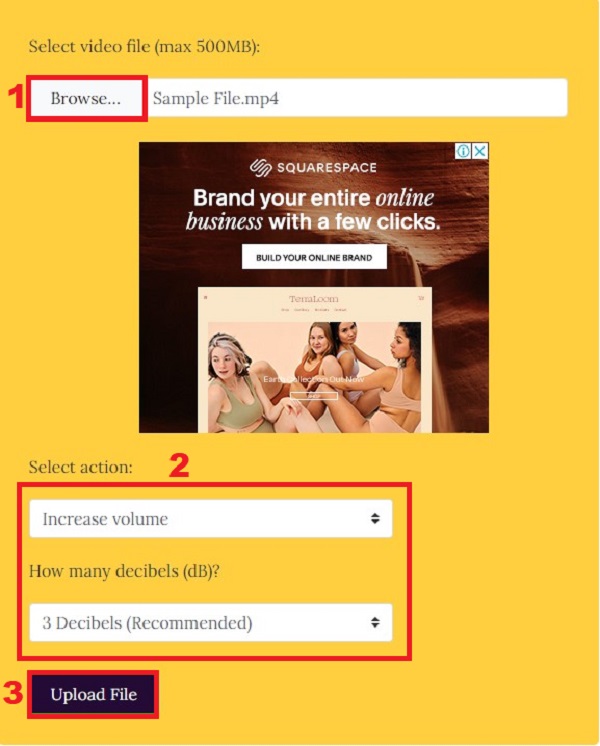
VideoLouder — самый простой тип онлайн-инструмента: он предназначен именно для изменения громкости файла. Здесь нет полноценного таймлайна и сложного монтажа. Пользователь загружает видео, выбирает увеличение или уменьшение громкости, задаёт значение и скачивает обработанный файл.
Такой подход удобен, когда не нужно редактировать картинку. Например, ролик уже готов, обрезан и смонтирован, но звук тихий. В этом случае VideoLouder быстрее, чем полноценный онлайн-редактор.
Как использовать
Откройте сервис. Нажмите Browse или Choose file и выберите видео на компьютере. Укажите действие Increase volume. Выберите уровень усиления. Не ставьте максимальное значение без необходимости: лучше сделать два умеренных прохода с проверкой, чем один раз сильно испортить звук. Запустите обработку и скачайте результат.
После скачивания обязательно прослушайте файл. Простые онлайн-усилители не всегда дают детальный контроль перегруза, поэтому качество оценивается вручную. При появлении хрипов вернитесь к исходнику и выберите меньшее усиление.
Плюсы
-
Минимум действий.
-
Не нужен монтажный опыт.
-
Подходит для готовых роликов.
-
Работает в браузере.
-
Удобен для быстрого изменения громкости MP4.
Минусы
-
Нет таймлайна и точного усиления отдельных фраз.
-
Нельзя полноценно почистить шум.
-
Файл загружается на сторонний сервер.
-
Ограничения по размеру и формату зависят от сервиса.
-
При сильном усилении легко получить клиппинг.
Когда выбирать VideoLouder
VideoLouder подходит для одной простой задачи: повысить громкость уже готового файла. Для ролика с разной громкостью по сценам используйте редактор с таймлайном.
Как усилить голос, а не весь шум
Самая частая проблема тихого видео — голос записан далеко от микрофона. Простое усиление делает громче не только речь, но и всё остальное: гул комнаты, вентилятор ноутбука, улицу, ветер, музыку, эхо. Поэтому правильный порядок обработки такой:
-
Сначала уберите явный шум.
-
Затем поднимите громкость голоса.
-
После этого проверьте пики.
-
В конце сохраните видео в нормальном качестве.
Для голоса полезно использовать лёгкое шумоподавление и нормализацию. Не применяйте максимальную очистку без необходимости. При агрессивной обработке речь звучит как из рации: появляются металлические хвосты, пропадает естественная окраска, окончания слов становятся неразборчивыми.
Когда в ролике есть фоновая музыка, уменьшите её. Не пытайтесь перекричать музыку усилением голоса. Сначала снизьте фон, затем поднимите речь. В редакторах с таймлайном для этого удобно использовать ducking или ключевые точки громкости.
Как увеличить громкость отдельного фрагмента
Отдельный тихий фрагмент встречается в интервью, лекциях, видеозвонках и записях с мероприятий. Один человек говорит громко, второй тише; камера поворачивается; микрофон закрывается; говорящий отходит в сторону. В таком случае усиление всего ролика создаёт проблемы: громкие места становятся слишком резкими.
Правильная схема:
-
Найдите тихий участок.
-
Разделите клип перед ним и после него.
-
Выделите получившийся фрагмент.
-
Поднимите громкость только у него.
-
Добавьте плавные границы.
-
Прослушайте переходы.
В Premiere Pro, Final Cut Pro X и iMovie удобнее использовать ключевые точки. В простых редакторах достаточно разрезать клип. Главное — не делать скачок мгновенным. Даже разница в несколько dB заметна, когда звук меняется резко.
Как не потерять качество при экспорте
Увеличение громкости само по себе не требует ухудшения картинки. Потери появляются из-за неправильного экспорта. Пользователь меняет звук, но случайно снижает разрешение, выбирает слишком низкий битрейт или сохраняет ролик несколько раз подряд. Каждый новый экспорт с сильным сжатием ухудшает картинку.
Для большинства задач используйте такие настройки:
| Параметр | Рекомендация |
|---|---|
| Контейнер | MP4 |
| Видео | H.264 |
| Аудио | AAC |
| Частота аудио | 48 kHz |
| Битрейт аудио | 192–320 kbps |
| Разрешение | Как у исходника |
| Частота кадров | Как у исходника |
| Экспорт | В новый файл, не поверх оригинала |
Сохраняйте исходник отдельно. Делайте финальный экспорт один раз, когда звук уже настроен. Для промежуточной проверки используйте предпросмотр внутри редактора или короткий тестовый экспорт одного фрагмента.
Частые ошибки
Слишком сильное усиление
Громче не всегда значит лучше. Когда звук упирается в верхнюю границу, появляются треск, хрипы и плоское звучание. Особенно быстро портятся записи с музыкой, смехом, аплодисментами и резкими согласными.
Усиление шума вместе с голосом
При записи на телефон в шумной комнате голос и фон находятся в одной дорожке. Простое повышение Volume усиливает всё. Сначала используйте шумоподавление, затем поднимайте громкость.
Экспорт в низком качестве
После обработки звука пользователь иногда выбирает быстрый экспорт с низким качеством. В итоге звук стал громче, но картинка стала мыльной. Настройки изображения нужно оставлять близкими к исходнику.
Сохранение поверх оригинала
Не перезаписывайте исходный файл. Оригинал нужен для повторной обработки, когда первая версия получилась слишком громкой или с артефактами.
Проверка только на одном устройстве
Видео может звучать нормально в наушниках, но плохо на динамике телефона. Проверяйте результат на том устройстве, где ролик будут смотреть чаще всего.
Что выбрать
Для Windows самым удобным стартом будет ВидеоМОНТАЖ: он быстро решает задачу, не перегружает интерфейсом и подходит для обычного пользователя. Для более точного редактирования на Windows выбирайте VSDC Free Video Editor или Adobe Premiere Pro.
На Mac для простых задач достаточно iMovie. Для серьёзного монтажа и точной правки громкости лучше использовать Final Cut Pro X. Для телефона подойдут iMovie на iPhone и AudioFix. Для браузера выбирайте Clipchamp, VEED.IO, Flixier, Kapwing или VideoLouder — в зависимости от того, нужен полноценный онлайн-редактор или только быстрое усиление готового файла.
Главное правило одно: увеличивайте громкость постепенно. Хорошая обработка делает речь понятной, но не превращает звук в перегруженный шум.

Чтобы оставить комментарий, авторизуйтесь или зарегистрируйтесь.