Соединить две песни в одну требуется в разных ситуациях: при подготовке музыки для выступления, создании непрерывного плейлиста, монтаже подкаста, сборке рингтона или оформлении звуковой дорожки для видео. Иногда достаточно поставить композиции друг за другом. В других случаях требуется удалить лишнее вступление, выровнять громкость и сделать плавный переход без паузы и резкого скачка.
Для простой склейки не нужно осваивать профессиональную студию звукозаписи. С задачей справляются аудиоредакторы для Windows и macOS, мобильные приложения и браузерные сервисы. Разница между ними заключается в степени контроля над результатом. Быстрый инструмент объединяет файлы за несколько минут, а полноценный редактор позволяет точно выбрать точки стыка, настроить затухание, убрать тишину и сохранить итоговую запись с подходящими параметрами.
Чем отличается склейка от сведения и наложения музыки
Перед началом работы нужно определить, какой результат требуется получить. Под объединением песен часто подразумевают три разных операции.
Последовательная склейка
Вторая композиция начинается сразу после первой. Треки располагаются друг за другом на временной шкале. Такой вариант подходит для сборника, музыкального сопровождения мероприятия, тренировки, танцевального номера и непрерывного фонового воспроизведения.
Главная задача заключается в том, чтобы убрать ненужную паузу и проверить место соединения. Если конец первого файла и начало второго подобраны удачно, переход воспринимается естественно даже без дополнительной обработки.
Плавный переход
Первая песня постепенно становится тише, а следующая одновременно набирает громкость. Такой способ называется кроссфейдом. Он используется при сборке миксов, подборок для вечеринок, фоновых плейлистов и музыкальных дорожек для видео.
Продолжительность перехода зависит от материала. Для спокойных композиций подходит более длинное перекрытие. Для энергичной музыки с выраженным ритмом требуется точное расположение долей и короткий аккуратный стык.
Одновременное наложение
Обе дорожки звучат одновременно на протяжении выбранного участка или всей записи. Это уже не обычная склейка, а сведение. Наложение используется при монтаже голоса поверх фоновой музыки, добавлении атмосферных звуков, создании ремикса и работе с несколькими слоями.
Для последовательного объединения достаточно простого редактора. Для наложения и детальной настройки громкости удобнее использовать многодорожечную программу.
Что подготовить перед соединением песен
До запуска редактора скопируйте исходные файлы в отдельную папку. Редактируйте копии, а оригиналы оставьте без изменений. Это позволит вернуться к начальной версии после неудачной обрезки или выбрать другой способ перехода.
Затем прослушайте обе композиции и определите:
-
какая песня должна звучать первой;
-
требуется ли использовать файлы целиком;
-
где заканчивается полезная часть первого трека;
-
с какого момента должна начинаться вторая композиция;
-
нужен ли резкий стык или плавное перетекание;
-
заметно ли отличается громкость исходников;
-
в каком формате нужно сохранить результат.
Для обычного прослушивания подходит MP3. Для дальнейшего монтажа лучше сохранить WAV или FLAC. Эти форматы удобнее использовать как промежуточные, поскольку повторное сохранение MP3 приводит к дополнительному сжатию.
Не выбирайте битрейт итогового MP3 ниже качества исходников без необходимости. Для музыки подходят значения 192–320 Кбит/с. Понижение битрейта уменьшает размер файла, но делает артефакты сжатия заметнее. Повышение битрейта не возвращает детали, которые уже отсутствуют в исходной записи.
Перед экспортом прослушайте не только весь результат, но и участок продолжительностью 10–20 секунд вокруг соединения. На стыке чаще всего обнаруживаются пауза, обрезанный слог, удар тарелки, скачок громкости или щелчок.
Как соединить две песни на Windows
Для Windows доступны простые редакторы с русскоязычным интерфейсом, универсальные конвертеры и многодорожечные программы. Начать удобнее с АудиоМАСТЕРа. После него рассмотрим ВидеоМАСТЕР, Audacity, mp3DirectCut и встроенную командную строку.
АудиоМАСТЕР
АудиоМАСТЕР подходит для быстрого объединения песен, обрезки ненужных фрагментов и базовой обработки звука. Интерфейс программы переведён на русский язык. Отдельный модуль склейки избавляет от необходимости вручную перемещать дорожки по временной шкале.
Способ удобен, когда требуется соединить несколько песен в одну композицию, подготовить музыкальную подборку или собрать звуковую дорожку из заранее выбранных фрагментов.
Шаг 1. Подготовьте файлы
Сохраните песни в отдельной папке. Переименуйте их так, чтобы порядок был понятен сразу: например, 01-vstuplenie.mp3, 02-osnovnaya-chast.mp3 и 03-final.mp3.
Если требуется использовать только фрагменты композиций, сначала откройте каждую песню по отдельности, удалите ненужные части и сохраните подготовленные версии. Такой порядок упрощает сборку: в модуль соединения попадут уже очищенные заготовки.
Шаг 2. Откройте модуль соединения
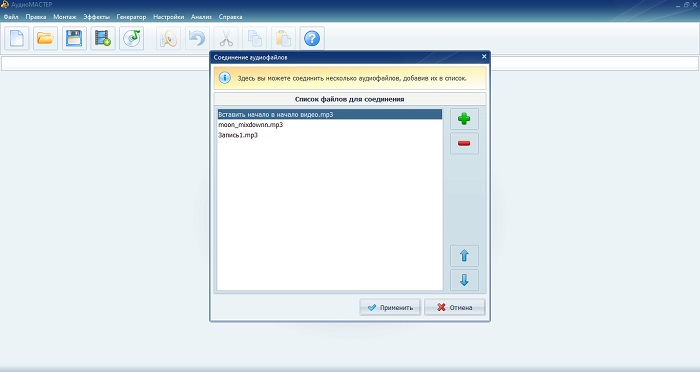
Запустите программу. В стартовом окне выберите Соединить файлы. Откроется отдельное рабочее окно для добавления дорожек.
Нажмите зелёный значок плюса и укажите первую песню. Повторите действие для остальных файлов. Программа отобразит список загруженных композиций.
Шаг 3. Расставьте песни в нужном порядке
Проверьте последовательность. Для перемещения дорожек используйте стрелки. Первая позиция списка соответствует началу итоговой записи, последняя — завершению.
Если один файл добавлен случайно, выделите его и удалите из списка. После проверки нажмите Применить.
Шаг 4. Проверьте место соединения
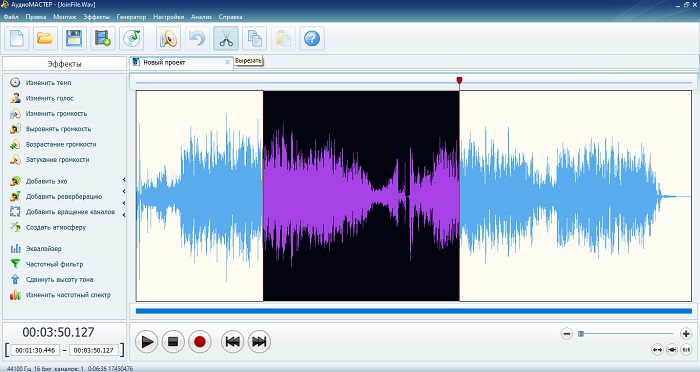
Прослушайте результат. Уделите внимание границе между песнями. Резкий стык появляется в двух случаях:
-
в конце первого файла осталось лишнее молчание;
-
начало следующей композиции содержит длинное вступление, которое не подходит для перехода.
Для исправления выделите лишний участок на звуковой волне и нажмите Вырезать. Не удаляйте слишком большой фрагмент сразу. Увеличьте масштаб и выполните несколько коротких корректировок.
Шаг 5. Настройте громкость
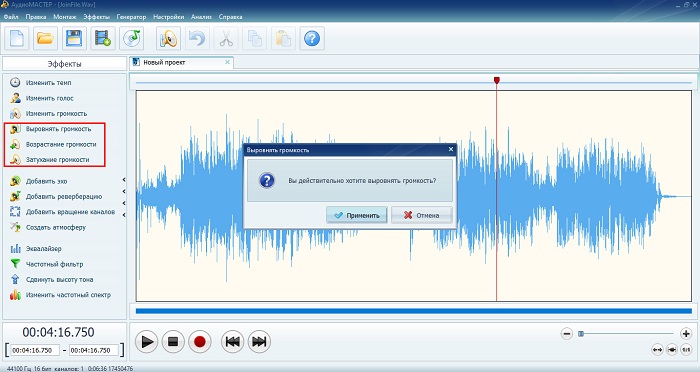
Если вторая песня звучит заметно громче первой, выровняйте уровень до сохранения. Для мягкого окончания используйте Затухание громкости. Для постепенного появления музыки примените Возрастание громкости.
Плавный стык удобно делать так:
-
Удалите длинную тишину в конце первой песни.
-
Оставьте короткий музыкальный хвост.
-
Примените к нему затухание.
-
Уберите лишнюю тишину перед началом второй песни.
-
Выделите первые секунды второй композиции.
-
Добавьте постепенное возрастание громкости.
-
Прослушайте соединение в наушниках.
Шаг 6. Сохраните итоговый файл
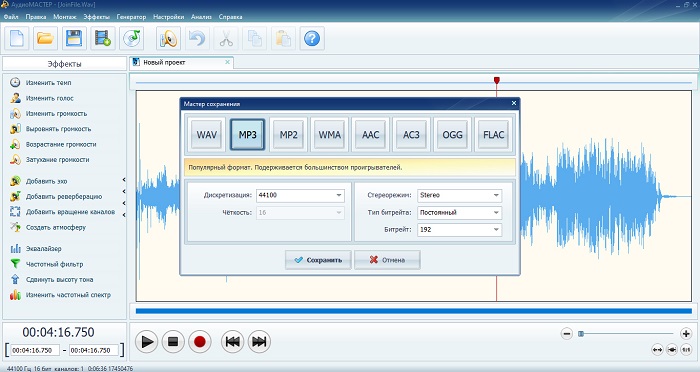
Откройте Файл → Сохранить как. Выберите формат и папку назначения. Для обычного воспроизведения сохраните MP3. Для дальнейшего монтажа используйте WAV или FLAC.
При сохранении MP3 задайте битрейт. Для музыкальной подборки подходит 256 или 320 Кбит/с. Если исходные файлы имеют невысокое качество, увеличение значения не улучшит звучание, но сделает файл тяжелее.
Введите понятное имя, например music-mix-final.mp3, и завершите экспорт.
Когда выбирать АудиоМАСТЕР
Программа подходит для пользователя, которому требуется понятный редактор без перегруженного интерфейса. В ней удобно последовательно объединять песни, обрезать края, корректировать громкость и сохранять готовую композицию в распространённом формате.
Преимущества
-
русскоязычный интерфейс;
-
отдельный модуль для соединения файлов;
-
удобная перестановка дорожек;
-
обрезка лишних частей;
-
настройка громкости;
-
эффекты появления и затухания;
-
экспорт в популярные аудиоформаты;
-
выбор параметров сохранения.
Недостатки
-
программа устанавливается только на компьютер;
-
для многослойного сведения с большим количеством дорожек удобнее использовать полноценный многодорожечный редактор;
-
после завершения пробного периода потребуется приобрести лицензию.
ВидеоМАСТЕР
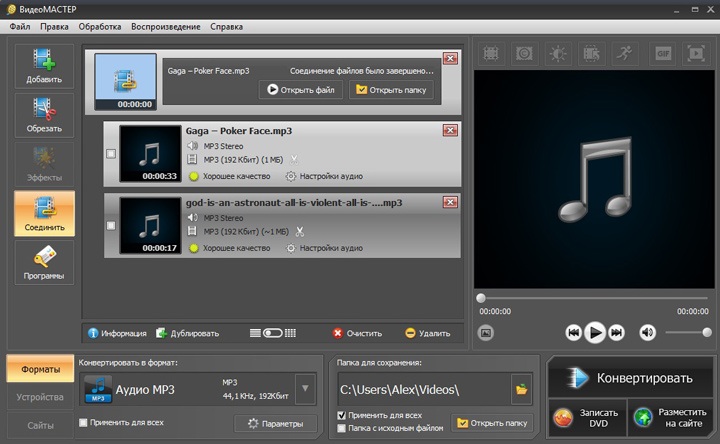
ВидеоМАСТЕР предназначен не только для видео. В программу можно загрузить аудиофайлы, выбрать нужные фрагменты, соединить песни и сохранить результат с заданными параметрами.
Этот способ особенно полезен, когда исходники имеют разные расширения. Например, первая запись сохранена в WAV, вторая — в MP3, а итоговый файл требуется получить в одном формате.
Шаг 1. Добавьте аудиофайлы
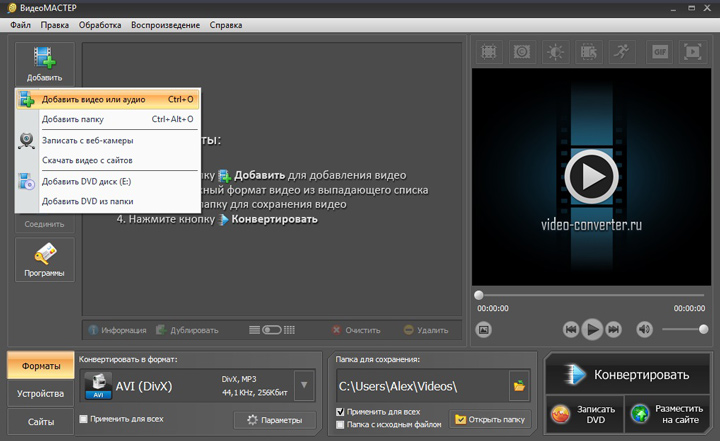
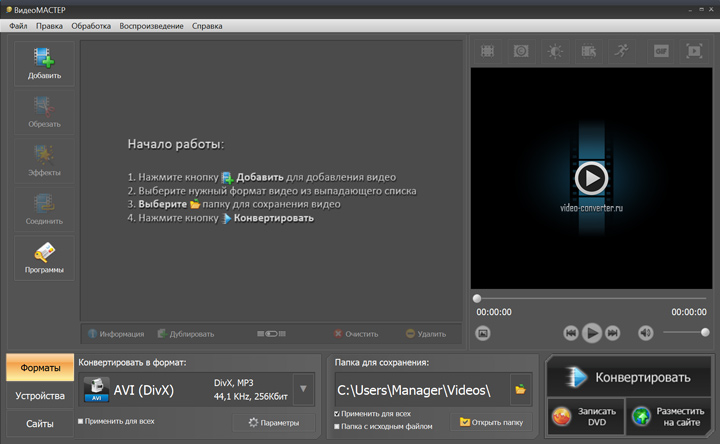
Запустите программу и нажмите Добавить. Выберите песни на диске. Файлы также можно перенести мышью прямо в рабочую область.
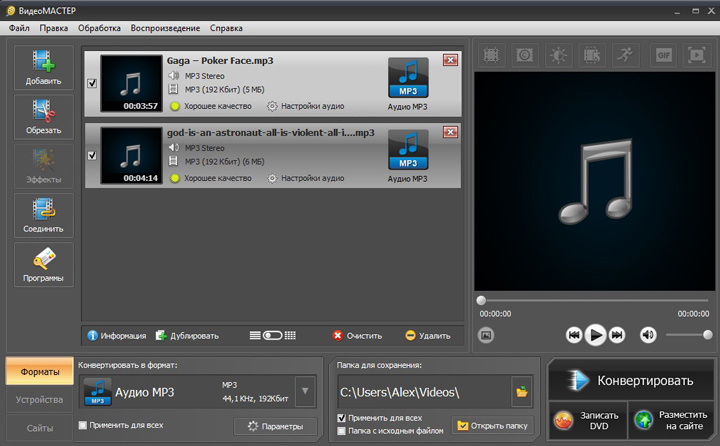
Добавляйте композиции в том порядке, в котором они должны звучать. После загрузки проверьте список и названия.
Шаг 2. Обрежьте лишние участки
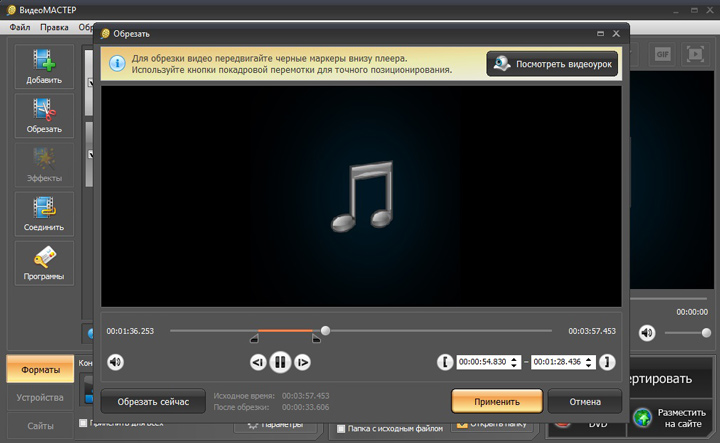
Выделите первый трек. Откройте Настройки аудио и выберите Обрезка. В окне редактирования установите начало и конец полезного фрагмента при помощи маркеров.
Повторите действие для второй композиции. Прослушайте края файлов отдельно. Удалите длинную тишину, случайный шум, ненужное вступление или затянутый финал.
Шаг 3. Соедините песни с конвертацией
Выделите подготовленные файлы и нажмите Соединить. Программа сформирует общую композицию.
Выберите формат результата. Затем настройте качество. В разделе Параметры доступны основные характеристики аудио:
-
кодек;
-
количество каналов;
-
частота;
-
битрейт.
Для музыки сохраняйте стереорежим. При экспорте MP3 используйте битрейт 256 или 320 Кбит/с. Для промежуточного файла, который позднее будет редактироваться, выберите WAV.
После настройки нажмите Конвертировать.
Шаг 4. Соедините одинаковые файлы без конвертации
Для исходников одного типа доступен ускоренный режим. Выделите дорожки и откройте Файл → Соединение видео без конвертации. Несмотря на название пункта, режим используется и для совместимых аудиофайлов.
В появившемся окне задайте нужные границы треков и нажмите Соединить. Программа объединит файлы без дополнительного преобразования формата.
Такой вариант выбирайте, когда требуется быстро склеить совместимые записи и сохранить исходный тип файла.
Когда выбирать ВидеоМАСТЕР
Программа удобна для смешанного набора исходников: аудиозаписей разных форматов, извлечённого из ролика звука и файлов, которые требуется одновременно конвертировать. Для тонкой настройки перехода лучше открыть результат в аудиоредакторе, но для быстрой последовательной склейки возможностей достаточно.
Преимущества
-
загрузка аудиофайлов и видеороликов;
-
перенос файлов мышью;
-
обрезка каждого фрагмента;
-
объединение нескольких записей;
-
выбор формата результата;
-
настройка кодека, каналов, частоты и битрейта;
-
ускоренный режим для совместимых исходников;
-
русскоязычный интерфейс.
Недостатки
-
программа ориентирована прежде всего на конвертацию;
-
многодорожечное сведение реализовано проще, чем в специализированных аудиоредакторах;
-
для сложного кроссфейда потребуется дополнительная обработка.
Audacity
Audacity подходит для обычной склейки, многодорожечного монтажа и создания плавного перехода. В программе можно расположить композиции друг за другом автоматически или вручную перекрыть их на несколько секунд.
Интерфейс требует больше внимания, чем в АудиоМАСТЕРе, но даёт точный контроль над результатом.
Способ 1. Автоматически поставьте песни друг за другом
Откройте File → Import → Audio и выберите обе композиции. Каждая появится на отдельной дорожке.
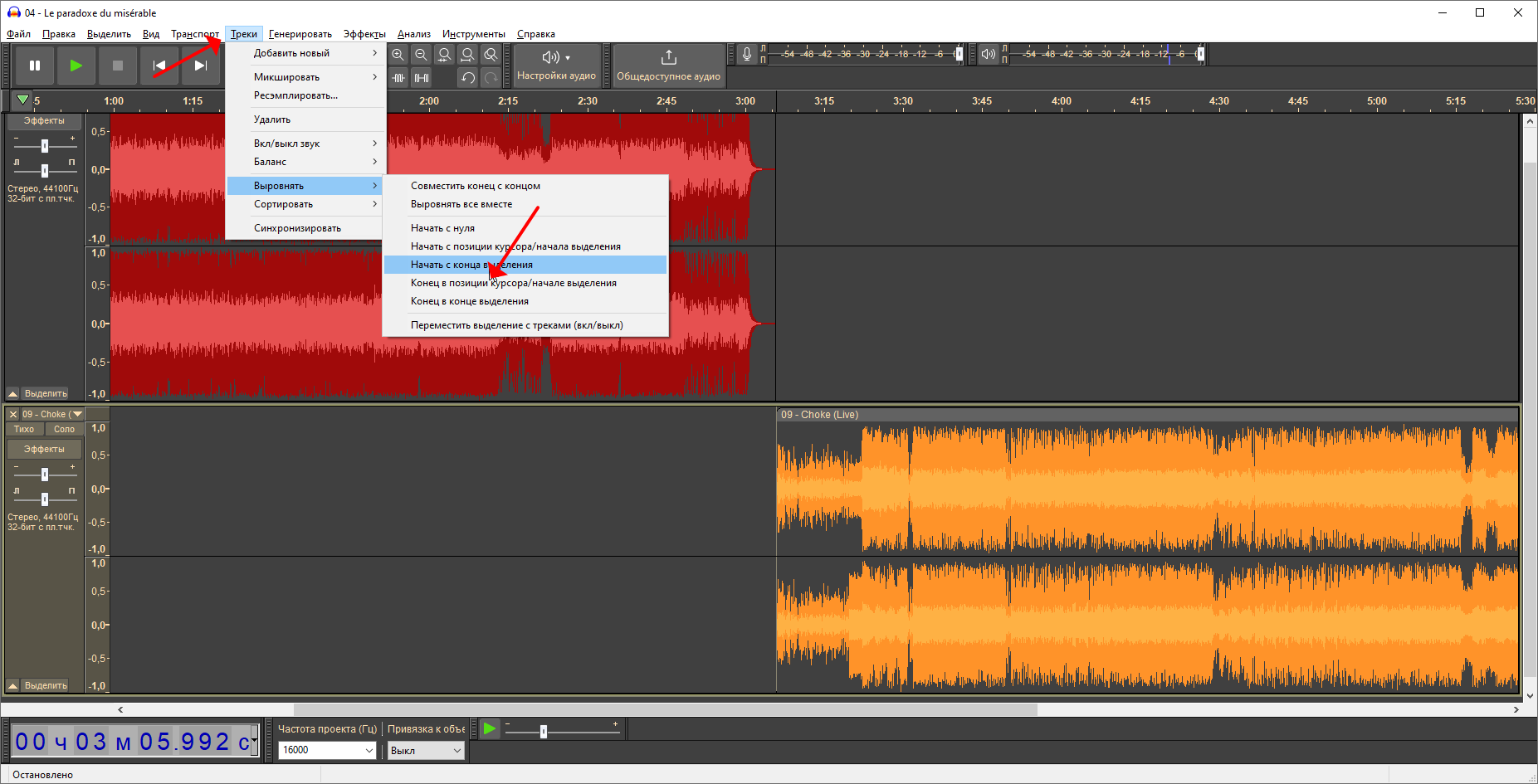
Далее выполните последовательность:
-
Откройте Select → All.
-
Перейдите в Tracks → Align Tracks → Align End to End.
-
Проверьте расположение дорожек на временной шкале.
-
Запустите воспроизведение возле места соединения.
-
При необходимости удалите тишину или обрежьте край.
-
Выберите Tracks → Mix → Mix and Render.
-
Сохраните результат через File → Export Audio.
Команда Align End to End размещает выделенные дорожки последовательно сверху вниз. Начало второй композиции совмещается с окончанием первой.
Способ 2. Сделайте плавный переход
Для кроссфейда не ставьте треки строго встык. Передвиньте начало второй дорожки влево, чтобы оно перекрывало конец первой. Для большинства песен удобно начать с участка продолжительностью около пяти секунд, а затем подобрать длину на слух.
После перекрытия:
-
Выделите область, в которой одновременно звучат обе дорожки.
-
Убедитесь, что верхний трек должен становиться тише, а нижний — громче.
-
Откройте Effect → Fading → Crossfade Tracks.
-
Выберите подходящий тип перехода.
-
Прослушайте результат.
-
При необходимости отмените действие и измените длину перекрытия.
-
Выполните Tracks → Mix → Mix and Render.
-
Сохраните файл через File → Export Audio.
Для обычной подборки достаточно стандартного плавного перехода. Для ритмичной музыки совмещайте ударные доли. Если ритм не совпадает, переход будет восприниматься неаккуратно даже при правильном затухании громкости.
Как избежать щелчка
Щелчок возникает при резком разрыве звуковой волны. Перед обрезкой приблизьте масштаб и выбирайте место соединения аккуратно. В Audacity для этого используется команда Select → Region → Ends to Zero Crossings. Она корректирует границу выделения по ближайшему прохождению волны через нулевой уровень.
После обработки прослушайте стык в наушниках. На встроенных динамиках ноутбука небольшой дефект часто остаётся незаметным.
Когда выбирать Audacity
Редактор подходит для пользователя, которому требуется бесплатный многодорожечный монтаж. В нём удобно создавать плавные переходы, накладывать записи, корректировать громкость и собирать длинные композиции из нескольких частей.
Преимущества
-
бесплатное использование;
-
работа на Windows, macOS и Linux;
-
автоматическое расположение дорожек друг за другом;
-
точная ручная настройка;
-
многодорожечный монтаж;
-
эффект Crossfade Tracks;
-
экспорт готовой композиции;
-
большой набор инструментов обработки.
Недостатки
-
интерфейс сложнее, чем у программ с отдельным мастером склейки;
-
для аккуратного перехода требуется вручную контролировать перекрытие;
-
перед экспортом нужно внимательно проверить уровень громкости.
mp3DirectCut
mp3DirectCut используется для быстрых операций с MP3. Программа подходит для обрезки и последовательного соединения файлов, когда сложная обработка не требуется.
Основное достоинство редактора заключается в работе с MP3 без лишнего промежуточного преобразования. Это удобно для сборки готовых композиций одного формата.
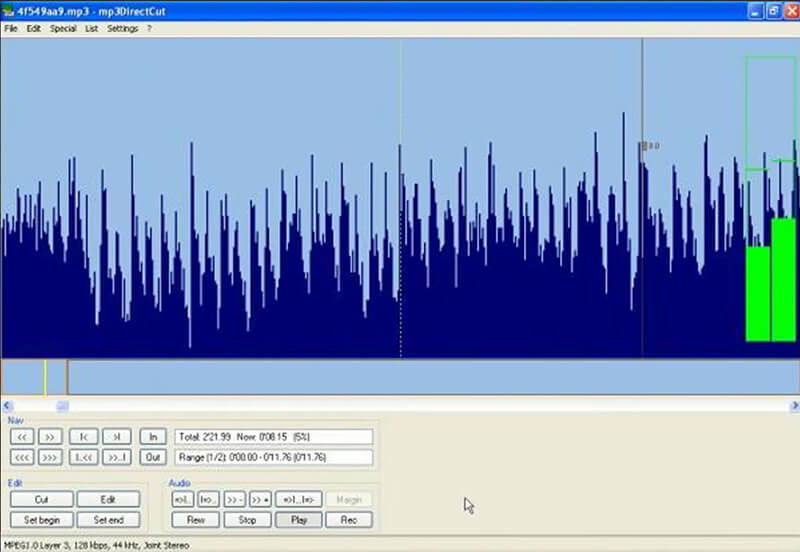
Как объединить MP3
-
Запустите программу.
-
Откройте первый файл через меню Файл.
-
Прослушайте конец композиции.
-
Удалите ненужную тишину или лишний фрагмент.
-
Добавьте следующую песню.
-
Проверьте порядок частей.
-
Прослушайте соединение.
-
Сохраните общий MP3.
Перед работой приведите исходники к одному типу. Этот редактор выбирайте для MP3-файлов. Если одна запись сохранена в WAV, а другая в FLAC, сначала выполните преобразование в другой программе.
Как подготовить аккуратный стык
Обрезайте край небольшими участками. Не удаляйте финальную ноту целиком, если она нужна для естественного завершения фразы. Оставьте короткое затухание или заранее обработайте конец первого файла в другом редакторе.
mp3DirectCut удобен для точной нарезки, но не заменяет многодорожечную студию. Для сложного кроссфейда откройте песни в Audacity или АудиоМАСТЕРе.
Преимущества
-
быстрый запуск;
-
компактный интерфейс;
-
работа с MP3;
-
точная обрезка;
-
последовательное объединение частей;
-
отсутствие лишнего промежуточного этапа при простой обработке.
Недостатки
-
программа рассчитана прежде всего на MP3;
-
сложное сведение выполнять неудобно;
-
для детального кроссфейда лучше использовать другой редактор;
-
новичку потребуется разобраться в логике выделения фрагментов.
Командная строка Windows
Для самой простой склейки MP3 можно использовать встроенную командную строку. Метод подходит только для последовательного объединения совместимых файлов. В нём нет обрезки, выравнивания громкости, предварительного прослушивания и настройки перехода.
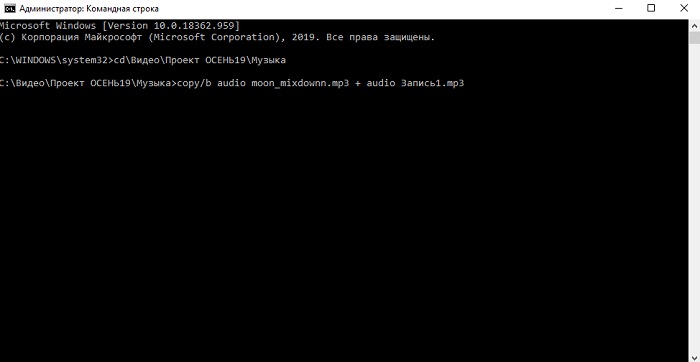
Как выполнить объединение
Создайте отдельную папку и скопируйте в неё два MP3-файла. Переименуйте их коротко:
track1.mp3
track2.mp3
Откройте папку в терминале и выполните команду:
copy /b track1.mp3 + track2.mp3 result.mp3
В результате появится файл result.mp3.
Перед использованием метода прослушайте итоговую запись полностью. Простое двоичное объединение не корректирует структуру аудио, не удаляет тишину и не делает плавный переход. Для регулярной работы используйте редактор.
Преимущества
-
не требуется устанавливать программу;
-
операция выполняется быстро;
-
подходит для разовой склейки подготовленных MP3.
Недостатки
-
отсутствует визуальная временная шкала;
-
нельзя обрезать лишние участки;
-
нельзя настроить громкость;
-
нельзя сделать кроссфейд;
-
метод подходит только для простого сценария с совместимыми файлами.
Как склеить 2 песни на macOS
На Mac удобно использовать Audacity. Интерфейс и логика работы почти совпадают с версией для Windows. Отличия касаются клавиш-модификаторов и расположения системных пунктов меню.
Audacity на Mac
Откройте File → Import → Audio и загрузите обе песни. Дорожки появятся одна над другой.
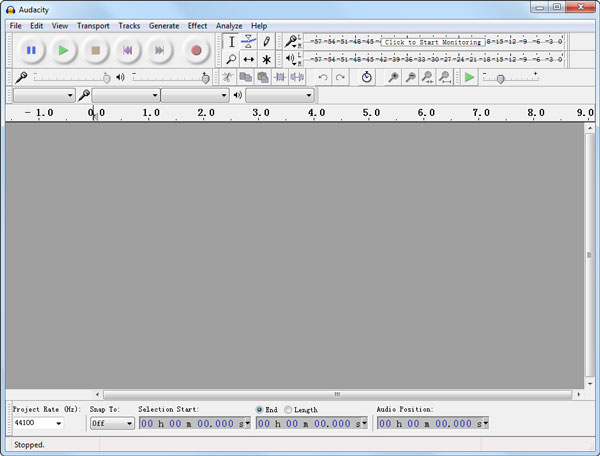
Для автоматического последовательного соединения выполните:
-
Выделите дорожки через Select → All.
-
Откройте Tracks → Align Tracks → Align End to End.
-
Убедитесь, что порядок соответствует расположению дорожек сверху вниз.
-
Прослушайте место стыка.
-
Выберите Tracks → Mix → Mix and Render.
-
Перейдите в File → Export Audio.
-
Укажите формат, имя и папку сохранения.
Для плавного перехода передвиньте начало второй дорожки влево, выделите перекрывающуюся область и примените Effect → Fading → Crossfade Tracks.
На Mac вместо Ctrl используется Command, а вместо Alt — Option. Например, отмена выполняется сочетанием Command + Z.
Как выбрать длину перехода
Не устанавливайте длинный кроссфейд автоматически для любой пары песен. Прослушайте фрагмент и оцените музыкальную структуру:
-
вокальная фраза не должна накладываться на другой вокал без необходимости;
-
ударные доли не должны расходиться;
-
тишина в начале второй композиции не должна растягивать переход;
-
финальный аккорд первой песни не должен исчезать слишком резко.
Для фоновой подборки допустим мягкий длинный переход. Для танцевальной музыки важнее точное совпадение ритма.
Преимущества
-
бесплатная работа на macOS;
-
автоматическое выравнивание дорожек;
-
многодорожечный монтаж;
-
плавные переходы;
-
точная обрезка;
-
экспорт в распространённые форматы.
Недостатки
-
требуется освоить меню и временную шкалу;
-
для быстрой разовой склейки интерфейс избыточен;
-
аккуратный кроссфейд настраивается вручную.
Как объединить две аудиозаписи на Android
На смартфоне удобнее использовать приложение. Мобильный редактор пригодится, когда компьютер недоступен или требуется быстро подготовить подборку для прослушивания, тренировки или публикации.
WaveEditor
WaveEditor представляет собой аудиоредактор для Android. В приложении доступны операции вырезания, копирования, вставки и удаления фрагментов, работа с несколькими дорожками, эффекты и экспорт аудио.
Способ подходит для пользователя, которому требуется не только соединить песни на телефоне, но и поправить края, изменить громкость или применить обработку.
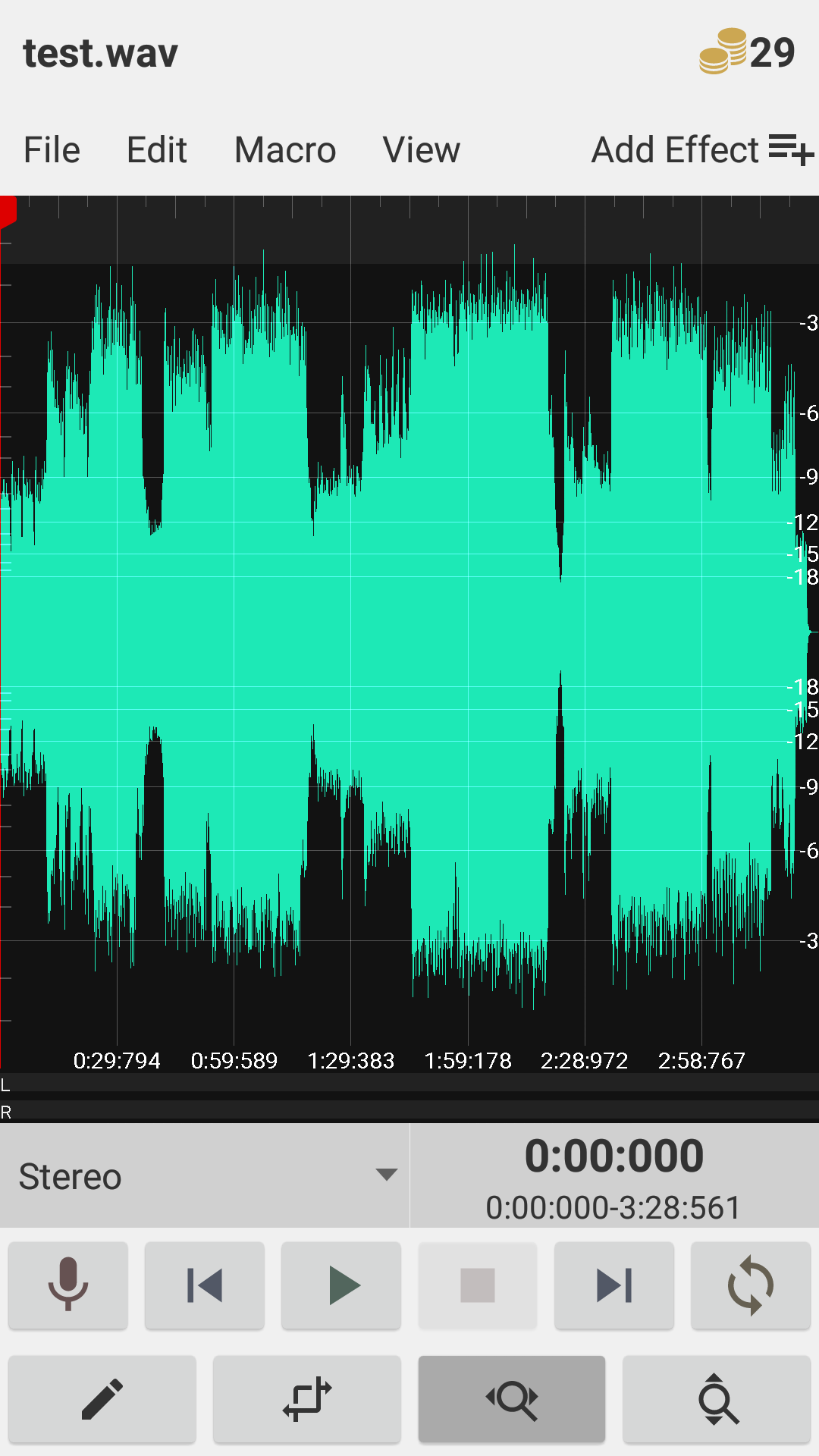
Как подготовить композицию
-
Запустите приложение.
-
Откройте файловый браузер через меню File.
-
Загрузите первую запись.
-
Выделите лишнюю тишину в начале или конце.
-
Удалите ненужный участок через инструменты редактирования.
-
Добавьте вторую запись.
-
Расположите фрагменты в требуемой последовательности.
-
Прослушайте место соединения.
-
Сохраните итоговый файл через меню File.
Для точной работы увеличивайте масштаб жестом. На небольшом экране сложно правильно установить границу при первом приближении. Сначала выделите примерный участок, затем приблизьте звуковую волну и скорректируйте края.
Как улучшить переход
В WaveEditor доступны обработка громкости и эффекты. Для простого соединения удалите тишину. Для более мягкого окончания выделите короткий участок и примените затухание. Для второй композиции обработайте первые секунды противоположным образом.
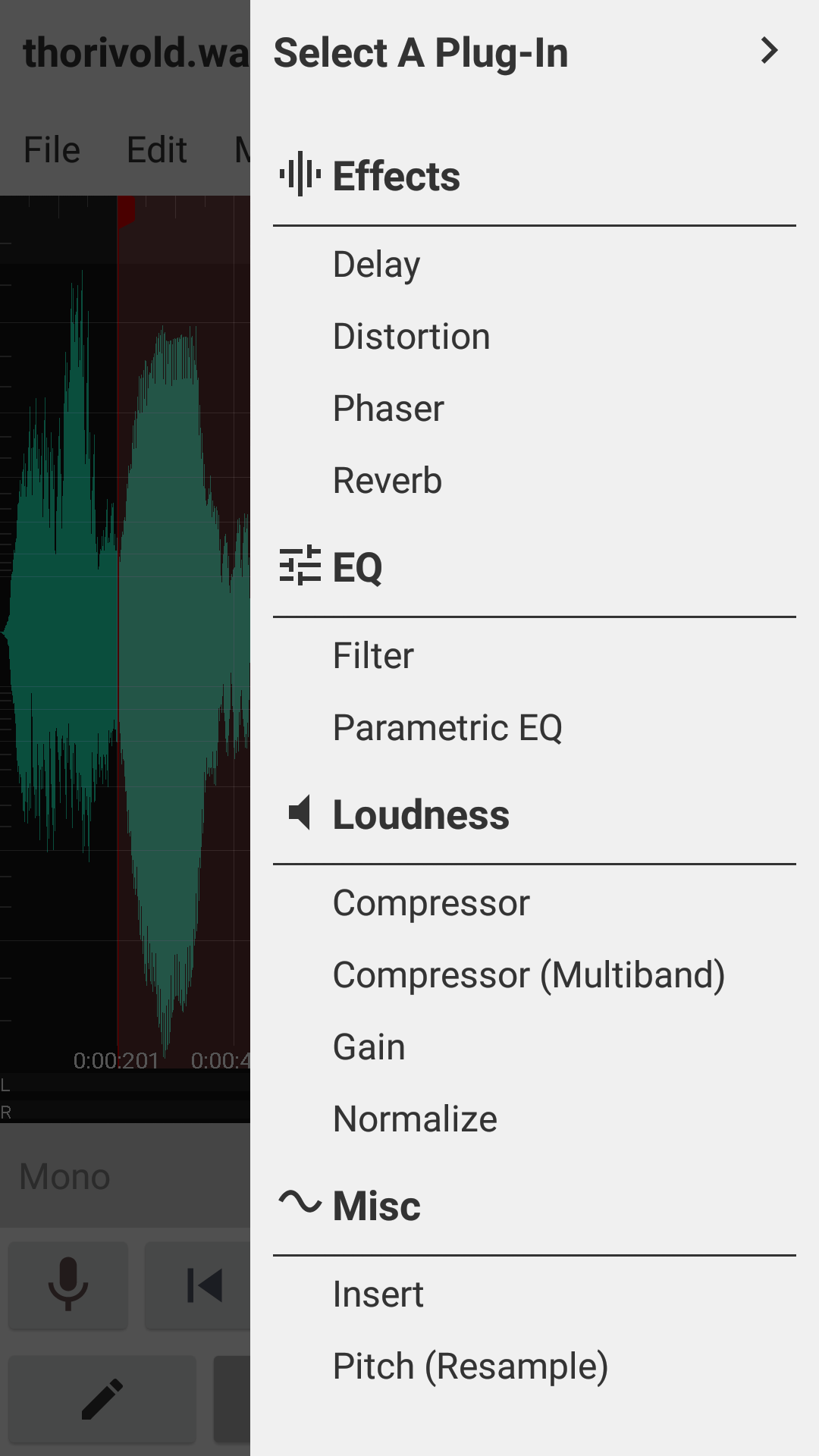
Не повышайте громкость обеих дорожек без проверки. Слишком высокий уровень приводит к искажению пиков. После сохранения прослушайте результат не только через динамик смартфона, но и в наушниках.
Формат сохранения
Для отправки в мессенджер и обычного прослушивания используйте MP3. Для последующего редактирования сохраните WAV или FLAC. При ограниченном свободном месте выбирайте MP3 с умеренным битрейтом.
Преимущества
-
работа непосредственно на Android;
-
визуальная звуковая волна;
-
обрезка, копирование и вставка;
-
эффекты;
-
настройка громкости;
-
импорт и экспорт популярных форматов;
-
возможность детальной мобильной обработки.
Недостатки
-
на маленьком экране сложнее точно выбирать фрагменты;
-
для длинных проектов удобнее использовать компьютер;
-
часть эффектов доступна в расширенной версии;
-
мобильный интерфейс требует привыкания.
MP3 Cutter and Audio Merger
MP3 Cutter and Audio Merger подходит для быстрого объединения песен на Android. Интерфейс проще, чем у WaveEditor. Приложение выбирайте для разовой операции, когда не требуется сложное сведение.
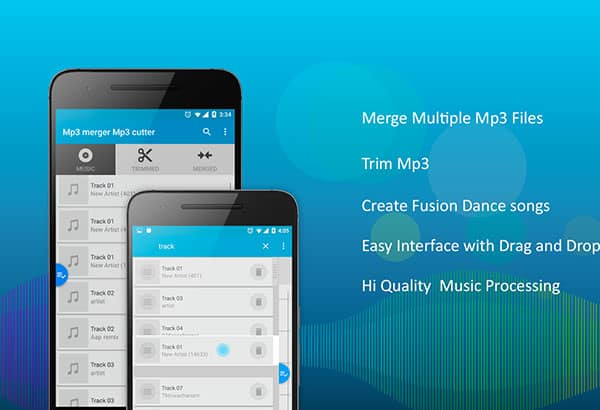
Как соединить песни
-
Запустите приложение.
-
На главном экране выберите Audio Merger.
-
Нажмите значок плюса.
-
Добавьте песни из памяти смартфона.
-
Проверьте их последовательность.
-
Нажмите Merge.
-
Настройте параметры сохранения.
-
Нажмите Continue.
-
После завершения обработки используйте Play для прослушивания.
-
При необходимости нажмите Share и отправьте файл.
Перед сохранением проверьте, не осталось ли длинного молчания между композициями. В простом мобильном приложении легче заранее подготовить обрезанные версии песен, чем исправлять сложный стык после объединения.
Преимущества
-
простой сценарий работы;
-
быстрое добавление файлов;
-
объединение прямо на телефоне;
-
прослушивание результата;
-
отправка готовой композиции через меню Share.
Недостатки
-
меньше инструментов, чем в многодорожечном редакторе;
-
нет детальной обработки перехода;
-
управление рассчитано на быструю склейку;
-
для аккуратного микса потребуется WaveEditor или компьютерная программа.
Как объединить две песни на iPhone и iPad
Для устройств Apple подходит GarageBand. Программа позволяет импортировать аудиофайлы, расположить их на дорожках и объединить подготовленный проект.
GarageBand
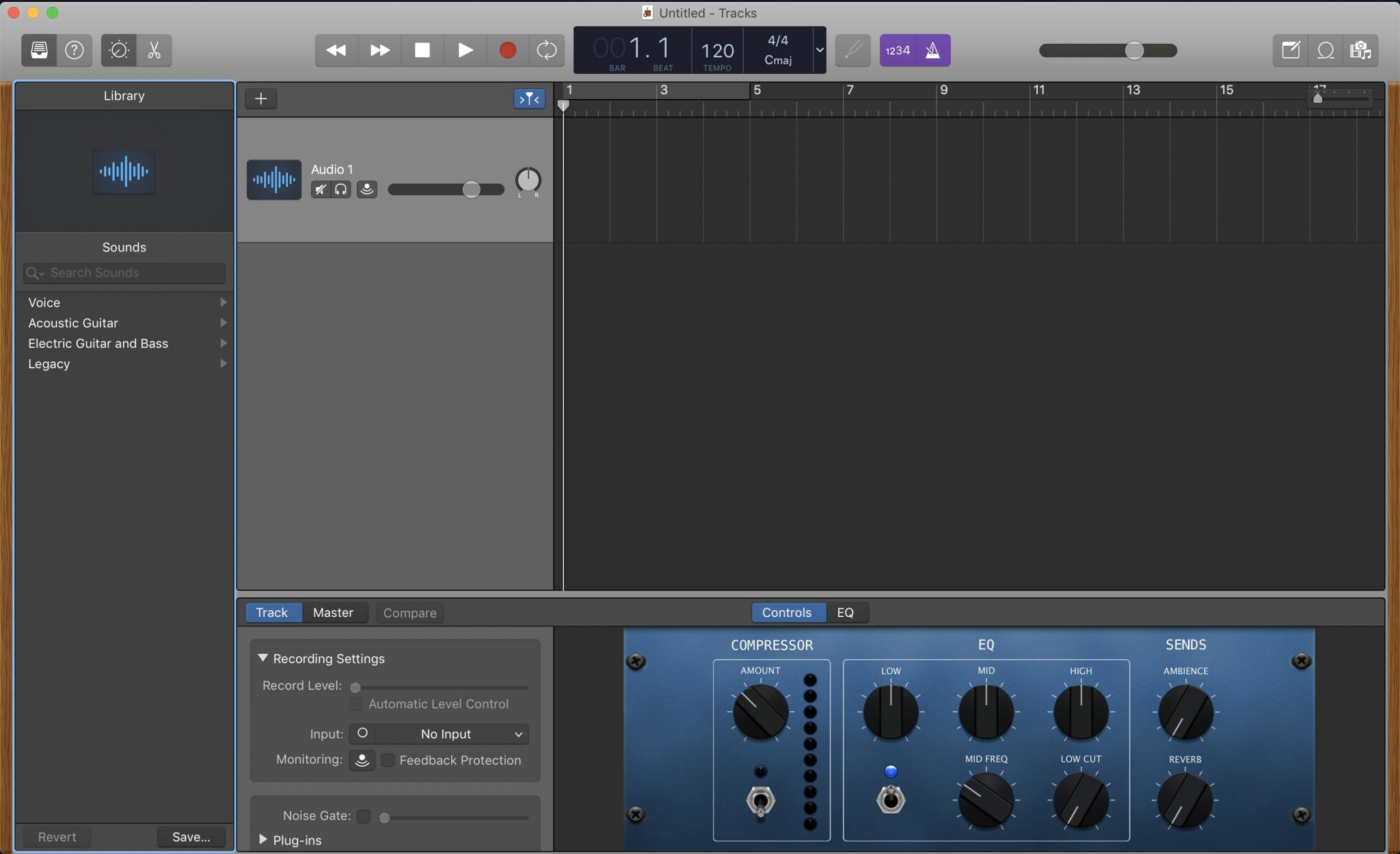
GarageBand на iPhone и iPad используется для работы с отдельными дорожками и регионами. Перед объединением сначала расставьте композиции в нужной последовательности.
Шаг 1. Создайте проект
Запустите приложение и создайте новую песню. Откройте режим дорожек кнопкой Tracks. Для импорта полной композиции установите длину секции песни в значение Automatic. Иначе приложение добавит только участок, который помещается в текущую секцию.
Шаг 2. Импортируйте музыку
Нажмите Loop Browser, затем откройте вкладку Files. Выберите Browse items from the Files app и найдите первую песню.
Коснитесь файла для предварительного прослушивания. Затем перетащите его на временную шкалу. Совместите левый край региона с началом проекта.
Добавьте вторую композицию таким же способом. Перетащите её вправо и поставьте после окончания первой.
Шаг 3. Проверьте последовательность
Приблизьте временную шкалу и прослушайте границу. Удалите лишнюю тишину и скорректируйте длину региона. Если требуется плавный переход, настройте изменение громкости до объединения.
Шаг 4. Объедините дорожки
Коснитесь заголовка дорожки, чтобы выделить её. Затем нажмите заголовок ещё раз и выберите Merge. В области заголовков отметьте кружками остальные дорожки и нажмите Merge в правом верхнем углу.
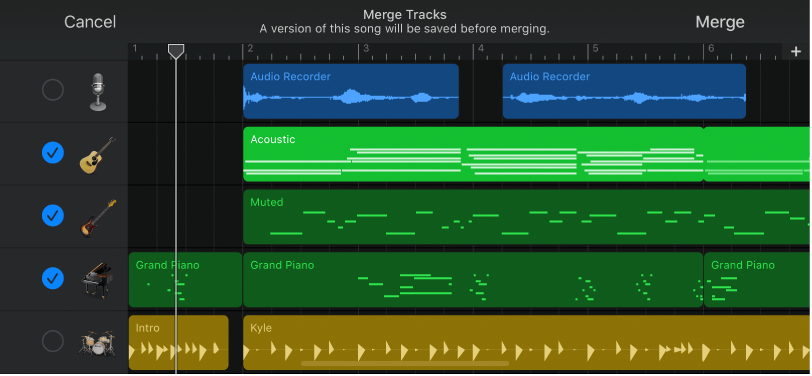
После операции GarageBand создаст новую копию проекта. Объединённые треки будут заменены одной дорожкой Audio Recorder со стереофайлом. Исходный проект останется доступен в разделе My Songs.
Шаг 5. Сохраните песню
Вернитесь в My Songs. Нажмите и удерживайте проект, затем выберите Share. Для сохранения звукового файла выберите Song, укажите качество и снова нажмите Share. Далее используйте Save to Files.
Важная особенность GarageBand
Команда Merge не исправляет неудачно расположенные регионы. Она сводит подготовленные дорожки в один файл. Поэтому сначала точно расставьте песни, проверьте начало и окончание каждого фрагмента, настройте громкость и только после этого выполняйте объединение.
Преимущества
-
работа на iPhone и iPad;
-
импорт MP3, WAV, AAC и AIFF;
-
временная шкала;
-
редактирование регионов;
-
объединение нескольких дорожек;
-
сохранение исходной копии проекта;
-
экспорт готовой песни через Share.
Недостатки
-
интерфейс требует освоения;
-
перед импортом нужно правильно настроить длину секции;
-
для простой разовой склейки возможностей больше, чем требуется;
-
работа на маленьком экране занимает больше времени, чем на компьютере.
Как соединить музыку онлайн
Браузерный сервис подходит для разовой задачи. Устанавливать программу не требуется. Достаточно загрузить песни, расположить их в нужном порядке и скачать готовый файл.
Онлайн-инструмент удобен на чужом компьютере и при работе с короткими записями. Для личных материалов, больших файлов и регулярного монтажа практичнее использовать установленный редактор.
Audio Joiner
Audio Joiner предназначен специально для объединения аудио. В нём нет перегруженного интерфейса. Основные элементы расположены на одной странице.
Сервис поддерживает добавление нескольких треков, обрезку по краям, изменение порядка и плавные переходы.
Шаг 1. Загрузите песни
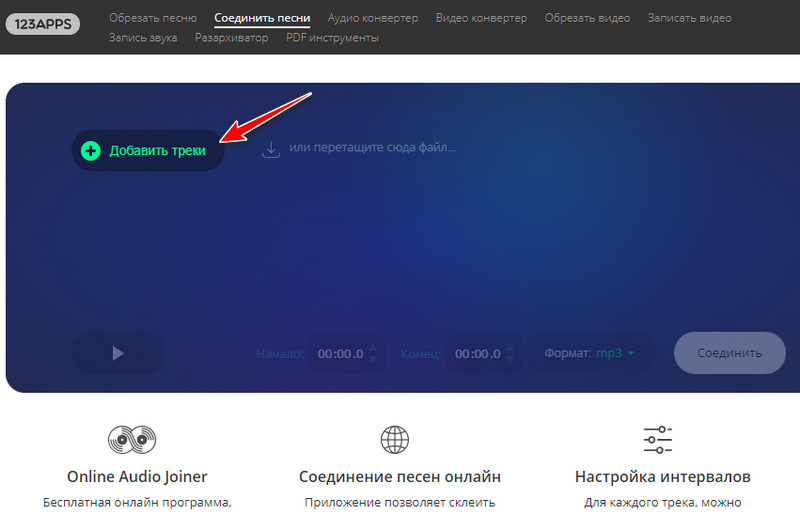
Откройте сервис и нажмите Add tracks. Выберите аудиофайлы на компьютере. После загрузки каждый трек появится в рабочей области в виде отдельной звуковой волны.
Шаг 2. Обрежьте лишние края
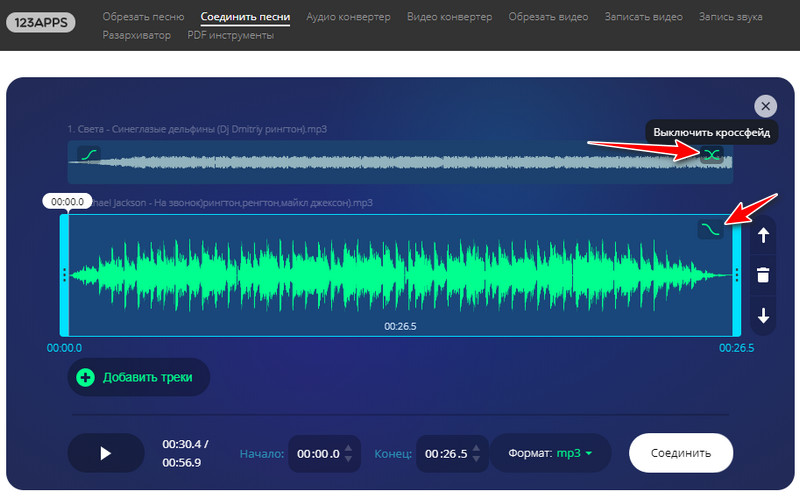
Используйте синие маркеры слева и справа от каждой дорожки. Установите начало и окончание полезного участка.
Удалите длинную тишину, лишнее вступление и ненужную часть финала. Не обрезайте композицию вплотную к последнему заметному звуку без прослушивания: естественный хвост записи часто нужен для мягкого завершения.
Шаг 3. Настройте переход
По краям дорожек расположены небольшие переключатели режимов. Для соединения доступны:
-
Crossfade — первая песня постепенно затихает, следующая становится громче;
-
Fade-in — плавное появление;
-
Fade-out — постепенное затухание;
-
режим без изменения громкости.
Для непрерывного микса включите кроссфейд между соседними композициями. Для обычной склейки оставьте переход выключенным.
Шаг 4. Объедините и скачайте файл
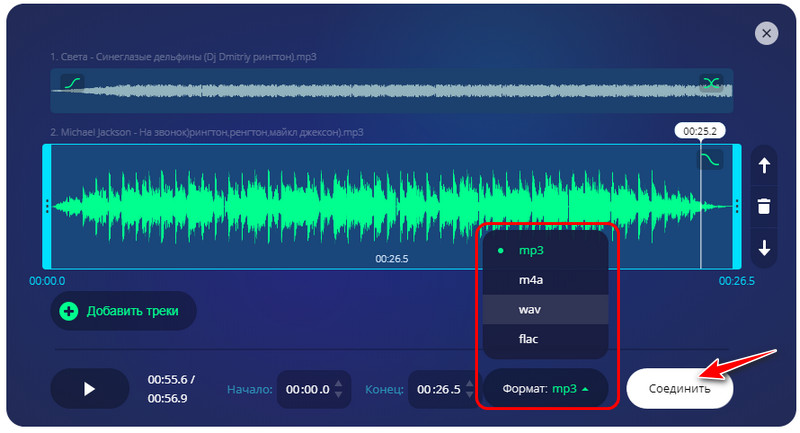
Проверьте порядок песен, затем нажмите Join. Дождитесь обработки. После завершения выберите Download.
Когда выбирать Audio Joiner
Сервис подходит для быстрой браузерной склейки. Он особенно удобен, когда требуется соединить две или несколько песен без сложного монтажа и сразу добавить плавное перетекание.
Преимущества
-
работа в браузере;
-
не требуется установка;
-
простой интерфейс;
-
добавление нескольких дорожек;
-
обрезка маркерами;
-
кроссфейд;
-
эффекты появления и затухания;
-
быстрое скачивание результата.
Недостатки
-
для загрузки и обработки требуется интернет;
-
большие файлы обрабатываются дольше;
-
нет полноценной многодорожечной студии;
-
тонкая ручная настройка перехода ограничена.
Clideo
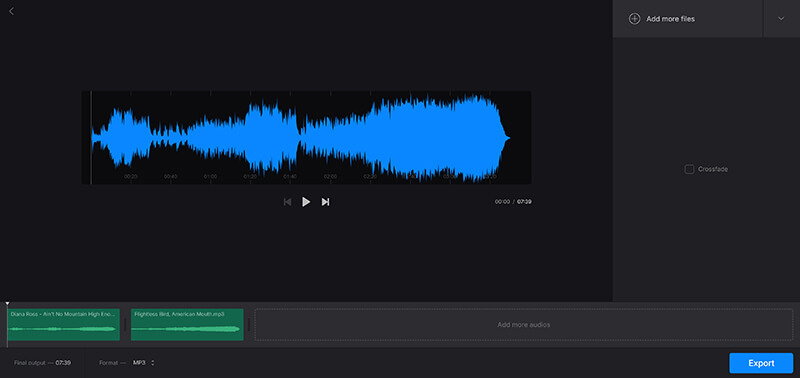
Clideo позволяет соединить аудиофайлы прямо в браузере. В сервисе есть временная шкала, перестановка дорожек, кроссфейд и выбор формата результата.
Шаг 1. Добавьте файлы
Нажмите Choose files. Выберите первую песню. После загрузки добавьте остальные дорожки через Add more files.
Файлы можно перетащить мышью на страницу. После добавления они отображаются на временной шкале.
Шаг 2. Установите порядок
Перетащите дорожки на временной шкале. Начало списка соответствует первой части итоговой композиции.
Просмотрите названия и длительность. Если вторая песня должна начинаться раньше, переставьте карточки до экспорта.
Шаг 3. Включите плавный переход
В правой части окна отметьте Crossfade. Сервис сделает стык мягче: первая запись будет постепенно становиться тише, а следующая — громче.
Для резкого последовательного перехода оставьте флажок выключенным.
Шаг 4. Выберите формат
Откройте список Format. Для универсального воспроизведения выберите MP3. Для дальнейшего редактирования используйте WAV, когда этот вариант доступен для текущей операции.
Нажмите Export и дождитесь завершения обработки. Прослушайте результат. Если соединение получилось аккуратным, нажмите Download.
Когда выбирать Clideo
Сервис удобен для пользователя, которому требуется наглядная временная шкала и простой браузерный интерфейс. Он подходит для соединения коротких песен, сборки фоновой подборки и подготовки файла без установки программы.
Преимущества
-
работа на компьютере и смартфоне;
-
загрузка нескольких аудиофайлов;
-
временная шкала;
-
изменение порядка перетаскиванием;
-
режим Crossfade;
-
выбор формата;
-
предварительное прослушивание;
-
скачивание готового файла.
Недостатки
-
обработка зависит от скорости соединения;
-
загрузка больших файлов занимает время;
-
для сложного редактирования возможностей недостаточно;
-
детальная настройка формы перехода отсутствует.
Как выбрать подходящий способ
Для быстрой работы ориентируйтесь на задачу, а не на количество функций в программе.
| Задача | Подходящий способ |
|---|---|
| Быстро соединить две песни на Windows | АудиоМАСТЕР |
| Склеить файлы разных форматов | ВидеоМАСТЕР |
| Сделать точный плавный переход | Audacity |
| Быстро обработать совместимые MP3 | mp3DirectCut |
| Выполнить разовую склейку без установки программы | Audio Joiner |
| Использовать визуальную шкалу в браузере | Clideo |
| Соединить музыку на Android с дополнительной обработкой | WaveEditor |
| Собрать песню на iPhone или iPad | GarageBand |
| Создать звуковую дорожку для ролика | ВидеоМАСТЕР или iMovie |
Сравнение программ и онлайн-сервисов
| Способ | Платформа | Установка | Обрезка | Плавный переход | Многодорожечная работа | Выбор формата | Сложность |
|---|---|---|---|---|---|---|---|
| АудиоМАСТЕР | Windows | Да | Да | Да | Базовая | Да | Низкая |
| ВидеоМАСТЕР | Windows | Да | Да | Базовая обработка | Базовая | Да | Низкая |
| Audacity | Windows, macOS, Linux | Да | Да | Да | Да | Да | Средняя |
| mp3DirectCut | Windows | Да | Да | Ограниченная | Нет | MP3 | Средняя |
| Командная строка | Windows | Нет | Нет | Нет | Нет | Нет | Средняя |
| WaveEditor | Android | Да | Да | Да | Да | Да | Средняя |
| MP3 Cutter and Audio Merger | Android | Да | Базовая | Нет | Нет | Да | Низкая |
| GarageBand | iPhone, iPad | Да | Да | Да | Да | Да | Средняя |
| Audio Joiner | Браузер | Нет | Да | Да | Нет | Да | Низкая |
| Clideo | Браузер | Нет | Ограниченная | Да | Нет | Да | Низкая |
Как сделать плавный переход между двумя песнями
Даже простой редактор позволяет получить аккуратный результат, если правильно подготовить стык.
Удалите тишину
Прослушайте окончание первой композиции и начало второй. Длинная пауза мешает непрерывному воспроизведению. Обрежьте её, но оставьте естественное затухание инструмента или вокала.
Не соединяйте песни в случайной точке
Выбирайте границу по музыкальной фразе. Подходят:
-
окончание куплета;
-
завершение припева;
-
инструментальный проигрыш;
-
пауза перед новым разделом;
-
финальный удар;
-
тихий хвост композиции.
Не обрывайте слово, ноту или ударный акцент без осознанного эффекта.
Используйте кроссфейд
Для плавного перетекания перекройте дорожки на несколько секунд. Первая композиция должна постепенно стать тише, вторая — громче.
Не делайте переход слишком длинным автоматически. При одновременном звучании двух насыщенных фрагментов возникает перегруженность. Особенно заметно это при наложении двух вокальных партий.
Проверьте громкость
Один файл может быть заметно громче другого. Резкий скачок портит результат даже при правильной обрезке. Сравните уровень до соединения и скорректируйте его в редакторе.
Слушайте в наушниках
Мелкие щелчки, шум и неровное затухание легче обнаружить в наушниках. После проверки прослушайте запись через обычные динамики смартфона или ноутбука: так вы оцените результат в повседневных условиях.
В каком формате сохранять объединённую музыку
Выбор формата зависит от дальнейшего использования.
MP3
Подходит для прослушивания, отправки в мессенджере и загрузки на устройство. Файл занимает сравнительно мало места. Для музыки используйте битрейт 192–320 Кбит/с.
WAV
Подходит для дальнейшего монтажа и хранения промежуточного результата. Файл занимает больше места, но не добавляет потери от сжатия MP3.
FLAC
Подходит для хранения музыки без потери качества при меньшем размере по сравнению с WAV. Формат удобен для архива и последующей обработки.
AAC и M4A
Используются на мобильных устройствах и в приложениях Apple. Для обычного прослушивания качество получается достойным при умеренном размере файла.
Как поступить с разными исходниками
Если первая песня сохранена в MP3, а вторая в WAV, выберите единый итоговый формат. Для простой отправки сохраните MP3. Для дальнейшего монтажа экспортируйте WAV или FLAC.
Не выполняйте несколько последовательных преобразований MP3 без необходимости. Каждый повторный экспорт со сжатием ухудшает результат.
Типичные ошибки при соединении песен
Между треками осталась длинная пауза
Причина заключается в тишине в конце первого файла или начале второго. Обрежьте края и прослушайте стык ещё раз.
Вторая песня начинается слишком резко
Добавьте короткое возрастание громкости. Для более естественного перехода используйте кроссфейд.
На границе слышен щелчок
Измените точку обрезки. В Audacity используйте выравнивание границы по нулевому уровню звуковой волны. В другом редакторе приблизьте масштаб и сместите край выделения вручную.
Одна песня заметно громче другой
Отрегулируйте уровень до экспорта. Не повышайте тихую запись до появления искажений. Иногда правильнее немного уменьшить громкость более насыщенного файла.
После сохранения звук стал хуже
Проверьте формат и битрейт. Не сохраняйте музыкальный MP3 с низким значением без необходимости. Для промежуточной версии используйте WAV или FLAC.
Композиции звучат одновременно целиком
Дорожки были размещены одна над другой с одинаковым началом. Для последовательной склейки передвиньте вторую песню вправо или примените автоматическое выравнивание Align End to End в Audacity.
Переход получился перегруженным
Сократите перекрытие. Не накладывайте два громких припева на длинном участке. Выберите более спокойные фрагменты.
Результат не открывается на телефоне
Сохраните файл в MP3 или AAC. Для максимальной совместимости используйте MP3.
Частые вопросы
Можно ли соединить больше двух песен
Да. В АудиоМАСТЕРе добавьте несколько файлов через зелёный значок плюса и расставьте их стрелками. В Audacity импортируйте все дорожки и выполните Tracks → Align Tracks → Align End to End. В Audio Joiner загрузите нужное количество треков через Add tracks.
Как быстро склеить два MP3 без установки программы
Используйте Audio Joiner или Clideo. Загрузите файлы, выберите порядок, настройте переход и скачайте результат.
Как соединить музыку без потери качества
Сохраните результат в WAV или FLAC. Для совместимых MP3 используйте mp3DirectCut и избегайте лишнего повторного преобразования.
Как склеить песни разных форматов
Откройте исходники в ВидеоМАСТЕРе, АудиоМАСТЕРе или Audacity. После объединения выберите единый формат результата.
Как объединить песни на телефоне
На Android используйте WaveEditor или простое приложение MP3 Cutter and Audio Merger. На iPhone и iPad откройте GarageBand.
Как сделать переход без паузы
Удалите тишину на границе файлов. Для более мягкого результата добавьте кроссфейд. В Audacity используйте Effect → Fading → Crossfade Tracks, в Audio Joiner включите Crossfade, в Clideo отметьте одноимённый пункт перед экспортом.
Как выровнять громкость двух песен
Сравните дорожки на слух и по форме звуковой волны. Скорректируйте уровень в редакторе. Для спокойного перехода дополнительно используйте затухание первой композиции и плавное появление второй.
Можно ли соединить музыку через командную строку
Да. Для подготовленных MP3 выполните команду:
copy /b track1.mp3 + track2.mp3 result.mp3
Метод не заменяет редактор: в нём нельзя обрезать края, выровнять громкость и настроить переход.
Почему после склейки слышен щелчок
Граница проходит через участок волны с резким перепадом. Сместите точку обрезки. В Audacity используйте Select → Region → Ends to Zero Crossings.
Как подготовить музыкальное попурри
Выберите только нужные части песен: припевы, инструментальные проигрыши и короткие вступления. Обрежьте исходники, расположите их в требуемом порядке и настройте плавные переходы. Для этой задачи удобнее использовать АудиоМАСТЕР или Audacity.
Итоги
Для Windows самым понятным способом остаётся АудиоМАСТЕР: отдельный модуль соединения, русскоязычный интерфейс, обрезка и настройка громкости позволяют быстро получить аккуратный результат.
ВидеоМАСТЕР удобен для файлов разных форматов и ситуаций, когда вместе со склейкой требуется преобразование. Audacity выбирайте для точного многодорожечного монтажа и кроссфейда. mp3DirectCut подходит для быстрых операций с MP3.
На Android удобно работать в WaveEditor, а на iPhone и iPad — в GarageBand. Для разовой браузерной обработки используйте Audio Joiner или Clideo.
Независимо от выбранной программы, хороший результат определяется тремя действиями: аккуратной обрезкой краёв, проверкой громкости и внимательным прослушиванием стыка перед экспортом.

Чтобы оставить комментарий, авторизуйтесь или зарегистрируйтесь.