8D-музыка — это обычный стереотрек, обработанный так, чтобы звук двигался вокруг головы слушателя. Эффект лучше всего раскрывается в наушниках: левый и правый каналы не смешиваются в комнате, поэтому мозг отчетливо воспринимает перемещение сигнала из стороны в сторону. На колонках результат слышен слабее: вместо вращения обычно остается только расширенная стереобаза, эхо и необычная смена громкости.
Технически 8D не является отдельным форматом файла. Это не MP3 нового типа и не запись в восьми физических измерениях. В основе эффекта лежат несколько понятных приемов: панорамирование, автоматизация громкости, реверберация, небольшая задержка между каналами, эквализация и аккуратный экспорт. В простом редакторе часть операций выполняется готовой функцией, а в профессиональной музыкальной программе пользователь сам рисует движение звука по времени.
Для первого опыта удобнее брать трек без резких скачков громкости: электронную музыку, инструментал, эмбиент, lo-fi, поп-композицию с устойчивым ритмом. Тяжелый микс с плотным вокалом, перегруженным басом и множеством ярких тарелок тоже обрабатывается, но в нем легче получить мутный реверб и утомительное движение. Хороший 8D-эффект не должен постоянно бросать звук из одного уха в другое. Он работает убедительнее, когда перемещение плавное, а реверберация добавлена умеренно.
Перед обработкой сохраните копию исходного файла. Для промежуточной работы используйте WAV или FLAC, а готовую версию для публикации сохраняйте в MP3 с высоким битрейтом. Повторное пересохранение MP3 ухудшает качество, поэтому исходник стоит держать отдельно.
Что такое 8D-звук и почему он работает
В обычном стерео часть инструментов звучит левее, часть правее, вокал часто находится ближе к центру. В 8D-аудио панорама постоянно меняется: сигнал плавно уходит влево, возвращается в центр, смещается вправо и снова идет по кругу. Дополнительная реверберация создает ощущение комнаты, зала или открытого пространства. Из-за этого слушателю кажется, что источник звука не стоит перед ним, а движется вокруг.
Главный инструмент здесь — автопанорама. Она периодически меняет баланс между левым и правым каналом. Второй важный компонент — реверберация. Без нее получается не объем, а простое перетекание звука между ушами. Третий компонент — плавность движения. Резкие переключения раздражают, особенно на вокале и высоких частотах.
| Элемент обработки | Что делает | Как влияет на 8D-эффект |
|---|---|---|
| Панорама | Смещает звук влево и вправо | Создает основное движение вокруг головы |
| Автоматизация | Меняет параметры во времени | Делает движение не статичным, а циклическим |
| Реверберация | Добавляет отражения пространства | Придает ощущение зала, глубины и расстояния |
| Delay | Создает короткую задержку | Усиливает пространственное восприятие |
| EQ | Корректирует частоты | Убирает резкость и гул после обработки |
| Нормализация | Выравнивает громкость | Предотвращает перегруз и провалы |
8D-аудио отличается от настоящей бинауральной записи. Бинауральная запись создается специальной микрофонной системой, которая имитирует восприятие звука человеческой головой и ушами. 8D-музыка чаще создается уже после записи: готовый стереотрек обрабатывается эффектами. Поэтому результат зависит не только от программы, но и от исходного материала.
Перед началом работы проверьте три вещи. Первая — файл должен быть стерео. Монофайл тоже обрабатывается, но движение получается беднее. Вторая — в треке не должно быть клиппинга. Перегруженный звук после реверберации станет грязнее. Третья — прослушивание нужно проводить в наушниках, иначе пользователь не услышит тот эффект, ради которого делается обработка.
Как подготовить трек к обработке
Лучший исходник для 8D — WAV, FLAC или MP3 320 кбит/с. Низкобитрейтный MP3 с артефактами тоже открывается в редакторах, но после реверберации сжатие становится заметнее. Звук начинает шипеть на верхах, вокал теряет четкость, а хвосты реверберации превращаются в кашу.
Перед созданием 8D-версии выполните базовую подготовку:
-
Откройте исходный файл и прослушайте его полностью.
-
Убедитесь, что нет резких щелчков, обрывов и перегруза.
-
Сохраните копию исходника под отдельным именем.
-
Определите, насколько заметным должен быть эффект: мягким, средним или ярким.
-
Выберите длительность одного оборота звука: для спокойной музыки подходит 8–16 секунд, для динамичной — 4–8 секунд.
-
Подберите умеренную реверберацию: эффект должен расширять трек, а не прятать музыку под эхом.
-
После обработки сравните результат с оригиналом на одинаковой громкости.
Для публикации в соцсетях достаточно MP3 320 кбит/с. Для дальнейшего монтажа лучше сохранять WAV. Для видео используйте AAC или встроенный аудиокодек редактора, но итоговое качество проверяйте в наушниках после экспорта, а не только внутри проекта.
Как сделать 8D музыку на Windows
АудиоМАСТЕР: самый простой способ сделать 8D музыку на Windows
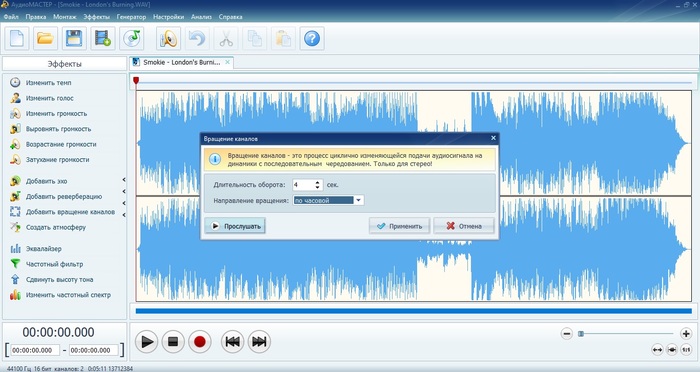
АудиоМАСТЕР удобен для тех, кто хочет получить 8D-эффект без ручного рисования автоматизации. В программе уже есть функция добавления вращения каналов: она меняет положение звука между левым и правым каналом, а пользователь управляет направлением и длительностью оборота. Это хороший вариант для новичка, для быстрого ролика, для обработки песни под наушники и для тех случаев, когда не хочется собирать цепочку плагинов вручную.
Программа работает как обычный аудиоредактор: в нее загружается трек, затем применяется обработка, после этого результат сохраняется в нужном формате. Для создания 8D-музыки важны три действия: открыть файл, добавить вращение каналов, сохранить обработанную версию. Такой сценарий проще, чем работа в DAW, где приходится назначать каналы, создавать автоматизацию, подключать ревербератор и контролировать микшер.
Кому подходит способ
АудиоМАСТЕР подходит пользователям Windows, которым нужен понятный интерфейс и быстрый результат. Программа особенно удобна для обработки готовой песни, звука из видео, музыкального фрагмента для YouTube, VK, Telegram или короткого ролика. Это не продюсерская студия в стиле FL Studio, а редактор для практической обработки уже записанного материала.
Как сделать 8D музыку
-
Запустите АудиоМАСТЕР.
-
Нажмите «Открыть файл».
-
Выберите MP3, WAV или другой аудиофайл на компьютере.
-
Дождитесь появления волновой формы на рабочей области.
-
Откройте обработку, связанную с пространственным звучанием.
-
Выберите функцию «Добавить вращение каналов».
-
Настройте направление движения: из левого канала в правый или обратно.
-
Установите длительность оборота. Для мягкого эффекта берите более длинный цикл, для заметного движения — более короткий.
-
Нажмите прослушивание и проверьте результат в наушниках.
-
При необходимости уменьшите интенсивность обработки и снова прослушайте фрагмент.
-
Нажмите «Сохранить как».
-
Выберите формат экспорта: MP3 для публикации, WAV для дальнейшей работы.
Главная настройка — длительность оборота. Слишком короткий цикл создает ощущение качелей: звук быстро прыгает между ушами и утомляет. Слишком длинный цикл почти не воспринимается как движение. Для большинства песен комфортно начинать с 8–12 секунд на полный оборот, затем подстраивать эффект под темп композиции.
После применения вращения обязательно проверьте громкость. Панорамирование меняет восприятие уровня: отдельные фрагменты кажутся тише, потому что звук уходит в один канал. При экспорте не стоит компенсировать это чрезмерным усилением. Лучше оставить небольшой запас по громкости, чтобы не получить хрипы на пиках.
Оптимальные настройки
| Задача | Настройка |
|---|---|
| Спокойная музыка | Медленное вращение, мягкая реверберация |
| Электронный трек | Средняя скорость вращения, умеренный объем |
| Вокальная песня | Плавное движение, минимум реверберации |
| Музыка для видео | Небольшая интенсивность, чтобы эффект не мешал речи |
| Фрагмент для соцсетей | Более заметное движение, но без перегруза |
Плюсы
-
Простой сценарий работы без сложного микшера.
-
Есть готовая функция вращения каналов.
-
Подходит для быстрого создания 8D-трека.
-
Удобно сохранять результат в популярные аудиоформаты.
-
Хороший вариант для пользователя без опыта в музыкальных программах.
Минусы
-
Меньше ручного контроля, чем в профессиональной DAW.
-
Эффект зависит от качества исходного стереотрека.
-
Для тонкой автоматизации отдельных инструментов лучше использовать FL Studio, Logic Pro или другую студию.
-
При слишком активном вращении вокал быстро становится утомительным.
Когда выбирать АудиоМАСТЕР
Этот способ стоит выбирать первым на Windows. Он закрывает основную задачу: создать объемный звук из готовой песни без сложного сведения. Для статьи, ролика, личного архива или проверки идеи этого достаточно. Когда понадобится точная форма движения, отдельная обработка баса, отдельный реверб для вокала и автоматизация по частям трека, переходите к FL Studio или Audacity.
Audacity: бесплатный способ с ручной настройкой
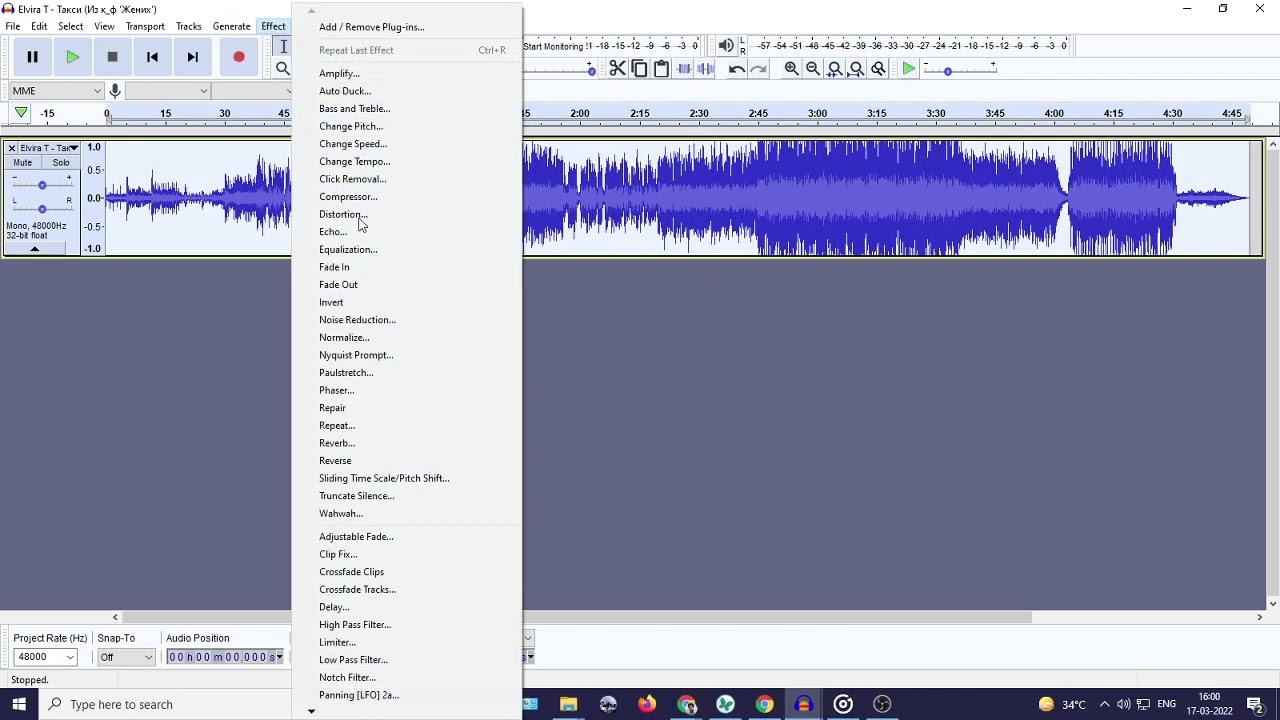
Audacity подходит для бесплатной обработки аудио на Windows, macOS и Linux. В нем нет одной кнопки, которая мгновенно превращает песню в 8D, зато доступны дорожки, панорама, эффекты, реверберация, усиление, нормализация и экспорт. Метод требует больше ручной работы, но дает понимание того, как устроен объемный звук.
В Audacity 8D-эффект строится за счет изменения левого и правого каналов. Пользователь создает ощущение движения, чередуя усиление и ослабление каналов, добавляя реверберацию и контролируя общую громкость. Это не самый быстрый способ, зато он бесплатный и понятный после нескольких проб.
Кому подходит способ
Audacity подходит тем, кто не хочет покупать профессиональную программу и готов настроить эффект вручную. Его удобно использовать для учебной обработки, экспериментов с панорамой, подготовки коротких аудиофрагментов и сравнения разных вариантов 8D-звучания.
Как сделать 8D музыку
-
Откройте Audacity.
-
Перейдите в меню «Файл» → «Открыть».
-
Выберите аудиофайл.
-
Убедитесь, что дорожка стерео.
-
Продублируйте дорожку через «Правка» → «Дублировать» или комбинацию Ctrl + D.
-
Для одной дорожки оставьте акцент на левом канале, для второй — на правом.
-
Используйте изменение громкости и панорамы, чтобы один канал плавно усиливался, пока другой ослабляется.
-
Добавьте реверберацию через меню эффектов.
-
Слушайте результат в наушниках после каждого крупного изменения.
-
Уберите избыточный гул эквалайзером.
-
Примените нормализацию, чтобы пиковая громкость не уходила в перегруз.
-
Сохраните результат через «Файл» → «Экспорт аудио».
Ручной способ в Audacity лучше строить не на резких скачках, а на плавных участках. Представьте, что громкость левого канала идет волной: растет, достигает пика, затем постепенно падает. Правый канал должен двигаться противоположно. Когда левый громче, правый тише; когда правый громче, левый тише. Так получается ощущение перемещения.
Реверберация нужна не на максимуме. Начните с небольшого значения и постепенно увеличивайте. Слишком длинный хвост реверберации особенно плохо работает на быстрых ударных: каждый новый удар накладывается на предыдущий, и ритм теряет четкость. Для вокала сильный реверб тоже опасен: слова становятся менее разборчивыми.
Рекомендуемый порядок обработки
| Этап | Что сделать | Зачем |
|---|---|---|
| Импорт | Открыть исходный файл | Получить рабочую дорожку |
| Дублирование | Создать копию дорожки | Раздельно управлять каналами |
| Панорама | Развести левую и правую части | Сформировать движение |
| Реверберация | Добавить пространство | Сделать звук объемнее |
| EQ | Убрать лишний гул и резкость | Очистить результат |
| Нормализация | Выставить безопасный уровень | Избежать клиппинга |
| Экспорт | Сохранить MP3 или WAV | Получить готовый файл |
Плюсы
-
Бесплатная работа без покупки лицензии.
-
Поддержка Windows, macOS и Linux.
-
Хороший учебный вариант для понимания панорамы.
-
Можно обрабатывать короткие фрагменты и целые песни.
-
Есть экспорт в популярные форматы.
Минусы
-
Нет простой отдельной кнопки для 8D-музыки.
-
Ручная настройка занимает больше времени.
-
Сложнее добиться ровного кругового движения, чем в DAW с автоматизацией.
-
При грубой обработке легко получить резкие перепады громкости.
Когда выбирать Audacity
Выбирайте Audacity, когда нужен бесплатный редактор и вы готовы потратить время на ручную настройку. Этот способ хорошо подходит для понимания принципа: после него становится проще работать в FL Studio, Logic Pro и других программах, где движение звука задается автоматизацией.
FL Studio: 8D-эффект через автоматизацию панорамы
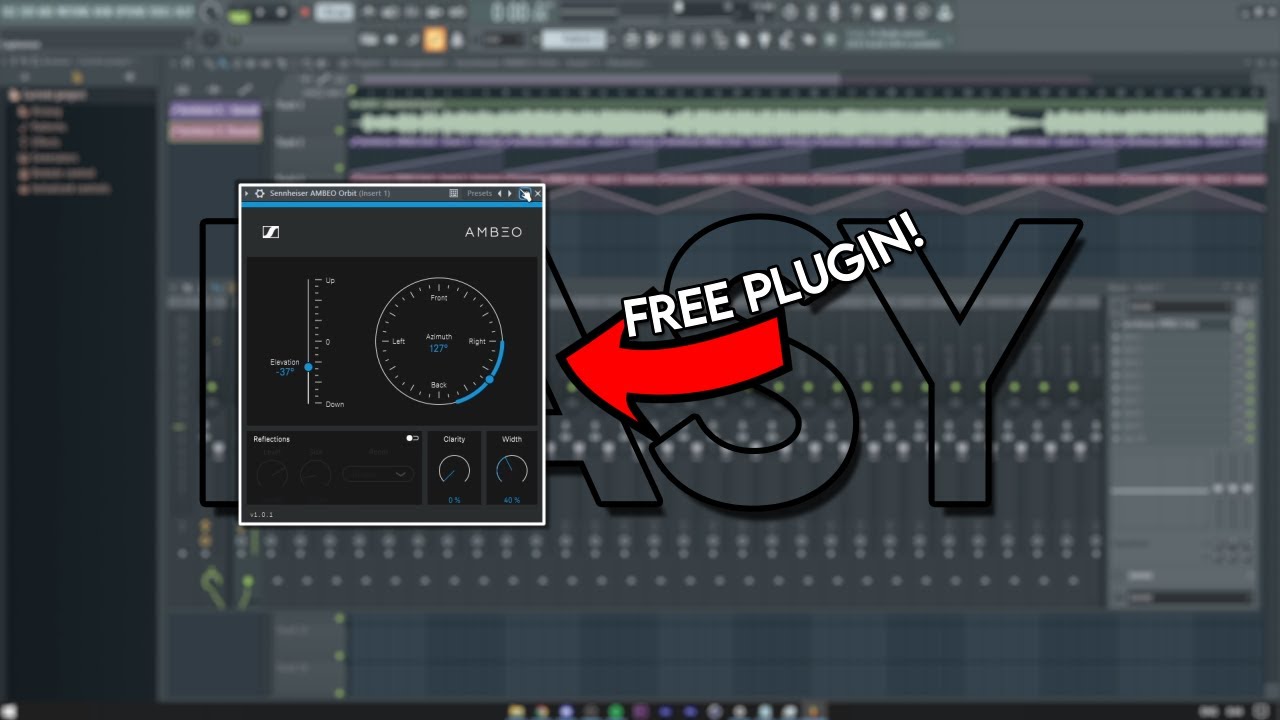
FL Studio — полноценная музыкальная среда для продакшена, сведения и обработки. В ней 8D-эффект создается профессиональнее: трек отправляется в микшер, на канал добавляется реверберация, а движение звука задается через Automation Clip. Это лучший вариант на Windows для пользователя, который хочет контролировать форму движения, скорость, глубину, реверберацию и итоговый баланс.
В отличие от простого редактора, FL Studio позволяет работать с панорамой как с кривой на таймлайне. Вы рисуете, где звук находится слева, где справа, где возвращается в центр, насколько быстро он движется и как долго длится цикл. Такой подход особенно удобен для электронной музыки, ремиксов и треков, где эффект нужно синхронизировать с ритмом.
Кому подходит способ
FL Studio подходит продвинутым пользователям, битмейкерам, авторам ремиксов и тем, кто уже работает с Playlist, Mixer и плагинами. Этот способ избыточен для простой обработки одной песни, но дает самый гибкий результат среди вариантов для Windows.
Как сделать 8D музыку
-
Откройте FL Studio.
-
Создайте новый проект.
-
Перетащите аудиофайл в Playlist.
-
Откройте Channel Rack и назначьте аудиоклип на свободный Mixer Track.
-
Откройте Mixer.
-
Найдите ручку Pan на выбранном канале.
-
Кликните по Pan правой кнопкой мыши.
-
Выберите Create automation clip.
-
На Playlist появится клип автоматизации.
-
Нарисуйте плавную волну: левая сторона, центр, правая сторона, центр.
-
Растяните цикл на нужную длину.
-
Добавьте Fruity Reeverb 2 в слот эффектов микшера.
-
Установите умеренный Wet, подберите Room Size и Decay.
-
Снизьте громкость канала при появлении перегруза.
-
Экспортируйте результат через File → Export → MP3 file или WAV file.
Для ровного 8D-движения используйте синусообразную кривую. Она звучит мягче, чем резкая пилообразная автоматизация. На вокале лучше не уводить панораму до крайних значений весь трек подряд. Достаточно сделать движение умеренным, чтобы голос не исчезал из центра полностью. Басовые частоты тоже не стоит активно вращать: низ лучше воспринимается стабильнее, когда остается ближе к центру.
Хорошая практика — разделить обработку на два слоя. Первый слой содержит основную музыку с умеренным движением, второй — реверберационный или эффектный слой, который двигается активнее. Так трек остается читаемым, но объем становится заметнее. Для этого можно продублировать аудиоклип, на одном оставить сухой звук, а на втором сделать более выраженную панораму и реверберацию.
Рекомендуемые настройки для старта
| Параметр | Значение для первого теста |
|---|---|
| Длина одного цикла панорамы | 8 секунд |
| Глубина панорамы | Не доводить постоянно до крайних значений |
| Fruity Reeverb 2 Wet | Низкое или среднее значение |
| Room Size | Среднее значение |
| Бас | Ближе к центру |
| Экспорт | WAV для мастер-файла, MP3 320 кбит/с для публикации |
Плюсы
-
Полный контроль над движением звука.
-
Удобная автоматизация параметров.
-
Можно синхронизировать движение с ритмом.
-
Есть встроенные эффекты для реверберации, delay и эквализации.
-
Подходит для ремиксов и авторской музыки.
Минусы
-
Требуется время на освоение Playlist, Mixer и автоматизации.
-
Для одной быстрой обработки программа выглядит сложнее, чем нужно.
-
Неправильная автоматизация быстро портит баланс.
-
Профессиональная DAW требует внимательного контроля уровней.
Когда выбирать FL Studio
Выбирайте FL Studio, когда нужен не просто фильтр, а управляемая 8D-обработка. Это вариант для музыки, которую планируется дорабатывать, сводить, накладывать на видео, превращать в ремикс или выпускать как полноценный проект.
Как создать 8D музыку на macOS
GarageBand: бесплатный способ на Mac, iPhone и iPad
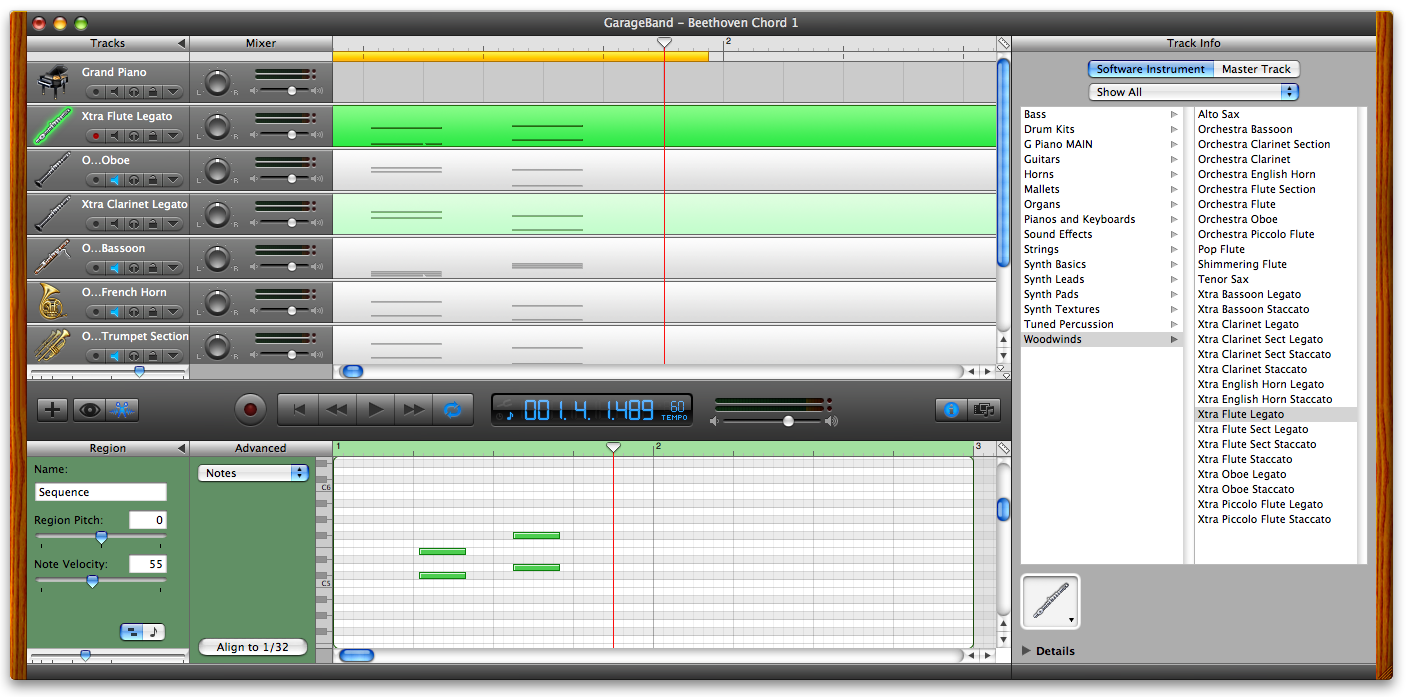
GarageBand удобен для пользователей Apple: программа работает на macOS, iPhone и iPad, позволяет создавать проекты с дорожками, настраивать панораму, применять эффекты и экспортировать результат. Для 8D-музыки здесь важна автоматизация панорамы и аккуратная работа с пространством.
На Mac GarageBand ближе к облегченной DAW. Пользователь создает проект, добавляет аудиофайл на дорожку, включает автоматизацию и задает изменение панорамы во времени. В мобильной версии работа компактнее, но принцип тот же: дорожка, панорама, эффекты, экспорт.
Кому подходит способ
GarageBand подходит владельцам Mac, iPhone и iPad, которым нужен бесплатный инструмент без установки сторонней программы. Это хороший вариант для музыкантов-любителей, авторов роликов, подкастеров и пользователей, которые уже хранят проекты в экосистеме Apple.
Как сделать 8D музыку на Mac
-
Откройте GarageBand.
-
Создайте пустой проект.
-
Добавьте аудиодорожку.
-
Перетащите песню в рабочую область.
-
Убедитесь, что дорожка звучит в стерео.
-
Включите отображение автоматизации.
-
Выберите параметр панорамы дорожки.
-
Добавьте точки автоматизации.
-
Нарисуйте плавное движение слева направо и обратно.
-
Добавьте реверберацию в Smart Controls.
-
Проверьте громкость на пиках.
-
Экспортируйте проект через меню «Поделиться».
Движение панорамы в GarageBand лучше строить широкими волнами. Для трека длиной 3 минуты достаточно повторяющегося цикла с плавным переходом. Не делайте каждую долю такта отдельным рывком. 8D-эффект воспринимается естественнее, когда звук перемещается медленно, особенно в песнях с вокалом.
Реверберацию в GarageBand стоит использовать как дополнение. Слишком большой зал мгновенно размывает ударные, бас и голос. Для начала добавьте легкое пространство, затем прослушайте куплет и припев. На припеве реверб может казаться сильнее из-за плотности аранжировки, поэтому проверяйте не только тихий фрагмент.
Как сделать 8D музыку на iPhone или iPad
-
Откройте GarageBand.
-
Создайте новый проект.
-
Перейдите к режиму дорожек.
-
Импортируйте аудиофайл из файлового хранилища.
-
Разместите трек на таймлайне.
-
Откройте параметры дорожки.
-
Настройте панораму и эффекты.
-
Для имитации движения разбивайте фрагменты и меняйте положение звука по частям.
-
Прослушайте результат в наушниках.
-
Сохраните песню и экспортируйте ее через меню общего доступа.
Мобильная версия удобна для черновика, короткого фрагмента и обработки под соцсети. Для длинной песни с точной автоматизацией комфортнее работать на Mac: там больше места на экране и легче редактировать кривые.
Плюсы
-
Бесплатный инструмент для устройств Apple.
-
Подходит для macOS, iPhone и iPad.
-
Есть дорожки, эффекты, панорама и экспорт.
-
Удобно работать с музыкальными проектами и набросками.
-
Хороший вариант для пользователей, которые уже работают в экосистеме Apple.
Минусы
-
На iPhone сложнее редактировать длинные треки.
-
Для точной 8D-автоматизации Mac удобнее мобильной версии.
-
Ручная настройка требует времени.
-
Готовой универсальной кнопки 8D нет.
Когда выбирать GarageBand
Выбирайте GarageBand, когда работаете на Mac, iPhone или iPad и хотите сделать объемный звук без покупки профессиональной студии. Для серьезной музыкальной работы на macOS следующим шагом становится Apple Logic Pro, где больше инструментов для автоматизации, микширования и пространственной обработки.
Как делать 8D музыку на Android
CapCut: 8D-эффект для видео и коротких роликов на Android
CapCut чаще используют для видеомонтажа, но он подходит и для подготовки ролика с 8D-звуком. Это не классический аудиоредактор, поэтому чистый музыкальный трек обрабатывать менее удобно, чем в АудиоМАСТЕРе, Audacity или FL Studio. Зато CapCut удобен, когда 8D-музыка нужна сразу внутри видео: для Shorts, Reels, TikTok, VK Клипов, сторис или динамичной заставки.
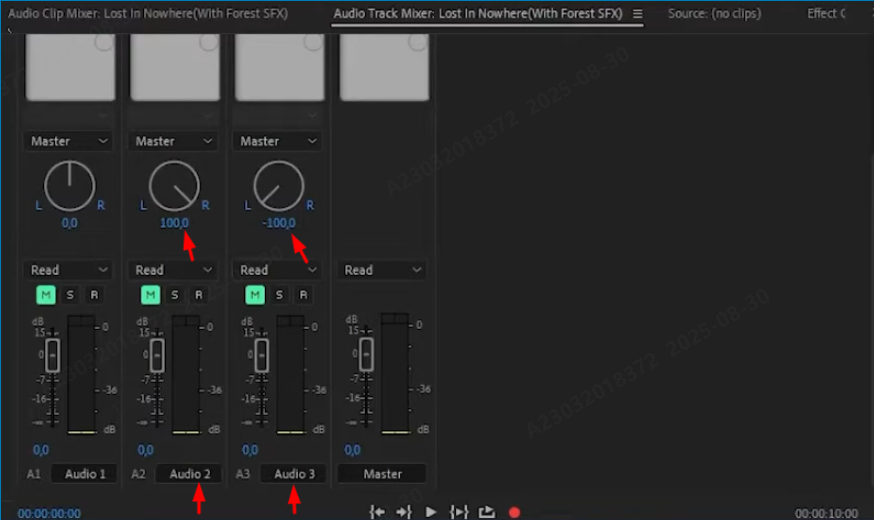
На Android эффект создается через работу с аудиоклипом на таймлайне. В мобильном видеоредакторе меньше точных параметров, чем в DAW, поэтому задача сводится к имитации движения: разделить аудио на фрагменты, менять баланс, использовать аудиоэффекты, настраивать громкость и проверять результат в наушниках.
Кому подходит способ
CapCut подходит авторам коротких видео, которые хотят обработать музыку прямо в проекте и сразу экспортировать ролик. Это хороший вариант для мобильного монтажа, когда нет доступа к компьютеру. Для чистого MP3-файла удобнее использовать аудиоредактор, но для видео CapCut закрывает задачу быстро.
Как сделать 8D-звучание в ролике
-
Откройте CapCut на Android.
-
Нажмите «Новый проект».
-
Выберите видео или добавьте фон.
-
Перейдите в раздел «Аудио».
-
Добавьте песню или извлеките звук из видео.
-
Разместите аудио на таймлайне.
-
Разделите дорожку на равные фрагменты.
-
Для соседних фрагментов меняйте баланс и громкость так, чтобы звук смещался слева направо.
-
Добавьте мягкий эффект пространства или эха.
-
Уменьшите громкость, когда появляется перегруз.
-
Прослушайте ролик в наушниках.
-
Нажмите «Экспорт» и сохраните видео.
Для аккуратного результата не режьте трек слишком часто. Нарезка каждые полсекунды превращает движение в дерганое переключение. Лучше работать крупными отрезками: 2–4 секунды на смещение в одну сторону и столько же на возврат. Для короткого клипа этого достаточно, чтобы создать ощущение движения без раздражающего эффекта.
В CapCut важно следить за речью. Когда в видео есть голос, 8D-эффект лучше применять только к музыке, а голос оставлять в центре. Иначе зритель быстро устанет: мозгу сложнее воспринимать речь, которая постоянно уходит из одного уха в другое.
Рекомендуемый сценарий для мобильного ролика
| Элемент | Настройка |
|---|---|
| Фоновая музыка | Легкое движение по панораме |
| Голос | Центр, без вращения |
| Эхо | Минимальное |
| Громкость музыки под речью | Ниже голоса |
| Экспорт | Стандартное качество видео, проверка звука после сохранения |
Плюсы
-
Удобно для коротких видео.
-
Работает прямо на Android.
-
Не требуется компьютер.
-
Можно сразу экспортировать ролик для соцсетей.
-
Подходит для обработки музыки внутри монтажного проекта.
Минусы
-
Это видеоредактор, а не полноценная DAW.
-
Точная круговая автоматизация ограничена.
-
Чистый аудиофайл готовить менее удобно.
-
При ручной нарезке легко сделать движение резким.
Когда выбирать CapCut на Android
Выбирайте CapCut, когда 8D-музыка нужна внутри видео. Для полноценного аудиофайла используйте АудиоМАСТЕР, Audacity или FL Studio. Для мобильного клипа CapCut практичнее, потому что музыка и картинка остаются в одном проекте.
Как сделать 8D музыку на iOS
CapCut на iPhone: быстрый 8D-звук для вертикального видео
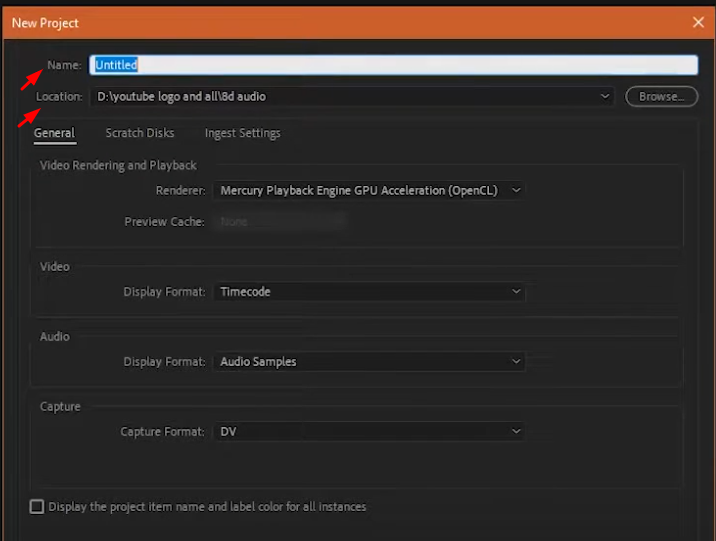
На iPhone CapCut выполняет ту же задачу, что и на Android: позволяет быстро добавить музыку в ролик, настроить звук, разделить фрагменты и экспортировать готовое видео. Для 8D-эффекта в мобильном монтаже главное — не пытаться сделать профессиональную пространственную обработку там, где нужен легкий, читаемый эффект. Вертикальные ролики смотрят быстро, часто в наушниках, поэтому умеренного движения фоновой музыки достаточно.
Кому подходит способ
CapCut на iPhone подходит авторам коротких роликов, клипов, заставок, нарезок и визуалов под музыку. Он удобен, когда нужно не отдельно сохранить песню, а сразу получить видео с обработанной звуковой дорожкой.
Как сделать 8D-эффект
-
Откройте CapCut.
-
Создайте новый проект.
-
Добавьте видео или статичную картинку.
-
Нажмите «Аудио».
-
Добавьте трек из библиотеки или файлов.
-
Выделите аудиодорожку.
-
Разделите ее на фрагменты.
-
Меняйте положение и громкость соседних фрагментов так, чтобы звук плавно смещался.
-
Добавьте легкий пространственный эффект.
-
Сохраните голосовые дорожки в центре, когда в ролике есть речь.
-
Прослушайте результат в наушниках.
-
Экспортируйте видео.
На iPhone особенно важно контролировать итоговую громкость. Мобильный динамик не показывает 8D-эффект корректно, поэтому проверка только через динамик телефона бесполезна. Сначала слушайте в проводных или беспроводных наушниках, затем проверьте ролик после экспорта. В некоторых случаях звук после сохранения воспринимается иначе, чем в предпросмотре.
Плюсы
-
Быстрый монтаж прямо на iPhone.
-
Удобно для вертикального контента.
-
Можно сразу соединить видео, музыку, текст и эффекты.
-
Не нужен компьютер.
-
Подходит для коротких 8D-фрагментов.
Минусы
-
Нет такого контроля, как в GarageBand или Apple Logic Pro.
-
Чистый аудиоэкспорт не так удобен, как видеоролик.
-
Ручное деление дорожки занимает время.
-
Сильный эффект мешает речи и вокалу.
Когда выбирать CapCut на iPhone
Выбирайте CapCut для роликов, а не для точного музыкального сведения. Для песни без видео удобнее GarageBand, потому что он изначально построен вокруг музыкальных дорожек.
GarageBand на iPhone и iPad: 8D-аудио без видеоредактора
GarageBand на iPhone и iPad лучше подходит для чистой аудиоработы, чем CapCut. Здесь проект строится вокруг дорожек, инструментов и звука, а не вокруг видеоряда. Поэтому для создания 8D-музыки на iOS этот вариант выглядит логичнее, когда итогом нужен аудиофайл или музыкальный проект.
Как сделать 8D-музыку
-
Откройте GarageBand.
-
Создайте новый проект.
-
Перейдите в режим дорожек.
-
Импортируйте аудиофайл.
-
Разместите файл на таймлайне.
-
Откройте настройки дорожки.
-
Настройте панораму.
-
Разделите трек на фрагменты или используйте доступную автоматизацию.
-
Добавьте умеренную реверберацию.
-
Проверьте баланс в наушниках.
-
Сохраните проект.
-
Экспортируйте песню.
На iPhone не стоит обрабатывать весь микс максимально широко. Особенно осторожно работайте с басом: низкие частоты лучше сохранять ближе к центру, иначе трек теряет основу. Для 8D-эффекта достаточно сделать движение средних и верхних частот заметным, а общую громкость оставить стабильной.
Плюсы
-
Удобнее для чистого аудио, чем видеоредактор.
-
Работает на iPhone и iPad.
-
Подходит для музыкальных проектов.
-
Есть эффекты и работа с дорожками.
-
Можно продолжить работу в экосистеме Apple.
Минусы
-
На маленьком экране сложнее редактировать длинную песню.
-
Для точной автоматизации Mac удобнее.
-
Новичку нужно привыкнуть к режиму дорожек.
-
Не все задачи решаются одной кнопкой.
Когда выбирать GarageBand на iOS
Этот способ лучше CapCut, когда итогом должна быть музыка, а не ролик. Для видео выбирайте CapCut, для аудио — GarageBand.
Как создать 8D музыку онлайн
Audioalter и онлайн-конвертеры: сделать 8D музыку в браузере без установки
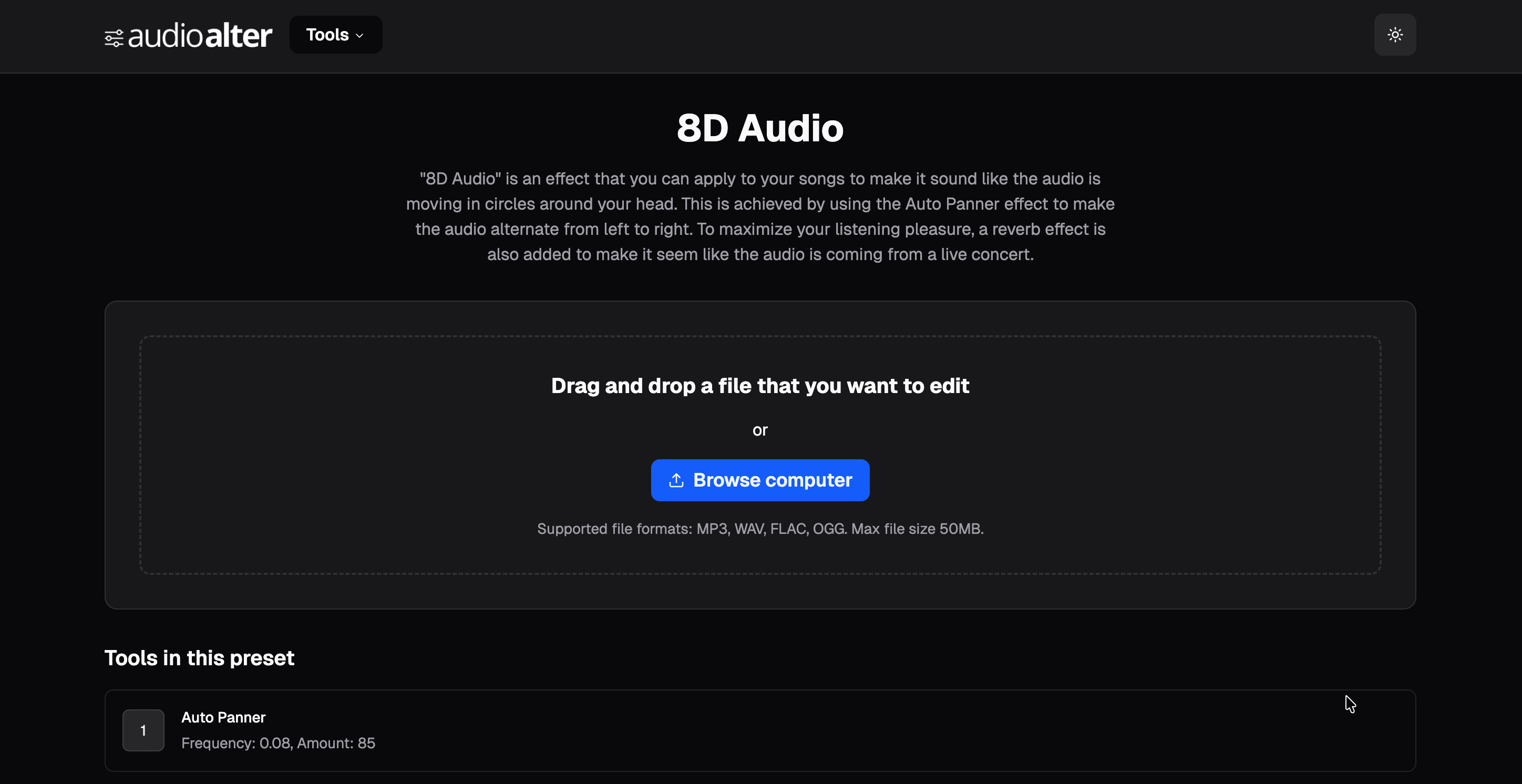
Онлайн-сервисы удобны для быстрого результата. Пользователь открывает страницу, загружает файл, запускает обработку и скачивает готовую версию. Такой способ не требует установки программы и подходит для теста, коротких фрагментов, учебной обработки и быстрого создания эффекта для личного прослушивания.
Audioalter относится к самым понятным вариантам: на странице 8D Audio пользователь загружает аудиофайл, сервис применяет автопанораму и реверберацию, после чего результат скачивается. Похожим образом работают SafeAudioKit, Melobytes, SongPeel и другие браузерные инструменты. У онлайн-способа есть общий плюс — простота. Общий минус — меньше контроля над формой движения и зависимость от ограничений сервиса.
Кому подходит способ
Онлайн-конвертер подходит новичку, которому нужно быстро понять, как звучит 8D. Также это удобный вариант на чужом компьютере, на ноутбуке без установленного редактора и в ситуации, когда нужен один обработанный фрагмент без сложной настройки.
Как сделать 8D музыку онлайн
-
Откройте онлайн-инструмент для 8D-аудио.
-
Нажмите кнопку загрузки файла или перетащите аудио в область загрузки.
-
Дождитесь распознавания файла.
-
Выберите пресет 8D Audio.
-
Запустите обработку.
-
Дождитесь завершения конвертации.
-
Скачайте результат.
-
Прослушайте файл в наушниках.
-
При сильном эффекте повторите обработку в сервисе с более мягкими настройками.
-
Сохраните исходник отдельно.
Онлайн-способ лучше использовать с коротким фрагментом. Длинные файлы загружаются дольше, а сервисы часто ограничивают максимальный размер. Для полноценной песни с точной настройкой предпочтительнее настольная программа. Браузерный инструмент удобен как быстрый тест, но не заменяет ручное сведение.
Плюсы
-
Не требуется установка программы.
-
Подходит для Windows, macOS, Linux и Chromebook.
-
Быстрый старт.
-
Удобно проверить эффект на одном файле.
-
Хороший вариант для новичка.
Минусы
-
Меньше ручных настроек.
-
Есть ограничения по размеру и формату файла.
-
Неудобно обрабатывать много треков подряд.
-
Не подходит для тонкой работы с вокалом, басом и отдельными инструментами.
-
Результат зависит от алгоритма конкретного сервиса.
Когда выбирать онлайн-способ
Выбирайте браузерный сервис для быстрого теста. Для стабильной работы на Windows удобнее АудиоМАСТЕР. Для бесплатной ручной обработки подходит Audacity. Для продвинутой настройки используйте FL Studio или Apple Logic Pro.
Сравнение способов
| Способ | Платформа | Сложность | Контроль эффекта | Лучшее применение |
|---|---|---|---|---|
| АудиоМАСТЕР | Windows | Низкая | Средний | Быстро сделать 8D из готовой песни |
| Audacity | Windows, macOS, Linux | Средняя | Средний | Бесплатная ручная обработка |
| FL Studio | Windows, macOS | Высокая | Высокий | Ремиксы, продакшен, точная автоматизация |
| GarageBand | macOS, iOS | Средняя | Средний | Бесплатная обработка в экосистеме Apple |
| CapCut | Android, iOS, Windows, macOS | Низкая | Низкий/средний | 8D-музыка внутри видео |
| Онлайн-конвертер | Браузер | Низкая | Низкий | Быстрый тест без установки |
Для новичка на Windows самым быстрым вариантом остается АудиоМАСТЕР. Для бесплатного подхода берите Audacity. Для точного музыкального результата выбирайте FL Studio. Для iPhone и Mac удобен GarageBand. Для роликов используйте CapCut. Для одного быстрого файла подходит онлайн-конвертер.
Какие настройки 8D-эффекта выбрать
Хороший 8D-трек не обязан вращаться максимально резко. Наоборот, чем плавнее движение, тем дольше его комфортно слушать. Сильное смещение в крайние каналы впечатляет первые секунды, но быстро утомляет. Особенно это касается вокала, высоких синтезаторов, хэтов, снейров и резких эффектов.
Для спокойной музыки используйте медленный цикл. Звук должен словно обходить слушателя, а не прыгать. Для электронной музыки допустимо более заметное движение, особенно в брейках, интро и переходах. Для припева лучше оставлять центр устойчивее, иначе трек теряет энергию.
| Тип музыки | Панорама | Реверберация | Комментарий |
|---|---|---|---|
| Поп | Средняя | Небольшая | Вокал не стоит уводить слишком далеко |
| EDM | Средняя/широкая | Средняя | Движение можно синхронизировать с ритмом |
| Lo-fi | Мягкая | Средняя | Хорошо работает медленный круг |
| Рок | Умеренная | Небольшая | Гитары и вокал быстро мутнеют от сильного реверба |
| Эмбиент | Широкая | Средняя/сильная | Пространство является частью жанра |
| Рэп | Небольшая | Минимальная | Голос лучше держать ближе к центру |
| Инструментал | Средняя | По вкусу | Можно активнее двигать отдельные партии |
Бас лучше сохранять ближе к центру. Низкие частоты хуже локализуются, а сильное движение баса создает ощущение нестабильности. В профессиональной обработке часто вращают не весь микс, а верхние и средние элементы: пэды, синтезаторы, эффекты, бэк-вокал, атмосферные слои. Так композиция остается плотной, а объем слышен отчетливо.
Как сохранить качество после обработки
Самая распространенная ошибка — взять слабый MP3, добавить реверберацию, сохранить снова в MP3 с низким битрейтом и удивиться грязному результату. 8D-обработка усиливает недостатки исходника. Артефакты сжатия, шипение и резкие верха становятся заметнее, потому что реверберация размазывает их во времени.
Для качественного результата используйте такой порядок:
-
Исходник — WAV, FLAC или MP3 320 кбит/с.
-
Монтаж и обработка — в проекте редактора.
-
Промежуточный файл — WAV.
-
Финальный файл для публикации — MP3 320 кбит/с или AAC высокого качества.
-
Архив — исходник плюс проект или WAV-мастер.
Не нормализуйте файл слишком агрессивно. Оставляйте запас по пикам. После добавления реверберации и delay отдельные частоты складываются, и уровень растет. При перегрузе появляются хрипы, которые особенно хорошо слышны в наушниках. Лучше сделать трек немного тише, чем получить клиппинг.
| Назначение | Формат | Настройка |
|---|---|---|
| Дальнейший монтаж | WAV | Без потерь |
| Публикация аудио | MP3 | 320 кбит/с |
| Видео для соцсетей | MP4 с AAC | Стандартный экспорт редактора |
| Архив | WAV/FLAC | Хранить без повторного сжатия |
| Быстрая отправка | MP3 | Высокий битрейт, без повторных пересохранений |
После экспорта обязательно прослушайте готовый файл, а не только предпросмотр в программе. Иногда итоговый кодек меняет ощущение верхних частот и громкости. Проверяйте начало, середину, самый громкий припев и финал.
Частые ошибки при создании 8D музыки
Первая ошибка — слишком быстрое вращение. Новички часто делают звук очень активным, чтобы эффект был очевидным. В итоге музыка становится похожа на техническую демонстрацию, а не на трек для прослушивания. Быстрое движение допустимо в коротком фрагменте, но не на протяжении всей песни.
Вторая ошибка — чрезмерная реверберация. Эхо создает пространство, но сильный реверб прячет детали. Особенно сильно страдают ударные, бас и вокал. В 8D-музыке реверб должен помогать панораме, а не заменять микс.
Третья ошибка — обработка всего трека одинаково. Вступление, куплет, припев и проигрыш отличаются по плотности. В плотном припеве лучше уменьшить эффект, а в пустом интро можно сделать движение заметнее.
Четвертая ошибка — проверка через динамики. 8D создается для наушников. Через колонки левый и правый каналы смешиваются в помещении, поэтому ощущение вращения пропадает.
Пятая ошибка — потеря центра. Вокал, бас-бочка, бас и главная мелодия часто должны оставаться достаточно устойчивыми. Когда все элементы одновременно бегают по каналам, слушатель теряет опору.
Проверочный список перед сохранением
-
Трек комфортно слушается в наушниках.
-
Вокал остается разборчивым.
-
Бас не исчезает в одном канале.
-
Реверберация не превращает микс в гул.
-
Нет клиппинга на громких местах.
-
Эффект слышен, но не отвлекает от музыки.
-
Итоговый файл сохранен отдельно от оригинала.
Где использовать готовую 8D музыку
8D-аудио хорошо подходит для роликов, музыкальных визуализаций, атмосферных заставок, коротких клипов, демонстраций в наушниках, интро, фоновых фрагментов и личного прослушивания. На YouTube и в социальных сетях такие версии часто используют с предупреждением «слушать в наушниках», потому что без наушников смысл эффекта теряется.
Для публикации учитывайте права на музыку. Обработка чужой песни не делает ее новой композицией с точки зрения авторских прав. Для открытой публикации используйте собственные треки, музыку с лицензией, разрешенные библиотеки или материалы, на которые у вас есть право. Для личного эксперимента можно обработать любой файл на своем устройстве, но публичная загрузка требует законного основания.
В видео не делайте 8D слишком агрессивным под речь. Когда зритель слушает голос диктора, перемещающаяся музыка должна оставаться фоном. Голос, основные реплики и важные звуки лучше держать в центре. Объемная музыка работает как украшение, а не как главный раздражитель.
Ответы на частые вопросы
Можно ли сделать 8D музыку из любого трека?
Да, обработать можно любой стереотрек. Лучший результат получается на качественном исходнике с чистым миксом. Плотные песни с перегруженным вокалом, сильным лимитером и грязным верхом хуже переносят реверберацию и активную панораму.
Почему 8D нужно слушать в наушниках?
Наушники разделяют левый и правый каналы. Левый канал попадает в левое ухо, правый — в правое. Благодаря этому мозг воспринимает движение между сторонами. Через колонки каналы смешиваются в комнате, поэтому круговое ощущение почти исчезает.
8D и Dolby Atmos — это одно и то же?
Нет. 8D-музыка обычно строится на панорамировании стереотрека и реверберации. Dolby Atmos — объектно-ориентированный формат пространственного звука с другой логикой производства и воспроизведения. 8D проще сделать дома, но это не замена настоящему объектному аудио.
Какая программа проще всего?
На Windows проще всего начать с АудиоМАСТЕРа, потому что в нем есть готовая функция вращения каналов. Для бесплатной работы подойдет Audacity. Для точной настройки лучше использовать FL Studio.
Можно ли сделать 8D на телефоне?
Да. Для видео удобно использовать CapCut. Для аудиопроекта на iPhone и iPad подходит GarageBand. Для Android также доступны мобильные аудиоредакторы и онлайн-сервисы через браузер.
Какой формат выбрать для сохранения?
Для дальнейшей работы выбирайте WAV. Для публикации и отправки подходит MP3 320 кбит/с. Для видео используйте стандартный экспорт редактора с качественным аудиокодеком. Оригинальный файл храните отдельно.
Почему после обработки звук стал тише?
Панорамирование меняет восприятие громкости: когда звук уходит в один канал, центр кажется менее плотным. Также реверберация и эффекты могут перераспределять энергию трека. После обработки используйте нормализацию или аккуратное усиление, но не доводите пики до перегруза.
Почему эффект звучит неприятно?
Причина обычно в слишком быстрой панораме, чрезмерной реверберации, резких верхних частотах или плохом исходнике. Уменьшите глубину движения, увеличьте длительность оборота, ослабьте реверб и проверьте трек на клиппинг.
Можно ли сделать 8D без установки программ?
Да. Онлайн-конвертеры создают 8D-эффект прямо в браузере. Это быстрый вариант для одного файла. Для качественной и повторяемой обработки удобнее настольная программа.
Что лучше для профессионального результата?
Для точного результата используйте FL Studio, Apple Logic Pro, Reaper, Ableton Live или другую DAW. В таких программах можно управлять автоматизацией, реверберацией, EQ, шириной стерео и балансом каждого слоя.
Итоги
8D-музыка создается не магией и не специальным форматом, а обычной обработкой стереозвука. Основу эффекта дают панорама, автоматизация, реверберация и аккуратная громкость. Чем качественнее исходник и чем плавнее движение, тем приятнее результат.
Для Windows первым вариантом стоит выбрать АудиоМАСТЕР: в нем проще всего быстро сделать 8D-звук из готовой песни. Для бесплатной ручной обработки подходит Audacity. Для продвинутого музыкального результата лучше использовать FL Studio. На Mac, iPhone и iPad удобен GarageBand. Для мобильных роликов практичен CapCut. Для быстрого теста без установки достаточно онлайн-конвертера.
Главное правило остается одним: проверяйте результат в наушниках и не выкручивайте эффект на максимум. Хорошая 8D-обработка не должна мешать музыке. Она добавляет движение, глубину и ощущение пространства, но сохраняет ритм, вокал и чистоту исходного трека.

Чтобы оставить комментарий, авторизуйтесь или зарегистрируйтесь.