Удаление программ в Windows 11 выглядит простым, пока не попадается «упрямая» запись без деинсталлятора, служба, которая не даёт завершить удаление, или приложение из Microsoft Store, у которого вместо привычной кнопки удаления — «Дополнительные параметры». В этом гайде — все рабочие способы: от стандартных инструментов Windows 11 до командной строки и PowerShell, плюс отдельный блок с программами-деинсталляторами, которые заменяют штатное удаление.
Что именно значит «удалить программу» в Windows 11
В Windows 11 под словом «удаление» скрываются разные операции. Чтобы не разочароваться результатом, полезно сразу разделить их:
-
Деинсталляция — удаление самой программы (как правило, через встроенный деинсталлятор приложения или через Windows Installer для MSI).
-
Удаление данных приложения — конфиги, профили, кэш, журналы, базы данных, сохранения и т. п. (часто остаются в профиле пользователя).
-
Удаление следов интеграции — автозагрузка, службы, задания планировщика, расширения оболочки Проводника, ассоциации файлов, правила брандмауэра, драйверы (актуально для VPN-клиентов, антивирусов, драйверных утилит).
-
Удаление записи из списка — когда в «Установленных приложениях» висит запись, а программы на диске уже нет (или наоборот).
Дальше по тексту под «удалить программу полностью» подразумевается: деинсталляция + контроль остаточных данных + зачистка следов, которые реально мешают (занимают место, запускаются вместе с системой или ломают переустановку).
Быстрый выбор способа: что использовать именно в вашем случае
| Ситуация | Самый быстрый способ | Что делать после |
|---|---|---|
| Программа видна в списке, удаляется нормально | Параметры → Приложения → Установленные приложения | Проверить AppData/ProgramData, автозагрузку |
| Программа ставилась «классическим» установщиком (MSI/EXE) | Панель управления → Программы и компоненты (appwiz.cpl) |
Перезагрузка при запросе, проверка хвостов |
| Приложение из Microsoft Store | Пуск → правый клик → Удалить или Параметры → Установленные приложения | При необходимости — «Сброс»/удаление данных |
| Кнопка удаления не работает / деинсталлятор падает | Безопасный режим + штатное удаление или деинсталлятор | Удалить службу/задачу/остатки |
| Запись есть, а программы уже нет | Очистка «битой» записи (через деинсталлятор с ремонтом списка или вручную) | Проверить, не остались папки/службы |
| Нужно снести пачку программ | winget uninstall или деинсталлятор с batch-режимом |
Ревизия автозагрузки и планировщика |
Подготовка перед удалением: 5 минут, которые экономят часы
1) Закройте программу и всё связанное с ней
-
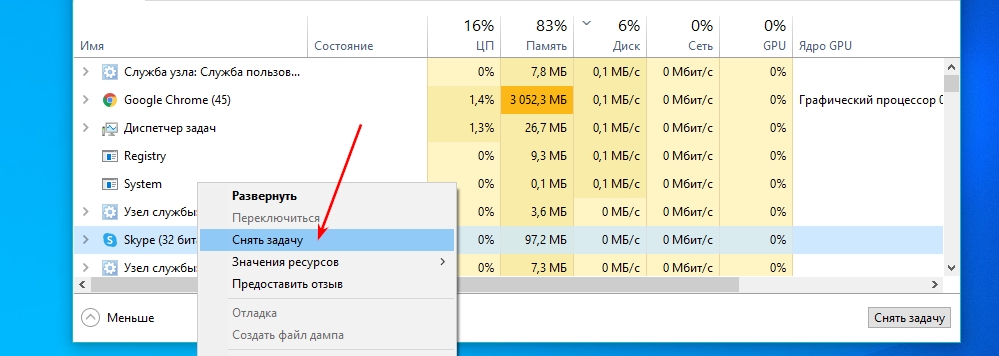
Нажмите Ctrl + Shift + Esc — откроется Диспетчер задач.
-
На вкладке Процессы найдите приложение и его фоновые компоненты (обновляторы, агенты, сервис-хелперы).
-
Нажмите Завершить задачу.
-
Если процесс упирается, откройте вкладку Подробности, найдите процесс и используйте Завершить дерево процессов.
2) Сохраните важные данные программы
Перед удалением проверьте:
-
папку «Проекты», «Экспорт», «Библиотека», «Presets», если это редактор/DAW/IDE;
-
локальные базы (например, папка профиля, каталоги с
.db,.sqlite); -
сохранения игр;
-
лицензионные файлы/аккаунт-привязки.
Практическое правило: если программа хранит данные в «Документы», их удаление не затрагивает; если в AppData — затрагивает.
3) Создайте точку восстановления (когда удаление затрагивает драйверы/службы)
-
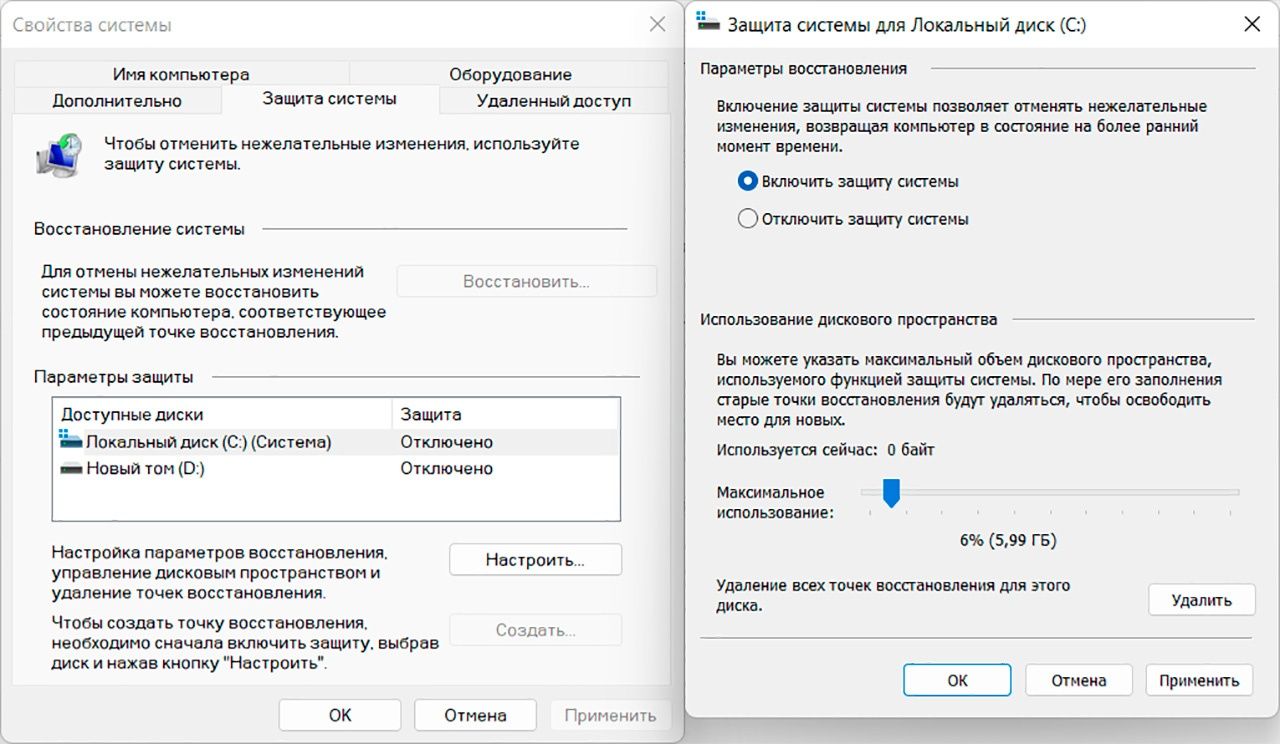
Откройте поиск Windows и введите Создание точки восстановления.
-
Откроется окно Свойства системы на вкладке Защита системы.
-
Выберите системный диск (обычно C:) → нажмите Создать… → задайте имя → Создать.
4) Проверьте права администратора
Некоторые деинсталляторы требуют повышенных прав. Если видите запрос UAC — подтверждайте запуск от администратора.
5) Запомните, где программа установлена
Это ускоряет проверку хвостов:
-
чаще всего:
C:\Program Files\...илиC:\Program Files (x86)\... -
реже:
C:\Users\<имя>\AppData\Local\Programs\...(особенно для приложений, которые ставятся «на пользователя»)
Способ 1. Удаление через «Параметры» Windows 11 (самый универсальный)
Это основной штатный метод для Windows 11 — подходит и для классических программ, и для многих приложений Microsoft Store.
Как удалить
-
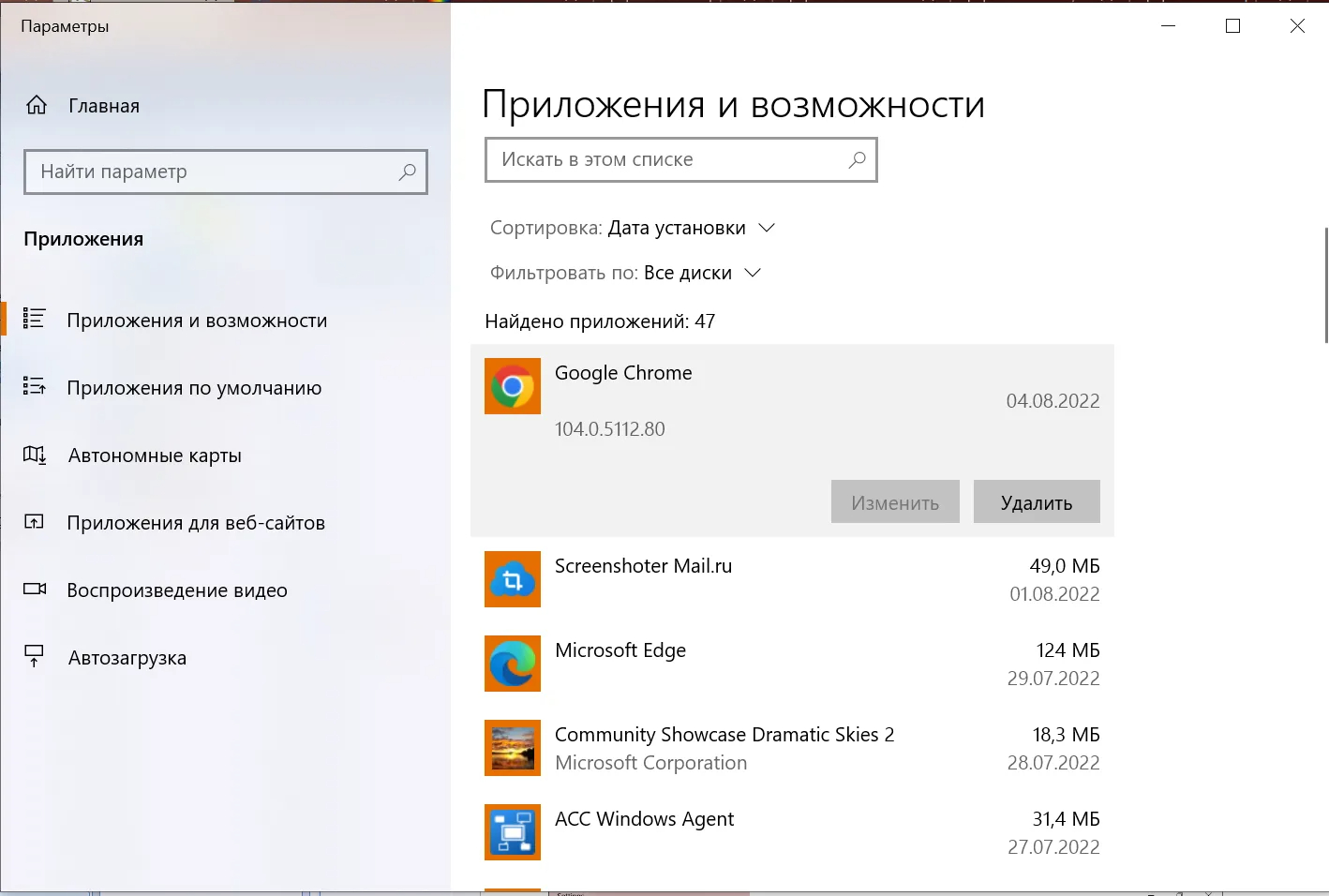
Нажмите Win + I → откроются Параметры.
-
Перейдите в Приложения → Установленные приложения.
-
В строке поиска начните вводить название программы.
-
Справа от строки приложения нажмите кнопку … (три точки).
-
Выберите Удалить → подтвердите действие.
Если вместо «Удалить» доступно Изменить, это означает, что приложение использует установщик, который умеет не только удалять, но и менять компоненты. В таком случае:
-
нажмите Изменить → в мастере выберите режим Remove/Uninstall (название зависит от установщика).
Что делать, если у приложения есть «Дополнительные параметры»
Для части приложений (особенно из Store) в меню … доступен пункт Дополнительные параметры. Там встречаются кнопки:
-
Завершить — принудительно закрывает приложение;
-
Восстановить — исправляет файлы приложения, не трогая данные;
-
Сбросить — удаляет данные приложения (по смыслу «как после чистой установки»).
Если цель — «без следов», то рабочая последовательность такая:
-
Удалить приложение обычным способом;
-
если приложение «упиралось», перед удалением нажать Завершить;
-
если нужно избавиться от данных до удаления — использовать Сбросить.
Плюсы
-
Работает «из коробки» на любом ПК с Windows 11.
-
Удобный поиск и единый список.
-
Подходит для большинства пользовательских сценариев.
Минусы
-
После удаления часто остаются хвосты в AppData/ProgramData.
-
С «битой» записью (когда деинсталлятора нет) справляется плохо.
Способ 2. Удаление через меню «Пуск» (быстрее всего для Store-приложений)
Как удалить
-
Нажмите Пуск.
-
Найдите приложение в закреплённых или нажмите Все приложения.
-
Правый клик по приложению → Удалить.
Если приложение установлено как классическая программа, пункт «Удалить» в меню «Пуск» часто переносит вас в «Параметры» или запускает штатный деинсталлятор.
Плюсы
-
Максимально быстро: без захода в списки.
-
Особенно удобно для приложений Microsoft Store.
Минусы
-
Не помогает с проблемными деинсталляциями.
-
Не решает вопрос остаточных файлов.
Способ 3. «Программы и компоненты» (классический список Windows)
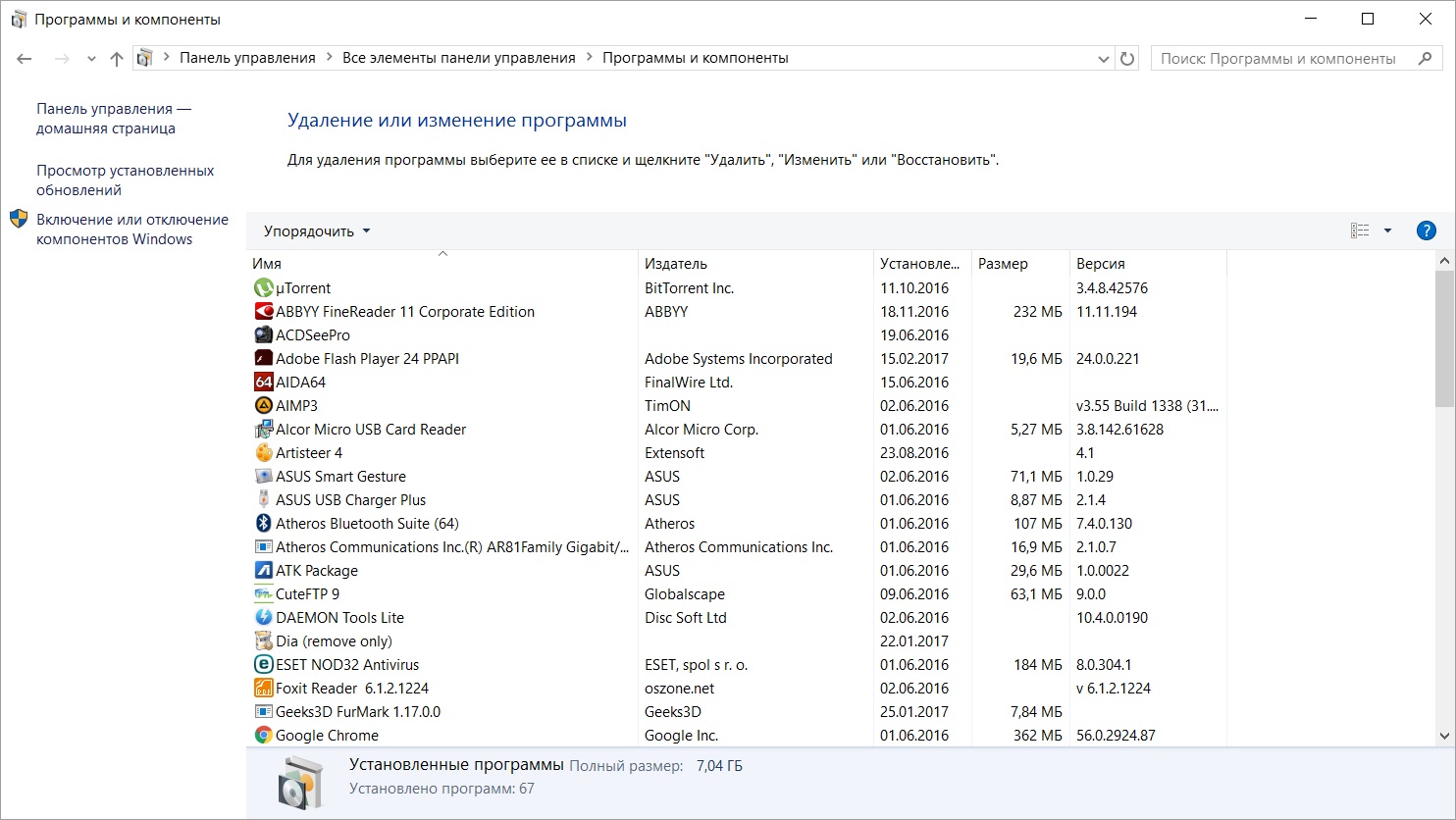
Этот метод часто надёжнее для MSI-установок и «старого» софта.
Как открыть
Вариант A:
-
Панель управления → Программы → Программы и компоненты
Вариант B (быстрее):
-
Нажмите Win + R
-
Введите
appwiz.cpl→ Enter
Как удалить
-
Найдите программу в списке.
-
Нажмите Удалить/Изменить (название кнопки зависит от записи).
-
В мастере выберите удаление и дождитесь завершения.
Когда этот способ лучше «Параметров»
-
Программы, поставленные через MSI, часто корректнее удаляются отсюда.
-
Иногда именно здесь появляется кнопка Восстановить/Изменить, которой нет в «Параметрах».
Плюсы
-
Хорошо работает с «классикой» и MSI.
-
Часто даёт доступ к ремонту установки.
Минусы
-
Не показывает часть современных приложений так удобно, как «Параметры».
-
Хвосты после удаления остаются так же часто.
Способ 4. Запуск родного деинсталлятора из папки программы
Если удаление из списка не стартует, но папка программы на месте, помогает ручной запуск деинсталлятора.
Как найти деинсталлятор
-
Откройте папку установки программы (обычно
Program FilesилиProgram Files (x86)). -
Найдите файл вида:
-
uninstall.exe -
unins000.exe -
uninstaller.exe -
иногда
setup.exe(внутри может быть режим удаления)
-
Как запускать правильно
-
Правый клик по деинсталлятору → Запуск от имени администратора.
-
Перед запуском закройте процессы программы в Диспетчере задач.
Плюсы
-
Работает, когда «Параметры»/
appwiz.cplне реагируют. -
Часто позволяет удалить программу даже при частично поломанной записи.
Минусы
-
Требует вручную искать папку.
-
Не решает проблему «битой» записи в списке.
Способ 5. Удаление приложений Microsoft Store через Microsoft Store
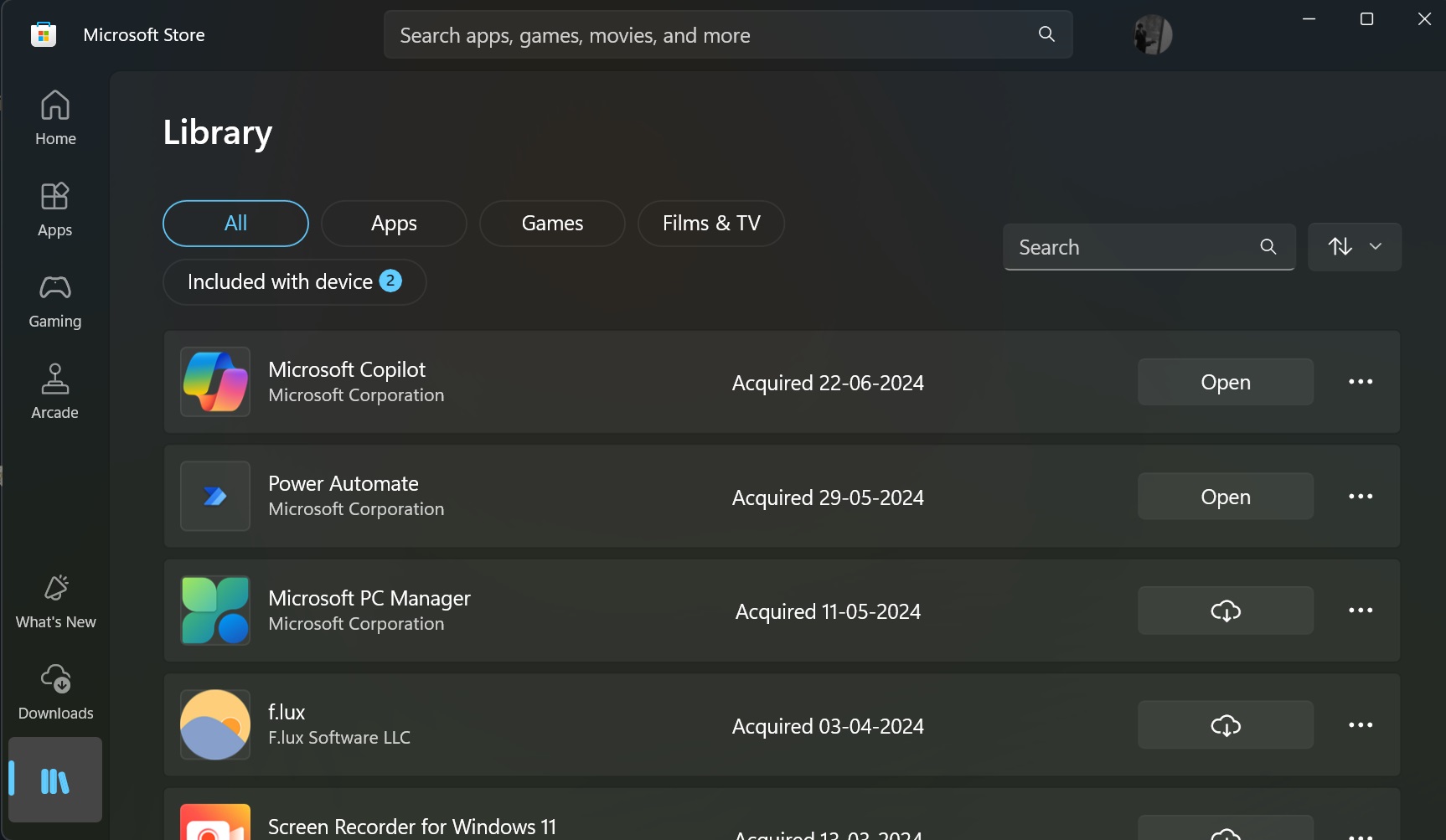
Подходит, если вы хотите контролировать библиотеку Store-приложений.
Как удалить
-
Откройте Microsoft Store.
-
Перейдите в Библиотека.
-
Найдите приложение → удалите его из списка установленных.
Плюсы
-
Удобно для экосистемы Store.
-
Логично, если вы параллельно обновляете приложения.
Минусы
-
Не помогает с классическими программами.
-
Не всегда решает остаточные данные профиля.
Способ 6. Удаление через Windows Terminal и winget (точно, быстро, удобно для пачки)
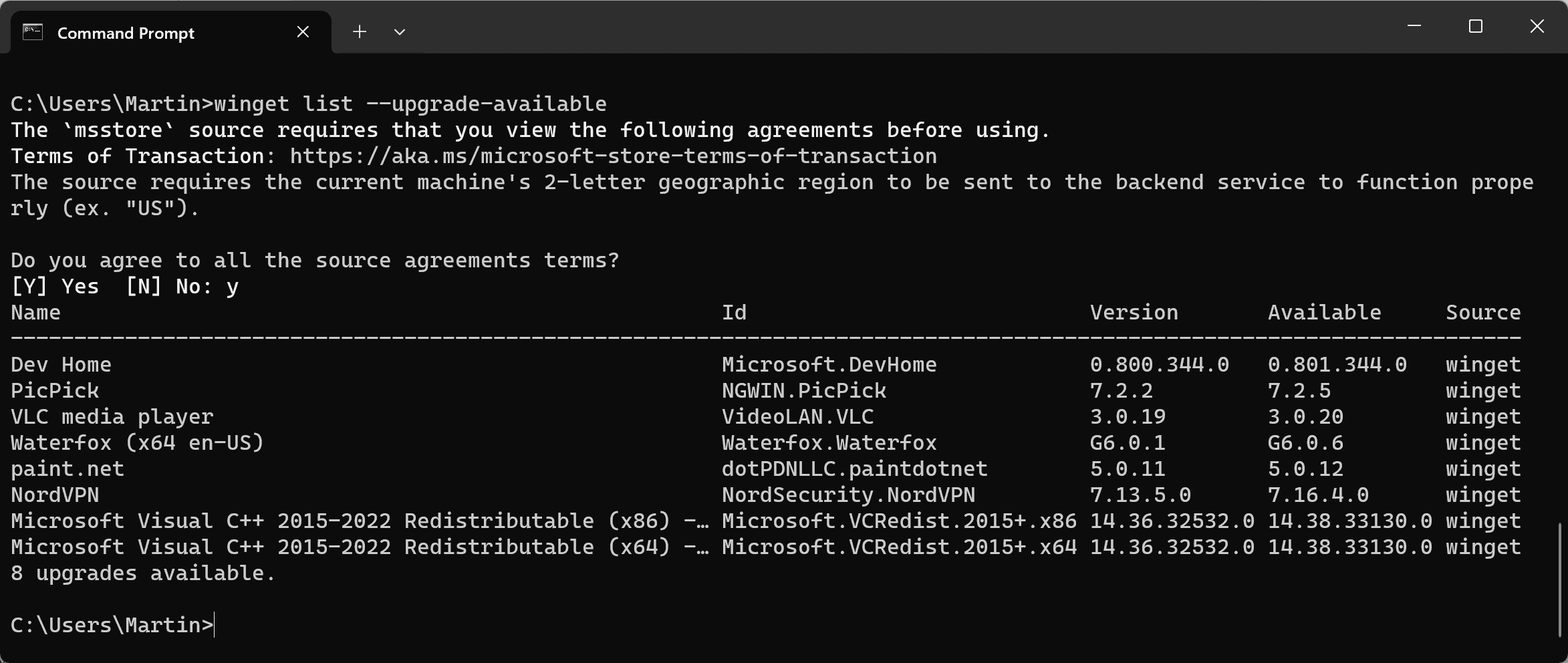
winget — штатный менеджер пакетов Windows. Он умеет показывать список установленного и запускать удаление по имени или идентификатору.
Как открыть терминал
-
Правый клик по кнопке Пуск → Терминал (Администратор) (или Windows Terminal (Admin) — название зависит от локализации/сборки).
Базовые команды
Показать список установленного:
winget list
Найти программу по названию:
winget list "название"
Удалить по имени (когда совпадение однозначное):
winget uninstall "название"
Удалить по точному совпадению:
winget uninstall --name "точное название" --exact
Удалить по идентификатору (самый стабильный вариант):
winget uninstall --id "ID.Пакета" --exact
Практический подход для «непонятных» совпадений
-
Сначала найдите запись:
winget list "часть названия"
-
Скопируйте
Idиз результата -
Удалите по
--id.
Плюсы
-
Отлично подходит для массового удаления.
-
Удобно для администрирования и повторяемых действий.
Минусы
-
Требует аккуратности с совпадениями по названию.
-
Не заменяет ручную зачистку хвостов, если цель — «без следов».
Способ 7. Удаление встроенных приложений Windows 11 через PowerShell (аккуратно)
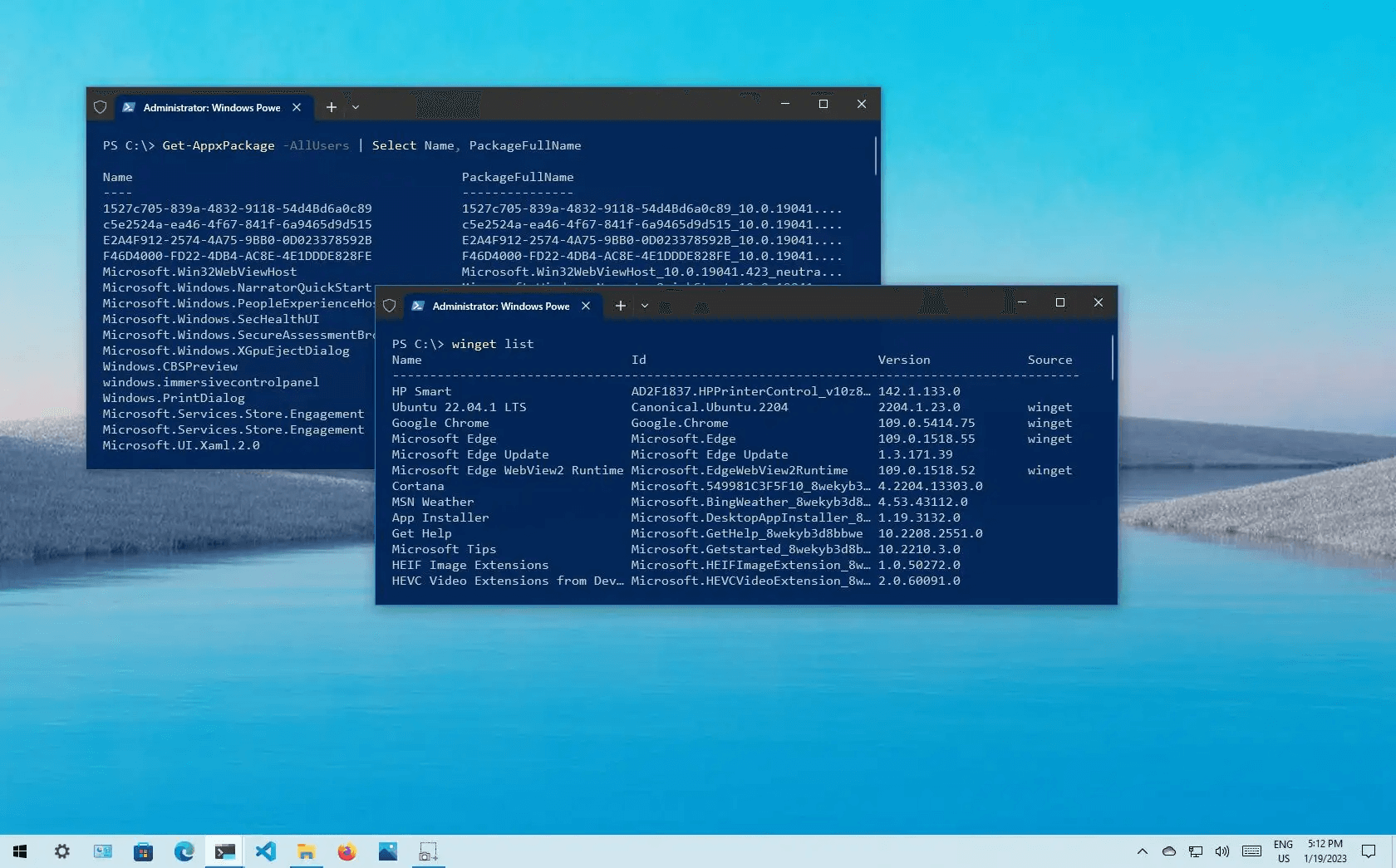
Этот раздел нужен, когда вы удаляете встроенные UWP-приложения или предустановленный набор, который не убирается обычной кнопкой.
Удаление приложения для текущего пользователя
-
Откройте Терминал (Администратор).
-
Выполните команду поиска пакета:
Get-AppxPackage | Select-Object Name, PackageFullName
-
Найдите нужное и удалите:
Get-AppxPackage -Name "имя.пакета" | Remove-AppxPackage
Удаление приложения для всех пользователей (когда нужно)
Get-AppxPackage -AllUsers -Name "имя.пакета" | Remove-AppxPackage
Удаление «предустановки» для новых пользователей (provisioned)
Это убирает автопоявление приложения в новых профилях:
Get-AppxProvisionedPackage -Online | Select-Object DisplayName, PackageName
Затем:
Remove-AppxProvisionedPackage -Online -PackageName "PackageName_из_списка"
Важное правило безопасности
Системные компоненты оболочки (то, что связано с меню «Пуск», поиском, входом в систему и базовыми приложениями Windows) не удаляют «вслепую». Для таких пакетов используется стратегия: сначала отключение автозапуска/фоновых задач, затем проверка поведения системы.
Плюсы
-
Даёт доступ к встроенным приложениям, которые не удаляются через «Пуск».
-
Подходит для администрирования.
Минусы
-
Ошибка выбора пакета ломает сценарии оболочки.
-
Требует внимательности и понимания, что именно удаляется.
Способ 8. Удаление компонентов Windows, которые выглядят как «программы»
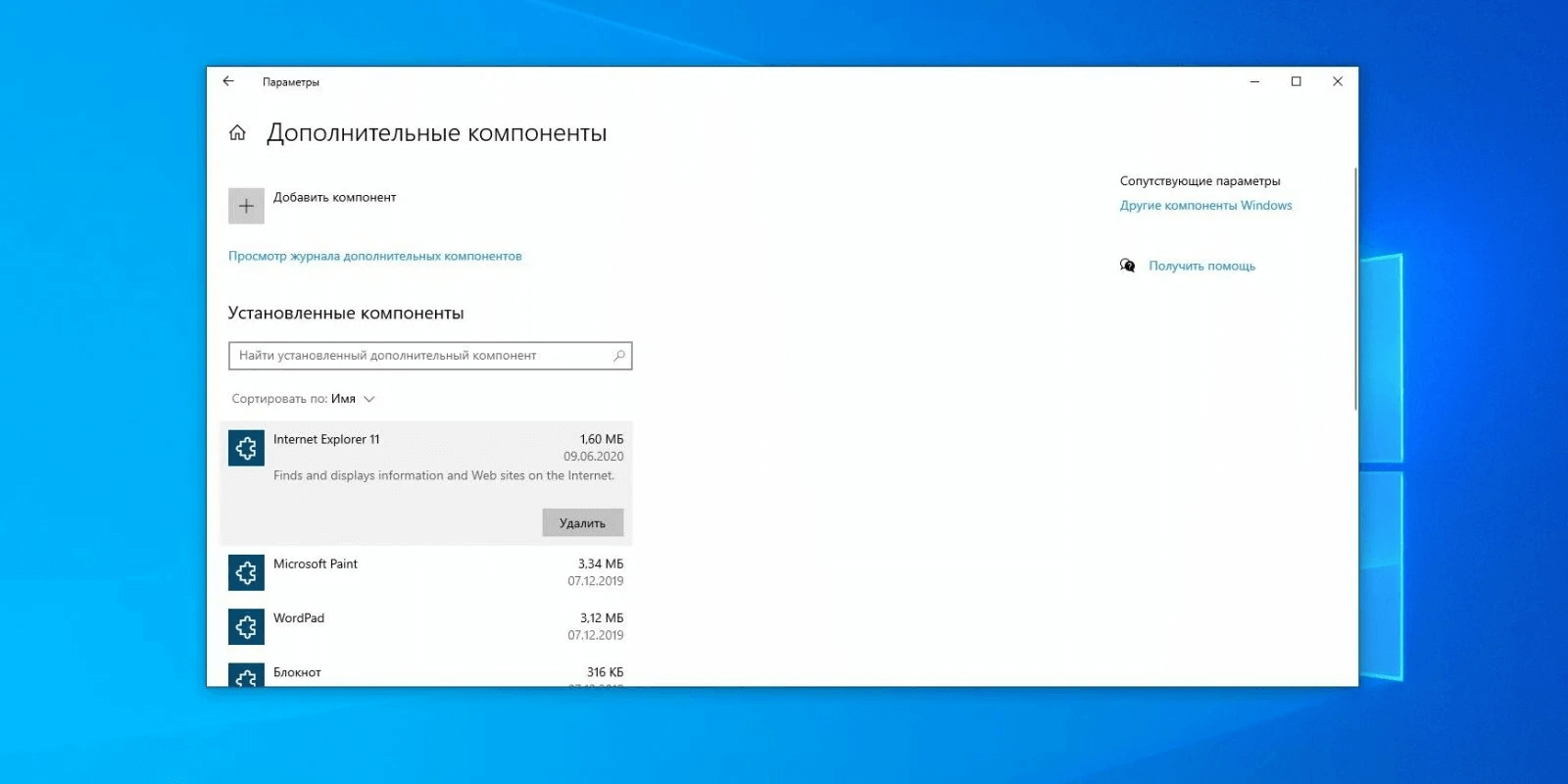
Иногда «лишнее» — это не программа, а компонент Windows: дополнительные возможности, языковые пакеты, необязательные функции.
A) Дополнительные компоненты
-
Win + I → Приложения → Дополнительные компоненты
-
Найдите компонент → Удалить
B) Компоненты Windows (OptionalFeatures)
-
Win + R → введите:
optionalfeatures.exe
-
В окне Компоненты Windows снимите галочку с компонента → ОК
-
Дождитесь применения и при необходимости перезагрузите ПК
Плюсы
-
Убирает то, что реально встроено в систему, а не «приложение».
-
Освобождает место и отключает ненужные возможности.
Минусы
-
Требует понимания, что является компонентом Windows.
-
Некоторые компоненты используются другими функциями.
Если программа не удаляется: пошаговая схема «дожима» без хаоса
Ниже — типовой алгоритм, который закрывает почти все проблемные деинсталляции.
Шаг 1. Перезагрузка и повтор удаления
Перезагрузка сбрасывает «занятые» файлы и зависшие сервисы. После перезагрузки попробуйте:
-
Параметры → Установленные приложения → … → Удалить
-
или
appwiz.cpl
Шаг 2. Отключение автозагрузки и фоновых процессов
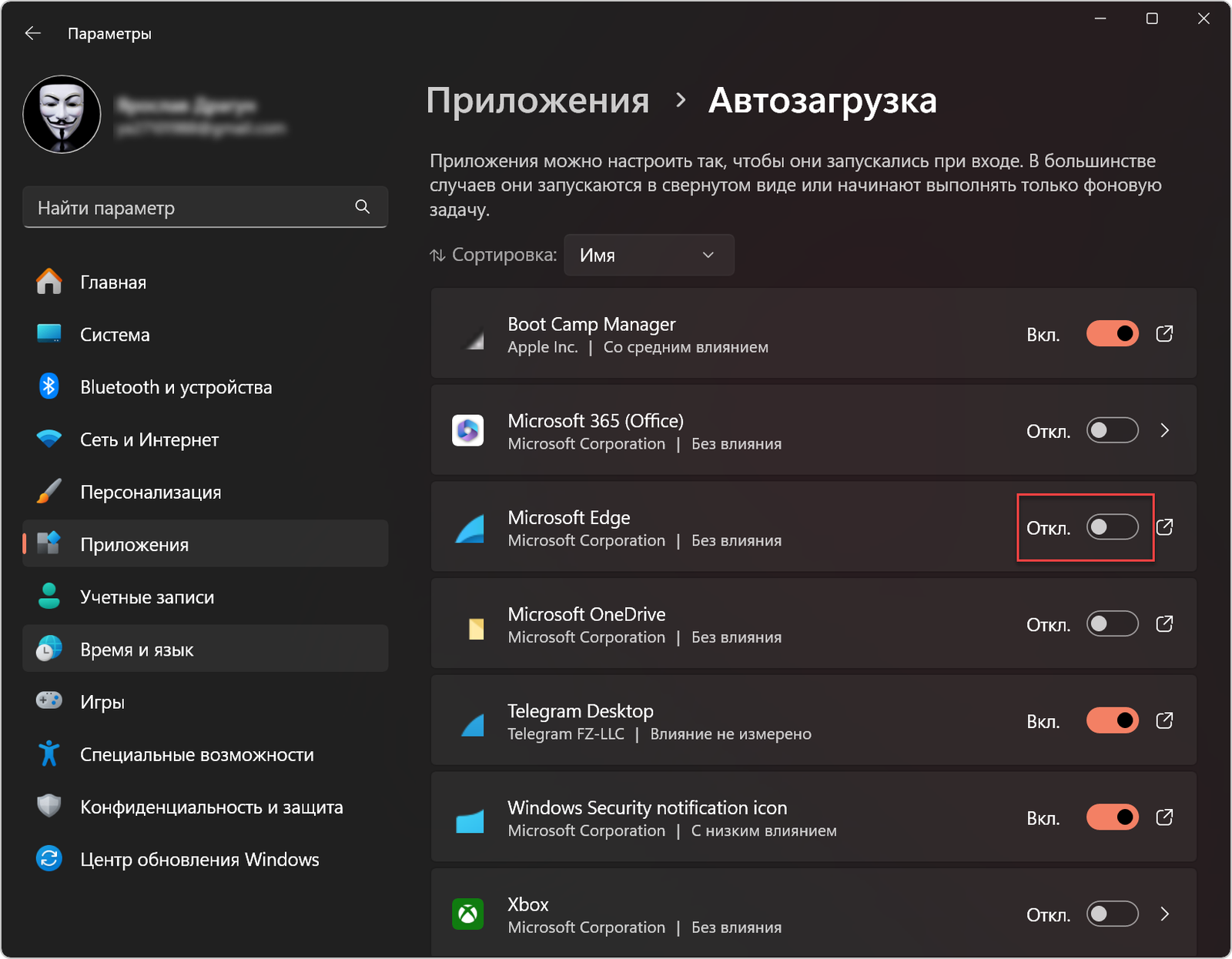
-
Ctrl + Shift + Esc → вкладка Автозагрузка приложений
-
Отключите всё, что относится к программе (кнопка Отключить).
-
Перейдите в Процессы и завершите связанные процессы.
Дополнительно:
-
Параметры → Приложения → Автозагрузка — отключите запись и там (часть приложений регистрируется именно в этом списке).
Шаг 3. Остановка службы (если она есть)
-
Win + R →
services.msc -
Найдите службу приложения
-
Нажмите Остановить
-
В Тип запуска временно поставьте Отключена
-
Повторите удаление программы
Шаг 4. Чистая загрузка (когда мешают сторонние службы)
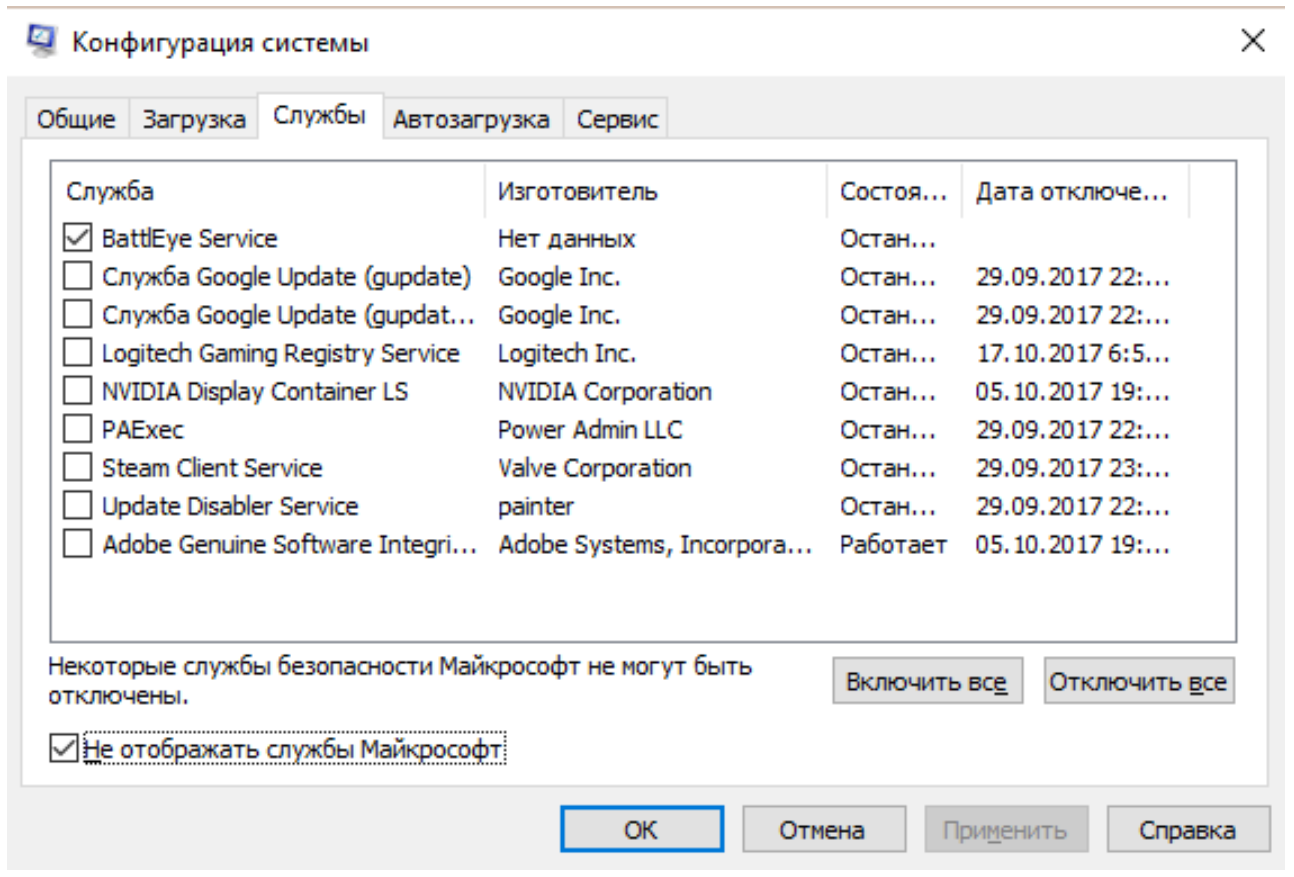
-
Win + R →
msconfig -
Вкладка Службы → включите Не отображать службы Майкрософт → нажмите Отключить все
-
Вкладка Автозагрузка → Открыть диспетчер задач → отключите автозагрузку
-
Перезагрузка → удаление программы → возврат настроек обратно
Шаг 5. Безопасный режим (когда ничего не помогает)
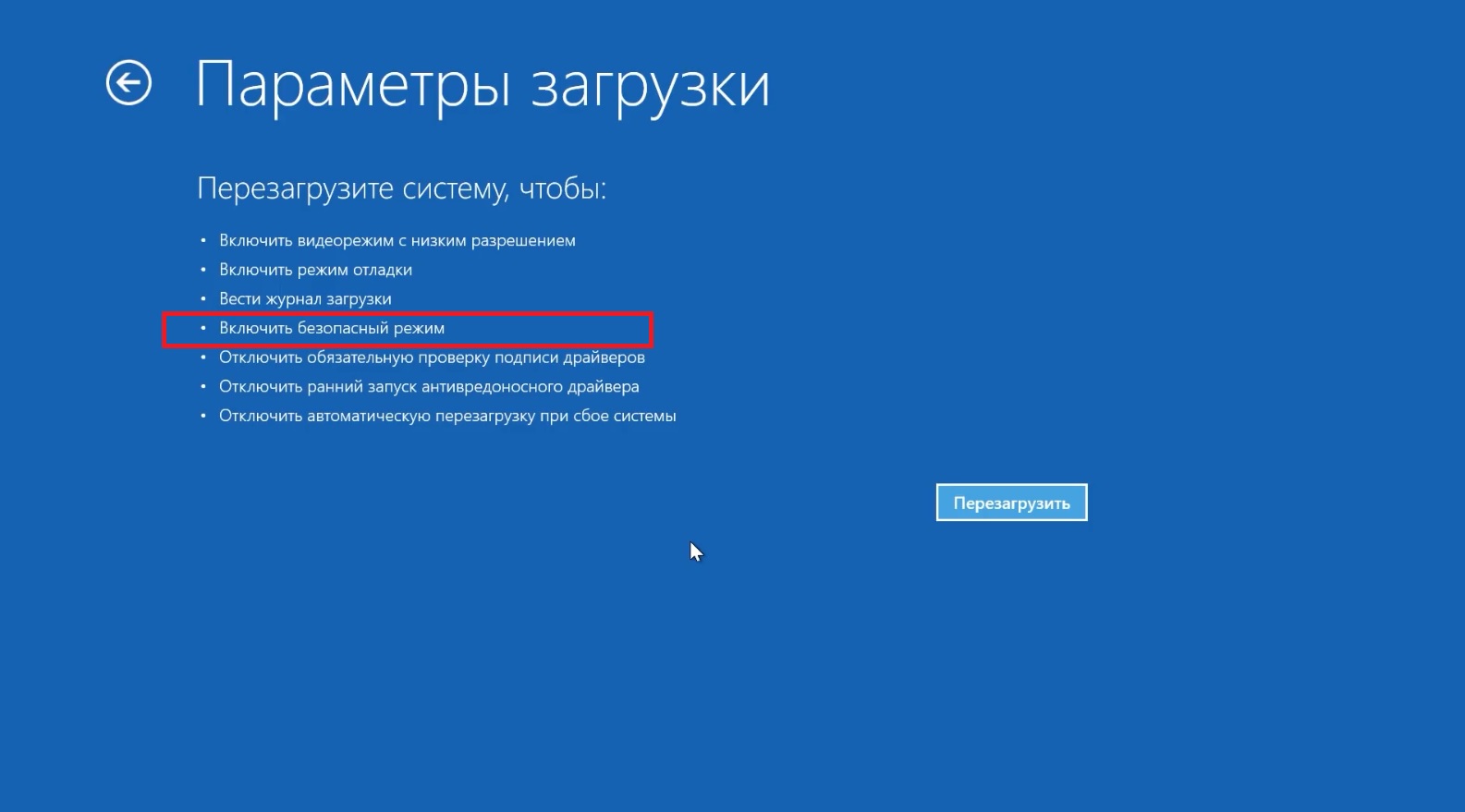
-
Параметры → Система → Восстановление
-
В блоке Особые варианты загрузки нажмите Перезагрузить сейчас
-
Далее: Поиск и устранение неисправностей → Дополнительные параметры → Параметры загрузки → Перезагрузить
-
Выберите Безопасный режим (обычно клавиша 4)
-
Удалите программу стандартным способом
Плюсы подхода
-
Сначала используются самые безопасные методы.
-
Удаление проводится контролируемо: процесс → служба → автозагрузка → режим загрузки.
Минусы
-
Требует времени и последовательности.
-
В корпоративной среде часть действий блокируется политиками.
Как удалить хвосты после деинсталляции: контрольные места, где они остаются
После штатного удаления чаще всего остаются:
-
настройки и кэш в профиле пользователя;
-
общие данные в ProgramData;
-
пустые или полупустые папки в Program Files;
-
задания планировщика и автозагрузка;
-
правила брандмауэра (у сетевых утилит);
-
расширения оболочки (контекстное меню, превью-обработчики).
Ниже — практическая зачистка без «стрельбы по реестру вслепую».
1) Папки программы на диске
Проверьте вручную и удалите остатки (если папки не нужны):
-
C:\Program Files\ИмяПрограммы -
C:\Program Files (x86)\ИмяПрограммы -
C:\Users\<имя>\AppData\Local\Programs\ИмяПрограммы
Если папка не удаляется из-за «занято», проверьте процессы и перезагрузку.
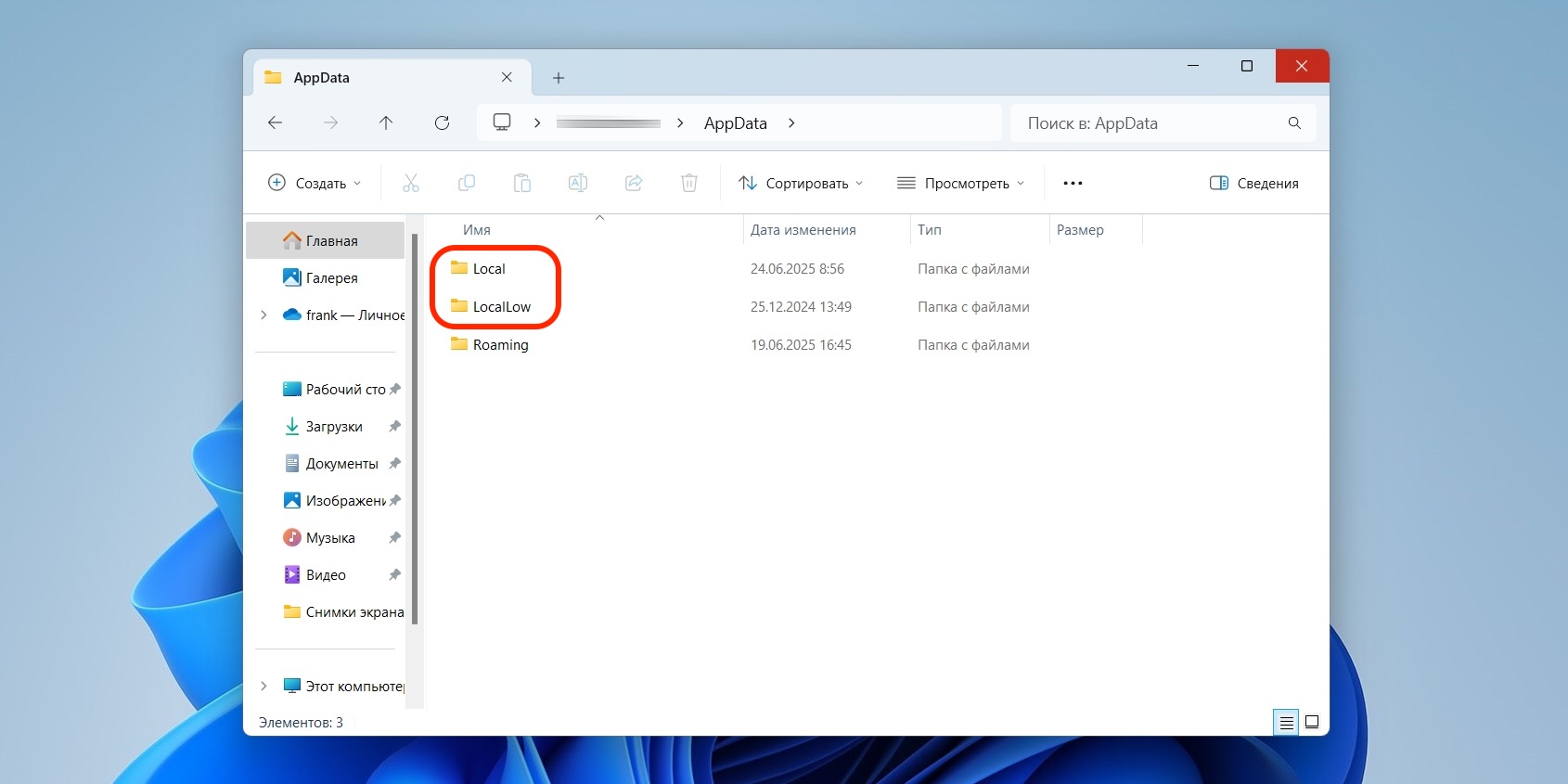
2) Данные профиля пользователя (AppData)
Откройте Win + R и последовательно проверьте:
-
%APPDATA%→ этоAppData\Roaming -
%LOCALAPPDATA%→ этоAppData\Local -
%LOCALAPPDATA%\Temp→ временные файлы приложения
Внутри обычно лежат:
-
профили, настройки, логины;
-
кэш;
-
журналы.
Если цель — «удалить без следов», папки приложения из AppData удаляются вместе с остатками.
3) Общие данные для всех пользователей (ProgramData)
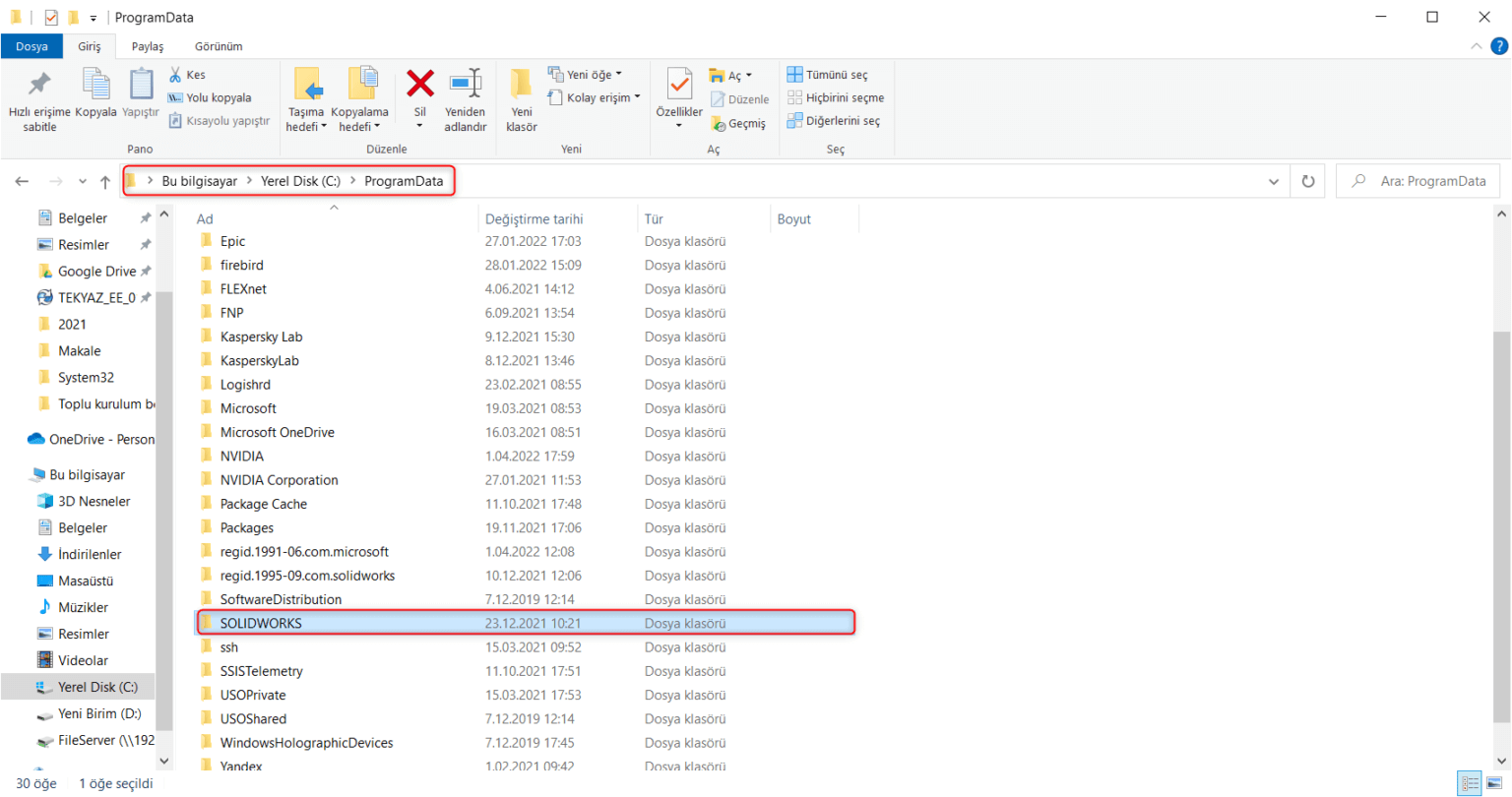
-
Win + R →
%PROGRAMDATA% -
Найдите папку вендора/программы → удалите, если данные не нужны.
4) Ярлыки и следы в меню «Пуск»
Проверьте:
-
%PROGRAMDATA%\Microsoft\Windows\Start Menu\Programs -
%APPDATA%\Microsoft\Windows\Start Menu\Programs
Удалите папку ярлыков приложения, если она осталась.
5) Автозагрузка: все стандартные места
-
Диспетчер задач → Автозагрузка приложений
-
Параметры → Приложения → Автозагрузка
-
Папки автозагрузки:
-
%APPDATA%\Microsoft\Windows\Start Menu\Programs\Startup -
%PROGRAMDATA%\Microsoft\Windows\Start Menu\Programs\Startup
-
6) Планировщик заданий
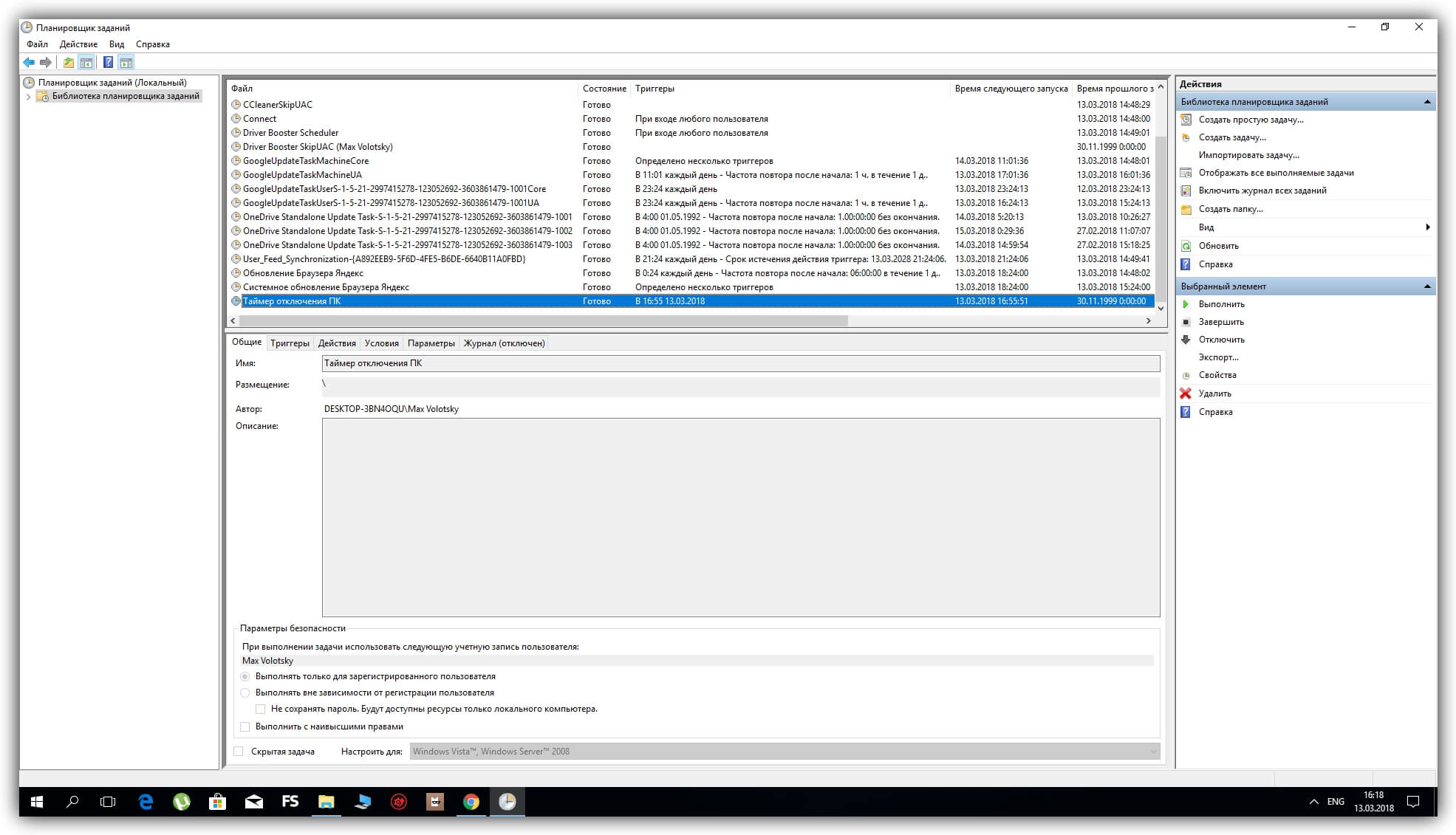
-
Win + R →
taskschd.msc -
Библиотека планировщика заданий
-
Найдите задачи, связанные с программой (часто по имени вендора)
-
Правый клик → Удалить
7) Службы
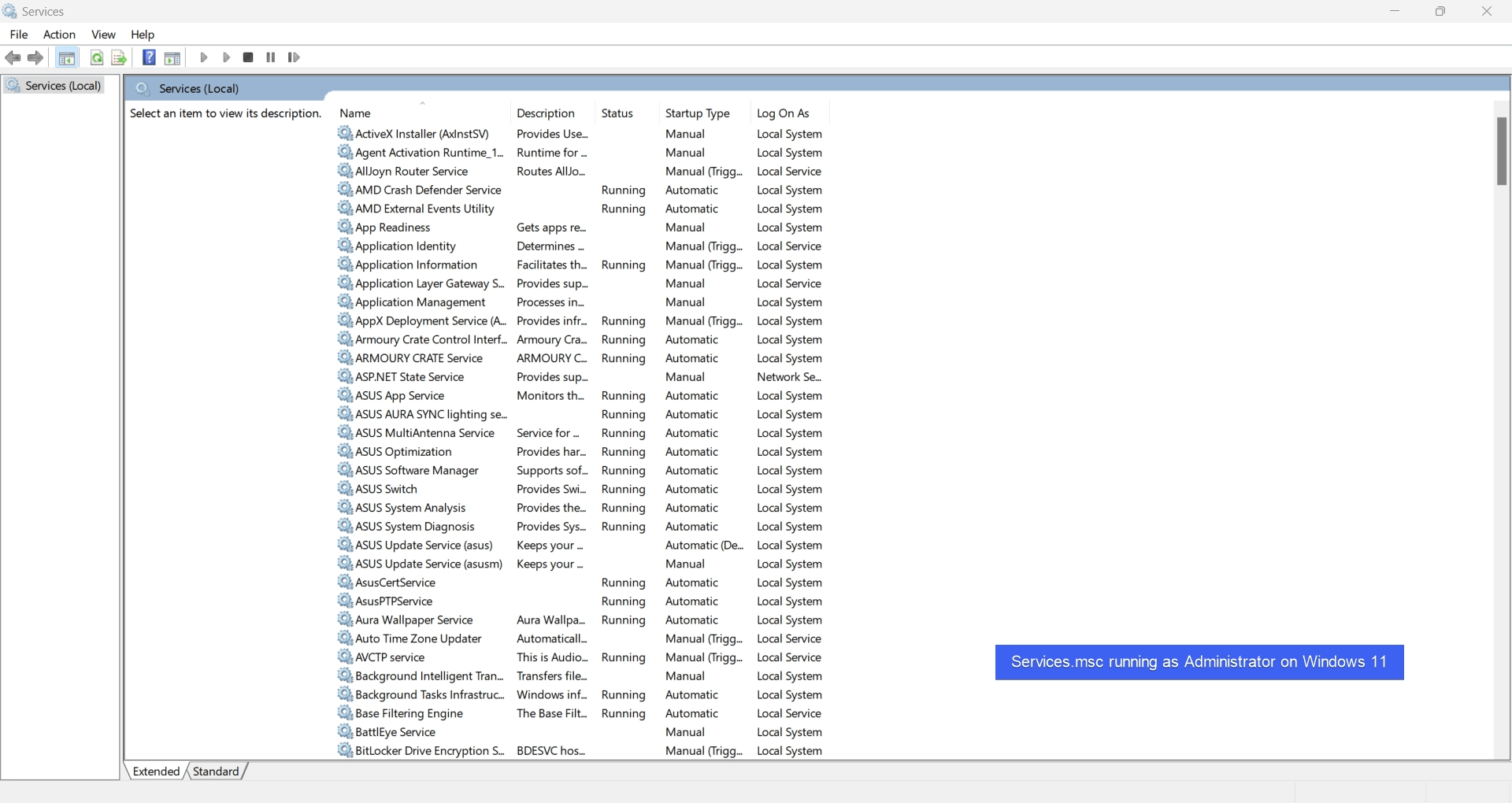
Если после удаления осталась служба:
-
services.msc→ найдите службу -
Проверьте Состояние, Путь к исполняемому файлу (в свойствах)
-
Если служба относится к удалённой программе и файлов уже нет — она не должна оставаться активной
8) Ассоциации файлов и приложения по умолчанию
Если программа «перехватывала» типы файлов:
-
Параметры → Приложения → Приложения по умолчанию
-
Проверьте расширения и верните нужный обработчик.
9) Правила брандмауэра (актуально для сетевых программ)
-
Win + R →
wf.msc -
Правила для входящих подключений и Правила для исходящих подключений
-
Удалите правила, которые однозначно относятся к удалённой программе (по имени и пути).
Контрольный чек-лист: как понять, что программа удалена полностью
Программа удалена корректно, если выполняются все пункты:
-
В Параметры → Установленные приложения программа не отображается.
-
В
appwiz.cpl(если это классическая программа) записи нет. -
В
Program Files/Program Files (x86)нет папки программы. -
В
%APPDATA%и%LOCALAPPDATA%нет папок/кэша, если данные не нужны. -
В Диспетчере задач → Автозагрузка приложений нет связанных пунктов.
-
В
taskschd.mscнет заданий вендора. -
В
services.mscнет работающей службы приложения. -
Для сетевых программ: в
wf.mscнет правил с путём на удалённый exe.
Программы для удаления программ вместо стандартных средств Windows 11
Ниже — инструменты, которые закрывают то, что штатное удаление Windows делает плохо: поиск хвостов, принудительное удаление без деинсталлятора, ремонт «битых» записей, массовая деинсталляция, контроль автозагрузки и расширений.
Ускоритель Компьютера

Это комплексная утилита обслуживания Windows с понятной навигацией по вкладкам и набором инструментов, среди которых есть модуль удаления программ. В интерфейсе выделены вкладки ОБЗОР, ОЧИСТКА, РЕЕСТР, АВТОЗАГРУЗКА, ИНСТРУМЕНТЫ, ПЛАНИРОВЩИК, а в «Инструментах» присутствует отдельный пункт удаления программ вместе с задачами обслуживания системы.
Как использовать именно для удаления программ (логика без лишних действий):
-
Откройте вкладку ИНСТРУМЕНТЫ.
-
Запустите модуль удаление программ.
-
Найдите приложение в списке и выполните деинсталляцию.
-
После удаления пройдитесь по АВТОЗАГРУЗКА (вкладка программы) и отключите остаточные элементы запуска.
Плюсы
-
Единый набор инструментов: очистка, реестр, автозагрузка, обслуживание по расписанию.
-
Понятный интерфейс с крупными сценарными кнопками и отчётами.
-
Удобно для базового «обслуживания после удаления»: мусор, автозагрузка, приватность.
Минусы
-
Это комплексная утилита, а не узкоспециализированный деинсталлятор: для «сложных» кейсов полезнее программы, заточенные под глубокую зачистку хвостов.
-
Перед агрессивной чисткой реестра требуется дисциплина выбора категорий и контроль результата.
Uninstall Tool
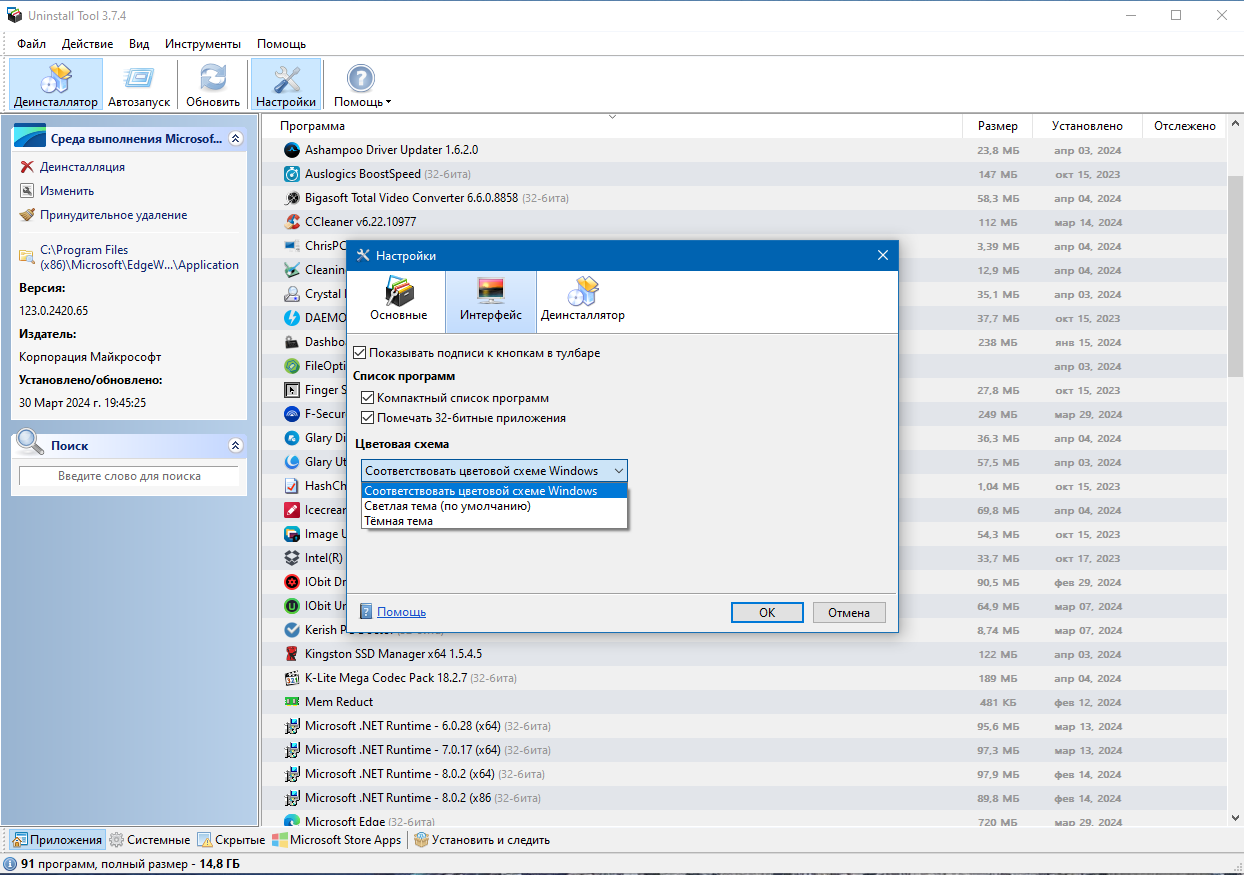
Uninstall Tool строит удаление вокруг связки «запуск штатного деинсталлятора + поиск хвостов», а для сложных случаев использует Force Removal — глубокое сканирование остатков без запуска родного деинсталлятора. Внутри есть Uninstall Wizard (пост-скан файлов и реестра) и отдельный Startup Manager с диагностикой источников автозапуска.
Когда ставят
-
программы не удаляются штатно;
-
после удаления остаются хвосты, мешающие переустановке;
-
нужно быстро разбирать автозагрузку с пониманием источника.
Плюсы
-
Uninstall Wizard с просмотром найденных остатков и отложенным удалением занятых файлов.
-
Force Removal для случаев «деинсталлятор отсутствует/сломался».
-
Startup Manager показывает источники автозагрузки и позволяет отключать/удалять записи.
Минусы
-
Принудительные режимы требуют внимательного просмотра списка остатков.
-
Для новичка полезно сначала освоить стандартное удаление и только потом Force Removal.
Revo Uninstaller
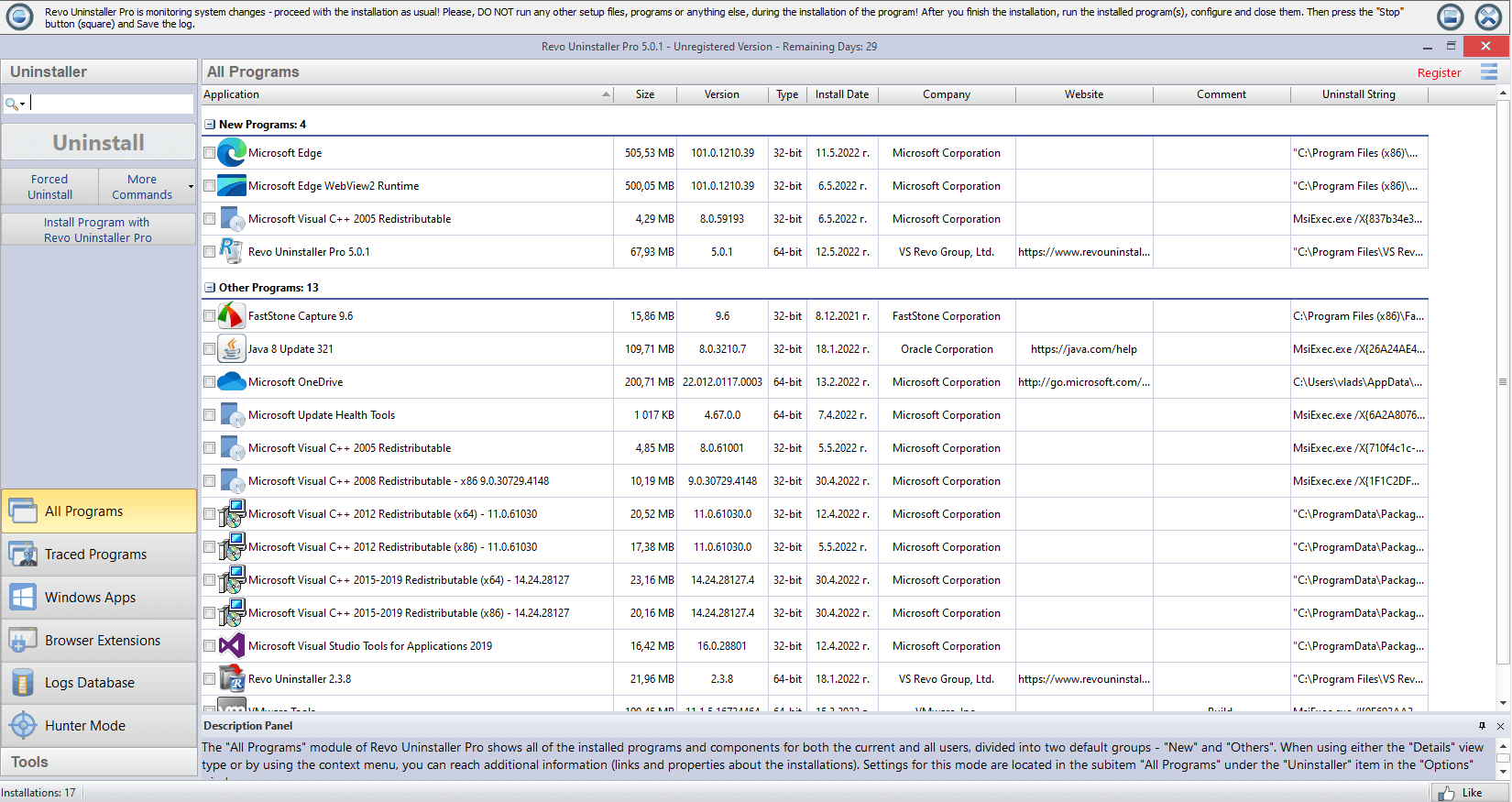
Revo Uninstaller сначала запускает штатный деинсталлятор, затем выполняет поиск остаточных файлов/папок/записей реестра и удаляет их. В линейке выделяют Free/Pro/Portable, а в интерфейсе встречаются модули Windows Apps, Browser Extensions, а также режимы принудительного удаления и специальные инструменты вроде Hunter Mode.
Плюсы
-
Логика «штатное удаление → зачистка хвостов» в одном сценарии.
-
Отдельные модули для Windows Apps и расширений браузеров.
-
Подходит, когда важно удалить программу полностью и затем не ловить «остаточные» конфиги.
Минусы
-
Максимальный функционал находится в Pro-ветке.
-
Принудительное удаление требует аккуратного контроля найденных остатков.
IObit Uninstaller
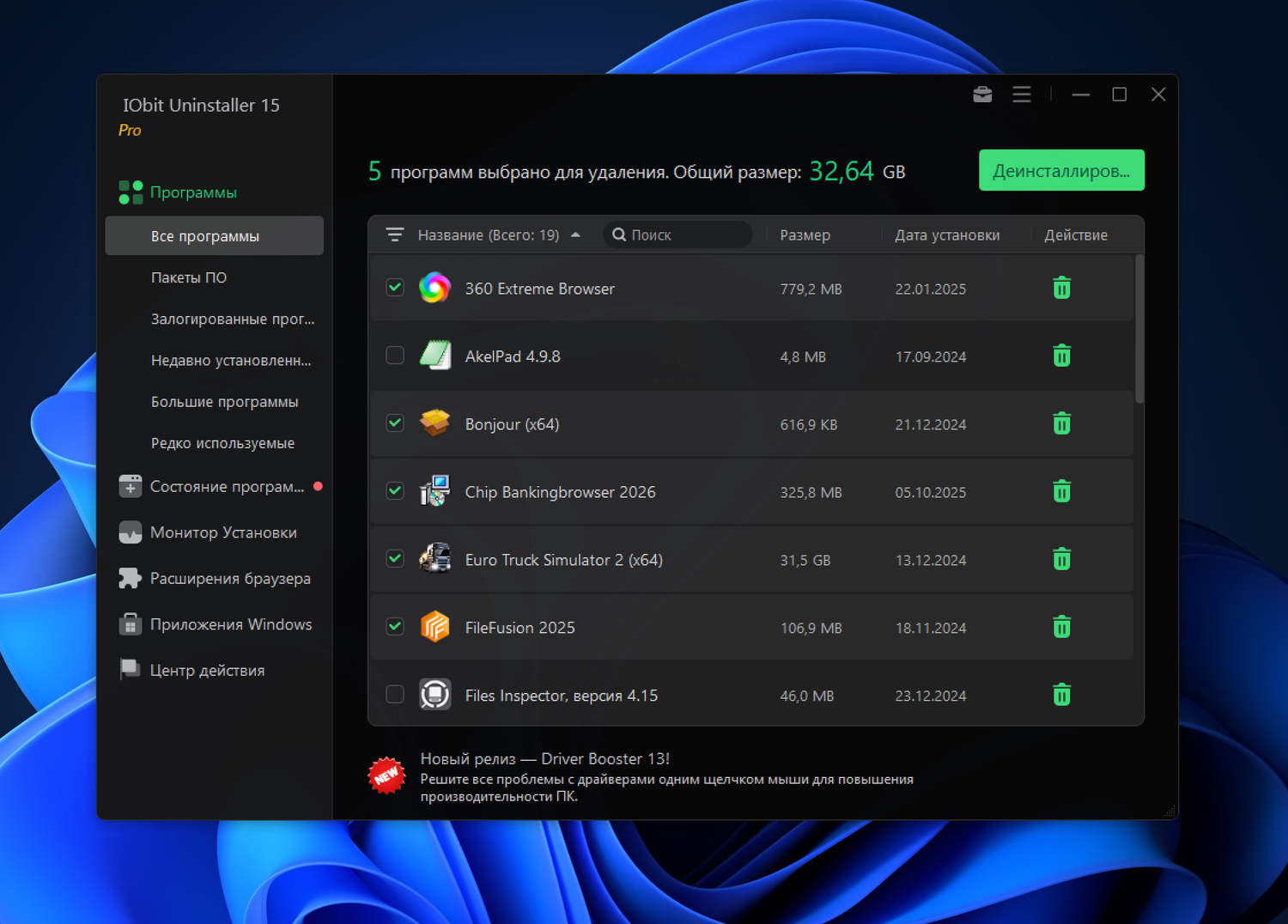
IObit Uninstaller запускает родной деинсталлятор, затем выполняет сканирование и собирает хвосты в файловой системе и реестре. В интерфейсе есть разделы Programs, Install Monitor, Browser Extensions, Windows Apps и набор инструментов в меню Tools, среди которых встречаются принудительные режимы удаления и утилиты обслуживания.
Плюсы
-
Сканирование хвостов после удаления как стандартный этап.
-
Есть блоки для расширений браузеров и Windows Apps.
-
Удобная структура «левое меню + рабочая область» и быстрый поиск по списку.
Минусы
-
Полный функционал сконцентрирован в платных возможностях/расширенных инструментах.
-
Для «пачки» удалений удобнее решения с более прямым batch-контролем очереди.
BCUninstaller (Bulk Crap Uninstaller)
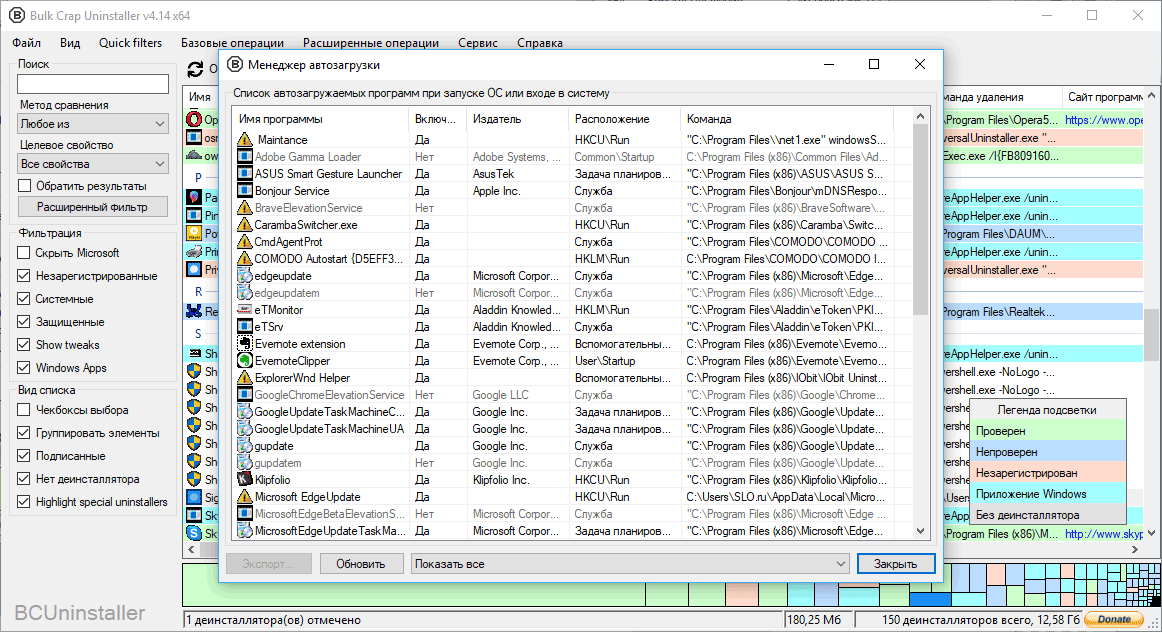
BCUninstaller ориентирован на массовую деинсталляцию и автоматизацию: строит очередь деинсталляторов, показывает окно прогресса с ручным контролем (пропустить/завершить/запустить сейчас), а после удаления выводит окно Leftover / Junk removal с уровнем уверенности. Он собирает в единый список разные источники установок и удаляет пакетно.
Плюсы
-
Лучший сценарий «удалить много программ за один заход».
-
Автоматизация очереди деинсталляторов и контроль зависаний.
-
Отдельная логика поиска и удаления хвостов после деинсталляции.
Минусы
-
Интерфейс рассчитан на пользователя, который понимает, что удаляет и зачем.
-
Для единичных «простых» удалений может быть избыточен.
Wise Program Uninstaller
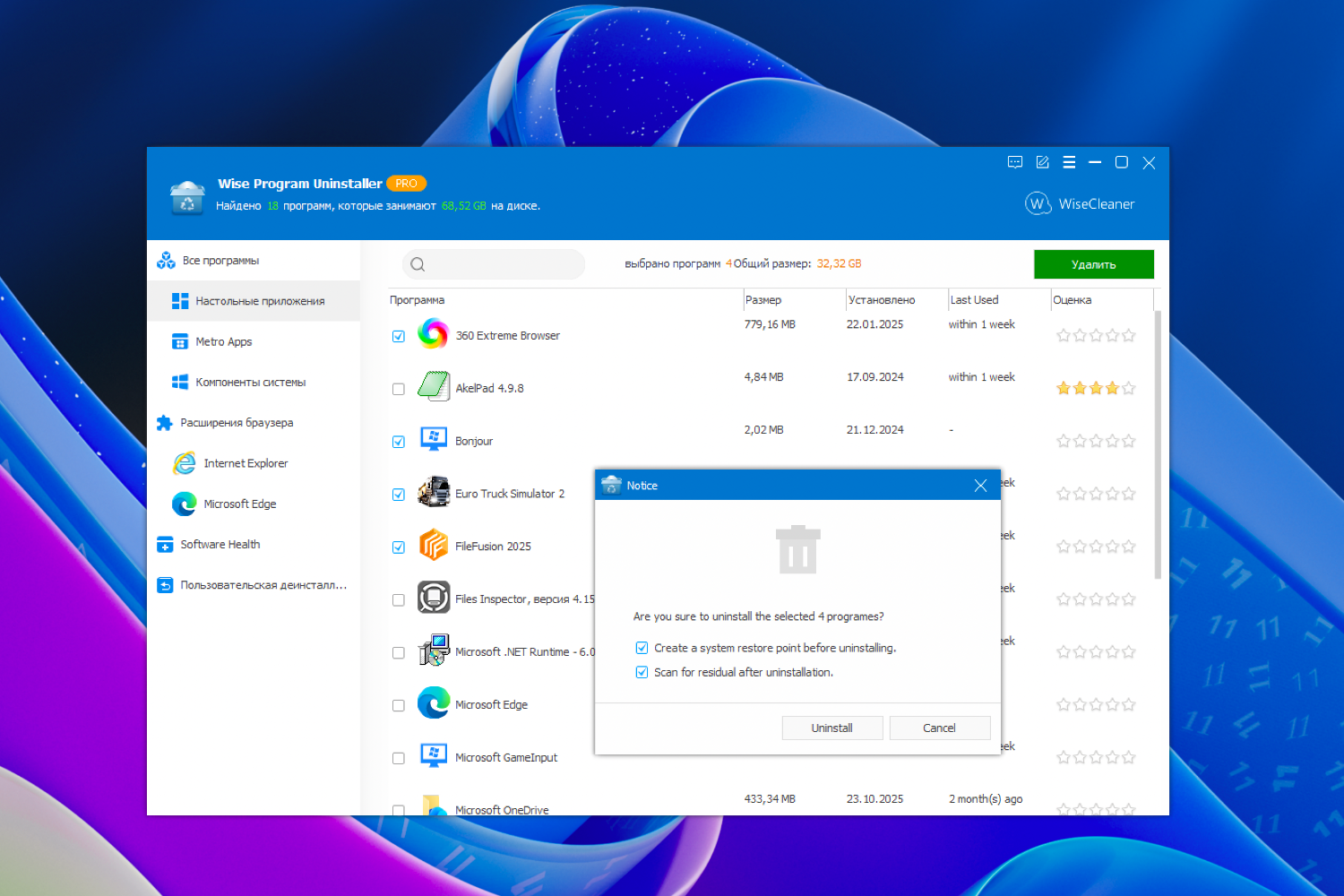
Wise Program Uninstaller работает в нескольких режимах: Safe Uninstall (обычная деинсталляция + хвосты), Forced Uninstall (проблемные программы), Custom Uninstall (когда программы нет в списке или деинсталлятор отсутствует), Batch Uninstall (пакетное удаление). Также встречается интеграция в контекстное меню Windows с пунктом удаления через утилиту.
Плюсы
-
Есть режимы под разные ситуации: обычное/принудительное/кастомное/пакетное.
-
Удобен как «быстрый деинсталлятор», который добирает хвосты после удаления.
-
Пакетное удаление подходит для чистки системы после тестов/подбора софта.
Минусы
-
Принудительное удаление требует ручной проверки результатов поиска.
-
Для глубокой диагностики драйверов/служб лучше инструменты, которые показывают интеграцию в систему максимально детально.
Ashampoo UnInstaller
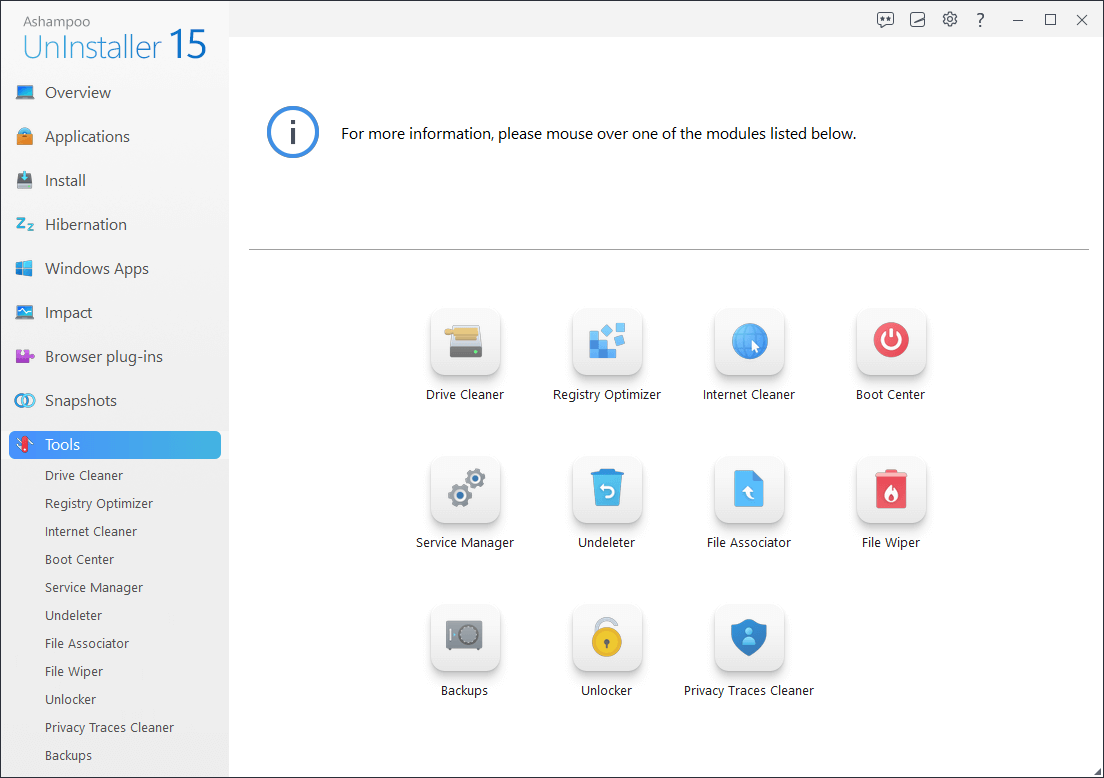
Ashampoo UnInstaller — это набор инструментов с акцентом на контроль установок: программа фиксирует изменения во время установки и затем использует журнал для максимально чистого удаления. Внутри встречаются модули для приложений, установок, снапшотов и отдельных категорий вроде Windows-приложений и браузерных дополнений.
Плюсы
-
Сильный подход «удаление по журналу изменений», когда нужно «как будто не ставилось».
-
Это не только деинсталлятор: есть инструменты обслуживания и контроля установок.
-
Подходит тем, кто часто тестирует софт и хочет чистую систему.
Минусы
-
Журнальный подход раскрывается сильнее, когда мониторинг включали заранее.
-
Комплексный интерфейс требует времени на привыкание.
Advanced Uninstaller PRO
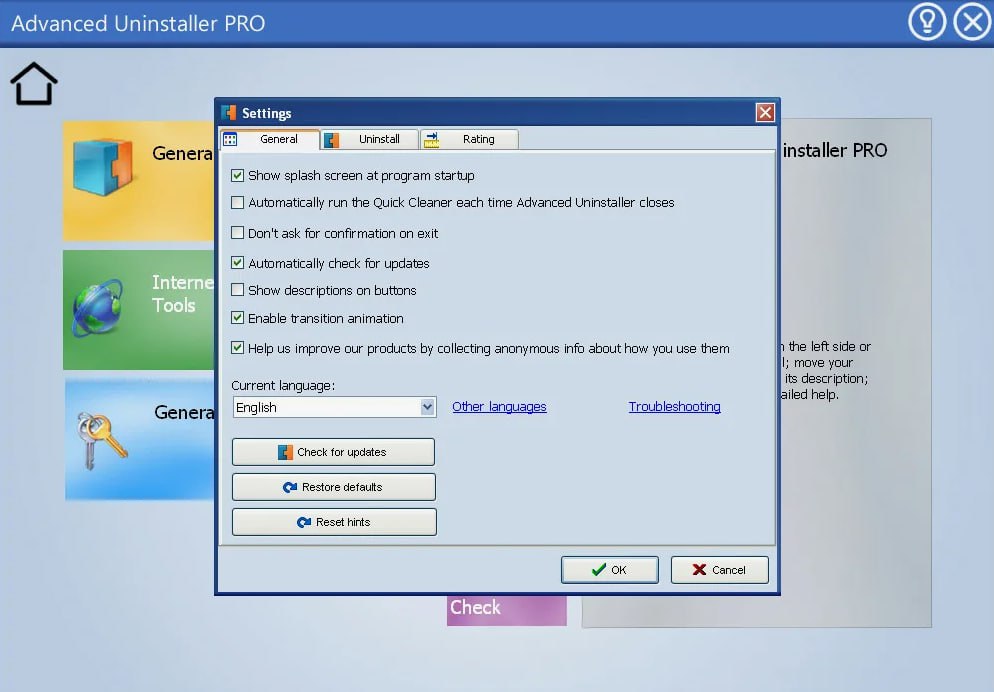
Advanced Uninstaller PRO объединяет удаление приложений, контроль автозагрузки и служб, очистку временных файлов, работу с расширениями браузеров и вспомогательные операции обслуживания. Отдельно выделяется модуль Monitored Installations, который фиксирует изменения во время инсталляции и помогает выполнить «чистое» удаление.
Плюсы
-
Один интерфейс для удаления + автозагрузка + службы + обслуживание.
-
Монитор установок помогает точнее удалять программы.
-
Удобно, когда нужно привести систему в порядок комплексно.
Минусы
-
Комплексный набор функций повышает риск «лишних действий» без понимания результата.
-
Для чисто деинсталляционных задач бывают удобнее узкие деинсталляторы.
Absolute Uninstaller
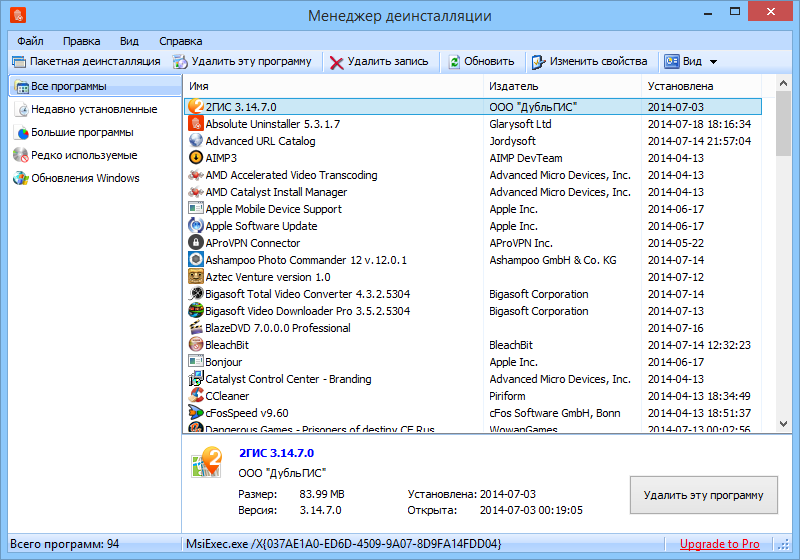
Absolute Uninstaller заменяет стандартный список установленных приложений на более удобный менеджер: быстро показывает перечень, отмечает недавно установленные меткой, умеет Batch Uninstall, исправляет «битые» записи через AutoFix Invalid Entries и умеет делать резервную копию/восстановление информации деинсталляции.
Плюсы
-
Хорош для ремонта списка установленных приложений и «битых» записей.
-
Пакетное удаление без лишней сложности.
-
Резервная копия/восстановление информации деинсталляции полезна при обслуживании.
Минусы
-
Это менеджер удаления, а не «глубокий» охотник за хвостами уровня Force-сканирования.
-
Для сложных случаев с драйверами/службами нужны более агрессивные инструменты.
CCleaner
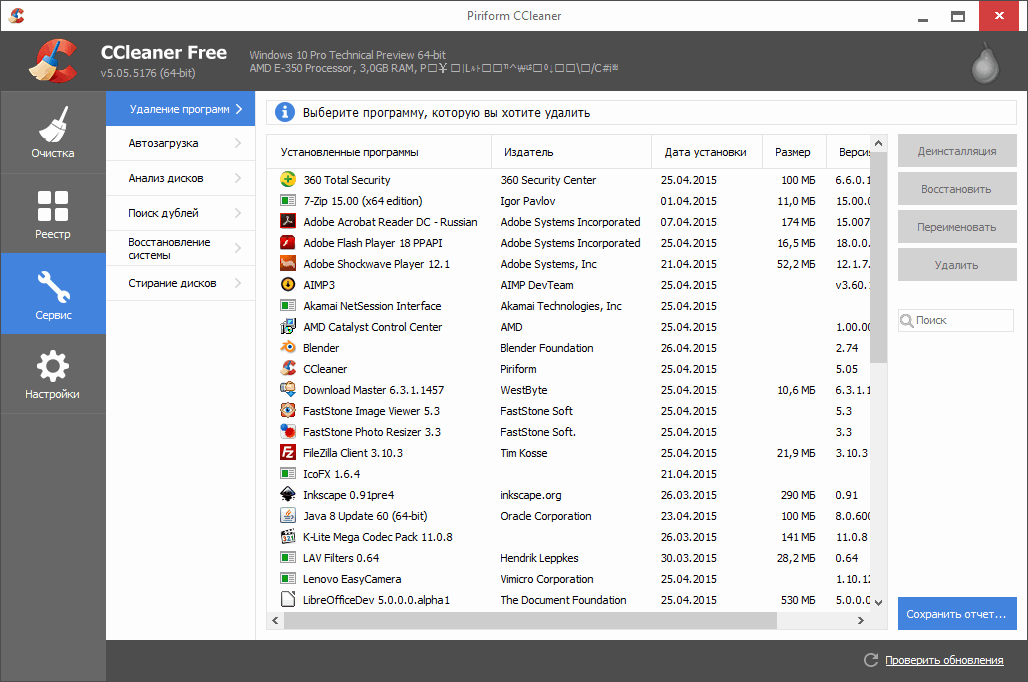
CCleaner — утилита обслуживания Windows, в которой помимо очистки и контроля автозагрузки есть модуль Uninstaller. В нём встречается сценарий «временного удаления» (Temporarily uninstall) и базовое управление установленным софтом в одном списке.
Плюсы
-
Uninstaller в составе набора обслуживания: удобно после удаления сразу пройтись по мусору и автозагрузке.
-
Понятная структура модулей Tools и сценарные шаги.
-
Подходит для «быстрой санитарной уборки» после установки/удаления софта.
Минусы
-
Это не специализированный деинсталлятор с глубокой зачисткой следов конкретной программы.
-
Любые действия с реестром и «опасными» инструментами требуют контроля выбранных пунктов.
Частые вопросы
Можно ли просто удалить папку программы в Program Files?
Удаление папки не равно деинсталляции. После такого «удаления» остаются записи в списках установленных программ, службы, задачи планировщика, ассоциации файлов и хвосты в реестре. Правильный путь — сначала деинсталляция, затем удаление остатков.
Почему у некоторых приложений нет кнопки удаления?
Причины бывают разные:
-
приложение является компонентом Windows (его убирают через «Компоненты Windows» или «Дополнительные компоненты»);
-
приложение установлено политиками организации;
-
приложение зависит от системных компонентов и блокирует удаление стандартным способом.
Что лучше: «Сбросить» или «Удалить»?
«Сбросить» очищает данные приложения и возвращает его к состоянию «после установки». «Удалить» убирает приложение из системы. Для сценария «полностью и без следов» сначала используют удаление, а данные вычищают отдельно, если они остались в AppData/ProgramData.
Итоги: короткий рабочий алгоритм
-
Удалить через Параметры → Приложения → Установленные приложения.
-
Если упирается — закрыть процессы, отключить автозагрузку, остановить службу.
-
Если всё равно не удаляется — Безопасный режим.
-
После удаления — проверить Program Files, AppData, ProgramData, Автозагрузка, Планировщик заданий, Службы.
-
Для регулярной чистки, «битых» записей и хвостов — использовать деинсталлятор из блока выше, начиная с Ускоритель Компьютера как наиболее дружелюбного варианта для новичков.

Чтобы оставить комментарий, авторизуйтесь или зарегистрируйтесь.