MP3 уже является сжатым аудиоформатом, поэтому работа с ним отличается от обычного архивирования. Файл нельзя просто уменьшить в несколько раз без изменения аудиоданных: итоговый размер зависит от битрейта, режима кодирования, частоты дискретизации, количества каналов и длительности записи. На практике сжатие MP3 файла означает повторное сохранение с более экономными параметрами. Главное — выбрать такие настройки, при которых размер станет меньше, а звук не превратится в глухую, металлическую или шипящую запись.
Для музыки обычно используют 192 кбит/с или 160 кбит/с, для обычного прослушивания на телефоне часто хватает 128 кбит/с, для речи, интервью, лекций и диктофонных заметок подходят 96–128 кбит/с. Для голосовых записей также помогает перевод stereo в mono: речь не требует широкой стереосцены, зато один канал сразу уменьшает поток данных. С музыкальными треками так делать не стоит, потому что пропадает пространственность, панорама и часть ощущения объема.
Перед тем как сжать MP3, сделайте копию исходника. Повторное перекодирование всегда накапливает потери, особенно когда файл уже был сохранен в низком битрейте. Работайте с копией, сравнивайте размер до и после, слушайте не только начало, но и самый громкий участок, место с тарелками, вокалом, реверберацией или шумом зала. Именно там артефакты проявляются быстрее всего.
Что влияет на размер MP3
Размер MP3 рассчитывается очень просто: чем выше битрейт и длиннее запись, тем больше файл. Частота дискретизации и число каналов тоже важны, но битрейт остается главным параметром. Один и тот же трек длительностью 5 минут при 320 кбит/с будет занимать примерно в 2,5 раза больше места, чем при 128 кбит/с. Поэтому уменьшить размер MP3 файла быстрее всего через настройку битрейта.
| Задача | Рекомендуемые параметры | Комментарий |
|---|---|---|
| Музыка для хороших наушников | 256–320 кбит/с, stereo, 44,1 кГц | Размер уменьшается слабо, качество сохраняется лучше |
| Музыка для телефона и автомобиля | 160–192 кбит/с, stereo, 44,1 кГц | Оптимальный баланс веса и звучания |
| Фоновая музыка | 128–160 кбит/с, stereo | Подходит для повседневного прослушивания |
| Подкаст, интервью, лекция | 96–128 кбит/с, mono или stereo | Голос остается разборчивым |
| Диктофонная запись | 64–96 кбит/с, mono | Файл становится заметно меньше |
| Аудио для быстрой отправки | 64–128 кбит/с | Качество зависит от исходника |
| Файл до очень маленького размера | 32–64 кбит/с, mono | Заметные потери неизбежны |
Есть три основных режима кодирования. CBR сохраняет постоянный битрейт на протяжении всего файла. Это удобно для предсказуемого размера и совместимости со старыми устройствами. VBR меняет битрейт в зависимости от сложности фрагмента: тишина и простая речь кодируются экономнее, насыщенная музыка получает больше данных. ABR держится около заданного среднего значения и занимает промежуточное положение.
Для музыки лучше использовать VBR или CBR 192 кбит/с и выше. Для речи удобен CBR 96–128 кбит/с: размер легко прогнозируется, файл стабильно открывается в плеерах, мессенджерах и системах загрузки. Частоту дискретизации 44,1 кГц оставляйте для музыки. Для голоса допустимы 22,05 или 32 кГц, но слишком сильное снижение делает речь более плоской.
Быстрое сравнение способов
| Способ | Платформа | Лучше всего подходит для | Пакетная обработка | Точная настройка |
|---|---|---|---|---|
| АудиоМАСТЕР | Windows | Простое сжатие, редактирование, экспорт MP3 | Да | Битрейт, частота, каналы |
| ВидеоМАСТЕР | Windows | Конвертация видео и аудио в MP3 | Да | Формат, профиль, параметры |
| MP3 Quality Modifier | Windows | Массовое уменьшение папки MP3 | Да | Bitrate, mode, frequency |
| VLC Media Player | Windows, macOS | Быстрое перекодирование без отдельного редактора | Ограниченно | Профиль, кодек, битрейт |
| Audacity | Windows, macOS, Linux | Ручная правка и экспорт MP3 | Да, через макросы | CBR, VBR, качество |
| ezyZip | Онлайн, Android, iOS | Сжатие до конкретного размера | Нет | Целевой размер |
| MP3Smaller | Онлайн | Быстрое снижение битрейта | Нет | Выбор битрейта |
| FreeConvert | Онлайн | Компрессор с дополнительными настройками | Да | Размер, качество, битрейт |
| Media.io | Онлайн | Быстрая обработка в браузере | Да | Качество и параметры вывода |
Как сжать MP3 на Windows
АудиоМАСТЕР
АудиоМАСТЕР удобен для тех, кто хочет сжать MP3 на Windows без сложного интерфейса звуковой студии. Программа открывает аудиофайл в виде волны, позволяет обрезать лишнюю тишину, изменить громкость, применить эффекты и сохранить результат в MP3 с нужными параметрами. Это хороший вариант для песен, диктофонных записей, лекций, подкастов, фрагментов из видео и аудио, которое нужно отправить по почте или в мессенджере.
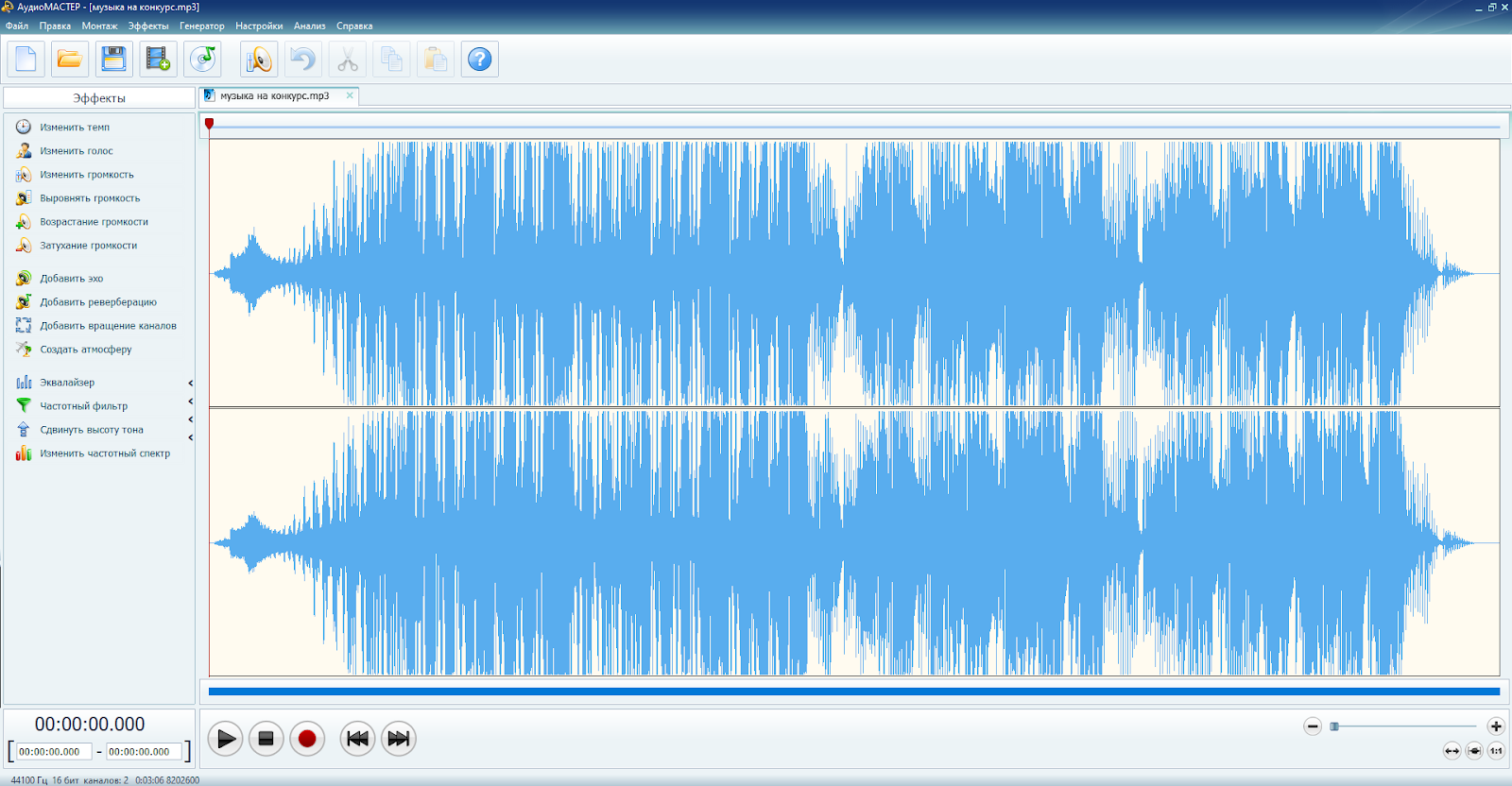
Рабочий сценарий простой: сначала открывается исходный файл, затем выполняется правка, после этого выбирается сохранение в MP3 с меньшим битрейтом. За счет этого пользователь контролирует не только размер, но и содержание файла. Например, запись лекции перед сжатием можно подрезать по краям, убрать пустой участок в начале, выровнять громкость и только потом экспортировать в более легкий MP3.
Порядок действий:
-
Запустите АудиоМАСТЕР.
-
Нажмите Открыть файл и выберите MP3 на диске.
-
Прослушайте запись во встроенном плеере.
-
Удалите тишину в начале и конце, если она есть.
-
Откройте меню Файл.
-
Выберите Сохранить как.
-
В качестве формата укажите MP3.
-
Перейдите к параметрам сохранения.
-
Выберите битрейт: 192 кбит/с для музыки, 128 кбит/с для универсального варианта, 96 кбит/с для речи.
-
Для голосовой записи выберите mono, для музыки оставьте stereo.
-
Укажите папку, отличную от папки оригинала.
-
Сохраните файл и сравните размер.
Для музыкального трека не снижайте битрейт сразу до 96 кбит/с. Начните со 192 кбит/с, затем проверьте файл. Если итоговый размер все еще велик, сделайте вторую копию на 160 или 128 кбит/с. Такой подход надежнее, чем сразу ставить минимальные параметры и получать заметные артефакты.
Для речи схема другая. Интервью, диктофон, лекция, вебинар и аудиозаметка хорошо переносят mono и 96–128 кбит/с. При этом голос остается разборчивым, а размер падает ощутимо. Для очень длинных записей можно использовать 64 кбит/с mono, но перед отправкой обязательно прослушайте фрагменты с тихой речью и шумным фоном.
Рекомендуемые настройки:
| Тип файла | Битрейт | Каналы | Частота | Итог |
|---|---|---|---|---|
| Музыка | 192 кбит/с | Stereo | 44,1 кГц | Хороший баланс |
| Музыка для экономии места | 160 кбит/с | Stereo | 44,1 кГц | Размер меньше, потери умеренные |
| Подкаст | 128 кбит/с | Mono или stereo | 44,1 кГц | Разборчивый голос |
| Лекция | 96 кбит/с | Mono | 32 или 44,1 кГц | Небольшой размер |
| Диктофон | 64–96 кбит/с | Mono | 22,05–44,1 кГц | Максимальная экономия |
Плюсы:
-
понятный русскоязычный интерфейс;
-
можно не только уменьшить вес MP3, но и отредактировать запись;
-
есть обрезка, нормализация громкости, эффекты и работа с голосом;
-
подходит для музыки, речи и фрагментов из видео;
-
параметры MP3 задаются вручную;
-
удобно сохранять отдельную копию, не перезаписывая оригинал.
Минусы:
-
программа работает только на Windows;
-
для массовой обработки большой музыкальной коллекции удобнее специализированный пакетный инструмент;
-
при сильном снижении битрейта качество ухудшается, как и в любом MP3-компрессоре.
АудиоМАСТЕР стоит выбирать первым, когда нужен спокойный ручной контроль: открыть файл, подрезать, послушать, выставить качество и сохранить уменьшенную копию.
ВидеоМАСТЕР
ВидеоМАСТЕР нужен в двух ситуациях. Первая — MP3 уже есть, его нужно перекодировать с меньшим битрейтом. Вторая — звук лежит внутри видео, и его надо извлечь в MP3, одновременно уменьшив размер. Такой сценарий часто встречается с лекциями, вебинарами, записями встреч, клипами, роликами с YouTube-архива, домашними видео и обучающими материалами.
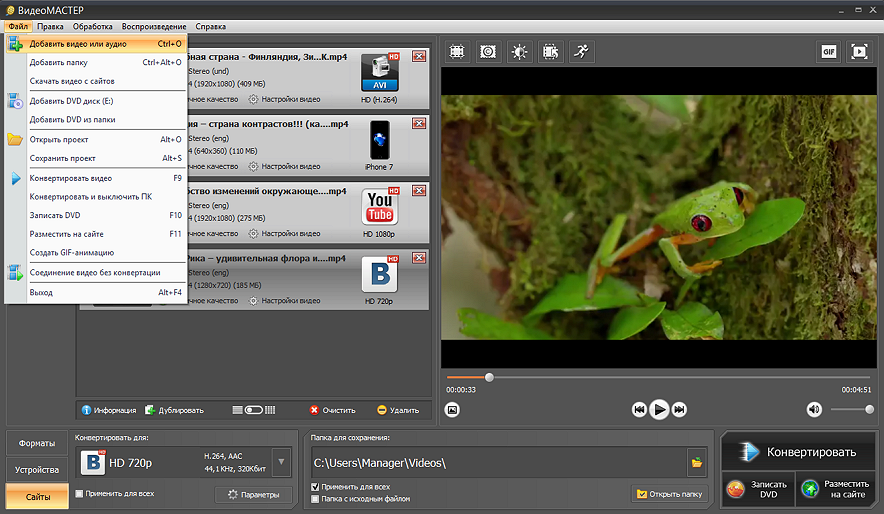
В интерфейсе ВидеоМАСТЕР есть кнопка добавления файла, блок выбора формата, папка сохранения и кнопка Конвертировать. Для аудиозадачи важно перейти к аудиоформатам, выбрать MP3 и открыть параметры. После этого задается качество выходного файла.
Порядок действий для сжатия MP3:
-
Запустите ВидеоМАСТЕР.
-
Нажмите Добавить.
-
Выберите MP3 или папку с аудиофайлами.
-
В нижней части окна откройте выбор формата.
-
Перейдите к аудиоформатам.
-
Выберите MP3.
-
Откройте Параметры.
-
Укажите битрейт и частоту.
-
Выберите папку сохранения.
-
Нажмите Конвертировать.
Порядок действий для извлечения звука из видео:
-
Нажмите Добавить и выберите видеофайл.
-
В блоке формата выберите MP3.
-
Через параметры задайте 128 или 192 кбит/с.
-
Для лекции, интервью или вебинара используйте 96–128 кбит/с.
-
Укажите папку для результата.
-
Запустите конвертацию.
-
После обработки откройте папку и проверьте MP3.
ВидеоМАСТЕР особенно удобен для файлов, где звук неотделим от видео. Например, часовая запись экрана в MP4 занимает сотни мегабайт или несколько гигабайт, а извлеченный MP3 с голосом при 96–128 кбит/с занимает значительно меньше. Для обучения, расшифровки, отправки преподавателю или хранения аудиоверсии такой способ практичнее, чем держать весь ролик.
Плюсы:
-
подходит для аудио и видео;
-
можно извлечь звуковую дорожку из ролика;
-
есть пакетная работа с несколькими файлами;
-
интерфейс на русском языке;
-
поддерживается выбор профилей и параметров;
-
удобно готовить MP3 для телефона, сайта, архива и отправки.
Минусы:
-
программа избыточна, когда нужно просто уменьшить один короткий MP3;
-
возможности тонкого аудиомонтажа меньше, чем в специализированном редакторе;
-
для музыки после конвертации нужно внимательно проверять качество.
ВидеоМАСТЕР лучше всего подходит для смешанных задач: видео в MP3, большая папка роликов, подготовка аудиоверсий и уменьшение размера перед отправкой.
MP3 Quality Modifier
MP3 Quality Modifier — узкая программа для пакетного изменения параметров MP3. Она не предназначена для сложного редактирования, не заменяет аудиоредактор и не нужна для монтажа. Ее сильная сторона — быстрое уменьшение размера большого количества MP3-файлов за счет изменения bitrate, mode, sample frequency и preset.
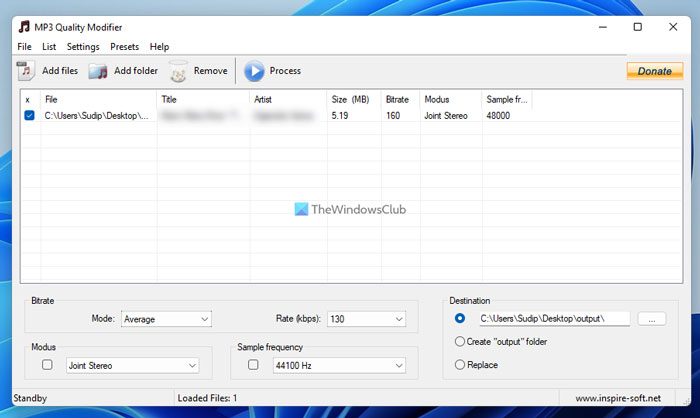
Этот способ удобен, когда на диске лежит большая папка музыки, аудиокниг, лекций или старых записей, а вручную открывать каждый файл слишком долго. Программа добавляет файлы списком, показывает исходные параметры и позволяет обработать все сразу.
Порядок действий:
-
Запустите MP3 Quality Modifier.
-
Нажмите Add Files для выбора отдельных MP3.
-
Нажмите Add Folder, чтобы добавить всю папку.
-
Проверьте список файлов в главном окне.
-
В блоке настроек выберите preset или задайте параметры вручную.
-
Для музыки укажите 160–192 кбит/с.
-
Для речи укажите 64–128 кбит/с.
-
В Mode выберите stereo для музыки или mono для речи.
-
В Frequency оставьте 44,1 кГц для музыки.
-
Укажите выходную папку.
-
Нажмите Process.
-
Дождитесь окончания обработки.
-
Сравните размер входных и выходных файлов.
Главное правило при пакетной обработке — не перезаписывать оригиналы. Создайте отдельную папку, например MP3 compressed, и сохраняйте туда результат. После обработки проверьте несколько файлов из разных частей списка: короткий трек, длинную запись, громкую музыку, тихую лекцию. Только после проверки удаляйте лишние копии.
Для аудиокниг и лекций MP3 Quality Modifier особенно полезен. Десятки файлов можно перевести в mono и 64–96 кбит/с, сохранив разборчивость речи. Для музыкальной коллекции снижайте параметры осторожнее: 128 кбит/с подойдет для экономии места, но 160–192 кбит/с звучит заметно лучше.
Плюсы:
-
хорошо подходит для пакетного сжатия MP3;
-
не перегружен лишними функциями;
-
показывает экономию места;
-
можно добавлять файлы и папки;
-
есть ручная настройка битрейта, режима и частоты;
-
удобен для аудиокниг и архивов записей.
Минусы:
-
нет полноценного аудиоредактирования;
-
интерфейс выглядит проще современных редакторов;
-
программа работает только с уже подготовленными аудиофайлами;
-
сильное снижение битрейта одинаково применяется ко всем выбранным файлам, поэтому список нужно проверять заранее.
MP3 Quality Modifier выбирают тогда, когда важна скорость, массовость и простое уменьшение веса MP3 без монтажа.
VLC Media Player
VLC Media Player воспринимают как плеер, но в нем есть инструмент конвертации. Он позволяет открыть аудио или видео, выбрать профиль MP3 и сохранить файл с новыми параметрами. Это не самый удобный редактор, зато он часто уже установлен на компьютере и подходит для быстрого перекодирования.
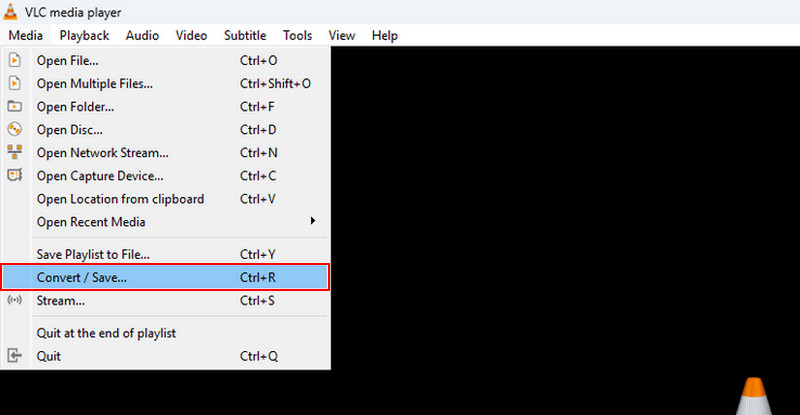
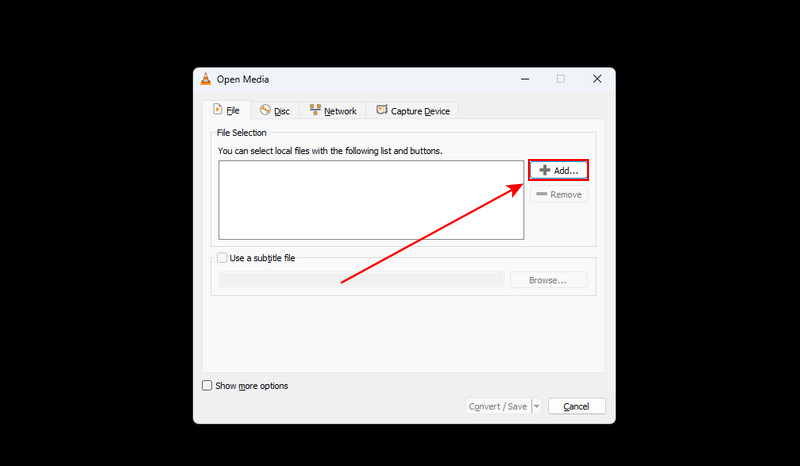
Порядок действий на Windows:
-
Откройте VLC Media Player.
-
Перейдите в Media.
-
Выберите Convert / Save.
-
Нажмите Add.
-
Укажите MP3, WAV, M4A или видеофайл, из которого нужен звук.
-
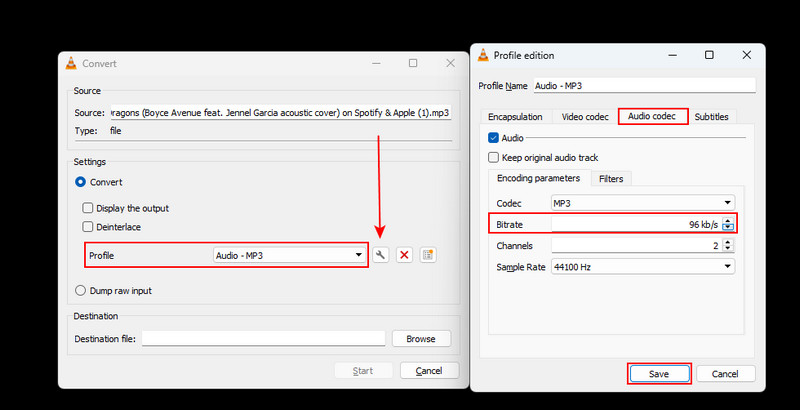
Нажмите Convert / Save.
-
В поле Profile выберите Audio - MP3.
-
Нажмите значок настройки профиля.
-
Вкладка Audio codec отвечает за кодек, bitrate, channels и sample rate.
-
Установите нужный битрейт.
-
Нажмите Browse и выберите папку.
-
Укажите имя файла с расширением .mp3.
-
Нажмите Start.
Для музыки задавайте 192 кбит/с и stereo. Для речи используйте 96–128 кбит/с, mono и 44,1 или 32 кГц. При сохранении обязательно указывайте расширение .mp3 вручную в имени файла. VLC ориентируется на профиль и имя, поэтому понятное имя вроде lecture-compressed.mp3 помогает избежать путаницы.
VLC Media Player удобен и для извлечения звука из видео. Откройте MP4, MOV или AVI через Convert / Save, выберите Audio - MP3 и сохраните результат. Это рабочий способ для лекций, интервью, вебинаров и записей экрана. Для клипов и музыки из видео выбирайте 192 кбит/с, для речи достаточно 128 кбит/с.
Плюсы:
-
бесплатный и распространенный инструмент;
-
работает с аудио и видео;
-
есть профиль Audio - MP3;
-
подходит для Windows и macOS;
-
можно извлечь звук из видео;
-
не требует отдельного онлайн-сервиса.
Минусы:
-
интерфейс конвертации не такой очевидный, как в специализированных программах;
-
нет удобной визуальной правки волны;
-
пакетная обработка для новичка сложнее;
-
при неправильном профиле или имени файла можно получить не тот результат.
VLC Media Player стоит использовать, когда нужно быстро сжать аудиофайл на уже установленном компьютере или извлечь MP3 из видео без дополнительных программ.
Audacity
Audacity — бесплатный аудиоредактор для точной работы со звуком. Он подходит, когда нужно не просто уменьшить размер аудиофайла, а сначала подготовить запись: обрезать тишину, удалить лишний фрагмент, усилить голос, нормализовать громкость, проверить волну и затем экспортировать MP3 с нужным качеством.
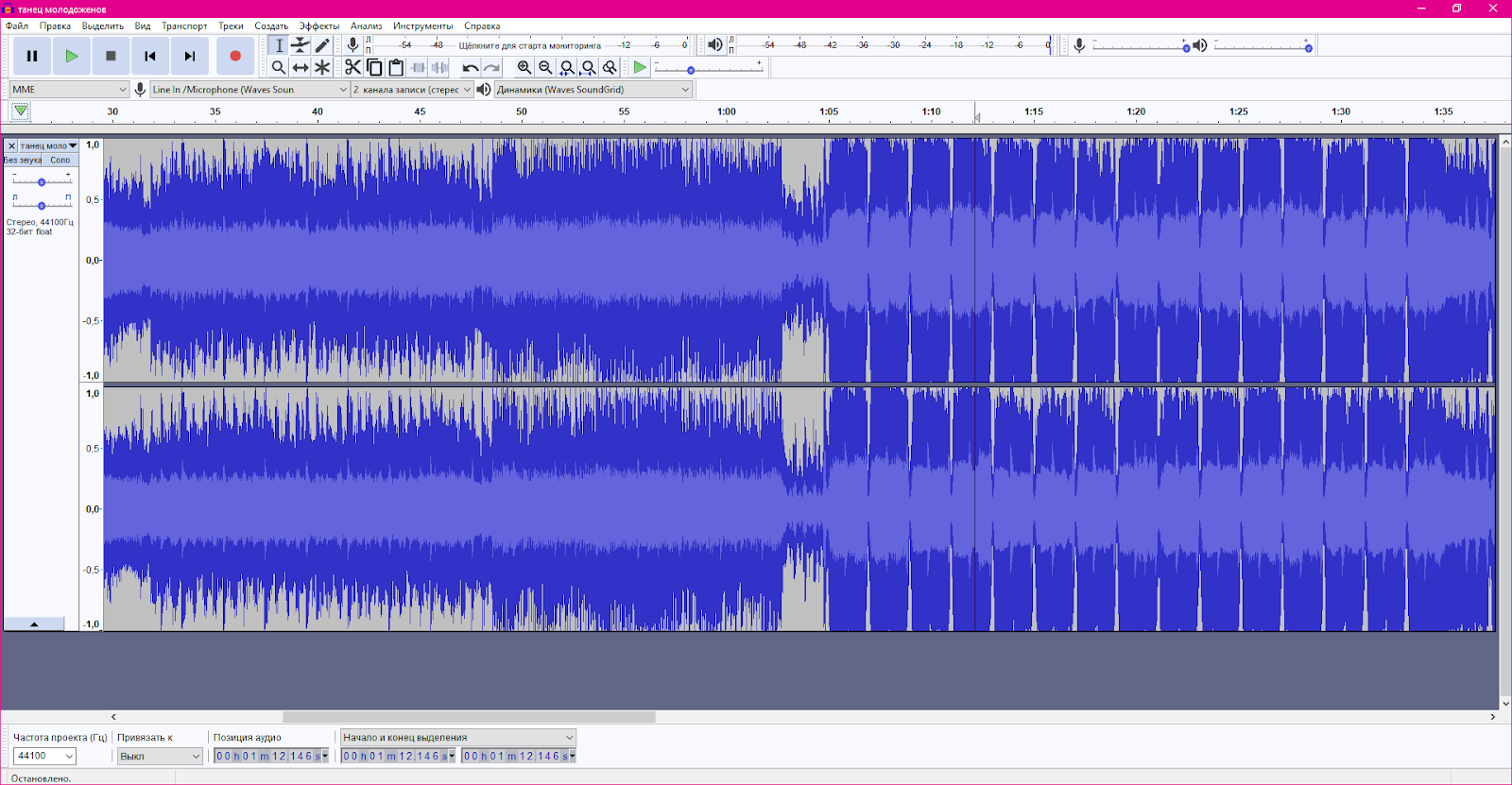
Порядок действий:
-
Запустите Audacity.
-
Перетащите MP3 в окно программы или используйте File → Open.
-
Дождитесь загрузки дорожки.
-
Удалите лишние участки с помощью выделения и клавиши Delete.
-
Для речи примените Normalize или Amplify, когда запись слишком тихая.
-
Откройте File.
-
Выберите Export Audio.
-
В формате укажите MP3 Files.
-
Откройте параметры качества.
-
Выберите Bit Rate Mode: Constant, Variable или Average.
-
Задайте Quality или Bit Rate.
-
Укажите имя и папку.
-
Нажмите Save.
-
Проверьте метаданные и подтвердите экспорт.
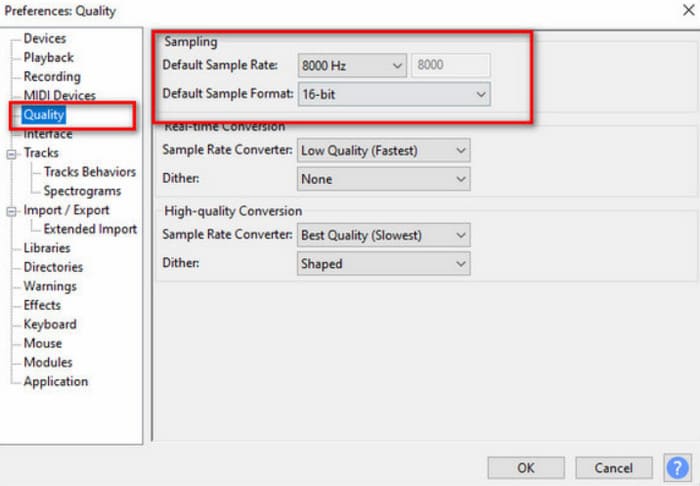
Для музыки используйте Variable или Constant с качеством не ниже 192 кбит/с. Для голоса можно выбрать 96–128 кбит/с. Если запись монофоническая, не сохраняйте ее принудительно в stereo: два канала увеличат поток, но не добавят полезной информации.
Отдельно стоит использовать обрезку тишины. Длинная запись лекции часто содержит минуты пустоты в начале, паузы между блоками, ожидание подключения микрофона и хвост после окончания разговора. Удаление таких участков уменьшает итоговый размер без ухудшения качества звука. Это самый чистый способ экономии, потому что удаляются ненужные данные, а не ухудшаются нужные.
Плюсы:
-
бесплатный аудиоредактор;
-
подходит для Windows, macOS и Linux;
-
есть визуальная работа с дорожкой;
-
можно обрезать, нормализовать и подготовить запись;
-
гибкие настройки экспорта MP3;
-
подходит для речи, подкастов и музыки.
Минусы:
-
интерфейс требует привыкания;
-
для одной быстрой операции программа выглядит сложнее простого конвертера;
-
при повторном экспорте MP3 качество зависит от выбранного режима и битрейта;
-
пакетные сценарии требуют дополнительной настройки.
Audacity лучше всего подходит тем, кто хочет перед сжатием привести аудио в порядок, а не просто снизить битрейт.
Как уменьшить размер MP3 файла на macOS
Audacity для Mac
На Mac Audacity работает по той же логике: открыть файл, при необходимости отредактировать, экспортировать в MP3 с новым битрейтом. Это удобный вариант для подкастов, интервью, лекций, записи микрофона и музыкальных фрагментов.
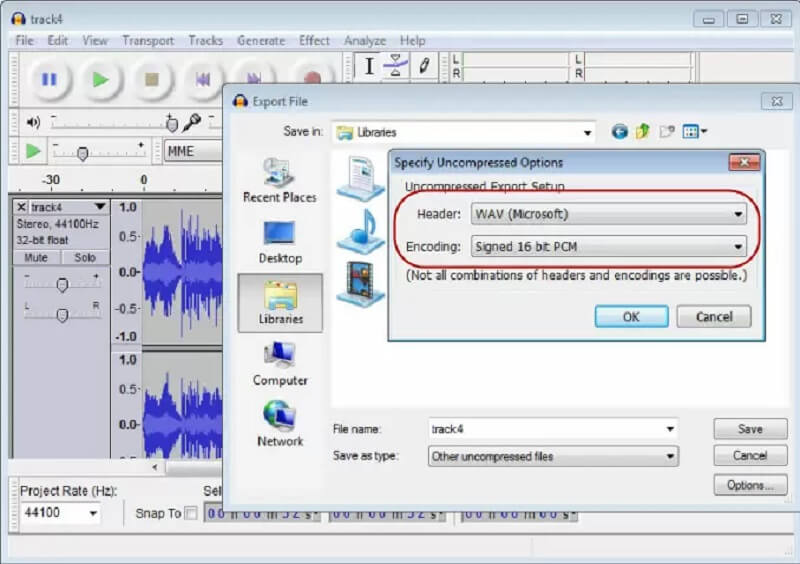
Порядок действий:
-
Откройте Audacity.
-
Выберите File → Open.
-
Укажите MP3 или другой аудиофайл.
-
Проверьте дорожку на волне.
-
Удалите лишнюю тишину.
-
Откройте File → Export Audio.
-
Выберите MP3.
-
Настройте Bit Rate Mode.
-
Для музыки укажите 192 кбит/с или VBR с высоким качеством.
-
Для речи укажите 96–128 кбит/с.
-
Сохраните файл под новым именем.
Для Mac-пользователя Audacity особенно полезен, когда онлайн-сервис не подходит из-за приватности. Голосовые заметки, рабочие встречи, интервью и учебные материалы остаются на компьютере, а не загружаются на сторонний сервер.
Плюсы:
-
полноценная ручная обработка;
-
локальная работа без загрузки файла в браузер;
-
гибкая настройка MP3;
-
удобно проверять волну и удалять паузы;
-
подходит для длинных записей.
Минусы:
-
для новичка интерфейс перегружен;
-
нет простой кнопки сжатия до конкретного размера;
-
обработка больших файлов занимает время.
VLC Media Player для Mac
На macOS в VLC Media Player используется пункт Convert / Stream. Он позволяет выбрать файл, профиль, папку сохранения и получить MP3 меньшего размера. Способ хорош для быстрой конвертации без монтажа.
Порядок действий:
-
Откройте VLC Media Player.
-
Перейдите в File.
-
Выберите Convert / Stream.
-
Нажмите Open media.
-
Выберите исходный файл.
-
В Choose Profile выберите Audio - MP3.
-
Откройте настройки профиля и задайте битрейт.
-
В Destination выберите Save as File.
-
Укажите имя с расширением .mp3.
-
Нажмите Save.
Для музыки оставьте stereo и 44,1 кГц. Для голоса используйте mono и 96–128 кбит/с. Если файл нужен для отправки через почту, мессенджер или форму на сайте, сначала попробуйте 128 кбит/с. При недостаточной экономии сделайте вторую версию на 96 кбит/с.
Плюсы:
-
работает локально;
-
подходит для аудио и видео;
-
быстро запускается;
-
не требует установки отдельного аудиоредактора;
-
поддерживает много входных форматов.
Минусы:
-
настройка профилей менее наглядна;
-
нет удобной обрезки тишины;
-
результат нужно внимательно проверять после сохранения.
Как уменьшить вес MP3 на Android
Сжатие MP3 через ezyZip в Chrome
На Android проще всего сжать MP3 онлайн, когда нужно обработать один файл и не хочется устанавливать отдельное приложение. ezyZip работает в браузере и дает понятный сценарий: выбрать MP3, задать целевой размер и скачать результат. Такой способ удобен для аудиозаписей, которые уже лежат в памяти телефона или в папке загрузок.
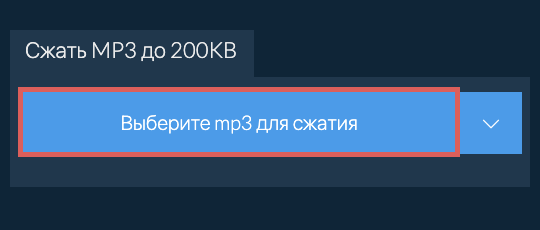
Порядок действий:
-
Откройте Chrome на Android.
-
Перейдите на страницу сжатия MP3 в ezyZip.
-
Нажмите кнопку выбора файла.
-
В файловом менеджере выберите MP3.
-
Укажите целевой размер или используйте предложенный вариант.
-
Запустите сжатие.
-
Дождитесь обработки.
-
Скачайте готовый MP3.
-
Откройте файл в плеере и проверьте звучание.
На телефоне важно следить за исходным расположением файла. Android показывает недавние документы, загрузки, диктофонные записи, папки мессенджеров и облачные хранилища. После скачивания готовый MP3 обычно попадает в Download. Переименуйте его сразу, чтобы не перепутать с оригиналом.
Для голосовой записи на Android используйте 96–128 кбит/с. Для музыки ниже 128 кбит/с опускайтесь только тогда, когда размер важнее звучания. Записи из мессенджеров часто уже сильно сжаты, поэтому повторная обработка быстро ухудшает качество.
Плюсы:
-
не нужно устанавливать приложение;
-
работает прямо на телефоне;
-
удобно сжимать файл до конкретного размера;
-
подходит для быстрой отправки;
-
интерфейс понятен на мобильном экране.
Минусы:
-
большие файлы неудобно обрабатывать через мобильный интернет;
-
результат зависит от свободной памяти телефона;
-
для личных и рабочих записей лучше использовать локальные программы;
-
точная настройка битрейта уступает настольным редакторам.
FreeConvert в мобильном браузере
FreeConvert подходит для Android, когда нужен онлайн-компрессор MP3 с расширенными параметрами. В нем выбирается файл, открываются дополнительные настройки, задается качество или битрейт, после чего запускается обработка.
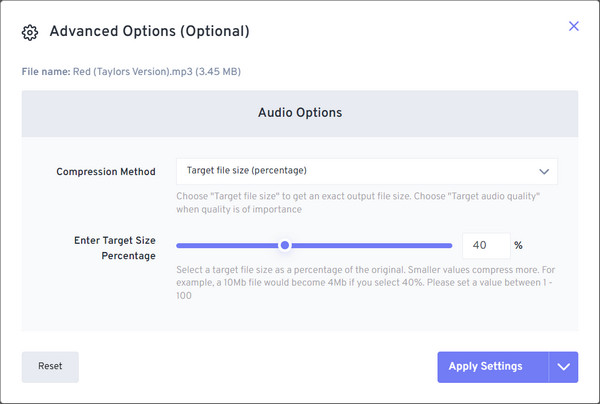
Порядок действий:
-
Откройте FreeConvert в Chrome.
-
Нажмите Choose Files.
-
Выберите MP3 из памяти телефона.
-
Откройте Advanced Settings.
-
Укажите метод сжатия.
-
Задайте битрейт или целевой размер.
-
Нажмите Compress или Convert.
-
Скачайте готовый MP3.
-
Проверьте файл в плеере.
Для Android этот способ хорош, когда нужен не просто минимальный размер, а контроль над параметрами. Например, можно подготовить аудио для загрузки в форму, где стоит ограничение 5 МБ, или уменьшить подкаст перед отправкой в чат.
Плюсы:
-
есть дополнительные настройки;
-
работает без установки программы;
-
подходит для разных аудиоформатов;
-
удобно задавать размер или качество;
-
можно использовать на телефоне и компьютере.
Минусы:
-
файл загружается в онлайн-сервис;
-
обработка зависит от скорости интернета;
-
на слабом телефоне браузерная работа с большими файлами менее удобна;
-
для большого числа треков лучше использовать настольную пакетную программу.
Как сжимать MP3 на iOS
Сжатие MP3 в Safari через ezyZip
На iPhone и iPad удобнее всего работать с MP3 через Safari и приложение Файлы. Файл выбирается из локального хранилища, iCloud Drive, загрузок или папки другого приложения. После сжатия результат сохраняется обратно в Файлы.
Порядок действий:
-
Откройте Safari.
-
Перейдите на страницу сжатия MP3 в ezyZip.
-
Нажмите выбор файла.
-
Выберите Обзор.
-
Найдите MP3 в приложении Файлы.
-
Добавьте файл в сервис.
-
Запустите сжатие.
-
Скачайте результат.
-
Нажмите Поделиться.
-
Выберите Сохранить в Файлы.
-
Укажите папку для готового MP3.
На iPhone особенно важно проверять, где находится исходник. Файлы из мессенджеров, диктофона и облака отображаются в разных разделах. Перед сжатием сохраните запись в Файлы, а уже оттуда добавляйте ее в браузер. Так проще контролировать оригинал и готовую версию.
Для голосовых заметок выбирайте экономные настройки. В речи главное — разборчивость, а не широкая стереосцена. Для музыки не снижайте качество слишком резко: маленький динамик телефона скрывает часть артефактов, но в наушниках они становятся заметнее.
Плюсы:
-
работает без установки приложения;
-
удобно использовать с приложением Файлы;
-
подходит для быстрого уменьшения записи;
-
можно сжать MP3 до нужного лимита;
-
результат легко отправить через Поделиться.
Минусы:
-
онлайн-сервис не подходит для конфиденциальных записей;
-
большие файлы требуют стабильного соединения;
-
iOS иногда сохраняет файл в Загрузки, поэтому его нужно вручную перенести;
-
для сложного редактирования удобнее компьютер.
Media.io в Safari
Media.io подходит для iPhone и iPad, когда нужен более универсальный онлайн-инструмент для аудио. Он работает в браузере, принимает файлы через кнопку загрузки и после обработки дает скачать результат.
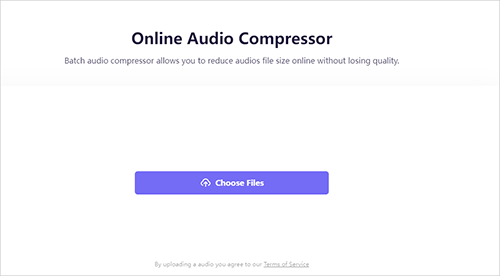
Порядок действий:
-
Откройте Safari.
-
Перейдите к инструменту сжатия аудио Media.io.
-
Нажмите выбор файла.
-
Выберите MP3 из приложения Файлы.
-
Установите уровень качества.
-
Запустите обработку.
-
Скачайте готовый файл.
-
Сохраните его в Файлы.
-
Проверьте воспроизведение.
Media.io удобен как универсальный браузерный вариант, когда нужно обработать не только MP3, но и другие аудиоформаты. Для iOS это практично: не нужно искать отдельный редактор, достаточно сохранить файл в Файлы и загрузить его через Safari.
Плюсы:
-
работает в браузере;
-
подходит для разных аудиоформатов;
-
интерфейс удобен для одиночных файлов;
-
результат можно сохранить в Файлы;
-
не требуется настольный компьютер.
Минусы:
-
файл обрабатывается через онлайн-сервис;
-
на мобильном интернете большие записи загружаются дольше;
-
ручных аудионастроек меньше, чем в Audacity;
-
пакетная обработка на телефоне менее удобна.
Как сжать MP3 онлайн
ezyZip
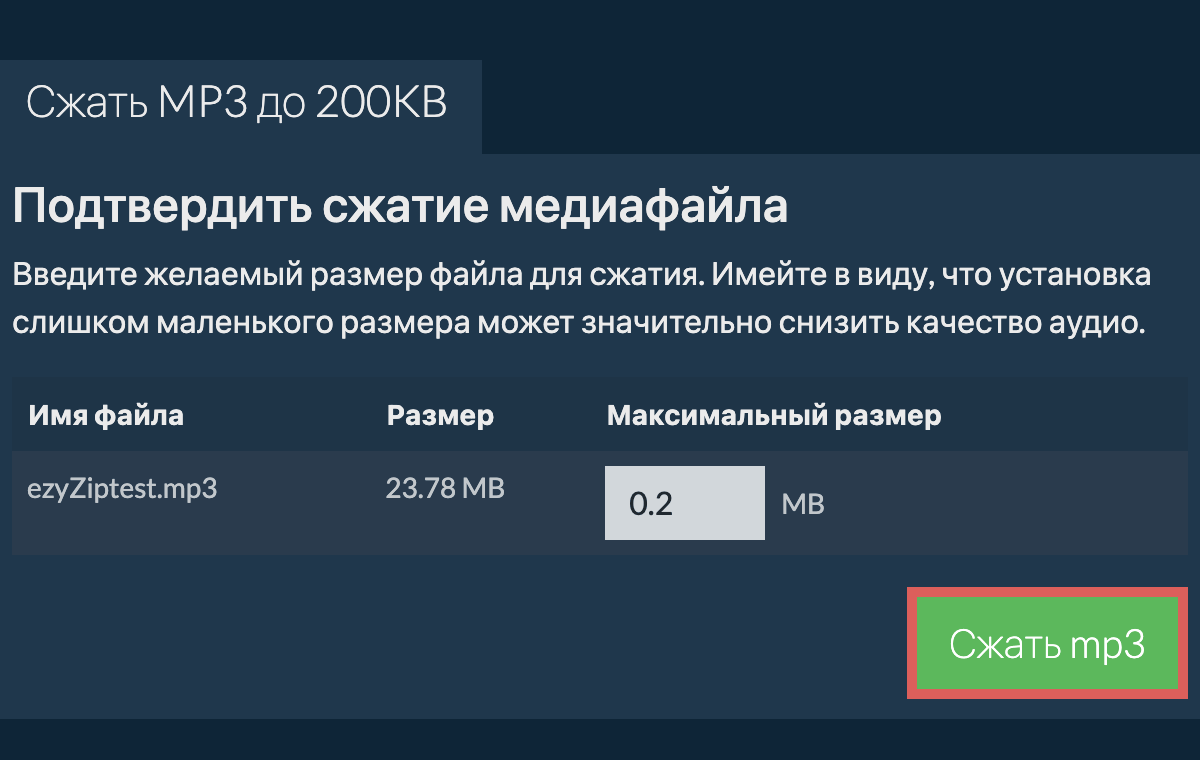
ezyZip полезен, когда нужно сжать MP3 до конкретного размера: 200 КБ, 1 МБ, 5 МБ или другого лимита. Такой сценарий встречается при загрузке аудио на сайт, отправке через форму, добавлении файла в личный кабинет, подготовке короткого звукового фрагмента или пересылке в сервис с ограничением.
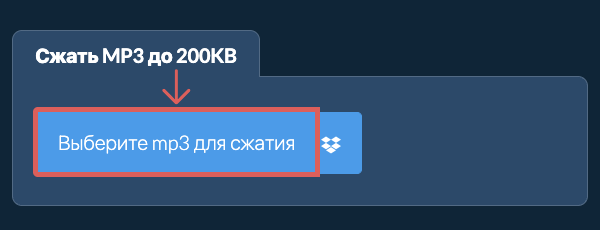
Порядок действий:
-
Откройте ezyZip в браузере.
-
Нажмите кнопку выбора MP3.
-
Выберите файл на компьютере.
-
Укажите нужный целевой размер.
-
Нажмите Compress MP3.
-
Дождитесь окончания обработки.
-
Скачайте результат.
-
Проверьте размер файла в свойствах.
-
Прослушайте готовый MP3.
Когда нужно попасть в строгий лимит, работайте поэтапно. Например, для файла до 5 МБ сначала попробуйте 128 кбит/с. Если результат все еще больше лимита, переходите к 96 кбит/с. Для речи используйте mono. Для музыки слишком маленький целевой размер быстро приводит к слышимым потерям.
Плюсы:
-
удобно сжимать до заданного веса;
-
работает в браузере;
-
подходит для Windows, macOS, Android и iOS;
-
не требует установки программы;
-
хорошо подходит для одиночных файлов.
Минусы:
-
для тонкой музыкальной настройки лучше использовать редактор;
-
очень маленький целевой размер ухудшает звук;
-
работа с большими файлами в браузере менее комфортна;
-
для массового архива MP3 нужен пакетный инструмент.
MP3Smaller
MP3Smaller — простой онлайн-компрессор MP3. Он подходит, когда нужно быстро уменьшить битрейт одного файла без установки программы. Интерфейс рассчитан на короткий сценарий: загрузить MP3, выбрать уровень сжатия или битрейт, получить обработанный файл.
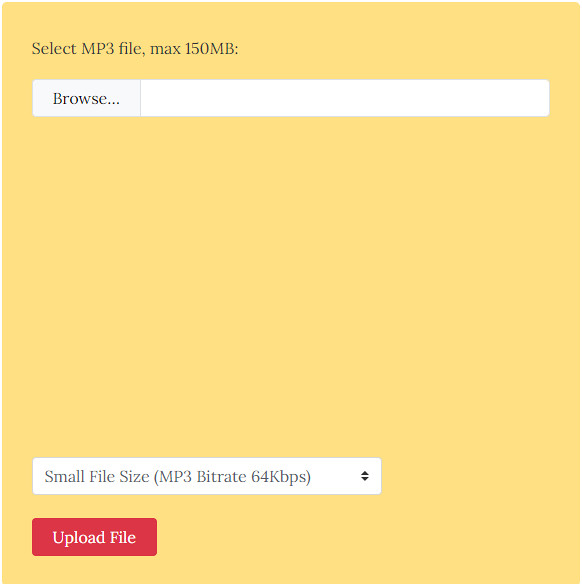
Порядок действий:
-
Откройте MP3Smaller.
-
Нажмите кнопку выбора файла.
-
Добавьте MP3 с компьютера.
-
Выберите битрейт.
-
Для музыки укажите 128–192 кбит/с.
-
Для речи укажите 64–128 кбит/с.
-
Запустите загрузку и обработку.
-
Скачайте готовый файл.
-
Сравните размер и звучание.
MP3Smaller хорошо подходит для простых задач: уменьшить песню для телефона, подготовить короткий фрагмент для отправки, облегчить голосовую запись. Для сложного контроля качества он уступает Audacity и настольным программам, но выигрывает скоростью.
Плюсы:
-
очень простой интерфейс;
-
не нужно устанавливать программу;
-
подходит для быстрой обработки одного MP3;
-
есть выбор более экономного битрейта;
-
работает на разных платформах через браузер.
Минусы:
-
файл загружается в онлайн-сервис;
-
нет полноценного редактирования;
-
для больших коллекций неудобен;
-
качество зависит от выбранного битрейта.
FreeConvert
FreeConvert удобен тем, что совмещает простую загрузку файла и расширенные настройки. Его стоит использовать, когда нужно сжать MP3 онлайн, но при этом хочется контролировать параметры, а не просто нажать одну кнопку.
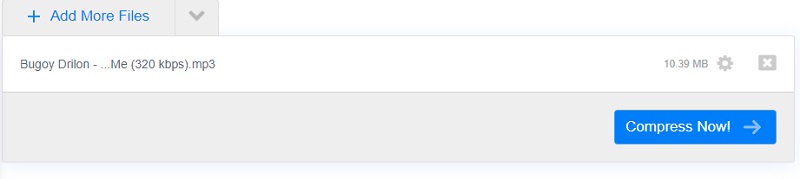
Порядок действий:
-
Откройте FreeConvert.
-
Нажмите Choose Files.
-
Загрузите MP3.
-
Откройте Advanced Settings.
-
Выберите способ сжатия.
-
Укажите битрейт, качество или целевой размер.
-
Нажмите Compress.
-
Дождитесь статуса Done.
-
Нажмите Download MP3.
FreeConvert хорошо подходит для пользователей, которым нужно уменьшить размер MP3 файла под конкретный сервис: форму загрузки, образовательную платформу, почту, облако, чат или сайт. Расширенные настройки дают больше контроля, чем у совсем простых компрессоров.
Плюсы:
-
есть дополнительные параметры;
-
можно работать через браузер;
-
подходит для разных аудиоформатов;
-
удобен для точного ограничения размера;
-
интерфейс понятен новичку.
Минусы:
-
онлайн-загрузка не подходит для чувствительных записей;
-
скорость зависит от интернета;
-
бесплатный режим имеет ограничения;
-
для регулярной пакетной обработки удобнее программа на ПК.
Media.io
Media.io — универсальный онлайн-инструмент для аудио и видео. В контексте MP3 он полезен для быстрой компрессии через браузер, когда не требуется глубокий монтаж. Сервис подходит для одиночных файлов, коротких записей, учебных материалов и аудио, которое нужно быстро подготовить к отправке.
Порядок действий:
-
Откройте Media.io.
-
Выберите инструмент для сжатия аудио.
-
Нажмите загрузку файла.
-
Добавьте MP3.
-
Выберите качество или параметры вывода.
-
Запустите обработку.
-
Скачайте готовый файл.
-
Проверьте размер и звук.
Media.io удобен на компьютере и мобильных устройствах. Для музыки выбирайте среднее или высокое качество, для речи — более экономный профиль. После обработки обязательно сравните громкость, потому что некоторые записи после повторного кодирования субъективно звучат тише или резче.
Плюсы:
-
универсальный онлайн-инструмент;
-
подходит для разных устройств;
-
не требует установки;
-
понятный процесс загрузки и скачивания;
-
удобен для одиночных задач.
Минусы:
-
нет такого точного контроля, как в настольном редакторе;
-
файл обрабатывается через интернет;
-
большие записи загружаются дольше;
-
для частой работы лучше локальная программа.
Как сжать MP3 до нужного размера
Когда нужно попасть в конкретный лимит, ориентируйтесь не только на качество, но и на длительность. Длинный файл при хорошем битрейте все равно будет большим. Короткий фрагмент можно сохранить в приличном качестве даже при небольшом ограничении.
Примерная формула такая: размер зависит от битрейта и времени. Один час аудио при 128 кбит/с занимает около 56 МБ, при 96 кбит/с — около 42 МБ, при 64 кбит/с — около 28 МБ. Для пятиминутного файла эти значения будут примерно в 12 раз меньше.
| Целевой размер | Что делать с музыкой | Что делать с речью |
|---|---|---|
| До 20 МБ | 160–192 кбит/с, stereo | 128 кбит/с, mono или stereo |
| До 10 МБ | 128–160 кбит/с | 96–128 кбит/с, mono |
| До 5 МБ | Укоротить файл, затем 128 кбит/с | 64–96 кбит/с, mono |
| До 1 МБ | Оставить короткий фрагмент | 32–64 кбит/с, mono |
| До 200 КБ | Только очень короткий фрагмент | Короткая голосовая заметка, низкий битрейт |
Для музыки лучший способ попасть в малый размер — сначала обрезать лишнее. Если песня длится 4 минуты, а нужен только припев, сохраните фрагмент, а не весь трек в ужасном качестве. Для речи можно сильнее снижать битрейт, но не забывайте о разборчивости. Проверяйте шипящие, тихие слова и места, где говорящий отходит от микрофона.
Как сжать много MP3 сразу
Для большой папки MP3 лучше использовать пакетную обработку. Вручную открывать десятки файлов в редакторе долго, а риск ошибиться с именами и папками выше. На Windows для этого особенно удобен MP3 Quality Modifier, также подходят АудиоМАСТЕР, ВидеоМАСТЕР и Audacity с настроенными макросами.
Правильный порядок пакетного сжатия:
-
Создайте копию исходной папки.
-
Отсортируйте файлы по типу: музыка отдельно, речь отдельно.
-
Для музыки выберите 160–192 кбит/с.
-
Для речи выберите 64–128 кбит/с и mono.
-
Укажите отдельную папку вывода.
-
Запустите обработку.
-
Сравните общий размер папки до и после.
-
Прослушайте несколько случайных файлов.
-
Проверьте самый длинный файл.
-
Проверьте самый тихий файл.
-
Только после проверки удаляйте лишние копии.
Не обрабатывайте одной настройкой все подряд. Музыка, аудиокнига, диктофон и шумная запись требуют разных параметров. Пакетная обработка экономит время, но она же быстро портит всю папку, когда выбран слишком низкий битрейт.
Как проверить качество после сжатия
После сжатия MP3 не ограничивайтесь проверкой размера. Откройте файл и послушайте несколько фрагментов:
-
начало записи;
-
середину;
-
самый громкий участок;
-
самый тихий участок;
-
место с вокалом;
-
место с тарелками, шипящими согласными или шумом;
-
конец файла.
Для музыки обращайте внимание на тарелки, реверберацию, стереосцену и плотные припевы. При слишком низком битрейте появляется металлический призвук, сыпучие высокие частоты, грязь в громких местах и ощущение, что звук стал плоским. Для речи главное — разборчивость. Слова не должны сливаться, шипящие не должны превращаться в шум, а тихие окончания фраз должны оставаться понятными.
Проверьте свойства файла. В Windows откройте контекстное меню, выберите Свойства, затем Подробно. Там отображаются длительность, битрейт и другие параметры. На macOS используйте Finder и окно информации о файле. В аудиоредакторах параметры также видны при открытии или экспорте.
Частые ошибки при сжатии MP3
Самая распространенная ошибка — слишком сильное снижение битрейта. Пользователь видит, что файл стал в три раза меньше, но замечает проблему только потом, когда слушает его в наушниках или загружает в проект. Для музыки не начинайте с 64 или 96 кбит/с. Сначала попробуйте 192 или 160 кбит/с.
Вторая ошибка — многократное перекодирование. MP3 сжимается с потерями. Когда один и тот же файл сохраняется снова и снова, артефакты накапливаются. Работайте от наиболее качественного исходника и не делайте цепочку из нескольких промежуточных MP3.
Третья ошибка — перевод музыки в mono. Для речи это полезно, для музыки часто вредно. Стереопанорама пропадает, инструменты сливаются, а трек звучит беднее. Исключение — ситуации, где качество неважно, а требуется минимальный размер.
Четвертая ошибка — загрузка личных записей в первый попавшийся онлайн-компрессор. Рабочие встречи, интервью, медицинские записи, учебные материалы с персональными данными и приватные голосовые заметки лучше обрабатывать локально: в АудиоМАСТЕР, Audacity, VLC Media Player или другой программе на компьютере.
Пятая ошибка — сохранение поверх оригинала. Всегда используйте новое имя: track-192.mp3, lecture-96-mono.mp3, podcast-small.mp3. Так легко понять, какой файл был обработан и с какими параметрами.
Что выбрать в разных ситуациях
Для Windows и ручной работы с одним файлом выбирайте АудиоМАСТЕР. Он удобен, когда нужно открыть MP3, подрезать запись, настроить громкость и сохранить уменьшенную копию.
Для работы со звуком из видео используйте ВидеоМАСТЕР. Он подходит для роликов, лекций, вебинаров, обучающих видео и записей экрана.
Для большой папки MP3 используйте MP3 Quality Modifier. Это практичный инструмент для пакетного изменения качества и экономии места.
Для бесплатной точной обработки используйте Audacity. Он особенно хорош для речи, подкастов, лекций и записей, где перед экспортом нужно удалить лишние фрагменты.
Для быстрого перекодирования без установки дополнительного редактора используйте VLC Media Player. Он подходит для аудио и видео, но требует внимательности при выборе профиля.
Для сжатия до конкретного размера используйте ezyZip. Для быстрого онлайн-сжатия одного файла подойдет MP3Smaller. Для расширенных браузерных параметров используйте FreeConvert или Media.io.
Ответы на частые вопросы
Можно ли сжать MP3 без потери качества
MP3 уже хранит звук с потерями. Уменьшение размера через повторное кодирование снижает количество данных, поэтому полное сохранение исходного качества не достигается. Практическая цель — сжать MP3 без заметной потери качества. Для этого выбирают умеренный битрейт, не перекодируют файл много раз и сохраняют оригинал.
Какой битрейт выбрать для музыки
Для музыки используйте 192 кбит/с как безопасный старт. Для экономии места можно попробовать 160 кбит/с. 128 кбит/с подходит для фонового прослушивания, телефона и ситуаций, где размер важнее качества. Ниже 128 кбит/с музыка быстро теряет детализацию.
Какой битрейт выбрать для голоса
Для речи используйте 96–128 кбит/с. Для диктофонных заметок и лекций подходит mono. Для очень длинных записей можно использовать 64 кбит/с mono, но результат нужно слушать до отправки.
Что лучше: 128 или 192 кбит/с
192 кбит/с лучше для музыки и сложного звука. 128 кбит/с лучше для экономии места, речи, подкастов и обычного прослушивания на телефоне. Разница особенно заметна на хороших наушниках и акустике.
Почему после сжатия файл звучит хуже
Битрейт выбран слишком низко, исходник уже был плохим, файл перекодировался несколько раз или stereo было заменено на mono. Вернитесь к оригиналу и сделайте новую копию с более высоким битрейтом.
Почему размер уменьшился не сильно
Исходный файл уже был в низком битрейте, длительность большая, выбран высокий уровень качества или программа сохранила stereo и 44,1 кГц. Для дополнительной экономии уменьшите битрейт, удалите тишину или используйте mono для речи.
Можно ли вернуть качество после сильного сжатия
Нет. Потерянные при MP3-кодировании данные не восстанавливаются в исходном виде. Можно улучшить субъективное звучание эквалайзером, шумоподавлением или нормализацией, но это не возвращает удаленную информацию.
Чем сжатие MP3 отличается от ZIP-архива
ZIP уменьшает файл без изменения содержимого, но MP3 уже плохо сжимается архиватором. Настоящее уменьшение веса MP3 делается через перекодирование аудио с более экономными параметрами.
Как не потерять оригинал
Сохраняйте обработанную версию в отдельную папку и добавляйте параметры в имя файла. Например: song-192.mp3, interview-96-mono.mp3, lecture-small.mp3. Оригиналы держите отдельно до полной проверки.
Финальный вывод
Чтобы уменьшить вес MP3 и не испортить звук, начинайте с умеренных настроек. Для музыки используйте 192 кбит/с, затем при необходимости пробуйте 160 или 128 кбит/с. Для речи выбирайте 96–128 кбит/с и mono. Для диктофонных записей и лекций допускается 64–96 кбит/с, но только после проверки разборчивости.
На Windows первым делом используйте АудиоМАСТЕР, когда нужен простой аудиоредактор с экспортом MP3. Для задач с видео удобнее ВидеоМАСТЕР. Для массового уменьшения папки подойдет MP3 Quality Modifier. Для ручной бесплатной обработки на Windows и Mac используйте Audacity. Для быстрого перекодирования подойдет VLC Media Player. Для браузера, Android и iPhone используйте ezyZip, MP3Smaller, FreeConvert или Media.io.
Главное правило остается одинаковым для всех способов: не перезаписывайте исходник, не снижайте битрейт без проверки и всегда слушайте готовый файл до того, как удалять оригинал.

Чтобы оставить комментарий, авторизуйтесь или зарегистрируйтесь.