Потеря данных на USB-флешке почти всегда выглядит одинаково: вчера файлы открывались, сегодня накопитель просит форматирование, показывает пустую папку, стал RAW, «отваливается» при копировании или вы случайно удалили нужную папку. В большинстве таких ситуаций восстановление данных с флешки реально выполнить дома, но результат напрямую зависит от того, что именно случилось и что вы сделали после инцидента.
Главное правило простое: после пропажи файлов на флешку нельзя ничего записывать — ни новые документы, ни «проверочные» копии, ни установщики программ. Любая запись занимает те же блоки памяти, где лежали удалённые данные, и вырезает шансы на нормальное восстановление.
Ниже — максимально прикладной разбор сценариев и набор рабочих инструментов для Windows, macOS и Linux. Все программы описаны в одном формате: что решает, где находится нужная кнопка, как запускать сканирование, как отфильтровать результаты, куда сохранять восстановленное и что делать при нестабильной флешке.
Быстрый чек-лист перед восстановлением
-
Отключите автозапуск действий: импорт фото, синхронизации, автоматическое «исправление» диска.
-
Подключайте флешку напрямую к USB-порту на компьютере (без хаба и удлинителей).
-
Сразу подготовьте другой диск (HDD/SSD) с запасом свободного места: туда пойдут восстановленные файлы.
-
Не запускайте ремонт файловой системы “наугад”, если цель — вытащить максимум данных. Сначала попытайтесь извлечь файлы программами, а уже потом лечить носитель.
-
Если флешка постоянно отваливается, копирование идёт рывками, система показывает ошибки ввода-вывода — первым шагом делайте образ (клон в файл) и работайте уже по нему.
Диагностика по симптомам: что означает и что делать
| Симптом | Что это обычно означает | Что делать в первую очередь |
|---|---|---|
| Файлы удалены, папка исчезла | Логическое удаление (записи в файловой системе помечены как свободные) | Не писать на флешку, запускать восстановление удалённых файлов |
| «Место занято, но папка пустая» | Скрытые атрибуты, повреждение структуры каталогов, иногда последствия вредоносных изменений | Проверить скрытые элементы, затем восстановление по структуре/по сигнатурам |
| Windows просит форматировать диск | Повреждение файловой системы (часто после небезопасного извлечения) | Не форматировать, сначала восстановить данные, затем ремонт |
| Том стал RAW | Файловая система не распознана | Восстановление через поиск потерянных разделов или сигнатурное сканирование |
| Флешка видна в системе, но не открывается, зависает проводник | Ошибки чтения, «сыпется» память, проблемы контроллера | Образ/клон и восстановление по образу |
| Флешка не определяется или отваливается | Аппаратная проблема или порт/кабель/контакты | Проверить другой порт/ПК; при нуле реакции — программное восстановление не решает |
| Файлы восстановились, но не открываются | Перезапись данных или восстановление “по сигнатурам” без структуры/частями | Пробовать альтернативный инструмент, искать версии/кусочки, пересканировать глубже |
Подготовка: как не ухудшить результат
Почему нельзя восстанавливать на ту же флешку
Программы восстановления читают содержимое накопителя и собирают файлы из блоков памяти. Если вы сохраняете восстановленное обратно на эту же флешку, вы перезаписываете блоки, из которых ещё не успели извлечь данные. Итог — часть файлов превращается в повреждённые документы, битые фото или видео «без конца».
Правильная схема всегда одна:
сканирование флешки → выбор найденного → восстановление на другой диск.
Когда нужен образ (клон в файл)
Образ обязателен, если:
-
флешка периодически исчезает из системы;
-
копирование останавливается на одном и том же проценте;
-
появляются ошибки чтения, проводник зависает;
-
скорость чтения падает до нуля и возвращается рывками.
Работа с образом снижает нагрузку на флешку: вы один раз максимально бережно читаете устройство, а дальше сканируете уже файл-образ.
Windows: сначала штатные действия без программ
Эти шаги полезны, когда проблема в отображении или доступе, а не в реальном удалении данных.
1) Проводник: показать скрытые элементы и расширения
-
Откройте Проводник.
-
Перейдите во вкладку Вид (в Windows 11 — меню Вид → Показать).
-
Включите Скрытые элементы.
-
В параметрах проводника включите отображение расширений: Параметры → вкладка Вид → отключите «Скрывать расширения для зарегистрированных типов файлов».
Это помогает, когда файлы на флешке есть, но они помечены скрытыми атрибутами или маскируются расширениями.
2) Командная строка: снять атрибуты скрытый/системный
Иногда на флешке остаются каталоги и файлы, но они «спрятаны» атрибутами. Тогда помогает attrib.
-
Запустите Командную строку от имени администратора.
-
Узнайте букву флешки (например,
E:). -
Выполните команду:
attrib -h -s -r E:\*.* /s /d
После этого проверьте флешку в проводнике.
3) Управление дисками: проверить, виден ли раздел и буква
-
Нажмите
Win + X→ Управление дисками. -
Найдите флешку по объёму.
-
Если раздел есть, но без буквы, назначьте её: правый клик по разделу → Изменить букву диска или путь к диску… → Добавить.
Если вместо раздела — «Не распределено», это уже история про повреждение таблицы разделов/структуры, и лучше переходить к программам.
4) chkdsk: когда запускать и когда не запускать
chkdsk умеет чинить файловую систему, но при серьёзных повреждениях он способен «добить» структуру и удалить цепочки файлов, которые ещё можно вытащить восстановлением.
-
Если цель — вернуть доступ к флешке,
chkdskподходит после того, как вы уже забрали важное. -
Если цель — восстановить максимум удалённых данных, сначала используйте программы восстановления, и только потом ремонт.
Команда проверки выглядит так:
chkdsk E: /f
Windows: программы для восстановления данных с флешки
Ниже — набор решений под разные ситуации: от случайного удаления до RAW и восстановления после форматирования флешки. Все описания приведены в едином формате.
ФЕНИКС
Назначение и сценарии
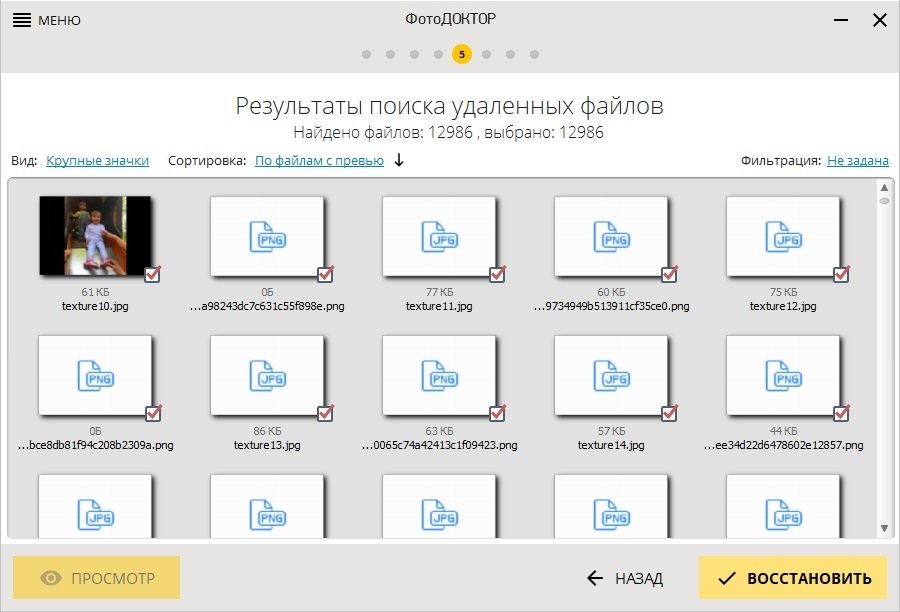
ФЕНИКС закрывает типовые задачи с флешками: восстановление удалённых файлов с флешки, восстановление после форматирования флешки, случаи недоступности раздела и повреждения файловой системы.
Носители и файловые системы
USB-флешки и карты памяти, типовые форматы FAT32 и exFAT.
Ключевые элементы интерфейса
-
список дисков, где флешка определяется как USB-накопитель (ориентир — буква и объём);
-
запуск сканирования;
-
список найденных данных с фильтрами;
-
кнопка Восстановить и выбор папки назначения.
Пошаговая инструкция
-
Подключите флешку напрямую к USB-порту и дождитесь появления в системе.
-
Откройте ФЕНИКС.
-
В списке дисков выберите USB-накопитель (по букве и объёму).
-
Запустите сканирование накопителя.
-
В результатах:
-
включите фильтр по типам (документы, фото, видео, архивы);
-
используйте поиск по имени, если помните название;
-
сортируйте по пути, если нужна структура папок.
-
-
Отметьте нужные файлы и папки и нажмите Восстановить.
-
В окне выбора папки укажите путь на другом диске, например
D:\Recovered\USB_... -
Проверьте открытие восстановленных данных.
Работа с нестабильными флешками
ФЕНИКС восстанавливает в отдельную папку; при регулярных ошибках чтения сначала создайте образ в другом инструменте и работайте уже по нему.
Ограничения и частые ошибки
-
запись новых файлов на флешку после потери данных снижает качество восстановления;
-
восстановление на ту же флешку приводит к повреждениям результата.
Плюсы
-
понятная логика: сканирование → список найденного → восстановление;
-
удобно, когда нужен быстрый старт без лишних режимов;
-
хорошо подходит именно под инциденты с флешками.
Минусы
-
требуется запас свободного места на другом диске;
-
при сильных ошибках чтения лучше сначала переходить на работу через образ.
Recuva
Назначение и сценарии
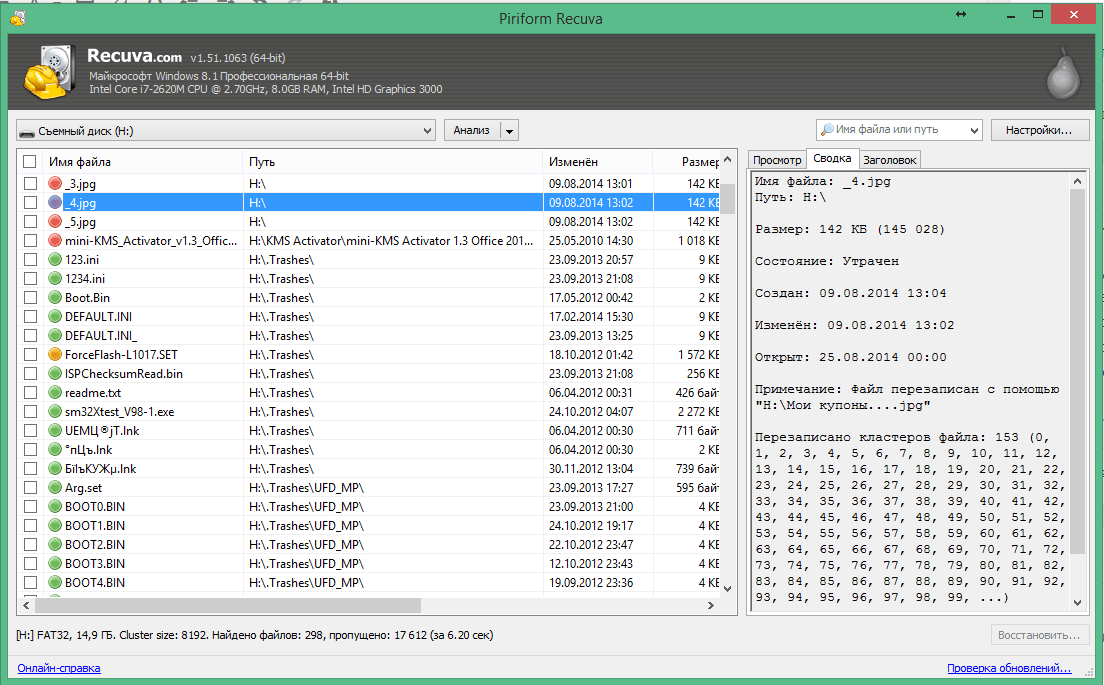
Recuva — утилита для восстановления удалённых файлов с флешки и карт памяти. Сильная сторона — быстрые случаи: удаление, очистка папок, частично — восстановление после быстрого форматирования.
Носители и файловые системы
USB-флешки, карты памяти; FAT32, exFAT, NTFS (если флешка использовалась как переносной диск NTFS).
Ключевые элементы интерфейса
-
мастер восстановления (Wizard) с выбором типа файлов и расположения;
-
галочка Enable Deep Scan для глубокого сканирования;
-
переключение Switch to advanced mode;
-
кнопки Scan и Recover…;
-
окно предпросмотра и колонка состояния (цветные индикаторы качества).
Пошаговая инструкция
-
Запустите Recuva. Откроется мастер.
-
На шаге выбора типа данных укажите нужное: Pictures / Documents / Music / Video или All Files.
-
На шаге расположения выберите In a specific location и укажите букву флешки.
-
Включите Enable Deep Scan, если:
-
флешка была отформатирована,
-
часть папок пропала,
-
быстрый поиск ничего не нашёл.
-
-
Нажмите Start и дождитесь окончания.
-
В результатах:
-
включите сортировку по колонке состояния, чтобы в первую очередь выбрать файлы «в хорошем состоянии»;
-
используйте поиск по имени;
-
откройте предпросмотр для фото и документов.
-
-
Отметьте нужные элементы и нажмите Recover….
-
Выберите папку на другом диске и сохраните восстановленное.
Работа с образом
Recuva ориентирована на прямое сканирование. Если флешка нестабильная, сначала делайте образ отдельной утилитой и используйте программы, которые умеют сканировать образ.
Ограничения и частые ошибки
-
восстановление «всё подряд» без фильтрации даёт массу мусора при глубоком анализе;
-
сохранение результата на флешку приводит к перезаписи и битым файлам.
Плюсы
-
очень быстрый старт: мастер и минимум настроек;
-
удобная сортировка и предпросмотр;
-
хорошо подходит для случайного удаления.
Минусы
-
при серьёзном повреждении структуры (RAW, потеря раздела) лучше переходить на более специализированные решения;
-
работа с образом не является основной механикой.
Windows File Recovery и WinfrGUI
Назначение и сценарии
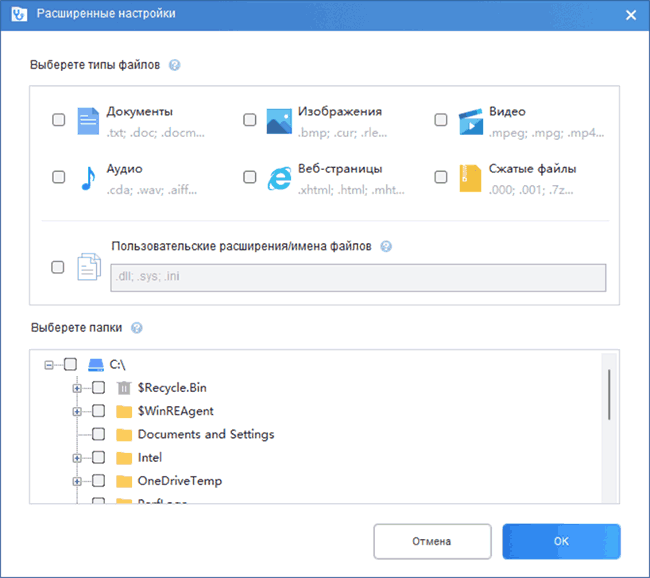
Windows File Recovery — штатная утилита Windows для восстановления удалённых файлов и восстановления после форматирования. WinfrGUI — графическая оболочка, упрощающая запуск.
Носители и файловые системы
USB-накопители, карты памяти; FAT32, exFAT, NTFS.
Ключевые элементы интерфейса
-
консольная команда
winfrс указанием исходного диска и диска назначения; -
режимы сканирования (обычный и расширенный);
-
фильтры по маскам и путям;
-
в WinfrGUI — выбор диска, типа восстановления и папки сохранения.
Пошаговая инструкция (через команду)
-
Установите Windows File Recovery.
-
Создайте папку на другом диске, например
D:\Recovered. -
Запустите Командную строку.
-
Базовый пример восстановления с флешки
E:в папкуD:\Recovered:
winfr E: D:\Recovered /extensive
-
Дождитесь окончания работы и проверьте выдачу.
Пошаговая инструкция (через WinfrGUI)
-
Откройте WinfrGUI.
-
В поле источника выберите букву флешки.
-
В поле назначения выберите папку на другом диске.
-
Выберите более глубокий режим, если было форматирование или RAW-симптомы.
-
Запустите восстановление.
Работа с образом
Типичный сценарий — прямое чтение. При нестабильной флешке сначала создавайте образ в другой утилите.
Ограничения и частые ошибки
-
неправильный выбор диска назначения (он должен отличаться от источника);
-
ожидание «идеальной структуры папок» при сигнатурном восстановлении: часто файлы будут разложены по типам.
Плюсы
-
штатное решение под Windows;
-
хорошо работает как быстрый инструмент, когда нужна консольная команда без установки тяжёлых пакетов;
-
WinfrGUI упрощает выбор параметров.
Минусы
-
консольная версия требует аккуратности с параметрами;
-
при сложных случаях удобнее программы с расширенным предпросмотром и деревом каталогов.
EaseUS Data Recovery Wizard
Назначение и сценарии
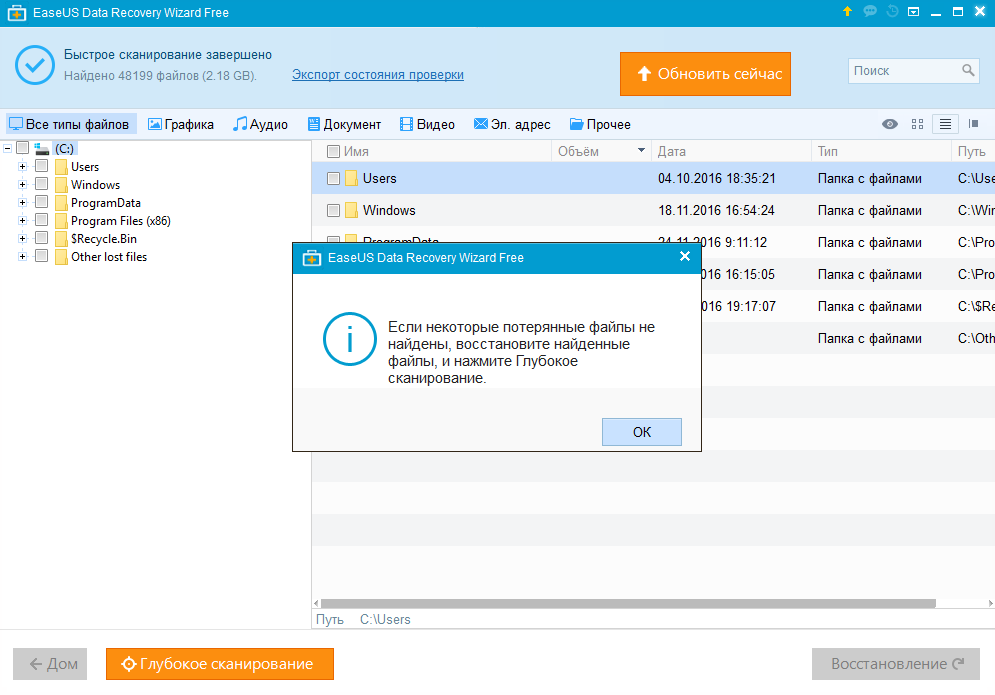
Подходит для восстановления удалённых данных с флешки, восстановления после форматирования флешки, поиска данных на RAW-томах и при логическом повреждении структуры.
Носители и файловые системы
USB-флешки и карты памяти; FAT32, exFAT, NTFS.
Ключевые элементы интерфейса
-
стартовый экран выбора носителя;
-
кнопка Scan;
-
разделы результатов (Deleted Files, Lost Partition, Other Lost Files);
-
фильтр типов и строка поиска;
-
предпросмотр;
-
кнопка Recover.
Пошаговая инструкция
-
Запустите программу. На стартовом экране выделите флешку по объёму и букве.
-
Нажмите Scan. Обычно сначала идёт быстрый этап, затем глубокий автоматически.
-
В результатах:
-
откройте раздел удалённых данных;
-
проверьте найденные папки и «потерянные» разделы;
-
включите фильтр по типам (фото, документы, видео);
-
используйте поиск по имени.
-
-
Проверьте предпросмотр для ключевых файлов.
-
Отметьте нужное и нажмите Recover.
-
Укажите папку на другом диске и завершите восстановление.
Работа с образом
Программы этого класса ориентированы на восстановление из физического устройства; при нестабильном чтении надёжнее сначала создать образ в утилите клонирования и затем использовать инструменты, которые умеют сканировать образ.
Ограничения и частые ошибки
-
восстановление всего массива без фильтрации засоряет результат тысячами лишних фрагментов;
-
попытка «вылечить» флешку форматированием до восстановления ухудшает структуру и снижает количество данных со старой разметкой.
Плюсы
-
понятный интерфейс и удобные фильтры;
-
предпросмотр помогает отсечь мусор;
-
хороший выбор для случаев «удалили/отформатировали и сразу остановились».
Минусы
-
при аппаратных ошибках чтения нужно предварительное клонирование;
-
при глубоких повреждениях структуры иногда полезнее инструменты, работающие с разделами и образами.
Stellar Data Recovery
Назначение и сценарии
Подходит для восстановления данных с флешки после удаления и форматирования, а также при логических повреждениях и ситуации «файлы пропали».
Носители и файловые системы
USB-флешки, карты памяти; FAT32, exFAT, NTFS.
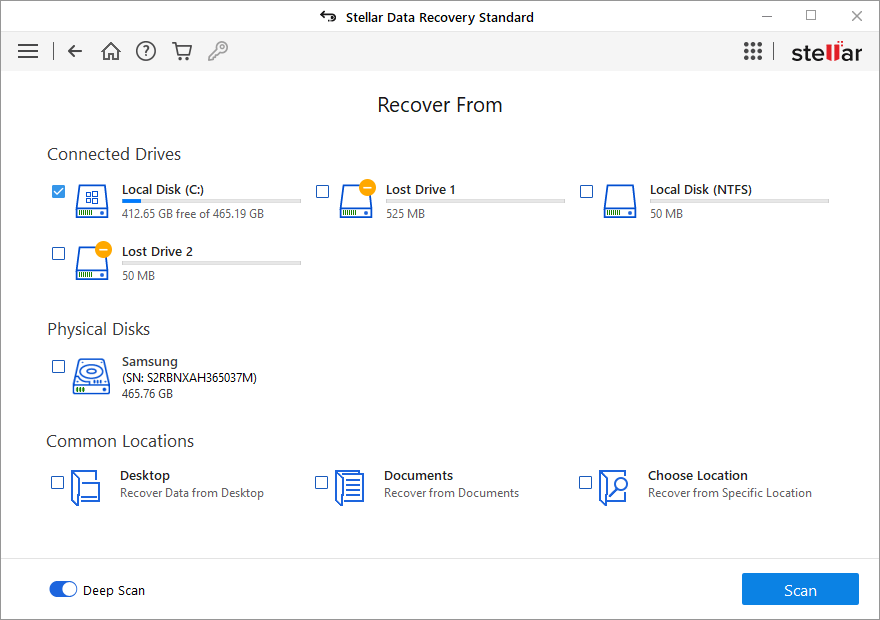
Ключевые элементы интерфейса
-
стартовый выбор «что восстанавливать» (тип данных);
-
выбор «откуда восстанавливать» (диск/раздел);
-
кнопки Scan и режим глубокого поиска;
-
результаты с деревом и предпросмотром;
-
кнопка Recover.
Пошаговая инструкция
-
Выберите тип данных (например, Documents + Photos), чтобы ускорить анализ.
-
Выберите флешку в списке носителей.
-
Запустите Scan. При необходимости включите глубокий режим.
-
По окончании:
-
фильтруйте по расширениям (pdf, docx, jpg, mp4);
-
сортируйте по пути и дате;
-
используйте предпросмотр.
-
-
Отметьте нужное и нажмите Recover.
-
Укажите папку на другом диске.
Работа с образом
Для сложных случаев удобнее сначала сохранить образ в инструменте клонирования и восстанавливать по нему утилитами, ориентированными на работу с образами.
Ограничения и частые ошибки
-
при восстановлении «по сигнатурам» часть имён и структуры папок не сохраняется;
-
восстановление на исходную флешку приводит к перезаписи и повреждению результата.
Плюсы
-
понятная логика шагов;
-
удобный предпросмотр;
-
хорошая фильтрация по типам и расширениям.
Минусы
-
при задачах уровня потерянной разметки иногда быстрее работают решения, заточенные под поиск разделов;
-
при нестабильном чтении требуется отдельный этап клонирования.
Wondershare Recoverit
Назначение и сценарии
Восстановление удалённых файлов, восстановление после форматирования флешки, извлечение фото/видео/документов при логических проблемах.
Носители и файловые системы
USB-флешки и карты памяти; FAT32, exFAT, NTFS.
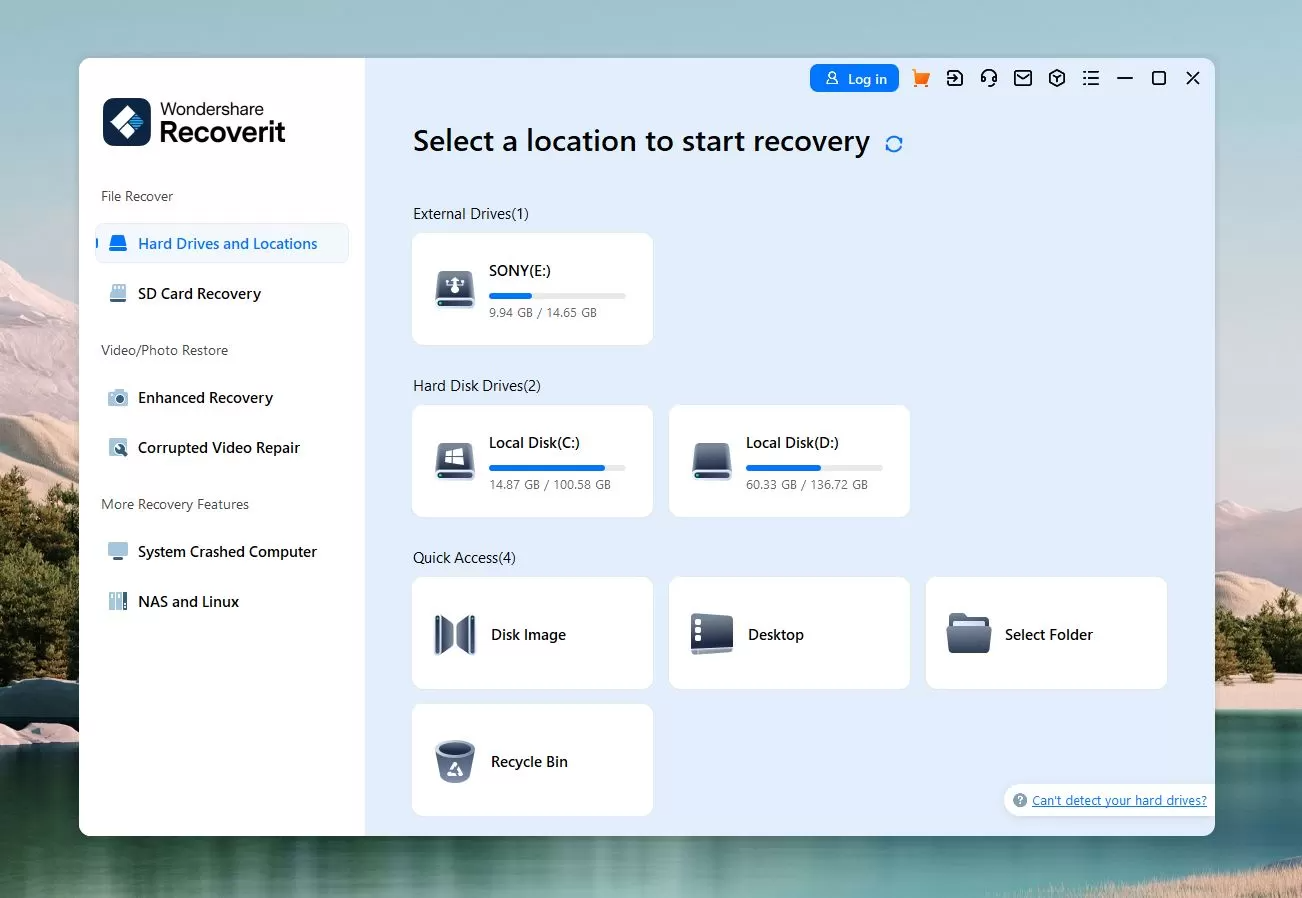
Ключевые элементы интерфейса
-
выбор носителя на стартовом экране;
-
кнопка Start / запуск сканирования;
-
категории результатов (удалённые, потерянные, реконструированные);
-
фильтр и поиск;
-
предпросмотр;
-
кнопка Recover.
Пошаговая инструкция
-
Выберите флешку в списке устройств.
-
Запустите сканирование.
-
В результатах включите фильтр по типам и поиску имени.
-
Откройте предпросмотр ключевых файлов.
-
Выделите нужные элементы и нажмите Recover.
-
Сохраните данные на другой диск.
Работа с образом
Для флешек с ошибками чтения сначала создайте образ и работайте с ним в инструментах, ориентированных на образы и нестабильные носители.
Ограничения и частые ошибки
-
при глубоком анализе количество найденного огромно: фильтры обязательны;
-
восстановление «в одну кучу» без структуры ухудшает последующую сортировку.
Плюсы
-
понятный старт и быстрый путь до результата;
-
сильная сторона — типовые пользовательские сценарии;
-
хороший предпросмотр для отсечения мусора.
Минусы
-
в задачах с разделами и таблицами разметки удобнее специализированные утилиты;
-
для нестабильного носителя нужен этап клонирования.
R-Studio
Назначение и сценарии
R-Studio — инструмент уровня «глубокая диагностика и восстановление». Используется, когда флешка стала RAW, структура разделов повреждена, данные пропали после форматирования, а также когда нужно работать через образ.
Носители и файловые системы
USB-накопители, карты памяти, образы; FAT32, exFAT, NTFS и другие.
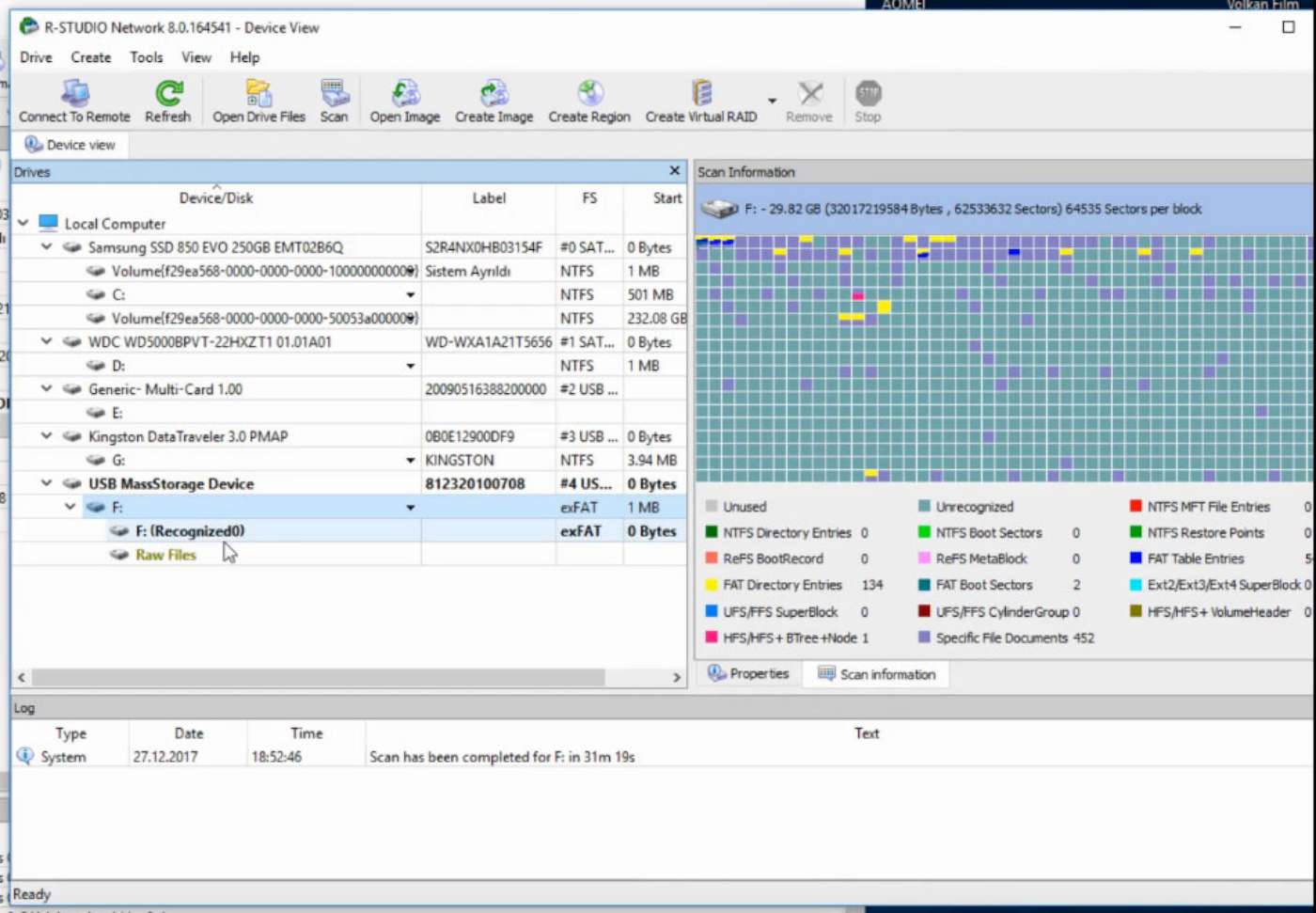
Ключевые элементы интерфейса
-
панель Drives со списком устройств;
-
команда Scan по выбранному диску;
-
результаты сканирования (найденные разделы);
-
кнопки просмотра файлов (Show Files) и восстановления (Recover Marked);
-
создание образа (Create Image) и открытие образа как диска.
Пошаговая инструкция
-
Откройте R-Studio и найдите флешку в списке Drives по размеру.
-
Если флешка нестабильная: выделите устройство → Create Image → сохраните образ на другой диск. Дальше работайте с образом.
-
Выделите устройство или образ → нажмите Scan.
-
После сканирования откройте найденные варианты разделов и проверьте дерево файлов через Show Files.
-
Включите фильтры по расширениям и используйте поиск по имени.
-
Отметьте нужное (Mark) и нажмите Recover Marked.
-
Укажите папку на другом диске и запустите восстановление.
Работа с образом
R-Studio удобна именно тем, что поддерживает образ и даёт стабильный повторный анализ без дополнительных чтений флешки.
Ограничения и частые ошибки
-
неверный выбор раздела из результатов сканирования: ориентируйтесь по корректной структуре папок и адекватному размеру данных;
-
попытка работать напрямую с “сыпящейся” флешкой вместо образа резко увеличивает количество ошибок и потери.
Плюсы
-
сильная работа с разделами и повреждённой структурой;
-
поддержка образов и повторного сканирования;
-
удобно при RAW-симптомах и сложных случаях.
Минусы
-
интерфейс насыщенный, новичку нужен аккуратный пошаговый подход;
-
без фильтров легко утонуть в количестве найденного.
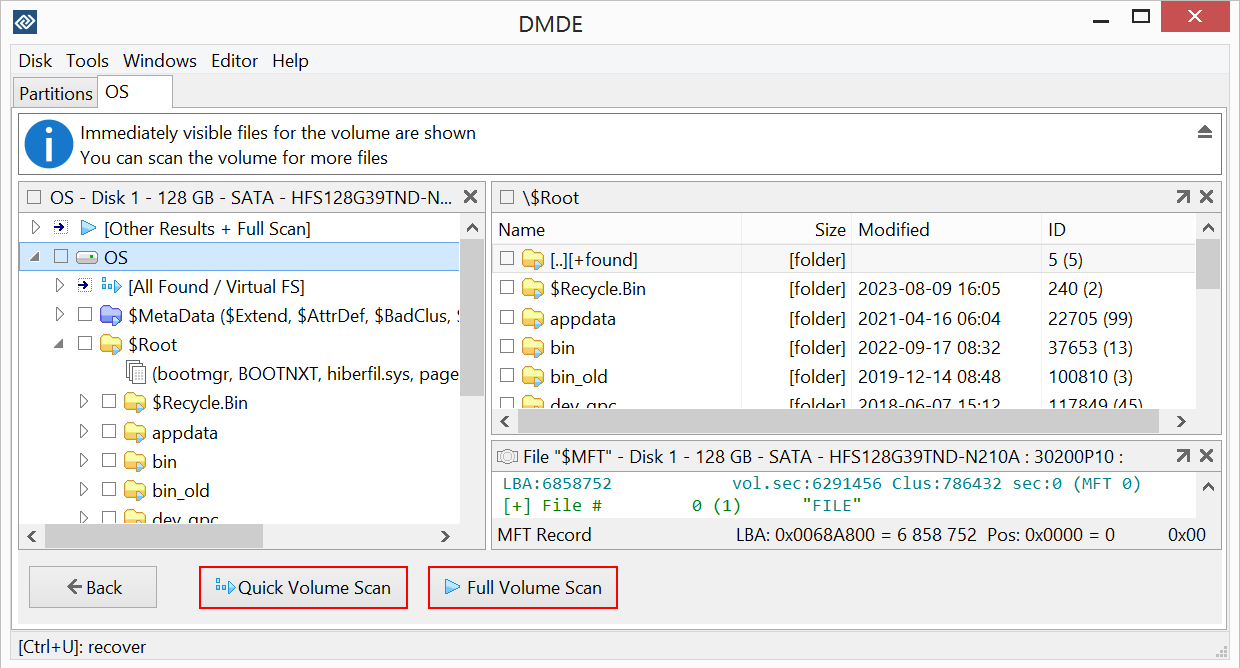
DMDE
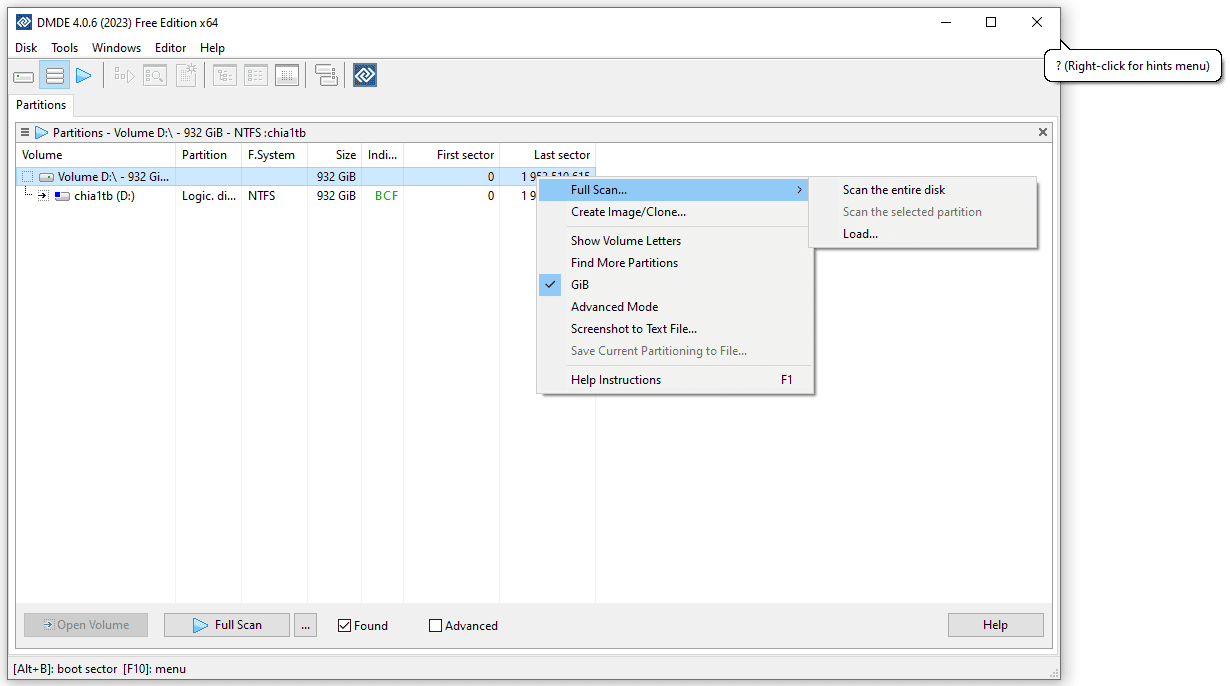
Назначение и сценарии
DMDE подходит для восстановления файлов с флешки при удалении, форматировании, повреждении файловой системы, потере раздела и RAW-состоянии. Сильная сторона — работа со структурой и поиском разделов.
Носители и файловые системы
USB-накопители, образы; FAT32, exFAT, NTFS и другие.
Ключевые элементы интерфейса
-
стартовое окно выбора физического диска;
-
открытие тома (логического раздела);
-
полное сканирование и поиск потерянных разделов;
-
дерево каталогов и список файлов;
-
функция восстановления выбранного в папку назначения.
Пошаговая инструкция
-
Запустите DMDE и выберите физическую флешку по размеру.
-
Если раздел виден — откройте том и проверьте дерево папок.
-
Если раздел не читается/RAW — запустите полное сканирование и дождитесь списка найденных вариантов.
-
Откройте найденный раздел, где структура папок выглядит правдоподобно.
-
Включите фильтр по типам и поиск по имени.
-
Отметьте нужные файлы/папки и выполните восстановление в папку на другом диске.
Работа с образом
DMDE умеет работать с образами: сначала сделайте образ в инструменте клонирования или в другой программе, затем открывайте образ как устройство.
Ограничения и частые ошибки
-
выбор не того найденного раздела приводит к «мусорной» структуре и отсутствию нужных имён;
-
восстановление без проверки предпросмотра даёт много битых результатов при частичной перезаписи.
Плюсы
-
сильная работа с разделами и повреждённой структурой;
-
удобен в сценариях RAW и после форматирования;
-
подходит для аккуратного восстановления структуры папок.
Минусы
-
требует внимательности при выборе найденного тома;
-
новичку полезно идти строго по шагам, не переключая лишние режимы.
TestDisk и PhotoRec
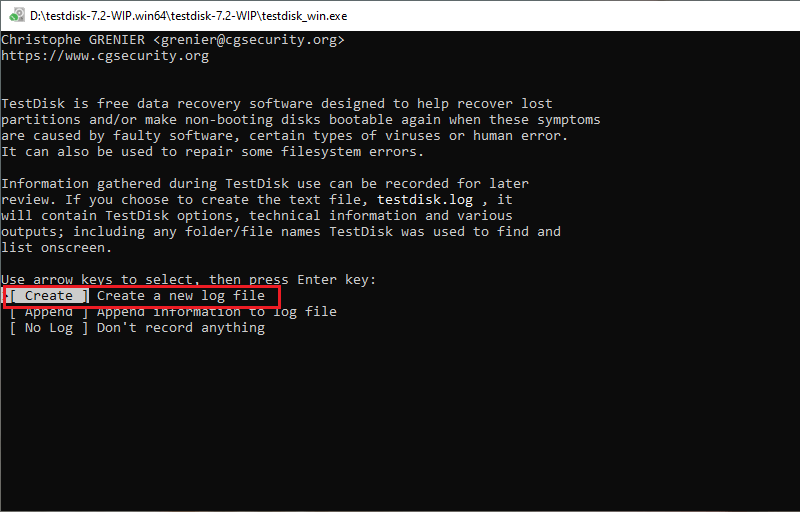
Назначение и сценарии
Связка TestDisk + PhotoRec закрывает два разных подхода:
-
TestDisk — восстановление доступа к разделу, поиск потерянных разделов, исправление логики разметки.
-
PhotoRec — восстановление файлов «по сигнатурам», когда структура папок разрушена или файловая система не читается.
Носители и файловые системы
USB-устройства, образы; работает даже когда файловая система «не узнаётся».
Ключевые элементы интерфейса
-
консольные меню: выбор диска, таблицы разделов, анализ;
-
в PhotoRec — выбор раздела/всего диска, выбор типов файлов, выбор папки для сохранения.
Пошаговая инструкция (TestDisk)
-
Запустите TestDisk.
-
Выберите флешку по размеру.
-
Выберите тип таблицы разделов (обычно определяется автоматически).
-
Запустите Analyse и поиск разделов.
-
Если найден раздел с корректным содержимым — примените восстановление разметки и проверьте доступ.
Пошаговая инструкция (PhotoRec)
-
Запустите PhotoRec.
-
Выберите флешку или образ.
-
Выберите область поиска (раздел или весь диск).
-
В меню типов файлов отключите лишнее и оставьте нужные расширения (фото, документы, видео).
-
Укажите папку сохранения на другом диске и запустите восстановление.
-
После окончания сортируйте результат по типам и проверяйте целостность.
Работа с образом
Для «сыпящейся» флешки обязательно сначала сделать образ, затем использовать TestDisk/PhotoRec по образу.
Ограничения и частые ошибки
-
PhotoRec часто не сохраняет исходные имена и структуру папок — это нормальная цена сигнатурного подхода;
-
сохранение результата на флешку ломает восстановление и портит оставшиеся данные.
Плюсы
-
работает, когда файловая система разрушена и интерфейсные утилиты бессильны;
-
PhotoRec вытаскивает много данных при RAW-сценариях;
-
подходит для восстановления после форматирования флешки, когда имена уже не критичны.
Минусы
-
консольный интерфейс требует аккуратности;
-
результат PhotoRec часто требует долгой сортировки.
Hetman Partition Recovery
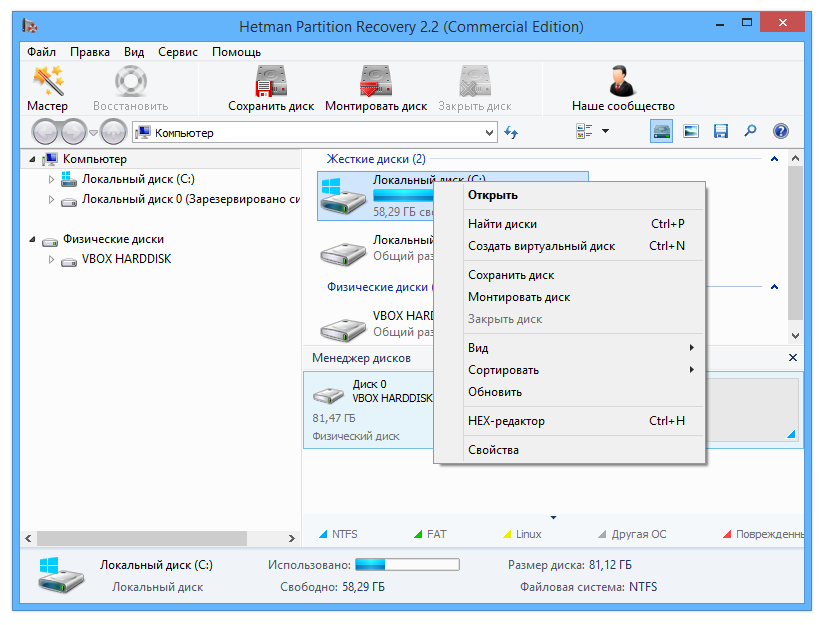
Назначение и сценарии
Восстановление удалённых файлов, восстановление после форматирования, восстановление при повреждении структуры и доступе «через найденные тома».
Носители и файловые системы
USB-флешки, карты памяти; FAT32, exFAT, NTFS.
Ключевые элементы интерфейса
-
мастер выбора диска/раздела;
-
выбор типа анализа (быстрый/полный);
-
дерево каталогов и панель предпросмотра;
-
кнопка Восстановить с выбором папки назначения.
Пошаговая инструкция
-
Выберите флешку по размеру.
-
Запустите полный анализ, если было форматирование или RAW.
-
В результатах откройте дерево папок и проверьте предпросмотр.
-
Отметьте нужные элементы.
-
Нажмите Восстановить и укажите другой диск.
Работа с образом
При ошибках чтения сначала сделайте образ, затем восстанавливайте в программах, которые уверенно работают с образами.
Ограничения и частые ошибки
-
восстановление без предпросмотра повышает долю битых документов и фото;
-
сохранение результата на флешку снижает объём извлекаемых данных.
Плюсы
-
понятный мастер и дерево каталогов;
-
удобный предпросмотр;
-
подходит для типовых домашних сценариев.
Минусы
-
при сложных случаях с разделами быстрее работают инструменты уровня R-Studio/DMDE;
-
при нестабильном чтении нужен этап клонирования.
Сводная таблица: что выбирать под ваш случай (Windows)
| Инструмент | Удаление | Форматирование | RAW/потеря структуры | Поиск разделов | Предпросмотр | Работа с образом |
|---|---|---|---|---|---|---|
| ФЕНИКС | да | да | частично | нет | да | через внешний образ |
| Recuva | да | частично | нет | нет | да | нет |
| Windows File Recovery | да | да | частично | нет | ограниченно | нет |
| EaseUS | да | да | да | частично | да | ограниченно |
| Stellar | да | да | да | частично | да | ограниченно |
| Recoverit | да | да | да | частично | да | ограниченно |
| R-Studio | да | да | да | да | да | да |
| DMDE | да | да | да | да | да | да |
| TestDisk/PhotoRec | да | да | да | да (TestDisk) | ограниченно | да |
macOS: штатные способы до установки программ
1) Finder: показать скрытые файлы и проверить сортировки
-
В Finder переключите вид списка и отсортируйте по Дате изменения — иногда кажется, что папка пустая, хотя файлы «уехали» в другое место.
-
Для показа скрытых файлов используйте системное переключение скрытых элементов (после включения в Finder появятся объекты с точкой в начале имени).
2) Дисковая утилита: «Первая помощь»
-
Откройте Дисковая утилита.
-
В левом списке выберите флешку и затем её том.
-
Нажмите Первая помощь → Запустить.
Эта операция полезна, когда раздел монтируется, но работает с ошибками. Если цель — восстановление удалённых данных, сначала применяйте программы восстановления, а затем «Первая помощь».
3) Time Machine
Time Machine помогает, если флешка была источником копирования на Mac и у вас есть исторические версии. Для большинства «разовых переносов» это не сработает, но если документ ранее попадал в резервные копии, восстановление идёт через обычный интерфейс Time Machine.
macOS: программы для восстановления данных с флешки
Disk Drill
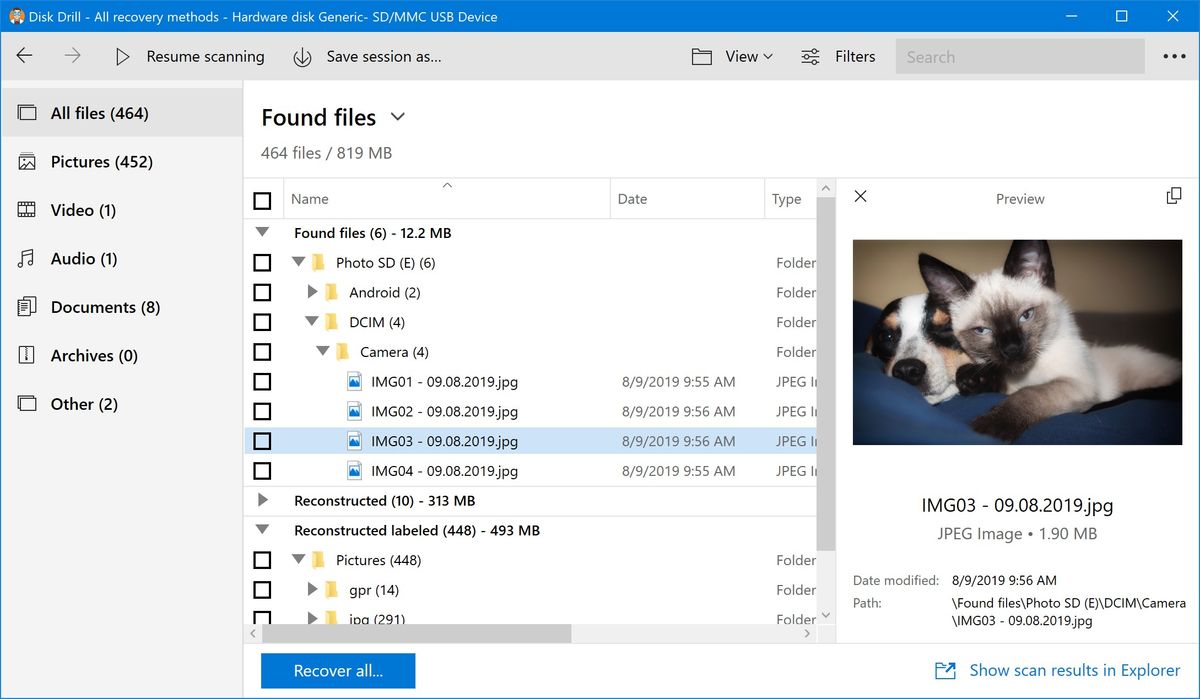
Назначение и сценарии
Восстановление удалённых файлов с флешки, восстановление после форматирования, восстановление при повреждении структуры и «пустом» содержимом.
Носители и файловые системы
USB-накопители и карты памяти; часто используется с exFAT/FAT32 на флешках, а также с другими форматами при подключении к macOS.
Ключевые элементы интерфейса
-
раздел восстановления данных;
-
список устройств, где флешка определяется по объёму;
-
кнопка Search for lost data;
-
результаты с категориями и фильтрами;
-
кнопка Recover и выбор папки назначения.
Пошаговая инструкция
-
Подключите флешку и откройте Disk Drill.
-
Выберите устройство по объёму.
-
Нажмите Search for lost data.
-
В результатах:
-
включите фильтры по типам (Pictures, Video, Documents);
-
используйте поиск по имени;
-
проверяйте предпросмотр.
-
-
Выберите нужные элементы и нажмите Recover.
-
Укажите папку на внутреннем диске Mac или на другом внешнем накопителе.
Работа с образом
При нестабильном чтении сначала создайте образ и сканируйте его, чтобы минимизировать повторные обращения к флешке.
Ограничения и частые ошибки
-
восстановление в папку на той же флешке ухудшает результат;
-
при разрушенной структуре часть файлов будет восстановлена без исходных имён.
Плюсы
-
простой запуск и понятные фильтры;
-
удобный предпросмотр;
-
подходит для большинства бытовых случаев.
Минусы
-
при задачах уровня поиска разделов лучше инструменты, ориентированные на разметку;
-
нестабильные носители требуют отдельного этапа создания образа.
R-Studio (macOS)
Назначение и сценарии
Сложные случаи: RAW-симптомы, повреждение структуры, восстановление после форматирования флешки, работа через образ.
Носители и файловые системы
USB-устройства и образы; типовые форматы флешек и широкий набор файловых систем.
Ключевые элементы интерфейса
-
список устройств;
-
Scan, Show Files, Recover Marked;
-
Create Image для сохранения образа.
Пошаговая инструкция
-
Найдите флешку в списке устройств по объёму.
-
При нестабильной работе: Create Image → сохранить образ на другой диск.
-
Запустить Scan по устройству или образу.
-
Открыть найденные разделы, проверить структуру, отфильтровать по типам и расширениям.
-
Отметить нужное и выполнить Recover Marked в папку на другом диске.
Работа с образом
Это одна из ключевых практик для R-Studio.
Ограничения и частые ошибки
-
выбор «не того» найденного раздела ведёт к мусорной структуре;
-
при сигнатурном восстановлении часть имён не сохраняется.
Плюсы
-
мощная работа со структурой и разделами;
-
восстановление по образу;
-
сильная диагностика при RAW.
Минусы
-
интерфейс перегружен для новичка;
-
требует дисциплины: сканирование → проверка структуры → восстановление.
DMDE (macOS)
Назначение и сценарии
Удаление, форматирование, повреждение структуры, потеря раздела, RAW.
Носители и файловые системы
USB-устройства и образы; стандартные форматы флешек.
Ключевые элементы интерфейса
-
выбор устройства;
-
открытие тома/полное сканирование;
-
просмотр дерева и восстановление выбранного.
Пошаговая инструкция
-
Выберите флешку по объёму.
-
Откройте том или запустите полное сканирование при RAW.
-
Найдите вариант раздела с правильной структурой.
-
Отфильтруйте по типам и расширениям, проверьте предпросмотр.
-
Восстановите выбранное в папку на другом диске.
Работа с образом
Поддерживается; при нестабильном носителе используйте образ.
Ограничения и частые ошибки
-
неверный выбор найденного раздела;
-
восстановление без предпросмотра повышает процент битых файлов.
Плюсы
-
сильная сторона — работа со структурой;
-
хорошо справляется с RAW-симптомами;
-
удобен для восстановления папок.
Минусы
-
требует внимательности на этапе выбора раздела;
-
новичку лучше работать по инструкции, не перескакивая шаги.
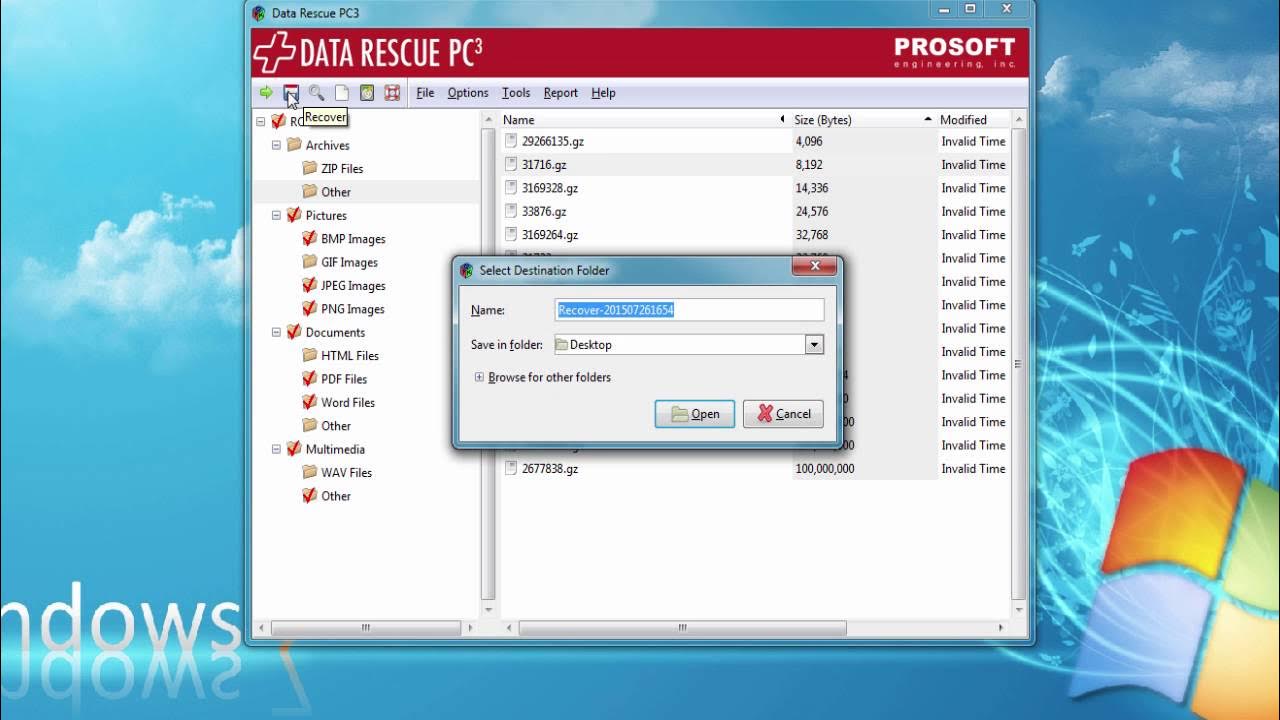
Data Rescue
Назначение и сценарии
Восстановление удалённых данных, восстановление после форматирования, извлечение данных при проблемах доступа и повреждении структуры.
Носители и файловые системы
USB-устройства и внешние диски, типовые форматы флешек.
Ключевые элементы интерфейса
-
выбор диска/тома;
-
быстрый и глубокий анализ;
-
список найденных файлов;
-
восстановление в отдельную папку.
Пошаговая инструкция
-
Выберите флешку в списке устройств.
-
Запустите быстрый анализ для сценария «удалили файлы».
-
Для форматирования и RAW используйте глубокий анализ.
-
Отфильтруйте результаты по типам, проверьте предпросмотр.
-
Сохраните выбранное на другой диск.
Работа с образом
При проблемном чтении сначала создайте образ, затем проводите анализ по нему.
Ограничения и частые ошибки
-
восстановление на исходный носитель приводит к перезаписи;
-
при сигнатурном восстановлении структура папок может не сохраниться.
Плюсы
-
логичный сценарный подход;
-
удобный предпросмотр;
-
хорошо подходит для восстановления медиа и документов.
Минусы
-
при задачах с разделами удобнее инструменты, заточенные под разметку;
-
нестабильные флешки требуют предварительного клонирования.
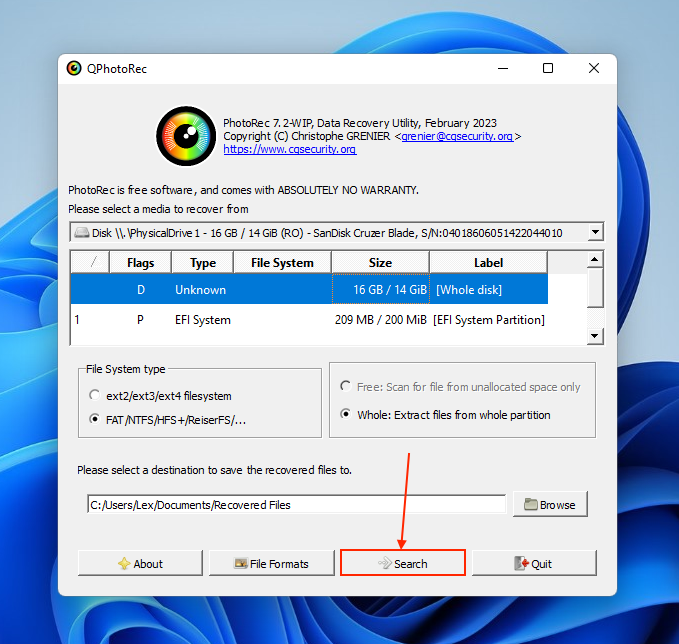
PhotoRec (macOS)
Назначение и сценарии
Сигнатурное восстановление, когда файловая система разрушена, раздел не монтируется, том RAW, а имена и структура уже не главное.
Носители и файловые системы
USB-устройства и образы; работает независимо от состояния структуры.
Ключевые элементы интерфейса
-
консольное меню выбора диска;
-
выбор типов файлов;
-
выбор папки для сохранения.
Пошаговая инструкция
-
Запустите PhotoRec и выберите флешку/образ.
-
Оставьте нужные типы файлов (фото, документы, видео).
-
Укажите папку назначения на другом диске.
-
Дождитесь окончания и сортируйте результат по типам.
Работа с образом
Рекомендована при любых ошибках чтения.
Ограничения и частые ошибки
-
структура и имена часто не сохраняются;
-
без ограничения типов файлов восстановление захламляет диск.
Плюсы
-
вытаскивает данные там, где том не читается;
-
эффективен при RAW-сценариях;
-
работает с образами.
Минусы
-
консольный интерфейс;
-
результат требует ручной сортировки.
Linux: диагностика и восстановление с флешки
На Linux подход максимально практичный: сначала понять, видит ли система устройство, затем при необходимости сделать образ, и уже после этого запускать восстановление структуры или файлов.
Быстрая диагностика
-
lsblk— показывает устройства и разделы, виден ли накопитель и какой у него размер. -
dmesg— показывает, не сыпятся ли ошибки при подключении.
Если флешка появляется/исчезает или фиксируются ошибки ввода-вывода, переходите к клонированию.
Первым делом образ при нестабильном чтении
Если флешка «сыпется», стандартная практика в Linux — ddrescue: он читает максимально бережно и ведёт лог, чтобы повторные проходы не гоняли устройство зря.
Linux: программы и утилиты (единые карточки)
GNU ddrescue
Назначение и сценарии
Создание образа проблемной флешки при ошибках чтения, отваливаниях, зависаниях. Это не «восстановление файлов», а подготовка безопасной копии для дальнейшего анализа.
Носители и файловые системы
Работает на уровне блоков, поэтому файловая система значения не имеет.
Ключевые элементы интерфейса
-
команда
ddrescueс указанием устройства, файла-образа и лог-файла; -
режимы повторных проходов по проблемным блокам.
Пошаговая инструкция
-
Определите устройство флешки через
lsblk(например/dev/sdb). -
Подготовьте место на другом диске для образа.
-
Запустите копирование в файл-образ (пример):
sudo ddrescue -f -n /dev/sdb флешка.img флешка.log
-
Затем можно повторить проход для дочитывания проблемных участков:
sudo ddrescue -f -r3 /dev/sdb флешка.img флешка.log
-
Дальше используйте TestDisk/PhotoRec/DMDE/R-Studio уже по
флешка.img.
Ограничения и частые ошибки
-
нельзя писать образ на ту же флешку;
-
неверный выбор устройства вместо раздела приводит к путанице, поэтому сверяйте размер в
lsblk.
Плюсы
-
бережно работает с ошибками чтения;
-
лог позволяет продолжать с места остановки;
-
формирует стабильную основу для восстановления.
Минусы
-
не восстанавливает файлы «сам по себе» — это этап подготовки;
-
требует внимательности при выборе устройства.
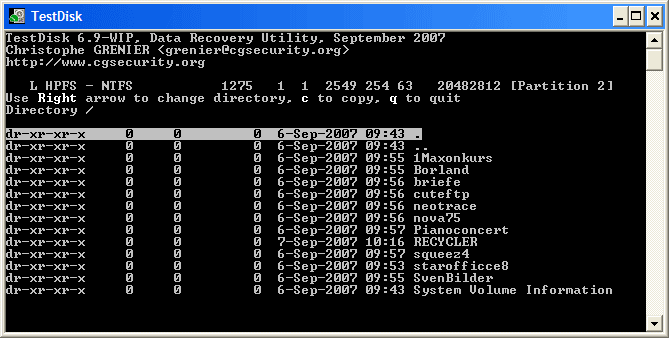
TestDisk (Linux)
Назначение и сценарии
Восстановление логики разделов, поиск потерянных разделов, возвращение монтируемости, когда флешка стала RAW или раздел «пропал».
Носители и файловые системы
USB-устройства и образы; работает на уровне структуры разметки.
Ключевые элементы интерфейса
-
меню выбора диска;
-
Analyse и поиск разделов;
-
применение найденной структуры.
Пошаговая инструкция
-
Запустите TestDisk.
-
Выберите флешку или образ.
-
Запустите Analyse и поиск разделов.
-
Проверьте, появляется ли раздел с корректным размером и содержимым.
-
Примените восстановление структуры и проверьте доступ.
Работа с образом
При проблемной флешке используйте образ ddrescue.
Ограничения и частые ошибки
-
неверный выбор диска в консольном интерфейсе;
-
попытка восстановить структуру без проверки найденного содержимого.
Плюсы
-
помогает вернуть раздел, когда он «исчез»;
-
работает с образами;
-
полезен при RAW-сценариях.
Минусы
-
консольный интерфейс;
-
требует аккуратности и последовательности.
PhotoRec (Linux)
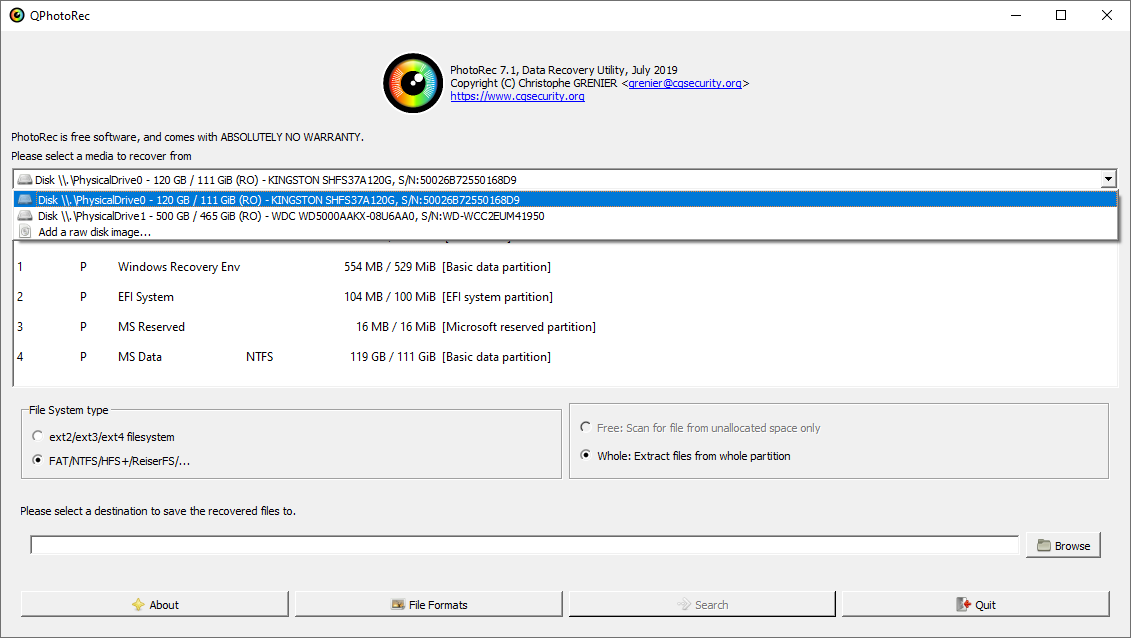
Назначение и сценарии
Сигнатурное восстановление файлов, когда структура не читается или раздел невозможно восстановить логически.
Носители и файловые системы
USB-устройства и образы; файловая система не принципиальна.
Ключевые элементы интерфейса
-
выбор устройства/образа;
-
выбор типов файлов;
-
выбор каталога сохранения.
Пошаговая инструкция
-
Запустите PhotoRec и выберите флешку/образ.
-
Оставьте только нужные типы файлов, чтобы не захламлять диск.
-
Укажите папку назначения на другом диске.
-
Дождитесь окончания и сортируйте результат по типам.
Работа с образом
Стандартная практика — сначала ddrescue, затем PhotoRec.
Ограничения и частые ошибки
-
структура папок и имена часто не сохраняются;
-
без ограничения типов файлов результат получается слишком «грязным».
Плюсы
-
вытаскивает файлы при полностью разрушенной структуре;
-
работает по образу;
-
особенно полезен для фото/видео.
Минусы
-
требует последующей сортировки;
-
консольный интерфейс.
DMDE (Linux)
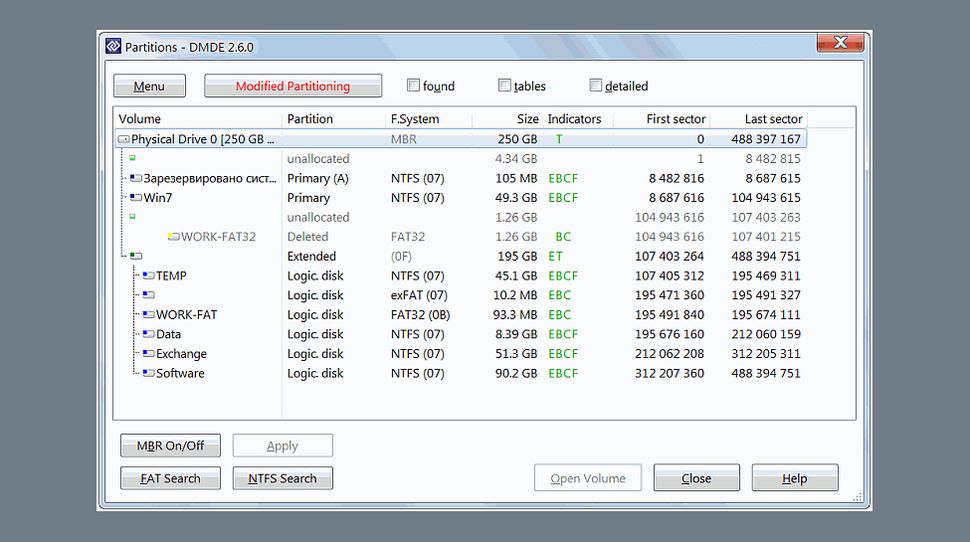
Назначение и сценарии
Удаление/форматирование/RAW, поиск разделов, восстановление структуры папок, работа с образами.
Носители и файловые системы
USB-устройства и образы; стандартные форматы флешек и расширенный набор систем.
Ключевые элементы интерфейса
-
выбор устройства;
-
открытие тома/полное сканирование;
-
дерево каталогов;
-
восстановление выбранного в папку назначения.
Пошаговая инструкция
-
Откройте DMDE и выберите флешку по размеру.
-
Если том читается — откройте его и проверьте структуру.
-
При RAW запустите полное сканирование и выберите найденный том с корректными папками.
-
Используйте фильтры и поиск по имени.
-
Восстановите нужные данные на другой диск.
Работа с образом
Поддерживается; при нестабильной флешке используйте образ.
Ограничения и частые ошибки
-
ошибка на этапе выбора найденного тома;
-
восстановление без проверки содержимого и структуры.
Плюсы
-
хорош для восстановления структуры папок;
-
эффективен при RAW и после форматирования;
-
работает с образами.
Минусы
-
требует внимательности к деталям;
-
новичку полезно действовать строго по шагам.
R-Studio (Linux)
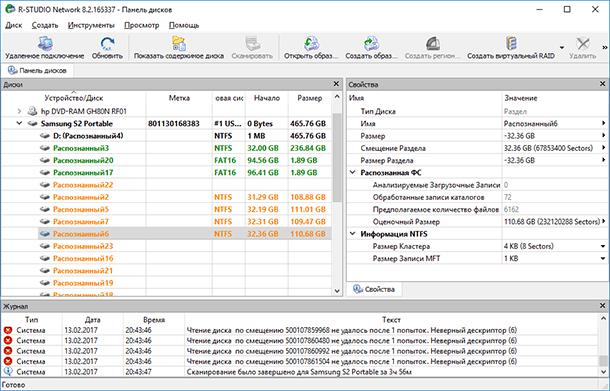
Назначение и сценарии
Сложные случаи: RAW, потеря раздела, восстановление после форматирования, восстановление по образу.
Носители и файловые системы
USB-устройства и образы; широкий набор файловых систем.
Ключевые элементы интерфейса
-
список дисков;
-
Create Image для образа;
-
Scan, Show Files, Recover Marked.
Пошаговая инструкция
-
Выберите флешку/образ в списке.
-
Для нестабильной флешки сначала сделайте образ.
-
Запустите Scan.
-
Откройте найденные разделы, проверьте структуру и предпросмотр.
-
Отметьте нужные файлы и выполните Recover Marked на другой диск.
Ограничения и частые ошибки
-
выбор неправильного раздела из результатов сканирования;
-
работа напрямую с нестабильной флешкой вместо образа.
Плюсы
-
мощная диагностика и работа со структурой;
-
удобен для восстановления через образ;
-
помогает при RAW.
Минусы
-
интерфейс требует опыта и аккуратности;
-
без фильтров трудно быстро выделить нужное.
Отдельные сценарии: что делать пошагово
Сценарий 1: удалили файлы с флешки
-
Прекратите любые операции записи.
-
На Windows начните с ФЕНИКС или Recuva, затем при необходимости переходите на EaseUS/Stellar/Recoverit.
-
Если нужно сохранить структуру папок и есть подозрение на повреждение — DMDE или R-Studio.
-
Восстановленные файлы сохраняйте на другой диск, затем проверяйте:
-
документы открываются без ошибок,
-
фото отображаются полностью,
-
видео перематывается и воспроизводится до конца.
-
Сценарий 2: восстановление после форматирования флешки
-
Не создавайте на флешке новые файлы.
-
Используйте инструменты с глубоким сканированием: R-Studio, DMDE, EaseUS, Stellar.
-
Если структура папок не критична, а нужны сами файлы — PhotoRec часто вытаскивает максимальный объём «по сигнатурам».
-
После восстановления проверяйте целостность: у форматированных флешек частично перезаписанные файлы встречаются чаще.
Сценарий 3: флешка стала RAW или просит форматирование
-
Не форматируйте.
-
Если флешка работает нестабильно — сначала образ (на Linux
ddrescue, на Windows удобнее R-Studio/DMDE через образ). -
Попробуйте восстановить структуру (TestDisk, DMDE, R-Studio).
-
Если структура не поднимается — сигнатурное восстановление (PhotoRec).
-
После извлечения данных можно ремонтировать или заново размечать флешку стандартными средствами.
Сценарий 4: флешка зависает, копирование останавливается, ошибки чтения
-
Прямое восстановление «в лоб» часто делает хуже: каждый повторный проход по устройству увеличивает количество ошибок.
-
Делайте образ и работайте по образу.
-
После образа используйте R-Studio/DMDE для восстановления структуры и точечного выбора нужного.
Проверка результата: как быстро понять, что восстановление прошло успешно
-
Фото: проверяйте не только первое превью, а открытие в просмотрщике и прокрутку серии.
-
Видео: тестируйте перемотку и воспроизведение до конца, иначе легко пропустить обрезанные хвосты.
-
Документы: открывайте и сохраняйте копию; битые офисные файлы часто «открываются», но теряют часть страниц/листов.
-
Архивы: распакуйте тестово в отдельную папку, чтобы увидеть ошибки CRC.
Профилактика: как снизить риск повторной потери
-
Всегда используйте безопасное извлечение и дождитесь завершения операции.
-
Не держите флешку подключённой постоянно: USB-носители чаще страдают от внезапных отключений и перепадов питания.
-
Для важных файлов используйте правило резервного копирования: хотя бы одна дополнительная копия на другом носителе.
-
Если флешка начала «чудить» (то видна, то нет) — переносите данные сразу и выводите её из эксплуатации: деградация памяти идёт волнами, и следующий отказ обычно случается неожиданно.

Чтобы оставить комментарий, авторизуйтесь или зарегистрируйтесь.