Наложить музыку на видео можно десятками способов, но на практике большинство пользователей решают одну и ту же задачу: нужно взять готовый ролик, добавить фоновую дорожку, не заглушить голос, обрезать лишнее и сохранить файл без лишней возни с интерфейсом. Именно поэтому в этом материале разбираем не абстрактные редакторы, а конкретные рабочие сценарии для разных платформ.
Логика у всех способов одна: сначала вы загружаете видео, затем добавляете аудиофайл или выбираете трек из встроенной библиотеки, после этого выравниваете длительность, настраиваете громкость, при необходимости убираете исходный звук и только потом экспортируете результат. Разница между программами начинается на этапе удобства: где-то все делается в два клика, а где-то приходится работать с полноценной временной шкалой, дорожками, микшированием и отдельными параметрами для фоновой музыки и оригинального звука.
Ниже собраны способы, которые закрывают разные сценарии: быстрый монтаж для новичка, мобильное редактирование для соцсетей, аккуратная подгонка музыки под длину ролика, базовая работа с fade in и fade out, а также экспорт в нормальном качестве без лишней путаницы.
Что важно сделать до наложения музыки
Перед тем как добавить музыку в видео, стоит сразу проверить несколько вещей. Это экономит время и избавляет от типичных ошибок на финальном этапе.
-
Подготовьте сам трек. Если песня слишком длинная, лучше заранее понимать, какой именно фрагмент нужен.
-
Решите, будет ли в ролике слышен исходный звук. Если в видео есть речь, музыку почти всегда нужно делать заметно тише.
-
Проверьте формат файла. Наиболее беспроблемно работают MP3, WAV, M4A для аудио и MP4 или MOV для видео.
-
Определите итоговую площадку. Для TikTok, Shorts, Reels и клипов ВК удобнее сразу держать в голове вертикальный формат и быстрый темп монтажа.
-
Не используйте случайные популярные треки для публикаций в соцсетях и на видеоплощадках. Для личного просмотра это не критично, а для публикации ограничение по авторским правам возникает регулярно.
-
Не сохраняйте ролик сразу после добавления музыки, не прослушав финальный баланс. Самая частая проблема — музыка играет громче, чем голос, или продолжается после окончания картинки.
Сравнение способов перед подробным разбором
| Платформа | Способ | Уровень сложности | Русский интерфейс | Что особенно удобно |
|---|---|---|---|---|
| Windows | ВидеоМОНТАЖ | Низкий | Да | Понятный монтаж для новичков |
| Windows | ВидеоМАСТЕР | Низкий | Да | Быстрое наложение через настройки звуковой дорожки |
| Windows | Movavi Video Editor | Средний | Да | Удобный таймлайн и понятная работа с аудио |
| Mac | iMovie | Низкий | Да | Быстрое добавление музыки на Mac без лишней настройки |
| Android | CapCut | Низкий | Да | Быстрый монтаж и удобная работа со звуком |
| Android | InShot | Низкий | Да | Очень простой интерфейс для роликов под соцсети |
| iPhone | iMovie | Низкий | Да | Самый понятный способ на iPhone |
| iPhone | Splice | Средний | Да | Удобная временная шкала и хороший контроль над дорожкой |
| Онлайн | Clideo | Низкий | Да | Быстрое наложение музыки в браузере |
| Онлайн | Clipchamp | Средний | Да | Работа через медиабиблиотеку и временную шкалу прямо в браузере |
Как наложить музыку на видео на Windows
ВидеоМОНТАЖ
Это самый удобный вариант для пользователя, которому нужно наложить музыку на видео без долгого привыкания к интерфейсу. У программы понятная структура: проект, монтажный стол, вкладка со звуком, экспорт. Для типовой задачи вроде фона под ролик, поздравление, нарезка для соцсетей или семейное видео возможностей хватает с запасом. Особенно удобно то, что редактор не заставляет сразу разбираться в сложной схеме дорожек: вы быстро доходите до нужного результата, а уже потом при желании подключаете дополнительные инструменты.
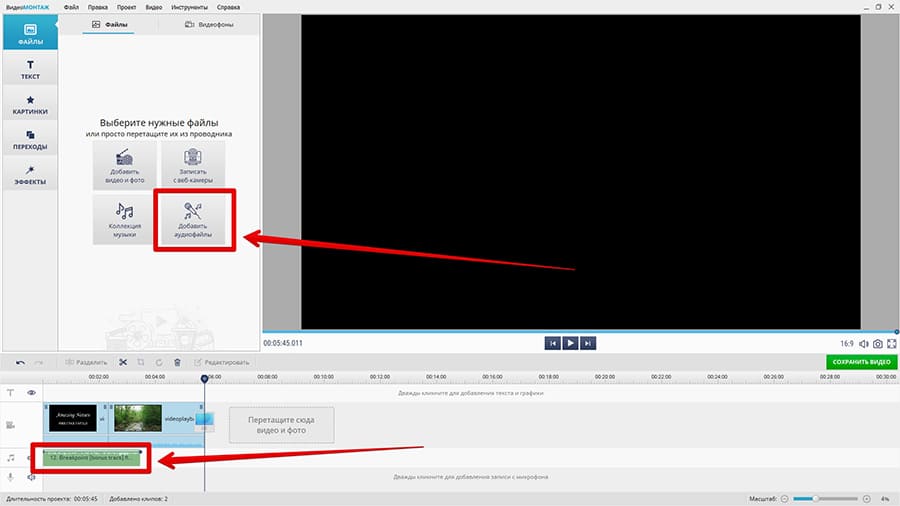
Как наложить музыку на видео
-
Запустите редактор и создайте новый проект через Новый проект. Для чистого монтажа удобнее сразу выбрать Проект с нуля.
-
Загрузите ролик в проект через Добавить видео и фото. После импорта клип появляется на монтажном столе.
-
Перейдите во вкладку Музыка. В этом разделе собраны действия, связанные с фоновым треком, озвучкой и общей работой со звуком.
-
Нажмите Добавить фоновую музыку и выберите аудиофайл с компьютера. Если нужен не свой трек, а готовая безопасная мелодия, можно использовать встроенную коллекцию.
-
После добавления дорожки настройте ее длину. Если музыка длиннее ролика, укоротите лишний хвост. Если трек начинается слишком резко, добавьте плавное нарастание. Если конец обрывается, задайте затухание.
-
Отрегулируйте громкость. Это особенно важно, если в исходном видео уже есть звук, речь или шумы. Фоновая музыка должна поддерживать видео, а не перекрывать его.
-
Когда результат устраивает, нажмите Сохранить видео, выберите формат и качество, затем экспортируйте ролик.
Главное достоинство этого способа в том, что наложить звук на видео можно без ручной возни с множеством параметров. Для новичка особенно полезно, что базовый сценарий читается буквально сверху вниз: создать проект, добавить видео, перейти к музыке, сохранить результат.
Если в ролике есть голос, не делайте музыку на одном уровне с исходной дорожкой. Намного лучше работает схема, при которой основной звук остается ведущим, а фоновая музыка только добавляет объем. Для поздравлений, слайд-шоу и коротких роликов без разговорной части, наоборот, можно поднять громкость фона выше.
Что особенно удобно
-
быстрое добавление собственной аудиодорожки;
-
встроенная коллекция музыки;
-
понятные инструменты подрезки;
-
настройка громкости без сложного микшера;
-
плавное появление и затухание музыки;
-
экспорт без лишней путаницы по кодекам и дорожкам.
Плюсы
-
интерфейс понятен с первого запуска;
-
все основные действия находятся в ожидаемых местах;
-
удобно делать видео с музыкой для домашних и повседневных задач;
-
легко заменить исходный звук или добавить фоновую дорожку;
-
программа подходит тем, кто раньше не занимался видеомонтажом.
Минусы
-
для очень сложных проектов с большим количеством слоев инструментов уже меньше, чем у тяжелых профессиональных редакторов;
-
если нужен монтаж с тонкой покадровой аудиосинхронизацией, проще работать в более продвинутой среде;
-
основная сила программы именно в удобстве, а не в сверхсложной постобработке.
Когда выбирать этот способ
ВидеоМОНТАЖ стоит брать в том случае, когда вам нужен понятный редактор для Windows, где можно быстро добавить музыку в видео, отрегулировать баланс, подрезать трек и сохранить ролик без долгого освоения интерфейса. Для большинства бытовых и полупрофессиональных задач это один из самых спокойных вариантов.
ВидеоМАСТЕР
ВидеоМАСТЕР многим известен как конвертер, но для задачи наложения музыки он тоже подходит хорошо. Его сильная сторона не в длинном монтажном процессе, а в быстром изменении уже готового ролика. Если у вас есть файл, на который нужно наложить музыку, озвучку или новый звук без сложной сборки проекта, этот способ работает быстро и предсказуемо.
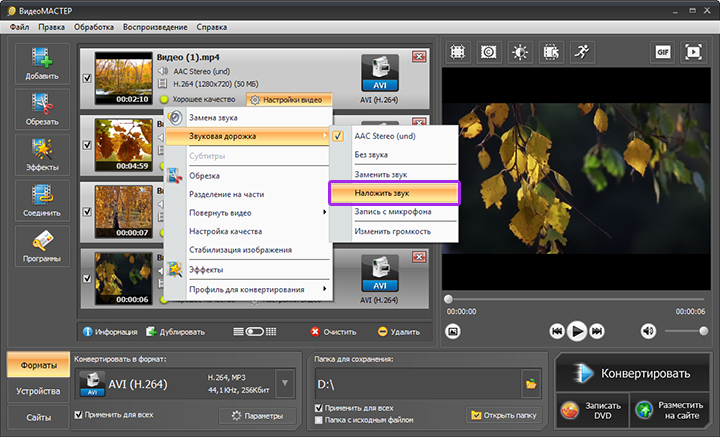
Как наложить музыку на видео
-
Откройте программу и загрузите ролик через левую панель Добавить. Там можно добавить один файл, папку, запись с веб-камеры и другие источники, но для стандартной задачи нужен обычный видеофайл.
-
Выделите загруженное видео и откройте пункт Настройки видео.
-
В выпадающем списке наведите курсор на Звуковая дорожка и выберите Наложить звук.
-
В открывшемся окне нажмите Добавить аудио и укажите нужную музыку с компьютера.
-
Если в ролике нужна не просто одна песня, а последовательность фрагментов, программа позволяет добавлять несколько дорожек подряд.
-
Чтобы сократить трек, используйте кнопку с изображением ножниц и оставьте только нужный участок композиции.
-
В том же разделе настройте громкость. Для фоновой музыки ориентируйтесь на то, чтобы она не спорила с исходным звуком.
-
При необходимости можно использовать Запись с микрофона и добавить голос поверх видео.
-
После настройки выберите сохранение результата через замену дорожки или полное сохранение изменений в файле.
Здесь особенно удобен сценарий, когда монтаж картинки уже готов, а вам осталось только добавить звук в видео. В такой ситуации не нужен полноценный монтажный стол с переходами и эффектами — важнее быстро попасть в меню Звуковая дорожка, выбрать Наложить звук, обрезать трек и сохранить ролик.
Что особенно удобно
-
быстрый доступ к звуковой дорожке через отдельное меню;
-
поддержка разных аудиоформатов;
-
можно обрезать музыку прямо внутри программы;
-
есть запись голоса с микрофона;
-
удобно для замены или полного обновления звука у готового ролика.
Плюсы
-
быстрый сценарий работы без сложного монтажа;
-
понятная схема через Настройки видео;
-
удобно менять звук у уже готового файла;
-
можно наложить несколько аудиофрагментов подряд;
-
хороший вариант, когда не нужен тяжелый редактор.
Минусы
-
интерфейс ориентирован не только на монтаж, но и на конвертацию, поэтому часть функций для конкретной задачи остается лишней;
-
по визуальному монтажу программа уступает полноценным редакторам;
-
для сложной работы с несколькими видеофрагментами удобнее специализированный видеоредактор.
Когда выбирать этот способ
Этот вариант лучше всего подходит, когда задача звучит так: есть готовый ролик, нужно быстро вставить музыку в видео, возможно убрать старый звук, подправить громкость и сохранить файл без долгой сборки проекта.
Movavi Video Editor
Movavi Video Editor удобен тогда, когда вам уже нужен не только фоновый трек, но и нормальная работа через таймлайн. Это хороший компромисс между простотой и монтажной логикой: интерфейс остается дружелюбным, но при этом появляется более точный контроль над расположением дорожек, длиной клипов и громкостью.
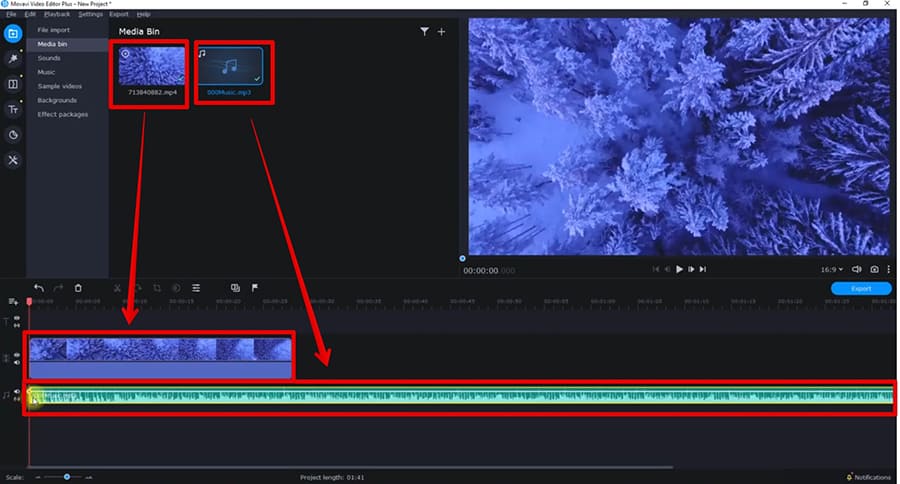
Как наложить музыку на видео
-
Создайте новый проект.
-
Импортируйте исходный ролик через верхнее меню File и пункт Import, затем выберите Add Files.
-
Перетащите видео на временную шкалу в нижней части окна.
-
Аналогично импортируйте музыкальный файл и перетащите его на аудиодорожку под видео.
-
Если музыка длиннее ролика, укоротите ее прямо на таймлайне: наведите курсор на край дорожки и подтяните конец до нужной длины.
-
Для настройки громкости дважды щелкните по аудиофайлу на временной линии. После этого откроется панель Clip Properties, где можно изменить Volume.
-
Если нужно, выровняйте начало трека так, чтобы музыка стартовала не с первой секунды, а чуть позже, например после интро или заставки.
-
После проверки предпросмотра экспортируйте ролик в нужном формате.
У Movavi очень удобная логика именно для тех, кто хочет не просто вставить музыку, а аккуратно вписать ее в ритм ролика. На таймлайне проще понять, где трек начинается слишком рано, где его нужно подрезать, а где — наоборот немного продлить или сместить.
Если в видео есть оригинальный звук, его тоже легко привести в порядок. Обычно для такого сценария делают так: речь оставляют ведущей, фоновую музыку ставят заметно тише и включают ее не с нулевой секунды, а после первого смыслового акцента. Тогда ролик начинает звучать намного чище.
Что особенно удобно
-
нормальная работа через временную шкалу;
-
наглядное расположение аудио под видео;
-
быстрое изменение длины дорожки;
-
отдельная настройка громкости через Clip Properties;
-
хороший баланс между простотой и монтажной гибкостью.
Плюсы
-
удобно накладывать музыку на видео с точной подгонкой;
-
легко понять, как расположены клипы и дорожки;
-
подходит для роликов под YouTube, соцсети, презентации и личные проекты;
-
монтажная логика понятна даже без долгого обучения;
-
удобно работать с несколькими медиафайлами в одном проекте.
Минусы
-
часть интерфейса использует англоязычные элементы;
-
для самого простого сценария программа может показаться избыточной;
-
на длинных проектах пользователи обычно тратят больше времени, чем в максимально простых редакторах.
Когда выбирать этот способ
Movavi Video Editor стоит брать, когда вам нужен уже не только базовый ответ на вопрос, как наложить музыку на видео, но и нормальный контроль над таймлайном, точной длиной трека и общей структурой проекта.
Как добавить музыку в видео на macOS
iMovie
Для Mac iMovie остается самым очевидным и при этом действительно удобным вариантом. Он не перегружен сложными профессиональными блоками, но при этом позволяет спокойно добавить музыку, переставить дорожку, обрезать лишнее, выровнять громкость и быстро сохранить проект. Для повседневных задач вроде семейного ролика, нарезки для соцсетей, заставки или клипа этого более чем достаточно.
Как наложить музыку на видео
-
Откройте iMovie и создайте новый проект.
-
Импортируйте видео в медиатеку проекта и перетащите его на временную шкалу.
-
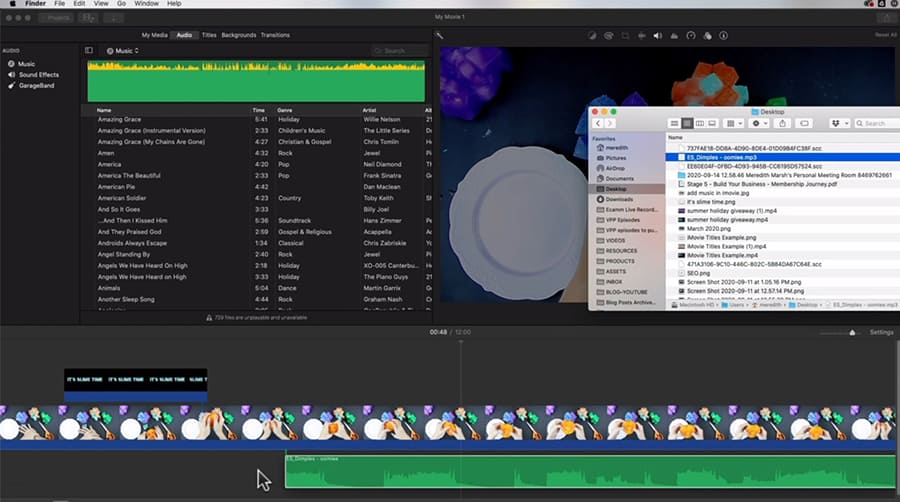
Откройте Finder и найдите нужный аудиофайл. Один из самых удобных способов на Mac — просто перетащить музыку из Finder прямо в окно iMovie на монтажную линию.
-
Расположите аудиодорожку под видеорядом в нужной точке. Так вы сразу видите, где музыка начинается и где заканчивается.
-
Если трек длиннее ролика, установите маркер в месте окончания, разделите аудио и удалите лишний фрагмент.
-
Для изменения громкости используйте линию громкости внутри самой аудиодорожки: движение вверх делает звук громче, вниз — тише.
-
Если исходный звук ролика мешает, уменьшите его отдельно, а музыку оставьте как основной фон.
-
После проверки предпросмотра экспортируйте видео через стандартное меню сохранения.
На Mac iMovie особенно хорош тем, что не создает ощущение технической перегруженности. Вы работаете почти как с набором строительных блоков: видео на таймлайне, музыка под ним, нужный кусок трека обрезан, громкость выровнена, итог сохранен. Для большинства бытовых сценариев именно такого подхода и не хватает.
Что особенно удобно
-
удобное добавление трека перетаскиванием из Finder;
-
понятная временная шкала;
-
простая регулировка громкости прямо на дорожке;
-
быстрая подрезка музыки;
-
хороший вариант для работы внутри экосистемы Apple.
Плюсы
-
бесплатный и понятный редактор для Mac;
-
не требует долгого обучения;
-
быстро решает задачу добавления музыки в видео;
-
подходит для домашних, учебных и рабочих роликов;
-
проект легко проверить перед экспортом по таймлайну.
Минусы
-
по глубине аудиомонтажа iMovie уступает тяжелым профессиональным редакторам;
-
для очень сложного монтажа с большим количеством слоев возможностей уже меньше;
-
часть пользователей быстро упирается в базовый набор эффектов.
Когда выбирать этот способ
iMovie на Mac — это лучший ответ на задачу, когда хочется не браузерный сервис и не тяжелый профессиональный редактор, а нормальную настольную программу, где можно быстро вставить музыку в видео и сразу получить аккуратный результат.
Как вставить музыку в видео на Android
CapCut
CapCut давно вышел за рамки простого мобильного редактора для коротких роликов. Его удобно использовать и тогда, когда нужно просто наложить музыку на видео, и тогда, когда хочется дополнительно обрезать фрагменты, выставить акценты, добавить эффекты и сделать ролик более динамичным. Для Android это один из самых универсальных вариантов.
Как наложить музыку на видео
-
Запустите приложение и нажмите Новый проект.
-
Выберите нужный ролик и откройте его на монтажной ленте.
-
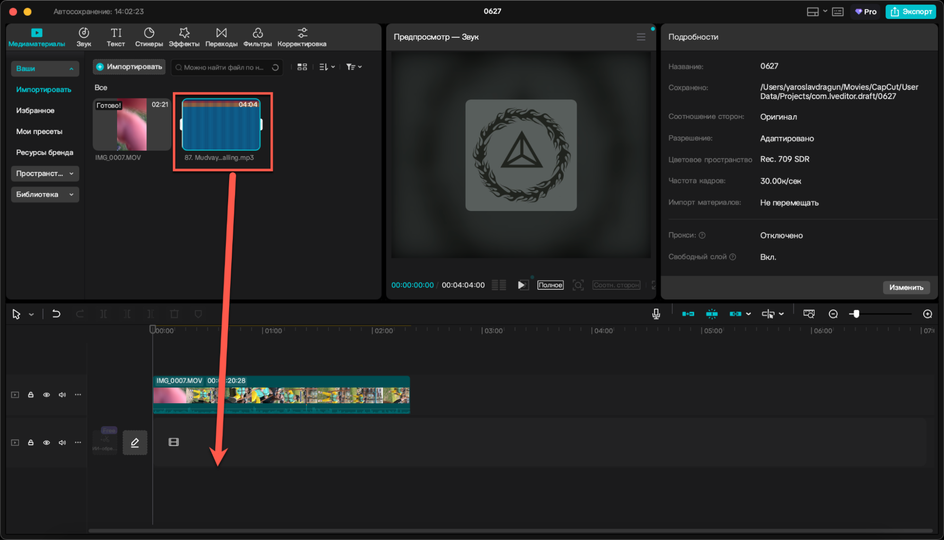
В нижнем меню нажмите Аудио.
-
Дальше откройте Звуки, чтобы выбрать мелодию из библиотеки, или импортируйте собственный трек. В приложении также удобно извлекать звук из другого видео.
-
После добавления дорожки переместите ее на нужное место на временной шкале.
-
Если трек начинается не с того момента, сдвиньте его вправо или влево.
-
Обрежьте лишнее, выставьте громкость и добавьте плавное затухание, если музыка не должна обрываться резко.
-
После проверки нажмите кнопку экспорта в правом верхнем углу и сохраните ролик.
CapCut хорош тем, что даже при простом монтаже дает ощущение полноценного инструмента. Здесь удобно работать не только с одной аудиодорожкой, но и с несколькими звуковыми элементами: фоном, эффектами, кусками речи, извлеченным звуком из другого ролика. Даже если вам нужен только базовый сценарий, это ощущается как запас по возможностям на будущее.
Что особенно удобно
-
быстрый вход в проект;
-
понятный раздел Аудио;
-
выбор музыки из встроенной библиотеки;
-
импорт собственной дорожки;
-
удобная подрезка прямо на временной шкале;
-
экспорт без переключения между разными режимами.
Плюсы
-
очень удобен для коротких и динамичных роликов;
-
быстро осваивается;
-
подходит для Android-монтажа под соцсети;
-
позволяет аккуратно синхронизировать музыку и картинку;
-
даже базовый сценарий выглядит профессиональнее, чем в совсем простых приложениях.
Минусы
-
из-за большого количества функций приложение иногда воспринимается перегруженным;
-
при длинных и тяжелых проектах монтаж на телефоне утомляет;
-
часть дополнительных возможностей упирается в более продвинутый режим использования.
Когда выбирать этот способ
CapCut стоит выбирать, если вам нужен мобильный видеоредактор с музыкой, который не ограничивается только одной кнопкой добавления трека, а позволяет нормально управлять дорожкой, длиной, громкостью и ритмом ролика.
InShot
InShot — один из самых удобных вариантов для тех, кто монтирует ролики на телефоне часто, но не хочет перегружать себя сложным интерфейсом. Приложение хорошо подходит для клипов, сторис, коротких роликов под вертикальный формат, простых поздравлений и видео для публикации в соцсетях.
Как наложить музыку на видео
-
Запустите InShot и на главном экране нажмите Видео.
-
Выберите нужный ролик и откройте его в редакторе.
-
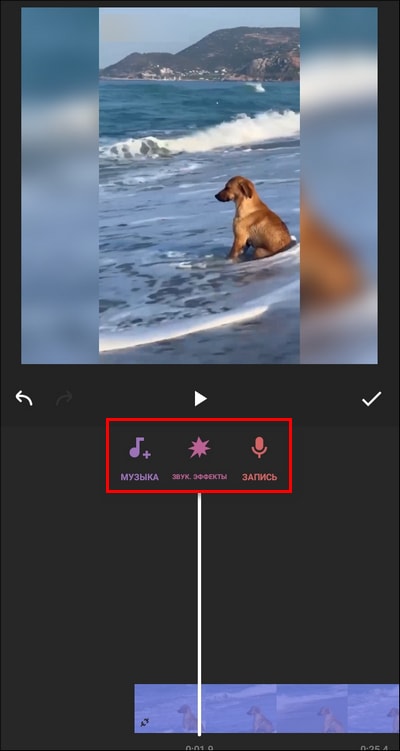
В нижнем меню нажмите Музыка.
-
Затем откройте Треки. Здесь можно взять музыку из встроенной коллекции, выбрать файл из своей медиатеки, добавить эффект или извлечь звук из другого ролика.
-
После выбора нажмите на трек, чтобы добавить его в проект.
-
Переместите дорожку на нужное место, если музыка должна стартовать не сразу.
-
При необходимости обрежьте ее, настройте громкость и проверьте, не перекрывает ли она исходный звук.
-
После завершения нажмите Сохранить и выберите качество экспорта.
У InShot очень сильный практический плюс: весь сценарий находится буквально под пальцем. Не нужно отдельно искать импорт мультимедиа, панели свойств и дополнительные режимы. Вы открываете ролик, идете в Музыка, выбираете Треки, добавляете дорожку и сразу слышите результат.
Что особенно удобно
-
очень быстрый старт проекта;
-
понятный вход в аудио через Музыка;
-
можно взять трек из библиотеки или своего файла;
-
легко менять громкость отдельно от видеозвука;
-
удобно делать ролики для соцсетей;
-
нет ощущения сложного профессионального редактора.
Плюсы
-
один из самых понятных способов добавить звук в видео на Android;
-
интерфейс быстро осваивается;
-
хорошо подходит для вертикальных роликов;
-
удобно использовать для коротких публикаций и повседневного монтажа;
-
есть базовый набор инструментов для обрезки, подгонки и экспорта.
Минусы
-
для большого и сложного проекта мобильный формат все равно ограничивает;
-
при глубоком монтаже функционала уже меньше, чем у более тяжелых редакторов;
-
часть пользователей быстро приходит к необходимости более точной таймлайновой работы.
Когда выбирать этот способ
InShot лучше всего подходит, когда вам нужно быстро наложить музыку на видео на телефоне, сделать это без лишней путаницы и сразу получить файл под публикацию.
Как добавить музыку на видео на iPhone
iMovie
На iPhone iMovie остается самым понятным и логичным вариантом. Приложение встроено в привычную экосистему Apple, интерфейс не перегружен, а базовый сценарий наложения музыки сделан очень последовательно: создать фильм, добавить видео, открыть аудио, выбрать трек, сохранить ролик.
Как наложить музыку на видео
-
Откройте iMovie и нажмите Начать новый проект.
-
Выберите режим Фильм.
-
Добавьте видео, которое хотите отредактировать, затем создайте фильм.
-
На экране проекта нажмите значок +.
-
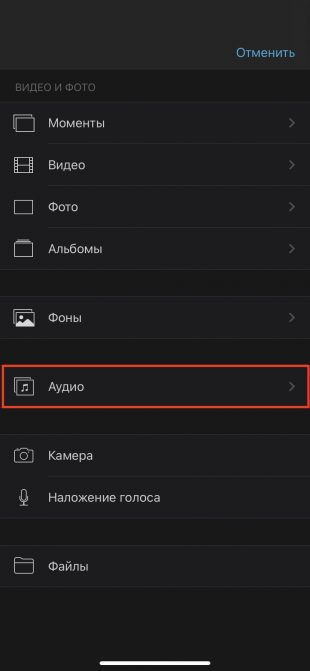
В появившемся меню выберите Аудио.
-
Откройте нужный источник: встроенные саундтреки, звуковые эффекты или свою музыку.
-
Выберите трек и добавьте его в проект.
-
После появления дорожки на шкале при необходимости подправьте длительность и громкость.
-
Нажмите Готово, затем откройте Поделиться и сохраните видео.
Для iPhone это один из самых удобных способов еще и потому, что приложение не требует долгой настройки среды. Вы не тратите время на регистрацию, привязку аккаунтов и импорт между разными сервисами. Для ролика, который нужно сделать быстро, этого хватает с запасом.
Что особенно удобно
-
простой сценарий через Фильм и Аудио;
-
встроенные саундтреки и эффекты;
-
удобно для коротких роликов и домашних видео;
-
логичный экспорт через стандартное меню iPhone.
Плюсы
-
один из самых понятных способов на iPhone;
-
не перегружает интерфейсом;
-
хорошо подходит новичкам;
-
удобно сохранять результат сразу в память устройства;
-
естественно встроен в экосистему Apple.
Минусы
-
монтажный запас меньше, чем у более гибких мобильных редакторов;
-
для сложного ролика возможностей может не хватить;
-
глубокой работы с несколькими аудиоидеями здесь меньше, чем в более мощных приложениях.
Когда выбирать этот способ
Если задача звучит просто — наложить музыку на видео на Айфоне, быстро сохранить и не разбираться в сложном монтаже — iMovie почти всегда оказывается самым удобным ответом.
Splice
Splice полезен тем, кто хочет на iPhone уже не просто вставить музыку поверх видео, а поработать с дорожкой чуть внимательнее: подрезать ее, выровнять, добавить затухание, сдвинуть акценты, поправить громкость и более аккуратно собрать ролик под ритм.

Как наложить музыку на видео
-
Откройте приложение и создайте Новый проект.
-
Выберите ролик, который хотите отредактировать.
-
В нижней части экрана нажмите Аудио.
-
Выберите источник музыки: собственный файл, встроенную библиотеку или голосовую запись.
-
После добавления аудио дорожка появляется на временной шкале.
-
Нажмите по ней, чтобы открыть инструменты редактирования: обрезку, изменение громкости, затухание и другие параметры.
-
Выставьте старт музыки именно в том месте, где она должна появиться, а не обязательно с первой секунды проекта.
-
После проверки нажмите экспорт и сохраните видео в нужном качестве.
Splice особенно хорош в тех случаях, когда видео уже собрано по смыслу, а вам нужно заставить музыку работать вместе с монтажом, а не просто положить трек сверху. Это полезно для travel-роликов, коротких клипов, нарезок с переходами и любых видео, где музыка должна поддерживать движение кадров.
Что особенно удобно
-
хорошая работа с временной шкалой на iPhone;
-
быстрый доступ к аудиодорожке;
-
удобная подрезка и настройка громкости;
-
можно записать голос прямо в проект;
-
подходит для более аккуратного мобильного монтажа.
Плюсы
-
удобнее простых редакторов, если нужно поработать с ритмом;
-
интерфейс остается достаточно понятным;
-
хорошо подходит для роликов с акцентом на музыку;
-
проект ощущается более управляемым благодаря таймлайновой логике.
Минусы
-
по простоте старта уступает iMovie;
-
для очень быстрого монтажа может показаться чуть менее прямолинейным;
-
часть пользователей привыкает к интерфейсу не с первой минуты.
Когда выбирать этот способ
Splice стоит брать на iPhone тогда, когда вам уже хочется больше контроля над тем, как именно музыка ложится на видео, но переходить в тяжелый профессиональный монтаж на телефоне пока не нужно.
Как наложить музыку на видео онлайн
Clideo
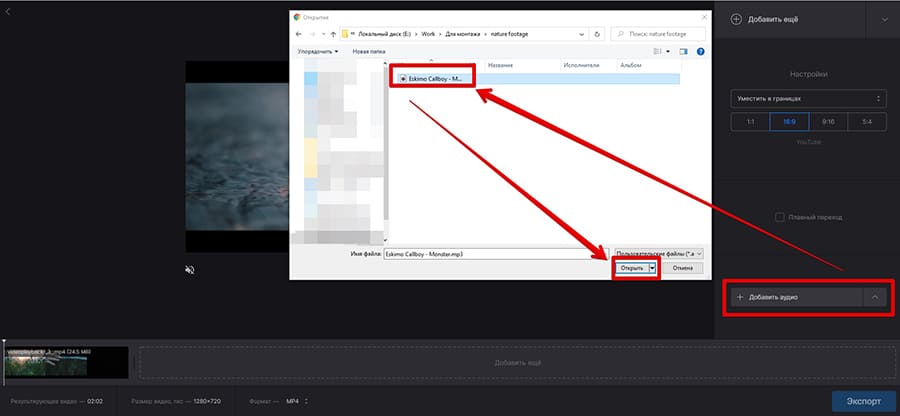
Clideo — это хороший ответ на ситуацию, когда устанавливать программу не хочется вообще. Вам нужен браузер, видеофайл и музыкальная дорожка. Интерфейс сервиса прямолинейный: загрузка файла, добавление аудио, обрезка, настройка громкости, экспорт.
Как наложить музыку на видео
-
Откройте сервис и нажмите Выбрать файл.
-
Загрузите исходное видео с компьютера.
-
После обработки проекта нажмите Добавить аудио и выберите музыкальный файл.
-
Если трек длиннее ролика, откройте Обрезать аудио и оставьте только нужный фрагмент.
-
Настройте громкость через отдельный блок регулировки звука. Если в ролике есть исходная речь, музыку лучше сразу сделать фоном.
-
Если дорожка короче видео, используйте повтор, чтобы трек дотянулся до конца ролика.
-
После проверки нажмите Экспорт.
-
Когда обработка завершится, скачайте готовый файл.
Сильная сторона Clideo — простота. Здесь удобно решать базовую задачу без установки редактора, особенно когда нужно быстро добавить музыку в видео на чужом компьютере, рабочем ноутбуке или просто в браузере.
Что особенно удобно
-
не нужна установка;
-
интерфейс понятен без обучения;
-
загрузка видео и музыки находится прямо в рабочем сценарии;
-
есть обрезка аудио;
-
легко настроить баланс дорожек;
-
удобно для разовой задачи.
Плюсы
-
быстрый старт прямо в браузере;
-
хороший вариант для пользователя без опыта;
-
понятный порядок действий;
-
подходит для простого монтажа без установки программ.
Минусы
-
загрузка и экспорт зависят от скорости интернета;
-
большие файлы обрабатываются дольше;
-
браузерный сценарий не так удобен, как полноценный таймлайн в настольном редакторе.
Когда выбирать этот способ
Clideo выбирают тогда, когда нужен онлайн-редактор, чтобы наложить музыку на видео быстро, без установки и без входа в большой монтажный процесс.
Clipchamp
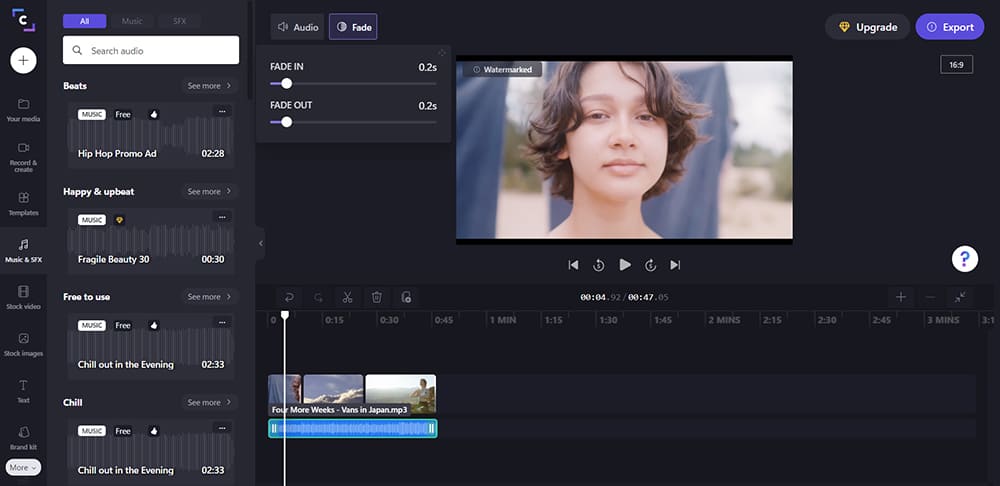
Clipchamp подойдет тем, кому нужен именно браузерный редактор с ощущением нормального монтажного пространства. В отличие от совсем простых онлайн-инструментов, здесь есть вкладка с медиа, библиотека содержимого, временная шкала и несколько способов добавления звука: музыка, импорт собственных файлов, запись голоса, генерация озвучки.
Как наложить музыку на видео
-
Откройте редактор и перейдите на вкладку Мультимедиа.
-
Импортируйте ролик и музыкальный файл через Импорт мультимедиа. Также можно просто перетащить файлы в область импорта.
-
После загрузки наведите курсор на аудиофайл и добавьте его на проект через кнопку Добавить на временную шкалу или перетащите дорожку мышью прямо на таймлайн.
-
Если хотите не свой трек, а встроенный, откройте библиотеку содержимого и выберите фоновую музыку.
-
После добавления аудио выровняйте его по времени, обрежьте лишнее и проверьте, как музыка сочетается с исходным звуком ролика.
-
При необходимости можно записать голос или добавить озвучивание, если ролик требует комментария, а не просто фоновой музыки.
-
После проверки экспортируйте итоговый файл.
Clipchamp хорошо ощущается как переходный вариант между простым онлайн-сервисом и полноценным редактором. Здесь уже есть нормальная логика работы с медиа и временной шкалой, но все еще не нужно устанавливать тяжелую программу.
Что особенно удобно
-
импорт музыки с компьютера через Импорт мультимедиа;
-
понятная вкладка Мультимедиа;
-
добавление дорожки прямо на временную шкалу;
-
можно использовать библиотеку фоновой музыки;
-
есть запись голоса и дополнительные аудиосценарии.
Плюсы
-
хороший браузерный редактор с понятной монтажной логикой;
-
подходит не только для одного трека, но и для более сложной сборки;
-
удобно работать с медиабиблиотекой;
-
все делается в одном окне без переключения по разным сервисам.
Минусы
-
по скорости и стабильности все равно зависит от браузера и интернета;
-
для совсем простой задачи интерфейс может показаться избыточным;
-
новичку нужно чуть больше времени на привыкание, чем в минималистичных сервисах.
Когда выбирать этот способ
Clipchamp нужен тогда, когда вы хотите наложить звук на видео онлайн, но при этом вам нужен уже не совсем элементарный сервис, а более управляемый редактор с логикой временной шкалы.
Как правильно подобрать музыку под видео
Даже самый удобный редактор не спасает, если сама дорожка выбрана неудачно. Музыка работает хорошо только тогда, когда она поддерживает видео, а не спорит с ним.
Для разговорного ролика, интервью, обзора, инструкции и влога лучше использовать спокойный фон без резких всплесков. В таких форматах зритель должен слышать голос, а не бороться с ним. Если музыка слишком активная, утомление возникает уже через несколько секунд.
Для монтажных нарезок, спортивных видео, travel-роликов и коротких динамичных клипов, наоборот, ритм играет большую роль. Здесь уже важнее попасть не только в настроение, но и в структуру монтажа. Хорошо работает прием, когда музыка начинается после заставки, а сильные доли совпадают со сменой планов.
Если ролик короткий, не тяните полную песню целиком. Намного лучше взять фрагмент, который сразу задает настроение и не успевает утомить. Это особенно важно, когда вы делаете видео для социальных сетей, где внимание зрителя очень короткое.
Если в ролике есть собственный полезный звук — смех, аплодисменты, шум улицы, реплики, реакции — не убивайте его полностью. Гораздо лучше сделать музыку тише и оставить естественную атмосферу. Такой монтаж почти всегда звучит живее.
Как настроить громкость, чтобы ролик не звучал плохо
Самая частая ошибка в теме добавить музыку в видео — поставить трек слишком громко. Пользователь ориентируется на приятное звучание самой песни, а не на общее восприятие ролика. В итоге голос становится хуже слышен, важные шумы пропадают, а сам ролик начинает звучать как плохо сведенный клип.
Рабочий принцип очень простой:
-
если в видео есть речь, музыка должна быть фоном;
-
если в видео нет речи, музыку можно делать ведущей;
-
если в ролике важны отдельные натуральные звуки, не перекрывайте их полностью;
-
если трек начинается резко, добавляйте плавное появление;
-
если трек заканчивается на финальной фразе, делайте аккуратное затухание.
Отдельно стоит следить за концом ролика. Многие видео теряют аккуратность именно в финале: картинка уже закончилась, а музыка еще играет, или наоборот трек обрывается слишком рано. Поэтому после всех изменений обязательно прослушивайте последние секунды проекта.
Частые ошибки при наложении музыки
Музыка громче голоса
Это самый типичный промах. Решение простое: убавьте фоновую дорожку и проверьте ее именно на фразах, а не на паузах.
Трек длиннее ролика
Если музыку не подрезать, она продолжит играть после окончания видео. В любом редакторе из этого обзора дорожку можно укоротить.
Резкий старт композиции
Если мелодия начинается с мощного удара или плотного вступления, лучше сдвинуть начало или добавить плавное нарастание.
Музыка включается с первой секунды, хотя там идет заставка
Очень частая ошибка в коротких роликах. Намного аккуратнее звучит вариант, когда музыка начинается чуть позже.
Исходный звук оставлен без проверки
Если в видео уже есть шум, речь, музыка с места съемки или фон, новая дорожка может конфликтовать с ними. Проверьте обе дорожки вместе.
Сохранение без финального предпросмотра
После всех правок всегда нужно прослушать хотя бы начало, середину и конец. Иначе мелочь вроде резкого обрыва или лишнего хвоста почти гарантированно пройдет в финальный файл.
Какой способ выбрать под конкретную задачу
Если нужен самый простой способ на Windows, без долгого привыкания к редактору, лучше всего подходит ВидеоМОНТАЖ.
Если видео уже готово и нужно именно быстро заменить или добавить звук, очень удобен ВидеоМАСТЕР.
Если важна нормальная работа с таймлайном на ПК, стоит брать Movavi Video Editor.
Если вы работаете на Mac и хотите простой штатный сценарий, удобнее всего iMovie.
Если вы монтируете на Android и хотите максимум гибкости, лучше брать CapCut.
Если нужен максимально простой мобильный монтаж под соцсети, отлично работает InShot.
Если задача решается на iPhone без лишней подготовки, самым понятным остается iMovie.
Если на iPhone хочется уже больше контроля над дорожкой и ритмом, тогда лучше Splice.
Если ничего не хочется устанавливать и нужен браузерный вариант, проще всего стартовать с Clideo.
Если нужен онлайн-монтаж с более полноценной логикой проекта, берите Clipchamp.
Итоги
Наложить музыку на видео сегодня можно практически на любом устройстве, но удобство сильно зависит от платформы и вашей задачи. Одним нужен самый простой путь в два-три действия, другим важнее точная подгонка по таймлайну, третьим нужен редактор прямо в браузере без установки.
Если говорить совсем предметно, то картина такая:
-
для Windows и быстрого старта лучше всего подходит ВидеоМОНТАЖ;
-
для замены звука у готового ролика очень удобен ВидеоМАСТЕР;
-
для более гибкого монтажа на ПК хорош Movavi Video Editor;
-
на Mac самым логичным остается iMovie;
-
на Android удобнее всего работать через CapCut или InShot;
-
на iPhone проще всего начать с iMovie, а для более аккуратной работы со звуком перейти в Splice;
-
из онлайн-вариантов для простого сценария удобнее Clideo, а для более серьезной браузерной сборки — Clipchamp.
Главное в этой задаче не просто вставить музыку в видео, а сделать так, чтобы она действительно работала вместе с картинкой. Когда трек правильно подрезан, его громкость выровнена, начало и конец звучат аккуратно, а сам ритм поддерживает монтаж, ролик воспринимается заметно профессиональнее даже без сложных эффектов и тяжелой постобработки.

Чтобы оставить комментарий, авторизуйтесь или зарегистрируйтесь.