- Категория: Инструкции
|
Файлы MOD чаще всего остаются после съёмки на старые цифровые видеокамеры JVC, Panasonic, Canon и Sony. Внутри такого файла обычно лежит MPEG-видео, а проблема возникает не из-за самой записи, а из-за расширения: часть плееров и редакторов распознаёт MOD хуже, чем MPG, MPEG или AVI. Формат MOD представляет собой контейнер с MPEG-2-видео и AC3-аудио, который использовался Panasonic и JVC для записи на жёсткий диск или SD-карту; AVI же это мультимедийный контейнер Microsoft, часто использующий DivX, Xvid, MP3, AC3 и PCM. Конвертация MOD в AVI без потери качества означает сохранение исходного разрешения, частоты кадров, пропорций, нормального битрейта и звуковой дорожки. При перекодировании качество не становится выше исходника: задача в том, чтобы не испортить старую камеру-запись повторным сжатием, неправильным соотношением сторон или слишком низким битрейтом. |
- Категория: Инструкции
|
Файлы VOB чаще всего появляются после копирования DVD-диска на компьютер. Внутри такого файла хранится видео, звук, служебная информация DVD, а в некоторых случаях еще и субтитры. Формат удобен для структуры DVD-Video, но не всегда удобен для обычного хранения, отправки, монтажа и воспроизведения на старых медиаплеерах. Поэтому задача конвертировать VOB в AVI встречается до сих пор: AVI легче открыть в старых плеерах, телевизорах, редакторах и архивных медиатеках. Главная сложность в том, что VOB и AVI — это контейнеры, а не одинаковые видеокодеки. В большинстве DVD-файлов видео хранится в MPEG-2, а AVI обычно делают с кодеком MPEG-4, Xvid, DivX или другим совместимым вариантом. Из-за этого перевод VOB в AVI часто идет через перекодирование. Полностью без технической потери получается только тогда, когда программа переносит исходные потоки без пересжатия и выбранный контейнер их принимает. В реальной домашней задаче под VOB в AVI без потери качества обычно понимают другое: сохранить исходное разрешение, частоту кадров, пропорции, нормальный битрейт и не добавить заметные артефакты. |
- Категория: Инструкции
|
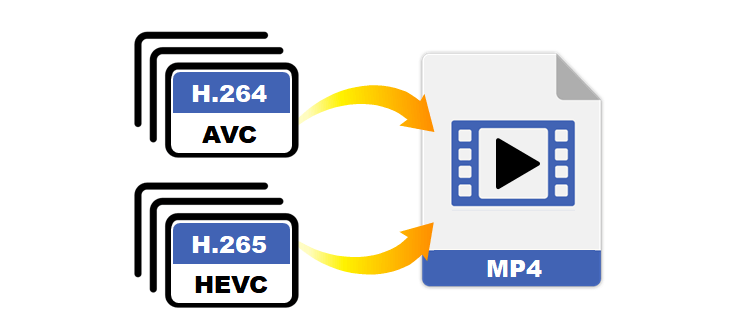
H.265, он же HEVC, хорошо сжимает видео и особенно часто встречается в роликах 4K, записях с iPhone, экшен-камер, видеорегистраторов, камер наблюдения и современных смартфонов. Проблема начинается не в качестве, а в совместимости: старый телевизор, медиаплеер, монтажная программа, браузер или корпоративный ноутбук открывают такой файл с ошибкой, показывают черный экран, воспроизводят только звук или вообще не видят ролик. Главный нюанс: MP4 — это контейнер, а H.265 — видеокодек. Файл уже способен быть MP4 и при этом оставаться закодированным в H.265. Поэтому конвертация H.265 в MP4 делится на два разных сценария. Первый сценарий — смена контейнера без перекодирования. Видео внутри остается прежним, качество сохраняется полностью, обработка идет быстро. Такой вариант подходит, когда исходник лежит в MKV, MOV, TS или M2TS, а нужно получить MP4 с тем же видеопотоком. |
- Категория: Инструкции
|
H.264 — это видеокодек, то есть способ сжатия видеопотока. MP4 — это контейнер, то есть оболочка, внутри которой лежат видео, звук, субтитры, главы и служебные данные. Из-за этого конвертировать H.264 в MP4 без потери качества реально только в одном случае: видеопоток уже закодирован в H.264, а задача сводится к упаковке этого потока в контейнер MP4. Такой процесс называется ремультиплексированием: картинка не пересчитывается заново, битрейт не меняется, разрешение и частота кадров остаются исходными. Когда программа заново кодирует ролик, качество зависит от настроек: кодека, CRF, битрейта, разрешения, частоты кадров и аудиопараметров. MP4 сам по себе не улучшает изображение и не делает старый файл четче. Он только повышает совместимость: ролик проще открыть на телефоне, телевизоре, в браузере, видеоредакторе или медиаплеере. |
- Категория: Инструкции

|
DVD-диск нельзя превратить в AVI простым переименованием файла. На диске DVD-Video фильм хранится в виде структуры VIDEO_TS с файлами VOB, IFO и BUP, а AVI — это отдельный медиаконтейнер, в который нужно заново упаковать видеопоток и звук. Поэтому нормальная конвертация DVD в AVI состоит из трёх этапов: программа читает диск или папку VIDEO_TS, определяет основной фильм, затем кодирует его в AVI с выбранным видеокодеком, звуковой дорожкой, разрешением и битрейтом. В бытовом смысле DVD в AVI без потери качества означает не абсолютное отсутствие перекодирования, а отсутствие заметного ухудшения картинки. Полностью без изменений сохранить DVD удаётся только при копировании структуры диска или ISO-образа. AVI обычно создаётся через перекодирование, поэтому итог зависит от настроек: кодека Xvid или DivX, битрейта, частоты кадров, деинтерлейсинга, сохранения пропорций 4:3 или 16:9 и правильного выбора аудиодорожки. |
- Категория: Инструкции
|
Изменить формат видео без потери качества реально, но результат зависит не от одной кнопки Конвертировать. Важны контейнер, кодек, битрейт, разрешение, частота кадров, аудиодорожки и то, выполняется ли полное перекодирование. Один и тот же ролик можно просто перепаковать из MKV в MP4 без пересжатия видеоряда, а можно заново сжать его неудачными параметрами и получить мыло, рывки, рассинхрон звука или слишком тяжёлый файл. Главное правило: формат видео — это не только расширение после точки. MP4, MKV, AVI, MOV и WebM чаще всего выступают контейнерами. Внутри контейнера лежит видеопоток, сжатый кодеком H.264, H.265, VP9, AV1, MPEG-4, ProRes или другим способом. Там же находятся аудио, субтитры, главы, метаданные. Поэтому простое переименование |
- Категория: Инструкции
|
AVI и MKV часто воспринимают как разные виды качества, но это не так. Оба варианта относятся к контейнерам: внутри них находятся видеопоток, аудиодорожки, субтитры и служебные данные. Качество зависит не от расширения MKV удобнее AVI для фильмов, сериалов, записей с несколькими аудиодорожками и субтитрами. Контейнер Matroska хорошо работает с несколькими дорожками, главами, мягкими субтитрами и современными кодеками. HandBrake создаёт MKV, MP4/M4V и WebM-контейнеры, а Matroska-пресеты рассчитаны на работу с большим набором видео- и аудиоформатов. |
Страница 40 из 93
- Вы здесь:
-
Главная

- Инструкции