Изменить формат видео без потери качества реально, но результат зависит не от одной кнопки Конвертировать. Важны контейнер, кодек, битрейт, разрешение, частота кадров, аудиодорожки и то, выполняется ли полное перекодирование. Один и тот же ролик можно просто перепаковать из MKV в MP4 без пересжатия видеоряда, а можно заново сжать его неудачными параметрами и получить мыло, рывки, рассинхрон звука или слишком тяжёлый файл.
Главное правило: формат видео — это не только расширение после точки. MP4, MKV, AVI, MOV и WebM чаще всего выступают контейнерами. Внутри контейнера лежит видеопоток, сжатый кодеком H.264, H.265, VP9, AV1, MPEG-4, ProRes или другим способом. Там же находятся аудио, субтитры, главы, метаданные. Поэтому простое переименование movie.mkv в movie.mp4 не превращает ролик в нормальный MP4. Файл останется тем же самым набором потоков, а многие плееры и приложения перестанут его открывать.
В этой инструкции собрали способы для разных платформ: Windows, macOS, Android, iOS и браузера. Для каждого варианта рассмотрим, назначение, подробные шаги, настройки качества, плюсы и минусы.
Что значит изменить формат видео без потери качества
У фразы без потери качества есть два разных смысла.
Первый — полное сохранение видеопотока. В этом случае программа не пересжимает картинку, а только меняет контейнер. Такой процесс называют перепаковкой или remux. Например, исходный MKV содержит видеопоток H.264 и аудио AAC. Эти потоки совместимы с MP4, поэтому программа переносит их в новый контейнер без пересчёта пикселей. Качество остаётся тем же, а обработка занимает минуты или даже секунды.
Второй — конвертация с минимально заметной потерей. Она нужна, когда исходный кодек или контейнер не подходит устройству. Например, старый AVI с DivX нужно подготовить для iPhone, Android-смартфона, сайта или мессенджера. Программа заново кодирует видео в H.264 или H.265. При грамотных настройках визуальная разница не бросается в глаза, но технически это уже пересжатие.
Самые частые причины поменять формат видео:
-
ролик не открывается на телевизоре, телефоне, планшете или медиаплеере;
-
файл нужно отправить в Telegram, WhatsApp, VK, YouTube, Rutube или облако;
-
исходный AVI, WMV, MOV, MTS, VOB или MKV занимает слишком много места;
-
требуется универсальный MP4;
-
видео нужно вставить на сайт в WebM или MP4;
-
ролик снят камерой в MOV или MTS, а монтажная программа требует другой контейнер;
-
нужно сохранить качество, но уменьшить размер файла.
Контейнер, кодек, битрейт и разрешение: что нельзя путать
| Параметр | Что означает | Как влияет на результат |
|---|---|---|
| Контейнер | Формат файла: MP4, MKV, AVI, MOV, WebM | Определяет совместимость с устройствами и приложениями |
| Видеокодек | Способ сжатия картинки: H.264, H.265, VP9, AV1 | Определяет качество, размер и скорость воспроизведения |
| Аудиокодек | Способ хранения звука: AAC, MP3, Opus, AC3, PCM | Влияет на совместимость и качество звука |
| Битрейт | Количество данных в секунду | Чем ниже битрейт, тем меньше файл и выше риск артефактов |
| Разрешение | Размер кадра: 1280×720, 1920×1080, 3840×2160 | Уменьшение разрешения снижает детализацию |
| FPS | Частота кадров: 24, 25, 30, 50, 60 | Неверная смена FPS даёт рывки движения |
| CRF | Режим постоянного качества в кодерах x264/x265 | Чем ниже число, тем выше качество и больше файл |
Для большинства бытовых задач выбирают MP4 + H.264 + AAC. Такой файл открывается на Windows, macOS, Android, iOS, телевизорах, приставках, в браузерах и почти во всех видеоредакторах. H.265 даёт меньший размер при похожем визуальном качестве, но хуже совместим со старыми устройствами. MKV удобен для фильмов с несколькими дорожками звука и субтитрами. MOV хорош внутри экосистемы Apple и в монтажных процессах. WebM нужен для сайтов и веб-публикаций.
Рекомендуемые настройки для сохранения качества
| Сценарий | Формат | Кодек | Настройки |
|---|---|---|---|
| Универсальный файл для телефона, ПК и соцсетей | MP4 | H.264 | Сохранять исходное разрешение и FPS, звук AAC |
| Меньший размер при хорошем качестве | MP4 или MKV | H.265 | Битрейт ниже H.264, но без сильного сжатия |
| Видео для сайта | WebM | VP9 или AV1 | Проверять поддержку браузерами и CMS |
| Фильм с несколькими аудиодорожками | MKV | H.264 или H.265 | Сохранять дорожки и субтитры |
| Монтаж на Mac | MOV или MP4 | H.264, ProRes | Не занижать битрейт, не менять FPS |
| Быстрая смена контейнера | MP4 или MKV | Без перекодирования | Использовать режим copy/remux |
Для 1080p-видео с обычной детализацией рабочий диапазон битрейта H.264 часто находится в районе 8–12 Мбит/с. Для 4K — заметно выше. Для H.265 требуется меньше данных, но старые телевизоры, бюджетные смартфоны и некоторые веб-сервисы открывают его хуже. Для архивного хранения лучше оставить исходное разрешение, исходную частоту кадров и не пересжимать звук без причины.
Как изменить формат видео на Windows
ВидеоМАСТЕР
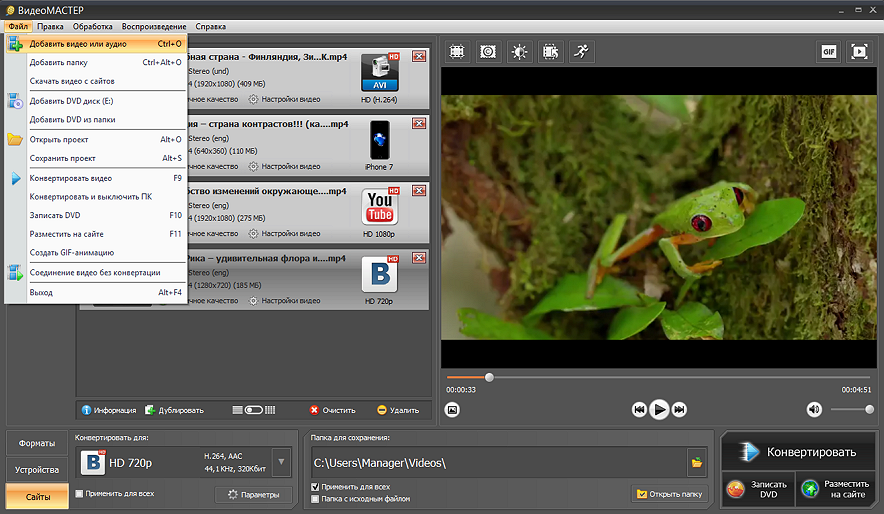
ВидеоМАСТЕР — удобный вариант для Windows, когда нужно поменять формат видео без сложной ручной настройки кодировщика. Программа рассчитана на конвертацию отдельных роликов, папок с файлами и DVD, поддерживает популярные форматы и готовые профили для устройств. В интерфейсе есть добавление видео, выбор формата, настройка качества, папка сохранения и кнопка запуска конвертации. ВидеоМАСТЕР 12.8 заявлен как конвертер с поддержкой более 500 форматов и устройств, работает на Windows 11, 10, 8, 7 и XP, а на странице программы отдельно показаны шаги добавления файла, выбора формата и запуска конвертации.
Когда выбирать ВидеоМАСТЕР
Этот способ подходит для пользователя, которому нужен нормальный видео конвертер для Windows без командной строки. В нём удобно перевести AVI в MP4, MOV в MP4, MKV в AVI, WMV в MP4, MTS в MP4, VOB в MP4 и подготовить ролик для телефона, телевизора, сайта или соцсети. Программа полезна, когда вместе со сменой формата нужно обрезать ролик, повернуть кадр, наложить текст, сохранить стоп-кадр, извлечь аудио или обработать несколько файлов.
Как поменять формат видео в ВидеоМАСТЕР
-
Установите и запустите программу.
-
Нажмите Добавить видео или аудио.
-
Выберите ролик на диске и подтвердите импорт.
-
В нижней части окна откройте блок Конвертировать для.
-
Перейдите во вкладку Форматы, Устройства или Сайты.
-
Для универсального результата выберите MP4 и профиль HD 1080p или исходное качество.
-
Откройте Параметры рядом с профилем.
-
Проверьте кодек. Для максимальной совместимости выбирайте H.264.
-
Оставьте исходное разрешение, когда не нужно специально уменьшать размер файла.
-
Оставьте исходную частоту кадров.
-
Для звука выберите AAC или оставьте исходную дорожку, когда контейнер её поддерживает.
-
Укажите папку для сохранения.
-
Нажмите Конвертировать.
После обработки проверьте готовый файл в обычном плеере. Откройте свойства ролика и убедитесь, что разрешение, FPS и длительность совпадают с исходником. Затем проверьте звук на середине и ближе к концу файла: так быстрее заметить рассинхрон, обрыв дорожки или неправильную частоту кадров.
Настройки качества
Для MP4 лучше выбирать H.264 и AAC. Разрешение ставьте как у исходника: 1920×1080 не нужно превращать в 1280×720 без причины. Частоту кадров сохраняйте прежней: 25 FPS оставляйте 25 FPS, 30 FPS оставляйте 30 FPS, 60 FPS оставляйте 60 FPS. При снижении FPS движение становится менее плавным, а при неаккуратном пересчёте появляются микрорывки.
Когда файл слишком большой, уменьшайте битрейт постепенно. Нельзя ставить минимальное значение только ради малого размера: появятся квадраты на движении, шумные участки смажутся, текст и мелкие детали станут хуже читаться. Для роликов с экранной записью битрейт особенно важен, потому что мелкие интерфейсные элементы быстро портятся при сильном сжатии.
Плюсы
-
Русский интерфейс.
-
Подходит для Windows 11, 10, 8, 7 и XP.
-
Есть готовые профили для форматов, устройств и сайтов.
-
Удобно конвертировать несколько файлов.
-
Можно менять формат видео и сразу выполнять базовую обработку.
-
Подходит для пользователей без опыта работы с кодеками.
-
Есть настройки качества, папки сохранения и профиля вывода.
Минусы
-
Это не инструмент для профессионального кодирования с полным контролем всех параметров.
-
Для редких сценариев с многодорожечными MKV удобнее специализированные программы.
-
При сильном уменьшении размера качество всё равно снижается.
-
Для автоматизации сотен файлов удобнее командные инструменты.
HandBrake
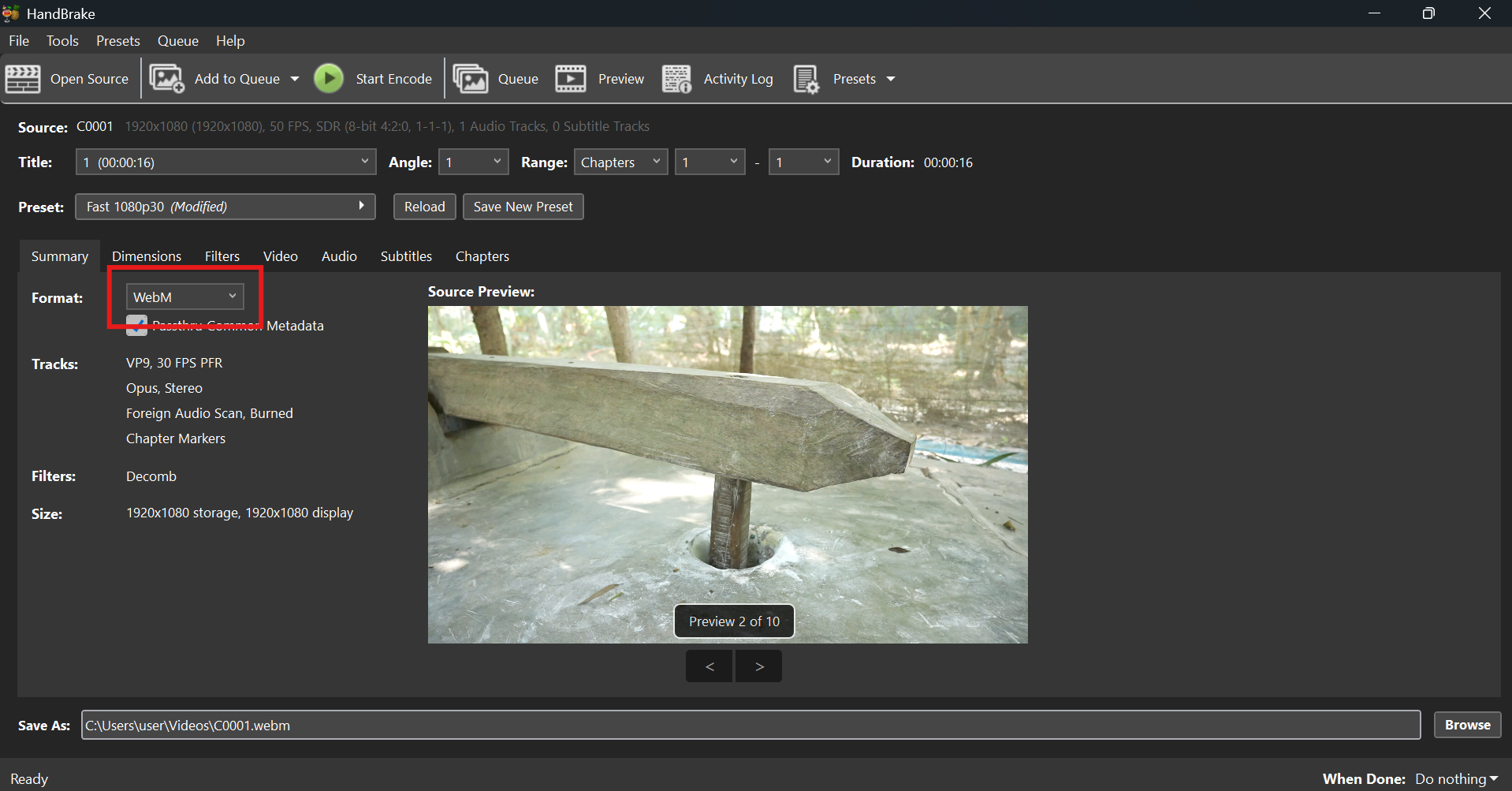
HandBrake — бесплатный транскодер для тех, кто хочет управлять качеством глубже. Он работает на Windows, macOS и Linux, открывает распространённые видеофайлы и создаёт MP4, MKV и WebM. В документации HandBrake прямо указано, что программа создаёт контейнеры MKV, MP4/M4V и WebM, а сам проект описывает HandBrake как открытый инструмент для конвертации видео почти из любого формата в современные кодеки.
Когда выбирать HandBrake
HandBrake стоит брать, когда важны CRF, выбор кодека, пресеты, фильтры, частота кадров, настройка аудио и субтитров. Это хороший вариант для MP4 и MKV, для сжатия больших файлов, для подготовки роликов к публикации, для перекодирования записей с камер и смартфонов.
HandBrake не является самым простым решением для новичка. Интерфейс понятный, но требует внимания: неправильный Preset, слишком высокий RF или случайное уменьшение разрешения портят результат.
Как поменять формат видео в HandBrake
-
Откройте HandBrake.
-
Нажмите File или перетащите ролик в окно программы.
-
В поле Preset выберите профиль. Для универсального 1080p подойдёт Fast 1080p30 или HQ 1080p30 Surround.
-
На вкладке Summary выберите Format: MP4, MKV или WebM.
-
Оставьте Web Optimized для MP4, когда файл готовится для сайта или онлайн-публикации.
-
Перейдите во вкладку Dimensions.
-
Проверьте, что Resolution Limit не уменьшает исходное разрешение.
-
Откройте вкладку Video.
-
В Video Encoder выберите H.264 для максимальной совместимости или H.265 для меньшего размера.
-
В Framerate выберите Same as source.
-
Для Framerate Mode установите Constant Framerate, когда файл нужен для монтажа, или Peak Framerate для обычного просмотра.
-
В Quality задайте RF. Для H.264 обычно используют диапазон 18–22, для H.265 — около 20–24.
-
Перейдите во вкладку Audio.
-
Проверьте дорожки, кодек и битрейт. Для MP4 выбирайте AAC.
-
На вкладке Subtitles добавьте или сохраните субтитры.
-
Внизу укажите Save As.
-
Нажмите Start Encode.
Как сохранить качество
В HandBrake не стоит бездумно выбирать самый быстрый пресет. Быстрый пресет экономит время, но файл получается больше при том же визуальном качестве или хуже при том же размере. Для роликов, которые нужно оставить в хорошем виде, выбирайте HQ или Super HQ. Для обычных файлов хватит RF 20–22 на H.264. Для архивного материала, записи экрана и видео с мелким текстом ставьте RF ниже, чтобы детализация сохранилась лучше.
Раздел Dimensions проверяйте каждый раз. HandBrake иногда применяет анаморфные параметры, обрезку чёрных полей и ограничения по размеру. Автоматическая обрезка полезна для фильмов с полосами, но не нужна для интерфейсных записей, обучающих роликов и видео, где важна точная геометрия кадра.
Плюсы
-
Бесплатная программа с открытым исходным кодом.
-
Работает на Windows, macOS и Linux.
-
Поддерживает MP4, MKV и WebM на выходе.
-
Есть пресеты для устройств и качества.
-
Удобная настройка CRF, кодека, FPS, аудио и субтитров.
-
Хорошо подходит для сжатия без заметного ухудшения картинки.
Минусы
-
Не самый простой интерфейс для первого запуска.
-
Не предназначен для вывода во все старые контейнеры.
-
При неверном RF качество быстро падает.
-
Не заменяет видеоредактор.
-
Перекодирование больших роликов занимает много времени.
Any Video Converter
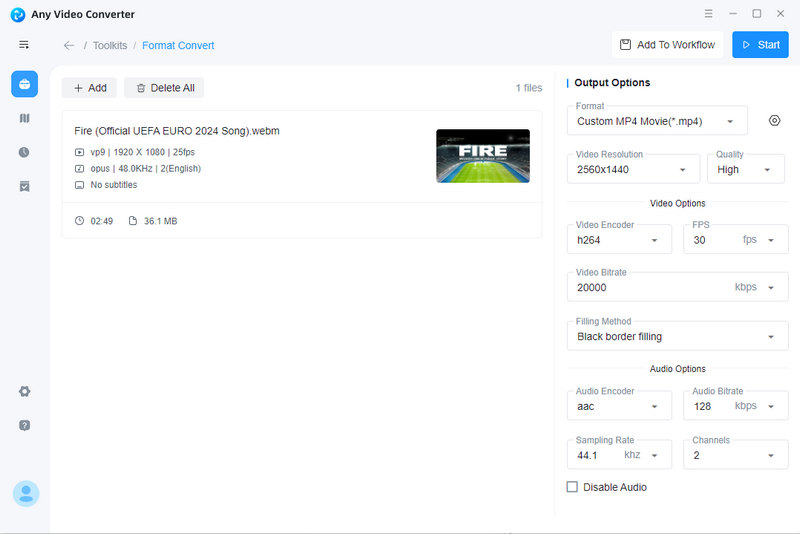
Any Video Converter удобен для конвертации видео и базовой обработки. В актуальном интерфейсе есть раздел Toolkits, инструмент Format Convert, кнопка Add Video, блок Output Options и кнопка Start. По инструкции разработчика программа выбирает Format Convert, добавляет файл через Add Video или перетаскивание, затем задаёт выходной формат и запускает обработку.
Когда выбирать Any Video Converter
Этот вариант хорош для пользователя, которому нужен простой рабочий конвертер с визуальным интерфейсом. В одной панели видны формат вывода, разрешение, качество, видеокодек, FPS, видеобитрейт, аудиокодек, аудиобитрейт, частота дискретизации и количество каналов. Такое расположение удобно: настройки качества находятся рядом с кнопкой запуска, и вероятность случайно пропустить важный параметр ниже.
Как изменить формат видео
-
Запустите Any Video Converter.
-
В разделе Toolkits выберите Format Convert.
-
Нажмите Add Video.
-
Выберите исходный ролик.
-
В Output Options откройте список Format.
-
Выберите MP4, MOV, MKV, AVI, WebM или другой нужный формат.
-
В Video Resolution оставьте исходное разрешение или выберите нужное.
-
В Quality поставьте High для сохранения детализации.
-
В Video Encoder выберите H.264 для MP4 или подходящий кодек для другого контейнера.
-
В FPS оставьте исходное значение.
-
В Video Bitrate не ставьте слишком низкое значение.
-
В Audio Encoder выберите AAC для MP4.
-
Нажмите Start.
Настройки качества
Для смены формата без сильной потери качества держите Quality на High. Битрейт вручную уменьшайте только после оценки исходника. Для ролика 1920×1080 с активным движением 2000–3000 кбит/с мало: картинка будет разваливаться на блоки. Для спокойного видео, презентации или записи лекции можно использовать меньший битрейт, но экранные записи с текстом требуют большей аккуратности.
Плюсы
-
Понятный набор инструментов.
-
Есть отдельный модуль Format Convert.
-
Настройки видео и аудио собраны в одной панели.
-
Подходит для популярных форматов.
-
Можно быстро выбрать разрешение, кодек, FPS и битрейт.
-
Есть дополнительные инструменты для обрезки, сжатия и обработки.
Минусы
-
Интерфейс и названия пунктов рассчитаны на пользователя, который уже понимает основные параметры.
-
Для идеальной настройки кодирования HandBrake даёт больше контроля.
-
При ручном снижении битрейта легко испортить результат.
-
Часть дополнительных функций не нужна при простой смене формата.
VLC media player
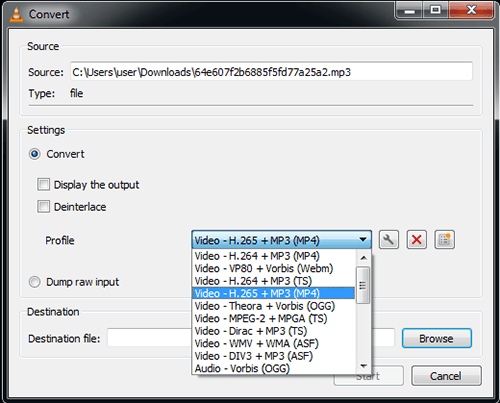
VLC media player чаще воспринимают как плеер, но в нём есть встроенная конвертация. Через Media → Convert / Save можно добавить файл, выбрать профиль и сохранить видео в другом формате. В инструкциях по VLC используются шаги Media → Convert / Save, Add, Convert / Save, выбор профиля Video - H.264 + MP3 (MP4), Browse и запуск конвертации.
Когда выбирать VLC
VLC подходит для разовой задачи: нужно быстро сделать MP4 из файла, который уже лежит на компьютере. Ставить отдельный конвертер ради одного ролика не всегда удобно, а VLC часто уже установлен. Он помогает в простых случаях, но уступает специализированным конвертерам по наглядности и глубине настройки.
Как поменять формат видео через VLC
-
Откройте VLC.
-
В верхнем меню нажмите Media.
-
Выберите Convert / Save.
-
Во вкладке File нажмите Add.
-
Укажите исходный ролик.
-
Нажмите Convert / Save.
-
В поле Profile выберите Video - H.264 + MP3 (MP4) или другой подходящий профиль.
-
Нажмите значок с ключом, когда нужно изменить параметры профиля.
-
На вкладке Encapsulation выберите MP4/MOV, MKV или другой контейнер.
-
На вкладке Video codec включите Video и выберите кодек.
-
На вкладке Audio codec настройте звук.
-
В Destination file нажмите Browse.
-
Укажите имя файла с правильным расширением, например
video.mp4. -
Нажмите Start.
Настройки качества
В VLC важно правильно выбрать профиль. Для универсального результата берите H.264 + MP3 (MP4) или настройте AAC для звука, когда нужна лучшая совместимость с современными устройствами. Не выбирайте случайный профиль только потому, что он первый в списке. Профиль отвечает не только за расширение файла, но и за кодек внутри.
Когда нужно сохранить картинку, не меняйте Scale, Width и Height. При необходимости перенастройте битрейт в видеокодеке. Для ценных исходников сначала сделайте короткий тестовый фрагмент, а потом запускайте весь файл.
Плюсы
-
VLC часто уже установлен.
-
Бесплатный и кроссплатформенный.
-
Подходит для быстрой разовой конвертации.
-
Не требует сложного проекта.
-
Открывает множество входных форматов.
Минусы
-
Интерфейс конвертации менее удобен, чем в специализированных программах.
-
Нет комфортной пакетной обработки для новичка.
-
Сложнее контролировать качество.
-
Профили не всегда очевидны.
-
Не подходит для аккуратной подготовки большого архива видео.
Format Factory
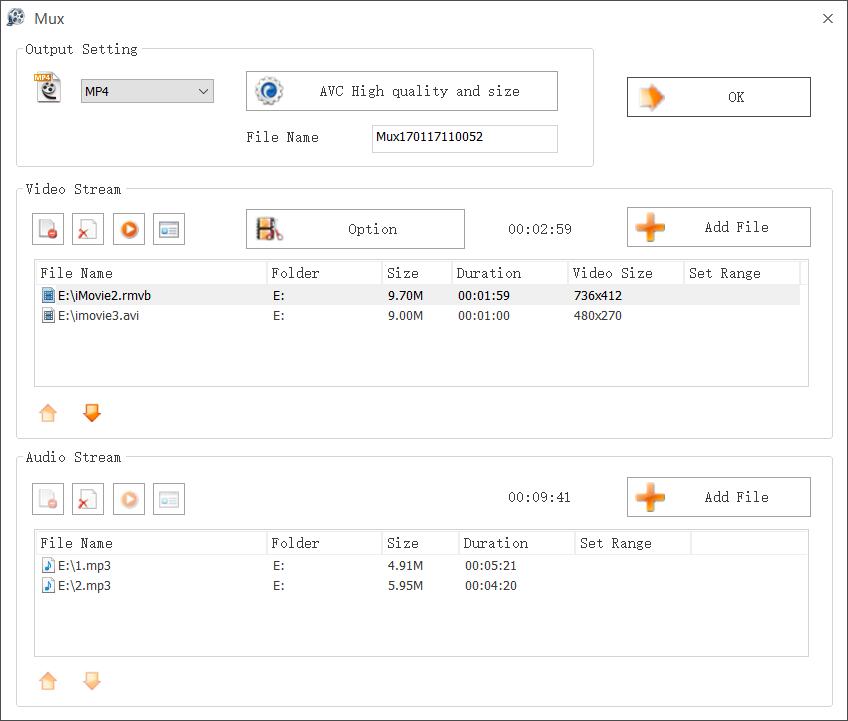
Format Factory — мультимедийный конвертер для Windows. Его выбирают, когда нужно работать не только с видео, но и с аудио, изображениями, документами. Для видео чаще используют MP4, AVI, MKV, WMV, 3GP и другие популярные форматы. В обзорах программы отдельно отмечаются параметры разрешения, битрейта и соотношения сторон.
Когда выбирать Format Factory
Format Factory уместен, когда нужен универсальный набор конвертеров в одной программе. Он подходит для домашней медиатеки, старых AVI, роликов для телефона, быстрой смены формата и пакетной обработки. Интерфейс отличается от современных минималистичных приложений, но логика простая: выбрать тип вывода, добавить файл, настроить параметры, запустить очередь.
Как изменить формат видео
-
Запустите Format Factory.
-
В левой части окна откройте раздел Video.
-
Выберите нужный формат: MP4, AVI, MKV, MOV, WMV или 3GP.
-
Нажмите Add File.
-
Выберите исходный ролик.
-
Откройте Output Setting.
-
Укажите размер кадра. Для сохранения качества выберите Default или исходное разрешение.
-
Настройте Video Encode. Для MP4 выбирайте AVC/H.264.
-
Проверьте FPS.
-
Проверьте Audio Encode и битрейт звука.
-
Нажмите OK.
-
Укажите Output Folder.
-
Нажмите Start.
Настройки качества
При выборе MP4 лучше использовать H.264, исходное разрешение и исходный FPS. Для уменьшения размера уменьшайте битрейт, но не снижайте одновременно разрешение, FPS и качество кодирования. Тройное сжатие почти всегда заметно портит картинку. Для старых файлов AVI, снятых в низком разрешении, не ставьте искусственное 4K: резкости не прибавится, файл станет тяжелее, а изображение останется мягким.
Плюсы
-
Работает с видео, аудио и изображениями.
-
Поддерживает много популярных форматов.
-
Есть пакетная очередь.
-
Можно менять разрешение, битрейт и другие параметры.
-
Подходит для старых файлов и домашней коллекции.
Минусы
-
Интерфейс выглядит перегруженным.
-
Некоторые настройки требуют внимательности.
-
Для тонкой настройки качества HandBrake удобнее.
-
При установке нужно внимательно проходить мастер установки.
-
Не лучший вариант для macOS и мобильных платформ.
Как переделать формат видео на macOS
iMovie
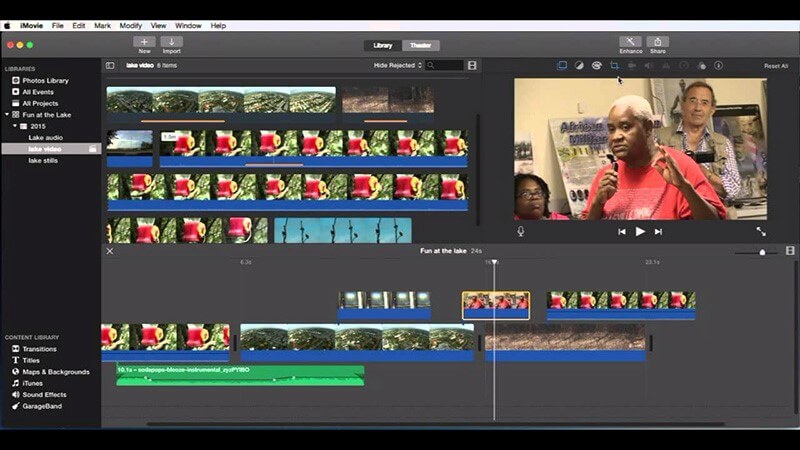
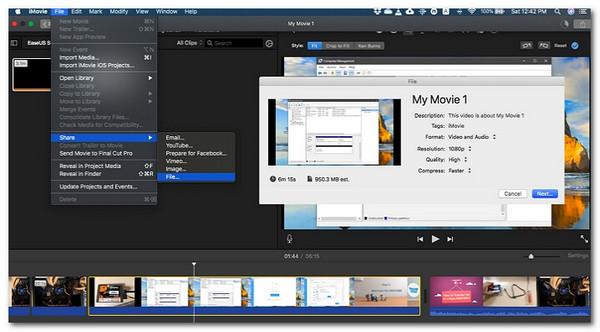
iMovie — штатный вариант для пользователей Mac, которым нужно не только изменить формат видео, но и немного отредактировать ролик перед экспортом. Это не классический конвертер с длинным списком контейнеров, а видеоредактор с экспортом готового файла. На iPhone и iPad iMovie экспортирует 4K-проект через Share → Save Video → 4K, а для 60 FPS на iOS используется настройка Enable 60 fps export в параметрах приложения.
Когда выбирать iMovie
iMovie подходит, когда исходный ролик снят на iPhone, лежит в Фото или Файлах, а на выходе нужен обычный файл для отправки, публикации или хранения. В iMovie удобно обрезать лишнее, добавить музыку, титры, склеить несколько фрагментов и затем экспортировать готовое видео.
Как экспортировать видео на Mac
-
Откройте iMovie.
-
Создайте новый проект Movie.
-
Импортируйте видео через Import Media.
-
Перетащите ролик на таймлайн.
-
Выполните нужную обрезку или оставьте видео без изменений.
-
Нажмите Share.
-
Выберите Export File.
-
В поле Format выберите Video and Audio.
-
В Resolution выберите исходное разрешение или нужный размер.
-
В Quality выберите High или Best.
-
В Compress выберите Better Quality, когда важнее картинка, или Faster, когда важнее скорость.
-
Нажмите Next.
-
Укажите папку и сохраните файл.
Как сохранить качество
Главный параметр в iMovie — качество экспорта. Для важных роликов выбирайте High или Best. Не уменьшайте Resolution, когда цель — просто поменять формат видео. Для 4K-ролика оставляйте 4K, для Full HD — 1080p. Когда проект начинается с 720p-файла, экспорт в 4K не восстанавливает детали, а только увеличивает размер.
Плюсы
-
Удобен для пользователей macOS.
-
Подходит для простого монтажа и экспорта.
-
Работает с роликами из экосистемы Apple.
-
Есть экспорт в высоком качестве.
-
Не требует отдельной покупки для базовой работы.
Минусы
-
Это видеоредактор, а не универсальный конвертер форматов.
-
Меньше ручных настроек кодека, чем в HandBrake.
-
Не подходит для пакетной конвертации.
-
Не лучший вариант для редких контейнеров.
-
При экспорте ролик обычно перекодируется.
HandBrake для macOS
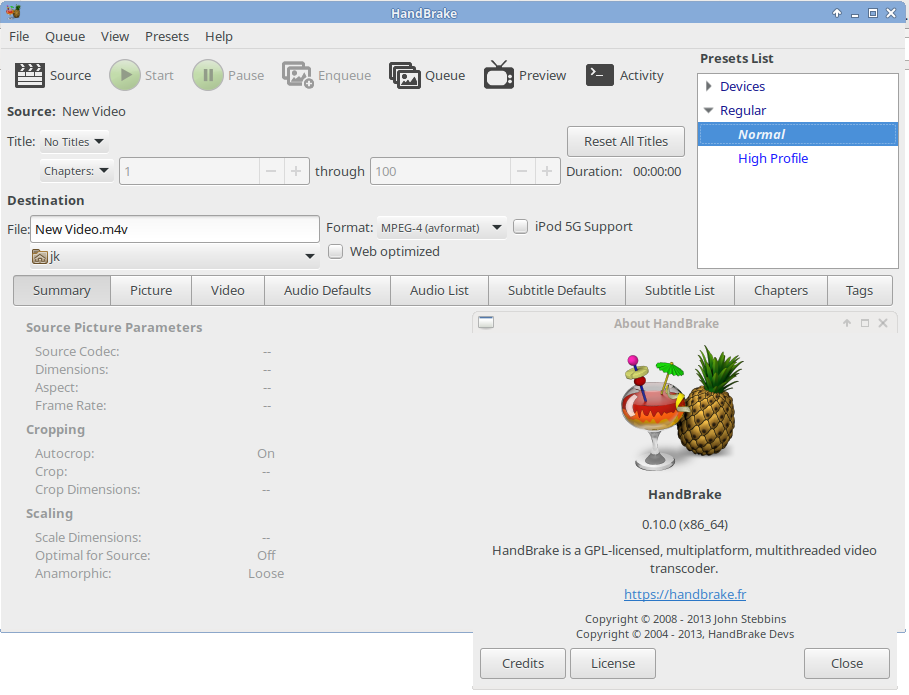
На Mac HandBrake используется так же, как на Windows: открыть файл, выбрать Preset, контейнер MP4/MKV/WebM, кодек, качество, аудио и папку сохранения. Программа удобна для тех, кто хочет получить MP4 с H.264 или H.265 без лишнего монтажа. Репозиторий проекта описывает HandBrake как открытый видеотранскодер для Linux, Mac и Windows, который создаёт новые MP4, MKV или WebM из исходников.
Как изменить формат на Mac
-
Откройте HandBrake.
-
Перетащите видео в окно программы.
-
Выберите Preset.
-
Во вкладке Summary поставьте MP4 или MKV.
-
Во вкладке Video выберите H.264 или H.265.
-
Поставьте Framerate: Same as source.
-
В Quality задайте RF.
-
Во вкладке Audio проверьте дорожки.
-
Укажите файл сохранения.
-
Нажмите Start.
Настройки качества
Для обычного MP4 на Mac используйте H.264 и AAC. Для экономии места используйте H.265, когда файл будет смотреться на современных устройствах. Для старых телевизоров, рабочих презентаций, сайтов и мессенджеров надёжнее H.264. Для роликов с быстрым движением ставьте качество выше, чем для лекции или статичной записи экрана.
Плюсы
-
Бесплатный инструмент для macOS.
-
Даёт больше контроля, чем iMovie.
-
Хорошо подходит для MP4, MKV и WebM.
-
Есть настройки качества, FPS, аудио и субтитров.
-
Удобен для сжатия больших файлов.
Минусы
-
Нет привычного монтажного таймлайна.
-
Интерфейс требует понимания кодеков.
-
Редкие выходные контейнеры не поддерживаются.
-
Быстро испортить качество неправильным RF.
-
Для простого обрезания iMovie понятнее.
Как конвертировать видео на Android
Video Converter, Compressor от Inverse.AI
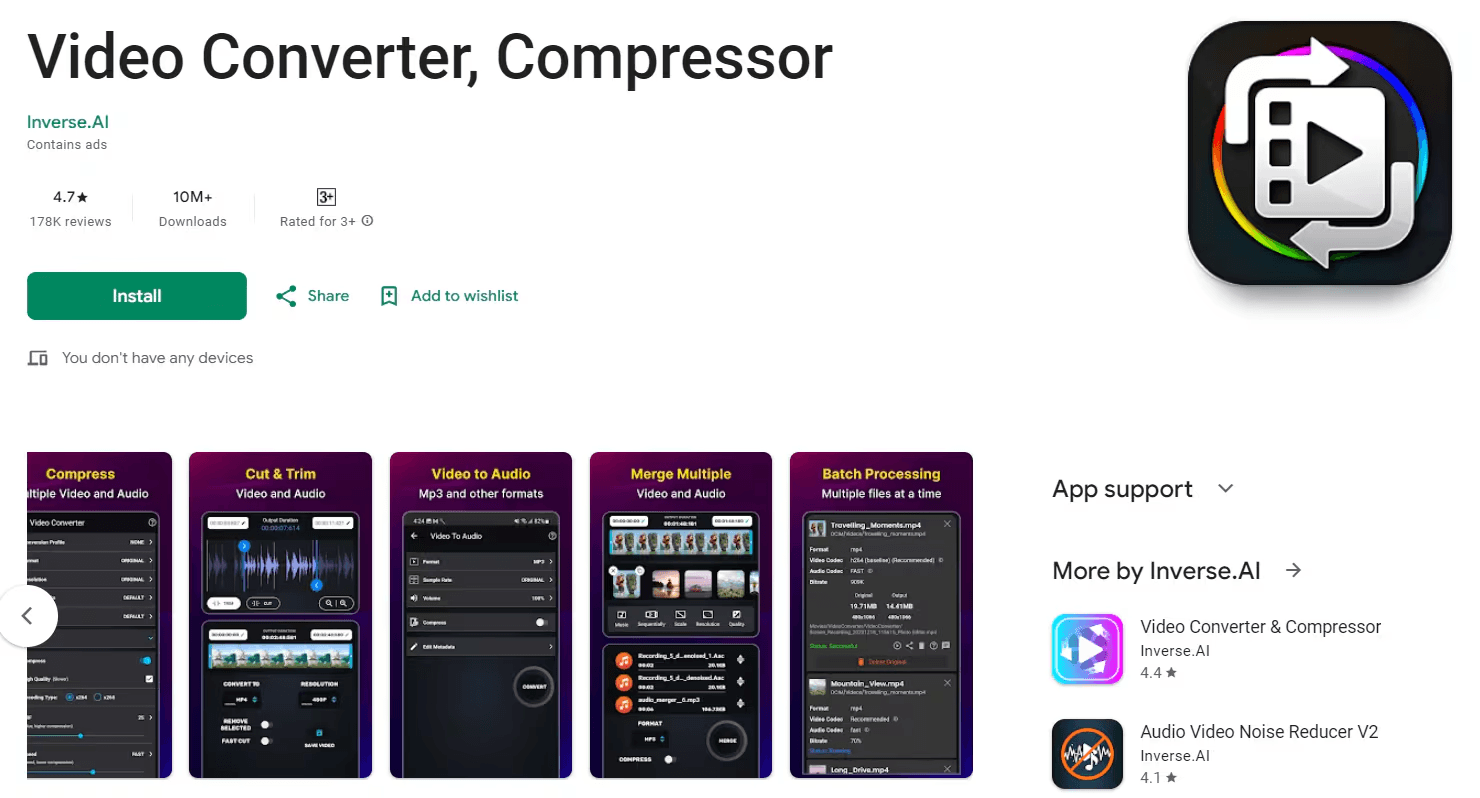
Video Converter, Compressor — реальное Android-приложение для конвертации, сжатия, изменения разрешения, FPS и битрейта. В карточке Google Play перечислены MP4, MKV, AVI, 3GP, MOV, MTS, MPEG, MPG, WMV, M4V, VOB, FLV и другие форматы, а также настройки разрешения от 4K до 240p, частоты кадров, субтитров, аудиодорожек и кодеков.
Когда выбирать приложение
Этот способ подходит, когда нужно поменять формат видео прямо на Android без компьютера. Например, ролик не открывается в мессенджере, файл MOV нужно сделать MP4, видео с камеры слишком тяжёлое, требуется отправить клип в чат или подготовить ролик для публикации.
Как конвертировать видео на Android
-
Установите Video Converter, Compressor.
-
Откройте приложение.
-
Выберите раздел Video Converter.
-
Разрешите доступ к видеофайлам.
-
Выберите ролик из памяти телефона.
-
Укажите Output Format: MP4, MKV, AVI, MOV, WebM или другой нужный формат.
-
В Resolution оставьте исходное значение или выберите 1080p, 720p, 4K.
-
В FPS оставьте исходную частоту кадров.
-
В Bitrate не ставьте минимальное значение.
-
В Video Codec выберите H.264 для совместимости.
-
Проверьте Audio Track.
-
Нажмите Convert.
-
Дождитесь завершения и откройте готовый файл.
Настройки качества
На телефоне особенно важно следить за свободным местом и нагревом. Длинные 4K-ролики конвертируются медленнее, расходуют батарею и активно используют память. Для отправки в мессенджер достаточно 1080p или 720p, но для архива исходное разрешение лучше не трогать. Когда приложение предлагает режим High Quality, он подходит для визуально аккуратного результата, а сильное уменьшение битрейта нужно только для отправки маленьких файлов.
Плюсы
-
Работает прямо на Android.
-
Поддерживает много видеоформатов.
-
Есть настройки разрешения, FPS и битрейта.
-
Подходит для сжатия и конвертации.
-
Можно работать без компьютера.
-
Есть функции с аудио и субтитрами.
Минусы
-
Длинные ролики сильно нагружают смартфон.
-
Бесплатный режим содержит ограничения и рекламу.
-
Скорость зависит от процессора телефона.
-
Работать с большими 4K-файлами на ПК удобнее.
-
При сильном сжатии качество быстро падает.
InShot
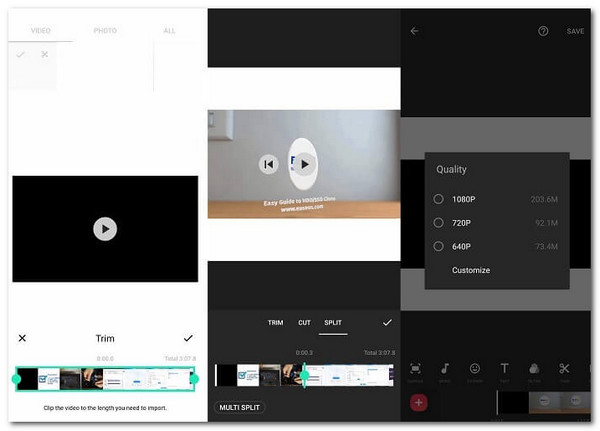
InShot — мобильный видеоредактор для Android и iOS, который используют не как классический конвертер, а как инструмент экспорта в нужном качестве после обрезки, кадрирования, добавления музыки, текста и подготовки под соцсети. В описании Google Play InShot указан как all-in-one Video Editor and Video Maker с музыкой, текстом, переходами, замедлением, коллажами и подготовкой видео для YouTube, Instagram, TikTok, WhatsApp и Facebook.
Когда выбирать InShot
InShot нужен, когда смена формата идёт вместе с редактированием. Например, нужно обрезать вертикальный ролик, убрать лишние секунды, добавить текст, музыку, заставку, а затем сохранить файл в MP4 с нужным разрешением и частотой кадров. Для простой технической конвертации без монтажа лучше использовать Video Converter, Compressor, а для роликов под Reels, Shorts, TikTok и сторис InShot удобнее.
Как сохранить видео в нужном формате
-
Откройте InShot.
-
Нажмите Video.
-
Выберите ролик.
-
Отредактируйте видео: Trim, Canvas, Music, Text, Filter.
-
Нажмите Export или Save.
-
Выберите Resolution: 720p, 1080p, 2K или 4K.
-
Выберите Frame Rate: 24, 25, 30, 50 или 60 FPS.
-
Выберите качество или битрейт.
-
Нажмите Save.
-
Дождитесь завершения экспорта.
Настройки качества
Для соцсетей чаще всего достаточно 1080p и 30 FPS. Для динамичных роликов и спортивных кадров лучше оставить 60 FPS, когда исходник тоже 60 FPS. Для видео, снятого в 4K, экспорт в 1080p уменьшает размер и подходит для публикации, но это уже снижение детализации. Для архива сохраняйте 4K.
Плюсы
-
Удобен для монтажа на телефоне.
-
Подходит для роликов в соцсети.
-
Есть выбор разрешения и FPS при экспорте.
-
Можно сразу обрезать, кадрировать и добавить музыку.
-
Интерфейс понятен новичкам.
Минусы
-
Это видеоредактор, а не универсальный конвертер контейнеров.
-
Поддержка редких форматов ограничена.
-
Бесплатная версия содержит ограничения.
-
Для пакетной конвертации не подходит.
-
При повторном экспорте видео пересжимается.
Как перекодировать видео на iOS
iMovie для iPhone и iPad
На iPhone и iPad iMovie подходит для монтажа и экспорта ролика в файл, который нормально открывается в Фото, Файлах, мессенджерах и социальных сетях. Это не универсальный конвертер вроде HandBrake, зато он надёжен для видео из экосистемы Apple. Для 4K-проекта Apple указывает путь Projects view → Share → Save Video → 4K, а для 60 FPS используется включение Enable 60 fps export в настройках iMovie.
Как изменить формат видео на iPhone через iMovie
-
Откройте iMovie.
-
Создайте новый проект Movie.
-
Выберите ролик из Фото или Файлов.
-
Нажмите Create Movie.
-
Выполните обрезку или оставьте видео без изменений.
-
Нажмите Done.
-
Нажмите Share.
-
Выберите Save Video.
-
Выберите доступное качество: 720p, 1080p или 4K.
-
Дождитесь экспорта в Фото.
Настройки качества
Для сохранения качества выбирайте максимальное доступное разрешение. Когда исходник снят в 4K, выбирайте 4K. Когда исходник Full HD, выбирайте 1080p. Экспорт в более высокое разрешение не добавляет деталей. Для 60 FPS сначала включите экспорт 60 FPS в настройках iMovie, затем сохраняйте проект с подходящей частотой кадров.
Плюсы
-
Работает на iPhone и iPad.
-
Удобен для видео из Фото.
-
Подходит для быстрой обрезки и экспорта.
-
Поддерживает 4K-проекты.
-
Не требует компьютера.
Минусы
-
Это не полноценный конвертер форматов.
-
Нельзя тонко настраивать кодек и битрейт.
-
Поддержка редких контейнеров ограничена.
-
При экспорте выполняется перекодирование.
-
Для пакетной конвертации не подходит.
iConv - Video Converter
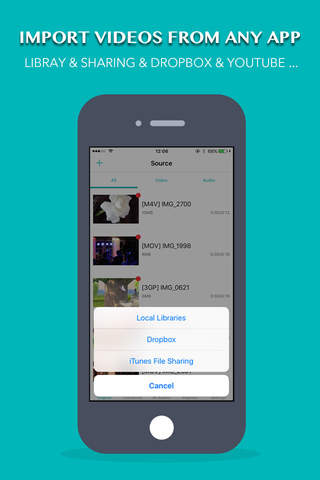
iConv - Video Converter — реальное приложение для iPhone и iPad, рассчитанное именно на конвертацию. В описании приложения указаны локальная конвертация, поддержка 3GP, FLV, MP4, MOV, MKV, AVI, MPG, MPEG, извлечение аудио, уменьшение размера видео, режим сохранения качества, расширенный режим с настройкой битрейта, разрешения, аудиобитрейта и кодека.
Когда выбирать iConv
iConv удобен, когда на iPhone нужен не монтаж, а именно конвертер. Например, ролик пришёл в AVI или MKV, его нужно сделать MP4, уменьшить размер, извлечь звук или отправить файл в другое приложение. Такой сценарий отличается от iMovie: iMovie решает задачу через проект и экспорт, а iConv работает ближе к файловому преобразованию.
Как конвертировать видео
-
Откройте iConv.
-
Нажмите кнопку добавления файла.
-
Импортируйте видео из Фото, Файлов, облачного хранилища или другого приложения.
-
Выберите формат вывода: MP4, MOV, AVI, MKV или другой доступный вариант.
-
Откройте расширенные настройки.
-
Проверьте разрешение.
-
Укажите битрейт, когда нужно контролировать размер.
-
Оставьте исходный FPS.
-
Выберите аудиопараметры.
-
Запустите конвертацию.
-
Сохраните результат в Файлы или передайте в нужное приложение.
Настройки качества
Для iPhone самым надёжным результатом остаётся MP4 с H.264 и AAC. Такой файл открывается почти везде и нормально передаётся через мессенджеры. При уменьшении размера снижайте битрейт аккуратно. Для ролика, который нужно сохранить надолго, лучше оставить исходное разрешение и не делать повторный экспорт несколько раз подряд.
Плюсы
-
Работает на iPhone и iPad.
-
Подходит именно для конвертации файлов.
-
Поддерживает разные входные видеоформаты.
-
Есть расширенные параметры.
-
Можно импортировать из разных источников.
-
Можно уменьшать размер файла.
Минусы
-
Интерфейс менее привычен, чем iMovie.
-
Часть возможностей доступна через платные функции.
-
Большие файлы обрабатываются дольше.
-
На старых устройствах конвертация нагружает процессор.
-
Для монтажа удобнее iMovie или InShot.
Как преобразовать формат видео онлайн
CloudConvert
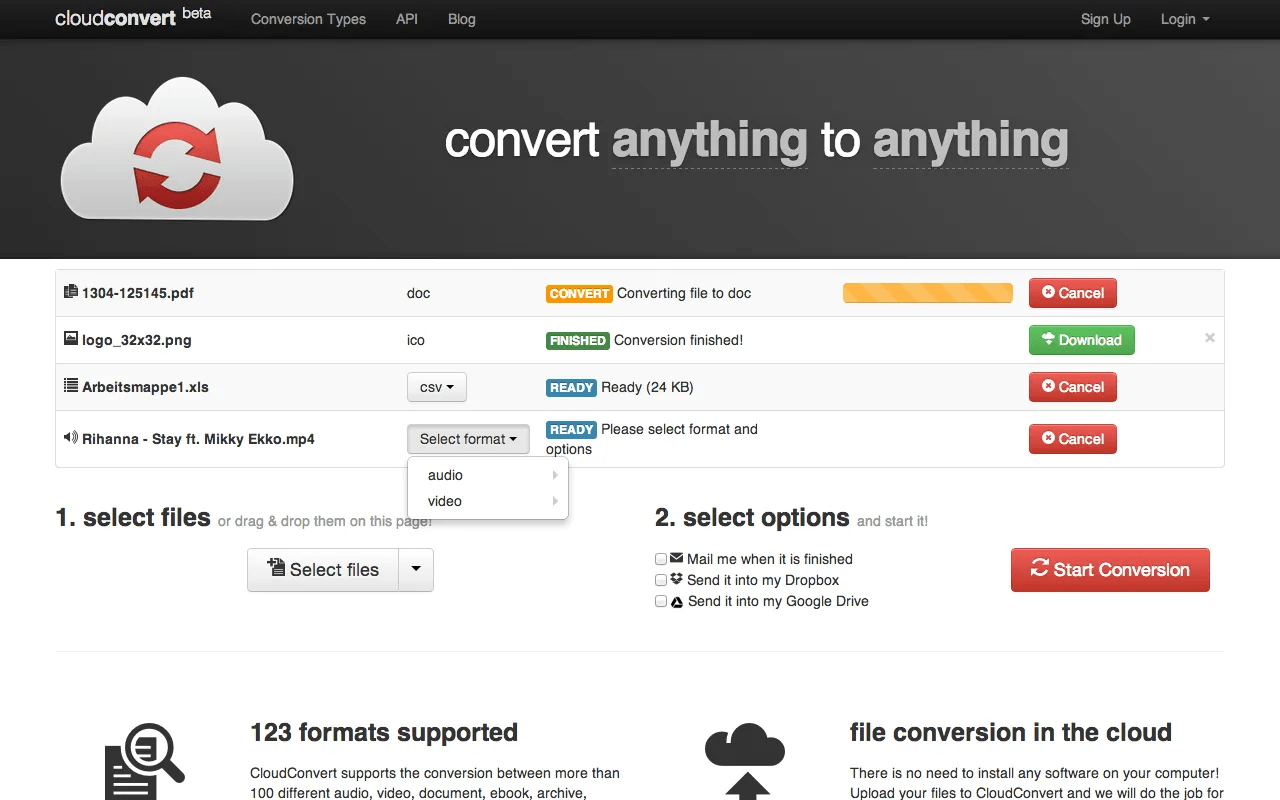
CloudConvert — браузерный конвертер для случаев, когда не хочется устанавливать программу. Он поддерживает более 200 типов файлов, а в разделе Video Converter указаны MP4, WebM, AVI и настройки разрешения, качества и размера файла.
Когда выбирать CloudConvert
CloudConvert удобен для разовой конвертации на чужом компьютере, рабочем ноутбуке, Mac без установленного софта или Chromebook. Он подходит для небольших и средних файлов, когда интернет стабильный, а ролик не содержит конфиденциальных данных.
Как поменять формат видео
-
Откройте CloudConvert в браузере.
-
Нажмите Select File.
-
Загрузите ролик с компьютера или облака.
-
В поле Convert to выберите MP4, MOV, MKV, WebM, AVI или другой формат.
-
Откройте настройки с иконкой ключа.
-
Укажите Video Codec.
-
Оставьте исходное разрешение.
-
Проверьте Quality, CRF или битрейт.
-
Укажите FPS только при необходимости.
-
Настройте Audio Codec.
-
Нажмите Convert.
-
Скачайте готовый файл.
Настройки качества
В онлайн-сервисе не уменьшайте Resolution, когда нужно просто поменять формат. Для MP4 выбирайте H.264 и AAC. Для WebM выбирайте VP9 или современный доступный кодек. Когда сервис предлагает quality-ползунок, не ставьте минимальное значение. Для важных роликов сначала обработайте короткий файл и сравните результат.
Плюсы
-
Работает в браузере.
-
Не требует установки.
-
Поддерживает много форматов.
-
Есть настройки качества и размера.
-
Можно использовать на Windows, macOS, Linux и Chromebook.
Минусы
-
Файл загружается на сервер.
-
Скорость зависит от интернета.
-
Есть лимиты бесплатного режима.
-
Большие ролики обрабатывать неудобно.
-
Для приватных видео лучше использовать локальную программу.
Convertio
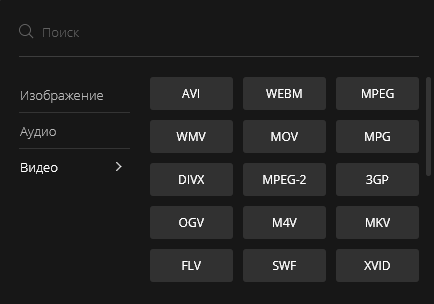
Convertio — простой онлайн-конвертер с большим количеством направлений. Сервис поддерживает более 300 форматов, а видеоконвертер работает с MP4, WMV, MOV, AVI и другими форматами, даёт настройки качества, соотношения сторон, кодека, поворота и отражения.
Когда выбирать Convertio
Convertio подходит для быстрого преобразования файла без установки приложения. Его удобно использовать, когда нужен понятный интерфейс: выбрать файл, выбрать формат, нажать кнопку конвертации и скачать результат. Для большого архива видео лучше использовать настольную программу, но для одного-двух роликов браузерный способ экономит время.
Как изменить формат видео
-
Откройте Convertio.
-
Нажмите Choose Files.
-
Выберите файл с компьютера, облака или другого доступного источника.
-
В выпадающем списке выберите выходной формат.
-
Нажмите значок настроек.
-
Укажите качество, кодек, размер кадра или другие параметры.
-
Нажмите Convert.
-
Скачайте готовый файл.
Настройки качества
Для MP4 выбирайте H.264, а качество оставляйте высоким. При смене MOV в MP4 не уменьшайте разрешение. При конвертации AVI в MP4 проверьте звук: старые AVI часто содержат аудиодорожки, которые современные устройства воспроизводят нестабильно. AAC решает большинство таких проблем.
Плюсы
-
Очень простой интерфейс.
-
Работает без установки.
-
Поддерживает много направлений конвертации.
-
Есть параметры качества и кодека.
-
Удобен для разовой задачи.
Минусы
-
Бесплатный режим ограничивает размер файла.
-
Скорость зависит от загрузки и интернета.
-
Файл передаётся на сервер.
-
Не подходит для конфиденциальных роликов.
-
Для тонкой настройки качества HandBrake сильнее.
Online-Convert
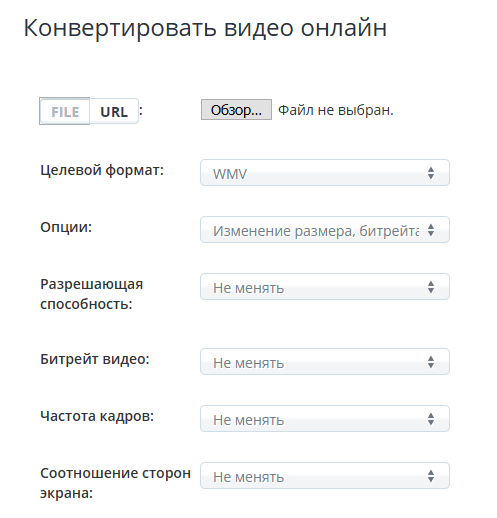
Online-Convert полезен тем, что даёт много дополнительных настроек. В конвертере MP4 доступны изменение размера кадра, видеобитрейта, аудио- и видеокодека, поворот, зеркалирование, обрезка и запуск через Start conversion.
Когда выбирать Online-Convert
Этот сервис подходит, когда нужно не просто нажать одну кнопку, а вручную задать параметры. Например, надо уменьшить битрейт, поменять кодек, обрезать видео, повернуть файл, выбрать профиль под устройство или сделать MP4 из редкого исходного формата.
Как изменить формат видео
-
Откройте нужный конвертер, например Convert to MP4.
-
Нажмите Choose File.
-
Загрузите ролик.
-
Откройте Optional settings.
-
Укажите размер кадра только при необходимости.
-
Настройте Video bitrate, когда требуется уменьшить размер.
-
Проверьте Video codec.
-
Настройте Audio codec.
-
Не меняйте FPS без причины.
-
При необходимости включите Rotate, Mirror или Crop.
-
Нажмите Start conversion.
-
Скачайте результат.
Настройки качества
Главное преимущество Online-Convert — ручные параметры. Главное ограничение — риск ошибиться. Для сохранения качества оставляйте исходное разрешение, не трогайте FPS и не ставьте слишком маленький битрейт. Изменяйте один параметр за раз: сначала контейнер, затем кодек, затем размер файла. Так проще понять, что именно влияет на результат.
Плюсы
-
Много дополнительных настроек.
-
Работает в браузере.
-
Есть отдельные конвертеры под разные форматы.
-
Можно менять кодек, битрейт и размер кадра.
-
Есть дополнительные операции вроде поворота и обрезки.
Минусы
-
Интерфейс насыщен параметрами.
-
Ошибка в настройках портит качество.
-
Есть ограничения онлайн-обработки.
-
Большие файлы загружаются долго.
-
Для приватных данных локальная программа безопаснее.
123Apps Online Video Converter
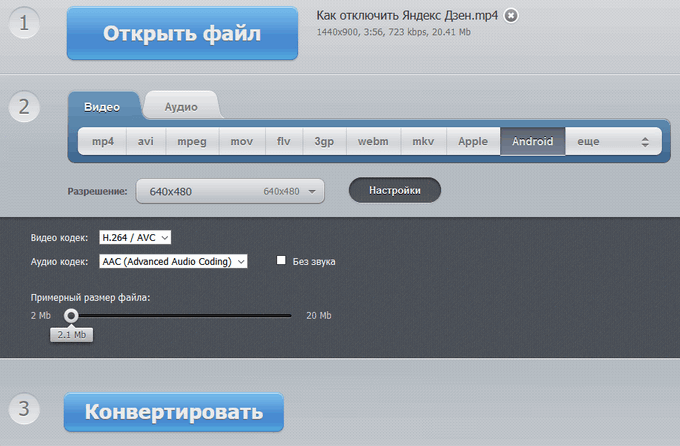
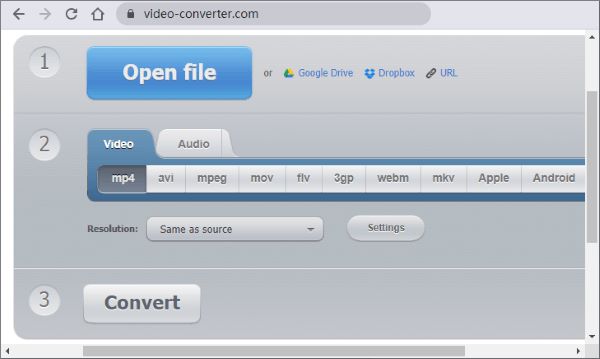
123Apps Online Video Converter — простой браузерный вариант для пользователя, которому нужно быстро поменять формат видео без установки программы. В нём удобно загрузить файл, выбрать вкладку Видео, указать MP4, AVI, MOV, MKV или другой формат, затем запустить обработку.
Когда выбирать 123Apps
Этот способ подходит для небольшого файла, который нужно быстро подготовить для телефона, сайта, отправки или публикации. Он особенно удобен, когда пользователь не хочет разбираться в RF, профилях, контейнерах и кодеках, а результат нужен здесь и сейчас.
Как поменять формат
-
Откройте онлайн-конвертер 123Apps.
-
Нажмите Открыть файл.
-
Загрузите видео.
-
Перейдите во вкладку Видео.
-
Выберите нужный формат.
-
Откройте дополнительные настройки.
-
Выберите разрешение, когда нужно уменьшить файл.
-
Оставьте исходное разрешение, когда важно качество.
-
Нажмите Конвертировать.
-
Скачайте готовый файл.
Настройки качества
Для повседневной задачи выбирайте MP4 и исходное разрешение. Когда сервис предлагает качество, ставьте высокое. Для отправки в мессенджер можно уменьшить разрешение до 720p или 1080p, но не стоит снижать и разрешение, и битрейт одновременно до минимума.
Плюсы
-
Очень простой сценарий.
-
Не нужно ставить программу.
-
Есть базовые настройки.
-
Подходит для быстрого MP4.
-
Удобен на любом компьютере с браузером.
Минусы
-
Не предназначен для больших архивов.
-
Зависит от скорости интернета.
-
Не подходит для конфиденциальных файлов.
-
Настроек меньше, чем в HandBrake и Online-Convert.
-
При сильном сжатии результат становится хуже.
Какой формат выбрать для разных задач
| Задача | Лучший формат | Комментарий |
|---|---|---|
| Отправить видео на телефон | MP4 | H.264 + AAC открывается почти везде |
| Загрузить ролик в соцсеть | MP4 | Сохраняйте исходный FPS и 1080p/4K |
| Хранить фильм с дорожками и субтитрами | MKV | Удобен для нескольких аудио и субтитров |
| Вставить видео на сайт | MP4 и WebM | Часто используют оба варианта |
| Передать видео пользователю Mac | MP4 или MOV | MP4 универсальнее |
| Уменьшить размер | MP4 H.265 или MKV H.265 | Проверяйте совместимость |
| Сделать старый AVI современным | MP4 H.264 | Лучший баланс совместимости |
| Сохранить без пересжатия | MP4 или MKV | Работает только при совместимых потоках |
Как не потерять качество при смене формата
Сначала определите, нужна ли полная конвертация. Когда исходный видео- и аудиопоток совместимы с новым контейнером, лучше использовать перепаковку без перекодирования. Когда поток несовместим, выбирайте аккуратное кодирование.
Не меняйте несколько важных параметров сразу. Нельзя одновременно уменьшить 4K до 720p, снизить FPS с 60 до 24, поставить низкий битрейт и ждать исходной детализации. Качество зависит от каждого шага. Чем больше изменений, тем сильнее итог отличается от исходника.
Для MP4 чаще всего используйте:
| Параметр | Значение |
|---|---|
| Контейнер | MP4 |
| Видеокодек | H.264 |
| Аудиокодек | AAC |
| FPS | Same as source |
| Разрешение | Same as source |
| Качество | High, RF 18–22 или близкий уровень |
| Звук | 128–320 кбит/с для стерео |
Для MKV:
| Параметр | Значение |
|---|---|
| Контейнер | MKV |
| Видеокодек | H.264, H.265, VP9 |
| Аудио | AAC, AC3, DTS, FLAC, Opus |
| Субтитры | Сохранять отдельными дорожками |
| Назначение | Архив, фильмы, многодорожечные файлы |
Для WebM:
| Параметр | Значение |
|---|---|
| Контейнер | WebM |
| Видеокодек | VP9 или AV1 |
| Аудио | Opus |
| Назначение | Веб-публикация |
| Важное ограничение | Проверять поддержку площадки |
Частые ошибки
Переименование расширения вместо конвертации
Файл video.avi, переименованный в video.mp4, остаётся AVI по внутренней структуре. Одни программы поймут подмену, другие выдадут ошибку. Правильный способ — использовать конвертер или перепаковщик.
Слишком низкий битрейт
Низкий битрейт уменьшает размер, но портит движение, траву, воду, лица, дым, текстуры и тёмные сцены. Для роликов с высокой детализацией битрейт нужен выше.
Уменьшение разрешения без необходимости
1080p в 720p — это потеря пикселей. 4K в 1080p — ещё большая потеря. Такой экспорт нормален для отправки или публикации, но не для архива.
Смена FPS
Смена 60 FPS на 30 FPS уменьшает плавность. Смена 25 FPS на 30 FPS создаёт пересчёт кадров. Для сохранения качества оставляйте исходный FPS.
Повторное перекодирование
Каждый повторный экспорт в H.264 или H.265 снижает качество. Работайте от исходника, а не от уже сжатой копии.
Потеря аудиодорожек
Некоторые конвертеры берут только первую аудиодорожку. Перед запуском проверьте Audio Track и Subtitles.
Неподходящий контейнер
MP4 удобен, но не всегда идеален для многодорожечных фильмов. MKV лучше сохраняет сложные структуры с субтитрами и несколькими дорожками.
Какой способ выбрать
| Сценарий | Рекомендуемый способ |
|---|---|
| Простая конвертация на Windows | ВидеоМАСТЕР |
| Точная настройка качества | HandBrake |
| Разовая конвертация без установки нового софта | VLC media player |
| Пакетная обработка на Windows | ВидеоМАСТЕР, Any Video Converter, Format Factory |
| Конвертация на Mac | HandBrake, iMovie |
| Конвертация на Android | Video Converter, Compressor |
| Монтаж и экспорт на телефоне | InShot |
| Конвертация на iPhone | iConv - Video Converter |
| Быстрый онлайн-способ | Convertio или 123Apps Online Video Converter |
| Онлайн-способ с настройками | CloudConvert или Online-Convert |
Ответы на частые вопросы
Можно ли изменить формат видео вообще без потери качества?
Да, когда выполняется перепаковка без перекодирования. Это работает только при совместимости потоков с новым контейнером. Например, H.264 + AAC часто можно перенести в MP4 без изменения картинки. Когда кодек нужно менять, выполняется перекодирование, а оно уже снижает качество технически, даже когда визуально разница почти незаметна.
MP4 всегда лучше MKV?
Нет. MP4 лучше для совместимости: телефоны, браузеры, телевизоры, соцсети, мессенджеры. MKV лучше для фильмов, архивов, нескольких аудиодорожек и субтитров. Для обычного пользователя MP4 удобнее, для медиатеки MKV гибче.
Почему после конвертации файл стал больше?
Размер зависит не только от формата, но и от битрейта, кодека, разрешения и качества. Один MP4 может быть маленьким и плохим, другой MP4 — большим и качественным. При высоком битрейте новый файл становится больше исходника.
Почему после конвертации видео стало хуже?
Чаще всего выбран низкий битрейт, уменьшено разрешение, изменён FPS или использован слабый профиль качества. Ещё одна причина — повторное перекодирование уже сжатого файла.
Какой формат выбрать для YouTube, VK и Telegram?
Для большинства публикаций выбирайте MP4 с H.264 и AAC. Оставляйте исходное разрешение и FPS. Для 4K-ролика экспортируйте 4K, для Full HD — 1080p. Перед загрузкой не сжимайте видео слишком сильно: площадка всё равно выполнит собственное перекодирование.
Что выбрать для WhatsApp?
Для WhatsApp удобен MP4 H.264. Длинные ролики лучше уменьшить до 720p или 1080p и умеренного битрейта. Для сохранения исходника отправляйте файл как документ, а не как видео из галереи.
Как поменять формат видео на телефоне без компьютера?
На Android используйте Video Converter, Compressor или экспорт через InShot. На iPhone используйте iMovie для проекта и экспорта или iConv для файловой конвертации.
Как уменьшить размер и сохранить качество?
Сначала оставьте исходное разрешение и FPS. Затем используйте современный кодек: H.264 для совместимости или H.265 для меньшего размера. Уменьшайте битрейт постепенно. Для HandBrake используйте RF, а не фиксированный случайный битрейт. Проверяйте результат на движении, лицах, тёмных сценах и мелком тексте.
Итог
Для Windows самым удобным стартовым вариантом остаётся ВидеоМАСТЕР: он подходит для быстрой смены формата, профилей устройств, пакетной обработки и понятного экспорта. Для ручного контроля качества лучше использовать HandBrake. Для разовой задачи подойдёт VLC media player. Для Mac удобны iMovie и HandBrake. Для Android подойдёт Video Converter, Compressor, а для роликов под соцсети — InShot. Для iPhone используйте iMovie или iConv. Для браузера удобны CloudConvert, Convertio, Online-Convert и 123Apps Online Video Converter.
Лучший результат получается не от самого модного формата, а от правильной связки: подходящий контейнер, совместимый кодек, исходное разрешение, исходный FPS и разумный битрейт. Для большинства задач выбирайте MP4, H.264, AAC и не занижайте качество при экспорте.

Чтобы оставить комментарий, авторизуйтесь или зарегистрируйтесь.