PDF из нескольких фотографий нужен в самых обычных ситуациях: отправить сканы договора одним файлом, собрать фото паспорта и заявления, передать преподавателю страницы тетради, объединить чеки для отчёта, сохранить снимки документов в архиве, подготовить портфолио или отправить набор изображений по почте без путаницы с вложениями. Один PDF удобнее пачки JPG: страницы идут в нужном порядке, файл открывается почти на любом устройстве, его легче переслать, распечатать и сохранить.
Главная задача — не просто перевести фото в ПДФ, а сделать аккуратный многостраничный документ. Важно заранее проверить порядок снимков, ориентацию страниц, качество текста, поля, размер листа и итоговый вес файла. Один и тот же набор фотографий даёт разный результат в зависимости от способа: штатная печать Windows быстро собирает изображения, PDF-редакторы дают больше контроля, онлайн-сервисы удобны для разовой работы, а мобильные приложения хорошо справляются со сканами чеков и документов.
Ниже — большой разбор способов, сгруппированный по платформам. Для каждого инструмента есть скриншот, назначение, пошаговая инструкция, настройки, плюсы и минусы.
Что подготовить перед созданием PDF из фото
Перед тем как объединить фото в один PDF, разложите изображения в правильной последовательности. Самая частая ошибка — страницы оказываются перемешаны, потому что файлы называются IMG_1048, IMG_1051, Screenshot_2026-06-20, photo_1 и так далее. Проводник, Finder, редактор PDF и онлайн-сервис сортируют файлы по имени, дате или порядку добавления. Надёжнее заранее переименовать снимки в формате 001.jpg, 002.jpg, 003.jpg. Для документа из десяти страниц используйте три цифры, для большого архива — четыре: 0001.jpg, 0002.jpg.
Проверьте каждое фото до конвертации. Текст на снимке должен быть резким, без смаза, бликов, сильной тени и перспективного перекоса. Края листа лучше обрезать до создания PDF: лишний стол, пальцы, фон и тёмные полосы увеличивают вес файла и ухудшают вид документа. Для фото обычных документов подходит формат A4, книжная ориентация, умеренное сжатие JPG и один снимок на страницу.
Для цветных фотографий, портфолио и фотоальбома важнее качество. В таком случае не уменьшайте изображения слишком агрессивно. Для чеков, заявлений и сканов с текстом чаще достаточно среднего качества: файл становится легче, а буквы остаются читаемыми.
Быстрая таблица выбора способа
| Задача | Подходящий способ |
|---|---|
| Быстро сделать PDF из фото на Windows | Microsoft Print to PDF |
| Аккуратно собрать документ с настройкой страниц | PDF Commander, Adobe Acrobat Pro, PDF24 Creator |
| Сделать PDF из JPG без установки программ | iLovePDF, Smallpdf, PDF Candy, Sejda |
| Обработать десятки изображений | XnView, IrfanView, FastStone Image Viewer |
| Создать PDF из фото на Mac без сторонних программ | Finder, Просмотр |
| Сканировать документы на Android | Google Drive, Adobe Scan, Microsoft Lens |
| Сделать PDF из фото на iPhone | Фото, Файлы, Adobe Scan, Microsoft Lens |
| Защитить приватные документы | Офлайн-программа на компьютере |
Как соединить несколько фото в PDF на Windows
PDF Commander
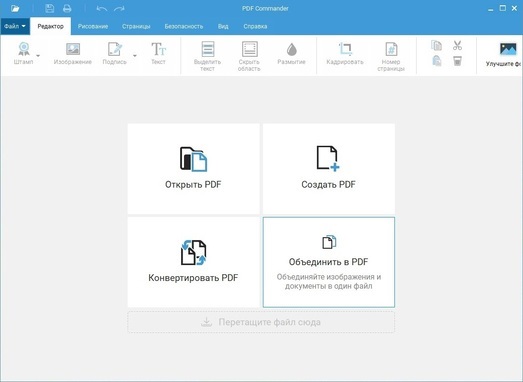
PDF Commander — удобный вариант для Windows, когда нужно не просто создать PDF из JPG, а получить нормальный документ: расставить страницы, добавить изображения, проверить порядок, повернуть листы, удалить лишнее, затем сохранить результат в PDF. Программа подходит для договоров, сканов, заявлений, фотоинструкций, учебных материалов и небольших фотоальбомов.
Главное преимущество такого подхода — контроль после сборки. В отличие от печати через системный PDF-принтер, здесь видны страницы, порядок, ориентация и содержимое документа. После добавления фото документ не нужно пересобирать заново ради мелкой правки: страницу удобно удалить, повернуть или переместить.
Как сделать PDF из нескольких фото в PDF Commander
-
Откройте PDF Commander.
-
На стартовом экране выберите создание нового PDF или добавление файлов в документ.
-
Добавьте изображения JPG, JPEG, PNG или другие поддерживаемые графические файлы.
-
Проверьте порядок страниц в рабочей области.
-
Перетащите страницы мышью, чтобы выстроить их в нужной последовательности.
-
Поверните снимки, которые вставились боком.
-
Удалите дубли и случайные кадры.
-
Проверьте масштаб: фото должно помещаться на странице без обрезки важных краёв.
-
Сохраните результат через меню Файл.
-
Откройте готовый PDF и пролистайте его от первой до последней страницы.
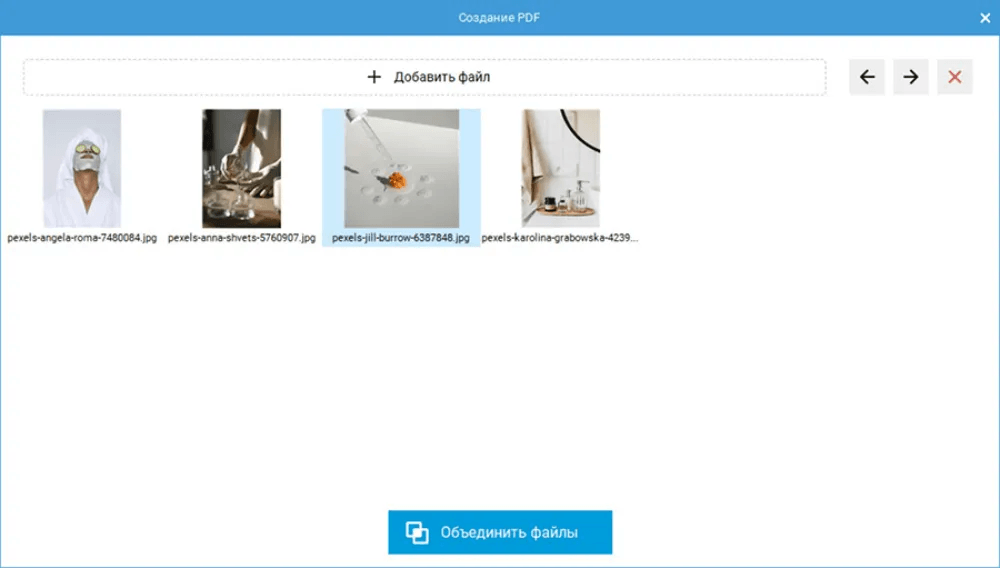
Для документов с текстом удобно сначала собрать все фото, затем пройтись по миниатюрам. Так быстрее заметны повторы, перевёрнутые страницы и снимки с плохой резкостью. Для PDF из сканов и фотографий лучше не оставлять разные размеры страниц без необходимости: документ смотрится аккуратнее, когда все листы приведены к одному формату.
Полезные настройки
В PDF Commander удобно работать с уже собранным документом: менять порядок страниц, удалять лишнее, поворачивать листы, добавлять новые изображения и сохранять итоговый файл. Для документов, которые отправляются по почте, полезна проверка веса после сохранения. Когда файл получается слишком тяжёлым, уменьшите исходные фотографии перед добавлением или примените сжатие уже к готовому PDF.
Плюсы
-
удобная работа с порядком страниц;
-
создание PDF из нескольких изображений без онлайн-загрузки;
-
подходит для конфиденциальных документов;
-
есть инструменты редактирования готового PDF;
-
удобно добавлять, удалять и поворачивать страницы;
-
интерфейс рассчитан на обычную работу с PDF, а не только на конвертацию.
Минусы
-
требуется установка программы;
-
для разовой операции штатная печать Windows быстрее;
-
большой фотоархив перед добавлением лучше заранее отсортировать в папке.
Кому подойдёт
PDF Commander стоит выбрать, когда нужно собрать PDF из фото на компьютере и сразу привести документ в порядок: поменять страницы местами, удалить лишние кадры, повернуть листы, сохранить результат для печати или отправки.
Microsoft Print to PDF
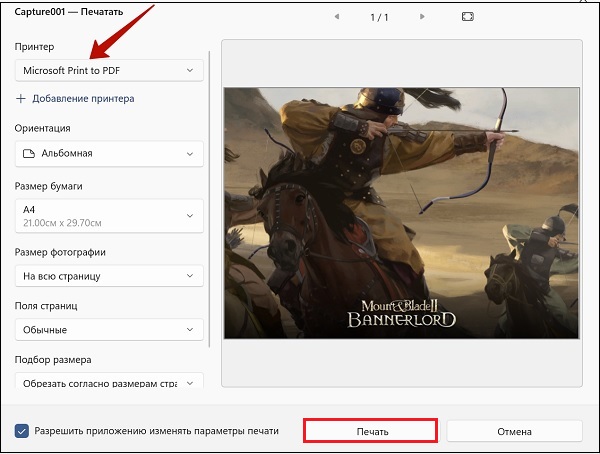
Microsoft Print to PDF — штатный способ Windows 10 и Windows 11. Он работает через окно печати: система воспринимает изображения как страницы для печати, а вместо физического принтера создаёт PDF-файл. Это самый быстрый вариант, когда фотографии уже готовы, правильно названы и не требуют редактирования после сборки.
Способ подходит для простых документов: несколько фото заявления, сканы страниц, чеков, квитанций, распечаток, конспектов. Для точной вёрстки, сложных полей и последующего редактирования удобнее отдельный PDF-редактор.
Как сделать PDF из фото через печать Windows
-
Создайте отдельную папку.
-
Поместите туда все фотографии для будущего PDF.
-
Переименуйте файлы по порядку: 001, 002, 003.
-
Выделите нужные изображения.
-
Нажмите правой кнопкой мыши по выделению.
-
Выберите пункт Печать.
-
В списке принтеров выберите Microsoft Print to PDF.
-
Укажите размер бумаги, например A4.
-
Выберите качество печати.
-
В правой части окна выберите размещение фото на странице.
-
Отключите подгонку по рамке, когда Windows обрезает края изображения.
-
Нажмите Печать.
-
Укажите имя PDF-файла и папку сохранения.
-
Откройте результат и проверьте страницы.
При создании документа из фотографий листов выбирайте один снимок на страницу. Для фотоальбома, где на одной странице допустимо несколько снимков, используйте варианты с несколькими изображениями на листе. Учитывайте, что такой PDF хуже подходит для документов: мелкий текст становится труднее читать.
Полезные настройки
Размер бумаги влияет на внешний вид страниц. A4 подходит для документов, Letter — для материалов под американский стандарт. Размещение фотографии задаёт, сколько изображений попадёт на страницу. Параметр подгонки по рамке иногда обрезает края, поэтому его проверяют отдельно. Когда у фото важны поля, печатайте без обрезки.
Плюсы
-
не требуется установка программ;
-
работает в Windows 10 и Windows 11;
-
быстро собирает несколько фото в один PDF;
-
подходит для простых документов;
-
результат сохраняется локально на компьютере.
Минусы
-
порядок страниц зависит от выделения и сортировки файлов;
-
мало инструментов для редактирования после создания;
-
неудобно исправлять одну страницу в готовом PDF;
-
нет точной настройки сжатия;
-
при неверной подгонке края фото обрезаются.
Кому подойдёт
Microsoft Print to PDF удобно использовать для быстрой разовой задачи: сделать ПДФ из нескольких фото, отправить документ и не устанавливать дополнительные программы.
Microsoft Word
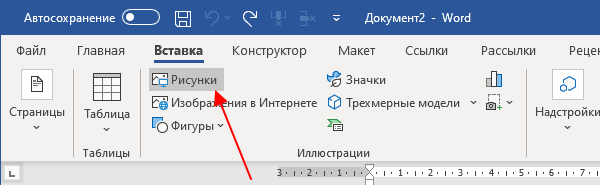
Microsoft Word подходит для тех случаев, когда нужно не только объединить фото в PDF, но и оформить документ: добавить заголовок, подписи, поясняющий текст, нумерацию, поля, титульную страницу. Word превращает набор изображений в обычный документ, который затем сохраняется как PDF.
Этот способ особенно удобен для отчётов, рефератов, инструкций, заявлений с приложениями, фотоописаний и портфолио. Для чистой конвертации десятков изображений Word менее удобен, потому что каждую страницу приходится контролировать как элемент в документе.
Как сделать PDF из фото через Word
-
Откройте Microsoft Word.
-
Создайте новый документ.
-
Перейдите на вкладку Вставка.
-
Нажмите Рисунки.
-
Выберите фотографии в нужном порядке.
-
Разместите каждое изображение на отдельной странице.
-
Откройте вкладку Макет.
-
Настройте поля страницы.
-
Проверьте ориентацию: книжная подходит для документов, альбомная — для широких снимков.
-
Для каждого фото задайте подходящий размер.
-
Добавьте подписи, заголовки или пояснения.
-
Откройте Файл.
-
Выберите Сохранить как.
-
В типе файла укажите PDF.
-
Сохраните документ.
Word хорошо показывает, как будет выглядеть итоговый PDF. Когда фото выходит за границы листа, его сразу видно на странице. Для аккуратного результата используйте одинаковые поля и одинаковый масштаб изображений. Для документов с текстом лучше размещать один снимок на одной странице.
Полезные настройки
Поле Узкие даёт больше места для изображения. Параметр Обтекание текстом лучше перевести в положение Перед текстом или В тексте, в зависимости от задачи. Для строгого документа используйте В тексте: изображение ведёт себя как обычный объект в строке и меньше сдвигается случайно. При экспорте в PDF выбирайте стандартную оптимизацию, когда важна печать, и минимальный размер, когда файл отправляется через почту.
Плюсы
-
удобно добавлять текст, подписи и заголовки;
-
есть настройка полей, ориентации и размера страницы;
-
результат хорошо контролируется перед экспортом;
-
подходит для отчётов и учебных материалов;
-
PDF сохраняется штатными средствами Word.
Минусы
-
неудобно для сотен изображений;
-
большой документ начинает работать медленнее;
-
фотографии легко случайно сдвинуть;
-
качество и вес зависят от параметров экспорта.
Кому подойдёт
Word выбирают, когда PDF из фото должен выглядеть как оформленный документ, а не просто набор картинок.
Adobe Acrobat Pro
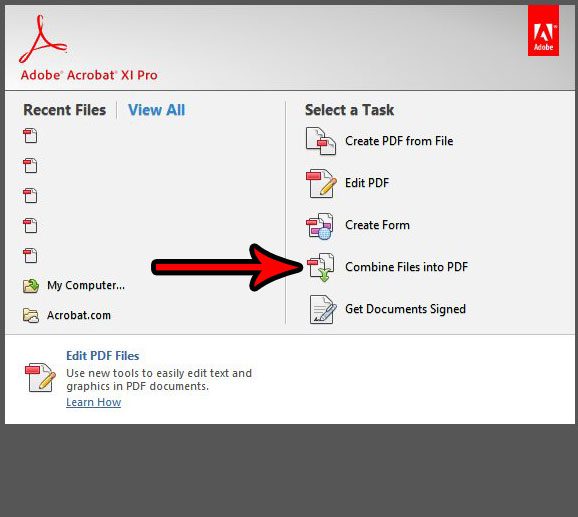
Adobe Acrobat Pro — профессиональный PDF-редактор для создания, объединения, редактирования и оптимизации PDF. Для задачи с фотографиями он подходит, когда нужен максимально контролируемый результат: собрать изображения, поменять порядок, добавить новые страницы, выполнить распознавание текста, сжать файл, защитить документ паролем или подготовить PDF для офиса.
В Acrobat удобно работать с задачами, где набор фото превращается в официальный документ. Например, сканы договора, приложения к заявлению, отсканированные страницы книги, архив чеков, комплект документов для отправки в организацию.
Как создать PDF из нескольких фото в Adobe Acrobat Pro
-
Откройте Adobe Acrobat Pro.
-
Перейдите в раздел Tools.
-
Выберите Combine Files.
-
Нажмите Add Files.
-
Добавьте изображения JPG, PNG, TIFF или другие файлы.
-
Расставьте файлы в нужном порядке.
-
Удалите лишние элементы из списка.
-
Нажмите Combine.
-
Проверьте получившийся PDF.
-
При необходимости поверните страницы.
-
Сохраните документ.
-
Используйте Optimize PDF, когда файл получился слишком большим.
После объединения изображений Acrobat показывает документ как обычный PDF. Это удобно: страницы уже доступны для перестановки, удаления, поворота, добавления комментариев и дальнейшей обработки.
Полезные настройки
Команда Combine Files подходит для сборки разных типов файлов в один документ: изображения, PDF, офисные документы. Для фото документов полезно дополнительно выполнить распознавание текста, чтобы PDF стал удобнее для поиска. Для отправки по почте используйте оптимизацию размера, но проверяйте читаемость мелкого текста.
Плюсы
-
профессиональная работа с PDF;
-
точная сортировка и объединение файлов;
-
поддержка разных типов документов;
-
инструменты оптимизации и распознавания текста;
-
удобно редактировать готовый PDF;
-
подходит для офисных и юридических материалов.
Минусы
-
избыточен для простого объединения двух фотографий;
-
требует установки и лицензии;
-
интерфейс насыщен функциями, которые не нужны для разовой конвертации.
Кому подойдёт
Adobe Acrobat Pro выбирают для рабочих задач, где PDF из фото должен быть качественным, редактируемым и готовым к дальнейшей обработке.
PDF24 Creator
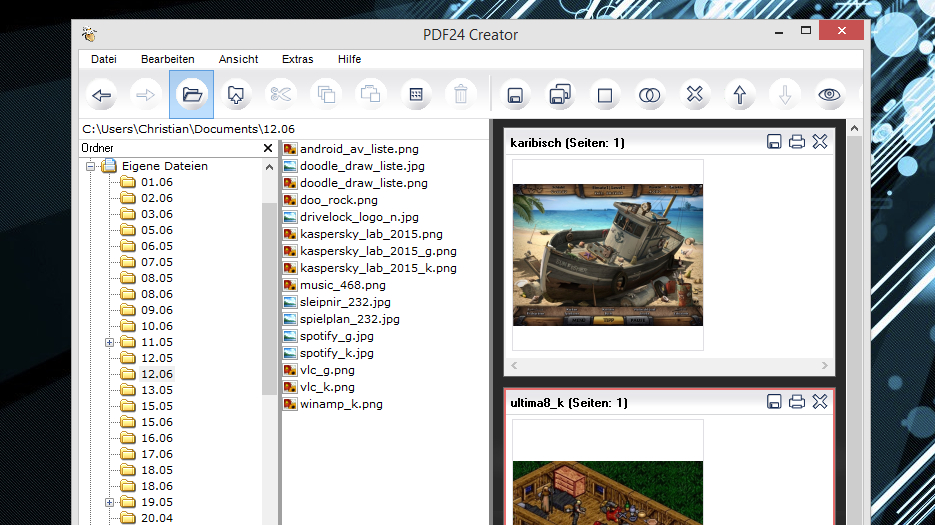
PDF24 Creator — набор инструментов для создания, объединения, сжатия и редактирования PDF на Windows. Для фото он полезен тем, что объединяет изображения в один документ и дополнительно даёт инструменты обработки результата. Программа особенно удобна для тех, кто часто работает с PDF, но не хочет ограничиваться только системной печатью.
Как сделать PDF из фото в PDF24 Creator
-
Запустите PDF24 Creator.
-
Откройте инструмент создания PDF или объединения файлов.
-
Перетащите изображения в рабочее окно.
-
Проверьте порядок файлов.
-
Переместите страницы в нужной последовательности.
-
Запустите создание PDF.
-
Откройте результат во встроенном инструменте.
-
При необходимости сожмите файл.
-
Сохраните PDF на компьютер.
PDF24 Creator хорошо подходит для повторяющихся задач. Например, ежедневно собирать фото чеков, сканов или документов, затем уменьшать вес файла и отправлять его как один PDF.
Полезные настройки
Для изображений с текстом выбирайте качество, при котором буквы остаются читаемыми. Для фотографий товара или портфолио выбирайте более высокое качество. Встроенное сжатие используйте после сборки, потому что так проще сравнить исходный результат и уменьшенную версию.
Плюсы
-
много инструментов для PDF в одной программе;
-
работает локально;
-
удобно объединяет изображения и документы;
-
есть сжатие PDF;
-
подходит для регулярной офисной работы.
Минусы
-
интерфейс содержит много модулей;
-
новичку требуется время на выбор нужного инструмента;
-
для простой задачи на 2–3 фото системная печать быстрее.
Кому подойдёт
PDF24 Creator удобен для тех, кто часто создаёт PDF из изображений и сразу обрабатывает готовый файл: объединяет, сжимает, сортирует, сохраняет.
Foxit PDF Editor
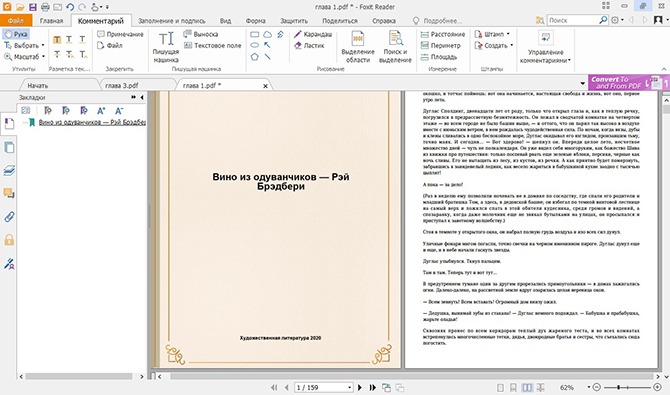
Foxit PDF Editor подходит для создания PDF из файлов, редактирования страниц, объединения документов и офисной работы с PDF. При создании документа из фото программа удобна тем, что итоговый файл сразу открыт в PDF-среде: страницы видны, их удобно проверять и корректировать.
Foxit выбирают в офисах, где PDF используется постоянно: договоры, приложения, сканы, формы, техническая документация, архивы изображений.
Как объединить фотографии в PDF через Foxit
-
Откройте Foxit PDF Editor.
-
Перейдите к созданию PDF из файлов.
-
Добавьте нужные изображения.
-
Проверьте список перед объединением.
-
Расставьте файлы в правильном порядке.
-
Создайте PDF.
-
Откройте панель страниц.
-
Проверьте ориентацию каждого листа.
-
Сохраните документ.
При работе с многостраничным документом важно проверять не только первую страницу. Часто ошибка появляется в середине: один снимок добавлен дважды, одна страница перевёрнута, один файл выбран не из той папки.
Полезные настройки
Используйте панель миниатюр для контроля порядка. Для документов с фото выбирайте единый размер страницы. Для файлов, которые пойдут в печать, проверьте масштаб и поля перед сохранением.
Плюсы
-
полноценный PDF-редактор;
-
подходит для офисной работы;
-
удобно проверять страницы после сборки;
-
есть инструменты редактирования и организации документа;
-
работает локально.
Минусы
-
требует установки;
-
для одной простой конвертации интерфейс избыточен;
-
часть возможностей рассчитана на пользователей, которые регулярно работают с PDF.
Кому подойдёт
Foxit PDF Editor подходит для рабочих документов, где после создания PDF из фото нужна проверка, редактирование и дальнейшая организация страниц.
PDFelement
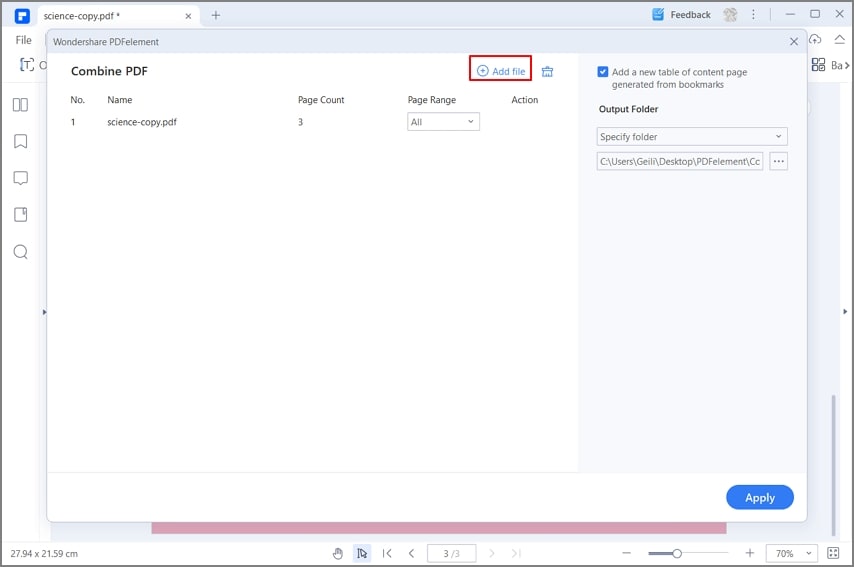
PDFelement — редактор PDF с инструментами создания, объединения, редактирования и распознавания документов. Для фотографий он удобен в двух сценариях: быстро создать PDF из набора изображений и затем обработать готовый документ, например добавить текст, подпись, комментарии, нумерацию или распознавание.
Как создать PDF из фото в PDFelement
-
Откройте PDFelement.
-
Выберите создание PDF или объединение файлов.
-
Нажмите добавление файлов.
-
Выберите фотографии.
-
Проверьте порядок элементов.
-
Запустите создание PDF.
-
Откройте получившийся документ.
-
Проверьте миниатюры страниц.
-
Поверните неправильно ориентированные изображения.
-
Сохраните файл.
PDFelement удобен для документов, где фото — только первый этап. После сборки можно доработать PDF: добавить аннотации, заполнить форму, поставить отметки, подготовить файл для отправки.
Полезные настройки
Для документов со сфотографированным текстом используйте распознавание, когда нужно искать слова внутри PDF. Для отправки по почте используйте сжатие. Для печати оставляйте более высокое качество изображений.
Плюсы
-
объединяет фото в PDF;
-
даёт инструменты редактирования готового документа;
-
поддерживает работу со страницами;
-
подходит для документов и форм;
-
есть функции распознавания и оптимизации.
Минусы
-
требует установки;
-
для простой сборки пары фото функциональность избыточна;
-
качество результата зависит от исходных изображений.
Кому подойдёт
PDFelement стоит использовать, когда после объединения фотографий нужен полноценный PDF-редактор для правок, комментариев, распознавания и подготовки документа.
XnView
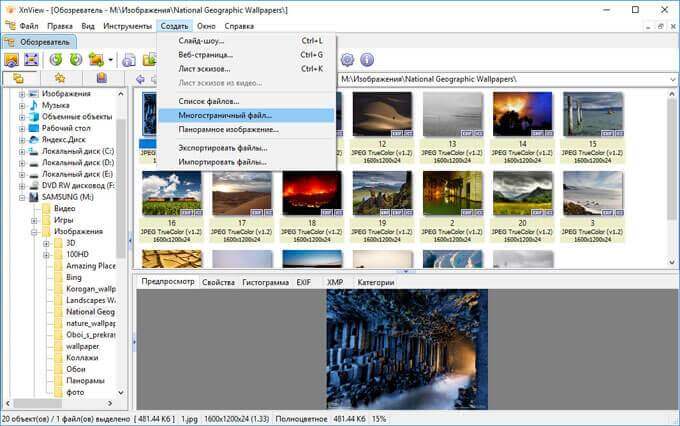
XnView — просмотрщик и менеджер изображений, который хорошо подходит для работы с большим количеством фото. Его удобно использовать, когда нужно сначала отобрать снимки, проверить ориентацию, удалить лишнее, а затем создать многостраничный PDF из выбранных файлов.
Это хороший вариант для папок с большим числом JPG: сканы страниц, фотоархив, инструкции, изображения товаров, технические снимки. Главное преимущество XnView — удобный обзор папки и пакетная работа с изображениями.
Как сделать PDF из изображений в XnView
-
Откройте папку с фотографиями в XnView.
-
Отсортируйте файлы по имени.
-
Выделите изображения для PDF.
-
Откройте инструмент создания многостраничного файла.
-
Выберите PDF как формат результата.
-
Проверьте порядок страниц.
-
Настройте параметры сохранения.
-
Укажите имя итогового файла.
-
Запустите создание PDF.
-
Откройте результат для проверки.
Перед созданием PDF удобно повернуть фото, удалить неудачные кадры и привести имена файлов к единому порядку. XnView особенно полезен в задачах, где сначала нужно разобраться с большой папкой изображений.
Полезные настройки
Пакетная обработка помогает уменьшить размеры фото, переименовать файлы, повернуть изображения и привести их к единому формату. Для PDF из документов используйте один снимок на страницу. Для фотоальбома сохраняйте больше качества, чтобы снимки не выглядели пережатыми.
Плюсы
-
удобная работа с папками изображений;
-
подходит для большого количества фото;
-
есть сортировка и пакетная обработка;
-
хорошо справляется с подготовкой изображений перед PDF;
-
полезен не только для PDF, но и для фотоархива.
Минусы
-
это не специализированный PDF-редактор;
-
готовый PDF редактируется ограниченно;
-
интерфейс требует аккуратности при выборе пакетных операций.
Кому подойдёт
XnView выбирают, когда нужно собрать PDF из большого набора изображений и предварительно привести фото в порядок.
IrfanView
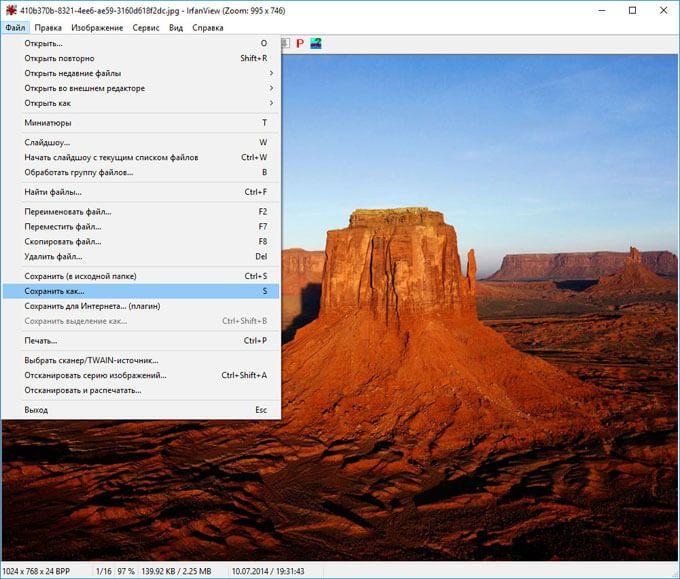
IrfanView — лёгкий просмотрщик изображений с пакетными инструментами. Его используют для быстрого просмотра, конвертации, изменения размеров и подготовки изображений. Для создания PDF из нескольких фото IrfanView удобен тем, что работает быстро даже на слабых компьютерах и не перегружает интерфейс.
Как создать PDF из фото в IrfanView
-
Откройте IrfanView.
-
Убедитесь, что установлены нужные плагины для работы с PDF.
-
Откройте инструмент многостраничного изображения или пакетной обработки.
-
Добавьте фотографии.
-
Проверьте порядок в списке.
-
Выберите PDF как формат сохранения.
-
Настройте параметры качества.
-
Сохраните результат.
-
Проверьте готовый PDF.
IrfanView хорошо подходит для простых задач и старых компьютеров. Когда нужно сделать PDF из JPG без тяжёлого редактора, это практичный вариант.
Полезные настройки
Перед сборкой можно изменить размер изображений, перевести фото в другой формат, повернуть кадры и переименовать файлы. Для многостраничного PDF важен порядок в списке, поэтому изображения лучше заранее назвать по номерам.
Плюсы
-
лёгкая и быстрая программа;
-
подходит для слабых ПК;
-
есть пакетная обработка;
-
удобно подготовить изображения перед сохранением;
-
не требует сложной настройки для простых задач.
Минусы
-
для PDF нужны соответствующие компоненты;
-
интерфейс менее современный, чем у PDF-редакторов;
-
готовый документ удобнее редактировать в другой программе.
Кому подойдёт
IrfanView подходит для тех, кто часто работает с изображениями и хочет быстро превратить выбранные фото в PDF без тяжёлого офисного пакета.
FastStone Image Viewer
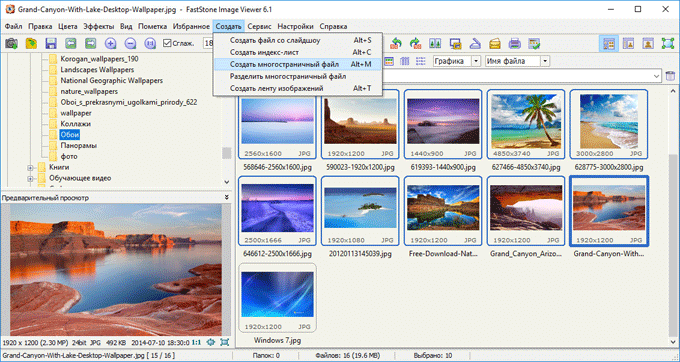
FastStone Image Viewer — удобный просмотрщик и менеджер фото. Его сильная сторона — отбор изображений, просмотр папок, поворот, кадрирование, изменение размера и пакетные операции. Для PDF из фотографий он полезен, когда сначала нужно выбрать лучшие кадры, привести их к одному виду, а затем сохранить или отправить на PDF-печать.
Как сделать PDF через FastStone Image Viewer
-
Откройте папку с фотографиями в FastStone Image Viewer.
-
Отберите нужные изображения.
-
Поверните снимки, которые открываются боком.
-
Удалите неудачные кадры из набора.
-
Отсортируйте фото по имени.
-
Откройте печать или инструмент создания файла.
-
Выберите PDF-принтер либо сохранение в PDF.
-
Укажите размер страницы.
-
Проверьте размещение фото.
-
Сохраните итоговый файл.
FastStone особенно удобен для визуального отбора. Перед созданием PDF сразу видно качество каждой фотографии, поэтому в документ не попадают смазанные или случайные кадры.
Полезные настройки
Используйте пакетное изменение размера, когда исходные фото слишком большие. Снимки с камеры 4000–6000 пикселей по ширине сильно увеличивают вес PDF, хотя для обычного документа такой размер не нужен. Для фотоальбома уменьшайте осторожно, чтобы сохранить детализацию.
Плюсы
-
удобный просмотр и отбор изображений;
-
есть базовая обработка фото;
-
полезен для больших папок;
-
работает быстро;
-
подходит для подготовки изображений перед PDF.
Минусы
-
не является полноценным PDF-редактором;
-
правки в готовом PDF удобнее делать в другой программе;
-
способ зависит от выбранного PDF-принтера или инструмента экспорта.
Кому подойдёт
FastStone Image Viewer выбирают для предварительной подготовки фотографий: отобрать, повернуть, обрезать, уменьшить, а затем собрать PDF.
Как сделать PDF из нескольких фото на macOS
Finder и Quick Actions
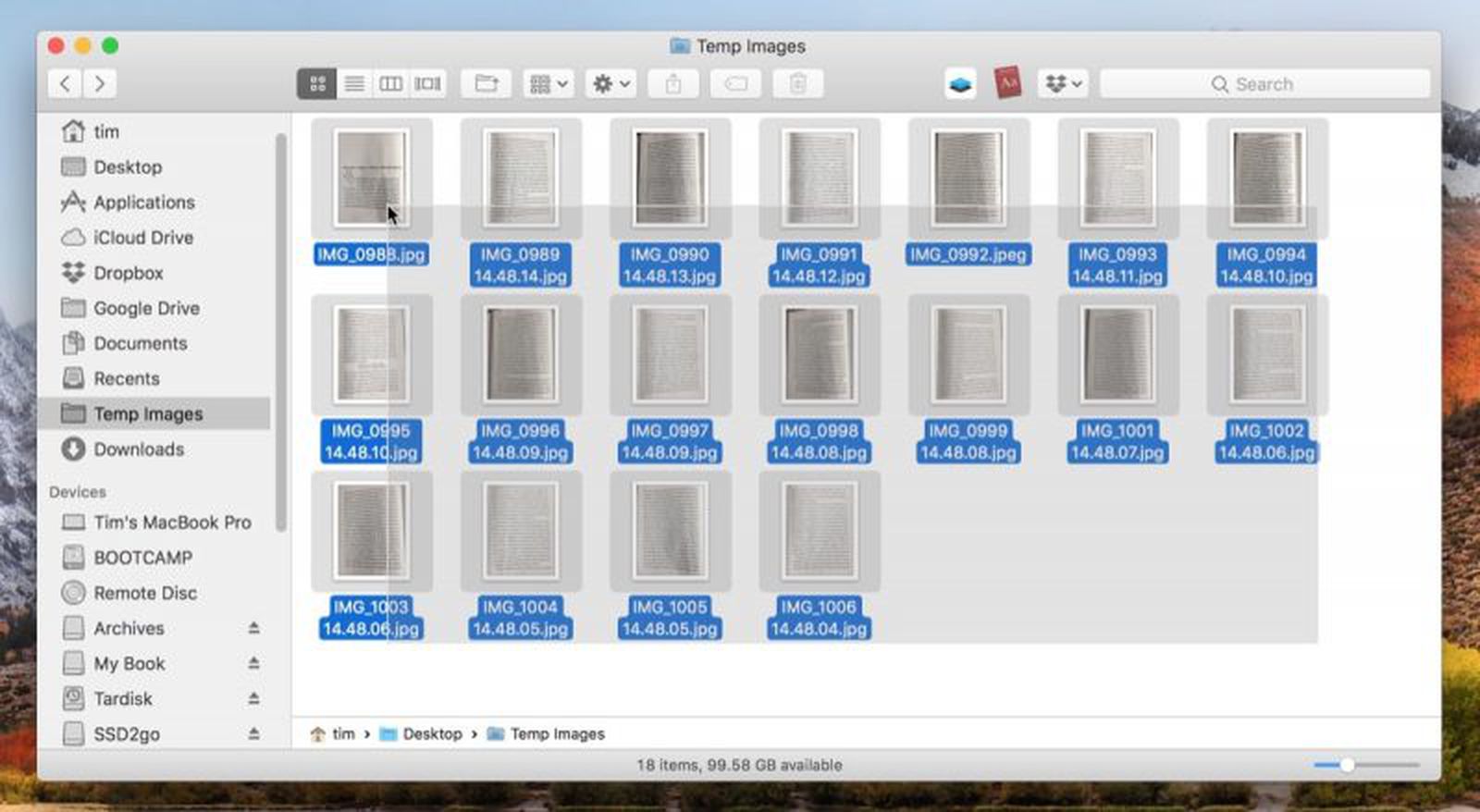
На macOS есть быстрый штатный способ создать PDF из нескольких изображений прямо в Finder. Он удобен для разовой задачи: выделить фото, вызвать быстрые действия и получить PDF без установки программ. Этот вариант хорош для аккуратно подготовленных JPG и PNG, где порядок уже задан именами файлов.
Как сделать PDF из фото через Finder
-
Откройте Finder.
-
Перейдите в папку с фотографиями.
-
Отсортируйте изображения по имени.
-
Выделите файлы в нужной последовательности.
-
Нажмите правой кнопкой мыши.
-
Откройте Quick Actions.
-
Выберите Create PDF.
-
Переименуйте созданный файл.
-
Откройте PDF и проверьте порядок страниц.
Finder создаёт документ быстро, но не даёт такой детальной настройки, как PDF-редактор. Поэтому фото лучше подготовить заранее: повернуть, переименовать, убрать лишнее.
Полезные настройки
Главная настройка здесь — порядок файлов. Перед созданием PDF используйте имена 001, 002, 003. Для документов с разной ориентацией заранее поверните снимки в нужную сторону. Для больших изображений уменьшите размер копий, чтобы итоговый PDF не стал слишком тяжёлым.
Плюсы
-
не требуется установка программ;
-
работает прямо из Finder;
-
подходит для быстрой сборки PDF;
-
удобно для небольшого набора изображений;
-
весь процесс выполняется локально.
Минусы
-
мало настроек;
-
порядок страниц требует внимательности;
-
нет точного выбора полей, сжатия и размера страницы;
-
неудобен для сложного редактирования.
Кому подойдёт
Finder удобен, когда нужно быстро собрать несколько фото в один PDF на Mac без дополнительного редактора.
Просмотр
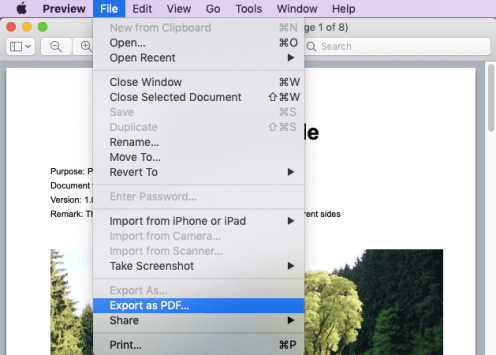
Просмотр — штатное приложение macOS для изображений и PDF. Оно подходит для более контролируемой сборки, чем Finder: видны миниатюры, порядок страниц, поворот, экспорт и печать в PDF. Для документов на несколько страниц это один из самых удобных встроенных способов.
Как создать PDF из нескольких фото в Просмотре
-
Выделите изображения в Finder.
-
Откройте их в приложении Просмотр.
-
Включите боковую панель миниатюр.
-
Проверьте порядок снимков.
-
Перетащите миниатюры, чтобы поменять страницы местами.
-
Поверните изображения с неправильной ориентацией.
-
Откройте меню Файл.
-
Используйте печать или экспорт в PDF.
-
Укажите имя файла и папку сохранения.
-
Проверьте готовый документ.
Просмотр хорошо подходит для документов, где важен порядок. Боковая панель помогает увидеть все страницы до сохранения, а не обнаруживать ошибку уже после отправки файла.
Полезные настройки
Перед сохранением проверьте масштаб. Для фото документов лучше выбрать размещение на листе без обрезки текста. Для набора снимков разного размера используйте единый формат страницы, чтобы PDF выглядел аккуратно при пролистывании и печати.
Плюсы
-
встроен в macOS;
-
показывает миниатюры страниц;
-
позволяет менять порядок;
-
удобно поворачивает изображения;
-
подходит для документов и сканов;
-
не требует загрузки файлов в интернет.
Минусы
-
меньше настроек, чем в PDF-редакторах;
-
сжатие ограничено;
-
большие наборы изображений удобнее обрабатывать в специализированных программах.
Кому подойдёт
Просмотр — лучший штатный способ на macOS, когда нужно собрать PDF из фотографий с контролем порядка и ориентации.
Adobe Acrobat Pro для macOS
Adobe Acrobat Pro на Mac используется так же, как на Windows: изображения добавляются через инструмент объединения файлов, затем Acrobat создаёт один PDF. Этот способ стоит выбирать для рабочих документов, где после конвертации нужны редактирование, распознавание, защита, сжатие или комментарии.
Как сделать PDF из фото в Adobe Acrobat Pro на Mac
-
Откройте Adobe Acrobat Pro.
-
Перейдите в Tools.
-
Выберите Combine Files.
-
Добавьте фотографии из Finder.
-
Расставьте файлы в нужном порядке.
-
Нажмите Combine.
-
Проверьте страницы.
-
Поверните нужные листы.
-
Выполните сжатие или распознавание текста.
-
Сохраните PDF.
На Mac этот способ особенно удобен при работе с документами, которые уже хранятся в папках Finder: файлы легко перетаскиваются в окно Acrobat.
Плюсы
-
полноценная работа с PDF;
-
удобное объединение изображений и документов;
-
есть редактирование страниц;
-
доступны распознавание и оптимизация;
-
подходит для деловых документов.
Минусы
-
требуется установка и лицензия;
-
для простой сборки нескольких фото есть более быстрые штатные способы;
-
множество функций требует привыкания.
Кому подойдёт
Adobe Acrobat Pro для macOS нужен тем, кто создаёт PDF из фото как часть офисного процесса и продолжает работать с документом после сборки.
Как создать PDF из нескольких фото онлайн
Онлайн-сервисы удобны, когда нужно быстро создать PDF из фотографий без установки программы. Они работают в браузере, принимают изображения, позволяют поменять порядок, выбрать размер страницы и скачать результат. Для личных фотографий, учебных материалов и нестрогих документов это быстро. Для паспортов, договоров, медицинских бумаг и финансовых документов безопаснее использовать офлайн-программу.
iLovePDF
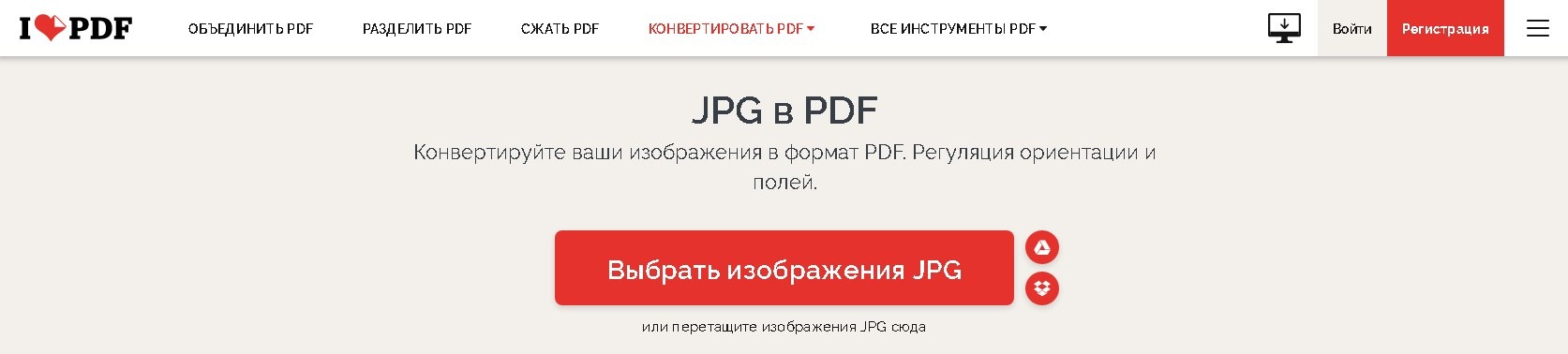
iLovePDF — популярный онлайн-набор инструментов для PDF. Для задачи фото в PDF используется инструмент JPG to PDF. Сервис подходит для быстрой сборки изображений в один файл: загрузить фото, расставить их по порядку, выбрать ориентацию, размер страницы и поля, затем скачать готовый PDF.
Как объединить фото в PDF через iLovePDF
-
Откройте инструмент JPG to PDF.
-
Загрузите фотографии.
-
Добавьте все нужные страницы.
-
Перетащите изображения в правильном порядке.
-
Выберите ориентацию страниц.
-
Укажите размер страницы.
-
Настройте поля.
-
Запустите преобразование.
-
Скачайте готовый PDF.
-
Проверьте файл после загрузки.
Для документов выбирайте один снимок на страницу и минимальные поля только тогда, когда текст не подходит к самому краю. Когда фото документа снято с запасом фона, лучше сначала обрезать лишнее, а затем загружать изображения в сервис.
Полезные настройки
Ориентация влияет на то, как фотография размещается на листе. Книжная подходит для страниц документов, альбомная — для горизонтальных снимков. Размер страницы A4 удобен для печати. Поля помогают избежать обрезки краёв.
Плюсы
-
работает в браузере;
-
быстро собирает JPG в PDF;
-
есть настройка порядка;
-
есть ориентация, размер страницы и поля;
-
подходит для разовых задач.
Минусы
-
требуется интернет;
-
файлы загружаются на внешний сервис;
-
ограничения бесплатного режима зависят от текущих условий сервиса;
-
для конфиденциальных документов лучше локальная программа.
Кому подойдёт
iLovePDF удобен для разовой конвертации изображений в PDF, когда фотографии не содержат чувствительных данных.
Smallpdf
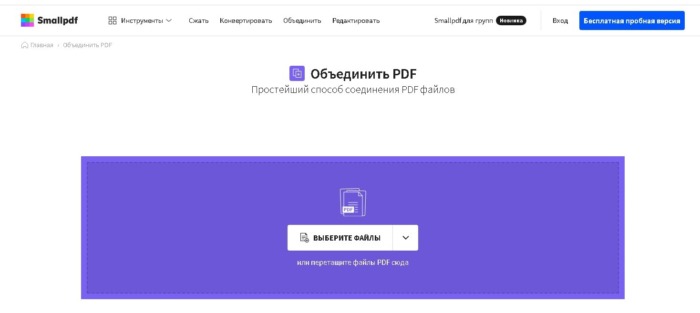
Smallpdf — онлайн-сервис для конвертации и редактирования PDF. Для создания PDF из фото используется инструмент преобразования JPG в PDF. Он подходит для учебных материалов, личных фото, небольших наборов документов и ситуаций, где результат нужен сразу.
Как создать PDF из фотографий в Smallpdf
-
Откройте инструмент JPG to PDF.
-
Загрузите фотографии.
-
Добавьте дополнительные изображения.
-
Проверьте порядок страниц.
-
Настройте размер листа и ориентацию.
-
Запустите создание PDF.
-
Скачайте готовый файл.
-
Откройте его и проверьте страницы.
Smallpdf удобен простым интерфейсом. Пользователь видит загруженные изображения и управляет их порядком до создания PDF.
Полезные настройки
Для отправки по почте после создания PDF используйте сжатие. Для печати сохраняйте более высокое качество. Перед загрузкой изображений с iPhone проверьте формат: HEIC лучше заранее преобразовать в JPG, когда сервис не принимает исходный файл.
Плюсы
-
простой интерфейс;
-
работает без установки;
-
поддерживает быстрый порядок страниц;
-
подходит для разовых задач;
-
есть другие инструменты PDF в одном месте.
Минусы
-
нужен интернет;
-
файлы обрабатываются онлайн;
-
бесплатный режим имеет ограничения;
-
не подходит для приватных документов.
Кому подойдёт
Smallpdf выбирают, когда нужно быстро сделать PDF из JPG в браузере и не настраивать сложный редактор.
PDF Candy
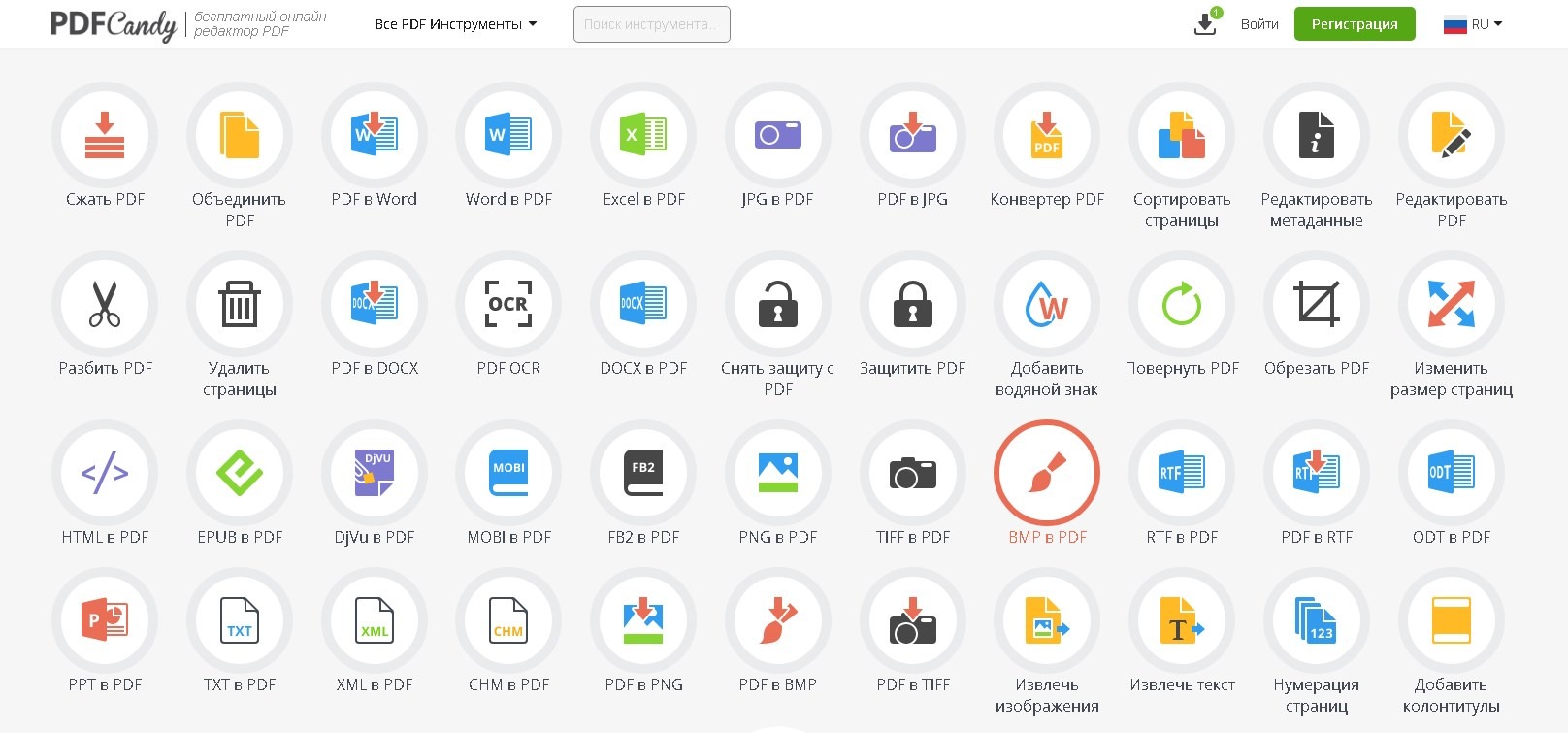
PDF Candy — онлайн-инструмент для разных операций с PDF. В задаче с фото он полезен для простого преобразования JPG в PDF, объединения нескольких изображений и скачивания результата. Интерфейс подходит для пользователей, которым нужен быстрый способ без установки программ.
Как сделать PDF из фото в PDF Candy
-
Откройте инструмент JPG to PDF.
-
Загрузите изображения.
-
Дождитесь добавления файлов.
-
Проверьте порядок.
-
Настройте параметры страницы.
-
Запустите конвертацию.
-
Скачайте PDF.
-
Проверьте результат.
PDF Candy удобно использовать для небольших документов: несколько фото, сканы, страницы конспекта, иллюстрации, квитанции.
Полезные настройки
Для документов используйте единый размер страницы и не ставьте слишком большие поля. Для фотоальбомов оставляйте больше качества. Перед загрузкой больших изображений уменьшите копии, когда итоговый PDF должен быть лёгким.
Плюсы
-
быстрый онлайн-способ;
-
понятная загрузка изображений;
-
подходит для JPG в PDF;
-
есть дополнительные инструменты PDF;
-
не требует установки.
Минусы
-
работает через интернет;
-
приватные документы лучше не загружать;
-
ограничения зависят от режима использования;
-
не заменяет полноценный редактор страниц.
Кому подойдёт
PDF Candy подходит для быстрой сборки простого PDF из фотографий в браузере.
Sejda PDF Editor
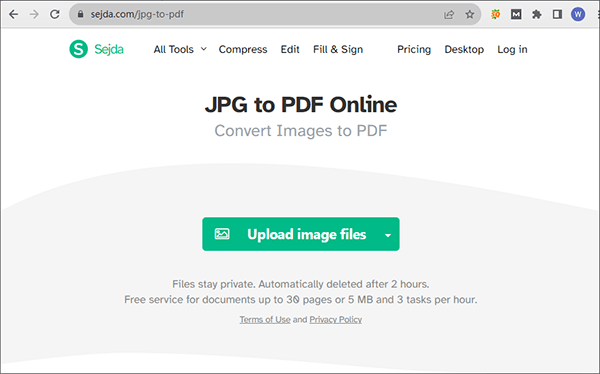
Sejda — онлайн-инструмент для PDF, который включает преобразование изображений в PDF и редактирование документов. Его удобно использовать, когда нужен браузерный способ с понятной загрузкой и настройкой результата.
Как создать PDF из изображений в Sejda
-
Откройте инструмент JPG to PDF.
-
Загрузите фотографии.
-
Проверьте список изображений.
-
Расставьте страницы.
-
Выберите параметры вывода.
-
Создайте PDF.
-
Скачайте файл.
-
Проверьте результат в просмотрщике.
Sejda подходит для небольших документов и учебных материалов. Для документов с личными данными используйте локальную программу.
Полезные настройки
Контролируйте порядок страниц до запуска обработки. Для документов с вертикальными страницами выбирайте книжную ориентацию. Для фотографий, снятых горизонтально, используйте альбомный режим.
Плюсы
-
работает онлайн;
-
понятная загрузка файлов;
-
есть дополнительные инструменты редактирования PDF;
-
подходит для быстрых задач;
-
не требует установки.
Минусы
-
требуется интернет;
-
есть ограничения на объём и частоту операций;
-
конфиденциальные фото лучше обрабатывать локально;
-
большие наборы изображений удобнее собирать в настольной программе.
Кому подойдёт
Sejda удобна для пользователей, которым нужен браузерный инструмент с базовой настройкой PDF.
Adobe Acrobat Online
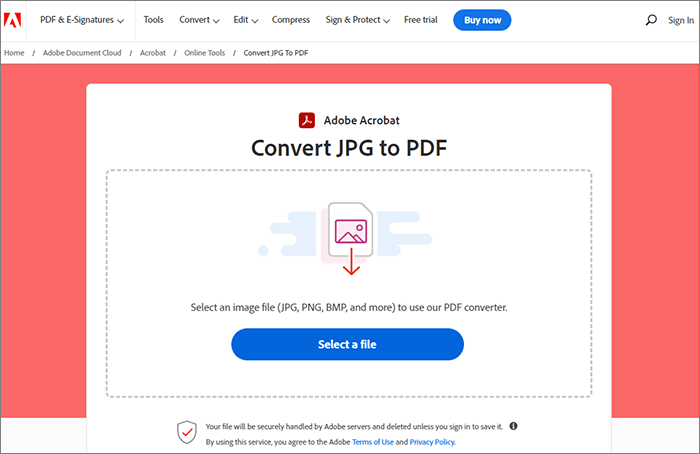
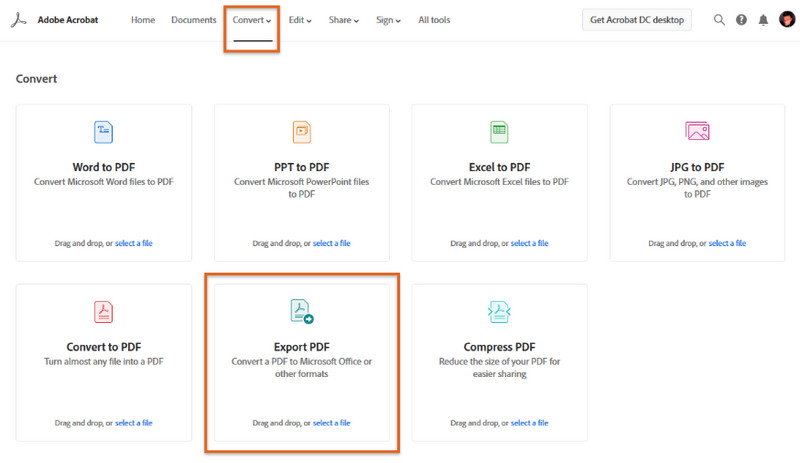
Adobe Acrobat Online — браузерный способ быстро превратить изображения в PDF. Он подходит для разовой работы, когда на компьютере нет установленного Acrobat Pro, но нужен знакомый PDF-инструмент.
Как сделать PDF из фото через Adobe Acrobat Online
-
Откройте онлайн-инструмент преобразования JPG в PDF.
-
Загрузите изображение или несколько файлов.
-
Дождитесь обработки.
-
Скачайте готовый PDF.
-
Проверьте файл после загрузки.
Этот способ хорош для простых документов и единичных задач. Когда нужно много правок, сортировка большого набора страниц или работа с приватными файлами, удобнее настольная программа.
Плюсы
-
не требует установки Acrobat Pro;
-
быстро создаёт PDF из изображения;
-
подходит для разовой конвертации;
-
работает в браузере.
Минусы
-
требуется интернет;
-
файлы загружаются онлайн;
-
для сложной работы нужен полноценный редактор;
-
не лучший вариант для чувствительных документов.
Кому подойдёт
Adobe Acrobat Online стоит использовать для быстрой конвертации, когда нужен PDF без установки программы.
Как соединить несколько картинок в PDF на Android
Google Drive
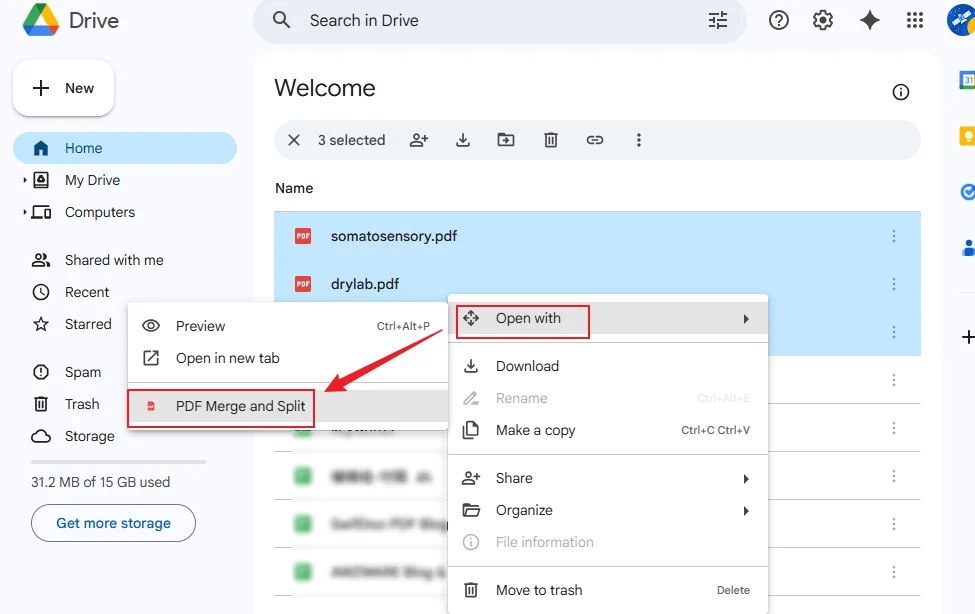
Google Drive на Android удобен для сканирования документов сразу в PDF. Это не просто конвертер готовых фото: приложение помогает сфотографировать страницу, обрезать края, добавить следующую страницу и сохранить многостраничный документ. Такой способ подходит для чеков, договоров, квитанций, рукописных конспектов, заявлений и распечаток.
Как сделать PDF из фото через Google Drive
-
Откройте Google Drive на Android.
-
Нажмите кнопку создания.
-
Выберите сканирование.
-
Наведите камеру на документ.
-
Сделайте первый снимок.
-
Проверьте обрезку краёв.
-
Добавьте следующую страницу.
-
Повторите для всех листов.
-
Проверьте порядок страниц.
-
Сохраните документ как PDF.
Для качественного результата снимайте при ровном освещении. Камера должна быть параллельна листу. Тени от рук и телефона ухудшают читаемость текста, поэтому источник света лучше расположить сбоку или сверху.
Полезные настройки
Используйте ручную корректировку рамки, когда автоматическая обрезка захватила лишний фон или отрезала край страницы. Для чёрно-белых документов выбирайте режим, который усиливает контраст. Для цветных материалов оставляйте цветной режим.
Плюсы
-
удобно сканирует документы сразу в PDF;
-
добавляет несколько страниц;
-
помогает обрезать края;
-
подходит для чеков и бумаг;
-
работает на смартфоне без компьютера.
Минусы
-
результат зависит от камеры и освещения;
-
для готовой папки фото удобнее отдельный конвертер;
-
порядок страниц нужно проверять до сохранения;
-
облачная синхронизация не подходит для всех типов документов.
Кому подойдёт
Google Drive удобен для сканирования бумажных документов на Android и сохранения их одним PDF-файлом.
Adobe Scan
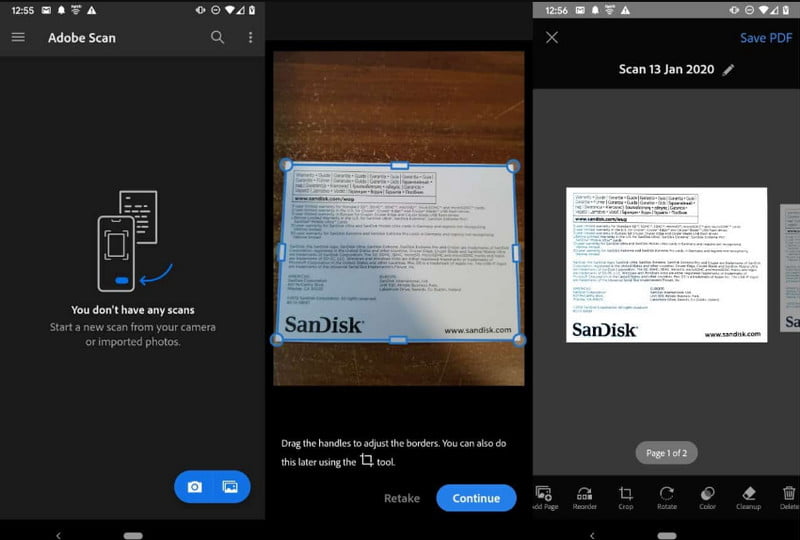
Adobe Scan — мобильное приложение для сканирования документов. Оно подходит для создания PDF из нескольких снимков, автоматической обрезки страниц, улучшения читаемости и сохранения сканов. В отличие от обычной галереи, Adobe Scan ориентирован именно на документы: листы, чеки, визитки, формы, рукописные записи.
Как создать PDF из нескольких фото в Adobe Scan
-
Откройте Adobe Scan.
-
Наведите камеру на первую страницу.
-
Сделайте снимок.
-
Проверьте автоматическую обрезку.
-
Добавьте следующую страницу.
-
Отсканируйте все листы.
-
Откройте предпросмотр документа.
-
Измените порядок страниц при необходимости.
-
Поверните листы с неправильной ориентацией.
-
Сохраните PDF.
Adobe Scan хорошо работает с документами, снятыми с бумаги. Для фотоальбомов и художественных фотографий лучше использовать обычный конвертер изображений, потому что сканер оптимизирует кадры под читаемость.
Полезные настройки
Проверяйте рамку обрезки на каждой странице. Автоматическое улучшение контраста хорошо подходит для текста, но не всегда нужно для цветных фотографий. Перед сохранением пролистайте весь документ.
Плюсы
-
ориентирован на документы;
-
добавляет много страниц в один PDF;
-
есть обрезка и улучшение читаемости;
-
удобно работать с чеками и бумагами;
-
подходит для Android и iPhone.
Минусы
-
требуется установка приложения;
-
результат зависит от освещения;
-
для художественных фото обработка выглядит слишком документной;
-
часть процессов связана с аккаунтом и облачными функциями.
Кому подойдёт
Adobe Scan выбирают для сканов документов, где важна читаемость текста и аккуратная обрезка страниц.
Microsoft Lens
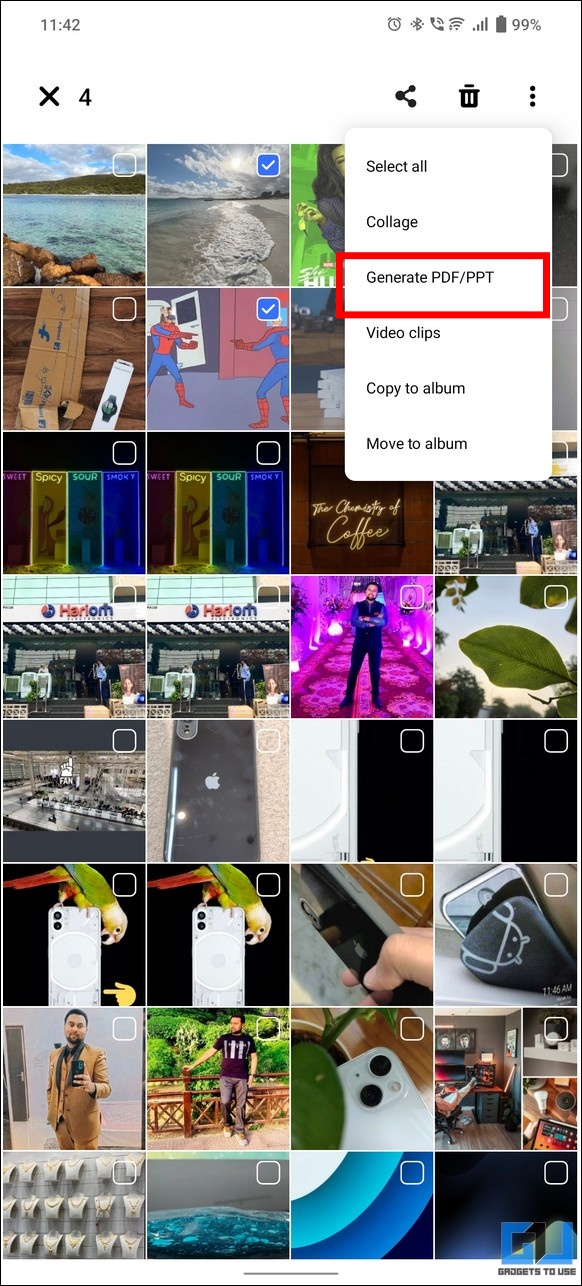
Microsoft Lens — мобильный сканер для документов, досок, заметок, визиток и распечаток. Он хорошо подходит для создания многостраничного PDF из снимков, снятых прямо камерой телефона. Приложение выравнивает страницу, обрезает лишний фон и сохраняет результат в удобном формате.
Как сделать PDF из фото в Microsoft Lens
-
Откройте Microsoft Lens.
-
Выберите режим документа.
-
Сфотографируйте первую страницу.
-
Проверьте рамку обрезки.
-
Подтвердите снимок.
-
Добавьте следующую страницу.
-
Повторите съёмку для всех листов.
-
Проверьте порядок.
-
Выберите экспорт в PDF.
-
Сохраните файл.
Microsoft Lens удобен для учебных материалов: конспектов, досок, распечаток, таблиц и заданий. Для ровного результата держите смартфон параллельно листу, а страницу кладите на контрастную поверхность.
Полезные настройки
Режим документа усиливает читаемость текста. Для фотографий используйте обычный режим, чтобы не получить слишком контрастную обработку. Перед экспортом проверьте каждую страницу.
Плюсы
-
удобен для сканирования документов;
-
поддерживает многостраничные PDF;
-
выравнивает и обрезает страницы;
-
подходит для учёбы и работы;
-
работает на смартфоне.
Минусы
-
требуется установка;
-
качество зависит от камеры;
-
не заменяет настольный PDF-редактор;
-
для большого фотоархива удобнее компьютер.
Кому подойдёт
Microsoft Lens подходит для студентов, офисных задач и быстрого сканирования документов в PDF прямо с телефона.
WPS Office
WPS Office — офисный пакет для документов, таблиц, презентаций и PDF. На Android его удобно использовать, когда фотографии нужно включить в документ, оформить страницы, добавить текст, а затем сохранить результат как PDF. Это не только конвертация изображений, а именно офисная сборка материала.
Как сделать PDF из фото в WPS Office
-
Откройте WPS Office.
-
Создайте новый документ.
-
Добавьте изображения.
-
Разместите каждое фото на отдельной странице.
-
Настройте поля и ориентацию.
-
Добавьте подписи или пояснения.
-
Проверьте порядок страниц.
-
Выполните экспорт в PDF.
-
Сохраните файл на устройство.
Этот способ хорош для отчётов, учебных работ, фотоописаний и документов, где рядом с фото нужен текст.
Полезные настройки
Используйте одинаковый масштаб изображений. Для официальных документов выбирайте аккуратные поля. Для фотоотчёта добавляйте подписи под снимками. Перед экспортом пролистайте весь документ, чтобы исключить случайные пустые страницы.
Плюсы
-
позволяет оформить документ с фото и текстом;
-
подходит для отчётов;
-
есть экспорт в PDF;
-
работает на мобильном устройстве;
-
полезен не только для PDF.
Минусы
-
требует больше ручной работы;
-
для простого объединения фото есть более быстрые способы;
-
большие документы на телефоне редактировать неудобно;
-
итоговый вес зависит от размера изображений.
Кому подойдёт
WPS Office подходит для мобильного оформления документа, где фотографии должны сопровождаться текстом, подписями и структурой.
Как объединить несколько изображений в PDF на iPhone и iPad
Фото и меню Печать
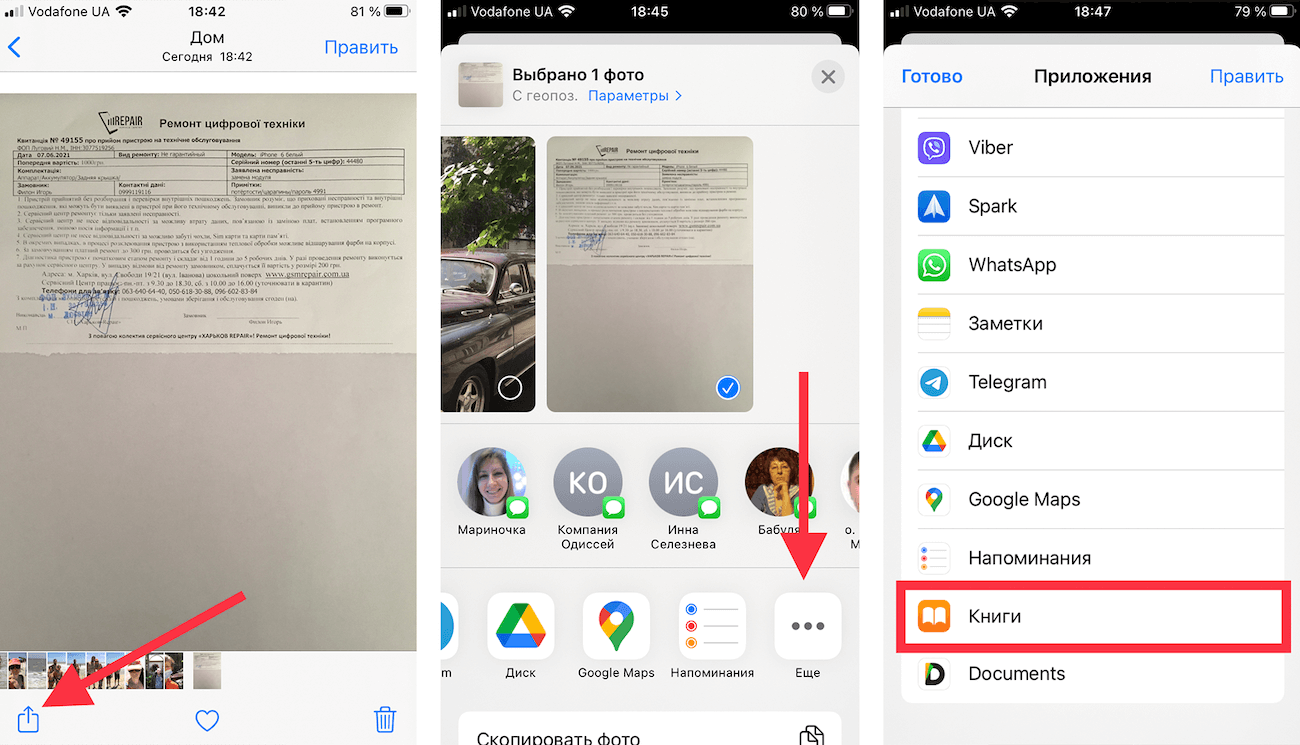
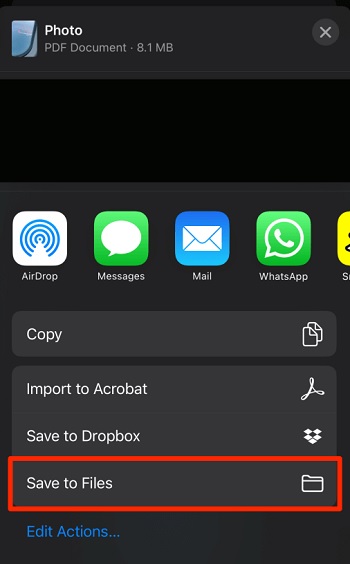
На iPhone есть способ создать PDF из фото без сторонних приложений. Он работает через приложение Фото и системное меню печати. Пользователь выбирает изображения, открывает печать, затем сохраняет предпросмотр как PDF через меню отправки.
Как сделать PDF из фото на iPhone
-
Откройте приложение Фото.
-
Нажмите Выбрать.
-
Отметьте снимки в нужном порядке.
-
Нажмите Поделиться.
-
Выберите Печать.
-
На предпросмотре страницы выполните жест увеличения двумя пальцами.
-
Откроется PDF-предпросмотр.
-
Нажмите Поделиться.
-
Выберите Сохранить в Файлы.
-
Укажите папку и имя документа.
Этот способ удобен для быстрой отправки нескольких фото одним файлом. Порядок снимков лучше проверить заранее, потому что системный способ не даёт такой гибкой сортировки, как отдельный редактор.
Полезные настройки
Перед созданием PDF отредактируйте фото в приложении Фото: поверните кадры, обрежьте лишние края, улучшите контраст. Для документов сделайте снимки при хорошем освещении и без наклона.
Плюсы
-
не нужны сторонние приложения;
-
работает средствами iPhone;
-
быстро сохраняет фото как PDF;
-
подходит для нескольких документов;
-
файл можно сразу отправить или сохранить в Файлы.
Минусы
-
порядок страниц требует внимания;
-
мало настроек страницы;
-
нет полноценного редактирования PDF;
-
для большого количества фото способ менее удобен.
Кому подойдёт
Метод через Фото и Печать подходит, когда нужно быстро сохранить несколько снимков одним PDF-файлом на iPhone.
Файлы
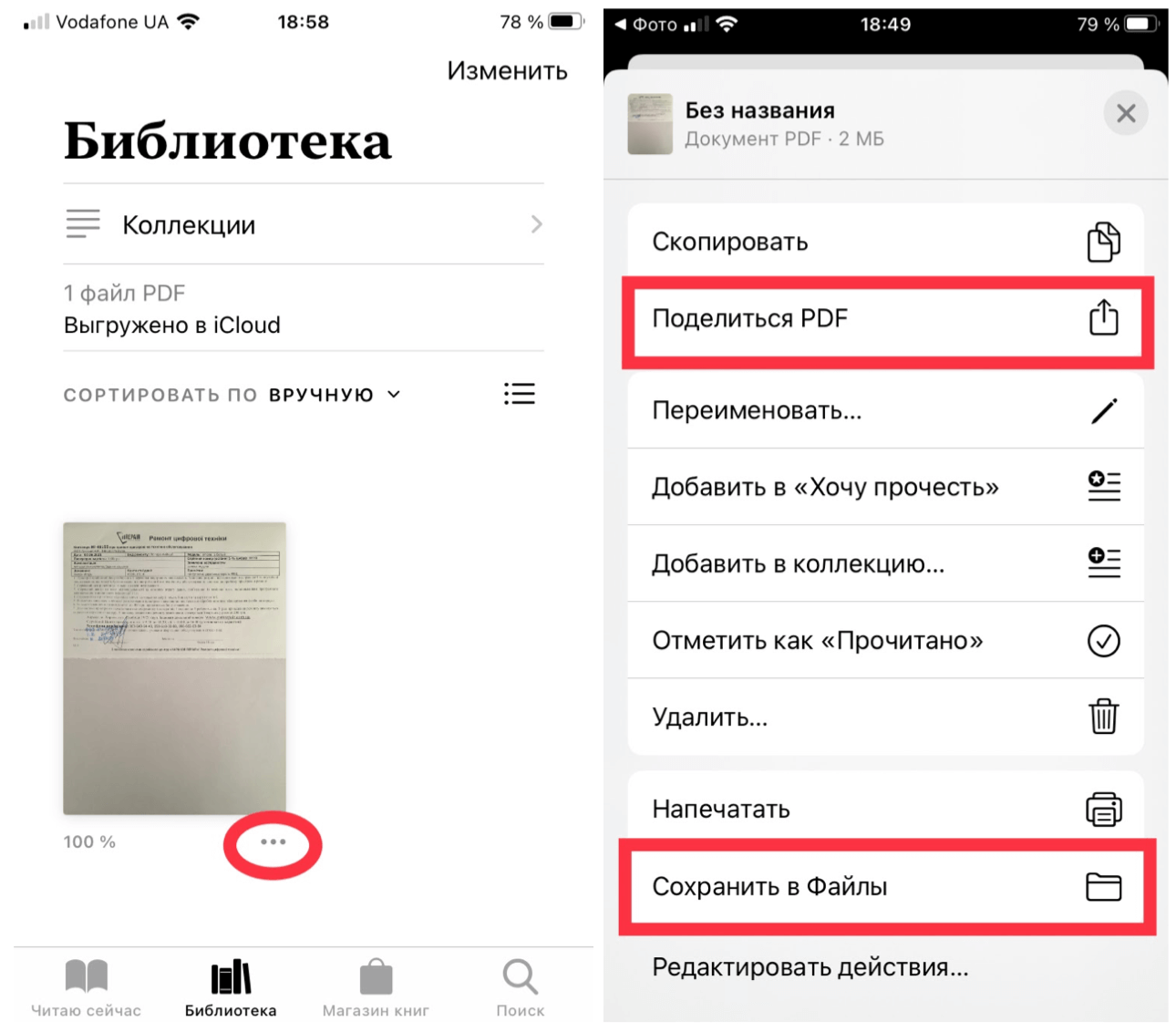
Приложение Файлы на iPhone и iPad удобно для тех, кто заранее сохранил изображения в одну папку. В этом случае проще контролировать названия файлов и порядок. Файлы подходят для документов, сохранённых из почты, мессенджеров, облака или браузера.
Как создать PDF из изображений в приложении Файлы
-
Откройте приложение Файлы.
-
Перейдите в папку с изображениями.
-
Переименуйте снимки по порядку.
-
Нажмите меню выбора.
-
Отметьте нужные файлы.
-
Откройте меню действий.
-
Выберите создание PDF.
-
Переименуйте получившийся документ.
-
Откройте PDF и проверьте страницы.
Файлы удобнее приложения Фото, когда изображения уже используются как документы: сканы из мессенджера, страницы из почты, загруженные JPG, материалы из облака.
Полезные настройки
Порядок файлов — главный фактор. Используйте числовые имена. Перед созданием PDF проверьте, что в папке нет лишних изображений. Для HEIC-фото заранее создайте копии в JPG, когда документ нужно открыть на разных устройствах без проблем.
Плюсы
-
работает без сторонних приложений;
-
удобен для файлов из разных источников;
-
проще контролировать названия и порядок;
-
результат сохраняется сразу в Файлы;
-
подходит для документов.
Минусы
-
мало настроек внешнего вида страниц;
-
нет сжатия и расширенного редактирования;
-
порядок требует ручной подготовки;
-
неудобен для сложного оформления.
Кому подойдёт
Файлы подойдут, когда изображения уже лежат в папке и нужно быстро объединить их в один PDF на iPhone или iPad.
Заметки
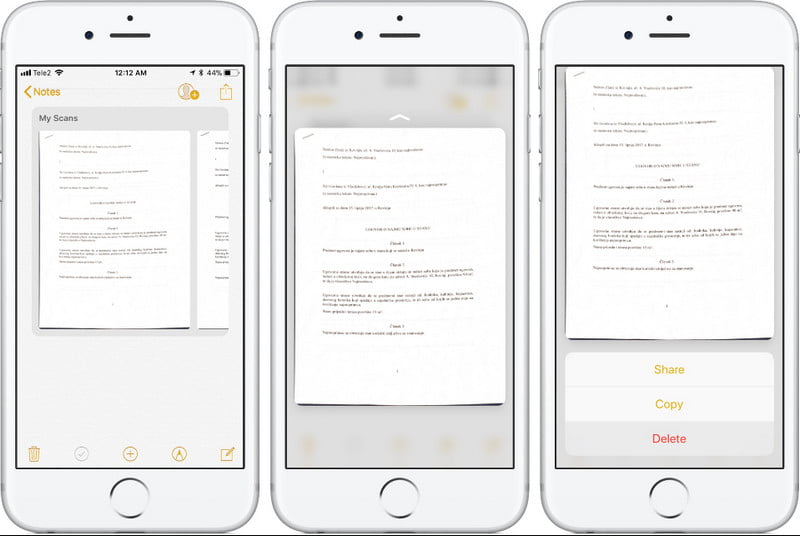
Заметки на iPhone позволяют сканировать бумажные документы и сохранять их как PDF. Это хороший способ для чеков, заявлений, договоров, распечаток и рукописных страниц. В отличие от обычной фотографии, сканирование в Заметках обрезает лист и делает документ более читаемым.
Как создать PDF из сканов в Заметках
-
Откройте приложение Заметки.
-
Создайте новую заметку.
-
Нажмите значок камеры.
-
Выберите сканирование документов.
-
Сфотографируйте первую страницу.
-
Проверьте рамку обрезки.
-
Добавьте остальные страницы.
-
Сохраните скан.
-
Откройте меню отправки.
-
Сохраните документ как PDF в Файлы или отправьте его.
Заметки подходят именно для сканирования бумаги. Для обычных фотографий из галереи лучше использовать Фото или Файлы.
Полезные настройки
При сканировании держите телефон ровно. Используйте контрастный фон: белый лист на тёмном столе распознаётся лучше. После съёмки проверяйте рамку, особенно у документов с мелким текстом по краям.
Плюсы
-
встроенный способ iOS;
-
хорошо подходит для бумажных документов;
-
поддерживает несколько страниц;
-
есть обрезка рамки;
-
удобно сохранить PDF в Файлы.
Минусы
-
не предназначен для фотоальбомов;
-
результат зависит от света и камеры;
-
настройки PDF ограничены;
-
для редактирования готового документа нужен отдельный редактор.
Кому подойдёт
Заметки удобны для быстрого сканирования бумажных документов на iPhone без установки сканера.
Как выбрать лучший способ
Для простого набора фотографий на Windows быстрее всего работает Microsoft Print to PDF. Для аккуратного документа с контролем страниц удобнее PDF Commander. Для большого количества изображений хороши XnView, IrfanView и FastStone Image Viewer: они помогают отобрать, повернуть, переименовать и подготовить фото.
На Mac самый удобный встроенный способ — Просмотр. Finder быстрее, но требует заранее подготовленного порядка файлов. Adobe Acrobat Pro стоит выбирать для рабочих PDF, где после сборки нужны редактирование, сжатие, защита или распознавание.
Онлайн-сервисы подходят для разовой задачи без установки программ. iLovePDF, Smallpdf, PDF Candy и Sejda быстро объединяют JPG в PDF, но для документов с личными данными лучше использовать локальные инструменты.
На Android удобнее всего сканировать документы через Google Drive, Adobe Scan или Microsoft Lens. На iPhone хватает встроенных Фото, Файлов и Заметок, а для более точного сканирования подходят Adobe Scan и Microsoft Lens.
Как сохранить порядок страниц
Порядок страниц — основа нормального PDF. Используйте такие правила:
-
создайте отдельную папку только для нужных фото;
-
удалите дубли и случайные снимки;
-
переименуйте файлы в формате 001, 002, 003;
-
не смешивайте фото из разных источников без сортировки;
-
проверяйте список перед созданием PDF;
-
после сохранения откройте документ и пролистайте его полностью.
Для Windows особенно важно, как выделены файлы перед печатью. Для Finder на Mac важно, в каком порядке отсортированы изображения. Для онлайн-сервисов порядок обычно настраивается перетаскиванием миниатюр. Для мобильных сканеров порядок задаётся в процессе добавления страниц.
Как сделать PDF меньше
PDF из фотографий часто получается слишком большим. Причина проста: современные смартфоны делают снимки в высоком разрешении, а один документ на 10 страниц способен весить десятки мегабайт. Для печати это не всегда плохо, но для отправки по почте или через форму на сайте файл приходится уменьшать.
Рабочие способы уменьшения:
-
уменьшить копии фотографий перед созданием PDF;
-
использовать JPG вместо PNG для обычных снимков;
-
убрать лишний фон вокруг документа;
-
не вставлять одно и то же фото дважды;
-
выбрать среднее качество экспорта;
-
сжать готовый PDF в PDF Commander, PDF24 Creator или Acrobat;
-
для текстовых документов использовать чёрно-белый или серый режим сканирования;
-
проверять читаемость после каждого сжатия.
Для документов не стоит гнаться за минимальным размером любой ценой. Слишком сильное сжатие делает мелкий текст грязным, а печати и подписи теряют детали. Хороший PDF для документов — это баланс: файл открывается быстро, отправляется без проблем, а текст читается на экране и при печати.
Как избежать обрезки фото
Обрезка появляется, когда программа подгоняет изображение под размер листа и заполняет страницу без сохранения краёв. В результате пропадают подписи, номера страниц, печати, поля договора или часть рукописного текста.
Чтобы этого не было:
-
выбирайте размещение целого изображения на странице;
-
отключайте подгонку по рамке в окне печати Windows, когда она обрезает края;
-
используйте поля для документов с текстом по краям;
-
заранее обрезайте лишний фон, а не сам документ;
-
проверяйте предпросмотр перед сохранением;
-
открывайте готовый PDF и смотрите край каждой страницы.
Для документов с важными печатями и подписями оставляйте небольшой запас по краям. Лист в PDF выглядит аккуратнее, когда текст не упирается в границу страницы.
Как улучшить читаемость фото перед PDF
Качество итогового PDF зависит от исходных снимков. Даже лучший редактор не превратит смазанное фото в хороший скан. Перед созданием PDF проверьте основные вещи: резкость, свет, перспективу, контраст и обрезку.
Снимайте документы на ровной поверхности. Камеру держите параллельно листу. Не закрывайте свет рукой или телефоном. Используйте естественный свет или настольную лампу без бликов. Для глянцевых документов меняйте угол освещения, чтобы убрать отражения. Белый лист лучше класть на тёмный стол: приложения точнее видят границы.
Для текста важнее резкость, чем цвет. Страница с ровным светом и хорошим контрастом читается лучше, чем яркая, но смазанная фотография. После съёмки увеличьте изображение и проверьте мелкие буквы. Когда они расплываются, переснимите страницу до создания PDF.
Частые ошибки
Фото перемешались в PDF
Причина — неправильный порядок файлов или выделения. Решение: переименуйте изображения числами, отсортируйте папку по имени и снова создайте PDF.
Страницы получились разного размера
Причина — изображения имеют разные пропорции и вставляются как есть. Решение: выберите единый размер страницы A4 или используйте редактор, где задаётся формат листа.
Края документа обрезались
Причина — включена агрессивная подгонка изображения. Решение: отключите обрезку по рамке, добавьте поля или заранее подготовьте фото.
PDF слишком тяжёлый
Причина — исходные фото имеют большое разрешение. Решение: уменьшите копии изображений, используйте JPG, примените сжатие готового PDF.
Текст плохо читается
Причина — смазанный снимок, тень, слабый контраст или сильное сжатие. Решение: переснимите страницу при хорошем свете и не снижайте качество слишком сильно.
Фото вставилось боком
Причина — ориентация записана в метаданных или файл повернулся неправильно. Решение: поверните изображение до сборки или исправьте страницу в PDF-редакторе.
Онлайн-сервис не принимает HEIC
Причина — формат HEIC поддерживается не везде. Решение: экспортируйте фото с iPhone в JPG или используйте встроенный способ iOS.
PDF получился как набор картинок без поиска по тексту
Причина — фотографии не распознаны как текст. Решение: используйте OCR в Acrobat, PDFelement или другом редакторе с распознаванием.
FAQ
Как сделать один PDF из нескольких JPG?
На Windows используйте PDF Commander или Microsoft Print to PDF. На Mac — Просмотр или Finder. В браузере подойдут iLovePDF, Smallpdf, PDF Candy и Sejda. На телефоне используйте Файлы, Фото, Google Drive, Adobe Scan или Microsoft Lens.
Как сохранить порядок фотографий в PDF?
Переименуйте файлы перед сборкой: 001.jpg, 002.jpg, 003.jpg. После добавления изображений проверьте миниатюры и перетащите страницы в правильном порядке.
Как сделать PDF из фото без программ?
На Windows используйте Microsoft Print to PDF. На macOS используйте Finder или Просмотр. На iPhone используйте Фото, Файлы или Заметки. Также работают онлайн-сервисы в браузере.
Как сделать PDF из фото на Windows 11?
Самый быстрый способ — выделить фото, нажать правой кнопкой мыши, выбрать Печать, указать Microsoft Print to PDF и сохранить файл. Для редактирования страниц удобнее PDF Commander или PDF24 Creator.
Как сделать PDF из фото на Mac?
Выделите изображения в Finder и используйте Quick Actions > Create PDF. Для контроля порядка откройте фото в Просмотре, включите миниатюры, расставьте страницы и сохраните PDF.
Как сделать PDF из фото на iPhone?
Откройте Фото, выберите снимки, нажмите Поделиться, выберите Печать, увеличьте предпросмотр двумя пальцами, снова нажмите Поделиться и сохраните PDF в Файлы.
Как объединить фото в PDF на Android?
Для сканов используйте Google Drive, Adobe Scan или Microsoft Lens. Для готовых изображений подойдут приложения-конвертеры или онлайн-сервисы через браузер.
Как сделать, чтобы каждое фото было отдельной страницей?
Выбирайте режим одного изображения на страницу. В Microsoft Print to PDF не выбирайте макеты с несколькими фото на листе. В онлайн-сервисах проверьте параметры страницы перед конвертацией.
Как добавить ещё одно фото в уже созданный PDF?
Откройте PDF в редакторе, например PDF Commander, Adobe Acrobat Pro, Foxit PDF Editor или PDFelement, добавьте новую страницу из изображения и сохраните документ.
Как повернуть страницу в готовом PDF?
Используйте редактор PDF. В PDF Commander, Acrobat, Foxit и PDFelement страницы поворачиваются через панель миниатюр или инструменты организации страниц.
Как сделать PDF из HEIC?
На iPhone используйте встроенные Фото или Файлы. На компьютере удобнее сначала преобразовать HEIC в JPG, затем собрать PDF выбранным способом.
Какой способ лучше для конфиденциальных документов?
Используйте локальные программы: PDF Commander, Adobe Acrobat Pro, PDF24 Creator, Foxit PDF Editor или встроенные инструменты Windows и macOS. Онлайн-сервисы лучше оставить для файлов без личных данных.
Что выбрать для большого количества фото?
Для Windows удобны XnView, IrfanView и FastStone Image Viewer. Они помогают быстро просмотреть папку, отсортировать, повернуть и подготовить изображения перед созданием PDF.
Почему PDF из фото плохо печатается?
Причины: низкое качество исходных снимков, неверный размер страницы, слишком сильное сжатие, обрезанные края или разная ориентация листов. Перед печатью откройте предпросмотр и проверьте масштаб.
Какой способ самый универсальный?
Для Windows — PDF Commander: он создаёт PDF из фото и позволяет сразу править страницы. Для macOS — Просмотр. Для телефона — Adobe Scan или Microsoft Lens, когда речь идёт о бумажных документах.

Чтобы оставить комментарий, авторизуйтесь или зарегистрируйтесь.