
Нумерация страниц в PDF нужна не только для красоты. Без неё неудобно проверять договор, ссылаться на страницу в отчёте, собирать приложения к заявке, отправлять учебный материал, готовить инструкцию, печатать коммерческое предложение и сверять сканы. В текстовом редакторе номера обычно добавляют до экспорта, но готовый PDF часто приходит уже собранным: с титульным листом, приложениями, отсканированными страницами, вставками из разных файлов и готовой вёрсткой. В такой ситуации приходится добавлять нумерацию страниц в PDF документе уже после создания файла.
Главная сложность в том, что PDF не работает как обычный DOCX. В Word, Writer или Pages номер страницы — это поле в колонтитуле, связанное со структурой документа. В PDF номер чаще всего становится видимым объектом на странице: текстом в верхнем или нижнем колонтитуле, Бейтс-меткой, ручной надписью или служебной логической меткой страницы. Поэтому перед работой важно понять, что именно требуется: поставить обычные числа 1, 2, 3, сделать формат 1 из 20, пропустить титульный лист, начать нумерацию со второй страницы, добавить префикс к юридическому пакету или просто вставить номер страницы в PDF вручную.
В этом руководстве разобраны программы для Windows, macOS, онлайн-сервисы и мобильные способы. Первым идёт PDF Commander, потому что для пользователя Windows это один из самых простых вариантов: интерфейс на русском, отдельный инструмент для нумерации, обычная логика открытия и сохранения PDF без сложной терминологии.
Что проверить перед добавлением номеров страниц
Перед тем как проставить номера страниц в ПДФ, стоит быстро проверить файл. Это экономит время, особенно когда документ длинный или его нужно отправлять в печать.
Важны четыре вещи.
Первая — где должен стоять номер. Для деловых документов обычно используют нижний колонтитул: справа внизу, по центру снизу или слева снизу. Для методичек, инструкций и книг иногда выбирают верхний колонтитул. Для разворотов номер справа внизу на нечётных страницах и слева внизу на чётных страницах выглядит аккуратнее, но не каждый простой сервис поддерживает такую схему.
Вторая — с какой страницы начинается отсчёт. В отчётах и дипломах титульный лист часто считают первой страницей, но номер на нём не показывают. В коммерческих PDF, прайсах и инструкциях титульную страницу обычно не считают, а первая видимая страница после обложки получает номер 1. Для приложений к договору нумерация иногда начинается не с единицы, а с продолжения основного документа.
Третья — какой формат нужен. Простая схема выглядит как 1, 2, 3. Внутренние документы часто используют вид Страница 1, Страница 2. Для длинных отчётов удобен формат 1 из 20, потому что читатель сразу видит общий объём файла. В юридических и архивных документах применяют Бейтс-нумерацию: к номеру добавляется префикс, суффикс, количество разрядов и сквозная последовательность.
Четвёртая — есть ли защита и одинаковый ли размер страниц. Защищённый PDF не всегда редактируется без пароля. Сканы часто состоят из изображений, а не из текста. Файл, собранный из разных источников, иногда содержит страницы A4, Letter, альбомные приложения и маленькие вставки. Номера при этом нужно размещать так, чтобы они не попадали на текст, подписи, печати и края печатной области.
Перед редактированием сохраните копию исходного файла. После добавления номеров откройте результат, пролистайте первые страницы, середину и конец документа, затем проверьте печать в предпросмотре. Особенно это важно для документов, где номер страницы справа внизу расположен близко к краю.
Видимая нумерация и логические номера PDF: в чём разница
В PDF есть два разных понятия, которые часто смешивают.
Видимая нумерация — это обычный текст на странице. Читатель открывает документ и видит номер: 1, 2, 3 или Страница 1 из 12. Именно такой вариант нужен для печати, отправки клиенту, сдачи отчёта, подготовки методички и большинства рабочих задач.
Логические номера страниц — это внутренние метки, которые показывает PDF-просмотрщик в панели навигации. Например, в строке просмотра может быть i, ii, iii, 1, 2, 3. Они помогают ориентироваться внутри файла, но не появляются на бумаге и не всегда видны получателю. Когда нужно именно добавить номера на страницы PDF, ориентируются на видимую нумерацию через колонтитулы, текстовые поля или специальные инструменты.
Быстрое сравнение способов
| Способ | Платформа | Автоматическая нумерация | Пропуск титульного листа | Формат 1 из N | Бейтс-нумерация | Лучше всего подходит |
|---|---|---|---|---|---|---|
| PDF Commander | Windows | Да | Да | Да | Нет | Быстро пронумеровать PDF на русском языке |
| Adobe Acrobat Pro | Windows, macOS | Да | Да | Да | Да | Профессиональная подготовка документов |
| PDF-XChange Editor | Windows | Да | Да | Да | Да | Точная настройка колонтитулов |
| PDFelement Pro | Windows, macOS | Да | Да | Да | Да | Редактирование PDF, OCR и формы |
| PDFgear | Windows, macOS | Да | Да | Да | Нет | Бесплатное редактирование PDF |
| WPS Office | Windows, macOS | Да | Да | Да | Нет | PDF внутри офисного пакета |
| Master PDF Editor | Windows, macOS, Linux | Да | Да | Да | Да | Кроссплатформенное редактирование |
| PDF24 Creator | Windows | Да | Да | Да | Нет | Бесплатные PDF-инструменты на ПК |
| Preview | macOS | Вручную | Вручную | Вручную | Нет | Разовая ручная пометка |
| PDF Expert | macOS | Да | Да | Да | Да | Быстрая работа на Mac |
| PDF Studio | Windows, macOS, Linux | Да | Да | Да | Да | Профессиональные колонтитулы |
| iLovePDF | Онлайн | Да | Да | Да | Нет | Быстро в браузере |
| Smallpdf | Онлайн | Да | Да | Да | Нет | Простой интерфейс |
| Sejda PDF Editor | Онлайн | Да | Да | Да | Нет | Гибкие онлайн-настройки |
| PDF24 Tools | Онлайн | Да | Да | Да | Нет | Без установки |
| AvePDF | Онлайн | Да | Да | Да | Нет | Быстрая обработка в браузере |
| FlipHTML5 | Онлайн | Да | Да | Да | Нет | Онлайн-публикации и цифровые журналы |
| Xodo | Android, iOS, браузер, Desktop | Да в PDF Studio, вручную в мобильном редакторе | Да | Да | Да в PDF Studio | Работа на разных устройствах |
Как добавить нумерацию страниц в PDF на Windows
PDF Commander
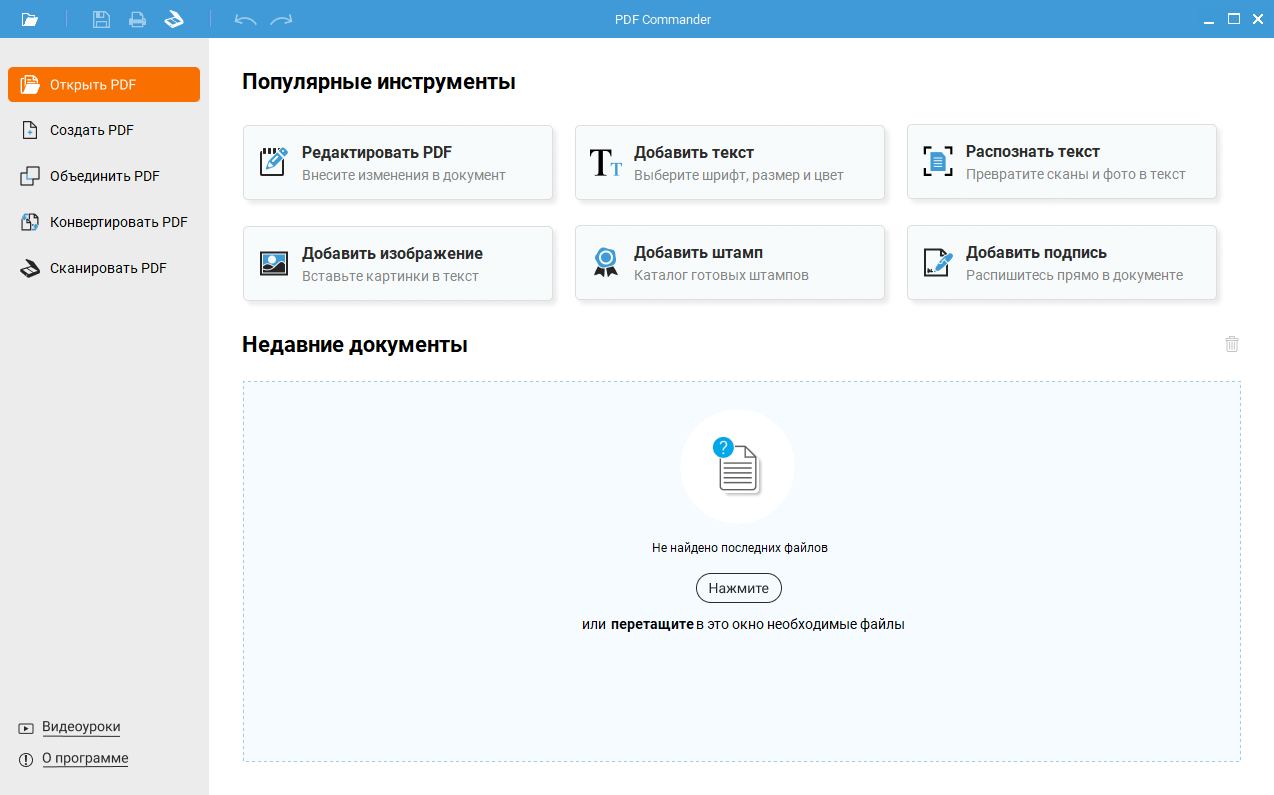
PDF Commander удобен для тех, кто хочет добавить номера страниц в ПДФ файле без перегруженного профессионального интерфейса. В программе есть русская панель инструментов, вкладка редактирования, работа со страницами, текстом, изображениями, подписями, комментариями, объединением, разделением и сохранением PDF. Для нумерации используется отдельная команда, поэтому не приходится вручную расставлять текстовые блоки на каждой странице.
Этот способ особенно хорош для отчётов, инструкций, сканов, договоров и небольших рабочих PDF, где нужно быстро поставить номер на страницу PDF, выбрать положение и сохранить готовый файл. Важное преимущество PDF Commander — понятная логика: открыть документ, выбрать инструмент, указать параметры, проверить результат и сохранить копию.
Как добавить номера страниц в PDF Commander
-
Запустите PDF Commander.
-
Нажмите
Открыть PDFи выберите документ на компьютере. -
Перейдите во вкладку
Редактор. -
Нажмите инструмент
Номер страницы. -
В настройках выберите расположение номера: снизу по центру, справа внизу, слева внизу, сверху или в другой доступной зоне.
-
Укажите диапазон страниц. Для обычного документа выбирают все страницы, для файла с обложкой — диапазон без титульного листа.
-
Задайте начальный номер. Для варианта, где титульный лист не нумеруется, первая содержательная страница получает номер 1.
-
Настройте внешний вид: шрифт, размер, цвет и формат отображения.
-
Примените нумерацию и пролистайте файл.
-
Сохраните результат через
Файл→Сохранить как, чтобы не перезаписать исходник.
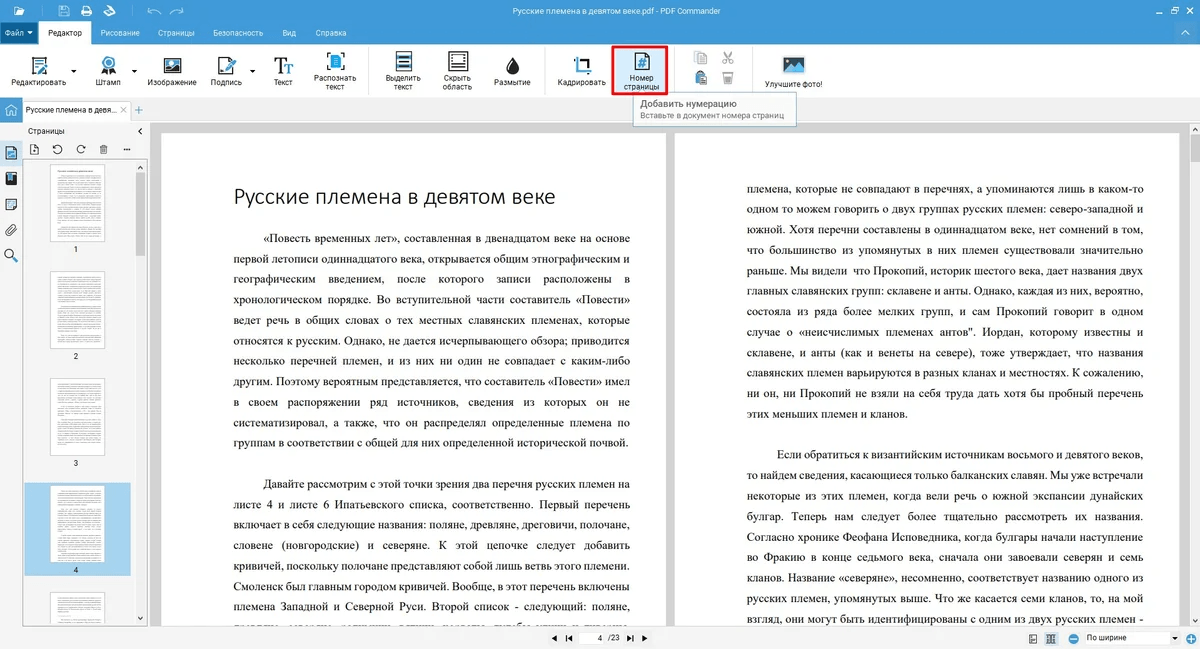
Когда нужно не нумеровать титульный лист, в диапазоне страниц исключают первую страницу, а начальное число оставляют равным 1. Так PDF с титульным листом выглядит привычно: обложка остаётся чистой, а основное содержание начинается с единицы.
Что ещё полезно сделать в PDF Commander
PDF Commander подходит не только для того, чтобы пронумеровать страницы в PDF. В той же рабочей среде удобно:
-
добавить текст к PDF;
-
вставить изображение или печать;
-
поставить подпись;
-
удалить лишнюю страницу;
-
повернуть страницы;
-
объединить несколько PDF;
-
разделить документ;
-
извлечь страницы;
-
добавить комментарии;
-
защитить файл паролем;
-
сохранить итоговую копию.
Для нумерации сканов это удобно: сначала можно удалить пустые страницы, развернуть перевёрнутые листы, расположить документы в правильном порядке, а потом уже добавить колонтитулы в PDF.
Плюсы
-
Русский интерфейс без сложной профессиональной терминологии.
-
Отдельный инструмент для нумерации страниц.
-
Удобен для новичков и офисных задач.
-
Работает с готовыми PDF без конвертации в Word.
-
Подходит для сканов, инструкций, договоров и отчётов.
-
Позволяет сохранить отдельную копию после редактирования.
Минусы
-
Программа рассчитана прежде всего на Windows.
-
Для сложной юридической Бейтс-нумерации удобнее профессиональные редакторы.
-
При нестандартных разворотах и смешанных размерах страниц результат нужно внимательно проверять вручную.
Adobe Acrobat Pro
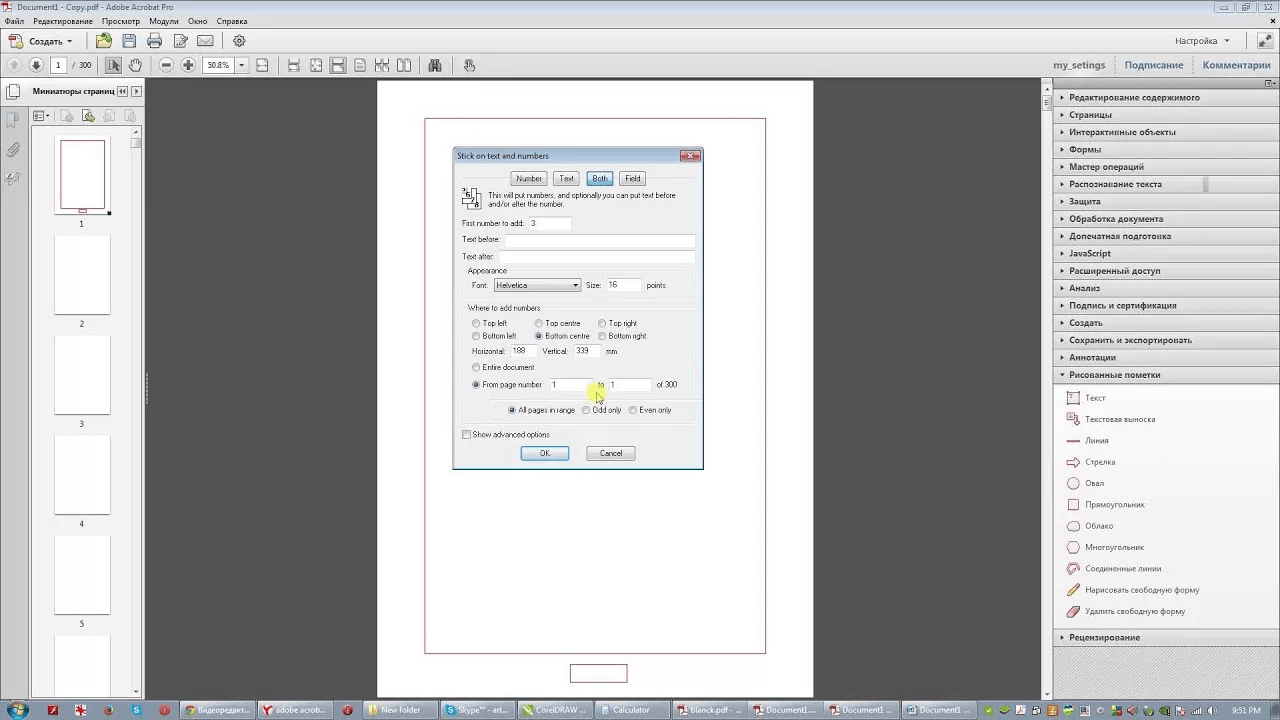
Adobe Acrobat Pro — профессиональный вариант для тех случаев, когда нумерация должна быть не просто видимой, а полностью контролируемой. Здесь номера добавляются через верхние и нижние колонтитулы. Это правильный подход для длинных отчётов, договоров, коммерческих предложений, документов с приложениями и файлов, которые уходят в печать.
В Acrobat удобно задавать формат номера, положение, диапазон страниц, оформление, интервалы, отступы и разные варианты отображения. Для юридических материалов важна поддержка Бейтс-нумерации: она позволяет делать сквозные номера с префиксами и суффиксами по одному или нескольким файлам.
Как пронумеровать страницы в Adobe Acrobat Pro
-
Откройте PDF в Adobe Acrobat Pro.
-
Перейдите в раздел
Редактировать. -
На панели инструментов выберите
Верхний и нижний колонтитулы. -
Нажмите
Добавить. -
В открывшемся окне выберите область для номера: левый, центральный или правый верхний колонтитул; левый, центральный или правый нижний колонтитул.
-
Нажмите
Формат номера страницы и даты, чтобы настроить вид числа. -
Вставьте номер страницы в выбранное поле.
-
Через параметры диапазона укажите, на какие страницы применять нумерацию.
-
Настройте шрифт, размер, цвет и отступы.
-
Нажмите
ОКи проверьте результат.
Чтобы сделать номера страниц в нижнем колонтитуле справа, выбирают поле правого нижнего колонтитула. Для формата 1 из 20 используют соответствующую схему отображения номера и общего количества страниц. Для нумерации со второй страницы задают диапазон, который начинается со страницы 2, а стартовое число устанавливают как 1.
Как изменить уже добавленные номера в Acrobat
Когда номера добавлены через колонтитулы, их не нужно удалять вручную со всех страниц. Используется управление верхними и нижними колонтитулами:
-
Откройте PDF.
-
Перейдите в
Редактировать. -
Откройте
Верхний и нижний колонтитулы. -
Выберите обновление или удаление.
-
Измените положение, формат, размер или диапазон.
-
Сохраните файл.
Это особенно важно для документов, которые проходят несколько редакций. Например, сначала файл был на 18 страниц, потом в него добавили приложения, после чего требуется обновить нумерацию страниц и сохранить единый порядок.
Плюсы
-
Максимально точная настройка колонтитулов.
-
Поддержка формата 1 из N.
-
Работа с диапазонами страниц.
-
Поддержка Бейтс-нумерации.
-
Подходит для юридических, бухгалтерских и корпоративных PDF.
-
Удобно обновлять и удалять номера после внесения правок.
Минусы
-
Интерфейс сложнее, чем у простых PDF-редакторов.
-
Подписочная модель подходит не всем.
-
Для разовой простой задачи Acrobat часто избыточен.
PDF-XChange Editor
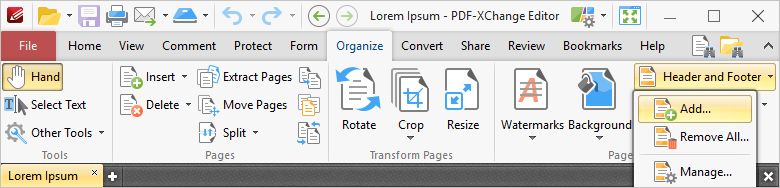
PDF-XChange Editor хорошо подходит пользователям Windows, которым нужна точная настройка PDF без перехода в тяжёлый корпоративный пакет. Нумерация страниц здесь добавляется через Header and Footer, то есть через колонтитулы. Это надёжный способ, потому что номер становится частью каждой выбранной страницы и не требует ручного копирования.
Программа удобна для технических документов, сканов, инструкций, методичек, проектов, договоров и файлов, где важны поля, диапазоны и повторяемое оформление. Для продвинутой подготовки также доступна Бейтс-нумерация.
Как добавить нумерацию страниц в PDF-XChange Editor
-
Откройте PDF в PDF-XChange Editor.
-
Перейдите на вкладку
Organize. -
Нажмите
Header and Footer. -
Выберите
Add. -
В диалоговом окне выберите поле, куда будет вставлен номер: например,
Center Footer Textдля центра снизу илиRight Footer Textдля правого нижнего угла. -
Нажмите кнопку вставки номера страницы.
-
Выберите стиль нумерации и формат отображения.
-
Через
Page Range Optionsзадайте диапазон страниц. -
Настройте поля, размер шрифта и выравнивание.
-
Нажмите
OKилиApply.
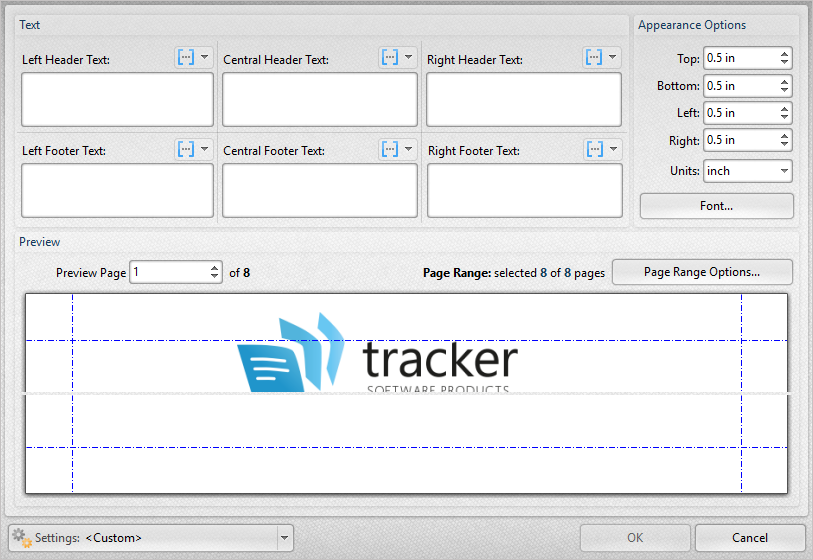
Для нумерации со второй страницы в диапазоне указывают начало со страницы 2, а начальное значение оставляют равным 1. Для документа с обложкой это самый частый вариант: титул остаётся без числа, а следующая страница получает первый номер.
Как удалить номера страниц в PDF-XChange Editor
Когда номера добавлены как колонтитулы, используется команда удаления колонтитулов:
-
Откройте вкладку
Organize. -
Нажмите
Header and Footer. -
Выберите
Remove All. -
Сохраните документ.
Если номера были добавлены не как колонтитулы, а как обычные текстовые объекты, их удаляют инструментами редактирования текста или через редактирование содержимого страницы.
Плюсы
-
Точная настройка верхних и нижних колонтитулов.
-
Поддержка диапазонов страниц.
-
Есть управление стилем номера.
-
Подходит для документов с титульным листом.
-
Удобно удалять колонтитулы одной командой.
-
Хороший вариант для пользователей, которым Acrobat кажется слишком тяжёлым.
Минусы
-
Интерфейс насыщен инструментами, новичку требуется время.
-
Часть расширенных возможностей доступна в платных редакциях.
-
Нужно внимательно следить за тем, в какое поле колонтитула вставлен номер.
PDFelement Pro
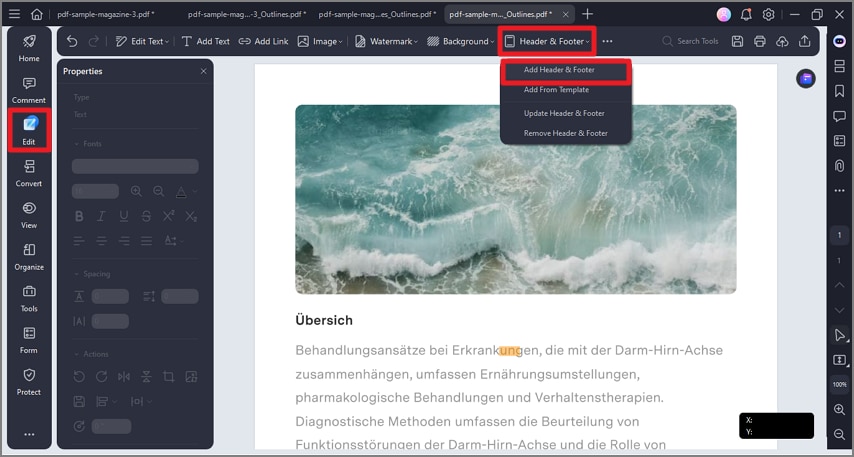
PDFelement Pro — редактор PDF для пользователей, которым нужна не только нумерация, но и полноценная работа с документами: редактирование текста, изображений, страниц, OCR, формы, подписи, защита и пакетные операции. Номера страниц добавляются через инструменты колонтитулов. Это удобно для отчётов, инструкций, учебных материалов и сканов, которые нужно сначала распознать, а затем оформить.
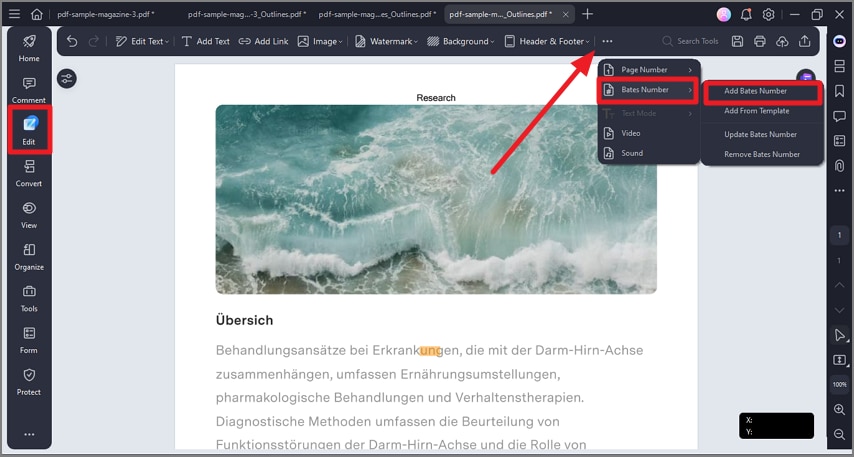
Для юридических и архивных документов в программе доступна Бейтс-нумерация. Она полезна, когда нужно нумеровать не просто страницы одного файла, а серию документов с единым префиксом и последовательностью.
Как поставить номера страниц в PDFelement Pro
-
Откройте PDF в PDFelement Pro.
-
Перейдите в режим редактирования.
-
Найдите инструмент
Header & Footer. -
Выберите добавление нового колонтитула.
-
Укажите положение номера: сверху, снизу, слева, справа или по центру.
-
Добавьте поле номера страницы.
-
Настройте шрифт, размер, цвет и формат.
-
Задайте диапазон страниц.
-
Примените изменения.
-
Сохраните PDF как новую копию.
Для сканированных документов полезен такой порядок: сначала распознать текст через OCR, затем убрать лишние страницы, после этого добавить колонтитулы. Нумерация после очистки структуры снижает риск, что в середине файла останутся пустые или перевёрнутые страницы с уже проставленными числами.
Когда использовать Бейтс-нумерацию
Бейтс-нумерация в PDF нужна для материалов, где страница должна иметь уникальный служебный идентификатор. Например, формат может выглядеть как CASE-000001, CASE-000002, CASE-000003. В отличие от обычных чисел, такие номера работают как архивная маркировка.
Типичные сценарии:
-
судебные материалы;
-
бухгалтерские пакеты;
-
приложения к договору;
-
архивы сканов;
-
документы для проверки;
-
большие комплекты PDF по одному делу.
Плюсы
-
Подходит для редактирования, OCR и нумерации в одном процессе.
-
Есть обычные колонтитулы и Бейтс-нумерация.
-
Удобно работать со сканами.
-
Поддерживает редактирование текста и изображений.
-
Подходит для офисных и юридических задач.
Минусы
-
Для одной простой операции интерфейс выглядит избыточным.
-
Продвинутые функции требуют привыкания.
-
Перед массовой обработкой лучше проверять шаблон на копии файла.
PDFgear
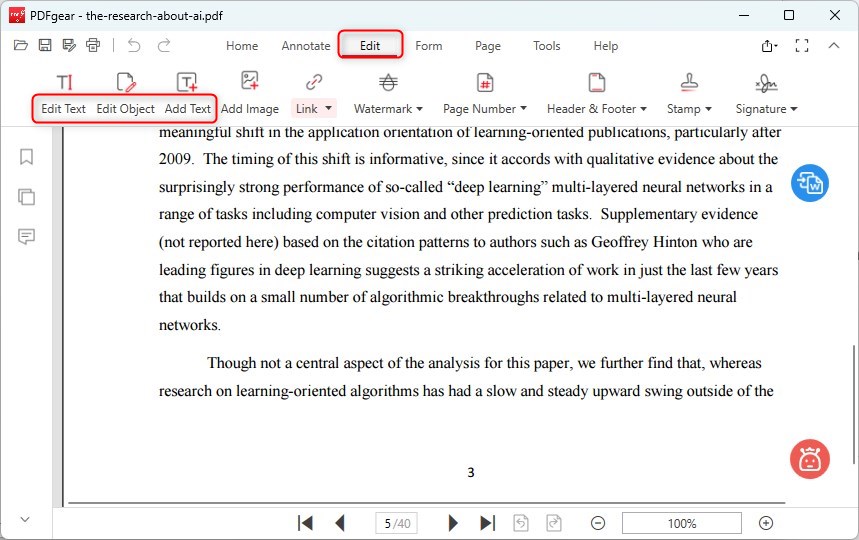
PDFgear подходит для пользователей, которым нужен бесплатный PDF-редактор с набором базовых и прикладных инструментов. В интерфейсе есть команды для редактирования текста, изображений, страниц, подписи, объединения, разделения, извлечения и защиты файлов. Для задачи нумерации важен инструмент Page Number, который размещён среди средств редактирования PDF.
PDFgear удобен, когда нужно быстро вставить номер страницы в PDF без покупки профессионального пакета. Он хорошо подходит для домашних документов, учебных материалов, простых отчётов, распечаток, инструкций и PDF, которые не требуют сложной юридической маркировки.
Как добавить номера страниц в PDFgear
-
Откройте PDF в PDFgear.
-
Перейдите к инструментам редактирования.
-
Выберите
Page Number. -
Укажите, где должен появиться номер: вверху, внизу, слева, справа или по центру.
-
Настройте диапазон страниц.
-
Выберите начальный номер.
-
Примените изменения.
-
Проверьте первые и последние страницы.
-
Сохраните итоговый файл.
Если файл состоит из обложки и основного текста, сначала проверьте порядок страниц на панели миниатюр. После этого задайте нумерацию так, чтобы титульная страница осталась без видимого числа.
Что ещё полезно в PDFgear
PDFgear закрывает несколько задач, которые часто идут рядом с нумерацией:
-
редактирование текста;
-
добавление изображений;
-
подпись PDF;
-
объединение файлов;
-
разделение PDF;
-
извлечение страниц;
-
вставка страниц;
-
обрезка страниц;
-
защита паролем.
Это удобно, когда файл нужно привести в порядок перед отправкой: удалить лишнее, собрать страницы, добавить номера и сохранить финальную версию.
Плюсы
-
Есть отдельный инструмент
Page Number. -
Подходит для базового редактирования PDF.
-
Удобен для домашних и учебных задач.
-
Набор функций шире, чем у простого просмотрщика.
-
Интерфейс не перегружен профессиональными настройками.
Минусы
-
Для сложной Бейтс-нумерации лучше выбрать Acrobat, PDF Studio или PDF-XChange Editor.
-
При нестандартных макетах нужно проверять расположение номера на каждой группе страниц.
-
Для корпоративной потоковой обработки возможностей меньше, чем у профессиональных редакторов.
WPS Office
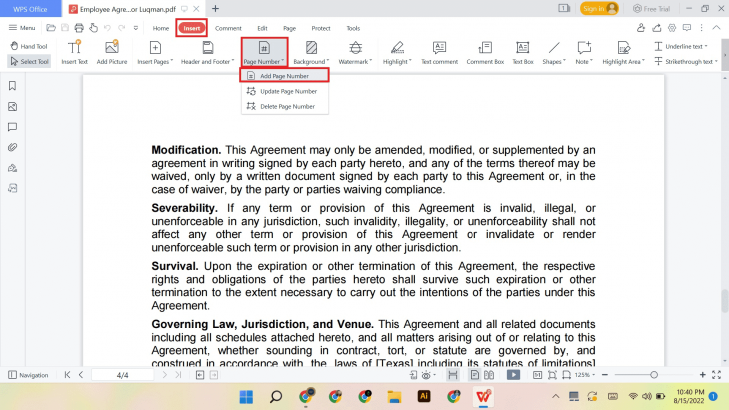
WPS Office удобен тем, что объединяет офисные документы и PDF-инструменты в одной рабочей среде. Пользователь может работать с текстом, таблицами, презентациями и PDF без постоянного переключения между разными программами. Для нумерации PDF используется команда добавления номера страницы.
WPS хорошо подходит, когда PDF связан с офисным процессом: документ сначала готовится как текст, таблица или презентация, затем сохраняется в PDF, а после этого дооформляется. Встроенный инструмент нумерации позволяет выбрать стиль, расположение, диапазон и внешний вид номера.
Как добавить номера страниц в WPS Office
-
Откройте PDF в WPS Office.
-
Перейдите на вкладку
Insert. -
Нажмите
Page Number. -
Выберите
Add Page Number. -
Настройте стиль номера.
-
Укажите начальное значение.
-
Выберите шрифт, размер и положение.
-
Задайте область применения: все страницы, текущая страница, первая, последняя или выбранный диапазон.
-
Проверьте предпросмотр.
-
Нажмите подтверждение и сохраните PDF.
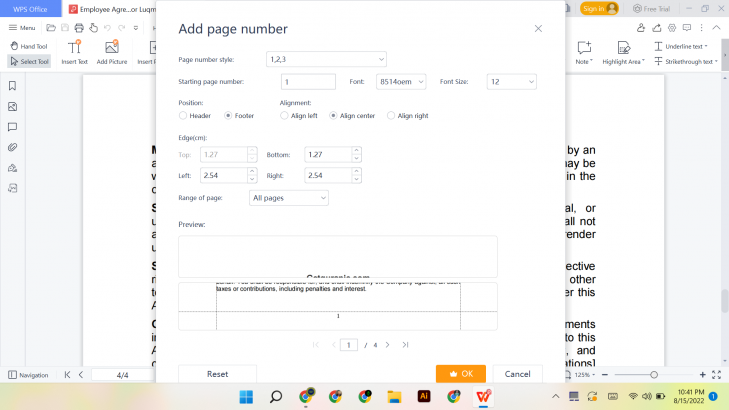
Для документа с обложкой используйте диапазон без первой страницы. Так можно добавить нумерацию страниц в PDF документе, не затрагивая титульный лист.
Когда WPS особенно удобен
WPS стоит выбрать, когда на компьютере уже используется этот офисный пакет. Тогда не нужно ставить отдельный PDF-редактор только ради нумерации. Сценарий получается простой: открыть PDF, перейти во вкладку вставки, настроить номер и сохранить.
Плюсы
-
PDF-инструменты встроены в офисный пакет.
-
Есть настройка стиля и положения номера.
-
Поддерживаются разные диапазоны страниц.
-
Удобно для документов, которые связаны с офисной работой.
-
Подходит для Windows и macOS.
Минусы
-
Для сложной юридической нумерации лучше выбрать специализированный PDF-редактор.
-
Интерфейс PDF-раздела отличается от классического текстового редактора.
-
При работе с большими сканами нужно проверять скорость и корректность отображения.
Master PDF Editor
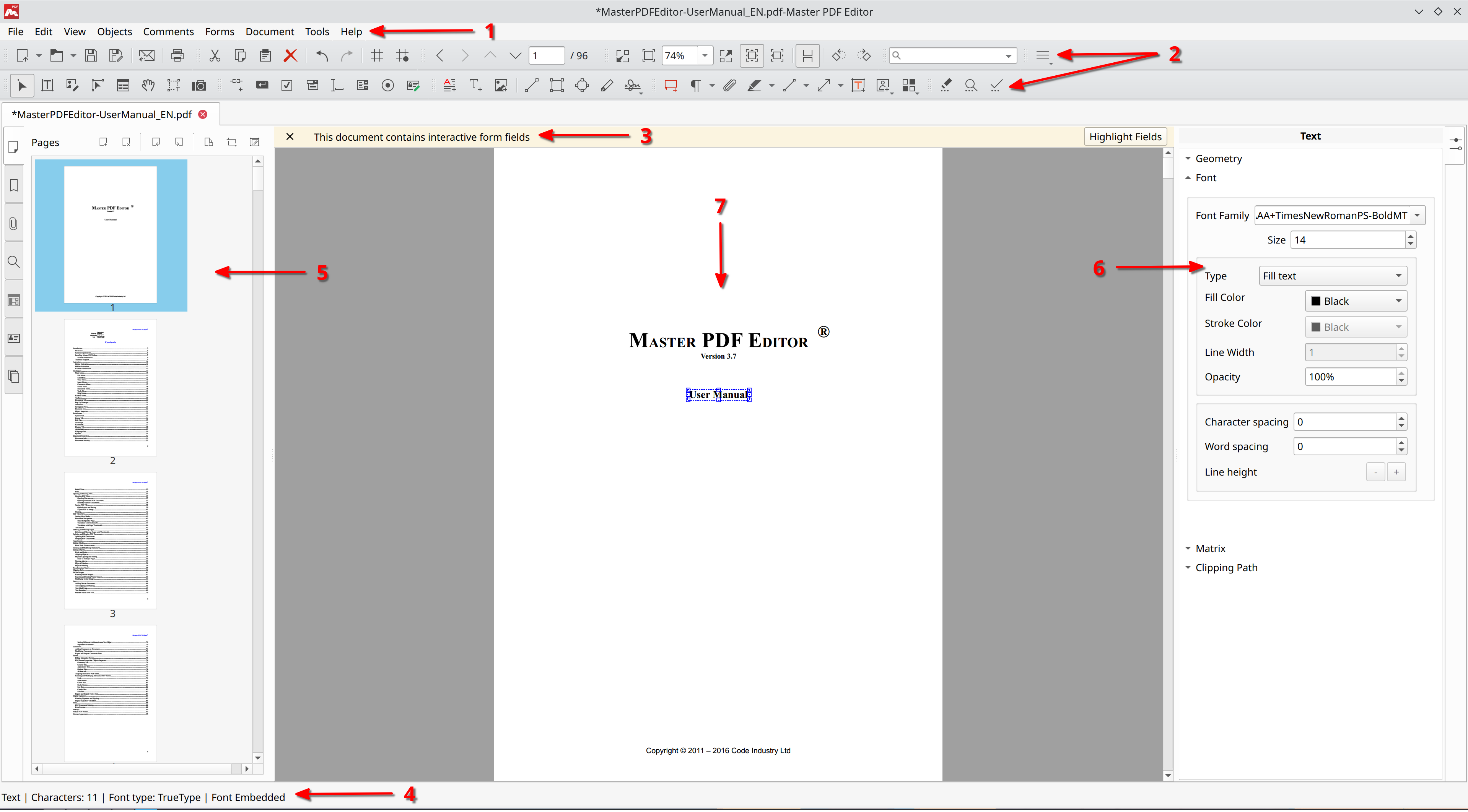
Master PDF Editor подходит пользователям, которым нужен кроссплатформенный PDF-редактор. Программа работает с PDF-документами, объектами, страницами, формами, комментариями, OCR, водяными знаками, фоном и нумерацией. Для тех, кто работает не только в Windows, но и в Linux или macOS, это важное преимущество: логика интерфейса остаётся похожей на разных системах.
В Master PDF Editor нумерация относится к операциям уровня документа. Такой подход удобен, когда нужно оформить весь файл целиком: добавить номера, водяной знак, фон, поправить страницы и сохранить итоговую версию.
Как проставить номера страниц в Master PDF Editor
-
Откройте PDF в Master PDF Editor.
-
Проверьте порядок страниц в боковой панели.
-
Перейдите в меню
Document. -
Откройте инструменты колонтитулов или нумерации.
-
Выберите расположение номера.
-
Укажите формат и начальное значение.
-
Задайте диапазон страниц.
-
Примените настройки.
-
Пролистайте документ и проверьте, что номер не перекрывает текст.
-
Сохраните файл.
Master PDF Editor удобен для документов, где кроме нумерации нужно сделать несколько правок: удалить страницу, изменить объект, добавить комментарий, отредактировать форму или подготовить PDF к отправке.
Плюсы
-
Работает на Windows, macOS и Linux.
-
Подходит для редактирования PDF на уровне объектов и страниц.
-
Есть инструменты для работы с формами и комментариями.
-
Поддерживает операции уровня документа.
-
Удобен для пользователей Linux, которым нужен полноценный PDF-редактор.
Минусы
-
Интерфейс выглядит более техническим, чем у простых редакторов.
-
Новичку требуется время на освоение меню.
-
Перед сохранением нужно внимательно проверять колонтитулы на страницах разного размера.
PDF24 Creator
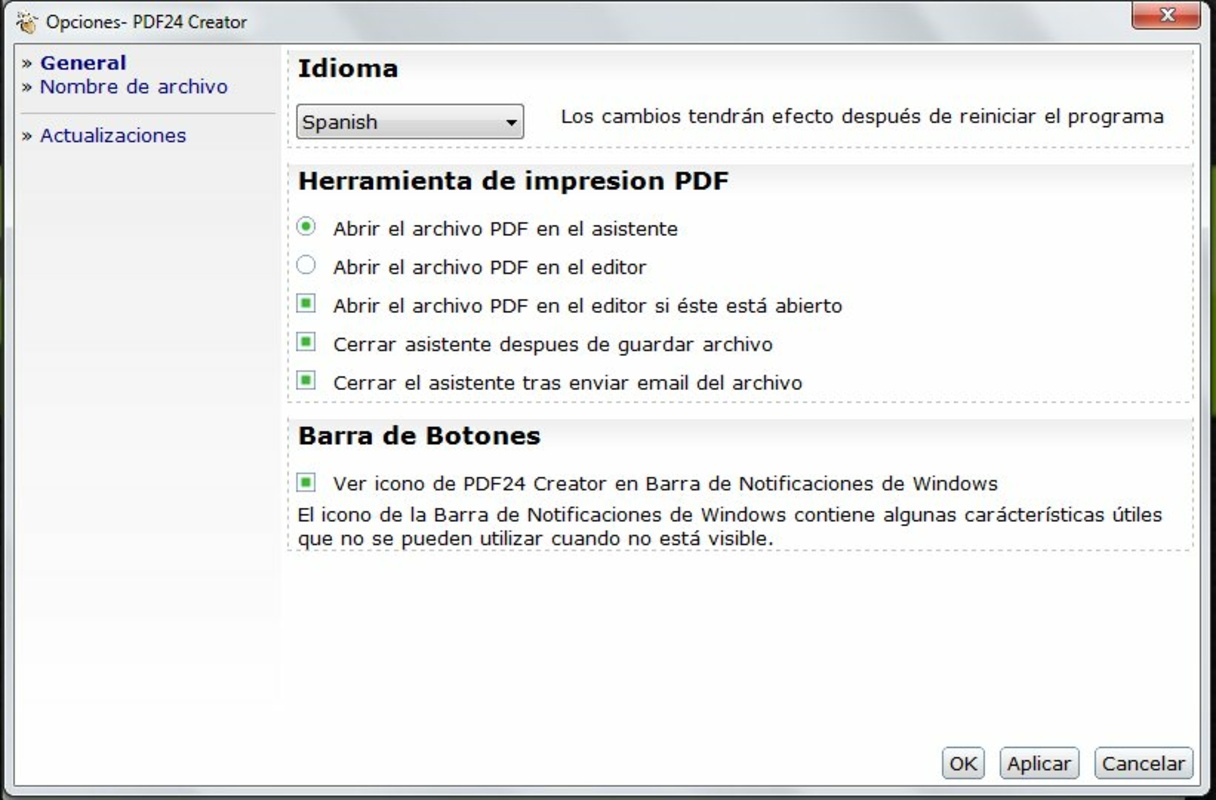
PDF24 Creator — бесплатный набор PDF-инструментов для Windows. Он подходит для повседневных задач: создание PDF, объединение, разделение, сжатие, конвертация, работа с профилями, водяными знаками и номерами страниц. Для пользователя, который часто обрабатывает PDF, это удобный настольный вариант без сложного профессионального интерфейса.
Нумерация в PDF24 полезна, когда документ нужно быстро подготовить к печати или отправке: поставить номер внизу, сохранить копию и не трогать исходник. Для единичных задач также удобно использовать браузерный инструмент PDF24 Tools, который рассмотрен ниже в онлайн-разделе.
Как добавить нумерацию через PDF24
-
Откройте PDF24 Creator.
-
Выберите инструмент для работы с PDF-файлами.
-
Добавьте документ.
-
Откройте инструмент нумерации страниц.
-
Выберите положение номера.
-
Укажите формат и диапазон.
-
Примените обработку.
-
Сохраните результат на компьютер.
PDF24 хорошо подходит для типовой офисной схемы: скачать или получить PDF, быстро привести его в порядок, добавить номера страниц, сжать при необходимости и отправить дальше.
Плюсы
-
Бесплатный набор PDF-инструментов для Windows.
-
Подходит для быстрых операций с документами.
-
Есть много соседних функций: объединение, разделение, сжатие, конвертация.
-
Удобен для регулярной обработки PDF.
-
Можно использовать настольную программу и онлайн-инструменты одного семейства.
Минусы
-
Для тонкой юридической разметки лучше выбрать профессиональный редактор.
-
Интерфейс набора инструментов отличается от классического редактора страниц.
-
Сложные макеты нужно проверять после обработки.
ABBYY FineReader PDF
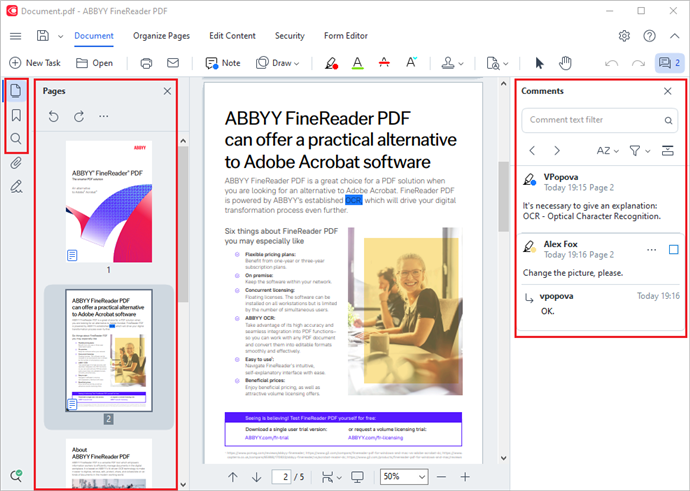
ABBYY FineReader PDF стоит рассматривать отдельно. Его главная сила — работа со сканами и распознаванием текста. Когда PDF состоит из фотографий страниц, плохо отсканированных листов, документов с печатями или материалов, собранных с МФУ, сначала важно привести файл в читаемый вид. После этого нумерация страниц становится намного предсказуемее.
FineReader удобен для подготовки сканированного PDF перед тем, как добавить номера в другом редакторе или в самом PDF-процессе: распознать текст, проверить порядок страниц, убрать пустые листы, повернуть изображения, сохранить документ как редактируемый PDF.
Как использовать ABBYY FineReader перед нумерацией
-
Откройте сканированный PDF в ABBYY FineReader PDF.
-
Проверьте, правильно ли распознаны страницы.
-
Удалите пустые и дублирующиеся листы.
-
Поверните перевёрнутые страницы.
-
Проверьте порядок приложений.
-
Сохраните очищенный PDF.
-
Добавьте нумерацию в подходящем PDF-редакторе.
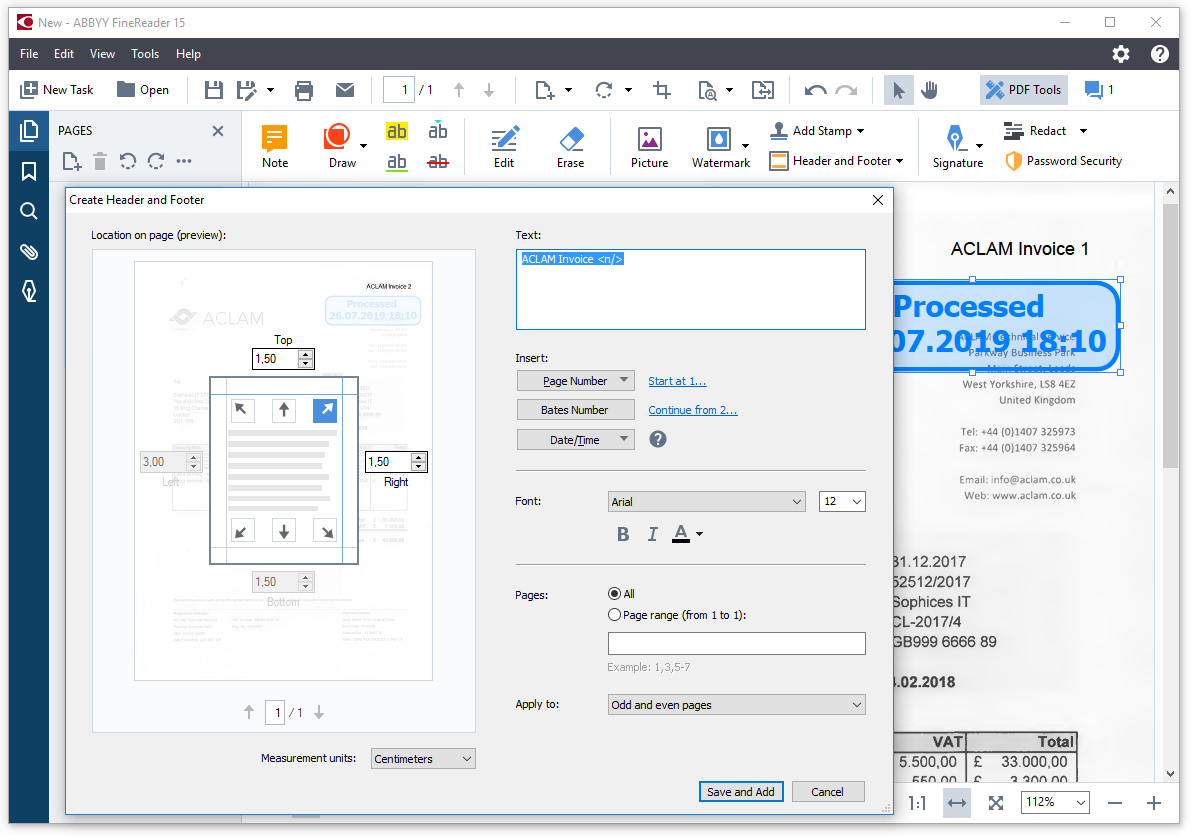
Такой порядок особенно полезен для документов, отсканированных пачкой. Если сначала проставить номера, а потом обнаружить пустые страницы, вся последовательность нарушится. Правильнее сначала очистить структуру, затем проставить номера страниц в ПДФ.
Плюсы
-
Сильная работа со сканами и OCR.
-
Подходит для архивных и бумажных документов.
-
Помогает подготовить файл перед нумерацией.
-
Удобен для проверки порядка страниц.
-
Полезен при работе с многостраничными сканами.
Минусы
-
Для простой нумерации готового PDF программа избыточна.
-
OCR занимает время на больших файлах.
-
После распознавания нужно проверять качество результата.
Как сделать нумерацию страниц в PDF на macOS
Preview
Preview, или Просмотр, — встроенное приложение macOS для PDF и изображений. Оно удобно для просмотра, разметки, подписи, поворота, удаления и перемещения страниц. Для автоматической сквозной нумерации Preview не заменяет профессиональный PDF-редактор, но подходит для ручного добавления номера на одну или несколько страниц.
Этот способ имеет смысл, когда нужно быстро поставить номер на отдельную страницу PDF, сделать пометку в небольшом файле или исправить единичный документ без установки дополнительной программы.
Как вручную добавить номер страницы в Preview
-
Откройте PDF в Preview.
-
Включите панель разметки.
-
Выберите инструмент текста.
-
Поставьте текстовое поле в нужное место страницы.
-
Введите номер.
-
Настройте размер и цвет текста.
-
Повторите действие на нужных страницах.
-
Сохраните копию PDF.
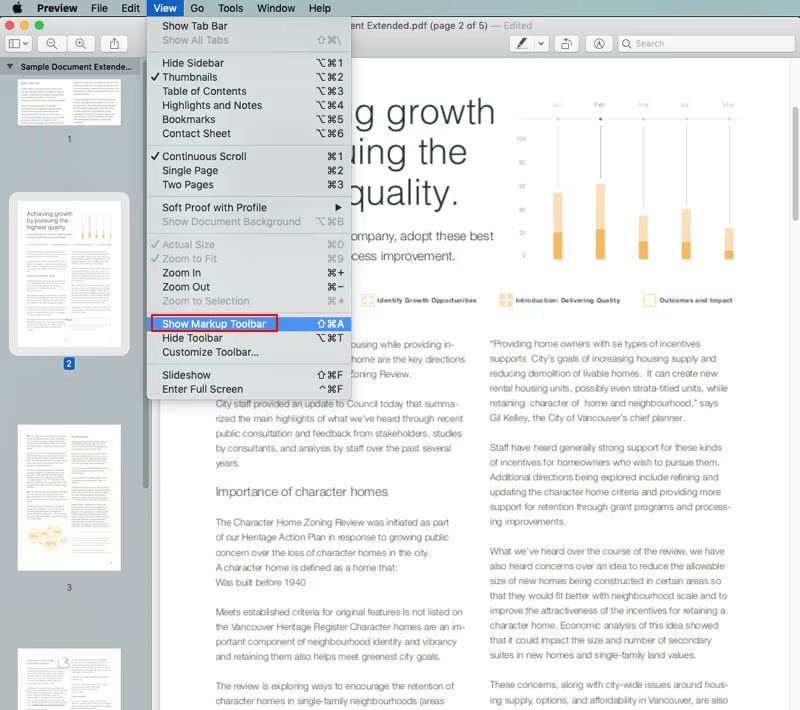
Для длинного документа этот способ неудобен: придётся вручную повторять действие на каждой странице. Для отчёта на 30–100 страниц лучше использовать PDF Expert, Acrobat, PDF Studio или онлайн-сервис.
Когда Preview достаточно
Preview подходит, когда:
-
нужно подписать или пометить PDF;
-
требуется поставить номер на одну страницу;
-
документ короткий;
-
нет задачи автоматической сквозной нумерации;
-
нужно быстро исправить файл на Mac без установки программ.
Плюсы
-
Уже установлен в macOS.
-
Быстро открывает PDF.
-
Подходит для ручной разметки.
-
Удобен для подписи, поворота и удаления страниц.
-
Не требует регистрации и установки.
Минусы
-
Нет полноценной автоматической нумерации страниц.
-
Длинный PDF вручную оформлять неудобно.
-
Нет Бейтс-нумерации.
-
Сложно поддерживать одинаковое положение номера на всех страницах.
PDF Expert
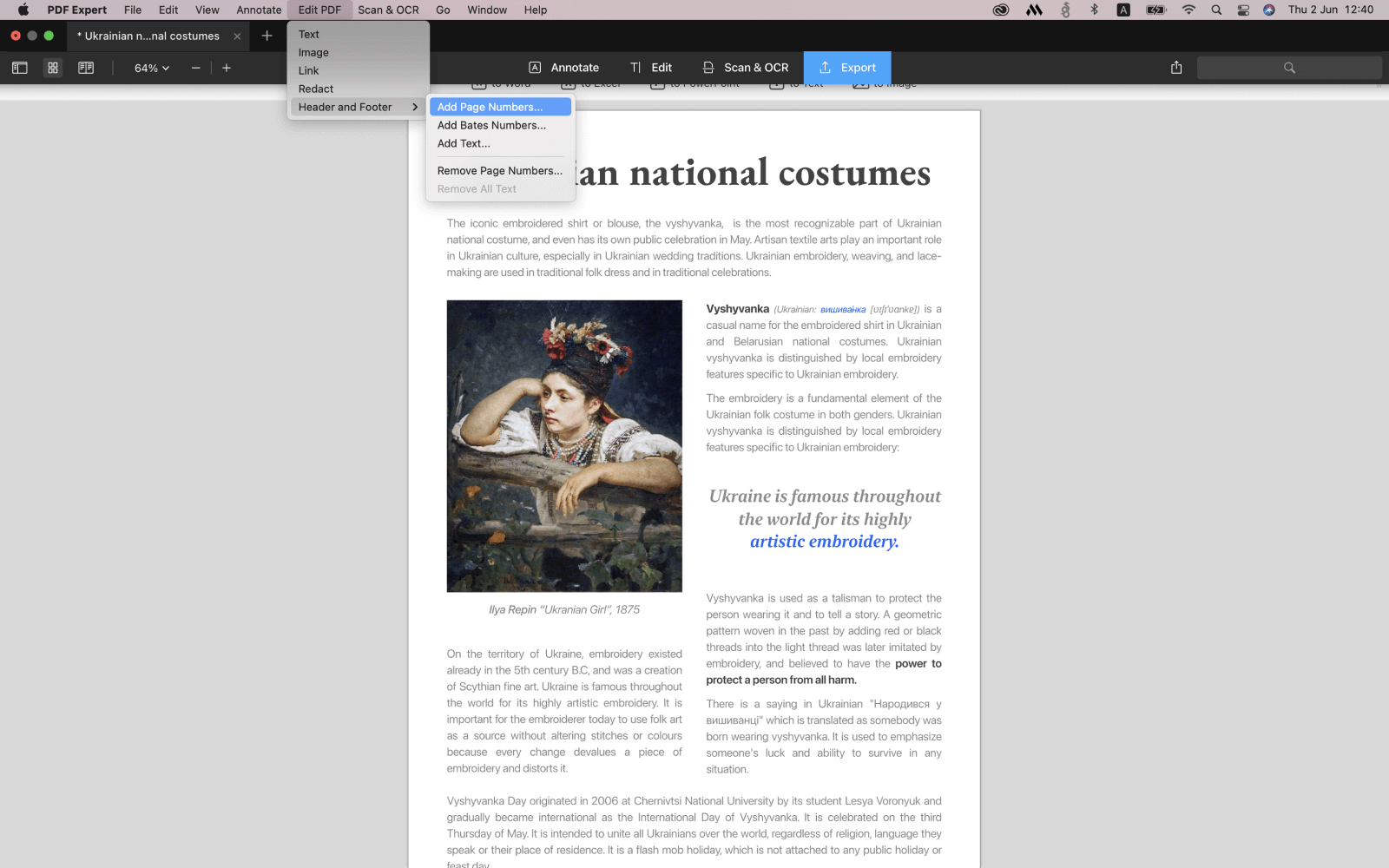
PDF Expert — один из удобных вариантов для Mac, когда нужно быстро оформить PDF без перегруженного профессионального интерфейса. Нумерация добавляется через меню Edit PDF и инструмент Header and Footer. Программа позволяет выбрать диапазон, формат номера, шрифт, расположение и применить результат к документу.
PDF Expert хорошо подходит для пользователей macOS, которым нужно не просто читать PDF, а регулярно редактировать документы: добавлять текст, исправлять страницы, вставлять подписи, оформлять колонтитулы, удалять или перемещать листы.
Как добавить номера страниц в PDF Expert
-
Откройте PDF в PDF Expert.
-
Перейдите в режим
Edit PDF. -
Откройте
Header and Footer. -
Выберите
Add Page Numbers. -
Укажите диапазон страниц.
-
Настройте формат номера.
-
Выберите шрифт, размер и расположение.
-
Нажмите
Apply. -
Проверьте документ и сохраните результат.
Для нумерации со второй страницы задайте диапазон без титульного листа. Для формата 1 из N выберите соответствующий стиль нумерации в настройках.
Плюсы
-
Удобный интерфейс для macOS.
-
Есть автоматическое добавление номеров страниц.
-
Настраиваются диапазон, формат и оформление.
-
Подходит для ежедневного редактирования PDF.
-
Работает быстрее и проще, чем тяжёлые профессиональные пакеты.
Минусы
-
Программа рассчитана на экосистему Mac.
-
Для разовой задачи онлайн-сервис быстрее.
-
Для сложной корпоративной пакетной обработки удобнее Acrobat или PDF Studio.
PDF Studio
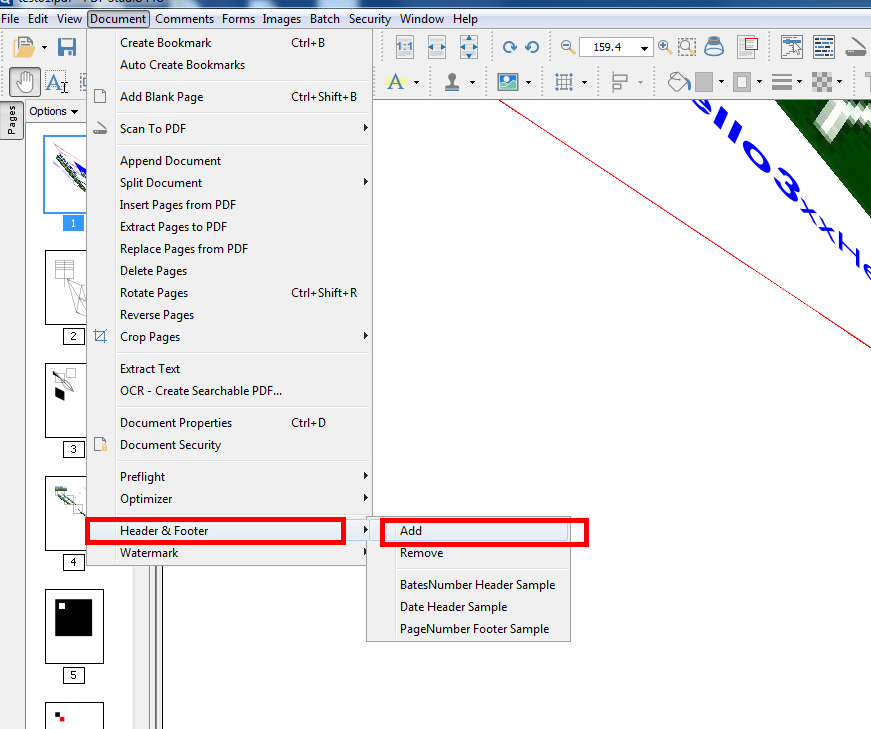
PDF Studio — профессиональный кроссплатформенный редактор PDF. Он работает на Windows, macOS и Linux, поэтому подходит тем, кто использует разные системы, но хочет одинаковую логику работы с документами. Нумерация добавляется через Header & Footer, а номер вставляется как элемент колонтитула.
Программа особенно полезна для документов, где важны диапазоны, шрифты, поля, повторяемые профили и Бейтс-нумерация. В PDF Studio можно настроить внешний вид номера, выбрать нижний или верхний колонтитул, задать стартовое число и сохранить профиль.
Как пронумеровать PDF в PDF Studio
-
Откройте PDF.
-
Перейдите в меню
Document. -
Выберите
Header & Footer. -
Нажмите
Add. -
Укажите область вставки: верхний или нижний колонтитул, слева, по центру или справа.
-
Нажмите
Page Number. -
Выберите формат номера.
-
Укажите значение
Start Numbering At. -
Настройте диапазон страниц.
-
Нажмите
Apply.
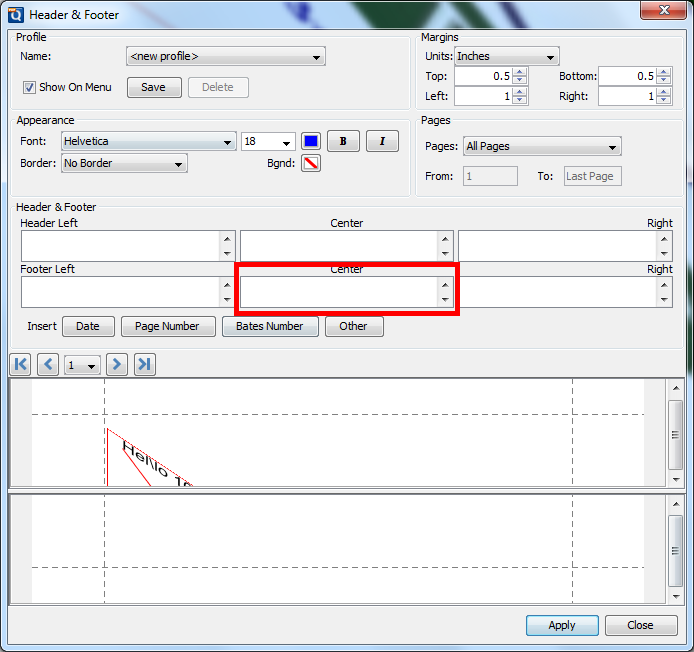
PDF Studio хорошо подходит для ситуации, когда файл нужно оформить аккуратно и воспроизводимо. Например, сегодня вы нумеруете один отчёт, завтра — другой с тем же стилем колонтитула. Профиль позволяет не настраивать всё заново.
Плюсы
-
Работает на Windows, macOS и Linux.
-
Точная настройка колонтитулов.
-
Поддержка профилей.
-
Подходит для Бейтс-нумерации.
-
Удобен для профессиональной подготовки PDF.
Минусы
-
Интерфейс ориентирован на пользователей, которые регулярно работают с PDF.
-
Для простой разовой нумерации возможностей больше, чем требуется.
-
Перед печатью нужно проверять поля и отступы.
LibreOffice
LibreOffice стоит рассматривать в двух разных сценариях. Первый — правильный: открыть исходный документ в Writer, настроить колонтитулы и нумерацию страниц, затем экспортировать в PDF. Второй — запасной: открыть уже готовый PDF в Draw и вручную добавить текстовые номера. Для длинных PDF второй способ неудобен, но для небольших файлов он подходит.
Самый аккуратный путь — добавлять номера до экспорта в PDF. Тогда Writer управляет страницами как текстовый редактор: можно сделать титульный лист без номера, разные стили страниц, нижний колонтитул и автоматический номер.
Как добавить номера перед экспортом PDF в LibreOffice Writer
-
Откройте документ в LibreOffice Writer.
-
Включите нижний колонтитул для нужного стиля страницы.
-
Поставьте курсор в колонтитул.
-
Используйте вставку номера страницы.
-
Настройте выравнивание: слева, по центру или справа.
-
Для титульного листа используйте отдельный стиль страницы без номера.
-
Проверьте документ.
-
Экспортируйте файл через
File→Export As→Export as PDF.
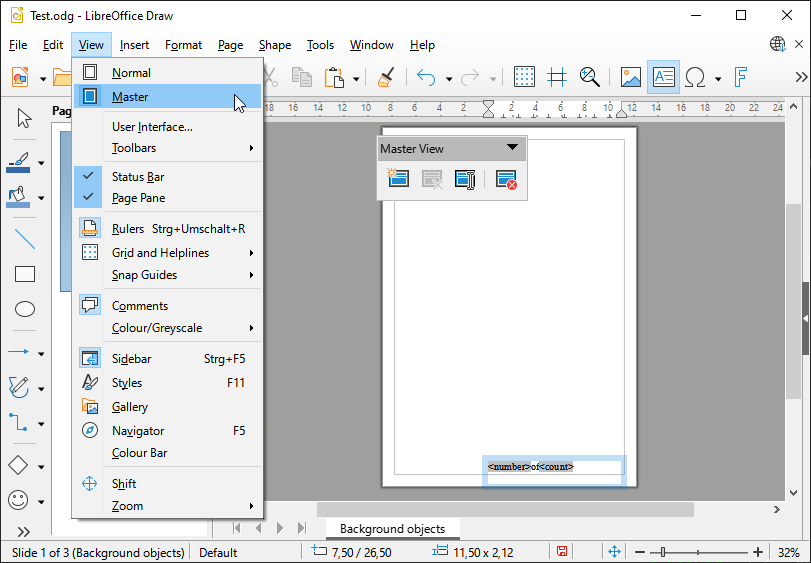
Как вручную добавить номер в PDF через LibreOffice Draw
-
Откройте PDF в LibreOffice Draw.
-
Выберите страницу.
-
Добавьте текстовое поле.
-
Введите номер.
-
Скопируйте поле на следующие страницы.
-
Исправьте номера вручную.
-
Экспортируйте документ обратно в PDF.
Этот способ лучше использовать только для коротких документов. Если нужно быстро пронумеровать страницы в PDF на 50 листов, автоматический PDF-редактор или онлайн-сервис сэкономит больше времени.
Плюсы
-
Бесплатный офисный пакет.
-
Правильно нумерует документы до экспорта в PDF.
-
Поддерживает стили страниц и колонтитулы.
-
Работает на Windows, macOS и Linux.
-
Подходит для подготовки исходных документов.
Минусы
-
Готовый PDF в Draw нумеруется вручную и неудобно.
-
Сложная вёрстка PDF при открытии в Draw может измениться.
-
Для автоматической нумерации готового PDF лучше выбрать специализированный редактор.
Как вставить нумерацию страниц в PDF онлайн
iLovePDF
iLovePDF — один из самых удобных онлайн-способов, когда нужно добавить нумерацию страниц в PDF без установки программы. Сервис открывается в браузере, принимает файл, показывает параметры нумерации и сохраняет готовый PDF. Он особенно удобен для разовых задач: отчёт, презентация, договор, учебный материал, инструкция, прайс или небольшой скан.
В настройках iLovePDF есть выбор положения номера, отступов, режима страниц, диапазона и начального числа. Это позволяет не нумеровать титульный лист, начать отсчёт со второй страницы и поставить номер страницы справа внизу.
Как добавить номера страниц в iLovePDF
-
Откройте инструмент добавления номеров страниц.
-
Загрузите PDF.
-
Выберите режим отображения страниц.
-
Укажите положение номера: сверху или снизу, слева, справа или по центру.
-
Настройте поля.
-
Выберите диапазон страниц.
-
Укажите первый номер.
-
Настройте шрифт, размер и формат.
-
Запустите обработку.
-
Скачайте готовый PDF.
Для документа с обложкой выбирают режим, в котором первая страница считается титульной или исключается из видимой нумерации. Тогда основная часть начинается с номера 1.
Что удобно настраивать в iLovePDF
-
положение номера;
-
размер и шрифт;
-
формат отображения;
-
диапазон страниц;
-
первый номер;
-
отступы от края;
-
режим для титульной страницы;
-
обработку разворотов.
Плюсы
-
Работает в браузере.
-
Не требует установки настольной программы.
-
Понятные настройки положения и диапазона.
-
Подходит для нумерации с пропуском титульного листа.
-
Удобен для разовых задач.
Минусы
-
Для конфиденциальных документов локальная программа безопаснее.
-
При большом файле скорость зависит от интернета.
-
Для сложной Бейтс-нумерации лучше выбрать профессиональный редактор.
Smallpdf
Smallpdf — простой онлайн-инструмент для тех, кому нужно быстро добавить номера страниц в PDF. Логика минимальная: загрузить файл, выбрать место для номера, применить обработку и скачать готовый документ. Такой вариант подходит для пользователей, которые не хотят разбираться в меню профессионального редактора.
Smallpdf особенно удобен для небольших PDF: учебных файлов, инструкций, отчётов, коммерческих предложений и договоров без сложной структуры. Когда требуется просто поставить номер на страницу PDF снизу или сверху, сервис справляется быстро.
Как добавить номера страниц в Smallpdf
-
Откройте инструмент добавления номеров.
-
Перетащите PDF в окно загрузки или выберите файл вручную.
-
Выберите позицию номера.
-
Настройте поля и дополнительные параметры.
-
Нажмите кнопку нумерации.
-
Дождитесь обработки.
-
Скачайте готовый PDF.
Для обычного файла выберите все страницы. Для PDF с титульным листом настройте нумерацию так, чтобы первая страница осталась без номера или чтобы отсчёт начался с нужного места.
Плюсы
-
Очень простой интерфейс.
-
Быстрая обработка в браузере.
-
Не требуется установка программы.
-
Подходит для новичков.
-
Удобен для разовых документов.
Минусы
-
Меньше тонких настроек, чем в Acrobat или PDF-XChange Editor.
-
Не лучший вариант для конфиденциальных файлов.
-
Для больших документов скорость зависит от соединения.
Sejda PDF Editor
Sejda — онлайн-редактор PDF с отдельным инструментом для нумерации страниц. Он подходит для пользователей, которым нужно больше настроек, чем в совсем простых сервисах, но без установки настольной программы. Sejda позволяет загрузить PDF, выбрать позицию номера, задать диапазон и применить результат.
Сервис удобен для рабочих файлов, где требуется аккуратная нумерация: договоры, инструкции, отчёты, приложения, учебные материалы. Отдельный плюс — понятная логика обработки: пользователь видит, что делает, и скачивает итоговый файл после применения настроек.
Как пронумеровать страницы в Sejda
-
Откройте инструмент page numbers.
-
Загрузите PDF.
-
Выберите место для номера.
-
Укажите формат.
-
Задайте диапазон страниц.
-
Настройте стартовое значение.
-
Примените нумерацию.
-
Скачайте результат.
Если нужно добавить номер страницы по центру снизу, выбирайте центральную нижнюю область. Если номер должен стоять в углу, используйте соответствующую позицию в нижнем колонтитуле.
Плюсы
-
Онлайн-редактор с понятными настройками.
-
Подходит для диапазонов страниц.
-
Удобен для документов с обложкой.
-
Не требует установки.
-
Хороший вариант для разовой обработки.
Минусы
-
Для конфиденциальных PDF лучше использовать локальный редактор.
-
Бесплатный режим онлайн-сервисов обычно имеет ограничения по объёму и частоте операций.
-
Для сложной юридической разметки удобнее Acrobat, PDF Studio или PDF-XChange Editor.
PDF24 Tools
PDF24 Tools — браузерный набор инструментов для работы с PDF. Для нумерации используется отдельная утилита добавления номеров страниц. Она подходит для быстрого оформления документов без установки программы: загрузить файл, выбрать параметры, скачать результат.
PDF24 Tools хорошо использовать, когда на компьютере нет настольного редактора, а PDF нужно привести в порядок прямо сейчас. Это подходит для отчётов, инструкций, распечаток, небольших сканов и материалов, которые не содержат чувствительных данных.
Как добавить номера страниц в PDF24 Tools
-
Откройте инструмент добавления номеров страниц.
-
Загрузите PDF.
-
Выберите положение номера.
-
Настройте формат и параметры.
-
Запустите обработку.
-
Скачайте готовый файл.
Для более регулярной работы на Windows удобно поставить PDF24 Creator, а для единичной операции достаточно браузерного инструмента.
Плюсы
-
Работает в браузере.
-
Подходит для быстрой обработки.
-
Не требует установки настольной программы.
-
Удобен для базовой нумерации.
-
Хорошо сочетается с другими PDF24-инструментами.
Минусы
-
Для защищённых и конфиденциальных документов лучше локальная программа.
-
В сложных макетах нужно внимательно проверять итог.
-
Для профессиональной Бейтс-нумерации выбирают специализированный редактор.
PDF Candy
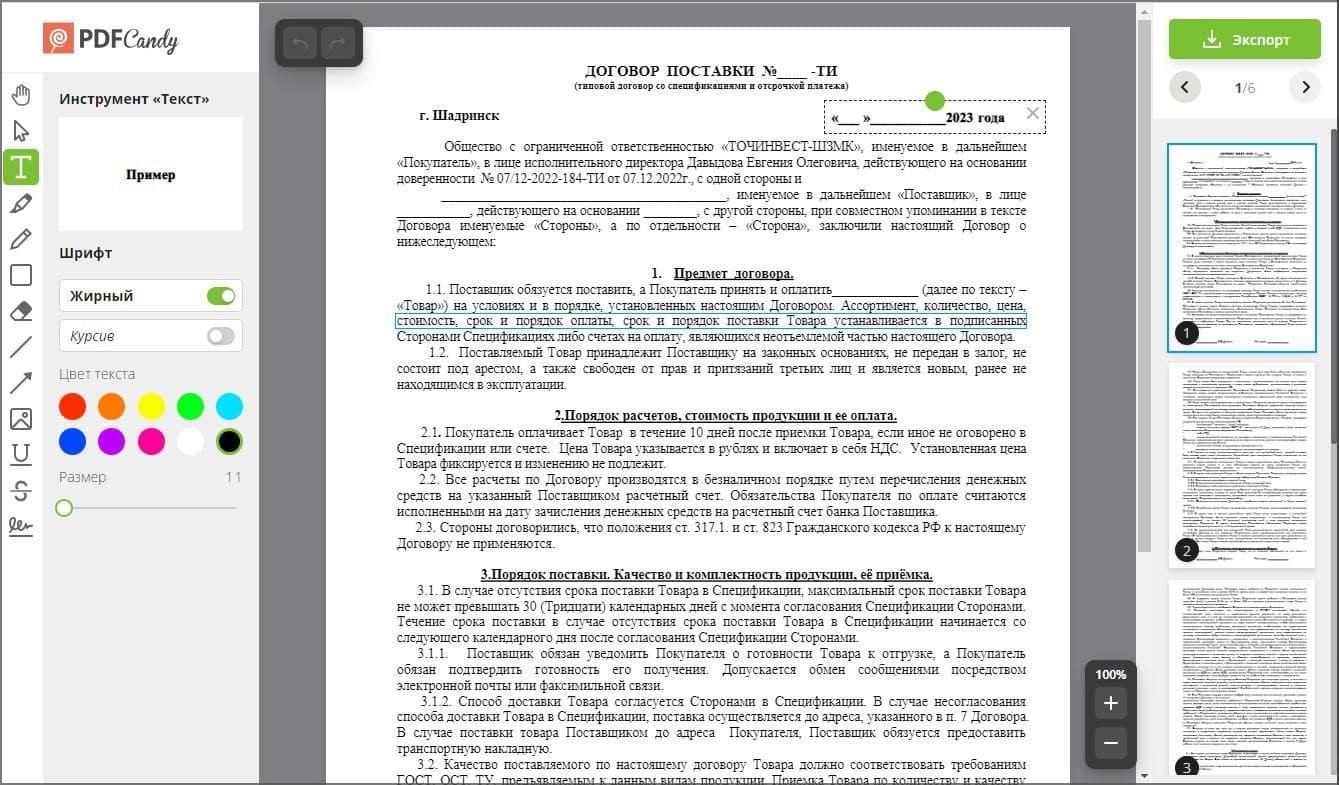
PDF Candy — онлайн-набор PDF-инструментов, в котором есть добавление номеров страниц, конвертация, объединение, разделение, сжатие, редактирование и другие операции. Для нумерации сервис подходит в тех случаях, когда требуется быстро обработать готовый файл в браузере.
Схема работы стандартная: загрузить документ, выбрать стартовую точку, формат, позицию и применить обработку. Такой способ удобен для небольших документов, где не нужна сложная многоуровневая настройка колонтитулов.
Как добавить номера в PDF Candy
-
Откройте инструмент добавления номеров.
-
Нажмите
Add fileили перетащите PDF в окно сервиса. -
Выберите стартовую точку нумерации.
-
Укажите формат номера.
-
Выберите расположение.
-
Нажмите добавление номеров.
-
Скачайте готовый PDF.
Плюсы
-
Много PDF-инструментов в одном месте.
-
Быстро работает для простых документов.
-
Не требует установки.
-
Подходит для разовых задач.
-
Удобен для пользователей, которым нужны разные операции с PDF.
Минусы
-
Для конфиденциальных документов предпочтительнее локальный редактор.
-
Для сложных колонтитулов возможностей меньше, чем у Acrobat.
-
Итог нужно проверять на страницах с нестандартным размером.
AvePDF
AvePDF — онлайн-сервис для разных операций с PDF. Инструмент добавления номеров помогает быстро оформить многостраничный файл без установки редактора. Это удобно, когда документ нужно отправить или распечатать, а номера отсутствуют.
AvePDF подходит для стандартных сценариев: добавить номер в нижний колонтитул, выбрать диапазон, получить готовый файл. Для юридических пакетов и сложных разворотов лучше использовать профессиональный редактор, но для обычной нумерации сервис закрывает задачу.
Как добавить номера в AvePDF
-
Откройте инструмент добавления номеров.
-
Загрузите PDF.
-
Настройте расположение номера.
-
Укажите диапазон страниц.
-
Выберите формат.
-
Запустите обработку.
-
Скачайте результат.
Плюсы
-
Работает онлайн.
-
Подходит для быстрой нумерации.
-
Не требует установки.
-
Удобен для стандартных документов.
-
Есть другие инструменты для работы с PDF.
Минусы
-
Не лучший вариант для закрытых корпоративных материалов.
-
Для очень больших файлов удобнее локальный редактор.
-
Сложные макеты нужно проверять вручную.
FlipHTML5
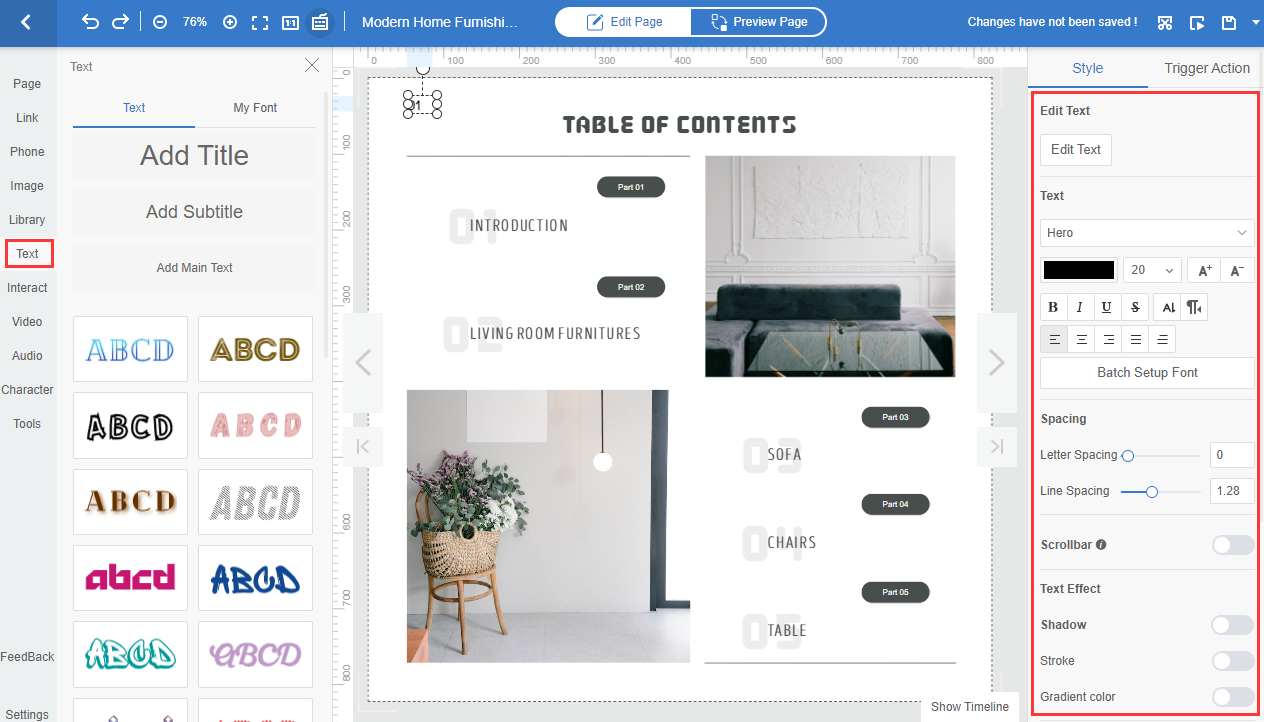
FlipHTML5 отличается от обычных PDF-редакторов. Его используют для онлайн-публикаций, цифровых журналов, каталогов, презентационных материалов и интерактивных документов. Добавление номеров страниц здесь полезно, когда PDF нужно подготовить не только как файл для скачивания, но и как публикацию с навигацией.
Сервис подходит для каталогов, буклетов, портфолио, учебных материалов и журналов. Нумерация помогает читателю ориентироваться в длинном документе, особенно когда PDF превращается в онлайн-флипбук.
Как добавить номера в FlipHTML5
-
Загрузите PDF в FlipHTML5.
-
Откройте редактор страниц.
-
Найдите инструмент добавления номера страницы.
-
Выберите место отображения.
-
Настройте вид номера.
-
Примените нумерацию к нужным страницам.
-
Опубликуйте материал или скачайте результат.
Плюсы
-
Подходит для цифровых журналов и каталогов.
-
Удобен для онлайн-публикаций.
-
Номера помогают навигации в длинных материалах.
-
Есть дополнительные инструменты оформления.
-
Подходит для презентационных PDF.
Минусы
-
Для обычного офисного PDF сервис избыточен.
-
Логика отличается от классических редакторов.
-
Для конфиденциальных документов лучше локальная программа.
Как вставить номера страниц в PDF на Android и iPhone
Xodo
Xodo удобен тем, что доступен в разных форматах: как мобильный PDF-ридер и редактор, как онлайн-инструменты и как Xodo PDF Studio на компьютере. Для полноценной автоматической нумерации лучше использовать Xodo PDF Studio: там нумерация добавляется через Pages → Header & Footer → Add, после чего выбирается Page Number, формат, вид, последовательность и расположение.
На телефоне Xodo полезен для чтения, разметки, ручных пометок, подписей и правок. Для короткого документа можно поставить номера вручную как текстовые элементы. Для длинного PDF автоматическая нумерация удобнее на компьютере или через браузерный сервис.
Как добавить номера в Xodo PDF Studio
-
Откройте PDF в Xodo PDF Studio.
-
Перейдите в
Pages. -
Выберите
Header & Footer. -
Нажмите
Add. -
В диалоге нажмите
Page Number. -
Выберите формат номера.
-
Настройте внешний вид и положение.
-
Укажите диапазон страниц.
-
Нажмите
Apply. -
Сохраните PDF.
Как работать с телефона
Для мобильного сценария лучше использовать такую схему:
-
Откройте PDF в Xodo на телефоне.
-
Проверьте порядок страниц.
-
Для единичных пометок используйте текстовый инструмент.
-
Для длинного документа отправьте файл в Xodo PDF Studio, iLovePDF или Smallpdf.
-
После автоматической нумерации откройте итоговый PDF на телефоне и проверьте результат.
Плюсы
-
Есть мобильные и настольные сценарии.
-
Подходит для разметки и чтения PDF.
-
В Xodo PDF Studio доступна автоматическая нумерация.
-
Поддерживается настройка формата и расположения.
-
Есть Бейтс-нумерация в профессиональном сценарии.
Минусы
-
На телефоне ручная нумерация длинного файла неудобна.
-
Для автоматической сквозной нумерации лучше использовать Desktop или онлайн-инструмент.
-
Интерфейс отличается на разных платформах.
Adobe Acrobat Reader
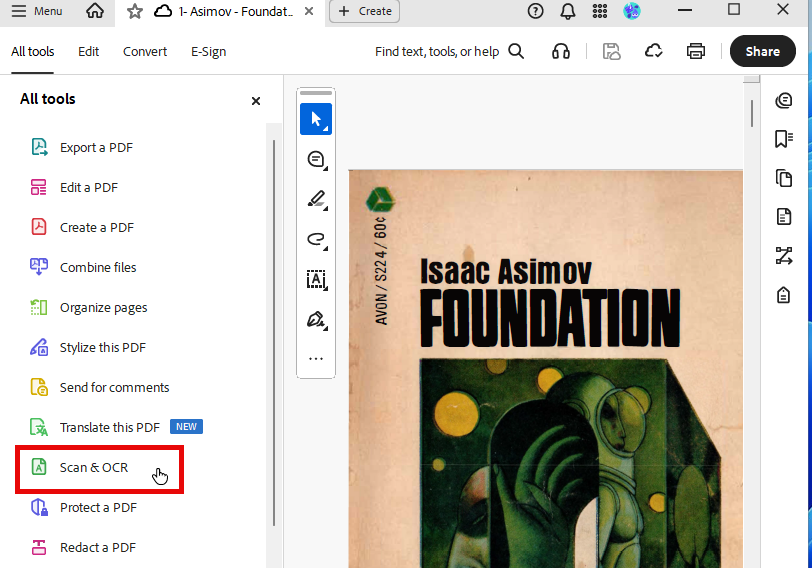
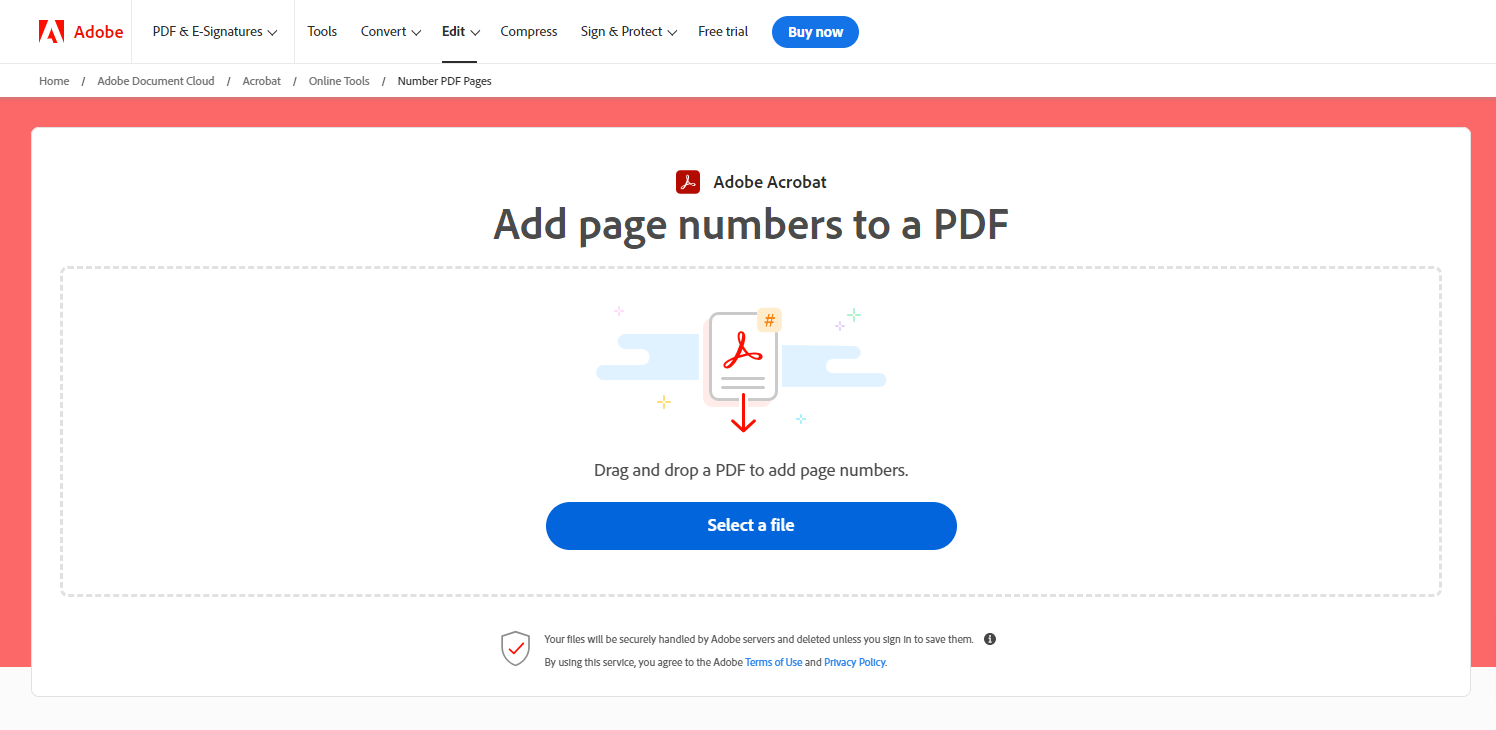
Adobe Acrobat Reader на телефоне и компьютере хорош для просмотра, подписи, комментариев и базовой работы с PDF. Для автоматической нумерации страниц удобнее использовать Adobe Acrobat Pro или онлайн-инструмент Acrobat. Reader полезен на этапе проверки: открыть итоговый файл, посмотреть номера, проверить печать, убедиться, что они не перекрывают текст.
На телефоне Reader подходит для ручной пометки короткого PDF, но не является лучшим способом для автоматической нумерации большого документа. Практичная схема такая: добавить номера в Acrobat Pro, PDF Commander, iLovePDF или Smallpdf, затем открыть итоговый файл в Reader и проверить его перед отправкой.
Как использовать Acrobat Reader в связке с нумерацией
-
Добавьте номера страниц в подходящем редакторе.
-
Отправьте итоговый PDF на телефон.
-
Откройте файл в Acrobat Reader.
-
Проверьте первую страницу, страницу после титула, середину и конец.
-
Убедитесь, что номер не попадает на подписи, печати и текст.
-
Отправьте файл получателю.
Плюсы
-
Удобен для просмотра итогового PDF.
-
Подходит для проверки результата на телефоне.
-
Есть комментарии и подписи.
-
Хорошо отображает PDF на разных устройствах.
-
Полезен как контрольный просмотрщик.
Минусы
-
Для автоматического добавления номеров лучше использовать Acrobat Pro или онлайн-инструмент.
-
Ручная нумерация на телефоне неудобна для длинных файлов.
-
Не заменяет полноценный редактор колонтитулов.
Нумерация PDF на телефоне через браузер
Самый быстрый мобильный способ — открыть онлайн-сервис в браузере телефона. Для этого подходят iLovePDF, Smallpdf, Sejda PDF Editor и PDF24 Tools. Этот вариант удобен, когда рядом нет компьютера, а документ нужно быстро оформить и отправить.
Как добавить номера страниц с телефона
-
Откройте сервис в мобильном браузере.
-
Загрузите PDF из памяти телефона, облака или файлового менеджера.
-
Выберите расположение номера.
-
Настройте диапазон.
-
Укажите начальный номер.
-
Запустите обработку.
-
Скачайте готовый PDF.
-
Откройте результат в просмотрщике и проверьте страницы.
Для конфиденциальных документов лучше использовать настольную программу на своём компьютере. Для обычных учебных, рабочих и бытовых PDF мобильный браузер закрывает задачу быстро.
Плюсы
-
Работает без установки программы на компьютер.
-
Подходит для Android и iPhone.
-
Удобно для срочной отправки документа.
-
Можно пропустить титульный лист и выбрать позицию номера.
-
Не требует ручной расстановки на каждой странице.
Минусы
-
На маленьком экране сложнее проверять результат.
-
Скорость зависит от интернета.
-
Для закрытых документов лучше локальная обработка.
-
Большие файлы удобнее оформлять на компьютере.
Как не нумеровать титульный лист
Самый частый сценарий — PDF с обложкой. Пользователь хочет, чтобы первая страница выглядела как титул, а первая содержательная страница получила номер 1. Для этого не нужно вручную стирать число с обложки. Правильнее настроить диапазон.
В PDF Commander, Acrobat, PDF-XChange Editor, PDFelement, WPS, PDF Studio, iLovePDF, Smallpdf и Sejda используется одна логика:
-
Откройте параметры нумерации.
-
Укажите, что нумерация начинается со второй страницы файла.
-
Начальное число поставьте 1.
-
Примените изменения.
-
Проверьте страницу 2: на ней должен стоять номер 1.
Такой подход сохраняет чистый титульный лист и делает основной текст понятным. В печатных документах это выглядит аккуратно: обложка без номера, далее 1, 2, 3.
Как начать нумерацию с нужного числа
Иногда PDF является не самостоятельным документом, а продолжением другого файла. Например, основной договор заканчивается на странице 18, а приложения должны начинаться с 19. В этом случае в параметрах нумерации указывают начальное число 19.
Порядок действий:
-
Откройте инструмент нумерации.
-
Выберите диапазон страниц, к которому применяются номера.
-
В поле начального значения укажите нужное число.
-
Настройте положение и формат.
-
Примените изменения.
-
Проверьте первую страницу диапазона.
Так удобно делать приложения, сквозные отчёты, архивные комплекты и материалы, которые печатаются несколькими файлами, но должны восприниматься как один документ.
Как сделать формат 1 из 20
Формат 1 из 20 удобен в длинных документах. Читатель сразу понимает, сколько всего страниц в PDF. Такой вид используют в отчётах, инструкциях, коммерческих предложениях, каталогах, методичках и презентационных материалах.
В редакторах с колонтитулами ищите формат, где номер страницы объединяется с общим количеством страниц. В некоторых программах это выбирается как готовый шаблон, в других собирается вручную: поле текущей страницы, затем текст из, затем поле общего числа страниц.
Пример настройки:
-
Откройте
Header and Footer. -
Выберите нижний центральный колонтитул.
-
Вставьте номер текущей страницы.
-
Добавьте текст
из. -
Вставьте общее количество страниц.
-
Настройте шрифт и размер.
-
Примените ко всем нужным страницам.
В результате на страницах появится 1 из 20, 2 из 20, 3 из 20 и так далее.
Как добавить разные номера на чётных и нечётных страницах
Для печатных брошюр и материалов с разворотами номера часто ставят зеркально: на нечётных страницах справа, на чётных слева. Такой макет удобен, когда документ подшивается, переплетается или печатается двусторонне.
Для этого нужен редактор с настройкой диапазона или подмножества страниц. Подход такой:
-
Добавьте номер на нечётные страницы справа внизу.
-
Добавьте второй шаблон номера на чётные страницы слева внизу.
-
Проверьте развороты.
-
Сохраните PDF.
Такую задачу удобнее выполнять в Acrobat, PDF-XChange Editor, PDF Studio или другом редакторе с расширенными колонтитулами. Простые онлайн-сервисы лучше использовать для одинакового положения номера на всех страницах.
Что такое Бейтс-нумерация и когда она нужна
Бейтс-нумерация — это служебная сквозная маркировка документов. Она отличается от обычной нумерации тем, что номер часто содержит префикс, фиксированное количество разрядов, суффикс и продолжение по нескольким файлам.
Обычная нумерация:
-
1
-
2
-
3
Бейтс-нумерация:
-
CASE-000001
-
CASE-000002
-
CASE-000003
Такой формат нужен для юридических, архивных, бухгалтерских и проверочных материалов. Он помогает ссылаться на конкретную страницу в большом пакете документов, где простого номера 1 недостаточно.
Бейтс-нумерация есть в Adobe Acrobat Pro, PDF-XChange Editor, PDFelement Pro, PDF Studio и Xodo PDF Studio. Для обычного отчёта она не требуется. Для судебного комплекта, архива сканов или проверки документов она намного надёжнее простой нумерации.
Как удалить номера страниц из PDF
Удаление зависит от того, как номера были добавлены.
Когда нумерация вставлена через колонтитулы, её удаляют через управление колонтитулами. Это самый удобный вариант. В Acrobat, PDF-XChange Editor, PDF Studio и похожих программах есть команды удаления или обновления Header and Footer.
Когда номера добавлены как обычный текст, их удаляют инструментом редактирования объектов. Это менее удобно: приходится выбирать текстовые блоки на страницах или использовать специальные операции очистки.
Когда номера добавлены онлайн-сервисом и исходника без номеров нет, проще всего вернуться к резервной копии. Поэтому перед любой обработкой полезно сохранять оригинал.
Общий порядок:
-
Откройте PDF в редакторе.
-
Проверьте, выделяется ли номер как текстовый объект.
-
Найдите управление колонтитулами.
-
Используйте удаление колонтитулов.
-
Если номер является обычным текстом, удалите его как объект.
-
Сохраните копию.
Типовые ошибки при нумерации PDF
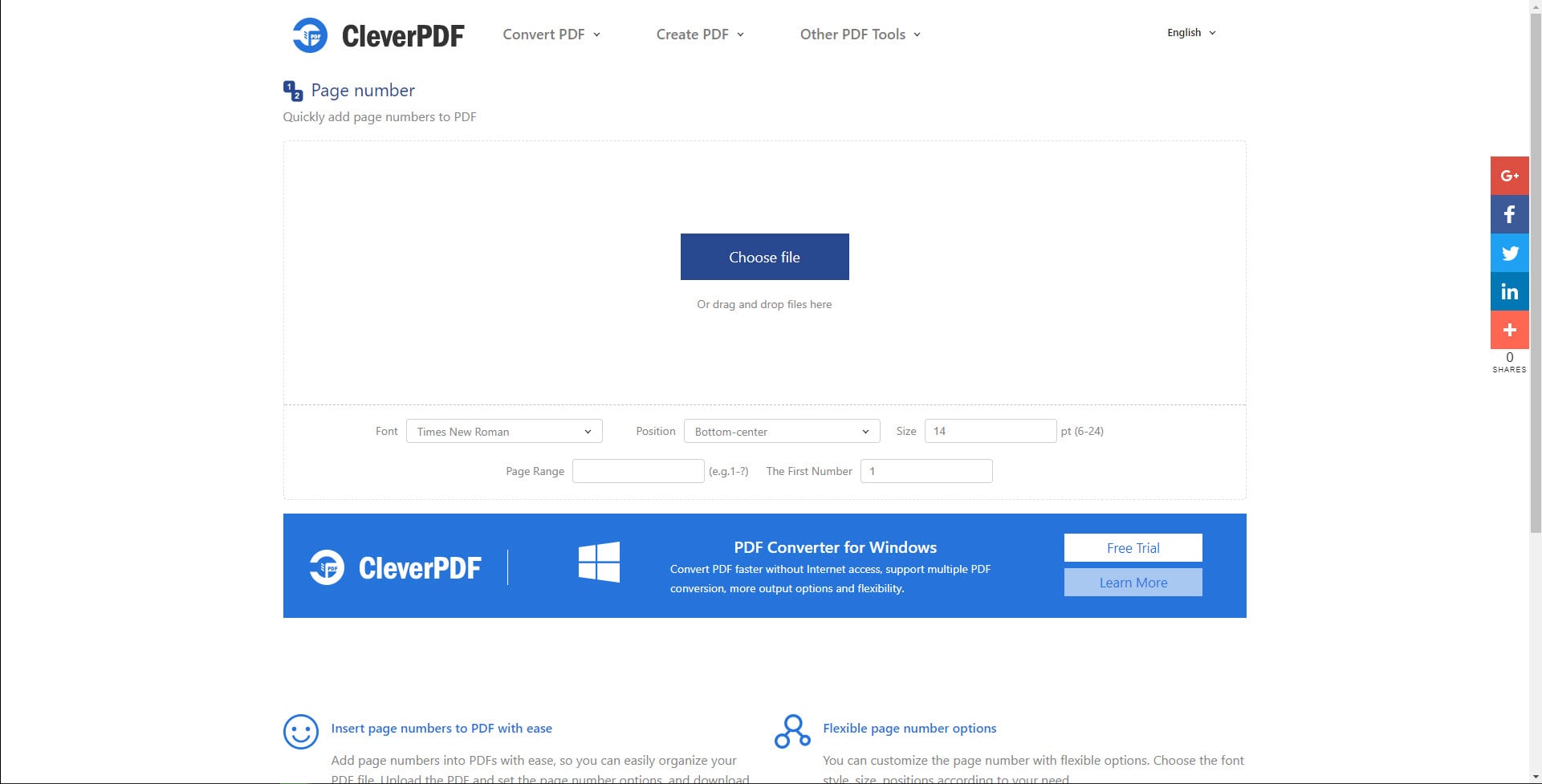
Номер появился на титульном листе
Исправление: задайте диапазон со второй страницы и начальное значение 1. В онлайн-сервисах ищите настройку титульной страницы, первого номера или диапазона.
Нумерация начинается с 2 вместо 1
Так происходит, когда программа считает титульный лист первой страницей и одновременно выводит номер только со второй страницы. Исправление: укажите стартовый номер 1 для первой страницы диапазона.
Номера закрывают текст
Исправление: увеличьте нижнее поле, выберите верхний колонтитул или уменьшите размер шрифта. Для документов с плотной вёрсткой лучше ставить номер по центру снизу, где меньше риска перекрыть важный текст.
Номера обрезаются при печати
Исправление: отодвиньте номер от края. Для печати безопаснее оставлять заметный отступ от нижнего и бокового края. После нумерации откройте предпросмотр печати.
На альбомных страницах номер стоит не там
Исправление: используйте отдельный диапазон для альбомных страниц или проверьте, как редактор размещает колонтитулы на страницах с другой ориентацией.
После объединения PDF номера стали неправильными
Исправление: сначала объедините файлы, удалите лишние страницы и только потом добавьте нумерацию. Номера должны быть последним этапом оформления.
В скане есть пустые страницы с номерами
Исправление: перед нумерацией удалите пустые страницы. Для сканов сначала используйте программу для просмотра и очистки страниц, затем добавляйте номера.
Видимые номера не совпадают с номером в панели просмотра
Это нормальная ситуация, когда логическая нумерация PDF отличается от текста на странице. Для печати и отправки важны видимые номера. Для внутренней навигации можно дополнительно настроить метки страниц в профессиональном редакторе.
Что выбрать для разных задач
| Задача | Оптимальный вариант |
|---|---|
| Быстро добавить номера на Windows | PDF Commander |
| Максимально точная настройка | Adobe Acrobat Pro |
| Гибкие колонтитулы на Windows | PDF-XChange Editor |
| Работа со сканами и OCR | ABBYY FineReader PDF |
| Бесплатный PDF-редактор | PDFgear |
| PDF внутри офисного пакета | WPS Office |
| Кроссплатформенный профессиональный редактор | PDF Studio |
| Простая онлайн-нумерация | iLovePDF |
| Самый простой онлайн-интерфейс | Smallpdf |
| Онлайн-редактор с настройками | Sejda PDF Editor |
| Ручная пометка на Mac | Preview |
| Работа на телефоне | Xodo или мобильный браузер |
| Юридическая маркировка | Acrobat Pro, PDF Studio, PDF-XChange Editor, PDFelement Pro |
Частые вопросы
Можно ли добавить номера страниц в уже готовый PDF
Да. Для этого используют PDF-редактор или онлайн-сервис. В настольных программах номера обычно добавляются через верхние и нижние колонтитулы, а в онлайн-сервисах — через отдельный инструмент нумерации.
Как пронумеровать PDF без титульного листа
В настройках задайте диапазон со второй страницы и начальное число 1. Титульная страница останется без номера, а первая страница основного текста получит номер 1.
Как поставить номер страницы справа внизу
Выберите нижний правый колонтитул или позицию справа снизу. После применения проверьте, что номер не попадает слишком близко к краю печати.
Как сделать номера вида 1 из 10
Используйте формат, который включает текущий номер и общее количество страниц. В профессиональных редакторах это делается через поля колонтитула, в онлайн-сервисах — через готовый формат.
Как начать нумерацию с 5
В параметрах нумерации задайте начальное значение 5. Первая выбранная страница получит номер 5, следующая — 6, затем 7.
Как пронумеровать несколько PDF подряд
Для обычной нумерации сначала объедините файлы в один PDF, затем добавьте номера. Для юридической сквозной маркировки используйте Бейтс-нумерацию в профессиональном редакторе.
Почему номер не виден после сохранения
Причина обычно в том, что номер поставлен белым цветом, попал за пределы страницы, перекрылся фоном или был добавлен в область, которая не отображается при печати. Откройте настройки колонтитула и измените положение, цвет и отступы.
Можно ли добавить номера в отсканированный PDF
Да. Нумерация добавляется поверх страниц как видимый элемент. Перед этим лучше удалить пустые листы, повернуть страницы и проверить порядок сканов.
Как удалить нумерацию после добавления
Когда номера добавлены через колонтитулы, используйте удаление верхних и нижних колонтитулов. Когда номера добавлены как обычный текст, удаляйте текстовые объекты или вернитесь к копии исходного файла.
Что лучше: программа или онлайн-сервис
Для обычного открытого PDF онлайн-сервис быстрее. Для конфиденциальных документов, юридических материалов, больших сканов и файлов с нестандартной структурой лучше использовать программу на компьютере.
Итог
Для Windows самым понятным стартовым вариантом остаётся PDF Commander: открыть PDF, выбрать инструмент номера страницы, настроить расположение и сохранить копию. Для профессиональной подготовки документов лучше подходят Adobe Acrobat Pro, PDF-XChange Editor и PDF Studio, особенно когда нужны диапазоны, формат 1 из N, разные колонтитулы или Бейтс-нумерация.
Для быстрого браузерного сценария удобны iLovePDF, Smallpdf и Sejda PDF Editor. На Mac для ручной разметки хватает Preview, а для автоматической нумерации лучше выбрать PDF Expert, Acrobat или PDF Studio. На телефоне удобнее всего использовать мобильный браузер или Xodo для проверки и разметки.
Главное правило простое: сначала приведите PDF в правильный порядок, удалите лишние страницы, проверьте титульный лист и только потом добавляйте номера. Тогда нумерация будет ровной, понятной и не потребует переделки перед отправкой или печатью.

Чтобы оставить комментарий, авторизуйтесь или зарегистрируйтесь.