Отсканированный документ почти всегда выглядит как обычная страница с текстом, но внутри файла часто находится не текст, а изображение. Поэтому в нём не получается выделить фамилию, исправить дату, заменить сумму, скопировать абзац или удалить ошибку так же просто, как в Word. Сначала нужно понять, что именно лежит внутри файла: фотография страницы, PDF с картинкой, PDF с распознанным текстовым слоем или уже полноценный редактируемый документ.
Редактирование сканированного документа бывает трёх типов. Первый тип — визуальная правка поверх страницы: добавить текст, закрыть старую надпись белым прямоугольником, вставить подпись, повернуть лист, обрезать тёмный край, скрыть лишний фрагмент. Второй тип — распознавание текста, когда программа проводит OCR и превращает изображение букв в редактируемый текст. Третий тип — конвертация скана в Word, Excel или другой офисный формат, где документ дальше перерабатывается как обычный файл.
На практике эти задачи часто смешиваются. Например, пользователь получает скан договора в PDF: нужно распознать текст, исправить реквизиты, поставить подпись, убрать лишнюю страницу, сохранить итог в PDF и отправить файл без потери внешнего вида. Для такой работы нужен не один универсальный волшебный приём, а правильная связка инструментов.
Почему сканированный документ не редактируется как обычный текст
Сканер или камера создают изображение страницы. Для человека на нём видны буквы, таблицы, подписи и печати. Для программы это набор пикселей: белый фон, чёрные линии, серые шумы, пятна, края листа. Пока в файле нет текстового слоя, PDF-редактор видит страницу как картинку.
OCR решает эту проблему. Распознавание анализирует изображение, находит символы, строки, абзацы, таблицы и создаёт текстовый слой. После этого файл становится пригодным для поиска, копирования, выделения и частичного редактирования. В хорошем PDF-редакторе можно выбрать, каким будет результат: сохранить внешний вид страницы и добавить невидимый текстовый слой или заменить изображение страницы на редактируемые текстовые блоки.
| Тип файла | Что внутри | Как редактируется |
|---|---|---|
| JPG или PNG | одна фотография страницы | через OCR или графическую правку |
| TIFF | одно или несколько изображений | через OCR-программу, сканирующую утилиту или редактор изображений |
| PDF-скан | картинка страницы внутри PDF | через OCR и инструменты PDF-редактора |
| Searchable PDF | изображение плюс текстовый слой | поиск, копирование, комментирование, частичная правка |
| DOCX после OCR | распознанный текст и восстановленная структура | полноценная правка в Word или офисном редакторе |
Главное правило простое: для полной текстовой правки нужен OCR. Для быстрой визуальной правки одного места достаточно PDF-редактора, который умеет добавлять текст, скрывать области, вставлять изображения и сохранять результат.
Как подготовить скан к редактированию
Качество исходника напрямую влияет на результат. Программа распознаёт не смысл документа, а форму символов. Размытые буквы, тень от руки, серый фон, перекошенная страница, мятые края и низкое разрешение увеличивают количество ошибок.
Для обычных офисных документов удобно использовать 300 dpi. Для мелкого шрифта, старых копий, печатей, архивных страниц и технических таблиц лучше подходит 400–600 dpi. Цветной режим нужен для документов с печатями, подписями, цветными пометками и фотографиями. Для обычного текста достаточно оттенков серого или чёрно-белого режима при хорошем контрасте.
Перед распознаванием стоит выполнить базовую подготовку:
-
повернуть страницу в правильную ориентацию;
-
убрать перекос;
-
обрезать лишние поля, крышку сканера, стол и тёмные края;
-
повысить контраст;
-
удалить шум и серый фон;
-
сохранить исходный файл отдельно;
-
работать только с копией.
Последний пункт особенно важен. OCR иногда ошибается в цифрах, фамилиях, сокращениях, номерах договоров, банковских реквизитах и датах. Исходник нужен для проверки.
Как отредактировать отсканированный документ на Windows
Быстрое сравнение программ для Windows
| Программа | Для чего подходит | Сильная сторона |
|---|---|---|
| PDF Commander | правка PDF-сканов, добавление текста, подписи, штампы | простой русскоязычный PDF-процесс |
| ABBYY FineReader PDF | точное OCR, Word, Excel, searchable PDF | качественное распознавание сложных документов |
| Adobe Acrobat Pro | профессиональная работа с PDF и OCR | сильный стандарт для PDF, форм и защиты |
| PDFelement Pro | OCR, редактирование текста, конвертация | удобный баланс функций и интерфейса |
| PDF-XChange Editor | OCR, аннотации, точечная правка PDF | высокая плотность инструментов |
| NAPS2 | сканирование, сборка PDF, searchable PDF | бесплатная подготовка сканов |
| Readiris Pro | пакетное OCR и экспорт | хорош для офисных архивов |
| VueScan | работа со сканерами | поддержка большого числа устройств |
| RiDoc | сканирование и сжатие | подготовка лёгких PDF-копий |
| WinScan2PDF | быстрое создание PDF со сканера | минимальный интерфейс |
PDF Commander
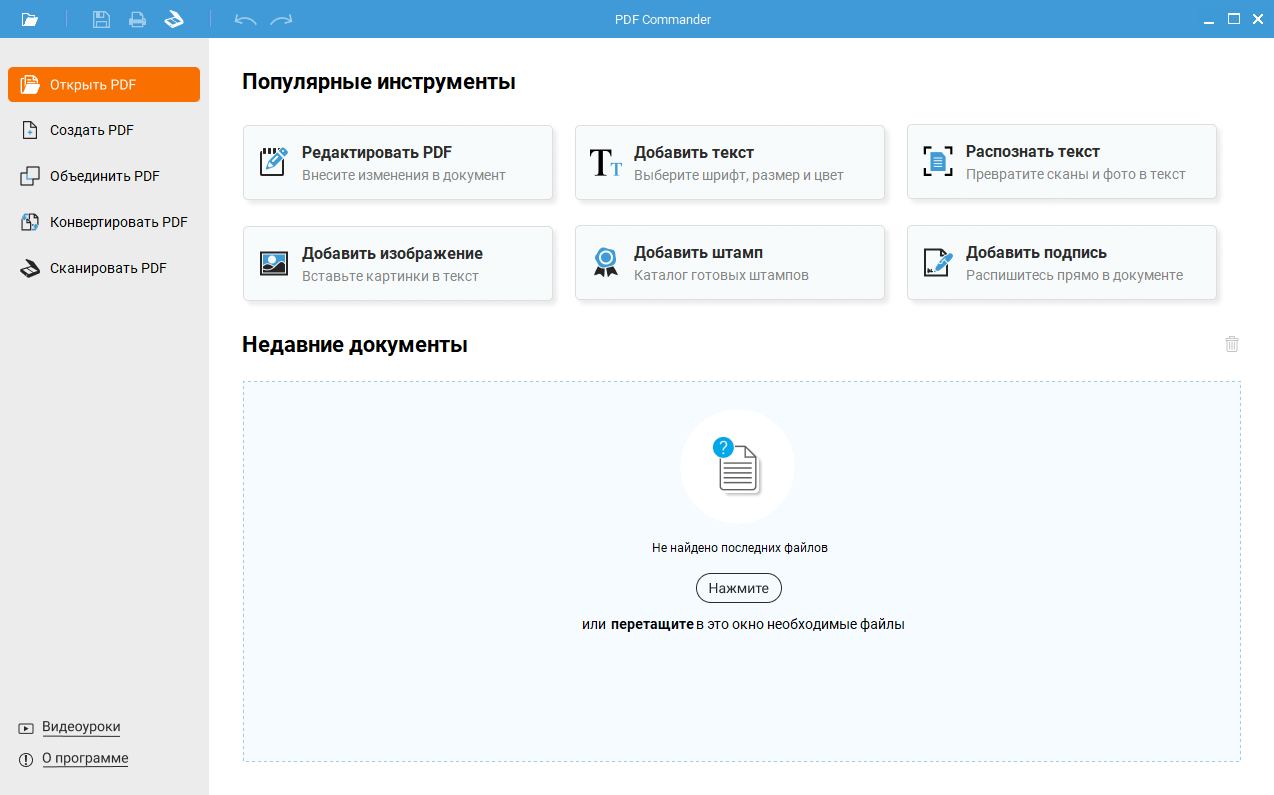
PDF Commander удобен для тех случаев, когда скан уже лежит в PDF и его нужно быстро привести в рабочий вид: добавить недостающую строку, закрыть старый фрагмент, поставить подпись, вставить изображение, повернуть страницу, обрезать поля, объединить несколько сканов и сохранить готовый файл.
Программа особенно хорошо подходит для заявлений, актов, договоров, анкет, справок, служебных записок и учебных материалов. Важное преимущество — понятная логика: пользователь открывает PDF, переходит к инструментам редактирования и работает с документом как со страницей, а не как с абстрактным набором слоёв.
Что можно сделать в PDF Commander
В PDF Commander выполняются такие задачи:
-
открыть сканированный PDF;
-
добавить новый текстовый блок;
-
настроить шрифт, размер, цвет и прозрачность;
-
закрыть старый фрагмент белой областью;
-
вставить подпись или изображение;
-
поставить штамп;
-
повернуть страницу;
-
обрезать лишние поля;
-
объединить несколько PDF;
-
сохранить файл как новый PDF;
-
провести распознавание текста;
-
подготовить документ к печати.
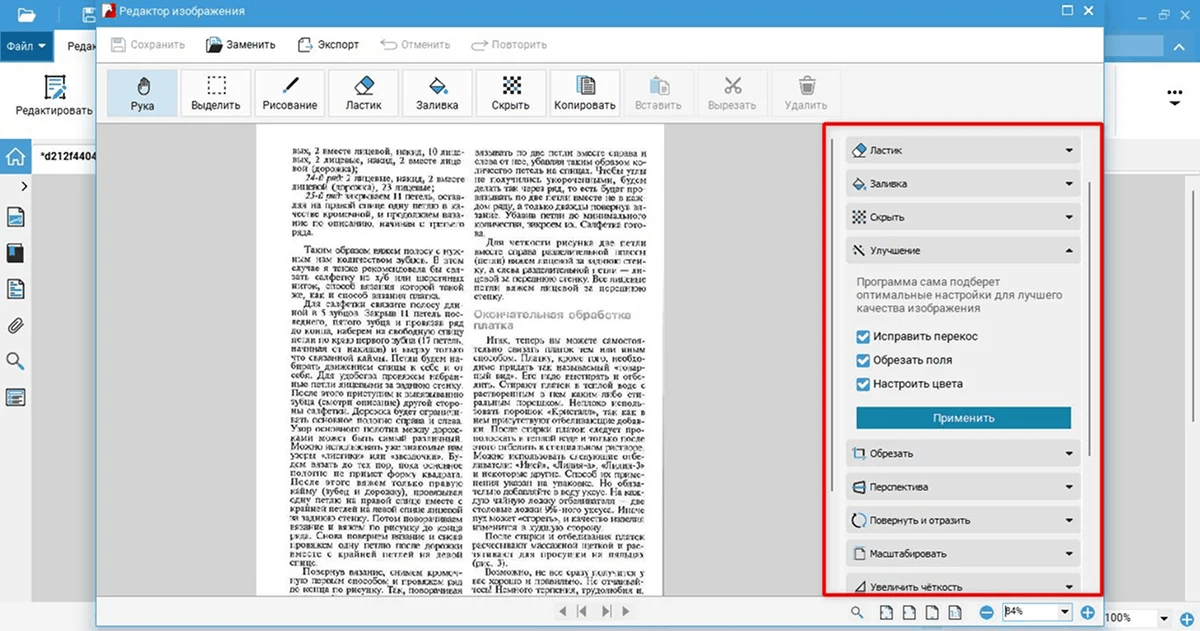
Как отредактировать скан в PDF Commander
-
Запустите PDF Commander.
-
Нажмите Открыть PDF.
-
Выберите отсканированный документ.
-
Перейдите в режим редактирования.
-
Для добавления нового текста нажмите Текст и щёлкните по нужному месту страницы.
-
Подберите шрифт и размер так, чтобы новый фрагмент совпал с исходным оформлением.
-
Для скрытия старой надписи используйте область с заливкой под цвет фона или инструмент скрытия фрагмента.
-
При необходимости добавьте подпись через Подпись или вставьте изображение.
-
Проверьте документ при масштабе 100–150%.
-
Сохраните копию через Сохранить как.
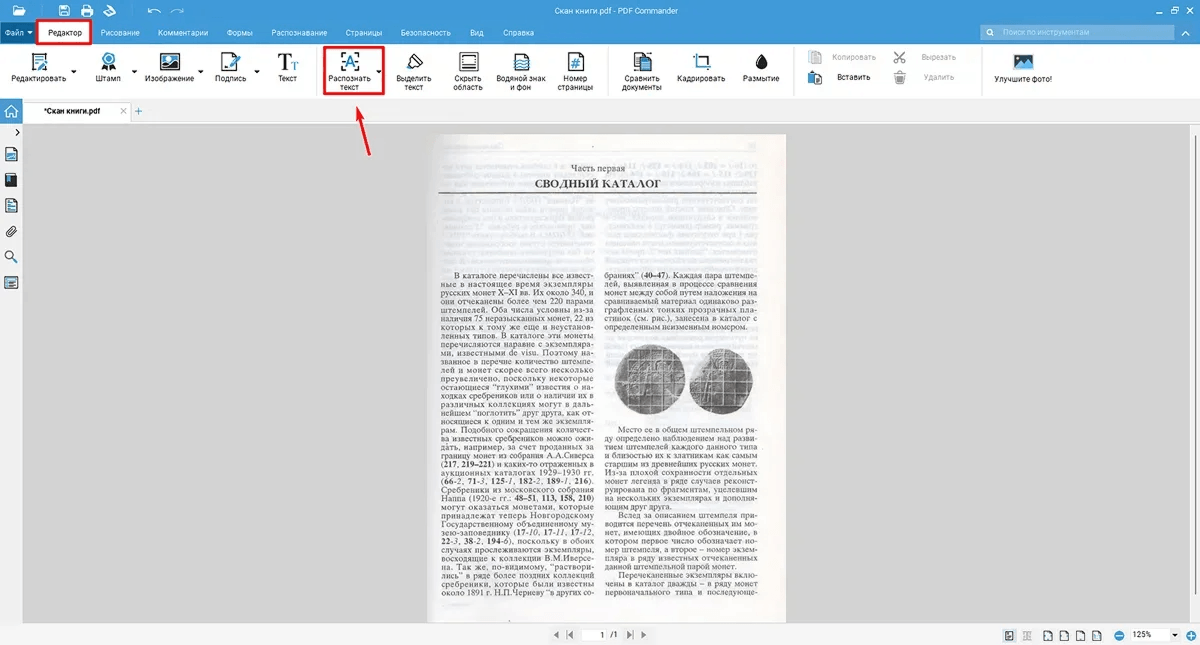
Когда нужен OCR в PDF Commander
OCR нужен тогда, когда нужно не просто вписать текст поверх картинки, а сделать страницу пригодной для поиска, копирования и дальнейшей правки. В этом сценарии открывается инструмент распознавания, выбирается язык документа, задаётся диапазон страниц и результат обработки.
Для договоров и заявлений обычно достаточно распознать все страницы и добавить текстовый слой. Для дальнейшей серьёзной переработки текста удобнее экспортировать содержимое в Word или использовать специализированный OCR-редактор.
Плюсы
-
простой русскоязычный интерфейс;
-
подходит для быстрой правки PDF-сканов;
-
есть инструменты текста, изображений, подписи, штампов и страниц;
-
удобно закрывать старые фрагменты и добавлять новые;
-
подходит для сборки нескольких сканов в один PDF;
-
не требует переносить документ в браузер.
Минусы
-
сложные таблицы лучше распознавать в специализированных OCR-программах;
-
для полного восстановления структуры Word-документа требуется аккуратная проверка;
-
при визуальной правке поверх скана нужно вручную подбирать шрифт;
-
плохие фотографии документов дают больше ошибок после OCR.
ABBYY FineReader PDF
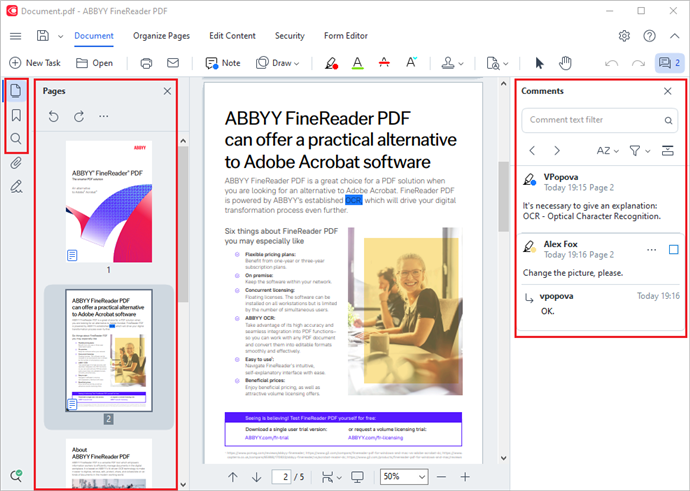
ABBYY FineReader PDF — один из самых сильных вариантов для задач, где нужен не просто PDF-редактор, а точное распознавание. Программа хорошо раскрывается на многостраничных сканах, договорах, таблицах, старых документах, бланках, архивах и файлах, которые нужно перевести в Word или Excel с сохранением структуры.
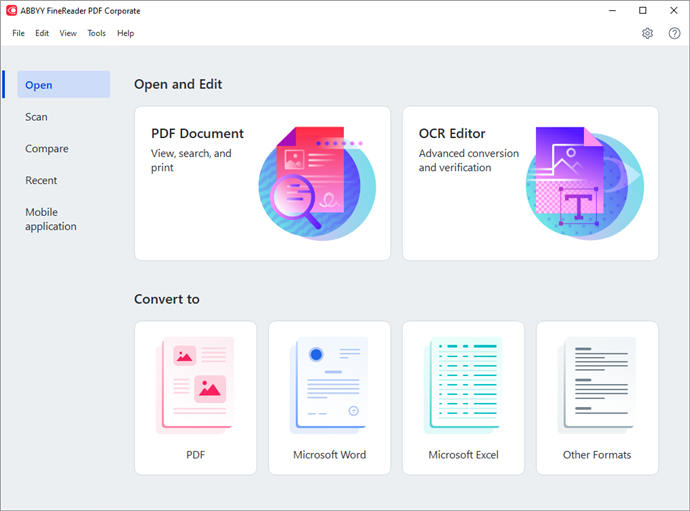
FineReader стоит выбирать тогда, когда документ нужно превратить в нормальный редактируемый файл, а не просто чуть поправить поверх картинки. Его сильная сторона — анализ областей страницы: текст, таблицы, картинки, колонтитулы и сложная структура обрабатываются отдельно.
Что можно сделать в ABBYY FineReader PDF
-
распознать PDF-скан;
-
распознать JPG, PNG, TIFF и фотографии документов;
-
проверить области текста, таблиц и изображений;
-
исправить ошибки распознавания;
-
экспортировать результат в Word;
-
экспортировать таблицы в Excel;
-
сохранить searchable PDF;
-
создать PDF/A для архива;
-
сравнить две версии документа;
-
обработать большой пакет страниц;
-
сохранить внешний вид скана вместе с текстовым слоем.
Как отредактировать скан через FineReader
-
Откройте ABBYY FineReader PDF.
-
На стартовом экране выберите OCR Editor или откройте PDF-документ.
-
Добавьте сканированный PDF, изображение или папку со страницами.
-
Укажите язык распознавания.
-
Запустите распознавание.
-
Проверьте области: текст должен быть помечен как текст, таблицы — как таблицы, изображения — как картинки.
-
Исправьте спорные символы в окне проверки.
-
Сохраните результат как Microsoft Word Document, Microsoft Excel Workbook или Searchable PDF.
-
Откройте итоговый файл и проверьте даты, номера, фамилии и суммы.
Плюсы
-
сильное распознавание печатного текста;
-
хорошо работает с таблицами и колонками;
-
подходит для многостраничных документов;
-
даёт контроль областей распознавания;
-
экспортирует в Word, Excel и PDF;
-
удобен для архивов и деловых документов.
Минусы
-
платная профессиональная программа;
-
интерфейс содержит много режимов;
-
старые копии и плохие фотографии требуют ручной проверки;
-
для одной маленькой правки поверх PDF программа часто избыточна.
Adobe Acrobat Pro
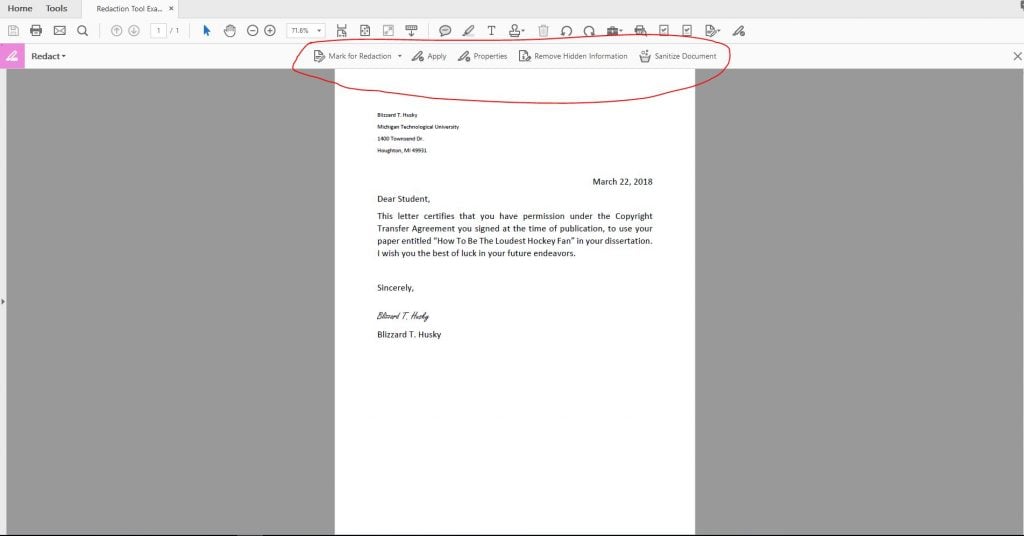
Adobe Acrobat Pro подходит для профессиональной работы с PDF: распознавание сканов, редактирование текста, подготовка форм, защита, удаление конфиденциальных данных, экспорт в Word и работа с комментариями. В контексте сканов Acrobat удобен тем, что OCR встроен прямо в PDF-процесс. Пользователь открывает файл, выбирает Edit PDF или Scan & OCR, распознаёт страницу и затем правит документ без ручной пересборки.
Что можно сделать в Acrobat Pro
-
распознать скан через Scan & OCR;
-
сделать PDF пригодным для поиска;
-
включить режим Editable Text and Images;
-
исправить текст прямо в PDF;
-
экспортировать в Word, Excel и PowerPoint;
-
объединить документы;
-
удалить, повернуть и заменить страницы;
-
подготовить заполняемую форму;
-
скрыть персональные данные через Redact;
-
удалить скрытую информацию;
-
сохранить защищённый PDF.
Как отредактировать отсканированный PDF в Acrobat Pro
-
Откройте сканированный PDF.
-
Перейдите в All tools.
-
Выберите Scan & OCR.
-
Запустите Recognize Text.
-
В настройках выберите язык документа и нужный режим результата.
-
После распознавания откройте Edit PDF.
-
Кликните по текстовому блоку и исправьте ошибку.
-
Проверьте шрифт, расстояния и переносы.
-
Для окончательного скрытия данных используйте Redact, а не обычный прямоугольник.
-
Сохраните документ как новую версию.
Для сканов, где внешний вид важнее глубокой правки, удобно сохранять визуальный образ страницы и добавлять текстовый слой. Для дальнейшей переработки в редакторе выбирается режим с редактируемым текстом и изображениями.
Плюсы
-
сильный профессиональный PDF-процесс;
-
OCR встроен в общий рабочий сценарий;
-
есть редактирование текста и изображений;
-
удобно работать с формами и подписями;
-
есть настоящая защита и удаление скрытых данных;
-
подходит для юридических и корпоративных документов.
Минусы
-
высокая стоимость подписки;
-
интерфейс перегружен для разовой домашней задачи;
-
сложные сканы требуют ручной проверки;
-
при отсутствии шрифтов внешний вид текста меняется.
PDFelement Pro
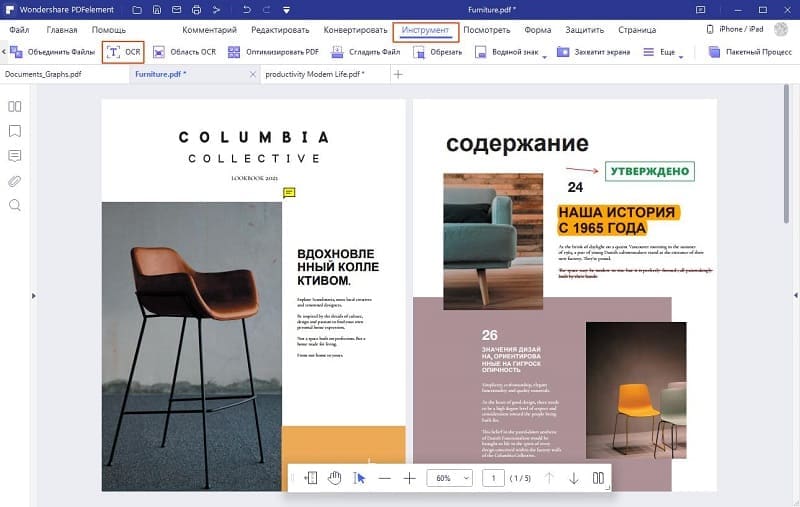
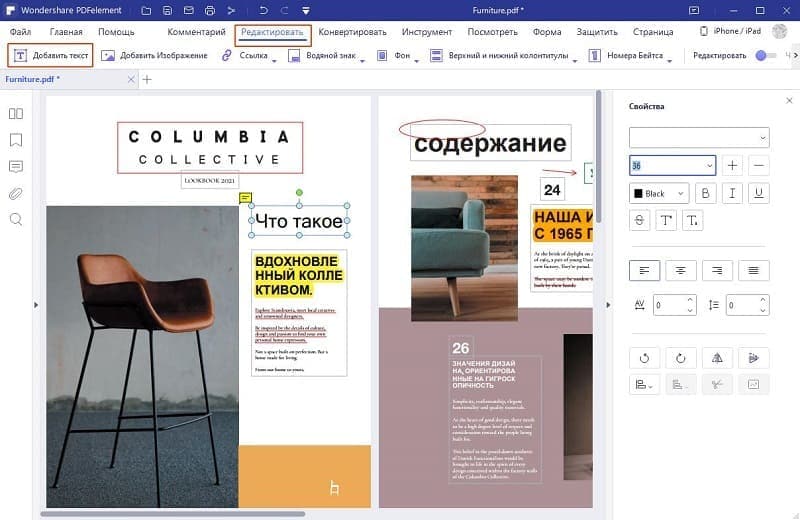
PDFelement Pro удобен как промежуточный вариант между простыми PDF-редакторами и Acrobat. В нём есть OCR, редактирование текста, работа с изображениями, страницы, формы, защита, конвертация и пакетная обработка. Для редактирования сканированного документа программа подходит в двух сценариях: сделать скан редактируемым через OCR или добавить правки поверх страницы.
Что можно сделать в PDFelement Pro
-
открыть PDF-скан;
-
запустить OCR;
-
выбрать язык распознавания;
-
получить редактируемый PDF;
-
исправить текст;
-
добавить новый текст и изображения;
-
обрезать и повернуть страницы;
-
экспортировать PDF в Word;
-
защитить документ паролем;
-
скрыть конфиденциальные фрагменты;
-
обработать несколько файлов пакетно.
Инструкция
-
Откройте PDFelement Pro.
-
Нажмите Open PDF и выберите отсканированный файл.
-
Перейдите к OCR PDF или откройте инструмент OCR из панели Tools.
-
Выберите язык документа.
-
Укажите режим результата: редактируемый текст или searchable PDF.
-
Запустите распознавание.
-
Перейдите в Edit.
-
Исправьте нужные строки, изображения или блоки.
-
Проверьте страницы в Organize.
-
Сохраните готовый PDF или экспортируйте его в Word.
Плюсы
-
понятный современный интерфейс;
-
есть OCR и редактирование PDF;
-
удобно экспортировать скан в Word;
-
есть инструменты страниц, форм и защиты;
-
подходит для регулярной офисной работы;
-
проще Acrobat для домашнего пользователя.
Минусы
-
полноценный OCR относится к старшим редакциям;
-
сложные таблицы требуют ручной проверки;
-
плохие сканы дают ошибки в символах;
-
часть профессиональных функций избыточна для разовой задачи.
PDF-XChange Editor
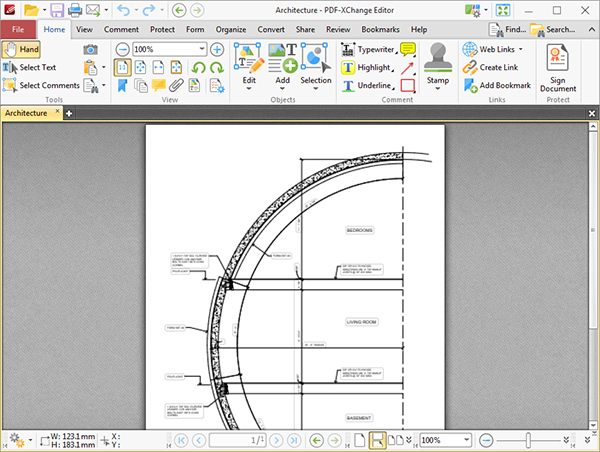
PDF-XChange Editor — мощный PDF-редактор для Windows. Он хорошо подходит для пользователей, которым нужно не только распознать текст, но и активно работать с комментариями, объектами, страницами, формами и защитой. Интерфейс плотный, но логика инструментов хорошо выстроена: OCR находится во вкладке Convert, страницы — в Organize, пометки — в Comment, защита — в Protect.
Что можно сделать в PDF-XChange Editor
-
распознать страницы через OCR Pages;
-
создать searchable PDF;
-
распознать выбранную область;
-
отредактировать текстовый блок;
-
переместить изображения и объекты;
-
добавить комментарии;
-
поставить штампы;
-
собрать форму;
-
повернуть, обрезать и заменить страницы;
-
экспортировать PDF в офисные форматы.
Инструкция
-
Откройте PDF-скан.
-
Перейдите на вкладку Convert.
-
Нажмите OCR Pages.
-
Укажите диапазон страниц и язык.
-
Включите параметры исправления перекоса и поворота для проблемных сканов.
-
Запустите распознавание.
-
Для правки текста перейдите в Home и включите Edit Text.
-
Для правки изображения используйте Edit Objects.
-
Проверьте результат через поиск по распознанному слову.
-
Сохраните файл.
Плюсы
-
много инструментов для PDF;
-
есть OCR и расширенное распознавание в старших редакциях;
-
сильная работа с комментариями;
-
удобно управлять страницами;
-
есть режим распознавания выбранной области;
-
подходит для технических документов и согласования.
Минусы
-
интерфейс насыщенный и требует привыкания;
-
часть функций доступна в Plus-редакции;
-
для новичка программа выглядит сложнее PDF Commander;
-
для точного восстановления Word-документа лучше FineReader.
NAPS2
NAPS2 нужен не столько для редактирования готового PDF, сколько для правильного создания скана. Он помогает отсканировать пачку страниц, собрать их в PDF, переставить, повернуть, удалить лишние листы и включить OCR для searchable PDF. Это отличный стартовый инструмент перед дальнейшей правкой в PDF Commander, Acrobat, FineReader или PDFelement.
Что можно сделать в NAPS2
-
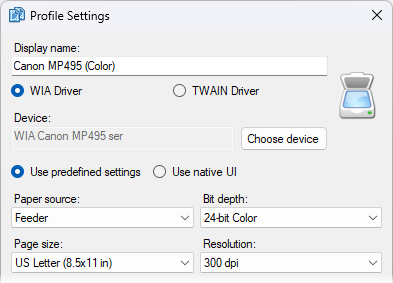
создать профиль сканирования;
-
выбрать WIA или TWAIN;
-
настроить сканер, подачу, цвет, размер бумаги и 300 dpi;
-
сканировать через стекло или автоподатчик;
-
собрать много страниц в один PDF;
-
повернуть и переставить страницы;
-
сохранить PDF, JPEG, PNG или TIFF;
-
включить OCR и сделать PDF пригодным для поиска.
Инструкция
-
Запустите NAPS2.
-
Откройте Profiles.
-
Создайте профиль под сканер.
-
Выберите устройство, источник подачи и разрешение.
-
Для текста задайте 300 dpi и Grayscale или Black & White.
-
Нажмите Scan.
-
Переставьте страницы в нужном порядке.
-
Запустите OCR и выберите язык.
-
Сохраните документ через Save PDF.
-
Откройте результат в PDF-редакторе для дальнейших правок.
Плюсы
-
бесплатный инструмент;
-
отлично подходит для сканирования;
-
есть профили под разные задачи;
-
работает с WIA и TWAIN;
-
умеет создавать searchable PDF;
-
удобен для многостраничных документов.
Минусы
-
не является полноценным PDF-редактором;
-
не предназначен для глубокой правки текста;
-
OCR нужен прежде всего для поиска, а не для восстановления сложной верстки;
-
для подписи, штампов и скрытия фрагментов нужен другой редактор.
Readiris Pro
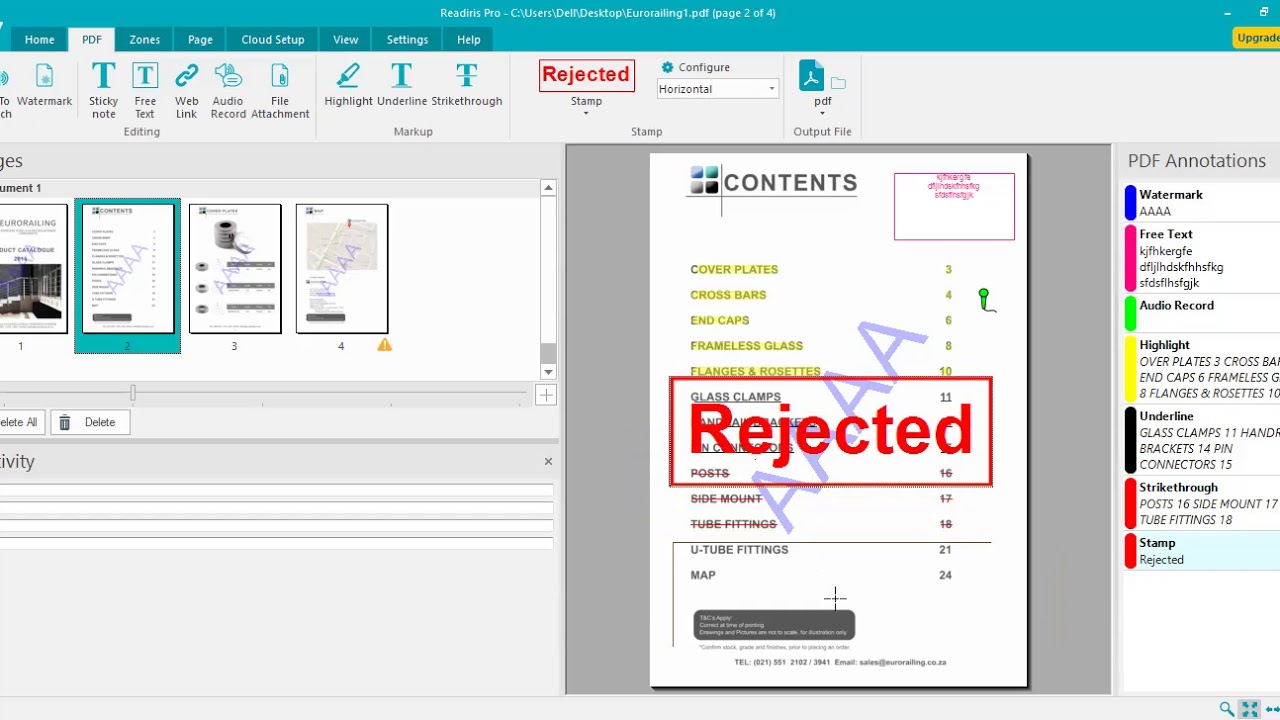
Readiris Pro стоит рассматривать как OCR-программу для офисного потока. Она полезна, когда нужно регулярно распознавать сканы, экспортировать их в Word, Excel, PDF и обрабатывать многостраничные документы. По смыслу она ближе к FineReader, чем к визуальным PDF-редакторам.
Инструкция
-
Откройте Readiris Pro.
-
Импортируйте PDF-скан или изображения.
-
Выберите язык распознавания.
-
Проверьте зоны документа.
-
Укажите формат результата: Word, Excel, PDF или другой доступный вариант.
-
Запустите распознавание.
-
Откройте результат и проверьте спорные места.
Плюсы
-
подходит для OCR и экспорта;
-
удобен для офисных архивов;
-
работает с многостраничными документами;
-
поддерживает популярные форматы результата.
Минусы
-
не лучший вариант для визуальной правки поверх PDF;
-
требует проверки после OCR;
-
интерфейс ориентирован на распознавание, а не на свободное редактирование макета.
VueScan
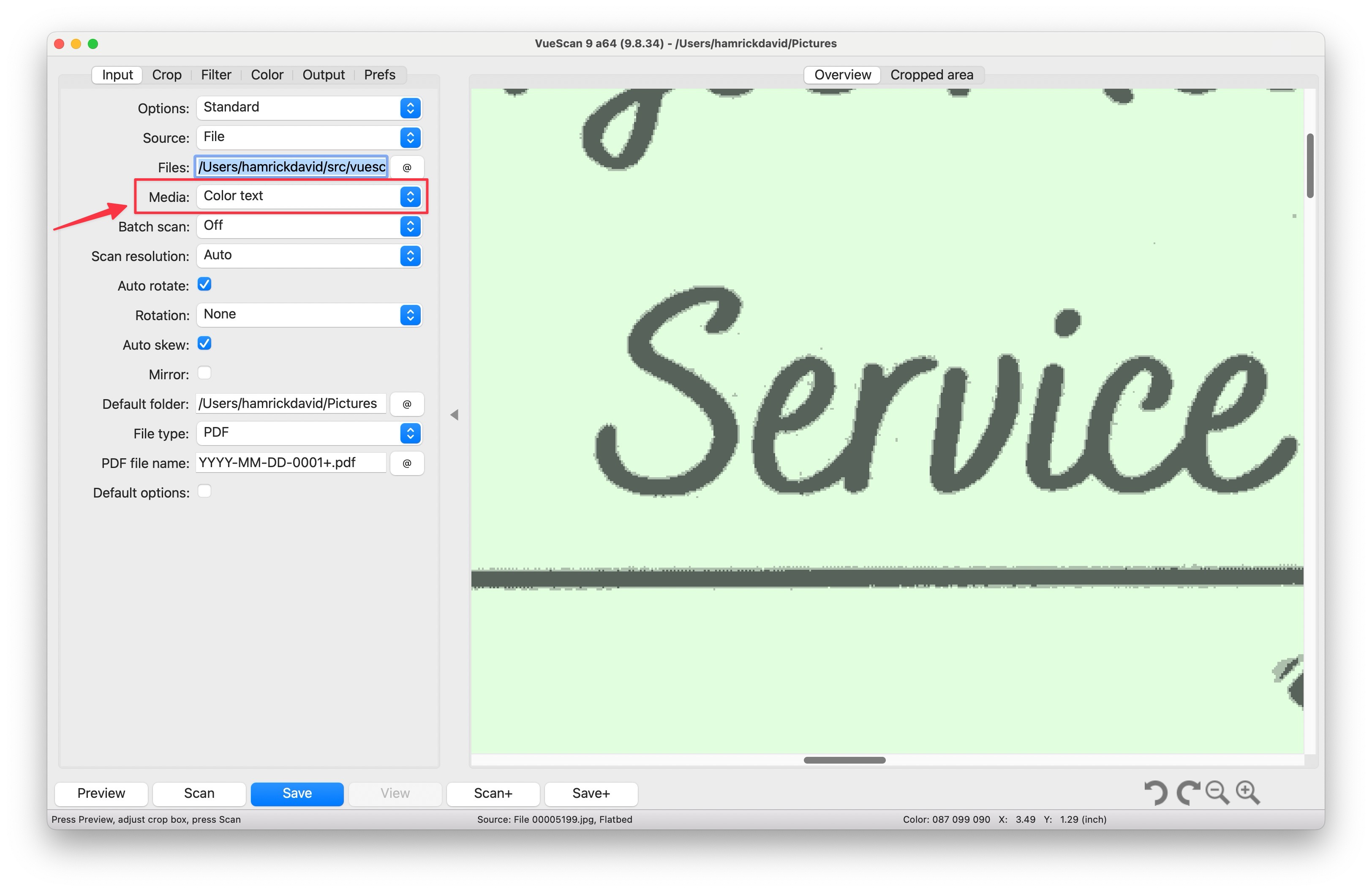
VueScan нужен тогда, когда основная проблема не в PDF, а в сканере. Программа поддерживает большое количество моделей и помогает получить качественный исходник: правильное разрешение, цвет, формат сохранения, аккуратный TIFF, JPG или PDF. После этого документ открывается в OCR-редакторе.
Инструкция
-
Подключите сканер.
-
Откройте VueScan.
-
Выберите источник и режим документа.
-
Установите разрешение.
-
Настройте цветовой режим.
-
Отсканируйте страницу.
-
Сохраните результат в PDF, TIFF или JPG.
-
Откройте файл в FineReader, Acrobat, PDF Commander или другом редакторе.
Плюсы
-
хорошо работает со сканерами;
-
полезен для старых устройств;
-
даёт контроль качества исходника;
-
подходит для документов и фото.
Минусы
-
не является редактором PDF-текста;
-
OCR и правка выполняются в другой программе;
-
интерфейс технический.
RiDoc
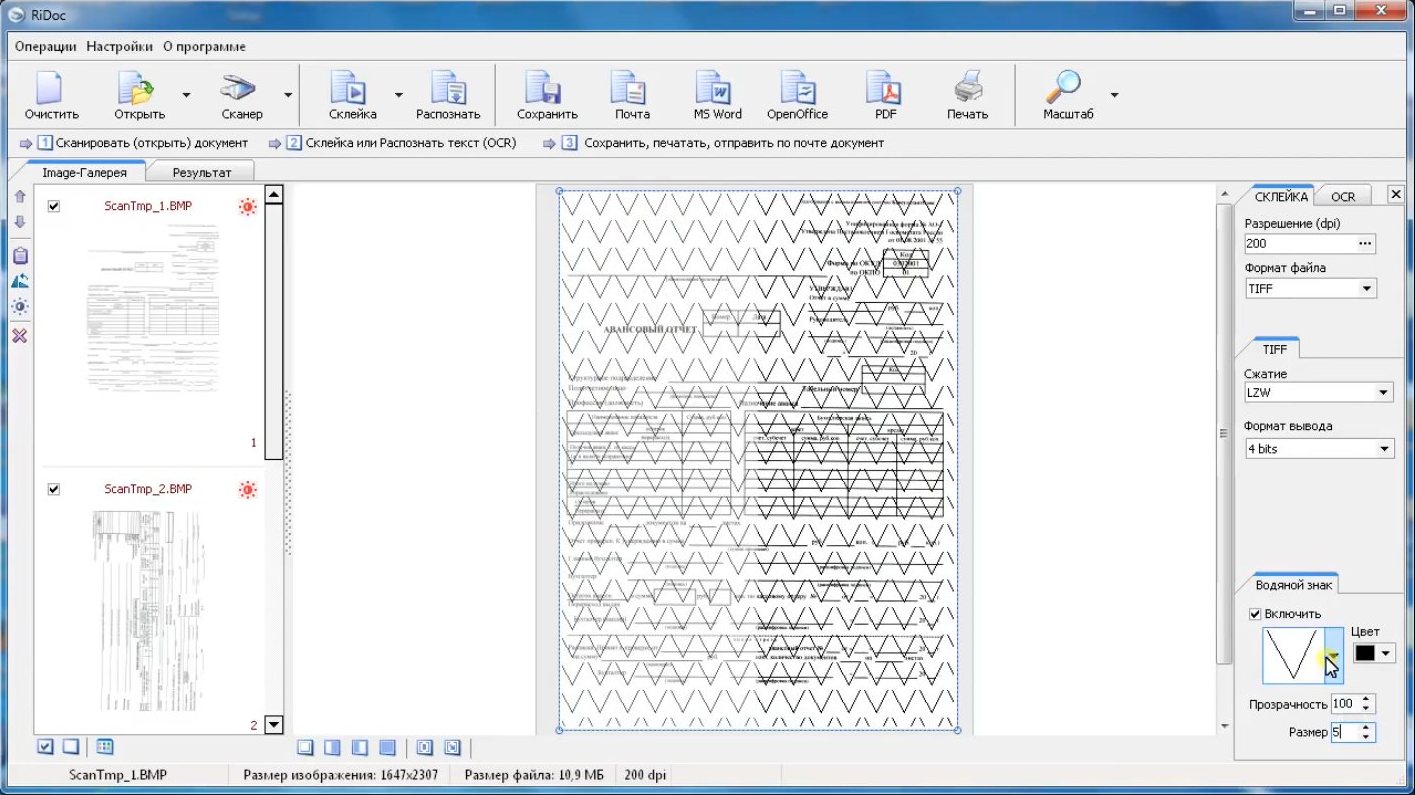
RiDoc используется для сканирования, подготовки и сжатия документов. Он полезен в офисе, где нужно быстро перевести бумажные листы в цифровые копии и уменьшить вес результата. Для полноценной текстовой правки после RiDoc используется OCR-редактор.
Плюсы
-
подходит для подготовки сканов;
-
помогает уменьшить размер файла;
-
сохраняет в распространённые форматы;
-
удобен для офисного документооборота.
Минусы
-
не заменяет FineReader или Acrobat;
-
точная правка текста выполняется в другой программе;
-
качество результата зависит от исходного скана.
WinScan2PDF
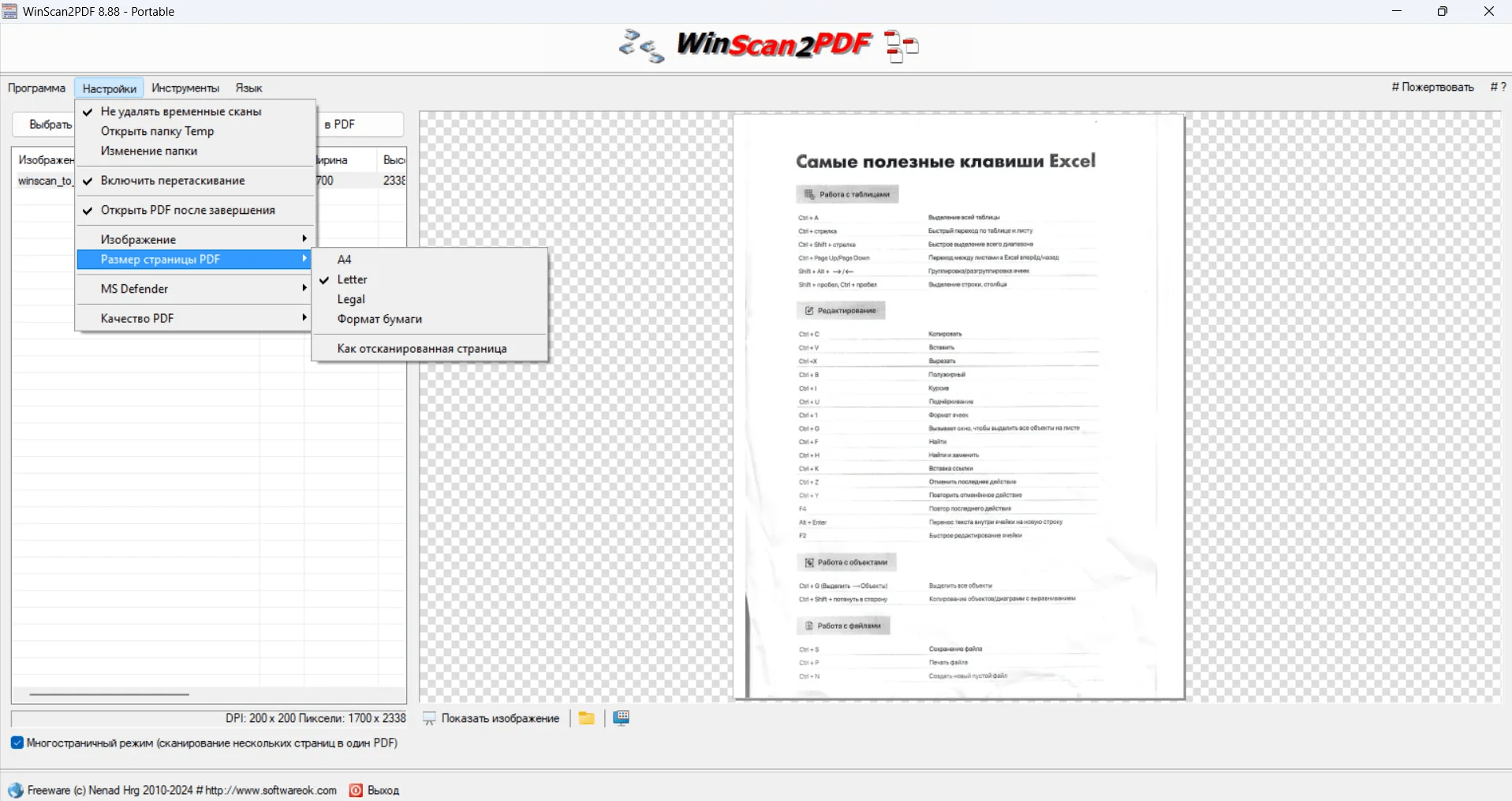
WinScan2PDF — простой инструмент для быстрого сканирования в PDF. Он хорош, когда нужно получить файл со сканера без настройки большого рабочего процесса. После создания PDF документ открывается в редакторе для OCR и правки.
Плюсы
-
очень простой интерфейс;
-
быстро создаёт PDF;
-
подходит для разовых задач;
-
лёгкая программа.
Минусы
-
не редактирует текст;
-
не предназначен для сложного OCR;
-
для исправления содержимого нужен отдельный PDF-редактор.
Как изменить сканированный документ на macOS
Какие инструменты использовать на Mac
На macOS доступны два типа решений. Встроенные приложения подходят для разметки, поворота, обрезки и подготовки скана. Профессиональные программы нужны для полноценного OCR, экспорта в Word и редактирования текста.
| Инструмент | Сценарий |
|---|---|
| Preview | разметка, подпись, обрезка, поворот PDF |
| Apple Notes | сканирование, фильтры, обрезка, поворот |
| Adobe Acrobat Pro | OCR и профессиональная правка PDF |
| ABBYY FineReader PDF | точное распознавание и экспорт |
| PDFelement Pro | редактирование PDF и OCR |
| Prizmo | OCR для документов и изображений |
| VueScan | сканирование через разные модели сканеров |
Preview
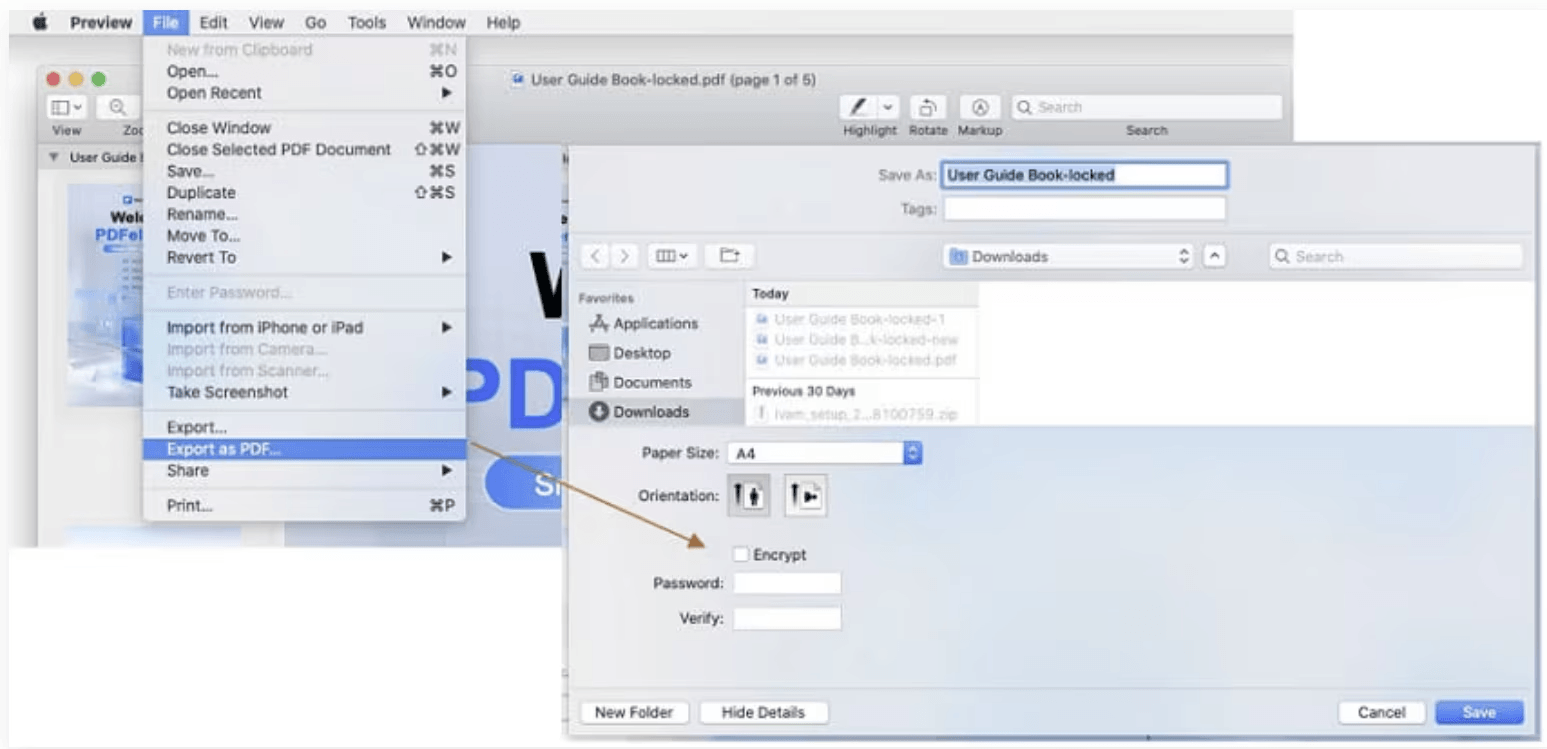
Preview — встроенный просмотрщик PDF и изображений на Mac. Он не превращает скан в полноценный редактируемый документ, зато отлично подходит для быстрой визуальной работы: обрезать страницу, повернуть лист, добавить подпись, сделать пометку, вписать текст поверх скана и сохранить PDF.
Инструкция
-
Откройте PDF-скан в Preview.
-
Включите панель разметки.
-
Для добавления текста используйте инструмент Text.
-
Для подписи выберите Signature.
-
Для обрезки выделите область страницы и примените Crop.
-
Для поворота используйте Rotate Left или Rotate Right.
-
Сохраните копию документа.
Плюсы
-
встроен в macOS;
-
удобен для быстрых пометок;
-
подходит для подписи и обрезки;
-
не требует установки;
-
хорошо работает с PDF и изображениями.
Минусы
-
не является полноценным OCR-редактором;
-
не восстанавливает текстовую структуру документа;
-
сложные правки нужно делать в Acrobat, FineReader или PDFelement.
Apple Notes
Apple Notes удобен для сканирования документов с iPhone или iPad и дальнейшего управления сканами на Mac. В заметке можно открыть PDF или скан, обрезать страницу, применить фильтр, повернуть лист и переименовать вложение.
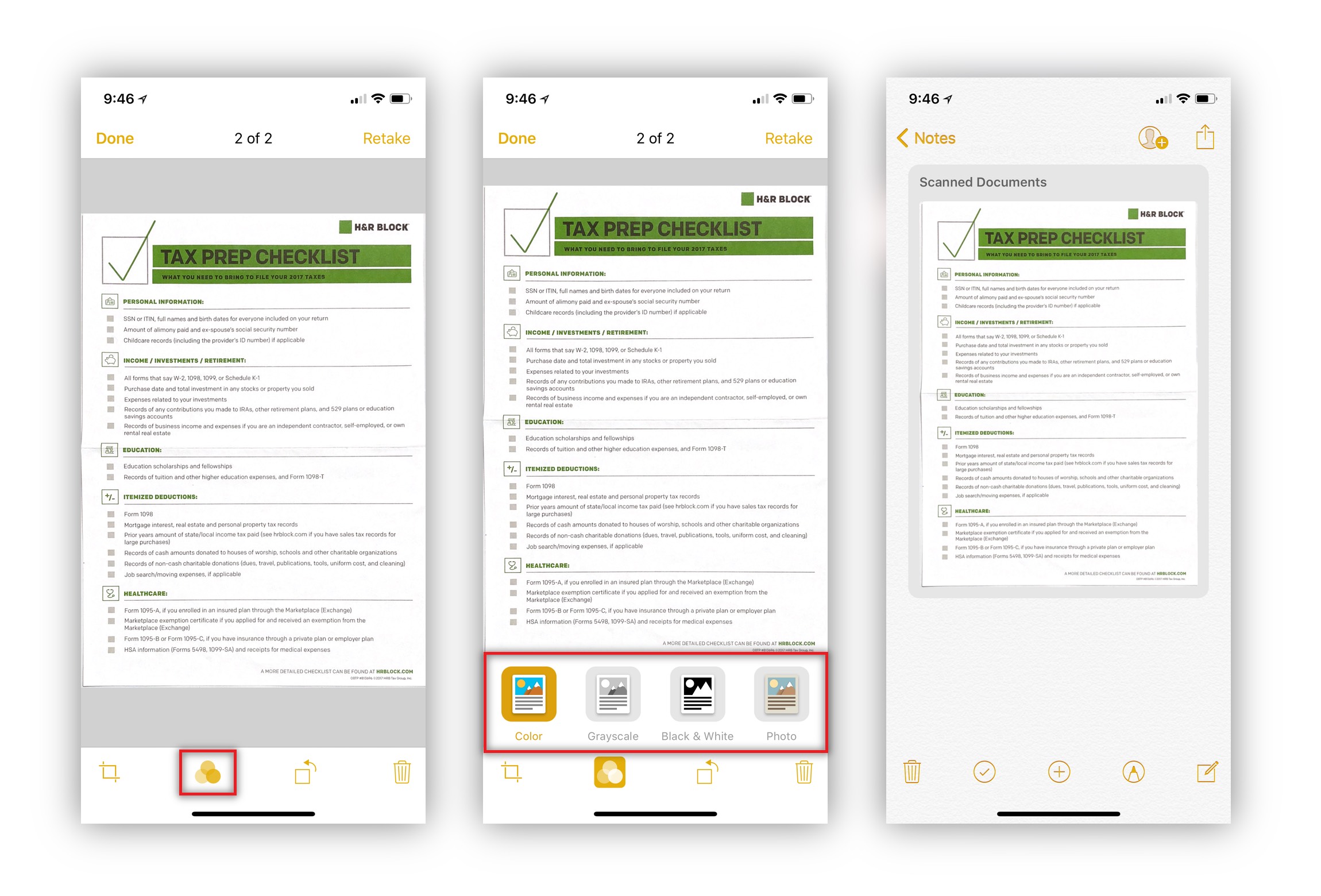
Инструкция
-
Создайте заметку.
-
Добавьте сканированный документ или PDF.
-
Откройте вложение.
-
Используйте миниатюры страниц для выбора листа.
-
Примените Crop для обрезки.
-
Выберите Filters для улучшения вида скана.
-
Используйте Rotate Left или Rotate Right для поворота.
-
Сохраните документ и отправьте его в PDF-редактор для OCR.
Плюсы
-
встроено в экосистему Apple;
-
удобно сканировать камерой;
-
есть обрезка, фильтры и поворот;
-
подходит для быстрой подготовки документов.
Минусы
-
не заменяет OCR-редактор;
-
текст внутри скана не становится полноценно редактируемым;
-
сложные документы лучше переносить в FineReader или Acrobat.
Adobe Acrobat Pro на macOS
Acrobat Pro на Mac закрывает те же задачи, что и на Windows: OCR, Edit PDF, Scan & OCR, Organize Pages, Export PDF, Prepare Form, Protect и Redact. Для сканированных документов это один из самых надёжных вариантов, когда нужно сохранить PDF-формат, но сделать файл пригодным для поиска и правки.
Плюсы
-
профессиональная работа с PDF;
-
OCR и редактирование в одном процессе;
-
сильная работа с формами и защитой;
-
подходит для юридических документов.
Минусы
-
подписочная модель;
-
тяжёлый интерфейс для простых задач;
-
плохие сканы требуют ручной проверки.
ABBYY FineReader PDF на macOS
FineReader на Mac выбирают для точного распознавания и экспорта. Он особенно полезен, когда скан нужно превратить в DOCX, XLSX или searchable PDF, сохранив таблицы, абзацы и структуру.
Плюсы
-
качественное OCR;
-
хорошая работа с таблицами;
-
экспорт в офисные форматы;
-
подходит для архивов.
Минусы
-
платная лицензия;
-
для простой подписи или обрезки избыточен;
-
результат нужно вычитывать.
Как редактировать сканированный документ онлайн
Онлайн-способ подходит для быстрых задач: распознать одну страницу, получить текст из фото, перевести сканированный PDF в Word, извлечь таблицу или сделать документ доступным для поиска. Для паспортов, договоров, медицинских файлов, кадровых документов, финансовых отчётов и внутренней корпоративной переписки лучше использовать локальные программы.
Google Docs
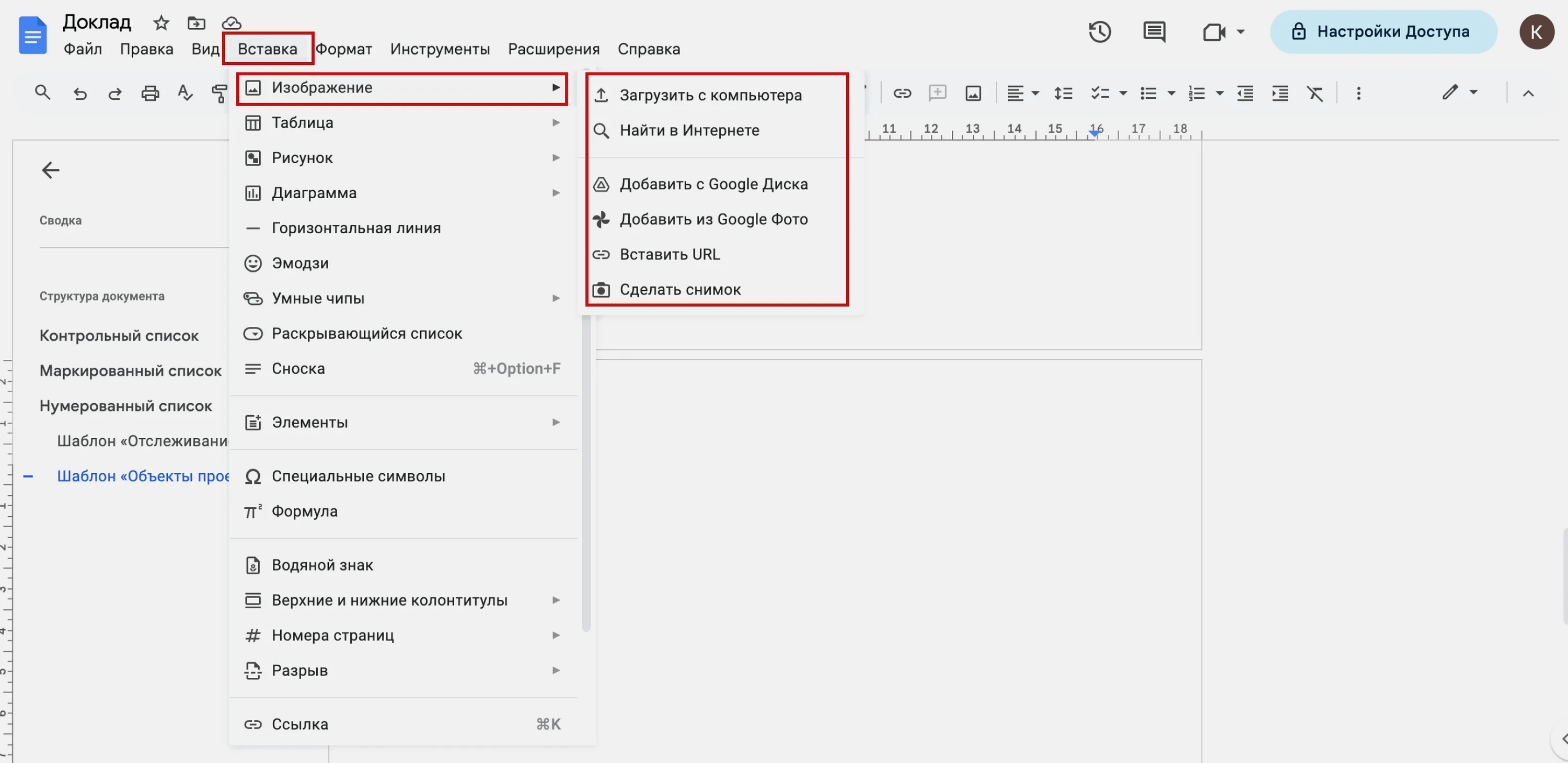
Google Docs удобен для быстрого извлечения текста из скана через Google Drive. Схема простая: файл загружается в облако, открывается через Google Docs, после чего сервис создаёт документ с распознанным текстом.
Инструкция
-
Загрузите PDF или изображение в Google Drive.
-
Нажмите по файлу правой кнопкой.
-
Выберите Открыть с помощью Google Docs.
-
Дождитесь распознавания.
-
Проверьте текст.
-
Скачайте результат как DOCX или PDF.
Плюсы
-
работает в браузере;
-
быстро извлекает текст;
-
не требует установки;
-
удобно для небольших файлов.
Минусы
-
верстка меняется;
-
таблицы требуют ручной проверки;
-
конфиденциальные документы лучше обрабатывать локально;
-
результат зависит от качества изображения.
OnlineOCR
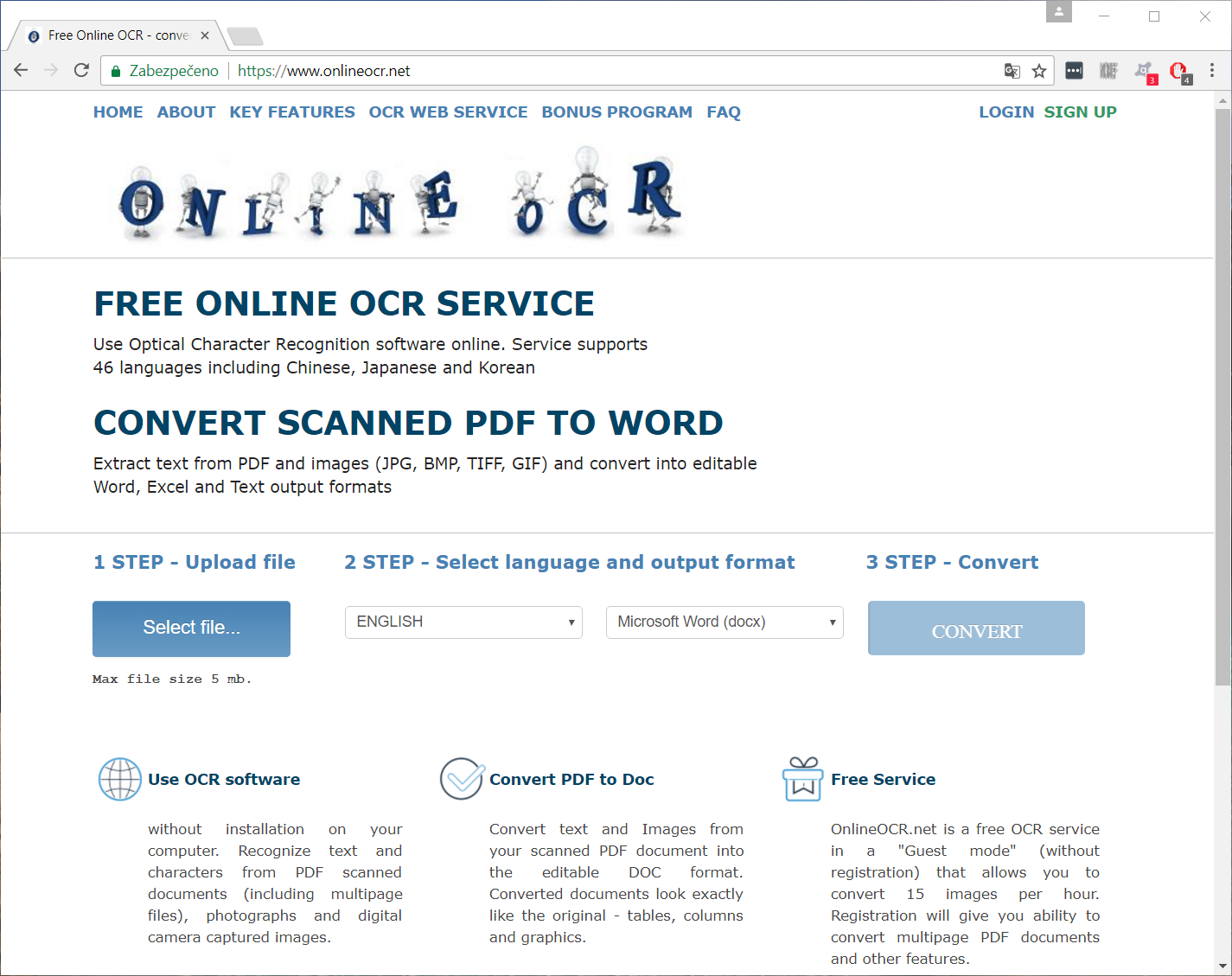
OnlineOCR подходит для быстрого получения DOCX, XLSX или TXT из скана. Его удобно использовать для простых документов: писем, заявлений, одной-двух страниц текста без сложной структуры.
Инструкция
-
Откройте сервис.
-
Загрузите изображение или PDF.
-
Выберите язык.
-
Укажите формат результата.
-
Запустите распознавание.
-
Скачайте файл и проверьте ошибки.
Плюсы
-
простой сценарий;
-
есть экспорт в офисные форматы;
-
подходит для разового OCR;
-
не требует установки.
Минусы
-
ограничения по размеру и количеству страниц;
-
оформление часто требует доработки;
-
не подходит для чувствительных документов.
iLovePDF и Smallpdf
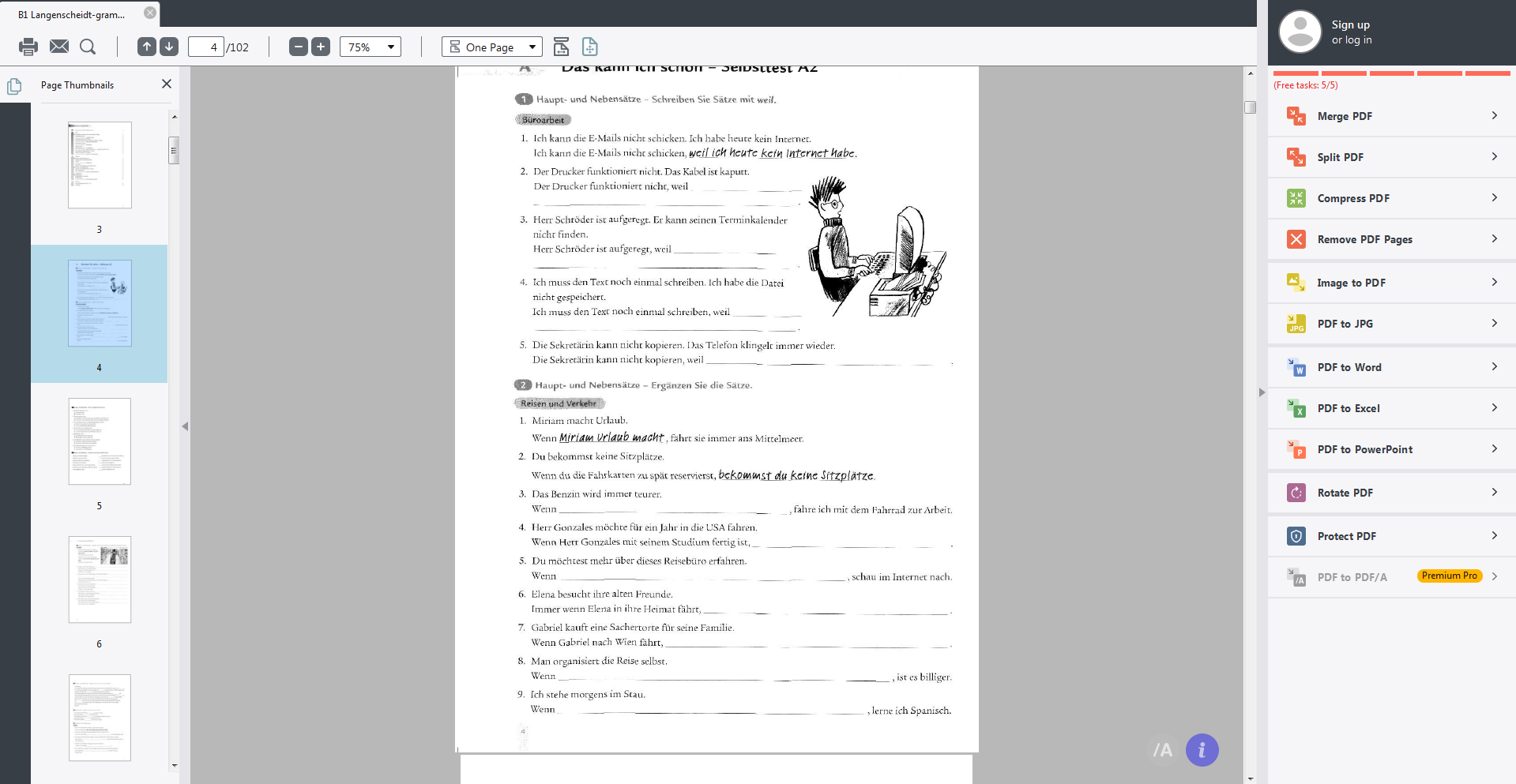
iLovePDF и Smallpdf удобны как универсальные онлайн-наборы PDF-инструментов. Их используют для конвертации, сжатия, объединения, разделения и распознавания PDF. Для редактирования сканированного документа они подходят тогда, когда нужна быстрая обработка без установки программы.
Плюсы
-
понятная работа в браузере;
-
много PDF-инструментов в одном месте;
-
удобно для единичных задач;
-
быстрое получение результата.
Минусы
-
часть функций доступна по подписке;
-
есть ограничения бесплатного режима;
-
конфиденциальные файлы лучше не загружать;
-
сложная верстка после OCR требует ручной правки.
PDF24 Tools
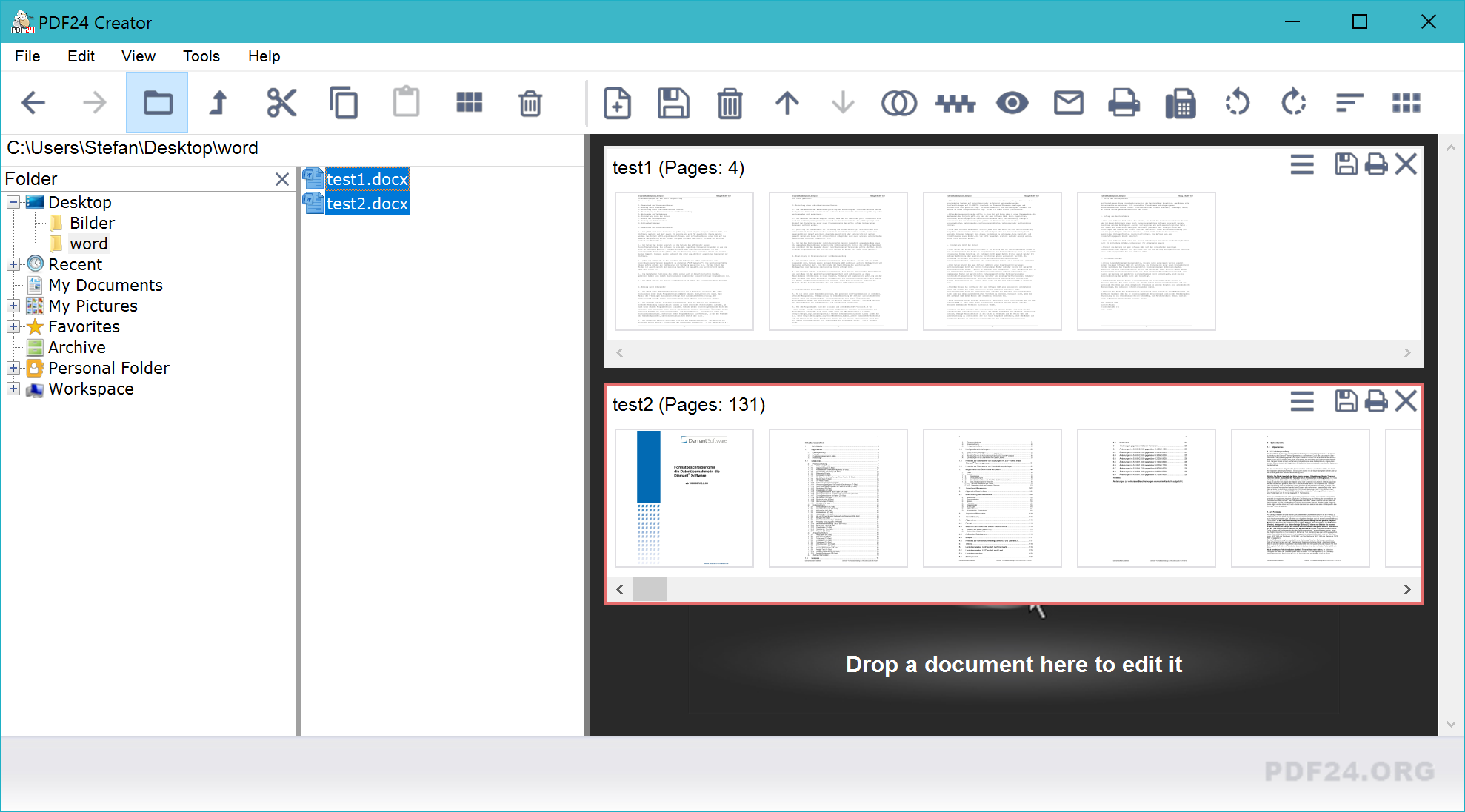
PDF24 Tools полезен как набор PDF-операций: объединение, разделение, сжатие, конвертация, распознавание, поворот и подготовка файлов. Для сканов сервис удобен при работе с несложными документами, где важнее скорость, чем идеальное восстановление макета.
Плюсы
-
много PDF-инструментов;
-
работает в браузере;
-
подходит для быстрых операций;
-
удобен для объединения и разделения сканов.
Минусы
-
не заменяет настольный OCR-редактор;
-
результат распознавания нужно проверять;
-
для приватных документов лучше локальная обработка.
AvePDF
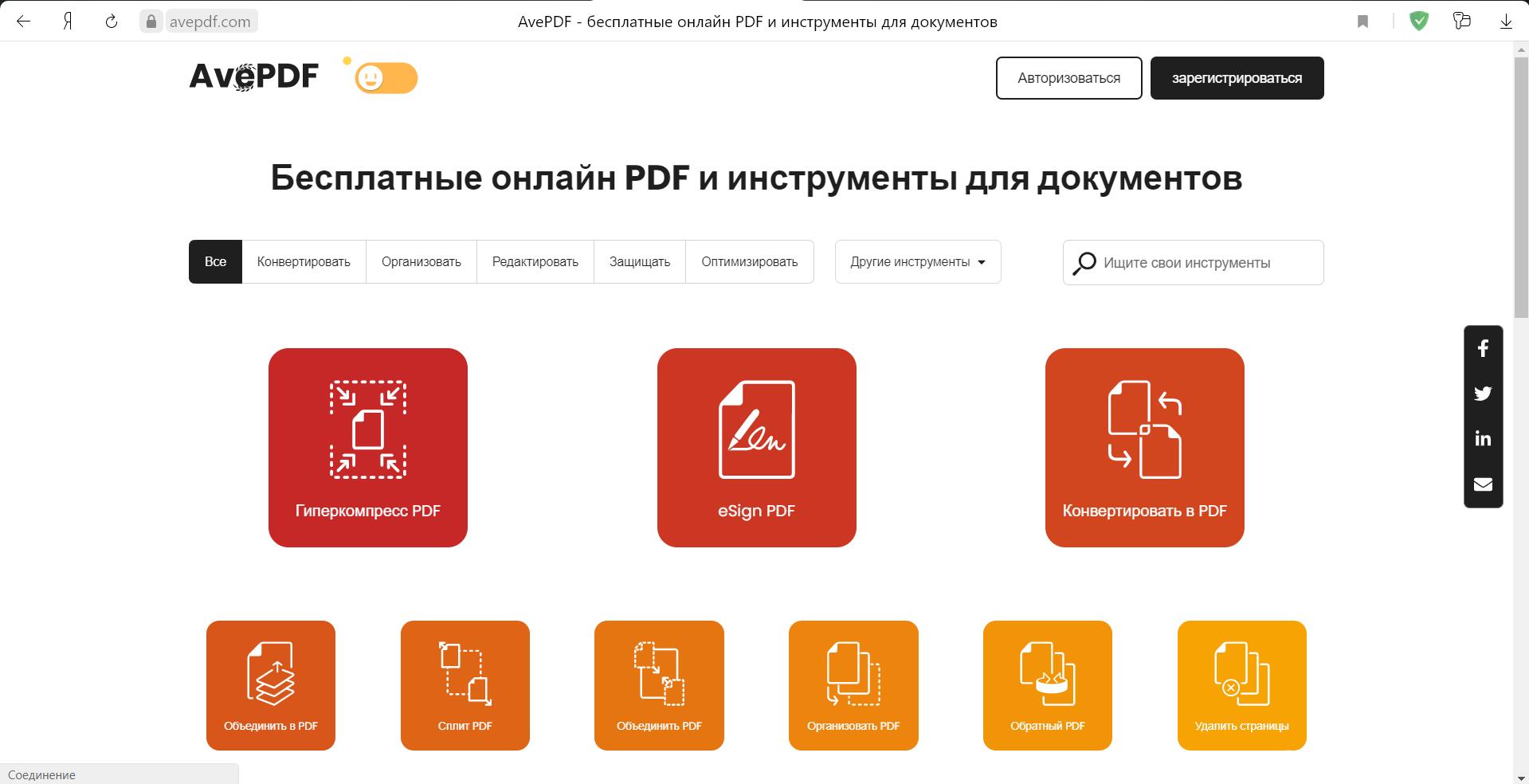
AvePDF — онлайн-инструмент для работы с PDF. Его удобно использовать для сервисных операций: преобразовать, сжать, защитить, разблокировать, исправить, распознать или подготовить PDF к дальнейшей обработке.
Плюсы
-
работает онлайн;
-
подходит для быстрых PDF-операций;
-
есть набор разных инструментов;
-
не требует установки.
Минусы
-
онлайн-обработка не подходит для чувствительных документов;
-
сложное OCR лучше делать в настольной программе;
-
результат нужно проверять вручную.
Soda PDF
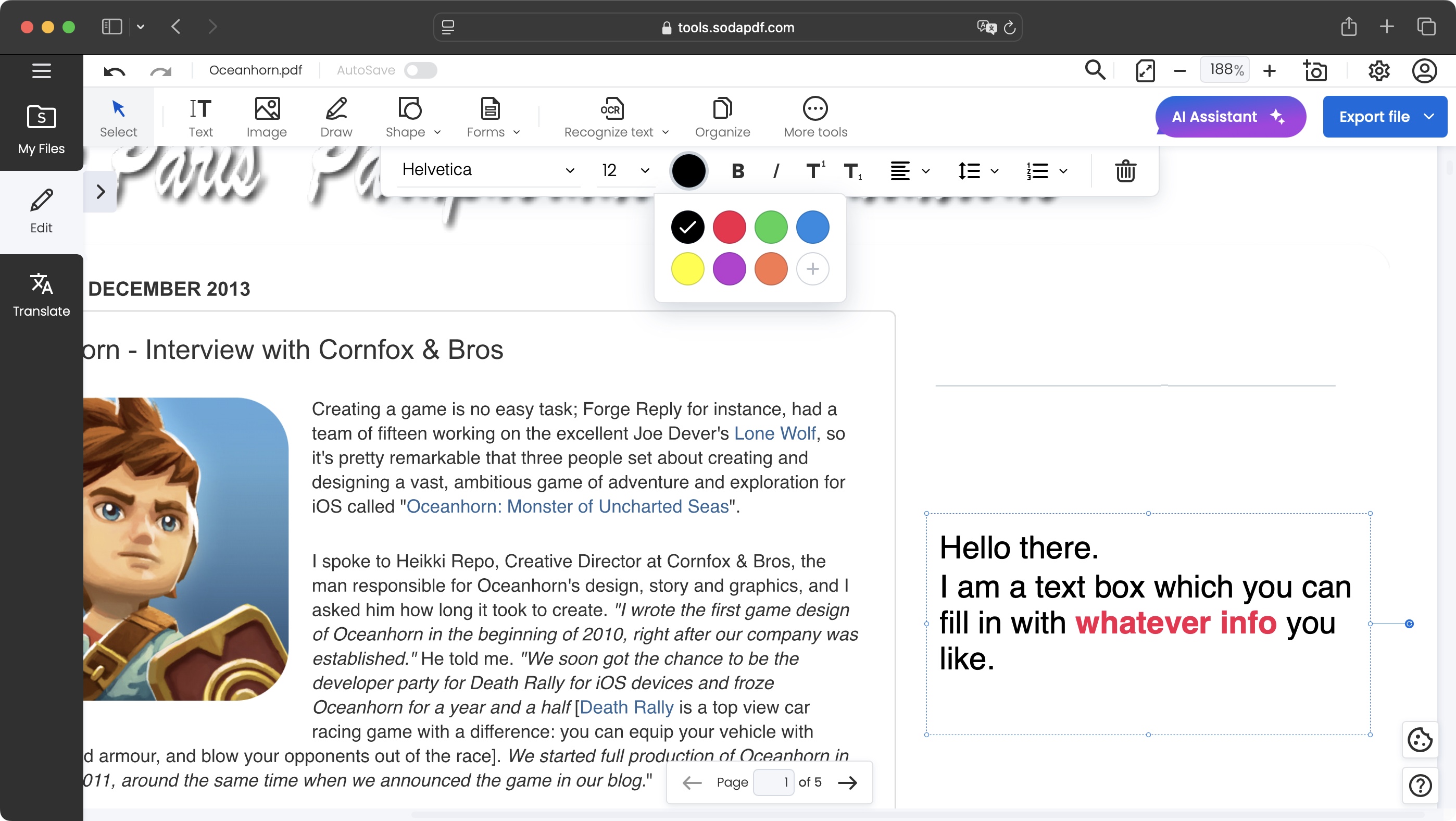
Soda PDF подходит для редактирования и конвертации PDF в браузере и на компьютере. Для сканов интересен прежде всего OCR-сценарий и дальнейшее редактирование результата.
Плюсы
-
есть PDF-редактирование;
-
поддерживается OCR;
-
можно работать без сложной установки;
-
удобен для обычных офисных файлов.
Минусы
-
часть функций платная;
-
онлайн-работа требует осторожности с личными данными;
-
сложные документы нуждаются в вычитке.
Как редактировать отканированный документ на Android и iOS
Мобильный способ удобен, когда документ только предстоит отсканировать. Камера смартфона давно стала нормальным инструментом для заявлений, чеков, квитанций, актов и справок. Но полноценная правка текста на телефоне остаётся менее удобной, чем на компьютере. Лучший сценарий такой: снять документ, обрезать края, применить фильтр, сохранить PDF, затем открыть файл в OCR-редакторе на ПК или в мобильном PDF-приложении.
Microsoft Lens
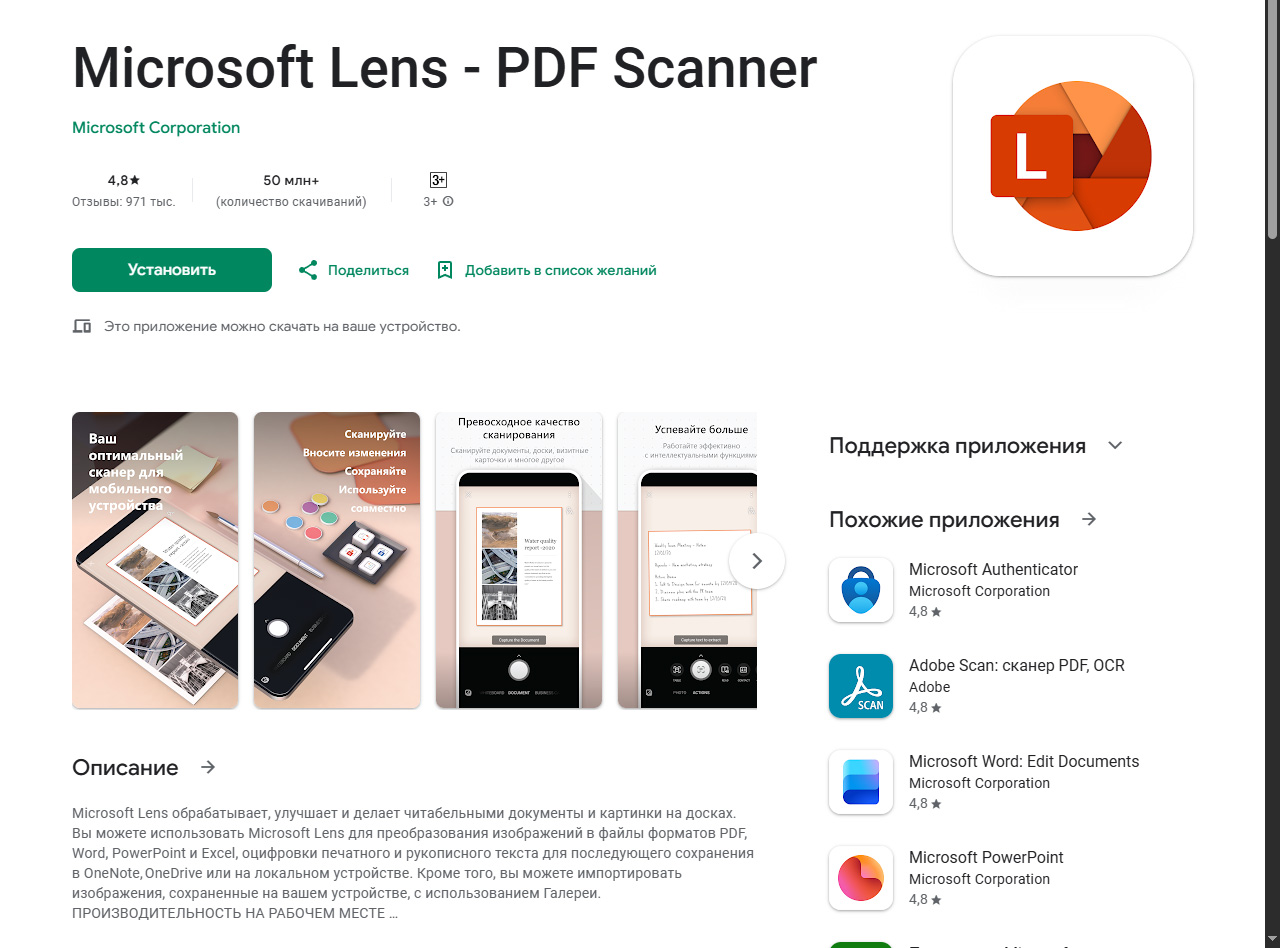
Microsoft Lens хорошо подходит для съёмки документов, досок, визиток и страниц. Приложение выравнивает границы, улучшает читаемость и экспортирует результат в PDF, Word, OneNote или OneDrive.
Инструкция
-
Откройте Microsoft Lens.
-
Выберите режим Document.
-
Наведите камеру на лист.
-
Подтвердите границы страницы.
-
Примените фильтр.
-
Сохраните результат в PDF или Word.
-
Проверьте текст после распознавания.
Плюсы
-
удобно снимает документы камерой;
-
выравнивает страницу;
-
интегрируется с Microsoft 365;
-
подходит для экспорта в Word.
Минусы
-
сложные правки на телефоне неудобны;
-
результат OCR требует проверки;
-
таблицы и мелкий шрифт лучше обрабатывать на компьютере.
Adobe Scan
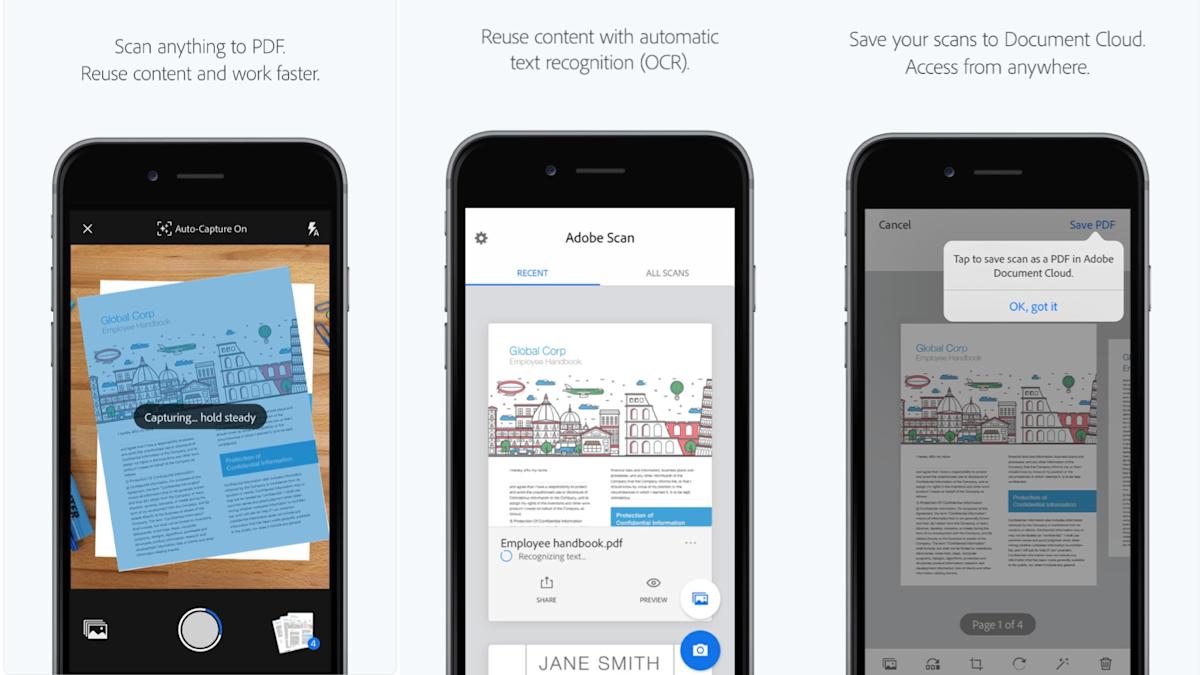
Adobe Scan подходит для создания PDF-сканов с телефона. Приложение распознаёт текст, улучшает изображение, обрезает края, сохраняет документ в PDF и удобно передаёт его в Acrobat.
Инструкция
-
Откройте Adobe Scan.
-
Снимите документ.
-
Проверьте границы страницы.
-
Используйте Crop, Rotate и Cleanup.
-
Сохраните PDF.
-
Откройте файл в Acrobat для дальнейшего редактирования.
Плюсы
-
быстро создаёт PDF;
-
есть автоматическое улучшение скана;
-
удобно работает с Acrobat;
-
подходит для ежедневной мобильной оцифровки.
Минусы
-
глубокая правка текста удобнее на компьютере;
-
часть возможностей связана с аккаунтом и облаком;
-
плохое освещение снижает точность распознавания.
Apple Notes на iPhone
На iPhone сканирование через Notes удобно для быстрых документов. После съёмки можно обрезать страницу, повернуть её, применить фильтр и сохранить в PDF. Для полноценной правки текст переносится в Preview, Acrobat, FineReader, PDF Commander или другой редактор.
Плюсы
-
встроено в iOS;
-
быстро сканирует документы;
-
есть обрезка и фильтры;
-
удобно передавать файл на Mac.
Минусы
-
не заменяет полноценный OCR-редактор;
-
редактирование текста ограничено;
-
для сложных документов нужен компьютер.
CamScanner и iScanner
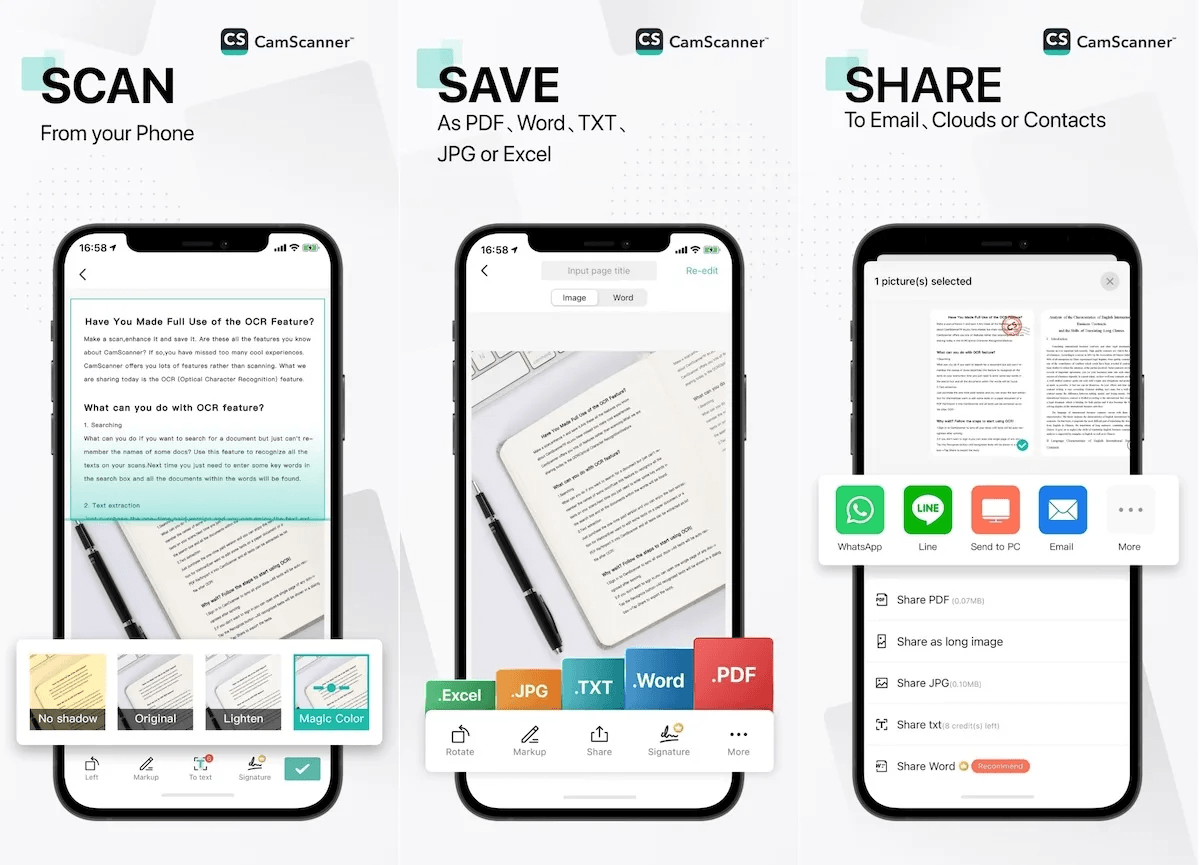
CamScanner и iScanner подходят для пользователей, которые часто сканируют документы телефоном и хотят иметь встроенные инструменты обработки. Они помогают выравнивать листы, улучшать фон, собирать PDF и выполнять OCR.
Плюсы
-
удобная съёмка документов;
-
автоматическое определение границ;
-
фильтры для читаемости;
-
сборка многостраничных PDF.
Минусы
-
часть функций платная;
-
OCR требует проверки;
-
для конфиденциальных документов важна осторожность с облачной синхронизацией.
Как выбрать подходящий способ
Нужно исправить одну ошибку в PDF-скане
Для одной даты, фамилии или строки удобнее использовать PDF Commander, PDFelement Pro, PDF-XChange Editor или Adobe Acrobat Pro. Визуальная правка быстрее полного экспорта в Word. Старый фрагмент закрывается, новый текст подбирается по шрифту и размеру, затем файл сохраняется как копия.
Нужно полностью переписать документ
Для полной переработки текста лучше распознать файл и экспортировать его в Word. Здесь сильнее всего подходят ABBYY FineReader PDF, Adobe Acrobat Pro, PDFelement Pro, Readiris Pro и Google Docs. После распознавания документ обязательно вычитывается, потому что OCR ошибается в похожих символах: 0 и O, 1 и l, 5 и S, русская С и латинская C.
Нужно отредактировать таблицу из скана
Таблицы лучше обрабатывать в FineReader, Readiris или Acrobat. После OCR результат экспортируется в Excel или Word. Важна ручная проверка границ ячеек, объединённых строк, чисел, десятичных разделителей и заголовков.
Нужно убрать пятно, тёмный край или лишнюю отметку
Текстовое распознавание здесь не главное. Нужны инструменты обрезки, скрытия области, размытия, ластика или редактирования изображения. Для PDF подойдут PDF Commander, Acrobat, PDFelement, PDF-XChange Editor. Для Mac — Preview. Для подготовки скана перед PDF-редактором подойдут NAPS2, VueScan, RiDoc или Apple Notes.
Нужно сделать архив сканов с поиском
Для архива важен searchable PDF. Документ визуально остаётся похожим на исходный скан, но внутри появляется текстовый слой. По нему можно искать номера, фамилии, даты и фразы. Для этой задачи подходят FineReader, Acrobat, NAPS2, PDF-XChange Editor, Readiris и PDF24 Tools.
Частые ошибки
Сохранять поверх исходника
Исходный скан всегда сохраняется отдельно. Рабочая правка делается в копии. Это защищает от ошибок OCR, неудачной обрезки, случайного удаления страниц и неправильного экспорта.
Доверять OCR без проверки
Даже хорошее распознавание ошибается. Особенно внимательно проверяются:
-
даты;
-
суммы;
-
номера договоров;
-
реквизиты;
-
фамилии;
-
адреса;
-
сокращения;
-
печати;
-
мелкий шрифт;
-
таблицы.
Пытаться редактировать скан как обычный Word-файл
Скан — это изображение. Для полноценной текстовой правки требуется распознавание. Для быстрой визуальной правки достаточно добавить текст поверх страницы, но такой подход не превращает весь документ в редактируемый текст.
Загружать чувствительные документы в онлайн-сервисы
Паспорта, договоры, банковские документы, медицинские справки, кадровые файлы и внутренние отчёты лучше обрабатывать локально. Для них подходят настольные программы: PDF Commander, FineReader, Acrobat, PDFelement, PDF-XChange Editor.
Использовать плохое фото
Размытая фотография с тенью, перспективным искажением и бликами ухудшает результат. Документ нужно снимать ровно, при хорошем освещении, без складок и бликов. Лист должен занимать кадр полностью, но без обрезанных краёв.
Итоговая таблица выбора
| Задача | Лучший вариант | Альтернативы |
|---|---|---|
| быстро добавить текст в PDF-скан | PDF Commander | PDFelement Pro, PDF-XChange Editor |
| распознать большой документ | ABBYY FineReader PDF | Readiris Pro, Acrobat Pro |
| исправить PDF без Word | Adobe Acrobat Pro | PDF Commander, PDFelement Pro |
| создать PDF со сканера | NAPS2 | WinScan2PDF, ScanPapyrus |
| подготовить старый сканер | VueScan | ExactScan, фирменная утилита сканера |
| быстро вытащить текст онлайн | Google Docs | OnlineOCR, OCR.space |
| обработать документ на iPhone | Apple Notes | Adobe Scan, Microsoft Lens |
| обработать документ на Android | Microsoft Lens | Adobe Scan, Google Drive |
| сделать PDF с поиском | FineReader PDF | Acrobat Pro, NAPS2, PDF-XChange Editor |
| убрать край или пятно | PDF Commander | Preview, Acrobat Pro, PDFelement Pro |
Что выбрать в большинстве случаев
Для Windows первым практичным вариантом стоит рассматривать PDF Commander: он удобен для правки PDF-сканов, добавления текста, подписи, штампа, обрезки и сохранения итогового файла. Для точного распознавания и перевода в Word лучше подходит ABBYY FineReader PDF. Для профессионального PDF-процесса с формами, защитой и редактированием сильнее всего раскрывается Adobe Acrobat Pro.
На macOS для быстрых действий достаточно Preview и Apple Notes, а для полноценного OCR используются Acrobat, FineReader или PDFelement. В браузере удобно распознавать простые документы через Google Docs, OnlineOCR, iLovePDF, Smallpdf, PDF24 Tools или AvePDF. На телефоне лучше сначала качественно отсканировать документ, а серьёзную правку делать на компьютере.
Главный принцип остаётся неизменным: скан сначала нужно превратить в удобный цифровой материал. Для этого используется OCR, затем выполняется правка, потом документ проверяется и сохраняется отдельной копией. Такой порядок защищает от потери исходника, снижает количество ошибок и даёт аккуратный результат, который можно отправлять, печатать или хранить в архиве.

Чтобы оставить комментарий, авторизуйтесь или зарегистрируйтесь.