
Закладки в PDF нужны не только для книг и больших инструкций. Они помогают быстро переходить к разделам договора, технического отчёта, учебной методички, каталога, прайс-листа, проектной документации, скана с несколькими главами и любого другого файла, где ручной поиск по страницам занимает слишком много времени. Хорошо оформленные закладки превращают длинный PDF в документ с понятной внутренней структурой: слева открывается панель навигации, в ней видны главы, подпункты и нужные страницы, а переход выполняется одним нажатием.
Важно различать несколько похожих элементов. Закладка в PDF находится не на самой странице, а в боковой панели просмотрщика. Она ведёт к конкретному месту документа: странице, фрагменту страницы, выделенному тексту или заданному масштабу просмотра. Оглавление находится внутри файла как обычная страница с пунктами содержания. Гиперссылка размещается в тексте, на кнопке, на картинке или на другой активной области. Миниатюры страниц помогают визуально искать листы, но не заменяют нормальную структуру документа.
Для читателя разница заметна сразу. В коротком PDF на 2–5 страниц закладки почти не нужны. В файле на 40, 100 или 300 страниц без них неудобно возвращаться к нужным разделам, проверять приложения, смотреть таблицы, сверять договорные пункты и открывать конкретные главы. Поэтому в этой инструкции разобраны разные способы: от простого ручного добавления в редакторе до автоматического создания структуры по заголовкам исходного документа.
Что именно можно сделать с закладками в PDF
В нормальном PDF-редакторе работа с закладками включает несколько базовых действий:
| Действие | Что даёт |
|---|---|
| Создание новой закладки | Добавляет пункт навигации на текущую страницу или выделенный фрагмент |
| Переименование | Делает структуру понятной: не Page 1, а Введение, Глава 1, Приложение А |
| Вложенность | Позволяет создать разделы второго и третьего уровня |
| Перемещение | Меняет порядок пунктов в дереве навигации |
| Удаление | Убирает лишние или устаревшие пункты |
| Изменение места перехода | Перенаправляет закладку на другую страницу или область |
| Создание оглавления | Превращает структуру закладок в видимую страницу содержания |
| Импорт и экспорт | Позволяет переносить структуру между файлами в продвинутых редакторах |
Закладки особенно полезны в документах, где много однотипных страниц. Например, в отсканированном сборнике договоров можно создать разделы по контрагентам, в учебнике — по главам, в каталоге — по категориям товаров, в проектной документации — по чертежам и спецификациям. В PDF с приложениями удобно вынести в дерево навигации титульный лист, содержание, основные разделы, таблицы, приложения, подписи и страницу с реквизитами.
Чем закладки отличаются от оглавления, ссылок и комментариев
| Элемент PDF | Где находится | Для чего используется | Что важно учитывать |
|---|---|---|---|
| Закладка | В боковой панели просмотрщика | Быстрый переход по документу | Не всегда видна при первом открытии файла |
| Оглавление | На странице документа | Видимая структура для читателя | Требует отдельной страницы или блока |
| Внутренняя ссылка | В тексте, на объекте или области | Переход по клику из самого документа | Нужно вручную назначать активные области |
| Комментарий | На странице или в панели примечаний | Заметки, правки, пояснения | Не является полноценной структурой документа |
| Миниатюра страницы | В панели страниц | Визуальная навигация | Не показывает смысл разделов |
Закладки и оглавление лучше использовать вместе. Закладки удобны для быстрого перехода через боковую панель, а оглавление помогает человеку увидеть структуру прямо на первой странице документа. Для официальных отчётов, учебных материалов, коммерческих предложений и больших инструкций такой вариант выглядит аккуратнее: читатель открывает PDF, видит содержание, а при работе в просмотрщике пользуется панелью с теми же разделами.
Как подготовить PDF перед созданием закладок
Перед добавлением структуры нужно привести файл в финальный порядок. Закладки привязаны к страницам и точкам перехода, поэтому после удаления, вставки или перестановки страниц часть навигации начинает вести не туда, куда планировалось. Сначала нужно собрать документ, проверить номера страниц, убрать дубли, повернуть перевёрнутые листы, добавить титульник и только потом делать закладки.
Удобный порядок подготовки такой:
-
Откройте PDF и пролистайте его от первой до последней страницы.
-
Проверьте, что страницы идут в правильной последовательности.
-
Уберите пустые листы, повторы и технические страницы, которые не нужны читателю.
-
Выпишите структуру документа: Введение, Глава 1, Глава 2, Приложения, Контакты.
-
Для больших файлов разделите структуру на уровни: раздел, подраздел, пункт.
-
Сделайте копию исходного PDF, чтобы сохранить вариант без правок.
-
Создавайте закладки уже в рабочей копии.
Для отсканированного PDF полезно заранее решить, нужны ли распознанный текст и поиск. Закладки работают и в сканах без OCR, но названия разделов придётся вводить вручную. В PDF с распознанным текстом проще ориентироваться по заголовкам, копировать названия глав и создавать структуру быстрее.
Быстрое сравнение способов
| Способ | Платформа | Подходит для | Особенность |
|---|---|---|---|
| PDF Commander | Windows, Linux | Русскоязычная работа с PDF | Закладки, заметки, редактирование, подпись и страницы в одном интерфейсе |
| Adobe Acrobat Pro | Windows, macOS | Профессиональная структура PDF | Подробные свойства закладок и точная настройка переходов |
| PDF-XChange Editor | Windows | Точная работа с деревом закладок | Панель Bookmarks, свойства, действия, импорт и экспорт |
| Foxit PDF Editor | Windows, macOS | Офисная работа с документами | Простое добавление и вложенность через панель Bookmarks |
| PDFgear | Windows, macOS, iOS | Бесплатное добавление закладок | Добавление через правый клик и кнопку Add Bookmark |
| Master PDF Editor | Windows, macOS, Linux | Редактирование закладок и свойств | Ctrl+B, Bookmark Properties, дерево переходов |
| PDF Studio | Windows, macOS, Linux | Профессиональная обработка PDF | Панель Bookmarks и настройка места перехода |
| Nitro PDF Pro | Windows, macOS | Документы, отчёты, корпоративные PDF | Добавление через Page Layout или Edit > Bookmarks |
| Preview | macOS | Простые личные отметки | Встроенная команда Tools > Add Bookmark |
| LibreOffice | Windows, macOS, Linux | Создание PDF из исходного документа | Экспорт структуры заголовков как PDF-закладок |
| PDF24 Creator | Windows, онлайн | Бесплатная работа в браузере и на ПК | Отдельный инструмент для редактирования закладок |
| Sejda PDF Editor | Онлайн | Разовая работа без установки | Создание, изменение и удаление структуры PDF |
| iLovePDF | Онлайн, desktop | Универсальная обработка PDF | Редактор с добавлением элементов внутри файла |
| Xodo PDF Reader | Android, iOS, веб | Работа на телефоне и в браузере | Закладки, переименование, удаление и сохранение копии |
Как добавить закладки в PDF на Windows
PDF Commander
PDF Commander удобен для пользователей Windows, которым нужен русскоязычный редактор PDF без сложной профессиональной терминологии. В программе можно открыть документ, добавить закладки и комментарии, отредактировать текст, вставить изображение, поставить подпись или штамп, объединить несколько файлов, удалить лишние страницы, пронумеровать листы, распознать текст со скана, защитить файл паролем и сохранить результат в PDF.
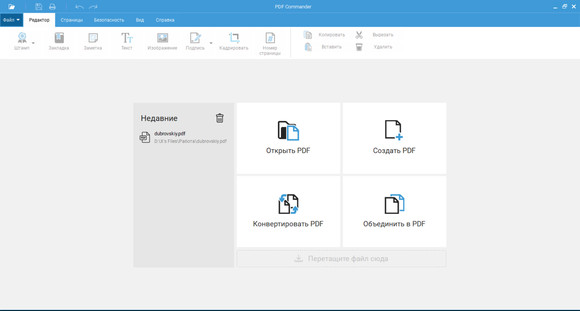
Для задачи с закладками PDF Commander подходит особенно хорошо, когда документ редактируется на русском языке и не требуется сложная корпоративная автоматизация. Программа закрывает типовые сценарии: отметить важные страницы, сделать пометки по ходу чтения, добавить навигацию по разделам, подготовить документ к отправке клиенту или распечатке.
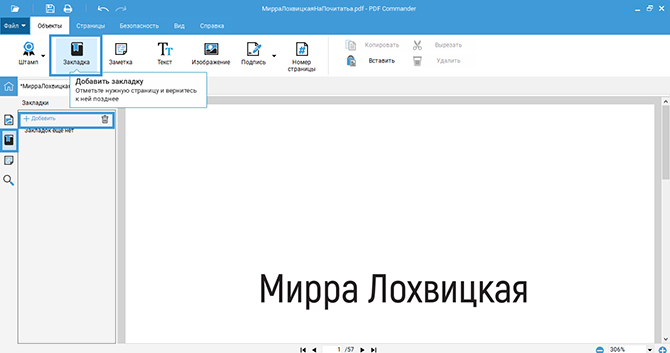
Как сделать закладки в PDF Commander
-
Запустите PDF Commander.
-
Нажмите Открыть PDF и выберите файл на компьютере.
-
Перейдите на страницу, к которой должна вести первая закладка.
-
Откройте панель закладок или раздел с пометками для чтения.
-
Нажмите Добавить.
-
Введите понятное название: Введение, Глава 1, Договор, Приложение, Таблица расчётов.
-
Перейдите на следующую нужную страницу и повторите действие.
-
Проверьте список слева: названия должны идти в том же порядке, что и разделы документа.
-
Сохраните файл через Файл > Сохранить или Файл > Сохранить как.
Лучше не оставлять автоматические названия вроде Закладка 1, Закладка 2. Для себя такой вариант ещё терпим, но для клиента или коллег он выглядит небрежно. Хорошее название объясняет, куда попадёт человек после нажатия: Расчёт стоимости, Условия поставки, Схема подключения, Акт выполненных работ.
Какие задачи удобно делать вместе с закладками
В PDF Commander закладки часто добавляют не отдельно, а в процессе подготовки всего документа. Например, сначала объединяют сканы в один файл, затем удаляют лишние страницы, поворачивают листы, добавляют нумерацию, ставят подпись и после этого создают навигацию. Такой порядок экономит время: структура создаётся уже для готового файла, а не для промежуточной версии.
Программа подходит для таких работ:
| Задача | Как помогает |
|---|---|
| Скан договора | Можно собрать страницы, добавить подпись, создать переходы к разделам |
| Учебная методичка | Удобно выделить темы, практические задания и приложения |
| Коммерческое предложение | Быстрый переход к ценам, условиям и контактам |
| Отчёт | Закладки ведут к таблицам, выводам и приложениям |
| Архив документов | Каждый вложенный документ получает свой пункт навигации |
Плюсы
-
Русскоязычный интерфейс.
-
Подходит для базовой и офисной работы с PDF.
-
Есть инструменты для текста, изображений, подписи, штампов и страниц.
-
Удобен для пользователей, которым нужно быстро подготовить документ без изучения сложных настроек.
-
Работает локально, поэтому файл не нужно загружать в браузерный сервис.
-
Закладки можно добавлять в процессе чтения и редактирования.
Минусы
-
Для сложной многоуровневой структуры на сотни пунктов профессиональные редакторы дают больше настроек.
-
Автоматическое построение навигации по стилям исходного Word-документа удобнее делать до экспорта в PDF.
-
При серьёзной издательской подготовке понадобится дополнительная проверка результата в Acrobat или другом профессиональном просмотрщике.
Когда выбирать PDF Commander
PDF Commander стоит брать первым способом для Windows, когда нужно быстро сделать закладки в PDF, поправить сам файл и сохранить всё в одном редакторе. Это хороший вариант для договоров, сканов, инструкций, отчётов, учебных материалов и документов, которые готовятся для обычного чтения, а не для сложного издательского цикла.
Adobe Acrobat Pro
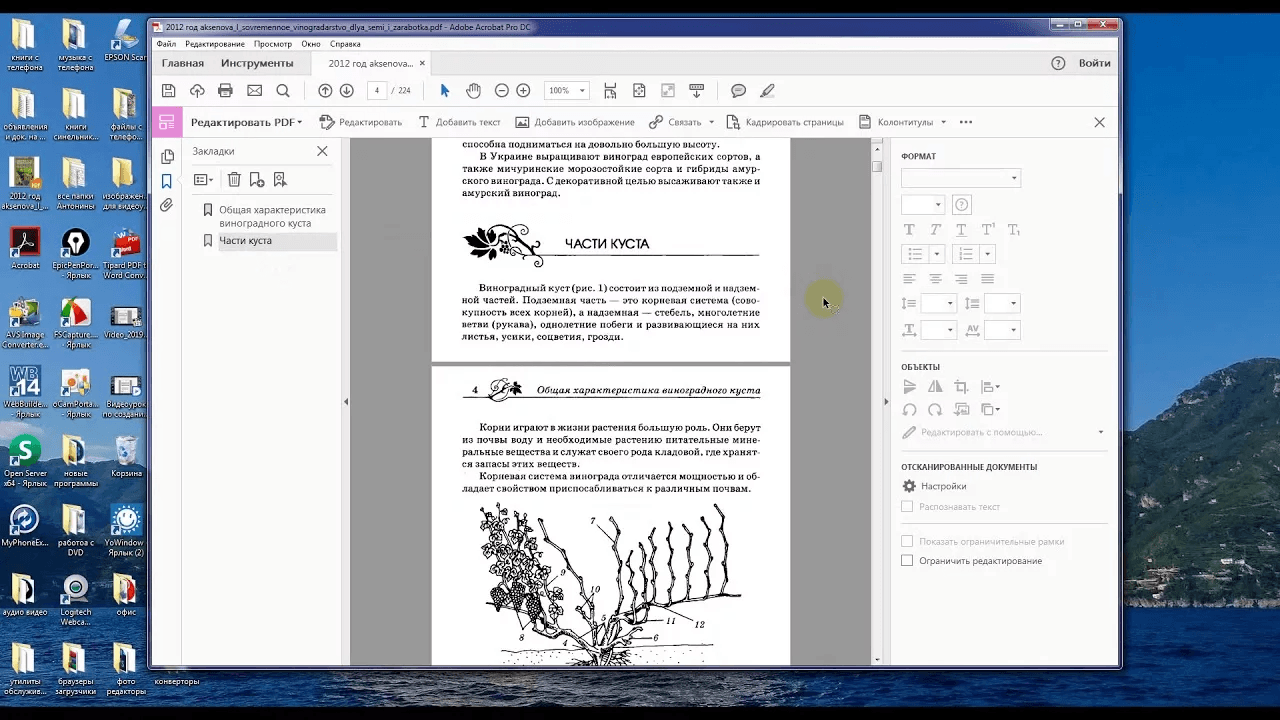
Adobe Acrobat Pro — профессиональный редактор PDF, в котором закладки являются полноценной частью структуры документа. В Acrobat можно создать новую закладку, изменить её название, настроить внешний вид текста, изменить место перехода, добавить действие, вложить один пункт в другой, удалить лишние элементы и настроить открытие файла с отображением панели закладок.
Закладки в Acrobat особенно полезны для документов, которые отправляются партнёрам, публикуются на сайте, передаются в архив или используются в юридической работе. Здесь удобно не просто отметить страницы, а построить аккуратную навигационную схему с главами, подпунктами и приложениями.
Как сделать закладки в Adobe Acrobat Pro
-
Откройте PDF в Adobe Acrobat Pro.
-
Перейдите на страницу или фрагмент, к которому должен вести пункт навигации.
-
Откройте боковую панель Bookmarks.
-
Нажмите кнопку New Bookmark или выберите команду добавления через меню панели.
-
Введите название.
-
Нажмите Enter.
-
Для вложенной структуры перетащите закладку под родительский пункт немного вправо.
-
Для изменения места перехода выберите закладку, перейдите в нужное место документа и используйте Set Bookmark Destination.
-
Сохраните PDF.
Acrobat сохраняет не только страницу, но и состояние просмотра. Поэтому при создании структуры важно сразу выставить нужный масштаб. Для глав обычно удобен переход к началу страницы, для таблиц — к верхнему краю блока, для схем — к области, где начинается нужный рисунок.
Как сделать вложенные закладки
Вложенная структура нужна, когда файл состоит не просто из страниц, а из разделов разной глубины. Пример:
-
-
Общие сведения
-
1.1 Назначение документа
-
1.2 Термины и сокращения
-
-
-
Основная часть
-
2.1 Требования
-
2.2 Расчёты
-
2.3 Таблицы
-
-
-
Приложения
-
Приложение А
-
Приложение Б
-
В Acrobat для этого достаточно создать все пункты, а затем перетащить дочерние элементы под нужный раздел. Для длинных документов лучше ограничиться 2–3 уровнями. Слишком глубокая структура перегружает боковую панель и заставляет читателя постоянно раскрывать вложенные списки.
Плюсы
-
Профессиональная работа с PDF-структурой.
-
Поддержка вложенных закладок.
-
Можно менять точку перехода и свойства закладки.
-
Удобно проверять документы перед отправкой или публикацией.
-
Подходит для официальных материалов, отчётов, книг и инструкций.
-
Есть инструменты для редактирования, форм, подписи, страниц, распознавания текста и защиты.
Минусы
-
Интерфейс перегружен для простых разовых задач.
-
Для полноценного редактирования нужна платная версия.
-
Пользователю без опыта требуется время, чтобы разобраться с панелями и свойствами.
-
Простое чтение и личные отметки быстрее делать в более лёгких программах.
Когда выбирать Adobe Acrobat Pro
Adobe Acrobat Pro подходит для документов, где важна точность: электронные книги, юридические материалы, отчёты, инструкции, техническая документация, коммерческие файлы для внешней передачи. Это хороший вариант, когда нужно не просто отметить страницы, а сделать полноценную структуру PDF.
PDF-XChange Editor
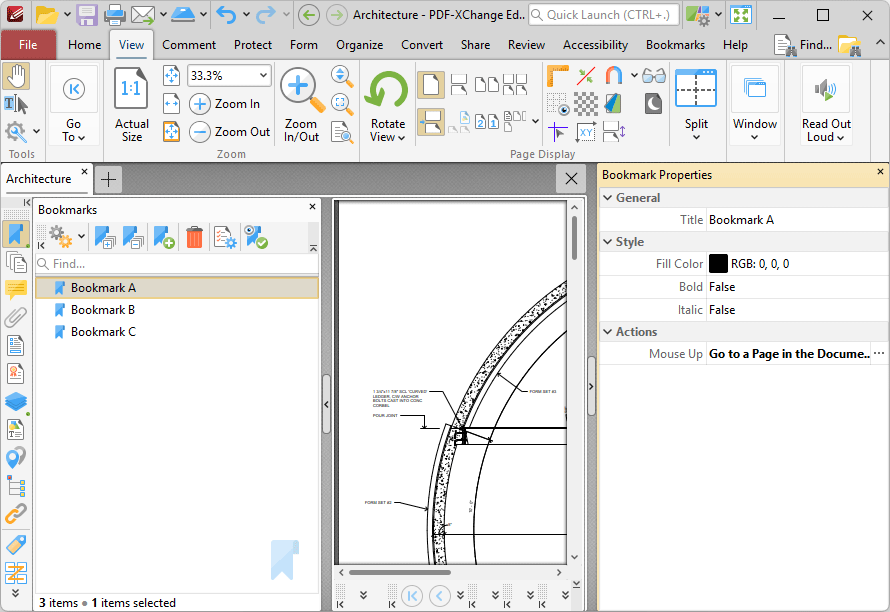
PDF-XChange Editor — один из самых удобных редакторов для точной настройки закладок. В нём есть отдельная панель Bookmarks, кнопка New Bookmark, свойства, действия, изменение точки перехода, переименование, удаление, импорт, экспорт, параметры отображения и работа с вложенностью.
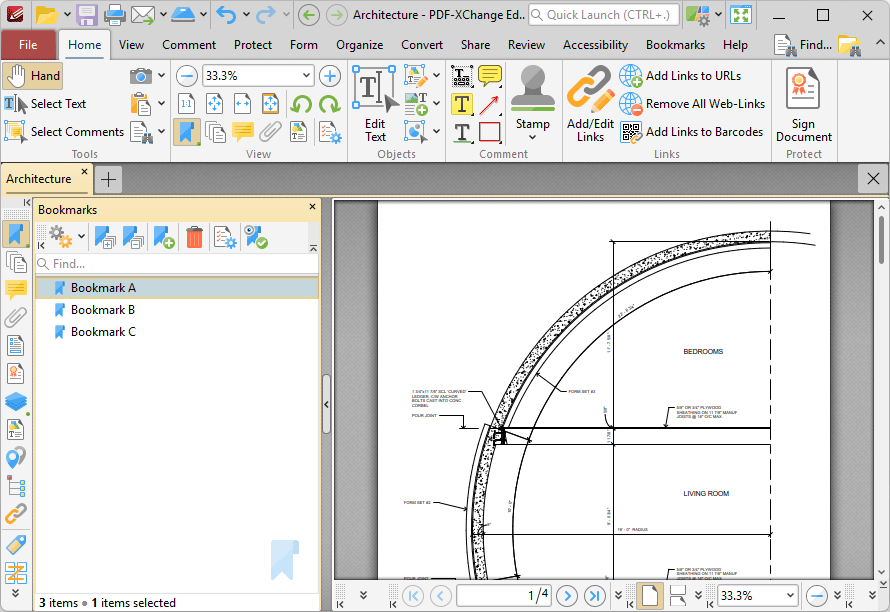
Главное преимущество PDF-XChange Editor — подробный контроль над структурой. Здесь удобно работать с техническими документами, чертежами, инструкциями, учебниками и файлами, где закладок много. Панель показывает дерево, а свойства позволяют менять не только название, но и действие при нажатии.
Как добавить закладку в PDF-XChange Editor
-
Откройте PDF в PDF-XChange Editor.
-
Откройте View > Panes > Bookmarks или нажмите Ctrl+B.
-
Перейдите на нужную страницу.
-
Нажмите New Bookmark в панели Bookmarks.
-
Введите название.
-
При необходимости откройте Properties и проверьте действие Go to a Page in the Document.
-
Создайте остальные пункты.
-
Перетащите подпункты внутрь родительских разделов.
-
Сохраните документ.
PDF-XChange Editor хорошо подходит для работы с большими файлами, потому что у него удобное меню операций с деревом. Правый клик по закладке открывает команды Go to Bookmark, New Bookmark, Delete, Rename, Set Destination, Import/Export и Properties.
Что полезно настроить
Для аккуратного результата проверьте три вещи. Название должно быть читаемым, место перехода должно открывать начало раздела, а порядок пунктов должен совпадать с документом. В свойствах можно изменить вид текста, назначить действие и уточнить переход.
Для длинных файлов полезны команды Expand All и Collapse All. Они позволяют быстро проверить, не потерялись ли подпункты в дереве. Команда Rename нужна для исправления названий без пересоздания закладки. Set Destination переносит уже существующий пункт на новое место.
Плюсы
-
Очень сильная панель Bookmarks.
-
Есть свойства и действия закладок.
-
Удобно работать с большим деревом.
-
Поддерживаются импорт и экспорт структуры.
-
Можно создавать закладки, переименовывать, удалять, менять переходы и внешний вид.
-
Подходит для технических PDF, книг, инструкций и отчётов.
Минусы
-
Интерфейс насыщенный, новичку нужно привыкнуть.
-
Часть продвинутых функций требует лицензии.
-
Для простого документа на несколько страниц возможностей больше, чем требуется.
-
При неаккуратной работе легко создать слишком сложное дерево.
Когда выбирать PDF-XChange Editor
PDF-XChange Editor стоит использовать, когда закладок много и нужна точная настройка. Это сильный вариант для инженеров, преподавателей, редакторов, технических специалистов и тех, кто регулярно собирает большие PDF.
Foxit PDF Editor
Foxit PDF Editor хорошо подходит для офисной работы с PDF: редактирования, комментариев, подписей, защиты, форм, объединения и навигации. Закладки в Foxit создаются через панель Bookmarks, кнопку New Bookmark, меню Edit > Links > Bookmark или контекстное меню выбранного пункта.
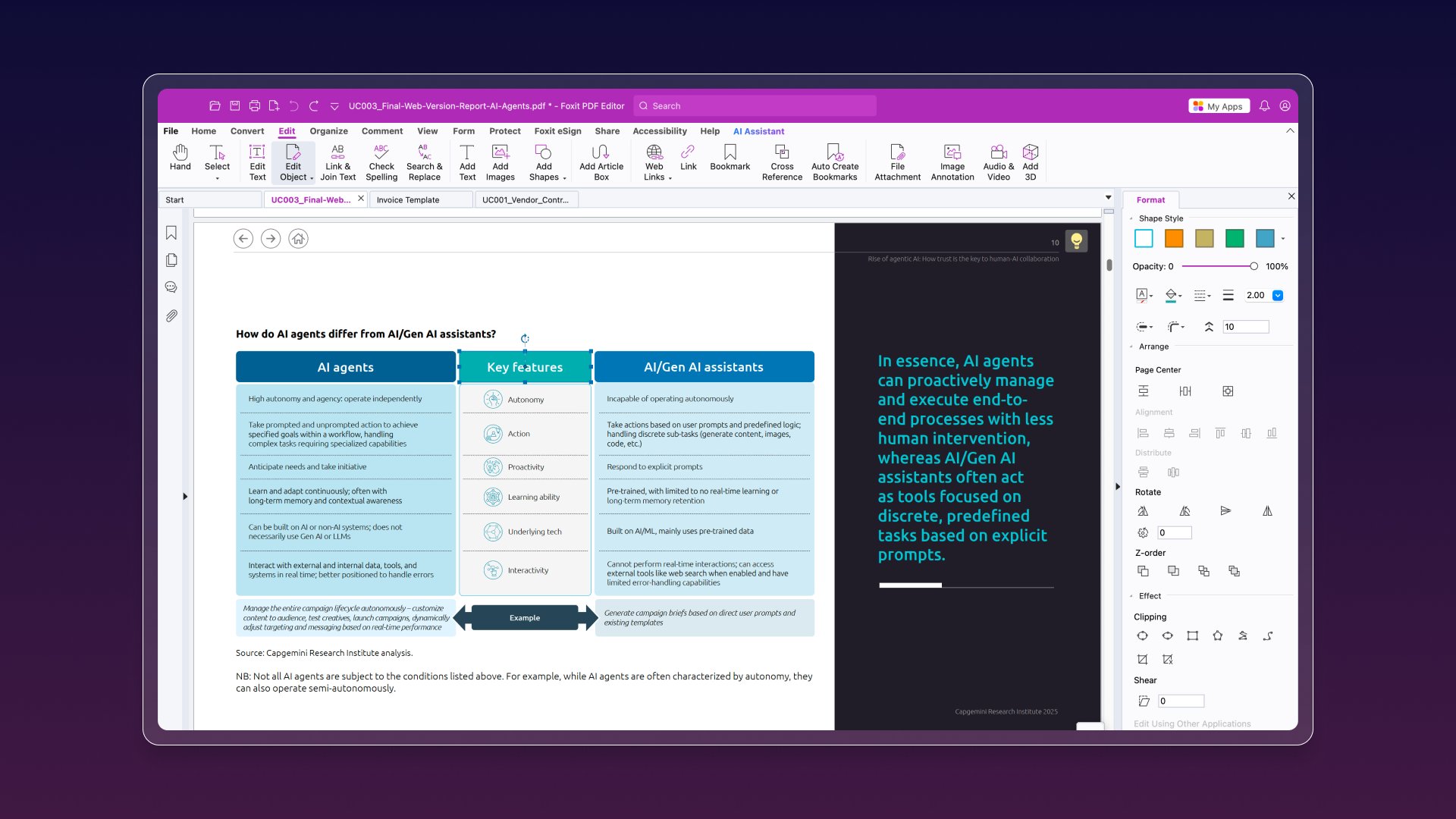
Смысл работы такой же, как в Acrobat: сначала открывается нужная страница, затем создаётся пункт в боковой панели, после чего задаётся понятное название. Вложенные закладки создаются перетаскиванием одного пункта под другой.
Как добавить закладки в Foxit PDF Editor
-
Откройте файл в Foxit PDF Editor.
-
Перейдите на страницу будущего раздела.
-
Откройте панель Bookmarks.
-
Нажмите New Bookmark.
-
Введите название и нажмите Enter.
-
Для добавления подпункта создайте новую закладку и перетащите её под основной раздел.
-
Для переименования дважды нажмите по названию или используйте Rename.
-
Для изменения структуры перетаскивайте элементы внутри дерева.
-
Сохраните PDF.
Foxit PDF Editor удобен в корпоративной среде, потому что объединяет навигацию с редактированием, защитой, комментариями и подписями. Если документ согласуют несколько человек, закладки помогают не путаться в главах и быстро переходить к нужному месту обсуждения.
Как организовать структуру
Для договоров удобно делать закладки по крупным разделам: Предмет договора, Права и обязанности, Стоимость, Сроки, Ответственность, Реквизиты. Для инструкции лучше выделить Установка, Первичная настройка, Частые ошибки, Обслуживание, Приложения. Для отчёта — Введение, Методика, Результаты, Таблицы, Выводы.
Foxit позволяет вложить подпункты внутрь разделов. Например, внутри Стоимость можно сделать Смета, График платежей, Дополнительные расходы. Такой подход работает лучше, чем длинный плоский список из 60 пунктов.
Плюсы
-
Удобная панель Bookmarks.
-
Поддерживаются вложенные пункты.
-
Есть редактирование, комментарии, формы и защита.
-
Подходит для офисной работы и согласований.
-
Удобно переименовывать и перемещать пункты.
-
Можно быстро сделать структуру для длинного документа.
Минусы
-
Полный набор функций относится к редактору, а не к простому просмотрщику.
-
Интерфейс на английском требует привыкания.
-
Для разовой простой задачи онлайн-сервис быстрее.
-
В больших документах структуру нужно внимательно проверять после перестановки страниц.
Когда выбирать Foxit PDF Editor
Foxit PDF Editor хорошо подходит для офисных PDF: договоров, отчётов, инструкций, презентационных материалов, коммерческих предложений и внутренних регламентов. Это удобный вариант, когда вместе с закладками нужны комментарии, подписи, защита и редактирование.
PDFgear
PDFgear — простой редактор и просмотрщик PDF, в котором закладки добавляются без сложных настроек. Программа подходит для пользователей, которым нужно быстро отметить главы, переименовать пункты и сохранить файл без тяжёлого профессионального интерфейса.
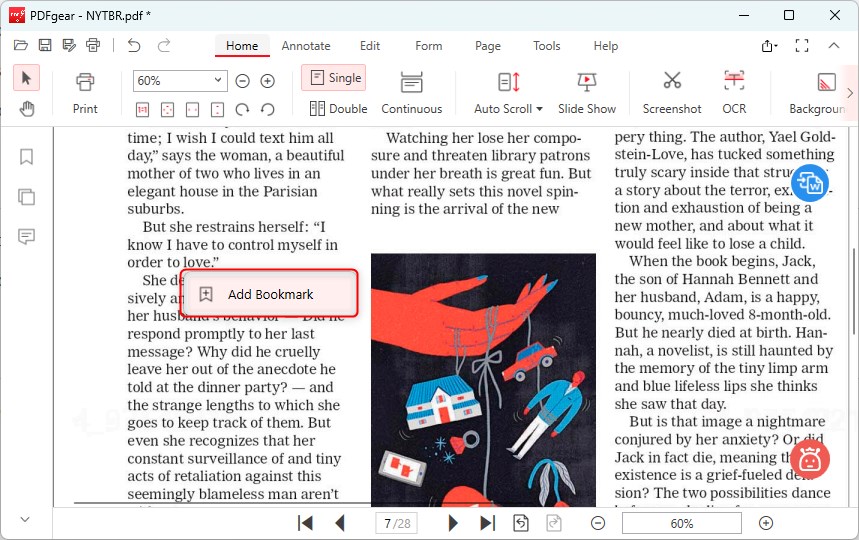
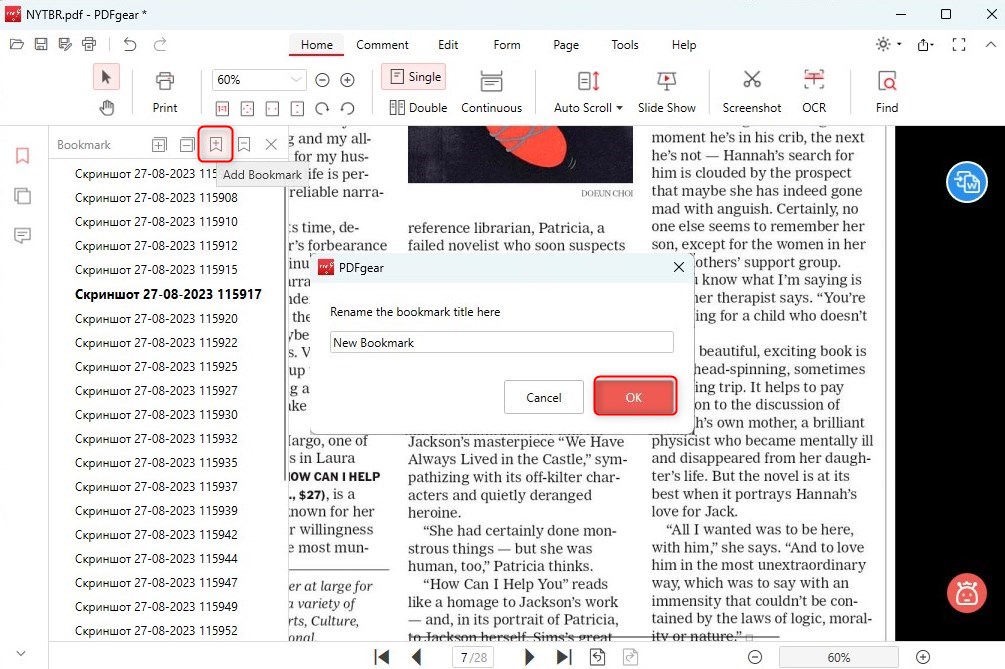
В PDFgear есть два удобных способа. Первый — перейти на нужную страницу и нажать правой кнопкой, выбрав Add Bookmark. Второй — открыть панель закладок и нажать кнопку добавления. После создания название можно изменить, а для вложенности используется команда Add Sub-bookmark.
Как добавить закладки в PDFgear
-
Откройте PDF в PDFgear.
-
Перейдите к нужной странице.
-
Нажмите правой кнопкой по странице.
-
Выберите Add Bookmark.
-
Введите название.
-
Для следующего раздела перейдите на другую страницу и повторите действие.
-
Чтобы переименовать пункт, нажмите по нему правой кнопкой и выберите Rename Bookmark.
-
Чтобы создать вложенный пункт, используйте Add Sub-bookmark.
-
Сохраните итоговый PDF.
PDFgear удобен для учебных материалов и личной работы. Например, студент открывает методичку, добавляет закладки на лекции, практические задания и список литературы. Менеджер отмечает в прайсе категории товаров. Юрист добавляет переходы к приложениям договора. Документ становится удобнее без сложной подготовки.
Плюсы
-
Простое добавление через правый клик.
-
Есть переименование и вложенные пункты.
-
Интерфейс не перегружен.
-
Подходит для быстрых личных и рабочих задач.
-
Можно использовать как бесплатный редактор для базовой навигации.
-
Удобно читать PDF и сразу отмечать нужные страницы.
Минусы
-
Для сложной типографской подготовки лучше взять Acrobat, PDF-XChange Editor или PDF Studio.
-
Глубокую структуру на сотни пунктов удобнее собирать в профессиональном редакторе.
-
Автоматическое создание по стилям исходного документа лучше выполнять до экспорта в PDF.
Когда выбирать PDFgear
PDFgear — хороший выбор, когда нужна быстрая и понятная работа с PDF-закладками. Он подходит для учебников, конспектов, личных архивов, небольших отчётов и рабочих файлов, где нужно быстро добавить навигацию без покупки сложного редактора.
Master PDF Editor
Master PDF Editor — кроссплатформенный редактор PDF для Windows, macOS и Linux. Он умеет создавать и редактировать закладки, показывать их деревом в навигационной области и открывать окно Bookmark Properties для настройки параметров.
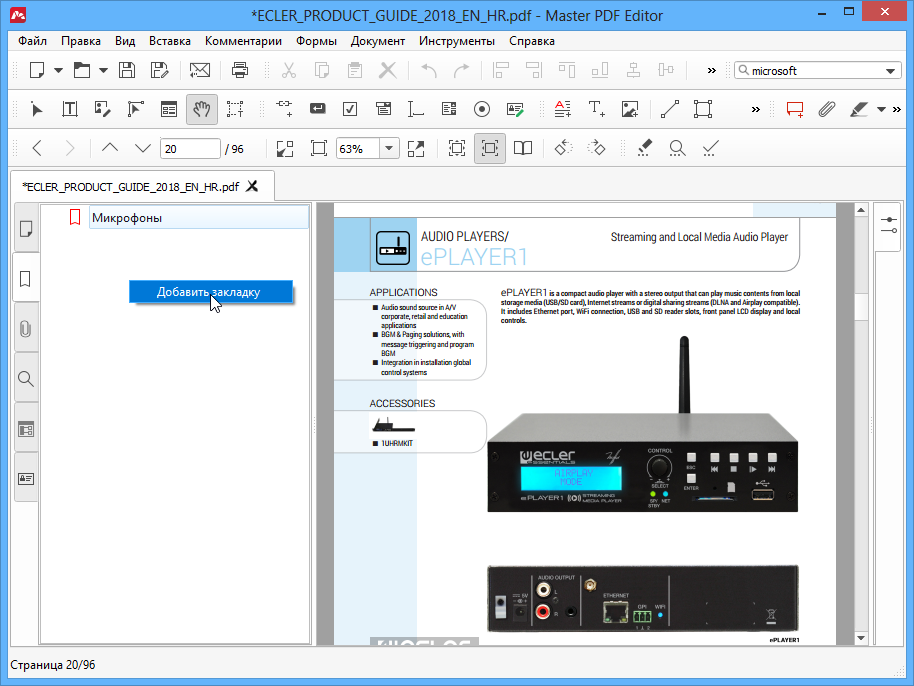
Для добавления закладки в Master PDF Editor используется Ctrl+B или вкладка Bookmarks на левой панели. После создания открывается окно свойств, где задаётся название и поведение перехода.
Как создать закладки в Master PDF Editor
-
Откройте PDF в Master PDF Editor.
-
Перейдите на страницу, которую нужно отметить.
-
Нажмите Ctrl+B или откройте вкладку Bookmarks на левой панели.
-
Нажмите Add Bookmark.
-
В окне Bookmark Properties задайте название.
-
Проверьте, что переход ведёт к текущей странице.
-
Для добавления разделов верхнего уровня нажимайте по пустой области панели и создавайте новый пункт.
-
Для вложенности перетаскивайте элементы внутри дерева.
-
Сохраните PDF.
Master PDF Editor особенно удобен для пользователей Linux, потому что многие популярные PDF-редакторы ориентированы только на Windows и macOS. Здесь можно не просто читать документ, а править его структуру, добавлять формы, комментарии, подписи, элементы страниц и навигацию.
Что можно настроить
В свойствах закладки задаётся название и действие. Для обычной навигации используется переход к странице. При работе с интерактивными PDF можно настраивать дополнительные действия, но для большинства документов это лишнее. Главное — чтобы каждый пункт вёл туда, куда обещает название.
Для больших документов удобно сначала создать все пункты первого уровня, затем пройтись по каждому разделу и добавить подпункты. Такой порядок уменьшает риск хаоса в дереве.
Плюсы
-
Работает на Windows, macOS и Linux.
-
Есть Ctrl+B для быстрого создания.
-
Поддерживает дерево закладок.
-
Открывает свойства закладки.
-
Подходит для вложенной структуры.
-
Удобен для технических и рабочих PDF.
Минусы
-
Интерфейс выглядит более техническим, чем у простых редакторов.
-
Новичку требуется время на освоение свойств и панели навигации.
-
Для быстрой разовой отметки страницы PDFgear или Preview проще.
-
При создании большой структуры требуется внимательная ручная проверка.
Когда выбирать Master PDF Editor
Master PDF Editor стоит использовать, когда нужен редактор с закладками на разных ОС, особенно на Linux. Он подходит для технической документации, внутренних инструкций, электронных книг, сканов с ручной структурой и PDF с формами.
PDF Studio
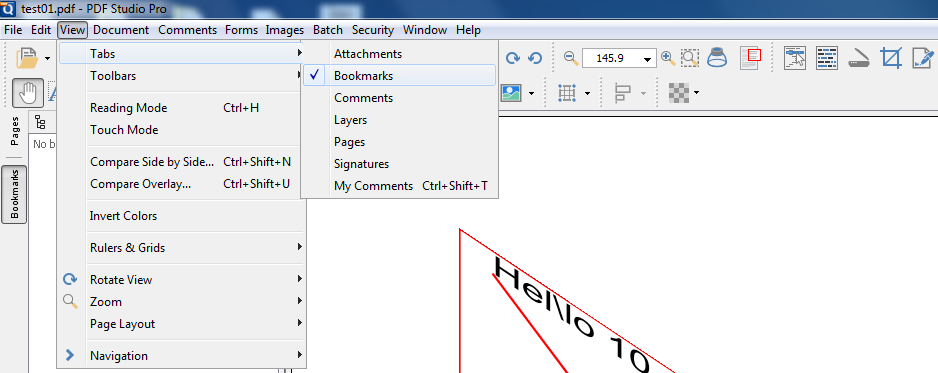
PDF Studio — профессиональный редактор PDF, который работает на Windows, macOS и Linux. В нём закладки создаются через Pages Tab > Bookmarks, кнопку добавления в верхней части панели или сочетание Ctrl+B на Windows и Command+B на Mac.
В PDF Studio удобно делать структуру для серьёзных документов: отчётов, книг, спецификаций, методичек, судебных материалов, проектных PDF. Программа поддерживает создание родительских и дочерних закладок, изменение места перехода и переименование.
Как добавить закладки в PDF Studio
-
Откройте документ в PDF Studio.
-
Перейдите на нужную страницу.
-
Откройте Pages Tab > Bookmarks.
-
Нажмите Add Bookmark.
-
Введите название.
-
Чтобы создать пункт рядом с существующим, нажмите правой кнопкой по закладке и выберите добавление Before или After.
-
Чтобы сделать подпункт, добавьте закладку внутрь родительской ветки.
-
Проверьте переходы.
-
Сохраните PDF.
PDF Studio полезен там, где структура должна быть точной и переносимой. В нём удобно корректировать уже готовые документы, где закладки сбились после объединения страниц или файл был собран из нескольких источников.
Плюсы
-
Профессиональная работа с PDF.
-
Поддержка Windows, macOS и Linux.
-
Быстрое создание через панель Bookmarks.
-
Есть родительские и дочерние пункты.
-
Подходит для длинных документов.
-
Хороший вариант для технических и юридических PDF.
Минусы
-
Для простых задач интерфейс выглядит избыточным.
-
Профессиональные функции требуют времени на освоение.
-
Массовая ручная структура требует аккуратности.
-
Для обычного чтения проще использовать более лёгкий просмотрщик.
Когда выбирать PDF Studio
PDF Studio подходит для пользователей, которые работают с PDF регулярно и на разных ОС. Это хороший вариант для компаний, учебных организаций, инженеров, юристов и специалистов, которым нужна стабильная работа с навигацией и страницами.
Nitro PDF Pro
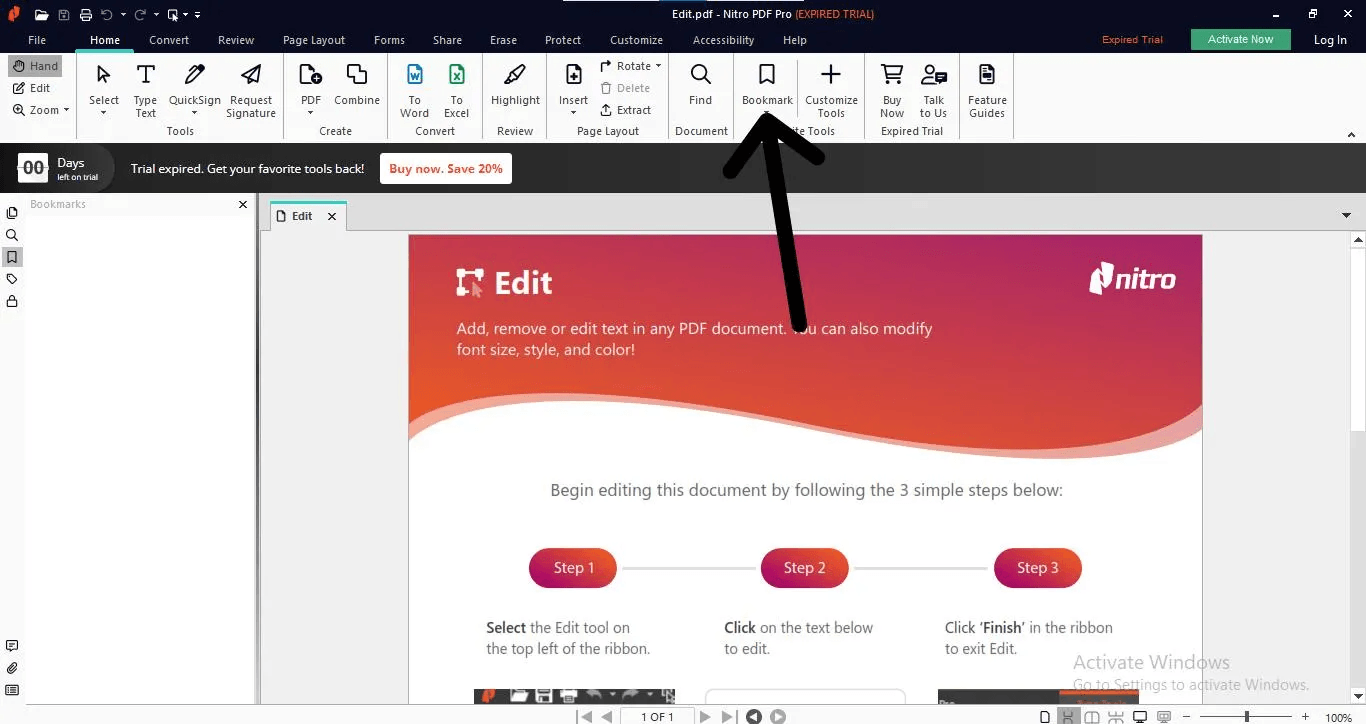
Nitro PDF Pro — редактор для офисной и профессиональной работы с PDF. В версии для Windows закладка создаётся через Page Layout > Navigation > Bookmark, а в версии для macOS — через Edit > Bookmarks > Add Bookmark. Новая запись по умолчанию привязывается к текущей странице, а название редактируется в панели закладок.
Nitro PDF Pro удобен для пользователей, которые готовят отчёты, документы для согласования, финансовые материалы, презентационные PDF и рабочие инструкции. Программа объединяет редактирование, конвертацию, подпись, формы и навигацию.
Как добавить закладки в Nitro PDF Pro на Windows
-
Откройте PDF в Nitro PDF Pro.
-
Перейдите на страницу раздела.
-
Откройте Page Layout.
-
В группе Navigation нажмите Bookmark.
-
В панели Bookmarks введите название.
-
Повторите для остальных разделов.
-
Отредактируйте порядок элементов.
-
Сохраните файл.
Как добавить закладки в Nitro PDF Pro на macOS
-
Откройте PDF.
-
Перейдите к странице.
-
Выберите Edit > Bookmarks > Add Bookmark.
-
Переименуйте созданный пункт.
-
Создайте остальные элементы.
-
Проверьте переходы.
-
Сохраните документ.
Плюсы
-
Удобен для офисной работы.
-
Есть отдельные команды для Windows и macOS.
-
Поддерживает панель закладок.
-
Подходит для отчётов, договоров и презентационных PDF.
-
Можно совмещать навигацию с редактированием и конвертацией.
-
Хорошо вписывается в рабочий документооборот.
Минусы
-
Для простого личного чтения программа избыточна.
-
Полный функционал относится к коммерческому редактору.
-
Интерфейс и набор команд отличаются между Windows и macOS.
-
После объединения документов структуру нужно проверять вручную.
Когда выбирать Nitro PDF Pro
Nitro PDF Pro подходит для пользователей, которые работают с PDF как с офисным форматом: правят документы, отправляют отчёты, готовят файлы для согласования и хотят добавить понятную навигацию без перехода в отдельную программу.
PDFelement Pro
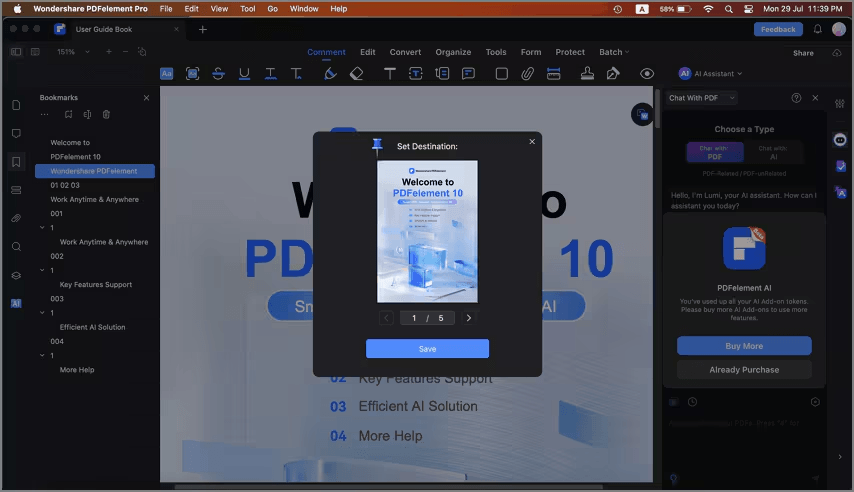
PDFelement Pro — редактор PDF с панелью закладок, добавлением новых пунктов, переименованием и работой со структурой. Он подходит для пользователей, которым нужна программа с современным интерфейсом, инструментами редактирования, OCR, формами и страницами.
В PDFelement Pro закладки создаются через боковую панель. Пользователь открывает нужную страницу, нажимает Add Bookmark, вводит название и повторяет действие для других разделов. Уже созданные пункты можно переименовывать.
Как добавить закладку в PDFelement Pro
-
Откройте PDF в PDFelement Pro.
-
Перейдите на нужную страницу.
-
Откройте панель Bookmark слева.
-
Нажмите Add Bookmark.
-
Введите название.
-
Для исправления названия используйте Rename Bookmark.
-
Создайте остальные пункты.
-
Сохраните файл.
PDFelement Pro хорошо подходит для смешанных задач: добавить закладки, распознать скан, поправить текст, заполнить форму, поставить подпись и экспортировать PDF. Для документов, которые сначала нужно привести в порядок, а уже потом структурировать, это удобный рабочий редактор.
Плюсы
-
Современный интерфейс.
-
Есть панель закладок и добавление новых пунктов.
-
Можно переименовывать элементы.
-
Подходит для OCR, редактирования, форм и страниц.
-
Удобен для офисных и учебных PDF.
-
Хорошо работает как универсальный редактор.
Минусы
-
Для профессиональной структуры с большим количеством действий PDF-XChange Editor и Acrobat дают больше контроля.
-
Полная версия относится к коммерческим редакторам.
-
В больших файлах нужно внимательно проверять вложенность и переходы.
-
Для простых личных отметок достаточно PDFgear или Preview.
Когда выбирать PDFelement Pro
PDFelement Pro подходит тем, кто хочет современный редактор PDF с понятной логикой: открыть файл, добавить структуру, внести правки, сохранить результат. Это хороший вариант для офисных документов, учебных материалов и сканов.
Как делать закладки в PDF на macOS
Preview
Preview — встроенное приложение macOS для просмотра PDF и изображений. Оно позволяет добавить закладку на страницу через Tools > Add Bookmark, открыть список через View > Bookmarks и перейти к отмеченной странице из боковой панели.
Preview не является профессиональным PDF-редактором для построения сложного дерева глав и подпунктов. Его сильная сторона — личные отметки при чтении. Например, можно открыть учебник, перейти к нужной теме, добавить закладку и позже быстро вернуться к этой странице.
Как добавить закладку в Preview
-
Откройте PDF в Preview.
-
Перейдите на страницу, которую нужно отметить.
-
Выберите Tools > Add Bookmark.
-
Откройте View > Bookmarks.
-
Нажмите нужный пункт в боковой панели, чтобы перейти к странице.
-
Сохраните документ после правок.
Preview полезен для чтения, проверки, быстрых отметок и личной работы. Для документа, который отправляется клиенту с полноценным оглавлением, лучше использовать Acrobat, PDFgear, PDF-XChange Editor или другой редактор с деревом закладок.
Плюсы
-
Уже встроен в macOS.
-
Не требует установки.
-
Быстро добавляет отметку на страницу.
-
Удобен для чтения книг, методичек и личных PDF.
-
Работает просто и стабильно.
-
Подходит для базовых действий с PDF и изображениями.
Минусы
-
Не заменяет профессиональное дерево закладок.
-
Не подходит для сложной вложенной структуры.
-
Возможности редактирования PDF ограничены.
-
Для офисной подготовки документов нужен отдельный редактор.
Когда выбирать Preview
Preview подходит, когда нужно быстро отметить несколько страниц в PDF на Mac. Это способ для личного чтения, а не для сборки профессионального документа с многоуровневой навигацией.
Adobe Acrobat Pro для macOS
На macOS Adobe Acrobat Pro работает по тому же принципу: открывается панель Bookmarks, создаётся пункт, задаётся название и место перехода. Это лучший вариант для пользователей Mac, которым нужна не личная отметка, а полноценная структура PDF.
Как добавить закладки
-
Откройте PDF в Adobe Acrobat Pro.
-
Перейдите к началу раздела.
-
Откройте Bookmarks.
-
Нажмите New Bookmark.
-
Введите название.
-
Повторите для всех разделов.
-
Перетащите подпункты внутрь родительских пунктов.
-
Проверьте переходы.
-
Сохраните документ.
На Mac особенно удобно использовать Acrobat для финальной проверки PDF, который создан в Word, Pages, LibreOffice, InDesign или другом редакторе. Если после экспорта структура заголовков сохранилась неправильно, её можно поправить вручную.
Плюсы
-
Полноценная профессиональная работа с PDF.
-
Поддерживаются вложенные закладки и свойства.
-
Удобен для финальной проверки.
-
Подходит для официальных и издательских документов.
-
Есть инструменты редактирования, защиты, форм и подписи.
Минусы
-
Платный профессиональный редактор.
-
Для простого чтения достаточно Preview.
-
Интерфейс требует времени на освоение.
-
Большую структуру нужно проверять вручную.
Когда выбирать Acrobat на Mac
Adobe Acrobat Pro на macOS стоит использовать для документов, которые будут отправляться наружу: клиентам, издательству, госструктурам, партнёрам, преподавателям или коллегам. Это вариант для аккуратной навигации и контроля результата.
PDFgear для macOS
PDFgear на Mac подходит для простой работы с PDF-закладками без тяжёлого интерфейса. Логика такая же: открыть файл, перейти на страницу, добавить пункт в панели, назвать его и сохранить результат.
Как добавить закладки
-
Откройте документ в PDFgear.
-
Перейдите к нужной странице.
-
Откройте боковую панель закладок.
-
Нажмите Add Bookmark.
-
Введите название.
-
Для исправления названия используйте Rename Bookmark.
-
Для подпунктов используйте Add Sub-bookmark.
-
Сохраните PDF.
Этот способ хорошо подходит для учебных PDF, книг, инструкций и личных материалов. В отличие от Preview, PDFgear даёт более привычную работу с панелью закладок и названиями пунктов.
Плюсы
-
Простая логика работы.
-
Есть добавление, переименование и подпункты.
-
Подходит для личных и рабочих PDF.
-
Не перегружает пользователя профессиональными настройками.
-
Удобен для чтения и быстрой структуры.
Минусы
-
Для финальной типографской подготовки Acrobat и PDF Studio сильнее.
-
В очень больших документах дерево нужно внимательно контролировать.
-
Автоматическую структуру лучше создавать из исходного документа до экспорта.
Когда выбирать PDFgear на Mac
PDFgear на macOS подходит, когда Preview уже недостаточно, а Acrobat избыточен. Это удобный промежуточный вариант для чтения, учебных материалов, рабочих документов и быстрых правок.
Nitro PDF Pro для macOS
На macOS Nitro PDF Pro добавляет закладки через Edit > Bookmarks > Add Bookmark. Новая запись появляется в боковой панели, после чего её нужно переименовать и проверить переход.
Как сделать закладку
-
Откройте PDF.
-
Перейдите на страницу.
-
Выделите текст заголовка или оставьте курсор на нужной странице.
-
Выберите Edit > Bookmarks > Add Bookmark.
-
Переименуйте пункт.
-
Повторите для остальных разделов.
-
Проверьте список.
-
Сохраните документ.
Nitro PDF Pro удобен для пользователей Mac, которым нужна более серьёзная работа с PDF, чем в Preview: редактирование, страницы, конвертация, формы, подпись и структура.
Плюсы
-
Удобная команда через меню Edit.
-
Подходит для рабочих PDF на Mac.
-
Можно совмещать закладки с редактированием.
-
Хорош для отчётов, договоров и инструкций.
-
Интерфейс ориентирован на офисную работу.
Минусы
-
Полный редактор нужен не всем.
-
Для простых отметок Preview быстрее.
-
Названия нужно править вручную.
-
Структуру после перестановки страниц нужно проверять.
Когда выбирать Nitro PDF Pro на Mac
Nitro PDF Pro стоит использовать, когда PDF не только читается, но и редактируется: меняются страницы, добавляется подпись, исправляется текст, готовится документ для работы или отправки.
Как сделать закладку в PDF онлайн
PDF24 Creator и PDF24 Tools
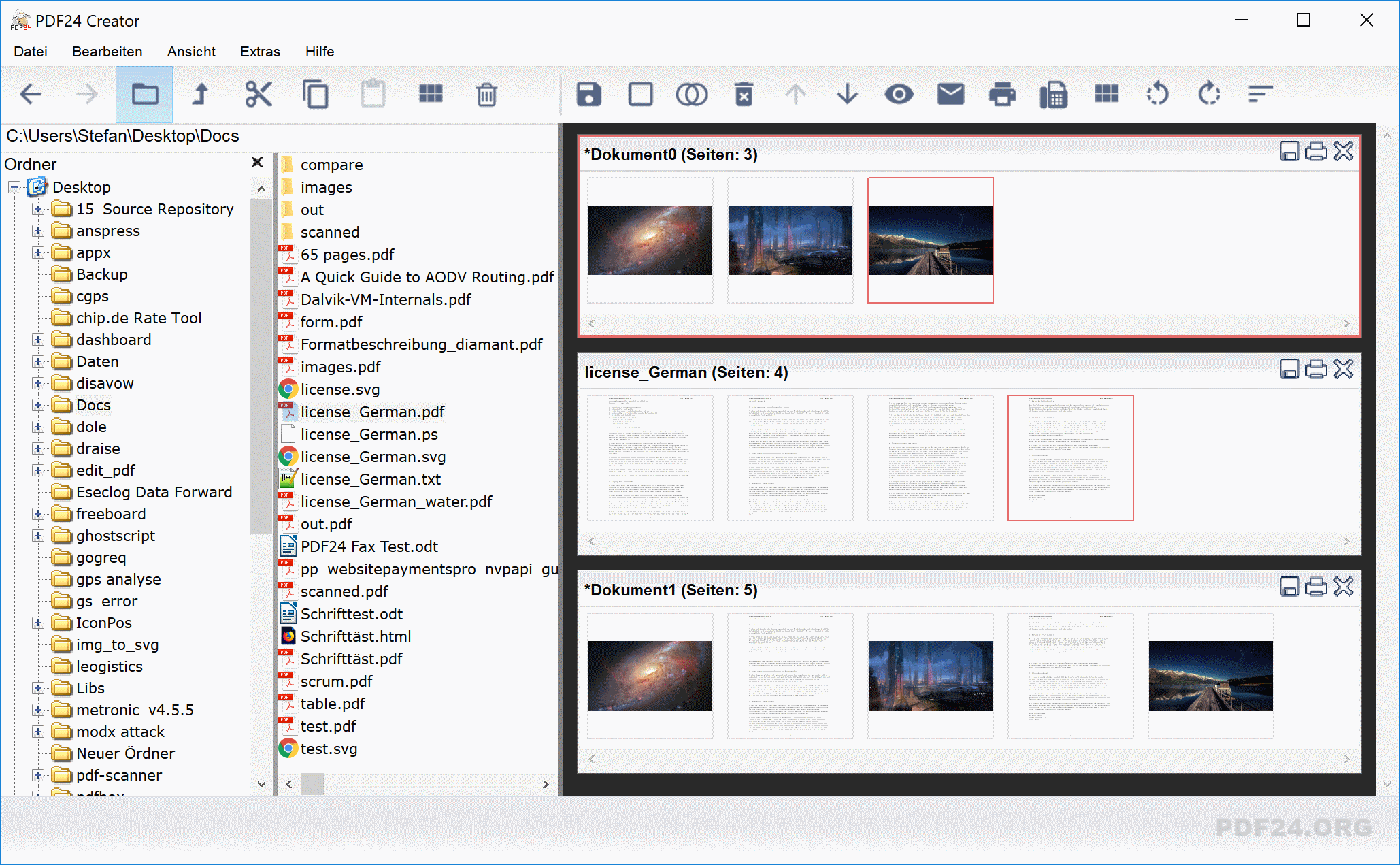 PDF24 Creator известен как бесплатный набор инструментов для PDF, а онлайн-раздел PDF24 Tools содержит отдельный инструмент для закладок. В браузере можно добавить, изменить, удалить, переименовать и упорядочить закладки, а затем сохранить новый PDF.
Онлайн-вариант удобен, когда на компьютере нет редактора и нужно быстро обработать неконфиденциальный файл. Для договоров с персональными данными, паспортных сканов, финансовых отчётов и закрытой документации лучше использовать локальную программу.
Как добавить закладки через PDF24 Tools
-
Откройте инструмент для работы с закладками PDF24.
-
Нажмите Choose file.
-
Загрузите PDF.
-
В панели Bookmarks создайте новый пункт.
-
Укажите страницу или область перехода.
-
Введите название.
-
Повторите для остальных разделов.
-
Упорядочьте элементы.
-
Нажмите Save PDF.
-
Скачайте готовый файл.
Плюсы
-
Бесплатная работа в браузере.
-
Не требуется установка.
-
Есть создание, удаление, переименование и перестановка закладок.
-
Подходит для быстрых задач.
-
Работает на разных ОС.
-
Удобен для проверки структуры после объединения PDF.
Минусы
-
Файл загружается в интернет-сервис.
-
Для конфиденциальных документов лучше локальный редактор.
-
Зависит от скорости интернета.
-
При больших файлах браузерный способ менее удобен, чем настольная программа.
Когда выбирать PDF24
PDF24 Creator и PDF24 Tools подходят для быстрых задач: поправить структуру, добавить несколько пунктов, удалить лишние закладки, проверить PDF после объединения. Для регулярной работы с документами удобнее поставить настольный редактор.
Sejda PDF Editor
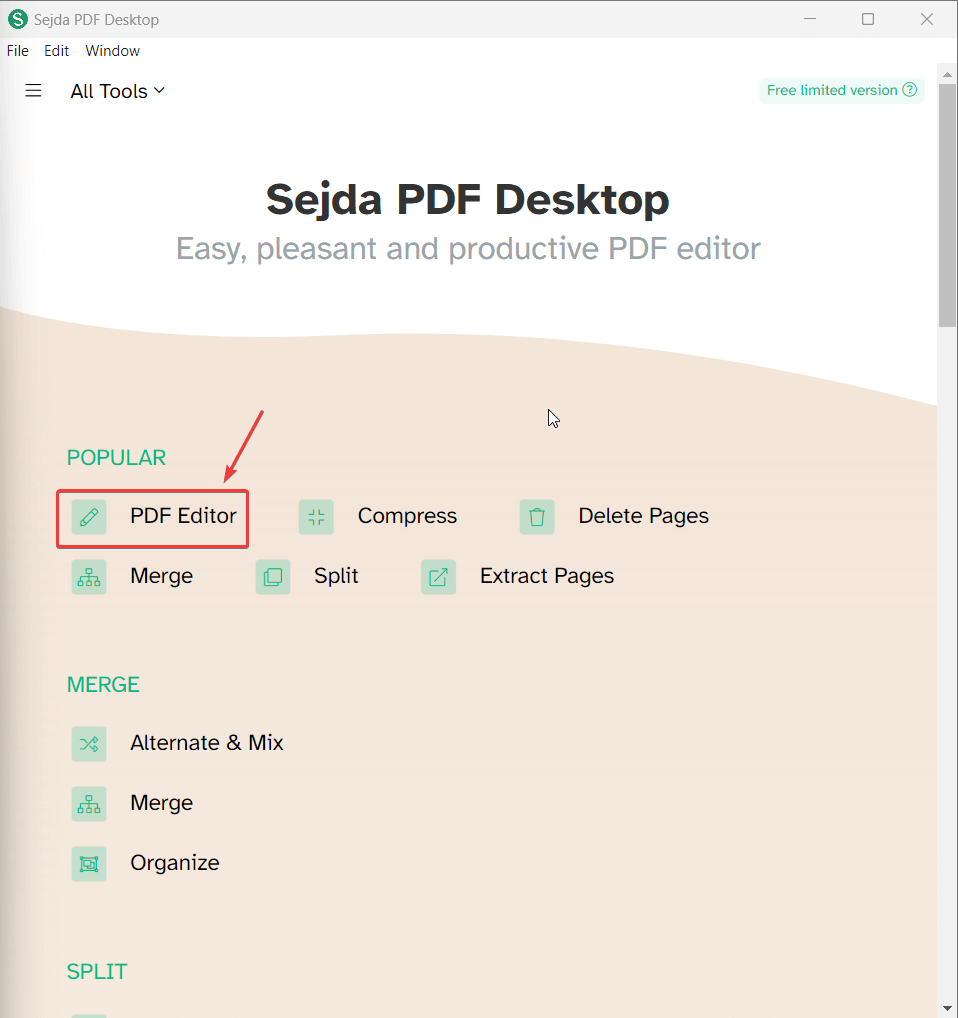
Sejda PDF Editor имеет отдельный инструмент Create PDF Bookmarks. Он предназначен для добавления, изменения и удаления закладок из структуры PDF. Это удобный вариант для разовой работы без установки программы.
Как сделать закладки в Sejda
-
Откройте Create PDF Bookmarks в Sejda.
-
Загрузите PDF.
-
Добавьте новый пункт структуры.
-
Укажите страницу назначения.
-
Введите название.
-
Добавьте остальные разделы.
-
Проверьте порядок.
-
Примените изменения.
-
Скачайте готовый файл.
Sejda также полезен тем, что рядом доступны другие PDF-действия: редактирование текста, удаление страниц, сжатие, защита, OCR, водяной знак, нумерация, конвертация. Поэтому сервис часто используют для разовой подготовки файла целиком.
Плюсы
-
Есть отдельный инструмент для PDF-закладок.
-
Работает в браузере.
-
Подходит для разовых задач.
-
Можно добавить, изменить и удалить пункты структуры.
-
Рядом много других PDF-инструментов.
-
Не требует установки.
Минусы
-
Бесплатный режим имеет ограничения по объёму и количеству операций.
-
Конфиденциальные файлы лучше не загружать в веб-сервис.
-
Для больших документов настольный редактор удобнее.
-
Работа зависит от интернета.
Когда выбирать Sejda
Sejda PDF Editor стоит использовать, когда нужно быстро добавить или поправить закладки в одном документе. Для регулярной работы лучше взять PDF Commander, PDF-XChange Editor, Acrobat, PDFgear или другой локальный редактор.
iLovePDF
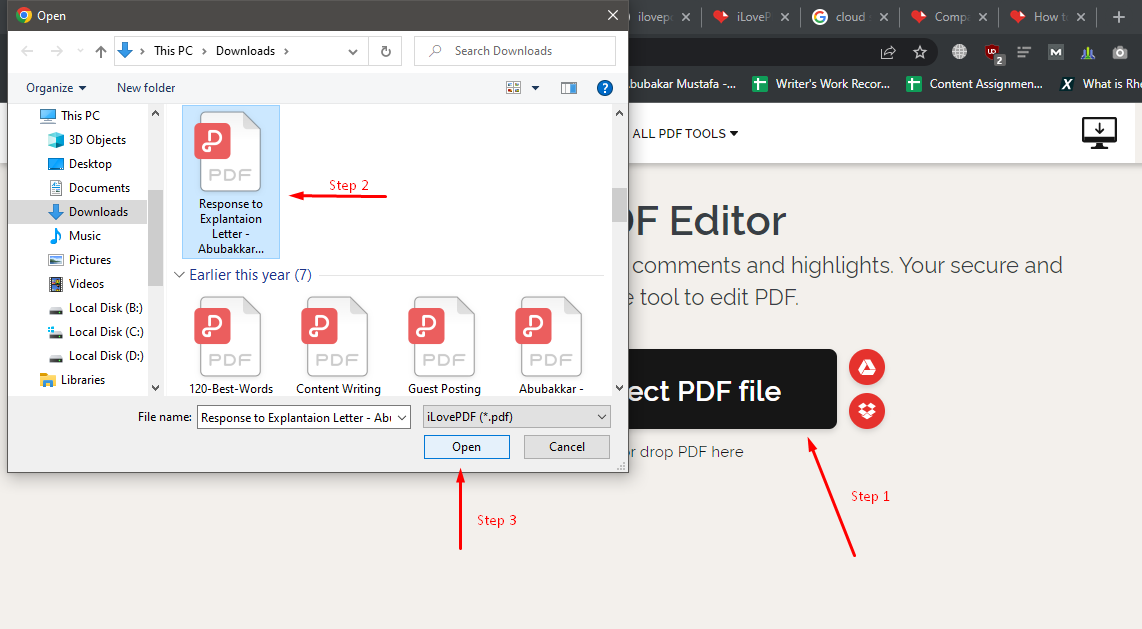
iLovePDF — популярный набор веб-инструментов для PDF. Он подходит для пользователей, которым нужно быстро обработать файл в браузере: объединить, разделить, сжать, конвертировать, отредактировать, добавить элементы внутри документа и подготовить PDF к отправке.
В расширенном редакторе iLovePDF используется браузерная логика: загрузить документ, открыть режим редактирования, добавить нужные элементы, сохранить результат. Для закладок этот вариант удобен тогда, когда нужно одновременно поправить текст, добавить ссылку, прикрепить элемент структуры и выполнить другие действия.
Как работать с PDF в iLovePDF
-
Откройте iLovePDF.
-
Выберите редактор PDF.
-
Загрузите файл.
-
Откройте панель элементов документа.
-
Добавьте нужные пункты структуры.
-
Проверьте переходы.
-
Сохраните результат.
-
Скачайте итоговый PDF.
Плюсы
-
Много инструментов в одном веб-сервисе.
-
Удобно для быстрых операций с PDF.
-
Есть редактирование, конвертация, сжатие, объединение и разделение.
-
Подходит для пользователей без установленного редактора.
-
Интерфейс понятен новичкам.
-
Есть настольные варианты для работы с файлами напрямую на компьютере.
Минусы
-
Не лучший выбор для закрытых документов.
-
Для глубокой структуры закладок профессиональные редакторы удобнее.
-
Бесплатный режим ограничивает часть возможностей.
-
Для больших файлов локальная программа стабильнее.
Когда выбирать iLovePDF
iLovePDF удобен для быстрых браузерных задач. Его стоит использовать для неконфиденциальных PDF, когда вместе с навигацией нужно выполнить ещё несколько операций: сжать, объединить, разделить или конвертировать файл.
Smallpdf
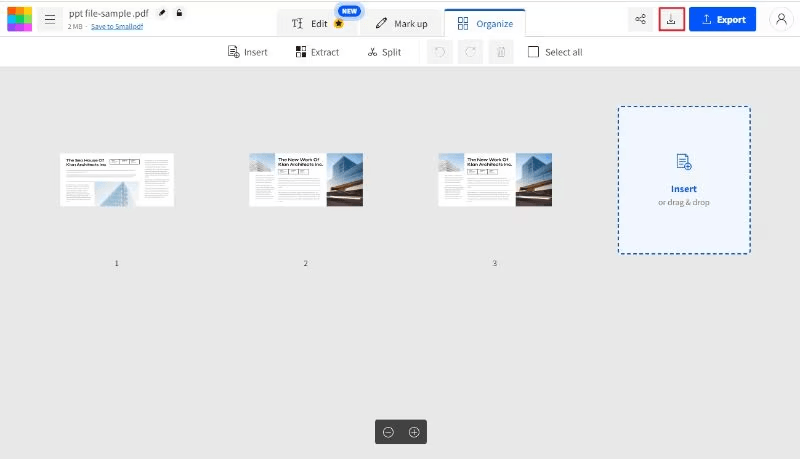
Smallpdf полезен как онлайн-набор для подготовки PDF, особенно когда файл нужно переделать перед созданием закладок: сжать, объединить, разделить, конвертировать Word в PDF или PDF в Word. Для структуры через заголовки часто используют связку Word или LibreOffice плюс экспорт в PDF.
Самый правильный способ для оглавления и закладок через исходный документ — сначала оформить заголовки в Word или LibreOffice, затем экспортировать в PDF с созданием закладок по заголовкам. После этого файл можно проверить в любом PDF-просмотрщике.
Как использовать Smallpdf в рабочем процессе
-
Подготовьте исходный документ с заголовками.
-
Экспортируйте его в PDF с сохранением структуры.
-
Откройте Smallpdf, когда нужно выполнить дополнительную обработку.
-
Сожмите, объедините или конвертируйте файл.
-
После обработки откройте PDF в редакторе закладок и проверьте структуру.
Плюсы
-
Удобный набор онлайн-инструментов.
-
Подходит для подготовки PDF перед финальным редактированием.
-
Простой интерфейс.
-
Полезен для конвертации и сжатия.
-
Быстро работает с типовыми файлами.
Минусы
-
Не является основным инструментом для сложной ручной структуры закладок.
-
Файл загружается в браузерный сервис.
-
Для конфиденциальных документов нужен локальный вариант.
-
После конвертации нужно проверять сохранение структуры.
Когда выбирать Smallpdf
Smallpdf лучше использовать как вспомогательный сервис: подготовить файл, конвертировать документ, уменьшить размер, объединить материалы. Для ручного дерева закладок удобнее PDF24, Sejda, Xodo, Acrobat или PDF-XChange Editor.
Как создать закладку в PDF на Android и iOS
Xodo PDF Reader
Xodo PDF Reader удобен для работы с PDF на телефоне, планшете и в браузере. В Xodo можно открыть документ, раскрыть боковую панель, перейти к значку закладок, добавить пункт на нужной странице, переименовать его, удалить лишний и сохранить копию.
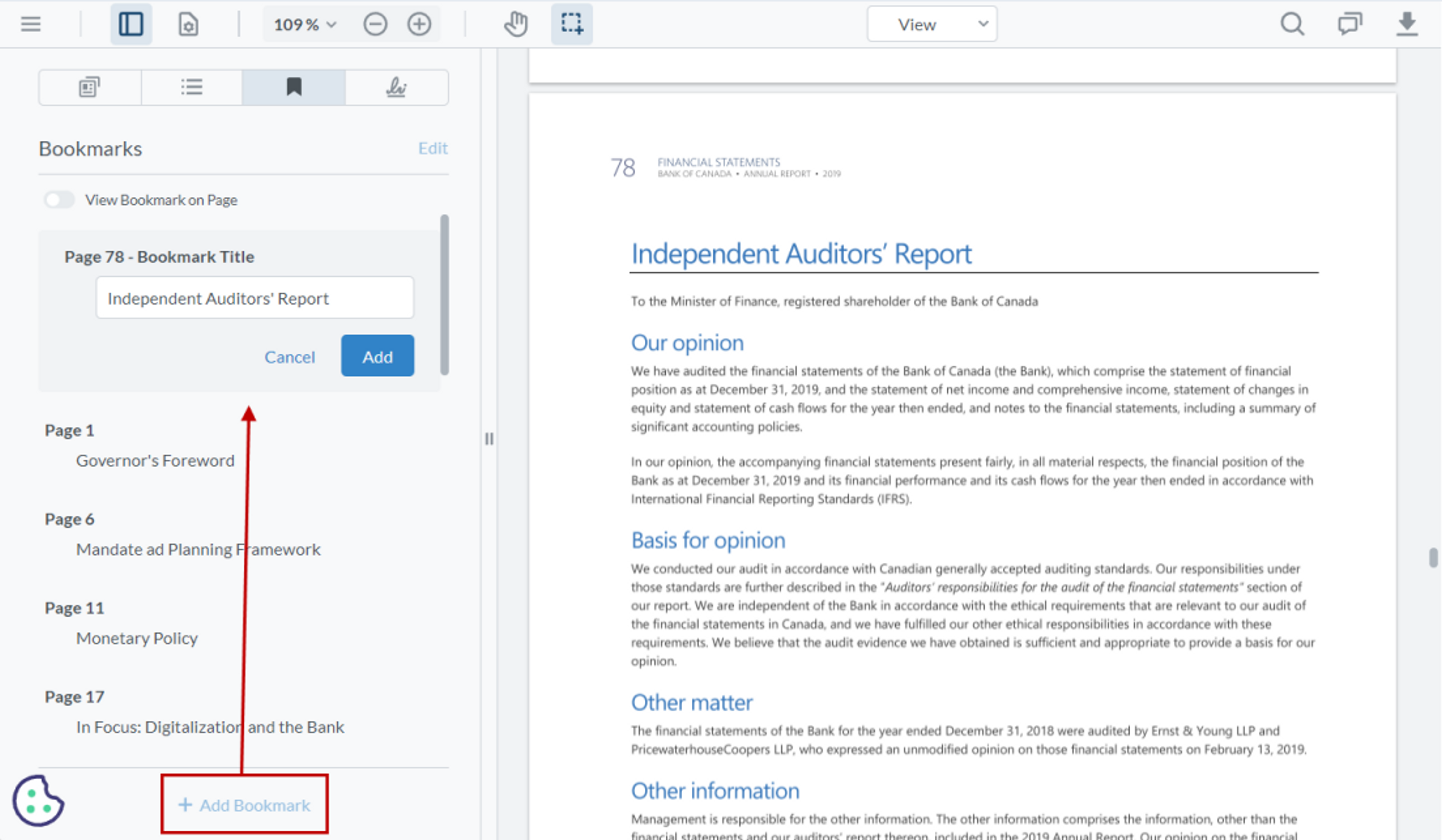
Xodo особенно полезен для чтения больших PDF на планшете: учебников, инструкций, отчётов, материалов курсов, технических руководств. Закладки помогают быстро возвращаться к важным страницам, а комментарии и аннотации дополняют навигацию.
Как добавить закладку в Xodo в браузере
-
Откройте PDF в Xodo PDF Reader.
-
Нажмите значок панели.
-
Перейдите к разделу закладок.
-
Откройте нужную страницу.
-
Нажмите Add Bookmark.
-
Введите название.
-
Повторите для остальных страниц.
-
Нажмите Done.
-
Скачайте PDF или сохраните копию в облаке.
Как добавить закладку в Xodo на Android или iOS
-
Откройте PDF в мобильном приложении.
-
Перейдите на нужную страницу.
-
Откройте нижнюю панель.
-
Выберите Bookmarks.
-
Нажмите Add или плюс.
-
Для переименования откройте меню с тремя точками.
-
Введите новое название.
-
Вернитесь назад — изменения сохраняются в обработанной копии или в хранилище Xodo.
Плюсы
-
Есть веб-версия и мобильные приложения.
-
Поддерживает добавление и редактирование закладок.
-
Удобен для чтения на телефоне и планшете.
-
Есть аннотации и комментарии.
-
Можно сохранять копию в облаке.
-
Подходит для учебных материалов и рабочих PDF в дороге.
Минусы
-
На маленьком экране неудобно собирать большое дерево.
-
Для профессиональной структуры лучше работать на компьютере.
-
Облачное сохранение требует внимательности к конфиденциальности.
-
Мобильный интерфейс медленнее при длинных документах.
Когда выбирать Xodo
Xodo PDF Reader стоит выбрать для чтения и отметок на телефоне или планшете. Это удобный способ для студентов, преподавателей, специалистов в дороге и всех, кто работает с PDF не только за компьютером.
Adobe Acrobat Reader для Android и iOS
Мобильный Acrobat Reader позволяет читать PDF, пользоваться существующим оглавлением и добавлять отметки на страницы. На Android для текущей страницы используется меню More options > Add bookmark. В мобильном сценарии это удобно для личного чтения: отметить место в книге, страницу договора, таблицу, приложение или важный фрагмент инструкции.
Как добавить закладку на телефоне
-
Откройте PDF в Acrobat Reader.
-
Перейдите к нужной странице.
-
Откройте More options.
-
Выберите Add bookmark.
-
Перейдите в раздел Bookmarks, чтобы увидеть список.
-
Повторите действие для других страниц.
Плюсы
-
Удобен для чтения PDF на телефоне.
-
Работает с существующей структурой документа.
-
Можно отмечать важные страницы.
-
Есть комментарии, выделения, подпись и отправка файла.
-
Хорошо подходит для личной навигации.
Минусы
-
На телефоне неудобно создавать сложное дерево.
-
Для профессиональной структуры нужен настольный редактор.
-
Часть функций относится к платным возможностям.
-
Большие PDF удобнее структурировать на компьютере.
Когда выбирать Acrobat Reader на телефоне
Мобильный Acrobat Reader подходит для чтения, проверки и личных отметок. Для создания аккуратного документа для отправки клиенту лучше использовать настольный Acrobat Pro или другой редактор.
Создание закладок по заголовкам исходного документа
Самый аккуратный способ получить PDF с навигацией — сделать структуру ещё до экспорта. Для этого документ оформляют в Word или LibreOffice с правильными уровнями заголовков: Заголовок 1, Заголовок 2, Заголовок 3 или соответствующие уровни структуры. При экспорте эти уровни превращаются в PDF-закладки.
LibreOffice
LibreOffice подходит, когда PDF создаётся из текстового документа, а не редактируется после сборки. В Writer можно назначить разделам уровни структуры, затем при экспорте включить Export outlines. В PDF появятся закладки по заголовкам документа.
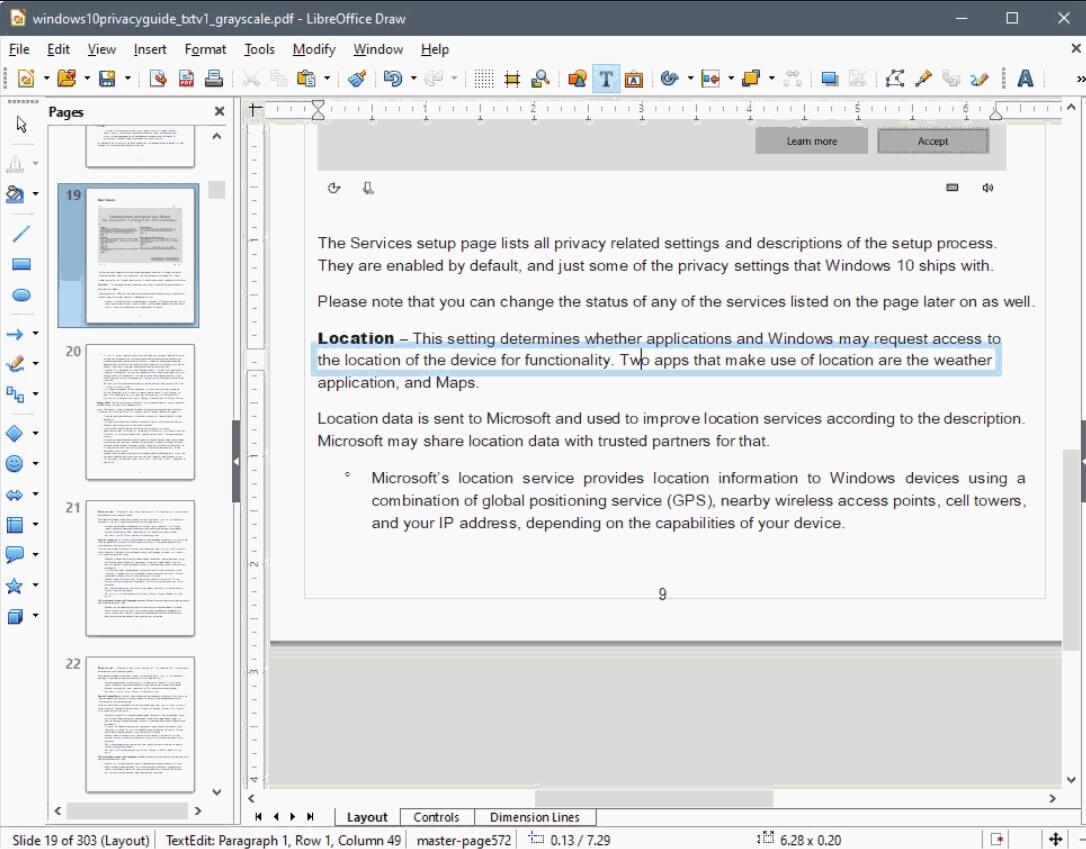
Как создать PDF с закладками в LibreOffice
-
Откройте документ в LibreOffice Writer.
-
Назначьте главным разделам уровень структуры 1.
-
Подразделам назначьте уровень структуры 2.
-
Более мелким пунктам назначьте уровень структуры 3.
-
Откройте File > Export As > Export as PDF.
-
В параметрах PDF включите Export outlines.
-
Экспортируйте файл.
-
Откройте PDF в просмотрщике и проверьте боковую панель закладок.
Этот способ лучше ручного добавления, когда документ ещё редактируется. Например, вы пишете методичку на 80 страниц, используете заголовки, автоматически создаёте содержание и экспортируете PDF. В результате структура получается логичной, а при изменении текста её проще обновить в исходнике.
Плюсы
-
Бесплатный офисный пакет.
-
Структура создаётся из заголовков.
-
Удобно для методичек, отчётов, инструкций и книг.
-
Не нужно вручную отмечать каждую страницу.
-
Поддерживается экспорт PDF.
-
Работает на Windows, macOS и Linux.
Минусы
-
Способ подходит именно для исходных документов, а не для готовых сканов.
-
Нужно правильно оформить уровни структуры.
-
После экспорта результат нужно проверить в PDF-просмотрщике.
-
Для правки уже готового PDF нужен отдельный редактор.
Когда выбирать LibreOffice
LibreOffice лучше выбирать до создания PDF. Это оптимальный путь для авторов документов, которые пишут текст сами и хотят получить готовую навигацию при экспорте.
Как сделать вложенные закладки в PDF
Вложенные закладки нужны для документов с иерархией. Если в файле 12 разделов и каждый содержит по 5 подпунктов, плоский список из 60 строк будет неудобным. Лучше сделать дерево:
-
Введение
-
Раздел 1. Общие сведения
-
1.1 Назначение
-
1.2 Термины
-
1.3 Состав документа
-
-
Раздел 2. Настройка
-
2.1 Установка
-
2.2 Первичный запуск
-
2.3 Проверка
-
-
Приложения
-
Приложение А
-
Приложение Б
-
Технически вложенность создаётся перетаскиванием. Сначала делают родительские пункты, затем дочерние. После этого дочерний пункт перемещают под родительский с небольшим смещением вправо. В разных редакторах визуальная логика немного отличается, но принцип один: пункт оказывается внутри раскрываемой ветки.
Правила хорошей структуры
-
Первый уровень — только крупные разделы.
-
Второй уровень — подразделы внутри главы.
-
Третий уровень — только при реальной необходимости.
-
Названия должны быть короткими.
-
В одном документе лучше придерживаться единого стиля: либо Глава 1, Глава 2, либо 1. Общие сведения, 2. Настройки.
-
Не стоит добавлять закладку на каждую страницу без смысла.
-
Приложения лучше выносить в отдельную ветку.
-
Содержание, титульный лист и список сокращений удобно держать в начале дерева.
Плохая структура выглядит так: Page 1, Page 2, Page 3, New Bookmark, Без названия. Она не помогает читателю. Хорошая структура сразу объясняет содержание: Титульный лист, Содержание, Требования, Расчёт стоимости, Приложение А.
Как сделать оглавление PDF со ссылками на страницы
Оглавление внутри PDF отличается от боковой панели закладок. Оно выглядит как обычная страница, где перечислены разделы документа. В интерактивном PDF каждый пункт оглавления ведёт на нужную страницу. Это удобно для файлов, которые будут читать не только в редакторе, но и в простом просмотрщике, где панель закладок скрыта.
Есть два основных пути:
-
Создать оглавление в исходном документе, затем экспортировать в PDF.
-
Создать страницу содержания в PDF и вручную назначить внутренние ссылки.
Первый путь лучше для документов, которые ещё редактируются. Второй подходит для готовых PDF, где исходника нет.
Как сделать оглавление через исходный документ
-
Оформите заголовки стилями.
-
Создайте содержание средствами текстового редактора.
-
Проверьте уровни.
-
Экспортируйте файл в PDF с сохранением ссылок и закладок.
-
Откройте PDF и нажмите пункты содержания.
-
Проверьте боковую панель закладок.
Как сделать оглавление вручную в готовом PDF
-
Добавьте новую страницу в начало документа.
-
Напишите список разделов.
-
Для каждого пункта создайте внутреннюю ссылку на нужную страницу.
-
Добавьте такие же пункты в панель Bookmarks.
-
Проверьте переходы.
-
Сохраните файл.
Ручной способ занимает больше времени, но помогает, когда PDF собран из сканов, изображений или старых файлов без исходника.
Как добавить закладки в отсканированный PDF
Сканированный PDF часто представляет собой набор изображений. В нём нет настоящих заголовков, нет структуры и нет текста, из которого редактор автоматически соберёт навигацию. Поэтому закладки создаются вручную.
Порядок работы такой:
-
Откройте скан в PDF-редакторе.
-
Пролистайте документ и найдите начало каждого раздела.
-
Создайте закладку на странице с началом раздела.
-
Введите название вручную.
-
Для приложений и таблиц добавьте отдельные пункты.
-
Проверьте, что переход открывает нужную страницу.
-
Сохраните файл.
Для сканов с плохим качеством полезно сначала выполнить OCR. Распознавание текста не создаёт структуру автоматически во всех случаях, но помогает искать заголовки, копировать названия и проверять содержание документа.
Как называть закладки в скане
В сканах часто нет электронного содержания, поэтому названия нужно делать особенно понятными:
| Плохо | Хорошо |
|---|---|
| Страница 1 | Титульный лист |
| Страница 8 | Раздел 1. Общие положения |
| Сканы | Приложения |
| Документ 2 | Договор поставки |
| Таблица | Расчёт стоимости |
Если PDF содержит несколько разных документов, удобно делать первый уровень по документам, а второй — по разделам внутри каждого.
Как перенести закладки из одного PDF в другой
Перенос структуры нужен, когда есть старая версия PDF с хорошими закладками и новая версия без них. Ручной перенос прост: открыть старый документ, посмотреть дерево, создать такие же пункты в новом файле. Автоматический перенос доступен не в каждом редакторе и требует совпадения страниц.
Для точного переноса важны три условия:
-
Одинаковый порядок страниц.
-
Одинаковое количество страниц или понятные смещения.
-
Совпадающие начала разделов.
Если в новой версии добавлены титульные листы, приложения или удалены страницы, старые переходы сдвигаются. В таком случае после импорта структуру нужно проверять вручную.
Ручной безопасный порядок
-
Откройте старый PDF слева, новый справа.
-
В старом файле раскройте панель закладок.
-
В новом файле создайте пункты первого уровня.
-
Потом добавьте подпункты.
-
Переходите по старым закладкам и сверяйте страницы.
-
В новом файле назначайте правильные места перехода.
-
После завершения откройте новый PDF заново и проверьте все пункты.
Как удалить, переименовать и переместить закладку
В большинстве PDF-редакторов действия похожи:
-
Откройте панель Bookmarks.
-
Нажмите правой кнопкой по нужному пункту.
-
Для исправления названия выберите Rename.
-
Для удаления выберите Delete.
-
Для переноса зажмите пункт мышью и перетащите его выше, ниже или внутрь другого раздела.
-
Для изменения места перехода перейдите на нужную страницу и выберите Set Destination или аналогичную команду.
-
Сохраните PDF.
Перед удалением родительского пункта проверьте, что внутри него нет важных дочерних элементов. Некоторые редакторы предлагают разные варианты: удалить ветку целиком или удалить родительский пункт, сохранив дочерние. Для больших документов это важно: одно неправильное действие убирает целый раздел навигации.
Как проверить, что закладки сохранились
Проверку нужно делать обязательно. Недостаточно создать список и нажать Сохранить. Откройте файл заново и убедитесь, что всё работает.
Чек-лист:
-
PDF закрыт и открыт повторно.
-
Панель закладок отображается.
-
Все пункты имеют понятные названия.
-
Вложенность не сбилась.
-
Каждый пункт ведёт на правильную страницу.
-
Закладки открывают начало раздела, а не середину предыдущей страницы.
-
После объединения или удаления страниц переходы не уехали.
-
Файл открывается в другом просмотрщике.
-
Итоговый PDF сохранён под новым именем.
Для важного документа полезно проверить его минимум в двух программах: в редакторе, где создавались закладки, и в обычном просмотрщике. Так видны ошибки совместимости и проблемы с отображением панели.
Частые ошибки при создании закладок в PDF
Закладки добавлены, но файл не сохранён
Самая частая ошибка — пользователь создаёт структуру, закрывает редактор и теряет изменения. После добавления закладок нужно сохранять файл вручную. Лучше использовать Сохранить как и создать отдельную версию, например Отчёт_с_закладками.pdf.
Названия ничего не объясняют
Закладки Page 1, Page 2, New Bookmark бесполезны. Название должно отражать смысл раздела. Для рабочих документов лучше использовать официальный стиль: 1. Общие положения, 2. Порядок оплаты, 3. Ответственность сторон.
Слишком много пунктов
Закладка на каждую страницу нужна только в специальных случаях: альбом чертежей, каталог листов, скан архива. В обычной инструкции избыточная навигация мешает. Лучше выделять главы, разделы, важные таблицы и приложения.
Нет вложенности
Большой документ с плоским списком из 80 пунктов неудобен. Вложенность помогает свернуть разделы и видеть общую картину. Первый уровень должен показывать структуру всего файла.
Закладки созданы до финальной сборки PDF
После удаления или вставки страниц переходы сдвигаются. Поэтому сначала нужно закончить работу со страницами, а затем делать структуру.
Перепутаны закладки и комментарии
Комментарий — это заметка на странице. Закладка — элемент навигации. Комментарии помогают редактировать и обсуждать документ, но не заменяют дерево переходов.
Конфиденциальный файл загружен в онлайн-сервис
Онлайн-инструменты удобны, но для закрытых документов лучше использовать локальные программы. Договоры, паспорта, акты, медицинские документы, финансовые отчёты и внутренние регламенты безопаснее обрабатывать на компьютере.
Как выбрать программу для закладок
| Ситуация | Лучший вариант |
|---|---|
| Нужен простой русскоязычный редактор для Windows | PDF Commander |
| Нужна профессиональная структура документа | Adobe Acrobat Pro |
| Нужно точно управлять деревом закладок | PDF-XChange Editor |
| Нужна офисная работа с PDF | Foxit PDF Editor |
| Нужен простой бесплатный вариант | PDFgear |
| Нужна работа на Linux | Master PDF Editor или PDF Studio |
| Нужно отметить страницы на Mac без установки | Preview |
| PDF создаётся из текстового документа | LibreOffice |
| Нужно быстро поправить файл онлайн | PDF24 Creator или Sejda PDF Editor |
| Нужно читать и отмечать PDF на телефоне | Xodo PDF Reader |
Практические рекомендации для разных документов
Договор
Для договора достаточно 6–10 пунктов: Предмет договора, Права и обязанности, Стоимость, Порядок оплаты, Сроки, Ответственность, Реквизиты, Приложения. Вложенность нужна для приложений и дополнительных соглашений.
Учебник или методичка
Здесь лучше использовать структуру из исходного документа. Первый уровень — главы, второй — темы, третий — практические задания. В PDF с лабораторными работами полезно добавить отдельные пункты для требований к отчёту и списка литературы.
Скан книги
Скан книги обычно структурируется вручную. Начните с титульного листа, содержания, предисловия, глав и приложений. Если книга большая, сначала создайте основные главы, затем добавьте подразделы.
Отчёт
Для отчёта удобна структура: Титульный лист, Аннотация, Содержание, Введение, Методика, Результаты, Таблицы, Выводы, Приложения. Таблицы и диаграммы выносите в отдельные подпункты только тогда, когда к ним часто возвращаются.
Проектная документация
Для проектного PDF первый уровень лучше строить по разделам проекта, второй — по чертежам, спецификациям и ведомостям. В альбомах чертежей закладка на каждый лист оправдана: пользователь быстро переходит к нужному номеру.
Коммерческое предложение
Оптимальная структура: О компании, Задача клиента, Решение, Состав работ, Стоимость, Сроки, Кейсы, Контакты. Для презентационных PDF закладки улучшают восприятие, особенно когда файл отправляется в письме и читается без устного сопровождения.
Итог
Закладки в PDF — простой способ сделать документ удобнее. Для короткого файла достаточно личных отметок, а для большого отчёта, договора, учебника или скана нужна нормальная структура с разделами и подпунктами. На Windows первым стоит рассмотреть PDF Commander: он работает на русском языке и позволяет одновременно редактировать PDF, добавлять пометки, закладки, подписи, штампы, страницы и защиту. Для профессиональной структуры подойдут Adobe Acrobat Pro, PDF-XChange Editor, Foxit PDF Editor, PDF Studio и Nitro PDF Pro.
На macOS для простых отметок достаточно Preview, а для полноценной структуры лучше использовать Acrobat, PDFgear, Nitro PDF Pro или PDF Studio. Для онлайн-работы подходят PDF24 Creator, Sejda PDF Editor, iLovePDF и Smallpdf, но закрытые документы лучше обрабатывать локально. На телефоне удобнее всего читать и отмечать PDF через Xodo PDF Reader или мобильный Acrobat.
Главное правило одно: сначала доведите страницы до финального порядка, потом создавайте закладки и обязательно проверяйте переходы после сохранения. Тогда PDF будет не просто набором страниц, а удобным документом с понятной навигацией.

Чтобы оставить комментарий, авторизуйтесь или зарегистрируйтесь.