Кликабельная ссылка в PDF нужна в резюме, коммерческом предложении, инструкции, каталоге, презентации, учебном пособии, договоре, прайс-листе и любом документе, который читают с экрана. Внешне она выглядит как обычный текст, кнопка, картинка или строка в оглавлении, но при нажатии открывает сайт, почтовую программу, номер телефона, другую страницу этого же документа или отдельный файл.
Главная ошибка при работе с такими документами — написать адрес сайта обычным текстом и считать, что PDF сам превратит его в активную область. В некоторых просмотрщиках короткие URL действительно распознаются автоматически, но это не надежный способ. При отправке файла другому человеку, открытии на телефоне, сжатии, объединении, печати в PDF или загрузке в CRM такая автоподстановка часто пропадает. Правильный вариант — добавить в файл настоящую гиперссылку: текст или прямоугольную область, у которой внутри PDF прописано действие.
В этом руководстве разобраны разные способы: от простого редактирования готового файла в PDF Commander до профессиональной настройки в Adobe Acrobat Pro, работы через Word и Google Docs, создания кликабельного оглавления, добавления email и телефона, а также проверки результата на компьютере и смартфоне.
Что именно считается кликабельной ссылкой в PDF
В PDF есть несколько похожих элементов, которые часто путают между собой.
Обычный текстовый адрес — это просто надпись вида site.ru или email @ site.ru. Она выглядит как ссылка, но не содержит действия. Просмотрщик иногда распознает такой фрагмент автоматически, однако сам PDF при этом не получает полноценную интерактивную область.
Гиперссылка — это активный объект внутри PDF. Она срабатывает при клике или касании. У нее есть область, действие и адрес назначения. Область бывает видимой или невидимой. Видимая ссылка выделяется рамкой, цветом, подчеркиванием или синим текстом. Невидимая ссылка лежит поверх текста, кнопки или изображения и не меняет дизайн страницы.
Внутренний переход ведет не на сайт, а на другую страницу того же PDF. Такой вариант используют в оглавлении, каталоге, прайс-листе, инструкции и технической документации. Например, строка Условия оплаты открывает страницу с договорными условиями, а пункт Контакты переносит читателя в конец документа.
Закладка — это элемент боковой навигации. Она находится в панели просмотра PDF и помогает переходить по разделам. Закладка не всегда видна на странице, но сильно улучшает работу с длинными файлами.
Ссылка на email открывает почтовую программу и подставляет адрес получателя. Для нее используется формат mailto: name @ example. com. Ссылка на телефон открывает набор номера на смартфоне и использует формат tel:+79990000000.
Какие типы ссылок стоит добавлять в PDF
Перед выбором программы определите, какой результат нужен. Для разных типов ссылок удобны разные инструменты.
| Тип ссылки | Где используется | Как выглядит для читателя |
|---|---|---|
| Ссылка на сайт | портфолио, каталог, презентация, прайс | открывает страницу в браузере |
| Ссылка на email | резюме, бриф, договор, коммерческое предложение | открывает создание письма |
| Ссылка на телефон | визитка, меню, объявление, презентация | открывает набор номера на смартфоне |
| Ссылка на страницу PDF | оглавление, инструкция, каталог, учебник | переносит в нужный раздел файла |
| Ссылка на файл | техническая документация, архив проекта | открывает отдельный документ |
| Ссылка с картинки | кнопка, баннер, иконка, QR-блок | реагирует на нажатие по изображению |
| Ссылка из оглавления | длинные документы | работает как навигация по разделам |
Для сайта всегда указывайте полный адрес с https://. Для email используйте mailto:, для телефона — tel:. Для внутренней навигации создавайте переход через инструменты PDF-редактора, а не через внешний адрес.
Что проверить перед началом работы
Перед тем как добавить гиперссылку в ПДФ, откройте файл и оцените его устройство. От этого зависит способ редактирования.
Документ с настоящим текстовым слоем редактируется проще. В нем можно выделить слово, заменить фразу, добавить новый текст и наложить ссылочную область. Отсканированный PDF — это набор изображений страниц. В таком файле нельзя просто выделить текст как в Word. Для него сначала нужен OCR или визуальная ссылка поверх нужного места.
Проверьте защиту файла. Пароль на открытие, запрет редактирования и ограничения на копирование мешают вносить изменения. Для собственных документов снимите защиту перед правкой. Для чужих файлов работайте только с разрешением владельца.
Сохраните копию исходника. Ссылки, новые текстовые блоки и скрытые области меняют структуру PDF. Для безопасной работы используйте отдельный файл с названием вроде catalog_links.pdf или resume_clickable.pdf.
Отдельно решите, что важнее: поправить уже готовый PDF или пересобрать документ из исходника. Готовый файл удобнее редактировать в PDF Commander, Adobe Acrobat Pro, PDFgear, PDF-XChange Editor, Foxit PDF Editor, PDFelement, PDFescape или Sejda. Исходник DOCX, ODT, Google Docs, Pages или Figma лучше редактировать до экспорта в PDF.
Быстрый выбор способа
| Ситуация | Лучший вариант |
|---|---|
| Нужно добавить ссылку в готовый PDF на Windows | PDF Commander |
| Нужны внутренние переходы, ссылка на файл, точная настройка рамки | Adobe Acrobat Pro |
| Нужен бесплатный настольный редактор с инструментом ссылок | PDFgear |
| Нужно много технических переходов в длинной документации | PDF-XChange Editor |
| Документ создан в Word | Microsoft Word и экспорт в PDF |
| Документ создан в браузере | Google Docs и скачивание PDF |
| Нужно быстро отредактировать файл без установки | PDFescape или Sejda |
| Нужно сделать макет с кнопками | Figma или Scribus |
| Нужно проверить ссылки на macOS | Preview |
| Нужно поправить ссылку на телефоне | PDFelement или Adobe Acrobat Reader с редакторскими функциями |
Как сделать кликабельную ссылку в PDF на Windows
PDF Commander
PDF Commander подходит для ситуации, когда PDF уже готов, а в него нужно добавить активную ссылку без пересборки исходного документа. Это удобный сценарий для резюме, прайс-листа, договора, каталога, инструкции, коммерческого предложения и презентации, сохраненной в PDF.
В программе можно открыть готовый документ, перейти к нужной странице, добавить новый текст, скрыть старую область, вставить изображение, поставить подпись, создать закладки, пронумеровать страницы, объединить PDF, удалить лишние страницы и сохранить новую версию файла. Для задачи со ссылками важнее всего связка инструментов Открыть PDF, Текст, Скрыть область, Добавить гиперссылку и Сохранить как.
PDF Commander удобен тем, что не заставляет возвращаться к Word или другой программе, где создавался исходник. В готовом PDF можно добавить новый текстовый блок, а затем связать его с URL. Для старых файлов, у которых исходник потерян, это самый прямой путь.
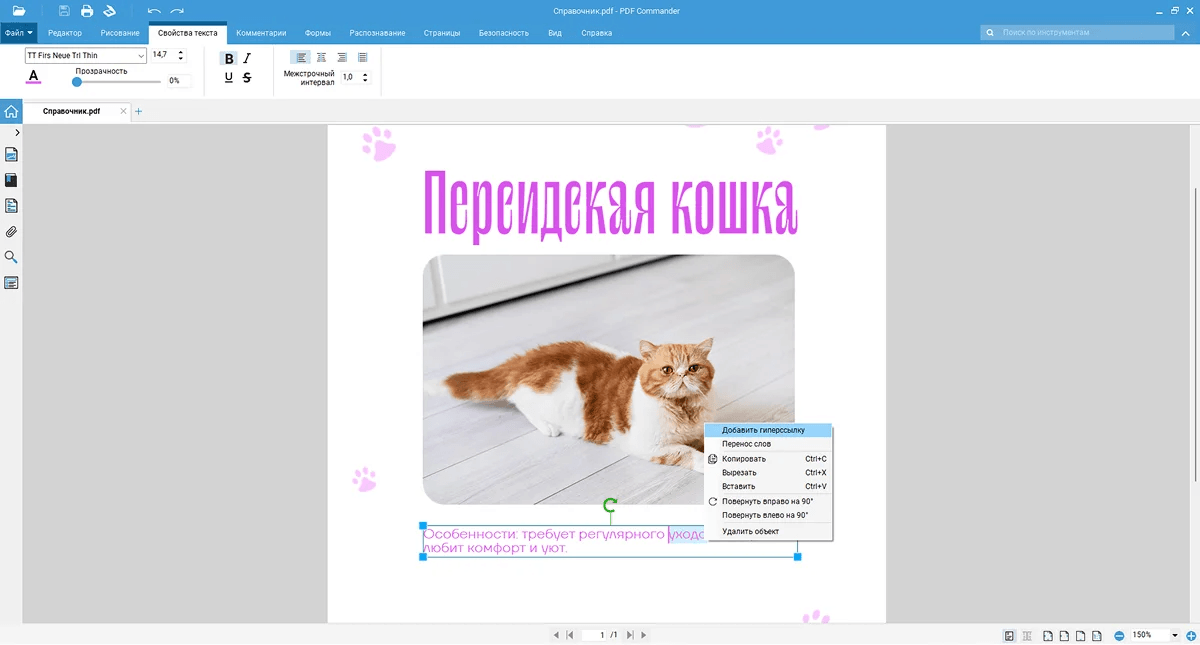
Как сделать ссылку в PDF Commander
-
Запустите PDF Commander.
-
На стартовом экране нажмите Открыть PDF.
-
Выберите файл на компьютере и дождитесь загрузки страниц.
-
Перейдите на страницу, где должен появиться активный текст.
-
Откройте вкладку Редактор.
-
Нажмите Текст и щелкните по месту, куда нужно вставить надпись.
-
Напишите текст ссылки: например, Перейти на сайт, Скачать каталог, Написать нам или Открыть портфолио.
-
Подберите шрифт, размер, цвет и положение надписи.
-
Выделите добавленный текстовый блок.
-
Нажмите правой кнопкой мыши и выберите действие добавления гиперссылки.
-
Вставьте полный адрес с https://.
-
Подтвердите добавление.
-
Сохраните файл через Файл → Сохранить как.
-
Откройте сохраненный PDF в просмотрщике и проверьте клик.
Для ссылки на email вместо адреса сайта укажите mailto: info @ example. com. Для телефона используйте tel:+79990000000. Для сайта не сокращайте адрес до example.com, потому что часть просмотрщиков воспринимает такой текст как обычную строку.
Как заменить уже написанный некликабельный адрес
В готовом PDF часто встречается такая ситуация: на странице уже есть текст www.site.ru, но он не нажимается. В PDF Commander можно сделать аккуратную замену.
-
Откройте документ.
-
Перейдите к странице с некликабельным адресом.
-
Выберите инструмент Скрыть область.
-
Закройте старый текст белым прямоугольником или цветом фона страницы.
-
Добавьте новый текст через инструмент Текст.
-
Повторите стиль старой надписи или сделайте ссылку синей и подчеркнутой.
-
Добавьте гиперссылку к новому текстовому блоку.
-
Сохраните копию PDF.
Такой способ полезен для отсканированных договоров, старых презентаций и документов, где текст распознан плохо. Важно не закрывать соседние буквы и не нарушать верстку.
Что еще можно сделать в PDF Commander при подготовке интерактивного файла
-
Добавить кнопку из текстового блока.
-
Сделать ссылку на изображение, добавив текст или активную область рядом с картинкой.
-
Закрыть устаревшие контакты и вставить новые.
-
Добавить QR-код как картинку и рядом разместить кликабельный URL.
-
Удалить лишние страницы перед отправкой.
-
Сжать готовый PDF после редактирования.
-
Добавить пароль перед передачей документа.
-
Сделать закладки для длинного файла.
-
Добавить печать, подпись и номер страницы.
Плюсы
-
Русский интерфейс.
-
Удобная работа с готовыми PDF.
-
Подходит для быстрых правок без исходника.
-
Есть инструменты текста, изображений, скрытия областей и сохранения копии.
-
Хороший вариант для пользователей Windows.
-
Подходит для резюме, прайсов, инструкций и коммерческих документов.
Минусы
-
Для сложной интерактивной структуры с десятками переходов удобнее профессиональный редактор.
-
При замене старого текста нужно вручную подбирать шрифт, размер и цвет.
-
На маленьких экранах сложнее точно размещать текстовые блоки.
-
После скрытия старого текста нужно внимательно проверять страницу при увеличении.
Adobe Acrobat Pro
Adobe Acrobat Pro — профессиональный редактор PDF для случаев, когда нужно не просто добавить ссылку на сайт, а настроить разные действия: открыть веб-страницу, перейти к странице документа, открыть файл, использовать видимую рамку, скрытую область, внутреннюю навигацию и ссылки в длинной документации.
В Acrobat удобнее всего работать с готовыми PDF, где текст и дизайн уже утверждены. Ссылка создается не только на слове, но и на любой прямоугольной области: фразе, кнопке, баннере, иконке, изображении, пункте оглавления или фрагменте схемы.
Как добавить ссылку на сайт в Adobe Acrobat Pro
-
Откройте PDF в Adobe Acrobat Pro.
-
Перейдите в Tools.
-
Выберите Edit PDF.
-
Откройте Link.
-
Нажмите Add or Edit.
-
Зажмите левую кнопку мыши и обведите прямоугольник вокруг текста или картинки.
-
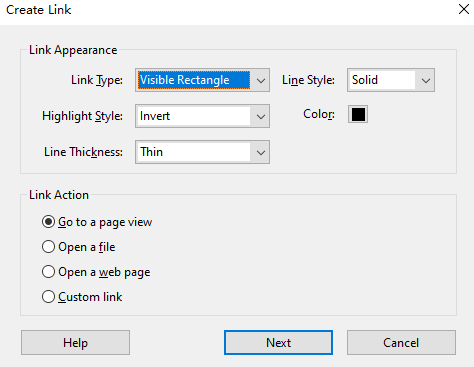
В окне Create Link выберите внешний вид рамки.
-
Для незаметной ссылки выберите Invisible Rectangle.
-
Для видимой ссылки настройте стиль линии, толщину и цвет.
-
В разделе действия выберите Open a web page.
-
Нажмите Next.
-
Вставьте адрес сайта.
-
Подтвердите действие.
-
Сохраните файл.
В Acrobat важно рисовать область чуть шире текста. Так читателю легче попасть по ссылке, особенно на ноутбуке с тачпадом. Для кнопок и баннеров область делают по всей площади объекта.
Как сделать ссылку на страницу внутри PDF
-
Откройте Edit PDF.
-
Перейдите в Link → Add or Edit.
-
Обведите пункт оглавления или фрагмент, который должен вести в другой раздел.
-
В окне Create Link выберите Go to a page view.
-
Нажмите Next.
-
Пролистайте документ к нужной странице.
-
Выставьте масштаб так, как он должен открываться у читателя.
-
Нажмите Set Link.
-
Вернитесь к исходной странице и проверьте переход.
Так создают кликабельное оглавление, навигацию по каталогу, кнопки Назад к содержанию, переходы к приложениям договора и ссылки на таблицы.
Как изменить или удалить ссылку в Acrobat
-
Откройте Tools → Edit PDF → Link → Add or Edit.
-
Все ссылочные области станут видны.
-
Щелкните по нужной области.
-
Для изменения откройте свойства или действие ссылки.
-
Для удаления нажмите Delete.
-
Сохраните файл.
Удаление ссылки не удаляет текст. Оно убирает только интерактивную область. Это удобно, когда старый URL больше не нужен, но надпись на странице должна остаться.
Плюсы
-
Профессиональная настройка ссылок.
-
Поддерживает веб-ссылки, внутренние переходы и открытие файлов.
-
Позволяет делать видимые и невидимые активные области.
-
Подходит для длинных документов, инструкций, каталогов и договоров.
-
Удобно редактировать уже существующие ссылки.
-
Хорошо подходит для финальной проверки PDF перед передачей клиенту.
Минусы
-
Платная подписка.
-
Интерфейс перегружен для одной простой ссылки.
-
На слабых компьютерах работает тяжелее простых редакторов.
-
Новичку требуется время, чтобы привыкнуть к панели инструментов.
PDFgear
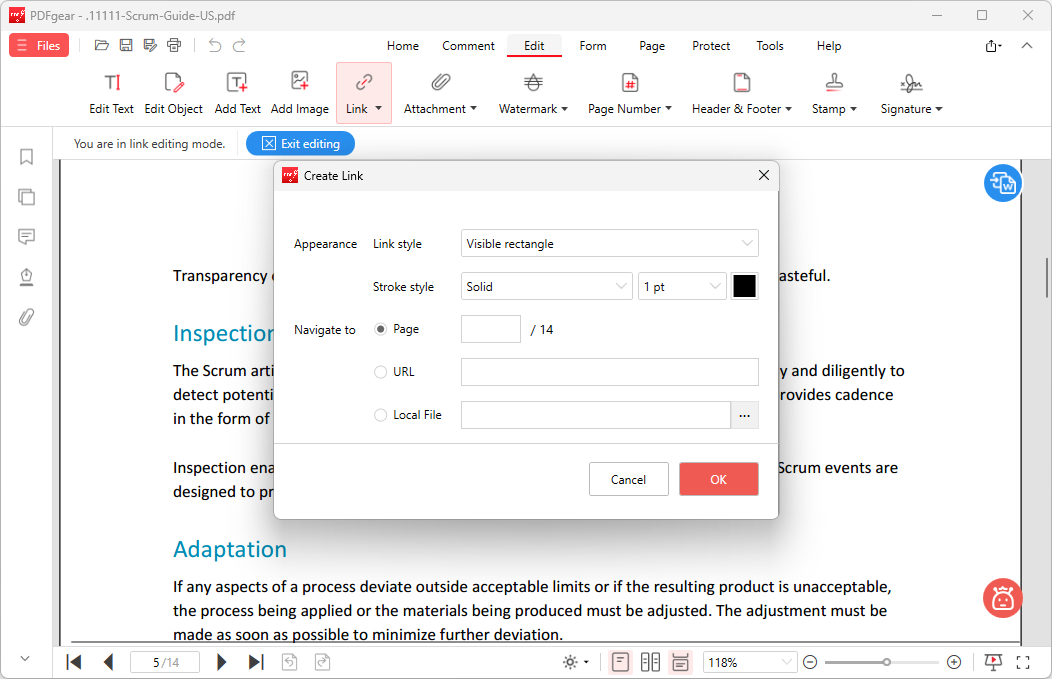
PDFgear удобен для пользователей, которым нужен настольный PDF-редактор с прямым инструментом создания ссылок. Он открывает готовый PDF и позволяет нарисовать активную область поверх текста, изображения или кнопки. Для базовой задачи не нужно пересобирать документ из Word.
В редакторе ссылка создается через вкладку Edit и инструмент Link. После включения режима ссылок существующие активные области становятся заметны, а новую область можно нарисовать мышью.
Как вставить ссылку в PDFgear
-
Откройте PDFgear.
-
Загрузите нужный PDF.
-
Перейдите на вкладку Edit.
-
Выберите Link.
-
Нажмите Create/Edit Link.
-
Нарисуйте прямоугольник над текстом, кнопкой или картинкой.
-
В появившемся окне выберите тип ссылки.
-
Для сайта укажите веб-адрес.
-
Для внутреннего перехода выберите страницу документа.
-
Настройте стиль рамки.
-
Нажмите подтверждение.
-
Сохраните PDF.
Видимая рамка полезна при техническом согласовании документа: сразу видно, где стоят активные зоны. Перед отправкой клиенту рамку чаще делают невидимой, а сам текст оформляют как обычную ссылку с синим цветом или подчеркиванием.
Когда PDFgear особенно удобен
PDFgear хорошо подходит для портфолио, учебных материалов, инструкций и небольших презентаций. В нем удобно добавить несколько ссылок, быстро проверить документ и сохранить обновленный файл. Для объемных корпоративных PDF с большим количеством действий, вложений и сложной навигацией Adobe Acrobat Pro и PDF-XChange Editor дают больше настроек.
Плюсы
-
Есть отдельный инструмент для создания и редактирования ссылок.
-
Подходит для готовых PDF.
-
Удобно рисовать активную область поверх текста или изображения.
-
Интерфейс проще, чем у профессиональных редакторов.
-
Поддерживает ссылки на сайт, страницу PDF и локальный файл.
-
Хорош для быстрой правки без исходника.
Минусы
-
Для сложных сценариев автоматической навигации возможностей меньше, чем у Acrobat.
-
В больших документах нужно внимательно проверять каждую активную область.
-
При плотной верстке требуется аккуратно выставлять границы прямоугольника.
-
Интерфейс англоязычный у части сборок и инструкций.
PDF-XChange Editor
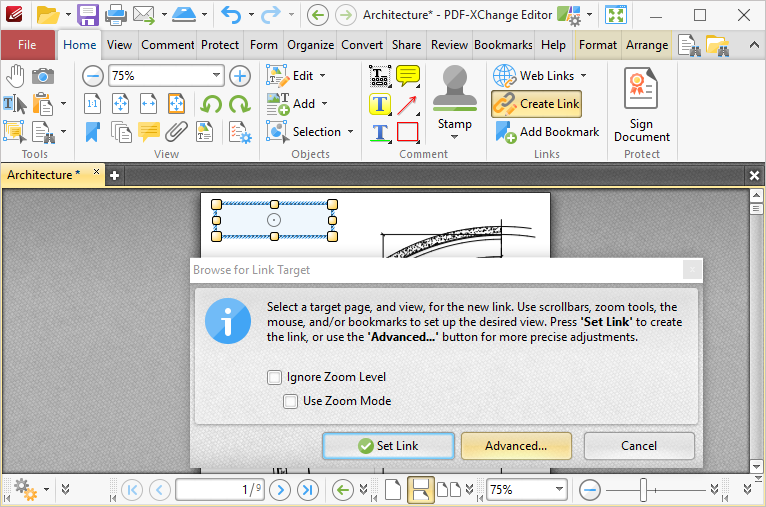
PDF-XChange Editor особенно хорош для технических документов, инструкций, чертежей, многостраничных PDF и файлов, где нужна точная навигация. В нем используется инструмент Link Creation Tool. Он создает активные области и назначает им действия.
В PDF-XChange Editor ссылка — это не просто URL. К области можно привязать переход на страницу, переход в другой документ, открытие веб-ссылки, открытие файла, выполнение команды, работу с формой и другие действия. Для обычного пользователя достаточно Open a Web Link и Go to a Page in the Document.
Как добавить веб-ссылку в PDF-XChange Editor
-
Откройте PDF в PDF-XChange Editor.
-
Перейдите на вкладку Home.
-
Нажмите Create Link.
-
Протяните мышью прямоугольник над нужной областью.
-
Откройте настройку действия.
-
Выберите Open a Web Link.
-
Вставьте полный URL.
-
Настройте внешний вид рамки на вкладке Format.
-
Подтвердите действие.
-
Сохраните PDF.
Для аккуратного результата включите увеличение 125–150%. На таком масштабе легче попасть точно в границы фразы и не перекрыть соседний текст.
Как сделать переход на страницу
-
Выберите Create Link.
-
Обведите строку оглавления или кнопку.
-
В окне выбора назначения перейдите на нужную страницу.
-
Настройте масштаб просмотра.
-
Нажмите Set Link.
-
Вернитесь назад и проверьте переход.
Так удобно делать содержание, навигационные кнопки, переходы к приложениям и ссылки на таблицы. В техническом PDF можно создавать область поверх номера рисунка или таблицы.
Плюсы
-
Точный инструмент для активных областей.
-
Поддерживает много действий для ссылок.
-
Хорошо подходит для длинной документации.
-
Есть настройка рамки, цвета и поведения.
-
Удобен для внутренних переходов по страницам.
-
Подходит для пользователей, которые регулярно редактируют PDF.
Минусы
-
Интерфейс насыщенный и требует привыкания.
-
Для простой ссылки на сайт настроек слишком много.
-
Часть функций относится к платной редакции.
-
Новичку легче начать с PDF Commander или PDFgear.
Foxit PDF Editor
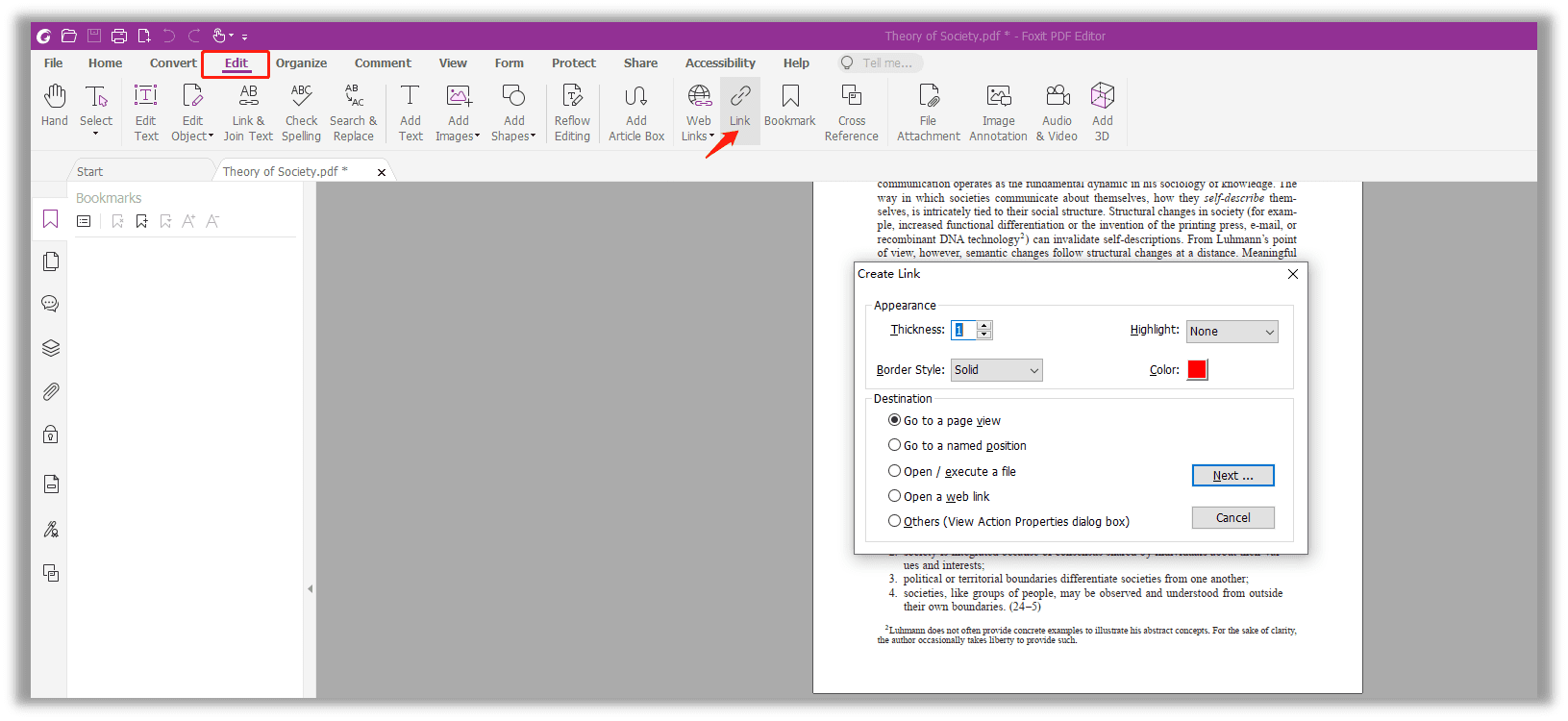
Foxit PDF Editor подходит для офисной работы с готовыми PDF. Он открывает документ, дает инструменты редактирования текста и объектов, позволяет добавлять гиперссылки, работать с формами, комментариями, подписями и защитой.
В Foxit удобно создавать ссылки поверх текста или изображения. Это полезно для корпоративных брошюр, отчетов, договоров, инструкций и PDF-презентаций.
Как добавить ссылку в Foxit PDF Editor
-
Откройте PDF в Foxit PDF Editor.
-
Перейдите в режим редактирования.
-
Выберите инструмент Link.
-
Нарисуйте прямоугольник вокруг текста, кнопки или картинки.
-
В окне настройки выберите действие.
-
Для сайта укажите URL.
-
Для внутреннего перехода выберите страницу или вид документа.
-
Настройте внешний вид рамки.
-
Подтвердите изменения.
-
Сохраните документ.
Для ссылок на сайте используйте полный формат https://site.ru/page. Для ссылок на email используйте mailto:. Для телефона применяйте tel:, а затем проверяйте файл на смартфоне.
Когда выбирать Foxit
Foxit удобен там, где PDF — часть регулярного документооборота: согласование договоров, отправка отчетов, публикация инструкций, подготовка файлов для клиентов. Для одной ссылки он избыточен, но для постоянной работы с PDF оправдан.
Плюсы
-
Профессиональный PDF-редактор.
-
Подходит для готовых документов.
-
Удобен для офисной среды.
-
Поддерживает разные типы редактирования PDF.
-
Позволяет работать со ссылками, комментариями, формами и подписями.
-
Хорош для регулярной обработки документов.
Минусы
-
Платная модель.
-
Интерфейс требует привыкания.
-
Для разовой задачи проще взять PDF Commander или онлайн-сервис.
-
Большие документы нужно проверять после сохранения в нескольких просмотрщиках.
PDFelement
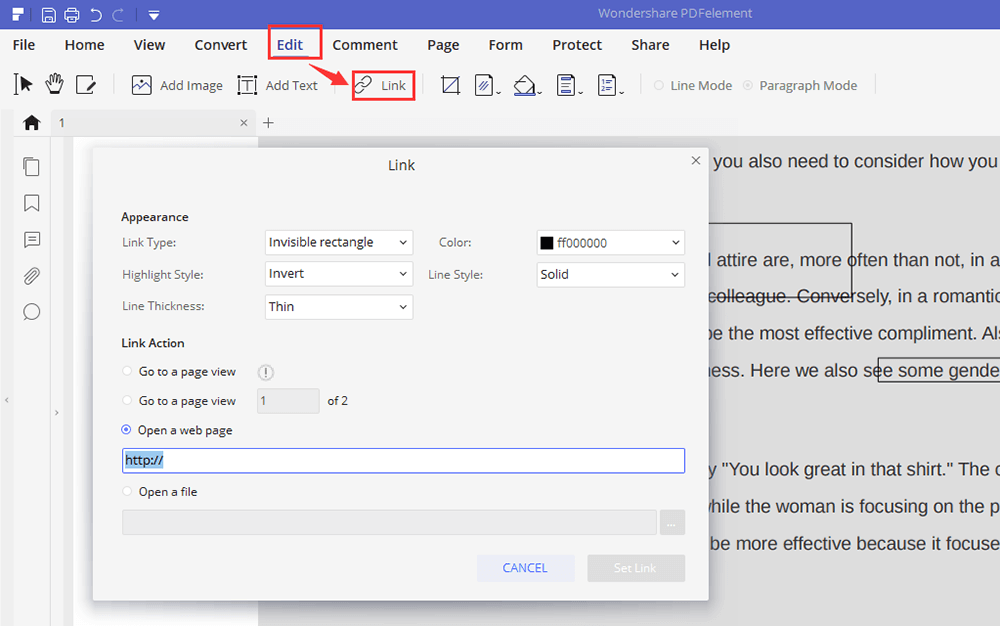
PDFelement — редактор PDF для Windows и macOS, который подходит для правки текста, изображений, форм, страниц и ссылок. В нем удобно добавлять гиперссылки в готовый PDF и одновременно вносить другие изменения: заменить фрагмент текста, добавить подпись, заполнить форму, вставить картинку или подготовить документ к отправке.
Как добавить ссылку в PDFelement
-
Запустите PDFelement.
-
Откройте PDF.
-
Перейдите в режим редактирования.
-
Выберите инструмент Link.
-
Выделите область на странице.
-
Укажите действие ссылки.
-
Для веб-адреса вставьте URL.
-
Для внутреннего перехода выберите страницу.
-
Настройте вид области.
-
Сохраните документ.
PDFelement удобно использовать, когда в файле нужно не только сделать ссылку на сайт в PDF, но и поправить текст рядом с ней. Например, заменить старый адрес, добавить кнопку Скачать, поставить ссылку на актуальный прайс или внести email в блок контактов.
Работа с email и телефоном
Для email укажите mailto: перед адресом. Например, mailto: manager @ example .com. При нажатии у читателя открывается почтовая программа или веб-почта, которую система использует по умолчанию.
Для телефона используйте tel:+79990000000. На компьютере результат зависит от установленных приложений для звонков, а на смартфоне открывается набор номера. Телефонные ссылки обязательно проверяйте на Android и iPhone, потому что поведение просмотрщиков отличается.
Плюсы
-
Удобный визуальный редактор.
-
Подходит для готовых PDF.
-
Есть инструменты текста, изображений, форм и страниц.
-
Удобно добавлять ссылки и сразу править соседний контент.
-
Подходит для Windows и macOS.
-
Хорош для документов, которые нужно привести к аккуратному виду перед отправкой.
Минусы
-
Часть функций доступна в платной версии.
-
Для одной простой ссылки установка занимает больше времени, чем онлайн-правка.
-
После сохранения нужно проверить, не добавились ли ограничения бесплатного режима.
-
Для сложной навигации Acrobat и PDF-XChange дают больше точных настроек.
PDF24 Creator
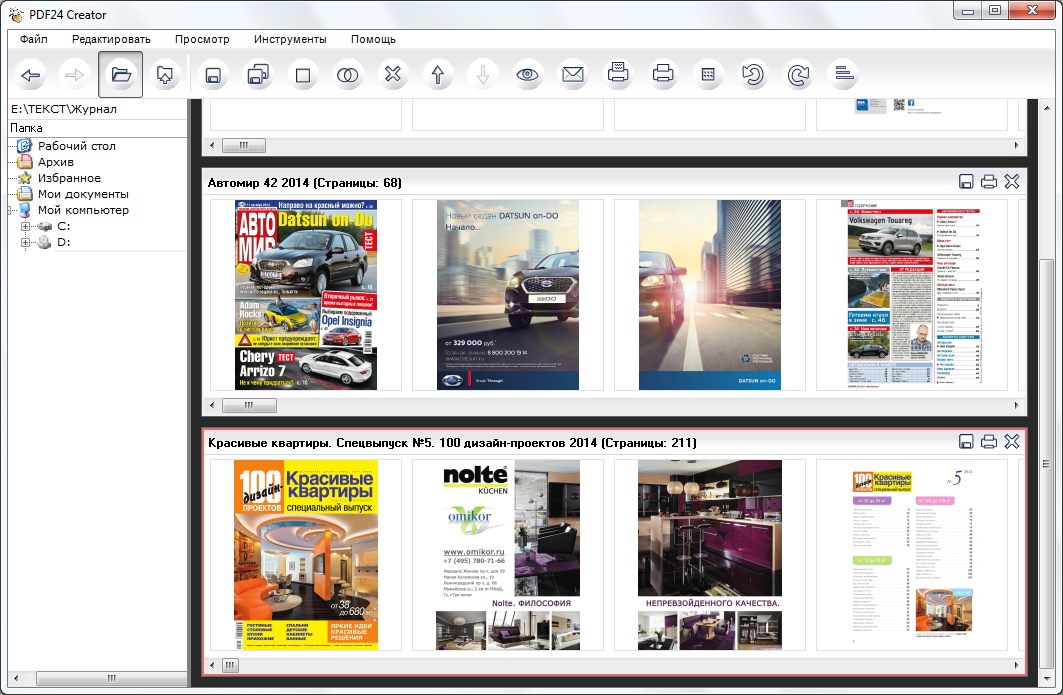
PDF24 Creator лучше рассматривать как инструмент подготовки, сборки и вывода PDF, а не как основной редактор для ручной разметки гиперссылок в готовом файле. Практический сценарий здесь другой: ссылка добавляется в исходном документе, а PDF24 используется для создания итогового PDF.
Это удобно, когда документ собран из Word, LibreOffice, изображений или нескольких файлов. Сначала в исходнике создаются активные ссылки, затем документ выводится в PDF, объединяется, сжимается или отправляется дальше через инструменты PDF24.
Как использовать PDF24 Creator в работе со ссылками
-
Откройте исходный документ в Word, LibreOffice или другом редакторе.
-
Добавьте гиперссылки в текст, оглавление, email и телефон.
-
Проверьте, что ссылки работают в исходнике.
-
Выведите документ в PDF.
-
Откройте PDF24 Creator.
-
Добавьте полученный PDF в проект.
-
Объедините его с другими файлами, удалите лишние страницы или измените порядок.
-
Сохраните итоговый PDF.
-
Откройте результат в просмотрщике и проверьте все переходы.
PDF24 полезен, когда нужно собрать пакет документов: титульный лист, инструкцию, прайс, приложение, договор и финальную страницу с контактами. Активные ссылки закладываются в исходники, а PDF24 помогает собрать единый файл.
Плюсы
-
Удобен для создания, объединения и подготовки PDF.
-
Подходит для сборки документа из нескольких файлов.
-
Полезен для сжатия и финальной обработки.
-
Хорош для пользователей, которые выводят PDF из офисных программ.
-
Не требует сложной настройки для базовых операций.
-
Подходит для предварительной подготовки файла перед отправкой.
Минусы
-
Не лучший основной инструмент для ручной вставки интерактивных ссылок в готовый PDF.
-
Для точной ссылочной области удобнее PDF Commander, Acrobat, PDFgear или PDF-XChange.
-
После объединения файлов нужно заново проверить все переходы.
-
Ссылки из исходников должны быть правильно созданы до финальной сборки.
Как сделать активную ссылку в PDF macOS
Preview
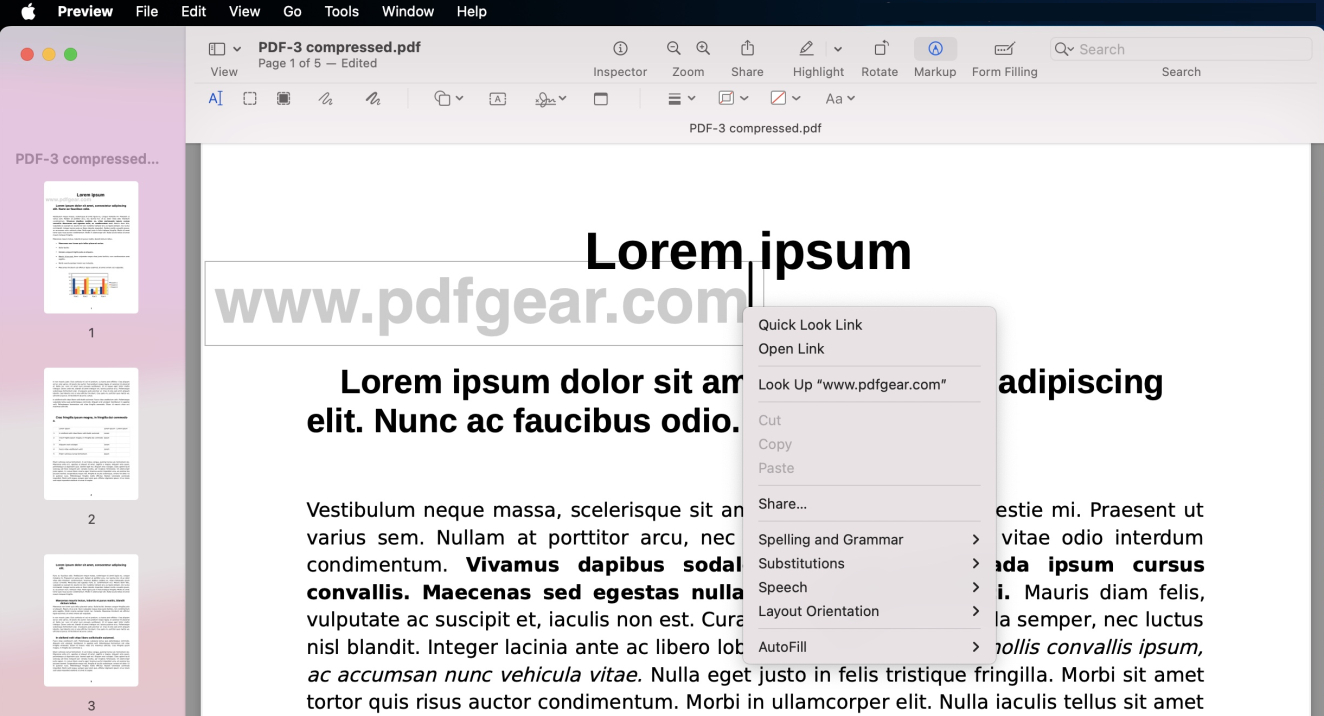
Preview — стандартный просмотрщик PDF и изображений на macOS. Его удобно использовать для проверки готового документа: открыть файл, перейти по ссылкам, оценить внешний вид страниц, убедиться, что оглавление и URL работают после экспорта.
Для полноценной ручной вставки ссылок в готовый PDF Preview не является основным инструментом. Для такой задачи на macOS удобнее использовать Adobe Acrobat Pro, PDFelement, PDFgear, Word, Pages, Google Docs, Sejda или PDFescape. При этом Preview отлично подходит для финального контроля, потому что многие получатели на macOS открывают PDF именно в нем.
Как проверить ссылки в Preview
-
Откройте PDF двойным щелчком.
-
Перейдите на страницу со ссылкой.
-
Наведите курсор на активную область.
-
Нажмите по ссылке.
-
Проверьте, открывается ли сайт, email, телефон или другая страница.
-
Вернитесь назад и проверьте остальные переходы.
-
Откройте боковую панель миниатюр и оцените порядок страниц.
-
Сохраните копию, когда визуально все выглядит корректно.
Preview полезен после экспорта из Pages, Word, Google Docs, Figma и Scribus. Он быстро показывает, сохранилась ли интерактивность.
Как работать на macOS без отдельного PDF-редактора
Для нового документа используйте Pages, Word или Google Docs: добавьте ссылки в исходник и экспортируйте PDF. Для готового PDF используйте онлайн-редактор или настольный редактор. Preview оставьте для проверки результата и легкой разметки.
Плюсы
-
Встроен в macOS.
-
Быстро открывает PDF.
-
Удобен для проверки ссылок после экспорта.
-
Показывает миниатюры страниц.
-
Подходит для финального визуального контроля.
-
Не требует установки.
Минусы
-
Не заменяет полноценный редактор ссылок.
-
Не подходит для массового добавления активных областей.
-
Для готового PDF лучше использовать специализированную программу.
-
Сложную интерактивную навигацию в нем не настраивают.
Pages
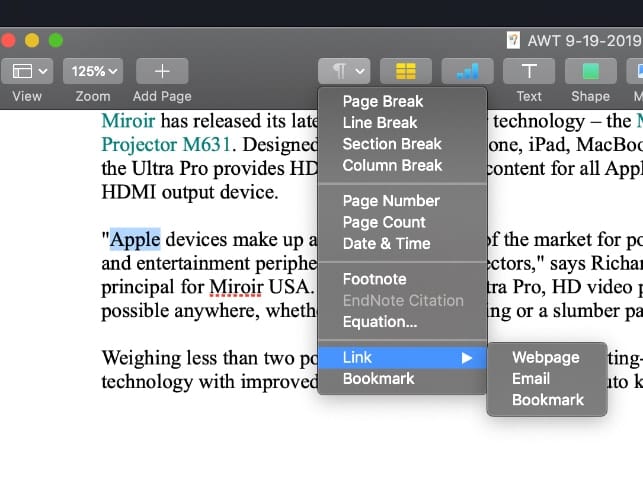
Pages подходит для создания PDF с нуля на macOS. Ссылки добавляются в исходный текст до экспорта. Такой способ удобен для резюме, буклета, презентационного документа, инструкции, чек-листа, коммерческого предложения и небольшого каталога.
Главное правило: делайте ссылку в Pages, а затем экспортируйте документ в PDF. Не используйте сценарий, где файл сначала сохраняется в PDF, а затем пытается редактироваться как готовый макет.
Как сделать ссылку в Pages и сохранить PDF
-
Откройте документ в Pages.
-
Выделите текст, который должен стать активным.
-
Добавьте ссылку через меню вставки или контекстное меню.
-
Укажите веб-адрес, email или другую доступную цель.
-
Проверьте ссылку внутри документа.
-
Откройте Файл → Экспортировать в → PDF.
-
Выберите качество PDF.
-
Сохраните файл.
-
Откройте PDF в Preview.
-
Проверьте все переходы.
Для кнопки можно создать фигуру или текстовый блок, добавить к нему ссылку и затем вывести документ в PDF. Важно, чтобы кнопка была частью исходника, а не картинкой без активной области.
Плюсы
-
Удобен для новых документов на macOS.
-
Хорошо подходит для резюме, чек-листов и коммерческих предложений.
-
Не требует установки дополнительного офисного пакета.
-
Позволяет сразу управлять дизайном и текстом.
-
Ссылки добавляются до экспорта, поэтому верстка остается под контролем.
-
Результат легко проверить в Preview.
Минусы
-
Неудобен для редактирования готового PDF.
-
При сложной верстке нужно внимательно проверять экспорт.
-
Для ссылок поверх уже готовой картинки нужен отдельный редактор.
-
Внешний вид PDF зависит от исходного макета.
Microsoft Word для macOS
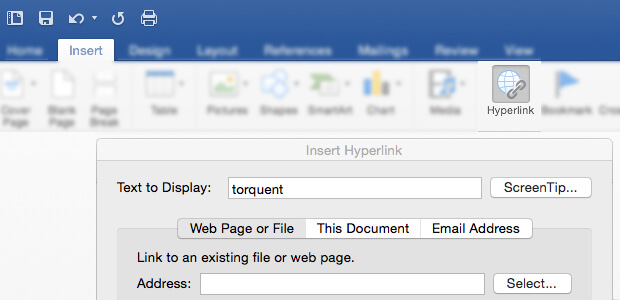
Word остается одним из самых удобных способов сделать PDF с активными ссылками, когда исходник документа сохранился. В нем можно создать ссылку на сайт, email, место внутри документа, заголовок, закладку и пункт автоматического оглавления. После этого файл экспортируется в PDF.
Этот способ лучше редактирования готового PDF, когда нужно внести много ссылок в текстовый документ: инструкцию, учебное пособие, отчет, договор, каталог услуг или резюме.
Как добавить ссылку в Word
-
Откройте документ DOCX.
-
Выделите слово, фразу или адрес.
-
Нажмите Ctrl + K на Windows или Command + K на macOS.
-
Вставьте адрес сайта.
-
Для email укажите mailto: и адрес почты.
-
Подтвердите вставку.
-
Проверьте ссылку в документе.
-
Повторите действие для всех нужных фрагментов.
Как сохранить PDF с активными ссылками
-
Нажмите Файл.
-
Выберите Сохранить как или Экспорт.
-
Укажите формат PDF.
-
Сохраните документ.
-
Откройте PDF в отдельном просмотрщике.
-
Проверьте ссылки, email и оглавление.
Не выводите документ через обычную печать в PDF, когда важна интерактивность. Печать часто превращает часть элементов в визуальный слой. Надежнее использовать экспорт или сохранение в формате PDF.
Как сделать кликабельное оглавление в Word
-
Примените стили Заголовок 1, Заголовок 2 и Заголовок 3 к разделам.
-
Вставьте автоматическое оглавление.
-
Обновите его перед экспортом.
-
Сохраните документ как PDF.
-
Проверьте переходы по пунктам содержания.
Такой способ особенно удобен для инструкций, методичек, отчетов и электронных книг.
Плюсы
-
Лучший вариант для документов с исходником DOCX.
-
Удобно создавать оглавление.
-
Поддерживает ссылки на сайт, email и внутренние места документа.
-
Позволяет редактировать текст до экспорта.
-
Подходит для длинных текстовых файлов.
-
Хорошо знаком большинству пользователей.
Минусы
-
Готовый PDF редактировать в Word неудобно.
-
При неправильном способе вывода ссылки теряют активность.
-
Сложная верстка иногда требует проверки после экспорта.
-
Для ссылок поверх изображений лучше использовать PDF-редактор.
Как добавить кликабельную ссылку в PDF онлайн
PDFescape
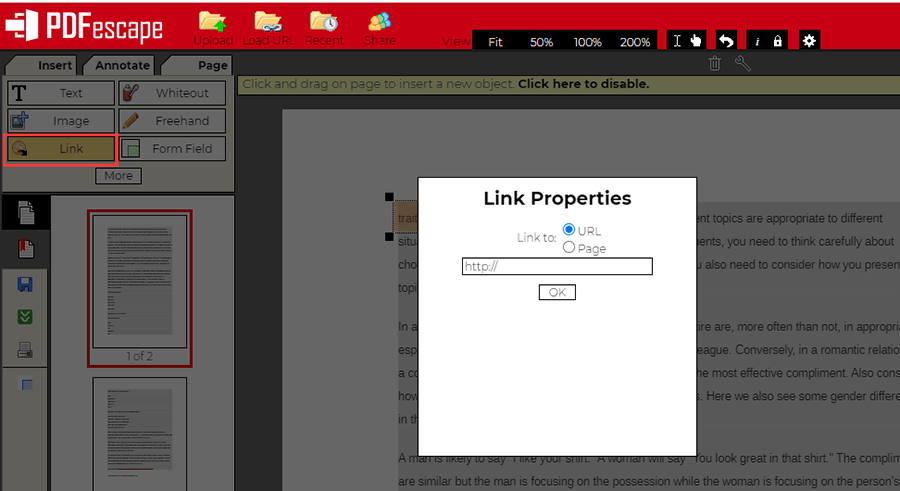
PDFescape удобен, когда нужно быстро вставить ссылку в PDF онлайн без установки программы. Сервис открывается в браузере, загружает документ и позволяет создать активную область поверх текста или изображения. Это хороший вариант для разовой задачи: добавить URL в резюме, сделать ссылку на сайт в презентации, исправить старую контактную страницу.
Как добавить ссылку в PDFescape
-
Откройте PDFescape.
-
Загрузите PDF.
-
Дождитесь открытия редактора.
-
Перейдите на нужную страницу.
-
Откройте вкладку Insert.
-
Выберите Link.
-
Протяните прямоугольник над текстом или картинкой.
-
Введите URL.
-
Подтвердите создание ссылки.
-
Скачайте готовый PDF.
-
Проверьте результат в отдельном просмотрщике.
Для аккуратной работы заранее увеличьте масштаб страницы. Активная область должна покрывать всю надпись, но не заходить на соседние элементы. Для кнопки выделяйте всю кнопку, а не только текст внутри нее.
Когда использовать PDFescape
PDFescape хорош для небольших файлов, где нужно добавить одну или несколько ссылок. Он не требует установки, поэтому подходит для чужого компьютера, рабочего ноутбука без прав администратора или срочной правки перед отправкой.
Для конфиденциальных документов, договоров с персональными данными, финансовых отчетов и закрытых коммерческих материалов лучше использовать локальный редактор на компьютере.
Плюсы
-
Работает в браузере.
-
Есть отдельный инструмент Link.
-
Подходит для готовых PDF.
-
Не требует установки.
-
Удобен для разовой правки.
-
Позволяет быстро скачать результат.
Минусы
-
Документ загружается в онлайн-сервис.
-
Для больших файлов и регулярной работы удобнее настольная программа.
-
На плотной верстке сложно точно выделить область.
-
Бесплатный режим имеет ограничения.
Sejda PDF Editor
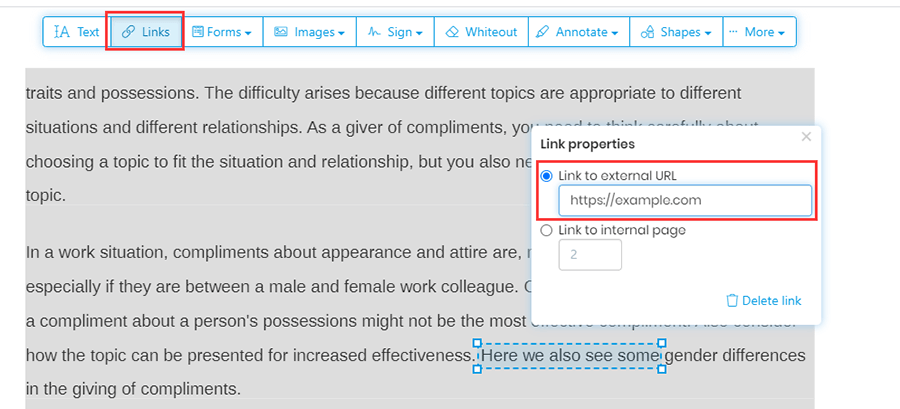
Sejda PDF Editor — онлайн-редактор для быстрых правок готового PDF. В нем есть инструменты редактирования текста, добавления изображений, белой заливки, форм, подписей и ссылок. Для задачи со ссылками он удобен тем, что работает прямо в браузере и позволяет создать переход на веб-адрес или страницу документа.
Как сделать активную ссылку в Sejda
-
Откройте Sejda PDF Editor.
-
Нажмите Upload PDF file.
-
Загрузите документ.
-
Перейдите на нужную страницу.
-
Выберите инструмент Links.
-
Нарисуйте область над текстом, кнопкой или картинкой.
-
Укажите URL или страницу PDF.
-
Подтвердите действие.
-
Нажмите Apply changes.
-
Скачайте готовый файл.
Для длинных документов лучше сразу составить список страниц и ссылок, чтобы не возвращаться к одним и тем же местам. После скачивания проверьте файл локально, потому что браузерный предпросмотр не всегда показывает поведение так же, как Adobe Reader или Preview.
Что удобно делать в Sejda
-
Добавить ссылку на сайт.
-
Сделать активной кнопку в презентации.
-
Исправить старый URL.
-
Добавить ссылку на страницу в PDF.
-
Убрать лишний фрагмент через whiteout.
-
Добавить новый текст рядом со ссылкой.
-
Сохранить исправленную копию файла.
Плюсы
-
Удобный онлайн-интерфейс.
-
Есть инструмент для ссылок.
-
Поддерживает готовые PDF.
-
Позволяет редактировать текст, формы, картинки и активные области.
-
Быстро подходит для одноразовой правки.
-
Есть скачивание результата после применения изменений.
Минусы
-
Файл загружается в браузерный сервис.
-
Бесплатное использование ограничено по объему и частоте.
-
Для закрытых документов лучше локальная программа.
-
При большом числе ссылок ручная работа занимает много времени.
DeftPDF
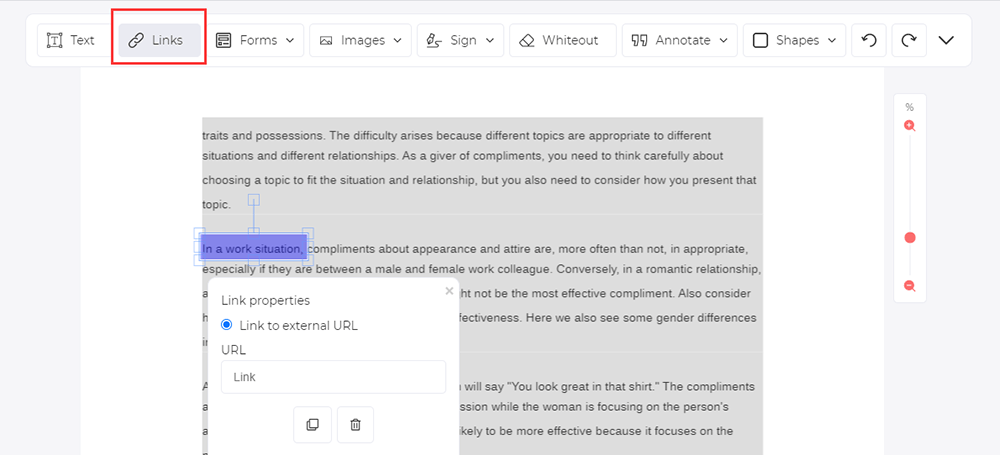
DeftPDF — онлайн-инструмент для редактирования PDF, который подходит для простой вставки гиперссылки в готовый документ. Он открывает файл в браузере, дает выбрать инструмент ссылки и нарисовать активную область поверх текста.
Такой способ удобен, когда не хочется устанавливать программу и нужно быстро отправить исправленный файл. DeftPDF подходит для небольших PDF: резюме, одностраничных предложений, чек-листов, рекламных листовок, простых инструкций.
Как добавить ссылку в DeftPDF
-
Откройте инструмент редактирования PDF в DeftPDF.
-
Загрузите файл.
-
Перейдите на нужную страницу.
-
Выберите добавление ссылки.
-
Протяните область над текстом или объектом.
-
Вставьте адрес сайта.
-
Подтвердите добавление.
-
Примените изменения.
-
Скачайте готовый PDF.
-
Проверьте ссылку в отдельной программе.
Для кнопок делайте область по всей кнопке. Для обычного текста область должна покрывать строку целиком. Для длинных URL лучше заменить видимый текст на короткую фразу: Открыть сайт, Скачать файл, Написать на почту.
Плюсы
-
Работает онлайн.
-
Подходит для быстрых правок.
-
Есть визуальная разметка активной области.
-
Не требует установки.
-
Удобен для простых документов.
-
Позволяет скачать готовый PDF после редактирования.
Минусы
-
Не подходит для закрытых документов.
-
На больших файлах работать менее удобно, чем в настольном редакторе.
-
Интерфейс требует аккуратности при выделении областей.
-
Для сложной навигации лучше использовать Acrobat или PDF-XChange.
Smallpdf
Smallpdf удобен как браузерный набор инструментов для PDF: редактирование, конвертация, сжатие, объединение, разделение и подготовка файла к отправке. В задаче со ссылками его используют для простых документов, когда нужно быстро открыть PDF, внести изменения, сохранить и проверить результат.
На практике Smallpdf больше подходит для базовой правки и подготовки файла, чем для сложной интерактивной навигации. Для десятков ссылок, оглавления, переходов на страницы и скрытых областей удобнее Sejda, PDFescape, Acrobat или PDF-XChange.
Как работать со ссылками через Smallpdf
-
Откройте редактор PDF.
-
Загрузите документ.
-
Перейдите к странице с контактами или кнопкой.
-
Добавьте или отредактируйте текстовый фрагмент.
-
Создайте активную ссылку доступным инструментом редактора.
-
Сохраните изменения.
-
Скачайте PDF.
-
Проверьте ссылку на компьютере и телефоне.
Smallpdf полезен для email-ссылок в контактах, коротких PDF-презентаций, резюме и документов, где не требуется сложная внутренняя структура.
Плюсы
-
Простой интерфейс.
-
Работает в браузере.
-
Много сопутствующих PDF-инструментов.
-
Удобен для быстрой подготовки файла.
-
Подходит для простых документов.
-
Не требует установки.
Минусы
-
Бесплатный режим ограничен.
-
Документ передается в онлайн-сервис.
-
Для точной работы с внутренними переходами лучше специализированный PDF-редактор.
-
Для закрытых документов предпочтительнее локальная программа.
PDF2Go
PDF2Go полезен для онлайн-работы с PDF: конвертации, сжатия, объединения, упорядочивания страниц, создания закладок и подготовки документа. Для ссылок его удобнее использовать в связке с исходником: сначала добавить гиперссылки в Word, Google Docs, LibreOffice или Figma, затем обработать PDF в PDF2Go.
Отдельная сильная сторона PDF2Go — работа со структурой и закладками. Закладки не заменяют ссылки на странице, но помогают читателю перемещаться по длинному файлу через боковую панель просмотра.
Как использовать PDF2Go рядом со ссылками
-
Создайте активные ссылки в исходном документе.
-
Экспортируйте PDF.
-
Загрузите файл в PDF2Go для нужной операции.
-
Упорядочьте страницы или добавьте закладки.
-
Скачайте готовый файл.
-
Проверьте все ссылки и навигацию.
После онлайн-обработки всегда открывайте файл локально. Иногда после объединения, сжатия или конвертации нужно убедиться, что все интерактивные элементы сохранились.
Плюсы
-
Работает в браузере.
-
Полезен для подготовки и обработки PDF.
-
Удобен для структуры страниц и закладок.
-
Подходит для документов, собранных из исходников.
-
Не требует установки.
-
Помогает быстро привести файл в порядок перед публикацией.
Минусы
-
Не лучший основной инструмент для ручной вставки ссылок поверх текста.
-
Документ загружается в онлайн-сервис.
-
После обработки нужно проверять интерактивность.
-
Для точной разметки ссылок удобнее PDFescape, Sejda или настольный редактор.
Как добавить гиперссылку в PDF в текстовых редакторах и программах для верстки
Microsoft Word
Microsoft Word — лучший способ, когда PDF еще не создан или исходник сохранился. В Word ссылки добавляются быстрее, чем в готовом PDF, потому что вы работаете с настоящим текстом, заголовками, оглавлением и стилями.
Word подходит для резюме, инструкций, отчетов, коммерческих предложений, договоров, учебных материалов и электронных книг. В нем удобно не только вставить ссылку в текст PDF, но и заранее создать кликабельное оглавление.
Как добавить ссылку на сайт
-
Откройте документ.
-
Выделите текст.
-
Нажмите Ctrl + K.
-
Вставьте полный адрес.
-
Нажмите ОК.
-
Проверьте переход внутри Word.
-
Сохраните документ как PDF.
-
Откройте PDF и проверьте ссылку.
Как добавить email
-
Выделите адрес или текст Написать письмо.
-
Нажмите Ctrl + K.
-
Введите mailto: manager @ example. com.
-
Сохраните изменение.
-
Экспортируйте PDF.
-
Проверьте открытие почтовой программы.
Как сделать кликабельное оглавление
-
Разметьте разделы стилями Заголовок 1, Заголовок 2 и Заголовок 3.
-
Перейдите в начало документа.
-
Вставьте автоматическое оглавление.
-
Обновите его перед экспортом.
-
Сохраните PDF.
-
Проверьте переходы по пунктам.
Не делайте содержание вручную обычным текстом, когда документ длинный. Автоматическое оглавление связывается с заголовками и намного лучше переносится в PDF.
Плюсы
-
Самый удобный способ для исходников DOCX.
-
Быстро вставляются ссылки на сайт, email и разделы.
-
Можно создать автоматическое оглавление.
-
Легко исправлять текст до экспорта.
-
Подходит для больших текстовых документов.
-
Хорошо знаком большинству пользователей.
Минусы
-
Не подходит для точной правки уже готового PDF.
-
При печати в PDF часть ссылок теряет активность.
-
После экспорта нужна проверка результата.
-
Для ссылок поверх картинок лучше отдельный PDF-редактор.
Google Docs
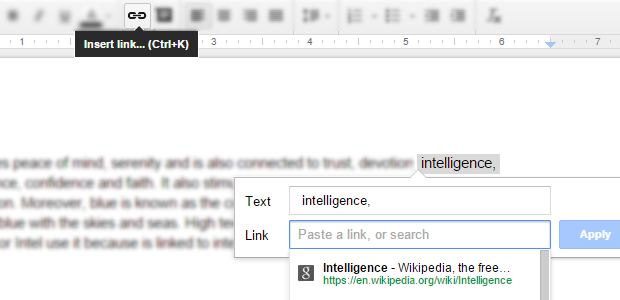
Google Docs удобен, когда документ создается совместно или доступен только в браузере. Ссылки добавляются до скачивания PDF. Для простых файлов это быстрый и бесплатный способ подготовить активный документ без установки офисного пакета.
Google Docs подходит для резюме, инструкций, чек-листов, небольших коммерческих предложений и текстовых материалов. Для сложной верстки с точным положением кнопок, баннеров и картинок лучше Figma, Word, Pages или PDF-редактор.
Как сделать ссылку в Google Docs
-
Откройте документ.
-
Выделите текст.
-
Нажмите Ctrl + K или кнопку вставки ссылки.
-
Введите URL.
-
Нажмите Apply.
-
Повторите действие для других фрагментов.
-
Перейдите в Файл → Скачать → PDF Document.
-
Откройте скачанный PDF.
-
Проверьте все переходы.
Для email укажите mailto:. Для телефона используйте tel:. Для внутренних переходов лучше использовать заголовки и оглавление.
Как сделать кликабельное оглавление
-
Назначьте разделам стили заголовков.
-
Вставьте оглавление.
-
Проверьте переходы внутри Google Docs.
-
Скачайте PDF.
-
Проверьте итоговый файл в просмотрщике.
Google Docs удобен для командной работы: один человек пишет текст, другой проверяет ссылки, третий экспортирует финальный PDF.
Плюсы
-
Работает в браузере.
-
Удобен для совместной подготовки документа.
-
Быстро добавляет ссылки через Ctrl + K.
-
Подходит для текстовых PDF.
-
Не требует установки программы.
-
Легко скачивает готовый PDF.
Минусы
-
Нужен аккаунт Google.
-
Готовый PDF редактировать неудобно.
-
Сложная верстка переносится не всегда идеально.
-
После скачивания нужно проверять все ссылки.
LibreOffice
LibreOffice Writer — бесплатная альтернатива Word для Windows, macOS и Linux. Он подходит для документов, где ссылки нужно добавить до экспорта в PDF. В Writer можно вставить гиперссылку в текст, добавить email, создать оглавление и экспортировать файл как PDF.
Как вставить ссылку в LibreOffice Writer
-
Откройте документ в Writer.
-
Выделите нужный текст.
-
Откройте Вставка → Гиперссылка.
-
Выберите тип ссылки.
-
Для сайта вставьте URL.
-
Для email укажите адрес электронной почты.
-
Подтвердите вставку.
-
Повторите действие для остальных фрагментов.
-
Экспортируйте документ в PDF.
-
Проверьте файл.
Для длинных документов используйте стили заголовков и автоматическое оглавление. Это дает нормальную навигацию и упрощает экспорт.
Когда выбирать LibreOffice
LibreOffice полезен на компьютерах без Microsoft Office, на Linux, в образовательных учреждениях и при работе с открытыми форматами ODT. Он подходит для методичек, инструкций, заявлений, отчетов и больших текстовых файлов.
Плюсы
-
Бесплатный офисный пакет.
-
Работает на Windows, macOS и Linux.
-
Поддерживает гиперссылки и экспорт в PDF.
-
Удобен для текстовых документов.
-
Позволяет делать оглавление.
-
Хорош для документов с открытыми форматами.
Минусы
-
Интерфейс менее привычен пользователям Word.
-
Сложную верстку нужно проверять после экспорта.
-
Готовый PDF удобнее править в отдельном редакторе.
-
Для визуальных макетов возможностей меньше, чем у Figma или Scribus.
Scribus

Scribus — программа для верстки. Она подходит для буклетов, каталогов, листовок, журналов, PDF-презентаций и документов, где важен макет. В отличие от Word, Scribus ориентирован на страницы, блоки, рамки и экспорт печатных или электронных PDF.
Для ссылок используется интерактивная область или PDF-аннотация. Такой подход удобен для кнопок, баннеров, изображений, карточек товаров и пунктов навигации.
Как сделать ссылку в Scribus
-
Откройте макет в Scribus.
-
Разместите текст, кнопку или изображение.
-
Добавьте интерактивную рамку над нужной областью.
-
Укажите действие ссылки.
-
Для сайта вставьте URL.
-
Для внутреннего перехода выберите страницу или место в документе.
-
Настройте, будет ли рамка видимой.
-
Экспортируйте PDF.
-
Проверьте результат в Adobe Reader или другом просмотрщике.
В Scribus лучше заранее проектировать интерактивные элементы. Например, сделать кнопки Читать дальше, Перейти к разделу, Скачать прайс, Открыть форму. Так PDF выглядит как аккуратный электронный каталог, а не как обычный распечатанный документ.
Плюсы
-
Подходит для верстки и визуальных PDF.
-
Удобен для буклетов, каталогов и журналов.
-
Позволяет создавать интерактивные области.
-
Бесплатный инструмент.
-
Хорошо работает со страницами и объектами.
-
Подходит для макетов, где важна точность расположения.
Минусы
-
Сложнее Word и Google Docs.
-
Нужна привычка к работе с рамками.
-
Для одной ссылки программа избыточна.
-
После экспорта нужно проверять интерактивность в PDF-просмотрщике.
Figma
Figma подходит для визуальных PDF: презентаций, лид-магнитов, портфолио, чек-листов, гайдов, коммерческих предложений, карточек услуг и макетов для скачивания. В ней удобно делать кнопки, карточки, иконки и текстовые блоки, а затем экспортировать макет в PDF.
Ссылку лучше добавлять к тексту или объекту до экспорта. После сохранения PDF нужно открыть файл в отдельном просмотрщике и проверить, сохранилась ли интерактивность.
Как сделать ссылку в Figma
-
Откройте макет.
-
Выберите текст или объект.
-
Добавьте ссылку в настройках элемента.
-
Укажите URL.
-
Повторите действие для кнопок и навигационных блоков.
-
Экспортируйте страницу или фрейм в PDF.
-
Откройте PDF в просмотрщике.
-
Проверьте все клики.
Для PDF-презентаций удобно делать отдельные кнопки: Перейти на сайт, Скачать файл, Записаться, Открыть кейс, Написать в Telegram. Важно, чтобы каждая кнопка была отдельным объектом, а не частью объединенной картинки без ссылочного слоя.
Как сделать ссылку на телефон или email в Figma
Для email используйте mailto: info @ example. com. Для телефона — tel: +79990000000. Проверяйте телефонные ссылки на смартфоне, потому что компьютерный просмотрщик не всегда показывает результат так же, как мобильная система.
Плюсы
-
Отлично подходит для визуальных PDF.
-
Удобно делать кнопки, карточки и баннеры.
-
Можно создавать красивую интерактивную презентацию.
-
Подходит для портфолио и коммерческих материалов.
-
Легко работать с дизайном.
-
Удобно готовить PDF для скачивания с сайта.
Минусы
-
Не предназначена для редактирования готовых PDF.
-
После экспорта нужно обязательно проверять ссылки.
-
Для длинных текстовых документов удобнее Word или Google Docs.
-
При сложном макете активные области нужно тестировать особенно внимательно.
Как сделать активную ссылку в PDF на телефоне
PDFelement для Android и iOS
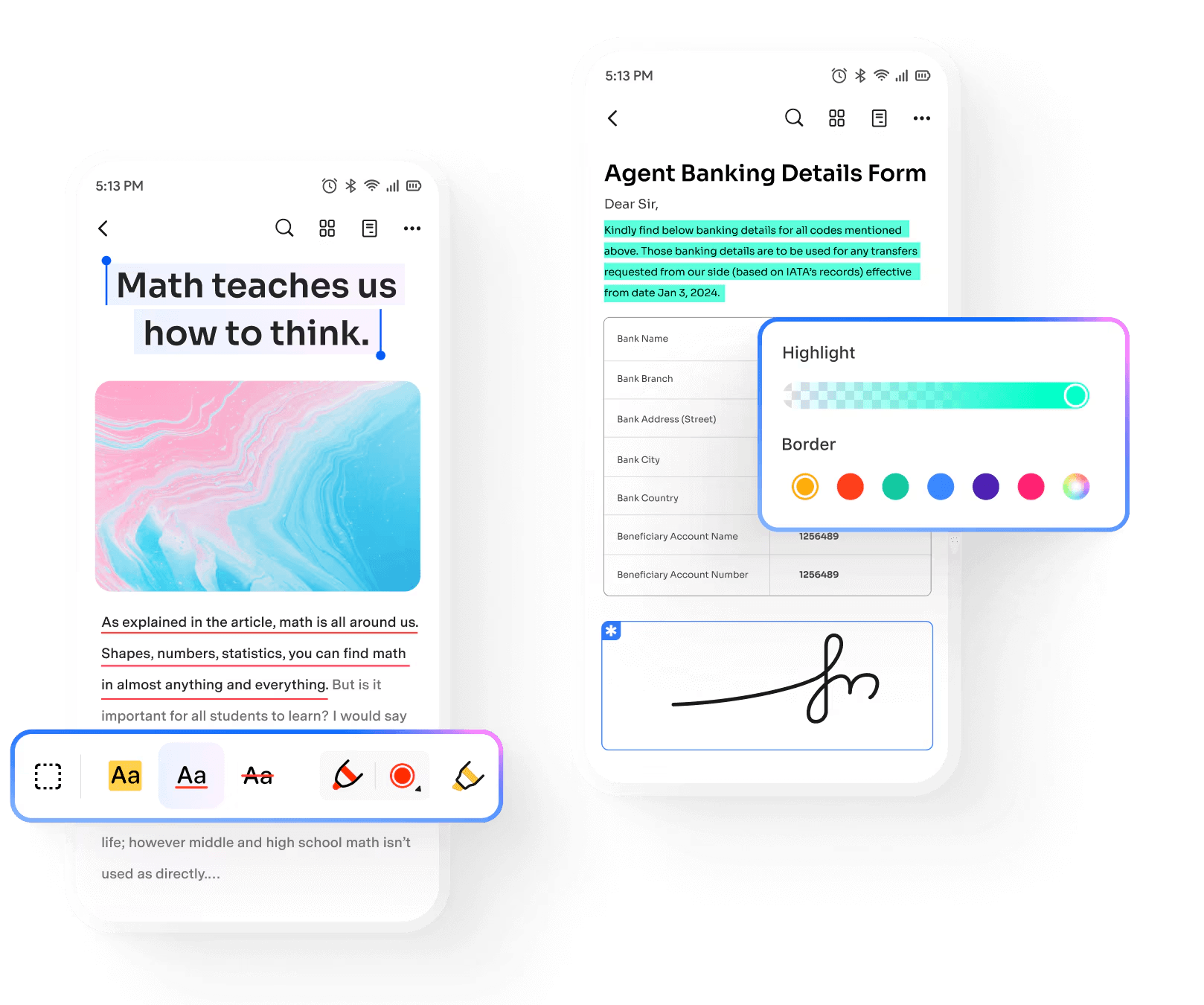
Мобильная версия PDFelement полезна, когда нужно срочно поправить PDF без компьютера: добавить контакт, заменить ссылку, проверить документ перед отправкой, внести правку в файл из облака. На телефоне работать с активными областями сложнее, поэтому лучше использовать планшет или подключить стилус.
Как добавить ссылку на телефоне
-
Откройте PDF в приложении.
-
Перейдите в режим редактирования.
-
Найдите инструмент ссылки.
-
Увеличьте страницу.
-
Выделите область над текстом или кнопкой.
-
Введите URL, mailto: или tel:.
-
Сохраните документ.
-
Откройте сохраненный PDF и проверьте ссылку касанием.
Для длинных документов мобильный сценарий неудобен. Используйте его для одной-двух срочных правок. Для серьезной работы вернитесь к настольному редактору.
Плюсы
-
Подходит для срочных правок.
-
Работает на смартфоне и планшете.
-
Удобен для проверки email и телефонных ссылок.
-
Позволяет редактировать файл в дороге.
-
Хорош для небольших PDF.
-
Поддерживает работу с документами из облака.
Минусы
-
На маленьком экране трудно точно выделять область.
-
Для большого числа ссылок неудобен.
-
Часть функций доступна по тарифу.
-
Сложные документы лучше редактировать на компьютере.
Xodo
Xodo удобен как PDF-просмотрщик и редактор для чтения, комментариев, аннотаций, заполнения форм и проверки документов. В задаче со ссылками он полезен для финального контроля на мобильном устройстве: открыть PDF, нажать по ссылке, убедиться, что сайт, email, телефон и внутренние переходы работают.
Для сложной ручной вставки ссылок используйте компьютерный редактор. Xodo удобно оставить для проверки и легкой разметки.
Как проверить PDF в Xodo
-
Откройте документ в Xodo.
-
Перейдите на страницу со ссылкой.
-
Нажмите по активной области.
-
Проверьте, открывается ли нужное действие.
-
Вернитесь в документ.
-
Проверьте оглавление и внутренние переходы.
-
Откройте файл после отправки себе в мессенджер или почту.
-
Убедитесь, что ссылки не потерялись при передаче.
Такой тест важен для резюме, визиток, PDF-меню, карточек услуг и файлов, которые получатели читают со смартфона.
Плюсы
-
Удобен для просмотра PDF на мобильных устройствах.
-
Подходит для проверки ссылок.
-
Хорош для комментариев и аннотаций.
-
Работает с документами в дороге.
-
Удобен для контроля после отправки файла.
-
Подходит для форм и рабочих документов.
Минусы
-
Не лучший основной инструмент для сложной структуры ссылок.
-
На телефоне трудно точно размещать активные области.
-
Для массового редактирования удобнее ПК.
-
После сложных правок файл лучше проверить в нескольких просмотрщиках.
Adobe Acrobat Reader
Adobe Acrobat Reader на телефоне и компьютере полезен для проверки PDF с активными ссылками. Он хорошо показывает, как документ поведет себя у многих получателей: будут ли открываться сайты, email, телефонные ссылки и внутренние переходы.
Для полноценного редактирования ссылок нужны редакторские функции Acrobat. Для простой проверки достаточно открыть файл и пройтись по всем интерактивным элементам.
Как проверить ссылки в Adobe Acrobat Reader
-
Откройте PDF.
-
Перейдите к первому интерактивному элементу.
-
Нажмите по ссылке.
-
Проверьте открытие сайта, письма или страницы.
-
Вернитесь назад.
-
Проверьте оглавление.
-
Перейдите к контактам и проверьте email.
-
На смартфоне проверьте tel-ссылку.
-
Откройте файл после пересылки, а не только локальную копию.
Проверка после пересылки важна: иногда файл меняют мессенджеры, облачные предпросмотры или корпоративные системы документооборота.
Плюсы
-
Удобен для финальной проверки.
-
Хорошо открывает PDF со ссылками.
-
Работает на компьютере и телефоне.
-
Подходит для контроля email, URL и внутренних переходов.
-
Распространен у получателей.
-
Помогает быстро выявить неактивные области.
Минусы
-
Бесплатный режим не заменяет полноценный редактор.
-
Для изменения ссылок нужны редакторские функции.
-
На телефоне неудобно править сложные документы.
-
Проверка не отменяет тест в других просмотрщиках.
Отдельные практические задачи
Как сделать ссылку на сайт в PDF
Самый надежный вариант — добавить настоящую гиперссылку через PDF-редактор или исходный документ. Не ограничивайтесь визуальным текстом адреса.
Порядок работы:
-
Выберите текст или область.
-
Добавьте действие открытия веб-страницы.
-
Укажите полный адрес с https://.
-
Сохраните PDF.
-
Откройте файл в отдельном просмотрщике.
-
Нажмите по ссылке и проверьте результат.
Хороший видимый текст: Открыть сайт, Посмотреть каталог, Скачать прайс, Перейти к портфолио, Записаться на консультацию. Длинный URL на странице выглядит хуже и занимает больше места.
Как сделать ссылку на email в PDF
Для email используйте формат mailto: перед адресом. Пример: mailto: sales @ example. com. Такая ссылка открывает создание письма.
Порядок работы:
-
Выделите текст Написать нам или адрес почты.
-
Создайте гиперссылку.
-
Вставьте mailto: sales @ example. com.
-
Сохраните PDF.
-
Откройте файл на компьютере и телефоне.
-
Проверьте, что запускается почтовое приложение.
Не используйте пробелы внутри mailto-ссылки. Для простого документа достаточно адреса получателя без темы письма. Чем сложнее строка, тем выше риск, что разные почтовые программы обработают ее по-разному.
Как сделать телефон кликабельным в PDF
Для телефона используйте формат tel:+79990000000. Плюс и код страны лучше оставлять. Так ссылка корректнее работает на смартфонах.
Порядок работы:
-
Выделите номер или текст Позвонить.
-
Добавьте гиперссылку.
-
Введите tel:+79990000000.
-
Сохраните PDF.
-
Отправьте файл на телефон.
-
Откройте PDF и нажмите по номеру.
-
Проверьте, что открывается набор номера.
На компьютере tel-ссылка работает через установленные приложения для звонков. На смартфоне она проверяется надежнее.
Как сделать ссылку на страницу внутри PDF
Внутренний переход создается через PDF-редактор. В Acrobat это Go to a page view, в PDF-XChange — Go to a Page in the Document, в других редакторах используются похожие действия.
Порядок работы:
-
Выделите пункт оглавления, кнопку или фразу.
-
Создайте активную область.
-
Выберите переход на страницу.
-
Перейдите к целевой странице.
-
Настройте масштаб.
-
Подтвердите действие.
-
Проверьте переход вперед и назад.
Для длинных документов добавьте кнопку Назад к оглавлению на каждой крупной странице. Это особенно удобно в каталогах, инструкциях и учебных материалах.
Как сделать кликабельное оглавление в PDF
Есть два надежных способа.
Первый — через Word, Google Docs, Pages или LibreOffice. Назначьте заголовкам стили, вставьте автоматическое оглавление и экспортируйте PDF. Это лучший вариант для текстовых документов.
Второй — через PDF-редактор. В готовом файле вручную создайте активные области поверх пунктов оглавления и настройте переходы на страницы. Это лучший вариант, когда исходника нет.
Порядок ручной настройки:
-
Откройте страницу оглавления.
-
Включите инструмент создания ссылок.
-
Обведите первый пункт.
-
Назначьте переход на нужную страницу.
-
Повторите для каждого пункта.
-
Сохраните PDF.
-
Проверьте все переходы.
Как сделать ссылку с картинки или кнопки
Ссылка с картинки создается не внутри самой картинки, а через активную область поверх нее. Это удобно для баннеров, кнопок, иконок, карточек товаров, схем и QR-блоков.
Порядок работы:
-
Откройте PDF в редакторе.
-
Выберите инструмент ссылки.
-
Обведите всю картинку или кнопку.
-
Укажите URL или внутреннюю страницу.
-
Сделайте область невидимой.
-
Сохраните файл.
-
Проверьте клик по разным частям картинки.
Не выделяйте только середину кнопки. Пользователь нажимает по краям тоже, поэтому активная область должна совпадать с визуальной кнопкой.
Как удалить ссылку из PDF
Удаление ссылки и удаление текста — разные действия. Если удалить только ссылку, надпись останется на странице, но перестанет реагировать на клик. Если удалить текст, исчезнет визуальный элемент.
Порядок работы:
-
Откройте инструмент редактирования ссылок.
-
Включите отображение активных областей.
-
Выберите нужную область.
-
Нажмите Delete или удаление действия.
-
Сохраните PDF.
-
Проверьте, что текст остался, но клик не срабатывает.
Так исправляют устаревшие адреса, нерабочие кнопки и ссылки на страницы, которые удалили из документа.
Как изменить ссылку в PDF
Для изменения ссылки не нужно заново верстать документ. Откройте существующую активную область и замените действие.
Порядок работы:
-
Откройте PDF в редакторе.
-
Включите режим редактирования ссылок.
-
Найдите нужную область.
-
Откройте ее свойства.
-
Замените URL, email, телефон или страницу.
-
Сохраните документ.
-
Проверьте новое действие.
После изменения ссылки откройте файл не в том же редакторе, а в отдельном просмотрщике. Так проверка будет ближе к тому, что увидит получатель.
Почему ссылка в PDF не нажимается
Ссылка не работает по нескольким типичным причинам.
-
В документе написан обычный URL, но активная область не создана.
-
PDF сохранен через печать, а не через экспорт.
-
Ссылка перекрыта другим объектом.
-
Активная область слишком маленькая.
-
Адрес указан без https://.
-
Email введен без mailto:.
-
Телефон введен без tel:.
-
Файл защищен от изменений.
-
Ссылка ведет на локальный путь компьютера.
-
После объединения или сжатия документ не проверили.
-
Просмотрщик PDF не поддерживает выбранное действие.
-
Внутренний переход ведет на страницу, которую удалили.
Чаще всего проблема возникает из-за того, что пользователь видит синий текст и считает его ссылкой. Синий цвет сам по себе ничего не значит. В PDF должна быть создана интерактивная область.
Как проверить PDF перед отправкой
Финальная проверка важнее самой вставки ссылки. Даже правильно созданная ссылка требует теста после сохранения, сжатия, объединения и пересылки.
Проверьте файл так:
-
Откройте PDF в Adobe Acrobat Reader.
-
Нажмите каждую ссылку на сайт.
-
Проверьте email.
-
Проверьте телефон на смартфоне.
-
Проверьте внутренние переходы.
-
Откройте PDF в Preview на macOS.
-
Отправьте файл себе в почту или мессенджер.
-
Скачайте отправленную копию.
-
Проверьте ссылки еще раз.
-
Убедитесь, что файл открывается без ошибок.
Для коммерческих документов заведите маленький чек-лист: сайт, почта, телефон, оглавление, кнопки, QR-код, страницы, имя файла. Это занимает пару минут и спасает от отправки нерабочего PDF клиенту.
Какой способ выбрать в итоге
| Задача | Оптимальный способ |
|---|---|
| Быстро добавить ссылку в готовый PDF на Windows | PDF Commander |
| Сделать профессиональную навигацию и внутренние переходы | Adobe Acrobat Pro |
| Бесплатно добавить ссылку в настольном редакторе | PDFgear |
| Работать с техническим PDF | PDF-XChange Editor |
| Создать PDF из текстового исходника | Microsoft Word, Google Docs или LibreOffice |
| Быстро добавить ссылку онлайн | PDFescape или Sejda PDF Editor |
| Подготовить визуальный PDF с кнопками | Figma или Scribus |
| Проверить PDF на macOS | Preview |
| Проверить PDF на телефоне | Adobe Acrobat Reader, Xodo |
| Собрать PDF после экспорта из исходников | PDF24 Creator |
Частые вопросы
Можно ли сделать ссылку в PDF без Adobe Acrobat
Да. Для готового PDF на Windows используйте PDF Commander, PDFgear, PDF-XChange Editor, Foxit PDF Editor или PDFelement. Для разовой онлайн-правки подходят PDFescape, Sejda PDF Editor и DeftPDF.
Почему ссылка работала в Word, но пропала в PDF
Чаще всего документ вывели через печать в PDF. Для сохранения интерактивности используйте Сохранить как PDF или экспорт в PDF. После сохранения откройте файл в отдельном просмотрщике и проверьте переходы.
Можно ли добавить ссылку в отсканированный PDF
Да. В отсканированном PDF ссылка добавляется как активная область поверх изображения страницы. Для изменения самого текста нужен OCR, но для клика по области распознавание текста не обязательно. В PDF Commander, Acrobat, PDFgear и PDF-XChange можно создать прямоугольник поверх нужного места и привязать к нему действие.
Как сделать ссылку на конкретную страницу PDF
Откройте редактор ссылок, выделите активную область и выберите переход на страницу документа. В Acrobat используется действие Go to a page view, в PDF-XChange — Go to a Page in the Document. Для внешней ссылки на PDF в браузере часто используют окончание #page=5, но внутри самого файла надежнее делать переход через PDF-редактор.
Работают ли ссылки после сжатия PDF
Работают, когда сжатие не удаляет интерактивные элементы. После любой оптимизации откройте файл и проверьте все переходы. Особенно внимательно проверяйте документы после онлайн-сжатия и объединения.
Можно ли сделать невидимую ссылку
Да. В PDF-редакторах ссылка создается как область поверх текста или картинки. Рамку можно скрыть. Читатель видит обычный дизайн, но при клике по нужному месту открывается ссылка.
Можно ли сделать ссылку на папку
Ссылка на локальную папку работает только на компьютере, где этот путь существует. Для передачи другим людям используйте облачный адрес или ссылку на сайт. Локальные пути вроде C:\Documents\Project у получателя не откроются.
Как сделать кнопку в PDF
Создайте визуальную кнопку в исходнике или PDF-редакторе: прямоугольник, текст, иконку. Затем наложите на нее активную ссылочную область. В готовом PDF кнопка будет выглядеть как элемент дизайна и открывать нужное действие.
Как понять, что ссылка настоящая
Откройте PDF в просмотрщике, наведите курсор на область и нажмите. Настоящая ссылка выполняет действие. В редакторе ссылок она отображается как отдельная активная зона. Просто синий текст без действия ссылкой не считается.
Итог
Для готового PDF на Windows самый удобный стартовый вариант — PDF Commander: файл открывается напрямую, текст можно добавить или заменить, а затем привязать к нему гиперссылку. Для профессиональной разметки, внутренних переходов и сложной навигации лучше использовать Adobe Acrobat Pro, PDF-XChange Editor или Foxit PDF Editor.
Когда исходник сохранился, надежнее добавить ссылки в Word, Google Docs, Pages или LibreOffice, а затем экспортировать PDF. Для срочной браузерной правки подходят PDFescape, Sejda PDF Editor и DeftPDF. Для визуальных документов используйте Figma или Scribus.
Главное — не ограничиваться обычным текстом URL. Создайте настоящую активную область, сохраните PDF отдельной копией и проверьте документ в нескольких просмотрщиках. Тогда ссылка в PDF-файле будет открываться у получателя так, как задумано.

Чтобы оставить комментарий, авторизуйтесь или зарегистрируйтесь.