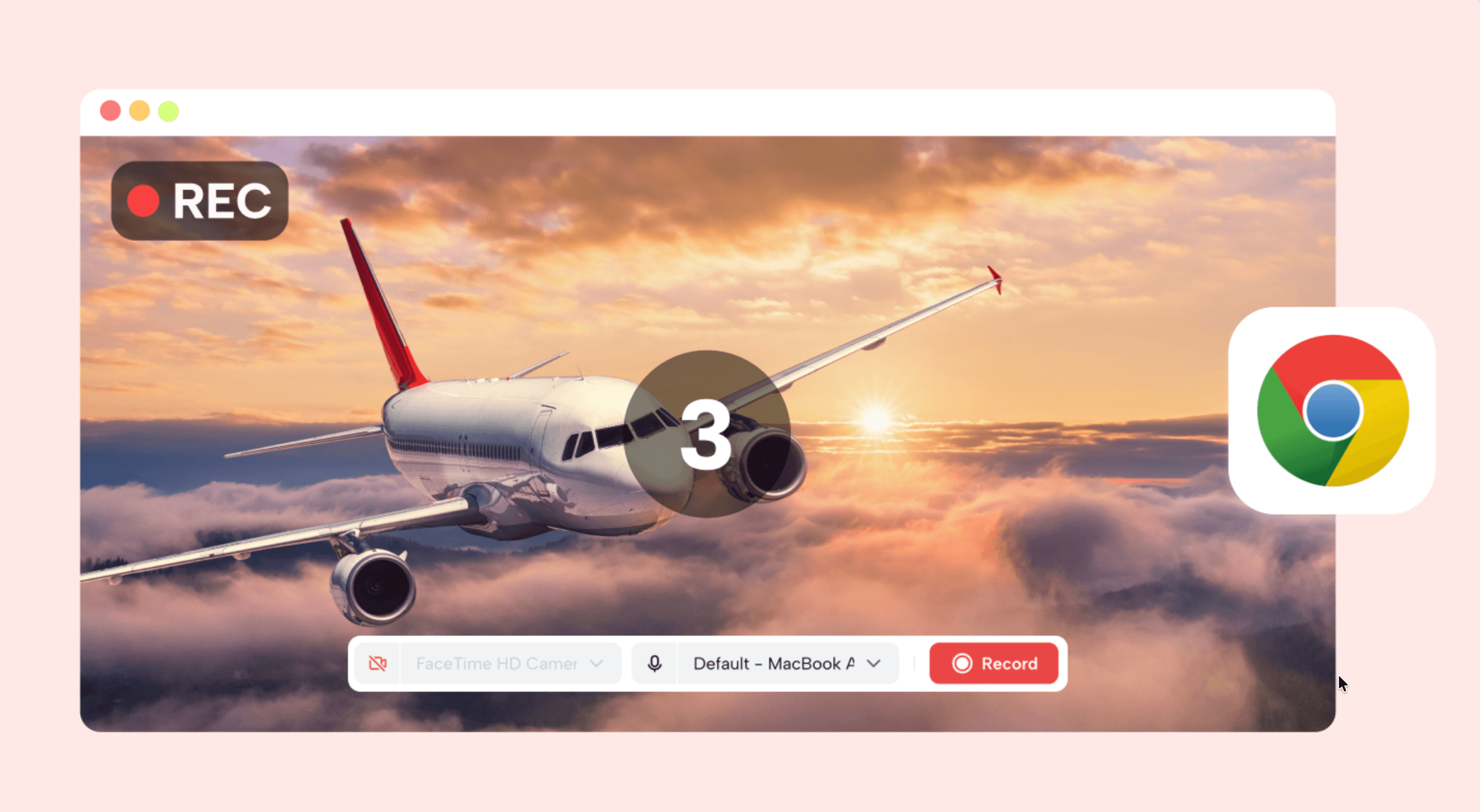
Запись экрана в Google Chrome давно перестала быть задачей только для техподдержки. Сейчас через браузер записывают вебинары, онлайн-уроки, демонстрации сервисов, презентации, созвоны, короткие инструкции для коллег и даже простые игровые фрагменты. Но именно здесь чаще всего и начинается путаница: одни решения отлично захватывают вкладку браузера, другие лучше пишут весь рабочий стол, третьи умеют одновременно добавлять веб-камеру, системный звук и микрофон, а четвёртые после записи сразу дают монтаж, обрезку и ссылку для отправки.
Проблема большинства коротких подборок в том, что плагины, настольные программы и браузерные сервисы смешивают в один список. Из-за этого рядом оказываются решения совершенно разного класса. В результате пользователь ставит расширение, когда ему нужна полноценная программа, или, наоборот, скачивает тяжёлый рекордер, хотя задача решалась бы браузерным инструментом за две минуты.
Короткая таблица для быстрого выбора
| Сценарий | Лучший вариант |
|---|---|
| Простые видеоуроки и инструкции на Windows | Экранная Камера |
| Запись с монтажом на профессиональном уровне | Camtasia Studio |
| Быстрая запись с подсветкой курсора и клавиш | Movavi Screen Capture |
| Бесплатная запись экрана на Windows без водяного знака | VSDC Free Screen Recorder |
| Короткие записи и моментальная отправка ссылкой | Loom |
| Запись прямо в Chrome с экспортом в MP4, GIF и MP3 | Screencastify |
| Бесплатная запись без регистрации и с аннотациями | Screenity |
| Онлайн-запись без установки программы | Apowersoft Free Online Screen Recorder |
| Онлайн-запись с последующим редактированием | RecordCast |
| Полностью бесплатный браузерный рекордер без лишней сложности | scre.io |
Главный вывод простой: для длинных и важных записей обычно лучше отдельная программа, для быстрых комментариев и демонстраций — расширение, а для разовой задачи на чужом компьютере — онлайн-сервис.
Почему расширение Chrome не всегда лучший выбор
Расширение удобно тем, что ставится за минуту, висит в панели браузера и быстро запускает запись вкладки, окна или рабочего стола. Для онлайн-урока, короткого обзора сайта, пояснения ошибки или ответа клиенту этого часто достаточно. Но у такого подхода есть предел.
Во-первых, браузерные инструменты сильнее зависят от прав доступа Chrome и от того, как именно выдано разрешение на экран, вкладку, микрофон и камеру. Во-вторых, у них чаще встречаются лимиты бесплатного режима, облачная привязка, ограничения по качеству или менее гибкий монтаж. В-третьих, не каждое расширение одинаково стабильно ведёт себя на длинной записи, особенно если параллельно открыто много вкладок, идёт созвон и пишется системный звук.
Отдельная программа обычно даёт более предсказуемый захват, лучше контролирует звук, реже упирается в лимиты браузера и чаще предлагает нормальный экспорт файла на диск. Поэтому ниже специально начинаем не с плагинов, а с программ.
Программы для записи видео с экрана в Chrome
Экранная Камера
Экранная Камера — это настольная программа под Windows, заточенная именно под понятный сценарий записи экрана со звуком без перегруза сложными студийными настройками. Она подходит для видеоуроков, инструкций, записи вебинаров, демонстрации работы сайта в Chrome, показа онлайн-трансляций и рабочих созвонов. Отдельный плюс — после записи не приходится сразу уходить в другой редактор: у программы есть встроенный блок обработки ролика.

В контексте Google Chrome это один из самых удобных вариантов для тех, кому надо не просто нажать запись, а получить готовый результат. Когда вы показываете работу сервиса в браузере, открываете вкладки, логинитесь в кабинет, переключаетесь между страницами и потом хотите сразу подрезать начало и конец, добавить заставку, титры или озвучку, такой формат работы оказывается заметно удобнее обычного плагина. Программа работает на Windows 11, 10, 8, 7 и XP, а среди её заявленных задач — захват любой части экрана, запись видеотрансляций и последующее редактирование ролика.
Сильная сторона Экранной Камеры именно в практическом применении. Для статьи, курса, инструкции или справочного видео не нужно собирать отдельную связку рекордер плюс монтажка. Записали вкладку Chrome, подрезали лишнее, добавили звук и выгрузили готовый файл. По этой причине программа особенно хороша для авторов обучающего контента, сотрудников техподдержки, преподавателей и всех, кто записывает не разово, а регулярно.
Плюсы
-
понятный интерфейс без лишней студийной сложности
-
хорошо подходит для видеоуроков и пошаговых инструкций
-
есть встроенная обработка готовой записи
-
работает на широком наборе версий Windows
Минусы
-
это не облачный сервис, программу нужно устанавливать
-
для сверхсложного многодорожечного монтажа Camtasia всё же гибче
-
для коротких одноразовых записей расширение Chrome запускается быстрее
Как записывать Chrome через Экранную Камеру
-
Запустите программу и выберите запись экрана.
-
Откройте нужную вкладку Chrome и задайте область захвата.
-
Проверьте звук: системный источник и микрофон.
-
Запустите запись, выполните нужные действия в браузере.
-
После завершения подрежьте ролик, добавьте заставку или подписи и сохраните итоговый файл.
Camtasia Studio
Camtasia Studio — это уже не просто средство захвата, а связка из серьёзного рекордера и полноценного видеоредактора. Главная причина, по которой Camtasia до сих пор остаётся одним из эталонов для записи обучающих роликов, — возможность писать экран, камеру, системный звук и микрофон на отдельные дорожки. В практической работе это означает, что после записи можно независимо чистить звук, двигать камеру, менять акценты и дорабатывать ролик без повторного захвата.

Для записи в Chrome это особенно полезно в длинных объясняющих видео: разбор интерфейса сервиса, демонстрация панели администратора, урок по работе в веб-приложении, обзор рекламного кабинета, запись презентации прямо из вкладки браузера. Когда в кадре одновременно есть экран и веб-камера, а потом ещё нужно смонтировать курсорные акценты, переходы, выноски и анимации, Camtasia чувствует себя увереннее большинства конкурентов. На официальной странице прямо указано, что запись экрана, камеры, системного аудио и микрофона идёт на отдельные треки.
Это не самый быстрый путь для двухминутной записи, зато один из лучших для серьёзных обучающих материалов. Если задача — не просто сохранить происходящее в Chrome, а сделать законченный продукт с нормальной подачей, акцентами, титрами и чистым монтажом, Camtasia почти всегда оправдывает свой статус.
Плюсы
-
отдельные дорожки для экрана, камеры, системного звука и микрофона
-
сильный встроенный редактор
-
подходит для длинных учебных и корпоративных видео
-
удобно собирать polished-ролики без перехода в сторонний монтаж
Минусы
-
тяжелее и сложнее простых рекордеров
-
для коротких записей из браузера может быть избыточной
-
выше порог входа, чем у бытовых решений
Как записывать Chrome через Camtasia
-
Откройте модуль записи и выведите вкладку Chrome на экран.
-
Включите нужные источники: экран, камера, системный звук, микрофон.
-
Запустите захват и выполните демонстрацию в браузере.
-
После записи откройте таймлайн и разложите материал по дорожкам.
-
Подчистите ошибки, добавьте выноски, зум, переходы и экспортируйте итог.
Movavi Screen Capture
Movavi Screen Capture — один из самых сбалансированных рекордеров для тех, кто хочет быстро записывать происходящее в Chrome, но не жертвовать удобством. На официальной странице прямо заявлены запись полного экрана или выбранной области, захват веб-камеры, рисование во время записи, подсветка курсора и нажатий клавиш, а также запись системного звука и голоса. Такой набор делает программу особенно удобной для инструкций, презентаций, обзоров сайтов и обучающих роликов.
Для сценариев, связанных с Chrome, у Movavi есть важное преимущество: программа хорошо подходит именно под объясняющее видео. Когда вы не просто показываете вкладку, а хотите, чтобы зритель видел клики, курсор, горячие клавиши и ваши пометки на экране, она экономит массу времени. В результате ролик получается не сырым захватом экрана, а понятной визуальной инструкцией. Особенно хорошо это работает при разборе интернет-сервисов, личных кабинетов, таблиц, вебинарных комнат и учебных платформ.
Ещё один плюс — низкий порог входа. По уровню освоения Movavi заметно проще Camtasia, но по бытовой полезности гораздо богаче типичного Chrome-плагина. Если нужен компромисс между лёгкостью и функциональностью, это один из лучших кандидатов.
Плюсы
-
запись всего экрана или выбранной области
-
есть веб-камера, системный звук и микрофон
-
подсветка курсора и клавиш
-
можно рисовать поверх записи в реальном времени
Минусы
-
не такой мощный в монтаже, как Camtasia
-
это отдельная программа, а не мгновенный браузерный инструмент
-
для микрокомментариев ссылкой Loom удобнее
Как записывать Chrome через Movavi
-
Откройте вкладку Chrome и задайте область захвата.
-
Включите системный звук, микрофон и при необходимости веб-камеру.
-
Активируйте отображение курсора и нажатий клавиш.
-
Запустите запись и ведите демонстрацию.
-
По завершении сохраните ролик и при необходимости доработайте его.
Xbox Game Bar
Xbox Game Bar — встроенный инструмент Windows, который часто недооценивают, когда речь идёт не про игры, а про запись действий в браузере. Его главный плюс в том, что ставить ничего не нужно: достаточно открыть нужное приложение или вкладку и вызвать панель сочетанием Windows + G. Запись клипа запускается сочетанием Windows + Alt + R, а микрофон во время записи переключается через Windows + Alt + M.
Для записи Chrome этот вариант хорош в простых сценариях: быстро сохранить демонстрацию веб-приложения, записать короткий фрагмент вебинара, показать ошибку в личном кабинете, отправить коллеге воспроизводимый баг. Интерфейс здесь минималистичный, и это одновременно плюс и минус. Плюс — не нужно долго разбираться. Минус — по гибкости, монтажу, аннотациям и работе с камерой это явно не уровень специализированных программ.
Поэтому Xbox Game Bar — не лучший выбор для полноценных видеоуроков, но очень хороший встроенный инструмент для быстрых записей, особенно когда не хочется ничего скачивать и настраивать. Для Windows-пользователя это один из самых быстрых способов захватить происходящее в Chrome.
Плюсы
-
уже встроен в Windows
-
быстрый запуск горячими клавишами
-
удобен для короткой записи приложения или вкладки
-
хороший вариант для срочного захвата без установки софта
Минусы
-
меньше инструментов, чем у специализированных рекордеров
-
слабее подходит для обучающих роликов и монтажа
-
ограниченнее по сценариям, чем программы этого класса
Как записывать Chrome через Xbox Game Bar
-
Откройте нужную вкладку или окно Chrome.
-
Нажмите Windows + G, чтобы открыть панель.
-
Нажмите Windows + Alt + R, чтобы начать запись.
-
Используйте Windows + Alt + M, если нужно включить или выключить микрофон.
-
Остановите запись и заберите готовый клип из папки сохранения.
VSDC Free Screen Recorder
VSDC Free Screen Recorder — очень сильный бесплатный вариант для Windows, особенно когда нужна запись браузера без водяного знака и без искусственных урезаний по длительности. Официальное описание подчёркивает, что программа умеет захватывать весь рабочий стол, выбранную область или конкретное окно, сохранять видео в MP4, работать с 4K, подключать микрофоны, веб-камеры и даже несколько внешних устройств одновременно. Отдельно отмечены инструменты рисования во время записи и отсутствие водяных знаков в бесплатной версии.
Для Chrome это значит следующее: программа легко подходит и для записи вкладки браузера, и для демонстрации нескольких окон, и для длинных объяснений со звуком. Если вы записываете урок, реакцию, презентацию, рабочий процесс или подробный walkthrough, VSDC даёт очень достойный базовый набор даже без перехода на платную версию. Плюс программа работает офлайн, а видео сохраняется в MP4, что удобно и для монтажа, и для загрузки на платформы.
Это один из самых рациональных вариантов для тех, кто не хочет платить за начальный уровень, но и не хочет зависеть от ограничений браузерных расширений. Особенно хорош для Windows-пользователей, которым нужна регулярная запись экрана, а не разовый скринкаст.
Плюсы
-
бесплатная запись без водяного знака
-
захват области, окна или всего рабочего стола
-
MP4 на выходе
-
поддержка микрофона, веб-камеры и рисования по экрану
Минусы
-
интерфейс суше и менее дружелюбен, чем у Movavi
-
для сверхбыстрого старта из браузера расширение всё же проще
-
монтажная часть слабее, чем у Camtasia
Как записывать Chrome через VSDC
-
Запустите программу и выберите режим захвата.
-
Укажите: весь экран, окно Chrome или нужную область.
-
Подключите микрофон, веб-камеру и системный звук.
-
При необходимости включите инструменты рисования.
-
Запишите демонстрацию и сохраните файл в MP4.
BB FlashBack Express Recorder
BB FlashBack Express Recorder — это Windows-рекордер, который долгое время ценят за нормальный бесплатный старт без раздражающих ограничений. На официальной странице указано, что Flashback Express записывает экран, веб-камеру и аудио, а также поддерживает неограниченную по времени запись без водяного знака. На промо-изображении отдельно показаны инструменты рисования и веб-камерный оверлей.
Для записи браузера это означает понятный и рабочий сценарий: открыли Chrome, задали захват, включили звук и камеру, записали демонстрацию и сохранили результат без навязчивого брендирования на финальном ролике. FlashBack хорошо чувствует себя именно в тех задачах, где нужно показать экран внятно и аккуратно, но без избыточной сложности интерфейса. Это может быть объяснение ошибки, демонстрация процесса в веб-сервисе, короткий курс, мини-урок или презентация для клиента.
По ощущениям это очень практичный середняк между бытовыми рекордерами и сложными студийными пакетами. Когда нужна честная бесплатная запись под Windows с нормальным поведением на длинных роликах, FlashBack смотрится очень уверенно.
Плюсы
-
неограниченная запись без водяного знака
-
есть захват веб-камеры и аудио
-
подходит для обучающих и демонстрационных роликов
-
понятный рабочий процесс
Минусы
-
по глубине постобработки уступает Camtasia
-
менее известен массовому пользователю, чем Movavi или Loom
-
требует установки на Windows
Как записывать Chrome через FlashBack
-
Откройте Chrome и выведите нужный сайт или сервис.
-
Настройте область захвата и источники звука.
-
Включите веб-камеру, если нужен оверлей с лицом.
-
Запустите запись и проведите демонстрацию.
-
Сохраните ролик и при необходимости доработайте его в редакторе.
Расширения для записи видео с экрана в Chrome
Screencastify
Screencastify — один из самых известных Chrome-рекордеров. Его сильная сторона в том, что он закрывает базовые браузерные сценарии почти без обучения: можно записывать browser tab, desktop или webcam, комментировать происходящее микрофоном, редактировать видео прямо из браузера и выгружать готовый результат в MP4, GIF или MP3. Официальная страница отдельно подчёркивает интеграцию с Google Drive и Google Classroom, что особенно важно для преподавателей и команд, работающих в экосистеме Google.
Для записи действий в Chrome это один из самых логичных плагинов: поставили расширение, нажали по иконке, выбрали режим и начали. На практике Screencastify особенно удобен для объяснения интерфейса сайта, записи коротких инструкций, ответов ученикам, презентаций и демонстрации вкладки со звуком. Он заметно сильнее обычных минималистичных плагинов за счёт встроенной обработки и удобного экспорта. Важно отметить сохранение в GIF, MP4 и MP3, а также прямое взаимодействие с Google Drive.
Если нужен классический Chrome-плагин именно под учебные и рабочие сценарии, а не просто кнопка записи без всего остального, Screencastify остаётся одним из самых сильных вариантов.
Плюсы
-
запись вкладки, рабочего стола или веб-камеры
-
редактирование прямо в браузере
-
экспорт в MP4, GIF и MP3
-
удобная связка с Google Drive и Google Classroom
Минусы
-
длинные и сложные проекты удобнее вести в отдельной программе
-
при активной облачной логике не всем нравится зависимость от браузерной среды
-
для максимально свободной бесплатной записи Screenity и scre.io иногда удобнее
Как записывать через Screencastify
-
Нажмите Add to Chrome / Добавить в Chrome и закрепите расширение в панели.
-
Щёлкните по иконке Screencastify.
-
Выберите режим записи: вкладка, рабочий стол или камера.
-
Включите микрофон и при необходимости системный звук.
-
Запустите запись, а после завершения экспортируйте ролик или отправьте его через Google Drive.
Loom
Loom — один из лучших инструментов для ситуаций, когда запись экрана нужна не как отдельный файл, а как быстрый способ общения. Официальная страница Chrome-рекордера Loom прямо говорит о записи экрана и камеры в HD, поддержке паузы, Live Rewind и быстром обмене роликом ссылкой. На странице расширения отдельно подчёркивается мгновенное сохранение в облако и возможность делиться видео сразу после завершения.
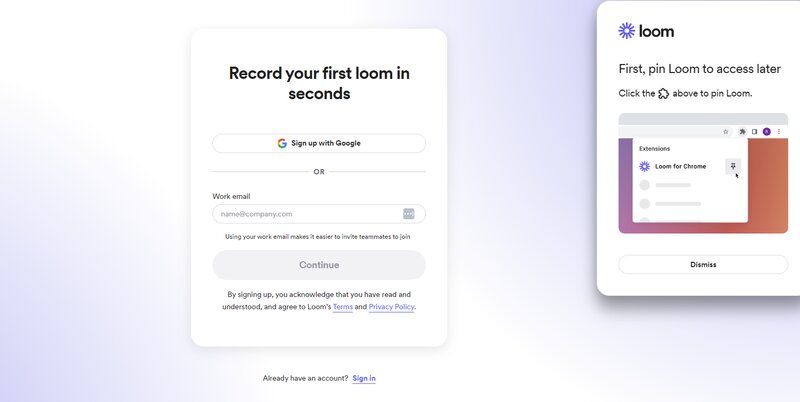
Именно для Chrome Loom очень хорош в асинхронной коммуникации: записать замечание по макету, показать ошибку в CRM, быстро прокомментировать документ, объяснить клиенту последовательность действий в сервисе, не собирая отдельную встречу. Сильная сторона тут не столько в монтаже, сколько в скорости цикла: запись — готовая ссылка — отправка. Плюс есть удобные функции паузы и Live Rewind, позволяющие не начинать всё заново из-за мелкой ошибки. Для Chrome-расширения это серьёзный практический бонус.
Loom особенно уместен там, где видео — это рабочее сообщение, а не медийный продукт. Для образовательных или маркетинговых роликов с глубоким монтажом есть варианты сильнее, но для коммуникации внутри команды он очень удобен.
Плюсы
-
быстрый обмен ссылкой сразу после записи
-
запись экрана и камеры вместе
-
есть пауза и Live Rewind
-
отлично подходит для рабочих комментариев и созвонов без созвона
Минусы
-
сильнее завязан на облачную модель работы
-
не лучший вариант для глубокой постобработки
-
для локального архива и ручного экспорта настольные программы удобнее
Как записывать через Loom
-
Установите расширение и закрепите его в панели Chrome.
-
Нажмите иконку Loom и выберите запись экрана, камеры или обоих источников.
-
Проверьте микрофон и расположение веб-камеры.
-
Во время записи используйте Pause и при необходимости Rewind.
-
После завершения сразу отправьте ссылку получателю.
Nimbus Screenshot & Screen Video Recorder
Nimbus давно знают как сильный инструмент для скриншотов, но его ценность не ограничивается статикой. В доступных описаниях и обзорах подчёркивается, что расширение умеет записывать скринкасты, снимать рабочий стол или отдельные вкладки, использовать веб-камеру и дополнять работу аннотациями. Плюс у Nimbus хорошая репутация именно как у инструмента для захвата длинных страниц, выделений, комментариев и объясняющих материалов.
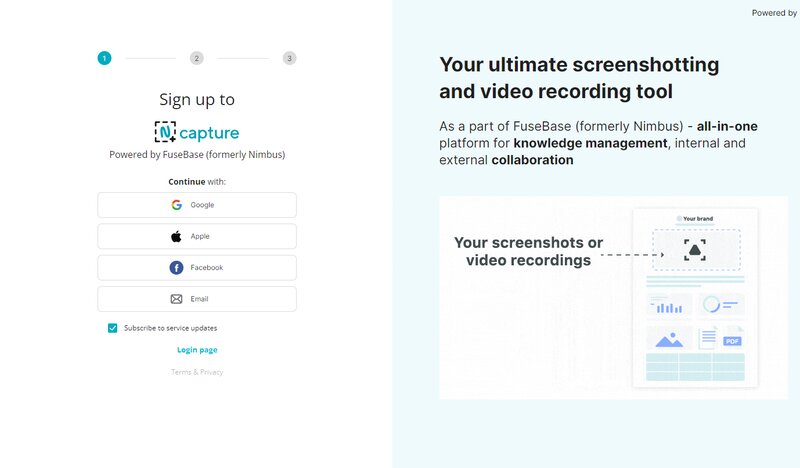
В контексте Chrome это очень сильный вариант для тех, кто делает смешанный тип контента: иногда нужен видеоскринкаст, иногда длинный скролл-скриншот, иногда пометки по интерфейсу, иногда быстрое визуальное пояснение ошибки. То есть Nimbus закрывает не только запись видео, но и весь сопутствующий слой визуальной коммуникации. Это удобно для редакторов, аналитиков, дизайнеров, продуктовых специалистов и техподдержки.
Если же задача у вас строго про видео и почти никогда не включает скриншоты и аннотации, Screencastify или Loom обычно ощущаются проще. Nimbus выигрывает именно универсальностью.
Плюсы
-
сочетает запись экрана и мощный скриншотер
-
удобно делать аннотации и пояснения
-
подходит для вкладок, страниц, визуальных разборов
-
хорош для смешанного рабочего процесса
Минусы
-
интерфейс может казаться перегруженным, если нужна только запись
-
как чистый видеорекордер не всегда быстрее специализированных конкурентов
-
часть пользователей ставит его из-за скриншотов и не использует видеочасть на полную
Как записывать через Nimbus
-
Установите расширение и откройте его из панели браузера.
-
Выберите видеозапись вместо скриншота.
-
Укажите источник: вкладка, окно или экран.
-
Включите микрофон и при необходимости веб-камеру.
-
После записи сохраните ролик и добавьте нужные визуальные пометки.
Awesome Screenshot & Screen Recorder
Awesome Screenshot — это инструмент формата два в одном: скриншоты плюс запись видео. На официальной странице подчёркивается запись одновременно экрана и камеры, мгновенный шаринг, сохранение на локальный диск и интеграции с рабочими сервисами вроде Slack, Trello, Asana и Jira. Для Chrome это важный плюс, потому что плагин вписывается не только в личное использование, но и в командные процессы.
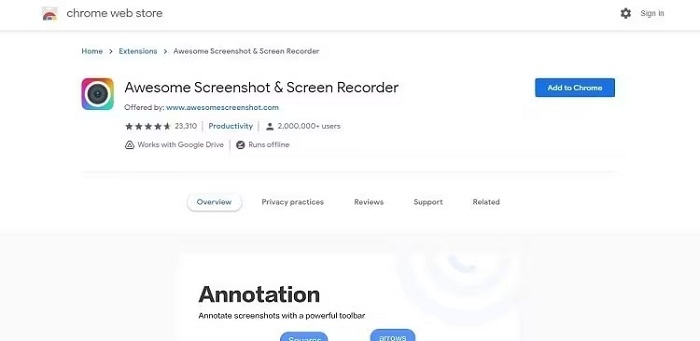
Практически Awesome Screenshot хорош там, где помимо самой записи важно быстро донести проблему, идею или правку. Записали поведение интерфейса в Chrome, сделали нужный скриншот, выделили проблемный участок, сохранили локально или отправили в привычный рабочий канал. Для продуктовых команд, QA, саппорта и аналитиков такой комбинированный подход часто оказывается удобнее, чем чистый видеорекордер.
У инструмента есть сильная скриншотная часть и что базовый сценарий установки типовой: Добавить в Chrome, открыть расширение, нажать Начать запись и захватить нужную страницу. Это и делает его хорошим универсальным рабочим плагином.
Плюсы
-
один инструмент для скриншотов и видеозаписи
-
можно писать экран и камеру
-
есть локальное сохранение
-
интегрируется с рабочими сервисами
Минусы
-
как чистый рекордер менее специализирован, чем Loom или Screencastify
-
часть сильных функций ценится именно в связке со скриншотами
-
для длинных уроков отдельная программа удобнее
Как записывать через Awesome Screenshot
-
Добавьте расширение в Chrome.
-
Откройте его через панель браузера.
-
Выберите режим записи экрана.
-
Укажите, нужен ли захват камеры.
-
После завершения сохраните ролик локально или отправьте в рабочий сервис.
Screenity
Screenity — один из самых интересных бесплатных плагинов в этом классе. Официальное описание и сайт проекта подчёркивают, что это privacy-friendly рекордер для Chrome без обязательного входа, с записью экрана и камеры, аннотациями во время записи и дополнительными инструментами для понятной подачи материала. В общедоступных описаниях также акцентируется открытость и ориентация на приватность.
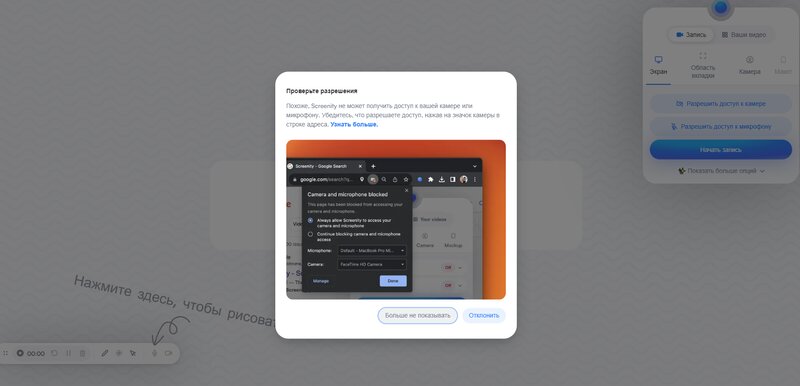
Именно в задачах, связанных с Chrome, Screenity удобен тогда, когда нужен бесплатный и при этом не урезанный по смыслу инструмент. Он хорошо подходит для учебных роликов, демонстраций, презентаций, обратной связи по интерфейсу, коротких пояснений для команды. Большое преимущество — возможность делать пометки прямо по ходу записи. Это заметно повышает ценность ролика: вместо сухого показа вкладки вы сразу акцентируете важные элементы экрана.
Если Loom силён скоростью обмена, а Screencastify — образовательной экосистемой, то Screenity выигрывает свободой и ощущением контроля. Для тех, кто не хочет привязываться к аккаунту и платному тарифу уже на старте, это один из самых разумных вариантов.
Плюсы
-
бесплатный и ориентированный на приватность
-
не требует обязательного входа
-
запись экрана и камеры
-
есть аннотации во время записи
Минусы
-
менее корпоративный по экосистеме, чем Loom или Vidyard
-
визуально проще, чем крупные коммерческие сервисы
-
не всем нужен акцент на приватности, если важнее обмен ссылкой
Как записывать через Screenity
-
Установите расширение и закрепите иконку.
-
Выберите запись вкладки, окна или экрана.
-
Включите камеру и микрофон при необходимости.
-
Во время записи используйте инструменты рисования.
-
Сохраните ролик после завершения захвата.
Vidyard
Vidyard — это не просто Chrome-плагин, а инструмент, заточенный под видеосообщения в продажах, презентациях и коммуникации с клиентом. Официальные страницы подчёркивают, что он умеет записывать экран, веб-камеру или оба источника сразу, а затем делиться роликом ссылкой и отслеживать, когда видео посмотрели. Для классического обучающего курса это не всегда критично, а вот для коммерческой переписки и продуктовых демо — очень полезно.
В связке с Chrome Vidyard хорошо работает в задачах вроде персонализированного ответа клиенту, демонстрации коммерческого предложения, разбора интерфейса сервиса, отправки видеообъяснения вместо длинного письма. Вы открываете нужную вкладку, включаете экран и камеру, записываете комментарий и сразу отправляете ссылку. Такая модель очень близка к Loom, но сильнее завязана на коммерческую и маркетинговую коммуникацию.
Для обычного пользователя Vidyard может показаться избыточным, но для B2B-команд, sales, customer success и product demo это один из самых логичных вариантов.
Плюсы
-
запись экрана, камеры или обоих источников
-
быстрое распространение ссылкой
-
удобно для продаж и клиентских коммуникаций
-
есть аналитический слой просмотра
Минусы
-
не лучший выбор, если нужен локальный монтаж и архив файлов
-
ориентирован на деловую коммуникацию, а не на бытовой скринкаст
-
для простых уроков может быть сложнее, чем Screencastify
Как записывать через Vidyard
-
Установите расширение и войдите в рабочий аккаунт.
-
Откройте вкладку Chrome, которую нужно показать.
-
Выберите запись экрана, камеры или обоих источников.
-
Запишите нужный комментарий.
-
Отправьте получателю сгенерированную ссылку на ролик.
Vmaker
Vmaker — сильный Chrome-рекордер для тех, кому нужен баланс между записью, редактированием, хостингом и шарингом. На странице расширения прямо указано, что Vmaker пишет экран, веб-камеру, микрофон и системный звук, умеет редактировать, хранить и расшаривать ролики, экспортирует в MP4 и заявляет отсутствие водяного знака. Отдельно на сайте сервиса подчёркиваются разные режимы записи, включая экран, камеру или оба источника.
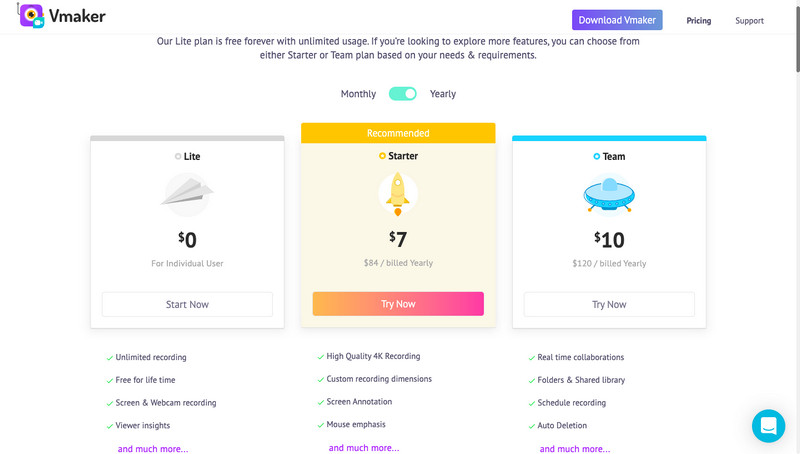
В работе с Chrome это удобный вариант для тех, кто хочет получить чуть больше, чем обычный плагин. Vmaker подходит для презентаций, видеоответов, клиентских демо, обучающих роликов и записей продукта. По ощущению он занимает нишу между Loom и более тяжёлыми решениями: с одной стороны, всё ещё остаётся Chrome-инструментом, с другой — даёт более полноценную цепочку record-edit-share.
Если вам не хватает минимализма Screencastify или вы хотите сохранить ролик в MP4 без водяного знака и быстро раскидать его по ссылке, Vmaker выглядит очень убедительно.
Плюсы
-
запись экрана, камеры, микрофона и системного звука
-
есть встроенное редактирование
-
экспорт в MP4
-
заявлено отсутствие водяного знака
Минусы
-
как экосистема сложнее простых расширений
-
для мгновенного одноразового скринкаста может быть избыточен
-
сильнее раскрывается у тех, кто регулярно записывает рабочие видео
Как записывать через Vmaker
-
Добавьте расширение в Chrome.
-
Откройте панель Vmaker и выберите режим записи.
-
Включите нужные источники звука и камеру.
-
Запустите запись и проведите демонстрацию.
-
Сохраните ролик, при необходимости отредактируйте и экспортируйте в MP4.
Онлайн-сервисы для записи видео с экрана в Chrome
Apowersoft Free Online Screen Recorder
Apowersoft Free Online Screen Recorder — один из самых известных онлайн-рекордеров в этой категории. Официальные страницы подчёркивают, что сервис умеет записывать экран прямо в браузере, поддерживает полный экран и выделенную область, одновременно пишет системный звук и микрофон и может добавлять веб-камеру в формате picture-in-picture. В описании также делается акцент на бесплатной и неограниченной записи.

Для Chrome это очень удобный вариант, когда нужно быстро записать экран на компьютере, где нет желания или возможности ставить полноценный рекордер. Вы заходите на страницу, запускаете сервис, выдаёте права на экран и звук и записываете происходящее. Такой формат особенно хорош для разовых задач: показать, как работает веб-сервис, сохранить фрагмент урока, записать созвон, быстро собрать демонстрацию ошибки.
При этом Apowersoft не выглядит одноразовой игрушкой. За счёт поддержки системного звука, микрофона и веб-камеры он закрывает большую часть реальных браузерных задач. Именно поэтому сервис остаётся актуальным даже на фоне множества Chrome-расширений.
Плюсы
-
работает онлайн
-
есть запись области или полного экрана
-
поддерживает системный звук, микрофон и веб-камеру
-
подходит для быстрых задач без установки тяжёлой программы
Минусы
-
онлайн-формат всё равно зависит от браузерных разрешений
-
для регулярной длинной работы настольная программа обычно стабильнее
-
по монтажу уступает программам с полноценным редактором
Как записывать через Apowersoft
-
Откройте сервис в Chrome.
-
Нажмите кнопку запуска записи.
-
Выберите: полный экран или нужную область.
-
Разрешите захват экрана, системного звука, микрофона и камеры.
-
После записи сохраните файл или отправьте результат дальше.
RecordCast
RecordCast — один из самых практичных онлайн-сервисов для тех, кому мало просто записать экран. На официальной странице сервиса подчёркиваются три режима записи: screen + webcam, webcam, screen, при этом можно захватывать и системный, и микрофонный звук. Ещё одна сильная сторона — встроенный видеоредактор: после записи сервис позволяет сразу подрезать ролик, добавить текст, оверлеи, музыку и другие элементы, причём подчёркивается, что редактирование идёт локально и записи не отправляются на сервер.
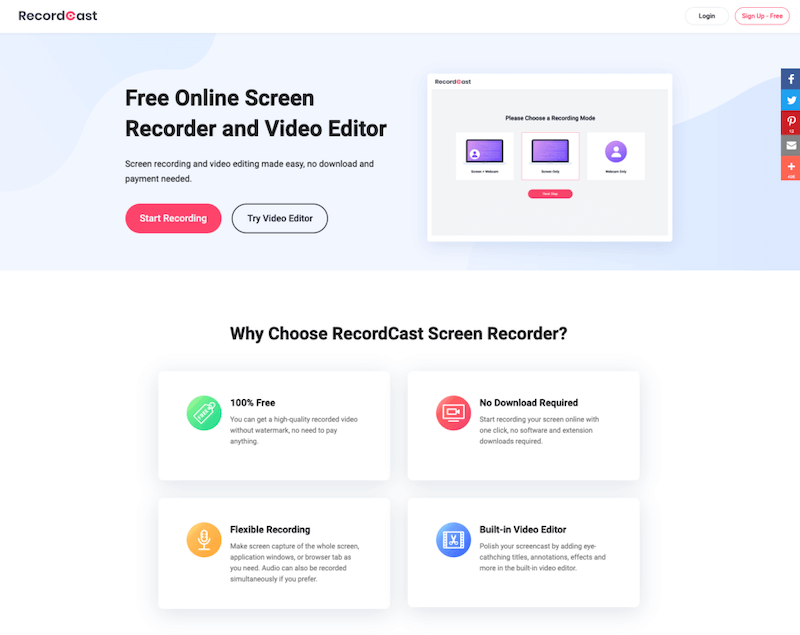
В связке с Chrome это очень удобный инструмент для презентаций, e-learning, интервью, показов продукта и простых объясняющих роликов. Важное отличие от большинства онлайн-рекордеров в том, что здесь не нужно сразу думать, куда тащить файл после записи. RecordCast уже сам предлагает встроенный постпроцесс: можно быстро подрезать неудачный старт, вставить титр, наложить музыку или добавить графический акцент.
Для человека, которому нужен браузерный сервис, но при этом хочется чуть более законченный результат, RecordCast — один из лучших вариантов.
Плюсы
-
три режима записи
-
есть системный и микрофонный звук
-
встроенный онлайн-редактор
-
акцент на локальной обработке
Минусы
-
по ощущениям не такой мгновенный, как совсем минималистичные сервисы
-
для тяжёлых длинных роликов удобнее настольная программа
-
онлайн-редактор всё же не заменяет полноценный монтажный пакет
Как записывать через RecordCast
-
Откройте сервис в Chrome.
-
Выберите режим: экран, камера или экран + камера.
-
Разрешите нужные аудиоисточники.
-
Запишите демонстрацию.
-
Сразу после записи откройте встроенный редактор и доработайте ролик.
scre.io
scre.io — один из самых приятных полностью браузерных рекордеров для тех, кому нужен прямой и честный сценарий без регистрации и водяных знаков. Официальный сайт и страница расширения подчёркивают, что сервис бесплатный, позволяет записывать экран или камеру, поддерживает неограниченные записи, не требует входа и умеет захватывать рабочий стол, окно приложения или вкладку Chrome. На странице Chrome Web Store отдельно указана запись микрофона и системного звука вместе, а также отсутствие водяного знака и регистраций.
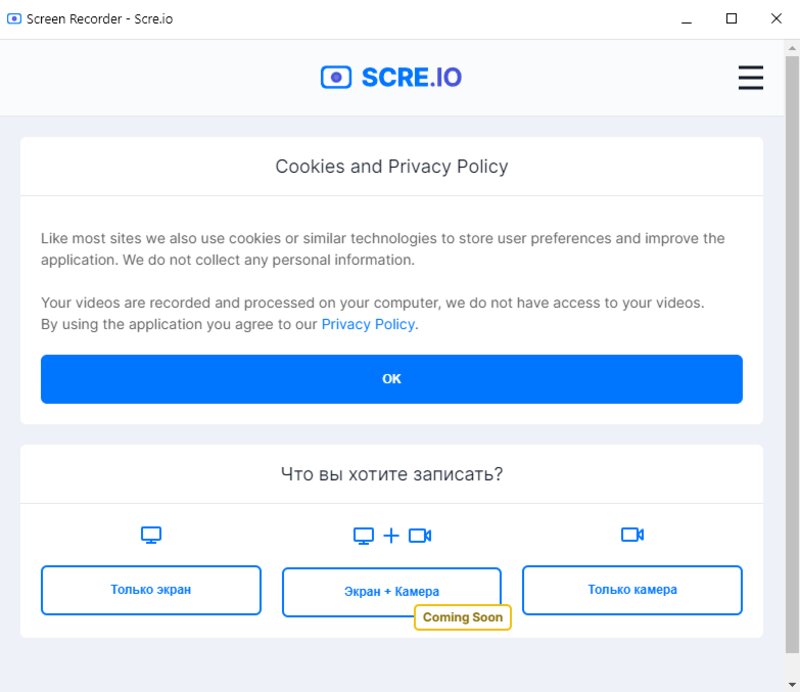
С точки зрения практики этот сервис удобен тем, что почти не мешает пользователю. Открыли страницу, выбрали источник, разрешили звук, записали, сохранили. Интерфейс управления записью очень прост: в нижней части экрана доступны кнопки Стоп и Пауза, а после нажатия появляются Сохранить и Создать, то есть можно либо сохранить ролик, либо сразу начать новый. Для тех, кто записывает короткие инструкции, это очень удобный сценарий.
scre.io отлично подходит для разовой записи веб-сайта, демонстрации бага, короткой инструкции, быстрой отправки локального файла и ситуаций, где не хочется связываться ни с программой, ни с облачным аккаунтом.
Плюсы
-
не требует регистрации
-
нет водяного знака
-
можно писать экран, камеру, вкладку, окно и рабочий стол
-
есть пауза, стоп и быстрое сохранение
Минусы
-
по постобработке уступает RecordCast
-
по командному шарингу уступает Loom и Vidyard
-
для курсов и серийного контента отдельная программа удобнее
Как записывать через scre.io
-
Откройте сервис в Chrome.
-
Выберите тип источника: экран, камера или комбинированный режим.
-
Настройте звук: микрофон, системный звук или оба источника.
-
Во время записи используйте Пауза и Стоп.
-
После остановки нажмите Сохранить или Создать, если нужно сразу сделать новый дубль.
Что в итоге лучше выбрать под разные задачи
Для видеоуроков и обучающих роликов
Здесь в первую очередь смотрите на Экранную Камеру, Camtasia Studio и Movavi Screen Capture. Первая удобнее для русскоязычного пользователя, которому важен быстрый старт и встроенная обработка. Camtasia — лучший вариант, когда запись экрана — это часть серьёзного продакшна. Movavi — золотая середина.
Для быстрых объяснений коллегам и клиентам
Здесь почти всегда побеждают Loom и Vidyard. Если нужен короткий ролик вместо письма, моментальная ссылка и минимальное трение в процессе, эти два инструмента ощущаются наиболее естественно. Loom универсальнее внутри команд, Vidyard сильнее раскрывается в продажах и клиентской коммуникации.
Для бесплатной записи без лишних ограничений
Если речь про программу под Windows, один из лучших ответов — VSDC Free Screen Recorder. Если нужен именно Chrome-плагин, очень хорош Screenity. Если хочется полностью браузерный путь — scre.io.
Для записи именно вкладки Chrome
Самыми удобными здесь остаются Screencastify, Loom и Nimbus. Screencastify хорош для обучения и экспорта, Loom — для сообщений и обратной связи, Nimbus — для сценариев, где запись экрана часто соседствует со скриншотами и аннотациями.
Для разовой записи на чужом компьютере
Лучше всего работают Apowersoft Free Online Screen Recorder, RecordCast и scre.io. Открыли сайт, выдали права, записали, сохранили — без установки тяжёлого софта.
Практические советы перед записью экрана в Chrome
Сначала определитесь, что именно вы записываете: только вкладку, окно браузера или весь рабочий стол. Для демонстрации веб-сервиса обычно хватает вкладки. Для презентации, где вы переходите между Chrome, проводником, PDF и таблицей, нужен уже весь экран или хотя бы конкретное окно.
Второй критичный момент — звук. Если вы записываете вебинар, онлайн-лекцию, демонстрацию сайта с воспроизведением медиа или рабочий созвон, заранее проверьте, что инструмент действительно пишет системный звук, а не только микрофон. Очень много неудачных роликов появляется именно из-за того, что пользователь видит индикатор записи, но забывает отдельно проверить источник аудио.
Третий момент — камера. Веб-камера оправдана не всегда. Для технических инструкций и разборов интерфейса она часто только отвлекает. Но для курсов, презентаций, продаж и обратной связи лицо в кадре обычно повышает вовлечение.
Четвёртый момент — длина записи. Чем длиннее ролик, тем меньше смысла полагаться только на лёгкое расширение. Для серьёзных записей надёжнее использовать программу уровня Экранной Камеры, Movavi Screen Capture, VSDC Free Screen Recorder или BB FlashBack Express Recorder.
Частые ошибки при записи через Chrome
Записывается не тот источник
Это происходит, когда вместо вкладки выбирают весь экран или наоборот. Перед стартом всегда проверяйте, какой именно режим выбран: tab, window, desktop или custom area.
Есть картинка, но нет звука
Чаще всего причина в том, что включён микрофон, но не активирован системный звук, либо наоборот. Особенно это важно для вебинаров, созвонов, курсов и сайтов с видео.
Веб-камера закрывает важный интерфейс
При записи обучающих роликов лучше заранее выбрать угол и размер окна камеры, либо вообще отключить её для технических инструкций.
Слишком длинная запись в расширении
Когда ролик идёт долго, расширение становится менее удобным, чем программа. Для серьёзных уроков, презентаций и больших walkthrough лучше заранее идти в настольный рекордер.
Нет подрезки и приходится переснимать
Это типичная проблема простых сервисов. Если знаете, что будете часто ошибаться, выбирайте Loom с Live Rewind, RecordCast со встроенным редактором или полноценную программу с постобработкой.
Итог
Если нужен самый удобный и понятный вариант для Windows с упором на создание нормального готового ролика, первой устанавливайте Экранную Камеру. Если нужна максимальная профессиональная гибкость, лучший выбор — Camtasia Studio. Если хочется быстро и без перегруза, но с хорошим набором функций, отлично работает Movavi Screen Capture.
Среди плагинов самым универсальным остаётся Screencastify, самым удобным для асинхронного общения — Loom, самым свободным бесплатным решением — Screenity, а самым рабочим компромиссом между записью и скриншотами — Awesome Screenshot и Nimbus.
Среди онлайн-сервисов лучше всего выглядят Apowersoft Free Online Screen Recorder, RecordCast и scre.io. Первый удобен как быстрый онлайн-рекордер, второй хорош редактором, третий подкупает простотой, отсутствием регистрации и честным сохранением локального файла.
Для большинства пользователей логика выбора будет такой:
-
нужен курс, урок, нормальный ролик под публикацию — программа
-
нужен быстрый комментарий ссылкой — плагин
-
нужна разовая запись в браузере без установки — онлайн-сервис
Именно тогда запись видео с экрана в Google Chrome перестаёт быть мучением и становится обычной рабочей задачей.
