Audacity остаётся одним из самых известных бесплатных редакторов звука. В нём записывают голос с микрофона, обрезают песни, соединяют фрагменты, нормализуют громкость, применяют эффекты и собирают несложные многодорожечные проекты. Программа подходит для базовой работы с аудиофайлами, но её интерфейс и логика монтажа устраивают не всех пользователей.
Одна замена Audacity требуется для быстрого удаления пауз из диктофонной записи, другая — для очистки подкаста от фонового шума, третья — для записи вокала поверх инструментала, а четвёртая — для полноценного сведения музыки. Для простого монтажа не нужна перегруженная студия с десятками панелей. Для многодорожечной записи, автоматизации громкости и работы с плагинами недостаточно редактора одной звуковой волны.
В этой подборке программы разделены по платформам. Каждый вариант разобран по одинаковой схеме: назначение, рабочие инструменты, элементы интерфейса, базовая инструкция, плюсы и минусы. Скриншоты показывают реальные окна программ, а не логотипы.
Как выбрать замену Audacity
Перед установкой определите основную задачу. Это сразу сокращает список подходящих вариантов.
| Задача | Подходящие программы |
|---|---|
| Обрезать песню, удалить лишний фрагмент, склеить несколько файлов | АудиоМАСТЕР, Ocenaudio, WavePad, GoldWave, Wavosaur |
| Записать голос с микрофона и быстро привести громкость в порядок | АудиоМАСТЕР, WavePad, Adobe Audition, GoldWave, Lexis Audio Editor |
| Подготовить подкаст, интервью или озвучку | Adobe Audition, REAPER, TwistedWave, BandLab, Fission |
| Собрать многодорожечный проект с голосом, музыкой и эффектами | REAPER, MixPad, Ardour, GarageBand, Logic Pro, Cakewalk Sonar |
| Создать бит или аранжировку | FL Studio, GarageBand, Logic Pro, Cakewalk Sonar, BandLab |
| Отредактировать запись без установки программы | AudioMass, TwistedWave Online, BandLab |
| Обработать аудио на Android | Lexis Audio Editor, AudioLab, WavePad |
| Работать на Linux | Ardour, Tenacity, Kwave |
| Нарезать длинную запись на части | Fission, GoldWave, TwistedWave, WavePad |
| Очистить старую оцифрованную запись | Adobe Audition, GoldWave, WavePad, Kwave |
Для удобства сравнения программы в основном списке размещены один раз. Кроссплатформенные решения находятся в разделе, где их выбирают чаще всего. Например, WavePad работает не только на Windows, но и на macOS и мобильных устройствах. BandLab доступен в браузере и на смартфонах, а TwistedWave выпускается в нескольких версиях.
Сравнительная таблица аналогов Audacity
| Программа | Платформы | Основное назначение | Многодорожечный монтаж | Запись с микрофона | Уровень освоения |
|---|---|---|---|---|---|
| АудиоМАСТЕР | Windows | Быстрая обработка, конвертация, запись голоса | Нет | Да | Простой |
| Ocenaudio | Windows, macOS, Linux | Монтаж отдельных файлов | Нет | Да | Простой |
| WavePad | Windows, macOS, Android, iOS | Универсальная обработка звука | Ограниченно | Да | Средний |
| Adobe Audition | Windows, macOS | Подкасты, озвучка, реставрация, сведение | Да | Да | Средний |
| REAPER | Windows, macOS, Linux | Запись, сведение, мастеринг | Да | Да | Средний |
| Sound Forge | Windows | Точная обработка отдельных файлов | Нет | Да | Средний |
| GoldWave | Windows | Реставрация, запись, пакетная обработка | Нет | Да | Средний |
| Wavosaur | Windows | Компактный редактор звуковой волны | Нет | Да | Простой |
| MixPad | Windows, macOS, Android, iOS | Многодорожечное сведение | Да | Да | Средний |
| FL Studio | Windows, macOS | Создание музыки и битов | Да | Да | Средний |
| Cakewalk Sonar | Windows | Музыкальные проекты и запись инструментов | Да | Да | Средний |
| GarageBand | macOS, iPhone, iPad | Запись музыки и голоса | Да | Да | Простой |
| Logic Pro | macOS, iPad | Профессиональный музыкальный продакшен | Да | Да | Высокий |
| Fission | macOS | Быстрая обрезка и нарезка без лишних панелей | Нет | Нет | Простой |
| Ardour | Windows, macOS, Linux | Запись и сведение | Да | Да | Высокий |
| Tenacity | Windows, macOS, Linux | Редактор с привычной логикой Audacity | Да | Да | Простой |
| Kwave | Linux | Обработка файлов и спектральный анализ | Ограниченно | Да | Средний |
| AudioMass | Браузер | Быстрый монтаж без установки | Да | Да | Простой |
| TwistedWave Online | Браузер | Обработка речи и одиночных файлов | Нет | Да | Простой |
| BandLab | Браузер, Android, iOS | Онлайн-студия для записи и сведения | Да | Да | Простой |
| Lexis Audio Editor | Android, iOS, Windows | Мобильная обработка записей | Ограниченно | Да | Простой |
| AudioLab | Android | Набор мобильных инструментов | Ограниченно | Да | Простой |
Лучшие аналоги Audacity для Windows
АудиоМАСТЕР
АудиоМАСТЕР стоит выбрать для быстрого монтажа звука на Windows без долгого изучения сложной студии. Интерфейс полностью переведён на русский язык. Основные операции собраны в верхнем меню и в левой панели эффектов. Программа подходит для обработки песни, диктофонной записи, озвучки, рингтона и аудиодорожки, извлечённой из видео.
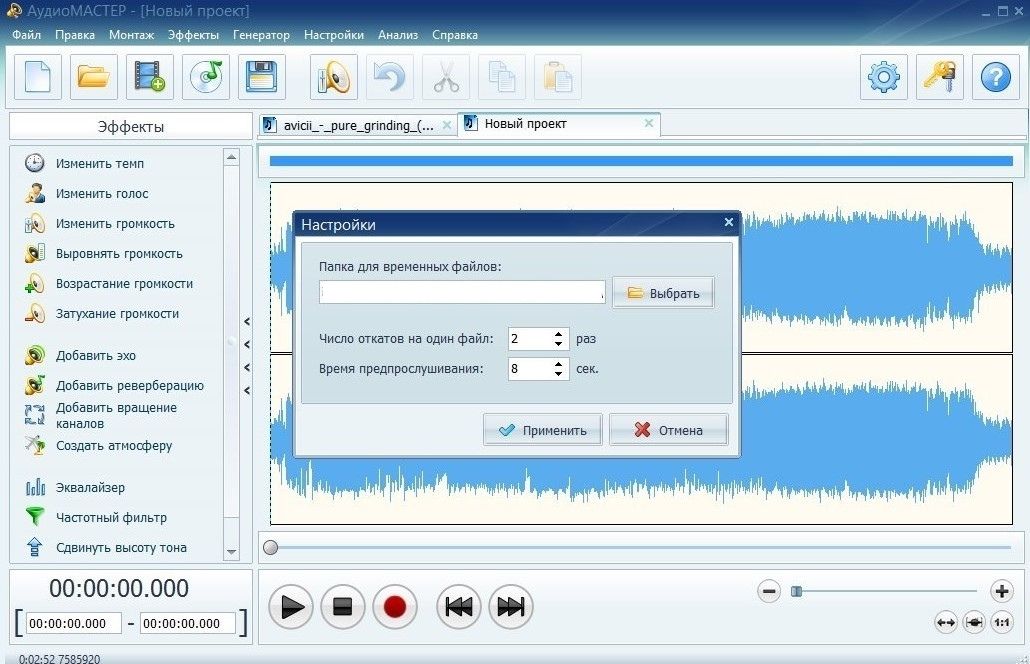
В верхней части окна находятся пункты Файл, Правка, Монтаж, Эффекты, Генератор, Настройки, Анализ и Справка. Центральную часть занимает звуковая волна. Слева расположены инструменты изменения темпа, голоса и громкости, выравнивание уровня, добавление эха, реверберации и звуковой атмосферы, эквалайзер, частотный фильтр и смещение высоты тона.
Программа не перегружает пользователя дорожками, сложной маршрутизацией и отдельным микшером. Это редактор для последовательной обработки одного файла. В нём удобно убрать вступительную тишину, вырезать ошибку из записи, повысить громкость тихого фрагмента и сохранить результат в другом формате.
Как обрезать запись в АудиоМАСТЕР
-
Запустите программу и откройте аудиофайл через Файл → Открыть файл.
-
Найдите ненужный участок на звуковой волне.
-
Выделите его мышью.
-
Удалите выбранный фрагмент через меню Монтаж.
-
Прослушайте стык кнопкой воспроизведения в нижней части окна.
-
Откройте Файл → Сохранить как и укажите формат результата.
Для очистки речи откройте раздел эффектов и последовательно проверьте выравнивание громкости, частотный фильтр и шумоподавление. Слишком сильная обработка делает голос неестественным, поэтому каждый эффект нужно прослушивать до сохранения.
Плюсы
-
русскоязычный интерфейс;
-
понятная структура меню;
-
запись с микрофона;
-
обрезка и соединение фрагментов;
-
изменение темпа и высоты тона;
-
эффекты эха и реверберации;
-
извлечение аудиодорожки из видео;
-
конвертация популярных аудиоформатов;
-
удобный вариант для начинающих пользователей.
Минусы
-
программа работает только на Windows;
-
нет полноценного многодорожечного микшера;
-
для сложного сведения музыки требуется отдельная рабочая станция.
Ocenaudio
Ocenaudio — компактный кроссплатформенный редактор для пользователей, которым важны скорость и наглядность. Он подходит для обработки отдельных файлов: лекций, интервью, голосовых заметок, песен и коротких звуковых эффектов. В отличие от крупных музыкальных студий, Ocenaudio не заставляет создавать проект и настраивать дорожки перед началом работы.
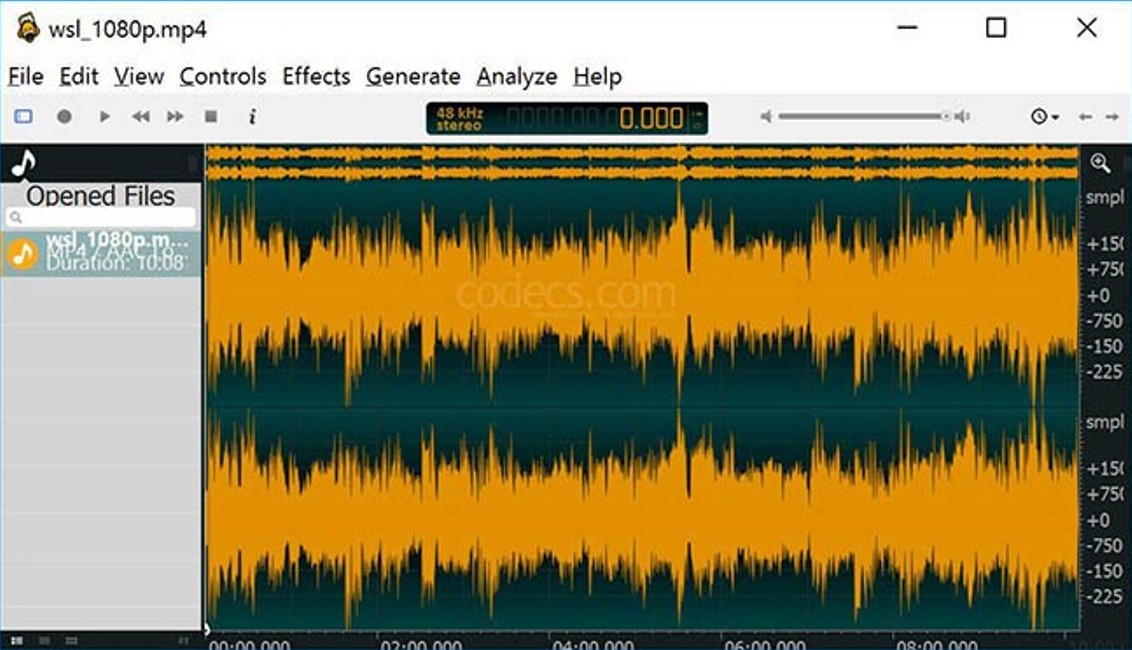
В центре окна отображается звуковая волна, сверху расположена временная шкала, а сбоку находится список открытых файлов. Пользователь выделяет участок мышью и сразу применяет к нему нужное действие. Для анализа записи предусмотрено спектральное представление, которое помогает увидеть шум, резкие выбросы и проблемные частоты.
Как убрать лишний фрагмент в Ocenaudio
-
Откройте запись через File → Open.
-
Увеличьте масштаб колёсиком мыши или кнопками приближения.
-
Выделите паузу, ошибку или лишний звук.
-
Нажмите Delete.
-
Прослушайте место склейки.
-
Сохраните результат через File → Save As.
Для изменения звучания откройте меню Effects. В нём доступны фильтры, регулировка громкости, эквалайзер и другие операции. Перед применением результат прослушивается на выделенном участке, поэтому неудачную настройку легко скорректировать.
Плюсы
-
быстрый запуск;
-
версии для Windows, macOS и Linux;
-
простой монтаж звуковой волны;
-
спектральное представление;
-
предварительное прослушивание эффектов;
-
удобная работа с несколькими открытыми файлами;
-
понятный интерфейс без лишних панелей.
Минусы
-
нет полноценного многодорожечного сведения;
-
программа не заменяет музыкальную студию;
-
набор инструментов меньше, чем в Adobe Audition и REAPER.
WavePad
WavePad занимает промежуточное положение между простым редактором и продвинутым набором инструментов для обработки звука. Программа подходит для записи голоса, обрезки музыки, удаления шума, изменения громкости, создания рингтонов и подготовки звуковых файлов для публикации.
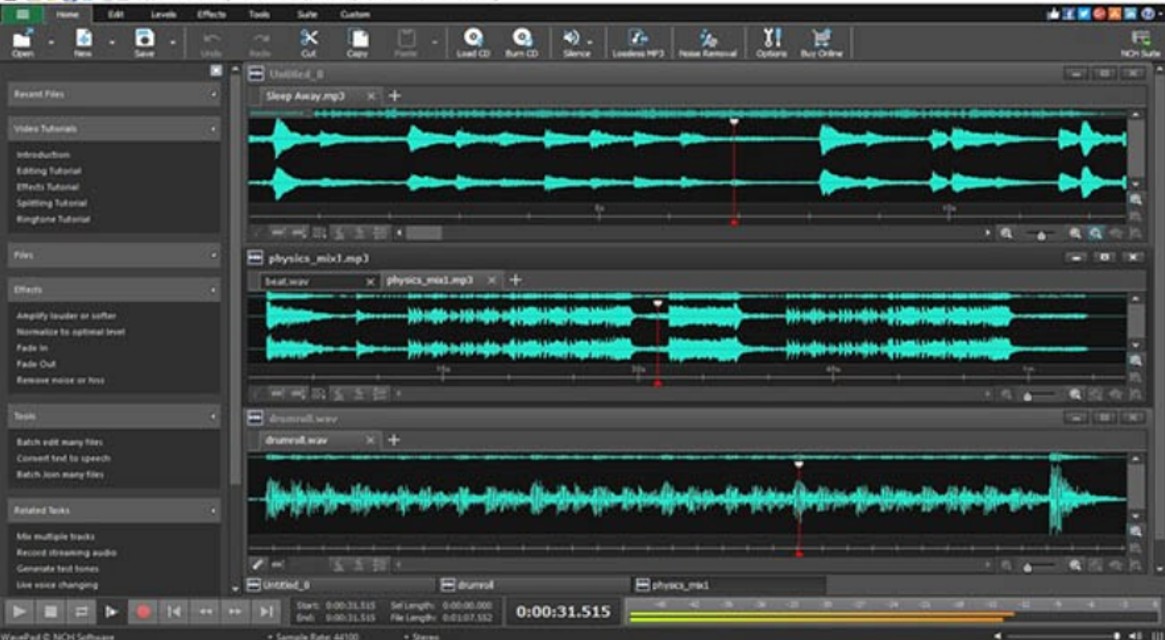
В верхней части окна расположена лента с вкладками. Кнопки Open File, Save File, Record, Cut, Copy, Paste, Trim, Effects и Cleanup собраны по назначению. Пользователь видит звуковую волну и временную шкалу, выделяет участок и применяет действие к конкретной области.
Раздел Cleanup пригодится для речи, оцифрованных кассет и старых записей. В нём находятся инструменты работы с шумом и помехами. Раздел Effects используется для усиления, нормализации, эха, реверберации и изменения параметров звучания.
Как записать голос и убрать шум в WavePad
-
Нажмите Record.
-
Выберите источник записи и проверьте уровень сигнала.
-
Запишите текст.
-
Остановите запись и выделите участок с фоновым шумом.
-
Перейдите в Cleanup и откройте инструмент снижения шума.
-
Примените обработку ко всей записи.
-
Прослушайте результат и сохраните файл через Save File.
Плюсы
-
версии для Windows, macOS, Android и iOS;
-
запись голоса;
-
удобная лента инструментов;
-
обрезка, копирование и вставка;
-
инструменты очистки;
-
эффекты усиления, эха и реверберации;
-
анализ спектра;
-
подходит для бытовых и полупрофессиональных задач.
Минусы
-
часть функций требует освоения;
-
интерфейс насыщен кнопками;
-
для сложного музыкального проекта удобнее использовать REAPER, MixPad или Logic Pro.
Adobe Audition
Adobe Audition подходит для подкастов, интервью, озвучки, реставрации записей и многодорожечного монтажа. В программе есть два основных режима: Waveform для точечной обработки отдельного файла и Multitrack для сборки проекта из нескольких дорожек.
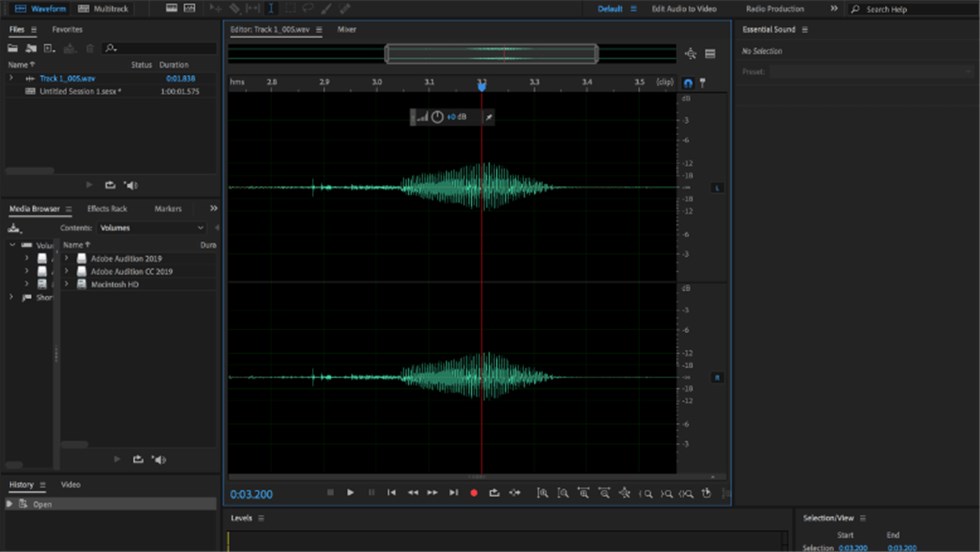
Режим Waveform используется для удаления щелчков, вырезания ошибок, нормализации, частотной коррекции и шумоподавления. Режим Multitrack нужен для размещения голоса, фоновой музыки, заставок и звуковых эффектов на временной шкале. Панель Effects Rack позволяет собрать цепочку обработки и менять параметры до финального экспорта.
Главное преимущество Audition для очистки речи — Spectral Frequency Display. В спектральном отображении хорошо видны свист, гул, щелчки, короткие сигналы и другие помехи. Ненужный звук выделяется инструментом выбора и удаляется точечно.
Как убрать постоянный шум в Adobe Audition
-
Откройте файл через File → Open.
-
Переключитесь в режим Waveform.
-
Найдите короткий участок, где слышен только фон.
-
Выделите его мышью.
-
Откройте Effects → Noise Reduction / Restoration → Capture Noise Print.
-
Выделите весь файл сочетанием Ctrl + A.
-
Перейдите в Effects → Noise Reduction / Restoration → Noise Reduction (process).
-
Проверьте результат в режиме предварительного прослушивания.
-
Сохраните обработанную запись через File → Export → File.
Для сборки подкаста создайте многодорожечную сессию через File → New → Multitrack Session, импортируйте голос, музыку и заставки, затем экспортируйте микс через Multitrack → Mixdown Session to New File → Entire Session.
Плюсы
-
режимы Waveform и Multitrack;
-
спектральное редактирование;
-
точечное удаление помех;
-
мощное шумоподавление;
-
цепочки эффектов;
-
микшер;
-
автоматизация громкости;
-
удобная работа с подкастами и озвучкой;
-
профессиональный набор инструментов.
Минусы
-
требуется время на освоение;
-
интерфейс перегружен для простой обрезки песни;
-
программа ориентирована на регулярную работу со звуком.
REAPER
REAPER — полноценная цифровая звуковая рабочая станция для записи, монтажа, сведения и мастеринга. Программа подходит для музыки, подкастов, озвучки, концертных записей и проектов с большим количеством дорожек. По сравнению с Audacity она предоставляет намного больше возможностей для маршрутизации, автоматизации и работы с плагинами.
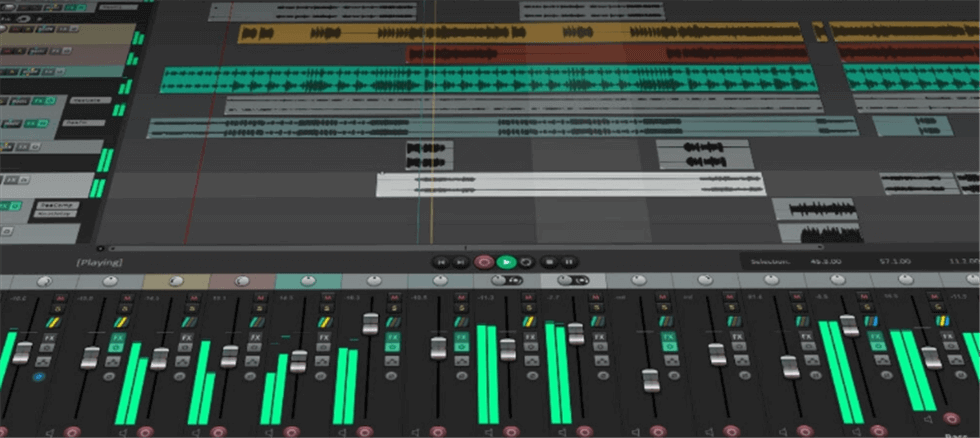
В основной части окна находится временная шкала. Каждая дорожка имеет кнопки записи, отключения звука, сольного прослушивания и выбора входа. Снизу открывается микшер. Эффекты добавляются через кнопку FX на нужной дорожке. Громкость и панорама регулируются отдельно для каждого элемента проекта.
REAPER подходит для последовательного рабочего процесса: создать проект, добавить дорожки, назначить входы, записать материал, вырезать ошибки, расставить фрагменты, применить эффекты и выполнить финальный рендер.
Как записать голос поверх музыки в REAPER
-
Создайте новый проект через File → New Project.
-
Добавьте инструментал через Insert → Media File.
-
Создайте дорожку голоса через Track → Insert New Track.
-
Выберите вход микрофона в панели дорожки.
-
Нажмите кнопку подготовки к записи.
-
Запустите запись основной кнопкой Record.
-
После завершения обрежьте лишние участки и выровняйте положение фрагмента.
-
Добавьте обработку через кнопку FX.
-
Экспортируйте результат через File → Render.
Плюсы
-
полноценная многодорожечная среда;
-
запись голоса и инструментов;
-
гибкая маршрутизация;
-
автоматизация параметров;
-
поддержка плагинов;
-
встроенный микшер;
-
версии для Windows, macOS и Linux;
-
подходит для небольших и крупных проектов;
-
высокая скорость работы.
Минусы
-
интерфейс сложнее, чем у АудиоМАСТЕР и Ocenaudio;
-
новичку требуется разобраться с дорожками, входами и рендером;
-
для быстрой обрезки одного файла программа избыточна.
Sound Forge
Sound Forge ориентирован на точное редактирование отдельных аудиофайлов. Программа подходит для удаления лишних фрагментов, нормализации, реставрации, подготовки сэмплов, обработки речи и сохранения файлов в нужном формате. Это удобная замена Audacity для пользователей, которым не требуется полноценная многодорожечная студия.
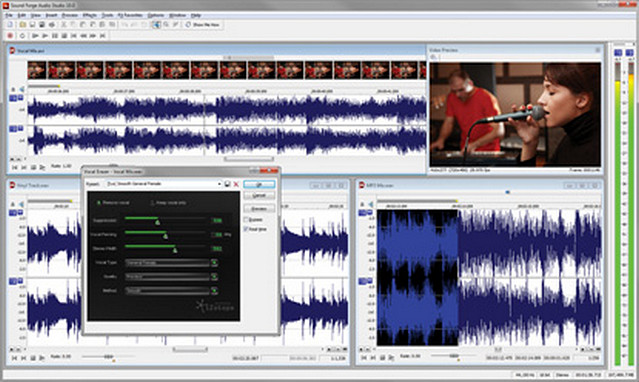
Главное окно построено вокруг звуковой волны. Пользователь выделяет участок мышью и применяет действие из меню Edit, Process, Effects или Tools. Масштабирование помогает точно найти щелчок, паузу или ошибку. При обработке речи особенно полезны нормализация, эквалайзер, компрессия и инструменты реставрации.
Как нормализовать громкость в Sound Forge
-
Откройте файл через File → Open.
-
Выделите всю запись сочетанием Ctrl + A.
-
Перейдите в Process → Normalize.
-
Выберите подходящий режим нормализации.
-
Прослушайте результат.
-
Сохраните файл через File → Save As.
Плюсы
-
точное редактирование звуковой волны;
-
удобное масштабирование;
-
профессиональные инструменты обработки;
-
нормализация и реставрация;
-
подходит для сэмплов, речи и музыки;
-
понятный последовательный рабочий процесс.
Минусы
-
не заменяет многодорожечную студию;
-
часть инструментов рассчитана на опытных пользователей;
-
интерфейс менее удобен для новичка, чем у АудиоМАСТЕР.
GoldWave
GoldWave — мощный редактор для записи, обработки, восстановления и конвертации звука. Программа подходит для оцифровки старых кассет и пластинок, очистки диктофонных записей, пакетной обработки коллекции файлов и подготовки длинных аудиозаписей.
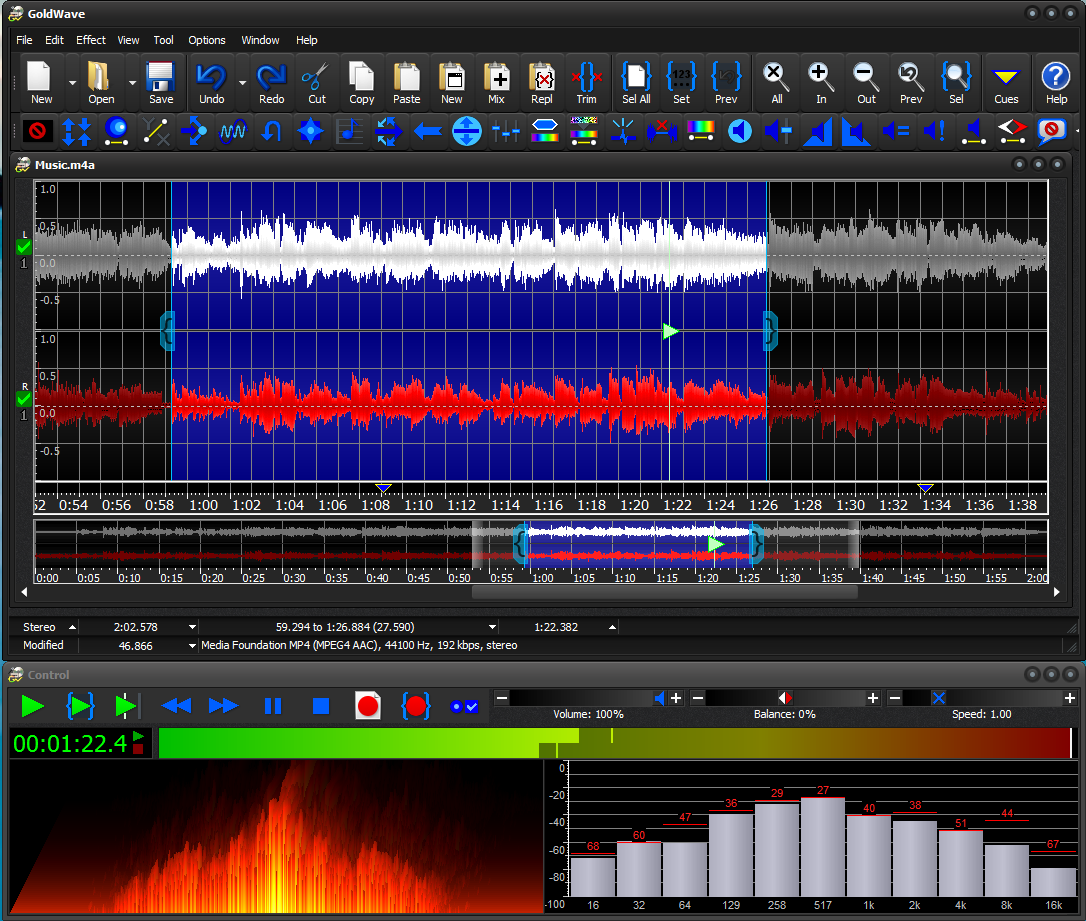
Интерфейс GoldWave состоит из основного окна файла и панели управления. На верхней панели находятся кнопки открытия, сохранения, отмены действия, вырезания, копирования, вставки, обрезки и масштабирования. В нижней части размещены элементы воспроизведения и записи, регуляторы громкости, баланса и скорости, а также визуальный анализ сигнала.
В меню Effect находятся динамическая обработка, эхо, изменение высоты тона, панорамирование и другие эффекты. Для реставрации пригодятся Noise Reduction, Spectrum Filter и Pop/Click. Инструмент Batch Processing обрабатывает сразу группу файлов, а File Merger соединяет несколько записей.
Как очистить старую запись в GoldWave
-
Откройте файл через File → Open.
-
Удалите длинные пустые участки в начале и конце.
-
Выделите шумовой фрагмент.
-
Перейдите в Effect → Filter → Noise Reduction.
-
Настройте снижение шума и проверьте результат.
-
Для щелчков используйте фильтр Pop/Click.
-
Выровняйте итоговую громкость.
-
Сохраните файл через File → Save As.
Плюсы
-
запись и редактирование;
-
реставрация старых записей;
-
шумоподавление;
-
удаление щелчков;
-
спектральный фильтр;
-
пакетная обработка;
-
объединение файлов;
-
работа с длинными записями;
-
информативная визуализация сигнала.
Минусы
-
интерфейс насыщен мелкими кнопками;
-
дизайн требует привыкания;
-
программа ориентирована на Windows;
-
для многодорожечного сведения лучше выбрать REAPER или Ardour.
Wavosaur
Wavosaur — компактный редактор для Windows. Он подходит для обрезки файлов, удаления фрагментов, нормализации, создания коротких сэмплов и быстрой подготовки звуков перед импортом в другую программу. Это рациональная замена Audacity для пользователей, которым не нужны крупные проекты и сложные панели.
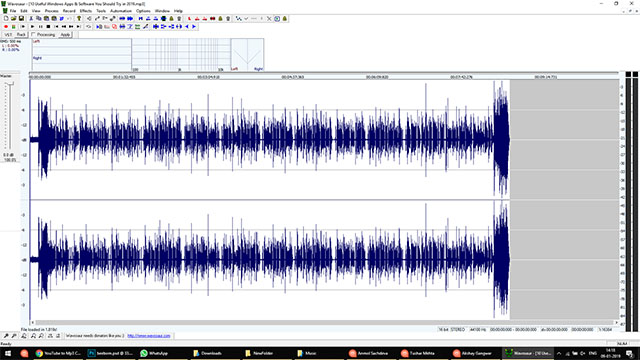
Рабочее окно построено вокруг звуковой волны. В верхней части расположены меню и кнопки редактирования. Пользователь открывает файл, выделяет область, удаляет ненужное, применяет обработку и сохраняет готовый результат. Масштабирование помогает работать с короткими звуками и точными стыками.
Как подготовить короткий сэмпл в Wavosaur
-
Откройте исходную запись через File → Open.
-
Найдите нужный фрагмент.
-
Выделите его мышью.
-
Удалите всё лишнее по краям.
-
Проверьте начало и конец звука на увеличенном масштабе.
-
Примените плавное появление и затухание.
-
Сохраните готовый сэмпл через File → Save As.
Плюсы
-
компактный размер;
-
быстрый запуск;
-
удобная работа с отдельными файлами;
-
точное выделение;
-
подходит для сэмплов и коротких эффектов;
-
не перегружает интерфейс.
Минусы
-
работает только на Windows;
-
нет полноценного многодорожечного микшера;
-
меньше обучающих материалов;
-
для реставрации и подкастов существуют более удобные варианты.
MixPad
MixPad предназначен для многодорожечной записи и сведения. Программа подходит для подкаста с несколькими участниками, домашней песни, озвучки с фоновой музыкой и проекта со звуковыми эффектами. В ней удобно размещать несколько файлов на временной шкале и регулировать каждую дорожку отдельно.
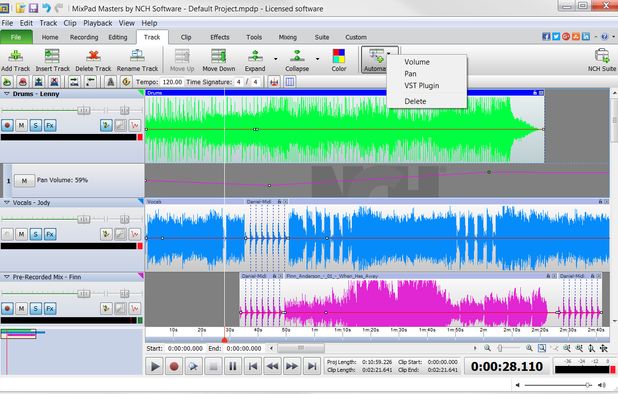
Слева у каждой дорожки расположены элементы управления, включая громкость, панораму, отключение звука, сольное прослушивание и запись. Центральную часть занимает временная шкала с разноцветными звуковыми волнами. Пользователь перемещает клипы, меняет их длину и расставляет точки плавного изменения громкости.
В MixPad записывают одну или несколько дорожек одновременно. Для подготовки дорожки к записи используется кнопка Rec в её панели, после чего запускается основная кнопка записи. В проект добавляются эквалайзер, компрессия, реверберация и другие эффекты. Встроенный Beat Maker помогает создать несложный ритмический рисунок.
Как собрать подкаст в MixPad
-
Создайте новый проект.
-
Добавьте голосовые записи участников.
-
Разместите каждый голос на отдельной дорожке.
-
Добавьте заставку и фоновую музыку.
-
Отрегулируйте громкость каждой дорожки.
-
Используйте точки плавного изменения уровня в начале и конце музыки.
-
Добавьте обработку голоса.
-
Экспортируйте итоговый микс.
Плюсы
-
многодорожечная временная шкала;
-
запись нескольких дорожек;
-
отдельное управление каждой дорожкой;
-
эквалайзер, компрессия и реверберация;
-
поддержка плагинов;
-
Beat Maker;
-
подходит для подкастов и музыки;
-
версии для компьютеров и мобильных устройств.
Минусы
-
интерфейс сложнее простого редактора;
-
для точечной реставрации отдельного файла удобнее WavePad или GoldWave;
-
крупный проект требует аккуратной организации дорожек.
FL Studio
FL Studio следует выбирать для создания музыки, битов, аранжировок и электронных композиций. Это не прямой аналог Audacity для быстрой обрезки песни. Программа решает более широкие задачи: работа с инструментами, паттернами, сэмплами, автоматизацией, эффектами и микшером.
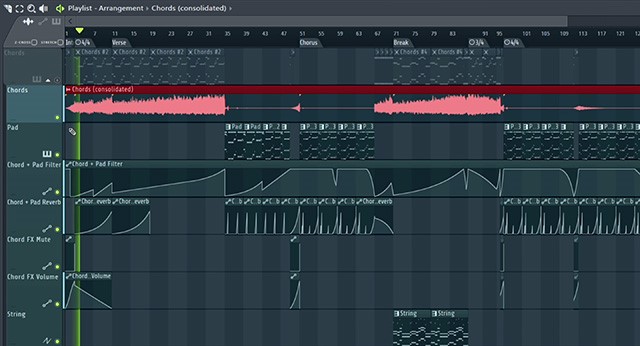
Главные окна FL Studio — Channel Rack, Playlist, Piano Roll и Mixer. В Channel Rack создаются инструменты и паттерны. В Playlist строится композиция. В Piano Roll редактируются ноты. В Mixer настраиваются громкость, панорама, эффекты и маршрутизация.
Для редактирования отдельной записи используется встроенный редактор Edison. В нём удобно обрезать сэмпл, удалить тишину, нормализовать громкость и подготовить материал для проекта.
Как добавить голос в FL Studio
-
Создайте новый проект.
-
Откройте Mixer.
-
Выберите свободный канал микшера.
-
Назначьте вход микрофона.
-
Запустите запись.
-
Разместите записанный фрагмент в Playlist.
-
Обрежьте края и выровняйте положение.
-
Добавьте эквалайзер, компрессию и реверберацию.
-
Экспортируйте композицию через File → Export.
Плюсы
-
полноценная музыкальная студия;
-
удобная работа с битами;
-
паттерны и Piano Roll;
-
микшер;
-
запись вокала;
-
большое количество эффектов;
-
автоматизация;
-
подходит для электронной музыки и аранжировок.
Минусы
-
программа избыточна для обрезки одного файла;
-
требуется освоить несколько окон;
-
логика работы отличается от Audacity;
-
для обработки интервью удобнее Adobe Audition или WavePad.
Cakewalk Sonar
Cakewalk Sonar — рабочая станция для Windows, ориентированная на запись, редактирование и сведение музыки. Программа подходит для вокала, гитары, клавишных, MIDI-партий и проектов с большим количеством дорожек. Это вариант для пользователей, которым возможностей Audacity уже недостаточно.
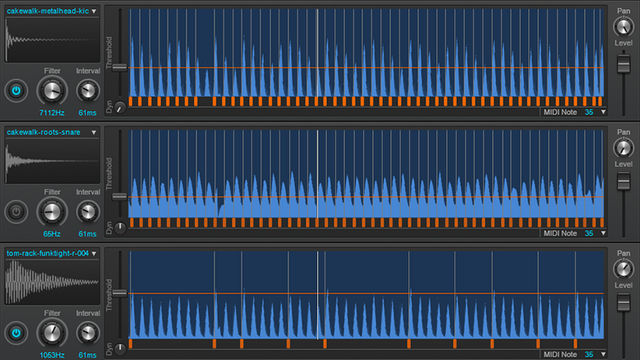
Основное пространство занимает Track View. В нём размещаются аудио- и MIDI-дорожки. Для каждой дорожки настраиваются вход, громкость, панорама, режим записи, отключение звука и сольное прослушивание. Сведение выполняется в консоли микшера. Эффекты добавляются на отдельные дорожки и шины.
Как записать инструмент в Cakewalk Sonar
-
Создайте пустой проект.
-
Добавьте аудиодорожку.
-
Выберите вход звукового устройства.
-
Включите подготовку дорожки к записи.
-
Проверьте уровень сигнала.
-
Нажмите общую кнопку записи.
-
Обрежьте лишнее в начале и конце дубля.
-
Добавьте эффекты.
-
Экспортируйте микс через File → Export → Audio.
Плюсы
-
многодорожечная запись;
-
работа с аудио и MIDI;
-
микшер;
-
автоматизация;
-
плагины;
-
подходит для домашней студии;
-
удобная организация больших проектов.
Минусы
-
работает на Windows;
-
требует освоения;
-
для быстрой обработки диктофонной записи удобнее простой редактор;
-
интерфейс содержит много панелей.
Лучшие альтернативы Audacity для macOS
GarageBand
GarageBand — удобный стартовый вариант для пользователей Mac, iPhone и iPad. В программе записывают голос, гитару и другие инструменты, добавляют виртуальные инструменты, собирают песню по дорожкам и экспортируют готовый результат. Интерфейс заметно проще, чем у профессиональных рабочих станций.
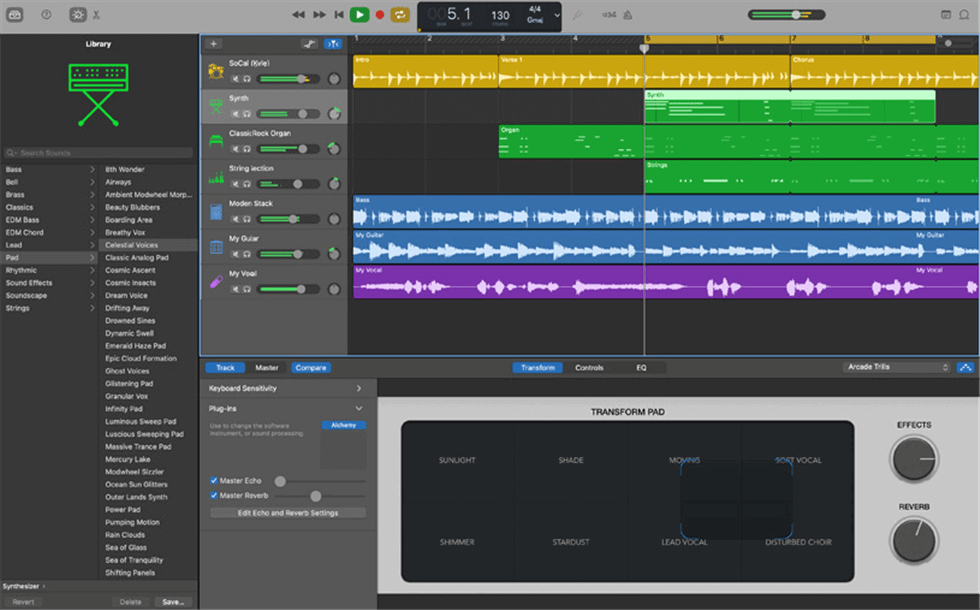
В центре окна расположены дорожки, снизу открываются параметры выбранного инструмента, а сверху находятся кнопки воспроизведения и записи. Аудиофрагменты представлены регионами. Их перемещают, копируют, укорачивают и разделяют. Громкость регулируется отдельно для каждой дорожки.
Как записать голос в GarageBand
-
Создайте проект Empty Project.
-
Выберите аудиодорожку для записи с микрофона.
-
Проверьте уровень входного сигнала.
-
Нажмите красную кнопку Record.
-
Запишите голос.
-
Обрежьте ненужные участки региона.
-
Добавьте обработку.
-
Сохраните песню через Share → Export Song to Disk.
Плюсы
-
понятный интерфейс;
-
многодорожечная запись;
-
виртуальные инструменты;
-
запись голоса;
-
удобное редактирование регионов;
-
подходит для первых музыкальных проектов;
-
версии для устройств Apple.
Минусы
-
ориентирован на экосистему Apple;
-
набор профессиональных функций меньше, чем в Logic Pro;
-
для точечной реставрации записи удобнее Adobe Audition или GoldWave.
Logic Pro
Logic Pro — профессиональная рабочая станция для создания музыки на Mac и iPad. Программа подходит для записи вокала и инструментов, программирования партий, аранжировки, сведения и мастеринга. Пользователь GarageBand быстро осваивает Logic Pro благодаря знакомой логике интерфейса.
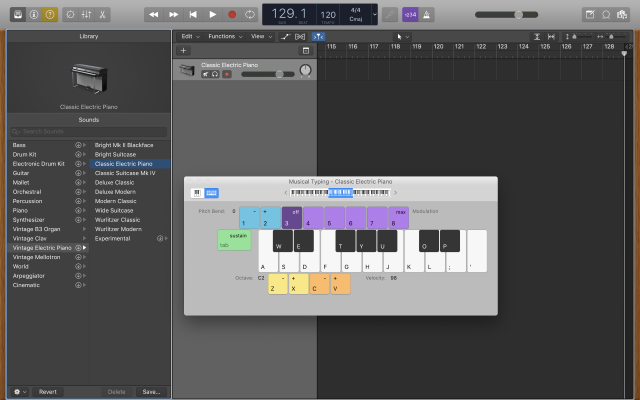
Основное окно разделено на область дорожек, инспектор, библиотеку, редактор и микшер. Для точной работы с вокалом применяются инструменты коррекции высоты тона и времени. Автоматизация регулирует громкость, панораму и параметры эффектов в разных частях композиции.
Как записать вокал в Logic Pro
-
Создайте новый проект.
-
Добавьте дорожку Audio.
-
Выберите вход микрофона.
-
Активируйте запись на дорожке.
-
Запишите несколько дублей.
-
Выберите лучшие участки.
-
Настройте эквалайзер, компрессию и реверберацию.
-
Выполните экспорт через File → Bounce → Project or Section.
Плюсы
-
профессиональная студия;
-
запись аудио и MIDI;
-
микшер;
-
автоматизация;
-
инструменты коррекции времени и высоты тона;
-
большая библиотека звуков;
-
подходит для крупных музыкальных проектов.
Минусы
-
требуется время на освоение;
-
программа рассчитана на регулярную музыкальную работу;
-
для простой обрезки файла возможностей слишком много;
-
ориентирована на устройства Apple.
Fission
Fission — специализированный редактор для macOS, созданный для быстрой обработки файлов без перегруженного интерфейса. В нём обрезают запись, удаляют фрагменты, соединяют файлы, расставляют точки разделения, выполняют нормализацию и пакетное преобразование форматов.
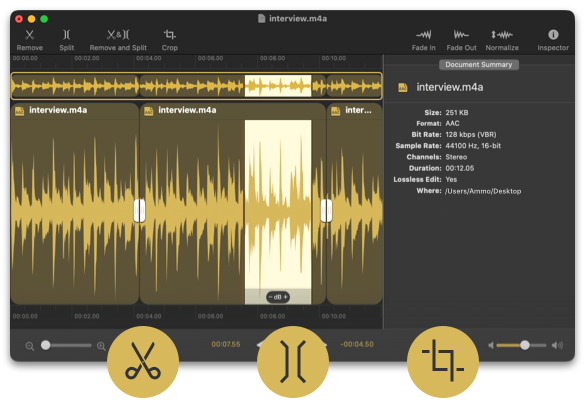
Fission особенно удобен для длинных записей: лекций, интервью, оцифрованных пластинок и подкастов. На верхней панели находятся основные действия Remove, Split, Remove and Split, Crop, Fade In, Fade Out, Normalize и Inspector. Пользователь работает непосредственно со звуковой волной.
Программа редактирует MP3 и AAC без повторного перекодирования при поддерживаемых операциях. Это сокращает время обработки и сохраняет исходное качество.
Как разделить длинную запись в Fission
-
Перетащите аудиофайл в окно программы.
-
Найдите границу первого фрагмента.
-
Поставьте точку разделения.
-
Повторите действие для остальных частей.
-
Проверьте названия фрагментов.
-
Сохраните отдельные файлы.
-
Для автоматического разделения по паузам используйте функцию Smart Split.
Плюсы
-
минималистичный интерфейс;
-
быстрая обрезка;
-
соединение файлов;
-
разделение длинных записей;
-
Smart Split;
-
нормализация;
-
пакетное преобразование;
Минусы
-
программа ориентирована на macOS;
-
нет многодорожечного микшера;
-
нет сложной цепочки реставрации;
-
для музыкального продакшена подходит Logic Pro.
Лучшие аналоги Audacity для Linux
Ardour
Ardour — многодорожечная рабочая станция для записи, сведения и обработки звука. Программа работает на Linux, Windows и macOS, но особенно востребована среди пользователей Linux. В ней записывают вокал, инструменты и выступления, редактируют дорожки, применяют плагины и экспортируют готовый микс.
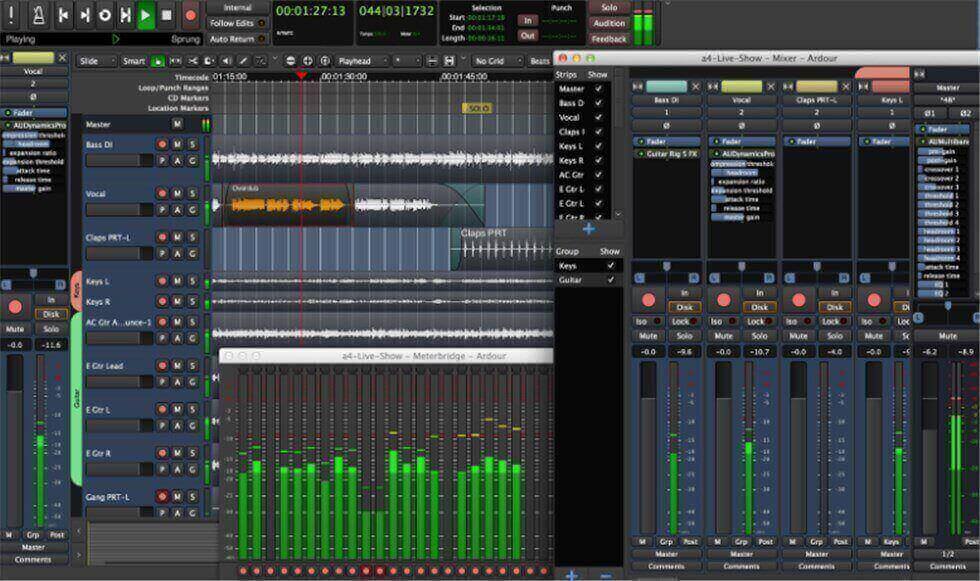
Основные рабочие области — редактор и микшер. В редакторе размещаются фрагменты, в микшере регулируются громкость, панорама, эффекты и маршрутизация. Каждая дорожка имеет кнопку подготовки к записи. Пользователь строит полноценный проект, а не редактирует отдельный файл по линейной схеме.
Как записать голос в Ardour
-
Создайте новую сессию.
-
Добавьте аудиодорожку через Add Track, Bus or VCA.
-
Выберите вход микрофона.
-
Активируйте запись на дорожке.
-
Нажмите общую кнопку записи.
-
Запишите материал.
-
Обрежьте края региона.
-
Добавьте плагины в микшере.
-
Экспортируйте микс через Session → Export → Export to Audio File(s).
Плюсы
-
полноценная многодорожечная студия;
-
версии для Linux, Windows и macOS;
-
запись нескольких источников;
-
микшер;
-
плагины;
-
маршрутизация;
-
автоматизация;
-
подходит для музыки и подкастов.
Минусы
-
высокий порог освоения;
-
для быстрой обрезки песни программа избыточна;
-
требуется разобраться с сессиями и маршрутизацией;
-
интерфейс насыщен профессиональными инструментами.
Tenacity
Tenacity — открытый многодорожечный редактор с логикой, близкой к Audacity. Программа подходит для пользователей, которым нужен знакомый подход к записи и монтажу: дорожки расположены вертикально, звуковая волна отображается на временной шкале, а эффекты применяются к выделенному фрагменту.
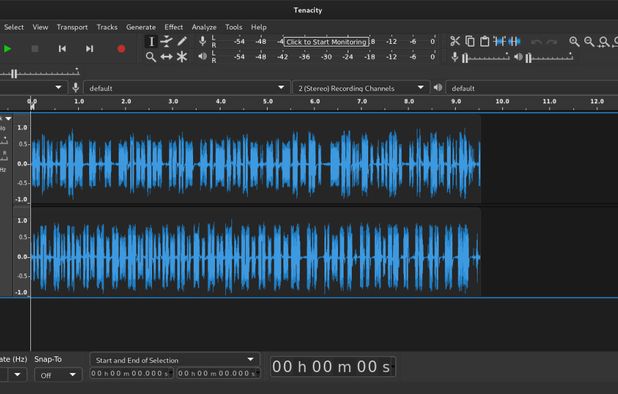
Tenacity используют для записи с микрофона, обрезки, склейки, изменения громкости, обработки эффектами и экспорта результата. Интерфейс воспринимается проще после работы в Audacity, потому что основные действия выполняются похожим образом.
Как обработать запись в Tenacity
-
Импортируйте файл через File → Import → Audio.
-
Выделите лишний участок.
-
Удалите его клавишей Delete.
-
Проверьте начало и конец записи.
-
Выделите нужный фрагмент.
-
Откройте меню Effect.
-
Примените обработку.
-
Сохраните готовый файл через меню экспорта.
Плюсы
-
знакомая логика;
-
открытая модель разработки;
-
запись с микрофона;
-
многодорожечный монтаж;
-
эффекты;
-
подходит для Windows, macOS и Linux;
-
удобный переход после Audacity.
Минусы
-
интерфейс сохраняет традиционную структуру;
-
для музыкального сведения удобнее Ardour или REAPER;
-
для быстрого бытового монтажа АудиоМАСТЕР и Ocenaudio проще.
Kwave
Kwave — звуковой редактор для Linux и среды KDE. Программа записывает, воспроизводит, открывает и редактирует аудиофайлы. Она подходит для базового монтажа, нормализации, изменения высоты тона, частотной фильтрации и спектрального анализа.
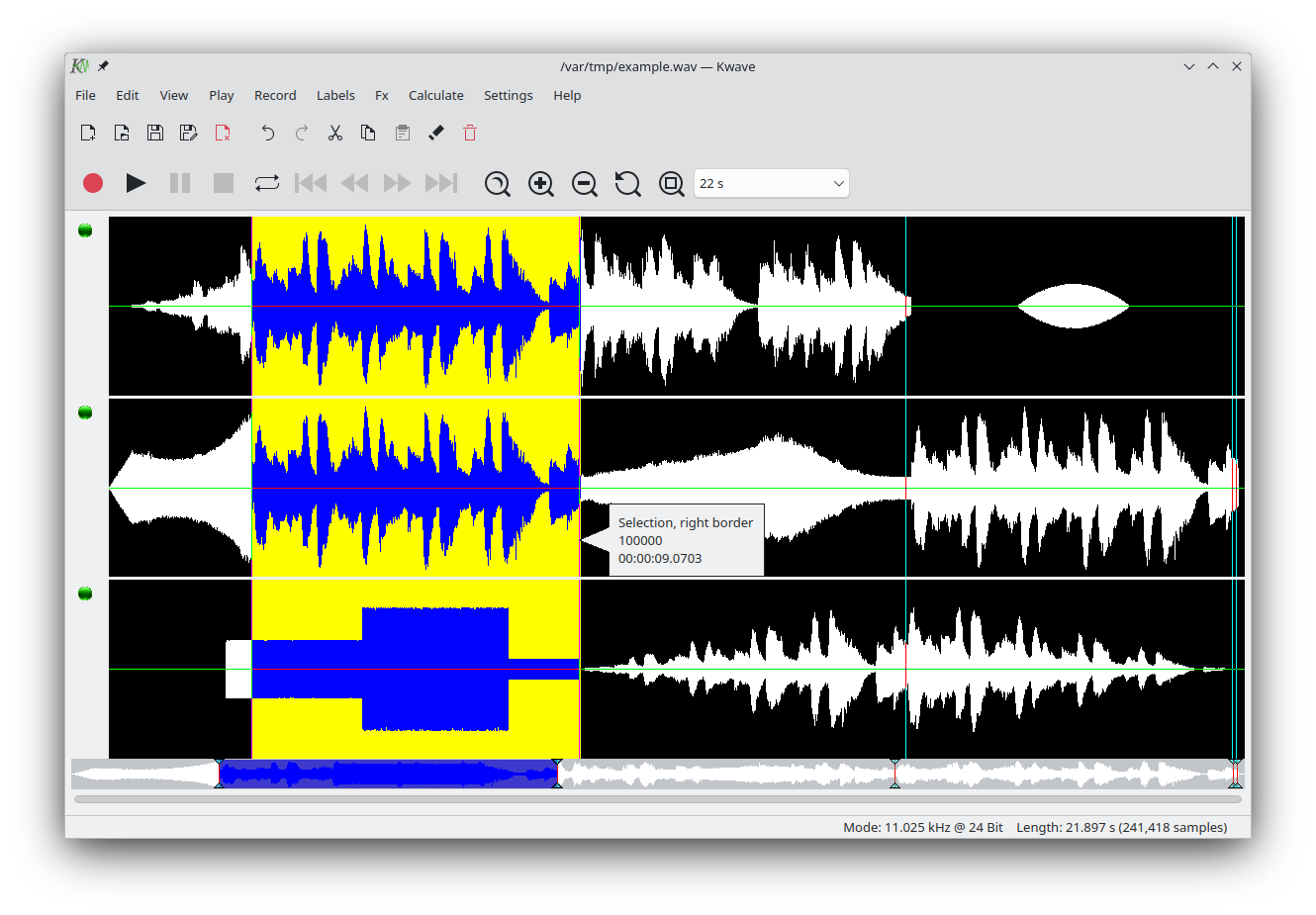
В главном окне отображаются каналы звукового файла. Сверху расположены пункты File, Edit, View, Play, Record, Labels, Fx, Calculate, Settings и Help. Меню Fx содержит обработку громкости и частот. В программе доступны плавное появление и затухание, нормализация, фильтры нижних, полосовых и режекторных частот, изменение высоты тона, вставка тишины, реверс и сонограмма.
Как нормализовать и обрезать запись в Kwave
-
Откройте файл через File → Open.
-
Выделите лишний фрагмент.
-
Удалите его.
-
Выберите всю запись.
-
Откройте меню Fx.
-
Примените нормализацию.
-
Прослушайте результат.
-
Сохраните файл через File → Save As.
Плюсы
-
разработан для Linux;
-
запись и воспроизведение;
-
редактирование нескольких каналов;
-
нормализация;
-
частотные фильтры;
-
изменение высоты тона;
-
сонограмма;
-
поддержка WAV, MP3, FLAC, Ogg и Opus.
Минусы
-
интерфейс ориентирован на пользователей Linux;
-
меньше обучающих материалов;
-
для многодорожечного музыкального проекта удобнее Ardour;
-
дизайн выглядит утилитарно.
Онлайн-аналоги Audacity без установки
AudioMass
AudioMass — браузерный редактор звука, который запускается без установки. Он подходит для быстрого монтажа на чужом компьютере, учебной работы, обрезки записи, изменения громкости и сборки небольшого многодорожечного проекта.
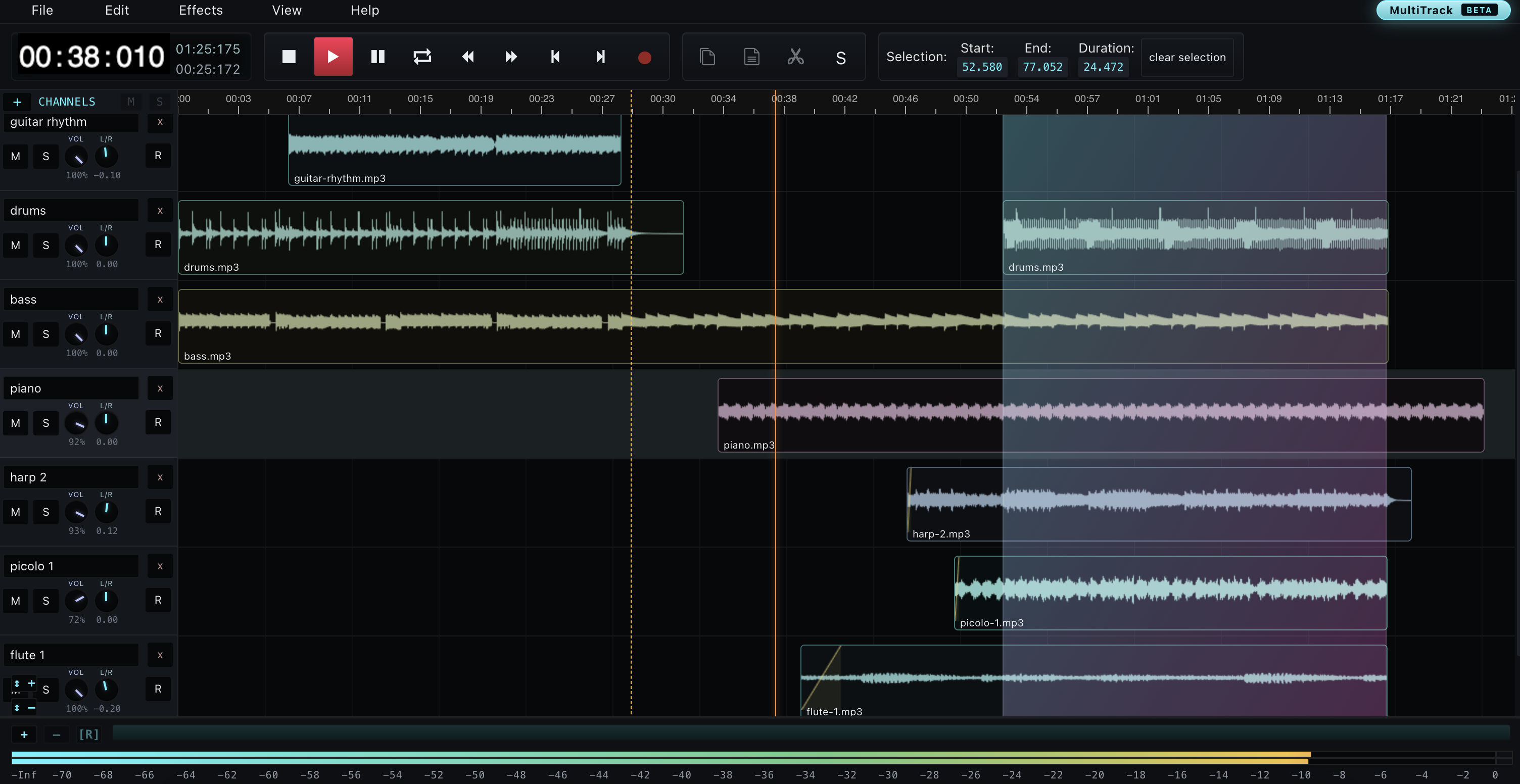
Интерфейс AudioMass напоминает компактную рабочую станцию. В верхней части находятся пункты File, Edit, Effects, View и Help, кнопки воспроизведения, остановки и записи. Слева размещены каналы с громкостью, панорамой, отключением звука и подготовкой к записи. В центре находится временная шкала.
AudioMass поддерживает многодорожечный режим: фрагменты размещаются на отдельных каналах, перемещаются по времени и сводятся в один итоговый файл. Для одиночной записи доступны обрезка, копирование, вставка, компрессия, эквалайзер, реверберация, задержка и изменение параметров звучания.
Как обрезать файл в AudioMass
-
Откройте сервис в браузере.
-
Загрузите запись через File → Load from Computer.
-
Выделите ненужный участок.
-
Удалите его.
-
Откройте Effects и примените обработку.
-
Прослушайте результат.
-
Экспортируйте готовый файл.
Плюсы
-
не требует установки;
-
работает в браузере;
-
многодорожечный режим;
-
запись;
-
обрезка и склейка;
-
эквалайзер;
-
компрессия;
-
реверберация;
-
удобен для быстрых задач.
Минусы
-
для крупного проекта удобнее настольная программа;
-
работа зависит от возможностей браузера и устройства;
-
интерфейс уступает крупным студиям по глубине настройки.
TwistedWave Online
TwistedWave Online — браузерный редактор для записи и обработки аудио. Он подходит для речи, озвучки, интервью, коротких подкастов и файлов, которые нужно быстро открыть на другом компьютере. Версии TwistedWave также выпускаются для macOS, Windows, iPhone и iPad.
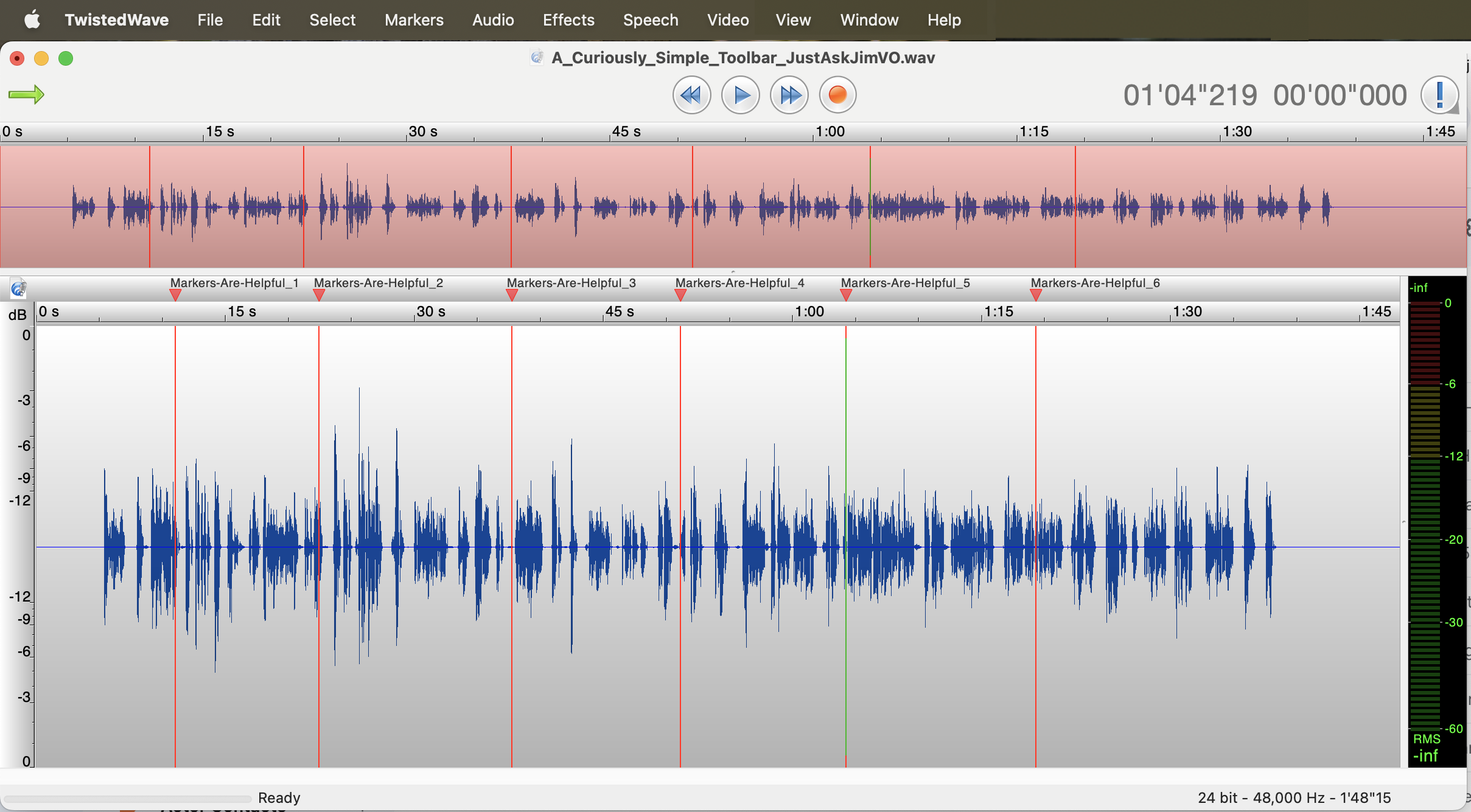
Интерфейс построен вокруг одной звуковой волны. В верхней части находятся меню File, Edit, Select, Markers, Audio, Effects, Speech, Video, View, Window и Help. Пользователь записывает голос, ставит маркеры, выделяет ненужные участки, применяет эффекты и экспортирует готовый результат.
TwistedWave особенно удобен для длинной речи. Маркеры помогают быстро вернуться к ошибкам после записи. Автоматическое обнаружение тишины используется для разделения длинного файла на части. В настольной версии доступны пакетная обработка, плагины, изменение скорости и высоты тона, распознавание речи и синхронизация с видео.
Как вырезать ошибку в TwistedWave Online
-
Создайте новый документ или загрузите запись.
-
Найдите ошибку на звуковой волне.
-
Увеличьте масштаб.
-
Выделите лишний фрагмент.
-
Удалите его.
-
Добавьте плавное затухание на стыке при необходимости.
-
Сохраните итоговый файл.
Плюсы
-
работа в браузере;
-
понятное редактирование одной волны;
-
запись голоса;
-
маркеры;
-
обработка речи;
-
удобная работа с длинными файлами;
-
версии для нескольких платформ;
-
настольная версия поддерживает расширенный набор инструментов.
Минусы
-
браузерная версия не заменяет многодорожечную студию;
-
часть функций доступна в настольном приложении;
-
для музыкального проекта лучше выбрать BandLab, REAPER или Logic Pro.
BandLab
BandLab — онлайн-студия для записи, редактирования и сведения музыки. Она работает в браузере и на мобильных устройствах. Программа подходит для вокала, демо-записей, битов, совместной работы и быстрых музыкальных набросков.
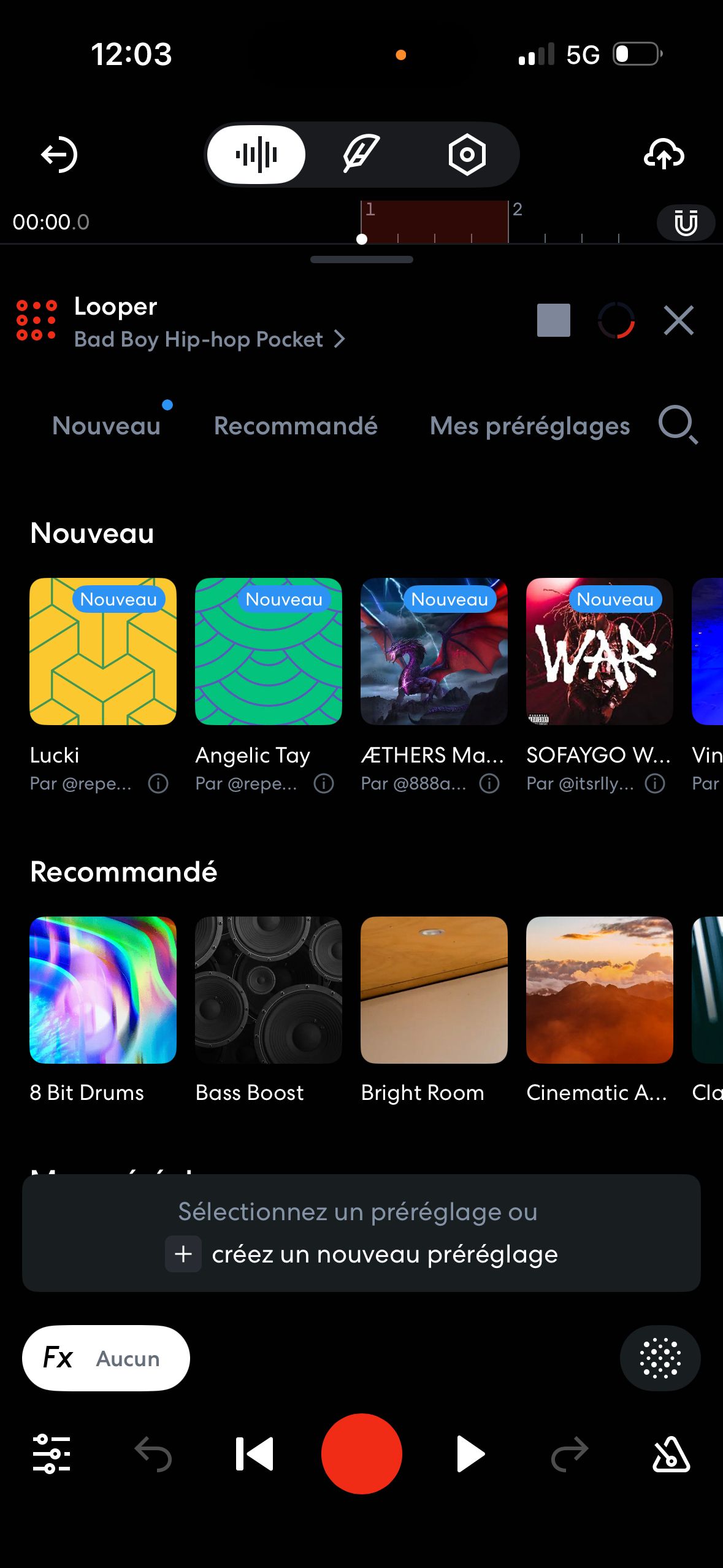
В проект добавляются дорожки Voice/Audio, виртуальные инструменты, MIDI-файлы и сэмплы из библиотеки. В интерфейсе есть кнопка Add Track, шкала времени, элементы управления громкостью, запись, метроном и набор эффектов. Для вокала предусмотрены готовые пресеты обработки.
BandLab удобен для быстрого старта: создать проект, добавить дорожку голоса, выбрать источник записи, проверить уровень сигнала, включить метроном и нажать кнопку записи.
Как записать вокал в BandLab
-
Нажмите Create.
-
Выберите New Project.
-
Добавьте дорожку Voice/Audio.
-
Выберите источник записи.
-
Проверьте входной уровень.
-
Включите метроном.
-
Нажмите красную кнопку записи.
-
Добавьте пресет обработки.
-
Отрегулируйте громкость дорожек.
-
Сохраните или опубликуйте проект.
Плюсы
-
работа в браузере и на смартфоне;
-
многодорожечная студия;
-
запись голоса;
-
виртуальные инструменты;
-
библиотека сэмплов;
-
готовые вокальные пресеты;
-
совместная работа;
-
удобный старт для начинающих.
Минусы
-
для точечной реставрации аудио удобнее Adobe Audition;
-
крупные проекты рациональнее собирать в настольной студии;
-
требуется учётная запись;
-
часть рабочего процесса связана с облачной средой.
Замены Audacity для Android, iPhone и iPad
Lexis Audio Editor
Lexis Audio Editor — мобильный редактор для записи и обработки звука. Он подходит для голосовых заметок, интервью, озвучки, рингтонов и быстрой коррекции аудиофайла на смартфоне. Приложение доступно на Android, iOS и Windows.
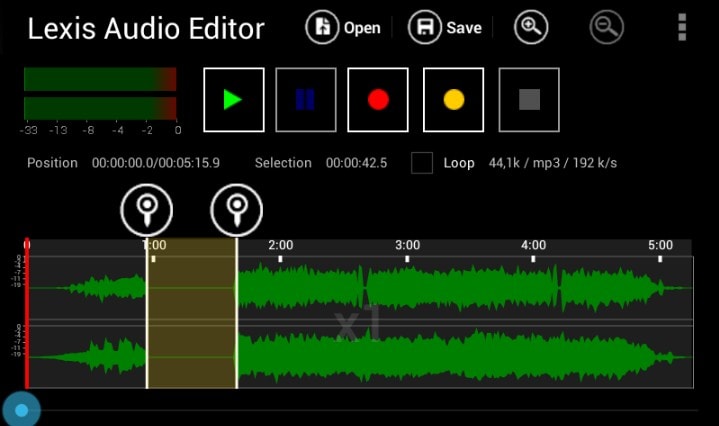
В приложении есть рекордер, проигрыватель, обрезка, копирование, вставка, удаление фрагмента, вставка тишины, плавное появление и затухание, нормализация и шумоподавление. Дополнительно доступны десятиполосный эквалайзер, компрессор, изменение темпа, скорости и высоты тона.
Lexis Audio Editor подходит для обработки речи в дороге. Пользователь записывает голос, удаляет ошибки, снижает фоновый шум, нормализует уровень и сохраняет готовый файл.
Как обработать голос в Lexis Audio Editor
-
Создайте новую запись или откройте существующий файл.
-
Выделите ненужный участок.
-
Удалите его.
-
Откройте меню обработки.
-
Примените Noise reduction.
-
Используйте Normalize для выравнивания громкости.
-
Добавьте Fade in и Fade out.
-
Сохраните результат в нужном формате.
Плюсы
-
версии для Android, iOS и Windows;
-
запись голоса;
-
обрезка;
-
копирование и вставка;
-
вставка тишины;
-
шумоподавление;
-
нормализация;
-
эквалайзер;
-
компрессор;
-
изменение темпа и высоты тона.
Минусы
-
мобильный интерфейс ограничен размером экрана;
-
для длинного проекта удобнее компьютер;
-
экспорт MP3 относится к платным возможностям;
-
нет полноценного многодорожечного микшера уровня REAPER.
AudioLab
AudioLab — набор инструментов для обработки аудио на Android. Приложение подходит для обрезки песен, склейки файлов, конвертации, записи голоса, создания рингтонов и изменения параметров звучания. В отличие от редакторов с одной временной шкалой, AudioLab встречает пользователя меню отдельных инструментов.
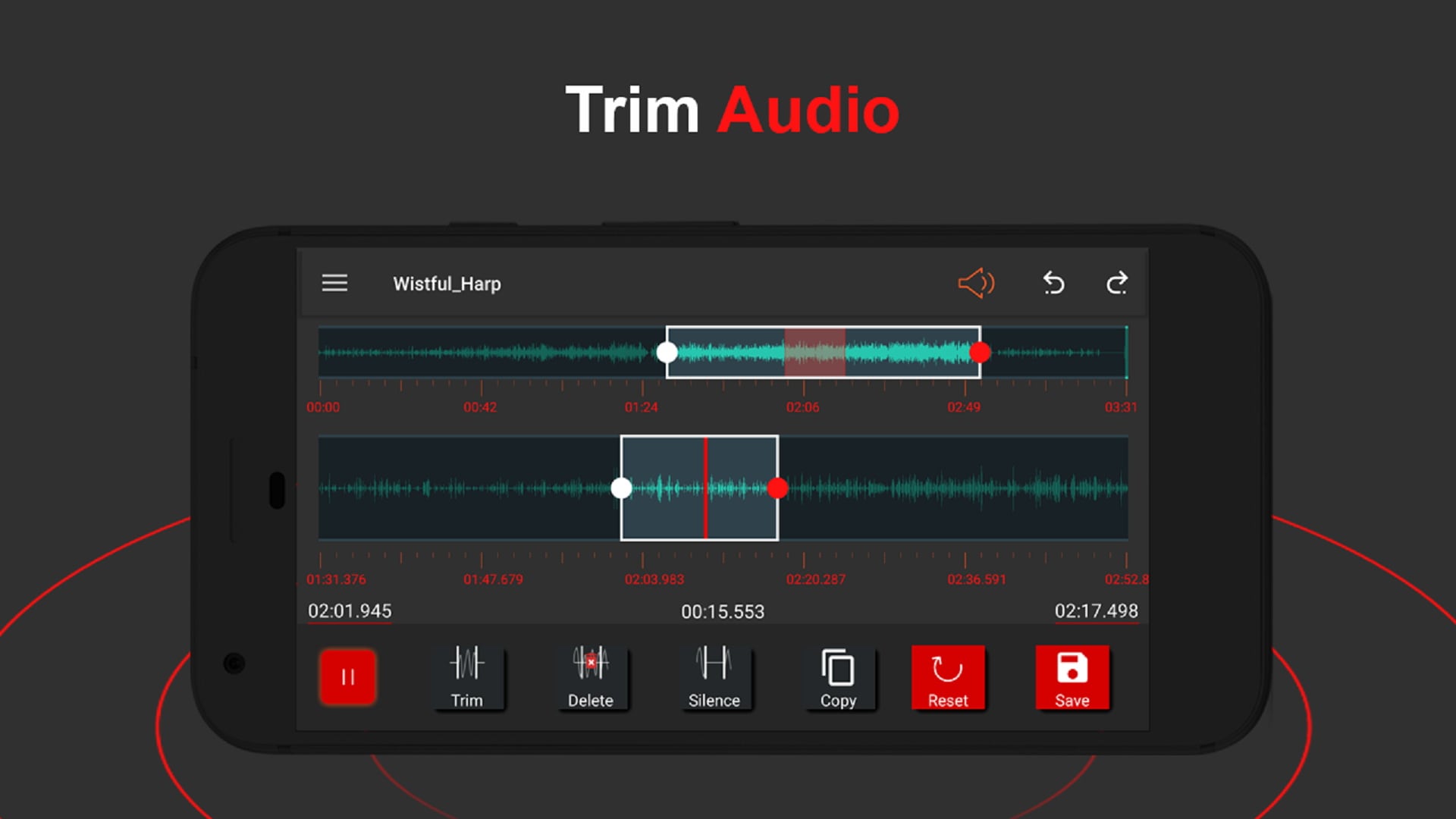
На главном экране находятся модули для конкретных задач: аудиорезак, объединение файлов, микшер, конвертер, рекордер, изменение голоса и работа с тегами. Такой подход удобен для быстрого результата. Пользователь сразу выбирает нужную операцию и загружает файл.
Как обрезать песню в AudioLab
-
Откройте инструмент обрезки.
-
Выберите песню.
-
Установите начало и конец нужного участка.
-
Прослушайте результат.
-
Сохраните готовый фрагмент.
-
Для соединения нескольких файлов вернитесь на главный экран и откройте модуль объединения.
Плюсы
-
удобное меню отдельных инструментов;
-
обрезка;
-
соединение файлов;
-
микшер;
-
конвертер;
-
запись голоса;
-
создание рингтонов;
-
изменение высоты тона и скорости;
-
подходит для быстрых мобильных задач.
Минусы
-
приложение ориентировано на Android;
-
единый сложный проект удобнее собирать на компьютере;
-
большое количество отдельных модулей требует привыкания;
-
для профессиональной обработки речи возможностей недостаточно.
Какой аналог Audacity выбрать для конкретной задачи
Для начинающего пользователя Windows
Первым вариантом стоит рассмотреть АудиоМАСТЕР. В нём легко открыть файл, выделить участок, удалить лишнее, применить эффект и сохранить результат. Интерфейс переведён на русский язык, а основные инструменты находятся на виду.
Ocenaudio подходит для тех же задач при работе на нескольких операционных системах. Программа быстрее осваивается после других редакторов звуковой волны и не перегружает экран.
Для очистки голоса и подкастов
Лучший набор инструментов предоставляет Adobe Audition. Режим спектрального отображения помогает точечно удалять щелчки, свист и короткие помехи. Многодорожечная сессия удобна для сборки голоса, заставок и фоновой музыки.
Для более простого рабочего процесса подойдут WavePad, GoldWave и TwistedWave. Они хорошо справляются с обрезкой, шумоподавлением, нормализацией и сохранением готового файла.
Для домашней записи музыки
REAPER подходит для вокала, гитары, подкастов и многодорожечного сведения. Он работает на Windows, macOS и Linux, поддерживает плагины и не ограничивает проект рамками простого редактора.
Пользователям Mac стоит начать с GarageBand, а затем перейти на Logic Pro. Для Linux рациональным выбором остаётся Ardour.
Для создания битов
FL Studio удобнее Audacity для электронной музыки, хип-хопа и аранжировок. Паттерны, Piano Roll, микшер и автоматизация превращают программу в полноценную среду музыкального продакшена.
Быстрый старт без установки обеспечивает BandLab. В браузере доступны дорожки, виртуальные инструменты, сэмплы и эффекты.
Для обработки старых записей
GoldWave подходит для оцифрованных кассет, пластинок и архивных диктофонных файлов. В нём есть снижение шума, фильтр щелчков, спектральная обработка и пакетное преобразование.
Для сложной реставрации стоит выбрать Adobe Audition. Его спектральный режим делает дефекты заметными и позволяет удалять их точечно.
Для работы без установки
AudioMass подходит для быстрых операций и небольшого многодорожечного проекта. TwistedWave Online удобен для речи и отдельных файлов. BandLab стоит выбрать для записи музыки и совместной работы.
Для смартфона
На Android стоит начать с Lexis Audio Editor. Он ближе всего к классическому редактору звуковой волны. AudioLab удобен для отдельных операций: обрезки, склейки и конвертации. На iPhone и iPad дополнительно доступны GarageBand, WavePad, BandLab и TwistedWave.
Частые вопросы
Какая программа больше всего похожа на Audacity
Tenacity ближе всего к Audacity по структуре интерфейса и логике работы. Пользователь импортирует файл, выделяет участок, применяет эффект и экспортирует результат. Для более современного и лёгкого интерфейса подойдёт Ocenaudio.
Чем заменить Audacity на Windows
Для простого монтажа стоит выбрать АудиоМАСТЕР, Ocenaudio или WavePad. Для подкастов и очистки речи подходит Adobe Audition. Для музыкальных проектов стоит выбрать REAPER, MixPad, FL Studio или Cakewalk Sonar.
Какой редактор выбрать для macOS
Для первых записей подходит GarageBand. Для профессиональной музыки нужен Logic Pro. Для быстрой обрезки и разделения файлов удобен Fission. Для подкастов и реставрации подходит Adobe Audition.
Есть ли полноценная замена Audacity для Linux
Для привычного монтажа подходит Tenacity. Для простого редактирования файлов можно использовать Kwave и Ocenaudio. Для записи музыки, сведения и работы с плагинами нужен Ardour или REAPER.
Какой редактор лучше удаляет шум
Для точечной профессиональной очистки подходит Adobe Audition. Для старых записей удобен GoldWave. Для бытовой обработки голоса достаточно WavePad или Lexis Audio Editor.
Как быстро обрезать песню
На Windows проще всего открыть файл в АудиоМАСТЕР, выделить лишний участок, удалить его и сохранить результат. На macOS ту же задачу удобно выполнить в Fission. На смартфоне подойдут Lexis Audio Editor и AudioLab. В браузере достаточно AudioMass.
Как записать голос поверх музыки
Для простого проекта подойдут MixPad, GarageBand и BandLab. Для точной настройки дорожек, плагинов и эффектов стоит выбрать REAPER, Logic Pro или Ardour.
Нужна ли полноценная студия для монтажа подкаста
Для подкаста с одним голосом достаточно WavePad, TwistedWave или GoldWave. Для проекта с двумя ведущими, заставкой, фоновой музыкой и рекламными вставками удобнее использовать Adobe Audition, REAPER, MixPad или BandLab.
Какой вариант работает прямо в браузере
AudioMass запускается без установки и подходит для быстрого монтажа. TwistedWave Online удобен для речи и одиночных файлов. BandLab работает как облачная музыкальная студия с дорожками, виртуальными инструментами и совместным редактированием.
Какой редактор выбрать начинающему
На Windows стоит начать с АудиоМАСТЕР. На macOS — с GarageBand или Fission. На Linux — с Tenacity или Ocenaudio. В браузере — с AudioMass. На смартфоне — с Lexis Audio Editor.
Итоги
Универсальной замены Audacity для всех сценариев не существует. Для быстрой обработки звука на Windows удобнее АудиоМАСТЕР. Для лёгкого кроссплатформенного монтажа подходит Ocenaudio. Для очистки голоса, подкастов и реставрации стоит выбрать Adobe Audition. Для записи и сведения музыки рациональнее использовать REAPER, Logic Pro, Ardour или FL Studio.
Для редактирования без установки подойдут AudioMass, TwistedWave Online и BandLab. На смартфоне практичнее использовать Lexis Audio Editor или AudioLab. Владельцам Mac стоит обратить внимание на GarageBand, Logic Pro и Fission, а пользователям Linux — на Ardour, Tenacity и Kwave.
