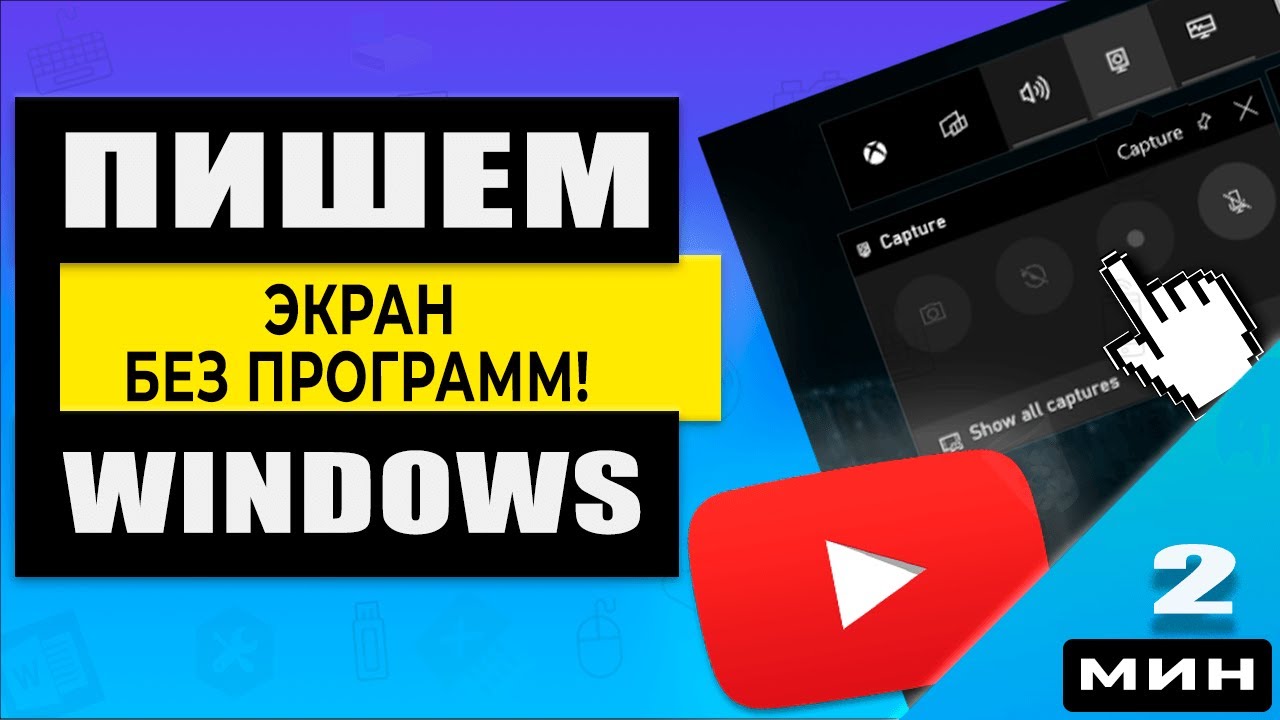
Онлайн-запись экрана давно перестала быть экзотикой. В 2026 году нормальный браузерный рекордер уже не ограничивается одной кнопкой Record: в хорошем сервисе есть выбор между вкладкой, окном и всем экраном, подключение микрофона и веб-камеры, экспорт в MP4, быстрый шаринг по ссылке, а в продвинутых вариантах еще и транскрибация, AI-сводки, главы, обрезка и простая постобработка.
Как отбирались онлайн-сервисы
В итоговую подборку вошли инструменты, которые закрывают хотя бы один из этих сценариев:
-
запись браузерной вкладки со звуком
-
запись окна приложения
-
запись полного экрана
-
одновременный захват веб-камеры
-
быстрый экспорт в MP4
-
шаринг по ссылке
-
хотя бы базовая постобработка
-
понятный интерфейс без сложной студийной настройки
Отдельно первым поставлен Экранная Камера, потому что это самый показательный ориентир: на ее фоне удобно видеть, где онлайн-сервисы выигрывают за счет скорости запуска, а где проигрывают локальной программе по стабильности, контролю качества и монтажу.
Короткий ориентир по выбору
| Инструмент | Лучший сценарий | Сильная сторона | Что учитывать |
|---|---|---|---|
| Экранная Камера | инструкции, уроки, вебинары | запись + монтаж в одной программе | это не веб-сервис |
| Apowersoft Free Online Screen Recorder | быстрый скринкаст в браузере | понятная панель и облачная отправка | на первом запуске ставит launcher |
| ScreenCapture | срочная запись без регистрации | очень короткий путь до записи | монтаж минимальный |
| Screencastify | обучение, школы, Chrome/Chromebook | recorder + editor + watch page | сильнее всего раскрывается в Chrome |
| Screencast-O-Matic / ScreenPal | объясняющие ролики, тренинги | запись, редактор, хостинг, шаринг | полный потенциал выше в экосистеме ScreenPal |
| Panopto Express | лекции, корпоративное обучение | запись + публикация + видеотека | для разовой записи может быть избыточен |
| RecordCast | запись и быстрая доработка в браузере | встроенный видеоредактор | акцент на простом монтаже, не на глубоком контроле |
| FlexClip | скринкаст с последующим оформлением | титры, аннотации, оверлеи | сильнее как конструктор, чем как чистый рекордер |
| ScreenApp | запись + транскрипция + AI-сводки | расшифровка, главы, summaries | логика сервиса завязана на AI-слой |
| Loom | командная коммуникация, баг-репорты | мгновенная ссылка и быстрая обратная связь | бесплатный тариф ограничен |
| VEED | презентации, контент, маркетинг | редактор, noise removal, eye contact | часть сильных функций заточена под экосистему VEED |
| Vidmore Free Online Screen Recorder | бесплатная запись без водяного знака | нет лимита по времени, простое управление | нужен launcher |
| AnyMP4 Free Screen Recorder Online | запись региона, окна, PIP | гибкая область захвата и звук | тоже использует launcher |
Экранная Камера

Экранная Камера в этой подборке стоит первой не случайно. Она показывает, что именно теряет пользователь, когда полностью уходит в браузерный сценарий. Здесь запись не обрывается на моменте захвата: программа сразу ведет дальше — в обрезку, заставки, музыку и финальный экспорт. Для видеоуроков, записи инструкций, демонстрации интерфейсов, вебинаров и регулярных скринкастов такой цельный цикл почти всегда удобнее, чем запись в одном сервисе и последующая доработка где-то еще. Это настольное решение с быстрым выбором режима захвата, подключением системного звука и микрофона, встроенной обрезкой, заставками, музыкой и экспортом в несколько форматов.
Сильнее всего программа раскрывается в том, как устроен интерфейс. В стартовом окне сразу видны три режима — Полный экран, Фрагмент экрана, Выбранное окно. Ниже находятся настройки звука, микрофона и размера видео, а после записи пользователь двигается по вполне логичной цепочке вкладок: Проекты, Обрезка, Заставки, Музыка, Создание видео. Это редкий случай, когда названия вкладок совпадают с реальной последовательностью работы, а не просто красиво расставлены по панели. Для человека, который регулярно делает обучающие ролики и не хочет каждый раз собирать проект вручную, это очень сильный аргумент.
Что здесь удобно на практике
Открываете окно записи, выбираете Полный экран, Фрагмент экрана или Выбранное окно, настраиваете запись системного звука и микрофона, нажимаете Записать, а после остановки сразу переходите к обрезке и экспорту. Такая логика хороша тем, что не заставляет держать в голове лишние этапы.
Плюсы
-
понятный русский интерфейс без перегруженной студийной логики
-
запись экрана, системного звука и микрофона в одном окне
-
встроенная обрезка без перехода в сторонний редактор
-
заставки, музыка и подготовка ролика к публикации
-
подходит для повторяющихся рабочих и учебных сценариев
Минусы
-
это не онлайн-сервис, а локальная программа
-
совместная работа по ссылке и облачный шаринг не основной сценарий
-
для сверхсложного постпродакшна есть более тяжелые монтажные среды
Кому подходит
Экранная Камера — лучший вариант в этой статье для преподавателей, методистов, техподдержки, HR, авторов инструкций и тех, кто записывает экран регулярно, а не раз в месяц.
Apowersoft Free Online Screen Recorder

Apowersoft — один из самых понятных переходных вариантов между чистым веб-сервисом и более функциональным рекордером. С одной стороны, старт идет из браузера. С другой — это не совсем «голый» веб-инструмент, потому что на первом запуске ставится launcher. Зато дальше сервис выглядит уже очень собранно: в панели вынесены Screen, Webcam, System Sound, Microphone, Upload to Cloud, Auto stop и блок More. За счет этого Apowersoft удобен там, где нужна не просто мгновенная запись, а чуть более контролируемый сценарий с веб-камерой, системным звуком и дальнейшим сохранением локально или в облако. Рекомендуем использовать типовой путь записи: Start Recording → Share → Save to local disk / upload to cloud.
Сервис хорошо подходит для вебинаров, коротких обучающих роликов, записи встреч и демонстрации ошибок в программах. Нравится и то, что управление не размазано по нескольким экранам: сразу видно, что будет записываться, какой звук активен, подключена ли камера. Для начинающего пользователя это важнее, чем длинный список технических параметров.
Как проходит запись
Сначала нажимаете Start Recording, затем включаете нужные источники — экран, микрофон, системный звук, камеру. После этого выбираете, чем делиться, и жмете Share. Когда запись заканчивается, ролик сохраняется локально или отправляется в облако. Этот путь у Apowersoft один из самых простых среди гибридных онлайн-рекордеров.
Плюсы
-
понятная рабочая панель с ключевыми переключателями
-
есть камера, системный звук и микрофон в одном окне
-
предусмотрена выгрузка в облако
-
логика записи ясна с первого запуска
-
подходит для быстрых скринкастов и встреч
Минусы
-
первый запуск требует launcher
-
это не монтажная среда и не инструмент для сложной редакции
-
для стриминговых и многосценовых задач лучше брать другой класс софта
Кому подходит
Apowersoft хорош для тех, кому нужна онлайн-программа для записи экрана со звуком, но при этом хочется чуть больше контроля, чем у самых простых веб-сервисов.
ScreenCapture
ScreenCapture — один из самых быстрых сервисов в статье по соотношению «зашел → записал → сохранил». У него сильная позиция не за счет монтажных возможностей, а за счет короткого сценария старта. Это браузерная программа без классического десктопного клиента, без обязательной регистрации и с работой на Windows, macOS и Linux в Chrome, Firefox, Edge и Opera. Сам сервис акцентирует те же вещи: запись полного экрана или произвольной области, рисование прямо во время захвата, показ нажатий клавиш и выделение курсора, а также веб-камеру поверх записи.
На практике ScreenCapture особенно удобен для трех задач: быстро показать баг, записать объяснение для коллеги или клиента, сделать короткий учебный ролик без установки программы. Его плюс именно в этом — меньше лишних этапов, меньше трения, меньше возни с настройками. Для длинной постобработки сервис уже не так интересен.
Как здесь все устроено
Нажимаете Start Recording, разрешаете доступ к устройствам, выбираете полный экран или нужную область, при желании подключаете микрофон и веб-камеру. Во время записи можно использовать рисование, подсветку курсора и отображение клавиш. После остановки ролик сохраняется как готовый файл.
Плюсы
-
очень короткий путь до старта записи
-
не требует обязательной регистрации для начала
-
умеет писать экран, микрофон и веб-камеру
-
есть подсветка курсора, клавиши и рисование
-
хорош для техподдержки, мини-инструкций и быстрых демонстраций
Минусы
-
монтаж после записи минимальный
-
сервис не рассчитан на сложную структуру проекта
-
для длинной серии обучающих роликов локальный рекордер удобнее
Кому подходит
ScreenCapture — удачный выбор для тех, кому нужна запись видео с экрана онлайн без установки программ и без длинной подготовки.
Screencastify
Screencastify давно вырос из простого расширения и сейчас работает как связка из Record, браузерного Editor, Watch Page, аналитики просмотров и инструментов вроде Interactive Questions. Сервис это не попытка заменить профессиональный монтажный софт, а система по схеме «записал — быстро отредактировал — поделился — при необходимости посмотрел аналитику». Официальные страницы Screencastify подтверждают ту же логику: сервис умеет писать весь экран, веб-камеру или оба источника, хранит ролики в Google Drive, экспортирует в MP4, GIF и MP3, а на бесплатном уровне ограничивает количество создаваемых видео.
Особенно хорошо Screencastify чувствует себя в образовании, обучении сотрудников и Chrome/Chromebook-сценариях. В Chrome-расширении пользователь выбирает Full Screen, Window, Current Tab или Camera only, решает, нужен ли режим Screen and Camera, выбирает микрофон, а дополнительные настройки прячутся под меню .... Там же настраиваются Auto lighting, Flip Camera, отключение countdown и display timer. Бесплатный Record-уровень допускает до 10 видео, а общая экосистема очень плотно завязана на распространение записи без лишних телодвижений.
Что делает Screencastify сильным
Он не просто записывает экран. Он сразу думает о следующем шаге: кто это посмотрит, как быстро получить ссылку, как встроить видео в учебный процесс, как увидеть, досмотрели ли запись.
Плюсы
-
сильная связка recorder + editor + watch page
-
удобный сценарий для Chrome и Chromebook
-
запись вкладки, окна, экрана, камеры
-
экспорт в MP4, GIF и MP3
-
интеграция с Google Drive и учебными сценариями
Минусы
-
продукт сильнее всего раскрывается именно в экосистеме Chrome
-
бесплатный уровень не бесконечный
-
для длинного внеучебного продакшна есть более гибкие среды
Кому подходит
Screencastify стоит брать преподавателям, тьюторам, школам, корпоративному обучению и тем, кто живет в Chrome и хочет быстро выпускать объясняющие ролики.
Screencast-O-Matic / ScreenPal
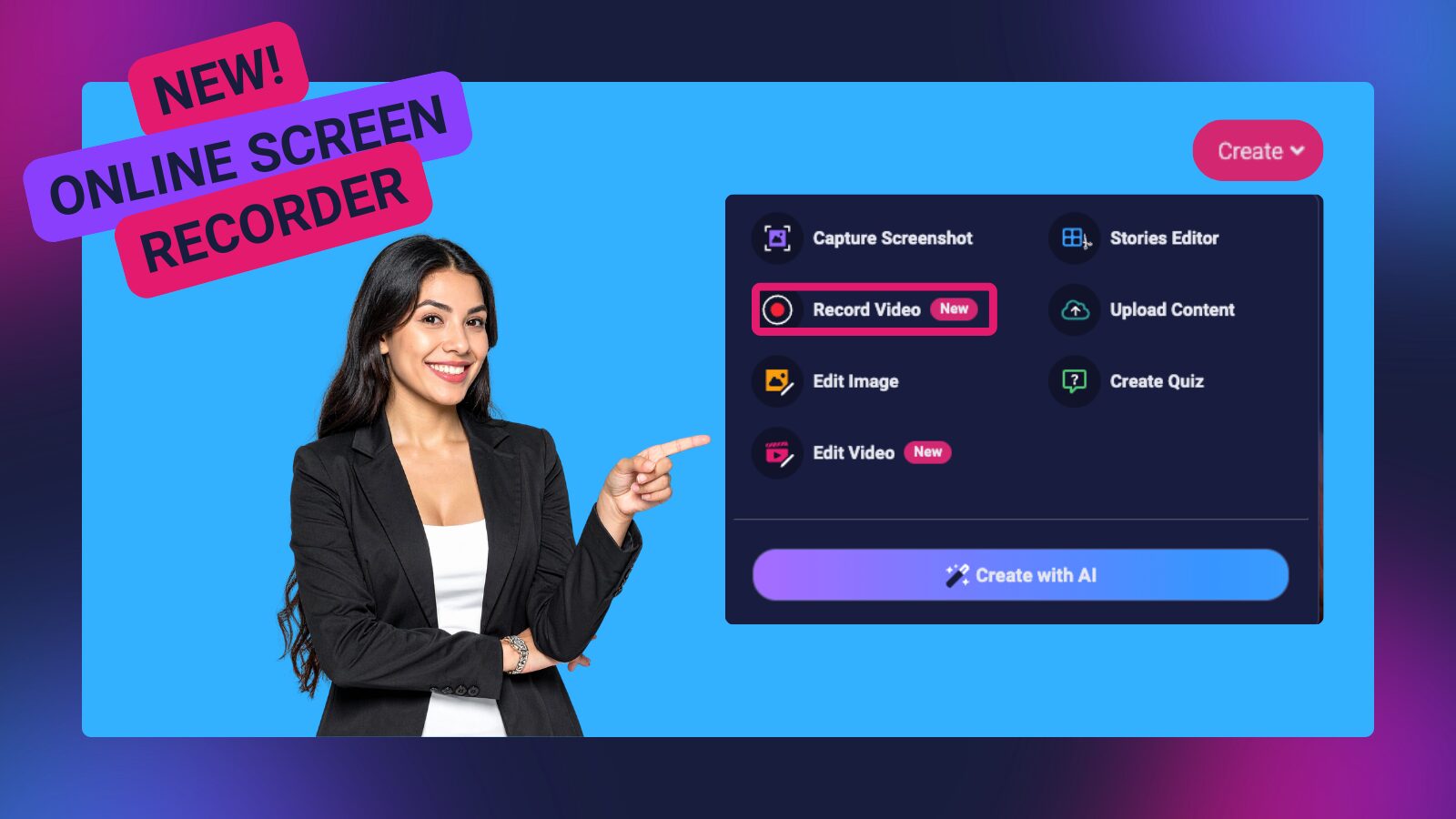
Эта позиция требует короткого пояснения. Screencast-O-Matic сейчас работает под брендом ScreenPal, и это подтверждает сам сервис. По смыслу сервис не изменился — это экосистема записи экрана, веб-камеры, базового и среднего монтажа, публикации и хостинга. ScreenPal отдельно подчеркивает, что сегодня у него есть и полноценный бесплатный recorder, и новый Online Screen Recorder, который запускается прямо в браузере.
Сильная сторона ScreenPal в том, что это уже не «одна кнопка записи». Здесь есть запись экрана, веб-камеры или обоих источников, выбор области, окна и полного экрана, аннотации, captions, trim, music, hosting, quick share links и приватность по ссылкам. Бесплатный recorder не требует аккаунта, не ставит watermark, умеет делать неограниченное число видео и в бесплатном наборе дает запись до 15 минут, zoom during recording, annotations и локальное сохранение в MP4, AVI, FLV или GIF. При этом в феврале 2026 у сервиса появился именно браузерный online recorder, который открывает видео сразу в ScreenPal hosting account для дальнейшего редактирования.
Где сервис особенно хорош
ScreenPal очень хорош там, где нужно не просто записать экран, а еще и быстро оформить результат, выложить его, задать приватность и переслать ссылку команде, ученикам или клиенту.
Плюсы
-
большой набор сценариев вокруг записи и публикации
-
нет водяного знака
-
не нужен аккаунт для базового старта
-
есть онлайн-рекордер и отдельная десктопная часть
-
удобен для инструкций, обучающих роликов и внутренней коммуникации
Минусы
-
продукт уже крупнее и сложнее, чем самые простые браузерные рекордеры
-
часть сильных функций раскрывается лучше в экосистеме ScreenPal, а не в разовой записи
-
для совсем быстрого one-shot скринкаста есть сервисы проще
Кому подходит
ScreenPal — сильный вариант для регулярной учебной и рабочей записи, когда кроме самого захвата нужен еще hosting, шаринг и аккуратная доводка ролика.
Panopto / Panopto Express
Panopto в этой статье — не просто еще один screen recorder. Это платформа, у которой запись является только первым звеном, а далее возможен единый цикл работы с видео: запись, загрузка, каталогизация, поиск, публикация и доступ. А браузерный Panopto Express закрывает как раз тот сценарий, который нужен в теме этой статьи: запустить запись из браузера, без установки и без водяного знака, а затем скачать MP4 или сразу отправить видео в YouTube, Google Classroom или Panopto. Отдельная страница Panopto Express прямо пишет, что здесь нет ограничений по времени, водяных знаков и feature restrictions, а также можно записывать экран, webcam, browser tab, application и even multiple sources at the same time.
Для обычного разового скринкаста Panopto может показаться крупнее, чем нужно. Но для лекций, корпоративного обучения, больших библиотек обучающих роликов и ситуаций, где видео надо не только записать, но и потом искать по библиотеке, раздавать разным группам пользователей и системно хранить, Panopto дает уровень, который простые онлайн-рекордеры не тянут.
Как проходит запись
Открываете Panopto Express, выбираете, что именно хотите захватывать — экран, приложение, вкладку, камеру, микрофон, другие источники — и жмете Start Recording Now. После завершения ролик можно скачать в MP4 или выгрузить в подключенную платформу. Панель не выглядит перегруженной, но за ней стоит уже не разовая запись, а полноценная видеоэкосистема.
Плюсы
-
браузерная запись без лимита времени и без watermark
-
поддержка нескольких источников одновременно
-
выгрузка в Panopto, YouTube и Google Classroom
-
очень сильная сторона хранения, поиска и публикации
-
один из лучших вариантов для лекций и обучения
Минусы
-
для простого бытового скринкаста сервис может казаться избыточным
-
логика платформы ориентирована на системную работу с видео
-
для быстрых одиночных роликов есть более легкие сервисы
Кому подходит
Panopto Express лучше всего брать вузам, учебным центрам, корпобучению, HR и тем командам, которым нужна не просто запись экрана онлайн, а живая видеобаза знаний.
RecordCast
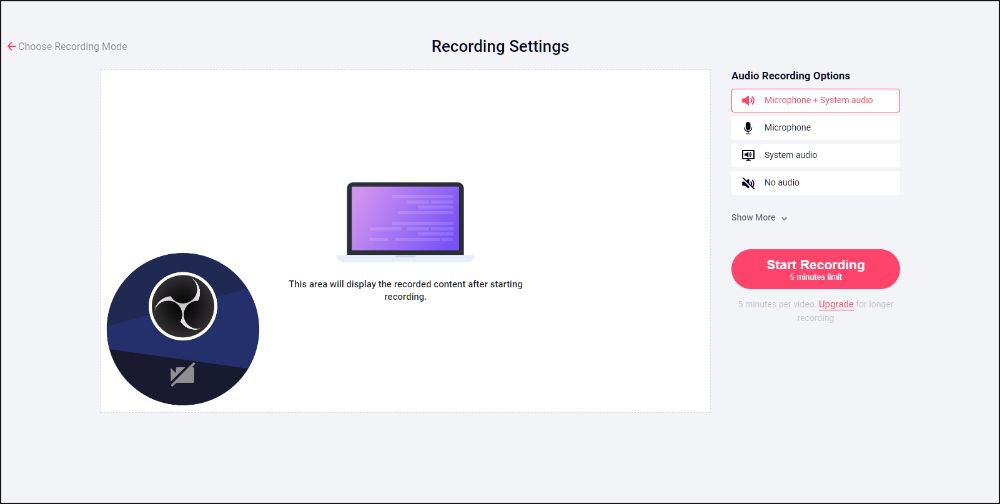
RecordCast — удачный пример сервиса, который не пытается быть сверхсложным, но дает пользователю больше, чем простой захват. Его главная идея хорошо видна уже на главной странице: Record Free Now, Edit Your Video, 3 Recording Modes Available, а дальше — встроенный редактор с trim, text effects, overlays, dynamic elements, music и background colors. Важно и то, что RecordCast прямо заявляет локальную обработку: recordings and video files are edited locally, without upload to server during editing. Для тех, кто хочет записать экран и тут же быстро оформить ролик, это один из самых удобных браузерных вариантов.
RecordCast особенно хорош в записанных встречах, учебных пояснениях, демонстрации сервиса, презентациях и простых видеоуроках. Он не пытается имитировать профессиональный NLE-редактор, зато не отпугивает интерфейсом. И в этом его сила.
Как проходит работа
Сначала выбираете режим записи, затем запускаете захват экрана, камеры или обоих источников. После остановки запись сразу можно отправить в онлайн-редактор, где доступны trim, текст, overlays, музыка и экспорт. Для объясняющих роликов такой сценарий очень удобен: не нужно переезжать между отдельными сервисами.
Плюсы
-
удобное сочетание записи и редактора
-
не требует установки классического софта
-
сильный сценарий «записал и сразу оформил»
-
локальная обработка на этапе редактирования
-
подходит для презентаций, туториалов и встреч
Минусы
-
глубина монтажа ограничена
-
не рассчитан на сложные многоуровневые проекты
-
акцент на простоте, а не на техническом контроле
Кому подходит
RecordCast хорошо брать маркетологам, преподавателям, саппорту и тем, кто делает много коротких прикладных роликов и хочет быстро довести их до нормального вида.
FlexClip
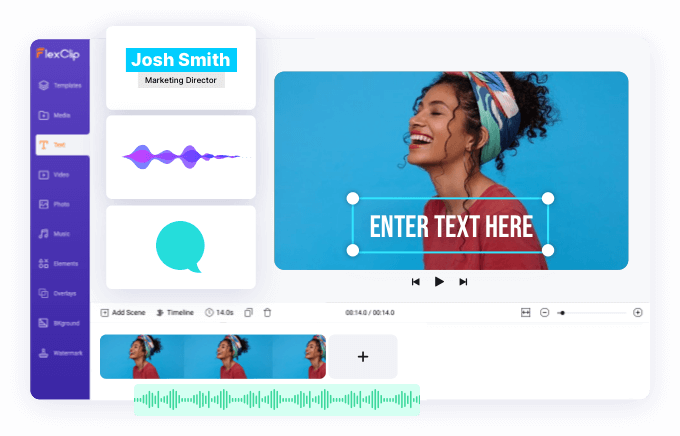
FlexClip заметно сильнее как конструктор контента, чем как «чистый рекордер ради рекордера». В этом и плюс, и ограничение. Его online screen recorder тесно связан с редактором, поэтому после записи пользователь почти сразу может добавить subtitles, annotations, highlights и overlays. На странице инструмента это подчеркнуто прямым текстом, а обучающие материалы FlexClip отдельно отмечают, что сервис позволяет записывать экран со звуком и сохранять запись без watermark. Для тех, кто собирает учебные ролики, презентации, соцсетевые видео и объясняющие скринкасты с дополнительным оформлением, такое сочетание очень удобно.
FlexClip хорош не там, где нужен голый захват и быстрая выгрузка, а там, где запись — только первый шаг, а дальше ролик надо привести в товарный вид: добавить подписи, подложки, текстовые блоки, акценты и простую визуальную полировку.
Как выглядит рабочий сценарий
Запускаете screen recorder, делаете захват экрана, а затем сразу переносите запись в редактор FlexClip. Дальше можно добавить титры, выделения, overlays и собрать более оформленный ролик, чем дают самые аскетичные рекордеры. Именно поэтому FlexClip часто оказывается полезнее простого online screen recorder в задачах контент-маркетинга и обучения.
Плюсы
-
сильный встроенный редактор после записи
-
удобно добавлять текст и акценты
-
хороший инструмент для презентаций и туториалов
-
не требует отдельного NLE для базовой доработки
Минусы
-
сервис ориентирован на оформление контента, а не на тонкую запись
-
для строгих технических демонстраций часть визуальных возможностей может быть лишней
-
чисто рекордерный сценарий у него не самый минималистичный
Кому подходит
FlexClip подойдет тем, кто хочет не просто записать экран в браузере, а выпустить уже оформленный ролик для обучения, лендинга, соцсетей или внутренней презентации.
ScreenApp
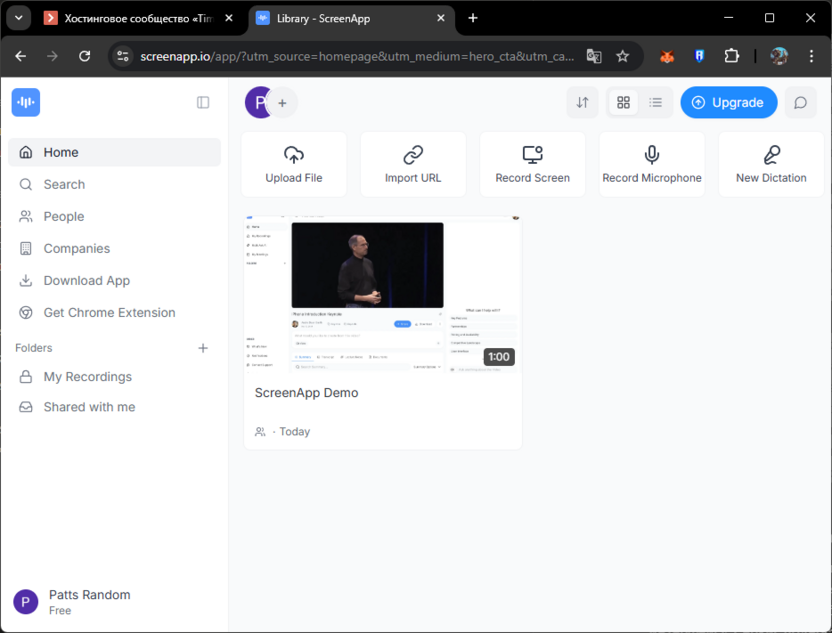
ScreenApp — это уже не просто screen recorder, а recorder с сильным AI-слоем. У сервиса есть базовый online recorder без установки и без watermark, а поверх него — автоматическая транскрибация, summaries, action items, chapters и экспорт не только видео, но и документов. На одной странице ScreenApp делает акцент на браузерной записи без установки и без регистрации, на другой — на AI Screen Recorder с automatic transcription, MP4 export, TXT/SRT/VTT/DOCX transcript export и PDF summaries. Из-за этого сервис особенно хорошо чувствует себя в задачах, где после записи нужно не только видео, но и searchable transcript или структурированная выжимка встречи/урока.
Для обычного короткого скринкаста ScreenApp тоже подходит, но сильнее всего он раскрывается в тренингах, демо, онбординге, созвонах, документации процессов и внутренней передаче знаний. Там, где ролик хочется не просто сохранить, а превратить в удобный материал для поиска и чтения, он выделяется на фоне обычных browser recorders.
Что важно знать до выбора
ScreenApp поддерживает запись entire screen, specific windows, browser tabs, одновременный захват webcam, microphone и system audio, а также заявляет HD recording up to 1080p. Базовый браузерный сценарий работает без установки. При этом AI-функции оформлены как отдельный слой продукта, поэтому именно AI-обработка, summaries и chapters — это уже не «голый рекордер», а расширенный режим сервиса.
Плюсы
-
очень сильная транскрибация и поисковая логика
-
экспорт не только видео, но и текстовых артефактов
-
удобно для встреч, обучения и документации
-
не ставит watermark
-
браузерный старт без установки
Минусы
-
продукт уже заметно шире обычной записи экрана
-
тем, кому нужна просто кнопка Record, часть возможностей окажется лишней
-
ценность сервиса связана именно с AI-слоем, а не только с захватом
Кому подходит
ScreenApp — один из лучших вариантов для обучения, встреч, знаний и демонстраций, где после записи нужен не только ролик, но и структурированный текстовый результат.
Loom
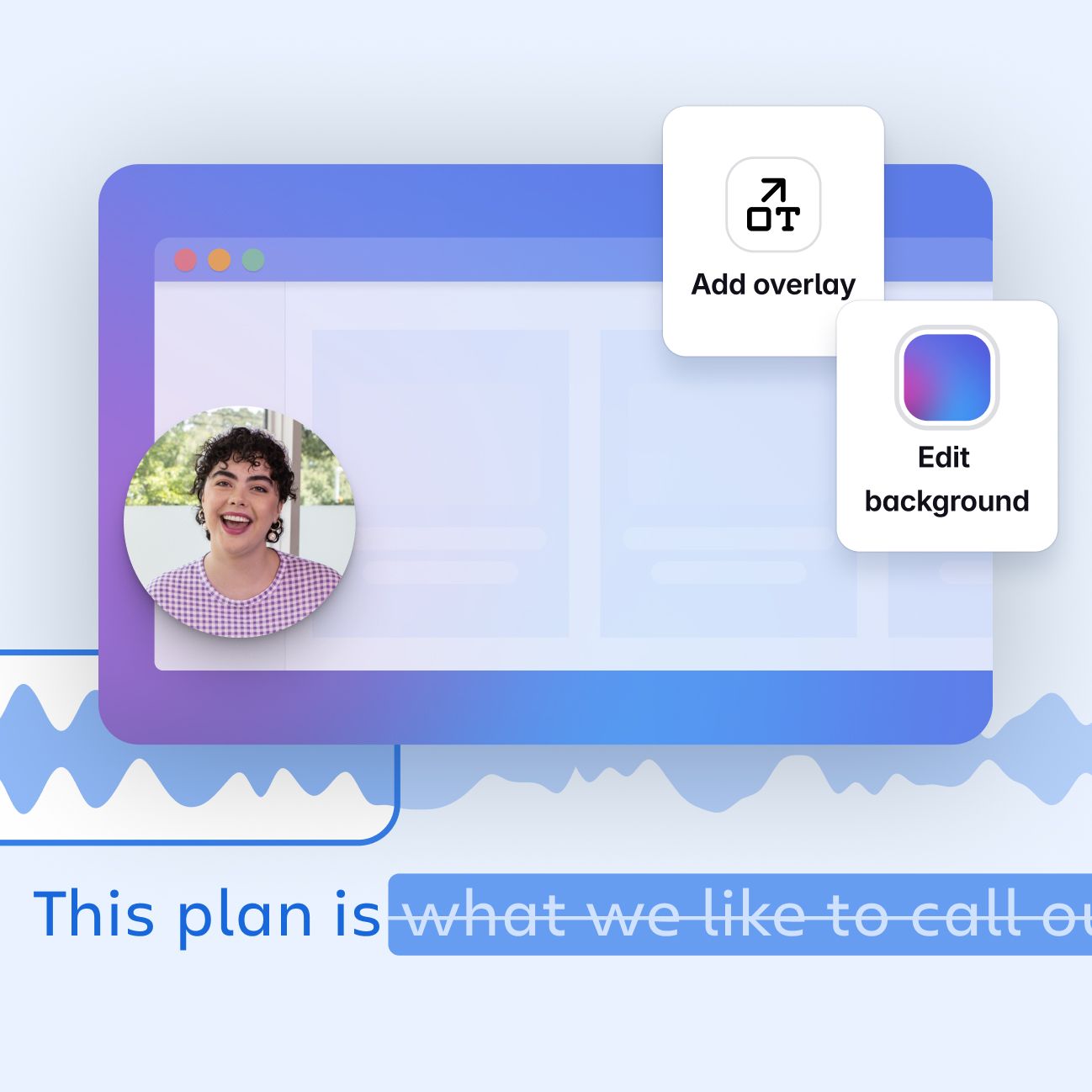
Loom — очень сильный сервис для асинхронной коммуникации. Он давно перестал быть просто «записал экран и скачал файл». Главная мысль Loom — быстро записать, моментально получить ссылку и отправить человеку объяснение вместо длинного письма или созвона. На основной странице сервис выделяет lightning fast recording, editing with trim/stitch/backgrounds/text/arrows/boxes, а в бесплатном screen recorder — instant link sharing, browser/mobile edits и comments/emojis from recipients. Поддержка Loom отдельно описывает сценарий Chrome extension: запускаете расширение, выбираете Full Screen, Window, Current Tab или Camera only, решаете, нужен ли режим Screen and Camera, выбираете микрофон, а дополнительные настройки лежат в меню ....
Loom особенно хорош для демонстрации багов, ревью интерфейса, передачи контекста по задаче, быстрой обратной связи и мини-инструкций. Его бесплатный Starter-уровень сейчас ограничен 25 видео и 5-minute screen recordings, а запись в Starter обычно идет до 720p. Для командной коммуникации это все равно один из самых удобных сервисов на рынке: записал, скопировал ссылку, отправил.
Почему Loom любят команды
Он очень хорошо заменяет длинные текстовые объяснения и часть коротких созвонов. Человек получает не файл, который надо сначала скачать и открыть, а ссылку на видео с быстрым просмотром и комментариями.
Плюсы
-
один из лучших сценариев мгновенного шаринга
-
очень удобен для продуктовых и командных объяснений
-
есть trim, stitch, overlays, comments, reactions
-
понятные режимы Screen and Camera / Screen Only / Camera Only
-
хорош для баг-репортов и асинхронной работы
Минусы
-
бесплатный тариф ограничен
-
платформа заточена под облачную коммуникацию, а не под локальный продакшн
-
для длинных учебных курсов без тарифа возможностей маловато
Кому подходит
Loom — отличный выбор для продуктовых команд, менеджеров, дизайнеров, саппорта, разработчиков и всех, кто регулярно объясняет что-то коллегам через экран.
VEED Screen Recorder
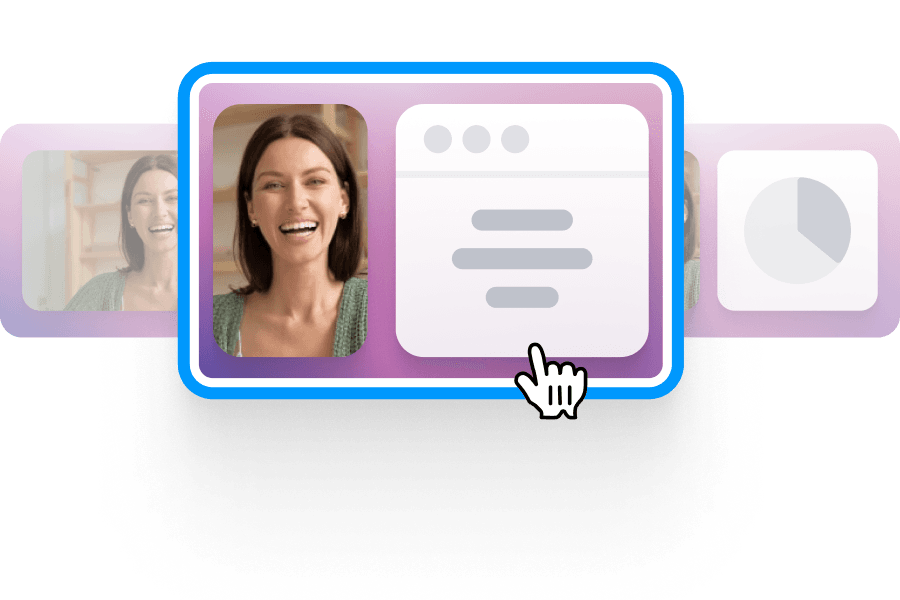
VEED воспринимается как редактор с сильным AI-набором, внутри которого screen recorder занимает важное место. Его браузерный рекордер умеет захватывать window, tab или entire screen, поддерживает layouts, webcam, audio, а после записи отправляет пользователя в редактор, где доступны background noise removal, eye contact correction, Magic Cut, background removal и дальнейший экспорт. Хорошая сторона VEED в том, что он не заставляет отдельно искать монтаж после записи: весь путь остается внутри одной среды.
Это особенно полезно для презентаций, маркетинговых роликов, объясняющих видео и демонстраций продукта, где качество подачи после записи важно не меньше самого захвата. При этом VEED явно не самый «пустой» сервис в статье — он сразу тянет пользователя в более широкую экосистему редактирования.
Как проходит запись
Сначала выбираете layout, даете Allow для доступа к экрану, микрофону и камере, затем жмете большую красную кнопку, ждете countdown и записываете ролик. После завершения можно экспортировать видео или доработать его AI-инструментами, включая eye contact и cleanup audio.
Плюсы
-
сильный набор постобработки сразу после записи
-
удобен для презентаций и маркетингового контента
-
хороший браузерный сценарий запуска
-
умеет не только записать, но и быстро отполировать ролик
Минусы
-
интерфейс шире и тяжелее, чем у минималистичных рекордеров
-
часть пользы завязана на экосистему VEED
-
для технического one-shot скринкаста сервис бывает избыточен
Кому подходит
VEED — сильный вариант для маркетинга, продаж, контент-команд и тех, кому после записи нужен не «сырой» файл, а ролик, готовый к публикации.
Vidmore Free Online Screen Recorder
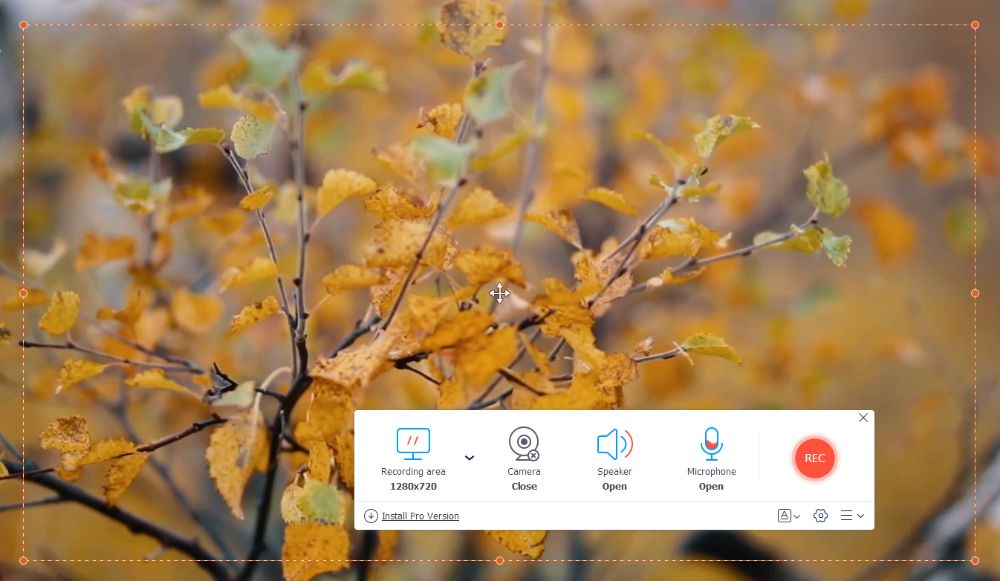
Vidmore Free Online Screen Recorder — один из самых удобных бесплатных сервисов в той части, где нужна гибкая область захвата и запись без watermark. Сервис позволяет выбирать Full screen, фиксированный экран или freehand region, отдельно включает System sound и Microphone, запускается через REC, поддерживает webcam, не ставит водяной знак и, что особенно важно, на своей странице прямо заявляет отсутствие лимита по времени. По сравнению free version vs pro видно также, что бесплатный вариант экспортирует в WMV и MP4.
Vidmore мне нравится тем, что он не пытается притворяться монтажной платформой. Это именно хороший browser-style recorder с аккуратной логикой старта и набором настроек, которых хватает большинству пользователей. Для вебинаров, презентаций, коротких уроков, созвонов и записи конкретного участка экрана сервис выглядит очень практично.
Как пользоваться
Выбираете область записи — полный экран, фиксированную область или свободно нарисованный регион. Затем включаете Horn и Microphone в нужной комбинации, жмете REC и получаете готовую запись. Для screen + webcam достаточно включить Webcam перед стартом.
Плюсы
-
нет лимита по времени
-
нет водяного знака
-
гибкий выбор области захвата
-
понятные переключатели звука
-
подходит для повседневной экранной записи
Минусы
-
путь запуска все равно опирается на launcher
-
постобработка минимальная
-
форматы экспорта в бесплатной части ограничены
Кому подходит
Vidmore особенно хорош тем, кому нужна бесплатная онлайн-запись экрана со звуком без watermark и без нервов с настройкой.
AnyMP4 Free Screen Recorder Online
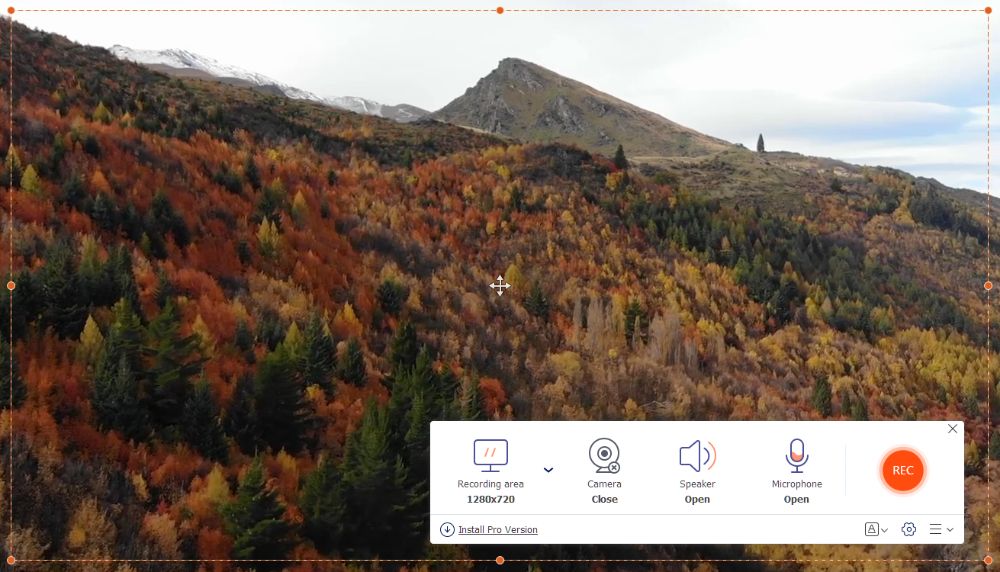
AnyMP4 Free Screen Recorder Online — еще один сильный гибридный вариант. По описанию сервиса он умеет писать любую область рабочего стола, выбранное окно, системный звук и микрофон, поддерживает webcam picture-in-picture, а в бесплатной части экспортирует в WMV и MP4. Также у него есть логика lock and exclude region recording, что полезно, когда нужно аккуратнее ограничить область захвата. Важная деталь: старт идет через Launch / Start Recording, после чего сервис предлагает установить recorder launcher.
На фоне других сервисов AnyMP4 выглядит достаточно функционально именно в записи, а не в редактуре. Он неплох для геймплея, демо, презентаций, записи окна приложения и PIP-сценариев, когда нужно одновременно показывать экран и лицо.
Как проходит запись
Нажимаете Start Recording, ставите launcher, затем выбираете область, включаете или отключаете webcam, настраиваете audio from microphone or system sound и жмете REC. После остановки файл сохраняется и скачивается автоматически. По шагам это один из самых понятных сервисов среди hybrid online recorders.
Плюсы
-
хороший выбор области захвата
-
есть picture-in-picture с веб-камерой
-
можно писать системный звук и микрофон вместе
-
не ставит watermark
-
логика записи очень понятная
Минусы
-
нужен launcher
-
бесплатная часть скромнее по редактуре, чем по записи
-
форматы экспорта ограниченнее, чем в pro-ветке
Кому подходит
AnyMP4 стоит рассматривать тем, кому нужен бесплатный сервис записи окна, региона или экрана с нормальной работой звука и webcam overlay.
Что в итоге выбрать под конкретную задачу
Для видеоуроков и обучающих инструкций
Лучше всего смотрятся Экранная Камера, Screencastify, Panopto Express и ScreenPal.
Экранная Камера выигрывает цельным циклом записи и доводки. Screencastify хорош в Chrome-обучении и школьных сценариях. Panopto сильнее всего там, где уроки нужно хранить системно. ScreenPal удобен, когда кроме записи нужен sharing и hosting.
Для быстрых объяснений коллегам и клиентам
Здесь самые сильные — Loom, ScreenCapture и Apowersoft.
Loom почти идеален для формата «показал проблему и сразу скинул ссылку». ScreenCapture хорош, когда нужен максимально быстрый one-shot. Apowersoft удобен тем, что дает чуть больше контроля над источниками звука и камерой.
Для презентаций, маркетинга и контента
Выигрывают VEED, FlexClip и RecordCast.
У всех трех сильнее именно комбинация «запись + быстрая упаковка ролика». Для сухого техничного скринкаста это не всегда нужно, а для презентационного видео — очень даже нужно.
Для записи встреч и превращения видео в знания
Лучший выбор — ScreenApp и Panopto Express.
ScreenApp силен транскрипцией, summaries и структурированным выводом. Panopto сильнее в публикации, хранении и системной библиотеке видео.
Для бесплатной записи без водяных знаков
Сильнее всего выглядят Vidmore, AnyMP4, Panopto Express, ScreenPal и ScreenApp. Но тут нужно смотреть не только на watermark, а еще и на то, нужен ли launcher, есть ли лимит по времени и требуется ли потом монтаж.
На что смотреть перед стартом записи
1. Источник звука
У онлайн-сервисов самый частый провал — не видео, а звук. Перед записью сразу проверяйте:
-
включен ли System Sound
-
активен ли нужный Microphone
-
выбрана ли запись вкладки, окна или всего экрана
-
включена ли опция наподобие Share tab audio, если записываете именно вкладку
У WeVideo, Loom, Apowersoft, Vidmore и AnyMP4 этот момент завязан на явные переключатели или этапы выбора источника.
2. Тип захвата
Не все задачи требуют полный рабочий стол. Для большинства инструкций лучше писать:
-
конкретное окно
-
текущую вкладку
-
ограниченный регион
Так ролик чище, а в кадр не попадают уведомления, лишние панели и случайные элементы интерфейса.
3. Что будет после записи
Условно все сервисы в статье делятся на три класса:
-
чистые рекордеры — ScreenCapture, Vidmore, AnyMP4
-
рекордеры с легкой редактурой — Apowersoft, RecordCast, FlexClip
-
рекордеры внутри большой экосистемы — Screencastify, ScreenPal, Loom, VEED, Panopto, ScreenApp
Именно этот вопрос решает половину выбора. Не качество записи, а то, что понадобится на следующем шаге.
Частые ошибки при выборе онлайн-рекордера
Брать сервис только по принципу «без установки»
Это не всегда плюс. Часть сервисов действительно работает чисто в браузере, а часть запускается как гибрид с launcher. Иногда такой гибрид оказывается стабильнее и удобнее по звуку, чем абсолютно вебовый вариант.
Игнорировать постобработку
Запись может быть хорошей, а вот дальнейшая жизнь ролика — неудобной. Для одной-двух записей это терпимо. Для регулярной работы — нет.
Смотреть только на наличие камеры
Намного важнее другое:
-
можно ли писать системный звук
-
можно ли быстро обрезать неудачный кусок
-
есть ли экспорт в MP4
-
можно ли мгновенно переслать ролик ссылкой
-
не ломается ли запись при выборе окна или вкладки
Переоценивать «AI» в названии
AI полезен там, где действительно нужны транскрипты, summaries, chapters и структурированные итоги. Для обычной записи баг-репорта или объяснения коллеге он не обязателен.
FAQ
Какая онлайн-программа для записи экрана самая простая для новичка?
Для чисто быстрого старта лучше всего подходят ScreenCapture и Apowersoft.
Для регулярной работы удобнее Экранная Камера, потому что после записи не приходится думать, где обрезать и как оформить ролик.
Чем онлайн-рекордер лучше обычной программы?
Главный плюс — быстрый старт с любого компьютера без длинной установки. Главный минус — меньше контроля и чаще слабее монтаж.
Можно ли записать экран со звуком вкладки?
Да. Но для этого нужно не просто включить микрофон, а активировать именно запись системного звука или вариант вроде Share tab audio. Это критичный момент.
Что лучше для Chrome и Chromebook?
Screencastify и Loom. Первый сильнее в учебных сценариях, второй — в командной коммуникации.
Что лучше для лекций и учебных библиотек?
Panopto Express.
Для единичной лекции хватит и других сервисов, но для видеотеки, каталогизации и публикации Panopto смотрится сильнее.
Какой сервис лучше для командной коммуникации?
Loom.
Для формата «записал объяснение, скинул ссылку, получил реакцию» он по-прежнему один из самых удобных.
Что выбрать, когда нужен текст по итогам записи?
ScreenApp.
Он дает не только видео, но и транскрипты, summaries, action items и chapters.
Что выбрать, когда нужен максимально аккуратный готовый ролик?
Экранная Камера, VEED, RecordCast или FlexClip.
Выбор зависит от того, нужен локальный монтаж или браузерный.
Итог
Для разовой записи экрана онлайн без долгой подготовки ставим в верхнюю часть списка ScreenCapture, Apowersoft и Vidmore.
Для рабочих объяснений и баг-репортов — Loom.
Для обучения и видеоинструкций — Экранная Камера, Screencastify и Panopto Express.
Для записи с последующей красивой упаковкой — VEED, FlexClip и RecordCast.
Для сценариев, где после видео нужен еще и текстовый результат, — ScreenApp.
А если нужен самый универсальный практический ответ без компромиссов по удобству повседневной записи, первой все равно оставим Экранную Камеру: она не самая «онлайновая», зато лучше остальных показывает, как должен выглядеть нормальный рабочий цикл от захвата экрана до готового ролика.
