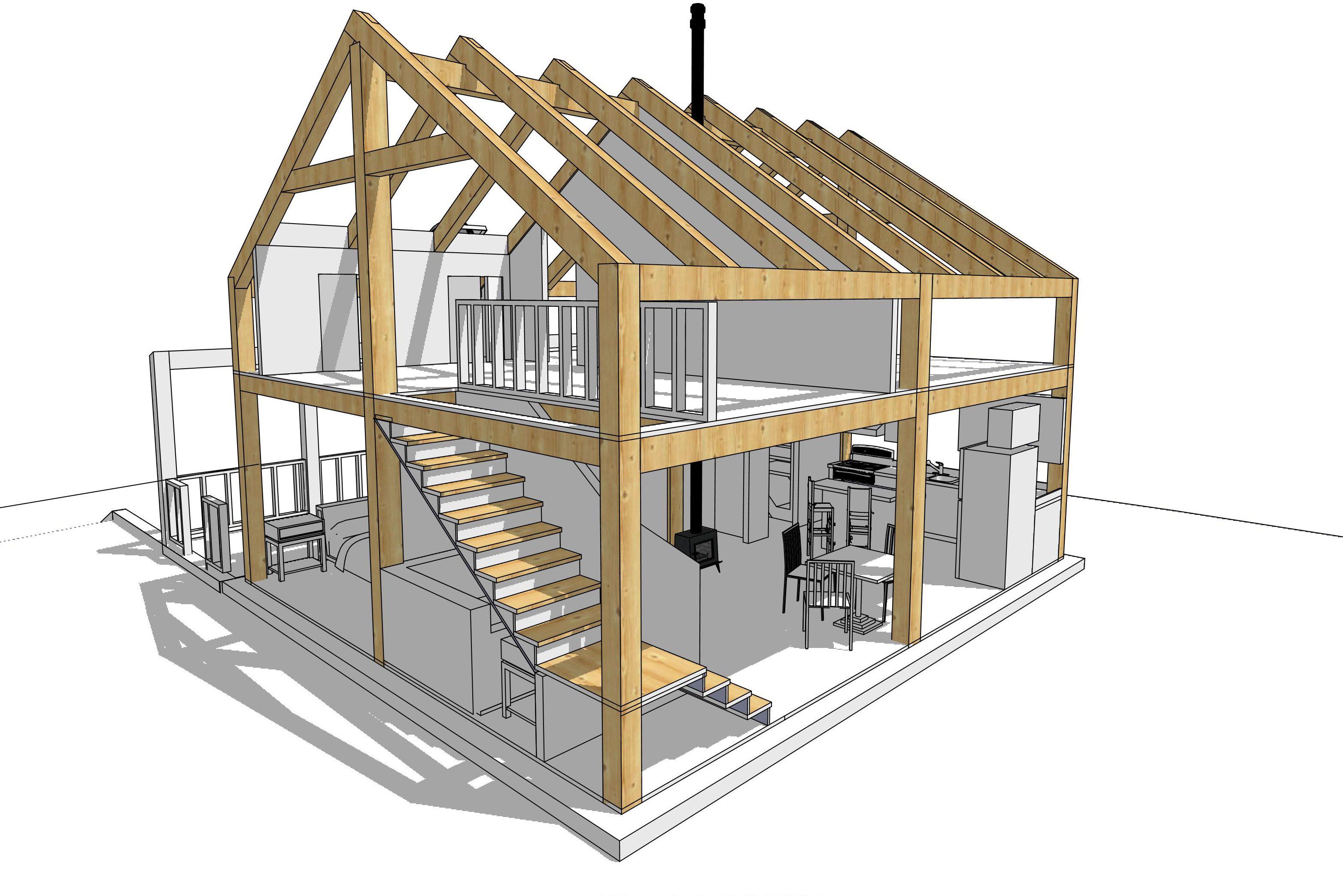
Проектирование крыши начинается не с выбора металлочерепицы и не с подсчёта листов кровельного покрытия. Основа конструкции — стропильная система. От её геометрии зависят уклон скатов, высота конька, размер чердака или мансарды, расположение ендов, длина свесов, расход пиломатериалов и устойчивость крыши к нагрузкам.
Для простой двускатной крыши достаточно подготовить размеры здания, определить уклон, рассчитать длину стропильной ноги и подобрать шаг установки элементов. Вальмовая, полувальмовая, мансардная и многощипцовая крыша требуют более тщательной проработки. В расчёте появляются накосные стропила, нарожники, дополнительные прогоны, стойки, подкосы, затяжки, участки пересечения скатов и проёмы под мансардные окна.
Программы для расчета стропильной системы крыши решают разные задачи. Одни создают наглядную 3D-модель дома и позволяют оценить форму кровли. Другие рассчитывают размеры отдельных элементов и расход материалов. Профессиональные BIM-системы формируют модель здания, спецификации и рабочие чертежи. Расчётные комплексы проверяют несущую способность конструкции под действием постоянных, снеговых и ветровых нагрузок.
Один инструмент не заменяет все этапы работы. Для частного дома рационально использовать связку из нескольких решений:
-
Создать форму здания и крыши в визуальном редакторе.
-
Проверить геометрию стропил в специализированном калькуляторе.
-
Рассчитать кровельные материалы в отдельной программе.
-
Передать конструкцию специалисту для проверки нагрузок и сечений при строительстве жилого дома, мансарды или сложной крыши.
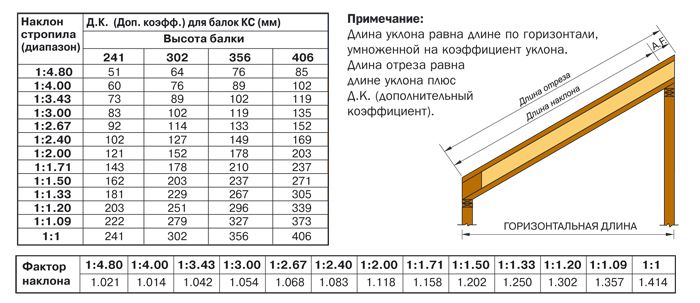
Какие задачи решают программы для расчета крыши
Перед выбором приложения нужно определить ожидаемый результат. Простая 3D-модель, схема раскладки стропил, ведомость материалов и инженерная проверка относятся к разным этапам проектирования.
| Задача | Что требуется получить | Подходящие инструменты |
|---|---|---|
| Предварительная форма крыши | внешний вид дома, количество скатов, высота конька, свесы, мансарда | Мой Дом 3D, Live Home 3D, DreamPlan, Planner 5D |
| Детальная 3D-модель деревянного каркаса | стропильные ноги, конёк, нарожники, ендовы, подкосы, прогоны | Dietrich’s, Archicad с RoofMaker, Revit, SketchUp |
| Рабочий чертёж | планы, разрезы, узлы, размеры, слои, листы документации | AutoCAD, nanoCAD, Archicad, Revit, Renga |
| Проверка геометрии | длина стропил, уклон, высота подъёма, свес, запилы, площадь скатов | KALK.PRO, RedX Roof, мобильные калькуляторы |
| Подсчёт материалов | пиломатериалы, обрешётка, листы покрытия, доборные элементы, раскрой | Кровля Профи, KladEra, KALK.PRO, калькуляторы производителей |
| Проверка несущей способности | нагрузки, усилия, перемещения, сочетания воздействий, подбор сечений | ЛИРА-САПР, профильные расчётные комплексы |
Визуальный редактор помогает выбрать форму крыши, но не выдаёт готовое заключение о прочности. Калькулятор стропил точно считает геометрию, но не заменяет расчётную модель здания. Программа для комплектации кровли определяет количество листов и доборных элементов, но не проверяет жёсткость деревянного каркаса.
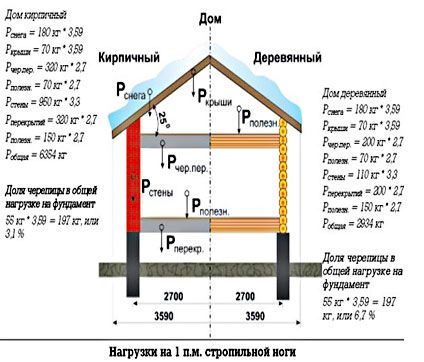
Какие данные подготовить до начала проектирования
Качество результата зависит от исходных размеров. До запуска программы соберите сведения о здании и запишите их в одном документе.
Геометрия дома
Потребуются:
-
длина и ширина здания по наружному контуру;
-
высота стен;
-
толщина наружных и внутренних несущих стен;
-
положение перегородок;
-
расстояния между опорами;
-
размеры пристроек;
-
отметки перекрытий;
-
расположение лестницы;
-
габариты мансарды;
-
размеры проёмов под дымоходы, вентиляционные каналы и окна.
Геометрия крыши
Зафиксируйте:
-
тип крыши;
-
количество скатов;
-
уклон каждого ската;
-
высоту конька;
-
длину карнизных и фронтонных свесов;
-
расположение ендов;
-
расположение рёбер;
-
размеры слуховых и мансардных окон;
-
места примыкания к стенам;
-
участки установки снегозадержателей;
-
положение водостоков.
Параметры деревянного каркаса
Для рабочей схемы нужны:
-
сечение стропильных ног;
-
шаг установки стропил;
-
размер мауэрлата;
-
сечение конькового прогона;
-
размеры стоек;
-
размеры подкосов;
-
параметры затяжек;
-
шаг и размер обрешётки;
-
параметры контробрешётки;
-
длина стандартного пиломатериала;
-
сорт древесины;
-
влажность древесины;
-
схема крепления элементов.
Нагрузки
Для инженерной проверки учитываются:
-
собственный вес стропильной системы;
-
вес утеплителя;
-
вес обрешётки;
-
вес контробрешётки;
-
вес кровельного покрытия;
-
вес подшивки;
-
снеговая нагрузка;
-
ветровая нагрузка;
-
эксплуатационные воздействия;
-
нагрузка от установленного оборудования;
-
сочетания нагрузок.
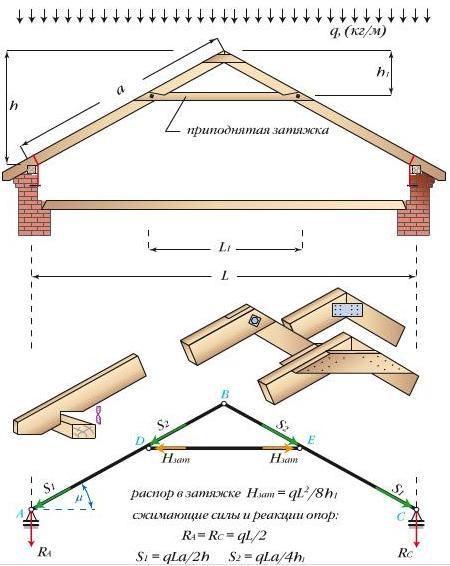
Сравнение программ для расчета стропильной системы крыши
| Программа | Платформа | Основная задача | 3D-модель | Геометрия стропил | Материалы | Инженерная проверка |
|---|---|---|---|---|---|---|
| Мой Дом 3D | Windows | форма дома и крыши | да | базовая геометрия | предварительно | нет |
| Кровля Профи | Windows | комплектация кровли | да | нет | да | нет |
| KladEra | Windows | раскладка и раскрой покрытия | да | нет | да | нет |
| Dietrich’s | Windows | деревянные конструкции | да | да | да | да |
| Archicad | Windows, macOS | BIM-модель и документация | да | да | да | через расчётную схему |
| Autodesk Revit | Windows | BIM-модель и спецификации | да | да | да | через расчётную модель |
| AutoCAD | Windows, macOS | точные чертежи | да | вручную | вручную | нет |
| nanoCAD | Windows | рабочие чертежи | да | вручную | вручную | нет |
| Renga | Windows | BIM-модель здания | да | через элементы модели | да | нет |
| ЛИРА-САПР | Windows | расчёт несущей способности | расчётная схема | да | нет | да |
| Live Home 3D | macOS, Windows, iOS | форма крыши и визуализация | да | нет | нет | нет |
| DreamPlan | Windows, macOS | предварительный проект | да | нет | нет | нет |
| SketchUp | Windows, macOS, браузер | ручная 3D-модель | да | вручную | через модель | нет |
| KALK.PRO | браузер | расчёт стропил и материалов | да | да | да | предварительно |
| Planner 5D | браузер, мобильные устройства | визуальная модель | да | нет | нет | нет |
| Sweet Home 3D Online | браузер | эскиз дома | да | нет | нет | нет |
| RedX Roof | iPhone, iPad, Android | мобильный расчёт стропил | да | да | да | предварительно |
| Расчёт крыш-стропильных систем | Android | быстрый расчёт на площадке | да | да | да | предварительно |
Программы для расчета стропил на Windows
Windows остаётся основной платформой для расчета крыши. На ней доступны простые визуальные редакторы, программы для комплектации кровли, BIM-системы и расчётные комплексы.
Мой Дом 3D — удобное начало проектирования частного дома
Мой Дом 3D подходит для первого этапа работы: построения здания, выбора формы крыши и оценки внешнего вида дома. Программа ориентирована на частных пользователей и не перегружает рабочее окно профессиональными инструментами расчётного комплекса.
В верхнем меню расположены разделы Файл, Правка, Добавить, План, Этажи, Смета, Вид и Справка. Слева переключаются режимы Обзор, План, 3D, Вид изнутри и Коммуникации. На боковой панели доступны действия Нарисовать стены, Добавить этаж, Добавить крышу, Двери и ворота, Добавить окно, Крыльцо и лестницы, Добавить мебель и освещение, Растения для участка и Добавить колонну.

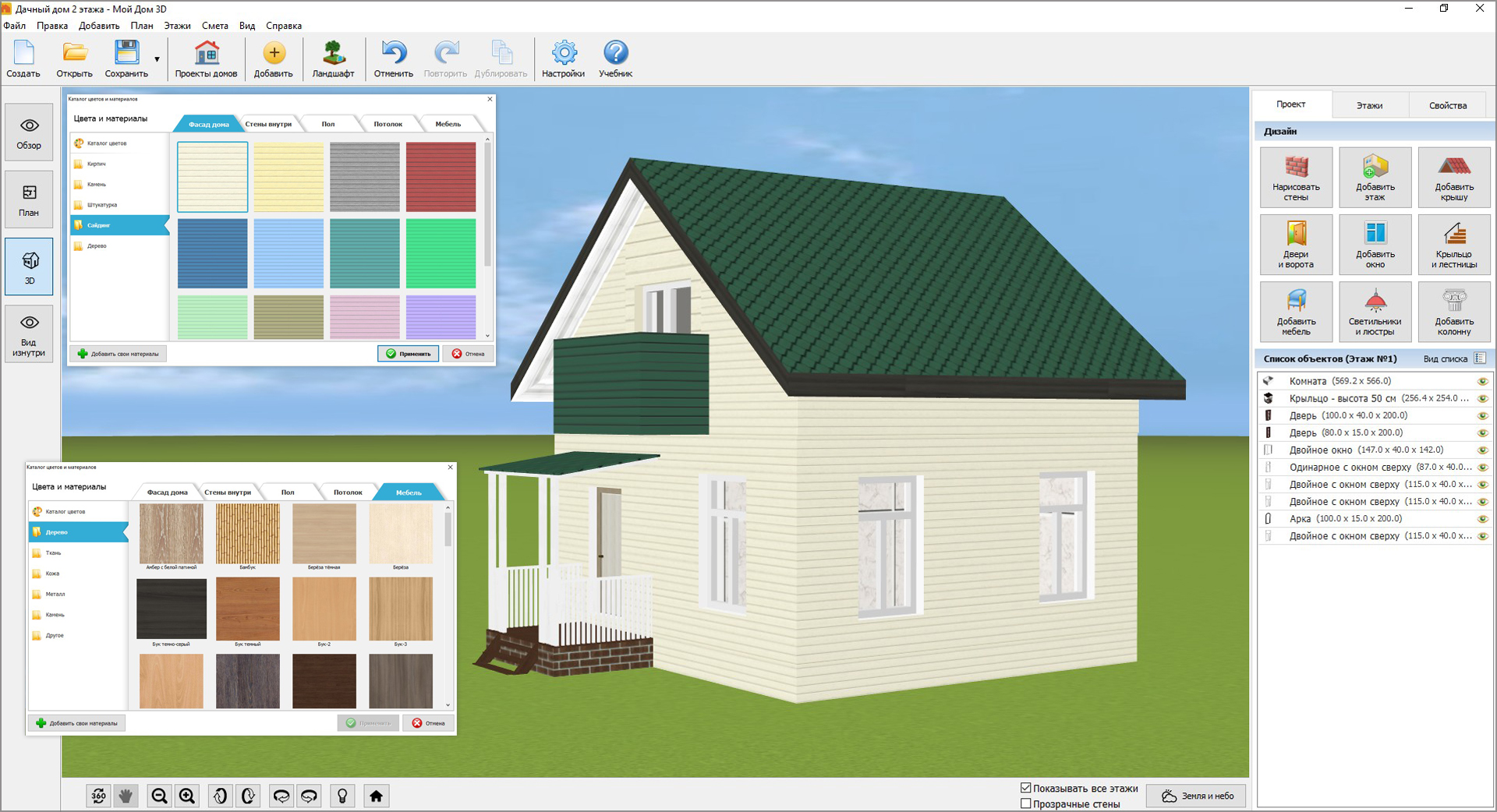
Программа предлагает девять типов крыш:
-
двускатную;
-
вальмовую;
-
односкатную;
-
ломаную;
-
ломаную вальмовую;
-
пирамидальную;
-
многощипцовую;
-
многощипцовую вальмовую;
-
плоскую.
Для крыши настраиваются высота, угол наклона, форма и материалы. Готовую модель удобно просматривать в 3D. При проектировании мансарды добавляется этаж, после чего задаются стены и крыша нужного типа.
Пошаговая работа
-
Запустите новый проект.
-
Откройте режим
План. -
Нажмите
Нарисовать стены. -
Постройте наружный контур здания.
-
Добавьте внутренние несущие стены.
-
Перейдите в раздел
Этажи. -
Нажмите
Добавить этажпри проектировании мансарды. -
Выберите
Добавить крышу. -
Укажите тип крыши.
-
Настройте высоту конька и угол скатов.
-
Перейдите в режим
3D. -
Проверьте свесы, пропорции и положение крыши относительно стен.
-
Сохраните проект.
-
Передайте размеры в специализированный калькулятор стропил.
Что получится на выходе
Мой Дом 3D формирует наглядную модель здания с крышей. Результат подходит для обсуждения внешнего вида дома, предварительного определения высоты мансарды и выбора формы скатов.
Плюсы
-
понятный русскоязычный интерфейс;
-
быстрое построение дома;
-
готовые шаблоны крыш;
-
удобное переключение между планом и 3D;
-
настройка мансарды;
-
работа на Windows 7, 8, 10 и 11;
-
низкий порог входа.
Минусы
-
программа не выполняет инженерную проверку несущей способности;
-
детальная раскладка стропильных ног отсутствует;
-
узлы соединений требуют отдельной проработки;
-
снеговые и ветровые нагрузки проверяются в другом инструменте.
Кому подходит
Мой Дом 3D выбирают владельцы участков, частные застройщики и мастера, которым нужно быстро согласовать форму будущей крыши перед детальным расчётом.
Кровля Профи — подсчёт покрытия и доборных элементов
Кровля Профи предназначена для расчёта кровельных материалов. Программа используется после подготовки геометрии крыши. Она помогает определить расход покрытия и сократить количество отходов.

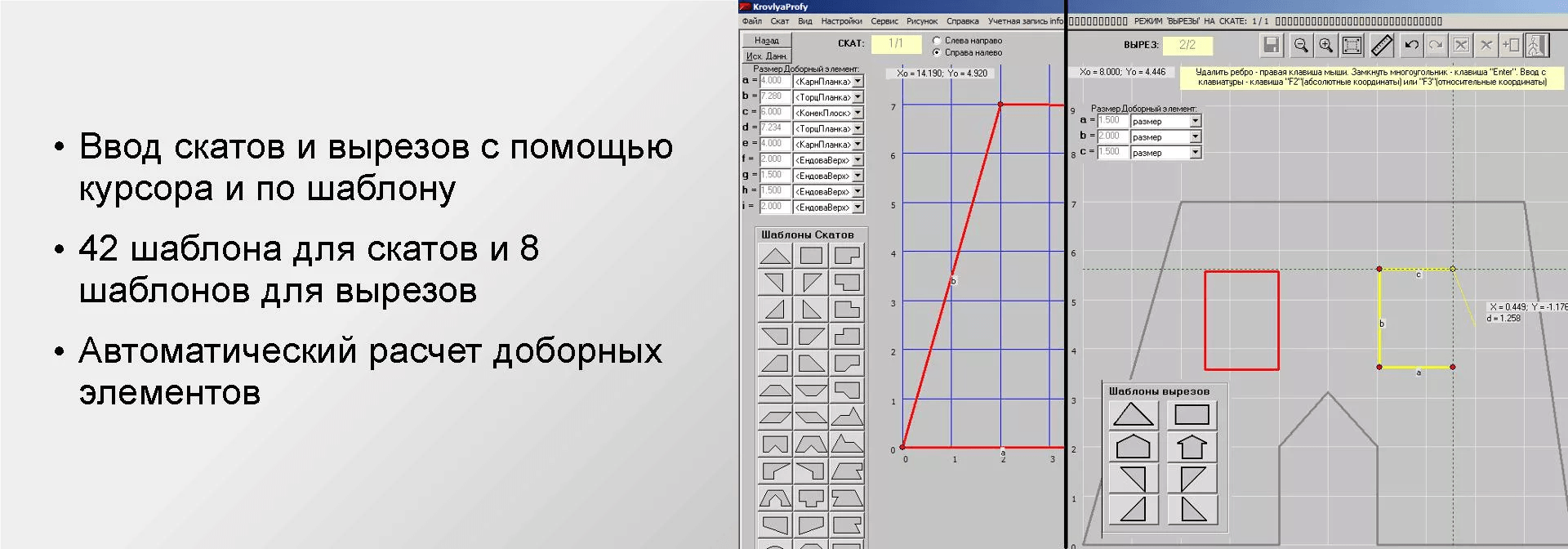
Кровля Профи не заменяет расчёт стропильной системы. Её задача — комплектация кровли. В программу вводятся размеры скатов, после чего формируется раскладка материала.
Пошаговая работа
-
Создайте новый проект.
-
Выберите тип кровельного покрытия.
-
Введите размеры скатов.
-
Добавьте ендовы, коньки и примыкания.
-
Укажите длину карнизных и фронтонных свесов.
-
Проверьте схему раскладки листов.
-
Оцените остатки материала.
-
Сформируйте итоговый перечень.
-
Сохраните результаты для закупки.
Что получится на выходе
Результатом становится расчёт количества кровельного покрытия и доборных элементов. Программа полезна перед заказом материалов у поставщика.
Плюсы
-
специализация на кровельных материалах;
-
наглядная схема раскладки;
-
уменьшение отходов;
-
быстрый расчёт комплектации;
-
удобство для подрядчиков и продавцов кровли.
Минусы
-
стропильные ноги не рассчитываются;
-
несущая способность не проверяется;
-
программа применяется после подготовки геометрии крыши;
-
сложные деревянные узлы в ней не моделируются.
Кому подходит
Кровля Профи используют кровельщики, продавцы материалов и частные застройщики после утверждения формы крыши.
KladEra — раскладка кровельных и фасадных материалов
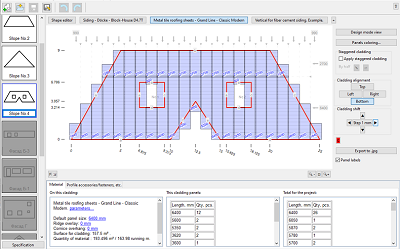
KladEra применяется для расчёта покрытий в малоэтажном строительстве. Программа работает с кровлей и фасадами, формирует спецификацию, схему раскладки и таблицу раскроя.
Поддерживаются разные категории материалов:
-
металлочерепица;
-
фальцевая кровля;
-
черепица;
-
профнастил;
-
листовые материалы;
-
сайдинг;
-
фасадные кассеты;
-
линеарные панели;
-
фасадная плитка;
-
фасадные панели;
-
сэндвич-панели;
-
элементы подсистемы.
В KladEra доступны создание, редактирование, импорт и экспорт параметров материалов и доборных элементов. Фигуры и вырезы задаются вручную. Для повторяющихся проектов сохраняются шаблоны. Схема раскладки настраивается по положению рядов, ширине панелей и цветам.
Пошаговая работа
-
Откройте новый проект.
-
Выберите категорию материала.
-
Укажите параметры покрытия.
-
Постройте контур ската.
-
Добавьте вырезы под окна, трубы и другие элементы.
-
Настройте положение рядов.
-
Проверьте раскладку панелей.
-
Оцените обрезки.
-
При необходимости скорректируйте ширину элементов.
-
Сохраните изображение раскладки в JPG.
-
Выгрузите спецификацию.
-
Экспортируйте таблицу в XLS или XML.
Что получится на выходе
KladEra формирует спецификацию, схему укладки, таблицу раскроя и наглядный эскиз. Эти документы применяются при закупке материалов и передаче заказа в производство.
Плюсы
-
подробная работа с листовыми материалами;
-
поддержка кровельных и фасадных решений;
-
настройка раскладки;
-
экспорт таблиц;
-
сохранение пользовательских шаблонов;
-
визуальная проверка расхода;
-
работа с доборными элементами.
Минусы
-
деревянный каркас крыши не проектируется;
-
снеговые и ветровые воздействия не проверяются;
-
точность результата зависит от правильно построенного контура скатов;
-
программа закрывает этап комплектации, а не инженерный расчёт.
Кому подходит
KladEra полезна производителям, дилерам, кровельным бригадам и строительным компаниям, которые регулярно считают комплекты материалов.
Dietrich’s — профессиональное проектирование деревянных конструкций
Dietrich’s относится к профессиональным системам деревянного домостроения. Программа предназначена для сложных проектов, где требуется не только форма крыши, но и подробная модель деревянного каркаса.
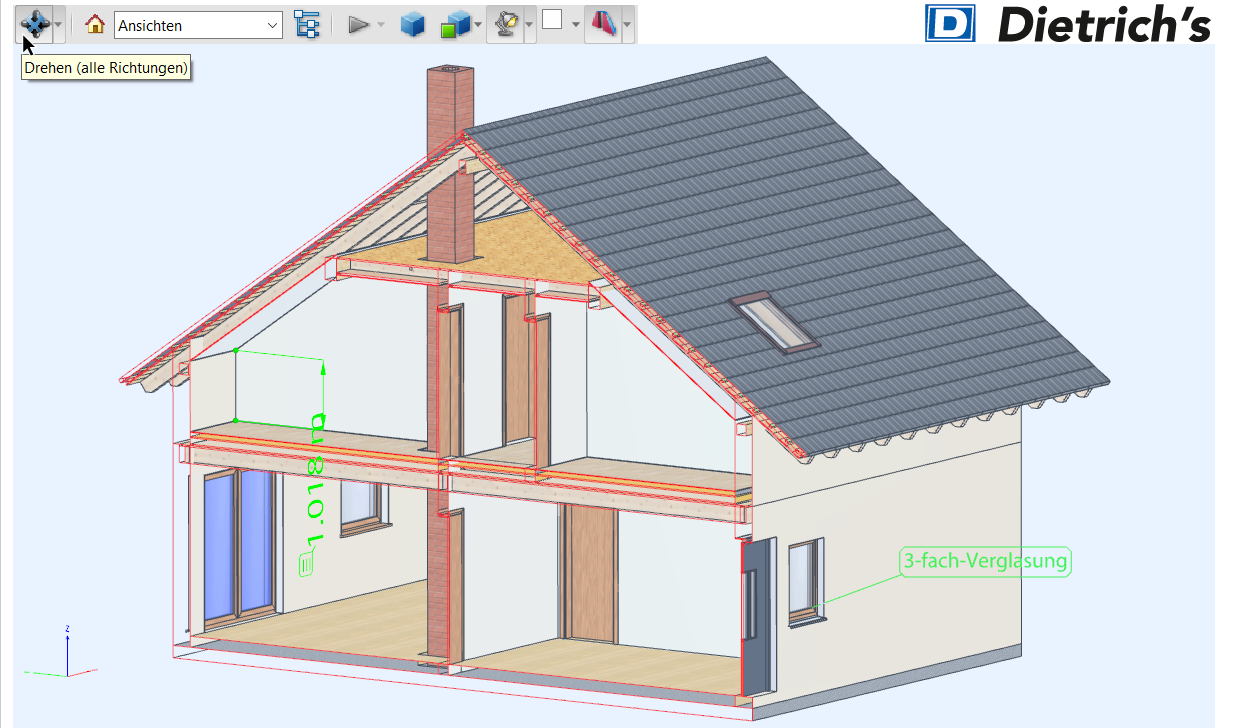
В Dietrich’s проектируются:
-
стропильные ноги;
-
коньковые элементы;
-
ендовы;
-
рёбра;
-
прогоны;
-
затяжки;
-
стойки;
-
подкосы;
-
слуховые окна;
-
сложные пересечения скатов;
-
утепление;
-
кровельное покрытие;
-
обрешётка;
-
конструктивные элементы разных уровней.
После изменения геометрии программа пересчитывает связанные элементы. На выходе формируются рабочие чертежи, монтажные схемы, ведомости и данные для производства.
Пошаговая работа
-
Создайте модель здания.
-
Задайте наружные и внутренние стены.
-
Установите отметки этажей.
-
Постройте форму крыши.
-
Настройте уклоны скатов.
-
Добавьте коньки, рёбра и ендовы.
-
Разместите стропильные ноги.
-
Настройте шаг элементов.
-
Добавьте прогоны, стойки, затяжки и подкосы.
-
Установите проёмы.
-
Проверьте узлы пересечения.
-
Сформируйте спецификацию.
-
Подготовьте рабочие чертежи.
-
Выгрузите данные для изготовления деталей.
Что получится на выходе
Dietrich’s формирует полноценную производственную модель. Документация применяется при изготовлении элементов и монтаже деревянной конструкции.
Плюсы
-
глубокая специализация на деревянном строительстве;
-
детальное моделирование каркаса;
-
автоматическое обновление связанных элементов;
-
рабочие чертежи;
-
спецификации;
-
монтажные схемы;
-
подготовка данных для производства;
-
поддержка сложных крыш.
Минусы
-
освоение требует профессиональной подготовки;
-
программа избыточна для небольшой хозяйственной постройки;
-
для полноценной работы нужны точные исходные данные;
-
настройка сложного проекта занимает больше времени, чем работа в бытовом калькуляторе.
Кому подходит
Dietrich’s выбирают проектные бюро, производители деревянных домов, мастерские и подрядчики, которым нужна подробная деталировка.
Archicad с RoofMaker — BIM-модель крыши и элементы каркаса
Archicad используется для архитектурного проектирования и подготовки BIM-модели здания. Для работы с крышей применяется инструмент Roof. Дополнение RoofMaker ускоряет создание стропил и связанных элементов.
Для построения крыши доступны односкатные и многоскатные конструкции. Через параметры задаются уклоны, свесы и геометрия плоскостей. Для каркаса используется путь Design > Roof Extras > RoofMaker.
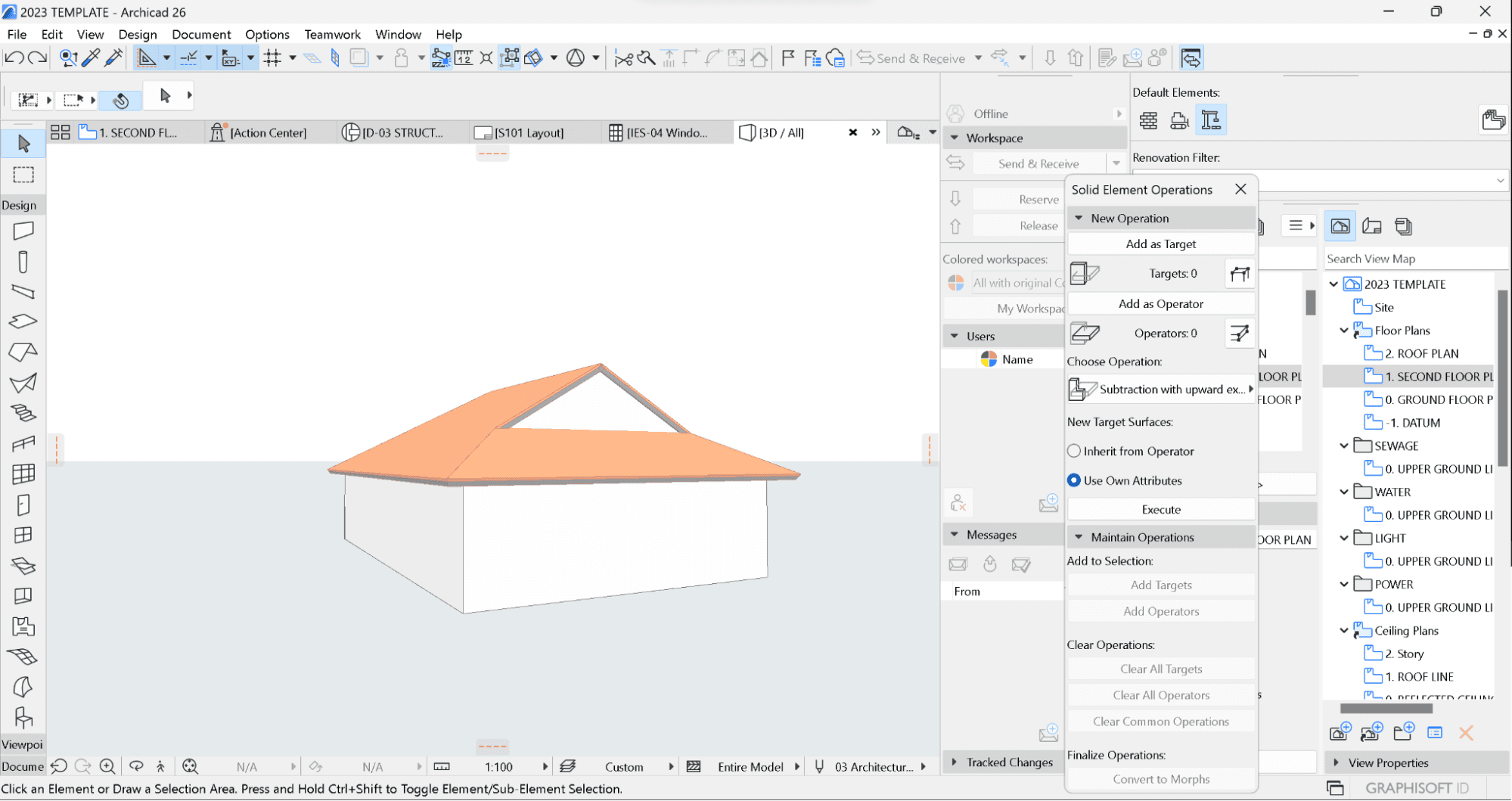
В RoofMaker доступны команды:
-
Create Rafter; -
Create Multiple Rafters; -
Create Hip or Valley Rafter; -
Create Trimmer; -
Create Purlin; -
Show RoofMaker Toolbox; -
Roof Wizard.
Roof Wizard создаёт набор элементов конструкции за один проход. Инструмент размещает стропила, прогоны, обрамления и затяжки на основе выбранной крыши.
Пошаговая работа
-
Постройте стены здания.
-
Выберите инструмент
Roof. -
Создайте односкатную или многоскатную крышу.
-
Настройте уклон.
-
Укажите свесы.
-
Проверьте пересечения плоскостей.
-
Выделите крышу.
-
Откройте
Design > Roof Extras > RoofMaker. -
Выберите
Show RoofMaker Toolbox. -
Запустите
Roof Wizard. -
Укажите сечение стропил.
-
Укажите шаг установки.
-
Добавьте ендовные и накосные элементы.
-
Разместите прогоны и обрамления проёмов.
-
Подготовьте планы, разрезы и спецификации.
Что получится на выходе
Archicad формирует связанную BIM-модель, планы, разрезы, фасады и ведомости элементов. При корректировке модели обновляется документация.
Плюсы
-
полноценная BIM-модель здания;
-
инструменты для сложных крыш;
-
RoofMaker ускоряет размещение стропил;
-
автоматическое обновление чертежей;
-
подготовка разрезов;
-
спецификации;
-
удобная работа архитектора и конструктора в общей модели.
Минусы
-
освоение занимает время;
-
RoofMaker требует аккуратной настройки параметров;
-
нормативная проверка деревянных элементов выполняется отдельно;
-
программа рассчитана на проектную работу, а не на быстрый расчёт одной стропильной ноги.
Кому подходит
Archicad подходит архитекторам, проектировщикам частных домов и специалистам, выпускающим комплект документации.
Autodesk Revit — крыша, каркас и спецификации в одной модели
Autodesk Revit применяется для BIM-проектирования. Крыша создаётся по контуру здания, после чего в модель добавляются балки и системы балок.
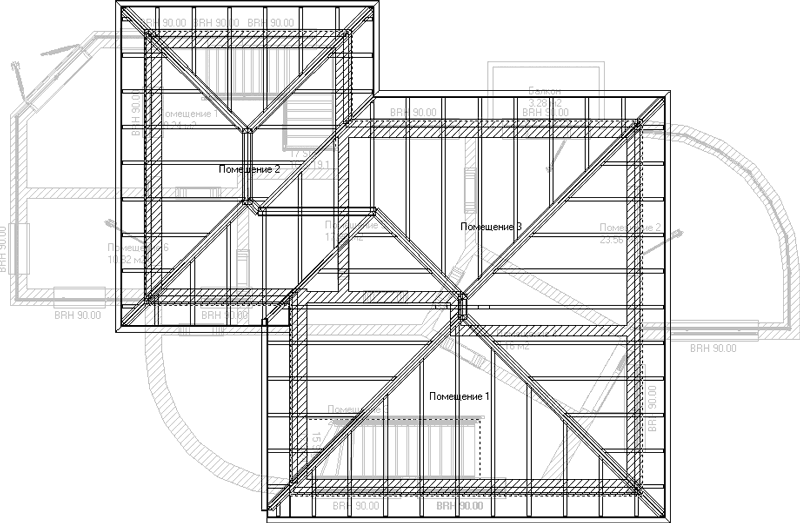
Для построения крыши используется команда Roof by Footprint. Контур задаётся на плане. Уклон назначается свойствами линий контура или стрелками уклона. Для стропильных элементов используются команды вкладки Structure:
-
Beam; -
Beam System; -
Brace.
Beam System ускоряет раскладку повторяющихся элементов. Система балок размещается на выбранной плоскости и получает заданный шаг. Для отдельных накосных стропил, рёбер и обрамлений применяются балки.
Пошаговая работа
-
Создайте уровни здания.
-
Постройте наружные стены.
-
Откройте план верхнего уровня.
-
Запустите
Roof by Footprint. -
Выберите стены или нарисуйте контур.
-
Настройте уклоны линий.
-
Завершите эскиз.
-
Перейдите на вкладку
Structure. -
Выберите
Beam. -
Разместите коньковые и накосные элементы.
-
Запустите
Beam System. -
Укажите направление раскладки.
-
Настройте шаг стропил.
-
Добавьте обрамления проёмов.
-
Создайте спецификацию элементов.
-
Подготовьте планы и разрезы.
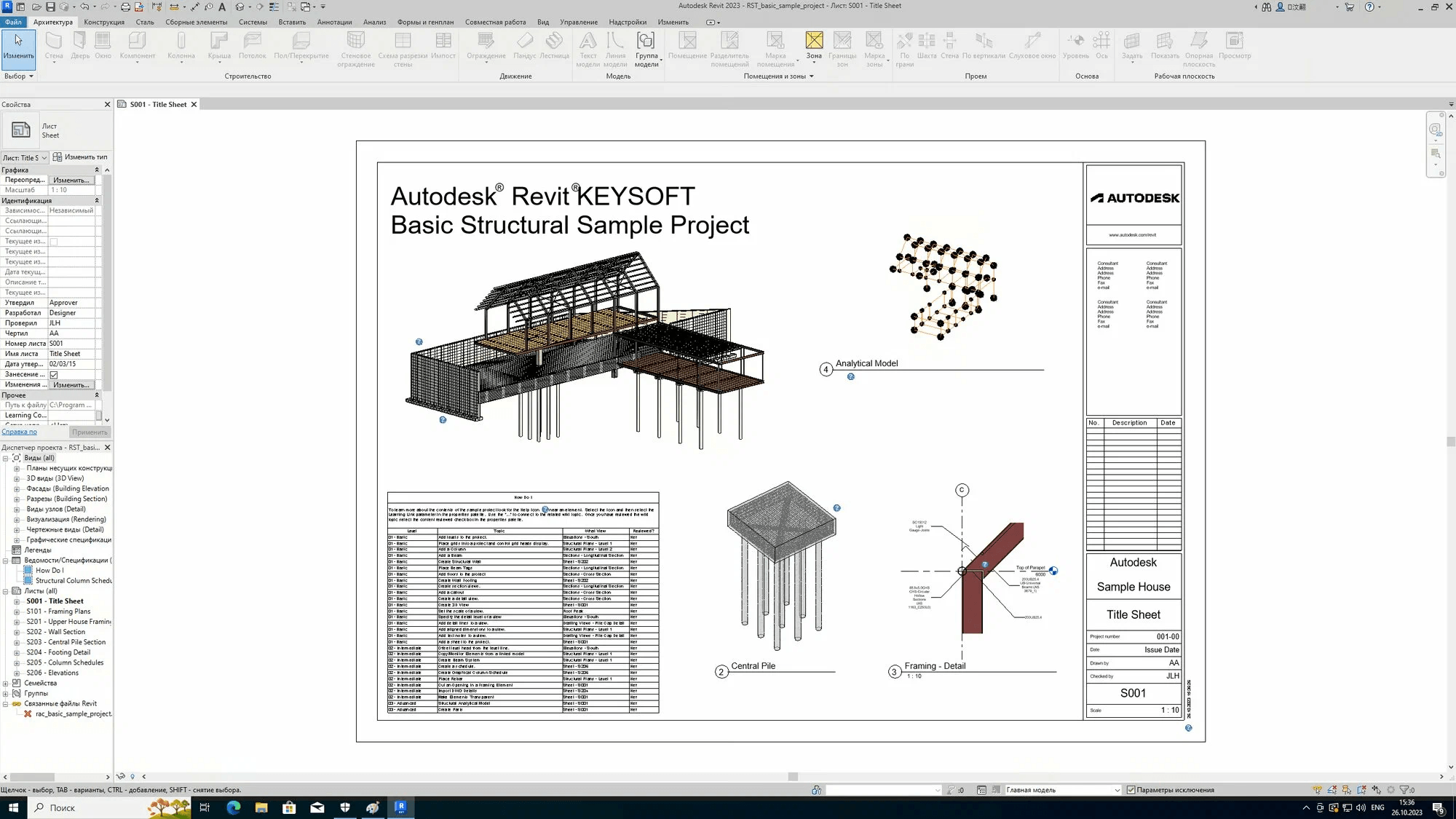
Что получится на выходе
Autodesk Revit формирует BIM-модель, спецификации, разрезы и листы документации. Информация об элементах хранится в параметрах модели.
Плюсы
-
связанная BIM-модель;
-
удобная работа с уровнями;
-
раскладка повторяющихся элементов через
Beam System; -
спецификации;
-
планы и разрезы;
-
координация крыши со стенами, перекрытиями и инженерными системами;
-
совместная работа над проектом.
Минусы
-
деревянный каркас требует ручной настройки семейств;
-
инженерная проверка не выполняется автоматически после построения крыши;
-
сложные узлы требуют отдельной деталировки;
-
программа рассчитана на специалистов.
Кому подходит
Autodesk Revit используют архитекторы, BIM-координаторы и конструкторы.
AutoCAD — точные чертежи стропильной системы
AutoCAD подходит для ручной подготовки планов, разрезов и узлов. Программа не строит стропильную систему автоматически, зато даёт полный контроль над чертежом.
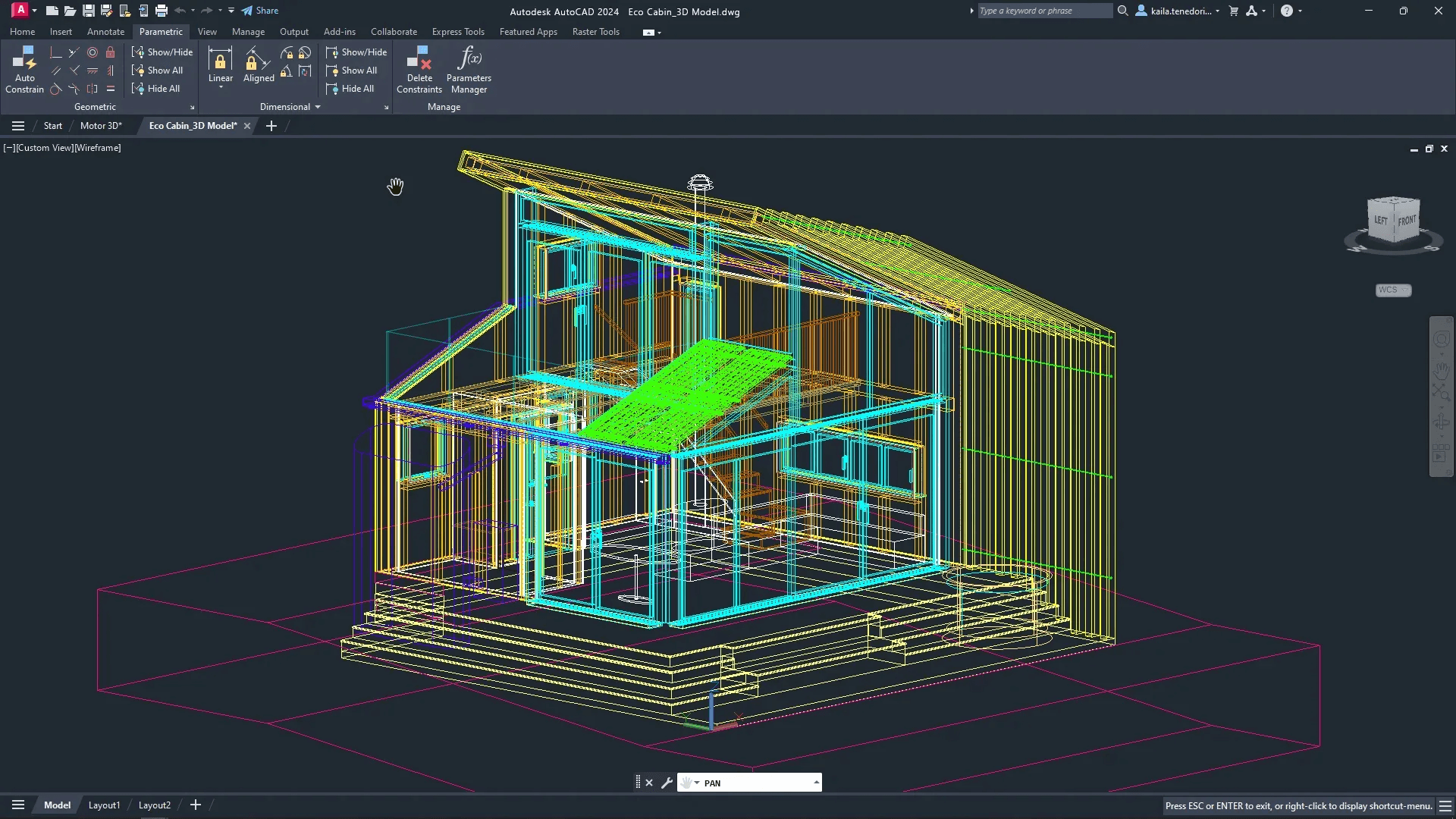
В работе применяются стандартные команды:
-
LINE; -
PLINE; -
OFFSET; -
TRIM; -
EXTEND; -
COPY; -
MIRROR; -
ARRAY; -
ROTATE; -
LAYER; -
DIM; -
BLOCK; -
объектные привязки
OSNAP.
Для повторяющихся стропил удобно создать блок и размножить его с заданным шагом. Слои разделяют оси, стены, стропила, обрешётку, размеры и пояснения.
Пошаговая работа
-
Создайте новый чертёж.
-
Настройте единицы измерения.
-
Создайте слои.
-
Постройте наружный контур стен.
-
Нанесите оси.
-
Постройте разрез здания.
-
Определите высоту конька.
-
Проведите линии скатов.
-
Постройте первую стропильную ногу.
-
Создайте блок стропила.
-
Размножьте элементы с заданным шагом.
-
Добавьте ендовы, рёбра и нарожники.
-
Поставьте размеры.
-
Подготовьте узлы соединений.
-
Разместите таблицу элементов.
-
Сохраните чертёж в DWG и PDF.
Что получится на выходе
AutoCAD формирует точный комплект 2D-чертежей. Его удобно передавать строителям, сметчику и конструктору.
Плюсы
-
точное черчение;
-
полный контроль над оформлением;
-
слои;
-
блоки;
-
размеры;
-
совместимость формата DWG;
-
удобная деталировка узлов;
-
большое количество учебных материалов.
Минусы
-
геометрия рассчитывается вручную;
-
автоматическая проверка нагрузок отсутствует;
-
спецификации требуют настройки;
-
сложная крыша занимает много времени;
-
ошибки в исходных размерах переносятся в чертёж.
Кому подходит
AutoCAD выбирают инженеры, архитекторы, мастера и опытные частные застройщики.
nanoCAD — чертежи в формате DWG
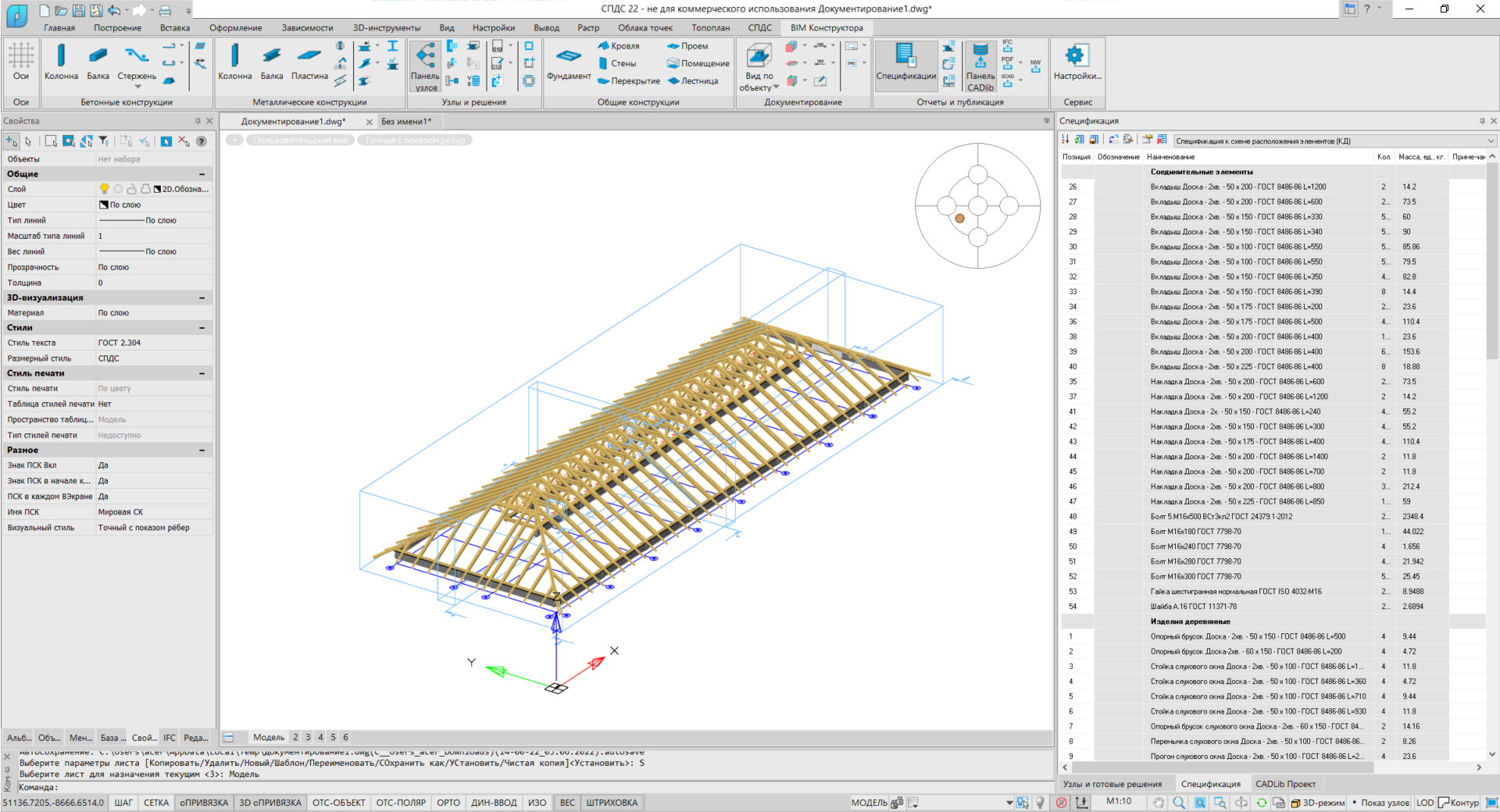
nanoCAD применяется для подготовки проектной документации. Интерфейс построен вокруг ленты инструментов, командной строки и рабочего пространства чертежа.
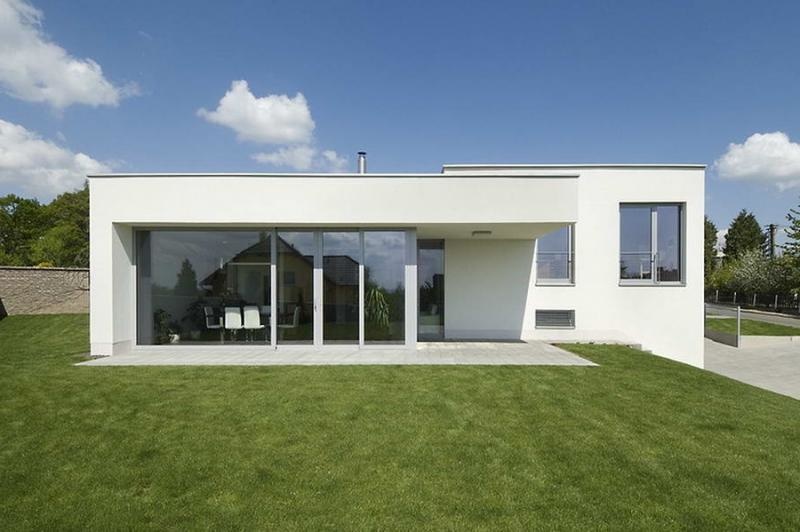
Программа подходит для ручной проработки планов и разрезов. Основной сценарий похож на работу в других DWG-совместимых редакторах:
-
создаются слои;
-
строится контур здания;
-
наносятся оси;
-
выполняется разрез;
-
размещаются стропила;
-
указываются размеры;
-
оформляются листы.
nanoCAD сохраняет документы в DWG, DWT и DXF. Это упрощает передачу файлов между участниками проекта.
Пошаговая работа
-
Создайте документ.
-
Настройте единицы измерения.
-
Добавьте слои для стен, осей, стропил, размеров и пояснений.
-
Нарисуйте план.
-
Подготовьте разрез.
-
Постройте линии скатов.
-
Разместите элементы каркаса.
-
Добавьте размеры и обозначения.
-
Создайте лист.
-
Проверьте масштаб.
-
Сохраните DWG.
-
Экспортируйте итоговый лист.
Что получится на выходе
Результатом становится рабочий чертёж в распространённом формате. Файл передаётся строителям и открывается в совместимых CAD-системах.
Плюсы
-
поддержка DWG;
-
привычная логика черчения;
-
слои;
-
размеры;
-
блоки;
-
таблицы;
-
удобство для выпуска рабочих листов;
-
русскоязычная среда.
Минусы
-
стропила размещаются вручную;
-
инженерная проверка отсутствует;
-
3D-модель требует дополнительных действий;
-
программа не заменяет специализированный калькулятор.
Кому подходит
nanoCAD подходит проектировщикам и мастерам, которым нужны точные DWG-чертежи.
Renga — BIM-проектирование здания и крыши
Renga используется для информационного моделирования здания. Скатные и плоские крыши строятся инструментом Крыша.
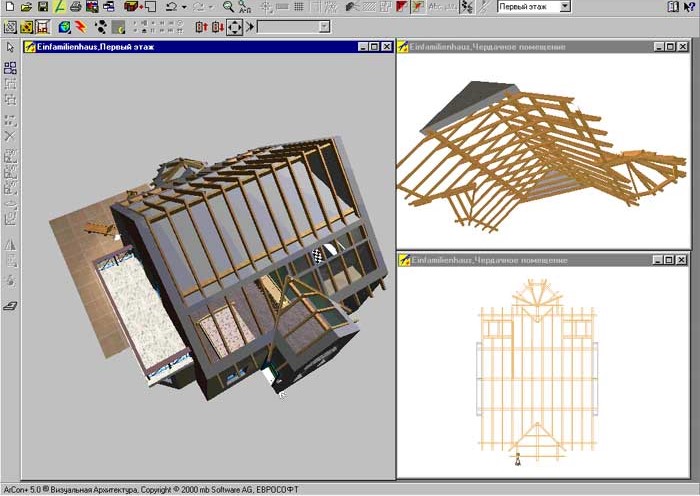
Для контура доступны способы построения:
-
Прямая по двум точкам; -
Дуга по трём точкам; -
Дуга по начальной, центру и конечной точкам.
Параметры сегментов переключаются сочетанием Ctrl+Tab. Высота крыши над уровнем задаётся смещением по вертикали. Для отдельных скатов назначаются собственные параметры. Проёмы добавляются инструментом Проём.
Пошаговая работа
-
Создайте уровни здания.
-
Постройте стены.
-
Выберите инструмент
Крыша. -
Нарисуйте контур.
-
Настройте смещение по вертикали.
-
Переключитесь к параметрам сегментов.
-
Укажите уклон каждого ската.
-
Проверьте рёбра и ендовы.
-
Добавьте проёмы.
-
Назначьте материалы.
-
Подготовьте виды.
-
Создайте разрезы.
-
Сформируйте чертежи.
-
Получите ведомости.
Что получится на выходе
Renga формирует BIM-модель крыши, виды, разрезы и данные об элементах. Модель используется для координации архитектурной и конструктивной частей проекта.
Плюсы
-
русскоязычный интерфейс;
-
BIM-модель;
-
отдельные параметры скатов;
-
работа с плоскими и скатными крышами;
-
проёмы;
-
материалы;
-
чертежи;
-
ведомости.
Минусы
-
детальная раскладка деревянных стропил требует дополнительного моделирования;
-
инженерная проверка выполняется отдельно;
-
программа рассчитана на проект здания, а не на быстрый расчёт нескольких размеров;
-
сложные узлы нуждаются в отдельной деталировке.
Кому подходит
Renga выбирают проектные организации и специалисты, которым нужна русскоязычная BIM-среда.
ЛИРА-САПР — проверка несущей способности
ЛИРА-САПР применяется на этапе инженерной проверки. Программа работает с расчётной схемой конструкции. Её задача — определить усилия, перемещения и реакцию элементов на нагрузки.
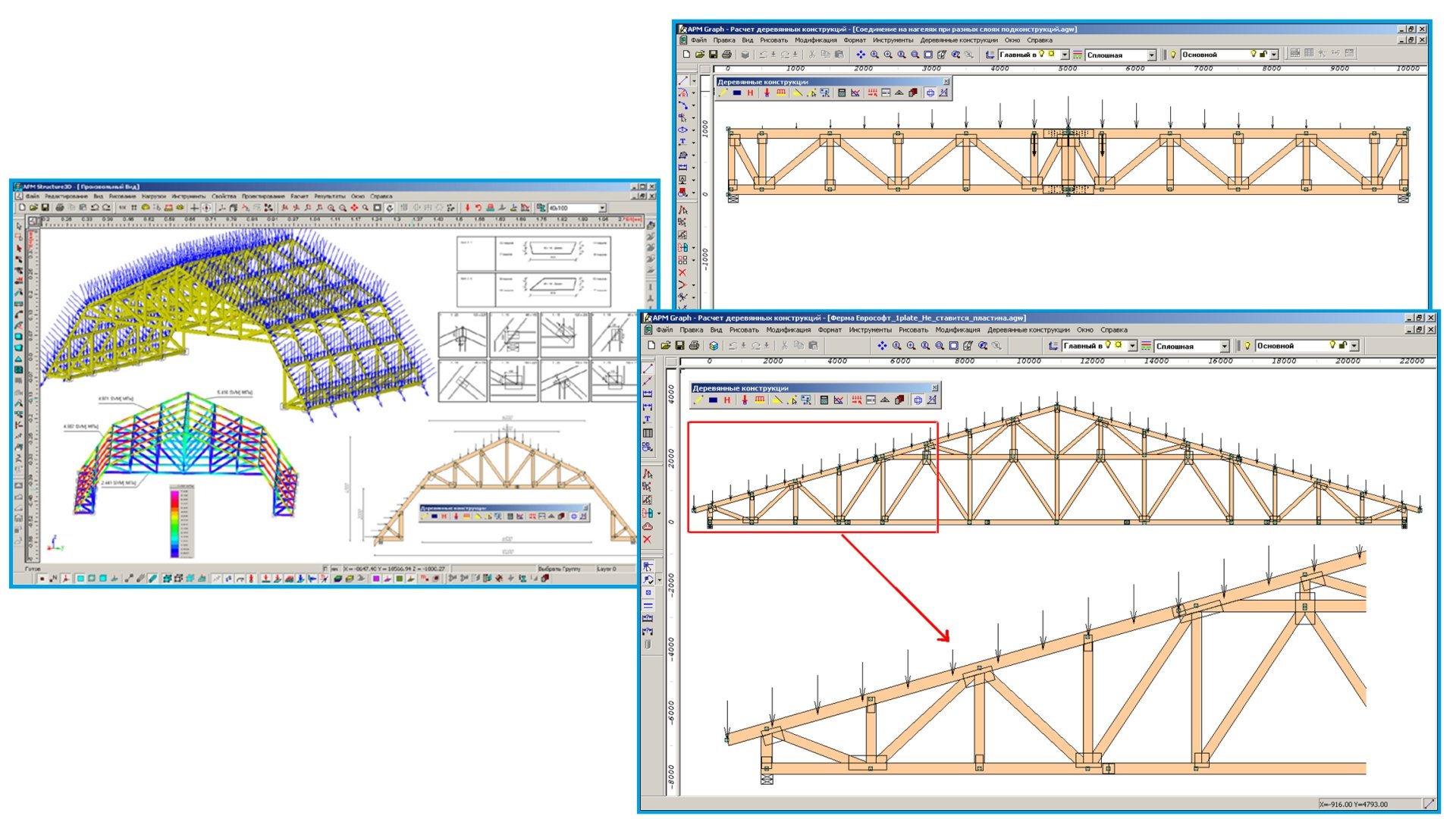
В расчётной модели задаются:
-
узлы;
-
стержни;
-
опоры;
-
материалы;
-
сечения;
-
постоянные нагрузки;
-
снеговые нагрузки;
-
ветровые нагрузки;
-
сочетания воздействий.
После расчёта анализируются перемещения и усилия. По результатам уточняются сечения элементов и схема опирания.
Пошаговая работа
-
Подготовьте геометрию конструкции.
-
Создайте расчётную схему.
-
Разместите узлы.
-
Соедините узлы стержневыми элементами.
-
Назначьте опоры.
-
Укажите материалы.
-
Назначьте сечения.
-
Добавьте нагрузки.
-
Создайте сочетания.
-
Запустите расчёт.
-
Проверьте перемещения.
-
Проанализируйте усилия.
-
Скорректируйте сечения.
-
Повторите расчёт после изменений.
Что получится на выходе
ЛИРА-САПР выдаёт результаты инженерного анализа. Эти данные применяются при подборе сечений и проверке устойчивости конструкции.
Плюсы
-
инженерный расчёт;
-
работа с нагрузками;
-
сочетания воздействий;
-
анализ усилий;
-
оценка перемещений;
-
проверка сложных схем;
-
применение в профессиональном проектировании.
Минусы
-
для бытового пользователя интерфейс сложен;
-
архитектурная визуализация не относится к основным задачам;
-
расчёт требует подготовки;
-
исходная схема должна соответствовать реальной конструкции;
-
результаты проверяет специалист.
Кому подходит
ЛИРА-САПР используют инженеры-конструкторы при проектировании жилых домов, мансард и сложных крыш.
Home Plan Pro — простой 2D-план перед расчётом крыши
Home Plan Pro подходит для подготовки плана здания. Программа используется как начальный инструмент: в ней фиксируются стены, размеры, проёмы и базовая компоновка дома.

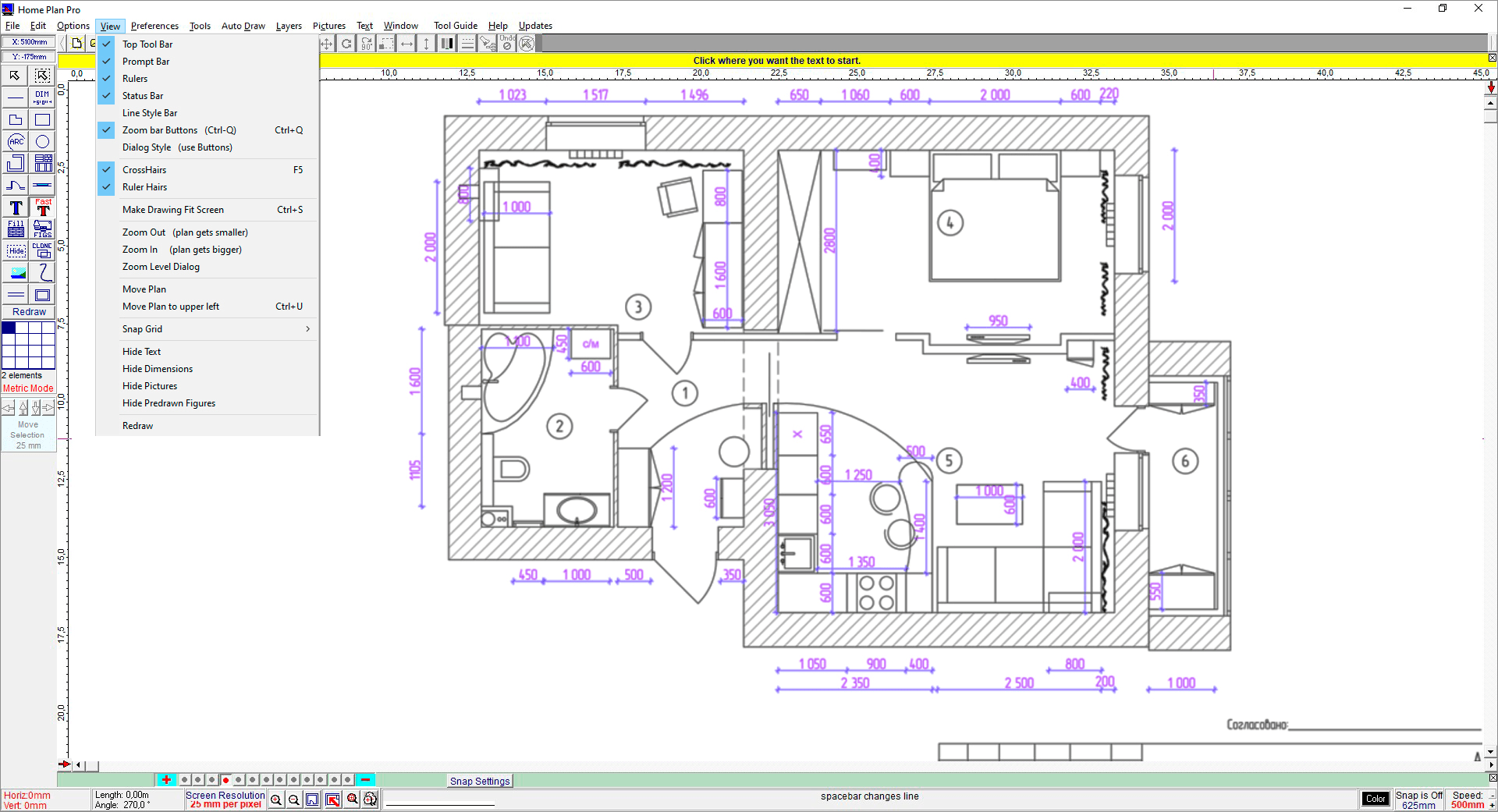
Для детального проектирования стропильной системы потребуется другой инструмент. Home Plan Pro полезна в связке с KALK.PRO, CAD-системой или расчётным комплексом.
Пошаговая работа
-
Создайте новый план.
-
Нарисуйте наружный контур здания.
-
Добавьте внутренние стены.
-
Нанесите размеры.
-
Отметьте проёмы.
-
Сохраните план.
-
Перенесите размеры в программу расчёта крыши.
Плюсы
-
простой интерфейс;
-
быстрое построение 2D-плана;
-
низкий порог входа;
-
подготовка исходной геометрии.
Минусы
-
полноценная 3D-модель отсутствует;
-
стропильная система не рассчитывается;
-
нагрузки не проверяются;
-
спецификация кровли не формируется.
Кому подходит
Home Plan Pro подходит для небольших проектов и предварительных схем.
Программы для macOS
На macOS доступны визуальные редакторы, универсальные 3D-системы и профессиональные инструменты. Для предварительного проекта удобно использовать Live Home 3D и DreamPlan. Для ручной деталировки подходит SketchUp. Профессиональную BIM-модель формирует Archicad.
Live Home 3D — гибкое моделирование формы крыши
Live Home 3D подходит для подготовки наглядной модели дома. Программа работает на macOS, Windows и iOS. Крыша создаётся автоматически или вручную.

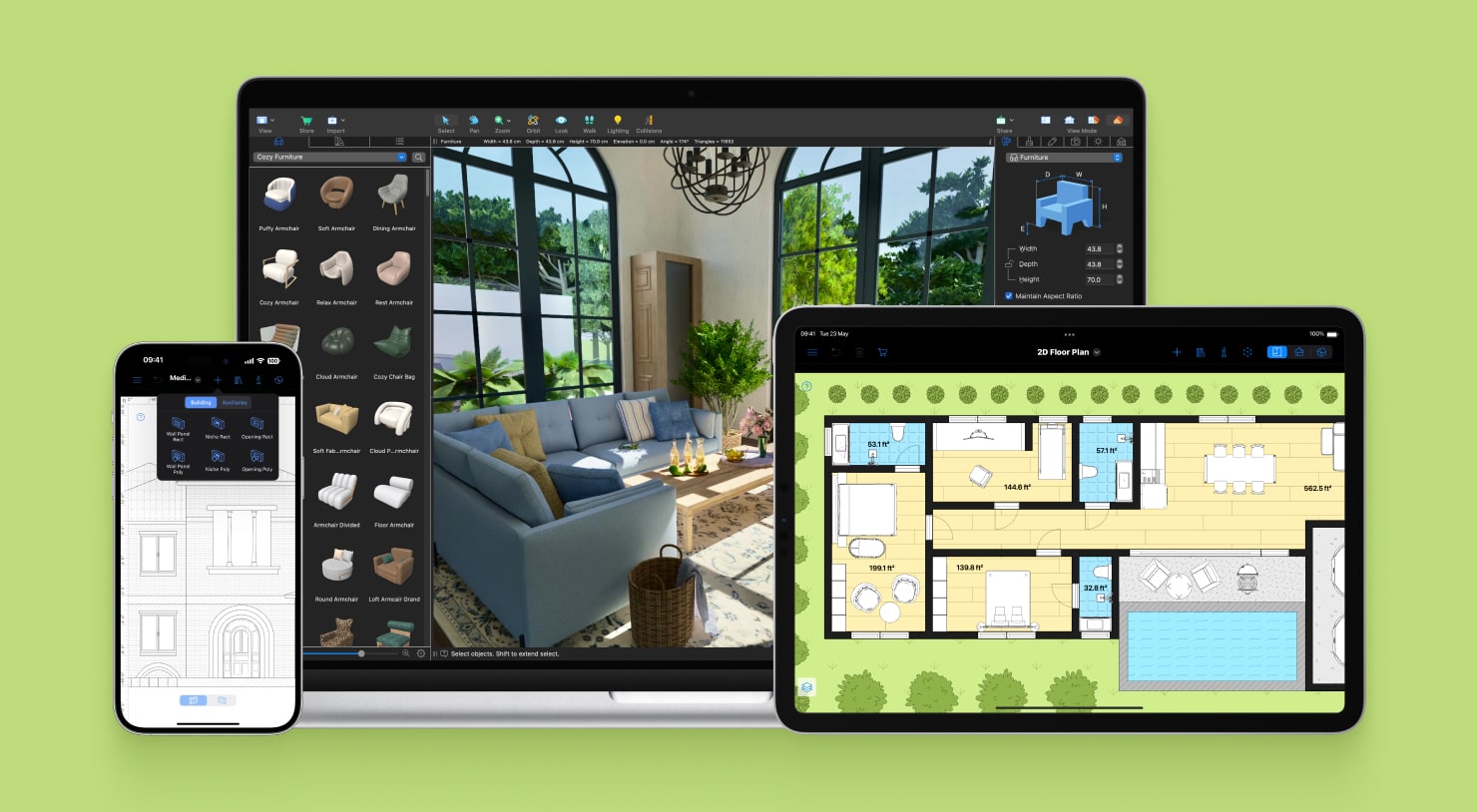
Для прямоугольной крыши используется инструмент Roof Rect. Пользователь протягивает прямоугольник на плане. Для многоугольного контура применяется Roof Poly: точки размещаются последовательными нажатиями, последняя точка фиксируется двойным нажатием. После построения открывается Roof Assistant, где выбирается тип крыши.
Пошаговая работа
-
Создайте новый проект.
-
Постройте стены.
-
Откройте план этажа.
-
Выберите
Roof Rectдля прямоугольного контура. -
Выберите
Roof Polyдля сложной формы. -
Нарисуйте границы крыши.
-
Откройте
Roof Assistant. -
Выберите тип крыши.
-
Настройте уклон и высоту.
-
Перейдите в 3D.
-
Проверьте внешний вид.
-
Скорректируйте точки контура.
Что получится на выходе
Live Home 3D формирует наглядную модель дома и крыши. Она подходит для предварительного согласования архитектурного решения.
Плюсы
-
работа на macOS;
-
ручное построение сложного контура;
-
Roof Rect; -
Roof Poly; -
Roof Assistant; -
2D- и 3D-режимы;
-
версия для iPhone и iPad.
Минусы
-
стропильные ноги не рассчитываются;
-
несущая способность не проверяется;
-
ведомость пиломатериалов не формируется;
-
рабочие узлы требуют отдельной подготовки.
Кому подходит
Live Home 3D используют владельцы домов, дизайнеры и архитекторы на эскизном этапе.
DreamPlan — проект дома с настраиваемой крышей
DreamPlan работает на Windows и macOS. Программа переключается между 2D, 3D и режимом чертежа. В ней создаются этажи, стены, двери, окна, террасы и крыша.

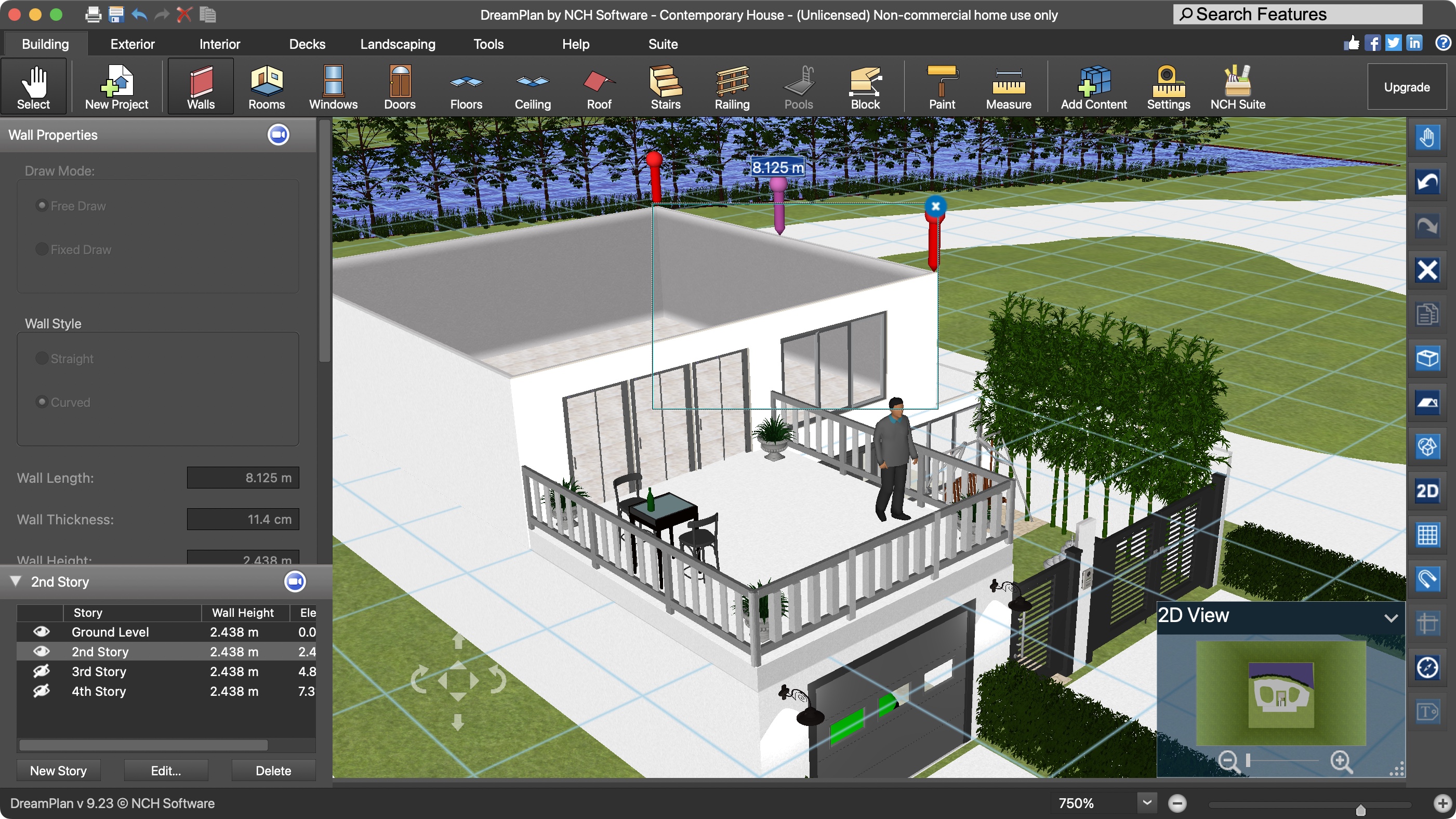
DreamPlan подходит для предварительного проектирования. Программа даёт визуальное представление дома, но не выполняет инженерную проверку деревянного каркаса.
Пошаговая работа
-
Создайте пустой участок или откройте шаблон.
-
Постройте стены.
-
Добавьте этажи.
-
Разместите двери и окна.
-
Добавьте крышу.
-
Настройте её форму.
-
Переключитесь в 3D.
-
Проверьте пропорции здания.
-
Сохраните проект.
-
Передайте размеры в калькулятор стропил.
Что получится на выходе
DreamPlan создаёт предварительную 3D-модель дома и крыши.
Плюсы
-
версии для Windows и macOS;
-
2D;
-
3D;
-
режим чертежа;
-
несколько этажей;
-
настраиваемая крыша;
-
простой старт работы.
Минусы
-
детальная схема стропил отсутствует;
-
нагрузки не проверяются;
-
раскрой пиломатериалов не формируется;
-
программа относится к визуальным редакторам.
Кому подходит
DreamPlan удобна для эскиза дома, обсуждения проекта с семьёй и подготовки исходных размеров.
SketchUp — ручная 3D-модель стропильной системы
SketchUp применяется для ручного моделирования. Программа не рассчитывает стропила автоматически, зато позволяет построить каждый элемент каркаса и проверить взаимное расположение деталей.

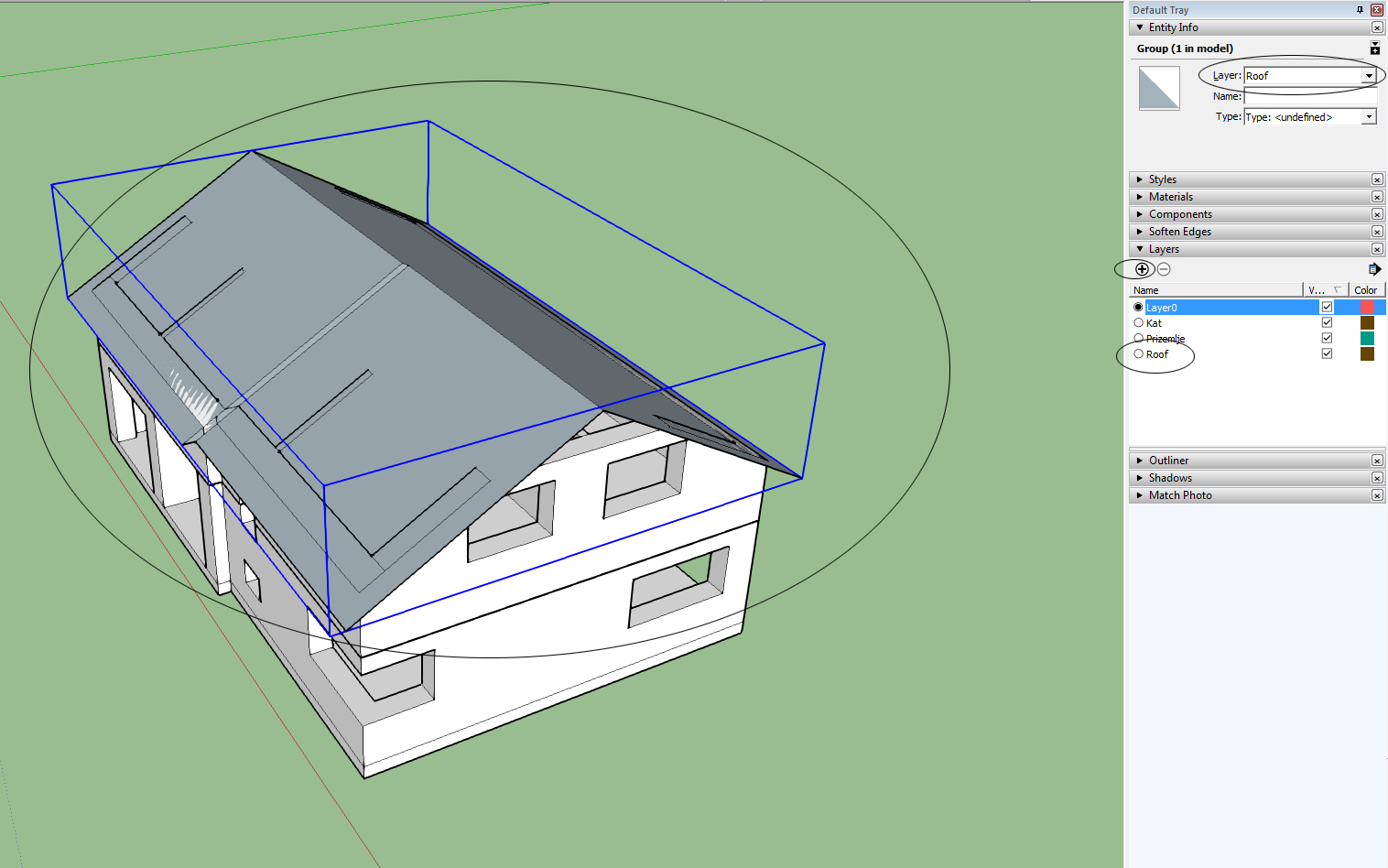
Основные инструменты:
-
Line; -
Rectangle; -
Push/Pull; -
Move; -
Rotate; -
Scale; -
Tape Measure; -
Protractor; -
Offset; -
Group; -
Component.
Повторяющиеся стропила удобно оформлять как компоненты. После редактирования одного экземпляра одинаковые элементы обновляются вместе. Для точного ввода используются поле размеров, рулетка и транспортир.
Пошаговая работа
-
Настройте единицы измерения.
-
Постройте контур здания.
-
Создайте стены.
-
Разместите мауэрлат.
-
Проведите линию конька.
-
Постройте одну стропильную ногу.
-
Превратите её в компонент.
-
Скопируйте элемент с заданным шагом.
-
Добавьте накосные стропила.
-
Постройте нарожники.
-
Добавьте стойки и подкосы.
-
Проверьте пересечения.
-
Создайте сцены с разными ракурсами.
-
Подготовьте изображения для строителей.
Что получится на выходе
SketchUp формирует подробную 3D-модель деревянного каркаса. Она помогает проверить компоновку и объяснить строителям последовательность монтажа.
Плюсы
-
наглядная 3D-модель;
-
точный ручной ввод;
-
компоненты;
-
группы;
-
копирование повторяющихся элементов;
-
работа на Windows, macOS и в браузере;
-
удобная визуальная проверка сложных пересечений.
Минусы
-
геометрия рассчитывается вручную;
-
нормативная проверка отсутствует;
-
спецификация требует дополнительной настройки;
-
сложный проект занимает много времени;
-
точность зависит от дисциплины моделирования.
Кому подходит
SketchUp используют архитекторы, мастера и опытные самостоятельные застройщики.
Онлайн-сервисы для расчёта крыши
Онлайн-сервисы удобны для предварительных вычислений. Они работают в браузере и не требуют установки. Их главная область применения — проверка геометрии, подсчёт пиломатериалов и оценка расхода покрытия.
KALK.PRO — расчёт стропил, чертежи и 3D-представление
KALK.PRO подходит для быстрой проверки односкатной, двускатной, вальмовой и шатровой крыши. Сервис рассчитывает геометрию стропильной системы и выводит результаты в понятном виде.
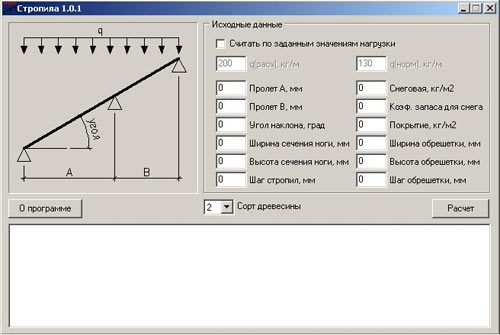
В рабочей области используются разделы:
-
Включить калькулятор; -
Конфигурация; -
Расчёт; -
Чертежи; -
Вид в 3D; -
Результаты расчета; -
Сохранить; -
Справка; -
Комментарии.
Сервис показывает длину стропил, размеры свесов, параметры запилов, площадь скатов, обрешётку, контробрешётку, мауэрлат, прогоны и объём пиломатериалов. Чертежи отдельных элементов дополняются интерактивной 3D-моделью.
Пошаговая работа
-
Выберите тип крыши.
-
Откройте
Конфигурация. -
Введите длину здания.
-
Введите ширину здания.
-
Укажите высоту или уклон.
-
Настройте свесы.
-
Введите шаг стропил.
-
Укажите параметры обрешётки.
-
Перейдите в
Расчёт. -
Проверьте результаты.
-
Откройте
Чертежи. -
Изучите схемы элементов.
-
Перейдите в
Вид в 3D. -
Проверьте модель.
-
Сохраните итоговые материалы.
Что получится на выходе
KALK.PRO формирует размеры стропил, схемы, чертежи, результаты подсчёта материалов и 3D-представление крыши.
Плюсы
-
работа в браузере;
-
понятный пошаговый ввод;
-
несколько типов крыш;
-
расчёт длины стропил;
-
чертежи;
-
3D-представление;
-
подсчёт пиломатериалов;
-
расчёт обрешётки;
-
быстрый результат.
Минусы
-
сложные индивидуальные узлы прорабатываются отдельно;
-
расчёт ответственной конструкции передаётся специалисту для проверки;
-
нестандартные пересечения скатов требуют CAD- или BIM-модели;
-
качество результата зависит от точности исходных размеров.
Кому подходит
KALK.PRO удобен частным застройщикам, кровельщикам и мастерам для предварительного расчёта.
SketchUp for Web — ручная модель в браузере
Браузерная версия SketchUp подходит для моделирования без установки программы. Основные инструменты сохраняют знакомую логику работы: линии, прямоугольники, выдавливание, перемещение, поворот, рулетка и транспортир.
Пошаговая работа
-
Создайте модель.
-
Настройте единицы измерения.
-
Постройте контур дома.
-
Создайте скаты.
-
Добавьте мауэрлат.
-
Постройте первую стропильную ногу.
-
Скопируйте повторяющиеся элементы.
-
Проверьте пересечения.
-
Сохраните модель.
Плюсы
-
работа в браузере;
-
ручная 3D-модель;
-
точный ввод размеров;
-
наглядная проверка каркаса;
-
отсутствие установки.
Минусы
-
расчёт нагрузок отсутствует;
-
спецификации требуют отдельной подготовки;
-
сложная модель требует времени;
-
для производственной документации удобнее настольная версия или BIM-система.
Кому подходит
Браузерная версия SketchUp удобна для визуальной проверки и обсуждения схемы.
Planner 5D — предварительная визуализация дома
Planner 5D работает в браузере и на мобильных устройствах. Сервис предназначен для планировки и визуализации. Он помогает собрать общий облик дома и оценить сочетание крыши с фасадом.
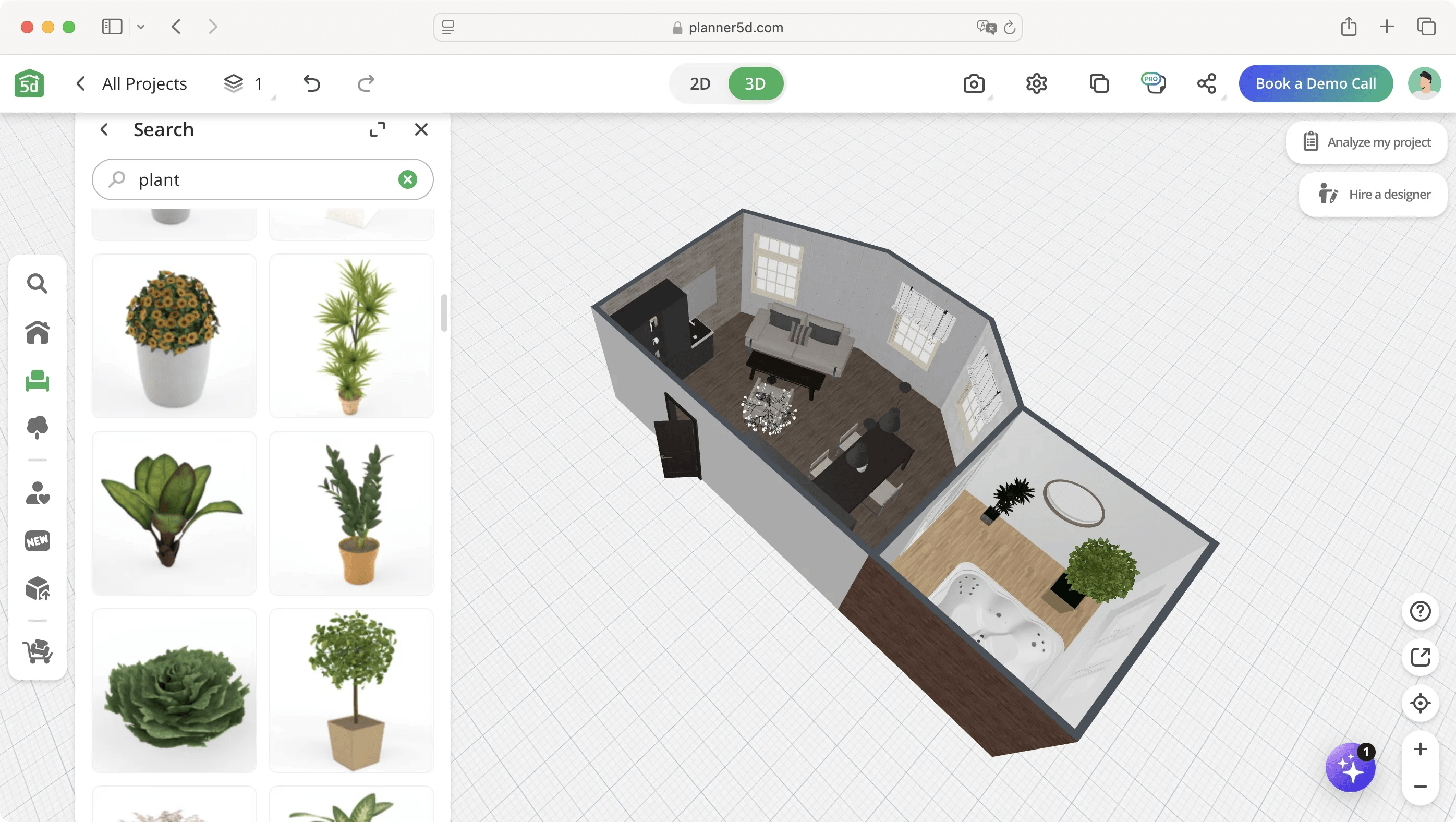
В Planner 5D удобно переключаться между 2D и 3D. Пользователь создаёт этажи, стены, окна и двери, после чего оценивает архитектурную композицию.
Пошаговая работа
-
Создайте новый проект.
-
Постройте план этажа.
-
Добавьте стены.
-
Разместите окна и двери.
-
Добавьте этажи.
-
Настройте внешний вид дома.
-
Переключитесь в 3D.
-
Проверьте пропорции.
-
Сохраните результат.
-
Выполните отдельный расчёт стропил.
Плюсы
-
работа в браузере;
-
2D и 3D;
-
удобная визуализация;
-
проекты открываются на разных устройствах;
-
быстрый старт.
Минусы
-
стропильная система не рассчитывается;
-
инженерная проверка отсутствует;
-
программа не формирует рабочие узлы;
-
для деталировки требуется другой инструмент.
Кому подходит
Planner 5D подходит для предварительного выбора архитектурного решения.
Sweet Home 3D Online — простой эскиз дома в браузере
Sweet Home 3D Online используется для эскизной работы. Сервис помогает построить план и получить трёхмерное представление здания.

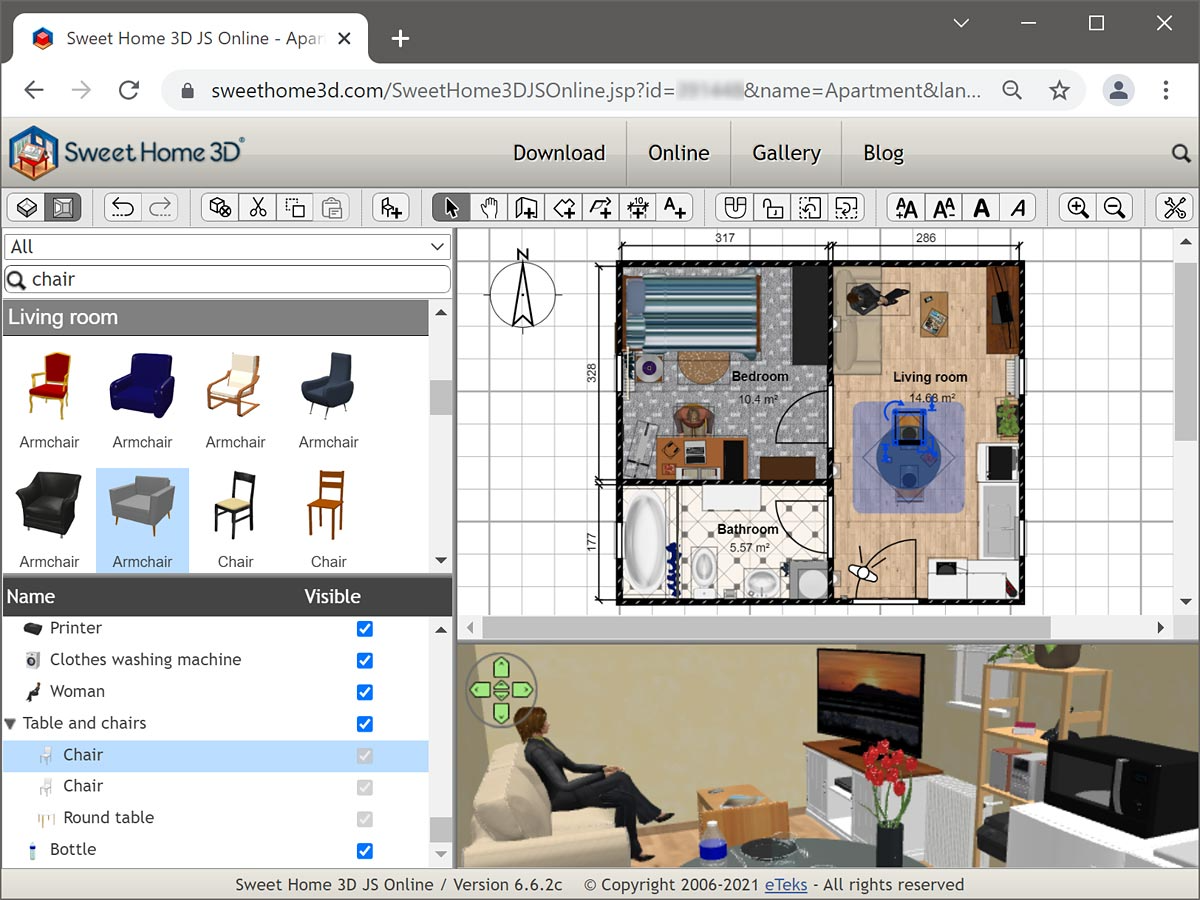
Настольная версия также представлена на XeonLive: Sweet Home 3D.
Пошаговая работа
-
Создайте проект.
-
Постройте стены.
-
Добавьте помещения.
-
Укажите размеры.
-
Настройте внешний вид здания.
-
Проверьте модель в 3D.
-
Сохраните эскиз.
-
Передайте размеры в калькулятор крыши.
Плюсы
-
простой интерфейс;
-
браузерная версия;
-
настольная версия;
-
планировка;
-
3D-представление;
-
быстрый эскиз.
Минусы
-
расчёт стропил отсутствует;
-
раскладка деревянного каркаса не выполняется;
-
нагрузки не проверяются;
-
рабочие чертежи крыши готовятся отдельно.
Кому подходит
Sweet Home 3D Online подходит для начального эскиза и визуального обсуждения проекта.
Калькуляторы производителей кровельных материалов — комплектация после расчёта стропил
Калькуляторы производителей используются после утверждения формы крыши. Они помогают определить количество листов покрытия, доборных элементов, крепежа, элементов вентиляции и подшивки.
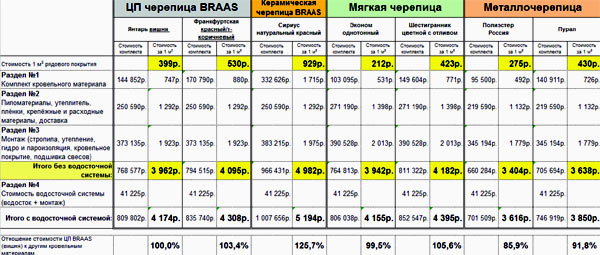
В расчёте учитываются:
-
площадь скатов;
-
длина конька;
-
длина карнизов;
-
фронтонные свесы;
-
ендовы;
-
примыкания;
-
водосточная система;
-
снегозадержатели;
-
вентиляция;
-
софиты;
-
крепёж.
Пошаговая работа
-
Подготовьте размеры скатов.
-
Выберите покрытие.
-
Введите размеры крыши.
-
Добавьте доборные элементы.
-
Проверьте количество листов.
-
Сравните варианты покрытия.
-
Сохраните комплектацию.
Плюсы
-
быстрый подсчёт покрытия;
-
учёт доборных элементов;
-
оценка закупки;
-
удобство перед заказом материалов.
Минусы
-
стропильная система не рассчитывается;
-
нагрузки не проверяются;
-
результат относится к комплектации;
-
сложную форму крыши нужно предварительно описать точными размерами.
Кому подходит
Такие калькуляторы полезны на завершающем этапе подготовки закупки.
Приложения для расчета стропильной системы на iPhone и iPad
Мобильные приложения удобны на объекте. Они позволяют проверить размеры рядом со строящейся конструкцией, пересчитать стропильную ногу и показать мастеру 3D-модель.
RedX Roof — мобильный калькулятор стропил и 3D-проектировщик
RedX Roof предназначен для кровельщиков, плотников и самостоятельных застройщиков. Приложение создаёт интерактивную 3D-модель крыши и рассчитывает отдельные элементы.
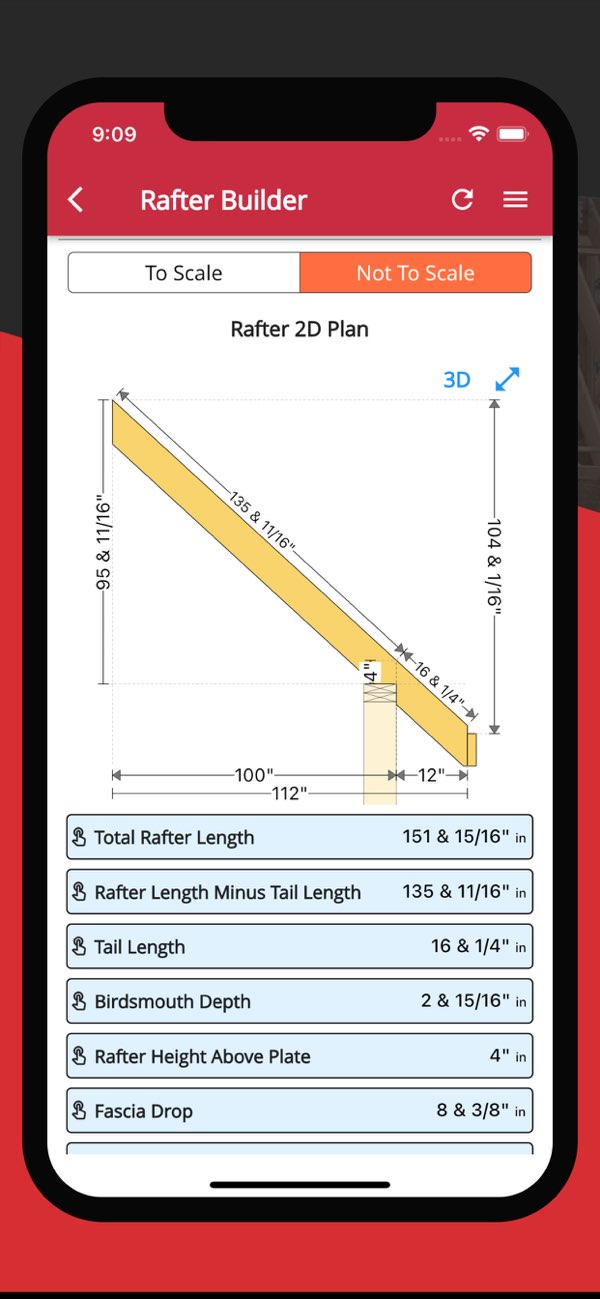
RedX Roof работает с:
-
обычными стропилами;
-
коньковыми элементами;
-
накосными стропилами;
-
нарожниками;
-
вальмами;
-
ендовами;
-
фронтонными конструкциями;
-
листами обшивки;
-
картами раскроя;
-
чертежами;
-
PDF-файлами.
Для обычного стропила рассчитываются длина, подъём, свес, положение запила и высота фасции. Отдельные инструменты предназначены для накосных элементов, фанеры и фронтонных ферм.
Пошаговая работа
-
Создайте новый проект крыши.
-
Выберите тип конструкции.
-
Введите ширину здания.
-
Укажите уклон.
-
Настройте свес.
-
Добавьте стропильные элементы.
-
Проверьте модель в 3D.
-
Откройте чертёж отдельного элемента.
-
Проверьте карту раскроя.
-
Сохраните или экспортируйте PDF.
Что получится на выходе
RedX Roof формирует 3D-модель, размеры элементов, чертежи, подписи и карты раскроя.
Плюсы
-
мобильная работа;
-
интерактивная 3D-модель;
-
обычные стропила;
-
накосные элементы;
-
ендовы;
-
нарожники;
-
чертежи;
-
PDF;
-
удобство на стройплощадке.
Минусы
-
небольшой экран телефона ограничивает обзор сложного проекта;
-
архитектурный комплект документации готовится отдельно;
-
нормативная проверка ответственной конструкции выполняется специалистом;
-
итоговые данные требуют сверки с реальными размерами здания.
Кому подходит
RedX Roof полезен кровельщикам, плотникам и мастерам, которые работают на объекте.
Live Home 3D для iOS — форма крыши на планшете
Live Home 3D для iPhone и iPad переносит визуальное проектирование на мобильное устройство. Для прямоугольной крыши применяется Roof Rect, для многоугольной — Roof Poly. После построения открывается Roof Assistant.
Пошаговая работа
-
Откройте план этажа.
-
Выберите
Roof Rect. -
Проведите прямоугольный контур.
-
Для сложной формы выберите
Roof Poly. -
Расставьте точки.
-
Откройте
Roof Assistant. -
Выберите тип крыши.
-
Настройте параметры.
-
Проверьте модель в 3D.
Плюсы
-
работа на iPhone и iPad;
-
сенсорное управление;
-
Roof Rect; -
Roof Poly; -
визуальная модель;
-
быстрые правки рядом с объектом.
Минусы
-
приложение не рассчитывает сечение стропил;
-
нагрузки не проверяются;
-
спецификация пиломатериалов не формируется;
-
рабочие чертежи готовятся в другом инструменте.
Кому подходит
Live Home 3D для iOS удобно использовать для обсуждения формы крыши и оперативных корректировок эскиза.
Приложения для расчета стропил на Android
Android-приложения подходят для быстрых вычислений на строительной площадке. Основной сценарий — повторная проверка размеров перед закупкой материалов и нарезкой пиломатериалов.
Расчёт крыш-стропильных систем — быстрые вычисления на телефоне
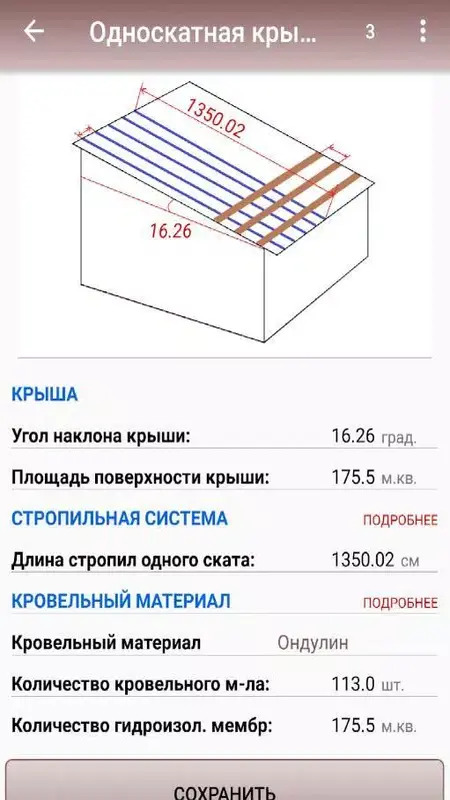
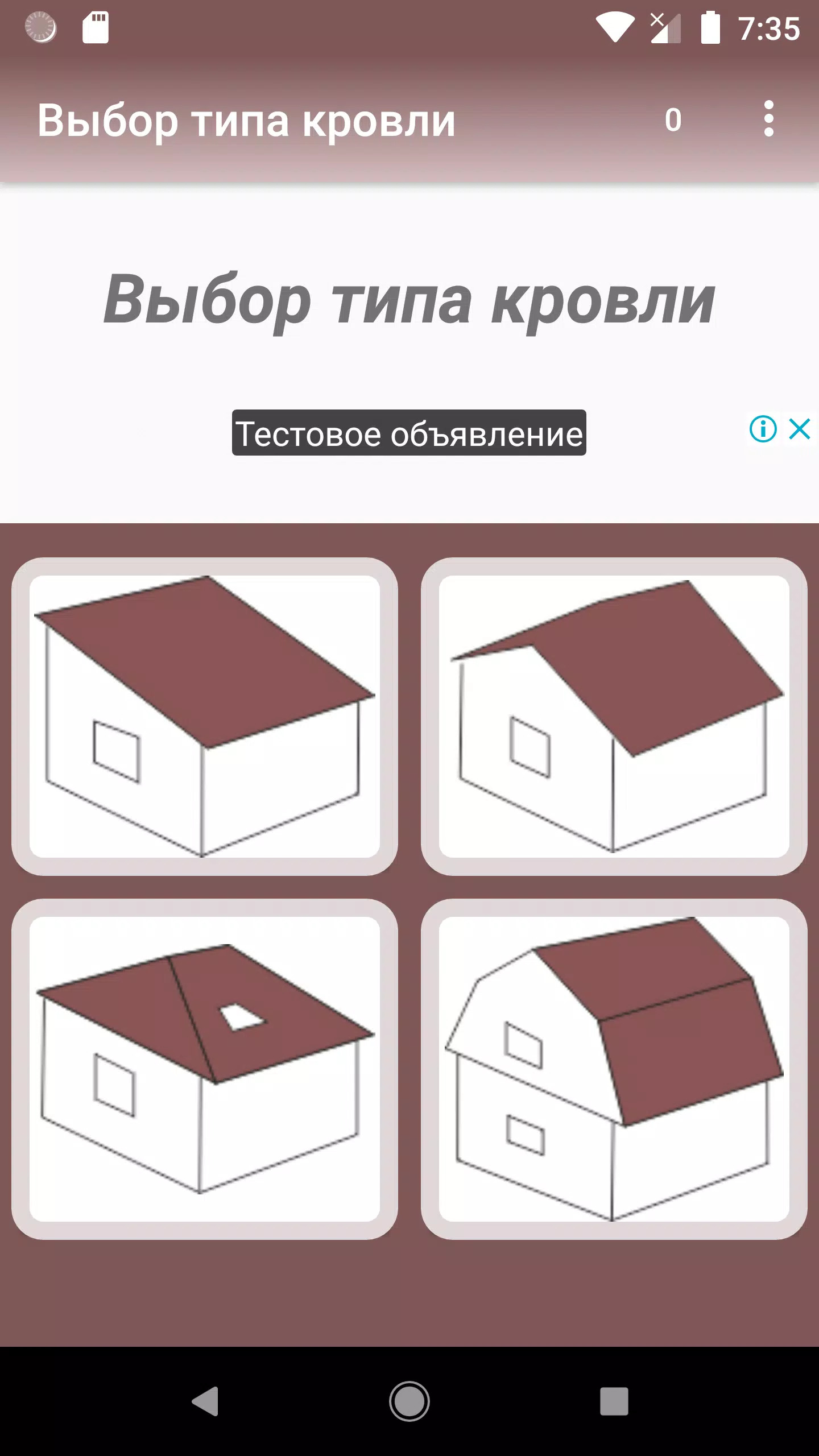
Приложение рассчитывает основные параметры крыши и стропильной системы. В нём доступны односкатные, двускатные, мансардные и вальмовые конструкции.
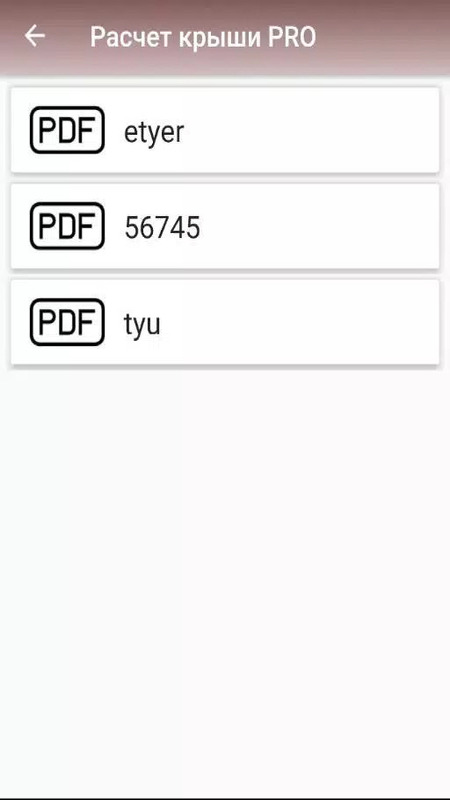
В приложение вводятся размеры здания и параметры крыши. После расчёта выводятся размеры элементов, количество материалов и графическое представление конструкции.
Рассчитываются:
-
площадь крыши;
-
угол наклона;
-
длина стропил;
-
шаг стропил;
-
количество пиломатериалов;
-
обрешётка;
-
кровельный материал;
-
параметры конструкции.
Пошаговая работа
-
Выберите тип крыши.
-
Введите длину здания.
-
Введите ширину здания.
-
Укажите высоту подъёма или уклон.
-
Настройте свес.
-
Введите шаг стропил.
-
Запустите расчёт.
-
Проверьте схему.
-
Сверьте размеры перед закупкой.
Что получится на выходе
Приложение выдаёт основные размеры, количество материалов и графическое представление крыши.
Плюсы
-
работа на Android;
-
быстрый ввод;
-
несколько типов крыш;
-
расчёт длины стропил;
-
площадь;
-
обрешётка;
-
количество материалов;
-
удобство на объекте.
Минусы
-
сложные узлы прорабатываются отдельно;
-
чертежи для монтажной бригады готовятся в CAD-системе;
-
инженерная проверка выполняется отдельно;
-
небольшой экран ограничивает детальный просмотр.
Кому подходит
Приложение удобно частным застройщикам и мастерам для оперативной проверки.
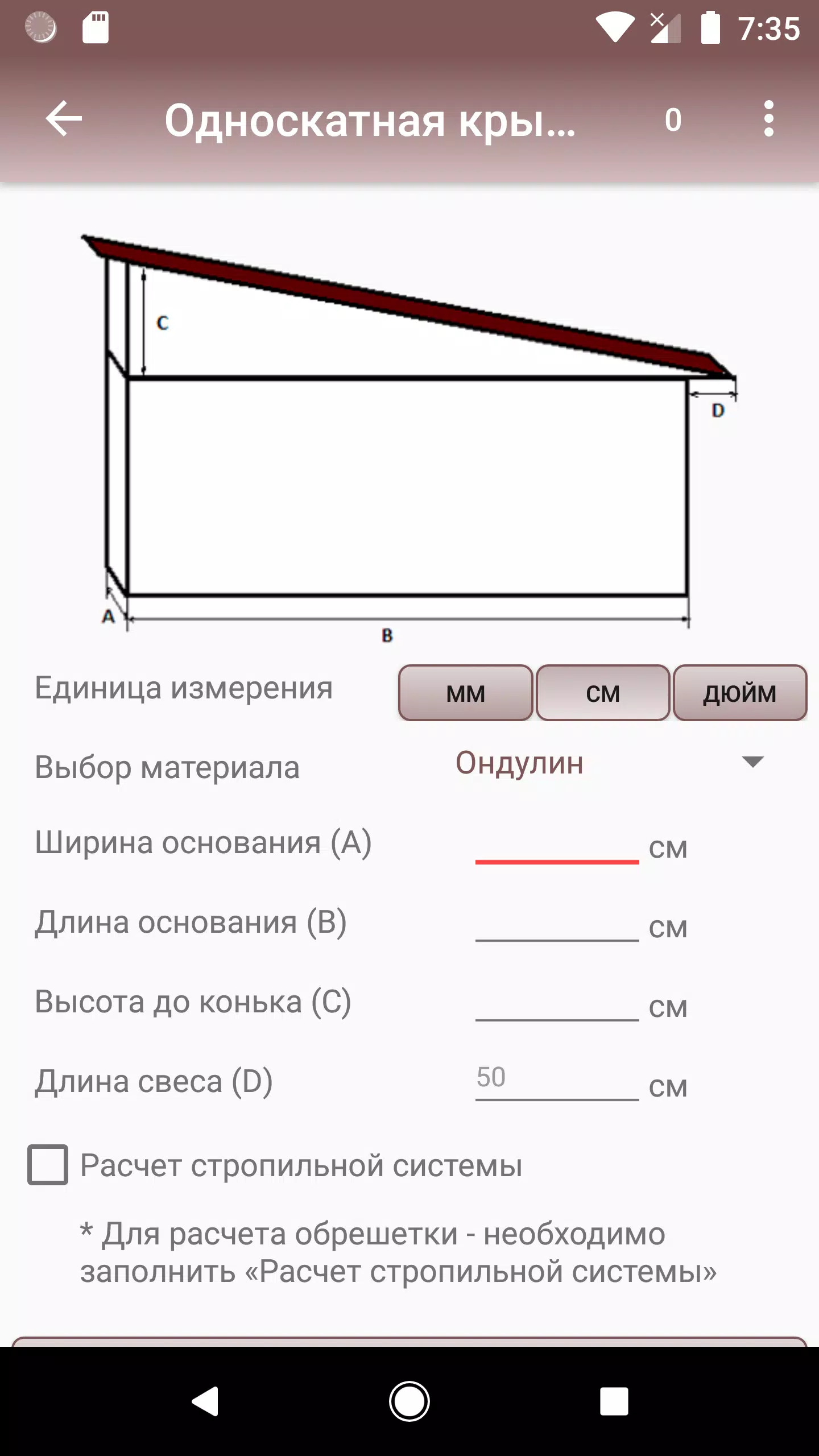
RedX Roof для Android — каркас крыши в мобильном формате
RedX Roof также применяется на Android. Функциональность ориентирована на расчёт элементов крыши и визуальную проверку каркаса.
Пошаговая работа
-
Выберите тип крыши.
-
Введите размеры.
-
Настройте уклон.
-
Укажите свес.
-
Проверьте длину стропил.
-
Откройте модель.
-
Сохраните результаты.
-
Сверьте данные с рабочим чертежом.
Плюсы
-
мобильная работа;
-
3D-представление;
-
расчёт отдельных элементов;
-
удобство на стройплощадке;
-
наглядная проверка.
Минусы
-
не заменяет проект здания;
-
сложные узлы требуют отдельной деталировки;
-
нормативная проверка выполняется специалистом;
-
данные сверяются с реальными размерами объекта.
Кому подходит
Приложение полезно кровельщикам и плотникам при монтаже.
Как правильно подобрать программу под задачу
Выбор определяется этапом проекта. Для небольшого гаража не требуется сложная BIM-система. Для жилой мансарды недостаточно одного онлайн-калькулятора.
| Сценарий | Основной инструмент | Дополнительная проверка |
|---|---|---|
| Простая односкатная крыша сарая | KALK.PRO | мобильный калькулятор |
| Двускатная крыша гаража | Мой Дом 3D и KALK.PRO | ручная проверка размеров |
| Крыша бани | Мой Дом 3D и KALK.PRO | расчёт материалов |
| Частный дом с холодным чердаком | Мой Дом 3D, KALK.PRO, Кровля Профи | проверка специалистом |
| Дом с жилой мансардой | Archicad, Revit или Renga | инженерный расчёт |
| Вальмовая крыша | KALK.PRO и CAD-система | проверка накосных стропил |
| Многощипцовая крыша | Archicad, Revit, Dietrich’s или SketchUp | инженерный расчёт |
| Деревянный дом заводского изготовления | Dietrich’s | производственная документация |
| Закупка металлочерепицы | Кровля Профи или KladEra | сверка размеров скатов |
| Проверка на объекте | RedX Roof или Android-калькулятор | сравнение с рабочими чертежами |
Рабочие связки программ
Мой Дом 3D и KALK.PRO
Эта связка подходит для частного строительства.
Порядок работы:
-
Постройте дом в Мой Дом 3D.
-
Выберите форму крыши.
-
Настройте высоту и уклон.
-
Запишите размеры.
-
Перенесите их в KALK.PRO.
-
Проверьте длину стропил.
-
Уточните свесы.
-
Рассчитайте обрешётку.
-
Сохраните чертежи.
-
Передайте конструкцию специалисту для проверки при строительстве жилого дома.
KALK.PRO и Кровля Профи
Эта связка разделяет геометрию каркаса и комплектацию покрытия.
Порядок работы:
-
Рассчитайте стропильную систему в KALK.PRO.
-
Проверьте площадь скатов.
-
Запишите длины коньков, карнизов и ендов.
-
Перенесите размеры в Кровля Профи.
-
Выберите покрытие.
-
Проверьте раскладку.
-
Сформируйте перечень материалов.
-
Сравните остатки.
KALK.PRO и KladEra
Связка полезна для листовых материалов и фасадных решений.
Порядок работы:
-
Подготовьте геометрию крыши.
-
Рассчитайте скаты в KALK.PRO.
-
Постройте контуры скатов в KladEra.
-
Добавьте вырезы.
-
Настройте раскладку.
-
Получите таблицу раскроя.
-
Экспортируйте спецификацию.
Archicad и ЛИРА-САПР
Эта связка подходит для профессиональной работы.
Порядок работы:
-
Создайте BIM-модель в Archicad.
-
Постройте крышу.
-
Разместите элементы каркаса через RoofMaker.
-
Подготовьте расчётную схему.
-
Передайте схему инженеру.
-
Назначьте материалы и сечения в ЛИРА-САПР.
-
Добавьте нагрузки.
-
Выполните расчёт.
-
Скорректируйте элементы.
-
Обновите документацию.
Revit и расчётный комплекс
Эта связка используется при координации проекта здания.
Порядок работы:
-
Постройте крышу через
Roof by Footprint. -
Разместите балки.
-
Создайте
Beam System. -
Сформируйте спецификацию.
-
Подготовьте расчётную схему.
-
Выполните инженерную проверку.
-
Уточните сечения.
-
Обновите BIM-модель.
AutoCAD, электронная таблица и расчётный комплекс
Связка подходит для ручной деталировки нестандартной конструкции.
Порядок работы:
-
Постройте план и разрез в AutoCAD.
-
Зафиксируйте длины элементов.
-
Проверьте промежуточные вычисления в электронной таблице.
-
Подготовьте схему нагрузок.
-
Выполните инженерный расчёт.
-
Верните уточнённые сечения в чертёж.
-
Оформите листы и узлы.
Dietrich’s и производственная документация
Связка предназначена для изготовления деталей.
Порядок работы:
-
Создайте модель дома.
-
Постройте крышу.
-
Разместите деревянные элементы.
-
Проверьте соединения.
-
Сформируйте чертежи.
-
Получите ведомость.
-
Подготовьте данные для производства.
-
Передайте комплект в мастерскую.
Как самостоятельно проверить длину стропила
Программа ускоряет расчёт, но базовую геометрию полезно понимать. Для двускатной крыши половина ширины дома, высота подъёма и длина стропильной ноги образуют прямоугольный треугольник.
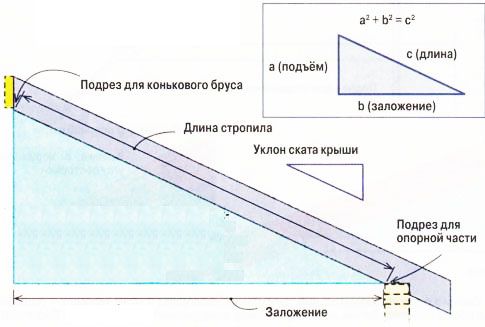
При ширине дома 8 метров половина пролёта составляет 4 метра. При высоте конька 3 метра длина участка стропильной ноги без свеса составляет 5 метров. После этого добавляется карнизный свес с учётом фактической геометрии.
Ручная проверка помогает обнаружить ошибку ввода. При значительном расхождении между ожидаемым размером и результатом программы перепроверьте единицы измерения, ширину здания, уклон и способ задания высоты.
Типичные ошибки при проектировании стропильной системы
Путаница между крышей и кровельным покрытием
Крыша включает несущую конструкцию, изоляционные слои, обрешётку и покрытие. Металлочерепица или профнастил относятся только к наружному слою.
Использование одного визуального редактора
Красивой 3D-модели недостаточно для строительства. Она не подтверждает прочность конструкции.
Отсутствие проверки нагрузок
Снеговая и ветровая нагрузка влияют на сечения, шаг и схему опирания. Проверка особенно важна для жилой мансарды, больших пролётов и тяжёлого покрытия.
Неправильное измерение здания
Размеры по внутренним поверхностям стен и размеры по наружному контуру дают разные результаты. В расчёте нужно использовать единый способ измерения.
Игнорирование свесов
Стропильная нога длиннее геометрического участка от стены до конька. Карнизный свес учитывается отдельно.
Ошибка в шаге стропил
Расстояние между элементами влияет на количество пиломатериалов и несущую способность. Шаг согласуется с утеплителем, обрешёткой и расчётной схемой.
Отсутствие проёмов
Дымоходы, вентиляционные каналы и мансардные окна меняют каркас. Вокруг них добавляются обрамляющие элементы.
Недооценка сложных пересечений
Ендовы, рёбра и примыкания требуют отдельной деталировки. Общая площадь скатов не описывает конструкцию полностью.
Попытка считать материалы до утверждения геометрии
Изменение уклона, свеса или формы крыши меняет количество покрытия, длину доборных элементов и расход пиломатериалов.
Когда проект передают инженеру-конструктору
Самостоятельный расчёт полезен для предварительной оценки. Инженерная проверка требуется при строительстве ответственной конструкции.
Передайте проект специалисту при наличии одного или нескольких условий:
-
жилой дом;
-
отапливаемая мансарда;
-
большие пролёты;
-
сложная форма крыши;
-
вальмы;
-
ендовы;
-
тяжёлое покрытие;
-
нестандартные опоры;
-
отсутствие внутренних несущих стен;
-
значительная снеговая нагрузка;
-
открытая ветровая площадка;
-
оборудование на крыше;
-
солнечные панели;
-
дымоходы;
-
мансардные окна;
-
комбинированные нагрузки;
-
изменение готового проекта;
-
реконструкция старого здания.
Инженер проверяет расчётную схему, сочетания нагрузок, сечения, перемещения и узлы. После этого рабочие чертежи уточняются.
Что должно быть в готовом проекте крыши
Полноценный комплект включает:
-
план крыши;
-
план стропильной системы;
-
разрезы;
-
узлы;
-
размеры;
-
отметки;
-
уклоны;
-
схему мауэрлата;
-
схему коньковых элементов;
-
расположение прогонов;
-
расположение стоек;
-
расположение подкосов;
-
ендовы;
-
рёбра;
-
обрамления проёмов;
-
спецификацию пиломатериалов;
-
ведомость кровельных материалов;
-
перечень крепежа;
-
расчётную часть;
-
пояснения для монтажа.
Для небольшой хозяйственной постройки комплект сокращается. Для жилого дома документация готовится подробно.
Частые вопросы
Какая программа подходит новичку
Для первого проекта удобно использовать Мой Дом 3D. Программа быстро создаёт дом и форму крыши. Геометрию стропил затем проверяют в KALK.PRO.
Какая программа рассчитывает длину стропил
KALK.PRO, RedX Roof и мобильные калькуляторы рассчитывают длину стропильной ноги, уклон, свесы и связанные параметры.
Какая программа подходит для сложной крыши
Для сложных конструкций подходят Dietrich’s, Archicad, Autodesk Revit, SketchUp и Renga. Проверка несущей способности выполняется в расчётном комплексе.
Где рассчитать количество металлочерепицы
Для комплектации покрытия подходят Кровля Профи, KladEra и калькуляторы производителей.
Подходит ли AutoCAD для расчёта крыши
AutoCAD подходит для точных чертежей и ручной деталировки. Автоматическая проверка нагрузок в стандартном сценарии отсутствует.
Подходит ли SketchUp для стропильной системы
SketchUp подходит для ручной 3D-модели. Компоненты ускоряют раскладку повторяющихся элементов. Нормативная проверка выполняется отдельно.
Нужна ли программа для небольшой двускатной крыши
Да. Даже простой калькулятор помогает проверить длину стропил, угол наклона, свесы и количество материалов.
Можно ли проектировать крышу на телефоне
Да. RedX Roof и Android-калькуляторы подходят для оперативных вычислений на объекте. Полный комплект рабочих чертежей удобнее готовить на компьютере.
Какая программа формирует производственную документацию
Dietrich’s подходит для подробной модели деревянной конструкции, ведомостей и подготовки данных для изготовления элементов.
Какая программа проверяет нагрузки
Для инженерной проверки применяется ЛИРА-САПР и другие профильные расчётные комплексы.
Итоги
для расчета стропильной системы крыши не существует единственной универсальной программы. Набор инструментов определяется сложностью объекта.
Мой Дом 3D подходит для быстрого старта и выбора формы крыши. KALK.PRO помогает рассчитать геометрию стропил и количество пиломатериалов. Кровля Профи и KladEra закрывают этап комплектации покрытия. AutoCAD и nanoCAD подходят для рабочих чертежей. SketchUp удобен для ручной 3D-модели. Archicad, Autodesk Revit и Renga применяются в BIM-проектировании. Dietrich’s предназначена для профессиональной работы с деревянными конструкциями. ЛИРА-САПР используется для инженерной проверки.
Оптимальная последовательность работы выглядит так:
-
Постройте форму дома.
-
Выберите тип крыши.
-
Рассчитайте геометрию стропил.
-
Подготовьте 3D-модель или рабочие чертежи.
-
Проверьте нагрузки.
-
Уточните сечения.
-
Рассчитайте кровельные материалы.
-
Сформируйте комплект для закупки.
-
Передайте строителям рабочую документацию.
-
Сверьте размеры на объекте перед монтажом.
Такой подход уменьшает количество ошибок, помогает контролировать расход материалов и превращает общую идею крыши в понятный строительный проект.
