
Wondershare AllMyTube — это настольная программа, которая закрывает весь базовый цикл работы с веб-видео: она умеет скачивать ролики по кнопке Download прямо в браузере, забирать ссылки через + Paste URL, извлекать аудио, автоматически конвертировать загруженные файлы, записывать потоковое видео через Record Video и отправлять готовые файлы на мобильные устройства через Transfer.
Главная особенность Wondershare AllMyTube в том, что программа не ограничивается только загрузкой ролика с YouTube или другой площадки. После скачивания файл не выпадает из процесса: его можно оставить в библиотеке Downloaded, сразу отправить в Convert, включить режим Download then Convert, перенести на смартфон или сохранить аудиодорожку отдельно. Именно из-за такой связки функций AllMyTube воспринимается не как одноразовый downloader по URL, а как полноформатный рабочий инструмент для офлайн-хранения и подготовки видео под конкретное устройство.
Программа рассчитана на практические сценарии: сохранить ролик в нужном разрешении, скачать плейлист, вытащить MP3, быстро перевести файл в MP4 или AVI, записать стрим, а затем передать результат на телефон. Поэтому Wondershare AllMyTube — не абстрактный загрузчик видео, а конкретная программа с понятной внутренней логикой, набором кнопок, своими сильными и слабыми сторонами.
Скачать Wondershare AllMyTube
- Запись экрана
- Захват со звуком
- Просто новичкам
- Только загрузка видео
- Нет записи экрана
- Платная версия
Что представляет собой Wondershare AllMyTube
Wondershare AllMyTube работает как универсальная программа для скачивания видео с сайтов и дальнейшей обработки файла уже внутри собственного интерфейса. Она поддерживает загрузку видео с YouTube и множества других видеосайтов, умеет забирать SD, HD и 4K-видео, поддерживает загрузку плейлистов и каналов, а также работает с аудиоизвлечением и последующей конвертацией в большое количество форматов. Для пользователя это означает простую схему: нашел ролик, скачал, при необходимости сразу перевел в совместимый формат для телефона, приставки или медиаплеера.
Внутри AllMyTube набор задач распределен по очень конкретным действиям. Кнопка Download появляется поверх видео в браузере. Кнопка + Paste URL забирает ссылку вручную. Переключатель Download then Convert автоматически отправляет все новые загрузки в конвертацию. Кнопка Convert отвечает за преобразование уже скачанного или импортированного файла. Record Video запускает запись области экрана. Transfer добавляет ролик в очередь передачи на мобильное устройство. Это не номинальные функции в меню, а реально рабочие сценарии, из которых и собрана вся программа.
По позиционированию Wondershare AllMyTube ближе всего к десктопным загрузчикам старой школы, где пользователь получает не только парсер ссылки, но и встроенную медиатеку. Поэтому в программе есть отдельные библиотеки Downloading, Downloaded, разделы для Convert, Record, Transfer, встроенный проигрыватель, импорт локальных видео и сортировка библиотеки. Для тех, кто регулярно скачивает обучающие ролики, музыкальные клипы, вебинары и затем хранит их локально, такой подход до сих пор остается удобным.
Интерфейс программы и общая логика работы
С первого запуска Wondershare AllMyTube показывает типичный десктопный интерфейс Wondershare: верхняя панель с основными действиями, рабочая область в центре и навигация по функциональным разделам. В Windows-версии базовая связка строится вокруг верхней кнопки + Paste URL, переключателя Download then Convert Mode, а также разделов Download, Record, Convert и Transfer. Внутри загрузочного блока дополнительно используются вкладки Downloading и Downloaded, чтобы разнести активные и завершенные задачи. По логике это очень рациональная структура: сначала ролик попадает в очередь, затем оседает в библиотеке, после чего его можно конвертировать, записать или передать на устройство.
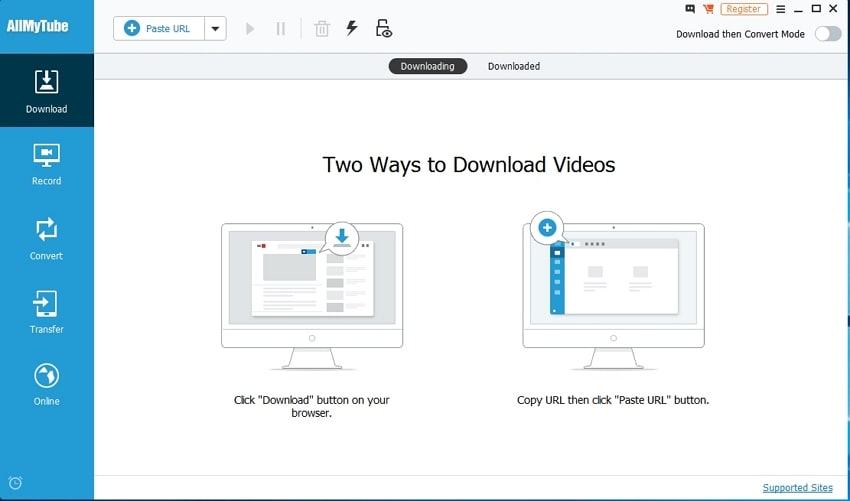
На скриншоте хорошо видно, что программа не перегружает пользователя второстепенными меню: центральное место занимает сам сценарий загрузки, а ключевые операции вынесены в несколько крупных разделов. В результате Wondershare AllMyTube быстрее осваивается, чем инструменты, где загрузка, конвертация, обрезка, монтаж и запись разбросаны по множеству вкладок. При этом интерфейс визуально старше современных решений, и это чувствуется по плоской организации окна и типичному стилю классических Windows-утилит.
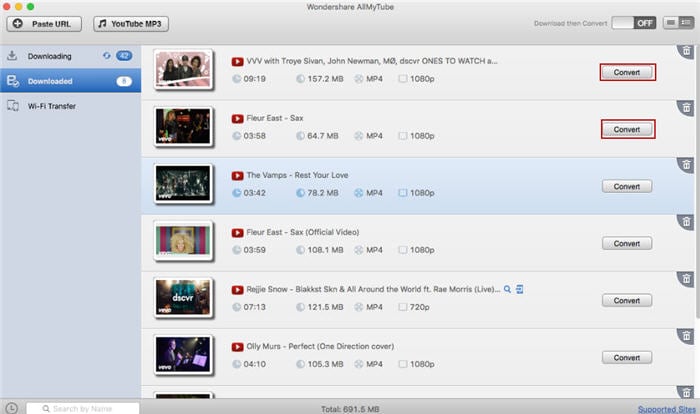
Mac-версия устроена немного иначе. В ней в верхней панели видны Paste URL и отдельная кнопка YouTube MP3, а в боковой колонке — Downloading, Downloaded и Wi-Fi Transfer. Дополнительно поддерживаются три способа добавления видео: по кнопке Download, через Paste URL и перетаскиванием ссылки на иконку программы в Dock или в само окно AllMyTube. Это делает macOS-редакцию особенно удобной для тех, кто предпочитает drag-and-drop вместо копирования адресов вручную.
К сильным сторонам интерфейса относится предсказуемость. Практически каждое действие находится там, где его ожидаешь увидеть: скачивание — в блоке Download, готовые ролики — в Downloaded, конвертация — справа у файла через кнопку Convert, запись — в отдельном разделе Record, передача — через Transfer у конкретного ролика или через Transfer All для очереди. За счет этого Wondershare AllMyTube хорошо подходит тем, кому нужна не экспериментальная утилита, а понятная программа для регулярной работы.
Установка и первый запуск
После установки AllMyTube запускается как отдельное десктопное приложение и сразу предлагает типовые сценарии работы с видео: либо дождаться кнопки Download в браузере, либо вставить ссылку вручную через + Paste URL. Для Windows классическая схема распознавания видео ориентирована на Internet Explorer и Firefox; для Chrome предусмотрен отдельный AllMyTube Download Extension, который подключается через TamperMonkey. На Mac стандартная браузерная интеграция охватывает Safari, Chrome и Firefox.
Это важно на практике. Wondershare AllMyTube не строится вокруг встроенного браузера, как некоторые современные загрузчики. Она либо перехватывает видео в уже открытом браузере, либо получает URL напрямую от пользователя. Такой подход упрощает повседневную работу: браузер остается браузером, а AllMyTube берет на себя только скачивание, конвертацию и хранение. При этом на Windows важно понимать, что для Chrome нужна именно связка с TamperMonkey и userscript, иначе привычная кнопка Download поверх страницы может просто не появиться.
Само подключение расширения сделано прямолинейно: сначала ставится TamperMonkey, затем в него добавляется userscript AllMyTube Download Extension, после чего достаточно обновить страницу с видео, и загрузка снова становится доступной прямо в браузере. Для старых десктопных загрузчиков это типичная схема, и Wondershare AllMyTube реализует ее без лишних сложностей.
Скачивание видео: как это устроено в Wondershare AllMyTube
Главный режим использования программы — скачивание онлайн-видео. Wondershare AllMyTube поддерживает три базовых способа. Первый — нажать Download на самом видеоролике. Второй — скопировать адрес страницы и вставить его через + Paste URL. Третий — использовать запись экрана, когда прямое скачивание недоступно и ролик приходится сохранять через захват воспроизведения. Именно эта тройка сценариев и определяет практическую ценность программы: обычные ролики скачиваются напрямую, сложные — записываются через захват экрана.
Загрузка через кнопку Download
Когда AllMyTube распознает воспроизводимый ролик в браузере, поверх видео появляется кнопка Download. Пользователю не нужно открывать отдельные диалоги, копировать адреса или запускать внутренний браузер — достаточно нажать эту кнопку, и ролик сразу уйдет в очередь загрузки. На Mac рядом с Download может появляться вариант MP3, а при работе с плейлистом — отдельная опция Playlist. Это один из самых удобных сценариев в программе, потому что он сводит скачивание к одному клику.
Для пользователя этот режим особенно удобен при серийной работе: открыл страницу, проверил ролик, нажал Download, перешел дальше. Wondershare AllMyTube в этот момент выступает как фоновый менеджер загрузок, а не как отдельная среда, в которую нужно каждый раз вручную переносить ссылку. Поэтому программа особенно полезна там, где приходится собирать не один ролик, а десятки материалов подряд — например, видеоуроки, лекции, интервью или музыкальные клипы.
Загрузка через + Paste URL
Второй основной сценарий — вставка ссылки вручную. Пользователь копирует URL страницы с видео, возвращается в окно программы и нажимает + Paste URL. В Windows после этого открывается диалог, где Wondershare AllMyTube показывает доступные варианты качества, размер файла, формат ролика и, если видео содержит субтитры, язык для их загрузки. Здесь же можно включить опцию Set my choices as default and don't ask me again, чтобы повторно не подтверждать настройки.
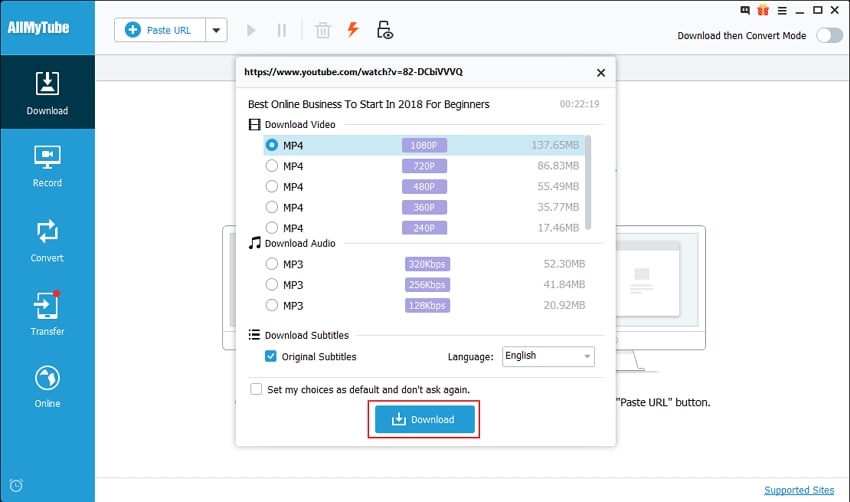
Этот диалог — одна из самых полезных частей интерфейса. Вместо того чтобы слепо скачивать как получится, программа сразу дает выбор между несколькими разрешениями и отдельно показывает блок Download Audio для загрузки MP3. Если у видео доступны субтитры, их можно забрать вместе с роликом. После нажатия Download задача сразу попадает в библиотеку Downloading, где отображается ход процесса.
Загрузка через + Paste URL удобнее кнопки Download в трех случаях. Во-первых, когда пользователь уже собрал пачку ссылок и просто вставляет их по очереди. Во-вторых, когда браузерная кнопка недоступна. В-третьих, когда нужно жестко контролировать качество и не полагаться на автоматический выбор. В этом режиме Wondershare AllMyTube показывает себя как классический и предсказуемый video downloader, где важные параметры доступны до старта скачивания.
Качество, разрешение и 1-Click Download Mode for YouTube
Wondershare AllMyTube поддерживает загрузку видео в нескольких разрешениях и позволяет выбирать разные варианты качества: 2160P, 1440P, 1080P, 720P, 480P, 360P и 240P. Для YouTube программа позволяет задавать поведение загрузки и в дальнейшем не показывать диалог выбора каждый раз. Если потребуется вернуть ручное подтверждение, это делается через Preferences > Download с отключением опции 1-Click Download Mode for YouTube.
С точки зрения реального использования это важная деталь. Многие загрузчики либо всегда показывают диалог выбора качества, либо, наоборот, жестко уводят пользователя в один preset. В Wondershare AllMyTube можно один раз решить, что нужно получать, например, MP4 720p с субтитрами, сохранить этот выбор и дальше загружать ролики уже без лишних подтверждений. Такой режим хорошо подходит тем, кто регулярно скачивает материалы для офлайн-просмотра и работает по одному стабильному шаблону.
Пакетная загрузка, каналы и плейлисты
AllMyTube умеет не только скачивать одиночные страницы. Программа поддерживает загрузку целых YouTube-каналов и плейлистов, а в Mac-версии это реализовано особенно наглядно: при открытии плейлиста появляется кнопка Download All, а если отдельный ролик входит в плейлист, в меню Download появляется вариант Playlist. После этого AllMyTube автоматически получает список роликов и позволяет выбрать, что именно забирать.
Такой режим сильно экономит время. Вместо ручного копирования каждой ссылки Wondershare AllMyTube берет структуру плейлиста целиком и переводит ее в обычную пакетную загрузку. Для тех, кто архивирует подборки лекций, музыкальные альбомы, курсы или серию подкастов, это одна из самых полезных функций программы. Именно в этих сценариях Wondershare AllMyTube заметно выигрывает у упрощенных загрузчиков, заточенных только под одиночные URL.
Работа с YouTube и загрузка аудио
Для YouTube Wondershare AllMyTube предлагает особенно удобную схему, потому что вокруг этого сервиса в программе построено несколько отдельных функций. С одной стороны, это обычная загрузка видео через Download или + Paste URL. С другой — прямое извлечение аудио без полной видеозагрузки. В Mac-версии для этого есть отдельная кнопка YouTube MP3 в интерфейсе, а также режим выбора MP3 в выпадающем меню рядом с Download. В Windows диалог загрузки через + Paste URL показывает отдельный блок Download Audio с несколькими вариантами битрейта.
Это значит, что программа умеет работать не только как YouTube video downloader, но и как YouTube MP3 downloader. Для пользователя разница принципиальна: в одном случае сохраняется полноценный MP4 с картинкой, в другом — только аудиодорожка в MP3, причем без промежуточного скачивания большого видеофайла. В реальной работе это удобно для подкастов, интервью, лекций, музыкальных треков и других материалов, где важен звук, а не визуальная часть.
На фоне многих простых расширений браузера Wondershare AllMyTube здесь работает точнее. Пользователь видит, что именно будет скачано: видео, только аудио, субтитры, нужное разрешение, размер файла. Поэтому программа лучше подходит для тех случаев, где требуется контроль над результатом, а не просто кнопка скачать.
Конвертация видео и аудио
После загрузки ролики попадают в библиотеку, откуда их можно отправить в конвертацию. В Windows для этого используется раздел Convert, а у каждого файла справа находится кнопка Convert. В Mac-версии конвертация запускается прямо из Downloaded — рядом с файлом тоже есть отдельная кнопка Convert. Программа позволяет добавить не только скачанные ролики, но и локальные файлы через кнопку Add или через команду Import в библиотеке.
Когда пользователь нажимает Convert, Wondershare AllMyTube открывает окно выбора выходного формата. Форматы и устройства разложены по категориям, поэтому можно не только выбрать общий контейнер вроде MP4, AVI, MOV или WMV, но и сразу взять device preset под iPhone, iPad, Android, PSP, Xbox, Apple TV и другие устройства. В Mac-версии рядом доступны опции Open the directory after the process is completed и Export the converted files to iTunes if possible. В Windows есть и массовый режим Convert All, если нужно обработать сразу несколько файлов.
С технической точки зрения конвертация в AllMyTube нужна для двух типов задач. Первая — совместимость: ролик скачан, но нужен другой формат или устройство плохо воспроизводит исходный файл. Вторая — подготовка к переносу: пользователю нужно сразу привести видео к профилю смартфона, планшета или приставки. В этом смысле Wondershare AllMyTube удобнее загрузчиков, которые на скачивании заканчиваются и заставляют отдельно запускать сторонний конвертер.
Программа также поддерживает работу с аудио. Она умеет сохранять звук из видео в MP3, M4A, AC3, WMA, WAV, OGG, APE, MKA, AU, AIFF, FLAC и другие форматы. Для видео поддерживаются популярные выходные варианты, включая MP4, AVI, MPG, MKV, WMV, M4V, MOV и ASF. Это не просто формальный список: именно наличие готовых категорий устройств и audio/video presets делает конвертер AllMyTube практичным, а не номинальным дополнением к загрузчику.
Download then Convert: одна из ключевых функций программы
Одна из самых сильных возможностей Wondershare AllMyTube — режим Download then Convert. Переключатель расположен в верхней части интерфейса. После его активации программа сразу предлагает выбрать целевой формат, и все последующие загрузки автоматически проходят через конвертацию без дополнительного ручного этапа. Для пользователя это означает, что скачивание и приведение файла к нужному формату сливаются в один непрерывный процесс.
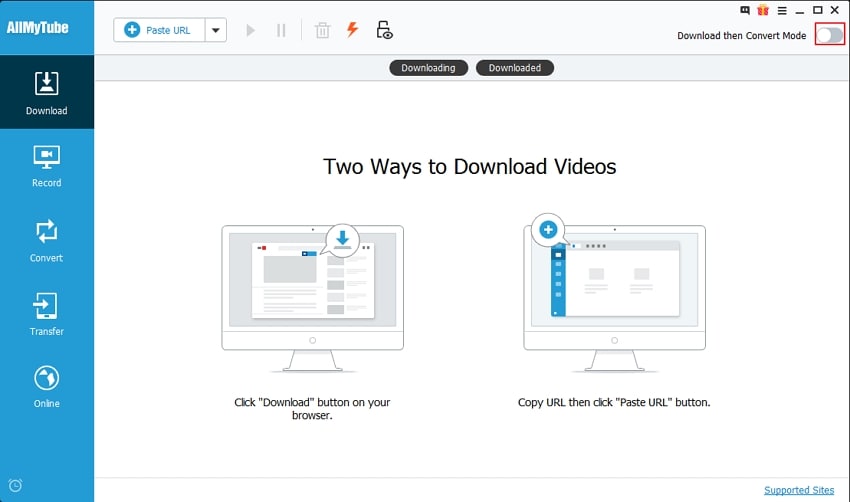
Режим особенно полезен в повторяющихся сценариях. Например, если нужно регулярно скачивать обучающие ролики для планшета, нет смысла каждый раз отдельно нажимать Convert и вручную выбирать один и тот же профиль. В Download then Convert пользователь один раз задает формат, после чего программа сама доводит каждую новую загрузку до нужного состояния. По сути, Wondershare AllMyTube превращается в инструмент автоматизированной подготовки медиатеки.
В Windows этот режим дополнительно связан с настройкой разрешения и языка субтитров для YouTube через Menu icon > Preferences > Download. При желании можно сразу объединять субтитры с итоговым видео через опцию Merge the subtitle/CC to the output video. Это хороший пример того, что AllMyTube продуман не только как downloader, но и как программа, ориентированная на конечный результат файла.
Запись потокового видео и экрана
Не каждое видео удобно или возможно скачать напрямую. Для таких случаев Wondershare AllMyTube предлагает Record Video. В Windows после перехода в раздел записи пользователь настраивает рамку захвата, может открыть меню параметров через иконку шестеренки, а затем запускает запись круглой кнопкой REC. Остановить процесс можно через Stop, клавишу ESC или сочетание Ctrl+F6 по умолчанию. Готовый файл попадает в раздел Record.
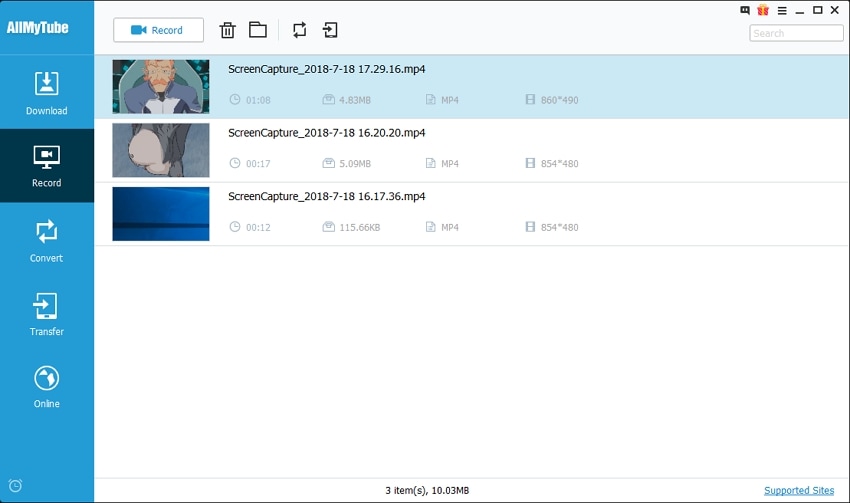
Mac-версия развивает этот сценарий еще подробнее. После нажатия Record Video пользователь подгоняет рамку к границам видео и запускает REC; рядом можно заранее задать автоматическое завершение через параметр Stop at. После записи ролик сохраняется, а затем при необходимости его можно тут же отправить на конвертацию через Convert и выбрать профиль устройства. Отдельно программа допускает запись не только потокового видео, но и видеочатов — тот же принцип работает через выравнивание рамки по окну звонка.
В реальной практике модуль записи делает Wondershare AllMyTube заметно универсальнее простых downloader-утилит. Там, где обычная загрузка по URL не срабатывает, пользователь все равно может получить результат как экранный захват. Для вебинаров, онлайн-презентаций, лекций, фрагментов прямых эфиров и роликов со сложным воспроизведением это не запасной, а полноценный рабочий режим.
Передача файлов на мобильные устройства
Еще одна заметная функция Wondershare AllMyTube — встроенный модуль передачи файлов. В Windows рядом с роликом есть кнопка Transfer, а для массовой отправки предусмотрена команда Transfer All в верхней части раздела Transfer. В библиотеку передачи можно добавлять как скачанные или записанные файлы, так и локальные видео через кнопку Add. При этом программа показывает количество и суммарный размер файлов внизу интерфейса, что удобно перед отправкой большой очереди.
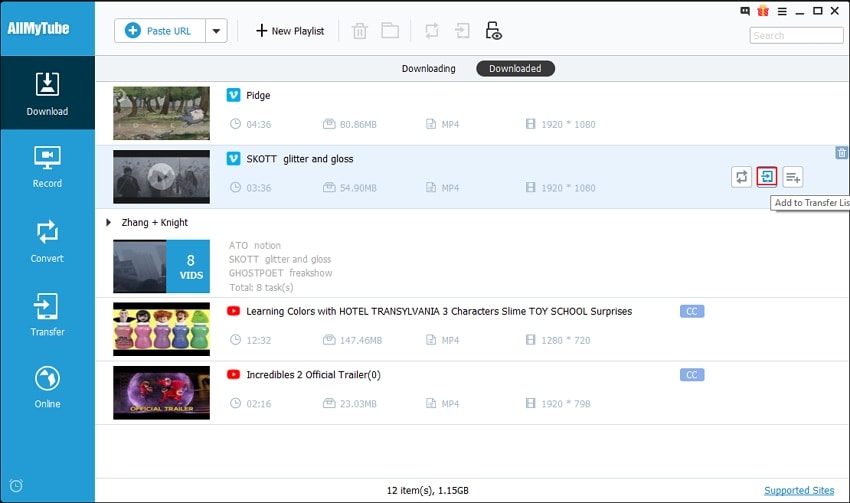
По назначению этот модуль закрывает ту часть процесса, которую многие другие загрузчики вообще не берут на себя. Обычно пользователь сначала скачивает ролик, потом отдельно ищет его в проводнике, потом думает о конвертации, потом вручную копирует на смартфон. Wondershare AllMyTube убирает лишние шаги: файл уже лежит в библиотеке, уже готов к конвертации и прямо отсюда же может быть добавлен в очередь передачи. Для тех, кто регулярно перегоняет ролики на iPhone, iPad или Android-устройства, это дает вполне заметную экономию времени.
На Mac сценарий передачи реализован через Wi-Fi Transfer и связку с приложением Wondershare Player. Пользователь на мобильном устройстве открывает режим Transfer via WiFi -> Scan QR code, сканирует QR-код из окна Connect, после чего ролики из Downloaded отправляются через иконку Transfer. Обязательное условие — компьютер и телефон должны находиться в одной Wi-Fi-сети. Это более современная по логике схема, чем обычное ручное копирование через кабель.
С учетом этой функции AllMyTube особенно хорошо подходит тем, кому нужно не просто скачать видео с YouTube или другого сайта, а именно подготовить офлайн-файл для просмотра на мобильном устройстве. Программа строит полный маршрут от веб-страницы до телефона без обязательного участия сторонних конвертеров и файловых менеджеров.
Библиотека, импорт локальных файлов и встроенный проигрыватель
Wondershare AllMyTube не ограничивается очередью задач. После загрузки ролики оседают в библиотеке Downloaded, где по ним уже можно работать как с локальной медиатекой. В Mac-версии программа показывает подробности по каждому файлу — размер, формат, разрешение — и отсюда же запускает конвертацию. В библиотеку можно импортировать существующие FLV, MP4 и WebM-файлы с компьютера через команду Import.
Это делает программу полезной даже тогда, когда нужные ролики уже лежат на диске. Wondershare AllMyTube может выступать как единое место хранения и сортировки: часть файлов скачана самой программой, часть импортирована вручную, но дальше все они доступны в одной среде. На Mac можно переименовывать видео, менять их порядок простым перетаскиванием, а также сортировать по имени, дате, длине и размеру.
Встроенный проигрыватель — еще одна логичная деталь. В Mac-версии двойной клик по ролику запускает просмотр прямо из библиотеки, без перехода во внешний плеер. Для пользователя это мелочь только на первый взгляд: когда нужно быстро проверить, что ролик скачался целиком, звук на месте, субтитры корректны, а конвертация не повредила файл, встроенный просмотр экономит лишние движения.
Настройки, которые действительно влияют на работу
В Wondershare AllMyTube не так много критичных настроек, зато почти все они практические. Через Preferences > Download можно влиять на поведение YouTube-загрузки, в том числе возвращать ручной выбор параметров, если ранее был включен режим по умолчанию. Там же настраиваются разрешение и язык субтитров для YouTube при работе в Download then Convert. Это настройки, которые действительно меняют повседневный сценарий: ручная точность или максимально автоматизированная загрузка.
Еще один полезный блок связан со скоростью и очередями. Программа поддерживает многопоточную загрузку и умеет быстрее обрабатывать очереди, а также предлагает Task Scheduler с тремя режимами: Auto Shutdown, Sleep и Exit Program. В реальности это важно при длинных очередях: поставил плейлист или серию роликов на ночь, программа завершила работу сама, а компьютер не остается работать бесконечно.
Из мелких, но полезных вещей стоит отметить опцию автоматического открытия папки после конвертации и возможность экспортировать конвертированные файлы в iTunes в Mac-версии. Эти детали не относятся к ключевым функциям загрузчика, но они показывают, что Wondershare AllMyTube продуман именно как прикладная программа для готового результата, а не только как средство получить файл по ссылке.
Насколько удобно пользоваться Wondershare AllMyTube каждый день
В повседневной работе программа выигрывает там, где нужно регулярно повторять однотипные действия. Открыл видео, нажал Download. Скопировал ссылку — вставил в + Paste URL. Нужно MP3 — выбрал аудио. Нужно сразу под смартфон — включил Download then Convert. Нужно записать трансляцию — перешел в Record Video. Весь цикл укладывается в несколько устойчивых сценариев, и после короткого привыкания Wondershare AllMyTube начинает работать очень предсказуемо.
Отдельный плюс программы — отсутствие разрыва между модулями. Многие альтернативы заставляют пользователя перескакивать из downloader в converter, из converter в файловый менеджер, а оттуда — в iTunes, проводник или другое приложение. В AllMyTube уже в момент скачивания видно, что будет происходить с файлом дальше. Именно поэтому программа особенно удобна тем, кто работает не с одним роликом время от времени, а собирает собственную офлайн-библиотеку.
При этом интерфейс AllMyTube нельзя назвать современным. Он понятный и функциональный, но визуально заметно относится к эпохе утилит, где приоритетом была прямая практичность, а не минималистичная оболочка. Для части пользователей это даже плюс: меньше отвлекающих элементов, больше явных кнопок. Для тех, кто привык к более свежим интерфейсам, программа может показаться старомодной, особенно в Windows-версии.
Плюсы Wondershare AllMyTube
У программы есть ряд сильных сторон, которые проявляются именно в реальной работе, а не только на уровне списка функций.
-
Несколько способов скачивания видео: через кнопку Download, через + Paste URL и через запись экрана, если прямая загрузка не подходит.
-
Сильная связка загрузки и конвертации: режим Download then Convert серьезно сокращает число ручных действий.
-
Загрузка плейлистов и каналов: программа умеет работать не только с одиночными роликами.
-
Прямое извлечение аудио: MP3 можно получать без лишних промежуточных шагов.
-
Поддержка мобильных пресетов и передачи на устройства: файл можно не просто скачать, а сразу подготовить к просмотру на телефоне или планшете.
-
Понятная библиотека с импортом локальных файлов: скачанные и собственные видео можно держать в одном месте.
Главное достоинство Wondershare AllMyTube в том, что программа последовательно ведет пользователя от веб-страницы до готового офлайн-файла и не требует собирать этот маршрут из нескольких отдельных приложений. Именно в этом она остается удобной даже на фоне более современных загрузчиков, которые специализируются только на одной функции.
Минусы и ограничения программы
Слабые места у Wondershare AllMyTube тоже есть, и их нужно учитывать заранее. Во-первых, в Windows классическая браузерная интеграция исторически завязана на Internet Explorer и Firefox, а для Chrome нужен отдельный AllMyTube Download Extension через TamperMonkey. Это не делает программу непригодной, но добавляет лишний слой настройки там, где у более новых решений поддержка браузера обычно встроена проще.
Во-вторых, интерфейс и архитектура AllMyTube заметно тяготеют к классической модели настольных загрузчиков. Для пользователя, который ищет исключительно легкий YouTube downloader без библиотеки, конвертера, передачи и записи, программа может показаться избыточной. Сила AllMyTube именно в широте цикла, но за это приходится платить более насыщенным интерфейсом.
В-третьих, часть возможностей программы построена вокруг собственной экосистемы Wondershare, например Wi-Fi-передача на Mac через Wondershare Player. Это не критично, но означает, что модуль передачи работает лучше всего именно в том сценарии, под который он и задуман, а не как универсальная файловая синхронизация.
Наконец, стоит понимать, что Wondershare AllMyTube — это не видеоредактор и не монтажная система. Здесь есть сильная загрузка, запись, конвертация, библиотека и подготовка под устройства, но нет современного нелинейного монтажа. Поэтому программу нужно оценивать ровно по ее назначению: как загрузчик видео с сайтов, YouTube downloader, конвертер и recorder, а не как замену редактору.
Сравнение с аналогами
Ниже — сравнение Wondershare AllMyTube с несколькими конкретными программами, которые решают схожие задачи, но делают это по-разному.
| Программа | Сильная сторона | Где лучше Wondershare AllMyTube | Где уступает AllMyTube |
|---|---|---|---|
| 4K Video Downloader Plus | Очень сильная работа с плейлистами, субтитрами и Smart Mode. | В AllMyTube есть встроенные Record Video, Transfer, конвертация и более длинный рабочий цикл внутри одной программы. | 4K Video Downloader Plus выглядит современнее и сильнее заточен именно под массовую загрузку плейлистов, каналов и работу с субтитрами. |
| Any Video Converter Free | Шире как бесплатный конвертер и набор инструментов для обработки: trim, crop, merge, screen record, subtitles, workflows. | AllMyTube удобнее как именно video downloader с браузерной кнопкой Download, + Paste URL, прямым YouTube MP3 и передачей на устройства. | AVC сильнее в постобработке и редактировании, тогда как AllMyTube не пытается быть полноценным набором инструментов для правки видео. |
| aTube Catcher | Бесплатный набор функций: загрузка, screen recorder, audio record, конвертация, запись DVD/VCD. | Wondershare AllMyTube структурированнее по интерфейсу, аккуратнее связывает загрузку, библиотеку, конвертацию и передачу. | aTube Catcher шире по набору вспомогательных модулей вроде audio record и DVD/VCD burn. |
| ClipGrab | Простота, легкий подход, кроссплатформенность, быстрый сценарий вставил ссылку — скачал или преобразовал. | AllMyTube заметно богаче по функциям: плейлисты, запись, transfer, device presets, медиатека, автоматическая конвертация. | ClipGrab проще для тех, кому не нужна библиотека и дополнительные модули. |
4K Video Downloader Plus
4K Video Downloader Plus делает очень сильный акцент на сценарии массовой загрузки. У него есть Smart Mode, который один раз сохраняет параметры качества и разрешения и затем применяет их ко всем последующим загрузкам, а также мощная работа с плейлистами и субтитрами: можно скачивать целые плейлисты, сохранять субтитры на любом доступном языке и даже автоматически обновлять плейлист по мере появления новых видео.
На этом фоне Wondershare AllMyTube выглядит шире именно как настольный видеоинструмент. У него тоже есть логика шаблонных загрузок через Download then Convert, но вдобавок присутствуют Record Video, собственная библиотека, импорт локальных файлов, Transfer на мобильные устройства и встроенная конвертация с пресетами под конкретные девайсы. Поэтому если главная задача — скачать плейлист и субтитры максимально прямолинейно, 4K Video Downloader Plus выглядит сильнее. Если нужен полный маршрут от загрузки до передачи на телефон, преимущество уже переходит к AllMyTube.
Any Video Converter Free
Any Video Converter Free — это в первую очередь более широкий инструмент обработки. Он объединяет конвертацию, обрезку, кадрирование, склейку, добавление водяных знаков, сжатие, GPU-ускорение, screen record, поддержку субтитров и работу по пользовательским workflow. На его фоне Wondershare AllMyTube уже не выглядит универсальным видеообработчиком, потому что его ядро — именно скачивание и подготовка видео, а не глубокая правка ролика.
Но в роли конкретно загрузчика Wondershare AllMyTube удобнее. У него есть привычная кнопка Download над роликом, ручной + Paste URL, выделенный сценарий YouTube MP3, понятная библиотека загруженных видео, режим Download then Convert и встроенная передача на мобильные устройства. То есть Any Video Converter Free сильнее там, где нужно обрабатывать и переделывать уже имеющиеся файлы, а AllMyTube — там, где ключевой сценарий начинается в браузере и заканчивается готовым офлайн-файлом на устройстве.
aTube Catcher
aTube Catcher тоже относится к категории многофункциональных решений. Он умеет скачивать видео с множества сайтов, конвертировать его в разные форматы, записывать то, что происходит на экране, записывать звук и даже прожигать видео на DVD/VCD. С точки зрения набора модулей это очень насыщенная бесплатная программа.
Разница в том, что Wondershare AllMyTube организован аккуратнее именно как единый цикл загрузки. В нем лучше выстроены связи между загрузкой, библиотекой, конвертацией и передачей на устройства. Когда файл уже скачан, дальнейшие действия очевидны: Convert, Transfer, просмотр, импорт, сортировка. У aTube Catcher набор функций шире по периферии, но AllMyTube воспринимается более цельной программой для скачивания видео с сайтов и YouTube с последующей подготовкой к просмотру.
ClipGrab
ClipGrab — это противоположный подход. Программа ориентирована на максимально простой сценарий: вставить ссылку, выбрать формат, сохранить ролик или MP3. Она доступна для Windows, Mac и Linux, умеет скачивать и конвертировать видео.
На этом фоне Wondershare AllMyTube сложнее, но и функционально выше. У него есть запись потокового видео, медиатека, автоматическая конвертация после скачивания, device presets и встроенная логика передачи на мобильные устройства, а не только скачал и дальше разбирайся сам. Поэтому ClipGrab лучше подходит для редких и очень простых загрузок, а AllMyTube — для систематической работы с офлайн-видео.
Кому Wondershare AllMyTube подходит лучше всего
Эта программа хорошо подходит пользователям, которым нужен именно настольный video downloader с продолжением после скачивания. Если задача состоит в том, чтобы не просто сохранить ролик, а еще и перевести его в MP4, вытащить MP3, загрузить плейлист, записать стрим или сразу отправить файл на телефон, Wondershare AllMyTube решает это внутри одного окна и без постоянного перехода в сторонние утилиты.
Программа особенно уместна в таких сценариях:
-
создание локальной библиотеки видеоуроков, лекций и обучающих курсов;
-
пакетная загрузка плейлистов и каналов;
-
сохранение аудиодорожек в MP3;
-
подготовка файлов под смартфоны и планшеты через device presets;
-
запись потокового видео и вебинаров, если прямое скачивание не срабатывает;
-
перенос роликов на мобильные устройства из самой программы.
Менее удачным выбором Wondershare AllMyTube будет для тех, кому нужен только минималистичный downloader без библиотеки, конвертации и передачи, либо для тех, кто в первую очередь ищет бесплатный набор инструментов редактирования вроде trim, crop и merge. В таких сценариях более уместны 4K Video Downloader Plus, ClipGrab или Any Video Converter Free — в зависимости от того, что именно важнее.
Итог
Wondershare AllMyTube — это сильная и очень конкретная программа для тех, кто работает с веб-видео не эпизодически, а регулярно. Ее ценность не в одной функции, а в связке действий: Download, + Paste URL, YouTube MP3, загрузка плейлистов, Download then Convert, Record Video, Transfer, библиотека Downloaded, импорт локальных файлов и пресеты устройств. Внутри этих сценариев программа действует последовательно и без лишней путаницы.
По сегодняшним меркам Wondershare AllMyTube не выглядит самым современным интерфейсно, но она остается практичной там, где нужен именно настольный workflow: скачать видео с сайта, сразу привести его к нужному формату, сохранить в библиотеке и отправить на устройство. Если оценивать программу по ее реальным задачам, а не по моде на минималистичные загрузчики, AllMyTube производит впечатление продуманного и функционального инструмента.
