Видеопрезентация отличается от обычного набора слайдов тем, что зритель получает готовый ролик: с заставкой, таймингом, переходами, музыкой, дикторской дорожкой, титрами и финальным экспортом в MP4. Такой формат удобен для защиты проекта, мини-лекции, коммерческого предложения, туристического маршрута, презентации товара, поздравления, портфолио и короткого объясняющего видео.
Хорошая программа для создания видеопрезентаций решает сразу несколько задач: помогает собрать материалы, разложить сцены по порядку, оформить текст, добавить движение, настроить звук и сохранить результат в формате, который открывается на компьютере, смартфоне, телевизоре и в соцсетях. Мы использовали следующие критерии выбора: простота интерфейса, шаблоны, работа с фото и видео, музыка, озвучка, анимация, экспорт в MP4, цена, ограничения бесплатной версии и наличие водяного знака.
Ниже — подробный разбор программ по платформам. У каждой карточки одинаковая логика: для чего подходит, что умеет, как собрать видеопрезентацию, плюсы, минусы и практические советы.
Быстрое сравнение программ
| Программа | Платформа | Лучше всего подходит для | Сложность | Сильная сторона |
|---|---|---|---|---|
| ФотоШОУ PRO | Windows | ролики из фото, поздравления, учебные и семейные видеопрезентации | низкая | русскоязычный мастер, переходы, музыка, экспорт |
| PowerPoint | Windows, macOS, веб | деловые и учебные презентации с озвучкой | низкая | слайды, анимация, запись показа |
| Filmora | Windows, macOS | презентации с полноценным видеомонтажом | средняя | таймлайн, шаблоны, титры, эффекты |
| Bolide Slideshow Creator | Windows | простые слайд-шоу из фото | низкая | бесплатная сборка фото в видео |
| DaVinci Resolve | Windows, macOS, Linux | сложные видеопрезентации с цветом и звуком | высокая | профессиональный монтаж и звук |
| Keynote | macOS, iOS, веб | стильные слайдовые ролики в экосистеме Apple | низкая | анимации, темы, экспорт |
| Canva | онлайн, Windows, macOS, Android, iOS | быстрые ролики по шаблонам | низкая | дизайн, шаблоны, командная работа |
| Visme | онлайн | бизнес-презентации, инфографика, отчеты | средняя | графики, бренд-наборы, визуализация данных |
| Prezi | онлайн, Windows, macOS | динамичные выступления и питчи | средняя | масштабируемая нелинейная структура |
| Powtoon | онлайн | анимированные объясняющие ролики | средняя | персонажи, сцены, мультяшная подача |
| Animaker | онлайн | обучающие и маркетинговые анимации | средняя | персонажи, сцены, озвучка |
| Moovly | онлайн | видеоинфографика и корпоративные ролики | средняя | библиотека объектов и многослойный монтаж |
| Vyond | онлайн | бизнес-анимация с персонажами | средняя | корпоративные сцены и диалоги |
| Wideo | онлайн | короткие промо и презентации приложений | низкая | быстрый монтаж сцен |
| Adobe Express | онлайн, мобильные платформы | короткие брендированные видеоролики | низкая | шаблоны, графика, анимированный текст |
| CapCut | Windows, macOS, Android, iOS, онлайн | вертикальные ролики и соцсети | низкая | автосубтитры, шаблоны, быстрый монтаж |
| InShot | Android, iOS | мобильные презентационные ролики | низкая | кадрирование, музыка, титры |
Программы для создания видеопрезентаций на Windows
ФотоШОУ PRO
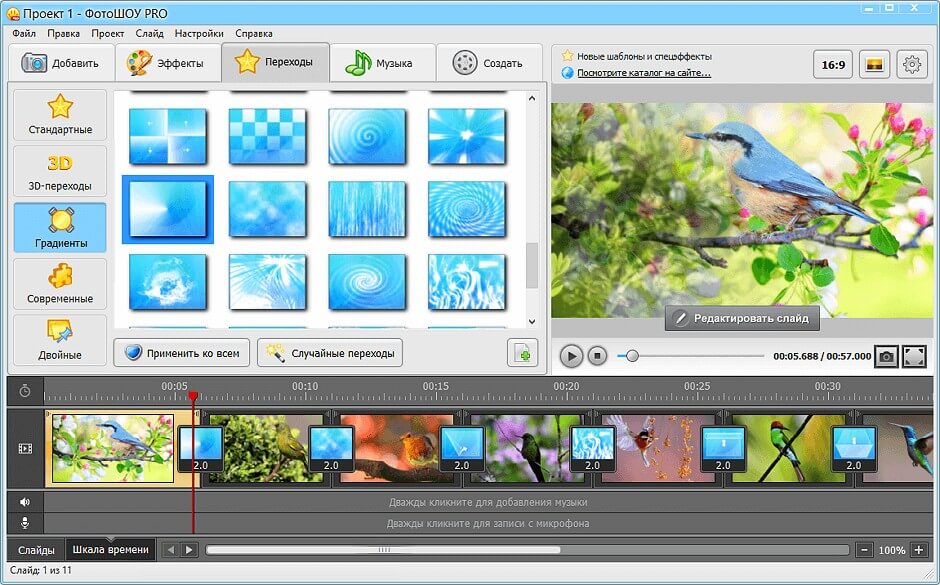
ФотоШОУ PRO стоит поставить первой в подборке для Windows, потому что программа ориентирована именно на видеоролики из фотографий, титров, заставок, переходов и музыки. Это не универсальный тяжелый видеокомбайн, а специализированная среда для создания слайд-шоу и видеопрезентаций. В ней удобно собрать поздравительный ролик, отчет о поездке, презентацию школьного проекта, видеоряд для выступления, семейный фильм или короткое промо из фотографий.
Интерфейс построен вокруг понятной последовательности: добавить материалы, выбрать оформление, настроить переходы, наложить музыку и сохранить видео. Вверху находятся вкладки для добавления фото, эффектов, переходов, музыки и создания итогового ролика. Внизу расположена шкала времени со слайдами, длительностью и переходами. Справа отображается окно предпросмотра, где сразу видно, как будет выглядеть сцена.
ФотоШОУ PRO хорошо подходит для тех, кому нужно создать видеопрезентацию из фото и музыки без сложного обучения. При этом программа не ограничивается автоматической сборкой: каждый слайд редактируется отдельно, можно менять длительность, добавлять текст, фон, декоративные элементы и отдельные эффекты.
Что можно сделать в ФотоШОУ PRO:
-
собрать видеопрезентацию из фотографий и коротких видеовставок;
-
добавить музыку и голосовой комментарий;
-
использовать переходы между слайдами;
-
оформить вступительные и финальные титры;
-
создать поздравление, учебный ролик, семейный фильм, портфолио;
-
настроить длительность каждого слайда;
-
добавить панорамирование, приближение и движение изображения;
-
сохранить ролик для просмотра на ПК, смартфоне, телевизоре или публикации в интернете.
Как создать видеопрезентацию:
-
Запустите программу и выберите создание нового проекта.
-
На вкладке добавления материалов откройте папку с фотографиями.
-
Перетащите изображения на шкалу времени в нужном порядке.
-
Откройте вкладку с переходами и выберите стиль смены кадров.
-
Перейдите к титрам и добавьте название, подписи к слайдам и финальный экран.
-
В разделе музыки добавьте трек или запишите голосовой комментарий.
-
Проверьте ролик в окне предпросмотра.
-
Нажмите кнопку сохранения видео и выберите формат MP4.
Плюсы:
-
русскоязычный интерфейс;
-
понятная логика работы для новичка;
-
удобная шкала времени;
-
много переходов и заготовок оформления;
-
подходит для семейных, учебных и праздничных видеопрезентаций;
-
можно добавлять музыку и голос;
-
есть экспорт в популярные видеоформаты;
-
не требует постоянного подключения к интернету.
Минусы:
-
нет версии для macOS и Linux;
-
программа рассчитана прежде всего на слайд-шоу, а не на сложный монтаж фильмов;
-
в больших проектах с множеством эффектов требуется запас производительности;
-
часть возможностей раскрывается только после покупки лицензии.
ФотоШОУ PRO лучше всего выбирать, когда основа проекта — фотографии, а результат нужен в виде аккуратного ролика с музыкой, подписями и плавными переходами. Для выступления такую видеопрезентацию удобно запускать без ручного переключения слайдов: зритель видит готовый фильм, а автор не зависит от темпа показа.
Microsoft PowerPoint
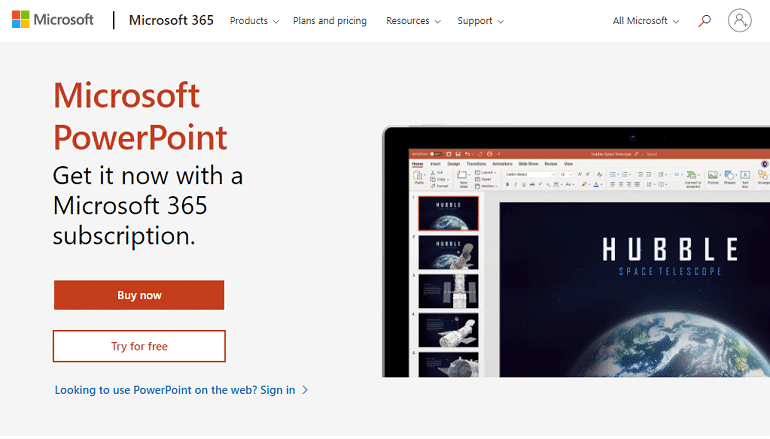
PowerPoint остается одним из самых практичных инструментов для видеопрезентаций, когда исходный материал уже собран в виде слайдов. Программа подходит для доклада, отчета, лекции, вебинара, защиты диплома, коммерческого предложения и инструкции. Главное преимущество PowerPoint — привычная структура: слайды, текстовые блоки, изображения, диаграммы, анимация, переходы и заметки докладчика.
Видеопрезентация в PowerPoint создается не через монтажную шкалу, а через настройку показа. Пользователь оформляет слайды, задает переходы, записывает голос, выставляет длительность показа и сохраняет результат как видео. Такой подход особенно удобен для деловых материалов: слайды остаются редактируемыми, а готовый файл можно отправить как обычный MP4.
Что можно сделать в PowerPoint:
-
подготовить видеопрезентацию из готовых слайдов;
-
добавить фотографии, схемы, таблицы, графики и диаграммы;
-
настроить анимацию текста и объектов;
-
записать голосовое сопровождение;
-
сохранить тайминги показа;
-
экспортировать презентацию в видео;
-
подготовить ролик для LMS, вебинара или отправки клиенту;
-
использовать фирменные шаблоны компании.
Как создать видеопрезентацию:
-
Создайте или откройте презентацию.
-
Проверьте структуру: титульный слайд, основные разделы, вывод.
-
Добавьте переходы через вкладку переходов.
-
Настройте анимацию объектов через вкладку анимации.
-
Откройте режим записи слайд-шоу.
-
Запишите голос и переключение слайдов в нужном темпе.
-
Просмотрите запись и исправьте неудачные фрагменты.
-
Сохраните файл как видео через экспорт.
Плюсы:
-
программа знакома большинству пользователей;
-
удобно работать с текстом, таблицами и диаграммами;
-
можно записать озвучку;
-
есть экспорт презентации в видео;
-
подходит для бизнеса и учебы;
-
легко редактировать исходные слайды;
-
хорошая совместимость с офисными форматами.
Минусы:
-
видеомонтаж ограничен логикой слайдов;
-
меньше инструментов для обработки звука, чем в видеоредакторах;
-
сложные анимации быстро перегружают презентацию;
-
художественная часть зависит от качества шаблона и аккуратности автора.
PowerPoint выбирают, когда нужно превратить доклад в готовый ролик без переноса материалов в сторонний редактор. Для бизнес-презентации это один из самых быстрых вариантов: достаточно настроить анимацию, записать дикторский комментарий и сохранить файл в видеоформате.
Wondershare Filmora
Filmora подходит для видеопрезентаций, где требуется не только смена слайдов, но и полноценный монтаж: вставка видеофрагментов, музыка, титры, анимационные элементы, эффекты, заставки, наложения, переходы и финальная адаптация под соцсети. Программа занимает среднее положение между простыми конструкторами слайд-шоу и профессиональными видеоредакторами.
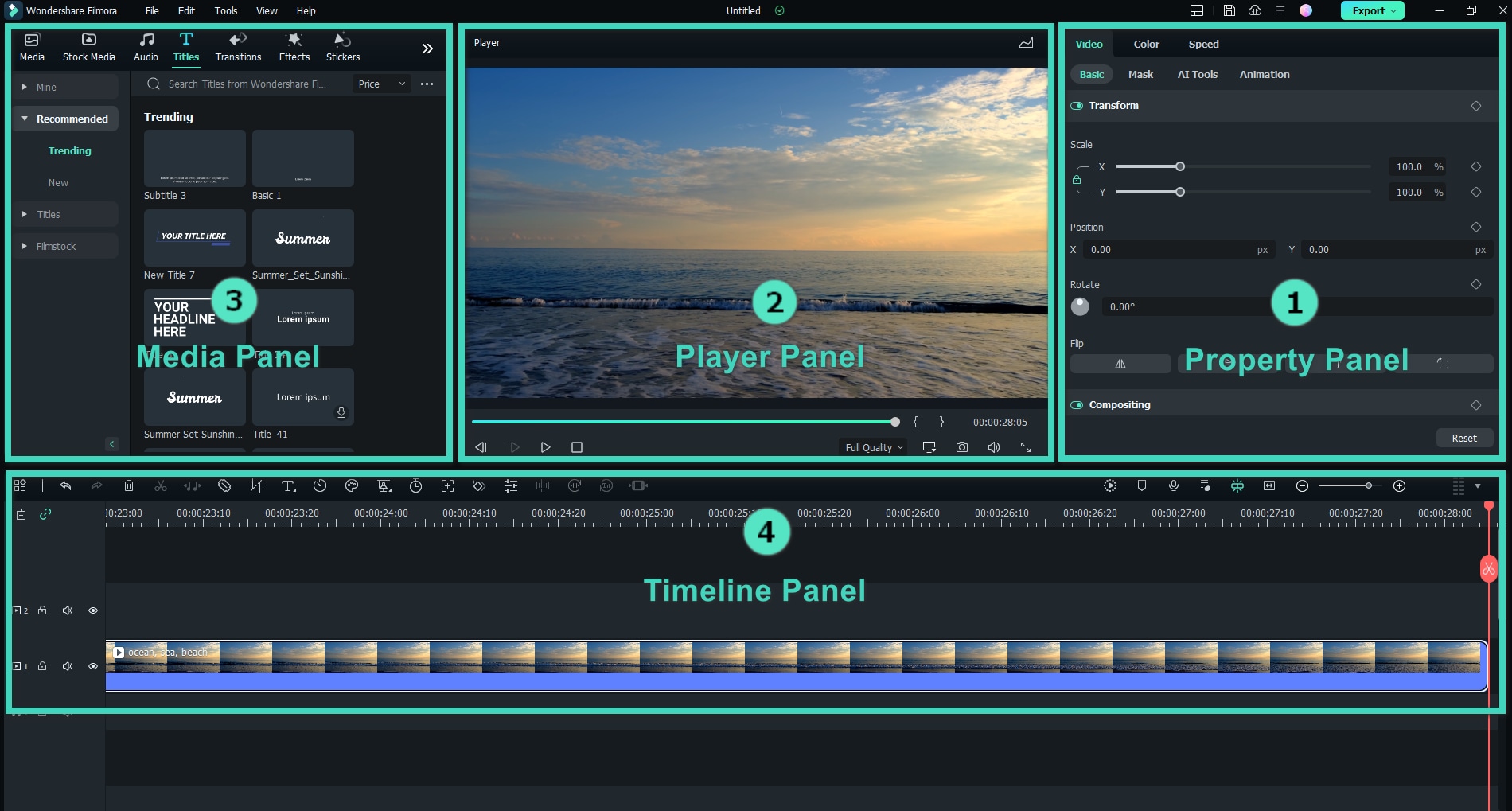
Рабочее пространство Filmora разделено на несколько зон: библиотека медиа, окно предпросмотра, панель свойств и таймлайн. Для видеопрезентации это удобно: фотографии, фрагменты выступления, скриншоты, инфографику, музыку и титры можно разложить по дорожкам и точно синхронизировать.
Что можно сделать в Filmora:
-
собрать презентационный ролик из фото, видео и скриншотов;
-
добавить заставку, титры, нижние подписи и финальный экран;
-
наложить музыку и голос;
-
использовать переходы и фильтры;
-
оформить вертикальный ролик для соцсетей;
-
сделать картинку в картинке;
-
добавить стрелки, акценты и визуальные элементы;
-
экспортировать проект в MP4.
Как создать видеопрезентацию:
-
Нажмите создание нового проекта и выберите соотношение сторон.
-
Импортируйте фото, видео, слайды, логотипы и музыку.
-
Разложите материалы на таймлайне.
-
Добавьте титульный экран и разделительные заставки.
-
Настройте переходы между блоками.
-
Запишите или импортируйте голосовую дорожку.
-
Отрегулируйте громкость музыки относительно речи.
-
Откройте экспорт и сохраните ролик в нужном разрешении.
Плюсы:
-
понятный видеомонтажный интерфейс;
-
есть таймлайн с несколькими дорожками;
-
много шаблонов титров и эффектов;
-
удобно делать ролики для соцсетей;
-
поддерживается работа с музыкой и голосом;
-
подходит для презентаций продукта, обзоров и обучающих видео;
-
есть версии для Windows и macOS.
Минусы:
-
возможностей больше, чем нужно для простого слайд-шоу;
-
часть эффектов и библиотек доступна по подписке;
-
слабый ПК медленно обрабатывает тяжелые проекты;
-
требуется время на освоение дорожек и экспорта.
Filmora стоит использовать, когда видеопрезентация должна выглядеть как монтажный ролик, а не как запись показа слайдов. Например, для презентации приложения можно чередовать экранные записи, крупные планы интерфейса, подписи, музыку и голос.
Bolide Slideshow Creator
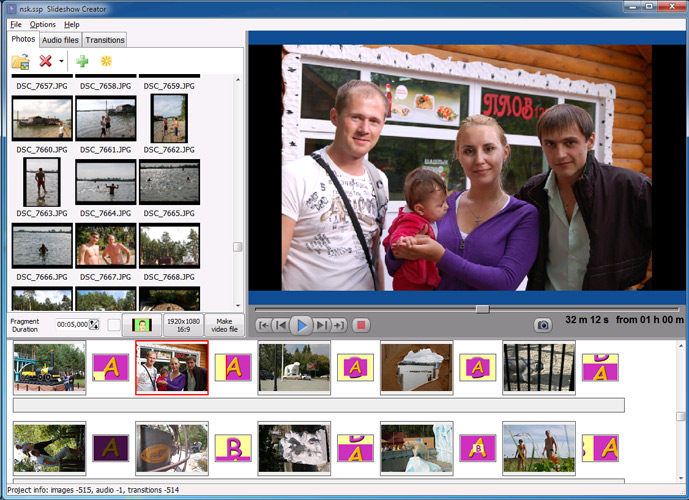
Bolide Slideshow Creator — простая программа для создания видеороликов из фотографий. Она не перегружена инструментами, поэтому хорошо подходит для базовых задач: добавить фото, расставить порядок, выбрать переходы, наложить музыку и сохранить видео. Для пользователя, которому не нужен сложный редактор, это прямой путь к готовому слайд-шоу.
В интерфейсе видно три основные зоны: слева загружаются фото и аудио, справа работает предпросмотр, снизу находится лента проекта. Такой формат подходит для домашних видеопрезентаций, фотоотчетов, простых поздравлений и подборок кадров.
Что можно сделать в Bolide Slideshow Creator:
-
собрать ролик из фотографий;
-
добавить музыку;
-
выбрать переходы;
-
настроить длительность фрагментов;
-
добавить простые подписи;
-
сохранить видеопрезентацию в файл;
-
быстро подготовить слайд-шоу без сложного монтажа.
Как создать видеопрезентацию:
-
Откройте программу и добавьте фотографии.
-
Перетащите изображения на нижнюю ленту.
-
Расставьте кадры в нужном порядке.
-
Перейдите на вкладку переходов.
-
Выберите переход между изображениями.
-
Добавьте аудиофайл.
-
Проверьте воспроизведение в окне предпросмотра.
-
Сохраните итоговый ролик.
Плюсы:
-
простой интерфейс;
-
быстрый старт;
-
подходит для слабых компьютеров;
-
не требует навыков видеомонтажа;
-
удобно делать домашние слайд-шоу;
-
можно добавить музыку и переходы.
Минусы:
-
устаревший внешний вид;
-
мало современных шаблонов;
-
ограниченные инструменты для текста;
-
нет продвинутой анимации;
-
не подходит для сложных бизнес-роликов.
Bolide Slideshow Creator уместен там, где важна скорость, а не дизайнерская сложность. Программа закрывает базовую задачу: создать видеопрезентацию из фотографий, добавить музыку и получить файл для просмотра.
DaVinci Resolve
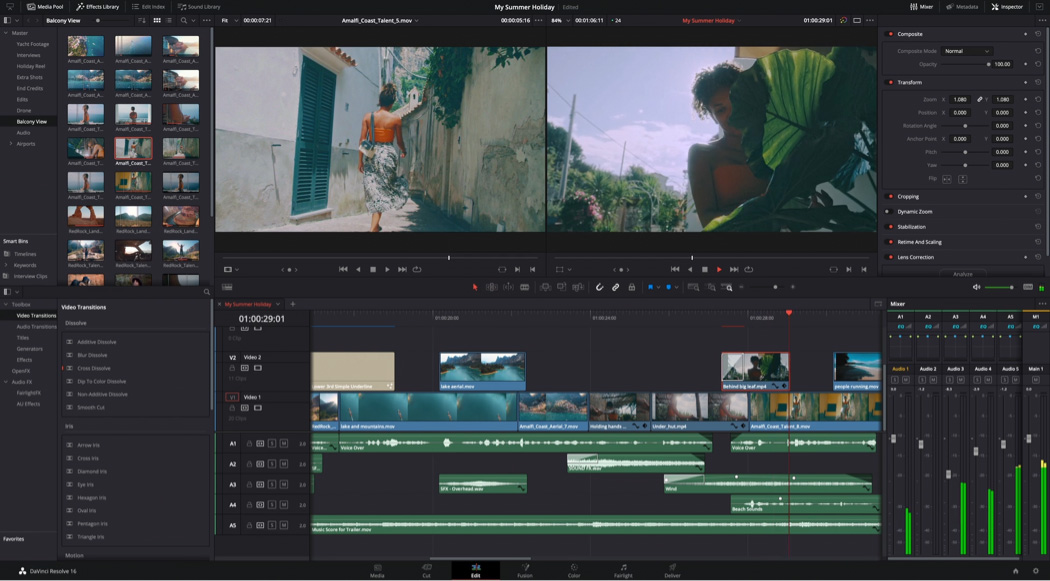
DaVinci Resolve — профессиональная среда для монтажа, цветокоррекции, звука и финального экспорта. Для простого слайд-шоу программа избыточна, но для серьезной видеопрезентации она дает очень большой запас: можно объединять слайды, видео, интервью, экранные записи, музыку, субтитры, цветокоррекцию и графические элементы.
Видеопрезентация в DaVinci Resolve собирается на таймлайне. В проект добавляются исходники, затем они раскладываются по дорожкам. На отдельных страницах выполняются монтаж, цвет, работа со звуком и экспорт. Такой подход подходит для корпоративных фильмов, презентаций продукта, обучающих курсов и промороликов.
Что можно сделать в DaVinci Resolve:
-
смонтировать видеопрезентацию из разных типов материалов;
-
объединить слайды, видео, интервью и запись экрана;
-
добавить титры и субтитры;
-
обработать звук;
-
выровнять громкость голоса и музыки;
-
выполнить цветокоррекцию;
-
создать аккуратные переходы;
-
экспортировать видео в высоком качестве.
Как создать видеопрезентацию:
-
Создайте новый проект.
-
Импортируйте фото, видео, аудио и графику.
-
Разложите материалы на таймлайне.
-
Обрежьте лишние фрагменты.
-
Добавьте переходы между разделами.
-
Оформите титры и подписи.
-
Перейдите к звуку и выровняйте уровни громкости.
-
Откройте страницу экспорта и сохраните MP4.
Плюсы:
-
профессиональный монтаж;
-
сильные инструменты цветокоррекции;
-
развитая работа со звуком;
-
подходит для больших проектов;
-
есть версия для Windows, macOS и Linux;
-
можно собрать презентацию студийного уровня;
-
гибкие настройки экспорта.
Минусы:
-
высокий порог входа;
-
требует мощного компьютера;
-
интерфейс перегружен для новичка;
-
простая видеопрезентация собирается дольше, чем в конструкторах;
-
часть профессиональных инструментов нужна не всем.
DaVinci Resolve выбирают, когда результат должен выглядеть как полноценный видеоролик. Это вариант для автора, который работает с большим количеством исходников и хочет контролировать монтаж, звук, цвет и финальное качество.
Программы для создания видео презентаций на macOS
Keynote
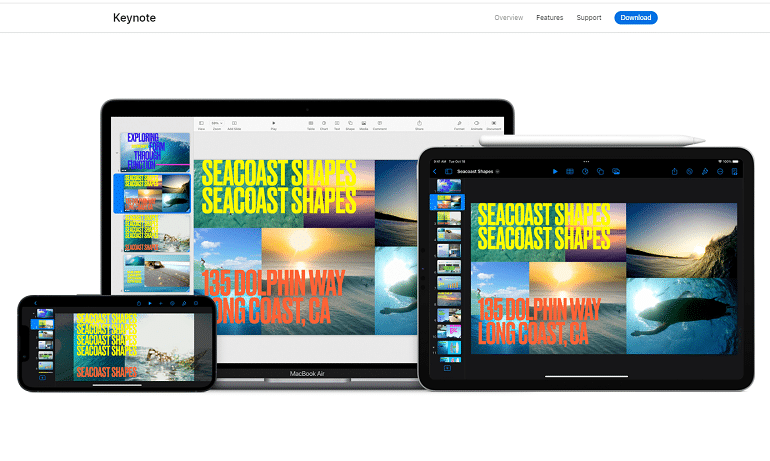
Keynote — удобный вариант для видеопрезентаций на macOS и iOS. Программа хорошо подходит для докладов, портфолио, продуктовых презентаций, учебных проектов и стильных визуальных выступлений. В отличие от видеоредактора, Keynote работает со слайдами, но дает качественные темы, плавные переходы, анимацию объектов и экспорт.
Сильная сторона Keynote — аккуратная визуальная подача. Даже простая презентация выглядит чисто, когда автор использует готовую тему, единый шрифт, крупные изображения и короткие тезисы. Для видеопрезентации важно настроить длительность слайдов и сохранить файл как ролик.
Что можно сделать в Keynote:
-
создать слайдовую видеопрезентацию;
-
добавить фото, видео, фигуры, диаграммы и таблицы;
-
настроить анимацию объектов;
-
использовать плавные переходы;
-
записать показ;
-
экспортировать результат в видео;
-
продолжить работу на Mac, iPad или iPhone.
Как создать видеопрезентацию:
-
Создайте презентацию и выберите тему.
-
Добавьте основные слайды: вступление, разделы, вывод.
-
Разместите изображения и короткие подписи.
-
Настройте анимацию появления объектов.
-
Добавьте переходы между слайдами.
-
Проверьте темп просмотра.
-
Запишите показ или задайте автоматическую смену.
-
Сохраните презентацию как видео.
Плюсы:
-
стильные темы;
-
плавные анимации;
-
удобная работа в экосистеме Apple;
-
подходит для учебы и бизнеса;
-
можно экспортировать презентацию в видео;
-
простое редактирование слайдов.
Минусы:
-
меньше монтажных возможностей, чем в видеоредакторах;
-
не подходит для сложной работы со звуком;
-
тесно связан с экосистемой Apple;
-
при переносе в другие форматы сложные эффекты требуют проверки.
Keynote лучше всего подходит для аккуратной слайдовой видеопрезентации. Программа особенно хороша там, где важны чистый дизайн, плавное движение и минимализм.
Онлайн-сервисы для создания видеопрезентаций
Canva
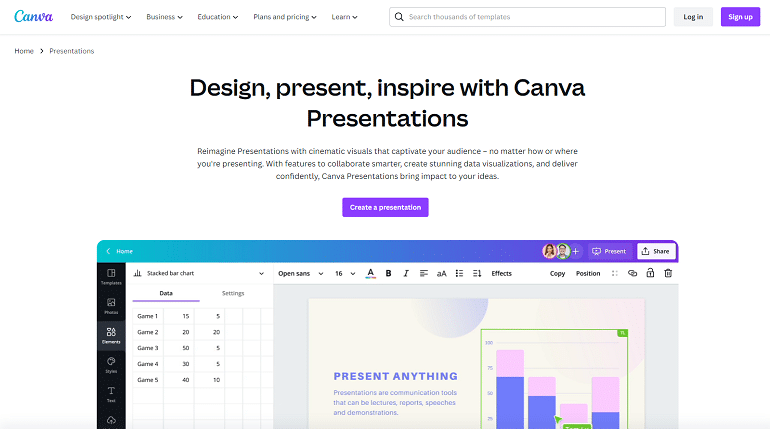
Canva подходит для пользователей, которым нужен красивый результат без ручного дизайна с нуля. В сервисе удобно делать видеопрезентации для соцсетей, рекламы, обучения, портфолио, мероприятий, школьных проектов и коротких продуктовых роликов. Основная сила Canva — шаблоны: пользователь выбирает готовую структуру, меняет текст, добавляет свои изображения, настраивает анимацию и сохраняет результат.
Canva работает в браузере, поэтому проект легко открыть на разных устройствах. Для командной работы это особенно удобно: один участник редактирует текст, другой добавляет визуальные материалы, третий проверяет структуру.
Что можно сделать в Canva:
-
создать видеопрезентацию по шаблону;
-
добавить анимированный текст;
-
вставить фото, видео, иконки и фигуры;
-
использовать фирменные цвета и шрифты;
-
оформить ролик под соцсети;
-
добавить музыку;
-
экспортировать презентацию в видео;
-
работать над проектом вместе с командой.
Как создать видеопрезентацию:
-
Откройте раздел презентаций или видео.
-
Выберите шаблон под задачу.
-
Замените текст на свой.
-
Добавьте фотографии, видео и фирменные элементы.
-
Настройте анимацию страниц и объектов.
-
Добавьте музыку или закадровый голос.
-
Проверьте длительность сцен.
-
Скачайте видео в MP4.
Плюсы:
-
большой выбор шаблонов;
-
простой интерфейс;
-
быстрое оформление без навыков дизайна;
-
удобно делать ролики для соцсетей;
-
есть командная работа;
-
доступен браузерный и мобильный формат;
-
много графических элементов.
Минусы:
-
часть шаблонов и медиа доступна только в платном тарифе;
-
сложный видеомонтаж ограничен;
-
крупные проекты зависят от скорости интернета;
-
уникальность дизайна требует ручной доработки шаблона.
Canva стоит выбрать для быстрой визуальной подачи. Это хороший вариант, когда нужно срочно подготовить презентацию продукта, короткий ролик для Instagram, VK, Telegram, YouTube Shorts или заставку к выступлению.
Visme
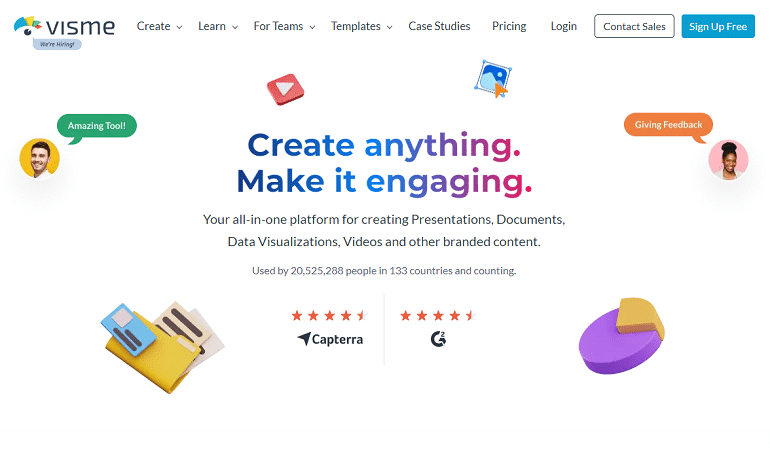
Visme ориентирован на бизнес-презентации, инфографику, отчеты, образовательные материалы и визуализацию данных. В нем удобно создавать не только красивые слайды, но и материалы с диаграммами, статистикой, иконками, картами, блок-схемами и брендированным оформлением. Для видеопрезентаций Visme полезен тем, что помогает превратить информационный материал в визуально понятный ролик.
Сервис хорошо подходит маркетологам, преподавателям, менеджерам, аналитикам и авторам обучающих материалов. В нем можно оформить презентацию, добавить движение и экспортировать или показать проект онлайн.
Что можно сделать в Visme:
-
собрать презентацию с диаграммами и инфографикой;
-
использовать шаблоны для бизнеса и обучения;
-
добавить анимацию элементов;
-
применить фирменные цвета;
-
оформить отчет в виде ролика;
-
вставить иконки, карты, изображения и видео;
-
подготовить презентацию продукта или проекта.
Как создать видеопрезентацию:
-
Выберите тип проекта.
-
Подберите шаблон презентации.
-
Добавьте разделы: проблема, решение, данные, вывод.
-
Вставьте диаграммы, таблицы и визуальные блоки.
-
Настройте фирменные цвета и шрифты.
-
Добавьте анимацию появления элементов.
-
Проверьте последовательность слайдов.
-
Экспортируйте или опубликуйте результат.
Плюсы:
-
сильная работа с инфографикой;
-
подходит для отчетов и бизнес-презентаций;
-
много визуальных блоков;
-
есть брендирование;
-
удобно оформлять данные;
-
презентация выглядит профессионально.
Минусы:
-
не самый простой сервис для первого знакомства;
-
часть функций доступна на платных тарифах;
-
видеомонтаж уступает специализированным редакторам;
-
для русскоязычных проектов требуется внимательная проверка шрифтов.
Visme стоит брать для презентаций, где важны цифры, структура и визуальная убедительность. Это не просто редактор красивых слайдов, а инструмент для объяснения данных.
Prezi
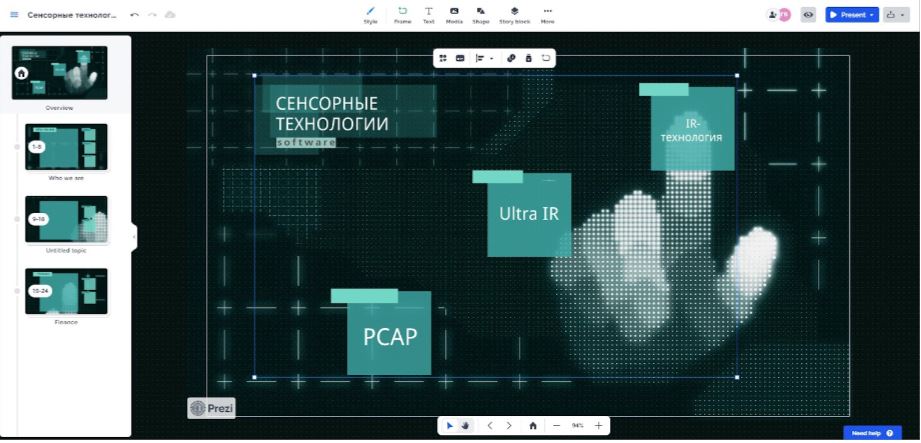
Prezi отличается от обычных слайдовых редакторов тем, что презентация строится как единое пространство с масштабированием и переходами между блоками. Такой формат хорошо работает для питчей, лекций, выступлений, дорожных карт, обзоров рынка и презентаций сложной структуры.
В видеопрезентации Prezi помогает уйти от монотонной смены слайдов. Зритель видит движение по карте смыслов: общий вид, затем приближение к теме, затем переход к следующему блоку. Это делает материал более динамичным.
Что можно сделать в Prezi:
-
создать нелинейную презентацию;
-
показать структуру проекта как карту;
-
приближать и отдалять отдельные блоки;
-
добавить текст, изображения, видео и графику;
-
использовать шаблоны для питча;
-
подготовить динамичное выступление;
-
записать презентацию в видеоформате через запись экрана или встроенные инструменты показа.
Как создать видеопрезентацию:
-
Выберите шаблон Prezi.
-
Разбейте тему на смысловые блоки.
-
Разместите блоки на общем полотне.
-
Настройте порядок движения между ними.
-
Добавьте фото, видео и короткие подписи.
-
Проверьте, чтобы движение не было слишком резким.
-
Запишите показ с голосом.
-
Сохраните готовую запись.
Плюсы:
-
необычная динамичная подача;
-
хорошо показывает связи между темами;
-
подходит для выступлений и питчей;
-
есть готовые шаблоны;
-
можно делать запоминающиеся презентации.
Минусы:
-
чрезмерное масштабирование быстро утомляет зрителя;
-
структура требует тщательного планирования;
-
не лучший вариант для строгих отчетов;
-
часть функций доступна по платной модели.
Prezi уместен для презентации идеи, стратегии или концепции. Сервис хорошо раскрывается там, где нужно показать не только отдельные слайды, но и взаимосвязь элементов.
Powtoon
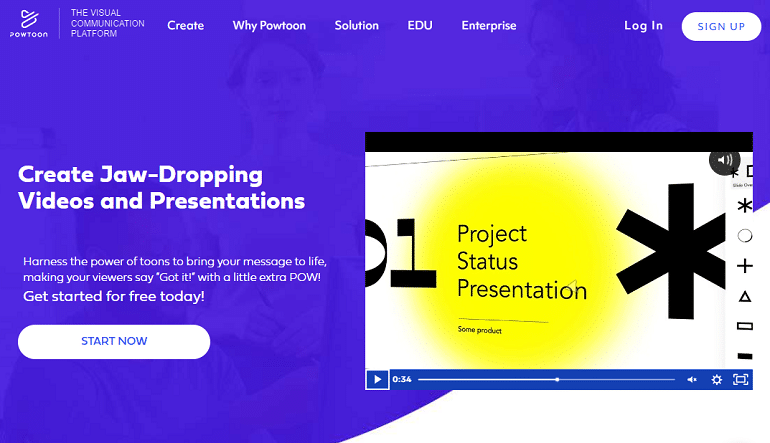
Powtoon предназначен для анимированных презентаций, объясняющих роликов и коротких маркетинговых видео. В нем удобно работать с персонажами, сценами, пиктограммами, текстовыми блоками и готовыми движениями. Для темы продукта, сервиса, обучения или внутренней инструкции это один из самых выразительных онлайн-вариантов.
Презентация в Powtoon воспринимается как мультиролик. Вместо статичных слайдов зритель видит персонажей, появляющиеся подписи, иконки и сценические переходы. Такой формат хорошо удерживает внимание в коротких роликах.
Что можно сделать в Powtoon:
-
создать анимированную видеопрезентацию;
-
использовать персонажей и сцены;
-
добавить текстовые блоки и иконки;
-
оформить объясняющий ролик;
-
создать продуктовый промо-ролик;
-
добавить музыку и голос;
-
экспортировать проект в видео.
Как создать видеопрезентацию:
-
Выберите шаблон ролика или презентации.
-
Разделите сценарий на короткие сцены.
-
Подберите персонажей и фон.
-
Добавьте текст и визуальные акценты.
-
Настройте появление объектов.
-
Добавьте голос или музыку.
-
Проверьте длительность сцен.
-
Экспортируйте ролик.
Плюсы:
-
сильная анимационная подача;
-
много готовых сцен;
-
подходит для объясняющих видео;
-
удобно делать промо и инструкции;
-
не требует навыков рисования;
-
можно быстро собрать яркий ролик.
Минусы:
-
фирменный стиль шаблонов легко узнается;
-
длинные серьезные отчеты в таком формате выглядят тяжело;
-
часть сцен и экспорт без ограничений доступны платно;
-
для деловой аудитории нужен сдержанный выбор шаблонов.
Powtoon стоит использовать для коротких роликов, где нужно объяснить идею простым языком: как работает сервис, чем полезен продукт, что делать сотруднику или клиенту на каждом шаге.
Animaker
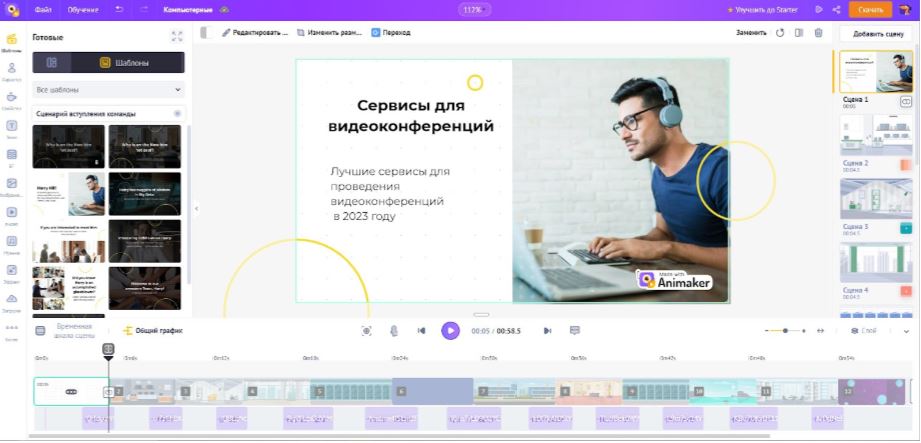
Animaker — онлайн-сервис для анимированных видеопрезентаций, учебных роликов и маркетинговых видео. Он похож на конструктор сцен: пользователь выбирает персонажей, фоны, объекты, текст, музыку и собирает из них ролик. В интерфейсе есть библиотека шаблонов, область сцены, таймлайн и настройки объектов.
Animaker хорошо подходит для обучающих видео, кратких инструкций, презентаций сервисов, рекламы курсов и социальных роликов. Особенно полезны готовые персонажи и сцены: они помогают быстро собрать историю без съемки и без сложной графики.
Что можно сделать в Animaker:
-
создать анимированную презентацию;
-
добавить персонажей и готовые сцены;
-
использовать текст, иконки, диаграммы и изображения;
-
настроить движение объектов;
-
добавить музыку и голос;
-
собрать объясняющий ролик;
-
экспортировать видео для публикации.
Как создать видеопрезентацию:
-
Выберите шаблон или пустой проект.
-
Создайте первую сцену с заголовком.
-
Добавьте персонажа, фон и текст.
-
Разбейте сценарий на короткие сцены.
-
Настройте появление элементов.
-
Добавьте озвучку или музыку.
-
Проверьте, чтобы текст успевал читаться.
-
Сохраните ролик.
Плюсы:
-
много анимированных сцен;
-
удобно делать объясняющие видео;
-
есть персонажи и визуальные объекты;
-
подходит для обучения и маркетинга;
-
работает в браузере;
-
не требует установки.
Минусы:
-
сложные проекты зависят от стабильности браузера;
-
часть ассетов и экспорта доступна платно;
-
для строгого корпоративного стиля требуется сдержанная настройка;
-
длинные ролики лучше заранее разбивать на короткие части.
Animaker особенно хорош для сценариев, где нужно показать процесс: знакомство с сервисом, инструкция для клиента, мини-урок, onboarding-сцена для сотрудников.
Moovly
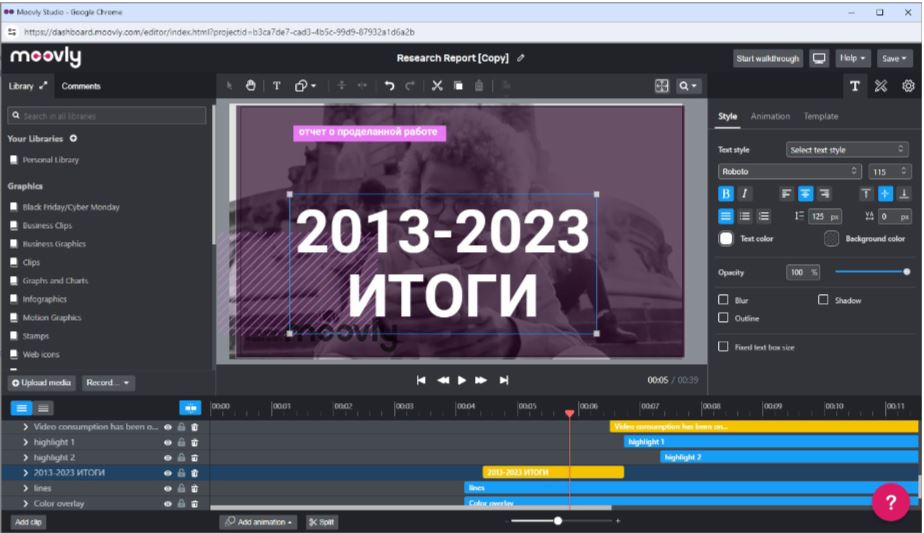
Moovly — онлайн-среда для видеопрезентаций, видеоинфографики, промороликов и обучающих материалов. В интерфейсе есть библиотека объектов, рабочая область, панель стилей и многослойный таймлайн. Это делает сервис ближе к видеоредактору, чем к простому редактору слайдов.
Moovly подходит для корпоративных презентаций, рекламных объяснений, отчетов, учебных материалов и роликов с визуальными данными. В нем удобно комбинировать текст, изображения, диаграммы, фоны, музыку и видеофрагменты.
Что можно сделать в Moovly:
-
собрать видеопрезентацию из сцен;
-
добавить инфографику и графические объекты;
-
использовать многослойный таймлайн;
-
настроить анимацию текста;
-
добавить музыку и голос;
-
сделать корпоративный ролик;
-
оформить отчет или учебный материал.
Как создать видеопрезентацию:
-
Создайте проект и выберите формат кадра.
-
Добавьте первую сцену с названием.
-
Вставьте фон, текст и изображения.
-
Разложите элементы по слоям на таймлайне.
-
Настройте момент появления каждого объекта.
-
Добавьте звук.
-
Проверьте синхронизацию.
-
Экспортируйте готовое видео.
Плюсы:
-
удобная работа со слоями;
-
подходит для видеоинфографики;
-
есть библиотека объектов;
-
можно делать деловые ролики;
-
поддерживается работа с аудио;
-
интерфейс ближе к монтажному редактору.
Минусы:
-
новичку требуется время на таймлайн;
-
бесплатный режим ограничен;
-
большие проекты требуют аккуратной организации слоев;
-
часть библиотек доступна в платных тарифах.
Moovly стоит выбрать для видеопрезентации, где важны не только красивые сцены, но и управление временем появления каждого элемента.
Vyond
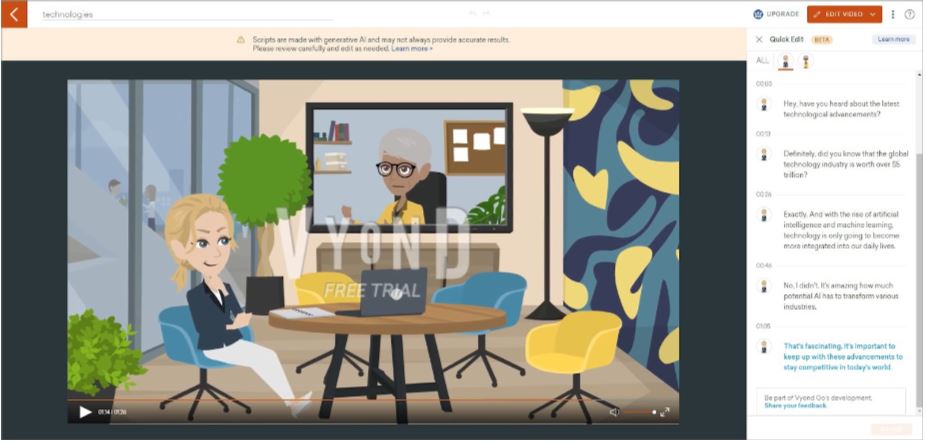
Vyond ориентирован на анимированные корпоративные ролики. Его используют для обучения сотрудников, внутренних инструкций, объяснения бизнес-процессов, HR-материалов, презентаций сервиса и onboarding-видео. Главная особенность — готовые персонажи, сцены, диалоги и деловая стилистика.
В отличие от мультяшных конструкторов для развлечения, Vyond чаще применяют в корпоративной коммуникации. В нем можно создавать сцены с офисом, переговорами, поддержкой клиентов, производством, обучением и продажами.
Что можно сделать в Vyond:
-
создать анимированную бизнес-презентацию;
-
добавить персонажей и диалоги;
-
собрать ролик по сценам;
-
оформить инструкцию для сотрудников;
-
добавить голос и музыку;
-
показать процесс обслуживания клиента;
-
сделать обучающий модуль.
Как создать видеопрезентацию:
-
Выберите стиль анимации.
-
Создайте сцены по структуре сценария.
-
Добавьте персонажей и окружение.
-
Напишите короткие реплики.
-
Настройте действия персонажей.
-
Добавьте дикторскую дорожку.
-
Проверьте паузы и темп.
-
Экспортируйте ролик.
Плюсы:
-
сильная бизнес-анимация;
-
много готовых персонажей;
-
подходит для обучения персонала;
-
удобно показывать процессы;
-
хорошо работает для HR и продаж;
-
можно быстро собрать ролик без съемки.
Минусы:
-
сервис платный;
-
стиль анимации узнаваем;
-
для уникальной визуальной айдентики требуется ручная настройка;
-
длинные презентации лучше делить на серии.
Vyond подходит компаниям, которым нужно регулярно создавать обучающие и объясняющие видеопрезентации без съемочной группы.
Wideo
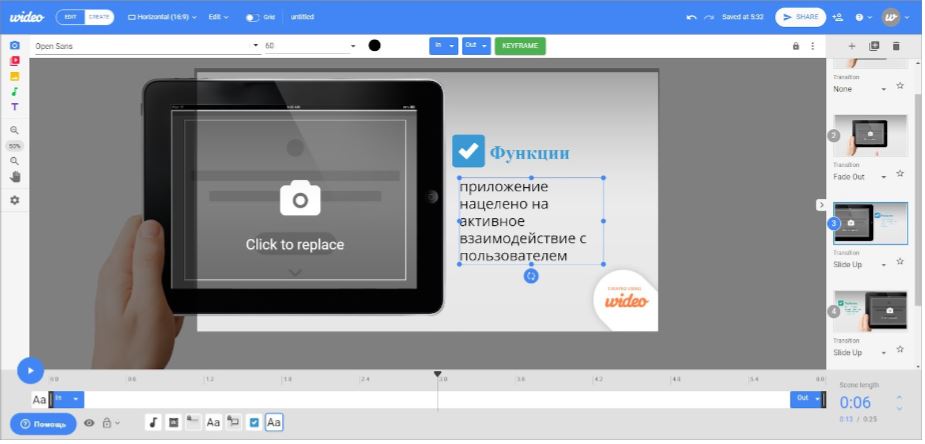
Wideo — онлайн-конструктор анимированных видеороликов и коротких презентаций. Он подходит для промо приложения, короткого объяснения услуги, рекламы акции, intro-ролика, презентации продукта и простых образовательных материалов. В интерфейсе есть сцена, список экранов, временная шкала и элементы для добавления текста, изображений, иконок и переходов.
Сервис хорошо работает в задачах, где ролик должен быть коротким и понятным. Длинную лекцию удобнее делать в PowerPoint, Camtasia или DaVinci Resolve, а Wideo сильнее раскрывается в коротких промо и заставках.
Что можно сделать в Wideo:
-
создать анимированный промо-ролик;
-
добавить текст и изображения;
-
оформить презентацию приложения;
-
использовать готовые сцены;
-
настроить простые переходы;
-
добавить музыку;
-
подготовить короткое видео для сайта или соцсетей.
Как создать видеопрезентацию:
-
Выберите шаблон.
-
Замените текст на свой.
-
Добавьте изображение продукта или интерфейса.
-
Настройте порядок сцен.
-
Добавьте простую анимацию.
-
Вставьте музыку.
-
Проверьте длительность.
-
Сохраните ролик.
Плюсы:
-
быстрый старт;
-
подходит для коротких промо;
-
удобное редактирование сцен;
-
есть таймлайн;
-
работает в браузере;
-
можно делать ролики без монтажа в тяжелом редакторе.
Минусы:
-
меньше возможностей для сложной анимации;
-
часть функций доступна платно;
-
для длинной презентации сервис ограничен;
-
качество результата зависит от шаблона.
Wideo стоит использовать для лаконичных видеопрезентаций, где нужно показать приложение, услугу или идею за одну-две минуты.
Adobe Express
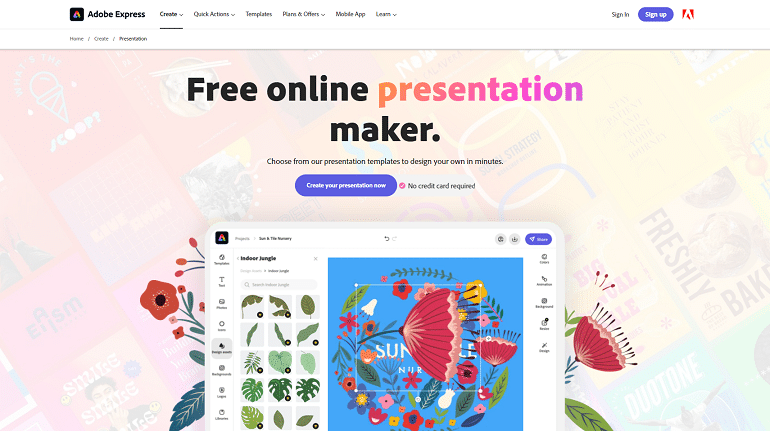
Adobe Express — онлайн-инструмент для быстрого дизайна, коротких видео, постов, баннеров и презентаций. Для видеопрезентаций он полезен как быстрый редактор: можно выбрать шаблон, добавить фирменные цвета, текст, изображения, анимацию и сохранить ролик.
Сервис хорошо подходит для небольших брендированных материалов: презентация мероприятия, анонс курса, короткий ролик для соцсетей, обложка с движением, рекламный блок, объяснение акции.
Что можно сделать в Adobe Express:
-
создать презентационный ролик по шаблону;
-
добавить анимированный текст;
-
использовать фирменную графику;
-
оформить видео для соцсетей;
-
добавить изображения и иконки;
-
сделать короткий ролик без сложного монтажа;
-
экспортировать результат.
Как создать видеопрезентацию:
-
Откройте новый проект.
-
Выберите шаблон презентации или видео.
-
Замените текст и изображения.
-
Настройте цветовую схему.
-
Добавьте анимированные элементы.
-
Проверьте композицию кадра.
-
Сохраните видео.
Плюсы:
-
быстрый старт;
-
стильные шаблоны;
-
удобно делать короткие брендированные материалы;
-
работает в браузере;
-
есть мобильный формат;
-
хорош для соцсетей и анонсов.
Минусы:
-
не заменяет полноценный видеоредактор;
-
часть возможностей связана с платным доступом;
-
длинные презентации удобнее делать в других программах;
-
проект требует хорошего визуального отбора шаблонов.
Adobe Express стоит выбрать, когда нужно быстро сделать красивую короткую видеопрезентацию, не уходя в сложный монтаж.
Приложения для создания видеопрезентаций
CapCut
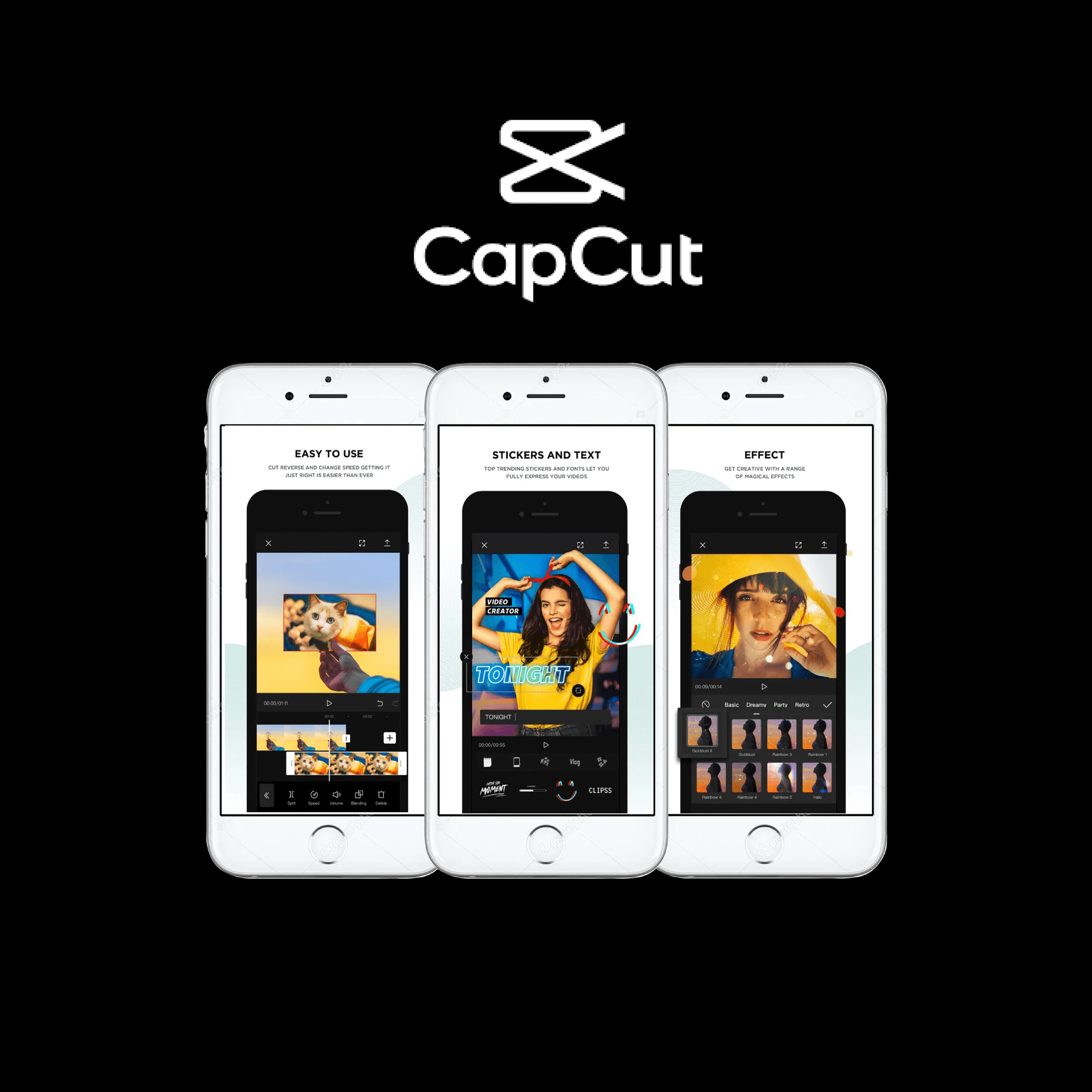
CapCut подходит для видеопрезентаций, которые сразу планируются для вертикального просмотра: Reels, Shorts, VK Клипы, Telegram, TikTok-формат, короткие обучающие ролики, анонсы и обзоры продукта. В приложении удобно соединять фото, видеовставки, титры, музыку, субтитры и шаблоны.
Главная сила CapCut — скорость. Автор может смонтировать ролик на телефоне, добавить автосубтитры, выбрать формат 9:16, наложить музыку и выгрузить видео. Для мобильной видеопрезентации этого часто достаточно.
Что можно сделать в CapCut:
-
собрать видеопрезентацию на телефоне;
-
добавить фото, видео и текст;
-
сделать вертикальный ролик;
-
добавить музыку;
-
создать автоматические субтитры;
-
использовать шаблоны;
-
обрезать и ускорять фрагменты;
-
сохранить видео для соцсетей.
Как создать видеопрезентацию:
-
Создайте новый проект.
-
Выберите фото и видео из галереи.
-
Расставьте фрагменты на таймлайне.
-
Добавьте текстовые блоки.
-
Настройте формат кадра 9:16 или 1:1.
-
Добавьте музыку и субтитры.
-
Проверьте читаемость текста на экране телефона.
-
Сохраните ролик.
Плюсы:
-
быстрый мобильный монтаж;
-
удобен для вертикальных роликов;
-
есть автосубтитры;
-
много шаблонов;
-
подходит для соцсетей;
-
можно работать без компьютера.
Минусы:
-
длинные презентации неудобно редактировать на маленьком экране;
-
шаблоны быстро делают ролики похожими друг на друга;
-
часть функций зависит от региона и версии приложения;
-
для строгого бизнес-ролика требуется аккуратная настройка.
CapCut лучше всего подходит для коротких видеопрезентаций, рассчитанных на мобильный просмотр. Это хороший выбор для экспертов, блогеров, преподавателей и малого бизнеса.
InShot
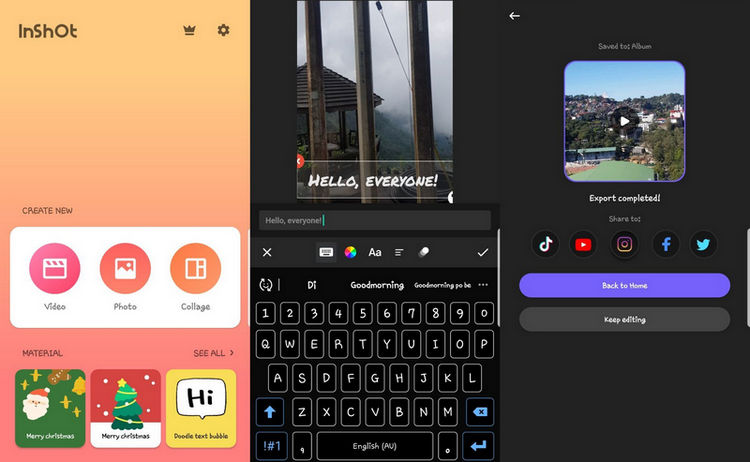
InShot — мобильный редактор для быстрых презентационных роликов. Его удобно использовать, когда нужно соединить несколько фото, добавить текст, музыку, обложку, отрегулировать формат кадра и сохранить видео для публикации. Приложение подходит для анонсов, поздравлений, коротких обзоров, инструкций и простых видеопрезентаций для соцсетей.
В InShot рабочий процесс очень прямой: выбрать материалы, обрезать, расставить, добавить текст, музыку и экспортировать. Для сложной анимации сервис ограничен, но для мобильной сборки он достаточно удобен.
Что можно сделать в InShot:
-
собрать ролик из фото и видео;
-
добавить текст и стикеры;
-
изменить формат кадра;
-
добавить музыку;
-
обрезать фрагменты;
-
сделать видеопрезентацию для соцсетей;
-
сохранить ролик на телефон.
Как создать видеопрезентацию:
-
Создайте новый видеопроект.
-
Добавьте фотографии и видеофрагменты.
-
Выберите формат кадра.
-
Расставьте материалы в нужном порядке.
-
Добавьте титры и подписи.
-
Наложите музыку.
-
Проверьте финальный ролик.
-
Сохраните видео.
Плюсы:
-
простое мобильное редактирование;
-
подходит для быстрых роликов;
-
удобная смена формата кадра;
-
есть текст, музыка и базовые эффекты;
-
не требует компьютера;
-
хорошо подходит для соцсетей.
Минусы:
-
не рассчитан на длинные презентации;
-
меньше инструментов, чем в десктопных редакторах;
-
точная работа со звуком ограничена;
-
часть возможностей доступна по подписке.
InShot стоит выбирать для простых мобильных видеопрезентаций: поздравление, мини-отчет, анонс, обзор товара, короткая инструкция или ролик для сторис.
Как выбрать программу под свою задачу
Для видеопрезентации из фотографий на Windows самым удобным вариантом остается ФотоШОУ PRO. В нем проще всего собрать фото, добавить музыку, переходы, подписи и сохранить готовый ролик без сложного монтажа.
Для деловых и учебных слайдов удобнее PowerPoint или Keynote. Эти программы хороши, когда презентация уже существует в виде слайдов, а задача сводится к записи показа, озвучке и экспорту в видео.
Для ролика с монтажом, видеовставками, заставками и титрами лучше брать Filmora или DaVinci Resolve. Filmora проще и быстрее, DaVinci Resolve мощнее и точнее.
Для браузерной работы по шаблонам лучше подходят Canva, Adobe Express, Visme и Prezi. Canva закрывает быстрый дизайн, Adobe Express — короткие брендированные ролики, Visme — отчеты и инфографику, Prezi — динамичные выступления с масштабированием.
Для анимированных объясняющих видео стоит смотреть на Powtoon, Animaker, Moovly, Vyond и Wideo. Эти сервисы помогают собрать ролик без съемки, используя сцены, персонажей, текст и готовые визуальные элементы.
Для мобильного формата лучше брать CapCut или InShot. Они подходят для коротких вертикальных роликов, быстрых титров, музыки и публикации в соцсетях.
Частые ошибки при создании видеопрезентаций
Слабая видеопрезентация обычно страдает не из-за программы, а из-за структуры. Самая частая ошибка — попытка поместить в кадр слишком много текста. Видео читается быстрее, чем обычный слайд, поэтому фразы должны быть короткими. Один экран — одна мысль.
Вторая ошибка — разный стиль кадров. Когда один слайд сделан в темной теме, следующий в яркой, третий с мелким шрифтом, а четвертый с другой палитрой, ролик выглядит случайным набором страниц. Лучше заранее выбрать шрифт, два-три цвета и единый стиль заголовков.
Третья ошибка — громкая музыка. Фоновый трек не должен спорить с голосом. При наличии дикторской дорожки музыку нужно делать заметно тише и использовать плавное затухание в конце.
Четвертая ошибка — резкие переходы. В презентационных роликах достаточно простых смен кадров, мягкого растворения и легкого движения. Избыточные эффекты создают впечатление любительской сборки.
Пятая ошибка — неправильный формат кадра. Для YouTube и показа на экране чаще выбирают 16:9. Для Reels, Shorts и мобильных лент — 9:16. Для универсальных постов иногда удобен квадрат 1:1. Формат нужно выбрать до начала монтажа, иначе важные элементы окажутся обрезаны.
Оптимальные настройки экспорта
Для большинства видеопрезентаций подходит MP4 с кодеком H.264. Разрешение 1920×1080 остается универсальным вариантом для компьютеров, проекторов, телевизоров и онлайн-публикации. Частота 30 кадров в секунду достаточна для слайдов, лекций, презентаций и большинства роликов с фото. Для динамичного монтажа и демонстрации интерфейса используют 60 кадров в секунду.
Звук лучше сохранять в AAC с частотой 44,1 или 48 кГц. Голос нужно проверять в наушниках и через динамики ноутбука: на слабых динамиках сразу слышно, когда музыка заглушает речь или голос записан слишком тихо.
Перед финальной публикацией ролик нужно просмотреть полностью. Проверяются четыре вещи: читаемость текста, отсутствие резких скачков громкости, корректная длительность слайдов и отсутствие случайных пустых кадров.
Итоговые рекомендации
Для Windows и русскоязычного создания видеопрезентаций из фото лучшим первым вариантом остается ФотоШОУ PRO. Это практичная программа для тех, кто хочет сделать ролик из слайдов, фотографий, подписей и музыки без сложного обучения.
Для офисных задач лучше использовать PowerPoint: он быстро превращает готовую презентацию в видео и хорошо подходит для учебы, отчетов и деловых материалов.
Для красивой браузерной сборки по шаблонам стоит брать Canva. Для отчетов и инфографики — Visme. Для динамичных выступлений — Prezi. Для анимированных объясняющих роликов — Powtoon, Animaker, Vyond или Moovly.
Для профессионального монтажа лучше выбрать DaVinci Resolve, а для более простого монтажного процесса — Filmora. Для мобильных вертикальных роликов удобнее CapCut и InShot.
