
4-Organizer Ultra: AI-Powered Care для Windows — это программа для автоматической сортировки файлов, очистки мусора, ускорения системы и регулярного обслуживания ПК. Она работает не как классический чистильщик, где пользователь вручную открывает десятки вкладок и выбирает отдельные инструменты, а как единый центр ухода за компьютером: нажимается большая кнопка SORT, после чего программа запускает настроенный сценарий проверки, сортировки, очистки и оптимизации.
Главная идея 4-Organizer Ultra — не просто удалить временные файлы, а привести компьютер в более организованное состояние. Программа объединяет сортировку документов, изображений, видео, музыки, архивов и других файлов с системной очисткой, удалением пустых папок, оптимизацией производительности, автоматическим запуском обслуживания и откатом выполненной сортировки. Внутри 4-Organizer Ultra используются семь основных технологий: File Sort AI, Deep Scan AI, Speedup AI, Auto Scan AI, Resource AI, Wiper AI и AI Assistant. Программа рассчитана на Windows 11, Windows 10, Windows 8 и Windows 7 x64.
4-Organizer Ultra удобна именно как программа для наведения порядка на компьютере. Она берёт на себя типовые задачи, которые пользователи обычно откладывают: разобрать папку Downloads, очистить накопившийся кэш, убрать лишние пустые каталоги, рассортировать файлы по понятным папкам, привести рабочий стол в нормальное состояние, освободить место на диске и ускорить запуск повседневных операций. За счёт такого подхода обзор 4-Organizer Ultra нельзя сводить только к теме очистки компьютера от мусора: у программы шире сценарий — это AI оптимизатор Windows и файловый органайзер в одном интерфейсе.
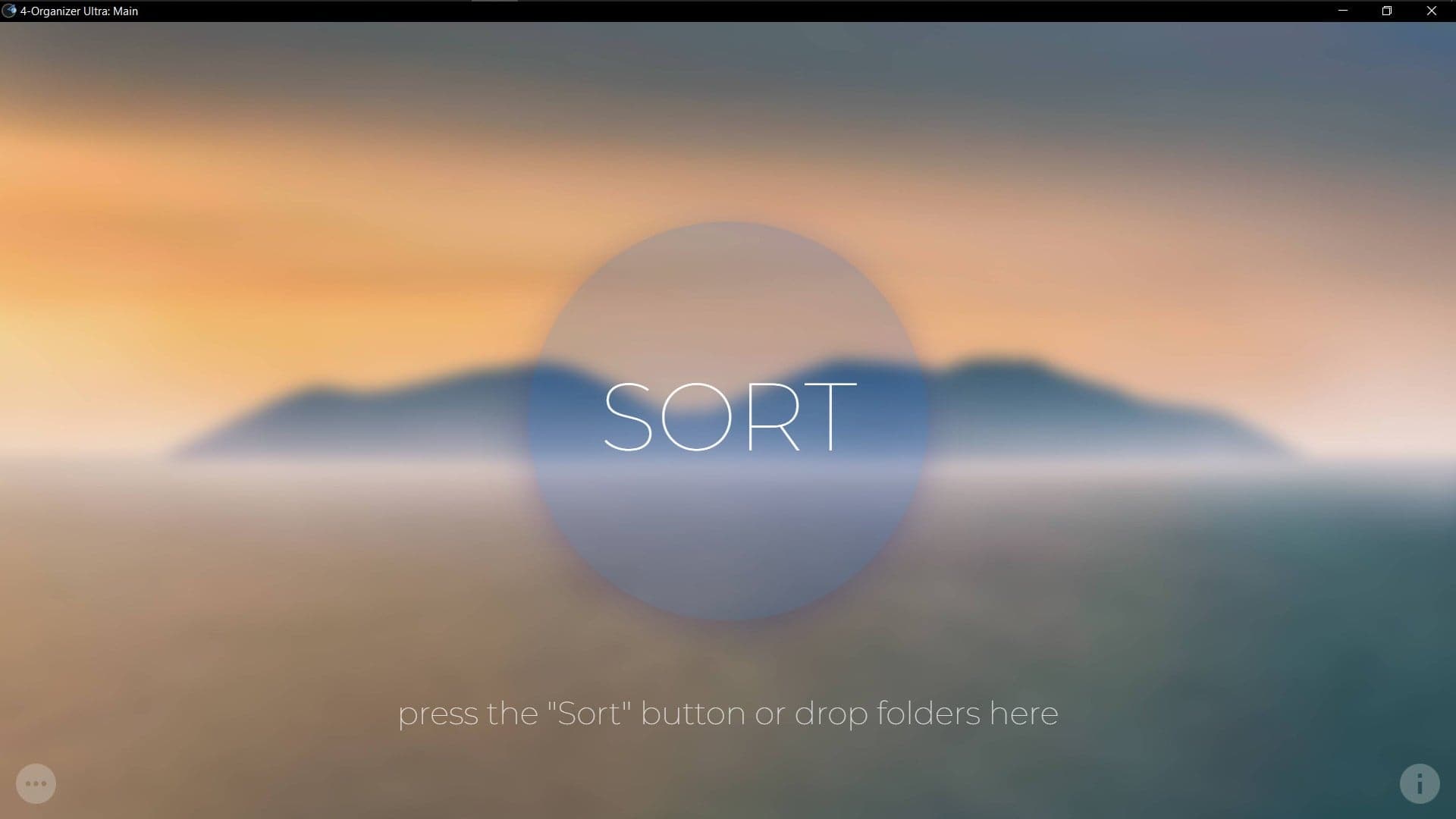
Главное окно показывает характер программы лучше любого описания. В центре находится большая круглая кнопка SORT, под ней размещена подсказка press the "Sort" button or drop folders here. Слева внизу находится кнопка Menu, справа внизу — кнопка About. Такой интерфейс сразу задаёт логику работы: либо запустить комплексную проверку, либо перетащить файлы и папки прямо в окно программы для сортировки через drag-and-drop.
Скачать 4-Organizer Ultra
- Оптимизация системы
- Очистка мусора
- Ускорение ПК
- Платная лицензия
- Много лишних модулей
- Нужна настройка
Первый запуск, авторизация и Setup Tour
При первом запуске 4-Organizer Ultra показывает приветственный сценарий из нескольких экранов, где объясняются основные возможности программы. Навигация устроена просто: кнопки Next и Back, клавиши Left и Right, клавиши Esc и Enter, а также маленькие белые круги в верхней части окна, если экран поддерживает переход между шагами. В верхней части есть кнопка Skip to Authorization, которая позволяет сразу перейти к авторизации без просмотра всех приветственных страниц.
После приветственного блока открывается окно Authorization. В нём можно войти в Ambeteco account или создать новый аккаунт. Для входа используется окно Login с полями email и password; рядом с паролем есть значок глаза, который показывает или скрывает введённые символы. Также доступны варианты входа через социальные аккаунты и Ambeteco Connect. При регистрации открывается окно Sign up, где вводятся имя, email и пароль, после чего подтверждение выполняется через код из письма.
Отдельный этап — выбор лицензии. Если к аккаунту привязана одна лицензия, 4-Organizer Ultra сразу открывает главное окно. Если лицензий несколько, появляется окно License selection, где между лицензиями можно переключаться стрелками слева и справа, а затем нажать кнопку Select license. Если лицензии нет, открывается окно Pricing с кнопкой I bought a license, update the data для обновления данных после покупки.
После авторизации запускается Setup Tour. Это не просто рекламный мастер, а реальная первичная настройка программы. В нём выбирается тема оформления, настраивается 4-Organizer AI Assistant, включается или отключается Auto Scan AI, а также выбирается режим работы Deep Scan AI. На этом этапе пользователь сразу задаёт поведение программы: будет ли она действовать мягко, автоматически, визуально спокойно или с более активным участием AI Assistant.
Интерфейс 4-Organizer Ultra
Интерфейс 4-Organizer Ultra построен вокруг одной главной операции — сортировки и обслуживания ПК. Это видно по главному экрану: большая кнопка SORT занимает центральное место, а дополнительные функции спрятаны в меню и служебных окнах. Такой подход хорошо подходит пользователям, которым нужна программа для наведения порядка на компьютере без долгой настройки десятков модулей.
Основные элементы главного окна:
| Элемент интерфейса | Где находится | Для чего нужен |
|---|---|---|
| SORT | Центр окна | Запуск Unique Scan: сортировка файлов, очистка, оптимизация, удаление пустых папок и другие выбранные действия |
| Подсказка press the "Sort" button or drop folders here | Под кнопкой SORT | Показывает, что можно не только нажать SORT, но и перетащить папки в окно |
| Menu | Нижний левый угол | Открывает доступ к настройкам, Sorting Scheme, Themes, Statistics, License Information, Rollback и Setup |
| About | Нижний правый угол | Открывает окно About с информацией о программе и ссылками на разделы Ambeteco |
| Кнопка назад | Левый верхний угол в дополнительных окнах | Возврат к предыдущему экрану или главному окну |
Кнопка Menu важнее, чем кажется на первый взгляд. Через неё открываются окна, без которых невозможно полностью раскрыть программу: Sorting Scheme, Themes, Statistics, License Information, Rollback, Setup. В этом меню сосредоточены не ежедневные действия, а параметры поведения программы. Ежедневная логика остаётся простой: нажать SORT, выбрать нужные технологии, нажать Next.
Минималистичный интерфейс здесь оправдан. 4-Organizer Ultra не заставляет пользователя думать в категориях очистка реестра, кэш браузеров, временные директории, сортировка расширений и проверка ресурсов. Вместо этого программа предлагает сценарий: привести систему в порядок, а тонкая настройка включается только тогда, когда она действительно нужна.
Основные технологии 4-Organizer Ultra
4-Organizer Ultra объединяет несколько направлений обслуживания ПК. В обычных программах эти задачи часто разнесены по отдельным разделам: чистка, оптимизация, автозагрузка, шредер, файловый менеджер, статистика. Здесь они собраны в единую систему и запускаются из окна Scan configuration.
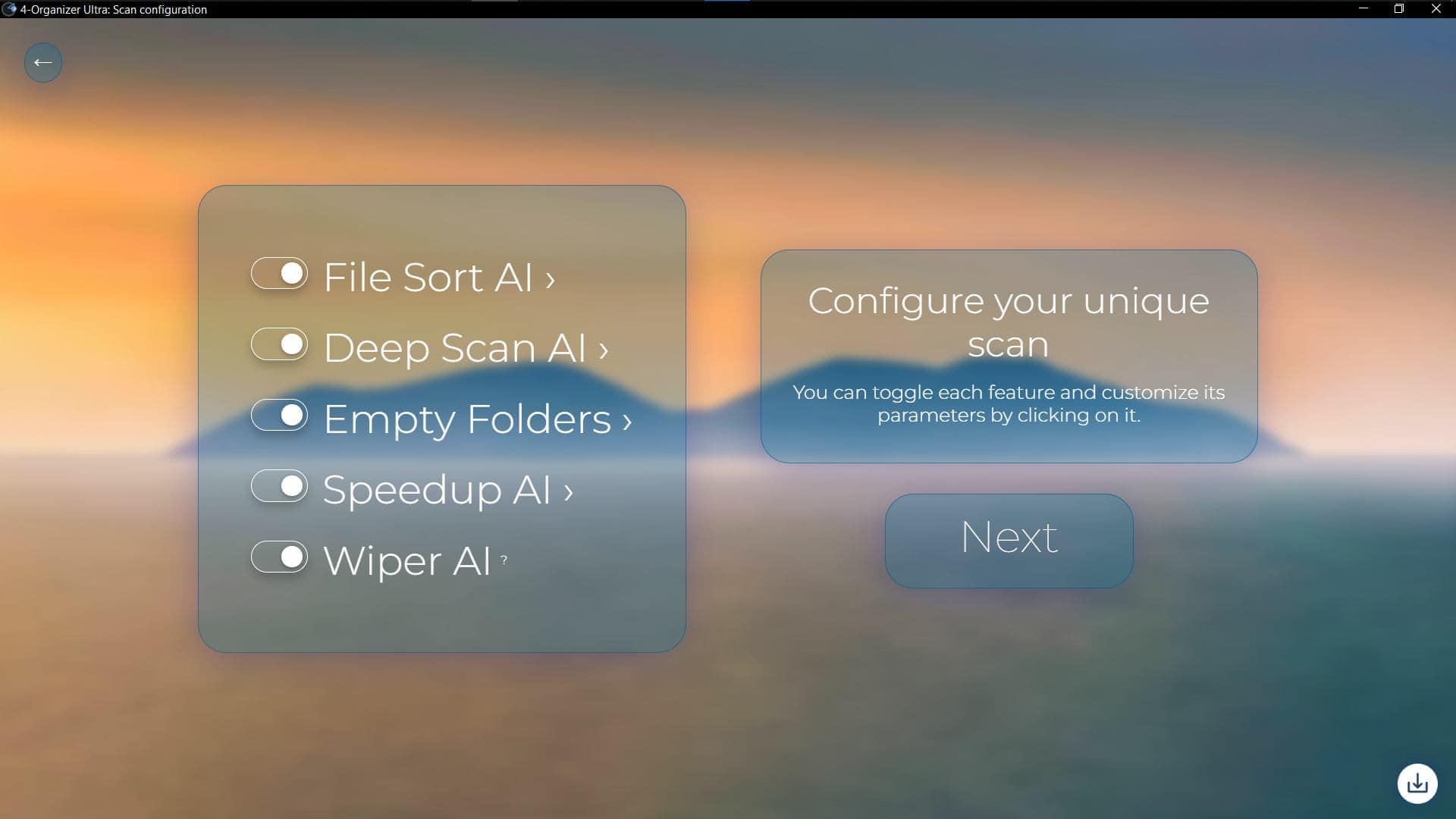
В окне Scan configuration слева находятся тумблеры технологий: File Sort AI, Deep Scan AI, Empty Folders, Speedup AI, Wiper AI. Справа выводится блок Configure your unique scan с пояснением, что каждую функцию можно включать, отключать и настраивать. Кнопка Next запускает выбранный сценарий. Маленькая стрелка рядом с названием технологии открывает её дополнительные параметры.
File Sort AI
File Sort AI — ключевая технология 4-Organizer Ultra. Она анализирует файлы, определяет их тип и переносит в подходящие папки. В настройках File Sort AI есть переключатели для основных пользовательских категорий: Desktop, Documents, Downloads, Pictures, Videos, Music. Это позволяет не запускать сортировку сразу по всему профилю пользователя, а выбрать только те области, где действительно накопился беспорядок.
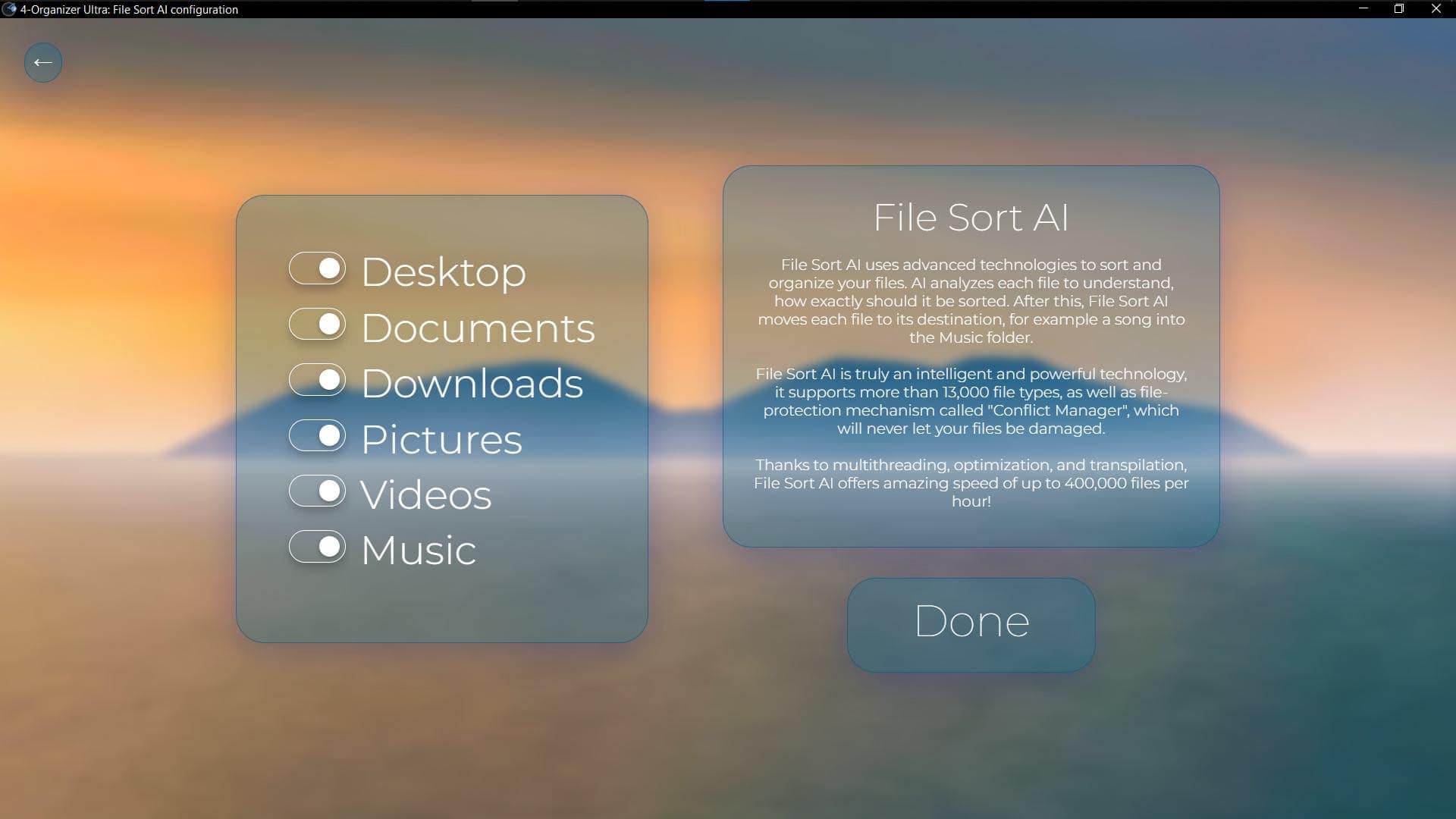
File Sort AI работает с разными типами данных: документами, таблицами, презентациями, PDF, изображениями, музыкой, видео, архивами, исполняемыми файлами и другими категориями. В интерфейсе подчёркнута поддержка более чем 13 000 типов файлов и скорость сортировки до 400 000 файлов в час. Эти показатели важны не только для больших архивов, но и для обычной папки Downloads, где годами смешиваются установщики, скриншоты, документы, архивы, счета, презентации и случайные временные файлы.
File Sort AI полезна в трёх частых ситуациях:
-
Захламлённый рабочий стол. Программа помогает убрать документы, изображения, архивы и ярлыки из одной визуальной кучи.
-
Папка Downloads без структуры. Файлы раскладываются по категориям, а не остаются бесконечным списком.
-
Внешний диск или флешка. Через Custom Scan можно рассортировать содержимое прямо внутри выбранной папки, не перенося всё в стандартные папки Windows.
Deep Scan AI
Deep Scan AI отвечает за очистку системы. В окне настройки доступны категории Primary cleaning, Unnecessary files, Privacy vulnerabilities, Logs and errors, Cached files, Trash bin, Temporary files. Такой набор показывает, что Deep Scan AI ориентирован не только на поверхностное удаление временных файлов, но и на комплексное освобождение места, работу с кэшем, логами, корзиной и следами активности
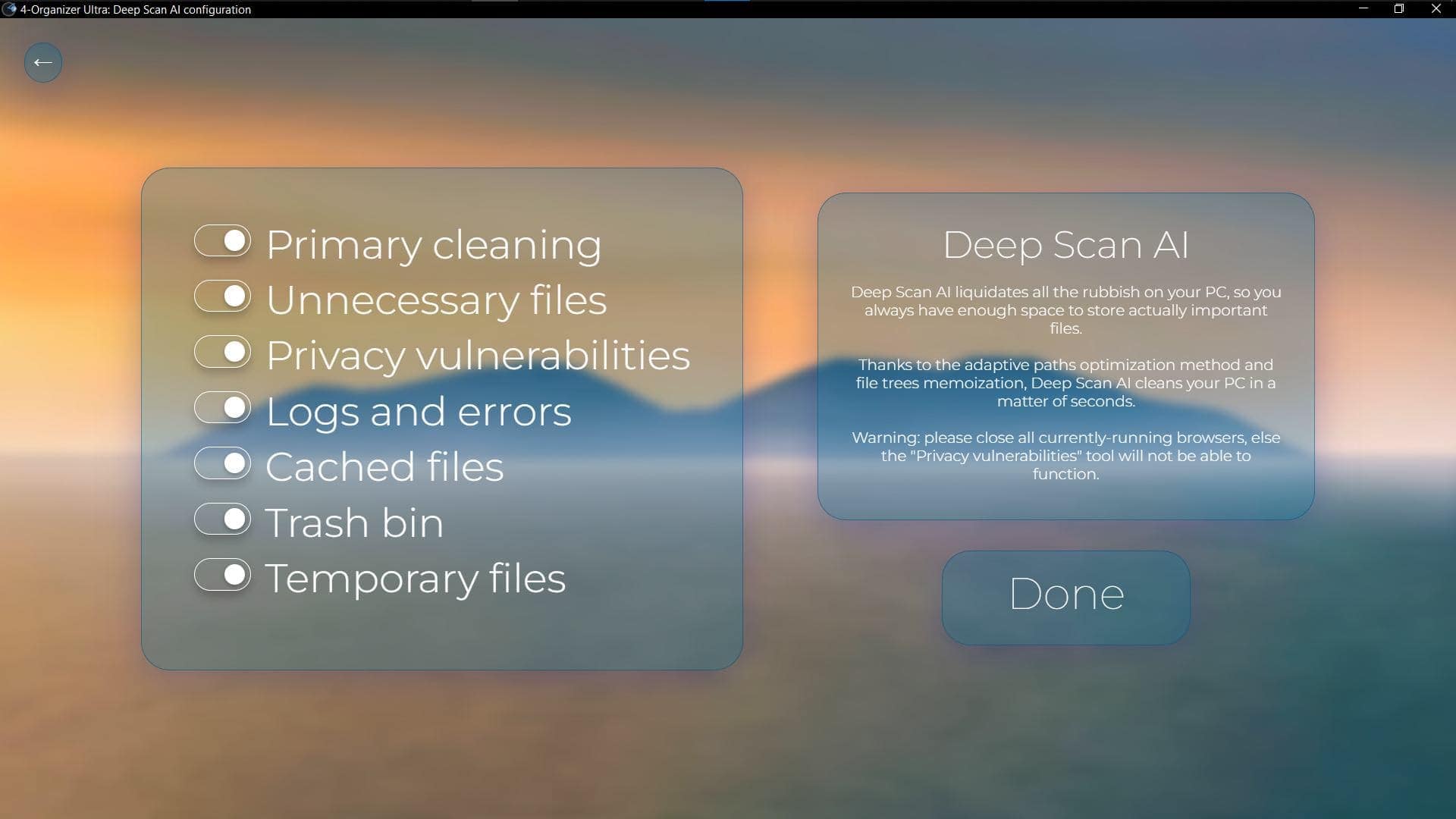
Deep Scan AI подходит для регулярной очистки Windows, особенно если компьютер активно используется для работы с браузерами, документами, установщиками, архивами и медиафайлами. Со временем в системе накапливаются временные файлы, кэш, логи, остатки загрузок и другие данные, которые занимают место, но не помогают в работе. 4-Organizer Ultra позволяет включить или отключить отдельные категории очистки, поэтому пользователь может настроить более мягкий или более глубокий сценарий.
При очистке приватных следов есть важная особенность: программа предупреждает, что для полноценной работы с Privacy vulnerabilities нужно закрыть запущенные браузеры. Это логично: если браузер открыт, часть файлов профиля, кэша и истории может быть заблокирована. Поэтому перед глубокой очисткой лучше закрыть Chrome, Edge, Firefox, Opera и другие активные браузеры.
Empty Folders
Empty Folders — отдельный пункт в окне Unique Scan. Он отвечает за поиск и удаление пустых папок. Эта функция выглядит простой, но на практике она полезна после длительного использования ПК, установки и удаления программ, ручной сортировки файлов, распаковки архивов и переноса данных. В системе часто остаются пустые директории, которые не занимают много места, но засоряют структуру папок и усложняют поиск нужных файлов.
Функция особенно уместна после работы File Sort AI. Когда файлы перенесены в новые категории, в старых местах могут остаться пустые каталоги. 4-Organizer Ultra позволяет обработать это в рамках одного сценария, не открывая Проводник и не проверяя папки вручную.
Speedup AI
Speedup AI отвечает за оптимизацию производительности. Эта технология применяется в рамках Unique Scan и работает вместе с остальными модулями обслуживания. Программа заявляет ускорение ПК до 58% за счёт оптимизационных алгоритмов. В практическом обзоре это стоит воспринимать как максимальный сценарий, который зависит от состояния конкретной системы: на сильно захламлённом компьютере эффект заметнее, на свежей и аккуратной установке Windows — скромнее.
Speedup AI наиболее полезна в связке с Deep Scan AI. Сначала программа удаляет лишние данные и очищает временные накопления, затем применяет оптимизацию. Такой порядок особенно уместен для ноутбуков, которые долго работали без обслуживания, для домашних ПК с большим количеством установленных программ и для рабочих машин, где регулярно создаются временные файлы.
Auto Scan AI
Auto Scan AI автоматизирует обслуживание ПК. Смысл этой технологии в том, что пользователь один раз настраивает сценарий Unique Scan, сохраняет его как пресет, а затем 4-Organizer Ultra использует выбранные параметры для автоматического ухода за компьютером. Пресет сохраняется кнопкой Save as Auto Scan AI preset в правом нижнем углу окна настройки сканирования. После сохранения появляется уведомление Successfully saved your configuration!
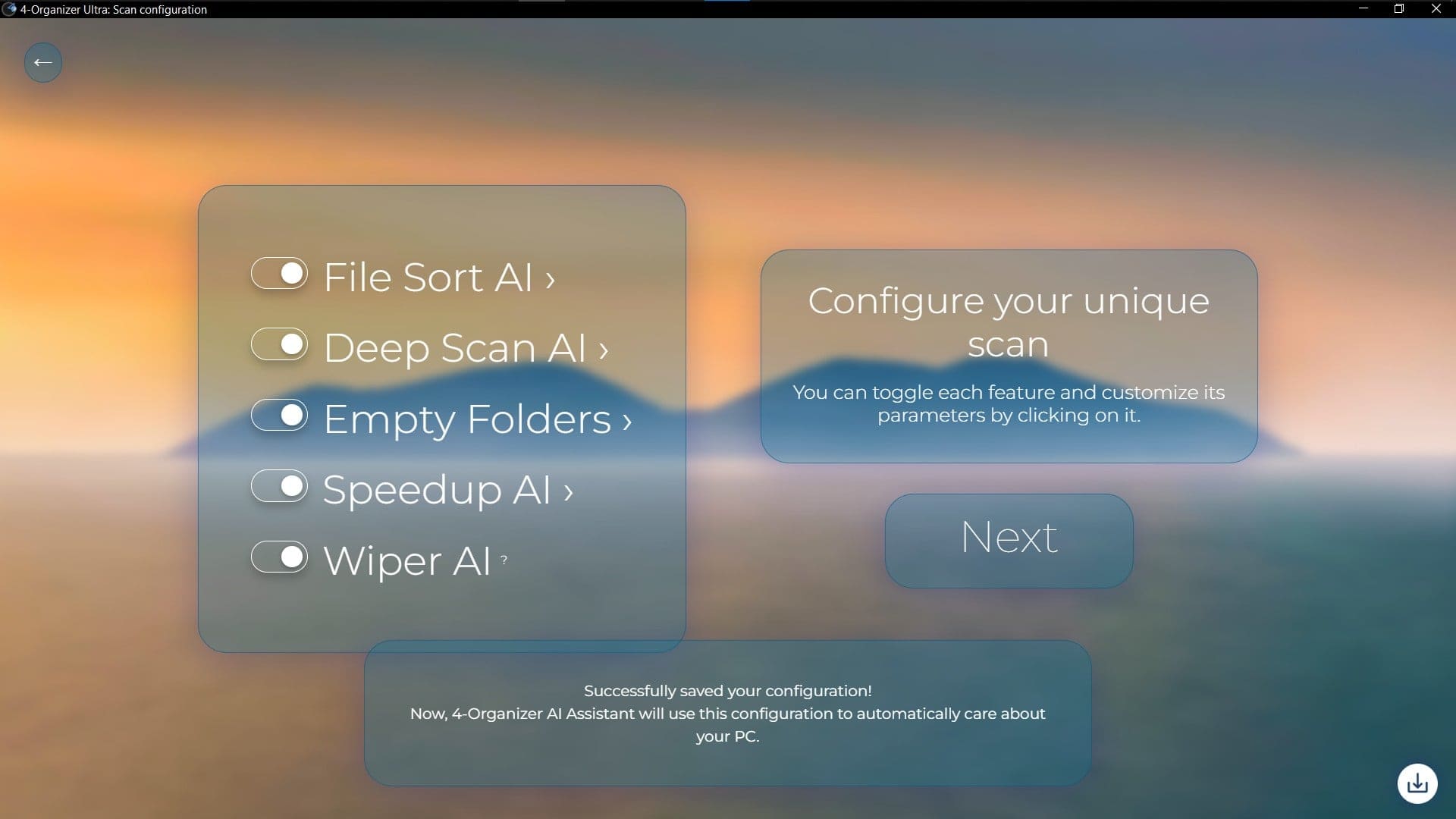
Auto Scan AI полезна тем, что превращает обслуживание Windows в фоновую привычку. Не нужно каждый раз вспоминать, какие пункты включать: сортировать ли Desktop, очищать ли Trash bin, запускать ли Speedup AI, удалять ли пустые папки. Программа запоминает конфигурацию и использует её как рабочий шаблон.
Resource AI
Resource AI анализирует состояние ресурсов компьютера и помогает программе выбирать более подходящий момент для автоматического обслуживания. Эта технология нужна не для ручного запуска, а для аккуратной автоматизации. Если компьютер занят тяжёлой задачей, пользователь работает с большим проектом, идёт установка программы или активно используется диск, автоматическое сканирование не должно мешать.
Resource AI делает Auto Scan AI более практичной. Без анализа ресурсов автоматическая очистка могла бы раздражать: запускаться не вовремя, конкурировать с рабочими задачами, нагружать диск или процессор. В связке с Auto Scan AI этот модуль помогает 4-Organizer Ultra вести себя не как навязчивый планировщик, а как программа, которая обслуживает ПК тогда, когда это уместно.
Wiper AI
Wiper AI отвечает за безвозвратное удаление файлов. Это не обычное перемещение в корзину, а более жёсткий сценарий удаления, который нужно использовать осторожно. В окне Scan configuration Wiper AI включается отдельным тумблером, поэтому его можно не использовать в повседневной сортировке и очистке.
Wiper AI подходит для ситуаций, где нужно удалить чувствительные данные: старые документы, временные рабочие файлы, экспортированные таблицы, приватные изображения, архивы с персональной информацией. Но включать эту технологию без понимания последствий не стоит. Если задача — просто разобрать папку Downloads, очистить кэш и ускорить компьютер, безопаснее оставить Wiper AI выключенным и сначала проверить результат сортировки.
AI Assistant
4-Organizer AI Assistant сопровождает пользователя, помогает с автоматическим уходом и использует сохранённую конфигурацию Auto Scan AI. Его поведение настраивается во время Setup Tour. Помощник делает программу менее сухой: 4-Organizer Ultra не выглядит как набор технических чекбоксов, а ведёт пользователя по сценарию обслуживания ПК.
AI Assistant особенно полезен для новичков. В таких программах главная сложность обычно не в том, чтобы нажать кнопку, а в том, чтобы понять, какие действия безопасны. Если пользователь не знает, нужно ли очищать кэш, трогать корзину, сортировать рабочий стол или включать автоматическое обслуживание, помощник снижает порог входа.
Как запустить Unique Scan
Unique Scan — основной ручной сценарий работы с 4-Organizer Ultra. Он запускается из главного окна кнопкой SORT. После нажатия открывается окно Scan configuration, где пользователь выбирает технологии, которые будут выполнены за один проход.
Порядок действий:
-
Открыть 4-Organizer Ultra.
-
Нажать большую кнопку SORT в центре главного окна.
-
В окне Scan configuration включить или отключить тумблеры:
-
File Sort AI
-
Deep Scan AI
-
Empty Folders
-
Speedup AI
-
Wiper AI
-
-
При необходимости нажать маленькую стрелку рядом с названием технологии.
-
Настроить внутренние параметры выбранного модуля.
-
Вернуться к общему окну конфигурации.
-
Нажать Next.
-
Дождаться завершения проверки.
-
Изучить окно результата.
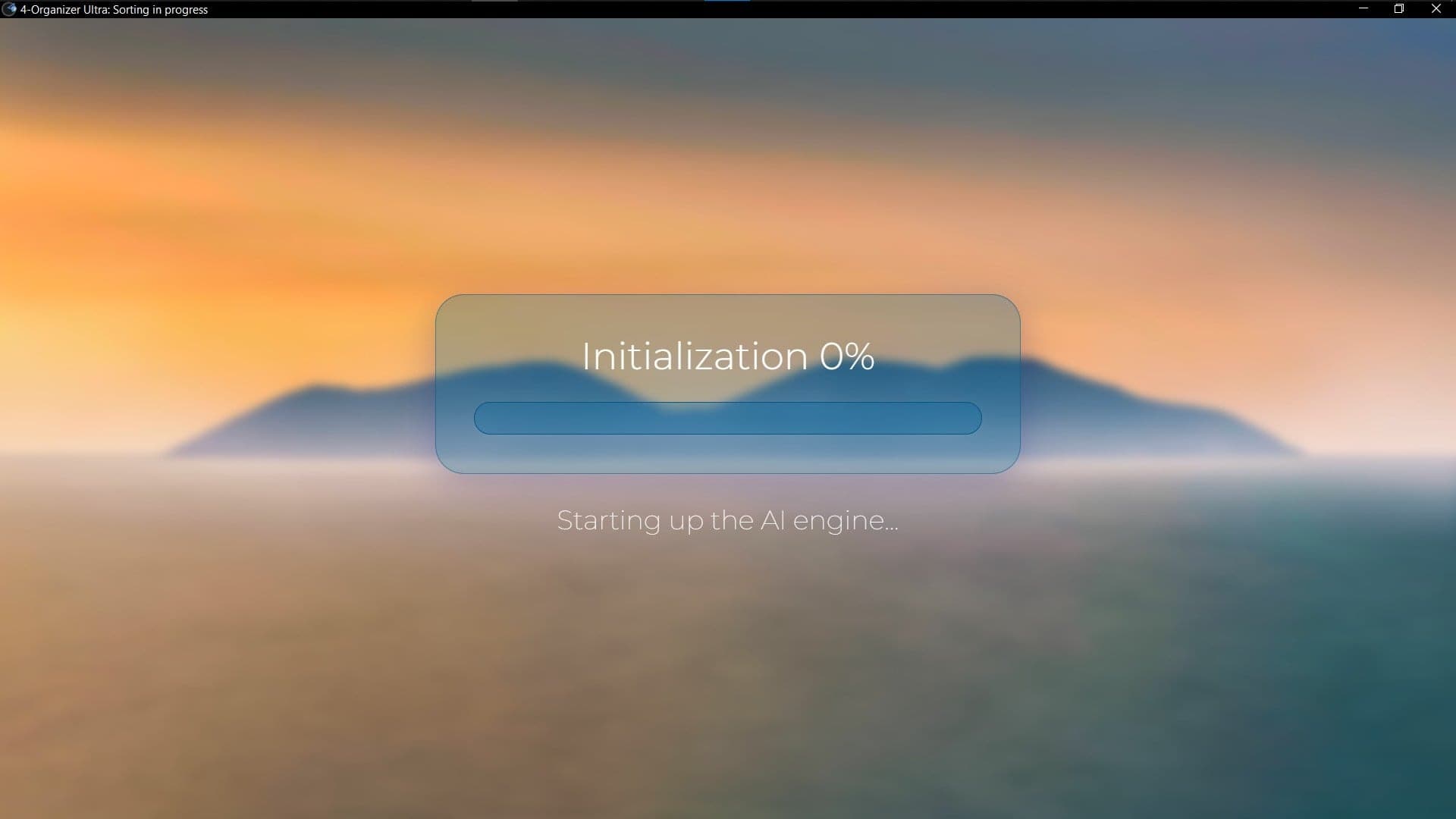
Во время сканирования программа показывает текущий этап, процент выполнения, прогресс-бар и текстовое состояние. На одном из экранов отображается Initialization 0% и сообщение Starting up the AI engine.... Затем 4-Organizer Ultra выводит сведения о том, какая технология работает в данный момент: File Sort AI, Deep Scan AI или другой включённый модуль.
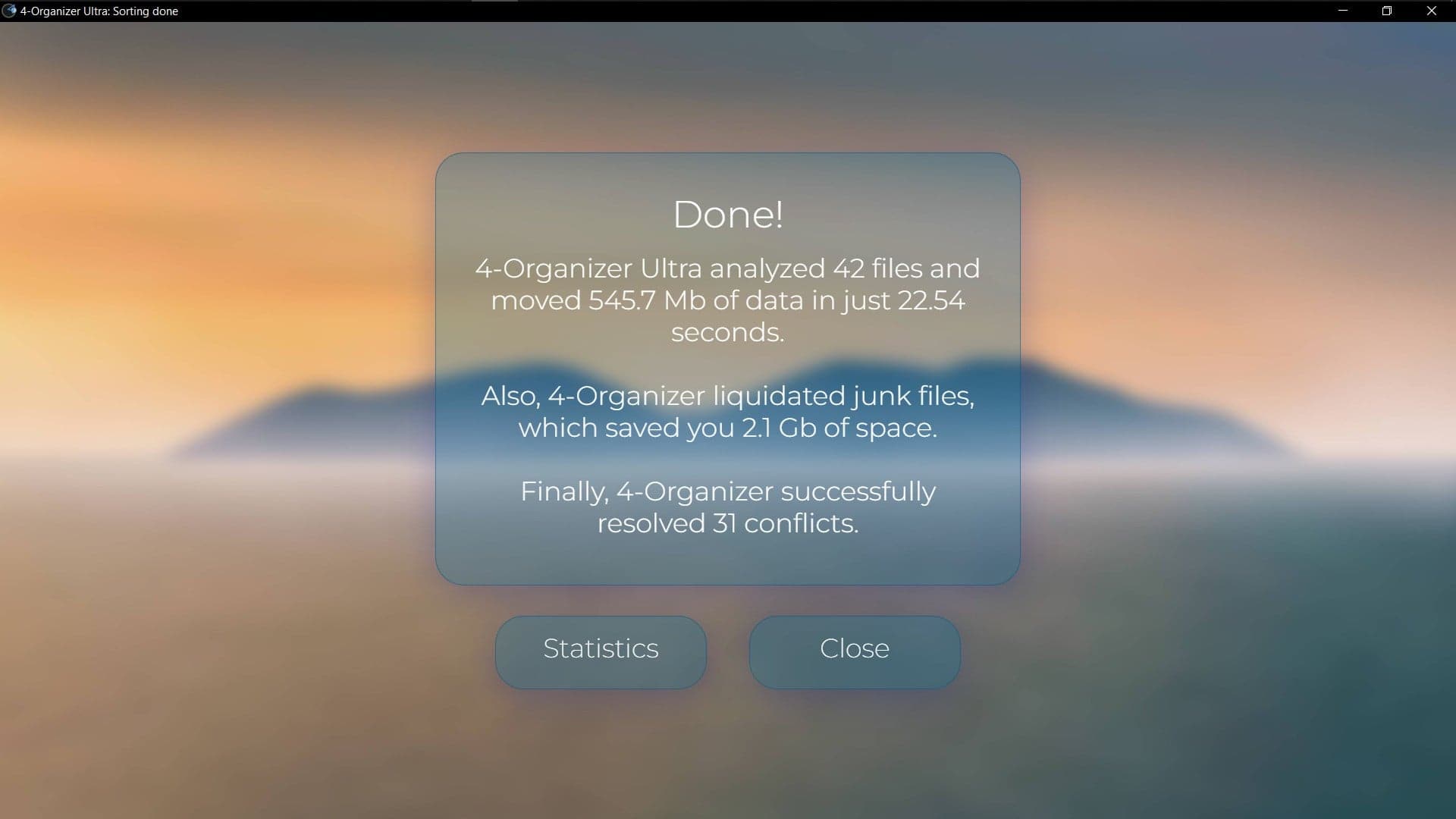
После завершения появляется окно Done!. В нём показывается, сколько файлов проанализировано, сколько данных перемещено, сколько времени заняла операция, сколько мусора удалено и сколько места освобождено. Внизу есть кнопки Statistics и Close. Если нажать Statistics, откроется окно статистики с более подробной информацией.
Оптимальный первый запуск Unique Scan лучше делать осторожно:
| Сценарий | Рекомендуемые настройки |
|---|---|
| Первый пробный запуск | Включить File Sort AI только для Downloads или Desktop, оставить Wiper AI выключенным |
| Очистка системы без сортировки | Выключить File Sort AI, включить Deep Scan AI и Empty Folders |
| Наведение порядка в пользовательских папках | Включить File Sort AI, выбрать Desktop, Documents, Downloads, Pictures, Videos, Music |
| Регулярное обслуживание | Включить File Sort AI, Deep Scan AI, Empty Folders и Speedup AI |
| Работа с чувствительными файлами | Использовать Wiper AI только после проверки, что удаляемые данные точно не нужны |
File Sort AI на практике: как программа сортирует файлы
File Sort AI — самая характерная часть 4-Organizer Ultra. Именно она превращает программу из обычного оптимизатора Windows в инструмент для автоматической организации данных. Пользователь не создаёт вручную десятки папок и не перетаскивает файлы по одному. Программа определяет тип файла и переносит его в подходящее место.
В настройках File Sort AI доступны пользовательские области:
-
Desktop
-
Documents
-
Downloads
-
Pictures
-
Videos
-
Music
Если включить все пункты, 4-Organizer Ultra обработает основные зоны, где обычно скапливается беспорядок. Если нужна аккуратная проверка, можно включить только Downloads. Это хороший вариант для первого знакомства: папка загрузок обычно содержит много разнотипных файлов, но её проще проверить после сортировки.
Пример работы с документами:
| Исходный файл | Как программа его воспринимает | Куда он может попасть при сортировке |
|---|---|---|
report.pdf |
Документ / PDF | Documents или вложенная папка для PDF |
spreadsheet.xlsx |
Таблица | Documents / Spreadsheets |
presentation.pptx |
Презентация | Documents / Presentations |
photo.jpg |
Изображение | Pictures |
recording.mp4 |
Видео | Videos |
song.mp3 |
Музыка | Music |
archive.zip |
Архив | Downloads или категория архивов |
installer.exe |
Исполняемый файл | Downloads / Executable |
У File Sort AI есть две схемы сортировки: Nested и Flat. Они задают, насколько глубокой будет структура папок. В режиме Nested программа создаёт более подробную иерархию: например, таблицы уходят в Documents / Spreadsheets, текстовые документы — в Documents / Text, презентации — в Documents / Presentations. В режиме Flat файлы более широко группируются по главным категориям, без лишней вложенности: документы остаются в Documents, изображения — в Pictures, музыка — в Music.
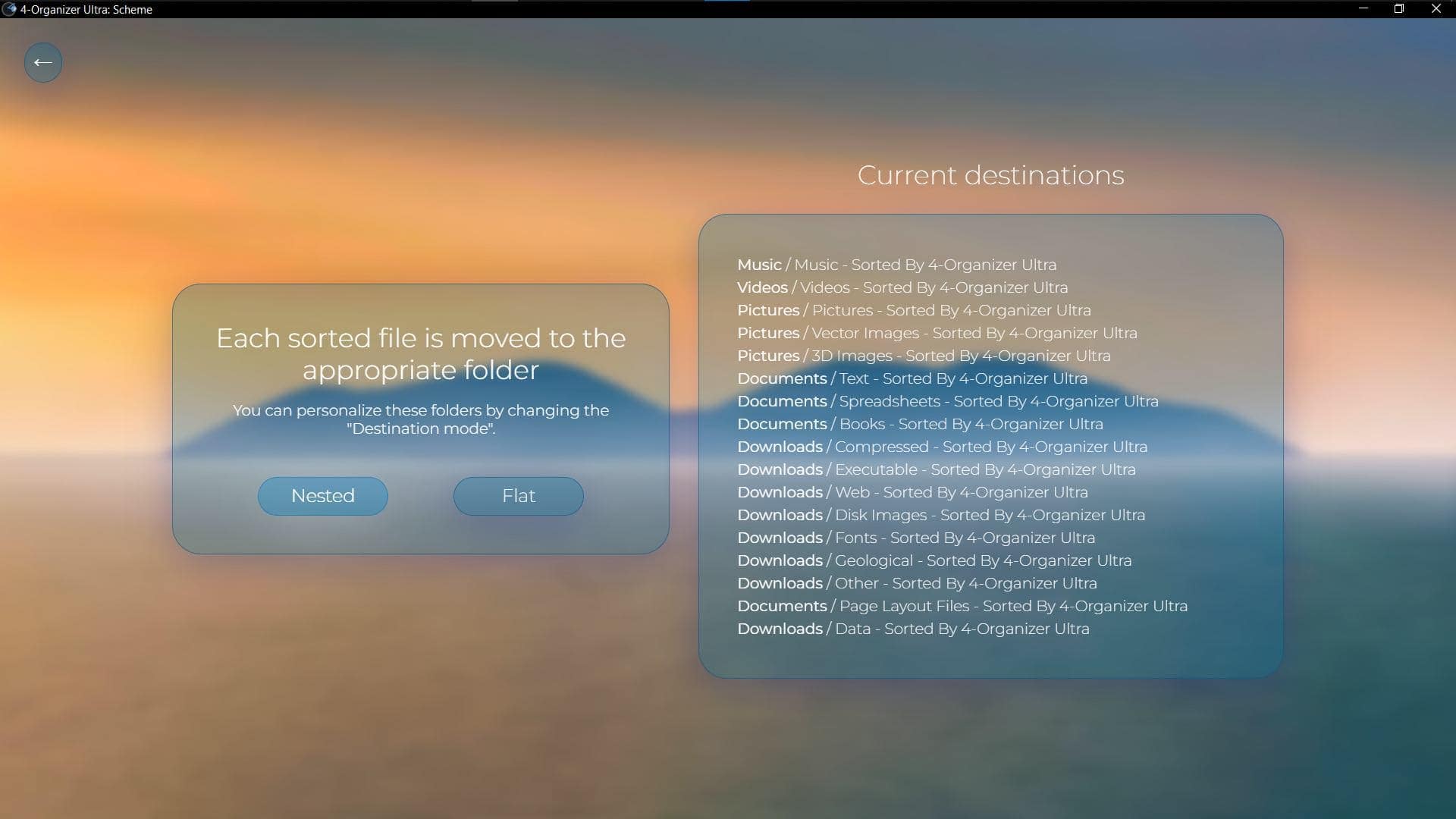
Nested лучше выбирать, если в папках много файлов разных типов. Например, в Downloads лежит несколько сотен документов, PDF, таблиц, презентаций, архивов, установщиков и изображений. После сортировки с Nested структура становится подробнее, и искать нужный тип файла проще.
Flat удобнее, если файлов немного или пользователь не любит глубокие деревья папок. В этом режиме результат проще визуально: меньше вложенных каталогов, меньше переходов, быстрее доступ к файлам.
Сильная сторона File Sort AI — связка с Rollback. Автоматическая сортировка всегда может вызвать сомнения: что если файл уедет не туда, что если структура не понравится, что если пользователь случайно обработал не ту папку. В 4-Organizer Ultra для этого есть отдельный откат сортировки, поэтому File Sort AI воспринимается безопаснее, чем обычная массовая ручная сортировка.
Custom Scan и сортировка через drag-and-drop
Custom Scan нужен для быстрой сортировки конкретных файлов, папок, внешних дисков или флешек. Это один из самых практичных режимов программы, потому что он не требует запускать обслуживание всего ПК. Достаточно выбрать объект в Проводнике Windows и перетащить его в главное окно 4-Organizer Ultra.
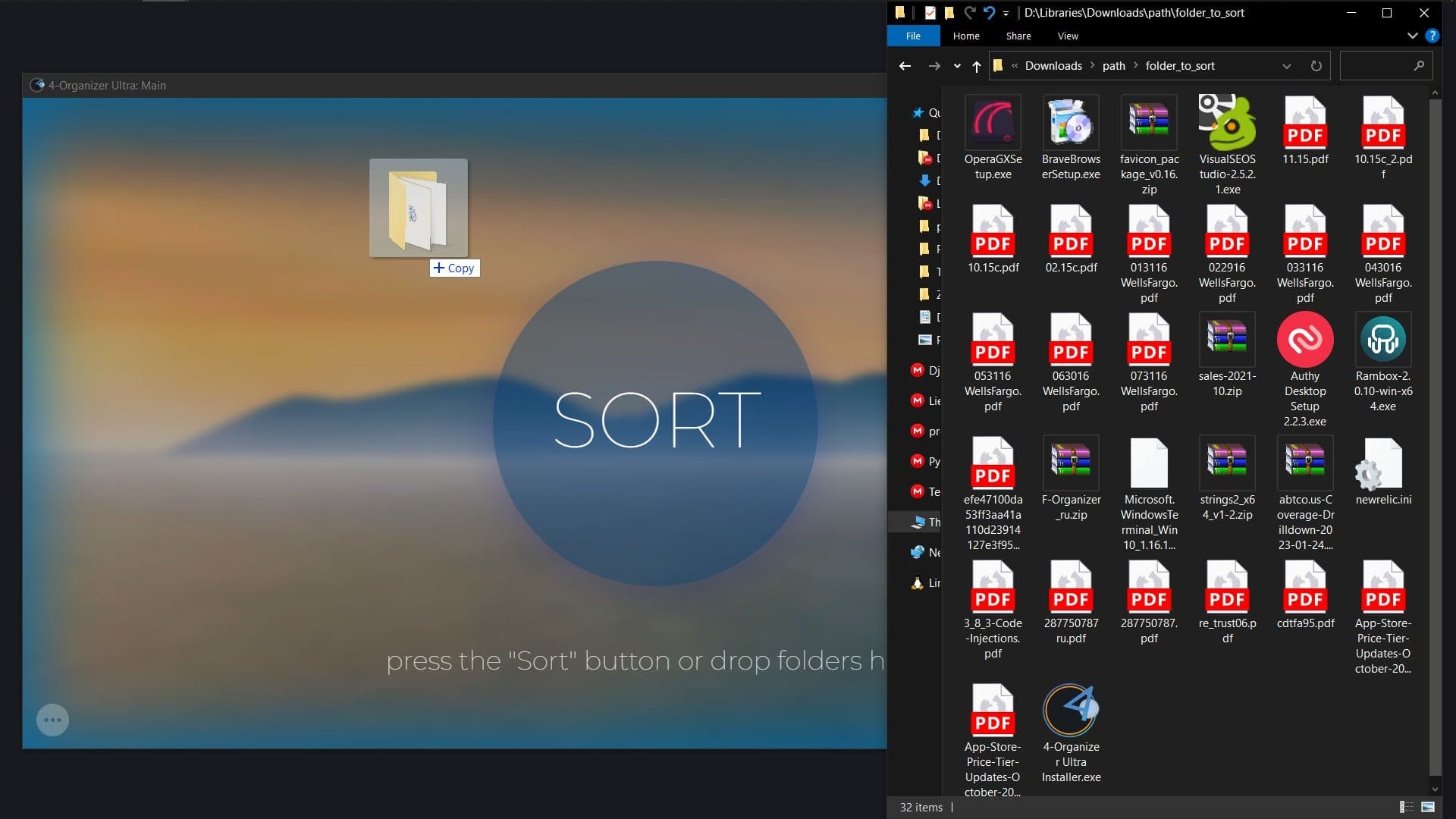
Порядок работы с Custom Scan:
-
Открыть Проводник Windows.
-
Выбрать файлы или папку для сортировки.
-
Открыть главное окно 4-Organizer Ultra.
-
Перетащить выбранный объект на область программы с кнопкой SORT.
-
Дождаться появления окна выбора режима сортировки.
-
Выбрать подходящий режим:
-
Default folders
-
In the same folder
-
-
Подтвердить действие.
-
Дождаться окна завершения сортировки.
Режим Default folders переносит файлы в стандартные пользовательские папки Windows: Downloads, Documents, Pictures и другие соответствующие категории. Он подходит, когда в одной папке смешаны разные типы файлов, и их нужно разнести по основным библиотекам пользователя.
Режим In the same folder сортирует файлы внутри выбранной папки. Это лучший вариант для внешних накопителей, флешек, архивных директорий, рабочих папок клиентов, папок с проектами и любых мест, где нельзя разносить файлы по всему профилю пользователя. Например, если на внешнем диске есть папка Backup_2024, лучше использовать In the same folder, чтобы 4-Organizer Ultra создала структуру внутри неё, а не переместила данные в системные Documents и Pictures.
Custom Scan особенно удобен для таких задач:
-
разобрать флешку после копирования файлов с разных компьютеров;
-
привести в порядок папку с вложениями из почты;
-
рассортировать архив старых документов;
-
разобрать папку с фотографиями, видео и PDF;
-
быстро обработать временную рабочую директорию;
-
навести порядок в папке, где лежат установщики, документы и скриншоты.
Для больших деревьев папок важен рекурсивный режим. Он позволяет сортировать не только файлы в выбранной папке, но и содержимое вложенных директорий. Пользоваться им нужно аккуратно: если внутри папки уже есть продуманная структура проекта, рекурсивная сортировка может изменить порядок сильнее, чем ожидалось. Если же внутри просто хаотичный архив с вложенными папками без логики, этот режим экономит много времени.
Auto Scan AI: автоматизация очистки и сортировки
Auto Scan AI превращает 4-Organizer Ultra в программу для регулярного обслуживания Windows. Пользователь настраивает один сценарий, сохраняет его как пресет, а затем программа применяет выбранную конфигурацию автоматически. Такой подход удобен для тех, кто не хочет каждую неделю открывать чистильщик, проверять галочки и вспоминать, какие параметры безопасны.
Настройка Auto Scan AI выполняется в три действия:
-
В главном окне нажать SORT.
-
В Scan configuration настроить Unique Scan так, как он должен выполняться автоматически.
-
Нажать Save as Auto Scan AI preset в правом нижнем углу.
После этого 4-Organizer Ultra показывает подтверждение, что конфигурация сохранена. Сохранённый пресет используют Auto Scan AI и 4-Organizer AI Assistant.
Автоматический сценарий стоит настраивать не слишком агрессивно. Для постоянного использования хорошо подходит комбинация:
-
Deep Scan AI — включён;
-
Empty Folders — включён;
-
Speedup AI — включён;
-
File Sort AI — включён только для тех папок, где это действительно нужно;
-
Wiper AI — выключен, если нет отдельной причины использовать безвозвратное удаление.
Такой профиль поддерживает порядок, но не создаёт лишнего риска. Если включить автоматическую сортировку всего профиля пользователя, программа будет активнее вмешиваться в структуру файлов. Это может быть удобно для домашнего компьютера, но для рабочего ПК с проектами лучше настроить точнее: например, сортировать только Downloads и Desktop, не трогая Documents.
Включение или отключение Auto Scan AI выполняется через Setup:
-
В главном окне нажать кнопку Menu в нижнем левом углу.
-
В меню выбрать Setup.
-
Перейти к восьмому экрану Setup Tour через белую точку сверху.
-
Использовать тумблер Auto Scan AI.
-
Закрыть настройку — изменения сохраняются автоматически.
Auto Scan AI хорошо работает как профилактика. Когда папки и временные файлы обслуживаются регулярно, не возникает ситуации, где нужно разбирать гигабайты мусора и тысячи файлов за один раз. Программа поддерживает систему в более аккуратном состоянии, а не только исправляет последствия длительного беспорядка.
Rollback: откат сортировки без потери файлов
Rollback — одна из самых важных функций 4-Organizer Ultra. Она позволяет отменить сортировку, выполненную File Sort AI. Это принципиально отличает программу от простого массового перемещения файлов: если результат не понравился, можно открыть снимок сортировки и вернуть файлы назад.
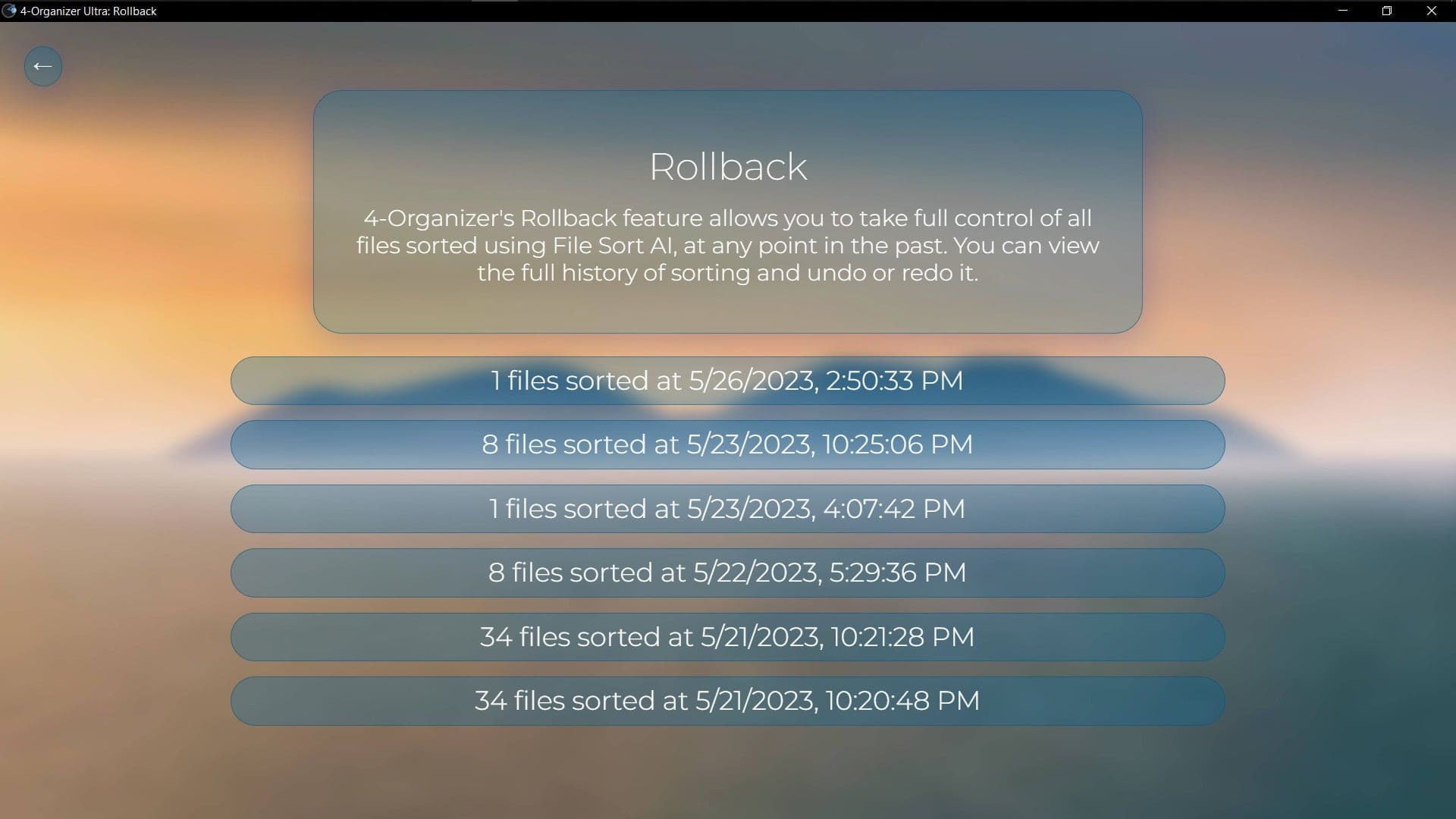
Rollback работает со снимками — Snapshots. Каждый снимок содержит информацию о выполненной сортировке: сколько файлов было обработано и когда это произошло. Файлы, отсортированные в режимах Unique Scan, Custom Scan и Auto Scan, автоматически попадают в Rollback. Пользователь открывает нужный Snapshot и выбирает, что делать: отменить сортировку или повторить её после отката.
Общий порядок отката:
-
Открыть главное окно 4-Organizer Ultra.
-
Нажать Menu.
-
Выбрать Rollback.
-
Открыть нужный Snapshot.
-
Выбрать файлы, которые нужно вернуть.
-
Нажать кнопку отката.
-
Проверить результат в Проводнике.
Внутри Rollback используются статусы файлов. Часть файлов доступна для undo, часть — для redo, часть может быть недоступна для отката или повторной сортировки, если путь изменился, файл удалён, переименован или перемещён другим способом. Это нормальная логика для систем отката: программа может надёжно вернуть только те объекты, чья история остаётся отслеживаемой.
Rollback делает File Sort AI пригодной для реальной работы. Без отката автоматическая сортировка воспринималась бы рискованно: пользователь нажал кнопку — и структура папок изменилась. С Rollback программа даёт пространство для эксперимента. Можно попробовать Nested, затем откатить результат и выбрать Flat. Можно отсортировать папку на флешке, посмотреть итог, а затем вернуть исходную структуру, если она оказалась удобнее.
Для безопасной работы стоит придерживаться простого правила: после первой крупной сортировки сразу открыть Rollback и убедиться, что снимок создан. Это занимает меньше минуты, но даёт уверенность, что 4-Organizer Ultra действительно контролирует изменения.
Statistics, License Information, About и служебные окна
Окно Statistics показывает результаты работы 4-Organizer Ultra. В нём можно посмотреть, какие типы файлов встречались чаще всего, какие расширения занимали больше места, сколько данных было обработано и какие операции выполнялись. Навигация сделана через стрелки слева и справа, а также через маленькие белые точки в нижней части окна.
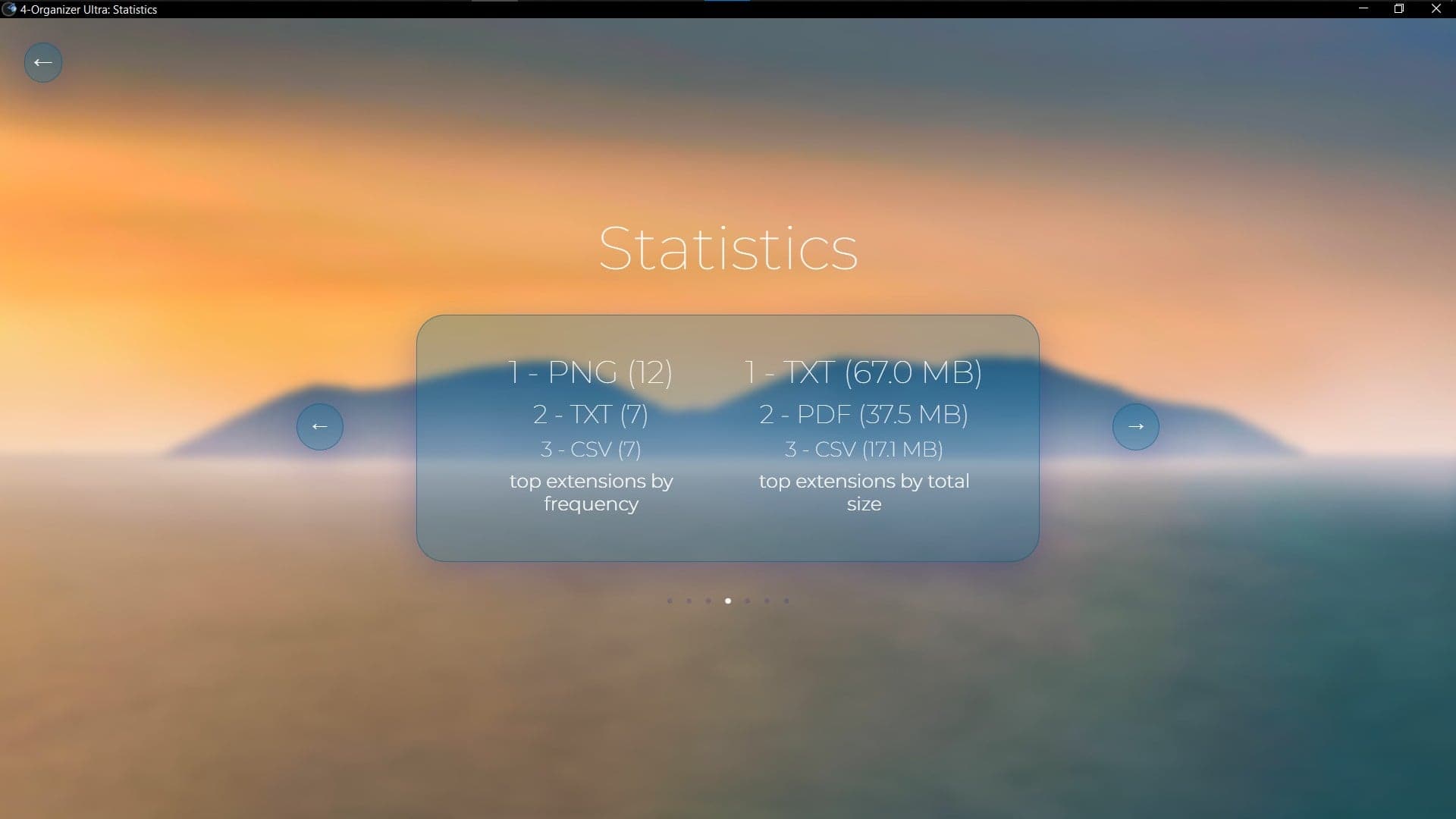
Statistics полезна не только как отчёт. Она помогает понять структуру файлов на компьютере. Например, если среди обработанных данных лидируют PNG, TXT, PDF или CSV, пользователь видит, какие типы файлов реально создают нагрузку в папках. Это помогает точнее настроить сортировку, решить, где нужен режим Nested, а где достаточно Flat.
Окно License Information показывает состояние лицензии, количество дней до окончания, дату истечения, а также содержит пункты License management и Machine Manager. Внизу доступны действия Logout, Full reset, Reset statistics, Reset rollbacks. Эти команды относятся к обслуживанию самой программы: выход из аккаунта, полный сброс настроек, очистка статистики и сброс истории Rollback.
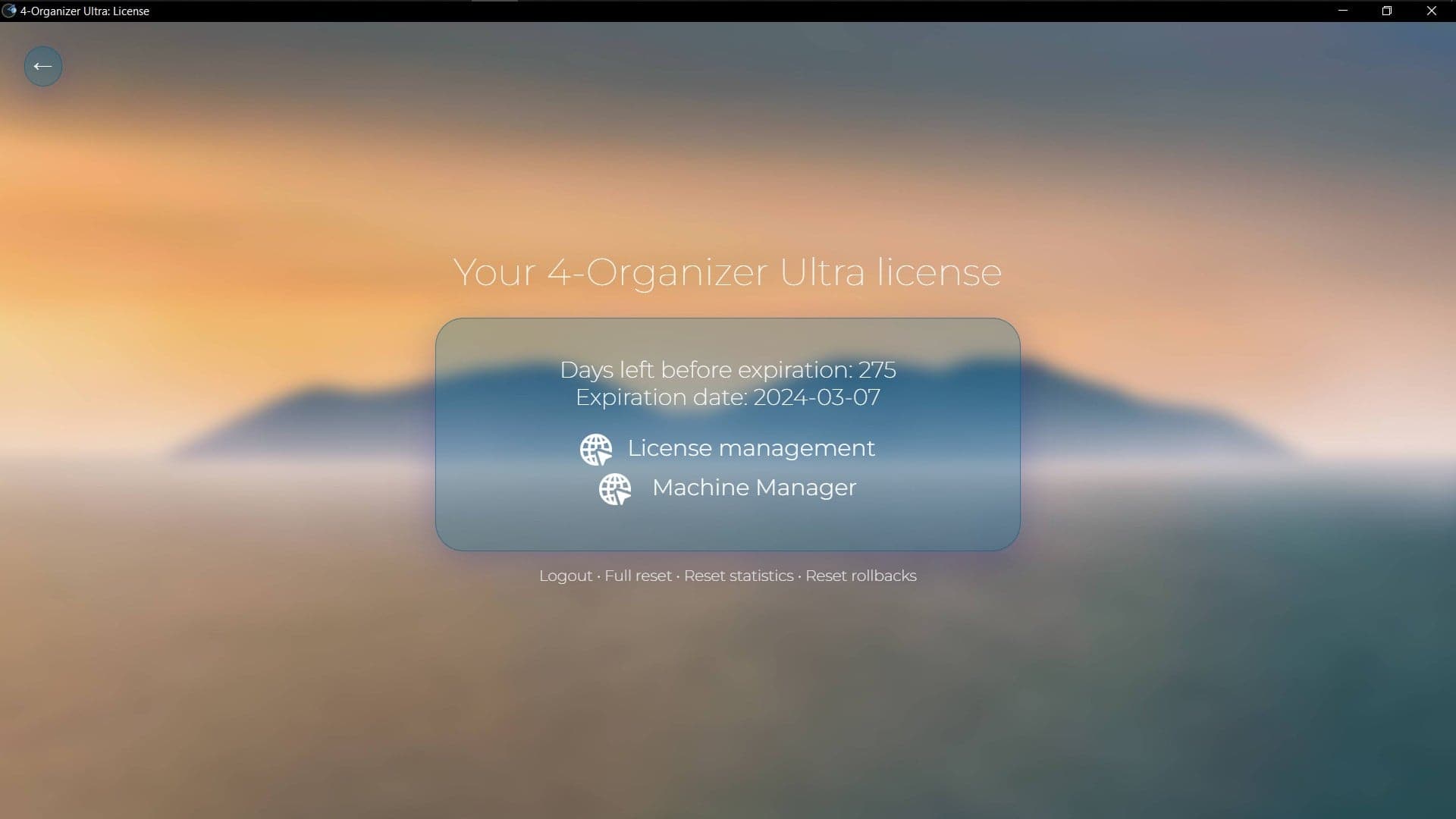
Команду Full reset стоит воспринимать как крайний вариант. Она нужна, если программа должна быть приведена к исходному состоянию. Reset statistics подходит, если пользователь хочет начать сбор статистики заново. Reset rollbacks удаляет историю откатов, поэтому использовать его нужно только тогда, когда старые снимки сортировки уже не нужны.
Окно About содержит ссылки на сайт 4-Organizer, сайт Ambeteco, Instagram и TikTok программы. В нижней части отображаются сведения о программе, разработчике, лицензиях open-source компонентов, privacy policy и user agreement. Это служебное окно, но оно полезно для проверки информации о продукте и перехода к связанным ресурсам Ambeteco.
Темы оформления и визуальная часть
4-Organizer Ultra заметно отличается визуально от большинства оптимизаторов Windows. Вместо плотного интерфейса с таблицами, вкладками и техническими списками программа использует полупрозрачные панели, крупные кнопки, мягкие фоны и темы оформления. В окне 4-Organizer Themes можно выбрать внешний вид программы и нажать Save.
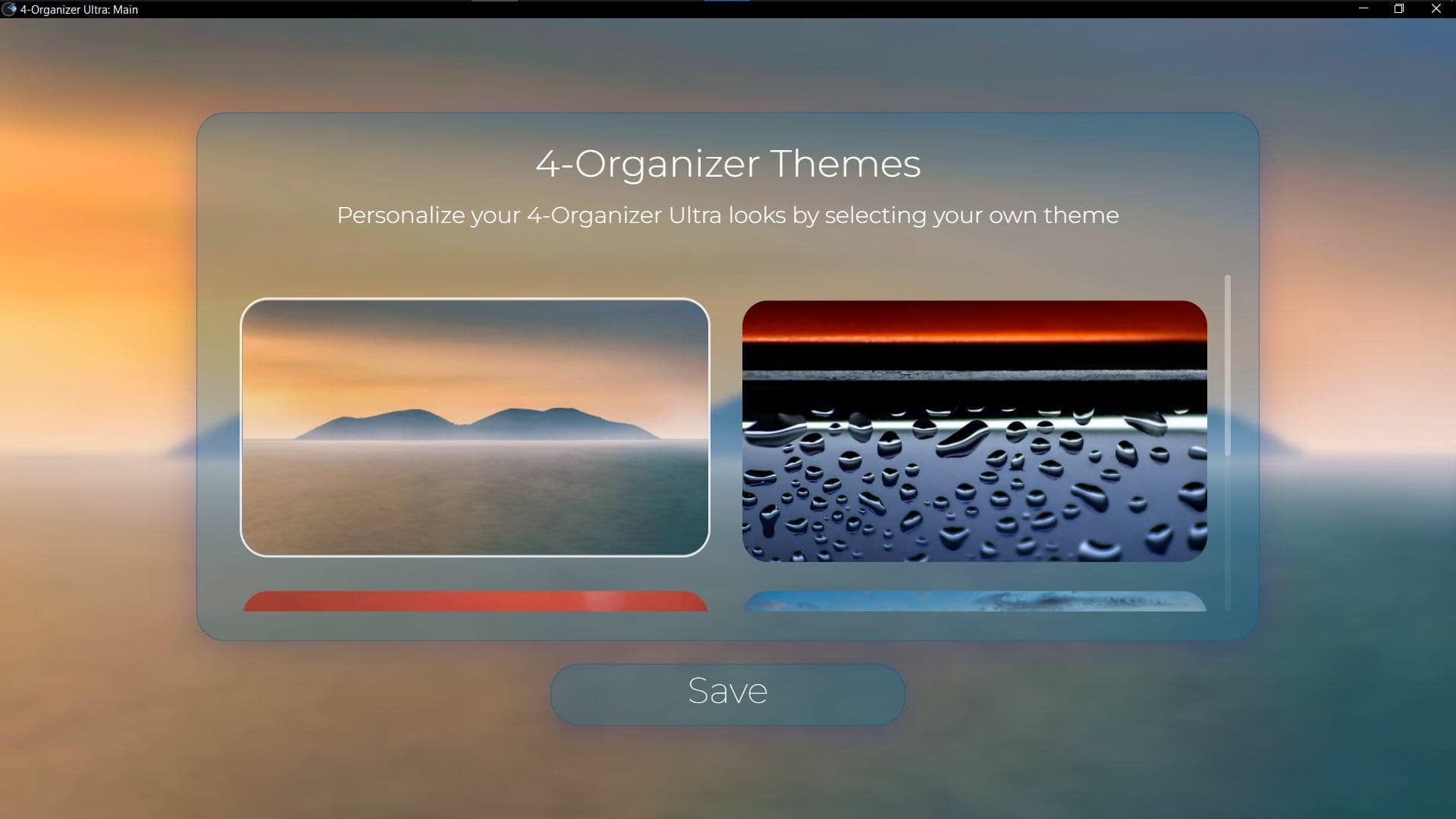
Всего доступно 17 тем. Среди примеров есть Array, Rain, Lightwater, Gravitation. Темы меняют не только главное окно, но и остальные окна программы, а также стартовый splash screen. Выбор темы не влияет на алгоритмы сортировки или очистки, но влияет на восприятие программы: 4-Organizer Ultra выглядит не как системная утилита из панели администратора, а как визуально спокойный помощник для ухода за ПК.
Визуальный стиль особенно важен для аудитории, которая не любит классические оптимизаторы с перегруженными вкладками. В 4-Organizer Ultra почти нет ощущения, что пользователь работает с опасной системной утилитой. Крупные элементы интерфейса, ясные кнопки SORT, Next, Done, Save, Close, тумблеры технологий и простая навигация снижают вероятность ошибочного действия.
При этом визуальная простота имеет обратную сторону. Опытному пользователю может не хватать плотности информации: хочется сразу видеть подробные списки найденных файлов, технические детали очистки, точные пути и расширенные параметры. 4-Organizer Ultra делает ставку на сценарии и автоматизацию, а не на ручной контроль каждой мелочи.
Что реально удобно в 4-Organizer Ultra
Самое удобное в 4-Organizer Ultra — единая логика работы. Программа не распадается на десятки самостоятельных инструментов. Пользователь открывает главное окно, нажимает SORT, выбирает технологии и запускает обслуживание. Это хорошо подходит для регулярного использования: не нужно вспоминать, где находится чистка кэша, где сортировка файлов, где удаление пустых папок и где оптимизация производительности.
Второе сильное место — File Sort AI. Многие оптимизаторы Windows умеют чистить временные файлы, но почти не помогают с пользовательским беспорядком. А именно он чаще всего раздражает: рабочий стол забит скриншотами, папка Downloads содержит сотни разнотипных файлов, документы перемешаны с архивами, установщиками и изображениями. 4-Organizer Ultra решает эту задачу напрямую.
Третье удобство — drag-and-drop. Custom Scan делает программу быстрой в повседневной работе. Не нужно открывать настройки, выбирать путь через диалог, добавлять папки в список. Достаточно взять папку в Проводнике и перетащить её в окно 4-Organizer Ultra. Такой сценарий особенно хорош для внешних дисков, флешек и временных рабочих папок.
Четвёртая сильная сторона — Rollback. Автоматическая сортировка без отката была бы сомнительной функцией, потому что пользователь не всегда заранее знает, понравится ли ему результат. Rollback делает программу гибче: можно экспериментировать со схемами Nested и Flat, сортировать отдельные папки, тестировать результат и возвращаться назад.
Пятое преимущество — автоматизация через Auto Scan AI. Когда программа настроена правильно, она превращается в регулярный инструмент обслуживания. Это полезно для людей, которые не хотят вручную чистить Windows, но хотят, чтобы компьютер не превращался в склад временных файлов и хаотичных загрузок.
Ограничения и спорные моменты
4-Organizer Ultra не стоит воспринимать как программу, где пользователь полностью контролирует каждый системный объект. Её логика другая: она предлагает автоматизированный уход, крупные технологии и понятные сценарии. Тем, кто любит вручную просматривать каждый найденный файл перед удалением, может быть ближе классический cleaner с подробным списком результатов.
Второй момент — аккаунтная модель. Для работы используется Ambeteco account, а не старый формат лицензионного ключа. Для части пользователей это удобно: один аккаунт, синхронизация и управление лицензиями. Для тех, кто предпочитает полностью офлайн-утилиты без авторизации, это будет недостатком.
Третий момент — осторожность с Wiper AI. Безвозвратное удаление — полезная функция, но она не должна использоваться автоматически без понимания. Если цель — стандартная очистка и сортировка, Wiper AI лучше включать только для отдельных задач, где действительно нужно уничтожить данные без восстановления.
Четвёртый момент — автоматическая сортировка требует доверия. File Sort AI умеет раскладывать файлы по категориям, но пользователь должен понимать, что структура папок изменится. Именно поэтому перед массовой сортировкой лучше начать с одной папки, проверить результат, открыть Rollback и только потом переходить к большим объёмам.
Пятый момент — визуальный минимализм. Для новичка он удобен, для опытного пользователя может быть непривычен. В 4-Organizer Ultra не видно на первом экране подробной технической карты системы, списков автозагрузки, расширенных таблиц и множества диагностических вкладок. Программа ориентирована на действие, а не на ручной аудит.
Сравнение с аналогами
4-Organizer Ultra конкурирует не с одной категорией программ, а сразу с несколькими типами утилит: чистильщиками Windows, оптимизаторами, файловыми органайзерами и инструментами автоматического обслуживания. Поэтому сравнивать её нужно не абстрактно, а с конкретными программами, которые решают похожие задачи.
| Программа | Основной акцент | Что есть общего с 4-Organizer Ultra | Чем 4-Organizer Ultra отличается |
|---|---|---|---|
| CCleaner | Очистка мусора, Health Check, Performance Optimizer, Software Updater, Driver Updater | Очистка ПК, ускорение, обслуживание Windows | 4-Organizer Ultra сильнее сфокусирована на автоматической сортировке файлов и Rollback для File Sort AI |
| IObit Advanced SystemCare | AI Mode, очистка мусора, логов, кэша, остатков приложений и браузеров | AI-подход к оптимизации, очистка Windows, ускорение | Advanced SystemCare шире как системный оптимизатор, но 4-Organizer Ultra заметно сильнее привязана к сортировке пользовательских файлов |
| Wise Care 365 | PC Checkup, System Cleaner, System Tune-up, Privacy Protector, System Monitoring | Очистка мусора, освобождение места, ускорение, защита приватности | Wise Care 365 ближе к классическому обслуживанию Windows, а 4-Organizer Ultra делает ставку на сценарий SORT и File Sort AI |
| Glary Utilities | One-click maintenance, набор инструментов для очистки, исправления ошибок и ускорения | Очистка ПК, ускорение, автоматизированное обслуживание | Glary Utilities даёт много отдельных утилит, 4-Organizer Ultra предлагает более цельный автоматический сценарий |
| WizTree | Анализ занятого места на диске | Помогает понять, что занимает место | WizTree показывает распределение данных, но не заменяет File Sort AI, Deep Scan AI и Auto Scan AI |
| WinDirStat | Визуальная карта занятого места | Полезен для анализа диска | WinDirStat не является автоматическим органайзером и не выполняет комплексный уход за ПК |
CCleaner остаётся сильным вариантом для классической очистки и обслуживания: Health Check анализирует ПК и предлагает быстрые исправления, а в платных редакциях есть Software Updater, Driver Updater и Performance Optimizer. Но CCleaner не строится вокруг автоматической сортировки пользовательских файлов. Если главная проблема — хаос в Downloads, Desktop и папках с документами, 4-Organizer Ultra выглядит более подходящей.
IObit Advanced SystemCare ближе к 4-Organizer Ultra по идее AI-оптимизации. В Advanced SystemCare есть AI Mode, который создаёт индивидуальный план очистки мусора, логов, кэша и остаточных файлов приложений и браузеров. Но Advanced SystemCare остаётся прежде всего оптимизатором системы, тогда как 4-Organizer Ultra совмещает оптимизацию с File Sort AI и Rollback сортировки.
Wise Care 365 хорош как универсальный инструмент ухода за Windows: он чистит временные файлы, браузерный кэш, историю загрузок, cookies, следы активности, недействительные ярлыки и лишние записи реестра, а также занимается системной оптимизацией. Но его логика ближе к традиционному PC Checkup и System Tune-up. 4-Organizer Ultra интереснее, если нужна автоматическая сортировка файлов и обслуживание через единый сценарий SORT.
Glary Utilities предлагает больше отдельных инструментов и делает акцент на one-click maintenance, очистке, исправлении ошибок, ускорении и наборе дополнительных модулей. Это хороший вариант для пользователей, которые хотят иметь много отдельных утилит в одном месте. 4-Organizer Ultra, наоборот, не перегружает интерфейс и ведёт пользователя через основные технологии: File Sort AI, Deep Scan AI, Speedup AI, Auto Scan AI и Rollback.
WizTree и WinDirStat стоит рассматривать только как частичные аналоги. Они помогают понять, какие файлы и папки занимают место, но не выполняют автоматическую сортировку, не создают пресеты Auto Scan AI, не предлагают Rollback для сортировки и не совмещают анализ диска с уходом за Windows. Если задача — только найти самый большой файл, анализаторы диска удобнее. Если задача — привести компьютер в порядок, 4-Organizer Ultra подходит лучше.
Для кого подойдёт 4-Organizer Ultra
4-Organizer Ultra лучше всего подходит пользователям, у которых проблема не только в нехватке места, но и в общей неорганизованности файлов. Если компьютер визуально и структурно захламлён, обычная очистка временных файлов не решает проблему. Можно освободить несколько гигабайт, но рабочий стол, Downloads и документы останутся в хаосе. Здесь File Sort AI даёт более заметный бытовой эффект.
Программа подойдёт для таких сценариев:
-
на рабочем столе лежат десятки файлов без структуры;
-
папка Downloads давно не разбиралась;
-
документы, таблицы, PDF и презентации перемешаны;
-
нужно быстро рассортировать внешнюю папку или флешку;
-
пользователь не хочет вручную создавать папки и переносить файлы;
-
Windows давно не очищалась от временных данных;
-
нужно регулярное автоматическое обслуживание;
-
важно иметь возможность отката сортировки;
-
нужна программа для очистки компьютера от мусора и организации данных в одном окне.
4-Organizer Ultra особенно удобна для домашних пользователей, студентов, офисных сотрудников, фрилансеров, авторов контента и всех, кто часто скачивает файлы из браузера, получает вложения по почте, сохраняет документы на рабочий стол и редко вручную разбирает папки.
Для рабочего ноутбука программа полезна в режиме осторожной настройки. Можно включить File Sort AI только для Downloads и Desktop, оставить Documents выключенным, включить Deep Scan AI и Empty Folders, а Wiper AI не использовать без отдельной необходимости. Тогда 4-Organizer Ultra будет поддерживать порядок в самых проблемных местах и не вмешиваться в структуру рабочих проектов.
Кому лучше выбрать другую программу
4-Organizer Ultra не является универсальной заменой всем системным утилитам. Если пользователю нужен только анализ занятого места на диске, лучше подойдёт WizTree или WinDirStat. Они быстрее показывают, какие папки занимают больше всего пространства, и удобнее для ручного поиска крупных файлов.
Если нужна программа только для удаления приложений с глубоким поиском остатков, лучше смотреть в сторону специализированных деинсталляторов. 4-Organizer Ultra занимается очисткой, сортировкой и оптимизацией, но её не стоит выбирать как главный инструмент для удаления программ.
Если нужен максимально подробный ручной контроль каждой категории очистки, каждого найденного файла, каждого следа браузера и каждой записи, традиционные cleaners могут оказаться привычнее. 4-Organizer Ultra создана для автоматизированного сценария, а не для ручной микродиагностики.
Если пользователь принципиально не хочет входить в аккаунт, аккаунтная модель Ambeteco будет препятствием. Программа завязана на Ambeteco account, авторизацию, выбор лицензии и управление устройствами через License Information.
Если пользователь не доверяет автоматическому перемещению файлов, File Sort AI нужно сначала тестировать на небольших папках. Программа имеет Rollback, но психологически не всем комфортно, когда файлы массово меняют расположение. В таком случае лучше начать с ручных инструментов анализа и только потом переходить к автоматической сортировке.
Практический сценарий: приводим в порядок Downloads и Desktop
Самый понятный сценарий для первого знакомства с 4-Organizer Ultra — очистить и рассортировать Downloads и Desktop. Эти две области обычно быстрее всего превращаются в беспорядок. На рабочем столе лежат временные файлы, скриншоты, документы и архивы. В Downloads смешиваются PDF, установщики, изображения, ZIP, таблицы, презентации и случайные файлы из браузера.
Безопасный сценарий выглядит так:
-
Открыть 4-Organizer Ultra.
-
Нажать SORT.
-
Включить File Sort AI.
-
Нажать стрелку рядом с File Sort AI.
-
Оставить включёнными Desktop и Downloads.
-
Отключить Documents, если там есть рабочие проекты со своей структурой.
-
Вернуться к общему экрану.
-
Включить Deep Scan AI.
-
Оставить включённым Empty Folders.
-
Включить Speedup AI, если нужна оптимизация.
-
Оставить Wiper AI выключенным.
-
Нажать Next.
-
Дождаться завершения.
-
Нажать Statistics и посмотреть результат.
-
Открыть Menu → Rollback и убедиться, что снимок создан.
Такой сценарий хорош тем, что он не трогает всё подряд. Пользователь начинает с двух самых хаотичных зон, видит результат и понимает, нравится ли ему логика программы. Если всё устроило, можно расширять настройки: добавить Documents, Pictures, Videos, Music, включить автоматический пресет Auto Scan AI.
Для папки Downloads чаще всего лучше подходит Nested, потому что там много разных типов файлов. Для Desktop выбор зависит от привычек. Если на рабочем столе всего несколько файлов, можно использовать Flat. Если там много документов, скриншотов, архивов и установщиков, Nested даст более чистую структуру.
После завершения сканирования окно Done! показывает результат в числах: сколько файлов проанализировано, какой объём данных перемещён, сколько мусора удалено, сколько места освобождено и сколько конфликтов решено. Это удобно, потому что программа не просто закрывается после операции, а даёт понятный отчёт.
Безопасность работы с файлами
Главный риск любой автоматической сортировки — не потеря данных, а неожиданное изменение структуры. Файлы могут оказаться не там, где пользователь привык их видеть. Поэтому 4-Organizer Ultra важно использовать поэтапно: сначала одна папка, затем несколько пользовательских областей, затем автоматизация.
Безопасная схема работы:
| Действие | Зачем это нужно |
|---|---|
| Начинать с Downloads или тестовой папки | Проще проверить результат и понять логику File Sort AI |
| Не включать Wiper AI в первом запуске | Безвозвратное удаление не нужно для знакомства с программой |
| Проверять Rollback после сортировки | Нужно убедиться, что снимок создан и откат доступен |
| Осторожно использовать recursive sorting | Вложенные папки могут содержать уже готовую структуру |
| Не сбрасывать Rollbacks сразу после сортировки | История отката может понадобиться позже |
| Выбирать Flat для небольших папок | Меньше вложенности и проще визуальная проверка |
| Выбирать Nested для больших хаотичных папок | Больше порядка при большом количестве типов файлов |
Wiper AI нужно включать только тогда, когда цель действительно связана с безвозвратным удалением. Для обычной очистки Windows достаточно Deep Scan AI, Empty Folders и стандартных сценариев сортировки. Если файл может понадобиться позже, его нельзя удалять через Wiper AI только потому, что он кажется лишним.
Rollback закрывает главный страх перед File Sort AI, но он не должен заменять внимательность. Если пользователь после сортировки вручную удалил файлы, переименовал папки или переместил часть данных в другое место, откат может работать не так идеально, как сразу после операции. Поэтому проверять результат лучше сразу.
Сценарии использования в реальной работе
Наведение порядка после длительной работы без обслуживания
Когда компьютер долго используется без системной уборки, проблема проявляется в двух местах: накопившийся мусор Windows и хаотичные пользовательские файлы. Deep Scan AI помогает с первым, File Sort AI — со вторым. В этом сценарии 4-Organizer Ultra лучше запускать вручную через SORT, а не сразу доверять всё Auto Scan AI.
Оптимальный порядок:
-
Запустить Unique Scan без Wiper AI.
-
Включить Deep Scan AI, Empty Folders и File Sort AI.
-
Отсортировать только Desktop и Downloads.
-
Проверить результат.
-
Открыть Statistics.
-
Проверить Rollback.
-
При необходимости расширить сортировку на Documents, Pictures, Videos и Music.
Подготовка рабочего ноутбука
Для рабочего ноутбука важна осторожность. В папке Documents могут быть проекты, бухгалтерия, исходники, клиентские материалы, макеты, отчёты и другие данные с уже заданной структурой. Поэтому 4-Organizer Ultra лучше использовать как помощника для проблемных зон, а не как программу, которая сразу обрабатывает весь профиль.
Подходящие настройки:
-
File Sort AI: Desktop и Downloads;
-
Deep Scan AI: включён;
-
Empty Folders: включён;
-
Speedup AI: включён;
-
Wiper AI: выключен;
-
Auto Scan AI: включать после успешной ручной проверки.
Разбор внешнего диска
Для внешнего диска лучше использовать Custom Scan и режим In the same folder. Это позволяет создать порядок внутри выбранной папки, не перемещая файлы в системные библиотеки Windows. Такой сценарий особенно удобен для старых архивов, резервных копий, папок с фотографиями, видео и документами.
Порядок действий:
-
Подключить внешний диск.
-
Открыть нужную папку в Проводнике.
-
Перетащить её в главное окно 4-Organizer Ultra.
-
Выбрать In the same folder.
-
Подтвердить действие.
-
Дождаться завершения сортировки.
-
Проверить структуру.
-
При необходимости использовать Rollback.
Очистка после интенсивной работы с браузером и документами
Если пользователь активно скачивает файлы, открывает вложения, работает с PDF, таблицами, архивами и изображениями, в системе быстро накапливаются кэш, временные файлы и беспорядок в Downloads. Здесь хорошо работает комбинация Deep Scan AI и File Sort AI.
Рекомендуемый сценарий:
-
включить Deep Scan AI;
-
в Deep Scan AI оставить Cached files, Temporary files, Trash bin, Logs and errors;
-
включить File Sort AI только для Downloads;
-
включить Empty Folders;
-
запустить Next;
-
после завершения открыть Statistics.
Подробный разбор настроек File Sort AI
File Sort AI нужно настраивать не по принципу включить всё, а по реальной структуре компьютера. В 4-Organizer Ultra доступны основные пользовательские папки, и каждая из них имеет свой риск и пользу.
| Папка | Когда включать | Когда лучше не трогать |
|---|---|---|
| Desktop | Рабочий стол забит временными файлами, скриншотами, PDF, архивами | На рабочем столе лежат специально размещённые файлы текущего проекта |
| Documents | Документы лежат хаотично, нет структуры | В Documents хранятся рабочие папки с собственной иерархией |
| Downloads | Почти всегда полезно: там обычно беспорядок | Если Downloads используется как временная папка для активного проекта |
| Pictures | Много изображений разных типов | Если изображения уже разложены по событиям, клиентам или датам |
| Videos | Видео перемешаны с другими файлами | Если это монтажные проекты с исходной структурой |
| Music | Музыка лежит вместе с другими файлами | Если используется медиатека с собственной организацией |
Наиболее безопасный пункт — Downloads. Эта папка почти всегда содержит временный хаос, а не продуманную структуру. Второй по полезности пункт — Desktop, потому что рабочий стол часто используется как временная площадка. С Documents лучше быть осторожнее: там чаще встречаются папки, где порядок задан самим пользователем.
Схема Nested хорошо подходит для Downloads, потому что она превращает хаос в дерево категорий. Схема Flat удобна для небольших папок, где не хочется создавать много подпапок. Переключение между этими схемами выполняется в окне Sorting Scheme, которое открывается через меню программы.
Подробный разбор Deep Scan AI
Deep Scan AI отвечает за системную чистку и работает с несколькими категориями. В отличие от File Sort AI, он не переносит пользовательские файлы по категориям, а очищает лишние данные, которые мешают системе и занимают место.
Категории Deep Scan AI:
| Категория | Что означает на практике |
|---|---|
| Primary cleaning | Базовый сценарий очистки |
| Unnecessary files | Лишние файлы, которые не нужны для обычной работы |
| Privacy vulnerabilities | Следы активности и данные, связанные с приватностью |
| Logs and errors | Логи и записи ошибок |
| Cached files | Кэшированные данные |
| Trash bin | Очистка корзины |
| Temporary files | Временные файлы Windows и приложений |
Для регулярного использования обычно достаточно включить Primary cleaning, Cached files, Temporary files, Logs and errors и Trash bin. Категорию Privacy vulnerabilities лучше использовать после закрытия браузеров, чтобы программа могла обработать нужные данные без блокировок.
Deep Scan AI особенно полезен после длительных периодов работы без обслуживания. Если Windows активно использовалась несколько месяцев, временные файлы, кэш и логи могут занимать заметное место. В связке со Statistics пользователь получает не только очищенную систему, но и понимание, что именно было обработано.
Подробный разбор Sorting Scheme: Nested и Flat
Окно Sorting Scheme определяет, как File Sort AI будет раскладывать файлы. В нём есть два основных варианта: Nested и Flat. Это не косметическая настройка, а реальное изменение логики результата.
Nested создаёт более подробную структуру. Например:
Documents/ Spreadsheets/ spreadsheet.xlsx Text/ word_document.docx Presentations/ presentation.pptxFlat оставляет файлы внутри общей категории:
Documents/ spreadsheet.xlsx word_document.docx presentation.pptxNested лучше работает при большом количестве файлов. Если в Downloads лежит 500 объектов, общая папка Documents быстро превратится в новую свалку, если выбрать Flat. Nested создаст подкатегории и сохранит порядок дольше.
Flat лучше для небольших наборов. Если пользователь сортирует папку из 20 файлов, глубокая структура может быть лишней. В этом случае проще иметь несколько общих категорий без дополнительных уровней.
Выбор схемы зависит от задачи:
| Задача | Лучше выбрать |
|---|---|
| Разобрать старую папку Downloads | Nested |
| Отсортировать небольшую папку с несколькими документами | Flat |
| Навести порядок во внешнем архиве | Nested |
| Быстро разнести файлы по основным категориям | Flat |
| Работать с большим количеством типов файлов | Nested |
| Сохранить максимально простую структуру | Flat |
Как использовать Rollback правильно
Rollback стоит воспринимать как обязательную часть работы с File Sort AI, а не как функцию на всякий случай. После любой крупной сортировки полезно открыть Menu → Rollback и убедиться, что операция записана в Snapshot.
Правильный подход:
-
Сначала сортировать небольшую папку.
-
Проверить результат в Проводнике.
-
Открыть Rollback.
-
Найти свежий Snapshot.
-
Убедиться, что файлы доступны для отката.
-
Только после этого сортировать более крупные области.
Rollback особенно полезен при сравнении Nested и Flat. Можно отсортировать папку в одной схеме, посмотреть итог, отменить сортировку и попробовать другую схему. Это лучше, чем вручную переносить файлы обратно.
Не стоит сразу нажимать Reset rollbacks в License Information после удачной сортировки. История отката может понадобиться не сразу, а через несколько дней, когда пользователь обнаружит, что привык к старому расположению конкретных файлов.
Итоги обзора
4-Organizer Ultra — это программа для тех, кому нужен не просто cleaner, а автоматический уход за компьютером с акцентом на порядок в файлах. Её главная ценность — связка File Sort AI, Deep Scan AI, Auto Scan AI и Rollback. Она умеет не только очищать Windows от мусора, но и разбирать пользовательские папки, сортировать файлы по категориям, обслуживать систему автоматически и откатывать результат сортировки.
Сильные стороны 4-Organizer Ultra:
-
понятная кнопка SORT как главный сценарий работы;
-
автоматическая сортировка файлов через File Sort AI;
-
поддержка пользовательских зон Desktop, Documents, Downloads, Pictures, Videos, Music;
-
очистка через Deep Scan AI;
-
удаление пустых папок через Empty Folders;
-
оптимизация через Speedup AI;
-
автоматизация через Auto Scan AI;
-
анализ ресурсов через Resource AI;
-
безвозвратное удаление через Wiper AI;
-
откат сортировки через Rollback;
-
Custom Scan через drag-and-drop;
-
выбор схемы Nested или Flat;
-
окно Statistics с результатами;
-
визуально простой интерфейс и темы оформления.
Слабые стороны тоже понятны:
-
программа требует привыкания, если пользователь хочет ручной технический контроль;
-
аккаунтная модель подойдёт не всем;
-
Wiper AI нужно использовать осторожно;
-
автоматическая сортировка требует проверки результата;
-
для чистого анализа занятого места лучше подходят специализированные анализаторы диска;
-
для удаления программ нужны отдельные деинсталляторы.
4-Organizer Ultra лучше всего раскрывается на компьютерах, где много пользовательского беспорядка: захламлённый рабочий стол, большая папка Downloads, старые внешние диски, временные рабочие папки, смешанные документы, изображения, архивы и установщики. В таких условиях программа даёт заметный практический эффект: не только освобождает место, но и делает структуру файлов понятнее.
Оптимальный способ начать работу — не включать всё сразу. Сначала стоит обработать Downloads или Desktop, оставить Wiper AI выключенным, проверить результат, открыть Rollback, изучить Statistics и только потом сохранять пресет Auto Scan AI. При таком подходе 4-Organizer Ultra становится удобным AI оптимизатором Windows и органайзером файлов, который помогает поддерживать компьютер в аккуратном состоянии без ручной рутины.
