
Advanced System Repair Pro — это комплексная утилита для обслуживания Windows, в которой собраны сканирование системы, очистка мусорных файлов, проверка приватности, оптимизация запуска, исправление системных проблем, работа с реестром, дефрагментация диска, управление карантином и базовые защитные функции. Программа сделана в формате одного центра обслуживания: пользователь запускает проверку, получает список найденных проблем, открывает детали и выбирает, что именно исправить.
В Advanced System Repair Pro основной акцент сделан на быстром сценарии: открыть программу, нажать большую кнопку SCAN, дождаться результатов и применить действия через Fix, Clean, Optimize или общую кнопку Fix, Clean & Optimize Now. Такой подход удобен для пользователей, которым не хочется вручную открывать разные системные инструменты Windows, отдельно чистить временные файлы, отдельно проверять автозагрузку, отдельно смотреть следы браузеров и отдельно разбираться с системными ошибками.
При этом Advanced System Repair Pro — не просто кнопка ускорить компьютер. Внутри есть конкретные разделы и элементы интерфейса: System Status, PC Scan Options, Scan Results, Complete Scan Details, Scan Summary, Menu, Statistics, Notifications, Support, Settings, Scanner Settings, Manage Quarantine, Tools, License, Technical Support. Программа показывает категории проверки, количество найденных элементов, рекомендации и кнопки действий по каждой группе проблем.
Advanced System Repair Pro особенно часто используют как программу для очистки ПК, оптимизации Windows, удаления мусора, исправления ошибок реестра, проверки угроз, очистки приватных следов и ускорения запуска системы. В этом обзоре рассматривается именно Advanced System Repair Pro, а не абстрактный класс оптимизаторов Windows.
Скачать Advanced System Repair
- Оптимизация системы
- Очистка мусора
- Ускорение ПК
- Много платных функций
- Нужна осторожность
- Много лишних модулей
Что такое Advanced System Repair Pro
Advanced System Repair Pro — программа для обслуживания компьютера на Windows, объединяющая функции системного сканера, чистильщика, оптимизатора и защитного инструмента. Ее логика построена вокруг комплексной проверки: программа собирает данные о состоянии системы, анализирует категории проблем и предлагает исправления.
Внутри Advanced System Repair Pro используются несколько ключевых направлений:
| Направление | Что делает в программе |
|---|---|
| Malware Cleaner / Malware Removal | Проверяет систему на вредоносные и потенциально нежелательные элементы |
| Junk / Clutter Cleaner | Находит временные файлы, кэш, системный мусор и лишние остатки |
| Privacy Cleaner / Privacy Scanner | Удаляет следы активности, cookies, историю и другие приватные данные |
| System / Registry Cleaner | Проверяет системный реестр и связанные с ним ошибки |
| Startup Optimizer | Анализирует элементы, влияющие на запуск Windows |
| Disk Defragmenter & Optimizer | Работает с фрагментацией данных на диске |
| PC Optimizer / System Optimizer | Проверяет параметры, влияющие на производительность |
| Security Holes | Ищет уязвимые или проблемные места в конфигурации |
| Driver Update | Проверяет драйверы и связанные элементы устройств |
| Repair Corrupted Files | Находит поврежденные системные файлы и ошибки стабильности |
В интерфейсе программа не перегружает пользователя десятками отдельных окон. Основной экран сразу показывает System Status, список PC Scan Options и большую кнопку SCAN. Такой дизайн рассчитан на сценарий, когда пользователь быстро запускает диагностику и получает сводку без ручной настройки каждого системного параметра.
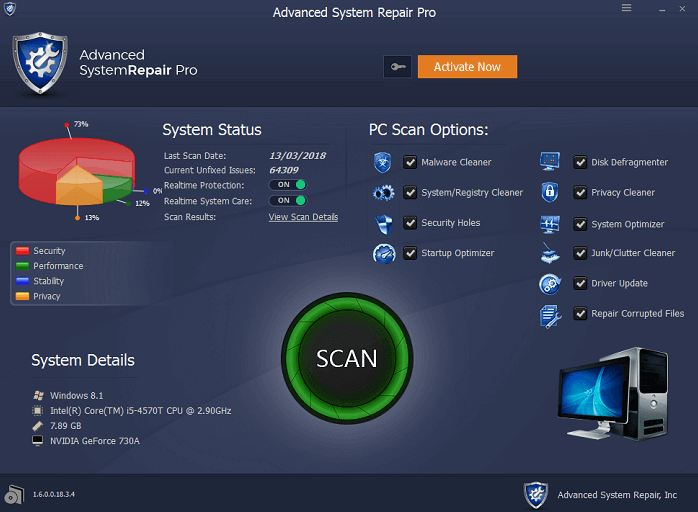
На главном экране хорошо видно, что Advanced System Repair Pro работает как единая панель обслуживания. Слева находится блок System Status, где отображается состояние системы, дата последнего сканирования, количество неисправленных проблем, переключатели Realtime Protection и Realtime System Care. Справа расположен блок PC Scan Options с чекбоксами модулей проверки. В центре находится круглая кнопка SCAN, вокруг которой и построен основной сценарий работы.
Для каких задач подходит Advanced System Repair Pro
Advanced System Repair Pro лучше всего подходит для регулярного обслуживания Windows, когда компьютер постепенно начинает работать медленнее, дольше запускается, забивается временными файлами, накапливает следы активности в браузерах и показывает признаки нестабильности. Программа ориентирована на пользователей, которым нужен один интерфейс для нескольких типичных задач.
Очистка компьютера от мусора
Модуль Junk / Clutter Cleaner ищет временные файлы, остатки после работы программ, кэш и другие элементы, которые занимают место на диске. Такой сценарий особенно полезен на компьютерах с небольшим SSD или старым HDD, где несколько гигабайт мусорных файлов могут заметно мешать работе.
Очистка мусора в Advanced System Repair Pro не требует ручного перехода по системным папкам. Пользователь запускает сканирование, видит категорию Junk Files and System Clutter, открывает View Details и применяет действие Clean. Это проще, чем вручную искать временные каталоги, кэши браузеров и остаточные файлы разных приложений.
Исправление ошибок реестра
Раздел System / Registry Cleaner и категория Registry Issues отвечают за проверку реестра Windows. Программа ищет некорректные записи, устаревшие пути, ошибки ассоциаций и другие элементы, которые могут оставаться после установки и удаления приложений.
С реестром стоит работать аккуратно. В Advanced System Repair Pro для этого предусмотрена настройка Create a restore point before repairing issues в разделе General. Ее лучше держать включенной, потому что точка восстановления позволяет вернуться к предыдущему состоянию системы, если после исправления возникнет конфликт.
Оптимизация запуска Windows
Startup Optimizer анализирует элементы, связанные с запуском системы. Это полезно, когда Windows загружается медленно, а после входа в систему компьютер еще несколько минут занят фоновыми процессами.
В Advanced System Repair Pro оптимизация автозагрузки не спрятана глубоко. Она доступна прямо в списке PC Scan Options, а также через раздел Tools, где есть пункт Startup Manager. Через этот инструмент можно управлять программами, которые запускаются вместе с Windows.
Очистка приватных следов
Privacy Scanner и Privacy Cleaner работают с браузерными следами, cookies, историей, локальными данными активности и другими элементами, связанными с приватностью. В настройках сканера отдельно есть параметр Tracking Cookies, а также опция Scan and clean Web Logins data.
Эта функция полезна, когда нужно удалить локальные следы посещений, очистить накопленные cookies, убрать часть данных, которые остаются после работы в браузерах. При этом Privacy Cleaner не делает пользователя анонимным в интернете: он очищает локальные данные на компьютере, а не меняет сетевую идентификацию.
Проверка угроз и потенциально нежелательных программ
В Advanced System Repair Pro есть блоки Malware Cleaner, Malware Removal, Virus Shield, Malware Shield, Ransomware Shield, Privacy Shield, Webcam Shield и Microphone Shield. Программа совмещает оптимизацию ПК и базовую защиту от вредоносных компонентов, включая trojans, worms, bots, adware, spyware и PUPs.
Для повседневного использования защитные функции Advanced System Repair Pro лучше воспринимать как дополнительный слой контроля, а не как единственный защитный контур компьютера. На Windows разумно сохранять активным основной антивирус и защиту системы, а Advanced System Repair Pro использовать для дополнительной проверки, очистки и обслуживания.
Дефрагментация и оптимизация диска
Disk Defragmenter & Optimizer предназначен для упорядочивания фрагментированных файлов на диске. На классических HDD дефрагментация может помочь уменьшить задержки при чтении данных. На SSD подход другой: для твердотельных накопителей важнее штатная оптимизация и TRIM, поэтому любые действия по дефрагментации нужно применять внимательно.
В интерфейсе Advanced System Repair Pro эта категория отображается в списке результатов как Disk Defragmenter & Optimizer с рекомендацией Optimize. Пользователь видит процент фрагментации или количество найденных элементов и может решить, запускать оптимизацию или пропустить пункт.
Интерфейс и логика работы
Advanced System Repair Pro сделан в темной сине-серой цветовой схеме. Центральный элемент главного окна — большая круглая зеленая кнопка SCAN. Она сразу дает понять, что основной сценарий начинается со сканирования. Справа от кнопки находится блок PC Scan Options, где пользователь выбирает, какие модули включать в проверку. Слева отображается System Status и System Details.
В верхней панели расположены разделы:
-
Menu — доступ к настройкам, инструментам, лицензии и технической поддержке;
-
Statistics — отчет о выполненных действиях;
-
Notifications — уведомления программы;
-
Support — переход к поддержке;
-
кнопки управления окном.
На главном экране Advanced System Repair Pro видны важные переключатели:
-
Realtime Protection — включает или отключает защиту в реальном времени;
-
Realtime System Care — включает или отключает постоянный уход за системой;
-
View Scan Details — открывает подробности последнего сканирования.
Главная особенность интерфейса — программа не заставляет пользователя выбирать между множеством отдельных режимов перед первым запуском. Можно оставить отмеченными все пункты в PC Scan Options, нажать SCAN и уже после завершения проверки изучить результаты.
В блоке PC Scan Options обычно отображаются такие чекбоксы:
| Элемент интерфейса | Назначение |
|---|---|
| Malware Cleaner | Проверка вредоносных и потенциально нежелательных объектов |
| System / Registry Cleaner | Проверка системных и реестровых ошибок |
| Security Holes | Поиск проблем безопасности |
| Startup Optimizer | Анализ автозагрузки |
| Disk Defragmenter | Проверка фрагментации и оптимизация диска |
| Privacy Cleaner | Очистка следов активности |
| System Optimizer | Оптимизация параметров системы |
| Junk / Clutter Cleaner | Удаление мусорных файлов |
| Driver Update | Проверка драйверов |
| Repair Corrupted Files | Исправление поврежденных файлов |
Такое расположение удобно тем, что пользователь сразу видит, какие задачи будет выполнять программа. Ненужный пункт можно отключить чекбоксом. Например, при быстрой чистке можно оставить Junk / Clutter Cleaner и Privacy Cleaner, а проверку драйверов, реестра или дефрагментацию запустить отдельно.
Первый запуск и подготовка к проверке
После запуска Advanced System Repair Pro сначала стоит не нажимать SCAN автоматически, а быстро проверить настройки. Это занимает меньше минуты, но делает дальнейшую работу безопаснее.
Рекомендуемый порядок подготовки:
-
Открыть Menu.
-
Перейти в Settings.
-
В разделе General проверить пункт Create a restore point before repairing issues.
-
Проверить, включены ли Enable alert notifications и Enable voice notifications, если нужны уведомления.
-
Оценить, нужно ли запускать программу вместе с Windows через Run Advanced System Repair at Windows Startup.
-
Перейти в Scanner Settings и проверить параметры обнаружения PUP, cookies и архивов.
-
Вернуться на главный экран и выбрать нужные пункты в PC Scan Options.
Особое внимание стоит уделить пункту Create a restore point before repairing issues. Advanced System Repair Pro работает не только с мусором, но и с системными параметрами, реестром, автозагрузкой, поврежденными файлами. Точка восстановления перед исправлением — правильная страховка для такого типа программы.
Если пользователь запускает Advanced System Repair Pro впервые, лучше не использовать максимальную автоматизацию. Первый запуск нужен для знакомства с результатами: какие категории программа находит, сколько элементов показывает, какие рекомендации предлагает, что скрывается за View Details.
Сканирование системы
Сканирование — центральная функция Advanced System Repair Pro. Она объединяет проверку мусора, приватности, вредоносных объектов, ошибок реестра, автозагрузки, системных оптимизаций, драйверов, диска и поврежденных файлов.
Пошаговый сценарий выглядит так:
-
Открыть Advanced System Repair Pro.
-
На главном экране посмотреть блок System Status.
-
В блоке PC Scan Options отметить нужные категории.
-
Нажать большую кнопку SCAN.
-
Дождаться окончания проверки.
-
Перейти к экрану Scan Results.
-
Открыть View Details по важным категориям.
-
Применить действия вручную или нажать Fix, Clean & Optimize Now.
Во время проверки Advanced System Repair Pro последовательно проходит категории. На боковой панели отображаются этапы: Gathering System Data, Privacy Traces, Junk Files, Startup Optimizer, Registry Entries, System Optimizations, Security Holes, Driver Updates, Malware Threats, Disk Defragmenter, Corrupted System Files.
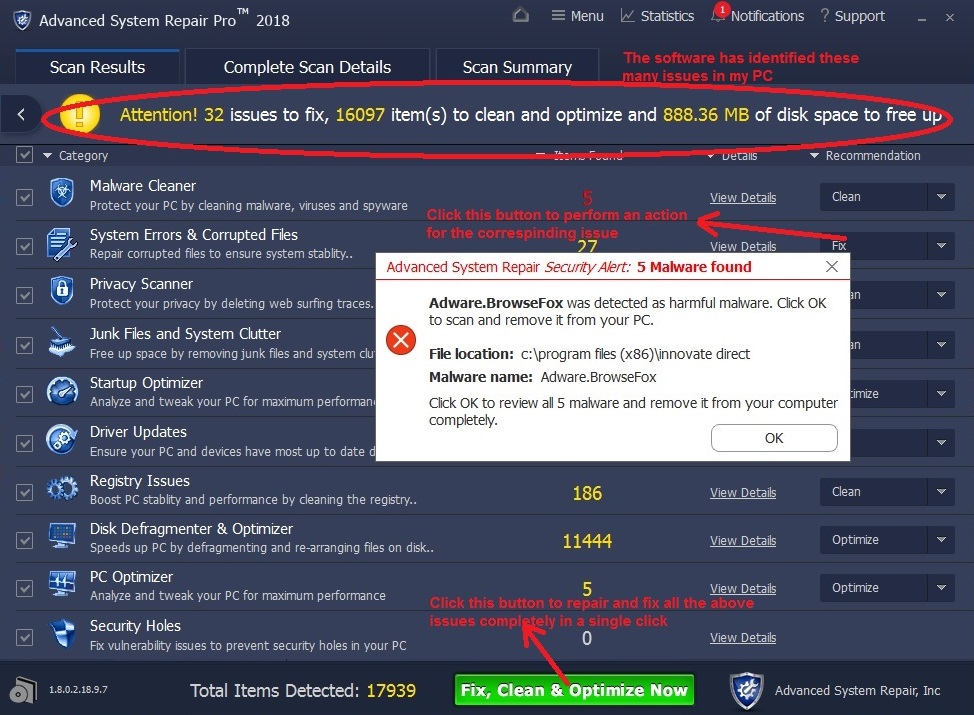
На экране результатов Advanced System Repair Pro показывает несколько важных зон. Вверху размещены вкладки Scan Results, Complete Scan Details и Scan Summary. Под ними находится строка с общей сводкой: сколько проблем нужно исправить, сколько элементов можно очистить и сколько места можно освободить. Основная таблица разделена на категории, количество найденных элементов, подробности и рекомендации.
Наиболее полезный элемент здесь — View Details. Он позволяет посмотреть, что именно программа нашла в конкретной категории. Без просмотра деталей можно случайно применить действие к пункту, который лучше сначала оценить вручную: например, к автозагрузке, драйверам, реестру или веб-логинам.
Как читать результаты сканирования
После проверки Advanced System Repair Pro показывает результаты не одним списком, а по категориям. Это правильный подход, потому что разные категории имеют разный уровень риска. Очистка временных файлов и удаление tracking cookies — одно, а изменение реестра, драйверов и параметров автозагрузки — совсем другое.
Типичный экран результатов содержит:
| Колонка | Что означает |
|---|---|
| Category | Группа найденных проблем |
| Items Found | Количество найденных элементов |
| Details | Ссылка View Details для просмотра подробностей |
| Recommendation | Предлагаемое действие: Clean, Fix, Optimize |
| Чекбокс слева | Включает или исключает категорию из исправления |
Категории имеют разные рекомендации:
-
Malware Cleaner — обычно действие Clean;
-
Security Holes — обычно Fix;
-
Privacy Scanner — Clean;
-
Junk Files and System Clutter — Clean;
-
Startup Optimizer — Optimize;
-
Driver Updates — Fix;
-
Registry Issues — Clean;
-
Disk Defragmenter & Optimizer — Optimize;
-
PC Optimizer — Optimize;
-
System Errors & Corrupted Files — Fix.
Внизу экрана находится крупная зеленая кнопка Fix, Clean & Optimize Now. Она запускает массовое применение рекомендаций. Для повторной регулярной очистки это удобно, но при первом использовании лучше пройтись по категориям вручную.
Категории, которые можно исправлять относительно спокойно
К относительно безопасным категориям относятся:
-
Junk Files and System Clutter;
-
Privacy Scanner;
-
Tracking Cookies;
-
локальные остаточные файлы;
-
часть устаревших логов и временных данных.
Эти пункты обычно не влияют на загрузку Windows, драйверы, системные службы и работу установленного ПО. Даже здесь полезно просматривать детали, но риск заметно ниже.
Категории, которые требуют внимания
Более внимательно стоит относиться к:
-
Registry Issues;
-
Driver Updates;
-
Startup Optimizer;
-
Security Holes;
-
System Errors & Corrupted Files;
-
Disk Defragmenter & Optimizer.
Эти разделы могут затрагивать системные настройки, запуск приложений, драйверы устройств, реестр и работу диска. Перед их исправлением особенно важно иметь точку восстановления и понимать, что именно будет изменено.
Исправление найденных проблем
Advanced System Repair Pro предлагает два способа исправления: по категориям и общей кнопкой. По категориям пользователь нажимает действие в колонке Recommendation: Clean, Fix или Optimize. Массовый сценарий запускается через Fix, Clean & Optimize Now.
Правильная схема для первого использования:
-
Сначала открыть View Details у категории Junk Files and System Clutter.
-
Проверить найденные временные файлы и применить Clean.
-
Открыть Privacy Scanner и очистить ненужные следы активности.
-
Посмотреть Startup Optimizer и убедиться, что программа не отключит нужные элементы.
-
Проверить Registry Issues и включить исправление только после создания точки восстановления.
-
Отложить Driver Updates, если система работает стабильно и нет явной проблемы с устройствами.
-
Применить Fix, Clean & Optimize Now только после проверки спорных пунктов.
Advanced System Repair Pro удобна тем, что не просто пишет найдены ошибки, а разделяет проблемы по типам. Это дает возможность не смешивать очистку мусора, исправление реестра, оптимизацию автозагрузки и удаление потенциальных угроз в одну непрозрачную операцию.
После исправления стоит перезагрузить компьютер. Это особенно важно, если программа работала с автозагрузкой, реестром, драйверами, системными файлами или компонентами защиты. Перезагрузка помогает понять, сохранилась ли стабильность и действительно ли уменьшилось количество фоновых процессов.
Очистка мусорных файлов
Модуль Junk / Clutter Cleaner предназначен для удаления файлов, которые уже не нужны для нормальной работы системы. В результатах он отображается как Junk Files and System Clutter. Рекомендованное действие — Clean.
Advanced System Repair Pro использует этот модуль для освобождения места и уменьшения цифрового мусора, который остается после обновлений, установок, работы браузеров, архиваторов, мессенджеров, офисных программ и других приложений.
К таким данным обычно относятся:
-
временные файлы Windows;
-
кэш приложений;
-
остатки установщиков;
-
старые журналы;
-
временные интернет-файлы;
-
локальный кэш браузеров;
-
ненужные файлы в системных временных папках;
-
части данных, оставшихся после удаления программ.
Очистка мусора особенно заметна, если компьютер давно не обслуживался. На таких системах Advanced System Repair Pro может показать сотни или тысячи элементов, а объем освобождаемого места может измеряться сотнями мегабайт или несколькими гигабайтами.
Важно понимать: очистка мусора не заменяет апгрейд железа. Если на компьютере мало оперативной памяти, старый процессор, перегрев или физически изношенный диск, удаление временных файлов не превратит его в новый ПК. Но она помогает убрать лишнюю нагрузку, освободить место и сделать систему более аккуратной.
Privacy Cleaner и удаление следов активности
Блоки Privacy Cleaner и Privacy Scanner отвечают за локальную приватность. Advanced System Repair Pro проверяет следы веб-серфинга, cookies, tracking cookies, историю и другие элементы, которые остаются после работы в браузерах.
В настройках сканера есть отдельные параметры:
-
Tracking Cookies;
-
Scan and clean Web Logins data;
-
настройки приватного сканирования;
-
включение или отключение отдельных типов проверки.
Опция Scan and clean Web Logins data требует особого внимания. Если включить ее бездумно, можно удалить данные, которые помогают автоматически входить на сайты. Для пользователей, которые не помнят пароли или не используют менеджер паролей, это может стать проблемой.
Правильный подход к Privacy Cleaner:
| Что очищать чаще | Что проверять перед очисткой |
|---|---|
| Tracking cookies | Web logins data |
| Историю посещений | Сохраненные формы |
| Кэш браузера | Данные авторизации |
| Временные интернет-файлы | Cookies нужных сайтов |
| Локальные следы активности | Данные рабочих веб-сервисов |
Advanced System Repair Pro хорошо подходит для периодической очистки следов активности, особенно на общем компьютере или рабочей машине, где важно не хранить лишние локальные данные. Но Privacy Cleaner не является инструментом полной анонимности. Он не скрывает IP-адрес, не шифрует трафик и не заменяет настройки приватности браузера.
Malware Cleaner и защитные функции
Malware Cleaner — один из основных модулей Advanced System Repair Pro. Он отвечает за проверку вредоносных, рекламных, шпионских и потенциально нежелательных компонентов. В продуктовой линейке Advanced System Repair используются также защитные блоки Virus Shield, Malware Shield, Ransomware Shield, Privacy Shield, Webcam Shield и Microphone Shield.
В результатах проверки категория Malware Cleaner отображается первой или одной из первых. В строке категории указывается количество найденных элементов, доступна ссылка View Details, а в колонке Recommendation появляется действие Clean.
С точки зрения практического использования этот раздел нужен для трех задач:
-
Найти потенциально вредные элементы, которые могли попасть в систему вместе с установщиками, расширениями или рекламным ПО.
-
Проверить PUP — потенциально нежелательные программы.
-
Убрать вредоносные или подозрительные файлы через карантин, не удаляя их безвозвратно сразу.
В Scanner Settings есть опция Detection of PUP (Potentially Unwanted Programs). Ее стоит держать включенной, потому что PUP часто не ведут себя как классические вирусы, но могут показывать рекламу, менять настройки браузера, добавлять автозагрузку или снижать производительность.
Также есть пункт Scan inside archives. Он включает проверку внутри архивов. При включенной опции сканирование может идти дольше, зато вероятность обнаружить вредоносный файл, лежащий внутри ZIP, RAR или другого архива, выше.
Virus Shield, Malware Shield, Ransomware Shield и приватность устройств
Advanced System Repair Pro совмещает оптимизацию Windows с защитными модулями. В этой части программа закрывает не только мусорные файлы и реестр, но и риски, связанные с вредоносным ПО, слежением и доступом к устройствам.
Основные защитные блоки:
| Модуль | Практический смысл |
|---|---|
| Virus Shield | Блокировка и удаление вирусных угроз |
| Malware Shield | Обнаружение скрытых вредоносных объектов |
| Ransomware Shield | Защита от сценариев шифрования данных |
| Privacy Shield | Защита персональных данных и приватности |
| Webcam Shield | Контроль несанкционированного доступа к камере |
| Microphone Shield | Контроль доступа к микрофону |
Для обычного пользователя эти названия важны не сами по себе, а как набор сценариев. Webcam Shield и Microphone Shield относятся к приватности устройств. Ransomware Shield — к риску шифровальщиков. Malware Shield и Virus Shield — к обнаружению и блокировке вредоносных компонентов.
Advanced System Repair Pro особенно удобна тем, что защитные функции соседствуют с обслуживанием системы. Пользователь может в одном интерфейсе проверить мусор, приватные следы, автозагрузку, угрозы и системные ошибки. Такой подход проще, чем держать несколько отдельных утилит для похожих задач.
Disk Defrag: дефрагментация и работа с диском
Раздел Disk Defragmenter или Disk Defragmenter & Optimizer предназначен для оптимизации расположения файлов на диске. В Advanced System Repair Pro эта функция встроена в общий список проверки, поэтому программа может учитывать состояние диска вместе с остальными параметрами системы.
На HDD дефрагментация имеет понятный смысл: когда файл разбит на фрагменты и лежит в разных местах диска, механической головке приходится перемещаться чаще. Упорядочивание фрагментов уменьшает задержки чтения. Для старых компьютеров с обычным жестким диском это может дать более плавную загрузку файлов и программ.
На SSD ситуация другая. Твердотельные накопители не работают как механические диски, поэтому классическая дефрагментация для них не является регулярной необходимостью. При использовании Advanced System Repair Pro нужно внимательно смотреть, что именно программа предлагает в разделе Disk Defragmenter & Optimizer, и не запускать оптимизацию автоматически, если нет понимания типа накопителя.
Практическая схема:
-
для HDD можно периодически использовать Optimize в разделе дефрагментации;
-
для SSD лучше ограничиться штатной оптимизацией и не применять агрессивные сценарии;
-
перед массовым исправлением стоит исключить диск из общего запуска, если компьютер новый и работает на SSD;
-
при наличии ошибок диска лучше сначала проверить состояние накопителя специализированными средствами.
Advanced System Repair Pro показывает дефрагментацию как один из пунктов общей диагностики. Это удобно, но пользователь должен отделять безопасную очистку мусора от операций, которые меняют работу диска.
System Tweak / Optimizer
System Optimizer, PC Optimizer и System Tweak/Optimizer отвечают за параметры, влияющие на скорость и отзывчивость Windows. Программа анализирует настройки, которые могут замедлять запуск, работу интерфейса, фоновые процессы и общую производительность.
В результатах сканирования категория может называться PC Optimizer или System Optimizations. Для нее обычно предлагается действие Optimize. В интерфейсе это выглядит как отдельная строка в таблице результатов, рядом с View Details и рекомендацией.
System Optimizer полезен в ситуациях, когда:
-
компьютер стал медленнее реагировать на действия;
-
после запуска Windows долго загружаются фоновые приложения;
-
в системе много давно установленных программ;
-
пользователь не знает, какие службы и автозагрузку можно проверить;
-
нужно быстро получить сводку по параметрам производительности.
При этом оптимизация не должна восприниматься как магическая кнопка. Advanced System Repair Pro может привести в порядок часть настроек, убрать лишние элементы, отключить ненужные загрузочные процессы, почистить мусор и снизить локальную захламленность. Но если узкое место — старый диск, нехватка RAM, перегрев или тяжелый антивирус, эффект будет ограниченным.
1-Click Maintenance
Сценарий 1-Click Maintenance — один из главных аргументов в пользу Advanced System Repair Pro. Он объединяет несколько задач в один поток: сканирование, обнаружение проблем, очистку, исправление и оптимизацию.
В интерфейсе роль 1-Click Maintenance выполняет связка:
-
выбор категорий в PC Scan Options;
-
запуск через SCAN;
-
просмотр Scan Results;
-
применение через Fix, Clean & Optimize Now.
Этот подход удобен, когда пользователь хочет быстро обслужить компьютер без ручного перехода по каждому разделу. Особенно это полезно для домашних пользователей, которые не хотят отдельно открывать очистку диска, диспетчер автозагрузки, настройки браузеров, дефрагментацию и антивирусную проверку.
Но у обслуживания в один клик есть правило: первый запуск лучше делать не полностью автоматическим. Advanced System Repair Pro может найти много элементов, и не все из них одинаково безопасно исправлять без просмотра. Поэтому для регулярной очистки 1-Click Maintenance удобен, а для первичной диагностики лучше использовать полуручной режим.
Оптимальный вариант:
-
Первый запуск — вручную, с просмотром View Details.
-
Второй и последующие — быстрее, с уже понятными категориями.
-
Автоматическое исправление — только после включения точки восстановления.
-
Драйверы, реестр и автозагрузка — всегда с дополнительной проверкой.
Точки восстановления системы
Advanced System Repair Pro предусматривает сценарии работы с точками восстановления. В программе есть отдельная логика создания и просмотра System Restore Points, управления карантином, настроек сканера, планового обслуживания, активации, чтения результатов и исправления проблем.
В настройках General есть важный пункт Create a restore point before repairing issues. Его назначение — создать точку восстановления перед исправлением. Для программы такого типа это критически полезная настройка, потому что Advanced System Repair Pro работает с системными областями, где изменения могут повлиять на стабильность.
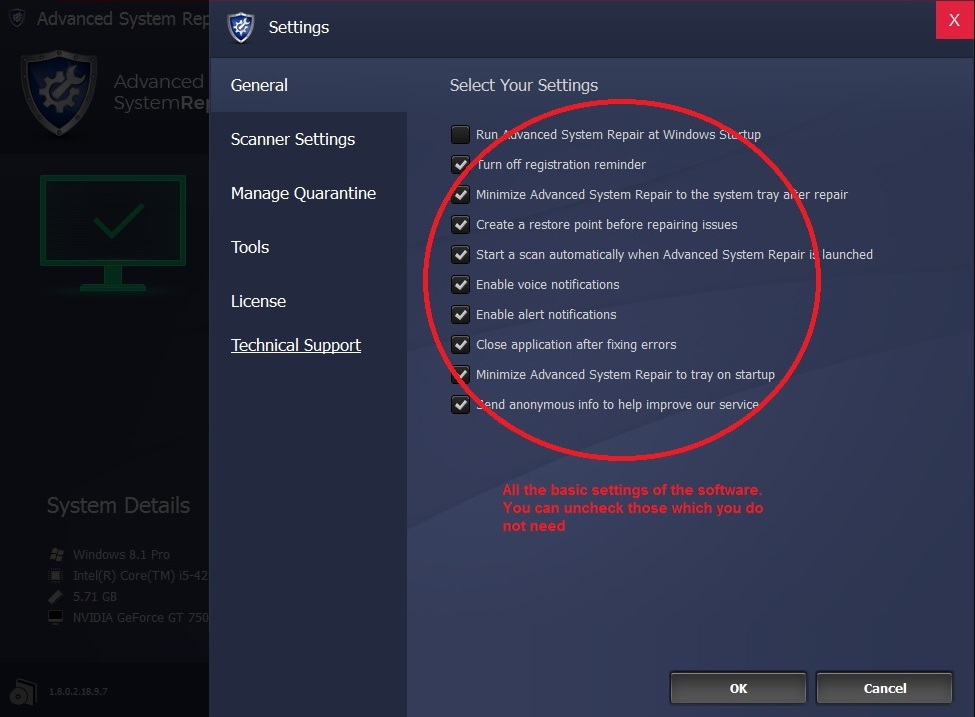
В разделе General также видны параметры:
-
Run Advanced System Repair at Windows Startup;
-
Turn off registration reminder;
-
Minimize Advanced System Repair to the system tray after repair;
-
Create a restore point before repairing issues;
-
Start a scan automatically when Advanced System Repair is launched;
-
Enable voice notifications;
-
Enable alert notifications;
-
Close application after fixing errors;
-
Minimize Advanced System Repair to tray on startup;
-
Send anonymous info to help improve our service.
Для безопасной работы стоит включить создание точки восстановления, но отключить автоматическое сканирование при запуске, если пользователь хочет полностью контролировать процесс. Автоматическое сканирование удобно только тогда, когда программа уже настроена и пользователь понимает, какие категории будут проверяться.
Точка восстановления особенно важна перед исправлением:
-
Registry Issues;
-
System Errors & Corrupted Files;
-
Security Holes;
-
Driver Updates;
-
Startup Optimizer;
-
PC Optimizer.
Если после исправления появляется нестабильность, точка восстановления позволяет откатить состояние Windows. Это не отменяет необходимости резервных копий важных файлов, но помогает при системных изменениях.
Управление карантином
В Advanced System Repair Pro есть раздел Manage Quarantine. Он нужен для объектов, которые программа уже нашла и изолировала. Карантин — более безопасный вариант, чем мгновенное безвозвратное удаление, потому что пользователь может восстановить элемент, если обнаружение оказалось ошибочным.
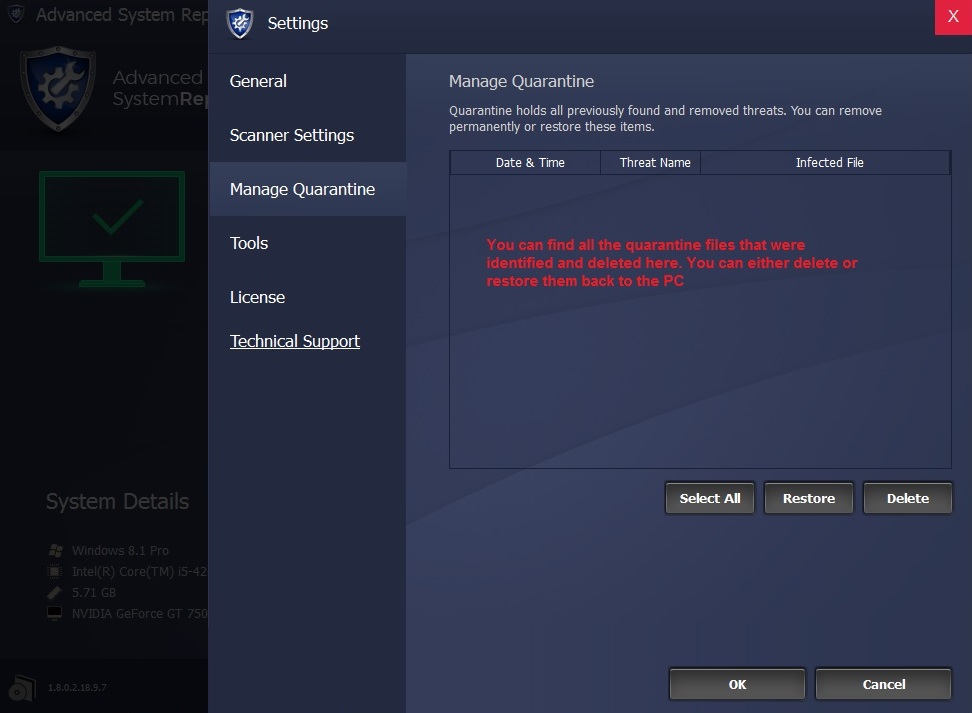
В окне Manage Quarantine отображается таблица с колонками:
-
Date & Time;
-
Threat Name;
-
Infected File.
Внизу находятся кнопки:
-
Select All;
-
Restore;
-
Delete;
-
OK;
-
Cancel.
Логика работы простая. Если Advanced System Repair Pro поместила объект в карантин, он больше не должен свободно работать в системе. Пользователь открывает Manage Quarantine, смотрит дату, название угрозы и зараженный файл. Затем выбирает: восстановить объект через Restore или удалить через Delete.
Восстанавливать элементы из карантина стоит только тогда, когда пользователь точно понимает, что файл безопасен. Например, это может быть ложное срабатывание на легитимный инструмент администрирования, архив или старую утилиту. Если объект неизвестен, лучше оставить его в карантине или удалить.
Кнопка Select All удобна при массовом удалении, но пользоваться ей нужно осторожно. В карантине могут быть разные типы объектов, и лучше сначала просмотреть список.
Настройки сканера
Раздел Scanner Settings позволяет настроить поведение проверки. Это один из важнейших разделов Advanced System Repair Pro, потому что именно здесь задается чувствительность и охват сканирования.
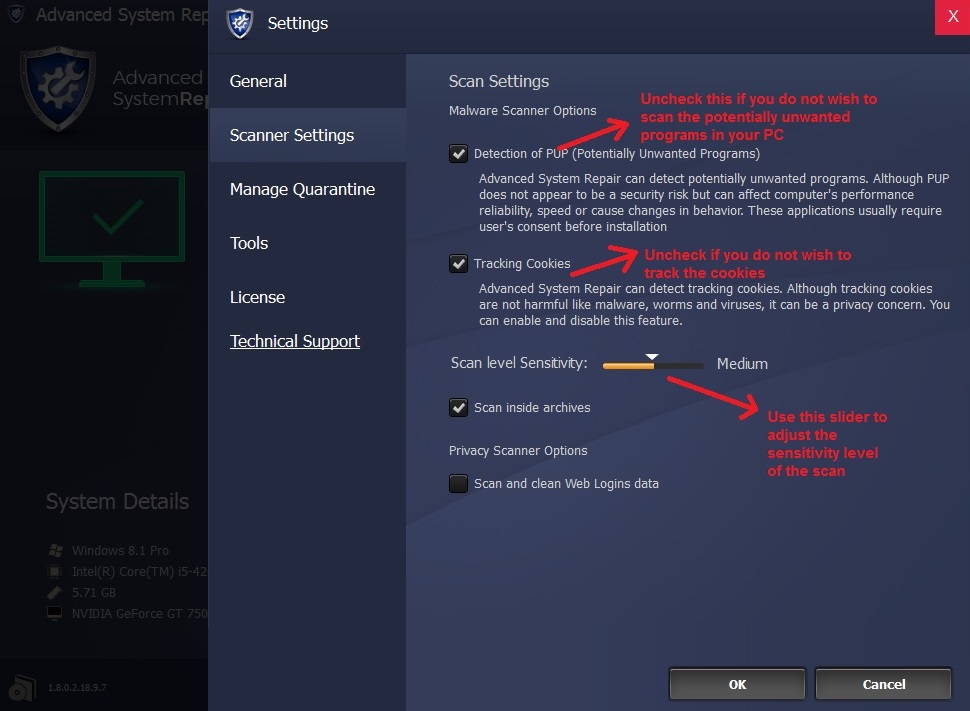
В Scanner Settings доступны следующие параметры:
| Настройка | Что делает |
|---|---|
| Detection of PUP (Potentially Unwanted Programs) | Включает поиск потенциально нежелательных программ |
| Tracking Cookies | Включает обнаружение отслеживающих cookies |
| Scan Level Sensitivity | Регулирует чувствительность проверки |
| Scan inside archives | Проверяет содержимое архивов |
| Scan and clean Web Logins data | Проверяет и очищает данные веб-логинов |
Ползунок Scan Level Sensitivity позволяет регулировать агрессивность проверки. Значение Medium подходит для обычного использования: программа не слишком поверхностна, но и не уходит в чрезмерно чувствительный режим, где выше вероятность спорных находок.
Для более глубокого сканирования можно поднять чувствительность, но после этого важно внимательнее читать результаты. Чем чувствительнее проверка, тем больше вероятность, что Advanced System Repair Pro покажет потенциально нежелательные или спорные элементы.
Рекомендуемые настройки для большинства пользователей:
-
Detection of PUP — включить;
-
Tracking Cookies — включить;
-
Scan Level Sensitivity — оставить на Medium;
-
Scan inside archives — включить при полной проверке;
-
Scan and clean Web Logins data — включать только при осознанной очистке браузерных данных.
Плановое обслуживание
Плановое обслуживание в Advanced System Repair Pro позволяет автоматизировать регулярную проверку и очистку. Планировщик относится к штатной логике использования программы.
Плановое обслуживание удобно, если компьютер используется постоянно и постепенно накапливает мусор, cookies, временные файлы и следы активности. Вместо ручного запуска раз в несколько недель можно настроить автоматическую проверку.
Но не все операции стоит автоматизировать одинаково. Безопаснее всего автоматизировать:
-
очистку временных файлов;
-
проверку мусора;
-
удаление tracking cookies;
-
базовую проверку приватности;
-
уведомления о найденных проблемах.
Осторожнее нужно относиться к автоматическому исправлению:
-
реестра;
-
драйверов;
-
системных файлов;
-
автозагрузки;
-
дефрагментации;
-
потенциальных угроз без просмотра деталей.
Хорошая схема планового обслуживания:
| Частота | Что запускать |
|---|---|
| Раз в неделю | Junk / Clutter Cleaner, Privacy Cleaner |
| Раз в две недели | Startup Optimizer с ручной проверкой |
| Раз в месяц | Полное сканирование с просмотром результатов |
| По необходимости | Registry Issues, Driver Updates, Disk Defragmenter |
| Перед крупными исправлениями | Создать точку восстановления |
Планировщик полезен только тогда, когда пользователь понимает, какие действия будут выполнены. Advanced System Repair Pro позволяет ускорить обслуживание, но автоматизация не должна заменять контроль над системными изменениями.
Tools: Startup Manager, Uninstall Menu и IE Extensions
В Advanced System Repair Pro есть раздел Tools, где собраны дополнительные инструменты. Он открывается через Menu и Settings. Этот раздел не отвечает за само сканирование, а дает доступ к ручному управлению отдельными областями системы.
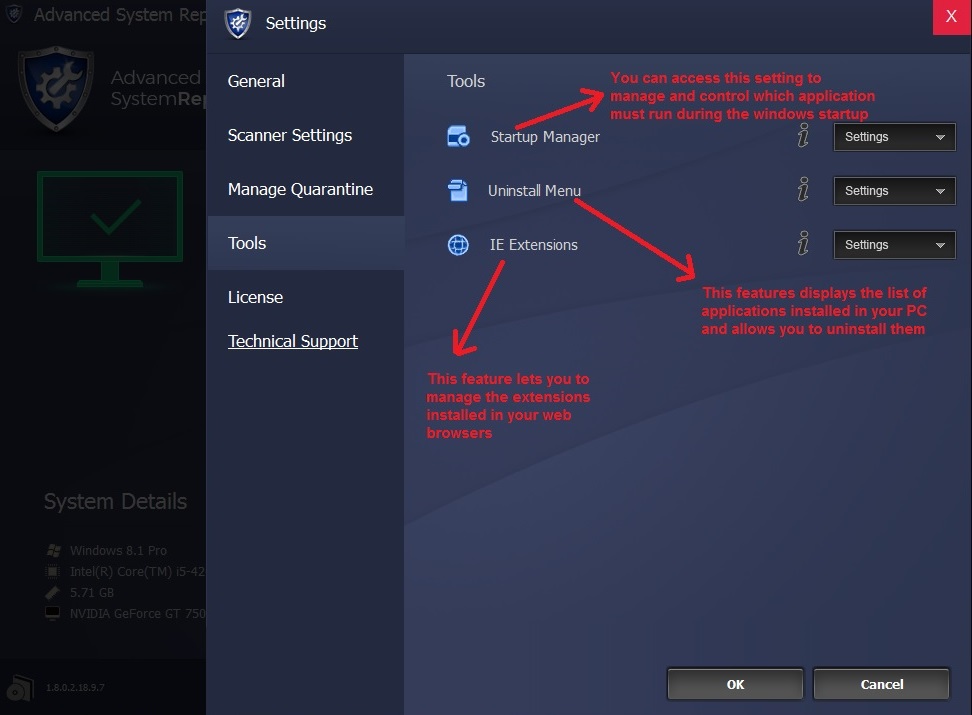
В Tools доступны три пункта:
| Инструмент | Назначение |
|---|---|
| Startup Manager | Управление программами, запускающимися вместе с Windows |
| Uninstall Menu | Просмотр установленных приложений и удаление ненужных |
| IE Extensions | Управление расширениями Internet Explorer |
Рядом с каждым пунктом есть выпадающая кнопка Settings. Она открывает настройки соответствующего инструмента.
Startup Manager
Startup Manager полезен, когда Windows долго загружается. Многие приложения добавляют себя в автозагрузку: мессенджеры, лаунчеры, облачные клиенты, обновляторы, вспомогательные службы. Не все они нужны сразу после включения компьютера.
Через Startup Manager можно оценить, какие элементы запускаются вместе с Windows, и отключить лишнее. Здесь важно не отключать драйверные компоненты, антивирус, синхронизацию рабочих сервисов и системные службы, если неизвестно, за что они отвечают.
Uninstall Menu
Uninstall Menu помогает работать с установленными программами. Он нужен для удаления ненужных приложений, которые занимают место, добавляют фоновые процессы или загружаются вместе с системой.
Этот инструмент полезен после покупки нового компьютера с предустановленным ПО или после длительного использования Windows, когда в системе накопились старые утилиты, пробные версии, панели, лаунчеры и редко используемые программы.
IE Extensions
IE Extensions относится к управлению расширениями Internet Explorer. Для современных пользователей этот пункт менее важен, чем раньше, но на старых системах и корпоративных компьютерах IE-компоненты всё еще могут встречаться. Ненужные расширения могут влиять на безопасность, приватность и поведение браузера.
Статистика и отчеты
Раздел Statistics показывает, что Advanced System Repair Pro уже сделала для системы. Это не рабочий экран исправления, а отчетный блок. Он помогает понять, какие действия выполнялись: сколько мусора очищено, сколько приватных следов обработано, сколько исправлений применено.
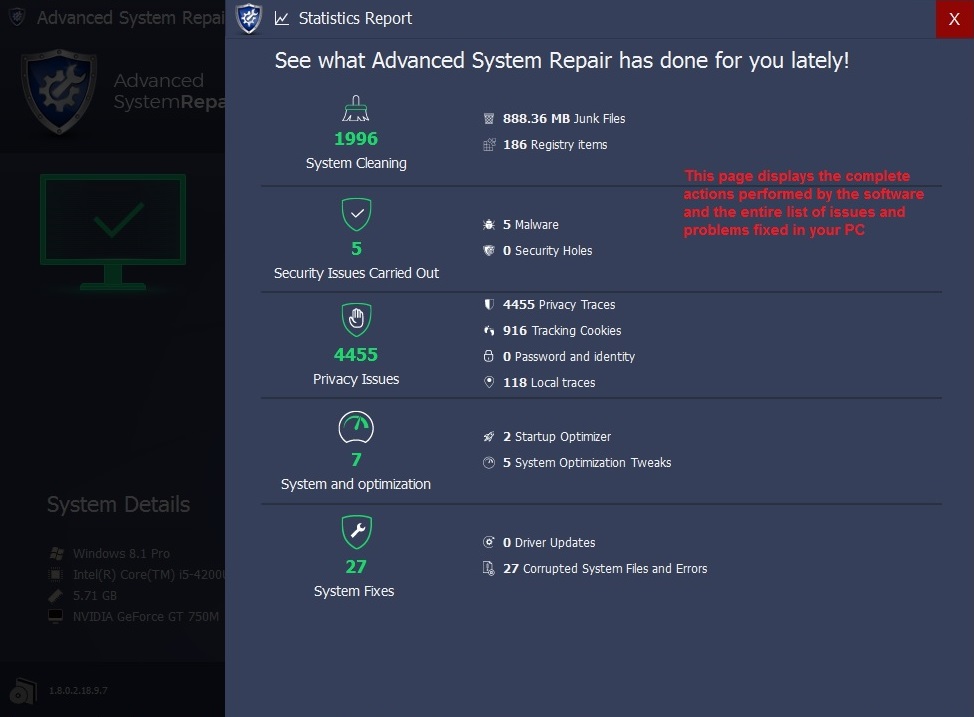
В Statistics Report используются крупные группы:
-
System Cleaning;
-
Security Issues Carried Out;
-
Privacy Issues;
-
System and optimization;
-
System Fixes.
Отчет удобен после нескольких циклов обслуживания. Пользователь видит, что программа не просто что-то исправила, а распределяет действия по категориям. Например, отдельно показываются junk files, registry items, malware, security holes, privacy traces, tracking cookies, startup optimizer, system optimization tweaks, driver updates, corrupted system files and errors.
Статистика не заменяет подробный журнал, но помогает быстро оценить объем работы. Если после каждого сканирования программа показывает огромные числа по одним и тем же категориям, это повод проверить, почему мусор или следы активности накапливаются слишком быстро.
Активация и лицензия
В Advanced System Repair Pro есть раздел License, а на главном экране может отображаться кнопка Activate Now. Это означает, что программа разделяет диагностические и полнофункциональные возможности. Пользователь может запустить проверку и увидеть найденные проблемы, но для полного исправления части результатов требуется активированная лицензия.
В интерфейсе логика лицензии понятна:
-
Activate Now — переход к активации;
-
License — информация о лицензии;
-
Technical Support — поддержка;
-
Support — раздел помощи;
-
уведомления — напоминания и сообщения программы.
В настройках General есть пункт Turn off registration reminder. Он управляет напоминаниями о регистрации. Если программа используется регулярно и лицензия уже активирована, такой пункт помогает сделать интерфейс спокойнее.
При работе с платными системными утилитами важно заранее понимать модель использования. Advanced System Repair Pro активно подталкивает к исправлению найденных проблем, а не только к просмотру отчета. Поэтому перед применением исправлений лучше проверить, какие действия доступны, что именно будет изменено и не привязаны ли нужные функции к платному режиму.
Производительность: чего ждать на практике
Advanced System Repair Pro может заметно помочь, если проблема компьютера связана с накопленным мусором, лишней автозагрузкой, большим количеством tracking cookies, временными файлами, устаревшими остатками приложений, фрагментацией HDD или неаккуратным состоянием системы.
На практике наибольший эффект обычно дают:
-
очистка Junk Files and System Clutter;
-
удаление лишних элементов автозагрузки через Startup Optimizer;
-
очистка браузерного кэша и cookies;
-
удаление ненужных программ через Uninstall Menu;
-
отключение фоновых процессов;
-
дефрагментация HDD;
-
устранение явно проблемных элементов в реестре;
-
исправление поврежденных системных файлов.
Меньший эффект будет, если компьютер медленный из-за аппаратных ограничений. Программа не увеличивает объем оперативной памяти, не заменяет HDD на SSD, не чинит перегрев, не ускоряет слабый процессор и не решает физический износ накопителя.
Advanced System Repair Pro лучше воспринимать как инструмент наведения порядка. Она может убрать лишнее, оптимизировать часть настроек, подсказать проблемные категории и выполнить типовое обслуживание. Но если компьютер технически устарел, программная оптимизация даст только частичное улучшение.
Где эффект наиболее заметен
| Ситуация | Вероятный эффект |
|---|---|
| Давно не чистили временные файлы | Освобождение места и более аккуратная работа системы |
| Много программ в автозагрузке | Ускорение входа в Windows |
| Браузеры накопили кэш и cookies | Освобождение места и очистка приватных следов |
| Старый HDD с фрагментацией | Возможное улучшение чтения файлов |
| Много удаленных программ оставили следы | Уменьшение реестрового и файлового мусора |
| Есть рекламные или нежелательные элементы | Удаление через Malware Cleaner и карантин |
Где программа не решит проблему полностью
| Ситуация | Почему Advanced System Repair Pro не является полным решением |
|---|---|
| Недостаточно RAM | Нужен апгрейд памяти или облегчение нагрузки |
| Система стоит на старом HDD | Лучший эффект даст переход на SSD |
| Компьютер перегревается | Нужна чистка охлаждения и проверка термопасты |
| Диск физически поврежден | Нужна диагностика SMART и замена накопителя |
| Windows сильно повреждена | Может потребоваться восстановление или переустановка |
| В системе активное заражение | Нужна полноценная антивирусная проверка несколькими средствами |
Безопасность и спорные моменты
Advanced System Repair Pro — программа с неоднозначной репутацией. С одной стороны, у нее есть понятный интерфейс, конкретные модули обслуживания, сканирование, очистка, оптимизация, карантин, настройки сканера, статистика и техническая поддержка. С другой стороны, часть антивирусного и анти-PUP сообщества относится к ней настороженно.
В некоторых материалах по безопасности Advanced System Repair Pro описывается как спорный системный оптимизатор, который может показывать тревожные результаты и продвигать платное исправление. Поэтому использовать Advanced System Repair Pro нужно не вслепую, а контролируемо:
-
смотреть View Details перед исправлением;
-
не нажимать Fix, Clean & Optimize Now при первом запуске без проверки;
-
держать включенным Create a restore point before repairing issues;
-
не отключать основной антивирус Windows;
-
не воспринимать программу как единственную защиту;
-
осторожно работать с реестром и драйверами;
-
проверять карантин перед удалением;
-
не включать агрессивные настройки сканера без необходимости.
Самый безопасный формат использования — как вспомогательный инструмент обслуживания, а не как единственный центр безопасности и ремонта Windows. Advanced System Repair Pro удобна для очистки, диагностики и типовой оптимизации, но критические решения по драйверам, реестру, системным файлам и угрозам лучше принимать после просмотра деталей.
Плюсы и минусы Advanced System Repair Pro
| Плюсы | Почему это полезно |
|---|---|
| Единый экран обслуживания | Не нужно открывать много отдельных утилит |
| Большая кнопка SCAN | Понятный стартовый сценарий для новичков |
| Категории PC Scan Options | Можно включать и выключать типы проверки |
| View Details в результатах | Позволяет смотреть найденные элементы перед исправлением |
| Fix, Clean & Optimize Now | Быстрое обслуживание после настройки |
| Junk / Clutter Cleaner | Освобождение места от временных и лишних файлов |
| Privacy Cleaner | Удаление cookies и локальных следов активности |
| Startup Optimizer | Контроль программ, влияющих на запуск Windows |
| Manage Quarantine | Изоляция подозрительных объектов с возможностью восстановления |
| Scanner Settings | Настройка PUP, cookies, архивов и чувствительности |
| Statistics Report | Отчет о выполненных действиях |
| Create a restore point before repairing issues | Дополнительная защита перед системными изменениями |
| Минусы | Почему это важно |
|---|---|
| Автоматическое исправление может быть слишком широким | Первый запуск лучше делать вручную |
| Работа с реестром требует осторожности | Неправильные изменения могут вызвать сбои |
| Драйверы не стоит обновлять без необходимости | Рабочий драйвер иногда стабильнее нового |
| Privacy Cleaner может удалить данные входа | Нужно осторожно использовать Web Logins data |
| Репутация программы спорная | Часть защитных сервисов относит ее к PUP |
| Не заменяет полноценный антивирус | Защитные функции лучше использовать как дополнительный слой |
| Не решает аппаратные проблемы | Нехватка RAM, старый диск и перегрев требуют других решений |
| Может показывать много тревожных результатов | Нужно читать детали, а не ориентироваться только на количество ошибок |
Сравнение с аналогами
Advanced System Repair Pro конкурирует с несколькими популярными утилитами для обслуживания Windows: CCleaner, IObit Advanced SystemCare, Glary Utilities, AVG TuneUp, Wise Care 365, Ashampoo WinOptimizer и штатными инструментами Windows. По набору задач она ближе всего к комплексным оптимизаторам, а не к простым чистильщикам кэша.
CCleaner делает упор на очистку, производительность, обновление программ и драйверов, а также чистку реестра в профессиональных возможностях. Glary Utilities предлагает one-click maintenance, очистку мусора, исправление ошибок, очистку приватных следов и набор из множества системных инструментов. AVG TuneUp выделяется Sleep Mode, автоматическим обслуживанием, очисткой браузера и диска, управлением приложениями и оптимизацией фоновой активности. Wise Care 365 объединяет PC Checkup, System Cleaner, System Tune-up, Privacy Protector и System Monitor, а также чистку реестра, кэша браузеров, истории, cookies и управление автозагрузкой.
| Программа | Сильная сторона | Чем отличается от Advanced System Repair Pro |
|---|---|---|
| Advanced System Repair Pro | Сканирование, очистка, ремонт, оптимизация и защитные модули в одном интерфейсе | Делает упор на связку Scan Results, Fix / Clean / Optimize и категории ремонта системы |
| CCleaner | Очистка мусора, приватности, оптимизация и обновления | Более известен как чистильщик и инструмент обслуживания, менее ориентирован на ремонт системы как центральный сценарий |
| IObit Advanced SystemCare | Комплексное обслуживание, ускорение, защита, режимы сканирования | Более развитая экосистема IObit, но похожая логика сканировать и исправить |
| Glary Utilities | Большой набор отдельных утилит и one-click maintenance | Больше ручных инструментов для разных задач, удобен опытным пользователям |
| AVG TuneUp | Sleep Mode, автоматическое обслуживание, управление приложениями | Сильнее сфокусирован на снижении фоновой нагрузки и продлении жизни ПК |
| Wise Care 365 | PC Checkup, System Cleaner, System Tune-up, Privacy Protector | Хорошо структурирован по вкладкам и понятен для регулярной очистки |
| Ashampoo WinOptimizer | Набор модулей оптимизации и приватности | Больше похож на классический пакет системных инструментов |
| Windows Disk Cleanup / Storage Sense | Штатная безопасная очистка Windows | Не дает такого набора ремонт + защита + реестр + карантин, зато максимально нативен для Windows |
CCleaner
CCleaner удобнее, когда нужна быстрая очистка мусора, браузеров, временных файлов и простое обслуживание. Advanced System Repair Pro выглядит шире именно как ремонтный пакет: она показывает Security Holes, System Errors & Corrupted Files, Malware Cleaner, Driver Updates, PC Optimizer, Registry Issues и Disk Defragmenter & Optimizer в одном отчете.
Для пользователя, которому нужен чистильщик, CCleaner может быть проще. Для пользователя, которому нужна программа проверить весь ПК и показать, что исправить, Advanced System Repair Pro выглядит более комплексно.
Glary Utilities
Glary Utilities сильна большим количеством отдельных инструментов. Это набор для пользователей, которые любят ручное управление: почистить диск, проверить реестр, поработать с автозагрузкой, удалить дубликаты, использовать дополнительные утилиты.
Advanced System Repair Pro проще по логике: она ведет пользователя от SCAN к Scan Results, а затем к Fix, Clean & Optimize Now. Здесь меньше ощущения набора инструментов и больше ощущения мастера обслуживания.
AVG TuneUp
AVG TuneUp заметно выделяется управлением фоновыми приложениями через Sleep Mode и автоматическим обслуживанием. Это хороший вариант для тех, кто хочет уменьшить нагрузку от программ, которые постоянно висят в фоне.
Advanced System Repair Pro делает акцент шире: она не только оптимизирует фоновые процессы, но и показывает категории угроз, приватности, реестра, дефрагментации, драйверов и поврежденных файлов. Если нужна именно связка ремонт + очистка + проверка, Advanced System Repair Pro ближе к этой задаче.
Wise Care 365
Wise Care 365 структурирован по разделам PC Checkup, System Cleaner, System Tune-up, Privacy Protector, System Monitor. Он хорошо подходит для регулярного обслуживания и понятной чистки.
Advanced System Repair Pro более агрессивно подает результаты через общий ремонтный сценарий. В ней важны Attention, количество issues, items to clean, disk space to free up и кнопка Fix, Clean & Optimize Now. Это более прямой подход: программа показывает проблему и сразу предлагает действие.
штатных инструментов Windows
Штатные инструменты Windows безопаснее и прозрачнее, но они разнесены по разным местам. Для очистки используется Память и временные файлы, для автозагрузки — Диспетчер задач или параметры приложений, для защиты — Windows Security, для восстановления — System Restore, для диска — Optimize Drives.
Advanced System Repair Pro собирает эти сценарии в одном интерфейсе. Это главное преимущество. Но штатные инструменты Windows лучше использовать, когда нужно минимизировать риск сторонних изменений и не устанавливать дополнительную системную утилиту.
Кому стоит попробовать Advanced System Repair Pro
Advanced System Repair Pro подходит пользователям, которым нужен простой центр обслуживания Windows. Это программа для тех, кто хочет видеть проблемы в одном окне, запускать проверку одной кнопкой и получать понятные действия Clean, Fix, Optimize.
Программа особенно уместна в таких случаях:
-
компьютер давно не чистили;
-
Windows долго запускается;
-
в системе много старых программ;
-
браузеры накопили кэш, cookies и историю;
-
нужно быстро проверить приватные следы;
-
пользователь хочет видеть категории проблем, а не искать их вручную;
-
нужно периодически запускать обслуживание без сложных технических действий;
-
важно иметь карантин для подозрительных объектов;
-
нужен отчет по действиям через Statistics.
Advanced System Repair Pro хорошо подходит для домашнего ПК, ноутбука с большим количеством пользовательских программ, старой системы на HDD, компьютера после длительной эксплуатации без обслуживания.
Кому лучше выбрать другой инструмент
Advanced System Repair Pro не всегда лучший выбор. Есть сценарии, где разумнее использовать другую программу или штатные средства Windows.
Лучше выбрать другой вариант, если:
-
нужна только очистка временных файлов;
-
пользователь не хочет работать с платной лицензией;
-
требуется максимально прозрачный open-source инструмент;
-
компьютер обслуживается администратором вручную;
-
нужен полноценный антивирусный комплекс;
-
не хочется использовать программы, которые часть защитных сервисов относит к PUP;
-
нужна только дефрагментация или только управление автозагрузкой;
-
пользователь боится автоматических изменений реестра и драйверов.
Для простой очистки часто достаточно Windows Storage Sense или CCleaner. Для набора ручных утилит удобнее Glary Utilities. Для управления фоновыми приложениями хорошо подходит AVG TuneUp. Для структурированной регулярной чистки можно рассмотреть Wise Care 365. Advanced System Repair Pro стоит выбирать тогда, когда нужен именно комплексный сценарий проверить, найти, исправить, очистить и оптимизировать.
Практическая инструкция: безопасная схема использования
Advanced System Repair Pro лучше использовать поэтапно. Это снижает риск лишних изменений и помогает понять, какие проблемы действительно есть в системе.
Шаг 1. Открыть программу и проверить System Status
После запуска нужно посмотреть блок System Status. Там отображается дата последнего сканирования, количество неисправленных проблем, переключатели Realtime Protection и Realtime System Care, а также ссылка View Scan Details.
Если это первый запуск, не стоит сразу нажимать Fix, Clean & Optimize Now после проверки. Сначала нужно изучить результаты.
Шаг 2. Проверить PC Scan Options
В блоке PC Scan Options нужно оставить отмеченными нужные категории:
-
Malware Cleaner;
-
System / Registry Cleaner;
-
Security Holes;
-
Startup Optimizer;
-
Disk Defragmenter;
-
Privacy Cleaner;
-
System Optimizer;
-
Junk / Clutter Cleaner;
-
Driver Update;
-
Repair Corrupted Files.
Для первого сканирования можно оставить всё включенным, но потом внимательно читать результаты. Для быстрой регулярной очистки лучше оставить только Junk / Clutter Cleaner и Privacy Cleaner.
Шаг 3. Настроить General
Через Menu нужно открыть Settings и раздел General. Важнейшая настройка — Create a restore point before repairing issues. Ее лучше включить.
Дополнительно можно настроить:
-
запуск вместе с Windows;
-
автоматический старт сканирования;
-
уведомления;
-
голосовые уведомления;
-
закрытие программы после исправления;
-
сворачивание в трей.
Для ручного контроля лучше отключить автоматический запуск сканирования при старте программы.
Шаг 4. Настроить Scanner Settings
В Scanner Settings стоит включить:
-
Detection of PUP;
-
Tracking Cookies;
-
Scan inside archives для полной проверки.
Ползунок Scan Level Sensitivity лучше оставить на Medium. Опцию Scan and clean Web Logins data стоит включать только тогда, когда пользователь готов удалить сохраненные веб-данные.
Шаг 5. Запустить SCAN
На главном экране нужно нажать SCAN. Программа начнет сбор системных данных и проверку категорий. Во время сканирования отображаются этапы и найденные элементы.
Не стоит прерывать первую проверку без причины. Чем больше категорий включено, тем дольше идет анализ.
Шаг 6. Изучить Scan Results
После завершения проверки открывается экран Scan Results. Нужно пройти по категориям:
-
посмотреть количество найденных элементов;
-
открыть View Details;
-
оценить рекомендации;
-
снять галочки с категорий, которые не нужно исправлять сразу.
Особое внимание — Registry Issues, Driver Updates, System Errors & Corrupted Files, Startup Optimizer.
Шаг 7. Сначала очистить безопасные категории
Сначала лучше применить Clean к:
-
Junk Files and System Clutter;
-
Privacy Scanner;
-
tracking cookies;
-
временным файлам;
-
кэшу.
Эти действия обычно меньше рискуют нарушить работу системы.
Шаг 8. Отдельно проверить реестр, драйверы и автозагрузку
Перед исправлением Registry Issues нужно убедиться, что создана точка восстановления. Перед Driver Updates нужно проверить, какие именно драйверы предлагаются. Перед Startup Optimizer нужно посмотреть, какие программы будут отключены или оптимизированы.
Шаг 9. Использовать Fix, Clean & Optimize Now только после проверки
Кнопка Fix, Clean & Optimize Now удобна, но ее лучше использовать после ручной проверки. При повторных запусках, когда пользователь уже знает поведение программы, можно применять ее быстрее.
Шаг 10. Перезагрузить компьютер и проверить результат
После исправления нужно перезагрузить Windows. Затем проверить:
-
скорость загрузки;
-
свободное место на диске;
-
работу браузеров;
-
работу нужных программ;
-
наличие ошибок;
-
автозагрузку;
-
повторное сканирование Advanced System Repair Pro.
Если после изменений появилась проблема, нужно использовать точку восстановления.
Частые проблемы и вопросы
Можно ли использовать Advanced System Repair Pro вместо антивируса?
Нет. Advanced System Repair Pro имеет модули Malware Cleaner, Virus Shield, Malware Shield и другие защитные функции, но его лучше использовать как дополнительный инструмент обслуживания и проверки. Основная защита Windows или отдельный антивирус должны оставаться включенными.
Нужно ли исправлять все найденные проблемы?
Нет. Advanced System Repair Pro может показать много найденных элементов, но не каждый пункт требует немедленного исправления. Сначала нужно открыть View Details, особенно для реестра, драйверов, автозагрузки и системных файлов.
Безопасно ли чистить реестр?
Чистить реестр можно только осторожно. Перед исправлением Registry Issues нужно включить Create a restore point before repairing issues. Если компьютер работает стабильно, не стоит исправлять все реестровые пункты только ради красивого отчета.
Почему после очистки компьютер не стал намного быстрее?
Потому что причина медленной работы может быть не в мусорных файлах. Если проблема в нехватке оперативной памяти, старом HDD, перегреве, слабом процессоре или поврежденном накопителе, Advanced System Repair Pro даст ограниченный эффект.
Что делать, если программа нашла тысячи privacy traces?
Открыть View Details в категории Privacy Scanner. Обычно это cookies, история, кэш и локальные следы активности. Их можно очистить, но перед удалением web logins нужно убедиться, что пароли сохранены в надежном менеджере.
Нужно ли включать Scan inside archives?
Для полной проверки — да. Для быстрой регулярной проверки можно отключить, чтобы ускорить сканирование. Архивы стоит проверять, если пользователь часто скачивает ZIP/RAR-файлы, старые установщики или переносит данные с внешних носителей.
Что делать с объектами в карантине?
Открыть Manage Quarantine, посмотреть Date & Time, Threat Name, Infected File. Неизвестные и подозрительные объекты лучше не восстанавливать. Если объект точно безопасен, можно использовать Restore. Для удаления применяется Delete.
Стоит ли использовать Driver Update?
Только при необходимости. Если устройства работают нормально, драйверы лучше не обновлять автоматически без причины. Драйверные изменения могут повлиять на звук, сеть, видеокарту, тачпад, принтер и другие устройства.
Можно ли использовать Disk Defragmenter на SSD?
Классическая дефрагментация нужна в основном HDD. На SSD лучше быть осторожнее и не запускать дефрагментацию автоматически. Если Advanced System Repair Pro предлагает оптимизацию диска, нужно учитывать тип накопителя.
Как отменить изменения?
Перед исправлением нужно включить создание точки восстановления. Если после исправления возникла проблема, используется восстановление системы к предыдущей точке. Для объектов из карантина можно использовать Restore, если они еще не удалены окончательно.
Итоговая оценка Advanced System Repair Pro
Advanced System Repair Pro — это комплексная программа для пользователей, которым нужен один центр обслуживания Windows. Она объединяет сканирование, очистку мусора, исправление ошибок, проверку приватности, оптимизацию автозагрузки, работу с реестром, дефрагментацию, защитные модули, карантин, настройки сканера и статистику.
Главное преимущество программы — понятный сценарий. Пользователь видит System Status, выбирает PC Scan Options, нажимает SCAN, получает Scan Results, открывает View Details и применяет Clean, Fix, Optimize или общую кнопку Fix, Clean & Optimize Now. Для новичка это проще, чем вручную использовать несколько разных системных инструментов.
Сильные стороны Advanced System Repair Pro:
-
удобный главный экран;
-
понятная логика сканирования;
-
много категорий проверки;
-
очистка мусора и приватных следов;
-
проверка PUP и malware;
-
управление карантином;
-
настройки чувствительности сканера;
-
создание точки восстановления перед исправлением;
-
инструменты автозагрузки и удаления программ;
-
отчет Statistics Report.
Главные ограничения:
-
спорная репутация в анти-PUP сообществах;
-
осторожность при работе с реестром и драйверами;
-
риск слишком широкого автоматического исправления;
-
невозможность заменить полноценный антивирус;
-
ограниченный эффект при аппаратных проблемах компьютера.
Advanced System Repair Pro стоит использовать как инструмент контролируемого обслуживания. Лучший сценарий — включить точку восстановления, запустить сканирование, изучить детали, сначала очистить мусор и приватные следы, затем отдельно оценить реестр, драйверы, автозагрузку и системные исправления. В таком режиме программа может быть полезной для очистки ПК, оптимизации Windows, удаления мусорных файлов и поддержания системы в более аккуратном состоянии.
