
Ashampoo Undeleter — это утилита для восстановления удалённых файлов и папок на компьютерах под Windows. Её задача предельно конкретная: найти записи удалённых объектов в файловой системе, показать список найденного с оценкой состояния и восстановить выбранные элементы в указанную папку. Программа рассчитана на ситуации, когда файл уже исчез из Проводника и корзина не помогает: очистили корзину, удалили мимо неё, удалили с флешки, потеряли данные после неаккуратной чистки папок или ошиблись при сортировке документов.
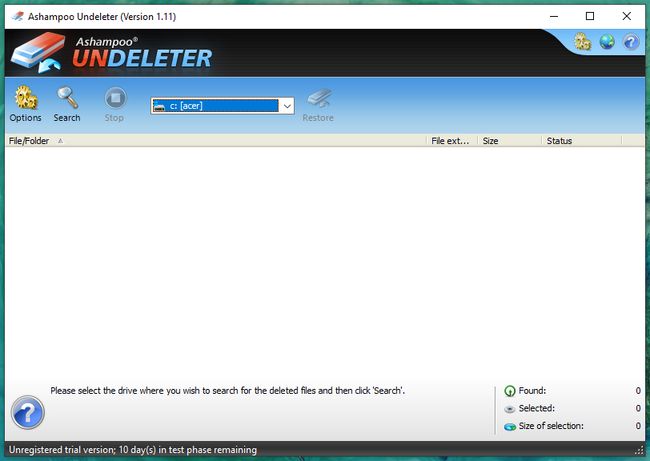
В интерфейсе у Ashampoo Undeleter нет «комбайна» из десятков режимов. Основной сценарий уложен в четыре команды на верхней панели: Options, Search, Stop, Restore. Вы выбираете том в выпадающем списке, запускаете поиск, отмечаете нужные файлы галочками и восстанавливаете их в выбранное место. Отдельно важная деталь — программа показывает состояние найденных объектов: можно заранее понять, какие файлы реально поднять целиком, какие восстановятся частично, а какие уже не имеют смысла вытаскивать.
Ниже — подробный обзор программы как конкретного инструмента: что в ней есть, как устроено окно, какие настройки влияют на выдачу, как правильно запускать сканирование и куда сохранять результат, чтобы не «добить» удалённые данные.
Скачать Ashampoo Undeleter
- Выше вероятность восстановления
- Российский разработчик
- Понятный интерфейс на русском
- Полный функционал в платной версии
- Плохая совместимость с Windows 10
- Интерфейс труден для новичков
1) Что именно умеет Ashampoo Undeleter
Ключевой функционал в одном абзаце
Ashampoo Undeleter ищет и восстанавливает файлы и директории на разделах NTFS и FAT 12/16/32, умеет работать с томами, где включены NTFS Compression и NTFS Encryption, восстанавливает Alternate Data Streams (ADS) на NTFS, показывает оценку состояния найденных объектов и не ограничивает количество элементов, которые можно вернуть. Поиск запускается кнопкой Search, восстановление — кнопкой Restore, а список результатов представлен таблицей с колонками File/Folder, File ext..., Size, Status.
Типовые ситуации, где программа закрывает задачу
-
Файл удалили в Windows и он исчез из папки.
-
Корзину уже очистили, а документ нужен срочно.
-
Удаление было мимо корзины (например, через сочетание клавиш).
-
Удалили данные с внешнего диска или USB-флешки.
-
Разобрали «хлам» на диске и случайно снесли нужную папку вместе с содержимым.
Что программа делает «по-взрослому», а что — без лишней магии
Ashampoo Undeleter не пытается притворяться комплексной лабораторией. Она делает ровно то, что ожидают от простого восстановителя: быстро сканирует структуру файловой системы (MFT на NTFS и таблицы FAT на FAT-разделах), выводит список удалённых объектов, даёт выбрать нужное и восстанавливает в заданное место. За счёт этого программа ощущается лёгкой и прямолинейной: меньше шагов, меньше решений, меньше шансов запутаться.
2) Ограничения и правила безопасности, которые напрямую влияют на результат
Восстановление данных почти всегда упирается не в «волшебную кнопку», а в то, успели ли удалённые блоки быть перезаписанными. Поэтому перед запуском Ashampoo Undeleter важно соблюдать несколько правил. Они не «для галочки» — это прямое влияние на процент успешного восстановления.
Правило №1: не записывать ничего на тот же диск/раздел
Если файл удалён с диска C:, любые новые записи на C: повышают риск, что место, где лежали данные, будет занято другими файлами. Это касается:
-
установки программ;
-
скачивания файлов;
-
распаковки архивов;
-
обновлений, которые пишут данные на системный раздел;
-
даже активной работы браузера с кэшем.
Практический вывод: Ashampoo Undeleter лучше запускать так, чтобы восстановление шло на другой диск/раздел или на внешний носитель.
Правило №2: восстанавливать только в другую папку назначения
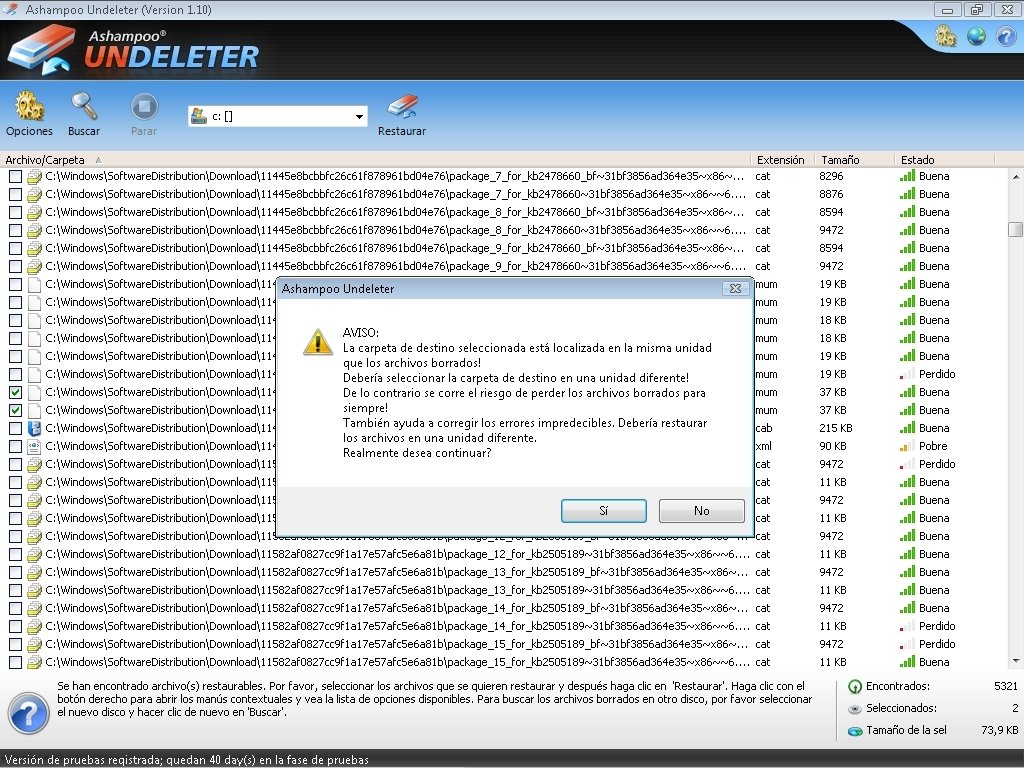
В Ashampoo Undeleter при восстановлении выбирается целевая директория. Её нужно указывать не на том же разделе, где выполнялся поиск удалённых файлов. Это важнее любых «настроек скорости», потому что сохранение восстановленного на исходный том способно перезаписать ещё не восстановленные элементы.
Правило №3: чем раньше — тем лучше
Программа ориентирована на сценарий «удалили — сразу спохватились». Это нормально: по мере времени и активности системы шанс восстановить целиком падает. Именно поэтому в интерфейсе есть колонка Status — она показывает, что программа реально видит на носителе.
Правило №4: если носитель сыпется физически — не мучить его повторными сканами
Ashampoo Undeleter требует стабильного чтения. Если диск «отваливается», трещит, исчезает из системы или вызывает зависания при чтении, задача становится не про программу, а про аппаратное состояние. В таких условиях повторные проходы сканирования увеличивают нагрузку на носитель.
3) Установка и первый запуск
Установка
Процесс установки стандартный для Windows-приложения: выбирается папка установки, создаются ярлыки, программа добавляется в список приложений. На практике важно одно: не устанавливать Ashampoo Undeleter на тот диск, с которого планируется восстановление, если есть альтернатива. Это особенно критично, когда восстанавливают с системного C:.
Права администратора и активация
Для работы программе нужны полные административные права. Это влияет на доступ к томам и на корректное чтение структуры файловой системы.
Также требуется интернет-подключение для активации, причём лицензия проверяется повторно через регулярные интервалы. Это означает, что даже после установки программа рассчитывает периодически подтверждать лицензию через сеть.
Поддерживаемые версии Windows
Программа работает на:
-
Windows 10
-
Windows 8
-
Windows 7
4) Главное окно: как устроен интерфейс Ashampoo Undeleter
Визуально Ashampoo Undeleter — классическое окно в стиле Windows-утилит: верхняя панель команд, ниже — таблица результатов, внизу — справочная строка и счётчики найденного/выбранного.
Верхняя панель: четыре основные команды
На панели команд расположены кнопки:
-
Options — открывает настройки программы.
-
Search — запускает поиск удалённых файлов на выбранном носителе.
-
Stop — останавливает текущий процесс поиска.
-
Restore — восстанавливает отмеченные элементы.
Схема работы здесь максимально линейная: выбрал диск → Search → отметил → Restore.
Выбор носителя
Рядом с кнопками находится выпадающий список с выбором тома/устройства. В окне программы он выглядит как поле с буквой диска и подписью в квадратных скобках (например, диск с буквой и указанием типа). Именно здесь задаётся «где искать».
Таблица результатов
Список найденных объектов отображается в виде таблицы. В верхней части видны заголовки колонок:
| Колонка | Что показывает | Зачем нужна |
|---|---|---|
| File/Folder | Путь и имя файла/папки | Понимание, откуда объект был удалён, и что это за элемент |
| File ext... | Расширение файла | Быстро отфильтровать по типу: документы, картинки, архивы |
| Size | Размер | Отсеять пустышки или найти крупные файлы (видео, архивы) |
| Status | Состояние восстановления | Быстро оценить шанс: целиком, частично, никак |
Слева у каждой строки есть чекбокс: именно им отмечаются элементы для восстановления. Подход удобный: можно выбрать один файл, можно выделять пачкой.
Индикатор состояния (Status)
В колонке Status Ashampoo Undeleter показывает состояние найденного. В интерфейсе это выглядит как зелёный «уровень сигнала» и текстовая оценка (например, Good). В логике программы состояние используется для ответа на вопрос: восстановится ли файл целиком, частично или не восстановится.
Нижняя панель: подсказки и счётчики
В нижней части окна видно:
-
подсказку по текущему шагу (например, что найдено N файлов и можно нажать Restore);
-
указание, что правый клик по списку открывает контекстное меню с дополнительными командами;
-
счётчики:
-
Found — сколько объектов найдено;
-
Selected — сколько выбрано;
-
Size of selection — суммарный размер выбранных элементов.
-
Эти счётчики особенно полезны, когда вы выбираете большой объём: можно сразу понять, сколько места нужно в папке назначения.
5) Настройки (Options): что реально влияет на выдачу и восстановление
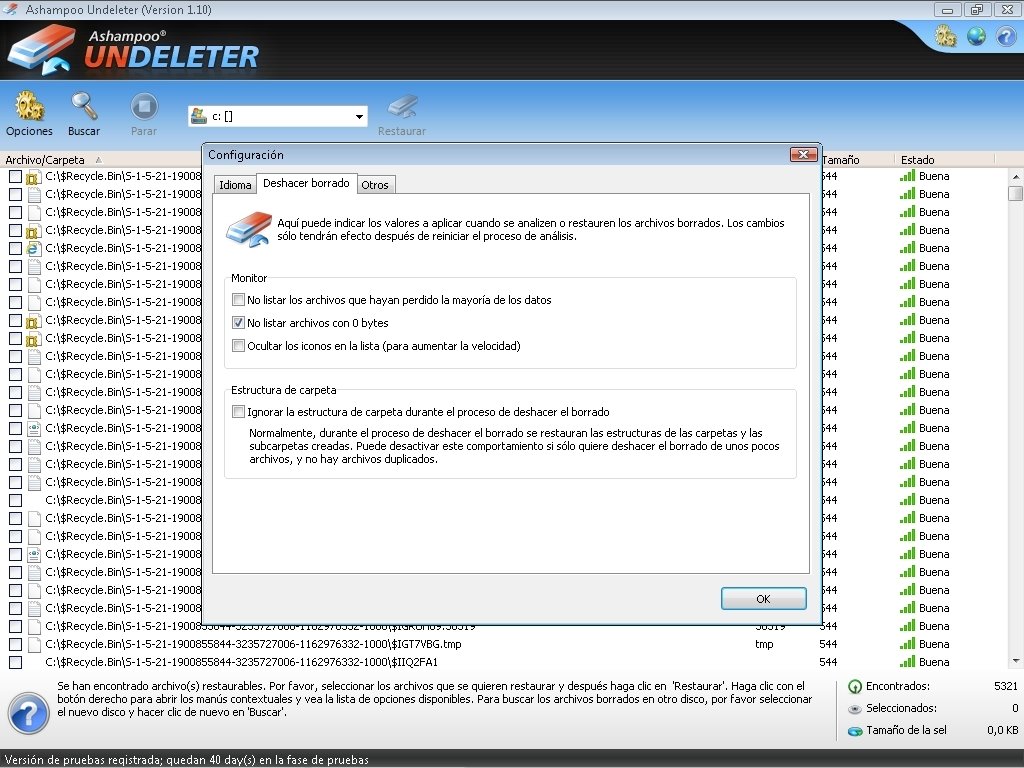
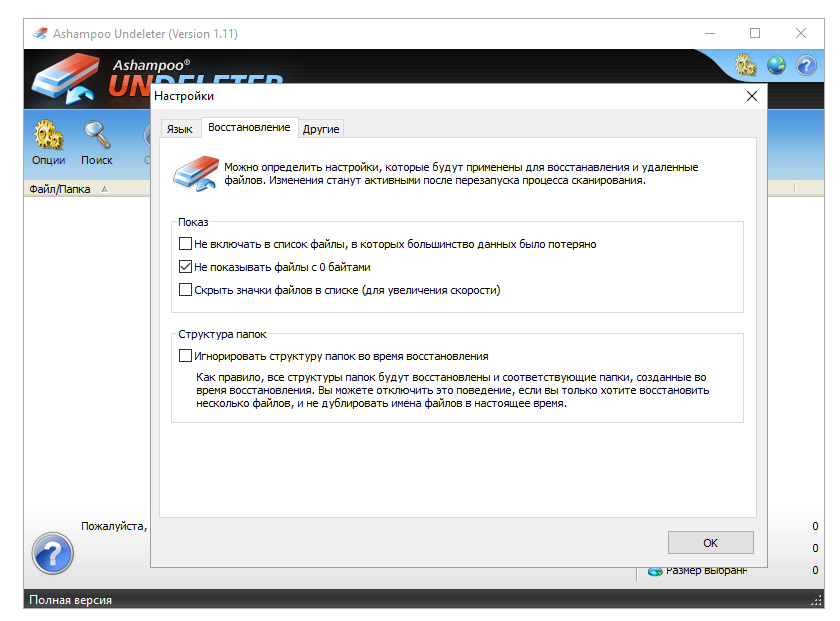
Окно настроек в Ashampoo Undeleter называется Settings и включает вкладки:
-
Language
-
Undeleter
-
Other
Важно: в верхней части окна настроек есть пояснение, что изменения применяются после перезапуска процесса сканирования. Это означает, что если поиск уже запущен, то часть параметров начнёт работать только при новом запуске Search.
Вкладка Undeleter: отображение результатов и структура папок
На вкладке Undeleter есть два ключевых блока: Display и Folder structure.
Display
Здесь доступны флажки:
-
Do not list files in which the majority of the data has been lost
Не выводить файлы, у которых большая часть данных потеряна. По сути, это фильтр «не показывать заведомо плохие кандидаты». -
Do not list files with 0 bytes
Не выводить файлы с нулевым размером. Практически полезно, когда список «забит» пустыми элементами. -
Hide file icons in the list (for increased speed)
Скрыть иконки файлов в списке для увеличения скорости. На больших списках это реально ускоряет отрисовку и прокрутку.
Folder structure
Здесь ключевая настройка:
-
Ignore folder structure during undelete
Игнорировать структуру папок при восстановлении.
По умолчанию программа восстанавливает структуру каталогов и создаёт нужные подпапки. Если включить игнорирование структуры, восстановление превращается в «выгрузку выбранного набора» без повторения дерева директорий. Это удобнее, когда вы вытаскиваете немного файлов и не хотите плодить сложный путь.
Кнопка OK
В настройках есть кнопка OK, которой изменения сохраняются и окно закрывается.
6) Подготовка к сканированию: как выбрать правильный диск и не ошибиться
Перед нажатием Search полезно сделать быстрый чек-лист:
-
Уточнить, откуда удаляли
Если удалили с флешки — выбирается именно флешка, а не системный диск. Если удалили из «Загрузки» на C: — выбирается системный том. -
Подготовить место для восстановления
Выберите заранее папку назначения на другом разделе или внешнем носителе. Восстановление в исходный раздел — самый частый способ испортить результат. -
Закрыть лишние программы
Это снижает фоновую запись на диск и уменьшает шанс перезаписи удалённых блоков. -
Для ноутбука — подключить питание
Сканирование и восстановление — процесс, который лучше не прерывать внезапным уходом в сон или отключением.
7) Поиск удалённых файлов (Search): как проходит сканирование
Запуск
Алгоритм действий в программе выглядит так:
-
В выпадающем списке выбрать нужный том/устройство.
-
Нажать Search.
-
Дождаться построения списка результатов.
Ashampoo Undeleter делает акцент на скорости: в описании программы отдельно подчёркивается очень быстрый алгоритм для MFT и FAT. На практике это выражается в том, что список появляется быстро и с ним можно работать без долгих «прогревов».
Остановка
Кнопка Stop прекращает текущий поиск. Это удобно, если вы выбрали не тот том или видите, что сканирование идёт не там, где нужно.
Повторный запуск с другим диском
После завершения поиска вы можете выбрать другой том в выпадающем списке и снова нажать Search. Логика интерфейса рассчитана на последовательную работу «по носителям»: один диск — один поиск — восстановление — переход к следующему.
8) Работа со списком результатов: фильтрация, отбор, проверка
Ashampoo Undeleter выводит результат в виде списка, и именно качество отбора определяет, насколько быстро вы вернёте нужное и не утащите тонны ненужного.
8.1. Ориентирование по колонкам
-
File/Folder: сразу показывает путь, что помогает отличать, например, удалённый документ из Рабочего стола от временного файла из служебных каталогов.
-
File ext...: позволяет быстро найти, например, только jpg, docx, xlsx, pdf или zip.
-
Size: помогает отличить реальный файл от «обнулённого».
-
Status: главный индикатор смысла восстановления.
8.2. Отбор по состоянию (Status)
Состояние — это ваша экономия времени. Если вы видите, что часть файлов имеет хорошее состояние, а часть — проблемное, имеет смысл:
-
сначала восстановить всё «хорошее»;
-
затем заняться файлами, которые могут восстановиться частично, если они критичны.
8.3. Выбор элементов для восстановления
У каждой строки есть чекбокс. Базовые сценарии:
-
восстановить один файл: поставить одну галочку;
-
восстановить набор: отметить несколько строк;
-
восстановить большую группу: отмечать сверху вниз, ориентируясь на расширение и размер.
Внизу окна сразу обновляются Selected и Size of selection, что помогает держать объём под контролем.
8.4. Контекстное меню
В нижней подсказке прямо указано, что правый клик по списку открывает контекстное меню с дополнительными опциями. Это полезно, когда нужно быстрее управлять выбором или действиями со списком.
9) Восстановление (Restore): пошаговый сценарий без ошибок
Кнопка Restore активирует восстановление выбранных файлов и папок. Чтобы выполнить операцию правильно и не ухудшить результат, лучше действовать строго по шагам.
Шаг 1. Отметить файлы
Поставьте галочки напротив элементов, которые нужно вернуть. Проверьте суммарный объём в Size of selection.
Шаг 2. Нажать Restore
Нажмите Restore на верхней панели.
Шаг 3. Выбрать папку назначения
Программа предлагает выбрать целевую директорию, диск или внешний носитель. Здесь критично выбрать место, которое:
-
не совпадает с исходным разделом, где были удалены файлы;
-
имеет достаточно свободного места;
-
доступно на запись.
Шаг 4. Дождаться завершения
После восстановления проверьте результат в папке назначения. На практике удобно сразу открыть восстановленную папку и пробежаться по файлам: документы открываются, изображения отображаются, архивы распаковываются.
10) Поддерживаемые файловые системы и особенности NTFS
Ashampoo Undeleter ориентирована на «классическую» Windows-среду и её типовые файловые системы.
Поддержка разделов
Программа восстанавливает файлы и папки на:
-
NTFS
-
FAT 12
-
FAT 16
-
FAT 32
При этом она заявляет поддержку всех известных файловых систем Microsoft Windows, но ключевые сценарии в логике работы завязаны именно на NTFS и FAT.
NTFS compression и NTFS encryption
В описании возможностей отдельно выделены:
-
восстановление на разделах с активной NTFS compression;
-
восстановление на разделах с активной NTFS encryption.
Это важный момент для офисных машин и старых корпоративных конфигураций, где сжатие и шифрование могли быть включены политиками или настройками администраторов.
Alternate Data Streams (ADS)
Отдельная заявленная функция — восстановление ADS на NTFS. Для обычного пользователя ADS почти незаметны, но в корпоративной среде это встречается чаще, чем кажется: альтернативные потоки используются метками происхождения файла, служебной информацией и некоторыми механизмами совместимости. Если восстановление игнорирует ADS, файл может вернуться «формально», но потерять часть контекста. Здесь Ashampoo Undeleter закрывает эту историю корректно.
11) Производительность и удобство: что заметно в реальной работе
11.1. Скорость поиска
Фокус программы — быстрый анализ таблиц файловой системы. Это видно по общему сценарию: минимум настроек, быстрый вывод списка, работа через чекбоксы и кнопку восстановления.
11.2. Удобство интерфейса
Интерфейс построен так, чтобы пользователь не «проваливался» в мастера на десять экранов:
-
кнопки действий всегда на виду;
-
выбор тома рядом с кнопкой Search;
-
список результатов занимает основную площадь окна;
-
важные счётчики внизу.
С точки зрения повседневного восстановления данных это плюс: вы не тратите время на изучение сложных режимов.
11.3. Управляемость списка
Настройка Hide file icons in the list (for increased speed) — маленькая, но практичная: на больших списках отрисовка иконок действительно может тормозить. Здесь это учтено.
12) Типовые ошибки пользователей и как Ashampoo Undeleter помогает их избежать
Ошибка 1: восстановление «куда попало»
Самая частая ошибка — восстановить данные на тот же раздел. Ashampoo Undeleter специально просит выбрать место назначения при Restore. Пользователь физически проходит этот шаг, и это снижает шанс сделать глупость автоматически.
Ошибка 2: вытаскивать «всё подряд»
Когда в списке тысячи элементов, велик соблазн отметить всё и восстановить. Но это приводит к мусору, дубликатам и потере времени. Здесь помогают:
-
колонка File ext...;
-
колонка Size;
-
оценка Status;
-
счётчики Selected и Size of selection.
Ошибка 3: тратить время на заведомо плохие файлы
Фильтр Do not list files in which the majority of the data has been lost позволяет убрать из списка элементы, где шанс восстановить нормально минимален. Это упрощает работу и делает список «чище».
Ошибка 4: не замечать нулевые файлы
Галочка Do not list files with 0 bytes экономит массу времени, когда в списке много пустышек.
13) Практические сценарии: как действовать в самых частых случаях
Сценарий A: удалили документ и очистили корзину
-
Закройте программы, которые активно пишут на диск.
-
Запустите Ashampoo Undeleter с правами администратора.
-
Выберите системный том (обычно C:) в выпадающем списке.
-
Нажмите Search.
-
В списке найдите документ по расширению (например, doc, docx, pdf).
-
Ориентируйтесь на Status и размер.
-
Отметьте нужное галочками.
-
Нажмите Restore и сохраните на другой диск или на внешнюю флешку.
Сценарий B: удалили папку с фото на флешке
-
Не копируйте ничего на флешку до восстановления.
-
Подключите флешку и убедитесь, что Windows её видит.
-
В Ashampoo Undeleter выберите том флешки.
-
Нажмите Search.
-
Отберите файлы по расширениям (jpg, png, raw — по факту содержимого).
-
Нажмите Restore и сохраните на компьютер, не на флешку.
Сценарий C: нужна «чистая выдача» без мусора
-
Откройте Options.
-
На вкладке Undeleter включите:
-
Do not list files with 0 bytes
-
Do not list files in which the majority of the data has been lost
-
-
При необходимости включите Hide file icons in the list (for increased speed).
-
Запустите поиск заново через Search (чтобы настройки применились).
-
Работайте по списку, ориентируясь на Status.
14) Таблица: что делать кнопками Ashampoo Undeleter
| Элемент | Где находится | Что делает | Когда использовать |
|---|---|---|---|
| Options | верхняя панель | открывает Settings | когда нужно настроить фильтрацию, структуру папок, язык |
| Search | верхняя панель | запускает поиск удалённых файлов | сразу после выбора нужного тома |
| Stop | верхняя панель | останавливает поиск | если выбрали не тот диск или хотите прервать процесс |
| Restore | верхняя панель | восстанавливает выбранные элементы | после отбора галочками и проверки статуса |
| Выпадающий список томов | верхняя часть окна | выбирает диск/раздел для поиска | перед запуском Search |
| Чекбоксы слева в списке | таблица результатов | отмечают элементы для восстановления | чтобы управлять выбором |
| Found / Selected / Size of selection | нижняя панель | показывает объём найденного и выбранного | чтобы оценить масштаб и место назначения |
15) Плюсы и минусы Ashampoo Undeleter
Плюсы
-
Очень простой сценарий работы: Search → выбор → Restore, без лишних мастеров и режимов.
-
Чёткая верхняя панель команд: Options, Search, Stop, Restore — всё на виду.
-
Поддержка восстановления на NTFS и FAT 12/16/32.
-
Работа с томами, где включены NTFS compression и NTFS encryption.
-
Восстановление ADS на NTFS — редкая, но важная функция для корректного возврата данных.
-
Оценка состояния объектов в колонке Status — помогает не тратить время на заведомо проблемные файлы.
-
Настройки, которые реально полезны: скрыть нулевые файлы, убрать элементы с потерянной большей частью данных, ускорить список отключением иконок.
-
Возможность выбирать, сохранять ли структуру папок или игнорировать её при восстановлении.
Минусы
-
Требуются полные административные права для работы.
-
Нужен интернет для активации, а лицензия проверяется повторно через регулярные интервалы.
-
Интерфейс выглядит в классическом стиле Windows-утилит и воспринимается «без украшений» — кому-то это плюс, но визуально программа не современная.
-
Логика программы ориентирована на быстрый поиск по структурам файловой системы; если данные уже перезаписаны, чудес не будет — это видно по Status, но как ограничение класса утилит это остаётся.
16) Итог: кому подходит Ashampoo Undeleter и как получить максимум результата
Ashampoo Undeleter — практичная программа для восстановления данных, когда нужна не лаборатория с десятками технологий, а понятный инструмент, который быстро показывает удалённое и позволяет вернуть выбранное в пару кликов. Её сильная сторона — прямолинейный интерфейс и полезные «взрослые» функции вокруг NTFS: поддержка сжатия, шифрования и ADS, плюс оценка состояния файлов в выдаче.
Чтобы получить максимум:
-
сразу прекращайте запись на диск, откуда пропали данные;
-
запускайте Search на правильном томе;
-
ориентируйтесь на Status и размер;
-
восстанавливайте через Restore строго на другой диск или внешний носитель;
-
используйте настройки отображения, чтобы очистить список от нулевых и «убитых» файлов.
