
iBoysoft Data Recovery — это программа для восстановления данных, которая закрывает типовые сценарии потери файлов на Windows и macOS: удаление, очистка корзины, форматирование, повреждение файловой системы, раздел в состоянии RAW, пропажа раздела, а также работа с зашифрованными томами (в Windows — через модуль BitLocker Data Recovery). В экосистеме iBoysoft продукт разделён на две ветки: iBoysoft Data Recovery для Windows (с отдельными модулями Data Recovery / Partition Recovery / BitLocker Data Recovery) и iBoysoft Data Recovery для Mac (включая восстановление со стартового диска, внешних накопителей и DMG-образов, а также запуск в macOS Recovery Mode для не загружающихся Mac).
Ниже — обзор программы iBoysoft Data Recovery: как устроен интерфейс, какие кнопки и пункты меню используются в реальных сценариях, чем отличаются версии, какие ограничения важно учитывать, и как правильно выстроить процесс, чтобы не ухудшить шансы на успешное восстановление.
Скачать iBoysoft Data Recovery
- Выше вероятность восстановления
- Российский разработчик
- Понятный интерфейс на русском
- Полный функционал в платной версии
- Плохая совместимость с Windows 10
- Интерфейс труден для новичков
1) Для каких задач подходит iBoysoft Data Recovery
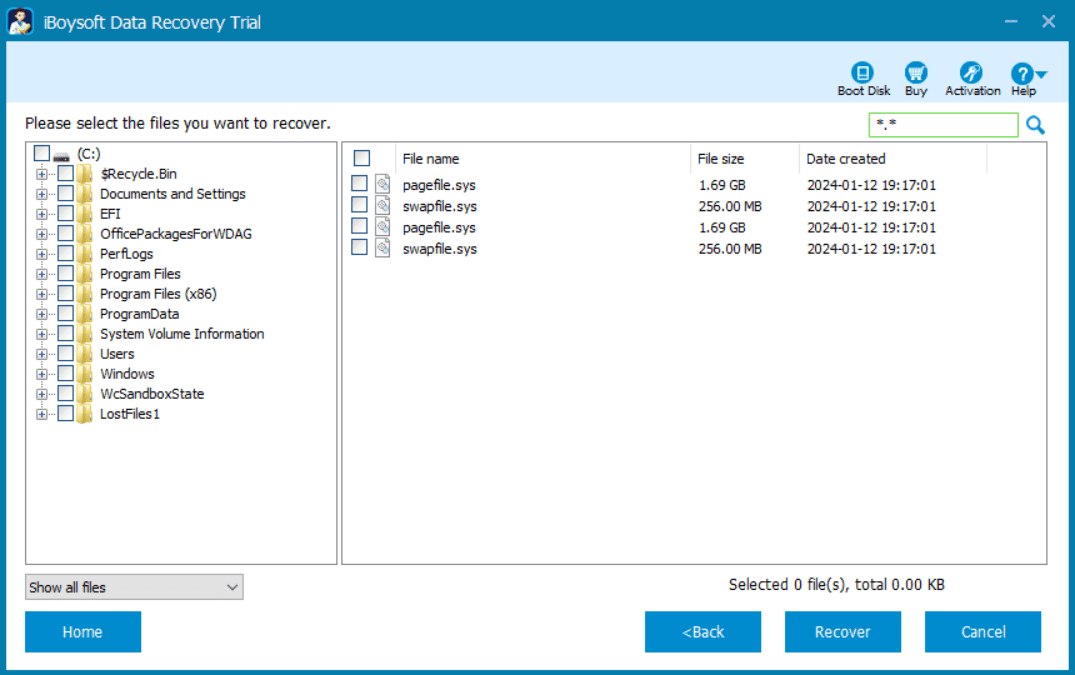
Ключевые сценарии на Windows
В Windows-версии логика построена вокруг трёх модулей:
-
Data Recovery — восстановление удалённых файлов и данных с форматированных, недоступных, повреждённых, RAW-разделов, а также с удалённых/потерянных разделов (в режиме извлечения файлов).
-
Partition Recovery — восстановление доступа к RAW/повреждённому разделу через ремонт файловой системы, плюс восстановление удалённого/потерянного раздела с возвратом раздела в рабочее состояние. Ключевой элемент финального шага — кнопка
Fix Drive, а для перехода к извлечению файлов используетсяSwitch to Data Recovery mode. -
BitLocker Data Recovery — восстановление данных с BitLocker-разделов/дисков (повреждённых, форматированных, потерянных), с вводом пароля или 48-значного ключа восстановления в окне разблокировки и подтверждением через
OK.
Поддерживаются файловые системы NTFS, FAT32, exFAT и широкий набор устройств (HDD/SSD, внешние диски, флешки, карты памяти, CF-карты, а также динамические диски: Simple/Mirrored/Spanned/Striped/RAID-5 volume).
Отдельно подчёркнуто: RAID reconstruction не поддерживается.
Ключевые сценарии на macOS
В macOS-ветке iBoysoft Data Recovery закрывает:
-
восстановление со стартового диска Mac и внешних накопителей;
-
работу с (encrypted) APFS, HFS/HFS+/HFSX, FAT32, exFAT;
-
запуск в macOS Recovery Mode для случаев, когда Mac не загружается;
-
восстановление из DMG (через пункт
Disk Imageи кнопкуSelect Disk Image).
Программа в интерфейсе активно использует фильтры и организаторы результатов, а сам цикл выглядит как “выбор источника → Search for Lost Data → фильтрация/Preview → Recover → OK”.
2) Версии и отличия: Windows vs Mac
Ниже — практические различия, которые заметны именно в работе:
| Параметр | iBoysoft Data Recovery для Windows | iBoysoft Data Recovery для Mac |
|---|---|---|
| Архитектура | 3 модуля: Data Recovery / Partition Recovery / BitLocker Data Recovery | Единый интерфейс с разделами в левой панели: Storage Device, Disk Image, записи сканирования |
| Кнопка запуска сканирования | Next (после выбора раздела/диска), опция Deep Scan (чекбокс) |
Search for Lost Data |
| Просмотр перед восстановлением | Preview через контекстное меню (правый клик) или по миниатюре/поп-апу |
Preview, плюс быстрый выбор через пробел и чекбоксы |
| Показ только удалённых | Only show deleted files в нижнем выпадающем списке |
Show only deleted files через “adjustment tool”, удалённые помечаются красным крестиком |
| Сохранение результатов сканирования | меню Help → Save Session, загрузка Help → Load Session |
“camera icon” для сохранения, Load Scan Record, управление через Manage, продолжение через Continue |
| Неработающий Windows | отдельный WinPE-носитель iBoysoft Data Recovery Boot Disk | запуск в macOS Recovery Mode |
Почти всё перечисленное в таблице упирается в конкретные элементы интерфейса, поэтому дальше разберём каждый блок “на кнопках”.
3) Интерфейс Windows-версии: что где находится
3.1. Стартовый экран и модули
После запуска вы видите выбор модуля. В документации iBoysoft прямо выделяет три recovery-модуля: Data Recovery, Partition Recovery, BitLocker Data Recovery.
Логика выбора простая:
-
когда задача — вернуть файлы (удалили, отформатировали, раздел не открывается, RAW, пропал раздел) — стартовать с
Data Recovery; -
когда задача — починить раздел и вернуть его “как диск” (RAW → доступный раздел) — идти в
Partition Recovery; -
когда данные на BitLocker — работать через
BitLocker Data Recovery.
3.2. Панель инструментов и активация
Активация делается кнопкой Activation/Upgrade в панели инструментов: нажимаете, вводите лицензионный ключ, программа снимает ограничение пробной версии.
3.3. Типовой мастер: выбор источника → Next → результаты → Recover
Внутри Data Recovery поток всегда похож:
-
выбрать раздел/диск, где были данные;
-
нажать
Next; -
дождаться окончания сканирования (или оценить результаты и переключиться на
Deep Scan); -
выделить нужные элементы и нажать
Recover.
Для ускорения отбора удалённых файлов используется пункт Only show deleted files в нижнем выпадающем меню результатов.
4) Интерфейс macOS-версии: структура и ключевые элементы
4.1. Левая панель и источники
В macOS-версии источники расположены в левой панели, а основной сценарий восстановления со стандартного диска или внешнего носителя начинается с выбора Storage Device в разделе Data Recovery.
Для восстановления из образа используется Disk Image (тоже в Data Recovery), после чего нажимается Select Disk Image, выбирается DMG и старт идёт кнопкой Select.
4.2. Запуск сканирования
Запуск делается кнопкой Search for Lost Data. Она используется и для внутренних дисков, и для внешних.
4.3. Сортировки, “только удалённые” и визуальные метки
По умолчанию результаты отображаются списком, поддерживается сортировка по Name, File Type, Date Created. Дополнительные варианты (включая Show all files и Show only deleted files) открываются через “adjustment tool”. Удалённые элементы помечаются красным крестиком.
4.4. Восстановление и выбор папки назначения
В macOS-версии восстановление запускается Recover, после чего выбирается другая локация, не исходный диск/раздел. Программа отдельно подчёркивает требование сохранять восстановленные файлы не на стартовый диск, чтобы исключить повторную потерю. Завершение подтверждается кнопкой OK, после чего открывается Finder.
5) Поддерживаемые системы, файловые системы и носители
Windows: ОС и файловые системы
Windows-ветка заявляет поддержку широкого списка систем: Windows XP/Vista/7/8/10/11 и серверных редакций, а файловые системы — FAT32, NTFS, exFAT.
macOS: версии macOS и FS
macOS-ветка работает с актуальными версиями macOS (на странице продукта указана линейка от macOS 26 Tahoe до OS X 10.11 El Capitan), поддерживает APFS и HFS-семейство, а также FAT32/exFAT, включая (encrypted) APFS и сценарии FileVault/APFS-шифрования.
Носители
Для Windows перечислены HDD/USB/flash/memory card/CF-card и другие типичные устройства.
Для macOS отдельно перечислен широкий спектр накопителей, включая карты памяти, внешние SSD/HDD, и подчёркнут запрет на RAID reconstruction.
6) Восстановление удалённых файлов на Windows: пошаговый разбор
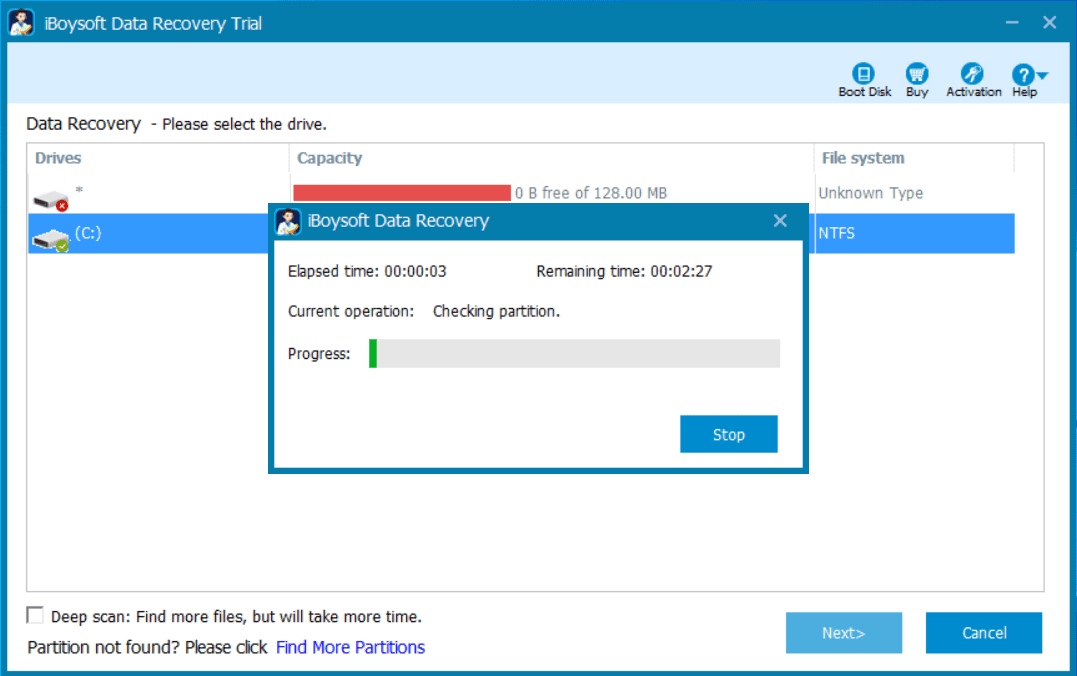
Сценарий “удалил файл/папку” — самый частый. В iBoysoft Data Recovery он отрабатывается в модуле Data Recovery.
6.1. Правильный старт
-
Открыть модуль
Data Recovery. -
Выбрать раздел, где лежали файлы.
-
Нажать
Next.
Важный практический момент: программа в документации явно предупреждает не записывать новые данные на диск с потерей, иначе удалённое будет перезаписано.
6.2. Deep Scan: когда включать
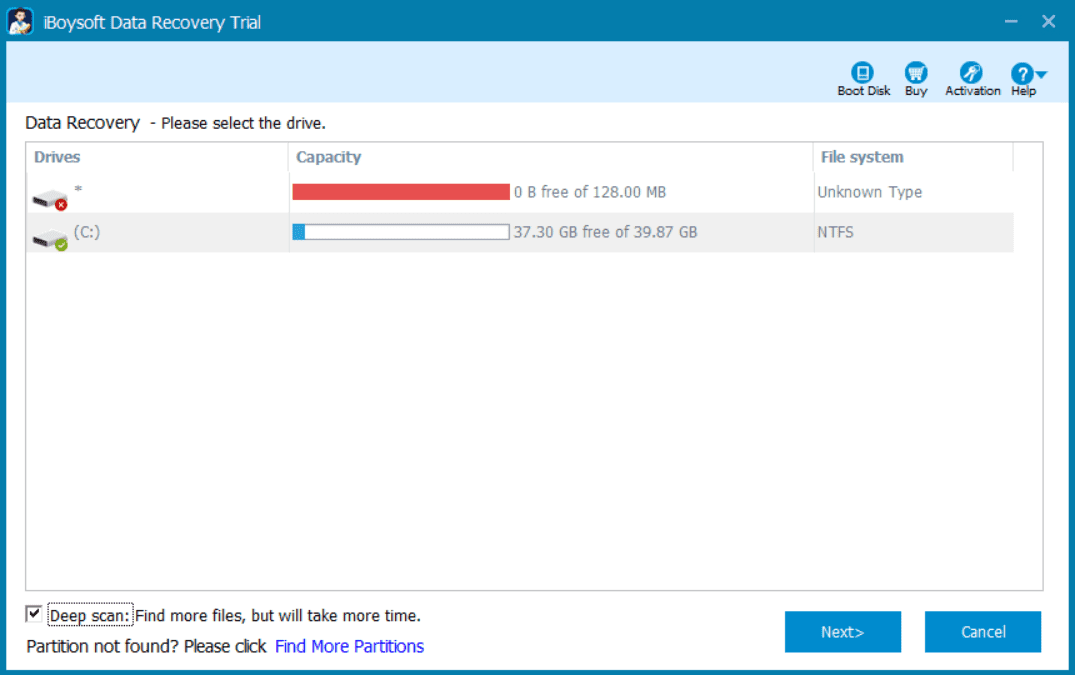
После первичного сканирования iBoysoft предлагает использовать Deep Scan, когда часть файлов не находится. В инструкциях этот шаг описан как “вернуться в Data Recovery и попробовать deep scan, чтобы найти больше”.
Рабочая логика в интерфейсе выглядит так:
-
первичная проходка:
NextбезDeep Scan; -
расширенная проходка: включить
Deep Scan(чекбокс) и сноваNext.
6.3. Отбор результатов: Only show deleted files
Когда задача — вернуть именно удалённые, удобнее сразу отсечь “живые” данные. Внизу окна результатов используется выпадающий список, где выбирается Only show deleted files.
6.4. Preview перед восстановлением
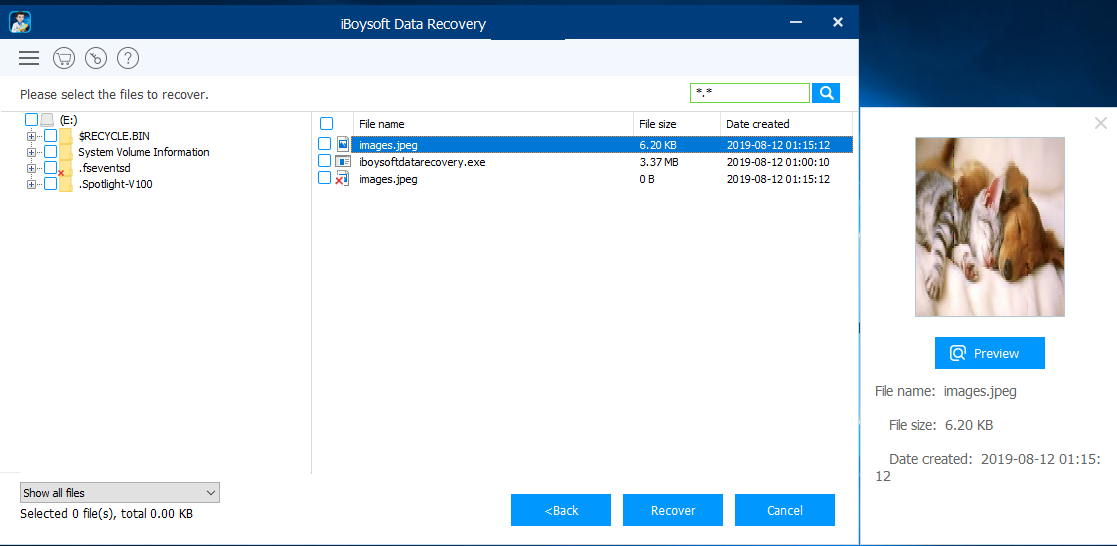
Проверка через предпросмотр — ключевая практика, потому что она показывает качество “схватывания” файлов: документы открываются, фото видно, видео/аудио проигрывается.
В Windows-версии предпросмотр запускается двумя способами:
-
правый клик по файлу →
Preview; -
или клик по файлу и затем
Previewпо миниатюре/поп-апу.
6.5. Запуск восстановления
Дальше всё прямолинейно:
-
отметить нужные элементы;
-
нажать
Recover; -
выбрать путь сохранения на другом диске/разделе (практика сохранения “не туда же” идёт через всю логику iBoysoft, особенно явно в macOS-ветке).
7) Восстановление после форматирования: что важно знать
В интерфейсе iBoysoft Data Recovery это тот же Data Recovery, но с акцентом на Deep Scan.
7.1. Тип форматирования и последствия
В документации iBoysoft разделяет Quick format и Full format. В Windows Vista/7/8/10/11 при Full Format система полностью стирает данные, и восстановление после такого форматирования не выполняется.
Это критично для практики: при “быстром” форматировании шанс вернуть структуру и часть файлов резко выше; при полном — работа сводится к попытке найти остатки, но штатный сценарий iBoysoft на этом заканчивается предупреждением о невозможности восстановления.
7.2. Пошагово в программе
-
Data Recovery. -
выбрать отформатированный раздел.
-
включить
Deep Scan. -
Next. -
отфильтровать,
Preview, отметить,Recover.
8) RAW и повреждённые разделы на Windows: два подхода iBoysoft
На Windows iBoysoft предлагает два разных пути — и это реальное отличие от многих программ, которые ограничиваются только извлечением файлов.
8.1. Извлечение файлов через Data Recovery
Data Recovery применяется, когда нужен результат “забрать файлы и сохранить”. Именно этот модуль описан как инструмент для работы с RAW/повреждёнными разделами, когда раздел недоступен.
Поток такой же: выбрать RAW-раздел → Next → при необходимости Deep Scan → Preview → Recover.
8.2. Ремонт доступа через Partition Recovery
Partition Recovery ориентирован на восстановление файловой системы после того, как раздел стал RAW. Результатом является доступность раздела (возврат “как диск”), а не только вытащенные файлы.
Пошагово:
-
выбрать
Partition Recovery; -
выбрать RAW-раздел;
-
Next; -
на шаге результата выбрать
Fix Driveдля восстановления раздела; -
когда ремонт невозможен, используется
Switch to Data Recovery modeи дальше извлечение файлов стандартным образом.
9) Восстановление потерянного/удалённого раздела в Windows-версии
Это одна из самых сильных сторон связки Partition Recovery + Find More Partitions.
9.1. Поиск потерянных разделов
Внутри Partition Recovery используется кнопка Find More Partitions (в инструкции она указана “at the bottom”). После нажатия выбирается целевой диск и запускается сканирование через Next.
9.2. Проверка содержимого и восстановление раздела
Дальше:
-
выбрать найденный “lost partition”;
-
Next— для просмотра файлов; -
Fix Drive— чтобы восстановить раздел как доступный; -
альтернатива —
Switch to Data Recovery mode, когда требуется только извлечение данных.
10) BitLocker Data Recovery: как устроена работа в iBoysoft
BitLocker — отдельный класс задач: нужны не только алгоритмы восстановления, но и корректная расшифровка метаданных.
10.1. Базовый поток: выбрать диск → Next → ключ → OK
В BitLocker Data Recovery последовательность фиксированная:
-
выбрать модуль
BitLocker Data Recovery; -
выбрать BitLocker-диск/раздел и нажать
Next; -
ввести пароль или 48-значный recovery key;
-
подтвердить
OKи дождаться сканирования; -
Preview→ отметить →Recover.
Deep Scan здесь тоже присутствует как усиление поиска, но с более долгим временем выполнения.
10.2. Частично зашифрованный диск и Revert Decryption
В Windows-ветке есть специфический инструмент для случаев, когда BitLocker-процесс шифрования/дешифрования был прерван и часть файлов после восстановления не открывается. Для этого предусмотрен пункт Revert Decryption в меню Help: файлы восстанавливаются повторно с этой опцией.
Это редкая, но очень прикладная возможность: она показывает, что iBoysoft рассматривает BitLocker-сценарии не как “обычное восстановление”, а как отдельную ветку с собственными режимами.
10.3. Ограничение по отсутствию ключа
В BitLocker Data Recovery чётко указано: без пароля или 48-значного ключа iBoysoft не выполняет доступ к данным BitLocker-диска и не занимается извлечением ключей.
11) Предпросмотр: как оценивать качество найденных данных
Предпросмотр в iBoysoft — это не “косметика”, а практический тест.
Windows
-
Previewдоступен из контекстного меню (правый клик →Preview) и из миниатюры/поп-апа по выбранному элементу. -
Пробная версия позволяет просматривать документы/фото и проигрывать видео/аудио, чтобы до покупки понять, что именно восстанавливается корректно.
macOS
-
в результатах вы используете фильтры/категории и кнопку
Preview, затем отмечаете нужное и жмётеRecover.
12) Сохранение результатов сканирования: сессии и записи
Это критично, когда сканирование долгосрочное, а восстановление нужно делать “в несколько заходов”.
12.1. Windows: Help → Save Session / Load Session
В окне результатов есть меню Help. Через него сохраняется текущий результат: Save Session. Для загрузки ранее сохранённого — Load Session (после выбора диска).
На практике это решает две задачи:
-
не гонять повторно тяжёлый
Deep Scan; -
возвращаться к результатам точечно, чтобы вытащить разные группы данных.
12.2. macOS: camera icon, Load Scan Record, Manage, Continue
В macOS-версии механика богаче:
-
сохранение делается “camera icon” в правом верхнем углу окна результатов;
-
загрузка — либо выбор записи в левой панели, либо
Load Scan Record(файл формата IBSR); -
управление записью — через
Manage(экспорт/удаление); -
продолжение восстановления —
Continue, а переселект источника — через треугольник рядом сContinue→Reselect a source.
13) Восстановление на Mac: внутренний диск, внешние носители и DMG
13.1. Внутренний диск (startup disk)
Сценарий начинается так:
-
в левой панели выбрать
Storage DeviceвData Recovery; -
выбрать диск/том (обычно Macintosh HD/Apple SSD) и нажать
Search for Lost Data; -
после скана применить фильтры,
Preview; -
отметить нужное (чекбоксы/пробел) и нажать
Recover; -
завершить через
OK.
Отдельно подчёркнут запрет сохранять восстановленное на тот же стартовый диск — для предотвращения повторной потери.
13.2. Внешние диски
Для внешних устройств добавлены удобные элементы интерфейса:
-
переключатели
Show only volumes/Show only devices— для ускорения поиска нужного источника; -
значок
!— для просмотра деталей; -
возможность смотреть
Quick resultво время сканирования и ставить процесс на паузу/останавливать.
13.3. DMG-образ
Восстановление из образа — отдельная ветка:
-
Disk ImageвData Recovery; -
Select Disk Image; -
выбор DMG;
-
кнопка
Selectдля старта; -
далее стандартно: фильтры →
Preview→Recover→OK.
14) Не загружается Windows: iBoysoft Data Recovery Boot Disk (WinPE)
Для Windows iBoysoft предлагает отдельный WinPE-носитель iBoysoft Data Recovery Boot Disk — сценарий “Windows 10/11 won’t boot” закрывается через загрузку с флешки.
14.1. Создание носителя
Схема в документации выглядит так:
-
скачать архив iboysoftdatarecovery.zip и извлечь ISO;
-
записать ISO на USB через Rufus:
-
выбор устройства;
-
Select→ указать ISO; -
Partition scheme:
MBR(для BIOS/Legacy) илиGPT(для UEFI); -
Target system:
BIOSилиUEFI; -
нажать
Start.
-
14.2. Восстановление в WinPE-окружении
После загрузки:
-
выбрать модуль восстановления внутри WinPE-версии;
-
пройти мастер сканирования;
-
отметить файлы и нажать
Recover; -
в окне сохранения выбрать диск назначения и папку;
-
подтвердить
Save.
15) Настройки и обслуживание: Preferences и Uninstall на Mac
Preferences
В macOS-версии настройки открываются через меню приложения в строке меню: iBoysoft Data Recovery → Preferences. Там перечислены параметры:
-
Skip recovered files— пропуск уже восстановленных для ускорения повторного восстановления и уменьшения дублей; -
Always unlock APFS partitions— ввод пароля для распознаваемых с ошибкой зашифрованных APFS-разделов; -
фильтры сканирования по файловым системам: HFS+, FAT32, exFAT, APFS;
-
режим сканирования
Scan lost data by File type— восстановление RAW-файлов по сигнатурам.
Uninstall
Удаление на Mac описано просто: перетащить приложение из Applications в корзину.
16) Лицензии и редакции: что реально меняется
Windows: Trial / Basic / Professional / Technician
В Windows-ветке различия зафиксированы так:
-
Trial — предпросмотр распространённых типов файлов (документы, фото, видео, аудио).
-
Basic — 2 модуля:
Data Recovery+Partition Recovery, без BitLocker и без Windows Server. -
Professional — 3 модуля, включая
BitLocker Data Recovery. -
Technician — функциональность Professional, одновременное использование на 5 компьютерах, встроенная деактивация (перенос активации).
Важный нюанс для практики: в FAQ подчёркнуто, что пробная и полная версии используют одинаковый пакет, а “разблокировка” делается вводом ключа через Activation/Upgrade.
macOS: Free Edition и платные планы
На странице macOS-версии указано, что Free Edition позволяет восстановить до 1GB, а платные лицензии снимают лимиты и сохраняют поддержку сценариев Recovery Mode и работы с (encrypted) APFS.
17) Ограничения и важные “стоп-факторы”
Вот пункты, которые в iBoysoft описаны максимально жёстко — их нужно учитывать до запуска сканирования.
Windows
-
RAID reconstruction не поддерживается.
-
EFS-шифрование не поддерживается.
-
При Full Format в Windows Vista/7/8/10/11 данные полностью стираются и восстановление не выполняется.
-
При включённом TRIM на SSD в Windows 7 и выше содержимое удалённых файлов стирается накопителем, восстановление удалённого становится невозможным.
-
Физически повреждённые носители и устройства, которые не видит Disk Management, программа не обрабатывает.
-
Восстановление “починкой” RAW-раздела выполняется через
Partition Recovery, а при невозможности ремонта используетсяSwitch to Data Recovery modeдля извлечения файлов.
macOS
-
Когда диск не определяется системой (не виден даже в Disk Utility) и не появляется после
Show all devices, iBoysoft описывает это как физическую неисправность и переводит задачу в сервисный уровень восстановления. -
Для DMG-сценария прямо указана поддержка DMG (и выбор через
Select Disk Image). -
RAID reconstruction не поддерживается.
18) Плюсы и минусы iBoysoft Data Recovery
Плюсы
-
Понятная модульная логика в Windows:
Data Recovery/Partition Recovery/BitLocker Data Recovery, без смешивания сценариев. -
Реально прикладные элементы интерфейса для сложных случаев:
Find More Partitions,Fix Drive,Switch to Data Recovery mode,Revert Decryption. -
Гибкая фильтрация “только удалённые”:
Only show deleted filesна Windows иShow only deleted filesна macOS (с визуальной меткой красным крестиком). -
Сохранение результатов сканирования:
Help→Save Session/Load Sessionв Windows и camera icon /Load Scan Recordв macOS. -
Поддержка запуска без загрузки ОС: WinPE Boot Disk для Windows и Recovery Mode для macOS.
-
Чётко описанный предпросмотр (
Preview) как способ проверить качество восстановления до покупки.
Минусы
-
Отсутствие RAID reconstruction: при проблемах массива нужны специализированные решения другого класса.
-
Жёсткие ограничения на “низкоуровневые” случаи: физические неисправности, нераспознаваемые устройства, ситуация TRIM на SSD, Full Format на современных Windows.
-
Разделение функциональности по редакциям Windows: BitLocker-возможности завязаны на Professional/Technician.
-
iBoysoft не выполняет “ремонт” уже повреждённых файлов (когда файл извлечён, но контент испорчен) — это отдельный класс задач за пределами восстановления.
19) Практические рекомендации: как работать, чтобы не ухудшить результат
-
Сразу остановить запись на проблемный диск. Это прямое требование логики Data Recovery: перезапись делает восстановление невозможным.
-
Всегда делать
PreviewпередRecover. Это самый быстрый тест “живости” данных. -
Сохранять восстановленное на другой носитель. В macOS-ветке это вынесено отдельным правилом (и является лучшей практикой в целом).
-
Использовать
Deep Scanтолько после базового сканирования. Это экономит время и позволяет сначала оценить “быстрый” результат. -
Не сбрасывать длительное сканирование в середине ради “быстрого восстановления”. В macOS-инструкции отдельно отмечено, что восстановление из неполного результата снижает шанс успешного извлечения.
-
Сохранять сессию/запись сканирования, когда объём большой:
Save Session/ camera icon экономят часы повторных прогонов.
20) Итог: кому подходит iBoysoft Data Recovery
iBoysoft Data Recovery — это практичный инструмент для тех, кому нужно:
-
восстановить удалённые файлы, данные после быстрого форматирования, а также извлечь содержимое с недоступных/RAW-разделов;
-
на Windows — восстановить потерянные разделы через
Find More Partitions, починить RAW-раздел черезFix Drive, либо вернуть данные с BitLocker при наличии ключа; -
на Mac — быстро пройти путь
Search for Lost Data→Preview→Recoverи при необходимости использовать записи сканирования (Load Scan Record) или запуск в Recovery Mode.
Сильная сторона iBoysoft — не абстрактные обещания, а конкретные рабочие элементы интерфейса и понятная маршрутизация по сценариям. Ограничения при этом тоже честно очерчены: RAID reconstruction, TRIM-сценарии, Full Format и физические неисправности не относятся к зоне, где программное восстановление даёт результат.
