
IObit Undelete — компактная бесплатная программа для восстановления данных на Windows, рассчитанная на быстрые сценарии: случайно удалили документ, очистили корзину, потеряли фотографии на флешке, отформатировали раздел «по привычке», а потом поняли, что на нём были нужные файлы. Вся логика работы строится вокруг двух шагов выбора: что искать и где искать, после чего запускается сканирование одной большой кнопкой SCAN.
Утилита запускается без установки и не требует «мастера» из десятка экранов. В интерфейсе всего две вкладки — Select File Type и Select File Location — и одна ключевая операция: поиск удалённых данных и последующее восстановление выбранных позиций через кнопку Recover.
Скачать IObit Undelete
- Выше вероятность восстановления
- Российский разработчик
- Понятный интерфейс на русском
- Полный функционал в платной версии
- Плохая совместимость с Windows 10
- Интерфейс труден для новичков
1) Назначение IObit Undelete и типовые задачи
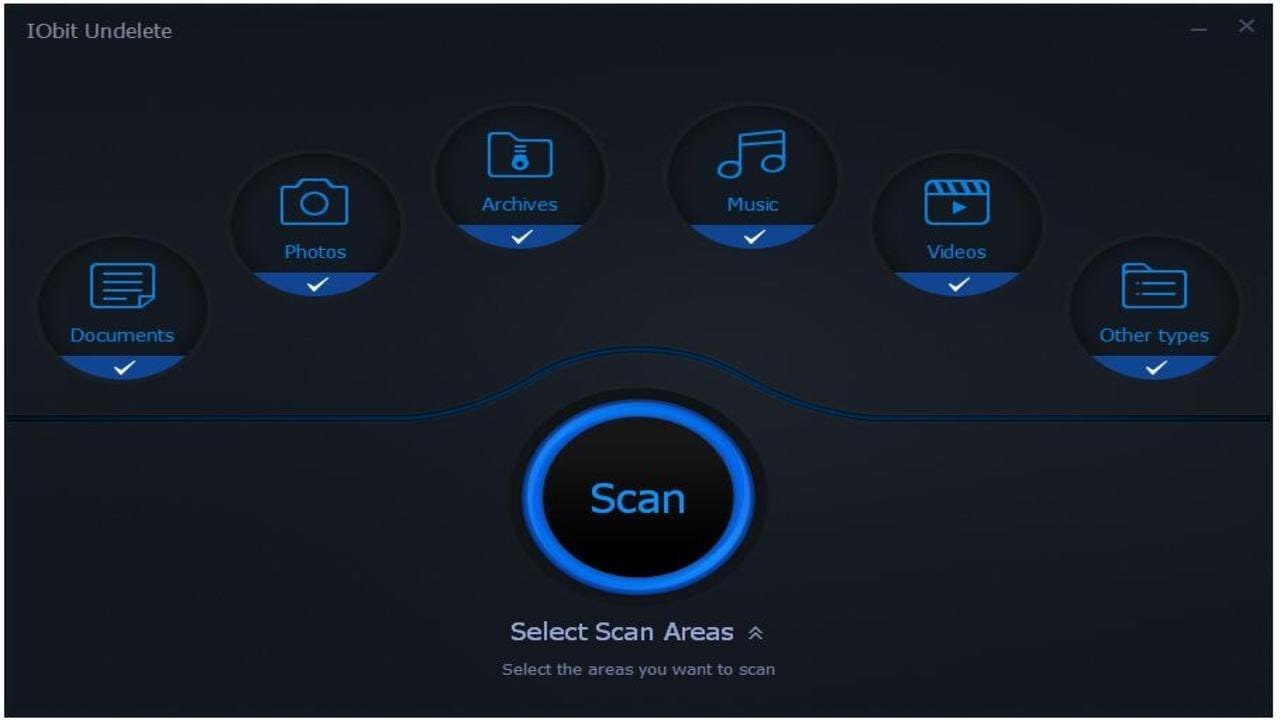
Программа решает строго конкретную задачу: восстановить удалённые файлы с накопителей, которые видит Windows (внутренние диски, внешние USB-накопители, карты памяти и т. п.). Основной упор сделан на то, чтобы пользователь быстро получил список кандидатов на восстановление, отфильтровал лишнее и вернул нужные файлы в отдельную папку.
Что реально удобно делать в IObit Undelete
-
вернуть файл после очистки корзины (если данные ещё не перезаписаны);
-
восстановить документы (офисные форматы и похожие);
-
восстановление фото с флешки или карты памяти;
-
восстановление видео и музыки после удаления;
-
восстановить архивы, которые «пропали» после чистки или ошибок пользователя;
-
восстановление после форматирования диска/раздела в типовых случаях (когда структура ещё частично читается и файлы не перезаписаны);
-
быстро оценить шанс успешного возврата по колонке
Recoverability(статусыExcellent,Good,Poor); -
проверить содержимое через предпросмотр до фактического восстановления.
2) Формат распространения: портативный запуск без установки
IObit Undelete запускается как портативная утилита: устанавливать её в систему не нужно. Это практично именно для восстановления данных на Windows, потому что установка на тот же диск, с которого вы пытаетесь восстановить файлы, создаёт лишние записи на накопитель и снижает шанс успешного результата.
Версия и «вес»
Утилита известна как версия 1.0.0 (в распространённых сборках встречается обозначение 1.0.0.369). Размер дистрибутива — около 2,4 МБ. Файл запуска обычно называется IObit-Undelete.exe.
Почему портативность важна именно в восстановлении данных
Когда файл удаляется, он не исчезает мгновенно «физически»: чаще всего освобождается место, а содержимое остаётся до тех пор, пока оно не будет перезаписано новыми данными. Любая активность на диске (установка программ, распаковка архивов, загрузка файлов) повышает риск перезаписи. Поэтому запуск утилиты без установки — правильная механика по умолчанию.
3) Совместимость и системные требования
IObit Undelete работает в Windows и ориентируется на типовые пользовательские ПК. Поддерживаемая линейка включает Windows 10/8/7/Vista/XP. Это именно утилита под Windows: на macOS она не рассчитана.
Рекомендованная практика для системных разделов: запуск от имени администратора. Это помогает, когда доступ к отдельным каталогам/системным областям ограничен правами, а восстановление данных на windows идёт с раздела C:.
4) Общая логика работы: два выбора и одно действие
Интерфейс построен так, чтобы пользователь не «тонул» в настройках:
-
выбираете типы файлов во вкладке
Select File Type; -
выбираете диски/разделы во вкладке
Select File Location; -
нажимаете большую кнопку
SCAN; -
в списке результатов отмечаете нужные позиции и жмёте
Recover.
По сути, это быстрый конвейер: выбор → сканирование диска → отбор → восстановление удалённых файлов.
5) Интерфейс: расположение элементов и что где находится
Окно IObit Undelete выполнено в тёмной теме. В правом верхнем углу — стандартные кнопки управления окном (свернуть и закрыть). Важная особенность: окно компактное, рассчитано на «малый формат», и это влияет на удобство чтения длинных имён файлов и путей.
Верхняя часть: вкладки и навигация
В верхней зоне окна расположены две вкладки:
-
Select File Type— выбор категорий данных; -
Select File Location— выбор дисков/разделов, где выполнять поиск.
Текущая вкладка визуально выделена. Переключение происходит кликом по названию вкладки.
Центр окна: карточки выбора
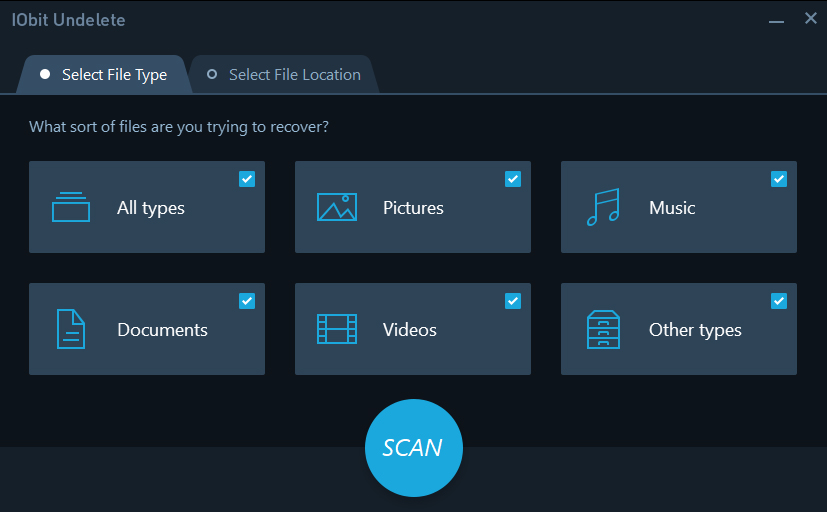
И на вкладке типов, и на вкладке расположения используются крупные карточки (плитки). В правом верхнем углу каждой карточки находится чекбокс: так видно, что именно выбрано для сканирования.
Нижняя часть: главная кнопка SCAN
Кнопка запуска сканирования всегда заметная: круглая, крупная, с надписью SCAN. Она запускает процесс поиска удалённых данных с учётом выбранных параметров.
6) Вкладка Select File Type: выбор категорий данных
На экране Select File Type программа IObit Undelete задаёт прямой вопрос: какие файлы вы пытаетесь восстановить. Здесь важен правильный выбор, потому что ограничение по типам сокращает количество «мусора» в результатах и ускоряет отбор.
Доступные категории на карточках
-
All types— поиск по всем типам; -
Pictures— изображения; -
Music— аудио; -
Documents— документы; -
Videos— видео; -
Other types— прочие типы.
Каждая карточка содержит пиктограмму и название категории. В правом верхнем углу — галочка выбора.
Как работает выбор
-
Карточка с галочкой включена в сканирование.
-
Карточка без галочки исключена.
-
Набор категорий можно комбинировать: например, оставить только
DocumentsиPictures, чтобы восстановить документы и восстановление фото за один проход.
Практический смысл ограничения по типам
Если вы знаете, что вам нужен конкретный формат (например, «проектный документ» или серия фотографий), нет смысла искать «всё подряд». Плитки Documents, Pictures, Videos, Music позволяют сделать сканирование диска более целевым и получить выдачу, которую проще прочитать даже в небольшом окне программы IObit Undelete.
7) Вкладка Select File Location: выбор дисков и разделов
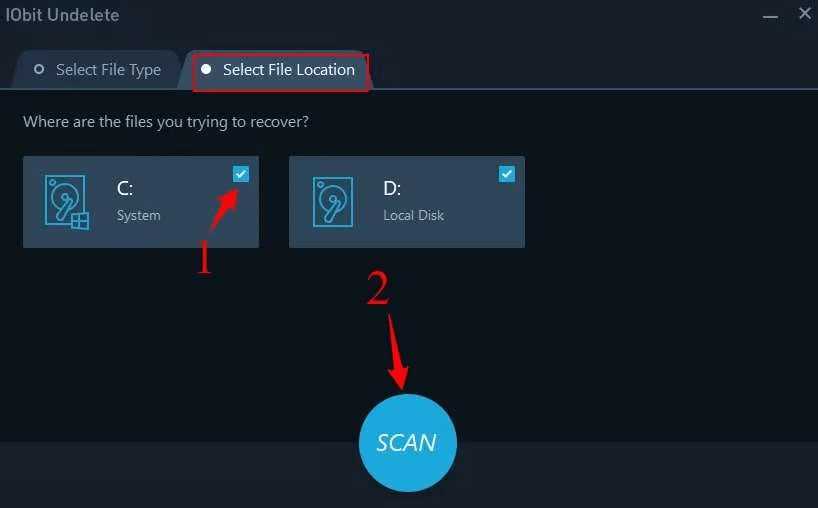
На вкладке Select File Location программа спрашивает: где находятся файлы, которые вы пытаетесь восстановить. Здесь показываются диски/разделы в виде карточек.
Как выглядит выбор расположения
Каждая карточка отображает:
-
букву диска (например,
C:илиD:); -
подпись роли/типа (например, системный раздел может быть помечен как
System, а второй раздел — какLocal Disk); -
чекбокс выбора в правом верхнем углу карточки.
Сканирование нескольких накопителей
IObit Undelete позволяет выбрать сразу несколько дисков и просканировать их за один запуск. Это полезно, когда:
-
вы не уверены, на каком разделе был файл;
-
файл перемещали между дисками;
-
вы восстанавливаете данные на windows с внешнего носителя и параллельно хотите проверить внутренний диск.
Как правильно выбирать область для восстановления
-
Если потеря произошла на конкретном разделе — выбирайте только его. Так вы уменьшите объём результатов.
-
Если файл мог быть на разных дисках — отметьте несколько карточек и выполните поиск одним запуском.
-
Если речь о восстановлении с флешки или карты памяти — подключите носитель, дождитесь, пока Windows присвоит букву диска, затем отметьте соответствующую карточку.
8) Запуск сканирования: что делает кнопка SCAN и как выглядит процесс
После настройки типов и расположения нажимается SCAN. Программа запускает поиск удалённых данных и отображает прогресс выполнения в виде индикатора (полоса прогресса). Это помогает понять, сколько примерно осталось времени.
Скорость зависит от:
-
выбранного количества дисков;
-
объёма накопителей;
-
количества категорий (поиск «All types» обычно даёт больше результатов и требует больше обработки);
-
особенностей накопителя (HDD/SSD/внешние устройства).
Важно: IObit Undelete в результатах показывает только те файлы, которые считает восстановимыми, а не весь «следовый мусор», который можно найти на накопителе. В практическом смысле это уменьшает шум и ускоряет отбор.
9) Экран результатов: таблица найденных файлов и элементы управления
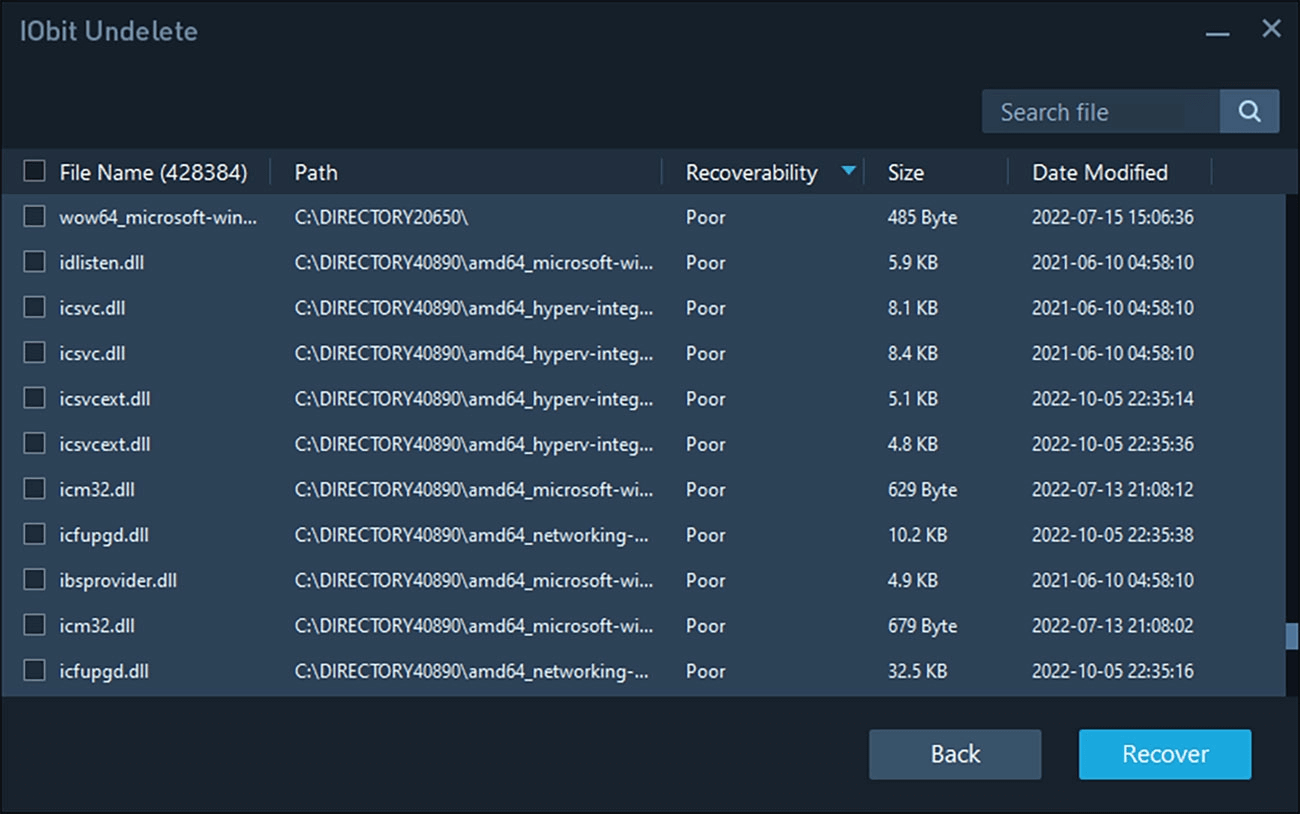
После сканирования появляется основное рабочее окно со списком результатов. Это таблица, где каждая строка — отдельный найденный объект.
Верхняя часть: строка поиска Search file
В правом верхнем углу расположен поисковый блок:
-
поле с подсказкой
Search file; -
кнопка с иконкой лупы справа от поля.
Эта строка позволяет быстро найти удалённые файлы по имени (или по фрагменту имени), что особенно важно при больших списках.
Таблица результатов: колонки и их назначение
В таблице отображаются следующие колонки:
-
File Name (… )— имя файла; в заголовке дополнительно отображается количество найденных объектов (число в скобках); -
Path— исходный путь (где файл лежал до удаления); -
Recoverability— оценка восстанавливаемости; -
Size— размер; -
Date Modified— дата и время последнего изменения.
Слева у каждой строки есть чекбокс, чтобы отметить файл для восстановления.
Сортировка в IObit Undelete
Колонки можно использовать как «рычаги» для отбора:
-
сортировка по
Recoverabilityпомогает поднять вверх файлы со статусомExcellent; -
сортировка по
Date Modifiedпомогает быстро найти «вчерашние» или «только что удалённые» документы; -
сортировка по
Pathполезна, если вы помните папку.
10) Recoverability: статусы Excellent, Good, Poor и как их читать
Оценка Recoverability — одна из самых практичных частей программы. Она показывает вероятность успешного восстановления:
-
Excellent— файл восстанавливается корректно, данных достаточно; -
Good— шанс высокий, но есть риск частичной потери/повреждения; -
Poor— данные, как правило, уже перезаписаны или повреждены.
Это не «абстрактная рекомендация», а рабочий ориентир для приоритизации. Если список огромный, сначала отбирают Excellent, затем — критично важное из Good, и только потом пробуют Poor.
11) Предпросмотр в IObit Undelete: иконка глаза и проверка содержимого до восстановления
В правой части строк (в конце таблицы) находится иконка глаза — это предпросмотр. Он позволяет открыть содержимое файла до того, как вы нажмёте Recover. Визуально предпросмотр появляется как отдельное небольшое окно поверх списка.
Зачем это нужно на практике
-
При восстановлении документов часто встречаются файлы с похожими именами — предпросмотр помогает выбрать правильный.
-
При восстановлении фото можно быстро понять, нужный ли это кадр.
-
При статусе
Poorпредпросмотр сразу показывает, есть ли смысл тратить время на восстановление: если содержимое «битое», это видно заранее.
12) Кнопки Back и Recover: что делают и в каком порядке нажимать
Внизу окна результатов расположены две кнопки:
-
Back— возвращает к шагу выбора (вкладки с типами/локацией), чтобы изменить параметры и пересканировать; -
Recover— запускает восстановление отмеченных файлов.
Правильный порядок действий перед Recover
-
Отметить чекбоксами нужные файлы в таблице.
-
При необходимости использовать
Search fileи сортировку, чтобы сузить список. -
Проверить ключевые файлы предпросмотром (иконка глаза).
-
Нажать
Recover. -
В диалоге выбора папки указать место сохранения (лучше на другой диск/раздел).
-
Подтвердить действие.
13) Как выбрать папку назначения в IObit Undelete и не «убить» восстановление перезаписью
Ключевое правило при восстановлении удалённых файлов: нельзя сохранять восстановленные данные на тот же раздел, с которого вы их возвращаете. Иначе восстановление данных на windows может само перезаписать те фрагменты, которые ещё можно было вернуть.
Практичные варианты назначения
-
другой раздел того же диска (если потеря была на
D:, сохранять наC:— допустимо); -
внешний накопитель;
-
вторая флешка;
-
сетевой каталог (если доступен и стабильный).
14) Пошаговые сценарии IObit Undelete: подробные мини-инструкции
Ниже — несколько сценариев, где важно не просто «нажать Scan», а правильно подобрать типы и место поиска.
Сценарий 1: восстановить файлы после удаления и очистки корзины
-
Запустите IObit Undelete с флешки или с раздела, который не является целью восстановления.
-
Откройте
Select File Type. Оставьте только категорию, соответствующую потере:DocumentsилиPicturesи т. п. -
Перейдите в
Select File Location. Отметьте раздел, где файл был до удаления. -
Нажмите
SCAN. -
В списке отсортируйте по
Date Modified, чтобы поднять свежие позиции. -
Введите часть имени в
Search file. -
Проверьте кандидата предпросмотром.
-
Отметьте чекбокс и нажмите
Recover. -
Выберите папку на другом диске/разделе и подтвердите.
Сценарий 2: восстановление документов, когда помните только папку
-
В
Select File TypeвыберитеDocuments. -
В
Select File Locationвыберите нужный диск. -
После
SCANиспользуйте сортировку поPath. -
Найдите в
Pathзнакомый каталог. -
Отберите файлы из этого пути и восстановите в отдельную папку.
Сценарий 3: восстановление фото с флешки или карты памяти
-
Подключите флешку/карту памяти. Убедитесь, что в Windows появилась буква диска.
-
Select File Type→Pictures. -
Select File Location→ отметьте карточку съёмного носителя. -
SCAN. -
Отсортируйте по
Size(часто фотографии имеют характерные размеры) и используйте предпросмотр. -
Recover→ сохраните на внутренний диск ПК (не на ту же карту памяти).
Сценарий 4: восстановление архивов после удаления
-
Select File Type→Other typesилиAll types(если архивы могли быть разными). -
Select File Location→ нужный раздел. -
SCAN. -
В
Search fileвведите часть имени архива или характерный фрагмент. -
По
Sizeбыстро отделите мелкие служебные файлы от крупных архивов. -
Восстановите на другой диск.
Сценарий 5: восстановление после форматирования диска
-
Сразу прекратите любые операции записи на этот диск.
-
Запустите IObit Undelete не с форматированного раздела.
-
В
Select File Typeвыберите максимально релевантные категории (например,Documents+Pictures), чтобы не перегружать выдачу. -
В
Select File Locationотметьте именно отформатированный раздел. -
SCAN→ отсортируйте поRecoverability, затем поPathиDate Modified. -
Критичные данные восстанавливайте первыми и сохраняйте на другой носитель.
15) Практика работы со списком: как быстро находить нужное в тысячах строк
Стратегия 1: поиск по имени через Search file
Если вы помните:
-
название файла целиком;
-
часть названия;
-
типичный фрагмент (например, “report”, “scan”, “IMG_”),
то поле Search file — самый быстрый путь. Ввели фрагмент → нажали кнопку с лупой → получили сокращённый список.
Стратегия 2: сортировка по Recoverability
Сначала поднимаете Excellent. Это даёт быстрые победы и уменьшает объём ручной проверки.
Стратегия 3: сортировка по дате
Когда потеря свежая, сортировка по Date Modified помогает отделить «архивный шум» от вчерашних/сегодняшних файлов.
Стратегия 4: работа с Path
Колонка Path показывает исходное местоположение. Это особенно полезно, когда вы восстанавливаете «папку проекта», потому что файлы обычно лежат рядом, и Path быстро выстраивает контекст.
16) Как IObit Undelete ведёт себя в сложных случаях и что считать нормальным
Почему файл может отображаться, но открываться с ошибкой
Если статус Recoverability не Excellent, файл может восстановиться частично. Особенно часто это заметно:
-
на документах с внутренней структурой (офисные форматы);
-
на архивах (повреждение нескольких блоков делает архив «нечитабельным»);
-
на видео (может проигрываться кусками).
В таких случаях важна проверка предпросмотром и трезвая оценка: файл может вернуться, но не в пригодном виде.
Почему список может быть меньше, чем ожидалось
IObit Undelete выводит в результатах только восстановимые позиции. Это снижает шум, но иногда создаёт ощущение, что программа «нашла мало». При этом отбор действительно становится проще: вы не тратите время на заведомо недоступные следы.
17) Таблицы: элементы интерфейса и сценарии
Таблица 1. Основные элементы окна и назначение
| Элемент | Где находится | Что делает | Практическая польза |
|---|---|---|---|
Select File Type |
верхняя вкладка | выбор категорий данных | ускоряет поиск и снижает шум |
Select File Location |
верхняя вкладка | выбор дисков/разделов | помогает искать там, где была потеря |
Карточки категорий (Documents, Pictures и т. д.) |
центр окна | включают/исключают типы | точное восстановить файлы после удаления без лишних результатов |
Карточки дисков (C:, D: и т. п.) |
центр окна | выбор целей сканирования | можно проверять несколько накопителей |
SCAN |
нижняя часть окна | запуск сканирования диска | старт поиска удалённых данных |
Search file |
верх справа в результатах | поиск по имени | быстрый фильтр по фрагменту |
File Name, Path, Recoverability, Size, Date Modified |
таблица результатов | контекст и сортировка | быстрый отбор и приоритизация |
| Иконка глаза | справа в строках | предпросмотр | проверка содержимого до восстановления |
Back |
низ окна результатов | вернуться к выбору | пересканировать с другими параметрами |
Recover |
низ окна результатов | восстановление выбранного | возврат файлов в папку назначения |
Таблица 2. Сценарий → настройки → контроль результата
| Сценарий | Select File Type |
Select File Location |
Что проверить в результатах |
|---|---|---|---|
| Очистили корзину | Documents / Pictures / All types |
конкретный раздел | сортировка по Date Modified, поиск в Search file, предпросмотр |
| Потеряли фото на носителе | Pictures |
буква съёмного диска | предпросмотр, размер, дата |
| Удалили видео | Videos |
раздел хранения | сортировка по Size, предпросмотр |
| Пропали архивы | Other types или All types |
нужный раздел | поиск по имени, размер, Recoverability |
| После форматирования | релевантные категории | отформатированный раздел | сначала Recoverability, затем Path/Date Modified, сохранять на другой диск |
Таблица 3. Recoverability → трактовка → приоритет
| Статус | Что означает | Что делать |
|---|---|---|
Excellent |
файл восстанавливается нормально | восстанавливать в первую очередь |
Good |
шанс высокий, возможны повреждения | проверять предпросмотром, выбирать критичное |
Poor |
данные частично/полностью перезаписаны | пробовать точечно, без завышенных ожиданий |
18) Частые ошибки при восстановлении данных в IObit Undelete и как их избежать
Ошибка 1: установка/распаковка программ на «пострадавший» раздел
Любая запись увеличивает риск перезаписи. Правильный подход: запускать IObit Undelete портативно и сохранять восстановленное в другое место.
Ошибка 2: восстановление в ту же папку на том же диске
Так легко испортить ещё не восстановленные файлы. Папка назначения должна быть на другом разделе/носителе.
Ошибка 3: сканирование «всего подряд», когда нужен один документ
Если нужна конкретика — выбирайте Documents и один диск. Это быстрее, а выдача чище.
Ошибка 4: игнорирование предпросмотра
Предпросмотр экономит время: вы видите, что реально вернётся, и не тратите попытки на заведомо битые объекты.
19) Ограничения IObit Undelete как продукта
IObit Undelete — утилита «про скорость и простоту», а не про сложные кейсы.
Что важно учитывать
-
Интерфейс компактный, окно небольшое: длинные имена и пути читать не так удобно.
-
В результатах отображаются восстановимые файлы, а не весь набор следов.
-
Отсутствует древовидный просмотр папок в стиле проводника: ориентироваться приходится через
Path, сортировку и поиск.
Эти особенности не мешают в сценариях «быстро вернуть файл», но влияют на удобство при массовом восстановлении структуры каталога.
20) Плюсы и минусы IObit Undelete
Плюсы
-
Бесплатная утилита, рассчитанная на быстрые задачи.
-
Портативная работа без установки, что полезно для безопасного восстановления данных.
-
Понятный интерфейс: две вкладки
Select File TypeиSelect File Location, одна основная кнопкаSCAN. -
Возможность сканировать несколько дисков одновременно.
-
Оценка
Recoverabilityсо статусамиExcellent,Good,Poorпомогает приоритизировать восстановление. -
Search fileускоряет поиск нужных файлов в больших списках. -
Предпросмотр по иконке глаза снижает количество «пустых» попыток восстановления.
Минусы
-
Компактное окно усложняет работу с длинными именами и путями.
-
Нет древовидной навигации по папкам — приходится опираться на
Pathи фильтрацию. -
По подходу к результатам программа ориентирована на восстановимые файлы, поэтому «картина по диску» может казаться неполной в сравнении с инструментами, которые показывают и невосстановимые следы.
21) FAQ по IObit Undelete
Почему программа не находит нужный файл?
Чаще всего причина — перезапись данных после удаления. Дополнительно проверьте, что в Select File Location отмечен правильный диск и в Select File Type не отключена нужная категория.
Что делать, если Recoverability = Poor?
Сразу проверьте файл предпросмотром (иконка глаза). Восстанавливайте такие позиции только точечно и сохраняйте отдельно — шанс успеха низкий.
Можно ли вернуть файл после очистки корзины?
Да, если содержимое ещё не перезаписано. После удаления важно минимизировать активность на диске.
Куда сохранять восстановленные файлы?
В папку на другом разделе или другом носителе. Это базовое правило безопасного восстановления.
Как быстрее найти нужное в списке?
Используйте Search file плюс сортировку по Date Modified и Recoverability.
22) Итог: кому подходит IObit Undelete и когда он особенно полезен
IObit Undelete хорошо работает как «первая помощь», когда нужно быстро восстановить удалённые файлы без резервной копии. Сильные стороны — минимализм, портативность и понятный конвейер действий: выбрать типы → выбрать диск → SCAN → отобрать → Recover.
Оптимальный стиль работы с программой такой:
-
сразу остановить лишние записи на диск;
-
запускать утилиту без установки;
-
сканировать только нужный диск и только нужные категории;
-
отбирать по
Recoverability, дате иSearch file; -
сохранять восстановленное на другой носитель.
Если придерживаться этих правил, восстановление данных на windows через IObit Undelete даёт максимально возможный результат для своего класса «быстрых» утилит.
