
Little System Cleaner — это программа для очистки компьютера на Windows, в которой несколько отдельных инструментов собраны в одном интерфейсе. Она не ограничивается удалением временных файлов: внутри есть модули для чистки диска, удаления следов работы в браузерах, проверки реестра, оптимизации реестра, поиска дубликатов, управления автозагрузкой и удаления ненужных программ.
Главная идея программы простая: пользователь открывает одно окно и последовательно проверяет основные зоны, где обычно скапливается мусор или появляются лишние записи. В Disk Cleaner можно найти временные файлы и логи, в Privacy Cleaner — удалить историю, cookies, cache и другие следы браузеров, в Registry Cleaner — проверить типовые разделы реестра, в Duplicate Finder — найти одинаковые файлы, а в Startup Manager — убрать лишние программы из автозагрузки.
Скачать Little System Cleaner
- Оптимизация системы
- Очистка мусора
- Ускорение ПК
- Нет продвинутых функций
- Старый интерфейс
- Ограниченные настройки
Little System Cleaner стоит рассматривать именно как конкретную программу с набором собственных разделов, а не как абстрактный класс очистителей. У нее есть узнаваемая структура: верхняя часть окна с названием активного инструмента, вкладки внутри каждого модуля, таблицы с найденными элементами и крупные кнопки запуска проверки вроде Scan Now или Analyze Registry. Интерфейс выглядит старомодно, но логика работы понятная: выбрать раздел, отметить нужные параметры, запустить сканирование, просмотреть результат и только потом выполнять удаление или исправление.
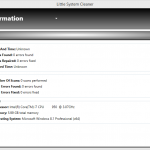
Информационный экран показывает общую статистику работы: дату и время последнего сканирования, количество найденных ошибок, количество исправленных ошибок, прошедшее время, число выполненных проверок, суммарное количество найденных и исправленных проблем. Ниже отображаются сведения о компьютере: процессор, объем памяти и операционная система. Это не рабочий модуль, а обзорная панель, с которой удобно начинать знакомство с программой.
Для чего нужна Little System Cleaner
Little System Cleaner решает несколько бытовых задач, которые часто возникают на старом или давно используемом Windows-ПК. После установки и удаления программ в системе остаются временные файлы, логи, старые пути, неактуальные записи, лишние элементы автозагрузки и следы работы браузеров. Программа собирает эти направления в одном месте и позволяет вручную пройтись по ним без переключения между разными утилитами.
Основные сценарии использования:
-
освободить место на диске за счет удаления временных файлов;
-
удалить историю, cookies, cache, downloads и временные интернет-файлы;
-
проверить реестр Windows на устаревшие и ошибочные записи;
-
сжать и оптимизировать реестр через отдельный модуль Registry Optimizer;
-
найти одинаковые файлы по имени и контрольной сумме;
-
проверить музыкальные дубликаты с учетом тегов;
-
отключить лишние программы из автозагрузки;
-
удалить ненужные приложения через Uninstall Manager;
-
просмотреть краткую статистику обслуживания системы.
Little System Cleaner полезна там, где нужна ручная чистка Windows без перегруженного интерфейса. Пользователь сам выбирает, что проверять, какие категории включать и какие результаты удалять. Это важно: программа не должна использоваться в режиме нажать все подряд и удалить все найденное. Наиболее безопасный подход — сначала чистка диска и приватности, затем проверка автозагрузки, и только после этого аккуратная работа с реестром.
Общая структура интерфейса
Интерфейс Little System Cleaner построен вокруг отдельных модулей. Каждый модуль открывается как самостоятельная рабочая область, но остается внутри общего окна программы. В меню доступны следующие разделы:
| Раздел | Назначение |
|---|---|
| Information | Общая информация о последнем сканировании и системе |
| Registry Cleaner | Поиск ошибочных и устаревших записей реестра |
| Registry Optimizer | Анализ и оптимизация структуры реестра |
| Disk Cleaner | Поиск временных, ненужных и служебных файлов |
| Privacy Cleaner | Очистка истории, cookies, cache и других следов активности |
| Duplicate Finder | Поиск одинаковых файлов |
| Startup Manager | Управление элементами автозагрузки |
| Uninstall Manager | Удаление ненужных программ |
Такое разделение удобно тем, что пользователь не смешивает разные типы обслуживания. Очистка диска не находится в одном списке с реестром, управление автозагрузкой не смешано с поиском дубликатов, а удаление программ вынесено в отдельный менеджер. Для системного очистителя Windows это правильная логика: разные операции несут разный уровень риска, поэтому они должны быть разделены.
Визуально программа использует крупные заголовки: Disk Cleaner, Privacy Cleaner, Registry Cleaner, Duplicate Finder, Startup Manager, Uninstall Manager. Под заголовком расположены вкладки, а в нижней части часто находится основная кнопка действия. В модулях очистки это обычно Scan Now, в Registry Optimizer — Analyze Registry, в менеджере автозагрузки — кнопки Add, Edit, Delete, View, в Uninstall Manager — Uninstall и Remove Invalid.
Disk Cleaner: очистка временных и ненужных файлов
Disk Cleaner — один из самых понятных и безопасных модулей Little System Cleaner. Он предназначен для поиска файлов, которые создаются как временные хранилища, логи, служебные документы или остатки работы приложений. Программа может сканировать диски, показывать найденные элементы и позволять удалить выбранные файлы после просмотра результата.
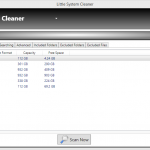
В Disk Cleaner есть несколько вкладок:
| Вкладка | Что настраивается |
|---|---|
| Drives | Выбор дисков для проверки |
| Removal | Параметры удаления найденных файлов |
| Searching | Правила поиска мусорных файлов |
| Advanced | Дополнительные настройки |
| Included Folders | Папки, которые нужно включить в проверку |
| Excluded Folders | Папки, которые нужно исключить |
| Excluded Files | Файлы или маски файлов, которые не нужно трогать |
На вкладке Searching видны параметры, которые напрямую влияют на характер поиска. Опция Ignore write protected and files in use (recommended) защищает от попытки удалить защищенные файлы или файлы, занятые работающими программами. Это правильная настройка для обычного пользователя: если файл сейчас используется системой или приложением, лучше не пытаться удалять его принудительно.
Вторая опция — Assume zero length files are junk (slower). Она заставляет программу считать файлы нулевого размера мусором, но проверка может идти медленнее. Эту настройку стоит использовать аккуратно. Пустой файл не всегда является ненужным: некоторые программы создают такие файлы как маркеры, блокировки или служебные элементы. Если включать этот режим, результаты нужно просматривать перед удалением.
Поле Search Filters задает маски файлов, которые программа будет искать. В интерфейсе видны типичные шаблоны вроде *.tmp, *.temp, *.gid, *.chk, *~*. Это распространенные категории временных и вспомогательных файлов. Например, файлы *.tmp и *.temp часто создаются программами при установке, обновлении, распаковке или временной обработке данных. Файлы *.chk могут появляться после проверки диска и восстановления потерянных фрагментов.
В Disk Cleaner есть режимы поиска:
| Режим | Логика применения |
|---|---|
| Safe | Самый осторожный режим для обычной чистки |
| Medium | Более широкий поиск ненужных файлов |
| Aggressive | Максимально активный поиск, требующий внимательного просмотра результатов |
Для повседневного обслуживания лучше начинать с Safe. Режим Aggressive не должен быть первым выбором, особенно если на компьютере установлены старые программы, бухгалтерские приложения, инженерные пакеты или специфическое ПО, которое хранит временные данные нестандартно.
В нижней части окна находится кнопка Scan Now. Она запускает проверку с учетом выбранных вкладок и параметров. Правильная последовательность работы с Disk Cleaner выглядит так:
-
открыть Disk Cleaner;
-
перейти на вкладку Drives;
-
отметить нужный диск;
-
проверить вкладку Searching;
-
оставить режим Safe, если это первая проверка;
-
нажать Scan Now;
-
дождаться результата;
-
просмотреть найденные файлы;
-
удалить только те элементы, которые действительно выглядят ненужными.
Disk Cleaner — лучший модуль для первого запуска Little System Cleaner. Он не вмешивается напрямую в настройки системы, не меняет автозагрузку и не исправляет реестр. Если нужно быстро освободить место на диске, начинать нужно именно с него.
Privacy Cleaner: удаление следов браузеров и пользовательской активности
Privacy Cleaner отвечает за очистку следов работы в системе и браузерах. Этот раздел удаляет историю, cookies, auto-complete, cache, downloads и temporary Internet files. Также он может работать с дополнительными следами и плагинами, если пользователь выбирает соответствующие категории.
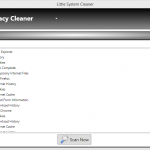
В интерфейсе Privacy Cleaner есть вкладки Sections и Options. На вкладке Sections отображается дерево категорий с чекбоксами. Пользователь может отметить весь раздел целиком или выбрать отдельные подпункты.
Видимые категории включают:
| Категория | Что очищается |
|---|---|
| Internet Explorer | История, cookies, auto-complete, temporary Internet files |
| Miscellaneous | Корзина, элементы рабочего стола и меню Start |
| Plugins | Следы отдельных компонентов и приложений |
| Common Dialog History | История стандартных диалоговых окон |
| Windows Downloaded Installations | Загруженные установочные элементы Windows |
| Adobe Flash Player Cache | Кэш Flash Player |
| Memory Dumps | Дампы памяти |
| Microsoft HTML Help Recent File List | Недавние файлы справки HTML Help |
| Notepad++ | Следы работы Notepad++ при наличии соответствующего пункта |
Privacy Cleaner нужен не только для приватности в бытовом смысле. Он помогает убрать цифровые следы, которые со временем занимают место и засоряют профиль пользователя. История браузера, временные интернет-файлы, кэш и устаревшие списки последних документов могут не быть критичными по отдельности, но на старом профиле Windows они накапливаются годами.
При этом не все пункты нужно очищать всегда. Например, cookies могут быть полезны для сохранения авторизации на сайтах, а auto-complete — для быстрого заполнения форм. Если удалить их без подготовки, после очистки придется заново входить в учетные записи, подтверждать сессии и вводить сохраненные данные. Поэтому Privacy Cleaner лучше использовать не как стереть всё, а как инструмент выборочной чистки.
Оптимальная схема:
-
открыть Privacy Cleaner;
-
перейти на Sections;
-
раскрыть категории;
-
оставить отмеченными временные интернет-файлы и cache;
-
cookies и auto-complete удалять только осознанно;
-
нажать Scan Now;
-
проверить список найденного;
-
выполнить очистку выбранных элементов.
Privacy Cleaner хорошо дополняет Disk Cleaner. Disk Cleaner ищет мусорные файлы по дискам и фильтрам, а Privacy Cleaner работает с пользовательскими следами и браузерными данными. Вместе эти два модуля закрывают основной сценарий очистки системы Windows без вмешательства в реестр.
Registry Cleaner: проверка реестра Windows
Registry Cleaner — самый чувствительный модуль Little System Cleaner. Он анализирует системный реестр и ищет записи, которые могут относиться к удаленным программам, несуществующим путям, ошибочным ссылкам, старым драйверам, отсутствующим DLL, справочным файлам, звукам Windows, недавним документам и шрифтам.
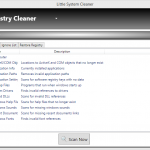
В Registry Cleaner доступны вкладки:
| Вкладка | Назначение |
|---|---|
| Sections | Выбор разделов реестра для анализа |
| Options | Настройки проверки |
| Ignore List | Список исключений |
| Restore Registry | Восстановление ранее исправленных записей |
На вкладке Sections виден список областей проверки:
| Раздел | Что проверяется |
|---|---|
| ActiveX/COM Objects | Ссылки на ActiveX и COM-объекты, которые больше не существуют |
| Application Info | Информация об установленных приложениях |
| Application Paths | Пути к приложениям |
| Application Settings | Программные ключи без данных |
| Startup Files | Записи программ, запускающихся вместе с Windows |
| System Drivers | Ссылки на системные драйверы |
| Shared DLLs | Некорректные ссылки на общие DLL |
| Windows Help Files | Ссылки на отсутствующие файлы справки |
| Windows Sounds | Отсутствующие системные звуки |
| Recent Documents | Недавние документы |
| Windows Fonts | Ошибочные ссылки на шрифты |
Кнопка Scan Now запускает анализ выбранных категорий. После проверки программа отображает найденные проблемы и позволяет обработать их. Для реестра особенно важна ручная проверка: запись может выглядеть устаревшей, но быть нужна старому приложению, драйверу, компоненту оболочки или специализированной программе.
В Little System Cleaner Registry Cleaner интересен тем, что категории разбиты достаточно понятно. Пользователь может не запускать полный анализ, а выбрать только отдельные области. Например, если нужно проверить следы старых программ, логично оставить Application Info, Application Paths и Application Settings. Если задача связана с автозагрузкой, можно отдельно смотреть Startup Files. Если нужно меньше риска, лучше не начинать с System Drivers и Shared DLLs.
Практический сценарий аккуратной проверки:
-
открыть Registry Cleaner;
-
перейти на вкладку Sections;
-
снять галочки с непонятных или рискованных разделов;
-
оставить несколько очевидных категорий;
-
нажать Scan Now;
-
изучить найденные записи;
-
не исправлять записи массово без просмотра;
-
использовать Restore Registry, если после исправления возникла проблема.
Registry Cleaner не стоит использовать как средство ускорения Windows одним кликом. Его задача — убрать устаревшие и неправильные записи, а не магически повысить производительность. На практике главный выигрыш от чистки реестра — порядок и устранение отдельных некорректных ссылок. Заметное ускорение компьютера чаще дает не реестр, а отключение лишней автозагрузки, удаление ненужных программ и освобождение места на системном диске.
Registry Optimizer: оптимизация и сжатие реестра
Registry Optimizer — отдельный модуль, который не дублирует Registry Cleaner. Если Registry Cleaner ищет конкретные проблемные записи, то Registry Optimizer работает с реестром как со структурой. Его задача — анализ и оптимизация, включая компактирование реестра. В Little System Cleaner этот модуль относится к инструментам обслуживания системы наряду с Registry Cleaner, Disk Cleaner и другими разделами.
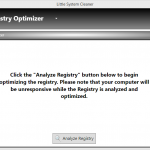
В окне Registry Optimizer есть кнопка Analyze Registry. В центре окна размещено предупреждение: после нажатия кнопки начинается оптимизация реестра, и компьютер может не отвечать во время анализа и оптимизации. Это важная деталь интерфейса: программа заранее показывает, что операция не мгновенная и может временно заблокировать нормальную работу системы.
Использовать Registry Optimizer нужно реже, чем Disk Cleaner или Privacy Cleaner. Это не ежедневная функция. Она подходит для ситуаций, когда система долго эксплуатировалась, программы часто устанавливались и удалялись, а пользователь хочет привести реестр в более компактное состояние. При этом запускать оптимизацию перед важной работой нельзя: лучше закрыть программы, сохранить документы и убедиться, что компьютер подключен к стабильному питанию.
Правильный порядок:
-
закрыть лишние программы;
-
сохранить открытые документы;
-
открыть Registry Optimizer;
-
нажать Analyze Registry;
-
не трогать компьютер во время анализа;
-
дождаться завершения операции;
-
перезагрузить Windows, если программа или система этого требует.
Registry Optimizer — не модуль для новичков, которые хотят просто удалить временные файлы. Для обычного обслуживания чаще достаточно Disk Cleaner, Privacy Cleaner и Startup Manager. Registry Optimizer имеет смысл применять тогда, когда пользователь понимает, зачем он оптимизирует реестр, и готов откатить изменения при необходимости.
Duplicate Finder: поиск одинаковых файлов
Duplicate Finder помогает найти одинаковые файлы на компьютере. Это отдельная задача, которую нельзя заменить обычной очисткой временных файлов. Дубликаты часто появляются после копирования фотографий, резервных копий, загрузок, архивов, музыкальных коллекций и рабочих документов. Little System Cleaner сравнивает элементы по имени файла и контрольной сумме, а для музыкальных файлов может учитывать теги.
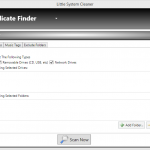
В Duplicate Finder используются вкладки для настройки поиска. В интерфейсе видны параметры проверки, область выбора папок и кнопки управления. Кнопка Add Folder добавляет папку в список поиска, а Scan Now запускает проверку.
Основные варианты сравнения:
| Способ сравнения | Что означает |
|---|---|
| File Name | Сравнение по имени файла |
| Checksum | Сравнение по контрольной сумме содержимого |
| Music Tags | Сравнение музыкальных файлов по тегам |
Сравнение только по имени может давать ложные совпадения. Например, файлы image001.jpg в разных папках могут быть разными фотографиями. Контрольная сумма надежнее: она показывает совпадение содержимого, а не только названия. Для музыкальных файлов теги полезны, когда один и тот же трек хранится в разных папках, но имена файлов отличаются.
Duplicate Finder особенно полезен для:
-
папки Downloads;
-
архивов старых документов;
-
фотоархивов;
-
музыкальных коллекций;
-
резервных копий;
-
папок, куда файлы копировались вручную;
-
рабочих каталогов с повторяющимися версиями документов.
Алгоритм безопасного поиска дубликатов:
-
открыть Duplicate Finder;
-
нажать Add Folder;
-
добавить одну конкретную папку, а не весь диск сразу;
-
выбрать критерии сравнения;
-
включить checksum, если нужна более точная проверка;
-
нажать Scan Now;
-
просмотреть пары или группы совпадений;
-
удалять только очевидные копии;
-
не удалять дубликаты из системных папок Windows и Program Files.
Не стоит использовать Duplicate Finder для полного сканирования системного диска без фильтров. На диске Windows могут быть файлы с одинаковыми именами или похожим содержимым, которые нужны разным программам. Лучше проверять пользовательские папки: документы, музыку, видео, фотографии и загрузки. Там риск ниже, а польза выше.
Startup Manager: управление автозагрузкой Windows
Startup Manager нужен для контроля программ, которые запускаются вместе с Windows. Это один из самых практически полезных разделов Little System Cleaner, потому что лишняя автозагрузка напрямую влияет на скорость запуска системы и общую отзывчивость после входа в учетную запись. Программа позволяет отключать или удалять элементы автозагрузки, а также добавлять новые записи.
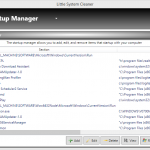
В окне Startup Manager отображается список записей автозагрузки. В таблице видны названия элементов и команды запуска. Нижняя панель содержит кнопки Add, Edit, Delete и View. По ним хорошо видно назначение модуля:
| Кнопка | Действие |
|---|---|
| Add | Добавить новый элемент автозагрузки |
| Edit | Изменить выбранную запись |
| Delete | Удалить выбранную запись |
| View | Просмотреть выбранный элемент или связанные сведения |
Startup Manager удобен для поиска очевидно лишних программ. Например, многие приложения добавляют в автозагрузку обновляторы, помощники, панели быстрого запуска, агенты синхронизации и фоновые службы. Часть из них нужна, но многие можно отключить без потери основных функций программы.
Что можно отключать в первую очередь:
-
мессенджеры, если они не нужны сразу после включения ПК;
-
облачные клиенты, если синхронизация не требуется постоянно;
-
игровые лаунчеры;
-
автообновляторы второстепенных программ;
-
панели быстрого запуска;
-
вспомогательные агенты приложений;
-
программы, которые пользователь запускает вручную.
Что нельзя удалять без понимания:
-
элементы драйверов видеокарты, звука, тачпада, сетевых адаптеров;
-
компоненты антивируса и защиты;
-
системные службы;
-
записи, связанные с шифрованием, резервным копированием, корпоративной защитой;
-
неизвестные элементы без проверки пути и издателя.
Startup Manager лучше использовать как инструмент наведения порядка, а не как средство обнулить автозагрузку. Если удалить или отключить важный элемент, может перестать работать часть оборудования, синхронизация, защита или служебный агент. Поэтому подход должен быть таким: сначала отключить очевидно лишнее, перезагрузить Windows, проверить работу системы и только потом удалять записи окончательно.
Uninstall Manager: удаление ненужных программ
Uninstall Manager предназначен для удаления программ, которые больше не нужны. Это отдельный модуль, похожий по смыслу на системный список установленных приложений, но встроенный прямо в Little System Cleaner. Он полезен в общем сценарии обслуживания: сначала удалить лишние программы, затем почистить временные файлы, потом проверить автозагрузку и только после этого переходить к реестру.
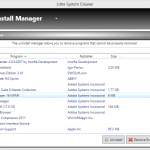
В таблице Uninstall Manager отображаются установленные программы. По скриншоту видны колонки с названием программы, издателем, версией и размером. Внизу расположены кнопки Uninstall и Remove Invalid.
| Элемент интерфейса | Назначение |
|---|---|
| Program | Название установленной программы |
| Publisher | Издатель |
| Version | Версия установленного приложения |
| Size | Размер |
| Uninstall | Запуск удаления выбранной программы |
| Remove Invalid | Удаление некорректной записи из списка |
Uninstall Manager помогает быстро просмотреть, что установлено на компьютере. Это особенно полезно на старых ПК, где за годы накопились пробные версии, старые драйверные утилиты, панели, обновляторы и программы, которые больше не используются. Удаление ненужного ПО часто дает больше пользы, чем чистка реестра: освобождается место, уменьшается число фоновых процессов, сокращается автозагрузка и снижается количество обновляторов.
Работать с этим разделом нужно последовательно:
-
открыть Uninstall Manager;
-
отсортировать или просмотреть список программ;
-
выбрать приложение, которое точно не нужно;
-
нажать Uninstall;
-
пройти стандартный процесс удаления;
-
перезагрузить Windows, если удаление этого требует;
-
после удаления использовать Disk Cleaner;
-
затем проверить Startup Manager.
Кнопка Remove Invalid нужна для ситуаций, когда в списке осталась запись о программе, но сама программа уже удалена или повреждена. Ее не стоит использовать вместо нормального удаления. Сначала нужно пробовать Uninstall, и только если запись явно нерабочая, использовать удаление некорректного элемента из списка.
Пошаговая инструкция по безопасной чистке через Little System Cleaner
Little System Cleaner лучше использовать по определенному порядку. Если начинать с Registry Cleaner или Registry Optimizer, риск выше, а практическая польза не всегда заметна. Гораздо разумнее сначала удалить очевидный мусор, затем убрать следы браузеров, потом проверить автозагрузку и только после этого переходить к более чувствительным операциям.
Шаг 1. Открыть Information и посмотреть состояние
После запуска открывается информационный экран. Он показывает последнюю проверку, количество найденных и исправленных ошибок, статистику сканирований и сведения о компьютере. Это стартовая точка: здесь видно, работала ли программа раньше и есть ли история обслуживания.
Если в строках Date And Time, Errors Found, Errors Repaired и Elapsed Time указаны нули или неизвестные значения, значит проверка еще не проводилась или статистика отсутствует. Ничего исправлять на этом экране не нужно — он только информирует.
Шаг 2. Начать с Disk Cleaner
Откройте Disk Cleaner и сначала проверьте вкладку Drives. Не обязательно сразу сканировать все диски. Для первого запуска достаточно системного диска и пользовательских папок, где чаще всего скапливаются временные файлы.
На вкладке Searching лучше оставить включенной опцию Ignore write protected and files in use (recommended). Это снижает риск удаления файлов, которые сейчас используются системой. Режим поиска лучше поставить Safe. После этого можно нажимать Scan Now.
После сканирования нельзя автоматически удалять все подряд без просмотра. Нужно проверить найденные файлы, убедиться, что это действительно временные элементы, логи или очевидный мусор, и только потом запускать удаление.
Шаг 3. Перейти в Privacy Cleaner
После очистки диска откройте Privacy Cleaner. Здесь важно не отметить лишнее. History, cache и temporary Internet files обычно можно удалять безопасно, но cookies и auto-complete лучше трогать только тогда, когда пользователь готов заново входить на сайты и восстанавливать формы автозаполнения.
В дереве категорий раскройте Internet Explorer, Miscellaneous и Plugins. Выбирайте не весь список сразу, а конкретные пункты. Затем нажмите Scan Now и проверьте найденные элементы.
Шаг 4. Проверить Duplicate Finder
Duplicate Finder лучше использовать не для всего диска, а для конкретных пользовательских папок. Нажмите Add Folder, добавьте, например, папку с фотографиями или загрузками, затем выберите способ сравнения. Для точного поиска дубликатов лучше использовать checksum, а не только имя файла.
После Scan Now внимательно изучите результаты. Удаление дубликатов опасно тем, что одинаковые файлы могут быть нужны в разных проектах. Например, один и тот же PDF может лежать в папке клиента и в архиве отчетов. Формально это дубликат, но удалять его может быть неудобно.
Шаг 5. Открыть Startup Manager
В Startup Manager проверьте, какие программы запускаются вместе с Windows. Обращайте внимание на название, команду запуска и путь к файлу. Очевидные лишние элементы можно удалить или изменить через Delete и Edit, но лучше сначала отключать только те записи, назначение которых понятно.
Если программа нужна редко, ей не обязательно стартовать вместе с Windows. Но антивирус, драйверные панели, службы синхронизации и корпоративные агенты лучше не трогать без проверки.
Шаг 6. Использовать Uninstall Manager для удаления ненужного ПО
В Uninstall Manager просмотрите список программ. Удаляйте только то, что точно не используется. После удаления ненужных программ имеет смысл снова запустить Disk Cleaner, потому что деинсталляторы часто оставляют временные файлы и логи.
Кнопка Remove Invalid подходит для некорректных записей. Если программа отображается в списке, но ее файлы уже отсутствуют, эта кнопка помогает убрать мертвую запись. Для нормального удаления используйте Uninstall.
Шаг 7. Registry Cleaner — только после базовой чистки
Registry Cleaner запускается в последнюю очередь. Сначала нужно снять лишние галочки, оставить понятные категории и нажать Scan Now. После проверки нельзя исправлять все найденное механически. Лучше смотреть, к чему относится запись: путь, приложение, тип проблемы, категория.
Особенно осторожно нужно относиться к System Drivers, Shared DLLs и системным ссылкам. Если нет уверенности, что запись действительно лишняя, ее лучше оставить. Ошибка в реестре может быть неприятнее, чем несколько устаревших ключей.
Шаг 8. Registry Optimizer — редко и только осознанно
Analyze Registry в Registry Optimizer запускает отдельную операцию анализа и оптимизации. Во время нее компьютер может временно не отвечать. Этот модуль не нужен после каждой чистки. Его достаточно использовать редко, когда система давно обслуживается и пользователь понимает, зачем запускает компактирование реестра.
Что в программе можно делать смело, а где нужна осторожность
Little System Cleaner объединяет инструменты с разным уровнем риска. Одни операции почти всегда безопасны, другие требуют внимательности.
| Действие | Уровень риска | Комментарий |
|---|---|---|
| Очистка временных файлов в Disk Cleaner | Низкий | Начинать лучше с режима Safe |
| Удаление cache и temporary Internet files | Низкий | Обычно безопасно, но браузер может заново загружать данные |
| Удаление cookies | Средний | Можно потерять авторизации на сайтах |
| Поиск дубликатов в пользовательских папках | Средний | Нужно проверять, не нужны ли копии в разных проектах |
| Отключение автозагрузки известных программ | Средний | Лучше отключать только понятные элементы |
| Удаление программ через Uninstall Manager | Средний | Удалять только известное ненужное ПО |
| Массовое исправление реестра | Высокий | Требует просмотра результатов |
| Registry Optimizer | Высокий | Запускать редко и не во время важной работы |
| Удаление записей драйверов и DLL | Высокий | Без понимания лучше не трогать |
Самый безопасный маршрут — Disk Cleaner → Privacy Cleaner → Startup Manager → Uninstall Manager. Самый рискованный маршрут — сразу открыть Registry Cleaner, отметить все категории и исправить все найденные проблемы. Программа дает инструменты, но не отменяет необходимость ручной проверки.
Производительность и реальная польза
Little System Cleaner может помочь ускорить работу Windows, но не за счет одного волшебного действия. Реальная польза складывается из нескольких небольших эффектов.
Во-первых, Disk Cleaner освобождает место. Если системный диск почти заполнен, Windows начинает работать хуже: обновления устанавливаются тяжелее, временные файлы создаются медленнее, а приложениям не хватает пространства для кэша. Удаление временных файлов и логов не делает процессор быстрее, но снижает захламленность диска.
Во-вторых, Startup Manager помогает уменьшить нагрузку после запуска Windows. Когда вместе с системой стартуют десятки программ, компьютер может долго оставаться занятым даже после появления рабочего стола. Удаление лишней автозагрузки часто дает более заметный результат, чем чистка реестра.
В-третьих, Uninstall Manager помогает убрать программы, которые больше не используются. Это освобождает место и снижает число фоновых компонентов. Удаление ненужного ПО особенно важно на старых компьютерах, где установлено много пробных версий, панелей, старых обновляторов и забытых утилит.
В-четвертых, Privacy Cleaner уменьшает объем пользовательских следов. Это полезно для приватности и порядка в профиле. После очистки браузер может какое-то время заново создавать cache, но старые временные данные не будут лежать без необходимости.
Registry Cleaner и Registry Optimizer дают более тонкий эффект. Они помогают убрать устаревшие записи и привести реестр в порядок, но не должны восприниматься как главный способ ускорения Windows. Для заметной производительности важнее свободное место, автозагрузка, количество фоновых программ и состояние диска.
Безопасность и открытость проекта
Little System Cleaner — бесплатная программа, а ее код размещен в публичном репозитории. Проект лицензирован по GNU General Public License v3, а кодовая база относится к C#. В репозитории перечислены основные встроенные модули: Registry Cleaner, Registry Optimizer, Disk Cleaner, Duplicate Finder, Startup Manager и Uninstall Manager.
Открытый исходный код — плюс для доверия: программу можно изучать, проверять и собирать самостоятельно. Для системного очистителя это особенно важно, потому что такие утилиты работают с чувствительными областями Windows: временными файлами, пользовательскими следами, автозагрузкой, списком установленных программ и реестром.
При этом Little System Cleaner не стоит воспринимать как современный коммерческий продукт с постоянным сопровождением. В самом проекте сохранена пометка, что программа находится в разработке и не работает на 100%. Это не делает ее бесполезной, но меняет подход: использовать нужно аккуратно, начинать с безопасных модулей и не применять рискованные действия без проверки.
Для обычного пользователя практический вывод такой: Disk Cleaner, Privacy Cleaner, Duplicate Finder, Startup Manager и Uninstall Manager можно рассматривать как полезные ручные инструменты. Registry Cleaner и Registry Optimizer требуют большего внимания. Если компьютер рабочий, важный или используется для критичных задач, перед операциями с реестром нужна возможность отката.
Подробный разбор модулей по задачам
Освобождение места на диске
Для освобождения места основной раздел — Disk Cleaner. Он ориентирован на временные файлы, логи и интернет-документы. Программа умеет сканировать диски, показывать найденные элементы и удалять выбранные файлы после просмотра.
Лучше всего Disk Cleaner подходит для:
-
временных файлов установщиков;
-
старых логов;
-
файлов с расширением
.tmp; -
файлов с расширением
.temp; -
вспомогательных файлов с маской
*~*; -
остатков после сбоев и проверок диска;
-
мусора в пользовательских папках.
Важная настройка — режим поиска. Safe подходит для обычного обслуживания. Medium можно использовать после первого успешного сканирования. Aggressive требует внимательного просмотра результатов. Если пользователь не понимает, зачем нужен агрессивный поиск, лучше его не включать.
Очистка приватности
Для удаления следов браузера используется Privacy Cleaner. Он очищает историю, cookies, auto-complete, cache, downloads и временные интернет-файлы. Также в списке есть дополнительные категории, связанные с плагинами и системными следами.
Очистка приватности особенно уместна:
-
после работы на общем компьютере;
-
перед передачей ПК другому пользователю;
-
если браузер хранит слишком много старых временных файлов;
-
если нужно убрать историю посещений;
-
если в профиле накопились старые списки последних документов.
Но cookies и auto-complete не всегда стоит удалять. Cookies часто хранят авторизации и настройки сайтов, а auto-complete ускоряет ввод данных. Если удалить их без подготовки, это не поломает Windows, но создаст неудобства.
Контроль автозагрузки
Для ускорения старта Windows используется Startup Manager. В отличие от Disk Cleaner, он не освобождает место напрямую, зато влияет на количество программ, которые стартуют вместе с системой. Если автозагрузка перегружена, компьютер может запускаться медленно даже при нормальном состоянии диска.
Startup Manager показывает записи и позволяет работать с ними через Add, Edit, Delete, View. Практический смысл этих кнопок простой: добавить программу в запуск, изменить существующую запись, удалить лишнюю или посмотреть подробности.
Лучший результат дает удаление не системных компонентов, а пользовательских приложений:
-
лаунчеров игр;
-
мессенджеров;
-
апдейтеров;
-
программ синхронизации, которые не нужны постоянно;
-
вспомогательных утилит;
-
старых программ, которые пользователь давно не открывает.
Удаление программ
Uninstall Manager помогает убрать ненужное ПО. В таблице видны название, издатель, версия и размер. Это удобно для быстрой ревизии: пользователь видит не только название, но и дополнительную информацию, по которой легче понять, что перед ним.
Кнопка Uninstall запускает удаление выбранной программы. Кнопка Remove Invalid предназначена для некорректных записей, которые остались в списке после неудачного или неполного удаления.
Uninstall Manager не заменяет специализированные деинсталляторы с глубоким поиском остатков, но хорошо вписывается в Little System Cleaner как часть общего обслуживания. Он позволяет быстро убрать лишние программы перед чисткой диска и проверкой автозагрузки.
Поиск одинаковых файлов
Duplicate Finder нужен для освобождения места не за счет мусора, а за счет реальных повторяющихся файлов. Это особенно полезно на домашних компьютерах, где одни и те же фотографии, архивы и документы копируются из папки в папку.
Программа сравнивает файлы по имени и checksum, а для музыки может использовать теги.
Правильный подход:
-
проверять одну папку за раз;
-
не сканировать системные каталоги;
-
использовать checksum для надежности;
-
перед удалением открывать файлы и сверять содержимое;
-
не удалять единственную копию важного файла;
-
не чистить автоматически рабочие архивы.
Плюсы Little System Cleaner
| Плюс | Почему это важно |
|---|---|
| Несколько инструментов в одном окне | Не нужно запускать отдельные программы для диска, автозагрузки, дубликатов и удаления ПО |
| Есть Disk Cleaner | Можно освободить место за счет временных файлов и логов |
| Есть Privacy Cleaner | Можно убрать историю, cookies, cache и другие следы |
| Есть Duplicate Finder | Можно найти одинаковые файлы в пользовательских папках |
| Есть Startup Manager | Можно уменьшить нагрузку при запуске Windows |
| Есть Uninstall Manager | Можно удалить ненужные программы из одного интерфейса |
| Есть Registry Cleaner | Можно проверить типовые проблемные области реестра |
| Есть Registry Optimizer | Можно выполнить отдельную оптимизацию реестра |
| Бесплатная модель | Программа не требует оплаты за базовый набор функций |
| Открытый исходный код | Проект можно проверять и изучать |
Главный плюс Little System Cleaner — сочетание простоты и ширины набора. Это не самый мощный инструмент в каждой отдельной категории, но он закрывает сразу несколько задач обслуживания Windows. Для пользователя, которому нужно почистить старый компьютер без сложных профессиональных утилит, такая структура удобна.
Минусы Little System Cleaner
| Минус | Почему это важно |
|---|---|
| Устаревший внешний вид | Интерфейс заметно отличается от современных программ |
| Реестр требует осторожности | Ошибочное исправление может навредить системе |
| Duplicate Finder требует ручной проверки | Дубликаты нельзя удалять без понимания контекста |
| Startup Manager не объясняет каждую запись | Пользователь сам должен понимать, что отключает |
| Uninstall Manager проще специализированных деинсталляторов | Для глубокого удаления остатков лучше подходят отдельные программы |
| Не все модули одинаково безопасны | Disk Cleaner безопаснее Registry Optimizer |
| Проект не выглядит полностью завершенным | Использовать нужно аккуратно и с проверкой результатов |
Минусы не отменяют пользу программы, но показывают ее реальное место. Little System Cleaner не должен использоваться как автоматический ускоритель без контроля. Это набор ручных инструментов. Чем аккуратнее пользователь выбирает категории и проверяет результаты, тем безопаснее работа.
Сравнение с аналогами
Little System Cleaner удобно сравнивать не с абстрактными оптимизаторами, а с реальными программами, которые закрывают похожие задачи: CCleaner, BleachBit, Glary Utilities, Wise Disk Cleaner, Revo Uninstaller Free и Autoruns.
| Программа | Сильная сторона | Чем отличается от Little System Cleaner |
|---|---|---|
| CCleaner | Чистка системы, приватности, автозагрузки и дополнительные инструменты | Более известный и массовый продукт, но Little System Cleaner проще и воспринимается как более прямолинейный набор модулей |
| BleachBit | Удаление мусора, приватность, open-source-подход | Сильнее сфокусирован на очистке диска и приватности, но не является таким же набором с Uninstall Manager и Registry Optimizer |
| Glary Utilities | Большой набор инструментов обслуживания | Шире по функциям и более насыщен, но Little System Cleaner проще и легче воспринимается по структуре |
| Wise Disk Cleaner | Быстрая чистка диска и удаление мусора | Лучше подходит именно для очистки диска, но не заменяет Startup Manager, Duplicate Finder и Uninstall Manager |
| Revo Uninstaller Free | Удаление программ и поиск остатков | Сильнее в деинсталляции, но не является универсальным системным очистителем |
| Autoruns | Глубокий анализ автозапуска Windows | Намного мощнее в автозагрузке, но сложнее для обычного пользователя |
CCleaner ближе всего по общей идее: очистка мусора, приватности и дополнительные инструменты. Он предлагает более современную экосистему, но Little System Cleaner устроен проще: открыл конкретный модуль, выбрал параметры, нажал Scan Now или нужную кнопку управления. Для пользователя, которому не нужны дополнительные рекламные или сервисные слои, такая прямота может быть плюсом. CCleaner позиционируется как инструмент для освобождения места, ускорения запуска ПК и оптимизации Windows.
BleachBit — сильный конкурент в части приватности и удаления мусора. Он является free open-source disk space cleaner and privacy manager для Windows и Linux, умеет удалять junk files, shred files и wipe free space. Но BleachBit не заменяет Little System Cleaner полностью, потому что у Little System Cleaner есть Startup Manager, Uninstall Manager, Duplicate Finder и Registry Optimizer в одной оболочке.
Glary Utilities — более широкий набор системных инструментов. Он объединяет чистку, исправление ошибок, приватность, оптимизацию и дополнительные функции, а также предлагает one-click maintenance. На его фоне Little System Cleaner выглядит проще и менее насыщенно, зато в нем легче понять, какой модуль за что отвечает.
Wise Disk Cleaner сильнее именно как программа для удаления ненужных файлов. Он чистит temporary files, log files, browser cache files, backup files и другие категории мусора. Но Wise Disk Cleaner не является прямой заменой Little System Cleaner, если пользователю нужны автозагрузка, удаление программ и поиск дубликатов.
Revo Uninstaller Free лучше подходит для удаления программ. Он ориентирован на uninstall software, remove unwanted programs и удаление leftovers after the standard uninstall. Если главная задача — удалить сложную программу с остатками, Revo сильнее. Если задача — общее обслуживание системы в одном окне, Little System Cleaner закрывает больше направлений.
Autoruns — профессиональный инструмент для автозапуска. Он показывает logon entries, Explorer add-ons, Internet Explorer add-ons, Appinit DLLs, services, codecs и множество других точек автозагрузки. По глубине Startup Manager из Little System Cleaner не конкурирует с Autoruns. Но для обычного пользователя Autoruns может быть чрезмерно сложным, а Startup Manager в Little System Cleaner проще: список элементов и кнопки Add, Edit, Delete, View.
Где Little System Cleaner выигрывает
Little System Cleaner выигрывает там, где нужна простая ручная программа для нескольких задач сразу. Она не заставляет выбирать отдельную утилиту для каждого действия. В одном окне можно пройти путь от удаления временных файлов до проверки автозагрузки и удаления ненужных программ.
Сильные сценарии:
-
старый домашний компьютер;
-
ноутбук с забитым диском;
-
система с большим количеством программ в автозагрузке;
-
папка загрузок с повторяющимися файлами;
-
необходимость убрать историю и временные интернет-файлы;
-
ручная профилактика Windows без сложной настройки;
-
пользователь, которому нужно видеть отдельные модули, а не один общий режим ускорения ПК.
Little System Cleaner особенно удобен, если не нужно глубоко настраивать каждую операцию. Для базового обслуживания достаточно открыть нужный раздел, выбрать параметры и запустить проверку.
Где Little System Cleaner проигрывает
Little System Cleaner проигрывает специализированным инструментам в глубине. Autoruns намного мощнее в автозагрузке. Revo Uninstaller сильнее в удалении программ и остатков. BleachBit лучше сфокусирован на приватности и безопасном удалении следов. Wise Disk Cleaner проще и современнее для одной задачи — очистки диска.
Также Little System Cleaner проигрывает современным программам по интерфейсу. Его внешний вид функциональный, но старый. Это не мешает пользоваться кнопками Scan Now, Analyze Registry, Add, Edit, Delete, Uninstall, но визуально программа не похожа на свежие утилиты Windows.
Еще один минус — необходимость ручного контроля. Программа показывает инструменты, но не берет на себя всю ответственность за решение. Пользователь должен понимать, какие файлы удаляет, какие записи автозагрузки отключает и какие ключи реестра исправляет.
Практические рекомендации по каждому модулю
| Модуль | Как использовать правильно |
|---|---|
| Information | Смотреть общую статистику, но не ждать от экрана действий |
| Disk Cleaner | Начинать с режима Safe и проверять результаты |
| Privacy Cleaner | Удалять cache и temporary files, осторожно работать с cookies |
| Duplicate Finder | Проверять пользовательские папки, не системные каталоги |
| Startup Manager | Убирать только понятные элементы автозагрузки |
| Uninstall Manager | Удалять только известные ненужные программы |
| Registry Cleaner | Проверять категории выборочно, не исправлять все подряд |
| Registry Optimizer | Использовать редко, перед запуском закрывать программы |
Главная рекомендация — не пытаться пройти все модули за один раз с максимальными настройками. Little System Cleaner лучше раскрывается при последовательном обслуживании: сначала легкая чистка, потом автозагрузка, затем удаление программ, и только потом реестр.
Типичные ошибки при использовании Little System Cleaner
Ошибка 1. Запускать все проверки сразу
Пользователь открывает программу, заходит во все разделы, включает все галочки и запускает полную чистку. Это плохая стратегия. Разные модули работают с разными областями Windows. Если после такой массовой чистки появится проблема, будет трудно понять, что именно ее вызвало.
Правильно: выполнять операции по очереди и проверять систему после каждого крупного шага.
Ошибка 2. Начинать с Registry Cleaner
Registry Cleaner выглядит привлекательным, потому что обещает найти ошибки. Но реестр — не лучшее место для первого действия. Сначала нужно убрать временные файлы, проверить автозагрузку и удалить ненужные программы. Только после этого есть смысл искать устаревшие записи.
Ошибка 3. Удалять cookies без понимания последствий
После удаления cookies сайты могут выйти из учетных записей. Это нормально, но пользователь должен быть к этому готов. Если важны сохраненные сессии, cookies лучше не удалять или удалять выборочно.
Ошибка 4. Сканировать весь диск Duplicate Finder
Поиск дубликатов по всему системному диску может показать множество совпадений, которые нельзя удалять. Системные и программные папки могут содержать одинаковые файлы по уважительным причинам. Duplicate Finder лучше применять к пользовательским данным.
Ошибка 5. Удалять неизвестные элементы автозагрузки
Не все непонятное является лишним. Некоторые записи автозагрузки отвечают за драйверы, безопасность, обновления или оборудование. Если элемент неизвестен, нужно посмотреть путь и назначение, а не сразу нажимать Delete.
Ошибка 6. Использовать Remove Invalid вместо Uninstall
В Uninstall Manager кнопка Remove Invalid не является обычным удалением программы. Она нужна для некорректных записей. Если программа установлена нормально, использовать нужно Uninstall.
Оптимальный сценарий обслуживания Windows через Little System Cleaner
Для обычного пользователя можно использовать такой порядок:
| Этап | Модуль | Действие |
|---|---|---|
| 1 | Information | Посмотреть состояние и статистику |
| 2 | Disk Cleaner | Очистить временные файлы в режиме Safe |
| 3 | Privacy Cleaner | Удалить cache, history и temporary Internet files |
| 4 | Uninstall Manager | Убрать ненужные программы |
| 5 | Startup Manager | Удалить лишние элементы автозагрузки |
| 6 | Duplicate Finder | Проверить Downloads, фото, музыку и документы |
| 7 | Registry Cleaner | Выборочно проверить безопасные категории |
| 8 | Registry Optimizer | Использовать только при необходимости |
Такой порядок минимизирует риск. Сначала выполняются операции, которые легче понять и откатить. Потом — изменения в запуске программ. И только в конце — реестр.
Для каких пользователей программа подходит лучше всего
Little System Cleaner лучше всего подходит пользователям, которым нужна бесплатная программа для очистки компьютера без сложного интерфейса. Она хороша для тех, кто хочет вручную пройтись по временным файлам, приватности, дубликатам, автозагрузке и установленным программам.
Подходящие пользователи:
-
владельцы старых Windows-ПК;
-
пользователи, которым нужно освободить место на диске;
-
те, кто хочет проверить автозагрузку без профессиональных утилит;
-
пользователи, которым нужен поиск одинаковых файлов;
-
те, кто предпочитает open-source инструменты;
-
опытные пользователи, понимающие риски работы с реестром;
-
люди, которым удобнее набор отдельных вкладок, чем автоматическая оптимизация.
Кому программа подходит хуже:
-
тем, кто хочет современный интерфейс;
-
тем, кто ищет полностью автоматический очиститель;
-
пользователям, не готовым проверять результаты вручную;
-
тем, кто боится любых операций с реестром;
-
тем, кому нужен профессиональный деинсталлятор;
-
тем, кому нужен глубокий анализ автозапуска уровня Autoruns.
Итоговая оценка
Little System Cleaner — это бесплатный системный очиститель Windows с набором конкретных модулей: Disk Cleaner, Privacy Cleaner, Registry Cleaner, Registry Optimizer, Duplicate Finder, Startup Manager, Uninstall Manager и информационной панелью Information. Программа закрывает основные задачи ручного обслуживания: удаление временных файлов, очистку следов браузера, поиск дубликатов, управление автозагрузкой, удаление ненужного ПО и проверку реестра.
Ее сильная сторона — понятное разделение функций. Пользователь не видит один общий туманный режим ускорить компьютер, а работает с конкретными инструментами. Нужно почистить диск — открывается Disk Cleaner. Нужно убрать историю и cache — Privacy Cleaner. Нужно проверить автозагрузку — Startup Manager. Нужно удалить программу — Uninstall Manager. Такая структура делает Little System Cleaner удобной для последовательной ручной чистки.
Слабая сторона — необходимость аккуратности. Реестр, автозагрузка и дубликаты требуют проверки. Программа дает инструменты, но не должна использоваться как автоматическая кнопка для удаления всего найденного. Самый правильный подход — начинать с безопасных модулей, смотреть результаты и не трогать непонятные элементы.
Little System Cleaner стоит выбирать для простого обслуживания старого или давно используемого Windows-компьютера, когда нужно освободить место, убрать следы работы, проверить автозагрузку и удалить ненужные программы. Это не замена профессиональным инструментам вроде Autoruns или Revo Uninstaller, но как единый бесплатный набор для базовой очистки системы Windows программа остается понятной и полезной.
