
MacReviver — это программа для обслуживания macOS, в которой собраны инструменты для очистки диска, поиска дубликатов, анализа занятого пространства, удаления приложений, управления автозагрузкой, настройки приложений по умолчанию и защиты Mac при потере или краже. Это не отдельный чистильщик кэша, а полноценная утилита с несколькими рабочими разделами: пользователь запускает MacReviver, выбирает нужный модуль в левой панели и выполняет конкретную задачу через кнопки Start Scan, Scan, Remove, Remove Selected, Rescan, Check, Uncheck, Add и другие элементы интерфейса.
Главная идея MacReviver — дать пользователю один центр управления базовым обслуживанием Mac. В программе можно быстро посмотреть состояние системы, оценить потенциальную экономию места, найти лишние файлы, убрать ненужные элементы запуска, удалить приложения вместе со связанными компонентами и настроить, какие программы открывают конкретные типы файлов. Отдельно выделяется модуль Anti-Theft, который работает как защитный центр для поиска Mac при краже или потере.
На стартовом экране System Status MacReviver показывает сводку по состоянию компьютера и потенциальной экономии места. В интерфейсе сразу видна левая навигационная панель с группами инструментов: блок состояния, блок безопасности, разделы очистки и оптимизации. Такой формат удобен для пользователей, которым не нужно вручную искать разные системные настройки macOS: основные действия собраны в одном окне.
Скачать MacReviver
- Оптимизация системы
- Очистка мусора
- Ускорение ПК
- Нет версии для Windows
- Только macOS
- Платная лицензия
Для каких задач подходит MacReviver
MacReviver используют для регулярного обслуживания Mac, когда нужно освободить место на диске, уменьшить количество ненужных файлов, навести порядок в приложениях и ускорить запуск системы. Программа закрывает несколько практических сценариев.
Во-первых, MacReviver помогает выполнить очистку Mac от временных данных. Для этого есть Quick Cleanup, Cache Cleanup, Logs Cleanup, Language Cleanup, Binaries Cleanup и Junk File Cleaner. Эти модули работают с кэшем, логами, мусорными файлами, языковыми ресурсами и лишними компонентами приложений.
Во-вторых, программа подходит для поиска файлов, которые занимают место незаметно. Встроенные разделы Duplicates Finder, Files Finder и Disk Usage помогают найти дубликаты, крупные файлы, архивы, видео, музыку, фотографии, загруженные приложения и папки, которые занимают больше всего пространства.
В-третьих, MacReviver полезен для оптимизации запуска. Раздел Startup Items показывает приложения, которые запускаются вместе с Mac, и позволяет убрать лишние элементы автозагрузки. Это особенно заметно на компьютерах, где после входа в систему одновременно открываются мессенджеры, облачные клиенты, менеджеры обновлений, вспомогательные агенты и старые утилиты.
В-четвертых, программа включает инструменты для управления приложениями. Через Uninstaller можно удалять программы, виджеты, настройки и плагины, а через Default Application — менять приложение, которое открывает определенное расширение файла.
Основные задачи MacReviver можно свести к такой таблице:
| Задача | Раздел MacReviver | Что делает программа |
|---|---|---|
| Быстрая очистка диска | Quick Cleanup | Запускает общий поиск ненужных данных через несколько модулей очистки |
| Очистка кэша | Cache Cleanup | Находит системный и пользовательский кэш |
| Очистка журналов | Logs Cleanup | Удаляет системные и пользовательские лог-файлы |
| Удаление лишних языков | Language Cleanup | Убирает ненужные языковые ресурсы приложений |
| Поиск дубликатов | Duplicates Finder | Сканирует папки и показывает одинаковые файлы |
| Поиск крупных файлов | Files Finder | Ищет видео, аудио, архивы, фото, загруженные приложения и другие типы файлов |
| Анализ занятого места | Disk Usage | Показывает папки и файлы, которые занимают больше всего пространства |
| Удаление программ | Uninstaller | Помогает удалять приложения и связанные компоненты |
| Управление автозагрузкой | Startup Items | Показывает и отключает лишние программы запуска |
| Выбор приложений по умолчанию | Default Application | Меняет приложение для конкретного расширения файла |
| Защита при краже | Anti-Theft | Позволяет заранее активировать отслеживание Mac |
Интерфейс MacReviver и структура главного окна
Интерфейс MacReviver построен вокруг левой боковой панели. В ней пользователь выбирает задачу, а основная часть окна показывает конкретный модуль. Такой подход делает программу простой: не нужно открывать отдельные окна для каждого инструмента, все находится в одном рабочем пространстве.
В боковой панели MacReviver используются крупные тематические группы. В разных экранах программы видны разделы:
-
HOME или стартовая панель состояния;
-
SECURITY;
-
CLEANING;
-
OPTIMIZATION.
Внутри этих групп находятся рабочие инструменты: Dashboard, System Status, Anti-Theft, Shredder, Free Space Cleaner, Quick Cleanup, Duplicates Finder, Files Finder, Disk Usage, Uninstaller, Undo, Startup Items, Default Application, Battery Optimization. Набор функций делает MacReviver утилитой не только для очистки мусора, но и для обслуживания macOS в нескольких направлениях.
В нижней части окна в интерфейсе отображается состояние лицензии — License Status. В рабочих модулях используются кнопки и элементы выбора:
| Элемент интерфейса | Где встречается | Назначение |
|---|---|---|
| Start Scan | Quick Cleanup, Files Finder, Duplicates Finder | Запуск сканирования |
| Scan | Disk Usage, Duplicates Finder | Запуск анализа выбранной области |
| Remove | Duplicates Finder, Files Finder, Disk Usage, Uninstaller | Удаление выбранного элемента |
| Remove Selected | Quick Cleanup | Удаление отмеченных результатов очистки |
| Rescan | Uninstaller и отдельные модули очистки | Повторная проверка |
| Check | Duplicates Finder и другие списки с чекбоксами | Выбрать элементы |
| Uncheck | Списки с чекбоксами | Снять выбор |
| Add | Startup Items | Добавить элемент запуска |
| Activate | Anti-Theft | Включить защитный центр |
| Filter | Default Application | Найти расширение файла |
| Other | Default Application | Выбрать другое приложение для расширения |
MacReviver не перегружает стартовый экран графиками и техническими метриками. Основная логика другая: программа показывает, где можно освободить место или что можно оптимизировать, а затем переводит пользователя в конкретный модуль.
System Status: стартовая панель состояния
System Status — это стартовая панель, с которой удобно начинать работу. Она показывает общий статус Mac и сводку по потенциальной экономии места. В блоке Potential Space Saving отображаются категории, в которых программа видит возможность очистки: Quick Cleanup, Duplicates Finder, Files Finder, Junk File Finder. Рядом может отображаться информация о приложениях и статусе Anti-Theft.
Этот экран не заменяет системный мониторинг macOS и не показывает сложные показатели вроде температуры, нагрузки CPU или состояния SSD. Его задача — быстро подсказать, какие разделы MacReviver стоит открыть в первую очередь. Если на стартовой панели видно, что Quick Cleanup может освободить много места, логично начать с быстрой очистки. Если большой объем найден в Duplicates Finder, лучше перейти к дубликатам и вручную проверить, какие копии действительно можно удалить.
Панель состояния полезна в трех ситуациях:
-
Первый запуск программы. Пользователь видит, какие инструменты доступны и где находится основная экономия места.
-
Периодическая проверка Mac. Можно быстро оценить, появились ли новые временные файлы, логи или крупные данные.
-
Подготовка к ручной очистке. System Status помогает выбрать направление: кэш, дубликаты, крупные файлы, мусорные элементы или автозагрузка.
Главное преимущество этого экрана — он не заставляет пользователя сразу удалять найденные данные. MacReviver сначала показывает картину, а удаление выполняется уже в отдельных модулях.
Quick Cleanup: быстрая очистка Mac
Quick Cleanup — один из центральных разделов MacReviver. Он объединяет четыре метода очистки: Binaries Cleanup, Language Cleanup, Cache Cleanup и Logs Cleanup. Пользователь может включить или отключить каждый метод через переключатели On / Off, затем нажать Start Scan и получить сводку найденного мусора.
На экране Quick Cleanup видны четыре направления очистки. Каждый пункт сопровождается коротким описанием:
-
Binaries Cleanup — удаление ненужных частей приложений;
-
Language Cleanup — удаление ненужных языков интерфейса;
-
Cache Cleanup — удаление системного и пользовательского кэша;
-
Logs Cleanup — удаление системных и пользовательских логов.
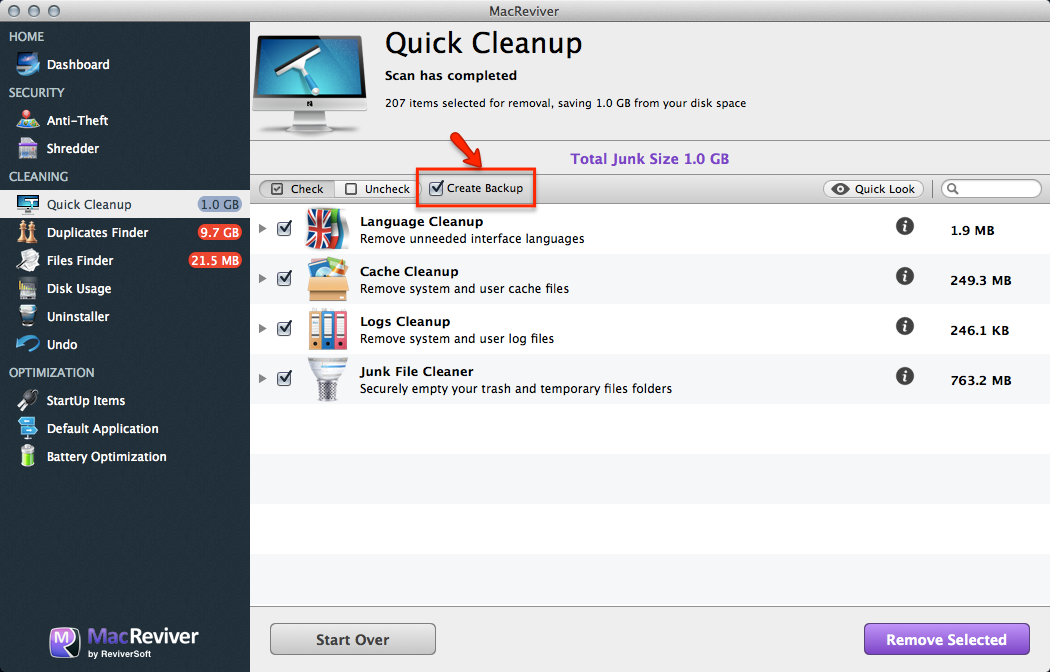
Внизу окна находится кнопка Start Scan. После нажатия MacReviver проверяет выбранные области и показывает результат. На итоговом экране пользователь видит Total Junk Size — общий объем данных, который программа предлагает удалить. Для завершения очистки используется кнопка Remove Selected.
Quick Cleanup удобно использовать, когда нужно быстро освободить место на диске без перехода по каждому разделу отдельно. Но это не значит, что надо удалять все без проверки. Лучший сценарий — сначала включить сканирование, затем посмотреть результаты, снять галочки с сомнительных элементов и только после этого нажимать Remove Selected.
Что реально делает Quick Cleanup
Quick Cleanup решает четыре разные задачи.
| Модуль | Что ищет | Когда полезен |
|---|---|---|
| Binaries Cleanup | Лишние компоненты приложений | Когда старые приложения содержат ненужные части |
| Language Cleanup | Языковые ресурсы интерфейса | Когда в приложениях хранится много неиспользуемых локализаций |
| Cache Cleanup | Кэш пользователя и системы | Когда кэш разросся или мешает работе приложений |
| Logs Cleanup | Системные и пользовательские журналы | Когда лог-файлы занимают заметное место |
Quick Cleanup — это режим для быстрой оценки. Если требуется более тонкий контроль, лучше открывать отдельные пункты Binaries Cleanup, Language Cleanup, Cache Cleanup и Logs Cleanup в боковой панели.
Binaries Cleanup: удаление лишних частей приложений
Binaries Cleanup в MacReviver предназначен для удаления ненужных частей приложений. В контексте Mac-приложений это особенно связано с тем, что программа может содержать компоненты, которые не используются на конкретном компьютере. MacReviver выделяет такие данные как потенциально лишние и предлагает освободить место.
Этот раздел особенно понятен пользователям старых Mac, где на диске накопилось много приложений, установленных за годы работы. Некоторые программы могут хранить лишние файлы, дополнительные компоненты или старые части, которые пользователь не запускает. MacReviver анализирует такие элементы и показывает их как кандидатов на удаление.
Работать с Binaries Cleanup лучше аккуратно:
-
не запускать удаление вслепую;
-
проверять список найденных приложений;
-
не удалять компоненты у профессионального софта без уверенности;
-
после очистки запускать важные программы и проверять, что они работают корректно.
Преимущество этого модуля в том, что он нацелен не на документы пользователя, а на внутренние части приложений. Но именно поэтому перед удалением нужно понимать, к какой программе относится найденный элемент.
Language Cleanup: очистка языковых файлов
Language Cleanup удаляет ненужные языковые ресурсы приложений. Многие Mac-приложения содержат локализации для десятков языков. Если пользователь работает только на русском и английском, остальные языковые файлы могут занимать место без практической пользы.
MacReviver позволяет убрать такие ресурсы и тем самым освободить часть дискового пространства. Это не самая крупная категория мусора, но на компьютере с большим количеством приложений суммарный объем может быть заметным.
Важный момент: языковые ресурсы лучше удалять выборочно. Если пользователь иногда переключает интерфейс macOS или конкретной программы на другой язык, соответствующую локализацию надо оставить. Не стоит удалять английский язык, потому что многие приложения используют его как базовый. Русский также стоит оставить, если система и программы используются на русском.
Оптимальный подход:
-
Открыть Language Cleanup.
-
Проверить, какие языки MacReviver предлагает убрать.
-
Оставить нужные языки.
-
Удалить только те локализации, которые точно не используются.
Такой сценарий безопаснее, чем автоматическое удаление всего найденного.
Cache Cleanup: очистка системного и пользовательского кэша
Cache Cleanup работает с кэшем macOS и приложений. Кэш — это временные данные, которые программы создают для ускорения повторной загрузки, хранения промежуточных результатов, миниатюр, индексов и служебных файлов. Со временем кэш может разрастаться, особенно у браузеров, графических приложений, мессенджеров и системных компонентов.
MacReviver разделяет очистку кэша на системную и пользовательскую область. В интерфейсе используются списки с чекбоксами, где можно отметить элементы для удаления, а также кнопки Check, Uncheck, Rescan и Remove. Это позволяет не просто запустить очистку одним нажатием, а выбрать конкретные категории.
Очистка кэша полезна, когда:
-
на диске мало свободного места;
-
приложение работает нестабильно;
-
старые временные данные занимают слишком много пространства;
-
после обновлений остались большие служебные файлы;
-
браузеры и медиаприложения накопили много временных данных.
При этом кэш не является вредным сам по себе. После удаления часть данных создастся снова. Например, браузер заново сформирует кэш сайтов, фото-приложение пересоздаст миниатюры, а некоторые программы при первом запуске после очистки могут открываться медленнее. Поэтому Cache Cleanup лучше использовать как инструмент обслуживания, а не как ежедневную обязательную процедуру.
Logs Cleanup: удаление журналов
Logs Cleanup удаляет системные и пользовательские лог-файлы. Логи создаются macOS и приложениями для записи событий, ошибок, предупреждений, действий служб и диагностической информации. В обычной работе пользователь редко открывает эти файлы, но они могут накапливаться.
MacReviver показывает журналы как отдельную категорию очистки, потому что логи часто безопаснее удалять, чем пользовательские документы. Но есть нюанс: если Mac работает нестабильно, приложение постоянно падает или нужно разбираться с ошибками, журналы лучше временно оставить. Они могут понадобиться для диагностики.
Хороший порядок работы с Logs Cleanup:
-
Запустить сканирование.
-
Посмотреть общий объем логов.
-
Удалить старые и очевидно ненужные журналы.
-
Не трогать свежие логи, если прямо сейчас идет диагностика проблемы.
В составе Quick Cleanup этот модуль работает как один из четырех переключателей. В отдельном разделе он дает больше контроля над тем, какие журналы будут удалены.
Duplicates Finder: поиск и удаление дубликатов
Duplicates Finder — модуль MacReviver для поиска одинаковых файлов. Он сканирует папки, сортирует найденные совпадения и показывает файлы, которые повторяются в разных местах. Это один из самых полезных инструментов программы, потому что дубликаты часто занимают много места незаметно: копии фотографий, архивов, документов, видео, установщиков и рабочих файлов могут годами лежать в разных папках.
Интерфейс Duplicates Finder устроен как таблица. Вверху находятся кнопки Check, Uncheck, Change Folder, поле поиска и режим быстрого просмотра Quick Look. В нижней части окна расположены кнопки Start Scan и Remove, а также опция Create Backup. На левой панели видно, что Duplicates Finder относится к блоку Cleaning.
Порядок работы с дубликатами в MacReviver:
-
Открыть MacReviver.
-
Перейти в Duplicates Finder.
-
Нажать Scan или Start Scan.
-
Дождаться результата.
-
Нажать стрелку рядом с найденным дубликатом, чтобы увидеть разные папки, где находятся копии.
-
Выбрать файлы, которые нужно удалить.
-
Отсортировать список по размеру, если нужно сначала убрать самые тяжелые дубликаты.
-
Использовать поиск по имени файла или расширению, если нужно найти конкретный тип данных.
-
Проверить, что выбранная копия действительно не нужна.
-
Нажать Remove.
Duplicates Finder требует ручного подхода. Нельзя удалять все совпадения автоматически, особенно если речь идет о рабочих документах, медиатеках, проектах, резервных копиях или файлах, которые намеренно лежат в нескольких местах. Лучший сценарий — удалять только очевидные копии: повторные загрузки, старые архивы, одинаковые фотографии, копии установочных образов и дублированные документы.
Настройки Duplicate File Finder
В MacReviver можно настроить поведение поиска дубликатов через Preferences. В меню MacReviver открывается пункт Preferences…, затем выбирается иконка Duplicates. В настройках задается минимальный размер файла и единица измерения от байтов до терабайтов. Также можно добавить папки, которые Duplicate File Finder должен игнорировать, через кнопку +, или убрать папку из списка исключений через –.
Эти настройки полезны, если пользователь не хочет, чтобы программа тратила время на мелкие системные файлы или проверяла папки, где дубликаты нужны специально. Например, можно исключить рабочие каталоги проектов, папки синхронизации, архивы резервных копий или директории приложений.
Files Finder: поиск больших и ненужных файлов
Files Finder в MacReviver ищет определенные типы файлов по всему Mac, включая сетевые папки. Это не просто поиск по названию: модуль помогает найти большие файлы, которые спрятаны глубоко в структуре папок. Files Finder умеет искать видео, музыку, аудиокниги, фотографии, архивы и загруженные приложения.
Работа с Files Finder строится так:
-
Открыть MacReviver.
-
Перейти в Files Finder.
-
Выбрать тип файла: Video, Audio или Other.
-
Нажать стрелку рядом с типом файла, если нужен более точный поиск.
-
Нажать Start Scan.
-
Посмотреть список найденных файлов.
-
Отсортировать результат по Title, Last Opened или File Size.
-
Выбрать файл.
-
Нажать Remove, если файл действительно не нужен.
-
При возвращении к уже просканированному типу файла использовать Scan Result, чтобы увидеть прежний результат.
Files Finder особенно полезен, когда место на SSD исчезает, но пользователь не понимает почему. Часто проблему создают:
-
старые видеофайлы;
-
дублированные архивы;
-
загруженные установщики;
-
образы дисков;
-
аудиобиблиотеки;
-
старые фотографии;
-
экспортированные проекты;
-
файлы, которые давно не открывались.
В отличие от Quick Cleanup, этот модуль работает с пользовательскими файлами, поэтому здесь требуется повышенное внимание. Большой файл не обязательно является мусором. Это может быть рабочий проект, семейное видео, архив документов или резервная копия. MacReviver помогает найти такие объекты, но решение об удалении остается за пользователем.
Disk Usage: анализ занятого места на диске
Disk Usage показывает, какие папки и файлы занимают больше всего места на Mac. Раздел собирает статистику по папкам, сортирует подкаталоги по размеру и использует цветовую индикацию: красные элементы занимают больше всего места внутри текущей папки, зеленые — меньше всего.
На экране Disk Usage видно, что MacReviver показывает результаты в виде списка папок и файлов. Цветовая маркировка помогает быстро увидеть, какие элементы занимают больше всего пространства. Такой подход удобен, когда нужно не просто удалить кэш, а понять структуру занятого места.
Порядок работы:
-
Открыть Disk Usage.
-
Нажать Scan.
-
Дождаться анализа папок.
-
Посмотреть элементы, выделенные как самые крупные.
-
Нажимать стрелки рядом с папками, чтобы раскрывать подкаталоги.
-
Выбрать файл или папку.
-
Нажать Remove, если элемент нужно удалить.
Disk Usage хорошо подходит для диагностики. Если на Mac внезапно пропало свободное место, этот модуль показывает, где именно оно занято. Например, пользователь может увидеть, что много места занимают старые загрузки, видеопроекты, медиатеки, архивы, папки облачных клиентов или временные экспорты.
Этот раздел лучше использовать до агрессивной очистки. Сначала нужно понять, где находится основной объем данных, затем уже выбирать инструмент: Files Finder, Duplicates Finder, Uninstaller, Quick Cleanup или ручное удаление через Finder.
Uninstaller: удаление приложений через MacReviver
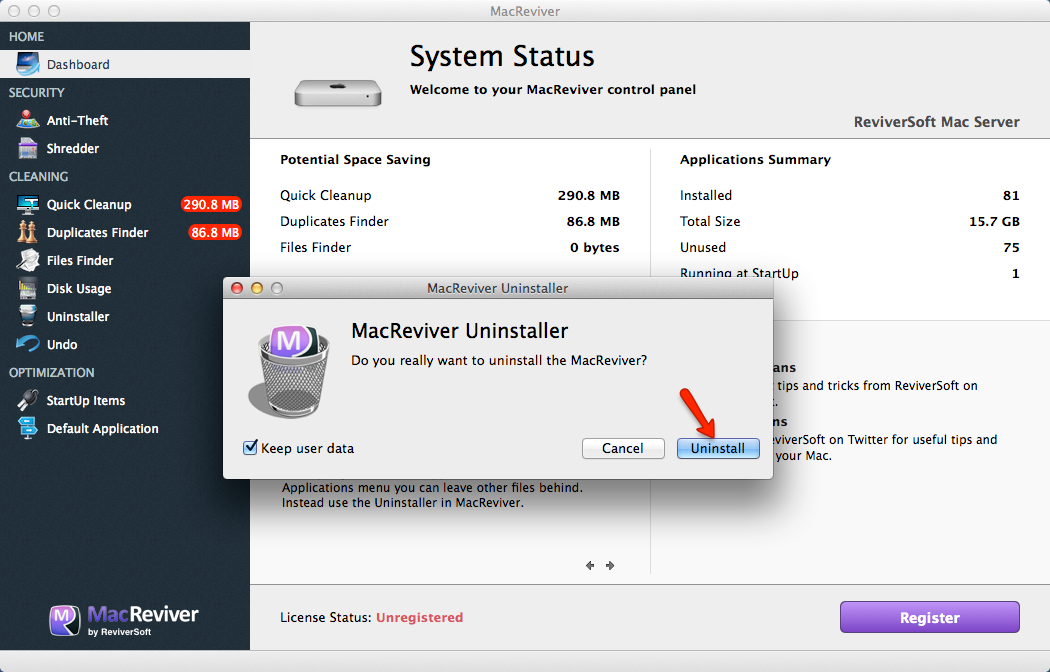
Uninstaller — раздел для удаления приложений и связанных компонентов. В MacReviver он показывает установленные приложения, виджеты, настройки и плагины. Это важное отличие от простого перетаскивания программы в корзину: при обычном удалении в macOS часто остаются файлы настроек, кэш, вспомогательные компоненты и служебные записи.
На экране Uninstaller видны вкладки Applications, Widgets и область со связанными элементами выбранной программы. Внизу расположены кнопки Rescan и Remove. Пользователь выбирает приложение в списке, смотрит найденные связанные файлы и запускает удаление.
Uninstaller полезен в нескольких случаях:
-
программа больше не нужна;
-
приложение давно не использовалось;
-
после удаления обычным способом остались компоненты;
-
нужно убрать виджет или плагин;
-
требуется освободить место от старого софта;
-
автозагрузка содержит элементы приложения, которое уже не используется.
При удалении сложных профессиональных программ лучше сначала проверить, есть ли у самой программы собственный деинсталлятор. Это особенно важно для антивирусов, VPN-клиентов, драйверов, виртуальных машин, аудиоинтерфейсов, графических пакетов и программ, которые устанавливают системные расширения. MacReviver удобен для обычных приложений, но системные компоненты лучше удалять осторожно.
Junk File Cleaner: очистка мусорных и временных файлов
Junk File Cleaner ориентирован на мусорные и временные файлы. Если Quick Cleanup объединяет несколько направлений очистки, то Junk File Cleaner работает как отдельный инструмент для поиска ненужных данных, которые можно убрать для освобождения места.
В этот тип очистки обычно попадают временные файлы, содержимое корзины, остаточные данные и другие элементы, которые не относятся к пользовательским документам. MacReviver показывает их в отдельном разделе, чтобы пользователь мог запустить не комплексную проверку, а более прямую очистку мусора.
Junk File Cleaner удобен, когда:
-
нужно быстро убрать временные данные;
-
на диске мало места;
-
корзина давно не очищалась;
-
после удаления приложений остались остаточные элементы;
-
система содержит много старых служебных файлов.
Работать с этим разделом нужно так же, как с остальными модулями очистки: сначала сканирование, затем просмотр результата, потом удаление. MacReviver дает инструмент, но не должен заменять внимательную проверку.
Startup Items: управление автозагрузкой
Startup Items — раздел MacReviver для управления программами, которые запускаются при старте Mac или входе пользователя в систему. Чем больше таких элементов, тем дольше компьютер выходит в рабочее состояние. Особенно это заметно, если в автозагрузке находятся облачные клиенты, мессенджеры, помощники обновлений, медиаприложения и старые утилиты.
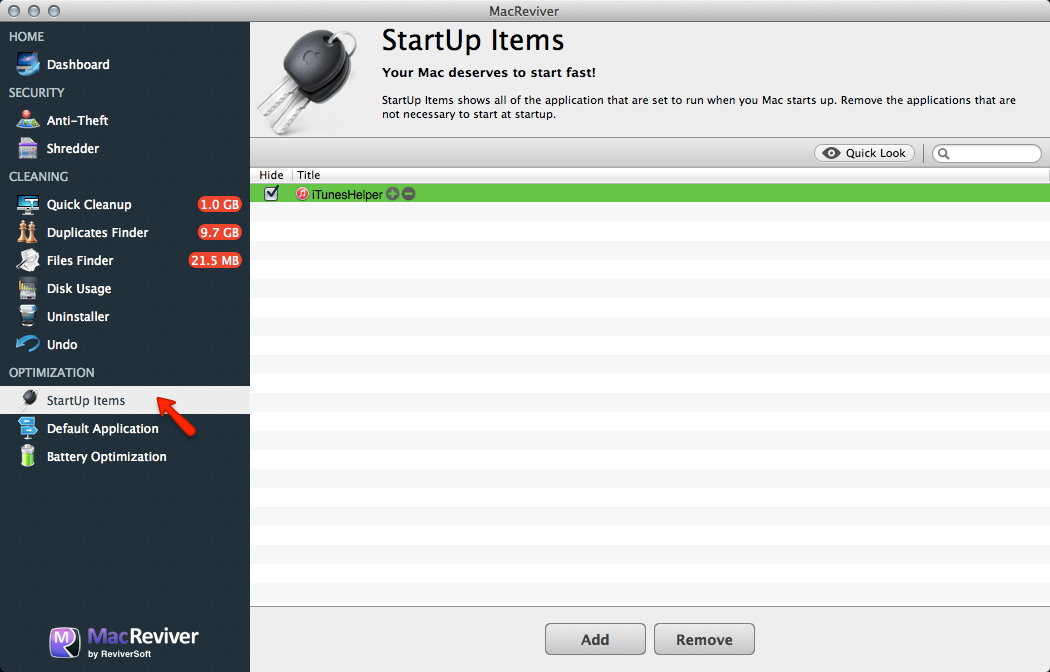
В Startup Items MacReviver показывает список приложений с чекбоксами. Внизу находится кнопка Add, через которую можно добавить новый элемент запуска. Также в этом разделе можно убрать ненужные приложения из автозагрузки. На скриншоте видны типичные элементы: iTunes, Evernote, Dropbox, Google Reader, CleanMyMac и другие приложения, которые могут стартовать вместе с системой.
Порядок работы:
-
Открыть Startup Items.
-
Посмотреть список программ, которые запускаются автоматически.
-
Отметить элементы, которые не нужны при каждом входе в систему.
-
Удалить или отключить лишние пункты.
-
Оставить важные фоновые службы, если они нужны для работы оборудования, синхронизации или безопасности.
-
При необходимости добавить приложение через Add.
Startup Items не нужно воспринимать как инструмент для отключения всего подряд. Некоторые элементы автозагрузки действительно полезны: облачная синхронизация, менеджер паролей, драйверы периферии, VPN-клиент, приложения резервного копирования. MacReviver помогает навести порядок, но решение должно быть осознанным.
Default Application: настройка приложений по умолчанию
Default Application в MacReviver управляет связями между расширениями файлов и приложениями. В этом разделе отображается список расширений, найденных на Mac, отсортированный по алфавиту. Пользователь может прокрутить список или использовать поле Filter в правом верхнем углу, чтобы быстро найти нужное расширение.
Логика работы простая:
-
Открыть MacReviver.
-
Перейти в Default Application.
-
Найти нужное расширение файла.
-
Посмотреть, какое приложение сейчас открывает этот тип файлов.
-
Нажать на название текущего приложения.
-
Выбрать другую программу из выпадающего списка.
-
Выбрать Other, если нужной программы нет в списке.
-
Изменения сохраняются автоматически.
Этот модуль полезен для повседневной настройки Mac. Например:
| Тип файла | Что можно изменить |
|---|---|
| Открывать через Preview, Adobe Acrobat или другой PDF-редактор | |
| JPG / PNG | Открывать через просмотрщик, редактор изображений или каталогизатор |
| MP4 / MOV | Открывать через выбранный медиаплеер |
| ZIP / RAR | Открывать через нужный архиватор |
| TXT / MD | Открывать через текстовый редактор |
| DOCX / XLSX | Открывать через офисный пакет |
| HTML | Открывать через браузер или редактор кода |
Default Application удобен тем, что не требует вручную открывать свойства каждого файла через Finder. Все расширения собраны в одной таблице, а смена приложения выполняется прямо из интерфейса MacReviver.
Anti-Theft: защита Mac при потере или краже
Anti-Theft — отдельный модуль безопасности MacReviver. Его нужно активировать заранее. После включения пользователь получает доступ к веб-центру MacReviver Anti-Theft Center, где можно видеть компьютеры в аккаунте, отметить Mac как украденный, получать сведения о местоположении, изображения с веб-камеры и скриншоты экрана. Эти данные предназначены для передачи компетентным службам при попытке вернуть устройство.
Порядок включения:
-
Открыть MacReviver.
-
Перейти в Anti-Theft.
-
Нажать Activate.
-
После активации открыть Anti-Theft Center через ссылку на экране или через область аккаунта.
-
При потере или краже использовать веб-центр для отметки устройства и получения обновлений.
Anti-Theft не относится к очистке диска, но дополняет MacReviver как программу обслуживания и защиты Mac. Раздел особенно полезен владельцам MacBook, которые часто работают вне дома: в поездках, коворкингах, кафе, офисах, учебных аудиториях.
При этом Anti-Theft не отменяет базовые меры безопасности: пароль входа, шифрование, блокировку экрана, учетную запись Apple ID, резервные копии и аккуратное обращение с устройством. MacReviver добавляет отдельный слой защиты, но безопасность Mac должна строиться комплексно.
Battery Optimization: профили энергопотребления
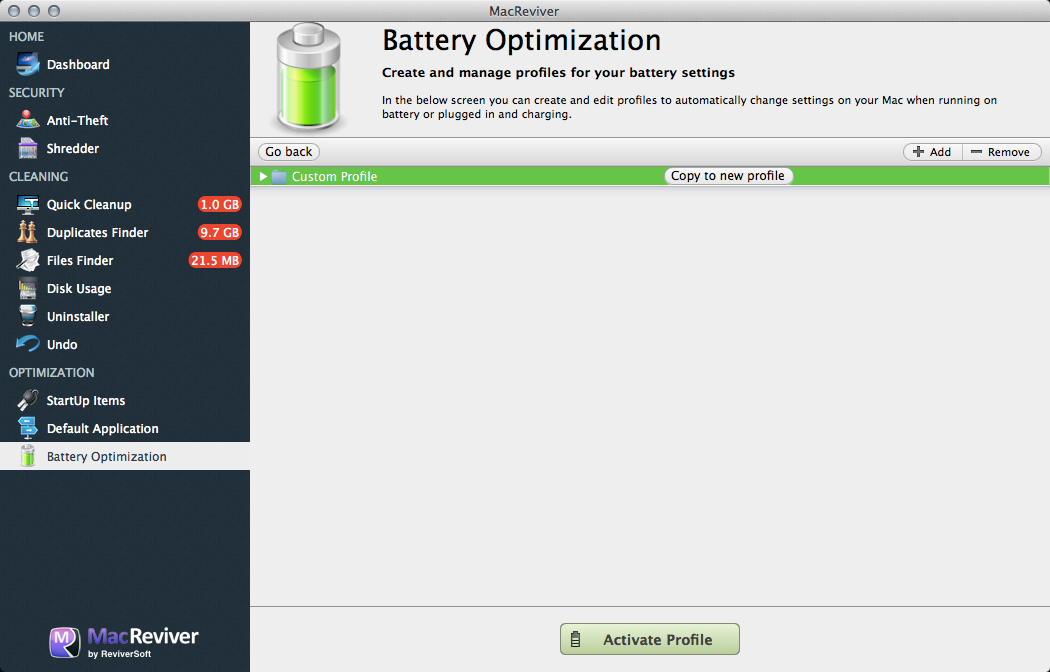
В MacReviver есть раздел Battery Optimization, который относится к блоку оптимизации. Его задача — помогать управлять временем автономной работы через профили энергопотребления. Программа позволяет выбирать профили, которые автоматически корректируют функции и аппаратные параметры для экономии заряда.
Этот раздел полезен владельцам MacBook, которые работают от батареи и хотят быстро переключаться между режимами. Практическая логика такая:
-
для максимальной автономности отключаются лишние функции;
-
для обычной работы выбирается сбалансированный профиль;
-
для производительных задач допускается больший расход энергии;
-
пользователь не меняет каждую настройку вручную, а работает через готовый сценарий.
Battery Optimization особенно уместен вместе с другими модулями MacReviver. Например, если убрать лишние Startup Items, закрыть ненужные фоновые программы и выбрать экономичный профиль, MacBook будет меньше тратить ресурсы сразу после входа в систему.
Shredder и Free Space Cleaner: безопасное удаление и очистка свободного места
В блоке безопасности MacReviver присутствуют инструменты Shredder и Free Space Cleaner. Они отличаются от обычной очистки мусора.
Shredder предназначен для более надежного удаления выбранных файлов. Обычное удаление через корзину не всегда означает моментальное исчезновение данных с носителя: пока пространство не перезаписано, часть информации может оставаться восстановимой специальными инструментами. Shredder решает именно задачу удаления чувствительных файлов.
Free Space Cleaner работает с уже свободным пространством. Идея модуля — очистить следы ранее удаленных данных, чтобы снизить вероятность их восстановления. Такой инструмент нужен не каждый день, но полезен перед передачей компьютера другому человеку, продажей старого Mac или удалением конфиденциальных файлов.
Эти модули нужно использовать осознанно. Если обычную очистку кэша можно повторить без серьезных последствий, то безопасное удаление файлов предполагает, что пользователь точно решил избавиться от данных. Восстановить их после такой процедуры может быть невозможно.
Undo: резервирование действий очистки
Раздел Undo в MacReviver связан с возможностью отката отдельных операций. В интерфейсе некоторых модулей также встречается опция Create Backup, например в Duplicates Finder. Это важная деталь: программа работает с удалением файлов и системных элементов, поэтому резервирование результатов снижает риск ошибки.
Undo полезен в таких ситуациях:
-
пользователь удалил не тот элемент;
-
после очистки приложение начало работать иначе;
-
нужно вернуть файл, который был удален через модуль MacReviver;
-
требуется проверить историю действий программы.
Наличие Undo не означает, что можно удалять все без проверки. Это страховочный механизм, а не замена внимательному выбору. Перед крупной очисткой лучше дополнительно иметь резервную копию важных данных.
Пошаговая инструкция: как выполнить быструю очистку в MacReviver
Для быстрой очистки используется раздел Quick Cleanup. Он подходит для первого обслуживания Mac, когда нужно оценить общий объем ненужных данных и убрать очевидный мусор.
Пошаговый порядок:
-
Запустить MacReviver.
-
В левой панели открыть Quick Cleanup.
-
Проверить переключатели On / Off напротив четырех модулей:
-
Binaries Cleanup;
-
Language Cleanup;
-
Cache Cleanup;
-
Logs Cleanup.
-
-
Оставить включенными только те категории, которые нужно проверить.
-
Нажать Start Scan.
-
Дождаться завершения сканирования.
-
Посмотреть итоговый объем в строке Total Junk Size.
-
Проверить найденные категории.
-
Снять выбор с элементов, которые вызывают сомнения.
-
Нажать Remove Selected.
-
После завершения закрыть раздел или повторить проверку через отдельные модули очистки.
Оптимальный первый запуск — включить Cache Cleanup и Logs Cleanup, а Language Cleanup и Binaries Cleanup проверять внимательнее. Кэш и логи обычно относятся к временным данным, а языковые ресурсы и части приложений лучше удалять только после просмотра.
Пошаговая инструкция: как удалить дубликаты файлов
Удаление дубликатов через MacReviver лучше проводить медленно. Здесь программа может показать одинаковые файлы, но она не всегда знает, какая копия важнее для пользователя.
Порядок действий:
-
Запустить MacReviver.
-
Открыть Duplicates Finder.
-
Нажать Scan или Start Scan.
-
Дождаться, пока программа построит список повторяющихся файлов.
-
Нажать стрелку рядом с найденным файлом.
-
Посмотреть все папки, где находятся копии.
-
Выбрать только ту копию, которую можно удалить.
-
Использовать сортировку по размеру, чтобы сначала найти самые тяжелые дубликаты.
-
Использовать поиск, если нужен конкретный файл или расширение.
-
Проверить, что оригинал остается в нужной папке.
-
Нажать Remove.
Для безопасной работы стоит придерживаться правил:
-
не удалять обе копии файла;
-
не трогать файлы из папок приложений;
-
не удалять дубликаты из библиотек фото и музыки без понимания структуры медиатеки;
-
не удалять резервные копии только потому, что они похожи;
-
включать Create Backup, если такая опция доступна в выбранном сценарии.
Duplicates Finder хорошо освобождает место, но максимальная польза от него появляется именно при ручной проверке.
Пошаговая инструкция: как найти крупные файлы
Для поиска больших файлов используется Files Finder. Этот раздел помогает найти данные, которые занимают много места, но не относятся к стандартному системному мусору.
Порядок действий:
-
Открыть MacReviver.
-
Перейти в Files Finder.
-
Выбрать тип файла: Video, Audio или Other.
-
Раскрыть стрелку рядом с типом, если нужен более точный поиск.
-
Нажать Start Scan.
-
После сканирования отсортировать таблицу по File Size.
-
Проверить самые крупные элементы.
-
Открыть нужные файлы через просмотр или Finder, если нужно убедиться в содержимом.
-
Отметить ненужные файлы.
-
Нажать Remove.
Files Finder особенно эффективен для поиска старых видео, архивов и загруженных приложений. Часто именно эти категории занимают десятки гигабайт. При этом удалять их нужно только после проверки: большой файл может быть важным проектом, семейным архивом или рабочим материалом.
Пошаговая инструкция: как отключить лишние программы из автозагрузки
Раздел Startup Items помогает ускорить вход в систему и уменьшить количество фоновых процессов.
Порядок действий:
-
Открыть MacReviver.
-
Перейти в Startup Items в группе OPTIMIZATION.
-
Просмотреть список программ.
-
Найти приложения, которые не нужно запускать каждый раз.
-
Отметить лишние элементы.
-
Удалить их из автозагрузки.
-
Оставить системно важные службы и программы, которые нужны постоянно.
-
Перезапустить Mac и проверить, стало ли меньше автоматических запусков.
Что обычно можно убрать из автозагрузки:
-
старые мессенджеры;
-
вспомогательные панели приложений;
-
клиенты, которыми пользователь не пользуется каждый день;
-
устаревшие агенты обновления;
-
медиаплееры;
-
программы, которые удобнее запускать вручную.
Что лучше не отключать без проверки:
-
менеджеры паролей;
-
программы резервного копирования;
-
драйверы устройств;
-
VPN-клиенты, если они нужны для работы;
-
синхронизацию облачных файлов;
-
компоненты безопасности.
Startup Items дает понятный список и быстрые действия, но этот раздел влияет на поведение системы после входа, поэтому важно понимать назначение каждого элемента.
Плюсы MacReviver
MacReviver силен тем, что объединяет несколько задач обслуживания Mac в одном интерфейсе. Пользователю не нужно отдельно искать чистильщик кэша, анализатор диска, менеджер автозагрузки, поиск дубликатов и деинсталлятор: все базовые инструменты находятся в левой панели.
Основные преимущества программы:
-
Несколько направлений обслуживания в одном окне. MacReviver работает с очисткой, поиском файлов, автозагрузкой, приложениями, расширениями файлов и Anti-Theft.
-
Понятная структура интерфейса. Левая панель разделяет инструменты на группы Security, Cleaning и Optimization.
-
Быстрый режим очистки. Quick Cleanup объединяет четыре модуля и позволяет быстро запустить проверку.
-
Ручной контроль результатов. В разделах используются чекбоксы, кнопки Check, Uncheck, сортировка и просмотр списков.
-
Поиск дубликатов. Duplicates Finder помогает найти повторяющиеся файлы в разных папках.
-
Поиск крупных файлов. Files Finder показывает видео, аудио, архивы, фотографии и загруженные приложения, которые занимают место.
-
Анализ занятого пространства. Disk Usage помогает понять, какие папки самые тяжелые.
-
Удаление приложений. Uninstaller показывает приложения, виджеты, настройки и плагины.
-
Управление запуском. Startup Items помогает уменьшить количество программ, которые открываются вместе с Mac.
-
Настройка файловых ассоциаций. Default Application позволяет выбрать приложение для конкретного расширения.
-
Anti-Theft. Встроенный защитный центр добавляет функции отслеживания Mac при потере или краже.
-
Undo и резервирование. Наличие отката и опции Create Backup делает работу с удалением более контролируемой.
MacReviver особенно удобен пользователям, которым нужен единый интерфейс для регулярной очистки Mac, а не набор отдельных узких программ.
Минусы MacReviver
Недостатки MacReviver связаны не с отсутствием функций, а с осторожностью, которая требуется при использовании таких утилит. Программа работает с файлами, кэшем, логами, приложениями, автозагрузкой и системными ассоциациями, поэтому любые массовые действия нужно проверять.
Главные минусы:
-
Автоматическая очистка требует контроля. Не стоит удалять все найденное без просмотра.
-
Language Cleanup нужно использовать аккуратно. Удаление языковых ресурсов может быть неудобным, если позже понадобится другой язык интерфейса.
-
Binaries Cleanup не должен применяться без понимания. Внутренние части приложений лучше не трогать у сложного профессионального софта.
-
Duplicates Finder требует ручной проверки. Дубликат не всегда является ненужным файлом.
-
Files Finder может показывать важные большие файлы. Размер не означает бесполезность.
-
Startup Items влияет на запуск системы. Отключение важного агента может нарушить привычный сценарий работы.
-
Anti-Theft не заменяет все системные меры безопасности. Его нужно воспринимать как дополнительный инструмент.
-
У программы спорная репутация среди защитных решений. Malwarebytes использует детект PUP.MacReviver для системного оптимизатора ReviverSoft под macOS.
MacReviver лучше подходит пользователю, который готов проверять результаты, а не нажимать удаление механически. Это программа для осознанного обслуживания Mac.
Безопасность и репутация MacReviver
MacReviver относится к категории системных оптимизаторов для macOS. Такие программы всегда требуют внимательного отношения, потому что они предлагают удалить файлы, изменить автозагрузку, управлять приложениями и выполнять действия, которые влияют на поведение системы.
Важный момент для оценки безопасности: Malwarebytes классифицирует MacReviver как PUP.MacReviver, то есть потенциально нежелательную программу. Такой детект не равен автоматическому утверждению, что программа является классическим вирусом, но означает, что защитное решение считает ее поведение или распространение нежелательным для части пользователей.
На практике это означает следующее:
-
MacReviver нужно устанавливать только осознанно;
-
нельзя соглашаться на очистку без просмотра результатов;
-
после сканирования нужно проверять категории;
-
не стоит удалять системные элементы, смысл которых непонятен;
-
при появлении навязчивых уведомлений программу лучше отключить из автозагрузки или удалить;
-
перед крупной очисткой стоит иметь резервную копию важных данных.
В обзоре MacReviver важно отделять две вещи. С одной стороны, у программы есть реальные модули: Quick Cleanup, Duplicates Finder, Files Finder, Disk Usage, Uninstaller, Startup Items, Default Application, Anti-Theft. С другой стороны, системные оптимизаторы требуют аккуратного использования и не должны восприниматься как магическая кнопка ускорения Mac.
Безопасный сценарий работы с MacReviver выглядит так: сначала сканирование, затем ручная проверка, затем выборочное удаление. Такой подход снижает риск удалить полезные данные или отключить нужный элемент запуска.
Сравнение с аналогами
MacReviver конкурирует не с одной конкретной программой, а сразу с несколькими типами утилит для macOS: чистильщиками, деинсталляторами, анализаторами диска, поисковиками дубликатов и средствами обслуживания системы. Поэтому сравнивать его удобнее с конкретными программами по задачам.
| Программа | Сильные стороны | Где MacReviver выглядит сильнее | Где MacReviver уступает |
|---|---|---|---|
| CleanMyMac | Очистка, защита, оптимизация, работа с мусором, дубликатами, вредоносными угрозами и производительностью | MacReviver проще по структуре старых модулей и отдельно выделяет Anti-Theft | CleanMyMac шире по современным функциям защиты и визуальной подаче интерфейса |
| OnyX | Техническое обслуживание macOS, очистка, проверка системных файлов, настройка Finder, Dock, Safari, удаление кэша, перестроение баз и индексов | MacReviver понятнее для пользователя, которому нужны кнопки очистки, дубликаты и автозагрузка в одном окне | OnyX сильнее как техническая утилита обслуживания macOS |
| CCleaner for Mac | Очистка мусора, удаление ненужных приложений и процессов запуска, поиск дубликатов и освобождение места | MacReviver дополнительно имеет Anti-Theft, Default Application и отдельный Disk Usage | CCleaner проще для базовой регулярной очистки |
| AppCleaner | Быстрое удаление приложений и связанных файлов через перетаскивание программы в окно | MacReviver шире: кроме удаления приложений есть очистка, дубликаты, файлы, автозагрузка и Anti-Theft | AppCleaner легче и проще, если нужен только деинсталлятор |
| DaisyDisk | Визуальный анализ занятого места, поиск крупных файлов и удаление через интерактивную карту | MacReviver дополнительно включает очистку, деинсталлятор, дубликаты и автозагрузку | DaisyDisk сильнее именно в визуальном анализе диска |
| Gemini 2 | Специализированный поиск дубликатов и похожих файлов на Mac, включая фото, музыку и внешние диски | MacReviver включает Duplicates Finder как часть более широкого набора инструментов | Gemini 2 удобнее для глубокой работы именно с дубликатами |
MacReviver занимает позицию универсальной утилиты для базового обслуживания Mac. Он не всегда превосходит специализированные программы в их главной области: DaisyDisk лучше для визуального анализа диска, Gemini 2 сильнее для дубликатов, AppCleaner проще для удаления приложений, OnyX мощнее для технического обслуживания. Но MacReviver удобен тем, что закрывает все эти задачи на базовом уровне в одном интерфейсе.
Кому подойдет MacReviver
MacReviver подходит пользователям, которые хотят регулярно обслуживать Mac и видеть основные инструменты в одном окне. Особенно программа уместна, если компьютер давно используется, на диске мало места, в автозагрузке накопились лишние приложения, а в папках много повторяющихся файлов.
Программа подойдет:
-
владельцам MacBook и iMac, которые хотят освободить место на диске;
-
пользователям, которым нужен быстрый доступ к очистке кэша, логов и временных файлов;
-
тем, кто часто загружает архивы, видео, установщики и забывает удалять старые файлы;
-
пользователям, у которых много дубликатов фотографий, документов и медиаданных;
-
тем, кто хочет убрать лишние элементы автозагрузки;
-
тем, кому нужен встроенный деинсталлятор приложений;
-
пользователям, которым удобно менять приложения по умолчанию через отдельную таблицу расширений;
-
владельцам MacBook, которым интересен дополнительный Anti-Theft;
-
тем, кто готов вручную проверять результаты сканирования.
Лучший пользователь MacReviver — не тот, кто ищет одну кнопку ускорить все, а тот, кто хочет видеть найденные данные, понимать категории и удалять только то, что действительно не нужно.
Кому лучше выбрать другую программу
MacReviver не является идеальным вариантом для всех. Если нужна только одна узкая задача, специализированная программа может быть удобнее.
Лучше выбрать другую утилиту, если:
-
нужен только визуальный анализ диска — тогда удобнее DaisyDisk;
-
нужен только поиск дубликатов — лучше подойдет Gemini 2;
-
нужно только удалять приложения — AppCleaner будет проще;
-
требуется техническое обслуживание macOS с большим количеством системных настроек — OnyX сильнее;
-
нужна современная программа с акцентом на защиту, мониторинг и автоматизацию — CleanMyMac выглядит более комплексно в этом направлении;
-
пользователь не хочет работать с программой, которую часть защитных решений относит к PUP;
-
пользователь не готов вручную проверять результаты очистки.
MacReviver раскрывается лучше всего как набор базовых инструментов в одном окне. Если нужна одна конкретная функция на профессиональном уровне, специализированный аналог часто будет удобнее.
Практические советы по безопасному использованию MacReviver
MacReviver работает с данными, которые могут влиять на систему и приложения, поэтому безопасный подход важнее скорости.
Перед первым крупным сканированием стоит сделать резервную копию важных данных. Это особенно актуально перед удалением дубликатов, крупных файлов, языковых ресурсов, частей приложений и элементов автозагрузки. Даже если в MacReviver есть Undo и Create Backup, отдельная резервная копия надежнее.
Рекомендуемый порядок работы:
-
Сначала открыть System Status или Dashboard и посмотреть общую картину.
-
Перейти в Quick Cleanup, но не удалять все сразу.
-
Проверить результаты по категориям.
-
Отдельно открыть Duplicates Finder и удалить только очевидные копии.
-
Через Files Finder найти крупные файлы, но не удалять рабочие материалы без проверки.
-
Использовать Disk Usage, чтобы понять, где занято место.
-
Удалять приложения через Uninstaller только после проверки связанных файлов.
-
В Startup Items отключать только понятные элементы.
-
В Default Application менять ассоциации файлов только для нужных расширений.
-
Включать Anti-Theft заранее, а не после потери устройства.
Что не стоит делать:
-
нажимать Remove Selected без просмотра;
-
удалять все дубликаты сразу;
-
чистить языки, если неизвестно, какие нужны приложениям;
-
отключать системные агенты запуска;
-
удалять крупные файлы только по размеру;
-
использовать Shredder для файлов, которые могут понадобиться;
-
считать очистку кэша гарантированным ускорением Mac.
MacReviver полезен, когда используется как инструмент контроля. Он показывает, где можно освободить место, но финальное решение всегда должно приниматься после просмотра списка.
Частые вопросы о MacReviver
MacReviver — это программа только для очистки мусора?
Нет. Очистка — важная часть MacReviver, но не единственная. В программе есть Quick Cleanup, Binaries Cleanup, Language Cleanup, Cache Cleanup, Logs Cleanup, Junk File Cleaner, Duplicates Finder, Files Finder, Disk Usage, Uninstaller, Startup Items, Default Application, Battery Optimization, Shredder, Free Space Cleaner, Undo и Anti-Theft. Это набор инструментов для обслуживания Mac, а не только очистка кэша.
Можно ли удалять все, что нашла программа?
Нет. MacReviver показывает потенциально ненужные элементы, но удалять все подряд не стоит. Особенно внимательно нужно проверять дубликаты, крупные файлы, языковые ресурсы, части приложений и элементы автозагрузки.
Чем Quick Cleanup отличается от отдельных модулей очистки?
Quick Cleanup объединяет четыре направления: Binaries Cleanup, Language Cleanup, Cache Cleanup и Logs Cleanup. Это быстрый режим. Отдельные модули дают больше контроля и лучше подходят, если нужно точечно очистить конкретную категорию.
Что делает Duplicates Finder?
Duplicates Finder ищет одинаковые файлы в разных папках, показывает совпадения, позволяет раскрыть группу через стрелку, выбрать копию, отсортировать список по размеру, найти файл по имени или расширению и удалить ненужную копию кнопкой Remove.
Что делает Files Finder?
Files Finder ищет файлы определенных типов: видео, аудио, аудиокниги, фотографии, архивы, загруженные приложения и другие данные. После сканирования результаты можно сортировать по Title, Last Opened и File Size.
Что делает Disk Usage?
Disk Usage анализирует папки и файлы на Mac, показывает, какие из них занимают больше всего места, использует цветовую индикацию и позволяет раскрывать подкаталоги через стрелку. Из этого же раздела можно удалить выбранный файл или папку кнопкой Remove.
Можно ли через MacReviver удалить приложение полностью?
Да, для этого используется Uninstaller. Он показывает приложения, виджеты, настройки и плагины. Пользователь выбирает элемент, проверяет связанные данные и запускает удаление через Remove. Для сложных программ со своими системными компонентами лучше сначала использовать деинсталлятор самого приложения, если он предусмотрен.
Зачем нужен Startup Items?
Startup Items показывает приложения, которые запускаются вместе с Mac. Удаление лишних элементов помогает уменьшить время входа в систему и снизить нагрузку сразу после запуска.
Что делает Default Application?
Default Application меняет приложение, которое открывает конкретное расширение файла. В разделе есть список расширений, поле Filter, выпадающий список приложений и вариант Other для выбора программы вручную. Изменения сохраняются автоматически.
Что делает Anti-Theft?
Anti-Theft активируется заранее и позволяет работать с Mac через веб-центр Anti-Theft Center. Там можно видеть компьютеры в аккаунте, отметить устройство как украденное, получать местоположение, снимки с веб-камеры и скриншоты экрана.
Почему некоторые защитные решения относятся к MacReviver настороженно?
Потому что MacReviver относится к системным оптимизаторам, а Malwarebytes использует для него детект PUP.MacReviver. Это означает, что программу стоит использовать осознанно: проверять результаты, не соглашаться на автоматическое удаление всего найденного и внимательно относиться к уведомлениям.
MacReviver заменяет CleanMyMac?
Не полностью. MacReviver и CleanMyMac пересекаются в очистке, оптимизации и удалении мусора, но CleanMyMac сильнее ориентирован на современную защиту, мониторинг и комплексное обслуживание, а MacReviver выделяется набором отдельных классических модулей, включая Anti-Theft, Default Application и Disk Usage.
MacReviver заменяет DaisyDisk?
Нет. Disk Usage в MacReviver помогает найти крупные папки и файлы, но DaisyDisk специализирован на визуальном анализе диска. Если главная задача — понять, куда ушло место, DaisyDisk удобнее. Если нужен не только анализ диска, но и очистка, дубликаты, автозагрузка и деинсталлятор, MacReviver шире по набору задач.
MacReviver заменяет AppCleaner?
Только частично. Uninstaller в MacReviver удаляет приложения и связанные элементы, но AppCleaner проще, если нужна только функция удаления программ. MacReviver имеет смысл, когда помимо деинсталлятора нужны очистка, поиск файлов, дубликаты, автозагрузка и другие инструменты.
Итог: стоит ли использовать MacReviver
MacReviver от ReviverSoft — это программа для обслуживания Mac с широким набором конкретных инструментов. В ней есть Quick Cleanup для быстрой очистки, Binaries Cleanup, Language Cleanup, Cache Cleanup и Logs Cleanup для отдельных категорий мусора, Duplicates Finder для поиска копий, Files Finder для крупных файлов, Disk Usage для анализа занятого места, Uninstaller для удаления приложений, Startup Items для автозагрузки, Default Application для файловых ассоциаций и Anti-Theft для защиты устройства при потере или краже.
Сильная сторона MacReviver — структурированный интерфейс и набор задач, которые часто нужны владельцу Mac: освободить место, найти дубликаты, понять, что занимает диск, убрать лишние программы из запуска, удалить ненужные приложения и настроить поведение файлов. Программа особенно полезна, если использовать ее не как автоматическую кнопку очистки, а как панель управления обслуживанием macOS.
Главное условие — ручная проверка. MacReviver показывает потенциально ненужные данные, но пользователь должен выбирать, что действительно можно удалить. При таком подходе программа может быть полезным инструментом для очистки Mac, оптимизации запуска, поиска дубликатов, анализа диска и базового обслуживания системы.
