O&O DiskRecovery — настольный инструмент под Windows, заточенный под ситуации, когда файлы уже удалены (в том числе после очистки корзины), раздел отформатирован, а структура каталогов частично разрушена. Программа работает в формате пошагового мастера: от выбора диска и технологии поиска — до предварительного просмотра, фильтрации и сохранения восстановленных данных в заданную папку.
В O&O DiskRecovery заложена простая идея: максимально быстро показать только то, что относится к удалённым данным, дать удобные инструменты идентификации (группы типов, предпросмотр, фильтр по размеру) и безопасно выгрузить результат на другой носитель.
Скачать O&O DiskRecovery
- Выше вероятность восстановления
- Российский разработчик
- Понятный интерфейс на русском
- Полный функционал в платной версии
- Плохая совместимость с Windows 10
- Интерфейс труден для новичков
Для каких задач подходит O&O DiskRecovery
Программа закрывает несколько типовых сценариев восстановления данных:
-
удалили документ/фото/архив и очистили корзину;
-
«промахнулись» при форматировании раздела;
-
после установки новой ОС/разметки диска пропали файлы;
-
карта памяти камеры/телефона стала «пустой» после удаления или форматирования;
-
на флешке или внешнем диске исчезла часть структуры папок;
-
раздел отображается как RAW или not allocated, а Windows не даёт к нему обычный доступ.
Важно: программа ориентируется на файловые системы Windows и сканирует носители, которые система видит как раздел/том с NTFS, FAT32, FAT, exFAT.
Поддерживаемые носители, файловые системы и Windows
Носители
O&O DiskRecovery работает с типичными устройствами хранения, которые видит Windows: внутренние диски, SSD, USB-накопители, карты памяти, внешние HDD/SSD. Также программа анализирует целые диски и отдельные разделы.
Файловые системы
Поддерживаются Windows-файловые системы: NTFS, FAT32, FAT, exFAT.
Совместимость с Windows
Программа запускается на Windows 11/10/8.1/8 и серверных редакциях вплоть до Windows Server 2022.
В руководстве по версии 14 также указаны Windows 7/8/10 как поддерживаемые (для «классического» десктопного применения).
Версии и лицензирование: что выбирать
O&O DiskRecovery существует в трёх вариантах лицензирования:
-
Professional Edition (PE) — привязка к одному компьютеру, ориентировано на домашнее использование.
-
Admin Edition (AE) — установка на любое число компьютеров внутри компании, лицензия «на администратора» (персональная), без права использования как услуга для сторонних клиентов.
-
Tech Edition (TE) — расширяет AE и разрешает использовать программу на не корпоративных компьютерах в рамках услуг по восстановлению данных; лицензия «на техника».
Отдельно отмечу удобный момент внутри интерфейса: апгрейд делается через системное меню — в окне программы нажимается иконка продукта в левом верхнем углу, далее пункт Upgrade from Professional Edition.
Ограничения пробной версии и важные нюансы по восстановлению
Пробная версия
Сканирование доступно, но для сохранения результатов требуется полная лицензия: пробный режим позволяет искать по базе сигнатур, а восстановление открывается после разблокировки лицензией.
Автосохранение результатов (без участия пользователя)
В мастере есть режим, который после сканирования автоматически сохраняет найденные файлы и завершает операцию. Эта функция не доступна в trial и не доступна в Personal Edition.
Интерфейс: как устроен мастер восстановления
O&O DiskRecovery построен вокруг «Assistant»-логики: последовательные экраны с кнопками навигации, где ключевые действия выполняются через Continue, Next и финальные команды на последних шагах.
На критических этапах всплывают характерные элементы:
-
Continue — переход от стартовой страницы к выбору диска (упоминается в Quick Start).
-
Next — подтверждение выбора носителя/настроек, запуск поиска, переход к выбору файлов и папки назначения.
-
Select All / Select / Unselect — работа с отмеченными файлами после завершения сканирования.
-
Preview — включение/выключение предпросмотра.
-
Filter — фильтрация списка по размеру и состоянию (все/выбранные/невыбранные).
-
Save Data Recovery — сохранение текущей операции для продолжения позже (кнопка в левом нижнем углу мастера).
-
Open Target Folder и Finish — финальный экран завершения.
Быстрый старт (Quick Start): восстановление за один проход
Логика «в один заход» выглядит так:
-
Подключить диск/карту памяти, откуда нужно вернуть данные.
-
Запустить программу через Start/All Programs/O&O Software/O&O DiskRecovery.
-
Нажать Continue, выбрать том или диск и подтвердить Next.
-
На странице настроек подтвердить параметры поиска через Next, затем перейти к запуску операции.
-
После сканирования выбрать нужные папки/файлы; для части типов включается Preview.
-
Нажать Next, выбрать целевую папку (куда сохранять), затем дождаться восстановления и закрыть программу.
Ключевое правило из Quick Start: папка назначения не должна находиться на том же диске/разделе, с которого идёт восстановление, и на целевом носителе требуется достаточный запас места.
Подробный разбор O&O DiskRecovery: восстановление данных шаг за шагом
Ниже — детальный сценарий, который помогает не пропустить важные переключатели и выбрать правильный режим поиска.
Шаг 1. Подготовка: что сделать сразу после потери данных
При восстановлении удалённых файлов решает скорость реакции и отсутствие записи на проблемный носитель. Программа прямо ориентирует на следующие действия:
-
прекратить сохранение любых данных на диск с потерянными файлами;
-
закрыть приложения без сохранения;
-
не скачивать «в спешке» софт на тот же диск, где лежали удалённые файлы;
-
при сомнениях — выключить компьютер и действовать спокойно.
Это не «совет ради совета»: любое лишнее действие увеличивает риск перезаписи секторов, после чего восстановление становится невозможным или частичным.
Шаг 2. Выбор диска: раздел или целый накопитель
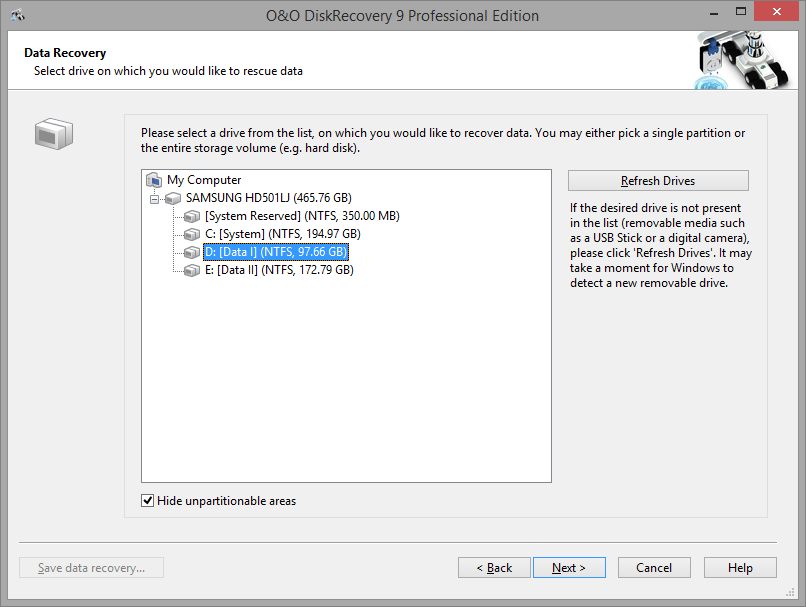
Экран Selecting a drive — один из самых важных в O&O DiskRecovery.
-
Можно выбирать раздел (например, C: или D:) или целый диск.
-
Разрешено отметить несколько томов одновременно (например, системный раздел + флешка + карта памяти).
Hide unpartitionable areas
По умолчанию скрыты области, которые нельзя разделить на партиции. Для доступа к таким зонам снимается галочка Hide unpartitionable areas.
RAW / not allocated
На этом же шаге отображаются области без «обычных» разделов Windows — они могут быть помечены как RAW или not allocated. Эти зоны O&O DiskRecovery тоже сканирует.
Подключили флешку «позже»
Если USB-носитель или камера подключаются после запуска, список дисков обновляется через команду обновления (в тексте руководства это описано как обновление списка, после чего перечень сканируется заново и отображается).
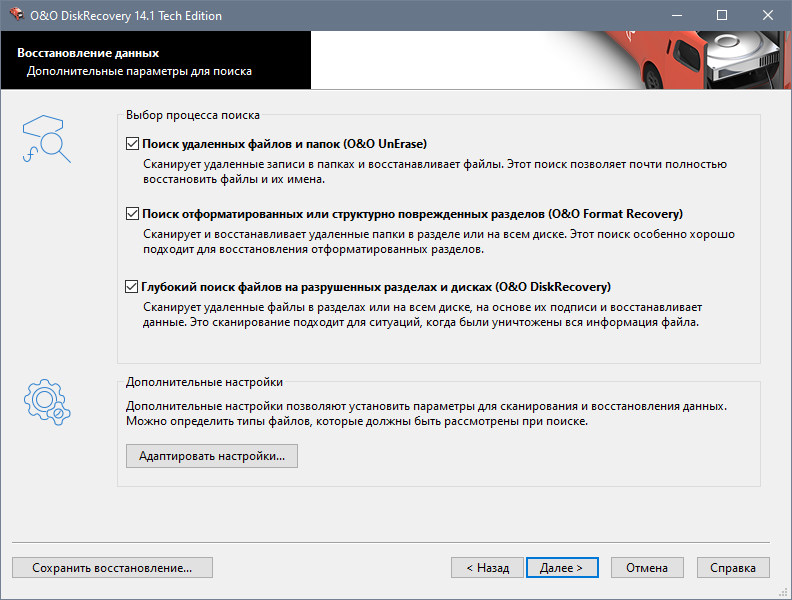
Шаг 3. Выбор технологии поиска: UnErase / FormatRecovery / DiskRecovery
Экран Selection of search process предлагает три технологии, ориентированные на разные типы потерь:
| Технология | Когда выбирать | Что даёт |
|---|---|---|
| O&O UnErase | Файловая система и структура каталогов в целом целы, файлы удалены | Максимально «аккуратное» восстановление в рамках сохранённых метаданных |
| O&O FormatRecovery | Раздел отформатирован | Поиск следов файлов после форматирования |
| O&O DiskRecovery | Файловая система повреждена/разрушена | Поиск по секторам и реконструкция, когда каталоги не помогают |
Программа позволяет включать/выключать технологии в рамках одной операции.
Важное ограничение по памяти
После завершения сканирования O&O DiskRecovery предупреждает: при высокой нагрузке по памяти не все процессы сканирования полностью отрабатывают. Это видно, когда, например, найдено очень много файлов или одна из трёх технологий не дала результатов. В таком случае запускается новый проход со снятием одной технологии: рекомендуется либо связка O&O UnErase + O&O FormatRecovery, либо O&O UnErase + O&O DiskRecovery.
Шаг 4. Настройка параметров поиска (Set up settings for the search)
Экран настроек задаёт базовые правила, по которым формируется результат. Сюда же относится управление дополнительными технологиями оптимизации, о которых ниже (SmartScan/DeepScan/RawScan).
Шаг 5. Ограничение по типам файлов (Filter for file types)
Чтобы не утонуть в тысячах находок, O&O DiskRecovery предлагает выбор категорий ещё до старта сканирования.
На странице Filter for file types доступны:
-
галочка Select file types to scan — включение фильтра по типам;
-
список категорий (в руководстве перечислены: Archives, Documents, Email, Movie and sound, Other files, Pictures, Text files);
-
команда Show all file types — вывод полного набора типов.
Практический смысл: при восстановлении фото с карты памяти имеет смысл оставить Pictures и Movie and sound, а документы и архивы временно отключить — время сканирования и объём «мусора» заметно сокращаются.
Шаг 6. Старт поиска (Start search) и режим автосохранения
На шаге Start search запуск делается кнопкой Next.
Здесь же включается режим Automatic saving of the search results: программа выполняет сканирование без надзора, автоматически сохраняет найденные файлы и завершает операцию, предварительно переводя к выбору папки назначения. Функция отключена в trial и в Personal Edition.
Шаг 7. Процесс сканирования (Run Search)
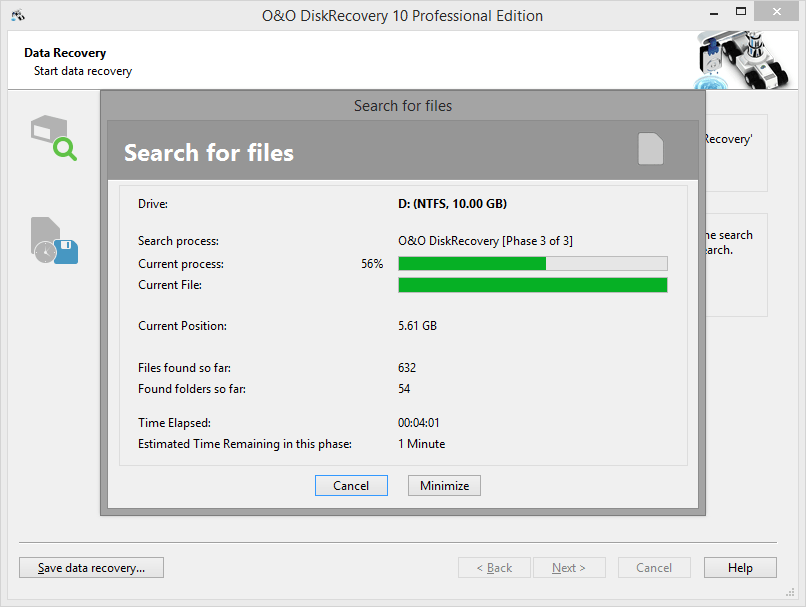
На странице Run Search отображается ход операции и идёт поиск по выбранным технологиям.
Практически полезный момент: при «тяжёлом» диске (много ошибок/нестабильное чтение) имеет смысл сканировать сначала узко — ограничив типы файлов и включив оптимизации (SmartScan/DeepScan/RawScan), а уже затем расширять поиск.
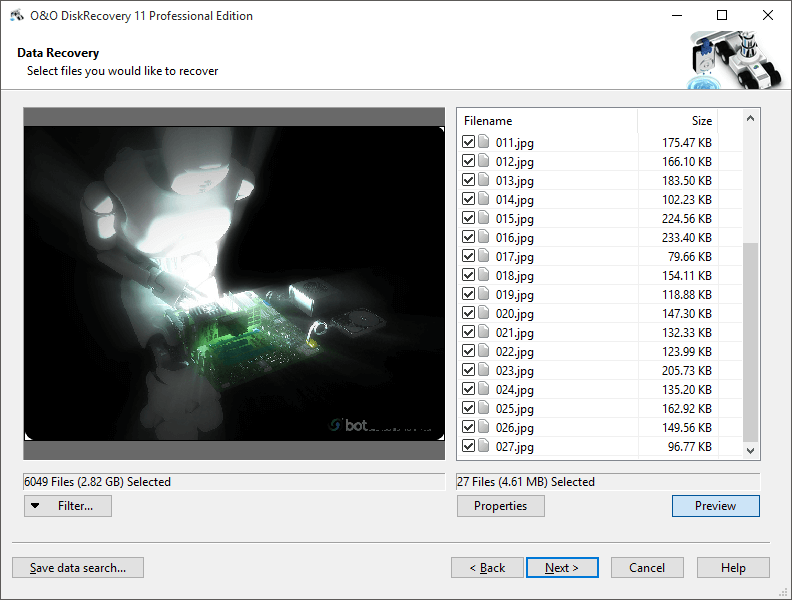
Шаг 8. Выбор файлов, предпросмотр и фильтрация (Select files to be restored)
После завершения сканирования появляется один из самых информативных экранов:
-
слева — список типов файлов, найденных в результате;
-
справа — список конкретных файлов выбранного типа;
-
в зависимости от активного списка используются команды Select All, Select, Unselect.
Preview
Предпросмотр в O&O DiskRecovery включается так:
-
выбрать группу типов слева,
-
нажать Preview,
-
затем кликать по файлам справа, чтобы смотреть содержимое.
Если Preview недоступна, кнопка становится серой — это означает, что выбранные типы не поддерживают предпросмотр. При этом отсутствие предпросмотра не означает низкое качество восстановления: функция используется именно для идентификации, а не для оценки «восстановится или нет».
Быстрое выделение через Filter/Select all files
Внутри этого же этапа доступны:
-
Filter/Select all files — отметить все подходящие файлы на восстановление,
-
Filter/Unselect all files — снять отметки.
Filter по размеру
Фильтр позволяет включать/исключать файлы по диапазону размера:
-
задаётся размерный диапазон,
-
выбирается область применения: все файлы / только выделенные / только невыделенные.
Это удобно, когда нужен ровно один крупный видеоролик или, наоборот, мелкие документы без гигабайтных «хвостов».
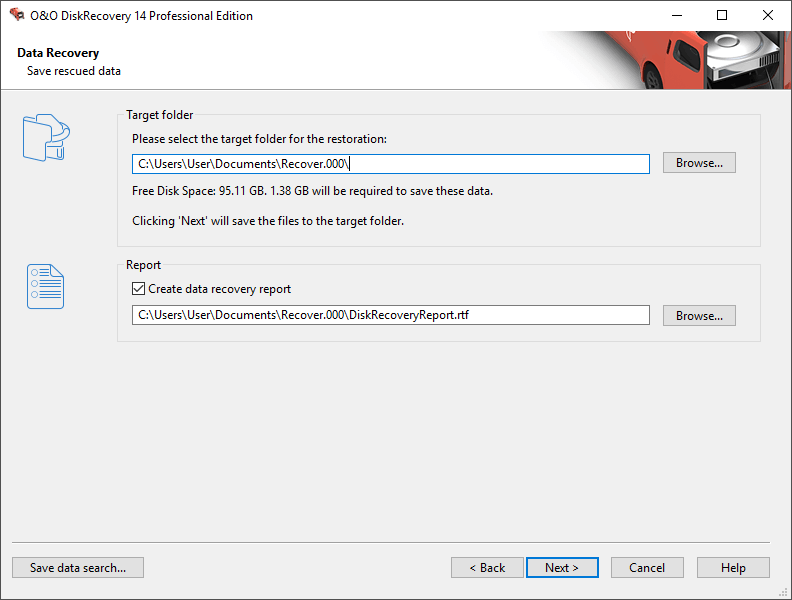
Шаг 9. Выбор папки назначения (Select target folder)
На экране выбора папки назначения действует жёсткое правило: сохранять восстановленные файлы нужно не туда, откуда идёт восстановление. На практике это внешний диск, другая партиция или сетевой ресурс.
В мастере есть несколько полезных опций:
-
автоматическое создание целевой папки;
-
включение/выключение формирования отчёта;
-
настройка создания подкаталогов и структуры сохранения.
Шаг 10. Сохранение результата (Saving Files) и финальный экран
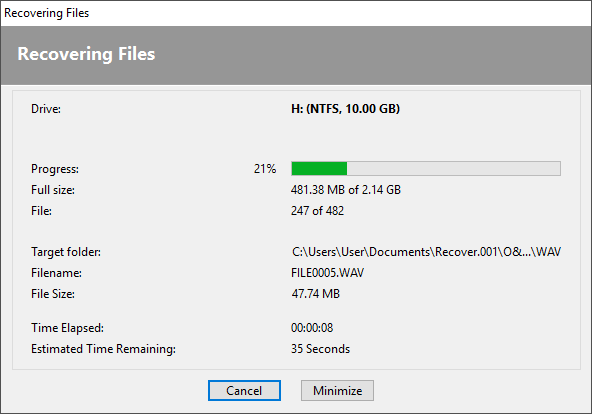
Далее мастер переходит к этапу Saving Files и выполняет выгрузку выбранных данных в целевую папку.
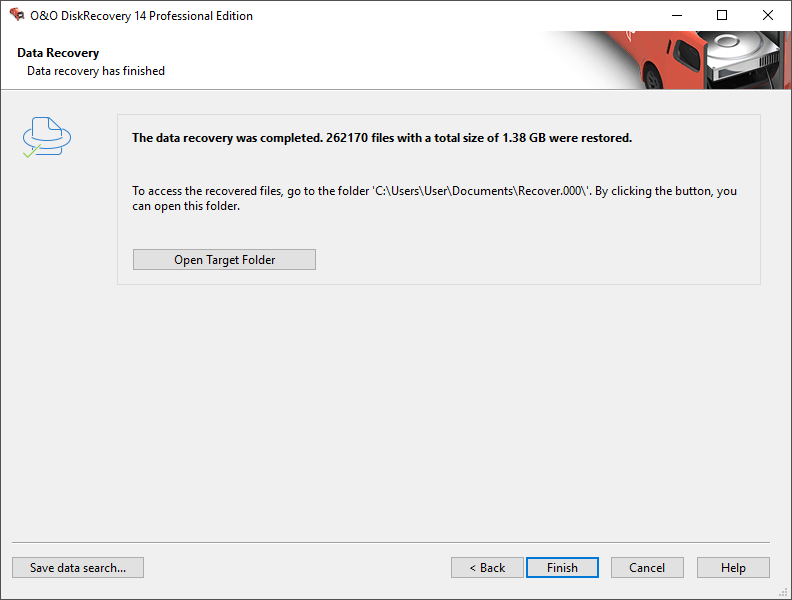
После завершения появляется итоговый экран:
-
Open Target Folder — открыть папку назначения сразу из мастера,
-
Finish — закрыть программу.
Сохранение операции и продолжение позже (Save Data Recovery)
O&O DiskRecovery умеет «замораживать» текущую операцию и возвращаться к ней позже:
-
кнопка Save Data Recovery находится в нижнем левом углу Assistant,
-
сохраняется текущее состояние восстановления,
-
после перезапуска программы сохранённая операция загружается и продолжается.
Ограничение: сохранение доступно только когда изменены настройки по умолчанию.
Три уровня «умного» восстановления: SmartScan, DeepScan, RawScan
Эти опции нужны, чтобы ускорять поисковую фазу и повышать качество результатов на сложных кейсах.
O&O SmartScan — ускорение за счёт скрытия существующих файлов
Типичная проблема при восстановлении: программа находит не только удалённые, но и существующие файлы, и приходится вручную вычищать выдачу.
O&O SmartScan автоматически скрывает существующие файлы, оставляя фокус на удалённых — это ускоряет разбор результатов и сам процесс восстановления. Опция включена по умолчанию и переключается в Advanced options for the search → Additonal settings/Adapt settings/General.
Ограничение: SmartScan доступен при поиске по разделу. При выборе устройства целиком (диск/USB-накопитель) опция недоступна.
O&O DeepScan — акцент на маленькие файлы и корректный размер
DeepScan решает два типичных дефекта восстановления:
-
маленькие файлы «теряются» и не распознаются,
-
найденные файлы иногда восстанавливаются «раздутыми», что ломает их работу и забивает место.
O&O DeepScan сканирует с усиленным вниманием к очень маленьким файлам и пытается точнее определять корректный размер, чтобы избежать ошибок и лишнего расхода диска. Переключатель — там же: Advanced options for the search → Additonal settings/Adapt settings/General.
O&O RawScan — восстановление без оглядки на текущую файловую систему
RawScan полезен, когда раздел был переформатирован и файловая система сменилась (например, было FAT, стало NTFS). В этом режиме O&O DiskRecovery игнорирует текущую файловую систему и работает на «системном» уровне, повышая точность для сценариев после форматирования. Переключатель находится в Selection of search technique → Adapt settings/General.
Ограничение: RawScan работает при поиске по разделу; при выборе устройства целиком опция недоступна.
Поддержка типов файлов и сигнатуры
Сколько типов программа распознаёт
В актуальной линейке DiskRecovery 14 программа распознаёт и восстанавливает более 400 типов и версий файлов, включая документы Microsoft Office, а также уделяет внимание фото/видео с цифровых камер и архивам ZIP/7zip.
В справочных материалах также фигурирует формулировка «более 350 сигнатур/версий» — это хорошо согласуется с тем, что база постоянно расширялась в рамках поколения продукта.
Собственные сигнатуры (Adding Your Own Signatures)
Для редких форматов предусмотрено добавление пользовательской сигнатуры. Сценарий выглядит так:
-
на стартовой странице активируется Create user defined signatures;
-
нажимается Save и заполняются поля:
-
File Extension
-
Short Description
-
Start Position
-
Use Place holders
-
Signature
-
Это важная «профессиональная» возможность: при грамотной сигнатуре можно вытащить специфичные файлы, которые стандартная база не распознаёт.
Безопасность восстановления: почему программа не «портит» диск
В O&O DiskRecovery сканирование и восстановление построены как read-only по отношению к источнику: программа читает один том и пишет результат на другой, не меняя данные на исходном диске.
Тем не менее риск потери данных появляется не из-за механики программы, а из-за обычной работы Windows: любые записи на диск могут перезаписать области, где лежали удалённые файлы. Поэтому в рекомендациях жёстко закреплены правила «не писать на диск», «не скачивать утилиты на тот же раздел», «не продолжать работу как ни в чём не бывало».
Instant-Installation и аварийный запуск без установки
Одна из сильных сторон O&O DiskRecovery — возможность аварийного запуска без инсталляции на «пострадавший» компьютер.
Когда это нужно
Ситуация: удалили данные на единственном системном разделе, а установка любого софта на тот же диск рискует перезаписать нужные сектора. В этом случае используется Instant-Installation.
Как делается Instant-Installation (пошагово)
Для корректного сценария нужны второй компьютер и переносной носитель (или сетевой доступ):
-
вставить установочный носитель (в руководстве упоминается O&O-DiskRecovery-CD) или использовать установочный файл;
-
подключить переносной диск до старта установки (если выбран вариант без сети);
-
запустить *.exe и выбрать Instant-Installation в диалоге;
-
указать переносной диск как target и завершить установку;
-
подключить переносной диск к целевому компьютеру;
-
запустить O&O Instant DiskRecovery и ввести лицензионный код;
-
выполнить восстановление по обычному сценарию Getting started.
Отдельно зафиксировано ограничение: Instant-Installation не запускается на машине, где уже установлена полная версия — окно Instant Installation в этом случае не появляется.
Практические советы по повышению шансов на успешное восстановление в O&O DiskRecovery
1) Всегда сохраняйте на другой носитель
Это правило повторяется в логике мастера и в рекомендациях: источник — только читается, место назначения — другое устройство/раздел/сеть.
2) Начинайте с «узкого» сканирования
На первом проходе ограничьте типы файлов через Select file types to scan и оставьте только нужные категории. Это ускорит поиск и снизит объём ручной сортировки.
3) Для «сложных» случаев используйте RawScan
При смене файловой системы после форматирования RawScan даёт преимущество за счёт игнорирования текущей структуры.
4) При огромном результате — выключайте одну технологию поиска
Когда программа сигнализирует, что не все процессы отработали полностью из-за нагрузки, запускайте повторный проход и оставляйте пары UnErase+FormatRecovery или UnErase+DiskRecovery.
5) Используйте Preview как инструмент идентификации, а не «диагноз»
Предпросмотр помогает быстро понять, тот ли это файл. Отсутствие предпросмотра не является показателем «невосстановимости».
Типовые проблемы и решения
| Симптом | Причина | Что сделать в O&O DiskRecovery |
|---|---|---|
| Раздел не виден в списке | Скрыты области без разметки | Снять Hide unpartitionable areas, проверить RAW/not allocated |
| Подключили флешку после запуска, её нет | Список дисков не обновлён | Обновить список дисков (повторное сканирование списка устройств) |
| Preview не активен | Тип не поддерживает предпросмотр | Ориентироваться на имя/размер/контекст; продолжить восстановление без Preview |
| Сканирование дало слишком много «живых» файлов | В выдаче смешаны существующие и удалённые | Оставить включённым O&O SmartScan, который скрывает существующие файлы |
| Нужные файлы мелкие и «теряются» | Недостаточно точная работа по маленьким объектам | Оставить включённым O&O DeepScan |
| После сканирования один из процессов дал 0 результата | Нагрузка по памяти, неполный проход | Повторить поиск, отключив одну технологию (рекомендованные пары) |
Плюсы O&O DiskRecovery
-
Пошаговый мастер с понятной навигацией Continue/Next/Finish и логичным сценарием от выбора диска до выгрузки результата.
-
Три технологии поиска (UnErase, FormatRecovery, DiskRecovery) и возможность повторного прохода с нужной парой технологий.
-
Удобный экран результатов: группы типов слева, файлы справа, команды Select All/Select/Unselect.
-
Предпросмотр Preview и фильтр Filter по размеру, плюс быстрые команды Filter/Select all files и Filter/Unselect all files.
-
SmartScan скрывает существующие файлы и ускоряет разбор выдачи, DeepScan улучшает работу с маленькими файлами и корректным размером, RawScan помогает после форматирования и смены файловой системы.
-
Сохранение операции через Save Data Recovery и продолжение позже (при изменённых настройках).
-
Instant-Installation и запуск без установки на целевой компьютер — критично для сценариев с единственным системным разделом.
-
Read-only подход к источнику: восстановление построено так, чтобы не менять данные на исходном диске.
-
Широкая база сигнатур: заявлена поддержка более 400 типов и версий файлов, включая офисные документы и популярные архивы.
-
Добавление собственных сигнатур для специфичных форматов.
Минусы O&O DiskRecovery
-
Языки интерфейса — английский и немецкий, русской локализации нет.
-
В trial можно сканировать, но сохранение восстановленных файлов требует лицензии.
-
Автосохранение результатов после сканирования недоступно в trial и Personal Edition.
-
SmartScan и RawScan недоступны при поиске по устройству целиком — работают только при сканировании раздела.
-
В редких случаях при огромных объёмах данных и высокой нагрузке по памяти не все процессы сканирования отрабатывают полностью — приходится повторять поиск, отключая одну технологию.
-
Восстановление выполняется локально; по сети допускается только сохранение результата в сетевую папку при наличии прав.
Итог
O&O DiskRecovery 14 Professional — «мастер-восстановитель» для Windows, который хорошо показывает себя на практических сценариях: удаление файлов мимо корзины, форматирование, потеря структуры раздела и работа с флешками/картами памяти. Сильная сторона программы — сочетание трёх технологий поиска с понятными ограничителями (фильтр по типам до сканирования, фильтр по размеру после сканирования), предпросмотром и инженерными оптимизациями SmartScan/DeepScan/RawScan, которые реально упрощают жизнь при больших объёмах данных.
