Recover My Files — настольная программа для восстановления данных в Windows-среде, ориентированная на два сценария: восстановление удалённых файлов (включая очистку корзины и удаление мимо корзины) и восстановление данных с проблемных разделов/дисков после форматирования, потери раздела, появления RAW, исчезновения буквы диска или сбоев после переустановки Windows. В основе работы — мастер поиска, который запускает один из двух режимов: Recover Files (поиск удалённых файлов в существующей файловой системе) и Recover Drive (поиск разделов и реконструкция структуры при повреждениях разметки/файловой системы), а также отдельные инструменты для контроля качества результатов, работы с образами и RAID.
Ниже — разбор возможностей Recover My Files, его интерфейса, кнопок и пунктов меню, логики мастеров, настроек Options, а также практических приёмов, которые помогают быстро отфильтровать найденное и сохранить только действительно целевые файлы.
Скачать Recover My Files
- Выше вероятность восстановления
- Российский разработчик
- Понятный интерфейс на русском
- Полный функционал в платной версии
- Плохая совместимость с Windows 10/11
- Интерфейс труден для новичков
Редакции, лицензирование и ограничения режима оценки
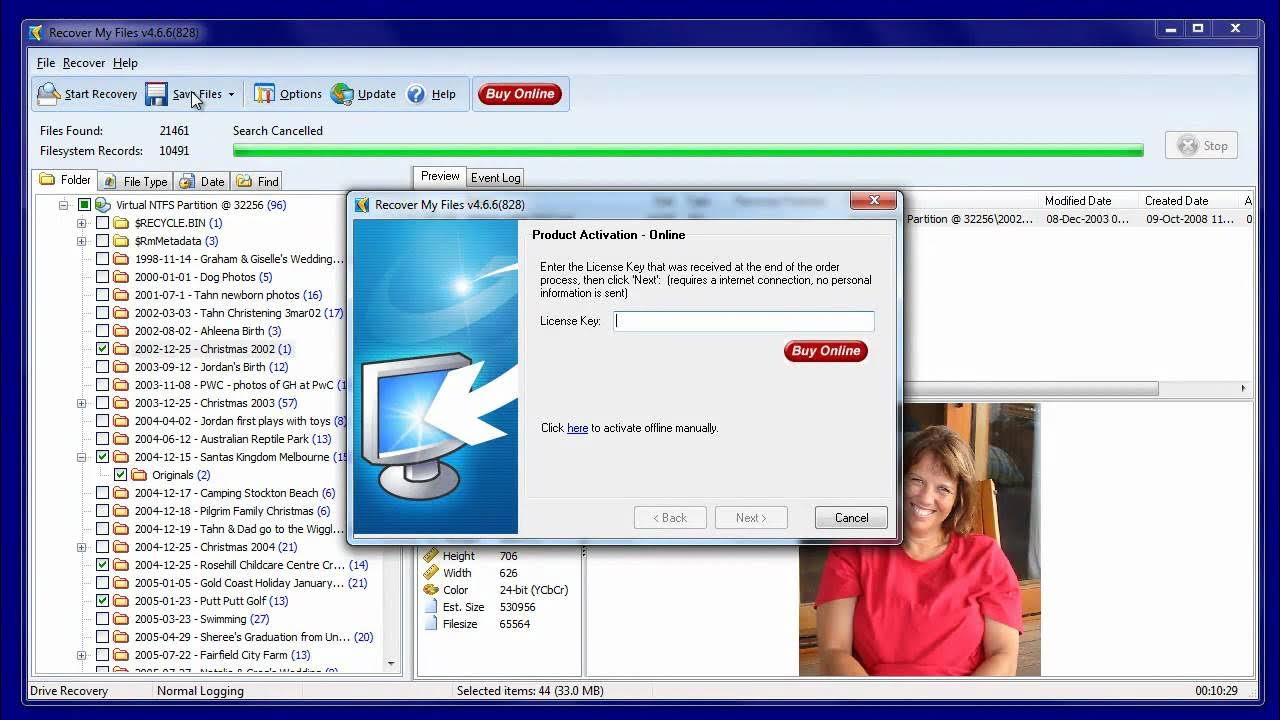
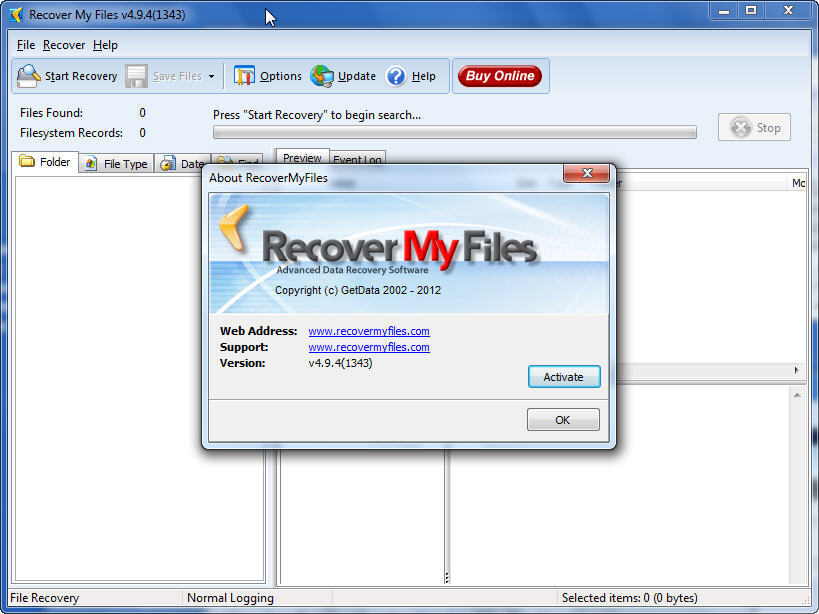
Recover My Files устанавливается одним дистрибутивом, а набор функций определяется ключом активации. В линейке лицензий используются три основных варианта:
-
Standard — базовый набор для типовых задач на Windows-дисках и съёмных носителях.
-
Professional — расширенный вариант для более сложных случаев (включая расширенные представления, настройку интерфейса, дополнительные режимы анализа и работу с RAID).
-
Technician — вариант для сервисного использования, с максимальным набором возможностей, включая специфические варианты активации и сервисные сценарии.
По стоимости в интерфейсных материалах программы и справочных страницах фигурируют значения $69.95 / $99.95 / $349.95 для Standard/Professional/Technician, а также отдельные строки по поддержке BitLocker, RAID, кастомизации интерфейса, Hex-view и работе с образами.
Evaluation Mode (режим оценки)
Режим оценки предназначен для проверки, видит ли программа ваши данные и корректно ли они открываются в окне предпросмотра. В режиме оценки Recover My Files показывает результаты поиска и даёт пользоваться ключевыми инструментами проверки (просмотр, сортировка, фильтр, галерея), но сохранение результатов и/или самих файлов требует активации соответствующей лицензии. Это удобно: сначала оцениваете качество найденного, затем принимаете решение об оплате.
Поддерживаемые файловые системы и типы образов
Recover My Files работает с распространёнными Windows-файловыми системами и видит многие носители, которые определяются в системе как диски (HDD/SSD, внешние USB-диски, флешки, карты памяти, ряд медиаплееров и рекордеров).
Файловые системы
В списке поддерживаемых файловых систем Recover My Files заявлены:
-
Windows FAT12/16/32, exFAT, NTFS
-
Macintosh HFS, HFS+
Отдельно отмечено, что доступ к iPhone/iPad на уровне «диска» не поддерживается из-за ограничений платформы.
Форматы образов дисков
Recover My Files умеет анализировать (сканировать) образы в нескольких форматах, включая:
-
DD / RAW -
EnCase E01 -
Safeback v2 -
AFF -
SMART -
VMWare -
ProDiscover -
Microsoft VHD -
Apple DMG
Это важно для практики восстановления данных: сначала делаете посекторную копию проблемного устройства в файл, затем работаете по образу, не нагружая «живой» носитель.
Что нового в ветке v6 и как это ощущается в работе
В ветке Recover My Files v6 выделяются несколько заметных улучшений, которые влияют на скорость и удобство:
-
полноценная 64-bit архитектура и многопоточность на multi-core для ускорения обработки;
-
поддержка Microsoft BitLocker в сценариях восстановления;
-
улучшения для восстановления данных виртуальных машин;
-
более быстрая загрузка/сохранение результатов поиска;
-
обновлённые сигнатуры для file carving и улучшенная валидация дублей/битых результатов;
-
развитая экосистема инструментов интерфейса: галерея с ползунком масштаба, «typing filter», branch plate, удобный предпросмотр.
Установка и первый запуск: что важно сделать до сканирования
Для восстановления данных в Recover My Files критично правильно организовать первые шаги, потому что любые записи на проблемный диск уменьшают шанс успешного восстановления удалённых файлов.
Базовая логика подготовки
-
Минимизируйте использование проблемного диска.
Для системного диска логика простая: выносите восстановление на другой компьютер или грузитесь с альтернативного носителя, чтобы не записывать новые данные на раздел, с которого восстанавливаете. -
Устанавливайте Recover My Files не на тот диск, который восстанавливаете.
Это снижает риск перезаписи удалённых данных. -
Включайте производительный режим питания Windows на время долгих поисков, чтобы не получить прерывание процесса из-за сна/гибернации.
Мастер при старте и кнопка Start
Recover My Files использует мастер (wizard) как главный «вход» в сценарии восстановления. Мастер открывается автоматически или вызывается кнопкой Start на панели инструментов (поведение регулируется настройкой Wizard on Start up в Options).
Интерфейс Recover My Files: как устроены панели и представления
Интерфейс Recover My Files построен вокруг трёх рабочих областей:
-
Tree pane — дерево (структура) и переключаемые «виды данных» (data views);
-
List view — список файлов/папок для выбранного узла;
-
File Display — предпросмотр (Display) и дополнительные режимы просмотра содержимого (Text/Hex).
Такая схема позволяет быстро:
-
найти нужную «ветку» в дереве; 2) отфильтровать список; 3) проверить файл в предпросмотре; 4) отметить и сохранить.
Выбор элементов для сохранения: чекбоксы
В Tree pane рядом с файлами и папками используются selection box (чекбоксы). Галочки синхронизируются между разными видами: отметили файл в одном представлении — он отмечен и в других, где отображается тот же объект.
Branch plate: «пластина» для вывода всего поддерева одним списком
Branch plate — одна из самых сильных функций Recover My Files для больших деревьев. Когда включена опция Options > General > Display > Show plating option in tree views, рядом с папками появляется значок «пластины». Нажатие по нему «прикрепляет» ветку: весь контент папки и всех вложенных подпапок показывается в List view одним общим списком. «Пластина» окрашивается, а неприкреплённые ветки в дереве отображаются иначе (в материалах описания — серым курсивом).
Практический эффект:
-
быстро собираете все фото с карты памяти, «прикрепив» корень;
-
получаете единую выборку документов по большой структуре;
-
ускоряете проверку, сортировку и массовое выделение.
Gallery view: предпросмотр картинок миниатюрами + масштаб ползунком
Gallery View показывает миниатюры изображений, а размер миниатюр меняется ползунком (slider bar). Галерея отлично сочетается с branch plate: прикрепляете корень диска/раздела и переключаетесь на Gallery View, получая визуальный просмотр всего массива картинок.
Text filter tool: мгновенная фильтрация «по мере набора»
В List view над заголовками колонок расположен text filter tool. Он фильтрует строки по содержимому колонок «на лету». В интерфейсе описано, что при активном фильтре рамка поля становится красной, что визуально показывает, что список уже отфильтрован.
Где это особенно полезно:
-
фильтр по расширению (
jpg,docx,xlsx); -
фильтр по путям (
Users,Desktop,DCIM); -
фильтр по колонке
Valid Extensionпосле проверки сигнатур (см. ниже).
Сортировка: один столбец, мультисорт и окно Sort Column Selection
Recover My Files даёт «обычную» сортировку кликом по заголовку столбца и полноценный мультисорт:
-
одиночная сортировка — двойной клик по заголовку (
Filenameи т. п.), стрелка показывает направление; -
мультисорт — добавление столбцов с клавишей
SHIFT(в описании интерфейса именно так); -
альтернативный путь через контекстное меню списка:
Sorting > Sort Multi Column, после чего открывается окно Sort Column Selection.
В Sort Column Selection видимые колонки отображаются слева, выбранные колонки сортировки — справа. Порядок сортировки задаётся кнопками Move Up и Move Down, применение — кнопкой Sort.
Предпросмотр файлов: Display, Text, Hex и инструменты проверки
Display view: «живой» предпросмотр 300+ типов
Display — основной режим предпросмотра. Он показывает содержимое многих документов и медиа прямо внутри Recover My Files и служит первичной проверкой того, что файл не «пустышка». Для поддерживаемых типов доступны инструменты:
-
Zoom out/Zoom in -
Rotate Right/Rotate left 90 degrees -
Print -
Search(в текстовом или hex-режиме) -
режимы 1:1, подгонка по экрану, полноэкранный просмотр и др.
Отдельно подчёркнуто: предпросмотр в Display — это именно preview, а не «идеальный рендер» как в родной программе, поэтому итоговую проверку делаете уже после сохранения файлов и открытия в исходных приложениях.
Text view: просмотр содержимого как ASCII
Text показывает выбранный файл как текст. Он помогает понять, есть ли в файле осмысленные данные, особенно когда preview не срабатывает.
Hex view: просмотр в шестнадцатеричном виде
Hex — режим для продвинутой диагностики: проверка заголовков, сигнатур, фрагментов структуры. В описании лицензий отмечено, что Hex view относится к расширенным возможностям (в зависимости от типа лицензии).
Два основных режима восстановления: Recover Files и Recover Drive
Recover My Files не смешивает сценарии в один «универсальный» мастер. Вместо этого программа предлагает выбрать режим, который соответствует типу потери данных:
-
Recover Files— когда диск/раздел рабочий, файловая система читается, но файлы удалены или «исчезли» (включая Recycle Bin, удаление мимо корзины, вирусные удаления). -
Recover Drive— когда раздел повреждён/потерян: RAW, unallocated, отформатирован, пропала буква, сбой разметки, переустановка/сброс Windows, ошибки с разделами.
Ниже — детальная механика каждого режима и то, какие кнопки и шаги используются.
Recover Files: восстановление удалённых файлов
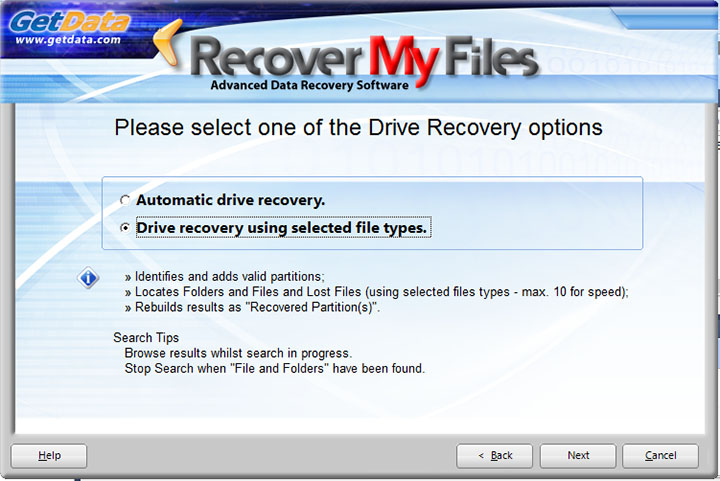
Когда использовать Recover Files
Режим Recover Files выбирают, когда:
-
файлы удалены и очищены из корзины;
-
удалены мимо корзины;
-
пропали из-за действий вредоносного ПО;
-
файлы «не находятся», но раздел читается и в Windows виден как нормальный.
Запуск мастера и базовые шаги
-
Запустите Recover My Files.
-
В мастере выберите
Recover Filesи нажмитеNext.
Когда мастер не открыт, нажмитеStartна панели инструментов, чтобы вывести wizard. -
В окне выбора диска выделите букву диска, на котором пропали файлы, и нажмите
Next. -
Выберите тип поиска и нажмите
Start.
Внутри Recover Files есть два основных варианта поиска.
Вариант 1: Search for deleted files
Это быстрый проход по индексам файловой системы (например, FAT или MFT), включая записи с маркером удаления.
Действия в интерфейсе:
-
выберите
Search for deleted files -
нажмите
Start
Такой поиск рассчитан на относительно быстрый результат и часто завершает этап чтения структуры без многочасового сканирования.
Вариант 2: Search for deleted files, then search for selected Lost File types
Это комбинированный режим:
-
сначала выполняется поиск удалённых по индексам (как в первом варианте),
-
затем запускается последовательное сканирование свободных/оставшихся областей на предмет «потерянных» файлов по сигнатурам (file carving).
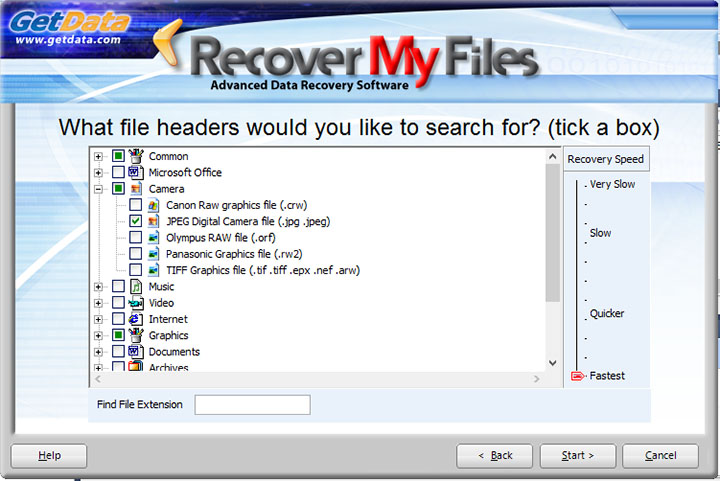
На шаге выбора типов Lost Files открывается окно с перечнем расширений/типов. Каждый тип выбирается галочкой. Для быстрого поиска нужного расширения используется поле Find File Extension.
Практическая логика работы с этим режимом:
-
выбирайте только те типы, которые реально нужны (фото, документы, видео), чтобы не раздувать нагрузку;
-
по мере появления результатов сразу переходите к проверке и сохранению — в процессе сканирования уже видно, находятся ли целевые файлы;
-
ориентируйтесь на сообщение прогресса вида
Scanning block xxxxx of xxxxx for lost filesнад прогресс-баром — по нему понятно, что началась стадия «carving».
Как выглядят результаты Recover Files и какие есть виды данных
В результатах Recover Files дерево и список можно переключать по data views. В описании интерфейса Recover My Files для Recover Files выделяются ключевые представления:
-
Deleted view — показывает только удалённые файлы и помогает быстро найти нужное без просмотра всего дерева. Внутренние папки в Deleted view группируют файлы по тому, как они обнаружены (удалённые по индексам или найденные как Lost).
-
Folders view — показывает все папки и файлы (включая удалённые) в исходной структуре. Важный ориентир: папка
Rootсодержит существующую структуру, а удалённые элементы находятся внутри неё на «своих» местах. Lost и orphaned файлы складываются в отдельные папки внутри найденного раздела. -
File Type view — группировка по типам файлов, удобна для массового отбора документов/фото/видео.
-
Recovered view, Gallery View и другие — используются по задаче, особенно когда нужно быстро отсеять мусор.
Recover Drive: восстановление после форматирования, RAW и потери раздела
Когда использовать Recover Drive
Recover Drive предназначен для сценариев, где проблема на уровне раздела/файловой системы:
-
диск/раздел стал RAW;
-
раздел отображается как Unallocated;
-
выполнено форматирование и требуется восстановление данных после форматирования;
-
пропала буква диска;
-
последствия переустановки/сброса Windows, некорректной разметки или ошибок partitioning.
В Recover Drive Recover My Files делает больший объём низкоуровневой работы: ищет следы разделов, валидирует их и реконструирует структуру.
Логика фаз и ориентиры прогресса
В Recover Drive процесс разбит на фазы. В практическом плане особенно важны два момента:
-
Когда найдены записи файловой системы, в зоне прогресса появляется счётчик
Files and Folders: xxxxx. В описании указано: как только записи найдены, число резко растёт и затем стабилизируется. Это сигнал, что программа уже «зацепилась» за структуру. -
На части стадий доступна кнопка
Skip: после фиксации «скачка» поFiles and Foldersможно переходить к финальной реконструкции структуры, не дожидаясь полного прохода до конца диска (в тех случаях, когда структура уже собрана).
Recovered Partitions: как Recover My Files показывает найденные разделы
В результатах Recover Drive найденные разделы добавляются как элементы вида:
Recovered [File-system type] Partition @ [starting block]
Это удобный признак для навигации: видно тип файловой системы и стартовый блок. Далее раздел раскрывается в дереве, и вы используете те же data views, сортировку и фильтрацию, чтобы найти нужное.
Запуск Recover Drive с определённого блока
В расширенных сценариях Recover My Files позволяет продолжать поиск не с нуля, а с конкретного места. Для этого используется настройка в Options > Advanced:
-
Prompt for start sector(в справке также встречается формулировкаPrompt for start block)
Этот режим применяют, когда:
-
диск большой и вы разбиваете сканирование на сегменты;
-
на определённом участке известны плохие сектора, и вы обходите проблемный диапазон;
-
нужно быстрее найти второй раздел на диске, начиная сканирование ближе к середине.
При включённой опции программа при старте поиска показывает окно запроса стартовой позиции.
Run a Lost Files search only
В Options > Advanced есть режим Run a Lost Files search only (do not read existing File-system). Он переключает Recover My Files на «чистый file carving», когда целесообразно не полагаться на существующие записи файловой системы. Это помогает в ситуациях, когда структура разрушена, но по сигнатурам можно найти массив «потерянных» файлов.
Восстановление с BitLocker в Recover My Files
Recover My Files v6 поддерживает восстановление данных с BitLocker-разделов. Важная практическая деталь: для доступа к BitLocker-защищённому разделу используется окно аутентификации, и вводятся BitLocker password или BitLocker Recovery Key. После успешного ввода защищённый раздел добавляется в дерево папок, и дальше вы работаете с ним как с обычным источником (просмотр, фильтр, сохранение).
Проверка качества результатов: Validate Extensions и колонка Valid Extension
Восстановление данных почти всегда возвращает часть «шума»: битые фрагменты, дубли, неверные расширения, элементы без нормального заголовка. В Recover My Files для этого есть встроенный пост-инструмент проверки:
Validate Extensions: где находится и как запускается
Проверка запускается:
-
из выпадающего меню
Recover My FilesпунктомValidate Extensions, -
либо кнопкой
Validateна панели инструментов.
После запуска инструмент создаёт и заполняет колонку Valid Extension в списке файлов.
Как интерпретировать Valid Extension
В правилах проверки выделены несколько исходов:
-
расширение совпадает с сигнатурой — расширение помечается как валидное (в интерфейсном описании — зелёным);
-
расширение не совпадает, но сигнатура распознана — в
Valid Extensionпоявляется другое расширение как «валидный файл другого типа» (в описании — синим); -
сигнатура ожидаема, но не совпала —
Invalid Data; -
расширение неизвестно —
Unknown Type.
Дальше включается сильная связка Recover My Files:
-
выполняете
Validate Extensions; -
в List view ставите text filter по колонке
Valid Extension, например поjpg; -
получаете только те файлы, у которых сигнатура подтверждает тип.
Сохранение результатов и файлов: Save Session, Load Search, Save Files
В Recover My Files важно различать два разных действия:
-
сохранить список результатов поиска — чтобы позже продолжить работу без повторного сканирования;
-
сохранить сами файлы — физически скопировать восстановленное на другой носитель.
Save Session: сохранение списка результатов в .rsv
Когда Recover My Files закрывается или запускается новый поиск, результаты текущего поиска очищаются из памяти. Чтобы не выполнять сканирование повторно, используется сохранение «листинга» результатов в файл .rsv.
Действия:
-
нажмите кнопку
Save Sessionи сохраните файл[search name].rsv; -
для загрузки ранее сохранённого списка подключите исходный диск и нажмите
Load Search, выбрав нужный.rsv.
Технически .rsv содержит перечень результатов, а не «копию данных». Если содержимое диска менялось между сохранением и загрузкой (новые записи, перезапись областей), актуальность результатов снижается.
Save Files: сохранение восстановленных файлов на другой диск
Кнопка Save Files запускает процесс сохранения отмеченных элементов. В ключевых правилах Recover My Files эта часть всегда жёсткая:
-
сохраняйте файлы на другой физический носитель, не на тот же диск/раздел;
-
выбирайте только то, что реально нужно: гигабайты системных файлов замедляют сохранение и редко несут ценность для пользователя;
-
предварительно проверяйте файлы в
Displayи используйтеValidateдля отсечения мусора.
Настройки сохранения в Options: что реально влияет на результат
В Options есть отдельный блок настроек Save options, который управляет тем, как именно Recover My Files сохранит восстановленное:
-
Save with folder information if known— сохранение с восстановлением структуры папок (если информация известна); -
Retain original file date/times if known— сохранить исходные даты/время файлов; -
Rename file extension to match file signature— переименовать расширение при сохранении в соответствии с сигнатурой (полезно послеValidate Extensions); -
блок
Do NOT save these:-
Files with a zero length— не сохранять нулевые файлы; -
Directories with no files— не сохранять пустые папки; -
Deleted files— исключить удалённые (используется в специфических задачах Drive Recovery, когда важна текущая структура без истории удалений).
-
Options: ключевые настройки, которые часто используют на практике
Кнопка Options находится на панели инструментов основной формы. Внутри настроек Recover My Files важны четыре группы: Display, Search, Save, Advanced. Также присутствует Reset to Defaults для сброса параметров.
Display Options
-
Wizard on Start up— управляет автозапуском мастера при старте программы. -
Event Logging— уровень логирования (для скорости восстановления в описании выделяютсяNoneиVerbose, аDebug/Technicalиспользуют под конкретные задачи). -
Ignore floppy drives A: and B:— исключает флоппи-устройства из списка выбора диска. -
Show plating option in tree views— включает branch plate, после чего рядом с папками появляется значок «пластины».
Search Options
-
параметры Lost Files: фиксированный размер, step size и др.;
-
Partition Recovery— лимит числа найденных разделов и уровень проверки валидности; -
Type of File-system to search for— ускоряет Recover Drive, когда известен тип файловой системы (например, только NTFS).
Advanced Options
-
Run a Lost Files search only (do not read existing File-system)— чистый carving; -
Prompt for start sector— старт поиска с заданного блока/сектора; -
Use SPTI if available— рекомендация включать для работы со SCSI pass through интерфейсом; -
Reset to Default— глобальный сброс параметров.
RAID в Recover My Files: настройка массива и кнопки RAID Configuration
Recover My Files включает функции RAID Recovery, которые используются как при работе с «живым» массивом, так и при реконструкции разрушенного массива из отдельных дисков/образов.
Где включается RAID-конфигурация
В окне выбора дисков/источника присутствует Raid Configuration Button. Он открывает окно настройки RAID.
Основные кнопки окна RAID
В интерфейсе RAID-конфигурации используются следующие элементы управления:
-
Add Drive— добавить физический диск в список членов массива; -
Add Image— добавить образ диска в список членов; -
Find Layout— автоматический подбор параметров массива; -
вкладка
Probable Solutions— список вероятных конфигураций, найденных автоматикой; -
Test Layout— тест выбранной конфигурации; -
Validate Button— используется в сценариях software RAID, где Recover My Files проверяет корректность собранного макета; -
стрелочные кнопки для изменения порядка дисков в массиве (перестановка членов).
Практическая логика работы с RAID в Recover My Files
-
добавляете диски/образы в том составе, в котором они были членами массива;
-
запускаете
Find Layoutи смотритеProbable Solutions; -
тестируете кандидата
Test Layout; -
фиксируете корректный вариант и возвращаетесь к обычному поиску (Recover Files/Recover Drive) уже по собранному виртуальному источнику.
Disk Imager: создание посекторных образов и проверка хешей
Recover My Files включает компонент Disk Imager (в документации встречается как Forensic Imager), который запускается из выпадающего меню Recover My Files пунктом Disk Imager. Дополнительно он доступен как отдельный ярлык в меню программ Windows.
Три режима мастера Disk Imager
При запуске мастер предлагает три варианта:
-
Acquire— создание forensic image (точной посекторной копии устройства в файл); -
Convert— конвертация существующего образа из одного формата в другой (например, DD → E01); -
Hash or verify— расчёт и/или проверка хеша для устройства или образа.
Форматы и контроль целостности
Для образов используются стандартные варианты: DD/RAW, AFF, E01 и др. Для E01 описаны особенности сегментации, компрессии и хранения контрольных данных, а также проверка хеша после создания. В практической работе это даёт чёткий контроль того, что копия соответствует источнику.
Добавление образа в Recover My Files
После создания образа Recover My Files использует Add Image (в интерфейсе мастера выбора источника) для добавления image file как анализируемого «диска». Это позволяет полностью переключить восстановление на файл-образ.
Кастомизация интерфейса: докинг окон, Lock Layout, Save/Load Layout
Recover My Files позволяет настраивать расположение вкладок и панелей, что особенно полезно на больших мониторах и в сценариях, где вы постоянно переключаетесь между представлениями.
Меню кастомизации в каждой области (data view customization menu)
В каждой области интерфейса есть меню кастомизации (иконка в data view). В нём используются пункты:
-
Lock Layout— фиксирует текущую раскладку; -
Default Layout— возвращает интерфейс к стандартному размещению (дерево слева, список сверху, предпросмотр снизу); -
Load Layout— загрузка ранее сохранённой раскладки из XML; -
Save Layout— сохранение текущей раскладки в XML.
Практический сценарий: вы выносите Gallery на отдельный экран, Folders/Deleted держите на основном, а Display/Hex/Text размещаете так, чтобы проверка сигнатур и просмотр шли без постоянного перетаскивания.
Типовой рабочий процесс восстановления данных в Recover My Files
Ниже — «правильная» последовательность действий, которая стабильно даёт предсказуемый результат и экономит время.
1) Выбор режима
-
удаление/корзина/вирус на живом разделе →
Recover Files; -
форматирование/RAW/unallocated/потеря раздела →
Recover Drive.
2) Запуск поиска
-
мастер →
Recover FilesилиRecover Drive→Next; -
выбор источника (буква диска, физический диск, образ, RAID-конфигурация);
-
выбор параметров поиска →
Start.
3) Быстрая диагностика качества
-
используйте
Deleted viewиFolders viewдля ориентира; -
включите
Gallery Viewдля фото (особенно при branch plate); -
откройте несколько ключевых файлов в
Display, при необходимости переключитесь наText/Hex.
4) Валидация и отсев мусора
-
запустите
Validate Extensions(кнопкаValidate); -
фильтром по
Valid Extensionвыделите подтверждённые типы; -
сортировкой по
Full Path,Filename,Logical Sizeсоберите корректные наборы.
5) Сохранение
-
по необходимости сохраните листинг:
Save Session→.rsv; -
отметьте нужные файлы галочками;
-
Save Files→ выберите другой диск как destination; -
после сохранения проверьте файлы в родных приложениях.
Частые ошибки и как их обходят средствами Recover My Files
Ошибка 1: программа видит диск, но нужных файлов «нет»
Решение в Recover My Files:
-
в
Recover Filesпереключитесь сSearch for deleted filesна комбинированный режим с Lost Files; -
в списке Lost Files отмечайте только нужные типы и используйте
Find File Extension; -
в результатах используйте
File Type viewиDeleted view, чтобы не искать по всему дереву.
Ошибка 2: найдено много файлов, но часть не открывается
Решение в Recover My Files:
-
запускайте
Validate Extensions, фильтруйте поValid Extension; -
для проблемных файлов используйте
Text/Hex, чтобы увидеть заголовок и признаки содержимого; -
в
Options > Save optionsвключитеRename file extension to match file signature, чтобы на выходе расширения соответствовали реальному типу.
Ошибка 3: после Recover Drive найдено несколько recovered partitions, непонятно, где нужное
Решение в Recover My Files:
-
раскрывайте
Recovered [FS] Partition @ [block]и проверяйте структуру черезFolders view; -
используйте сортировку и фильтр по путям/датам;
-
ориентируйтесь на количество элементов в дереве и на предпросмотр документов/фото.
Ошибка 4: долгие поиски «съедают» время
Решение в Recover My Files:
-
в
Recover Filesне запускайте carving по десяткам типов: выбирайте целевые типы; -
в
Recover Driveзадавайте тип файловой системы вOptions, чтобы не искать лишнее; -
при больших дисках используйте
Prompt for start sectorдля сегментирования работы.
Плюсы и минусы Recover My Files
Плюсы
-
Чёткое разделение сценариев
Recover FilesиRecover Drive, упрощающее выбор правильной стратегии восстановления. -
Сильные инструменты навигации по результатам:
Deleted view,Folders view,File Type view,Gallery View, branch plate. -
Validate Extensions+Valid Extensionкак встроенный механизм отсева мусора и неверных расширений. -
Мгновенная фильтрация списков через text filter tool и развитая сортировка, включая
Sorting > Sort Multi Column. -
Предпросмотр 300+ типов с инструментами
Zoom,Rotate,Search, и доп. режимыText/Hexдля диагностики. -
Работа с образами дисков и отдельный
Disk Imagerс режимамиAcquire,Convert,Hash or verify. -
RAID Recovery с отдельной панелью конфигурации (
Raid Configuration Button,Find Layout,Test Layout,Probable Solutions).
Минусы
-
Для сохранения файлов требуется активация — в режиме оценки упор сделан на просмотр и проверку результатов.
-
Продвинутые функции (часть представлений, Hex-view, расширенная кастомизация интерфейса, RAID) привязаны к уровню лицензии.
-
При «шумных» носителях и больших объёмах данных требуется дисциплина работы с фильтрами, валидацией и выбором типов Lost Files, иначе выдача перегружается дублями и нерелевантными находками.
-
Восстановление по file carving в больших объёмах требует аккуратного выбора типов и времени на длительный последовательный проход.
Итог
Recover My Files Professional v6 — практичная программа для восстановления данных, которая сильнее всего раскрывается в связке: правильный выбор режима (Recover Files или Recover Drive) → грамотная навигация по data views → проверка через Display/Gallery → отсев мусора через Validate и Valid Extension → сохранение только проверенного на другой носитель.
Она особенно хороша там, где важны не «магические кнопки», а управляемый процесс: мастер поиска, понятные переключатели стратегии, точные инструменты сортировки/фильтрации и валидации, а также работа по образу вместо прямой нагрузки на проблемный диск.
