
WinCleanCat — бесплатная программа для очистки Windows, поиска больших файлов, обнаружения дубликатов и анализа занятого места на диске. Это не набор абстрактных советов по оптимизации системы и не ускоритель компьютера с десятками спорных модулей, а конкретная утилита для понятной задачи: найти, что занимает место, безопасно просмотреть результат и удалить лишнее.
Программа рассчитана на Windows 10 и Windows 11 x64, работает локально, не требует сетевого подключения для выполнения операций, не собирает данные в облако и не запускает фоновые процессы после закрытия. Внутри WinCleanCat есть четыре рабочих раздела для обслуживания диска: System Cleaner, Large Files, Duplicates и Disk Analysis, а также отдельный раздел Settings для темы, языка и поведения удаления.
WinCleanCat особенно полезна в ситуациях, когда диск C:\ постепенно заполняется временными файлами Windows, кэшем браузеров, остатками обновлений, тяжелыми архивами, установочными пакетами, копиями изображений, видео, документов и другими файлами, которые сложно быстро найти через обычный Проводник. Вместо ручного обхода папок программа показывает конкретные категории мусора, крупные файлы, группы одинаковых файлов и дерево занятости папок.
В интерфейсе программа отображается как WinClean, а название проекта и страницы — WinCleanCat. Это одна и та же программа: в левом верхнем углу окна виден бренд WinClean, а в описании проекта используется название WinCleanCat. Для пользователя это важно только в одном моменте: если после запуска в заголовке окна и боковом меню написано WinClean, это не другая утилита, а тот же инструмент для очистки диска Windows.
Скачать WinCleanCat
- Оптимизация системы
- Очистка мусора
- Ускорение ПК
- Мало известных функций
- Нет глубокой оптимизации
- Скромный интерфейс
Для каких задач подходит WinCleanCat
WinCleanCat хорошо подходит для регулярной ручной очистки Windows, когда нужно не просто нажать одну кнопку, а понять, какие именно данные будут удалены. Программа не пытается заменить системное администрирование, не настраивает реестр ради ускорения и не обещает чудесного прироста производительности. Ее сильная сторона — работа с файловым мусором и занятым местом.
Основные сценарии использования:
-
очистка временных файлов Windows;
-
удаление кэша Windows Update;
-
очистка системных журналов;
-
удаление кэша миниатюр;
-
очистка кэша Chrome, Edge и Firefox;
-
поиск больших файлов на выбранном диске или в выбранной папке;
-
поиск точных дубликатов файлов;
-
анализ структуры папок через дерево каталогов;
-
оценка того, какие папки занимают больше всего места;
-
безопасное удаление выбранных файлов с подтверждением и перемещением в корзину.
Для владельца ноутбука с небольшим SSD WinCleanCat удобна тем, что показывает несколько разных источников занятого места в одном интерфейсе. Сначала можно очистить системный мусор в System Cleaner, затем найти тяжелые файлы в Large Files, потом проверить папки на дубликаты в Duplicates, а в конце посмотреть общую картину по диску через Disk Analysis.
Для разработчика программа полезна из-за поиска крупных файлов и папок: SDK, архивы, кэши сборок, старые образы, временные каталоги проектов и пакеты зависимостей часто занимают десятки гигабайт. В обычном Проводнике такие файлы приходится искать вручную, а в WinCleanCat достаточно указать диск или папку, задать минимальный размер и запустить сканирование.
Для обычного пользователя важнее простота: в программе нет перегруженной панели с десятками модулей, рекламных блоков и навязчивых рекомендаций. Левая навигация состоит из понятных разделов, а каждое рабочее окно посвящено одной задаче.
Интерфейс WinCleanCat
Интерфейс WinCleanCat построен вокруг бокового меню. Слева расположены основные разделы:
-
System Cleaner — очистка системного мусора;
-
Large Files — поиск больших файлов;
-
Duplicates — поиск дубликатов;
-
Disk Analysis — анализ занятого места;
-
Settings — настройки темы, языка и удаления.
Центральная часть окна меняется в зависимости от выбранного раздела. В System Cleaner отображаются категории мусора и кнопки очистки, в Large Files — строка выбора диска или папки и таблица файлов, в Duplicates — выбранные папки, группы одинаковых файлов и кнопки удаления, в Disk Analysis — дерево каталогов с размерами и визуальными полосами. Такой подход удобен тем, что пользователь всегда видит только те элементы, которые относятся к текущей задаче.
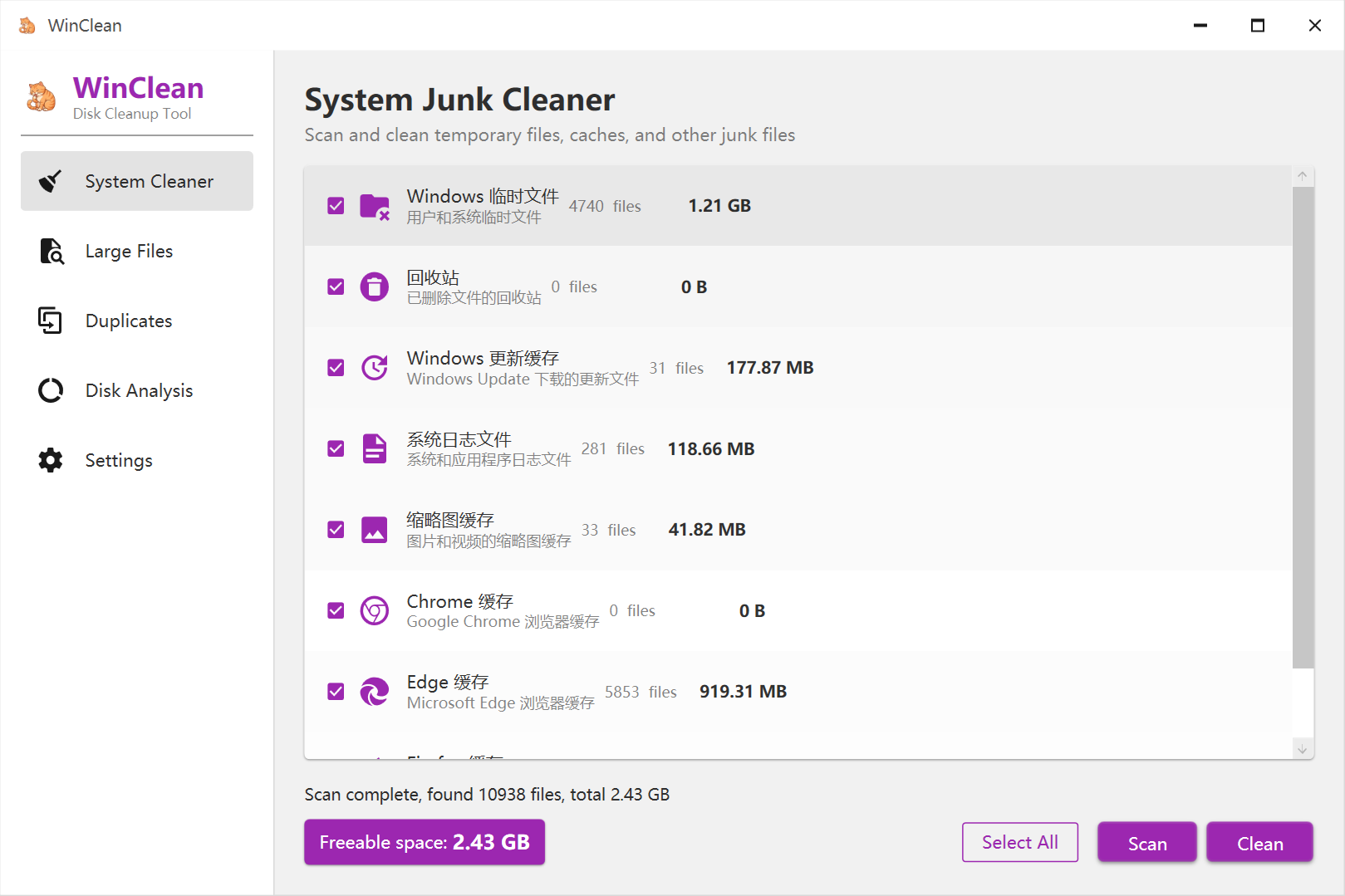
На скриншоте хорошо видно, как организована главная рабочая логика программы. Слева находится вертикальное меню, справа — раздел System Junk Cleaner. Внизу окна расположены кнопки Select All, Scan, Clean и показатель Freeable space. Пользователь не должен искать функцию очистки в скрытых подменю: сканирование, выбор категорий и удаление находятся в одном окне.
System Cleaner — очистка системного мусора
Раздел System Cleaner открывает экран System Junk Cleaner. Это основная часть WinCleanCat для быстрой очистки диска от временных файлов, кэшей и служебных данных, которые обычно накапливаются в Windows и приложениях. Программа показывает категории в виде списка, рядом с каждой категорией есть чекбокс, иконка, название, краткое описание, количество найденных файлов и размер данных.
В этом разделе можно работать с такими категориями:
| Категория | Что очищается | Когда это полезно |
|---|---|---|
| Windows temporary files | временные файлы Windows | после установки программ, обновлений, распаковки архивов, работы приложений |
| Recycle Bin | содержимое корзины | когда удаленные ранее файлы продолжают занимать место |
| Windows Update cache | кэш обновлений Windows | после установки обновлений системы |
| System logs | системные журналы | когда накопились старые лог-файлы |
| Thumbnail cache | кэш миниатюр | когда Windows хранит миниатюры изображений и видео |
| Chrome cache | кэш Google Chrome | после длительной работы браузера |
| Edge cache | кэш Microsoft Edge | после активного просмотра сайтов и загрузок |
| Firefox cache | кэш Mozilla Firefox | при использовании Firefox как основного браузера |
Внизу окна есть три ключевые кнопки:
-
Select All — выделить все доступные категории очистки;
-
Scan — просканировать выбранные категории;
-
Clean — удалить найденные данные.
Отдельно отображается блок Freeable space. Он показывает объем места, который можно освободить после очистки. После завершения проверки появляется строка результата: сколько файлов найдено и какой общий размер они занимают. Это важный элемент: пользователь видит не абстрактное мусор найден, а конкретный объем данных.
Раздел System Cleaner не заставляет удалять все подряд. Перед очисткой можно снять галочки с категорий, которые лучше оставить. Например, если нужно сохранить кэш браузера, чтобы сайты открывались быстрее или не сбрасывались временные данные, достаточно отключить соответствующий пункт. Если важно освободить максимум места после обновления Windows, стоит оставить выбранными временные файлы, кэш обновлений, системные журналы и кэш миниатюр.
Как очистить временные файлы в WinCleanCat
Работа с очисткой строится по простой последовательности.
-
Откройте раздел System Cleaner в левом меню.
-
Проверьте список категорий в окне System Junk Cleaner.
-
Оставьте галочки только рядом с теми типами данных, которые действительно нужно очистить.
-
Нажмите Scan.
-
Дождитесь завершения сканирования и посмотрите строку результата внизу окна.
-
Проверьте значение Freeable space.
-
Нажмите Clean.
-
Подтвердите удаление, если в настройках включено подтверждение перед очисткой.
Практически правильный подход — сначала нажимать Scan, а не сразу удалять все доступные категории. Сканирование показывает, где реально есть заметный объем. Например, если Recycle Bin занимает 0 B, эта категория не даст результата. Если Windows temporary files или Edge cache занимают сотни мегабайт или гигабайты, именно они будут основным источником освобождения места.
Для регулярного использования удобно придерживаться такого правила: системные временные файлы, кэш обновлений, логи и миниатюры можно чистить чаще, а браузерные кэши — по необходимости. После очистки кэша браузер может заново загружать часть данных сайтов, поэтому первый запуск некоторых страниц после очистки иногда занимает немного больше времени.
Large Files — поиск больших файлов
Раздел Large Files предназначен для поиска файлов, которые занимают много места. Это не очистка мусора в классическом смысле: большой файл не обязательно является лишним. В этом разделе WinCleanCat помогает увидеть тяжелые объекты, а решение об удалении остается за пользователем.
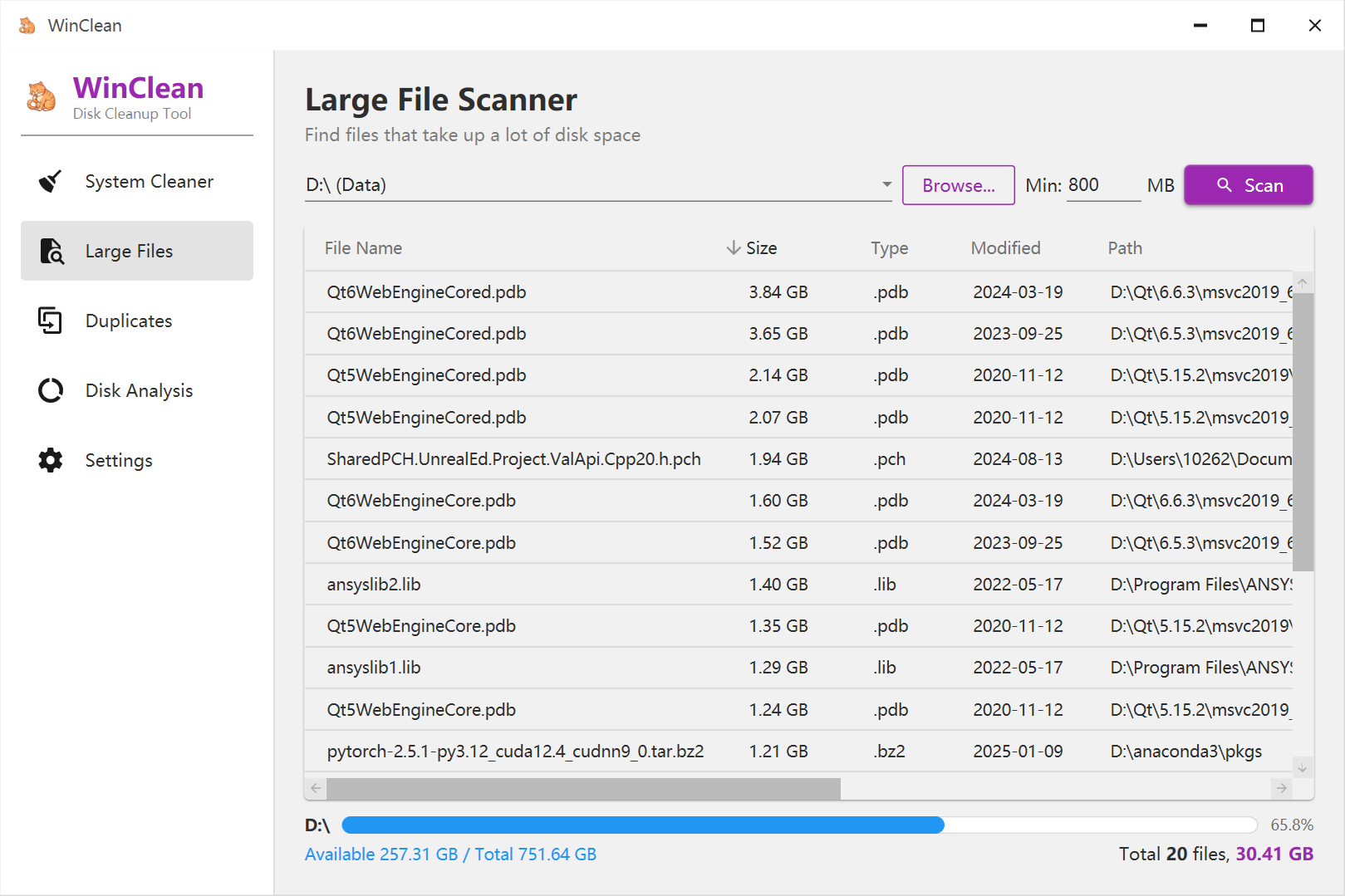
В верхней части окна Large File Scanner находится поле выбора диска или папки. Рядом расположена кнопка Browse..., поле Min, единица измерения MB и кнопка Scan. Эта схема позволяет не сканировать весь компьютер без необходимости, а сразу ограничить поиск нужным местом и нужным размером.
Основные элементы раздела:
| Элемент | Назначение |
|---|---|
| Поле выбора диска или папки | указывает, где искать большие файлы |
| Browse... | открывает выбор папки или расположения |
| Min | задает минимальный размер файла |
| MB | показывает, что порог задается в мегабайтах |
| Scan | запускает поиск |
| File Name | имя найденного файла |
| Size | размер файла |
| Type | расширение или тип файла |
| Modified | дата изменения |
| Path | полный путь к файлу |
| Полоса заполнения диска | показывает соотношение занятого и свободного места |
| Итоговая строка | показывает количество найденных файлов и общий размер |
Столбец Size особенно важен: по нему удобно сортировать результаты и сразу видеть, какие файлы занимают больше всего места. Столбец Path нужен для принятия решения. Один и тот же файл по размеру может быть как ненужным архивом в папке загрузок, так и важной частью рабочей среды в Program Files или каталоге проекта.
Поле Min помогает отфильтровать мелкие результаты. Если поставить низкий порог, список будет длинным и менее полезным. Для быстрой диагностики диска лучше начинать с крупных значений: например, искать файлы больше 500 MB или 800 MB. Такой подход сразу показывает образы дисков, архивы, видеофайлы, большие базы данных, резервные копии и тяжелые установочные пакеты.
Как найти самые тяжелые файлы на диске
Для поиска больших файлов в WinCleanCat лучше действовать не хаотично, а по понятному сценарию.
-
Откройте Large Files.
-
В верхнем поле выберите диск или папку.
-
Нажмите Browse..., если нужно указать конкретный каталог.
-
В поле Min задайте минимальный размер файла.
-
Нажмите Scan.
-
После завершения сканирования отсортируйте таблицу по Size.
-
Проверьте File Name, Type, Modified и Path.
-
Удаляйте только те файлы, назначение которых понятно.
Например, если в списке обнаружен старый ISO-образ, архив проекта, временный видеофайл, устаревший установщик или резервная копия, которую уже перенесли на внешний диск, такой файл может быть кандидатом на удаление. Если же файл находится в системных каталогах, папках установленных программ или внутри рабочей среды разработки, удалять его без понимания нельзя.
Раздел Large Files особенно полезен, когда системный диск внезапно почти заполнен, а стандартная очистка Windows освобождает мало места. Часто проблема не во временных файлах, а в одном или нескольких крупных объектах: видеозаписях, виртуальных дисках, дампах, архивах, старых установочных пакетах. WinCleanCat показывает такие объекты в одном списке и помогает быстро перейти от догадок к конкретным файлам.
Чем большие файлы отличаются от мусорных
Большой файл — не всегда мусор. Это принципиально важный момент. Временные файлы Windows, кэш обновлений или устаревшие логи обычно можно рассматривать как кандидатов на очистку. Но большой файл может быть рабочим документом, архивом проекта, библиотекой программы, моделью, видео, базой данных или образом виртуальной машины.
Поэтому раздел Large Files нужно воспринимать как инструмент анализа, а не как автоматическую кнопку очистки. Его задача — показать, что именно занимает место. Решение принимает пользователь. Для безопасной работы следует ориентироваться на три признака:
-
Path — где лежит файл;
-
Type — что это за тип данных;
-
Modified — когда файл последний раз изменялся.
Если большой файл лежит в папке Downloads и давно не изменялся, вероятность его ненужности выше. Если он находится в Program Files, Windows, ProgramData или внутри каталога активного проекта, его лучше сначала проверить.
Duplicates — поиск дубликатов файлов
Раздел Duplicates отвечает за обнаружение одинаковых файлов. В WinCleanCat этот модуль называется Duplicate File Detector. Он ищет настоящие дубликаты через SHA256-сравнение и использует многопоточное сканирование. Такой подход нужен для того, чтобы сравнивать не только имена файлов, а их содержимое. Два файла могут называться по-разному, но быть полностью одинаковыми; и наоборот, два файла с одинаковым именем могут иметь разное содержимое.
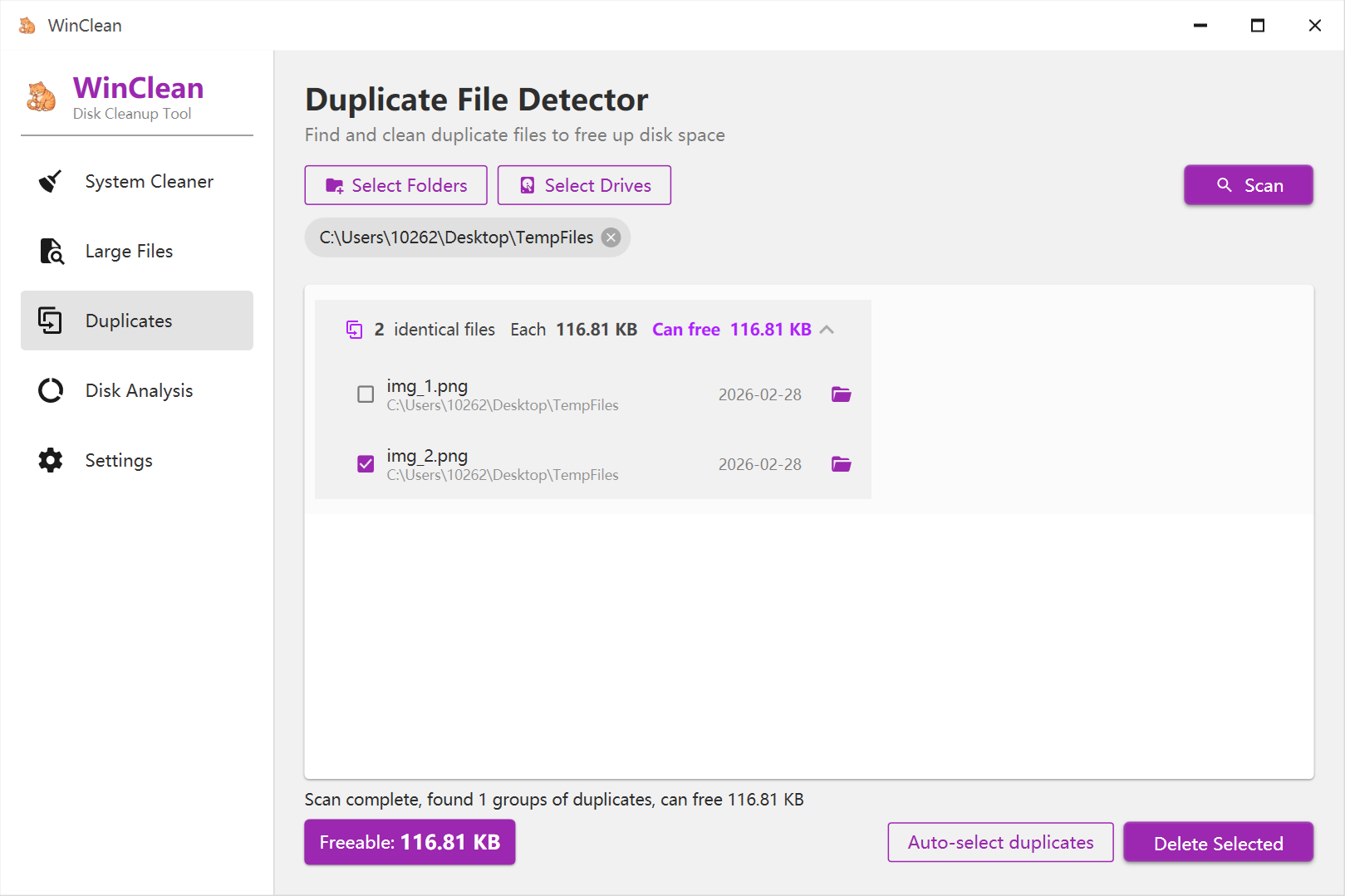
В верхней части окна расположены кнопки Select Folders, Select Drives и Scan. После выбора места для проверки программа показывает выбранный путь отдельной плашкой. В центральной области появляются группы одинаковых файлов. Каждая группа содержит количество identical files, размер каждого файла и показатель, сколько места можно освободить.
Ключевые элементы раздела:
| Элемент | Назначение |
|---|---|
| Select Folders | выбрать одну или несколько папок для проверки |
| Select Drives | выбрать диски для поиска дубликатов |
| Плашка выбранного пути | показывает, что именно будет сканироваться |
| Scan | запускает поиск дубликатов |
| Группа identical files | объединяет одинаковые файлы |
| Чекбоксы рядом с файлами | позволяют выбрать конкретные копии для удаления |
| Freeable | показывает потенциально освобождаемое место |
| Auto-select duplicates | автоматически выбирает лишние копии |
| Delete Selected | удаляет выбранные файлы |
Раздел Duplicates полезен для папок с фотографиями, документами, архивами, загрузками, рабочими материалами и повторяющимися экспортами. Например, пользователь мог несколько раз копировать одну и ту же папку на рабочий стол, сохранять одинаковые документы из мессенджеров, переносить фото с телефона в разные каталоги или загружать один и тот же архив несколько раз. WinCleanCat показывает такие совпадения группами.
Как удалить дубликаты безопасно
Поиск дубликатов требует больше внимания, чем очистка временных файлов. Даже если два файла идентичны, один из них может лежать в нужной структуре папок, а другой — быть лишней копией. Поэтому лучше начинать не с целого диска, а с понятных пользовательских каталогов.
Безопасный порядок работы:
-
Откройте Duplicates.
-
Нажмите Select Folders.
-
Выберите папку, где действительно могут быть копии: Downloads, Desktop, Pictures, Documents, папку с архивами или рабочими экспортами.
-
Нажмите Scan.
-
Посмотрите найденные группы identical files.
-
Раскройте каждую группу и проверьте пути.
-
Отметьте чекбоксами только те копии, которые не нужны.
-
Используйте Auto-select duplicates только после проверки логики выбора.
-
Нажмите Delete Selected.
Кнопка Auto-select duplicates экономит время, когда групп много, но ее не стоит воспринимать как замену проверки. Автоматический выбор может корректно отметить лишние копии с точки зрения количества, но пользователь все равно должен убедиться, что сохраняется нужный экземпляр файла в правильной папке.
Например, если одинаковый документ лежит в папке проекта и в папке загрузок, чаще всего стоит оставить файл в проекте и удалить копию из загрузок. Если одинаковая фотография есть в каталоге семейного архива и во временной папке, обычно сохраняют архивную копию. Если дубликаты лежат в двух рабочих папках, решение зависит от структуры хранения.
Где лучше искать дубликаты
Оптимальные места для первого сканирования:
-
Downloads — там часто копятся повторные загрузки;
-
Desktop — временные копии файлов часто остаются на рабочем столе;
-
Documents — возможны копии документов и архивов;
-
Pictures — повторные фотографии, экспортированные изображения, скриншоты;
-
папки мессенджеров — повторные вложения и медиафайлы;
-
папки с резервными копиями — устаревшие копии архивов;
-
рабочие папки проектов — повторяющиеся сборки, экспортированные файлы, пакеты.
Не стоит сразу запускать поиск дубликатов по всему системному диску и удалять найденное автоматически. В Windows и установленных программах могут быть одинаковые файлы, которые лежат в разных местах по техническим причинам. Такие файлы не всегда являются мусором. Раздел Duplicates лучше использовать прежде всего для пользовательских данных.
Disk Analysis — анализ занятого места
Раздел Disk Analysis показывает структуру папок и помогает понять, куда ушло место на диске. В отличие от Large Files, где внимание сосредоточено на отдельных крупных файлах, здесь анализируется распределение данных по каталогам. Это удобно, когда на диске заняты десятки или сотни гигабайт, но непонятно, какая папка является главным источником проблемы.
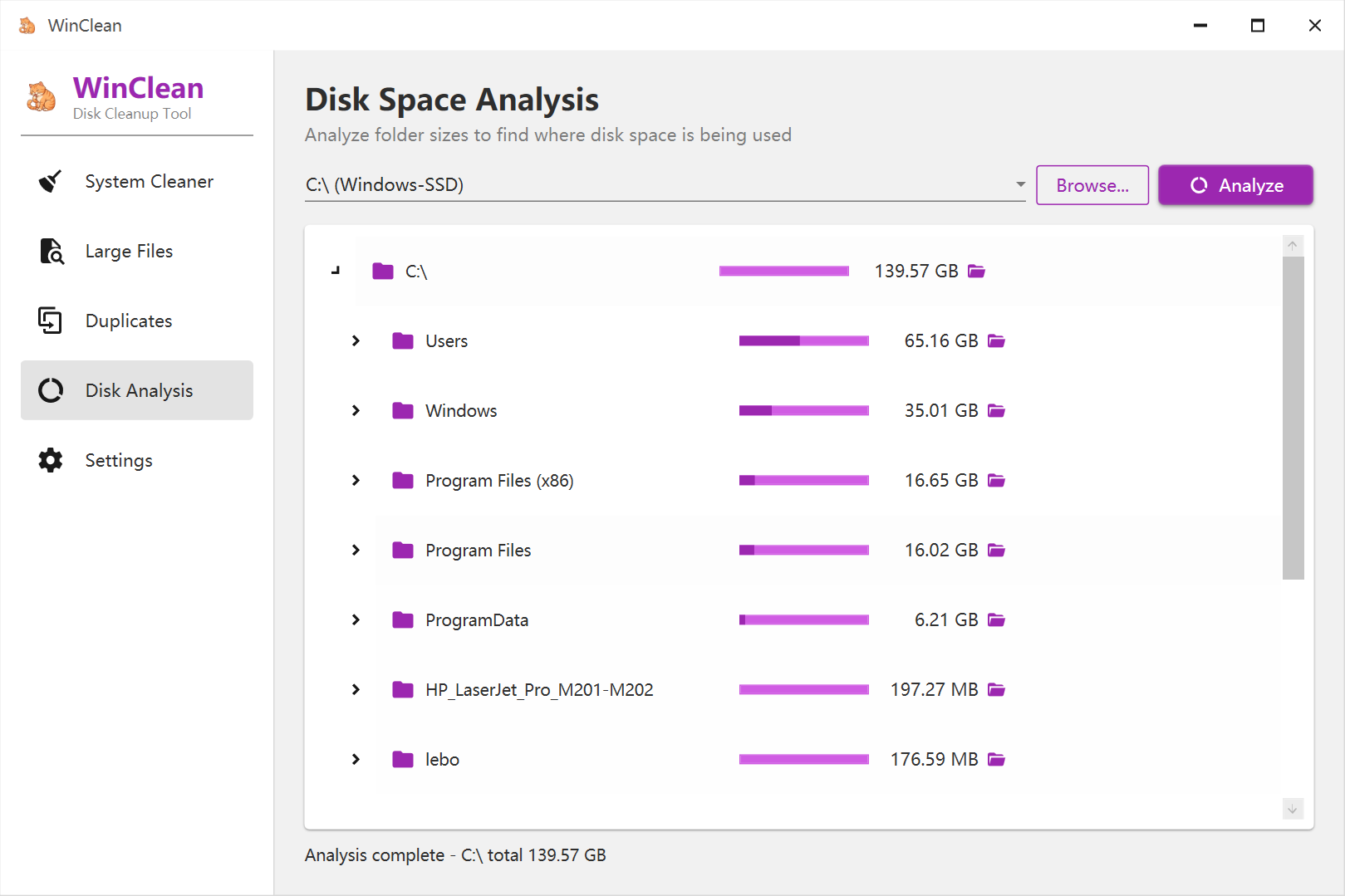
В верхней части Disk Space Analysis находится поле выбора диска или папки, кнопка Browse... и кнопка Analyze. После анализа центральная область заполняется деревом каталогов. Рядом с папками отображаются размеры и визуальные полосы, которые помогают быстро сравнить объемы.
Основные элементы раздела:
| Элемент | Назначение |
|---|---|
| Поле выбора диска | показывает анализируемый диск или папку |
| Browse... | выбор конкретной папки |
| Analyze | запуск анализа |
| Дерево каталогов | отображение папок и вложенных уровней |
| Стрелки раскрытия | переход внутрь папок |
| Размер рядом с папкой | объем данных в каталоге |
| Визуальная полоса | наглядное сравнение размеров |
| Иконка папки | открытие или переход к расположению |
| Строка результата | сообщение о завершении анализа |
На скриншоте видно, что анализ диска показывает крупные каталоги вроде Users, Windows, Program Files, Program Files (x86) и ProgramData. Это дает пользователю быстрый ориентир: проблема может быть в пользовательском профиле, системной папке, установленных программах или общих данных приложений.
Как понять, что занимает место на диске
Правильный способ анализа начинается с верхнего уровня. Если диск C:\ почти заполнен, сначала нужно открыть Disk Analysis, выбрать системный диск и нажать Analyze. После завершения анализа следует смотреть не на все папки подряд, а на самые крупные ветки.
Обычно первыми проверяют:
-
Users — профили пользователей, рабочий стол, загрузки, документы, изображения, видео;
-
Windows — системные файлы, компоненты, обновления, служебные данные;
-
Program Files — установленные 64-битные программы;
-
Program Files (x86) — установленные 32-битные программы;
-
ProgramData — общие данные программ;
-
пользовательские папки проектов, архивов, медиа и резервных копий.
Если самой крупной оказывается папка Users, дальше нужно раскрыть ее и перейти к конкретному профилю пользователя. Затем проверить Downloads, Desktop, Documents, Pictures, Videos и другие личные каталоги. Если много места занимает ProgramData, стоит смотреть, какие приложения накопили кэш или данные. Если растет Windows, лучше не удалять файлы вручную из этой папки, а использовать System Cleaner и штатные механизмы Windows.
Раздел Disk Analysis удобен тем, что показывает не только цифры, но и пропорции. Визуальные полосы помогают быстро заметить папку, которая занимает большую часть пространства. Это особенно полезно, когда абсолютные размеры похожи, но нужно быстро определить самые тяжелые ветки.
Чем Disk Analysis отличается от Large Files
Large Files отвечает на вопрос: какие отдельные файлы самые большие.
Disk Analysis отвечает на другой вопрос: какие папки занимают больше всего места.
Обе функции дополняют друг друга. Если нужно найти один тяжелый ISO-образ или архив, лучше использовать Large Files. Если нужно понять, почему папка пользователя занимает 120 GB, лучше открыть Disk Analysis и раскрывать дерево каталогов. После обнаружения крупной папки можно вернуться в Large Files и просканировать уже ее, чтобы увидеть конкретные файлы.
Settings — настройки языка, темы и удаления
Раздел Settings отвечает за внешний вид программы и поведение при удалении файлов. В WinCleanCat настройки сгруппированы логично: отдельно внешний вид, отдельно действия, отдельно параметры, связанные с правами.
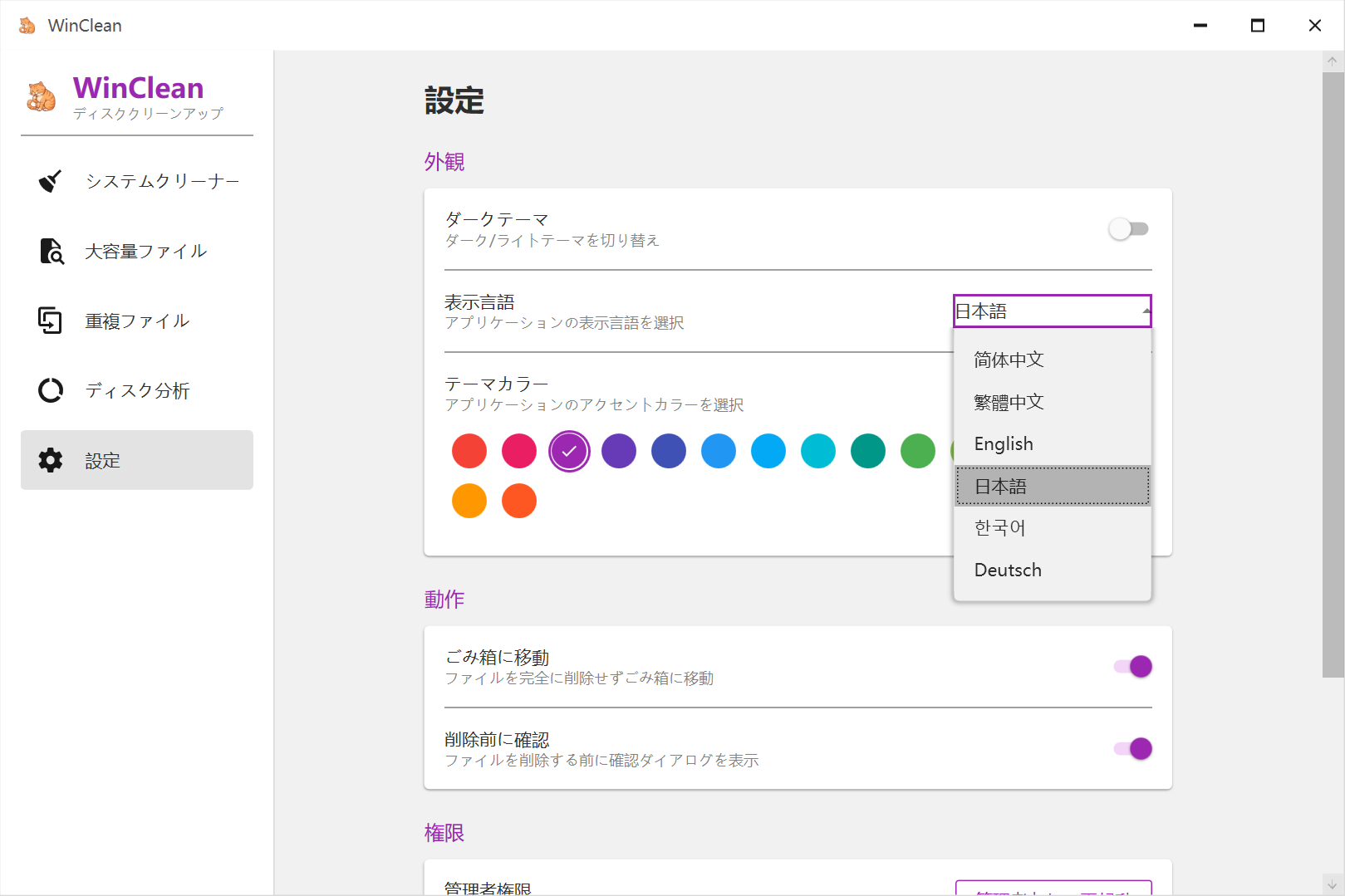
В блоке внешнего вида доступны:
-
переключение темной и светлой темы;
-
выбор языка интерфейса;
-
выбор акцентного цвета;
-
сохранение пользовательских предпочтений.
WinCleanCat поддерживает шесть языков интерфейса: Simplified Chinese, Traditional Chinese, English, Japanese, Korean и German. Русского языка среди поддерживаемых языков нет, поэтому русскоязычному пользователю удобнее всего выбрать English или другой понятный язык.
В настройках поведения удаления важны два переключателя:
-
перемещение файлов в корзину вместо окончательного удаления;
-
подтверждение перед удалением.
Для большинства пользователей лучше оставлять включенным перемещение в корзину. Это снижает риск необратимой ошибки: если после очистки выяснится, что файл был нужен, его можно восстановить из корзины. Подтверждение перед удалением также стоит держать включенным, особенно при работе с дубликатами и большими файлами.
Акцентные цвета влияют на оформление кнопок, выделений и активных элементов. Это не меняет функциональность, но делает программу визуально удобнее. Темная тема полезна при длительной работе вечером или на экранах с высокой яркостью, светлая — для стандартного дневного режима.
Безопасность использования
WinCleanCat работает с файлами, поэтому безопасность зависит не только от самой программы, но и от действий пользователя. Утилита показывает, что можно очистить или удалить, но не должна использоваться как инструмент бездумного удаления всего найденного. Особенно это касается больших файлов и дубликатов.
Для безопасной работы стоит соблюдать несколько правил.
Сначала сканирование, потом удаление
Во всех рабочих разделах логика одна: сначала анализ, затем решение. В System Cleaner нужно сначала нажать Scan, посмотреть категории и объем. В Large Files — просмотреть таблицу и пути. В Duplicates — проверить группы одинаковых файлов. В Disk Analysis — разобраться, какая папка занимает место, а не удалять содержимое системных каталогов вручную.
Не удалять неизвестные файлы из системных папок
Файлы внутри Windows, Program Files, Program Files (x86) и ProgramData могут казаться лишними, но часто относятся к системе или установленным приложениям. Если в Large Files найден большой файл в такой папке, его нельзя удалять только по размеру. Нужно понимать, к какой программе он относится.
Использовать корзину
Если в Settings включено перемещение в корзину, удаление становится менее рискованным. Это особенно важно при ручном выборе файлов в Duplicates и Large Files. Окончательное удаление без корзины экономит один шаг, но увеличивает цену ошибки.
Проверять столбец Path
В таблицах WinCleanCat путь к файлу играет ключевую роль. Один и тот же файл может быть безопасной копией в Downloads или важным элементом проекта в рабочем каталоге. Столбец Path помогает отличить временную копию от нужного файла.
Не путать очистку кэша и удаление личных данных
Кэш браузера, системные временные файлы и журналы — это одно. Документы, фотографии, проекты, архивы и видео — другое. WinCleanCat показывает разные типы данных в разных разделах, и пользователь должен понимать, где автоматическая очистка уместна, а где требуется ручная проверка.
Производительность и удобство
WinCleanCat воспринимается как легкая утилита: интерфейс открывается быстро, разделы не перегружены, действия не спрятаны в сложных сценариях. Программа не требует постоянной работы в фоне и не превращается в постоянный монитор системы. Это удобно для пользователей, которым нужен инструмент запустил, проверил, очистил, закрыл.
Пакет программы занимает менее 70 MB, а операции выполняются локально на компьютере. WinCleanCat не требует облачной обработки, не отправляет файлы на сервер и не зависит от онлайн-аккаунта. Для утилиты очистки диска это важный плюс: пользователь работает с личными файлами, поэтому локальная обработка выглядит логично и безопасно.
Удобство интерфейса проявляется в мелочах:
-
основные функции разделены по назначению;
-
кнопки действий находятся внизу или сверху текущего рабочего окна;
-
результаты отображаются в таблицах и деревьях;
-
размер файлов и папок виден сразу;
-
для дубликатов используется группировка identical files;
-
для анализа папок есть визуальные полосы размера;
-
настройки удаления вынесены отдельно.
WinCleanCat не перегружает пользователя техническими терминами. В разделе очистки видно, что именно удаляется: временные файлы Windows, корзина, кэш обновлений, системные логи, миниатюры, кэш браузеров. В разделе больших файлов видны имя, размер, тип, дата изменения и путь. В разделе дубликатов видны группы одинаковых файлов. В разделе анализа диска видна структура папок.
Ограничения WinCleanCat
WinCleanCat хорошо решает задачи очистки и анализа диска, но у программы есть понятные ограничения. Их стоит учитывать до начала работы.
Нет русского языка
Интерфейс поддерживает несколько языков, но русского среди них нет. Для русскоязычного пользователя оптимальный вариант — английский интерфейс. Основные кнопки простые: Scan, Clean, Analyze, Browse..., Select Folders, Select Drives, Delete Selected, поэтому пользоваться программой можно и без глубокого знания языка.
Это не универсальный оптимизатор Windows
WinCleanCat не является набором из десятков системных модулей. В ней нет полноценного менеджера автозагрузки, деинсталлятора программ, инструмента обновления драйверов, ремонта реестра, мониторинга состояния ПК, восстановления удаленных файлов или управления службами. Ее фокус — очистка системного мусора, поиск больших файлов, поиск дубликатов и анализ занятого места.
Нет продвинутой очистки приватности уровня специализированных утилит
Программа очищает браузерные кэши и системные временные данные, но не выглядит как специализированный инструмент для глубокой зачистки следов активности. Для удаления cookies, истории браузеров, свободного места с перезаписью и других приватных сценариев существуют отдельные программы, например BleachBit.
Поиск дубликатов требует ручной проверки
Даже точное SHA256-сравнение не отменяет необходимости смотреть, где лежит файл. Программа помогает найти одинаковые файлы, но не знает пользовательскую логику хранения. Один экземпляр может лежать в правильной папке, второй — во временной. Выбирать, какой оставить, должен пользователь.
Анализ диска не заменяет специализированные анализаторы
Раздел Disk Analysis удобен для базового понимания структуры занятого места, но специализированные инструменты вроде WizTree и TreeSize Free глубже ориентированы именно на анализ дискового пространства, скорость обхода файловой системы, визуализацию и расширенную работу с результатами. WizTree, например, позиционируется как быстрый анализатор диска для поиска файлов и папок, занимающих больше всего места, а TreeSize Free делает упор на визуализацию распределения пространства и работу с деревом папок.
Сравнение с аналогами
WinCleanCat удобнее рассматривать не как прямую замену всем популярным программам для обслуживания Windows, а как компактный инструмент на пересечении нескольких задач: очистка мусора, поиск больших файлов, поиск дубликатов и анализ диска. У конкурентов часто сильнее развито одно направление, но не всегда все эти функции собраны в таком простом интерфейсе.
| Программа | Основной фокус | Очистка мусора | Поиск больших файлов | Поиск дубликатов | Анализ диска | Особенности по сравнению с WinCleanCat |
|---|---|---|---|---|---|---|
| WinCleanCat | очистка и анализ места на диске | есть | есть | есть | есть | простой интерфейс, локальная работа, open-source, без фоновых процессов |
| CCleaner | обслуживание и оптимизация ПК | есть | частично | есть в отдельных модулях | частично | шире по набору функций, но тяжелее по концепции и менее сфокусирован на одном окне анализа места |
| BleachBit | очистка мусора и приватности | есть | нет как основной функции | нет как основной функции | нет как основной функции | сильнее в приватности и удалении следов, но не заменяет Large Files и Disk Analysis |
| WizTree | быстрый анализ диска | нет как основной функции | есть | есть отдельные возможности по дубликатам | есть | мощнее как disk space analyzer, но не является очистителем системного мусора |
| TreeSize Free | анализ папок и распределения места | нет как основной функции | есть через анализ структуры | нет как основной функции | есть | сильный анализатор папок, но без встроенной очистки системного мусора и дубликатов как центральных функций |
| dupeGuru | поиск дубликатов | нет | нет | есть | нет | лучше подходит для специализированного поиска дубликатов, но не закрывает очистку Windows и анализ диска |
| AllDup | профессиональный поиск дубликатов | нет | нет | есть | нет | больше настроек для дубликатов, но уже по назначению |
CCleaner
CCleaner — более известная программа для очистки и обслуживания ПК. В ней есть функции оптимизации, проверки состояния, обновления программ, обновления драйверов и другие инструменты в зависимости от редакции. WinCleanCat проще: она не пытается быть большим центром обслуживания компьютера. Ее преимущество — прозрачность и фокус на дисковом пространстве. Пользователь открывает программу и сразу видит четыре практических задачи: очистить мусор, найти крупные файлы, найти дубликаты, проанализировать папки.
CCleaner лучше подойдет тем, кто хочет более широкий набор сервисных функций. WinCleanCat — тем, кому нужна бесплатная open-source программа для очистки Windows без перегруженного интерфейса и постоянного фонового присутствия.
BleachBit
BleachBit — бесплатный open-source инструмент для очистки диска и защиты приватности. Он удаляет кэш, cookies, историю, временные файлы, логи и другие следы, а также делает акцент на безопасном удалении чувствительных данных.
WinCleanCat проще и визуально дружелюбнее для задачи освобождения места. У нее есть то, чего в BleachBit нет как центральной идеи: Large File Scanner, Duplicate File Detector и Disk Space Analysis. Если нужно глубоко чистить следы активности и работать с приватностью, BleachBit сильнее. Если нужно быстро понять, что занимает место на диске, и удалить очевидный мусор, WinCleanCat удобнее.
WizTree
WizTree специализируется на быстром анализе дискового пространства и поиске файлов и папок, которые занимают больше всего места. Он известен высокой скоростью анализа и ориентацией именно на disk space analysis.
WinCleanCat не конкурирует с WizTree на поле максимальной глубины анализа. Ее преимущество в другом: после анализа диска пользователь может в той же программе очистить системный мусор, найти крупные файлы и проверить дубликаты. WizTree стоит выбирать, когда нужен максимально сильный анализатор диска. WinCleanCat стоит выбирать, когда нужен универсальный, но не перегруженный инструмент для очистки и диагностики места.
TreeSize Free
TreeSize Free показывает, куда ушло место на диске, визуализирует распределение данных и помогает находить крупные папки и файлы. Это сильный инструмент для анализа структуры хранения.
WinCleanCat проще по возможностям анализа, но шире по набору базовых задач. В TreeSize Free пользователь анализирует папки; в WinCleanCat он может дополнительно очистить временные файлы, кэш браузеров, кэш обновлений Windows и найти дубликаты. Если нужен детальный анализ папок — TreeSize Free сильнее. Если нужна простая программа для очистки диска Windows с несколькими базовыми сценариями — WinCleanCat удобнее.
dupeGuru
dupeGuru специализируется на поиске дубликатов и может сканировать файлы по именам или содержимому. Это более узкий инструмент для тех, кто много работает с повторяющимися файлами и хочет сфокусироваться именно на дедупликации.
WinCleanCat не пытается заменить специализированный duplicate file finder во всех сценариях. Ее Duplicate File Detector подходит для точных одинаковых файлов и обычной пользовательской уборки. Если нужна продвинутая работа с похожими фото, музыкальными коллекциями или сложными правилами сравнения, специализированный инструмент будет сильнее. Если нужно найти точные копии вместе с очисткой мусора и анализом диска, WinCleanCat практичнее.
AllDup
AllDup — мощный бесплатный инструмент для поиска и удаления дубликатов на Windows. Он поддерживает разные критерии поиска, работу с различными типами файлов и расширенные сценарии управления найденными копиями.
По сравнению с AllDup, WinCleanCat проще. В ней меньше специализированных настроек для дубликатов, но зато есть очистка системного мусора, поиск больших файлов и анализ диска. AllDup лучше подходит пользователю, который хочет глубоко настраивать поиск дублей. WinCleanCat лучше подходит тому, кто хочет быстро убрать очевидные копии и одновременно проверить другие источники занятого места.
Кому подойдет WinCleanCat
WinCleanCat стоит рассматривать пользователям, которым нужна понятная бесплатная программа для очистки Windows и освобождения места без сложной настройки. Это хороший выбор для домашнего компьютера, ноутбука, рабочего ПК и тестовой машины, где периодически накапливается мусор.
Программа подойдет:
-
пользователю Windows 10 или Windows 11, которому нужен простой disk cleanup tool;
-
владельцу ноутбука с небольшим SSD;
-
пользователю, у которого постоянно заполняется диск C:;
-
человеку, который часто загружает архивы, видео, документы и установочные файлы;
-
разработчику, у которого копятся тяжелые пакеты, SDK, логи, сборки и кэши;
-
тем, кто хочет найти большие файлы без ручного обхода папок;
-
тем, кто хочет удалить точные дубликаты файлов;
-
пользователю, которому важна локальная работа без облака;
-
тем, кто предпочитает open-source инструменты;
-
тем, кто не хочет устанавливать крупный пакет оптимизации ради простой очистки диска.
Особенно удачно WinCleanCat смотрится как утилита для периодической уборки. Ее не обязательно держать постоянно открытой. Достаточно запускать программу тогда, когда нужно освободить место или разобраться, почему диск заполнен.
Кому лучше выбрать другую программу
WinCleanCat не является универсальным решением для всех сценариев обслуживания компьютера. В некоторых случаях лучше выбрать другой инструмент.
Программа может не подойти, если нужен:
-
русский интерфейс;
-
комплексный оптимизатор Windows с десятками модулей;
-
менеджер автозагрузки;
-
обновление драйверов;
-
обновление установленных приложений;
-
глубокая очистка приватности;
-
перезапись свободного места;
-
профессиональный поиск похожих фотографий;
-
сложные правила сравнения музыкальных файлов;
-
корпоративный анализ дисков и сетевых хранилищ;
-
максимально быстрый специализированный анализ NTFS.
Если задача сводится только к поиску дубликатов, лучше смотреть в сторону dupeGuru или AllDup. Если главная цель — детально проанализировать структуру огромного диска, подойдут WizTree или TreeSize Free. Если нужен инструмент приватности и очистки следов активности, сильнее будет BleachBit. Если нужен большой набор функций обслуживания ПК, ближе CCleaner или Glary Utilities.
WinCleanCat занимает другое место: это легкая утилита для понятной ручной очистки и диагностики занятого пространства.
Практический сценарий очистки компьютера через WinCleanCat
Лучший способ использовать WinCleanCat — идти от безопасных автоматизированных операций к более ручным. Тогда риск случайно удалить нужные данные минимален, а результат будет понятным.
Шаг 1. Начать с System Cleaner
Сначала стоит открыть System Cleaner и выполнить сканирование. Этот раздел работает с типовыми категориями мусора: временные файлы Windows, корзина, кэш обновлений, системные логи, кэш миниатюр и браузерные кэши. После Scan программа покажет, сколько места можно освободить.
Если результат заметный, можно нажать Clean. Перед этим лучше проверить, какие категории выбраны. Например, если не хочется очищать браузерный кэш, соответствующую галочку можно снять.
Шаг 2. Проверить Large Files
После очистки мусора стоит открыть Large Files. Здесь нужно выбрать диск или папку, задать порог в поле Min и нажать Scan. Для первого поиска удобно использовать высокий порог, чтобы список был коротким и информативным.
В таблице нужно смотреть не только Size, но и Path. Главная цель — найти очевидные тяжелые файлы, которые больше не нужны: старые архивы, ISO-образы, видео, временные экспорты, устаревшие резервные копии.
Шаг 3. Проверить Duplicates
Третий этап — Duplicates. Лучше начинать с пользовательских папок, а не со всего системного диска. Для этого используется Select Folders. После сканирования нужно просмотреть группы identical files и выбрать лишние копии.
Кнопка Auto-select duplicates может ускорить работу, но после нее все равно нужно проверить, какие файлы выбраны. Удаление выполняется через Delete Selected.
Шаг 4. Открыть Disk Analysis
Если после очистки место все еще занято непонятно чем, нужно открыть Disk Analysis, выбрать диск и нажать Analyze. Дерево папок покажет, какие каталоги занимают основную часть пространства.
После этого можно двигаться глубже: раскрыть Users, затем профиль пользователя, затем Downloads, Desktop, Documents, Pictures и другие папки. Если проблема в пользовательских данных, ее обычно можно решить вручную. Если много места занимает системная папка, лучше не удалять файлы напрямую, а снова использовать System Cleaner или штатные средства Windows.
Шаг 5. Проверить Settings
Перед регулярным использованием стоит открыть Settings и убедиться, что включены безопасные параметры удаления:
-
перемещение в корзину;
-
подтверждение перед удалением.
Это особенно важно для работы с большими файлами и дубликатами. Ошибка в выборе файла будет менее критичной, если удаление идет через корзину.
Частые ошибки при использовании WinCleanCat
Удалять все найденное без проверки
Самая распространенная ошибка — воспринимать любой найденный файл как мусор. Это неверно. System Cleaner работает с категориями очистки, но Large Files и Duplicates требуют пользовательского решения. Большой файл может быть нужным, а дубликат может лежать в важной папке.
Сканировать весь диск на дубликаты и удалять автоматически
Поиск дубликатов по всему диску может найти одинаковые файлы в системных и программных каталогах. Такие совпадения не всегда нужно удалять. Для начала лучше проверять пользовательские папки: загрузки, рабочий стол, документы, изображения, временные каталоги.
Не смотреть столбец Path
Путь к файлу часто важнее имени. Один и тот же архив в Downloads может быть ненужным, а такой же файл в рабочем каталоге проекта — частью структуры хранения. В WinCleanCat столбец Path есть именно для проверки контекста.
Считать большой файл мусором
Раздел Large Files показывает крупные файлы, а не мусорные. Если файл занимает 4 GB, это не значит, что он лишний. Нужно смотреть тип, дату изменения и расположение. Особенно осторожно следует относиться к файлам программ, базам данных, виртуальным дискам и рабочим архивам.
Отключать подтверждение удаления
Подтверждение перед удалением кажется лишним только до первой ошибки. При работе с дубликатами и большими файлами оно полезно. Лучше потратить пару секунд на подтверждение, чем случайно удалить нужный документ или архив.
Удалять файлы из Windows вручную
Если анализ диска показывает, что папка Windows занимает много места, не нужно вручную удалять из нее файлы. Для этого есть System Cleaner и системные механизмы очистки. Ручное удаление из системных каталогов может привести к проблемам с обновлениями, приложениями или самой системой.
Игнорировать корзину
Перемещение в корзину — дополнительная страховка. При очистке временных файлов она не всегда критична, но при удалении пользовательских данных через Duplicates и Large Files корзина может спасти от потери нужного файла.
Подробный разбор рабочих разделов
System Cleaner как быстрый старт очистки
System Cleaner лучше всего использовать первым. Он отвечает за наиболее типичные источники мусора, которые накапливаются без прямого участия пользователя. После обновлений Windows может вырасти кэш обновлений, после длительной работы системы — временные файлы и логи, после активной работы с изображениями и видео — кэш миниатюр, после браузинга — кэш Chrome, Edge или Firefox.
Сильная сторона этого раздела в том, что категории названы понятно. Пользователь видит не безликое System junk, а конкретные пункты. Это повышает доверие к очистке: можно оставить выбранными только нужные категории и не трогать остальное.
Large Files как инструмент поиска скрытых гигабайтов
Когда стандартная очистка освобождает мало места, почти всегда причина в больших пользовательских файлах. Это могут быть старые установочные пакеты, образы, видео, архивы, резервные копии, дампы, временные экспорты, виртуальные диски. Large Files помогает найти их быстрее, чем обычный Проводник.
Важный плюс раздела — минимальный размер в поле Min. Он превращает поиск в управляемый процесс. Не нужно смотреть тысячи файлов по 10 MB, если проблема в нескольких объектах по 2–5 GB. Достаточно задать порог и получить короткий список крупных кандидатов.
Duplicates как инструмент наведения порядка
Дубликаты редко выглядят опасно по отдельности. Один повторный файл на 100 KB не имеет значения. Но если повторяются папки с фотографиями, архивы, видео, презентации, проектные материалы или экспортированные документы, суммарный объем может стать заметным. Duplicates показывает не отдельные совпадения в хаотичном списке, а группы одинаковых файлов, что упрощает выбор.
Показатель Freeable помогает понять, стоит ли тратить время на разбор. Если найденные дубликаты освобождают несколько килобайт, можно не заниматься ими прямо сейчас. Если программа показывает сотни мегабайт или гигабайты, проверка имеет смысл.
Disk Analysis как карта диска
Disk Analysis нужен, когда пользователь не понимает общую структуру занятого места. Этот раздел не заменяет очистку, а помогает принять решение. Он показывает, где искать проблему: в профиле пользователя, программах, системной папке, общих данных приложений или отдельном каталоге.
Визуальные полосы рядом с папками экономят время. Даже без внимательного чтения всех чисел видно, какие элементы самые крупные. Раскрытие дерева позволяет идти от общего к частному: диск, затем папка, затем вложенная папка.
Плюсы и минусы
Плюсы
| Плюс | Почему это важно |
|---|---|
| Бесплатная open-source модель | программа прозрачна и не привязана к платной подписке |
| Локальная работа | файлы не отправляются в облако |
| Нет рекламы и фоновых процессов | утилита не мешает работе после закрытия |
| Понятное боковое меню | все основные функции видны сразу |
| Очистка системного мусора | можно быстро удалить временные файлы и кэши |
| Поиск больших файлов | помогает найти реальные источники заполнения диска |
| Поиск дубликатов | позволяет убрать точные копии файлов |
| SHA256-сравнение | дубликаты определяются по содержимому, а не только по имени |
| Анализ диска деревом папок | удобно понимать структуру занятого места |
| Настройки удаления | можно использовать корзину и подтверждение |
| Поддержка тем и акцентных цветов | интерфейс можно настроить под себя |
| Portable-сценарий использования | программу можно запускать без полноценной установки |
Минусы
| Минус | Как это проявляется |
|---|---|
| Нет русского языка | придется использовать английский или другой поддерживаемый язык |
| Нет большого набора системных модулей | программа не заменяет комплексные оптимизаторы |
| Нет деинсталлятора программ | удаление приложений не входит в основной сценарий |
| Нет продвинутого менеджера автозагрузки | WinCleanCat не управляет запуском программ |
| Поиск дубликатов требует проверки | автоматический выбор не отменяет контроля пользователя |
| Анализ диска базовый | специализированные анализаторы предлагают больше возможностей |
| Нет глубокой очистки приватности | для этого лучше подходят отдельные программы |
| Возможна путаница с названием | проект называется WinCleanCat, а интерфейс показывает WinClean |
Рекомендации по безопасной очистке
Для аккуратной работы с WinCleanCat лучше использовать не один общий сценарий нажать все, а несколько правил.
Для системного мусора
В System Cleaner можно смело начинать с временных файлов Windows, кэша обновлений, логов и миниатюр. Эти категории обычно не содержат личных документов. Корзину стоит чистить только после проверки, что в ней нет нужных файлов. Браузерный кэш можно удалять, если цель — освободить место, но после этого сайты будут заново загружать часть данных.
Для больших файлов
В Large Files не нужно удалять файл только потому, что он большой. Проверяйте:
-
находится ли он в пользовательской папке;
-
понятен ли тип файла;
-
давно ли он изменялся;
-
есть ли резервная копия;
-
не относится ли он к установленной программе.
Если файл вызывает сомнения, лучше сначала открыть его расположение, проверить назначение и только потом удалять.
Для дубликатов
В Duplicates сохраняйте тот экземпляр, который лежит в правильной папке. Если программа нашла две одинаковые фотографии, одна из которых лежит в архиве, а другая на рабочем столе, обычно стоит оставить архивную. Если одинаковые документы лежат в двух проектах, удаление может нарушить структуру хранения, даже если содержимое совпадает.
Для анализа папок
В Disk Analysis не удаляйте системные папки напрямую. Используйте анализ как карту. Если много места занимает Users, разбирайте пользовательские данные. Если Windows — используйте очистку системы. Если Program Files — удаляйте ненужные приложения штатным способом, а не отдельные файлы из папок программ.
Итоговая оценка WinCleanCat
WinCleanCat — удачная программа для тех, кому нужно быстро и понятно освободить место на Windows. Она объединяет четыре практически полезные функции: System Cleaner для очистки мусора, Large Files для поиска тяжелых файлов, Duplicates для удаления точных копий и Disk Analysis для понимания структуры диска.
Главное преимущество WinCleanCat — простота без потери контроля. Пользователь видит конкретные категории, конкретные файлы, конкретные пути и конкретный объем освобождаемого места. Программа не заставляет доверять абстрактной кнопке оптимизировать все, а дает понятные инструменты для ручной очистки.
WinCleanCat не стоит воспринимать как универсальный центр обслуживания Windows. В ней нет деинсталлятора, обновления драйверов, ремонта реестра и других модулей, характерных для крупных оптимизаторов. Зато она хорошо делает то, для чего предназначена: помогает найти и убрать лишнее на диске.
Для домашнего пользователя, владельца ноутбука с небольшим SSD, разработчика или человека, который часто работает с большими файлами, WinCleanCat может стать удобной постоянной утилитой. Она особенно хороша, когда нужно не просто удалить временные файлы, а понять, где именно занято место и какие файлы можно убрать без риска.
FAQ
WinCleanCat бесплатная?
Да. WinCleanCat распространяется как бесплатная open-source программа для Windows. Ее основные функции доступны без платной подписки: очистка системного мусора, поиск больших файлов, поиск дубликатов и анализ занятого места.
Подходит ли WinCleanCat для Windows 11?
Да. Программа рассчитана на Windows 10 и Windows 11 x64.
Есть ли portable-режим?
Да. WinCleanCat можно использовать в portable-сценарии без полноценной установки. Это удобно, если нужно запустить утилиту из отдельной папки или с внешнего накопителя.
Есть ли русский язык?
Нет. В WinCleanCat доступны Simplified Chinese, Traditional Chinese, English, Japanese, Korean и German. Для русскоязычного пользователя наиболее универсальный вариант — английский интерфейс.
Что делает System Cleaner?
System Cleaner очищает временные файлы Windows, корзину, кэш Windows Update, системные журналы, кэш миниатюр и кэши браузеров Chrome, Edge и Firefox. Перед удалением можно выбрать категории и выполнить сканирование.
Что делает Large Files?
Large Files ищет крупные файлы на выбранном диске или в выбранной папке. Пользователь задает минимальный размер через поле Min, запускает Scan и получает таблицу с именем файла, размером, типом, датой изменения и путем.
Что делает Duplicates?
Duplicates ищет одинаковые файлы. В разделе есть кнопки Select Folders, Select Drives, Scan, Auto-select duplicates и Delete Selected. Найденные совпадения группируются как identical files.
Можно ли удалять дубликаты автоматически?
В программе есть кнопка Auto-select duplicates, но после автоматического выбора лучше проверить список. Дубликат может быть технически одинаковым, но лежать в более правильной папке, поэтому окончательное решение должен принимать пользователь.
Что делает Disk Analysis?
Disk Analysis анализирует диск или папку и показывает дерево каталогов с размерами. Этот раздел помогает понять, какие папки занимают больше всего места.
Нужно ли интернет-подключение для работы WinCleanCat?
Нет. Операции выполняются локально на компьютере. Для очистки, поиска больших файлов, поиска дубликатов и анализа диска интернет не требуется.
Чем WinCleanCat отличается от CCleaner?
CCleaner шире по набору функций обслуживания ПК, а WinCleanCat проще и сфокусирована на очистке диска, поиске больших файлов, дубликатах и анализе занятого места. WinCleanCat больше подходит тем, кому нужна легкая open-source утилита без перегруженного интерфейса.
Чем WinCleanCat отличается от BleachBit?
BleachBit сильнее ориентирован на очистку мусора и приватности, а WinCleanCat дополнительно дает удобный поиск больших файлов, поиск дубликатов и анализ структуры диска. Для приватности лучше BleachBit, для комплексного освобождения места в одном простом окне — WinCleanCat.
Чем WinCleanCat отличается от WizTree и TreeSize Free?
WizTree и TreeSize Free сильнее как специализированные анализаторы диска. WinCleanCat проще в анализе, но объединяет его с очисткой мусора и поиском дубликатов.
Безопасно ли удалять найденные большие файлы?
Безопасно только после проверки. Большой файл не обязательно является мусором. Перед удалением нужно смотреть Path, Type, Modified и понимать назначение файла.
Почему в интерфейсе написано WinClean, а статья про WinCleanCat?
WinCleanCat — название проекта, а в окне приложения используется название WinClean. Это одна и та же программа для очистки диска Windows, поиска больших файлов, дубликатов и анализа занятого места.
