Wondershare Dr.Fone — это набор утилит для обслуживания смартфонов, а модуль Data Recovery внутри него отвечает за поиск, предпросмотр и извлечение удалённых или недоступных данных. В этом обзоре разберём именно Dr.Fone Data Recovery, его интерфейс, режимы работы и реальный пользовательский сценарий: от установки до кнопки финального восстановления.
Скачать Wondershare Dr.Fone
- Выше вероятность восстановления
- Российский разработчик
- Понятный интерфейс на русском
- Полный функционал в платной версии
- Плохая совместимость с Windows 10/11
- Интерфейс труден для новичков
Что именно представляет собой Dr.Fone Data Recovery
Модуль Data Recovery в Dr.Fone построен вокруг простой логики:
-
Запуск Dr.Fone на компьютере.
-
Переход в Toolbox и выбор Data Recovery.
-
Выбор платформы (iOS или Android).
-
Выбор источника, откуда извлекаются данные (само устройство, облачная копия, локальная резервная копия).
-
Выбор типов данных, запуск сканирования, предпросмотр результатов.
-
Выгрузка в компьютер (кнопки Recover, Recover to Computer) или восстановление на устройство (кнопка Restore to Device в iOS-сценариях).
В пользовательских руководствах Dr.Fone Data Recovery структура режима показана прямо в меню: iOS-направление включает Recover from iOS, Recover from iCloud, Recover from iTunes, а Android-направление — Recover from Android, Recover from Google Drive, Recover from Broken Android.
Установка и первый запуск: что важно знать заранее
Установка в Windows
Установка идёт через стандартный установщик Dr.Fone. На этапе старта инсталляции в окне установщика используются две ключевые кнопки:
-
Install — установка по умолчанию.
-
Customize Install — выбор языка и пути установки.
В справке Dr.Fone отдельно упоминается типовое имя установщика (пример вида drfone_setup_full3360.exe) и шаг с нажатием Install либо Customize Install.
Установка в macOS
В macOS установка проходит через согласие с условиями и перенос приложения в папку Applications:
-
кнопка Agree в установочном окне;
-
перетаскивание значка Dr.Fone в Applications.
Этот сценарий расписан как базовый для Mac в разделе установки/удаления.
Полное удаление
Для “чистого” удаления Dr.Fone, помимо удаления через системные средства, в документации приведены пути остаточных папок:
-
Windows:
C:\Program Files (x86)\Wondershare\Dr.Fone -
Mac:
~/Library/Application Support/DrFoneApps/
Эти каталоги удобно проверять, когда требуется полностью переустановить пакет или устранить конфликт модулей.
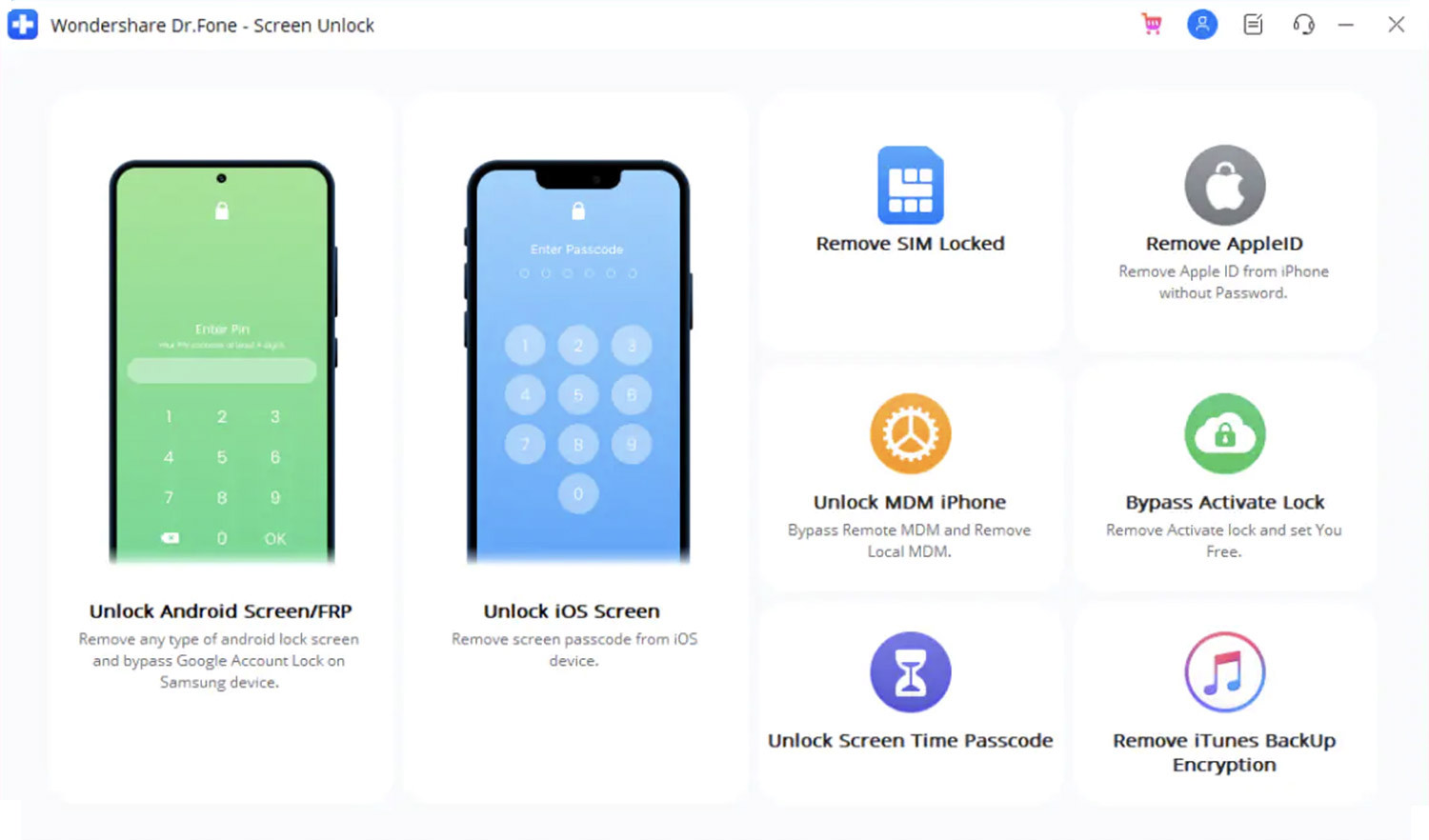
Интерфейс Dr.Fone Data Recovery: как устроена навигация
В актуальной структуре Dr.Fone запуск Data Recovery выполняется одинаково для всех сценариев:
-
Toolbox > Data Recovery
Дальше появляется окно выбора типа устройства: iOS или Android. На этом шаге Dr.Fone разделяет потоки восстановления, и последующие опции показываются уже под конкретную платформу. В руководствах отдельно отмечено, что версия для Mac использует старый интерфейс, но это не влияет на работу функций Data Recovery.
Режимы восстановления: карта возможностей
Ниже — практическая “карта” режимов, которые реально встречаются в интерфейсе после входа в Toolbox > Data Recovery.
| Платформа | Внутренний режим | Как он подписан в окне выбора | Кнопки, с которыми вы точно работаете |
|---|---|---|---|
| iOS | Сканирование подключённого устройства | Recover Data from an iOS device | Start Scan, фильтр Existing/Deleted, Restore to Device, Recover to Computer, Continue, OK |
| iOS | Разбор iTunes-резервной копии | Recover Data from iTunes | список backups, Start Scan, Restore to Device, Recover to Computer, Continue, Cancel |
| iOS | Загрузка и разбор iCloud-данных | Recover data from iCloud | Next, OK, Stop, Restore to Device, Recover to Computer, Continue, Cancel |
| Android | Сканирование Android напрямую | Recover Android Data | выбор типов, Start Scan, фильтры сверху, Recover |
| Android | Извлечение данных из Google Drive | Recover Google Drive Data | Sign In, Recover Device Data, Download, View download history, значок Printer, Recover |
| Android | Работа с “битым” устройством | Recover from Broken Phone | Next, Yes, it works, выбор сценария, Confirm, Cancel |
iOS-восстановление: Recover from iOS, iCloud, iTunes
1) Recover Data from an iOS device: восстановление с подключённого iPhone/iPad
Это режим, который воспринимается как “прямое” восстановление. Логика по шагам в интерфейсе такая:
-
Toolbox > Data Recovery.
-
Выбор iOS как типа устройства.
-
Выбор режима Recover Data from an iOS device.
-
Подключение устройства по кабелю — Dr.Fone отображает окно ожидания детекта устройства.
-
Выбор типов данных на следующем экране и запуск сканирования кнопкой Start Scan (кнопка находится в нижней правой части окна).
-
Окно предпросмотра: слева категории, по центру список элементов, сверху переключатель/фильтр, позволяющий отображать все данные либо разделять их по статусу (Existing/Deleted).
-
Два конечных сценария:
-
восстановление обратно на устройство — Restore to Device;
-
сохранение на компьютер — Recover to Computer.
-
Ключевая деталь iOS-сценария: при восстановлении на устройство Dr.Fone требует отключить сервис Find My (в руководстве это отдельный шаг Disable Find My Service, после которого на ПК нажимается OK).
Какие типы данных фигурируют в списке (по описанию iOS Data Recovery):
В перечне поддерживаемых категорий встречаются фото, контакты, сообщения, заметки, календари, напоминания, вложения, Safari bookmarks, voice memos, call history, Safari history, FaceTime, а также данные приложений (фото/видео/документы приложений).
Практическое ощущение от интерфейса iOS-сканирования
-
Dr.Fone делает упор на “пошаговость”: почти каждый экран — это одно действие и одна главная кнопка (Start Scan / Continue / Recover).
-
Переключатель отображения Existing/Deleted расположен сверху в зоне предпросмотра — это удобно, когда найденных элементов много.
-
Сценарий Restore to Device сопровождается проверкой целевого устройства: появляется окно выбора iDevice и кнопка Continue, после чего начинается перенос.
2) Recover Data from iTunes: восстановление из локальной резервной копии
Этот режим полезен, когда резервные копии iTunes уже лежат на компьютере. В интерфейсе Dr.Fone он сделан максимально “табличным”: программа показывает список обнаруженных backup-файлов.
Пошагово:
-
Toolbox > Data Recovery.
-
Выбор iOS.
-
Выбор режима Recover Data from iTunes.
-
Экран со списком резервных копий iTunes: выбор нужной копии и запуск сканирования кнопкой Start Scan (нижний правый угол).
-
Экран выбора типов данных (галочки) и повторная кнопка Start Scan уже для конкретных категорий.
-
Окно предпросмотра и выбор способа восстановления:
-
Restore to Device — восстановление выбранного на iDevice;
-
Recover to Computer — экспорт на ПК.
-
Интерфейсный нюанс, который заметен именно в iTunes-сценарии: восстановление на устройство сопровождается шагом Trust iDevice To Restore the Data — на экране явно говорится про необходимость доверия и разблокировки устройства.
Типы данных, которые перечисляются как поддерживаемые в контексте iTunes-восстановления: фото, контакты, сообщения и вложения, notes, calendar, reminders, voicemail, Safari bookmarks, voice memos, call history, данные приложений (application photos/videos/documents).
3) Recover data from iCloud: восстановление из облака Apple
Этот режим в Dr.Fone сделан как “облачная загрузка с последующим предпросмотром”. Пошаговая последовательность в интерфейсе выглядит так:
-
Toolbox > Data Recovery.
-
Выбор iOS.
-
Выбор режима Recover data from iCloud.
-
Экран авторизации: ввод данных iCloud.
-
Экран подтверждения входа (включая дополнительные проверки).
-
Выбор типов данных (чекбоксы) и переход кнопкой Next (нижний правый угол).
-
Доступ к iCloud Drive подтверждается вводом кода и нажатием OK.
-
Экран прогресса загрузки: есть отдельная кнопка Stop, которая прерывает процесс загрузки.
-
Экран предпросмотра с категориями и фильтрами отображения, затем:
-
Restore to Device — перенос на устройство;
-
Recover to Computer — экспорт на компьютер.
-
На шаге выбора устройства для восстановления используется кнопка Continue, а на финальном прогрессе есть Cancel для остановки процесса.
Отдельно отмечается, что через iCloud-сценарий Dr.Fone работает также с iCloud Drive и данными приложений/документов (в перечне встречаются LINE/Viber backup data, Numbers/Pages/Keynote и раздел Recently deleted files).
Android-восстановление: Recover from Android, Google Drive и сценарий “сломанный экран”
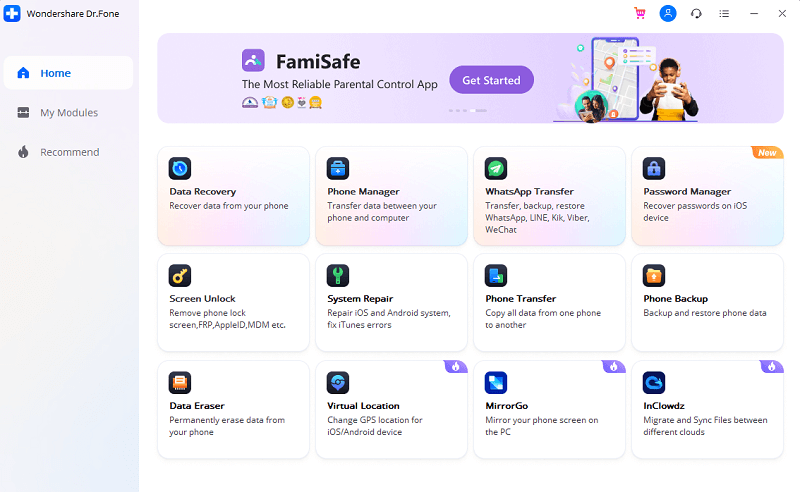
1) Recover Android Data: восстановление с Android-устройства напрямую
Это базовый режим, в котором Dr.Fone сканирует подключённый Android и показывает найденные элементы.
Пошаговый маршрут по интерфейсу:
-
Toolbox > Data Recovery.
-
Выбор Android на экране типа устройства.
-
Выбор функции Recover Android Data.
-
Экран подключения: подключение смартфона по USB, ожидание детекта.
-
Экран выбора типов данных (галочки) и запуск кнопкой Start Scan (нижний правый угол).
-
Окно предпросмотра результатов. В верхней части доступны фильтры отображения (в руководстве прямо указано “filter options on the top”).
-
Финальное действие: выбор элементов и кнопка Recover (нижний правый угол). Затем появляется окно выбора папки, и подтверждение снова делается кнопкой Recover в pop-up.
В описании Android-направления упоминается поддержка большого числа устройств (6000+) и восстановление категорий вроде photos, videos, audio, documents, contacts, call history, messages, WhatsApp, Google Drive documents.
2) Recover Google Drive Data: выгрузка из Google Drive с предпросмотром
Google Drive-восстановление в Dr.Fone отличается тем, что тут сначала идёт загрузка из аккаунта, потом просмотр и экспорт.
Интерфейсный сценарий (как он идёт по шагам):
-
Toolbox > Data Recovery.
-
Выбор Android.
-
Выбор режима Recover Google Drive Data.
-
Экран входа в Google Drive:
-
на экране используется кнопка Sign In.
-
-
После входа появляется экран с двумя вариантами, где выбирается Recover Device Data (именно так подписана опция).
-
Экран типов данных: выбор галочками и запуск выгрузки кнопкой Download.
-
На том же шаге есть ссылка/опция View download history для просмотра истории предыдущих загрузок.
-
Экран прогресса загрузки.
-
Экран предпросмотра:
-
слева панели категорий;
-
сверху доступна иконка Printer (в правом верхнем углу), через которую печатаются выбранные данные;
-
внизу справа — Recover.
-
-
После Recover появляется окно выбора пути, где подтверждение снова выполняется кнопкой Recover.
3) Recover from Broken Phone: контроль “битого” Android и извлечение данных
Этот блок в Dr.Fone Data Recovery рассчитан на ситуацию, когда смартфоном невозможно нормально управлять из-за проблемы с экраном.
Стартовый маршрут:
-
Toolbox > Data Recovery.
-
Выбор Android.
-
Выбор Recover from Broken Phone.
Дальше Dr.Fone предлагает два крупных сценария, которые в интерфейсе подписаны буквально:
-
Screen On but Unresponsive
-
Black or Broken Screen
Сценарий Screen On but Unresponsive: экран включается, но не реагирует
Внутри сценария есть несколько характерных этапов, которые прямо “вшиты” в процесс:
-
Dr.Fone просит убедиться, что подключено только целевое устройство (это выделено отдельным шагом).
-
Затем Dr.Fone скачивает и устанавливает драйвер (загрузка и установка запускаются автоматически).
-
После установки драйвера интерфейс показывает окно управления телефоном с ПК и предлагает продолжить кнопкой Yes, it works.
-
В справке отдельно указан хоткей Alt + Tab для переключения контроля мыши между ПК и окном телефона.
-
Следующий экран предлагает метод извлечения данных:
-
Cloud Service
-
Social Media App
-
То есть Dr.Fone не ограничивается “просто сканированием”, а выстраивает процесс вокруг переноса данных через доступные каналы, когда прямое управление телефоном отсутствует.
Сценарий Black or Broken Screen: чёрный экран / серьёзное повреждение
В этом сценарии Dr.Fone просит:
-
выбрать Device Name и Device Model;
-
поставить галочку I agree with the warning, and I am ready to proceed;
-
нажать Next.
Дальше появляется шаг подтверждения, где требуется ввести слово и нажать Confirm. Затем Dr.Fone переводит устройство в Download Mode по инструкциям на экране и продолжает после нажатия Next.
Важная граница именно этого режима: вариант “Black or Broken Screen” в руководстве привязан к ограниченному кругу устройств и обозначен как рассчитанный на определённые старые модели Samsung.
Social App Data Recovery внутри Data Recovery: что там есть
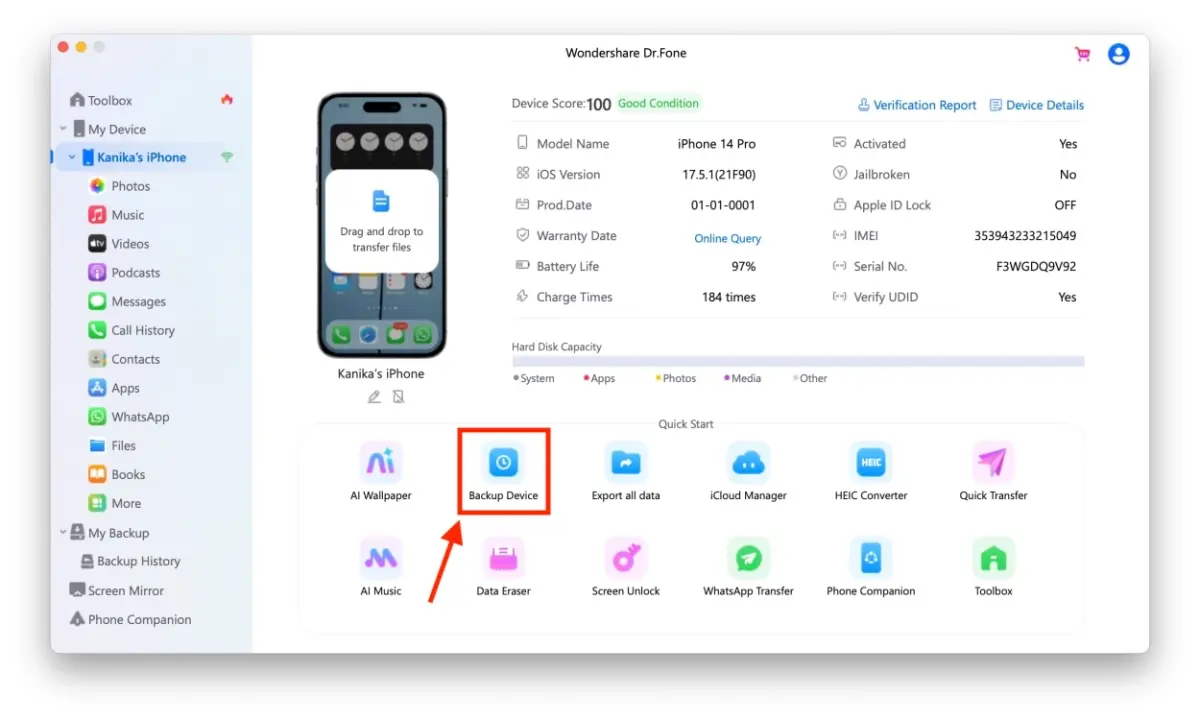
В меню Data Recovery отдельно выделен блок Social App Data Recovery, где перечислены направления по мессенджерам, включая:
-
Recover WhatsApp from Android
-
Recover WhatsApp Business from Android
-
Recover WhatsApp (Business) on iPhone
-
Recover WhatsApp from Google Drive
-
Recover WhatsApp View Once Messages
Эти пункты отображаются как отдельные подпункты в структуре руководств по Data Recovery.
Предпросмотр, фильтры и логика работы с результатами
Dr.Fone Data Recovery делает акцент на предпросмотре — это заметно по тому, что почти во всех ветках (iOS устройство / iCloud / iTunes / Android / Google Drive) есть отдельный “просмотровый” экран перед финальным действием.
Типовая механика предпросмотра:
-
левая панель — категории данных;
-
центральная зона — список элементов выбранной категории;
-
верхняя панель — фильтрация отображения (в iOS-ветке прямо описан фильтр Existing/Deleted; в Android-ветке описаны “filter options on the top”);
-
нижний правый угол — кнопка финального действия (Recover, Recover to Computer, Restore to Device).
Системные требования и совместимость
По системным требованиям в Dr.Fone Data Recovery чаще всего ориентируются на блок технических спецификаций Android-версии, где перечислены:
-
Windows: 11, 10, 8.1, 8, 7
-
macOS: 10.13 или новее
-
CPU: 1 GHz или быстрее (Intel/AMD)
-
RAM: 1 GB свободной (2 GB и выше рекомендовано)
-
Disk: 7 GB свободного места
-
Поддерживаемые Android: 5.0 и выше
Ниже — удобная сводная таблица под рабочее место.
| Параметр | Требование |
|---|---|
| Windows | 11 / 10 / 8.1 / 8 / 7 |
| macOS | 10.13+ |
| Процессор | 1 GHz+ (Intel/AMD) |
| RAM | 1 GB свободной, 2 GB+ рекомендовано |
| Диск | 7 GB свободного места |
| Android | Android 5.0+ |
Лицензирование и ограничения пробной версии
Что даёт trial-режим
Пробная версия Dr.Fone Data Recovery даёт полный цикл “до предпросмотра”: сканирование и просмотр найденного. Восстановление (экспорт/перенос) привязано к полной версии.
В справке по ограничениям trial это сформулировано прямо: в Data Recovery пробная версия выполняет scan и preview, а recover доступен только в полной версии.
Та же логика подчёркнута и на продуктовых страницах iOS/Android Data Recovery: бесплатный просмотр результатов до покупки, оплата нужна на шаге фактического восстановления.
Планы (на примере macOS-набора Data Recovery)
В прайс-структуре встречаются три классических варианта доступа:
-
Monthly plan
-
Annual plan
-
Perpetual plan
Также указывается ограничение по числу устройств в рамках лицензии (формат “1–5 mobile devices” и фиксированное число компьютеров).
Практические сценарии: как использовать Dr.Fone Data Recovery без лишних шагов
Ниже — набор сценариев, где Dr.Fone Data Recovery показывает наилучшую “механику интерфейса” и минимальную путаницу.
Сценарий A: iPhone удалил фото — нужен предпросмотр и выгрузка на ПК
-
Toolbox > Data Recovery.
-
iOS.
-
Recover Data from an iOS device.
-
Типы данных: Photos (и связанные категории).
-
Start Scan.
-
Фильтр вверху: Deleted.
-
Выбор объектов.
-
Recover to Computer → выбор папки → Recover.
Плюс сценария — отсутствие зависимости от iTunes/iCloud, минус — необходимость физического подключения.
Сценарий B: данные есть в iTunes backup, но нужен выборочно один тип данных
-
Toolbox > Data Recovery.
-
iOS.
-
Recover Data from iTunes.
-
Выбор backup → Start Scan.
-
Отметка нужных категорий → Start Scan.
-
Предпросмотр → Recover to Computer.
Плюс — выборочность без восстановления всей резервной копии целиком.
Сценарий C: Android без доступа к экрану, но он включается
-
Toolbox > Data Recovery.
-
Android.
-
Recover from Broken Phone.
-
Screen On but Unresponsive → Next.
-
Установка драйвера, управление мышью → Yes, it works.
-
Выбор метода (Cloud Service / Social Media App).
В этом режиме Dr.Fone фактически превращается в “мост управления” и подталкивает к выводу данных через доступные каналы.
Сценарий D: Google Drive хранит контакты/историю — нужен экспорт и печать
-
Toolbox > Data Recovery.
-
Android.
-
Recover Google Drive Data.
-
Sign In.
-
Recover Device Data.
-
Выбор типов → Download.
-
Предпросмотр → при необходимости Printer icon → Recover.
Плюсы и минусы Wondershare Dr.Fone Data Recovery
Плюсы
-
Понятная навигация по схеме Toolbox > Data Recovery с одинаковым стартом для всех сценариев.
-
Чёткие режимы по источникам: устройство / iTunes / iCloud для iOS и устройство / Google Drive / Broken Phone для Android.
-
Сильный предпросмотр: виден объём данных до покупки, trial выполняет scan и preview.
-
В iOS-ветке есть два выхода: Restore to Device и Recover to Computer, что удобно для разных задач.
-
В Google Drive-ветке есть View download history и печать через Printer icon прямо из окна предпросмотра.
Минусы
-
Для восстановления на iOS-устройство требуется отключение Find My, и это добавляет обязательный шаг в процесс Restore to Device.
-
Ветвь Black or Broken Screen в Broken Android Recovery ограничена определёнными старыми моделями Samsung, то есть это не универсальный режим.
-
Полный цикл восстановления упирается в лицензию: trial закрывает только scan и preview, recover доступен в полной версии.
-
Требования по свободному месту на диске (7 GB) ощутимы для систем с маленьким SSD, особенно при выгрузке больших медиатек.
Итог: когда Dr.Fone Data Recovery действительно удобен
Wondershare Dr.Fone Data Recovery выигрывает за счёт строгой “пошаговой” структуры и разделения по источникам восстановления. В iOS-части особенно полезны режимы iTunes/iCloud, где Dr.Fone даёт выборочный доступ к данным без полного отката устройства. В Android-части сильнее всего выглядит связка Recover Android Data и Recover Google Drive Data с понятными кнопками Start Scan, Download, Recover, а также отдельный сценарий для “живого, но неуправляемого” экрана через Recover from Broken Phone.
Если нужен инструмент, где основной сценарий — “подключил → выбрал типы → Start Scan → предпросмотр → Recover”, Dr.Fone Data Recovery как раз про это.
