
AnyRecover — это настольная программа, которая закрывает две большие задачи: восстановление удалённых/потерянных файлов и ремонт повреждённых медиа/документов в одном интерфейсе. Внутри собраны отдельные сценарии для ПК и накопителей, «проблемных» ситуаций вроде потерянного раздела или не загружающегося компьютера, а также модули для iPhone/iPad и Android, включая восстановление данных мессенджеров WhatsApp и LINE.
Ниже — практический обзор в стиле «как устроено и как этим реально пользоваться»: с точными названиями кнопок и разделов, логикой работы сканирования, фильтрации, предпросмотра, выгрузки результата и типовыми ошибками, которые мешают восстановлению.
Скачать iMyFone AnyRecover Data Recovery
- Выше вероятность восстановления
- Российский разработчик
- Понятный интерфейс на русском
- Полный функционал в платной версии
- Не совместим со старыми Windows
- Интерфейс труден для новичков
1) Что именно делает AnyRecover и чем он отличается от «просто сканера диска»
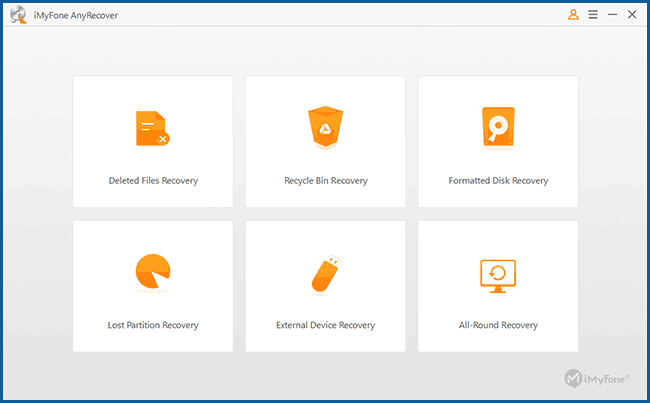
В AnyRecover есть два крупных направления:
-
Data Recovery (восстановление данных) — поиск удалённых, потерянных и недоступных файлов на ПК, внутренних/внешних дисках, флешках, картах памяти, а также восстановление данных с устройств iOS/Android и сценарии с мессенджерами. Программа уверенно отрабатывает классические причины потери: случайное удаление, очистка корзины, форматирование, повреждение носителя, вирусные последствия, исчезновение раздела.
-
AI Repair / Data Repair (ремонт данных) — инструменты для исправления повреждённых видео, фото и офисных документов, плюс блок улучшения качества изображений (в интерфейсе встречается как Photo Clarity). Для видео предусмотрен быстрый «обычный» ремонт и режим Professional Repair, который активируется добавлением эталонного файла того же типа.
Практический смысл такого объединения простой: после восстановления файлы не всегда открываются корректно (особенно видео и документы), и вместо поиска отдельного софта вы переходите в модуль ремонта и доводите результат до рабочего состояния.
2) Кому подходит программа и в каких ситуациях она особенно полезна
AnyRecover чаще всего используют в четырёх типовых сценариях:
-
Потеря файлов на компьютере или диске: удалили папку, очистили корзину, отформатировали флешку, пропал раздел, внезапно «слетел» внешний диск. Здесь основная работа идёт через модуль PC and hard disk data recovery, вкладки Recycle Bin/Trash, External Devices и Can’t Find Location.
-
Компьютер перестал загружаться: Windows не стартует, циклическая перезагрузка, критическая ошибка. Тогда вы используете Recover from Crashed PC и создаёте загрузочный носитель, чтобы поднять систему в аварийной среде и выгрузить данные.
-
iPhone/iPad: восстановление данных с устройства напрямую или извлечение данных из iTunes Backup и iCloud, плюс восстановление на компьютер и вариант «Restore to Device».
-
Android: восстановление с телефона, из Google Drive, а также режим Recover Data from Broken Phone, который работает для Samsung и позволяет извлекать данные со сломанного устройства.
Дополнительно AnyRecover закрывает «социальные» данные: WhatsApp и LINE — через четыре режима, включая Recover from History Records с экспортом Recover to PC или восстановлением Recover to Device.
3) Установка и первый запуск: что вы увидите по шагам
Инсталляция сделана предельно прямолинейно:
-
Запускаете установочный файл anyrecover-for-win_setup.
-
Нажимаете Install.
Если нужно изменить язык или папку установки — используете Customize Install. -
После установки жмёте Start Now и попадаете в главное окно программы.
На рабочем столе появляется ярлык AnyRecover — двойной клик запускает программу.
4) Регистрация, пробный режим и покупка внутри интерфейса
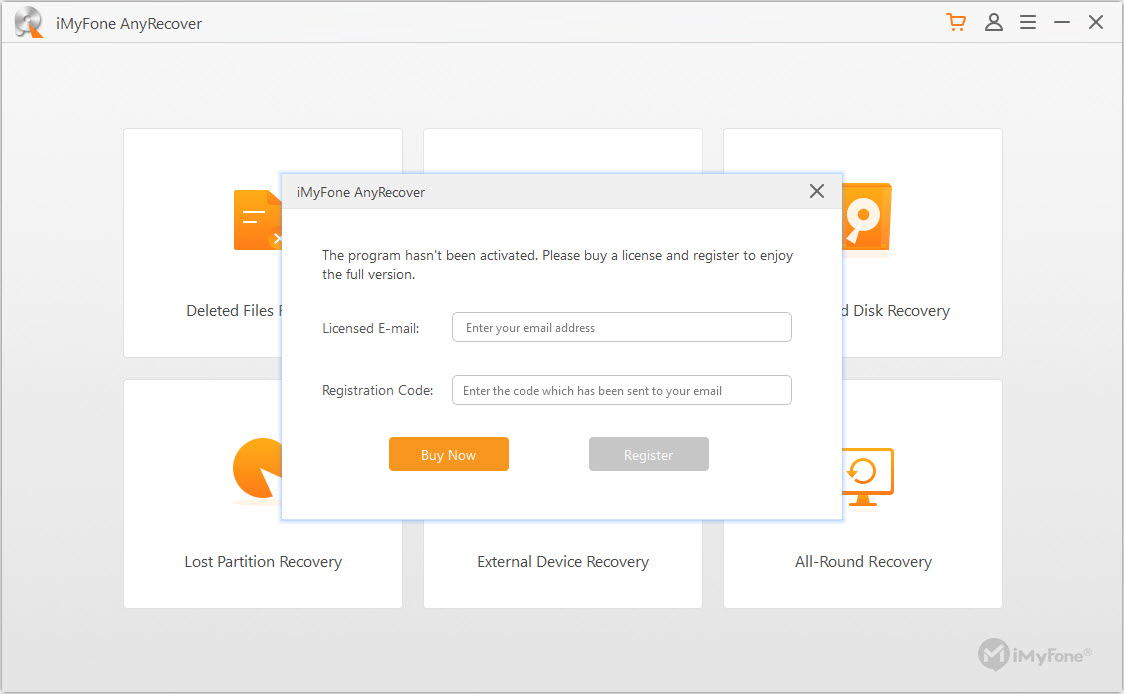
AnyRecover позволяет сканировать и просматривать результаты бесплатно, а для сохранения восстановленных файлов требуется активация. Логика в программе реализована через аккаунт:
-
В правой верхней части интерфейса есть иконка аккаунта.
-
Путь регистрации: account icon → Sign Up → Create an account → Create Account.
-
Путь покупки: иконка Buy Now в верхней панели, либо через аккаунт и выбор плана.
Важный момент для практики: пробный режим удобен тем, что вы сначала оцениваете качество поиска (видит ли нужные папки и корректные имена), и только потом активируете сохранение.
5) Интерфейс AnyRecover: как быстро ориентироваться
Верхняя навигация и ключевые модули
В руководстве AnyRecover структура выглядит так:
-
PC and hard disk data recovery (восстановление с ПК и дисков)
-
Recover from Recycle Bin
-
Recover from External Devices
-
Recover from Lost Partition (через вкладку Can’t Find Location)
-
Recover from Crashed PC
-
iPhone Recovery (включая iTunes/iCloud и Fix iOS System Issue)
-
Recover Line App Data
-
Recover WhatsApp Data
-
Recover from Android
-
AI Repair: Video Repair, Photo Repair, File Repair, AI Enhancement
Типовые кнопки управления процессом
Внутри сканирования и ремонта вы регулярно используете:
-
Scan — старт сканирования выбранного источника
-
Pause — пауза сканирования
-
Continue — продолжить после паузы
-
Stop — завершить сканирование досрочно, сохранив найденные результаты для восстановления
-
Recover / Recover to Computer / Restore to Device / Recover to Device — финальное действие по выгрузке результата
Представление результатов: по типам и по папкам
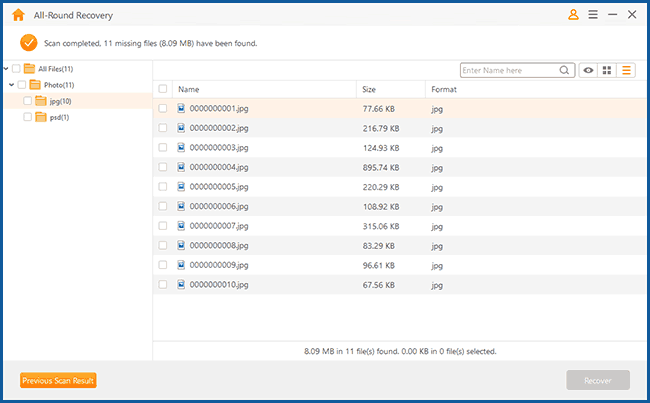
После скана AnyRecover показывает результаты в двух привычных видах:
-
File Type — группировка по типам (фото, видео, документы и т. д.)
-
File Path — группировка по исходной структуре папок
Эта логика важна: если вы помните, где лежала папка — удобнее идти по File Path, если помните только формат — проще отфильтровать по File Type.
6) Восстановление данных с ПК и внутренних дисков: основной сценарий
Это самый частый режим — восстановление удалённых файлов с SSD/HDD или раздела.
Шаг 1. Вход в модуль и выбор источника
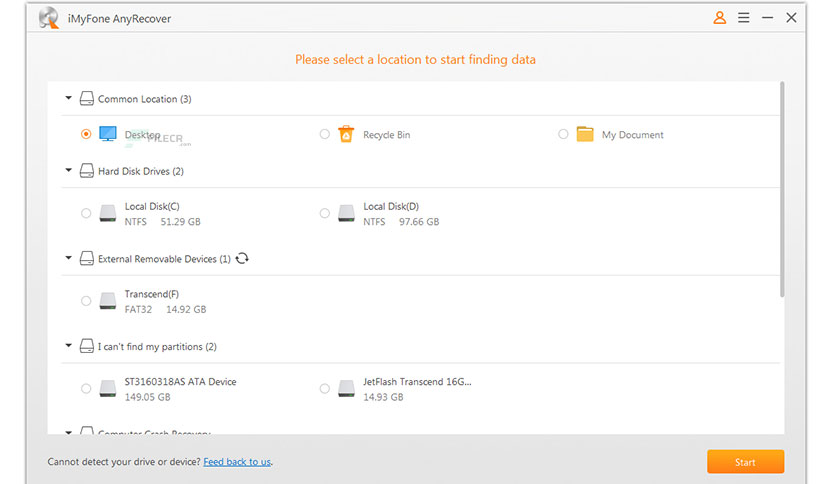
Открываете верхний модуль PC and hard disk data recovery и выбираете расположение: диск, раздел или конкретную локацию.
Если раздел «пропал» или вы не уверены, где именно были файлы — сразу используйте Can’t Find Location (подробно ниже).
Шаг 2. Запуск сканирования: Quick и Deep
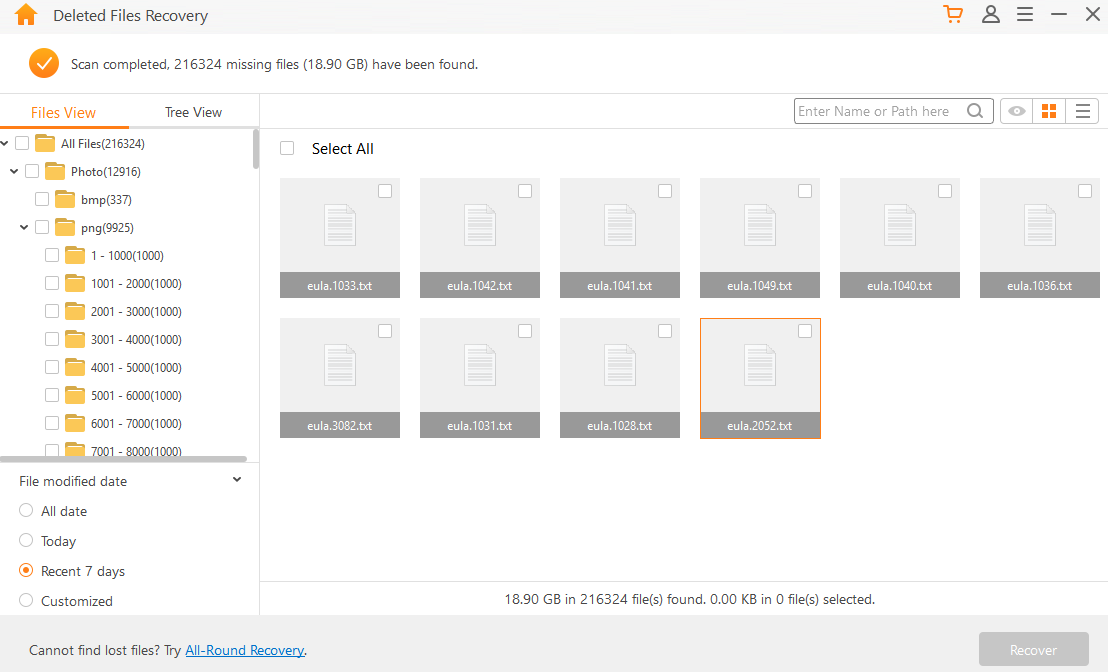
AnyRecover использует два метода — quick scanning и deep scanning. Время зависит от размера раздела и количества данных.
Практический подход такой:
-
Быстрое сканирование даёт ранние результаты — вы уже на первых минутах видите свежие удаления.
-
Глубокое сканирование расширяет охват: лучше цепляет «старые» удаления и случаи после форматирования.
Шаг 3. Управление сканом: Pause, Continue, Stop
В правом верхнем углу окна сканирования вы управляете процессом:
-
Нажимаете Pause, чтобы временно остановить работу.
-
Нажимаете Continue, чтобы продолжить.
-
Нажимаете Stop, когда нужные файлы уже найдены: программа прекращает дальнейший поиск, но позволяет восстановить всё, что уже найдено, либо выборочно.
Шаг 4. Поиск и фильтры: как быстро отобрать нужное
В окне результатов вы используете:
-
строку поиска (по имени файла/расширению);
-
фильтры по параметрам (например, по датам и статусу);
-
переключение File Type / File Path, чтобы «поймать» нужное либо по категории, либо по структуре папок.
В iOS-модулях фильтрация отдельно подчёркнута через иконку воронки (funnel) в правом верхнем углу списка — там выбираются статус файлов и даты.
Шаг 5. Предпросмотр и восстановление
AnyRecover рассчитан на работу «в два касания»:
-
двойной клик по файлу — предпросмотр;
-
отметили нужное — нажали восстановление.
В модуле ПК итоговая кнопка обычно выглядит как Recover (или аналогичный вариант внизу окна). В iOS/Android-модулях итоговыми являются Recover to Computer, Restore to Device, Recover to Device, Recover to PC — в зависимости от сценария.
Критически важное правило сохранения
Восстановленные файлы сохраняйте в другую папку/на другой диск, а не в то же место, откуда вы их восстанавливаете. Это снижает риск перезаписи областей, где ещё лежат удалённые данные.
7) Can’t Find Location: поиск потерянного раздела и полный скан диска
Когда пропал раздел, Windows показывает «неразмечено», или вы просто не видите нужную букву диска — AnyRecover переводит вас в сценарий Can’t Find Location.
Как это выглядит в программе
-
Вы открываете вкладку Can’t Find Location.
-
Видите список дисков и доступных разделов.
-
Для восстановления «потерянного» раздела выбираете диск и нажимаете Scan — программа выводит найденные разделы.
Важное ограничение: один раздел за раз
При восстановлении из найденных разделов AnyRecover даёт выбрать только один раздел для восстановления в текущей операции.
Практически это удобно: вы не размазываете результаты по нескольким источникам и держите восстановление строго в рамках одной файловой структуры.
Дальше — стандартная схема
После выбора раздела нажимаете Scan, ждёте завершения, используете предпросмотр и восстанавливаете.
8) Recover from Recycle Bin и Trash: восстановление после очистки корзины
Если файлы удалили «в корзину», а потом очистили её — AnyRecover выделяет для этого отдельный режим.
Шаги в Windows
-
Выбираете Recycle Bin.
-
Нажимаете сканирование.
-
После скана — предпросмотр, выбор и восстановление.
Шаги в macOS
В macOS сценарий аналогичный, но в интерфейсе используется обозначение Trash.
9) Recover from External Devices: флешки, SD-карты, внешние диски, камеры
AnyRecover корректно работает с внешними источниками, когда устройство определяется системой как накопитель:
-
USB-флешки
-
SD/microSD
-
внешние HDD/SSD
-
фото- и видеокамеры в режиме накопителя
-
некоторые рекордеры и плееры
Общий сценарий один:
-
Подключили устройство и дождались, пока оно появится в системе.
-
Открыли Recover from External Devices.
-
Выбрали устройство из списка.
-
Нажали Scan, после — предпросмотр и Recover.
Практические нюансы
-
При нестабильном контакте (плохой кабель/порт) сканирование легко «прыгает» по скорости — подключайте внешний диск напрямую в USB на материнской плате или используйте качественный кабель.
-
Для SD-карт в камерах лучше использовать кардридер: чтение стабильнее, чем через камеру.
10) Recover from Crashed PC: создание загрузочного носителя и восстановление с не загружающегося компьютера
Это один из сильных модулей AnyRecover: вы не пытаетесь «починить» Windows, а создаёте аварийную флешку и вытаскиваете данные.
Подготовка
Нужно два пункта:
-
второй рабочий компьютер
-
пустая флешка или CD/DVD
Создание носителя
В AnyRecover идёте в Recover from Crashed PC и выполняете последовательность:
-
Подключаете флешку/диск к рабочему компьютеру.
-
В программе выбираете накопитель.
-
Нажимаете Create.
-
Программа предупреждает о форматировании — нажимаете Format.
-
AnyRecover скачивает firmware, форматирует носитель и создаёт загрузочную среду.
Запуск аварийного ПК
Дальше действия уже на «упавшем» компьютере:
-
В BIOS/UEFI выставляете загрузку с USB или CD/DVD.
-
Подключаете созданный носитель.
-
Перезапускаете компьютер.
После загрузки в аварийной среде вы запускаете восстановление файлов из интерфейса AnyRecover и сохраняете их на внешний диск/флешку.
11) Импорт результатов сканирования: Import Scan Result и Browse file
Ситуация из практики: вы запустили глубокое сканирование большого диска, получили результаты, но восстановление решили отложить. AnyRecover даёт возможность импортировать сохранённый результат сканирования, чтобы не гонять диск второй раз.
Как это работает
-
На главном экране нажимаете Import Scan Result.
-
Открывается список сохранённых результатов.
-
Если нужного результата нет — используете Browse file и вручную указываете файл результата скана.
Важная деталь для внешних дисков
Если файл результата сохранён на внешнем накопителе, при импорте он должен быть подключён — иначе результат в списке не появляется и не импортируется.
12) iPhone Recovery: четыре режима и логика Restore to Device / Recover to Computer
В AnyRecover модуль iOS доступен из главного экрана и из верхней панели как iPhone Recovery.
Mode 1: Recover from Device Directly (Recover From Device)
Задача: вытащить удалённые данные прямо с iPhone/iPad.
Пошагово:
-
Открываете Recover From Device.
-
Подключаете устройство кабелем.
-
После обнаружения устройства нажимаете Next.
-
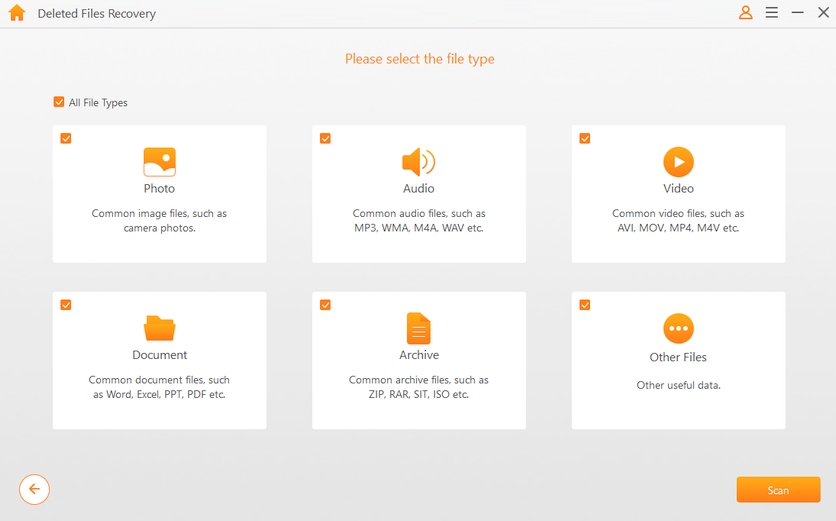
Выбираете типы данных, которые хотите искать.
-
Нажимаете Scan.
После сканирования:
-
Для точного отбора используете фильтр (иконка воронки) по статусу и датам.
-
Для выгрузки на ПК нажимаете Recover to Computer (кнопка в правом нижнем углу), выбираете папку сохранения.
Вариант Restore to Device
Если выбираете Restore to Device:
-
устройство должно определяться компьютером;
-
нажимаете Next и запускаете восстановление.
AnyRecover отдельно контролирует свободное место: при недостатке памяти восстановление не проходит.
Дополнительное ограничение по версиям: восстановление на устройство поддерживается для iOS той же версии или более новой.
Mode 2: Recover Data from iTunes Backup
Задача: извлечь данные из локальной резервной копии iTunes.
Как делается:
-
Выбираете нужный бэкап из списка и жмёте Next.
Для зашифрованных копий вводите пароль. -
Выбираете типы данных и нажимаете Scan.
-
После скана используете фильтр (funnel) по датам/статусу.
-
Нажимаете Recover to Computer и выбираете папку, либо выбираете Restore to Device.
Важная практическая ремарка: при Restore to Device программа предупреждает, что исходные данные на целевом устройстве будут перезаписаны.
Mode 3: Recover Data from iCloud
Задача: извлечь данные из iCloud без полного сброса устройства.
В AnyRecover предусмотрены два варианта:
-
Recover from iCloud account
-
Recover from iCloud backup
Дальше работает типовая логика: авторизация, выбор набора данных, сканирование, предпросмотр и выгрузка.
Mode 4: Fix iOS System Issue
Внутри AnyRecover отдельно вынесен раздел Fix iOS System Issue — он находится в структуре iOS-сценариев и дополняет восстановление данных, когда проблема связана с некорректной работой системы.
13) Android: восстановление с телефона, из Google Drive и режим Broken Phone
Android-часть в AnyRecover построена как набор режимов, и они перечислены прямо в руководстве:
-
Recover Lost Data from Phone
-
Recover Data from Google Drive
-
Recover Data from Broken Phone
-
Recover Data from History Records
Recover Data from Google Drive
В этом режиме вы:
-
На главном экране выбираете Recover Data from Google Drive.
-
Проходите авторизацию, выбираете данные.
-
После анализа выбираете Recover to Device или Recover to PC.
Recover Data from Broken Phone
Это один из самых «вкусных» режимов, но у него есть чёткое ограничение: он доступен только для Samsung.
Сценарий выглядит так:
-
Выбираете Recover Data from Broken Phone и нажимаете Start.
-
Подтверждаете модель и информацию устройства.
-
Программа скачивает data package автоматически.
-
Подключаете телефон по USB.
-
Переводите устройство в downloading mode по инструкции.
-
Выбираете типы файлов и нажимаете Next.
-
После скана нажимаете Recover to Device или Recover to PC.
Recover Data from History Records
Здесь AnyRecover работает без повторного обращения к устройству или облаку: данные, которые уже были сохранены в базе программы, можно восстановить заново.
Порядок действий:
-
выбираете базу из списка → Next → анализ → предпросмотр → Recover to Device/Recover to PC.
14) WhatsApp* Recovery: 4 режима, Bin и нюансы восстановления на устройство
WhatsApp в AnyRecover вынесен отдельным блоком Recover WhatsApp Data и работает в четырёх режимах:
-
Recover from Device Storage
-
Recover from Google Drive
-
Recover from iTunes
-
Recover from History Records
Mode 4: Recover from History Records — самый практичный для повторных выгрузок
Этот режим часто используют так: один раз собрали данные, и дальше выгружаете их в нужном формате хоть несколько раз.
Как выглядит процесс:
-
Программа автоматически загружает историю. Вы выбираете запись и нажимаете Next.
-
Для удаления записи используется Bin (иконка корзины).
-
Дальше идёт анализ базы, который различается для Android и iOS:
-
на Android выдаются шаги выдачи разрешений, ввод кода страны и номера телефона, SMS-проверка, вычисление ключей для анализа базы;
-
на iOS программа получает доступ к историческим бэкапам и анализирует их.
-
-
На экране предпросмотра выбираете способ:
-
Recover to PC: выбираете формат и папку сохранения, подтверждаете OK.
-
Recover to Device: устройство должно определяться компьютером, нажимаете Start.
-
Восстановление на Android-устройство: установка старой версии WhatsApp и очистка данных
При Recover to Device для Android AnyRecover устанавливает старую версию WhatsApp по инструкции на экране. Программа отдельно предупреждает: данные WhatsApp на целевом устройстве будут стерты, поэтому заранее делаете резервную копию.
Восстановление на iPhone: Find My iPhone и подготовка
Для восстановления на iOS AnyRecover требует отключить Find My iPhone, затем предлагает установить WhatsApp из App Store, после чего запускается процесс восстановления, и устройство перезапускается по завершении.
15) LINE Recovery: 4 режима и важная деталь про Android
LINE в AnyRecover устроен по той же схеме: четыре режима, включая iTunes, Google Drive и History Records.
Recover from iTunes Backup (LINE)
Порядок действий:
-
Программа сканирует и загружает iTunes backup, показывает список бэкапов.
-
Выбираете нужный и нажимаете Next — AnyRecover анализирует данные.
-
Дальше выбираете:
-
Recover to PC: выбираете формат и папку.
-
Recover to Device: для iOS — подключили устройство и нажали Start; для Android — программа скачивает и ставит старую версию LINE, телефон перезагружается, затем выполняете восстановление.
-
Recover from History Records (LINE)
-
Выбираете базу → Next → предпросмотр → Recover to Device/Recover to PC → для экспорта подтверждаете OK.
16) AI Repair в AnyRecover: Video Repair, Photo Repair, File Repair и Photo Clarity
Модуль ремонта — это отдельная зона, где программа не ищет удалённые данные, а исправляет уже существующие, но повреждённые файлы.
16.1 Video Repair: Add video, Save, Save All
Сценарий ремонта видео выглядит так:
-
Выбираете Video Repair.
-
Нажимаете Add video и добавляете повреждённые файлы.
-
После загрузки в списке видите параметры файлов: имя, размер, длительность, разрешение.
-
Запускаете процесс ремонта.
-
По завершении сохраняете результат через Save или Save All, предварительно выбирая путь сохранения.
Поддерживаемые форматы в этом шаге ремонта перечислены прямо в интерфейсной инструкции: MP4, MKV, FLV, MXF, AVI, MTS, M2TS.
16.2 Photo Repair: Repair и типовые проблемы
Фото-ремонт запускается через иконку изображения или пункт Photo Repair:
-
Загружаете фотографии.
-
Нажимаете Repair.
-
По завершении сохраняете восстановленные фото в выбранную папку.
В программе этот модуль чинит распространённые дефекты: пикселизация, серое изображение, неправильные цвета, «битые» превью.
В руководстве указана поддержка форматов на этом шаге: JPG, JPEG, GIF.
16.3 File Repair: Remove All, Feedback, Save As
Ремонт документов ориентирован на офисные форматы и типовые ошибки, когда файл не открывается или открывается с артефактами.
Пошагово:
-
В главном окне AIRepair выбираете File Repair — открывается окно выбора файлов.
-
Загружаете документы (поддерживается пакетная загрузка разных форматов).
-
Стартует ремонт, отображается прогресс.
-
Если загрузили лишнее — удаляете отдельный файл иконкой корзины рядом с ним или удаляете всё кнопкой Remove All.
-
При тяжёлом повреждении используете пункт Feedback в меню, чтобы отправить файл и описание ситуации в поддержку.
-
Сохраняете результат кнопкой Save As внизу окна.
16.4 AI Enhancement: Photo Clarity
Внутри улучшения качества в руководстве показан сценарий Photo Clarity:
-
Открываете AnyRecover и выбираете кнопку Photo Clarity.
-
Загружаете изображение.
-
Дожидаетесь обработки и сохраняете улучшенный результат.
17) Поддержка устройств и типов данных: что программа берёт в работу
AnyRecover позиционируется как решение, которое:
-
работает с Windows и macOS (включая поддержку Mac на Apple Silicon);
-
восстанавливает данные с множества типов устройств и носителей;
-
поддерживает восстановление большого количества форматов файлов.
Ниже — компактные таблицы, чтобы быстро оценить охват.
Устройства и источники
| Источник | Где в AnyRecover | Что делаете |
|---|---|---|
| Внутренний HDD/SSD, разделы | PC and hard disk data recovery | Выбор локации → Scan → Preview → Recover |
| Потерянный раздел, диск «без буквы» | Can’t Find Location | Выбор диска → Scan → выбор одного раздела → Scan → Recover |
| Корзина Windows / Trash macOS | Recover from Recycle Bin | Выбор корзины → скан → восстановление |
| Флешки, SD, внешние диски | Recover from External Devices | Выбор устройства → Scan → Recover |
| Не загружается ПК | Recover from Crashed PC | Create → Format → загрузка с USB → сохранение данных |
| iPhone/iPad | iPhone Recovery | Recover From Device / iTunes / iCloud → Recover to Computer / Restore to Device |
| Android | Recover from Android | Phone / Google Drive / Broken Phone / History Records |
(Логика модулей и их названия соответствуют навигации и шагам внутри руководства.)
Типы задач (сценарии потери)
| Сценарий | Что выбираете | Практический результат |
|---|---|---|
| Случайное удаление | PC and hard disk data recovery | Возврат файлов по структуре или по типам |
| Очистили корзину | Recover from Recycle Bin | Возврат данных из очищенной корзины |
| Форматирование флешки/диска | PC/External Devices + Deep scan | Поиск «старых» удалений и восстановление |
| Пропал раздел | Can’t Find Location | Поиск разделов и восстановление из найденного |
| Слетела система, ПК не грузится | Recover from Crashed PC | Выгрузка данных без запуска Windows |
| Бэкап iTunes/iCloud | iPhone Recovery | Извлечение данных на ПК или восстановление на устройство |
| Сломанный Samsung | Recover Data from Broken Phone | Выгрузка данных со сломанного устройства |
18) Производительность и удобство: как ускорить работу в реальных кейсах
18.1 Как экономить время на больших дисках
-
Стартуйте сканирование и сразу используйте поиск/фильтры — AnyRecover позволяет просматривать результаты по мере заполнения.
-
При нахождении нужного набора файлов нажимайте Stop и переходите к восстановлению, не дожидаясь финала глубокого скана.
-
Для повторных операций используйте Import Scan Result, чтобы не сканировать один и тот же диск второй раз.
18.2 Предпросмотр как контроль качества
Предпросмотр нужен не «для красоты», а как проверка:
-
корректность имён файлов;
-
целостность содержимого;
-
правильный формат (особенно при восстановлении фото/видео).
Если предпросмотр показывает мусор, имеет смысл продолжить глубокое сканирование или искать файл по другой структуре (File Path вместо File Type и наоборот).
18.3 Восстановление на устройство: где важны ограничения
-
В iOS при Restore to Device важны свободное место и версия iOS (не ниже исходной).
-
В WhatsApp/LINE при восстановлении на Android задействуется установка старой версии приложения по инструкции, и данные целевого приложения стираются — это не «ошибка», а часть процесса.
19) Настройки и разрешения на macOS: почему AnyRecover просит доступ
На macOS программа использует системные разрешения для работы со съёмными носителями и созданием загрузочного носителя. Настройка делается так:
-
System Preferences → Security & Privacy → вкладка Privacy → Files and Folders → в списке приложений находите iMyFone AnyRecover и включаете доступ к Removable Volumes.
Это прямо влияет на видимость внешних дисков и корректность работы операций, где задействованы съёмные устройства.
20) Частые ошибки пользователей, которые мешают восстановлению
Ниже — перечень ошибок, которые в реальной практике дают «пустые» результаты или ухудшают качество восстановления.
-
Сохранение восстановленных файлов в исходную локацию
Так вы перезаписываете области, где ещё лежат удалённые данные. -
Продолжение активной работы с диском после удаления
Установка программ, скачивание файлов, копирование на тот же диск увеличивают риск перезаписи. -
Игнорирование Can’t Find Location при исчезнувшем разделе
Люди пытаются сканировать «C:» и удивляются, что нужного раздела нет. В AnyRecover для этого выделен отдельный сценарий. -
Непонимание разницы Recover to Computer и Restore/Recover to Device
На устройство восстановление имеет дополнительные условия (версии iOS, свободное место, очистка данных в WhatsApp/LINE на Android). -
Плохое подключение внешнего диска
Питание, кабель, USB-хаб — всё это влияет на стабильность чтения во время глубокого сканирования.
21) Плюсы и минусы AnyRecover
Плюсы
-
Очень широкий набор сценариев: ПК/накопители, потерянный раздел, очищенная корзина, внешние устройства, не загружающийся компьютер, iOS/Android, WhatsApp и LINE — всё в одном продукте.
-
Понятная логика работы: выбрать источник → Scan → предпросмотр → восстановление.
-
Управление сканированием через Pause/Continue/Stop — удобно, когда нужные файлы находятся раньше финала.
-
Import Scan Result экономит часы на повторных сканированиях больших дисков.
-
Наличие ремонта файлов (Video/Photo/File Repair) и отдельного улучшения качества (Photo Clarity) помогает доводить результат восстановления до пригодного состояния.
-
Recover from Crashed PC закрывает тяжёлый кейс «ПК не грузится» без ручных танцев с WinPE.
Минусы
-
Восстановление на устройство иногда требует дополнительных условий: версия iOS, свободное место, предупреждения о перезаписи данных.
-
Recover Data from Broken Phone ограничен Samsung — для других брендов этот сценарий недоступен.
-
Recover to Device для WhatsApp/LINE на Android завязан на установку старой версии приложения и сопровождается очисткой данных целевого приложения, поэтому без резервной копии рисковать нельзя.
22) Короткое сравнение с альтернативами (по признакам, а не «классам»)
Здесь сравнение не про «какая программа лучше вообще», а про то, как AnyRecover ощущается на фоне типичных альтернатив по функциональным блокам.
| Критерий | AnyRecover | Типичный disk-only recovery | Отдельный repair-инструмент |
|---|---|---|---|
| Восстановление с дисков/флешек/SD | Да | Да | Нет |
| Потерянный раздел (Can’t Find Location) | Да | Иногда | Нет |
| Не загружается ПК (bootable media) | Да (Recover from Crashed PC) | Иногда | Нет |
| iPhone: устройство + iTunes + iCloud | Да | Нет/ограниченно | Нет |
| Android: Google Drive + Broken Phone | Да (Broken Phone — Samsung) | Нет | Нет |
| WhatsApp/LINE внутри продукта | Да | Нет | Нет |
| Ремонт видео/фото/документов | Да (AI Repair) | Нет | Да |
Сильная сторона AnyRecover — «комбайн»: вы не переключаетесь между разными приложениями при сложных кейсах, где одновременно требуется восстановить файл и затем починить его.
23) FAQ: короткие ответы на частые вопросы по работе в AnyRecover
Можно ли поставить сканирование на паузу?
Да. Во время сканирования нажимаете Pause (в правом верхнем углу), для продолжения — Continue.
Что делает Stop?
Stop останавливает сканирование и переводит вас к восстановлению по уже найденным результатам. Это удобный способ не ждать завершения глубокого скана, когда нужное найдено.
Как не сканировать диск заново завтра?
Используйте Import Scan Result: программа показывает сохранённые результаты, а при необходимости добавляет их через Browse file.
Почему Restore to Device иногда не проходит на iPhone?
AnyRecover проверяет, чтобы на устройстве было достаточно свободного места, и поддерживает восстановление на iOS той же или более новой версии.
Почему Recover Data from Broken Phone не показывает мой Xiaomi/OPPO?
Режим Recover Data from Broken Phone работает только для Samsung.
24) Итоги: когда AnyRecover стоит выбирать
AnyRecover стоит брать, когда вам нужно не просто «просканировать диск», а закрыть задачу под ключ:
-
восстановить данные с ПК/диска/флешки, включая потерянный раздел через Can’t Find Location;
-
вытащить данные с компьютера, который не загружается, через Recover from Crashed PC;
-
извлечь данные с iPhone/iPad через iPhone Recovery (устройство/iTunes/iCloud) и при необходимости восстановить их на устройство;
-
работать с Android, включая Google Drive и Samsung в режиме Recover Data from Broken Phone;
-
восстановить переписки и вложения в WhatsApp/LINE с экспортом Recover to PC или восстановлением Recover to Device;
-
отремонтировать результат восстановления в AI Repair (Video Repair / Photo Repair / File Repair) и улучшить изображение через Photo Clarity.
Если задача сводится к простому восстановлению «пары файлов» без мобильных сценариев и без ремонта — AnyRecover всё равно справится, но его сильные стороны раскрываются именно в комплексных кейсах, где важно быстро перейти от поиска к рабочему результату.
Аналоги для AOMEI Partition Assistant
- EaseUS Partition Recovery
- DiskInternals Partition Recovery
- Hetman Partition Recovery
- RS Partition Recovery
- R-Studio
*принадлежит Meta, которая признана экстремистской и запрещена на территории РФ
