Aiseesoft Data Recovery — настольная программа для восстановления удалённых и потерянных файлов на Windows и macOS. Она работает с внутренними дисками, внешними HDD/SSD, флешками и картами памяти, умеет искать данные после очистки корзины, форматирования, повреждений разделов и при появлении RAW-разделов. Отдельно выделены режимы для съёмных носителей и восстановление данных с «упавшего» ПК через загрузочную флешку. В свежих версиях дополнительно встроен инструмент улучшения/починки миниатюр и повреждённых фото через AI — прямо внутри результатов сканирования.
Ниже — разбор программы «как в обзорах»: что находится в интерфейсе, какие кнопки и элементы реально используются, как устроены быстрый и глубокий проходы, как фильтровать результаты, что именно происходит при восстановлении, и где у Aiseesoft Data Recovery сильные стороны, а где ограничения.
Скачать Aiseesoft Data Recovery
- Выше вероятность восстановления
- Российский разработчик
- Понятный интерфейс на русском
- Полный функционал в платной версии
- Плохая совместимость с Windows 10
- Интерфейс труден для новичков
Для кого и под какие задачи подходит
Aiseesoft Data Recovery закрывает типовой набор задач домашнего и офисного восстановления:
-
удалили файлы вручную и потом поняли, что «надо было оставить»;
-
очистили
Recycle Binна Windows илиTrashна Mac; -
отформатировали флешку/карту памяти «не тем способом»;
-
раздел стал RAW, система предлагает форматирование;
-
пропали папки после сбоя питания/краша, диск виден, но часть данных не открывается;
-
документы не сохранились после аварийного закрытия приложения, а в кэше осталось содержимое;
-
Windows не загружается, а данные нужно достать с системного диска.
Главный принцип работы программы простой: выбрать типы файлов и носитель, запустить сканирование, отфильтровать и просмотреть найденное, затем нажать восстановление и указать папку назначения.
Лицензирование и первое окно после установки
После установки и первого запуска программа показывает окно регистрации. В нём два основных поля:
-
Email Address -
Registration Code
Эти данные вводятся в регистрационном окне, после чего регистрация завершается сразу в интерфейсе. Логика понятная: программа привязывает код к почте, а активация выполняется внутри приложения без отдельного мастера.
Интерфейс: что где находится
У Aiseesoft Data Recovery интерфейс построен по схеме «мастер-панель + результаты»:
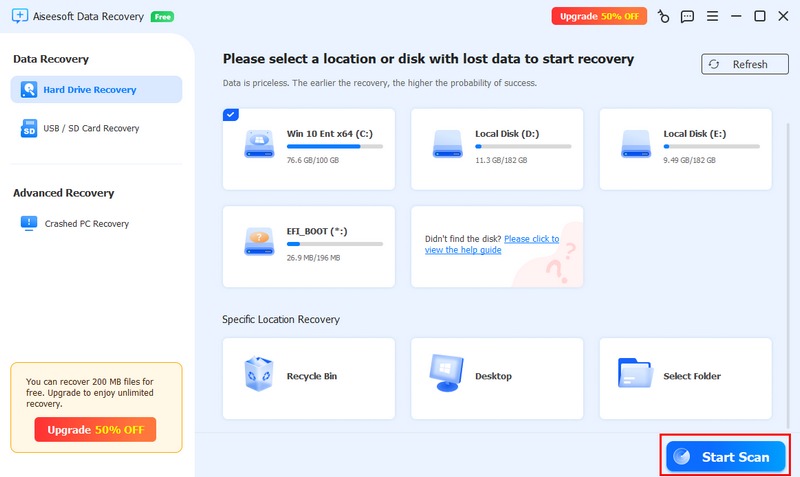
1) Левое меню режимов
Слева расположены переключатели режимов восстановления. В типовой конфигурации используются три основных пункта:
-
Hard Drive Recovery— восстановление с внутренних/внешних дисков и разделов -
USB/SD Recovery— работа со съёмными носителями -
Crashed PC Recovery— восстановление с не загружающегося компьютера через загрузочную флешку
Переключение режимов меняет центральную часть окна (список дисков/устройств и кнопки запуска).
2) Блок выбора типов данных
В верхней части основного окна находятся галочки категорий данных — именно они определяют, что программа будет искать в первую очередь. В Aiseesoft Data Recovery этот набор оформлен как чекбоксы по категориям, среди которых используются:
-
изображения
-
аудио
-
видео
-
почта
-
документы
-
прочие данные
Выбор категорий — не «косметика»: при поиске только документов или только фото результаты становятся чище, а сканирование обычно идёт быстрее, потому что программа меньше «разворачивает» лишние сигнатуры.
3) Выбор диска/раздела/устройства
Ниже (или в центре) находится список доступных дисков/разделов, где вы отмечаете галочкой конкретный том/носитель. Для USB/SD Recovery устройство выбирается в этом же стиле, а если носитель не определился — используется кнопка Refresh.
4) Кнопки запуска и управления
В зависимости от режима используются разные кнопки:
-
Start Scan— запуск сканирования выбранного диска в режимеHard Drive Recovery -
Scan Disk— запуск поиска на выбранном USB/SD-носителе -
Start Recovery— старт мастера создания загрузочного носителя вCrashed PC Recovery
Во время сканирования появляются кнопки управления процессом:
-
Pause— поставить сканирование на паузу -
Stop— остановить сканирование полностью
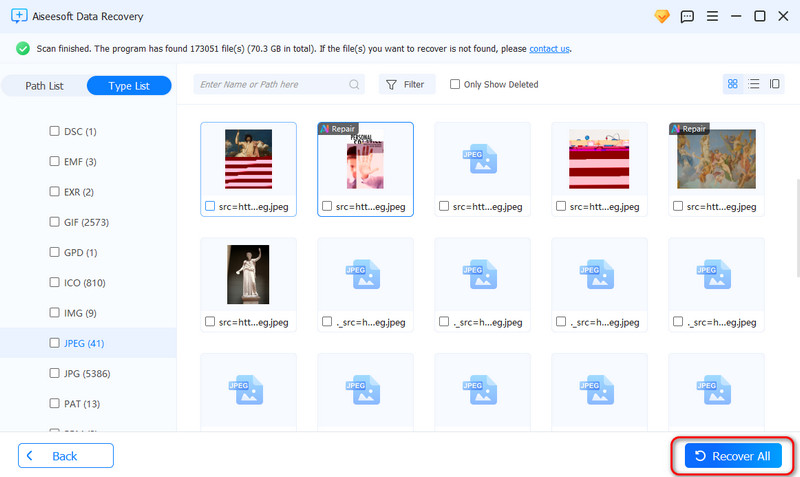
5) Экран результатов: список, фильтры, просмотр
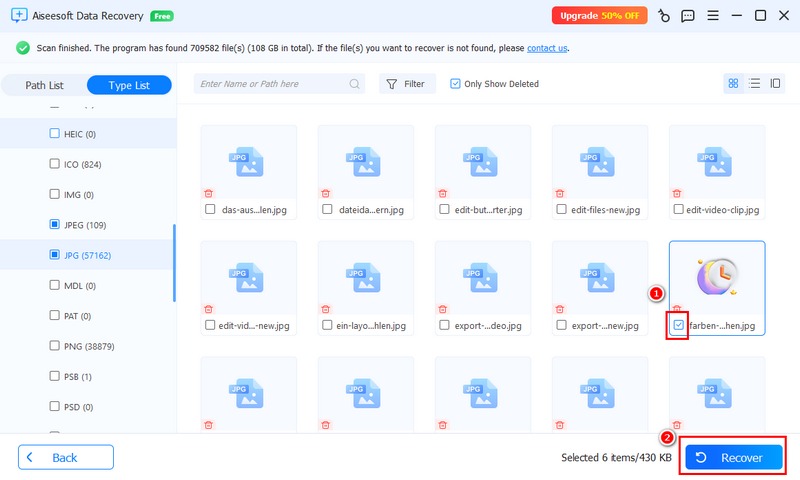
После завершения (или по ходу) сканирования Aiseesoft Data Recovery выводит найденные данные в окно результатов. Там используются:
-
Filter— фильтр по типам/параметрам, чтобы быстрее найти нужное -
Only Show Deleted— переключатель показа только удалённых элементов (очень полезно, когда найденного слишком много) -
предварительный просмотр
Preview(в интерфейсе он выделен как функция просмотра перед восстановлением) -
навигация по структуре (в macOS-ветке отдельно упоминается режим
Path List, который показывает найденное по исходным путям) -
кнопки восстановления
RecoverилиRecover All(в зависимости от сборки/режима)
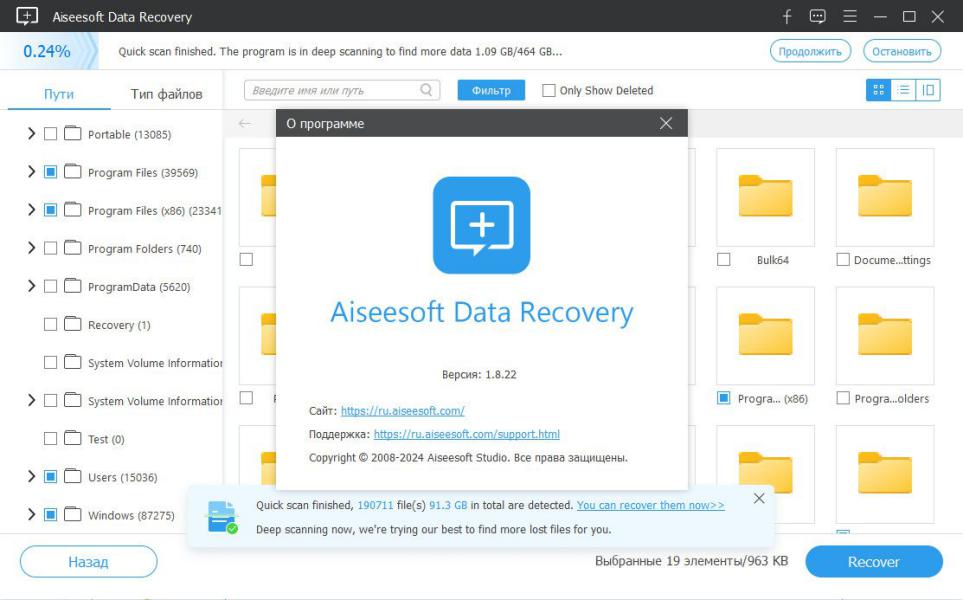
Сканирование: как устроены Quick Scan и Deep Scan
Aiseesoft Data Recovery использует двухступенчатую стратегию:
-
Быстрый проход — запускается сразу при нажатии
Start ScanилиScan Disk. Он быстро собирает «очевидные» следы удалённых файлов, записи каталога и типовые остатки метаданных. -
Глубокий проход —
Deep Scanподключается, когда быстрый поиск не даёт нужного результата, либо программа автоматически переходит к глубокому режиму после первичного этапа. Глубокий проход просматривает носитель более тщательно и находит больше данных, но требует заметно больше времени.
Во время сканирования доступно управление процессом через Pause и Stop. Это важно на больших HDD/SSD и на медленных флешках: вы можете остановиться, если уже нашли нужное, или поставить на паузу, чтобы не грузить систему.
Режим Hard Drive Recovery: восстановление с дисков и разделов
Что делает этот режим
Hard Drive Recovery — основной сценарий. Он работает с:
-
системными и пользовательскими разделами на ПК/ноутбуке;
-
внешними HDD/SSD;
-
отдельными разделами, которые видны в системе как тома;
-
ситуациями, когда раздел «ломается» в RAW, а файлы становятся недоступны.
Как выглядит типовой сценарий (по шагам)
-
Откройте программу, выберите слева
Hard Drive Recovery. -
Отметьте типы данных (например, только документы и изображения).
-
Отметьте нужный диск/раздел в списке.
-
Нажмите
Start Scan.
Дальше программа показывает прогресс и позволяет Pause/Stop. После окончания вы переходите к отбору и восстановлению.
Как искать нужное в результатах
После сканирования появляется три критически полезных инструмента, которые экономят больше всего времени:
-
Filter— сужает выдачу по типам и признакам. -
Only Show Deleted— показывает только удалённые элементы (убирает «живые» файлы, которые просто присутствуют на диске). -
просмотр по структуре (на Mac —
Path List), чтобы ориентироваться по привычным папкам.
Практически это выглядит так: вы включаете Only Show Deleted, затем используете Filter и в дереве папок открываете нужный путь — после чего отмечаете галочками файлы.
Восстановление
Когда выбор сделан, используется:
-
Recover(в некоторых сценариях) -
Recover All(когда программа предлагает восстановить весь выбранный набор одним действием)
Далее появляется выбор папки назначения. В этом диалоге вы подтверждаете путь кнопкой OK.
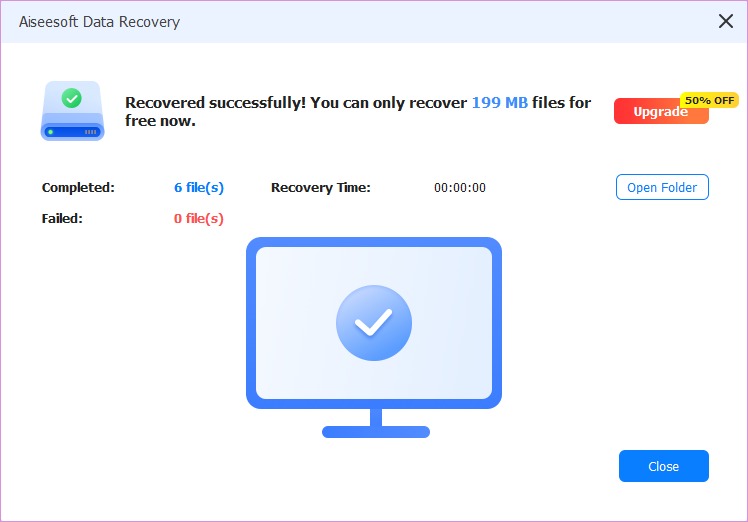
Критически важный момент: восстановление всегда выполняется в другую папку/на другой диск, а не туда же, где данные были потеряны. В Aiseesoft Data Recovery этот принцип заложен прямо в процессе: программа подводит к выбору целевого каталога в конце операции, а после завершения показывает варианты:
-
Open Folder— открыть папку с восстановленными файлами -
Close— закрыть текущее окно результата
Режим USB/SD Recovery: флешки и карты памяти
В чём отличие
USB/SD Recovery заточен под внешний носитель: USB-флешку, SD/microSD, карты камер, иногда — внешние диски, которые подключаются как съёмные.
В левой панели выбирается USB/SD Recovery, дальше устройство выбирается из списка. Если оно не появилось — используется кнопка Refresh, после чего носитель подхватывается и становится доступным для сканирования.
Кнопки и шаги
-
Выберите
USB/SD Recovery. -
Подключите носитель.
-
При необходимости нажмите
Refresh. -
Выберите устройство и нажмите
Scan Disk. -
В результатах примените
Filter, чтобы сузить список. -
Отметьте нужные файлы и нажмите
Recover.
Дальше всё так же: выбор папки назначения, подтверждение OK, а после восстановления — Open Folder или Close.
Восстановление на macOS: нюансы доступа к диску
В версии для macOS есть отдельный обязательный шаг, который программа использует для получения доступа к системным областям: отключение System Integrity Protection для Mac OS X El Capitan и новее. После этого приложение работает в нормальном режиме и выполняет сканирование выбранного диска.
Логика работы на Mac в интерфейсе
-
В главном окне вы отмечаете типы данных и диск.
-
Запускаете быстрый поиск кнопкой
Scan. -
После завершения результаты отображаются по типам в левой панели.
-
Для ориентации по исходным путям используется
Path List. -
Если нужного не нашлось, запускается
Deep Scanдля более полного просмотра.
Восстановление выполняется кнопкой Recover и сохранением в выбранную папку назначения.
AI Repair: восстановление качества изображений внутри результатов
Одна из заметных «фишек» Aiseesoft Data Recovery — встроенная починка изображений через AI. Она работает прямо в результатах сканирования:
-
у части найденных картинок появляется значок
AI Repair(он отображается в области миниатюры/карточки); -
чтобы перейти к восстановлению, вы открываете фото двойным щелчком;
-
в отдельном окне нажимаете кнопку
AI Repair; -
выбираете папку сохранения — после чего обработка запускается автоматически;
-
по завершении программа показывает сравнение «до/после», а для просмотра результата используется
Open Image Location.
Эта функция полезна в двух типовых случаях: когда фото восстановилось, но миниатюра «битая», и когда картинка открывается с дефектами после глубокого поиска.
Crashed PC Recovery: восстановление с не загружающегося компьютера
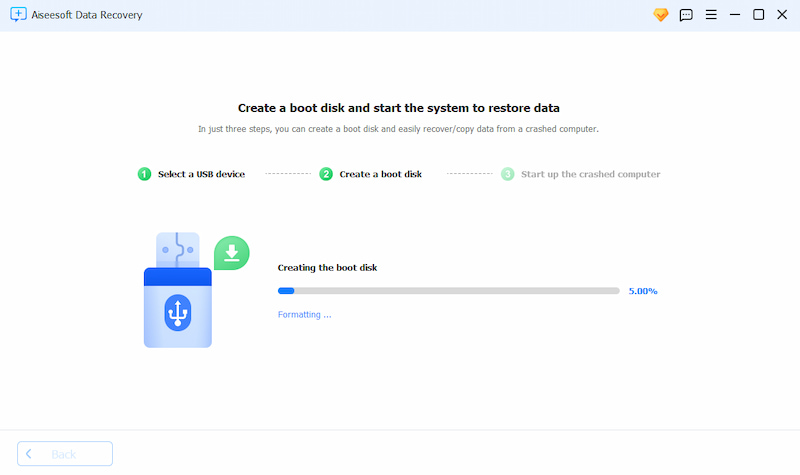
Если Windows не стартует (не проходит загрузку, падает, уходит в циклический ребут), в Aiseesoft Data Recovery используется отдельный режим Crashed PC Recovery.
Что происходит в этом режиме
Программа создаёт загрузочную флешку, с которой можно стартовать «упавший» компьютер, запустить среду восстановления и дальше либо сканировать диск, либо копировать данные.
Создание загрузочной флешки: кнопки и требования
-
В левом меню выберите
Crashed PC Recovery. -
Нажмите
Start Recovery. -
Подключите USB-накопитель объёмом более 4 ГБ.
-
В списке выберите флешку и нажмите
Create. -
Программа предупреждает о форматировании — подтвердите кнопкой
Format.
После завершения создания носителя флешку подключают к не загружающемуся ПК.
Загрузка с флешки: как выбирается Boot Device
Для входа в меню загрузки/BIOS используются «горячие клавиши» производителя. В инструкции внутри процесса приводится таблица типовых клавиш (например, для многих моделей встречаются F12, Esc, F8, F10, F9 и т. п.).
Дальше вы:
-
заходите в BIOS/UEFI,
-
переходите на вкладку загрузки (boot),
-
выбираете USB как устройство загрузки.
После старта с флешки Aiseesoft Data Recovery запускается автоматически, и вы выполняете сканирование и восстановление файлов уже в этой среде.
Поддерживаемые устройства и типы файлов
По охвату носителей Aiseesoft Data Recovery рассчитан на широкую «бытовую» инфраструктуру хранения:
-
карты памяти (CompactFlash, SD, Memory Stick и другие)
-
компьютеры на Windows и macOS
-
USB-флешки популярных брендов
-
цифровые камеры и камкордеры (в том числе экшн-камеры)
-
внешние HDD/SSD (включая SATA-накопители и SSD)
-
microSD-карты дронов
-
записи видеорегистраторов (за счёт поддержки множества видеоформатов)
-
съёмные накопители и более редкие устройства хранения
По типам файлов в интерфейсе программа группирует данные по основным категориям (изображения/аудио/видео/почта/документы/прочее), а внутри поддерживает широкий список расширений. На практике в результатах стабильно встречаются:
-
Изображения: JPG, PNG, BMP, GIF, TIFF/TIF, PSD, CR2/CRW и др.
-
Видео: MP4, MOV, AVI, WMV, FLV, ASF, 3GP/3G2, M4V и др.
-
Документы: Word, PDF, Excel, PowerPoint и др.
-
Архивы: ZIP, RAR, TAR и др.
-
Программы: EXE, MSI и связанные данные приложений
-
Прочее: письма, базы данных и дополнительные форматы
Скорость работы и поведение на больших дисках
По ощущению в реальной эксплуатации Aiseesoft Data Recovery ведёт себя предсказуемо:
-
быстрый проход отрабатывает довольно быстро и часто даёт результат при «простых» удалениях;
-
Deep Scanтребует времени, но существенно расширяет выдачу, особенно на отформатированных носителях и при повреждении структуры раздела; -
управление
Pause/Stopполезно, когда вы не хотите дожидаться полного окончания (например, если нужный набор уже найден).
При этом глубокий проход почти всегда генерирует «много шума»: программа находит огромный массив файлов, среди которых часть имеет неполные имена, «технические» расширения или пустые превью. Это нормальная цена глубокой сигнатурной проверки, и тут особенно важны Filter, Only Show Deleted и просмотр перед восстановлением.
Безопасность: что происходит с данными
Aiseesoft Data Recovery восстанавливает файлы локально и не отправляет содержимое на сервер при обычном восстановлении. За счёт этого программа подходит для рабочих документов и личных архивов, которые не хочется «светить» в облака.
Дополнительно в логике приложения заложено правильное правило: восстановление идёт в выбранную папку назначения, а не в исходный раздел, что снижает риск перезаписи.
Технические требования и совместимость
Windows
Поддерживаемые версии:
-
Windows 11/10/8.1/8/7/Vista/XP (SP2 и новее)
Требования:
-
CPU: 1GHz Intel/AMD или выше
-
RAM: 512 MB и более (1024 MB рекомендуется)
-
Свободное место на диске: 200 MB и больше
macOS
-
Mac 10.7 и выше (включая поддержку macOS Tahoe)
-
CPU: 1GHz (64-бит) и Apple M-series (включая M5)
-
RAM: 512 MB и более (1024 MB рекомендуется)
-
Свободное место: 100 MB и больше
Цены и варианты лицензий
Aiseesoft Data Recovery продаётся по трём вариантам, которые различаются сроком и количеством устройств.
| Лицензия | Срок | Устройства | Цена (по текущему прайсу) |
|---|---|---|---|
| 1 Month License | 1 месяц | 1 PC + 1 Mac | $30 (снижение с $60) |
| 1 Year License | 1 год | 2 PCs + 2 Macs | $60 (снижение с $120) |
| Lifetime License | бессрочно | 3 PCs + 3 Macs | $144 (снижение с $180) |
Во всех вариантах действует 30-дневная гарантия возврата при проблеме качества.
Практика восстановления: как получить максимум результата
Чтобы Aiseesoft Data Recovery показал лучший результат, в работе придерживаются нескольких правил — они напрямую влияют на шанс успешного возврата:
-
Сразу прекращайте запись на диск, с которого пропали данные. Чем больше новых файлов записано, тем выше вероятность перезаписи.
-
Не устанавливайте программу на тот же раздел, где нужно вернуть файлы. Установка и временные файлы легко «затрут» нужные кластеры.
-
Восстанавливайте в другой каталог/на другой диск. В интерфейсе это реализовано через выбор папки назначения и подтверждение
OK. -
Начинайте с быстрого прохода, а затем переходите на
Deep Scan, если нужного не видно. -
Всегда используйте
PreviewиFilter. Это экономит время и убирает риск восстановить «пустышки». -
Включайте
Only Show Deleted, когда выдача слишком большая: так сразу исчезают «живые» файлы, которые не требуют восстановления.
Плюсы
-
Удобная структура интерфейса с понятными режимами
Hard Drive Recovery,USB/SD Recovery,Crashed PC Recovery. -
Управление сканированием кнопками
PauseиStopбез «залипания» процесса. -
Двухэтапный поиск (быстрый +
Deep Scan), который реально расширяет выдачу. -
Сильные инструменты ускорения поиска:
FilterиOnly Show Deleted. -
Просмотр результатов перед восстановлением и понятная процедура сохранения через
OK. -
Финальные действия после восстановления:
Open FolderиClose— не нужно вручную искать, куда всё сохранилось. -
Отдельный режим для не загружающегося ПК: создание загрузочной флешки (
Start Recovery→Create→Format). -
Встроенный
AI Repairдля картинок прямо из результатов, сOpen Image Location.
Минусы
-
Глубокое сканирование на больших дисках занимает заметное время и создаёт очень большой список результатов.
-
Для macOS используется отдельный системный шаг с отключением
System Integrity Protection, который требует внимательности. -
В
Deep Scanчасть файлов отображается без привычных имён и структуры — приходится активно пользоватьсяFilterи просмотром. -
В режиме восстановления с «упавшего» ПК нужно вручную выбрать загрузку с USB через BIOS/UEFI — это не «в один клик» и зависит от производителя.
Кому Aiseesoft Data Recovery подходит лучше всего
Программа особенно хорошо заходит тем, кто хочет:
-
максимально простой сценарий «выбрал диск → нажал
Start Scan→ отфильтровал → восстановил»; -
возможность работать и с Windows, и с macOS одной логикой интерфейса;
-
восстановление с флешек/SD без лишних утилит;
-
опцию спасения данных, когда Windows не загружается, через
Crashed PC Recovery; -
аккуратный контроль результата через
Preview,FilterиOnly Show Deleted.
Если цель — продвинутая реконструкция RAID, работа с экзотическими файловыми системами или сложная криминалистика, то это уже другой класс решений. Но для массовых сценариев удаления/форматирования/RAW-разделов Aiseesoft Data Recovery закрывает задачу с понятным процессом и удобными кнопками, которые реально используются в работе.
Итог
Aiseesoft Data Recovery — сильный «универсал» для восстановления файлов на Windows и macOS с логичным интерфейсом и практичными деталями: Start Scan, Deep Scan, Filter, Only Show Deleted, Recover/Recover All, Open Folder, отдельный USB/SD Recovery и полноценный Crashed PC Recovery с созданием загрузочной флешки. Вишенка — AI Repair для изображений, который помогает довести восстановленные фото до нормального состояния без сторонних редакторов.
