iMyFone D-Back — это линейка инструментов восстановления данных, в которой под одним названием собраны решения для разных устройств и сценариев: iPhone/iPad, Android-смартфоны, а также жёсткие диски и накопители на Windows и macOS. В практической работе D-Back ценят за «мастер»-логику интерфейса: программа ведёт по цепочке действий, а на ключевых шагах предлагает понятные развилки — откуда восстанавливать (устройство, локальная резервная копия, облако) и какие типы данных искать. Для iOS, помимо восстановления, в D-Back встроен блок ремонта системы с тремя режимами — Standard Mode, Enter/Exit Recovery Mode и Advanced Mode.
Ниже — разбор программы iMyFone D-Back: как устроены режимы, какие кнопки и элементы интерфейса используются на каждом шаге, как выглядит типичный цикл «сканирование → предпросмотр → выбор → восстановление», и где у программы есть жёсткие ограничения (например, на Android в руководстве отдельно отмечена поддержка только Samsung-устройств).
Скачать iMyFone D-Back Data Recovery
- Выше вероятность восстановления
- Российский разработчик
- Понятный интерфейс на русском
- Полный функционал в платной версии
- Плохая совместимость с Windows 10
- Интерфейс труден для новичков
Что именно входит в iMyFone D-Back
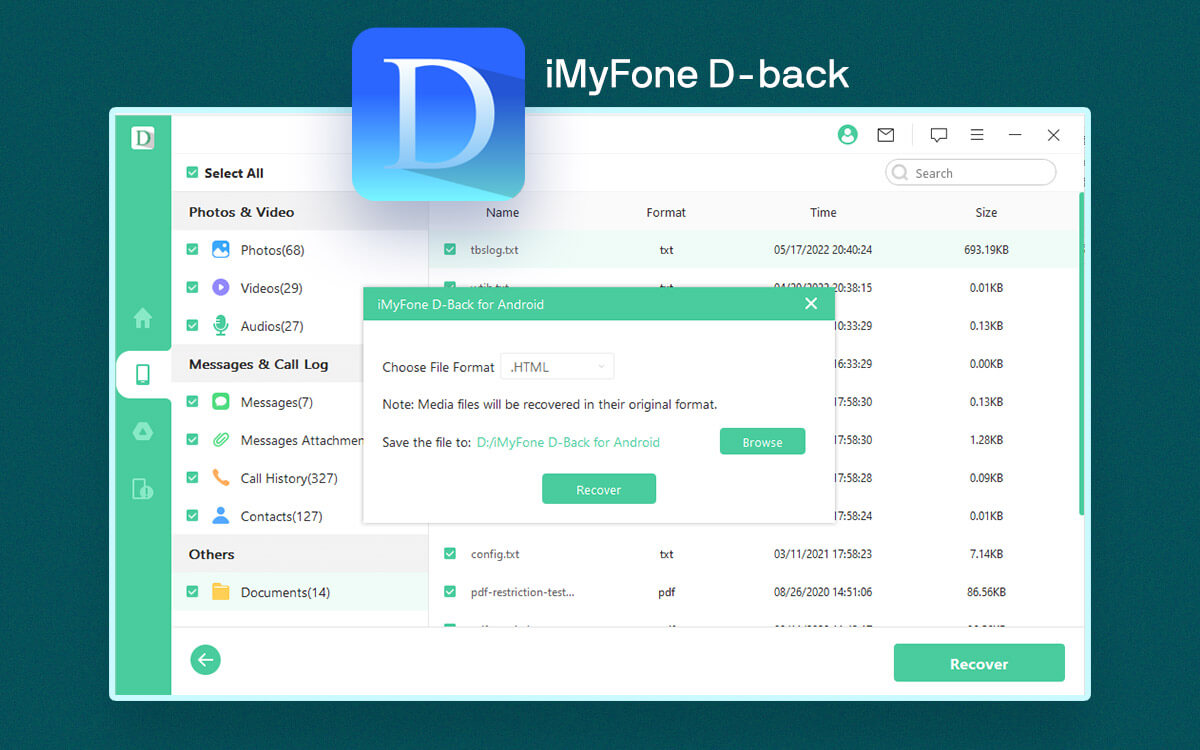
Под брендом D-Back реально используются три направления (по сути — три «ветки» интерфейса и логики):
-
D-Back для iOS (iPhone/iPad/iPod touch)
Основные источники восстановления — само устройство, резервные копии iTunes, iCloud-данные (две опции внутри iCloud), плюс отдельный модуль Fix iOS System для ремонта проблем iOS. -
D-Back для Android
В главном окне выбирается режим, далее либо восстановление/извлечение с устройства, либо восстановление из Google Backup. Внутри процесса есть явные шаги Sign in, Next, Recover, плюс панель типов данных и строка поиска на экране предпросмотра. -
D-Back Hard Drive / PC Data Recovery для Windows (и аналогичный подход на Mac)
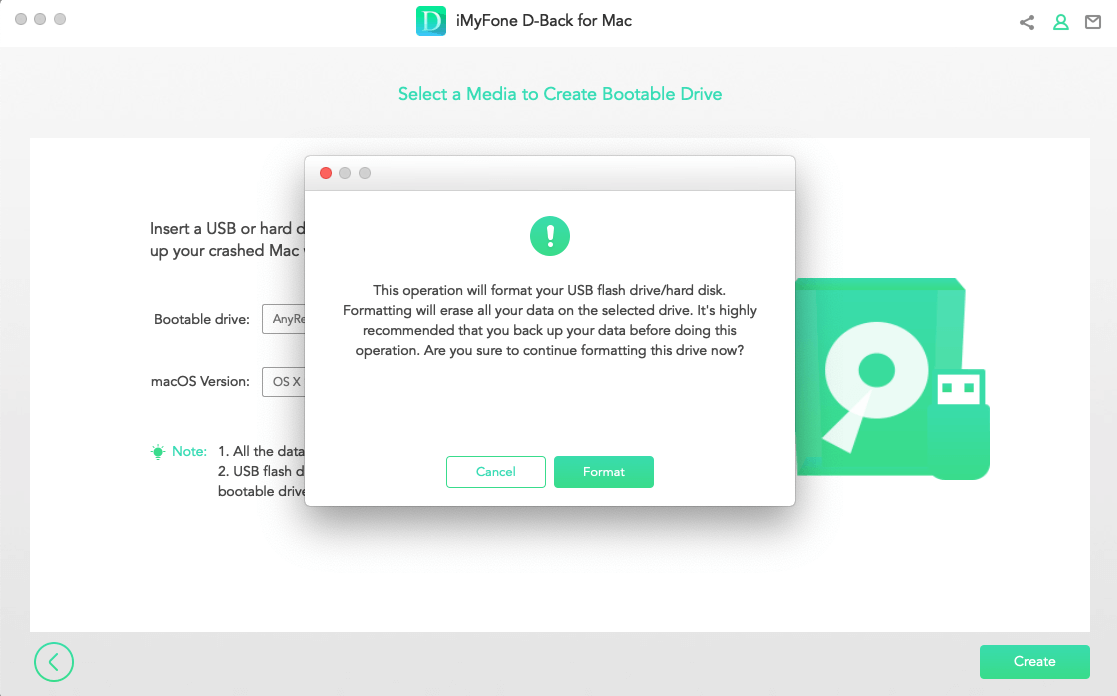
В интерфейсе есть режим PC & Hard Drive Data Recovery и отдельный сценарий Recover from Crashed Computer (создание загрузочного носителя, кнопки Create и Format, предупреждение о форматировании).
Чтобы не смешивать сущности, дальше обзор разбит на блоки по направлениям — так проще понимать, что относится к iOS-версии, что к Android-версии, а что к «компьютерному» восстановлению с дисков.
Общая логика интерфейса: как D-Back ведёт пользователя
В D-Back повторяется одна и та же схема, независимо от платформы:
-
Выбор режима на стартовом экране (крупные плитки/кнопки с названиями сценариев).
-
Подключение/авторизация/выбор источника (подключить устройство, выбрать резервную копию, войти в аккаунт).
-
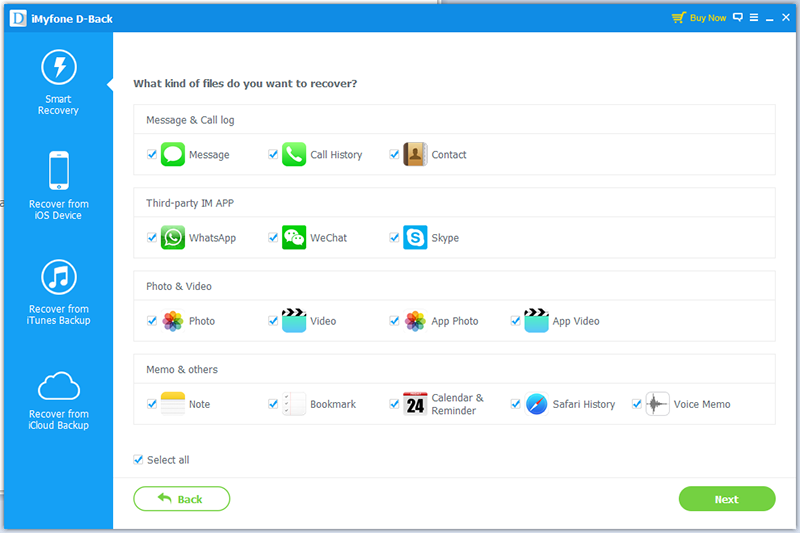
Выбор типов данных (галочки по категориям — сообщения, фото, контакты и т. п.).
-
Сканирование (кнопка Scan на iOS, или Recover как запуск анализа на Android в одном из сценариев).
-
Предпросмотр найденного: вкладки/категории, сортировка, фильтры. На iOS отдельно показан значок «воронка» (funnel icon) в правом верхнем углу для фильтрации статуса и дат.
-
Восстановление в целевое место:
-
на iOS — кнопки Recover to Computer и Recover to Device (в зависимости от выбранного сценария)
-
на Windows — кнопка Recover после предпросмотра
-
на Android — кнопка Recover после выбора файлов
-
Плюс в FAQ для iOS отдельно проговорена возможность экономить время: во время сканирования доступны кнопки pause и stop.
iMyFone D-Back для iOS: режимы и реальные сценарии
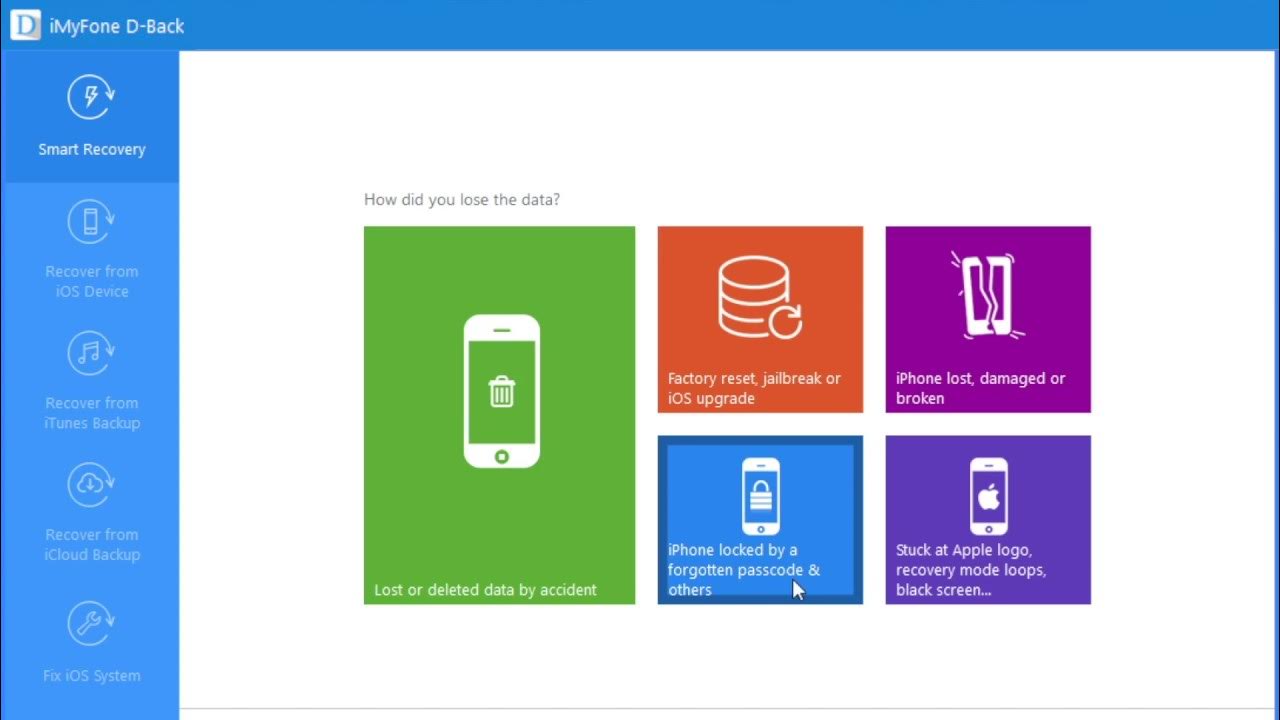
Старт: iPhone Recovery и сценарии «что случилось»
В руководстве iOS-версии первым пунктом идёт режим iPhone Recovery. Он нужен, когда пользователь не хочет сам решать «откуда» восстанавливать — программа начинает с вопроса о ситуации, а затем переводит в нужный модуль: Recover from Device, Recover from iTunes, Recover from iCloud и Fix System.
Как это выглядит в интерфейсе пошагово:
-
Запуск D-Back → выбор режима iPhone Recovery.
-
Экран «Choose What Situation You Are In»: выбираете один из вариантов, и мастер ведёт дальше уже в конкретный модуль (устройство / iTunes / iCloud / ремонт).
Эта часть важна тем, что снижает риск ошибочного выбора: многие пользователи по привычке пытаются «Recover from iOS Device», хотя резервная копия в iTunes у них богаче, и быстрее сначала отсканировать именно её.
Восстановление данных напрямую с iPhone/iPad: Recover from iOS Device
Это базовый режим, когда телефон доступен и определяется компьютером.
Шаги и кнопки:
-
Выбор модуля Recover from iOS Device.
-
Подключение устройства по кабелю. Когда iPhone определился, нажимаете Next.
-
Экран выбора типов данных: отмечаете категории и нажимаете Scan — начинается поиск удалённых данных на устройстве.
-
После завершения сканирования данные отображаются по вкладкам/категориям. Для ускорения поиска используется значок «воронка» (funnel icon) в правом верхнем углу — через него выбирается статус файлов и диапазон дат.
-
Далее два пути восстановления:
-
Recover to Computer — выбираете файлы, жмёте кнопку в правом нижнем углу, в всплывающем окне указываете папку сохранения.
-
Recover to Device — выбираете вариант восстановления на устройство, убеждаетесь, что телефон определяется, и снова нажимаете Next для запуска процесса.
-
Практический смысл двух вариантов:
-
Recover to Computer — самый безопасный путь: восстановленное сохраняется на диск ПК и не затрагивает текущее содержимое телефона.
-
Recover to Device — удобен, когда надо «вернуть обратно» контакты/сообщения/заметки на телефон, но этот сценарий требует аккуратности и совместимости (см. ниже ограничения по версии iOS).
Важное ограничение по восстановлению на устройство:
В процессе прямо отмечено, что восстановление резервной копии поддерживается на устройство с той же или более новой версией iOS; при необходимости устройство обновляют до актуальной iOS и повторяют попытку.
Восстановление из iTunes Backup: Recover from iTunes Backup
Этот режим часто быстрее и глубже по результатам, потому что сканирует резервную копию на компьютере.
Шаги и интерфейсные элементы:
-
В главном окне выбираете Recover from iTunes Backup.
-
D-Back показывает список найденных резервных копий iTunes — выбираете нужную и нажимаете Next.
-
Если копия зашифрована, появляется запрос пароля шифрования iTunes — вводите пароль и продолжаете.
-
Выбор типов данных → Scan.
-
Экран предпросмотра: данные отображаются «организованно и понятно», и снова доступна воронка (funnel icon) для фильтрации по статусу и датам.
-
Варианты восстановления:
-
Recover to Computer — в правом нижнем углу, далее выбор/создание папки для сохранения результата.
-
Recover to Device — подключаете целевое устройство, нажимаете Next. Здесь явно предупреждается, что исходные данные на устройстве будут перезаписаны.
-
Сильная сторона iTunes-режима:
Когда устройство нестабильно, перегружается или работает «на грани», сканирование резервной копии на ПК избавляет от зависимости от состояния iPhone во время анализа.
Восстановление из iCloud: Recover from iCloud с двумя опциями
В iOS-версии D-Back внутри iCloud-раздела разделяет два сценария:
-
восстановление из iCloud Account (то, что синхронизировано/лежит в iCloud как данные аккаунта),
-
восстановление из iCloud Backup (полноценная резервная копия).
Это принципиально разные источники, и в интерфейсе они разведены.
Опция 1: Recover from iCloud Account
-
В модуле Recover from iCloud выбираете пункт iCloud.
-
Вводите данные аккаунта iCloud, затем переходите к выбору категорий и нажимаете Scan в правом нижнем углу.
-
В списке категорий для аккаунта отдельно перечислены: контакты, фото, заметки, iCloud Drive и файлы iWork.
-
После сканирования: предпросмотр → выбор → кнопка Recover → выбор папки на компьютере для сохранения результата.
Этот сценарий удобен, когда нужны конкретные синхронизируемые данные (например, контакты или заметки), и нет задачи «разворачивать» полноценный бэкап.
Опция 2: Recover from iCloud Backup
Здесь логика сложнее и ближе к классическому «восстановлению бэкапа» Apple:
-
Внутри Recover from iCloud выбираете iCloud Backup.
-
D-Back просит выбрать статус устройства и даёт подготовительную инструкцию (включая полное резервное копирование текущего состояния и сброс с ожиданием перезагрузки).
-
На iPhone на шаге Apps & Data выбираете Restore from iCloud Backup, вводите Apple ID и пароль, выбираете нужный бэкап и ждёте перезагрузку.
-
Затем подключаете устройство к D-Back для просмотра содержимого восстановленного iCloud-бэкапа на компьютере.
-
Для выгрузки результата используется Recover to Computer; дополнительно на этом шаге выбирается формат файлов и место сохранения.
Ремонт iOS в D-Back: Fix iOS System (3 режима)
Важная особенность D-Back — встроенный модуль ремонта iOS. Он полезен, когда данные не получается нормально считать из-за «зависшего» состояния iPhone (циклическая перезагрузка, зависание на логотипе, белый/чёрный экран, зависание в DFU или Recovery Mode).
В интерфейсе это отдельный пункт Fix iOS System, а внутри — три режима:
-
Standard Mode — исправляет типовые проблемы без потери данных (зависания, циклические ребуты, не включается, завис на Apple logo/DFU и т. п.).
-
Enter/Exit Recovery Mode — «один клик» для входа/выхода из Recovery Mode.
-
Advanced Mode — переустановка iOS для тяжёлых случаев, когда Standard Mode не помог или забыли пароль устройства.
Как запускается модуль по шагам:
-
В главном окне нажимаете Fix iOS System.
-
Подключаете устройство по USB.
-
Выбираете режим и следуете мастеру.
В примечаниях к модулю ремонта зафиксированы три эффекта процесса:
-
устройство обновляется до последней версии iOS после использования функции;
-
джейлбрейк-состояние сбрасывается к стандартному;
-
если устройство было заблокировано, оно разблокируется после использования функции.
И ещё один важный практический момент из FAQ: когда iPhone с чёрным экраном или не реагирует и не способен «доверять» компьютеру, D-Back не извлекает данные напрямую, но Standard Mode используется как попытка восстановить работоспособность без потери данных.
Какие типы данных D-Back поднимает на iOS
В iOS-части D-Back работает не только с базовыми категориями, но и с данными мессенджеров/соцсетей. В перечнях совместимости и описаниях фигурируют:
-
сообщения, контакты, фото, видео;
-
данные WhatsApp, Kik, WeChat, Viber, LINE;
-
заметки, история вызовов, голосовые заметки, календарь, напоминания, история Safari.
Плюс в описании iOS-версии отдельно отмечены сторонние приложения, с которыми D-Back работает по сообщениям/данным: WhatsApp, Telegram, Viber, WeChat, Kik.
D-Back для Android: режимы, шаги и ограничения
Android-ветка D-Back построена проще: в основном окне выбирается режим, дальше мастер последовательно ведёт по шагам. При этом в руководстве зафиксирована ключевая оговорка: текущая версия поддерживает только Samsung-устройства.
Режимы Android-версии
В оглавлении руководства выделены два крупных сценария:
-
Android Data Recovery / Broken Android Data Extraction
-
Recover Data from Google Backup
1) Android Data Recovery / Broken Android Data Extraction
Это сценарий, когда нужно «снять» данные с устройства (в том числе в ситуации, когда телефон в плохом состоянии).
В цепочке шагов после подготовки устройства программа приводит к выбору типов файлов и запуска анализа:
-
после перевода устройства в Downloading mode интерфейс предлагает отметить типы данных и нажать Recover для анализа выбранных категорий;
-
после анализа начинается сканирование;
-
после сканирования список файлов показывается детально, доступен предпросмотр, выбор нужного и финальная кнопка Recover для сохранения результата на компьютер.
Практически это означает: «Recover» в Android-ветке используется дважды — как запуск анализа/сканирования и как финальная команда извлечения отмеченных данных.
2) Recover Data from Google Backup
Этот режим нужен, когда телефон недоступен, а данные остались в Google-резервных механизмах.
Шаги и конкретные элементы интерфейса:
-
На главном экране выбираете Recover Data from Google Backup.
-
Окно входа в Google: вводите учётные данные и нажимаете Sign in.
-
После входа D-Back показывает список типов данных для восстановления из Google. Можно отметить конкретные типы или выбрать Select All, затем нажать Next в правом нижнем углу.
-
После сканирования экран предпросмотра устроен как «двухпанельный»: слева список типов данных с чекбоксами, справа содержимое; дополнительно есть search bar для поиска конкретных элементов. Для извлечения выбираете нужное и нажимаете Recover.
D-Back на Windows/Mac: восстановление файлов с дисков и аварийных ПК
Компьютерная часть D-Back — это отдельный сценарий: восстановление файлов с HDD/SSD/флешек/карт памяти, плюс восстановление с «упавшего» ПК через загрузочный носитель.
В руководстве для Windows описаны два главных пункта стартового экрана:
-
PC & Hard Drive Data Recovery
-
Recover from Crashed Computer
PC & Hard Drive Data Recovery: от выбора локации до кнопки Recover
Шаг 1: выбор функции
Запускаете программу и выбираете PC & Hard Drive Data Recovery.
Шаг 2: выбор локации
D-Back показывает доступные места (диски/папки/рабочий стол) — выбираете нужный диск или Desktop и кликаете по нему.
Если нужного раздела нет в списке, используется отдельная кнопка Scan the Entire Disk для полного сканирования диска.
Шаг 3: сканирование, группировка результатов, поиск и фильтры
В интерфейсе сканирования результаты сгруппированы по двум представлениям: File Type и File Path. Это важная деталь: если вы помните расширение файла или исходную папку, переключение представления ускоряет поиск.
Во время сканирования доступны функции поиска и фильтрации, которые помогают быстрее отобрать нужное для восстановления.
Шаг 4: предпросмотр и восстановление
Нужный файл открывается двойным кликом для предпросмотра. В списке поддерживаемого предпросмотра прямо указаны документы, изображения, email, аудио и видео.
Если предпросмотр корректный — нажимаете Recover и выбираете, куда восстановить: на устройство или внешний носитель.
Шаг 5: сохранение результатов сканирования
После остановки/завершения сканирования, при возврате на главный экран или выходе из программы появляется предложение сохранить результаты сканирования. Это удобная функция: можно сохранить scan-файл, а потом импортировать и продолжить восстановление без повторного полного анализа диска.
Recover from Crashed Computer: создание загрузочного носителя
Если Windows не загружается, D-Back ведёт по сценарию создания загрузочной флешки/диска.
Подготовка (что требуется):
-
второй рабочий компьютер;
-
пустая флешка или CD/DVD.
Создание загрузочного носителя (кнопки и предупреждения):
-
На рабочем ПК запускаете D-Back и выбираете Recover from Crashed Computer.
-
Выбираете носитель и нажимаете Create.
-
Появляется сообщение, что операция отформатирует носитель. После подтверждения нажимаете Format.
-
Программа скачивает firmware, форматирует носитель и создаёт загрузочную среду.
Дальше остаётся уже «железный» шаг: зайти в BIOS/UEFI и выставить загрузку с USB/CD, подключить носитель к «упавшему» компьютеру и перезагрузить его — это прямо указано в инструкции как этап Boot Up the Crashed Computer.
Таблица режимов и ключевых кнопок (чтобы быстро ориентироваться)
| Направление D-Back | Режим/экран | Что выбираете на этом шаге | Ключевые кнопки/элементы |
|---|---|---|---|
| iOS | Recover from iOS Device | Типы данных, фильтры статуса/дат | Next, Scan, funnel icon, Recover to Computer, Recover to Device |
| iOS | Recover from iTunes Backup | Бэкап, типы данных, фильтры | Next, Scan, funnel icon, Recover to Computer, Recover to Device (перезапись данных) |
| iOS | Recover from iCloud | Опция iCloud Account или iCloud Backup | Scan, Recover, выбор формата, выбор папки |
| iOS | Fix iOS System | Режим ремонта | Standard Mode, Enter/Exit Recovery Mode, Advanced Mode |
| Android | Recover Data from Google Backup | Типы данных, выбор элементов | Sign in, Select All, Next, search bar, Recover |
| Windows | PC & Hard Drive Data Recovery | Локация, фильтры, файлы | Scan the Entire Disk, поиск/фильтр, двойной клик предпросмотр, Recover |
| Windows | Recover from Crashed Computer | Носитель, создание загрузки | Create, Format |
Лицензирование и ограничения бесплатной версии
У D-Back есть чёткое разделение Trial и полной версии:
-
бесплатная версия выполняет сканирование устройства и даёт предпросмотр найденного;
-
полноценное восстановление (селективный выбор и выгрузка) работает в полной версии.
Это удобный подход: вы сначала проверяете, «видит» ли программа ваши удалённые данные в принципе, и только после этого принимаете решение о покупке.
Скорость сканирования и факторы результата
В iOS-FAQ отдельно обозначено, что время зависит от объёма хранилища: сканирование занимает от нескольких минут до нескольких часов. Во время процесса доступны pause и stop, чтобы остановиться, когда нужное уже найдено.
Также в FAQ прямо сказано, почему иногда «не находится всё»: после потери данных дальнейшее использование устройства приводит к перезаписи, и это уменьшает количество восстанавливаемого.
Практический вывод:
-
после удаления важного не продолжайте активно пользоваться устройством;
-
приоритетно восстанавливайте на компьютер (особенно на iOS), чтобы не создавать лишних циклов записи в память телефона.
Безопасность и аккуратная работа с восстановлением «на устройство»
В D-Back есть сценарий «вернуть на iPhone», и он реально удобен, но именно он чаще всего создаёт риски.
-
В iTunes-восстановлении на шаге Recover to Device отдельно предупреждается, что оригинальные данные на устройстве будут перезаписаны.
-
Для режима «на устройство» также действует ограничение совместимости по версии iOS (восстановление на ту же или более новую iOS).
-
Если задача — просто вытащить и сохранить, используйте Recover to Computer как базовую стратегию: это снижает риск перезаписей и конфликтов.
Плюсы и минусы iMyFone D-Back
Плюсы
-
Понятная мастер-логика: почти везде одинаковая цепочка «выбор источника → выбор типов → скан → предпросмотр → восстановление».
-
На iOS есть фильтрация по статусу и датам через значок funnel icon на экране предпросмотра.
-
Два направления восстановления на iOS: Recover to Computer и Recover to Device (полезно, когда нужно вернуть данные именно в телефон).
-
Встроенный модуль ремонта iOS с тремя режимами, включая Enter/Exit Recovery Mode и Advanced Mode.
-
На Windows-ветке есть полноценный сценарий восстановления с «упавшего» компьютера через загрузочный носитель (Recover from Crashed Computer, Create, Format).
-
Возможность сохранить результаты сканирования и продолжить позже без повторного полного анализа диска (Windows-ветка).
-
Бесплатная версия даёт сканирование и предпросмотр — удобно для проверки перед покупкой.
Минусы
-
На Android в руководстве зафиксировано ограничение: поддержка только Samsung-устройств.
-
Восстановление «на устройство» в iTunes-ветке сопровождается перезаписью данных — требует внимательности и подготовки.
-
При тяжёлых состояниях iPhone (чёрный экран/не реагирует) восстановление напрямую с устройства не выполняется без доверия к компьютеру; тогда упор делается на ремонт iOS через Standard Mode и работу с резервными копиями.
Кому подходит D-Back и в каких задачах он раскрывается лучше всего
D-Back максимально практичен, когда:
-
нужно восстановить удалённые фото/сообщения/контакты, а резервной копии нет или она неполная;
-
нужно вытащить данные из iTunes backup (включая зашифрованные копии — с вводом пароля);
-
нужно «достать из облака» контакты/заметки/файлы iCloud Drive без разворачивания устройства целиком;
-
iPhone застрял в Recovery Mode или цикле загрузки — тогда сначала приводят систему в чувство через Fix iOS System, а уже потом запускают восстановление данных.
-
на Windows требуется восстановить файлы после удаления/очистки/проблем с разделом, а также поднять данные с не загружающегося ПК через bootable-носитель.
Подробные сценарии «как сделать» (без теории — по шагам интерфейса)
Сценарий 1: восстановить удалённые фото с iPhone, телефон в рабочем состоянии
-
Открыть D-Back → Recover from iOS Device.
-
Подключить iPhone → Next.
-
Отметить Photos (и при необходимости Video/другие категории) → Scan.
-
В предпросмотре сузить выдачу через funnel icon (статус/даты).
-
Выделить нужное → Recover to Computer → выбрать папку сохранения.
Сценарий 2: восстановить сообщения из зашифрованного iTunes backup
-
Recover from iTunes Backup → выбрать нужный backup → Next.
-
Ввести пароль шифрования → продолжить.
-
Отметить нужные типы → Scan.
-
В предпросмотре применить фильтр через funnel icon → выбрать сообщения → Recover to Computer.
Сценарий 3: достать контакты и заметки из iCloud Account
-
Recover from iCloud → выбрать iCloud.
-
Ввести Apple ID → выбрать Contacts и Notes → Scan (правый нижний угол).
-
Предпросмотр → выбор → Recover → папка сохранения.
Сценарий 4: iPhone застрял в Recovery Mode — вывести из режима
-
Открыть Fix iOS System → подключить устройство.
-
Выбрать Enter/Exit Recovery Mode → выполнить действие «одним кликом».
Сценарий 5: Android — восстановить из Google Backup по точному поиску
-
Выбрать Recover Data from Google Backup.
-
Войти в Google через Sign in.
-
Выбрать типы или Select All → Next.
-
На экране предпросмотра использовать search bar → отметить нужное → Recover.
Сценарий 6: Windows — не видно раздела, нужен полный проход
-
PC & Hard Drive Data Recovery → посмотреть список локаций.
-
Если раздел не отображается → нажать Scan the Entire Disk.
-
Результаты смотреть через File Type / File Path, подключить поиск и фильтр.
-
Двойной клик предпросмотр → Recover → выбрать носитель для сохранения.
-
При выходе сохранить scan-результаты, чтобы продолжить позже без повторного скана.
Технические требования и совместимость (то, что важно в реальной установке)
Для iOS-части в спецификации указаны требования к компьютеру и обязательный компонент: iTunes версии 11.2 или новее. Также в перечне ОС присутствует Windows 11/10/8/7 и macOS 11 Big Sur и ниже по списку поддерживаемых версий.
Итоговая оценка
iMyFone D-Back — это не «абстрактный класс» утилит, а конкретный набор мастеров восстановления, которые закрывают три практические зоны: iOS, Android и ПК/накопители. У iOS-ветки сильнейшая сторона — богатые источники (устройство, iTunes, iCloud в двух вариантах) и удобная навигация по найденному (вкладки + фильтр-воронка + восстановление на компьютер или устройство).
У Windows-ветки сильный плюс — отдельный сценарий восстановления с не загружающегося компьютера через bootable-носитель.
А вот Android-ветка требует особого внимания к ограничению совместимости по устройствам (Samsung), поэтому перед покупкой там особенно важно прогнать Trial и убедиться, что ваш сценарий проходит в интерфейсе до этапа предпросмотра.
