
Excire Foto — это самостоятельная программа для управления фотоархивом, поиска изображений по содержанию, автоматической разметки, отбора удачных кадров и очистки коллекции от дублей. Ее правильнее рассматривать не как обычный просмотрщик фотографий, а как AI-менеджер фотографий: пользователь добавляет папки с файлами, программа анализирует снимки и видео, строит собственную базу, после чего по архиву можно искать не только по имени файла или дате съемки, но и по смыслу кадра.
Главная особенность Excire Foto — локальный AI-поиск фотографий. Программа анализирует изображения на компьютере пользователя, не превращая архив в облачную библиотеку. Поэтому Excire Foto хорошо подходит для частных коллекций, клиентских съемок, семейных архивов, коммерческих материалов, репортажей и больших RAW-библиотек, где нельзя полагаться только на ручные папки вроде 2023, Свадьба, Отпуск, Экспорт и Разобрать.
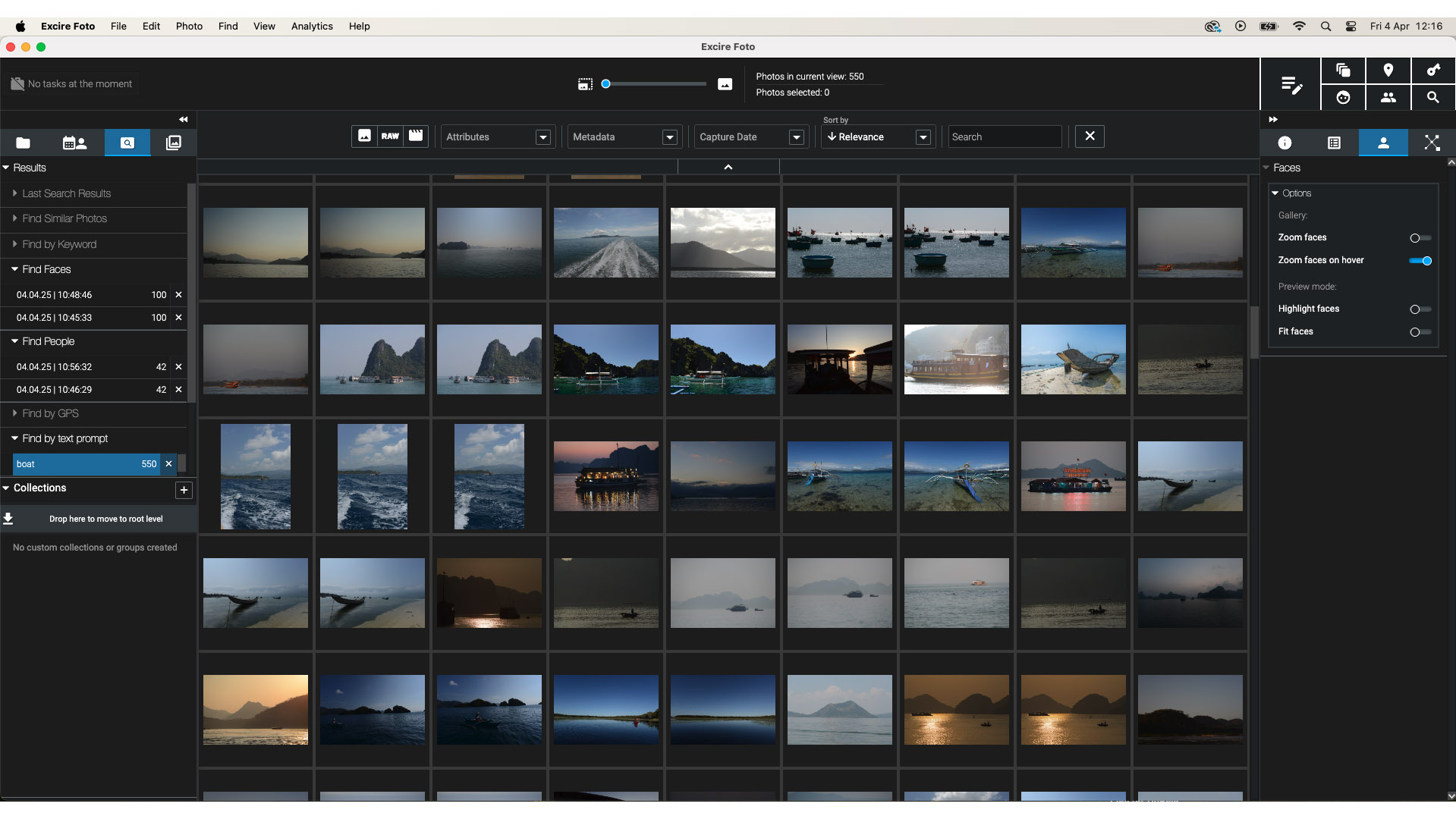
В обычном рабочем сценарии Excire Foto берет на себя несколько задач сразу: каталогизация фотографий, AI keywording, поиск похожих изображений, поиск дублей, поиск людей и лиц, GPS-поиск, оценка эстетики снимков, быстрый просмотр, сортировка, создание коллекций и AI-assisted culling. Программа не пытается заменить RAW-конвертер или ретушь в Photoshop. Ее сильная сторона — порядок в фотоархиве и быстрый доступ к нужным кадрам.
Excire Foto работает как отдельное приложение, а Excire Search — это отдельный продукт для Lightroom Classic. Это важное различие: Excire Foto не требует Lightroom как основы рабочего процесса, а строит собственную медиатеку и собственную систему поиска. Программа рассчитана на фотографа или владельца большого архива, которому нужно открыть каталог, найти портрет мужчины у воды, собаку на пляже, кадр со стрекозой, свадебные групповые фото с открытыми глазами, похожие снимки из серии или все фотографии конкретного человека без недель ручного тегирования.
Excire Foto поддерживает поиск по текстовому описанию, автоматические ключевые слова, similarity search, duplicate search, people and face search, AI culling, видеоподдержку, GPS-based search и Excire Analytics.
Скачать Excire Foto
- Ретушь фото
- Русский интерфейс
- Просто для новичков
- Не для ретуши фото
- Упор на AI-поиск
- Платная лицензия
Что такое Excire Foto
Excire Foto — это программа для управления локальным фотоархивом. Она не хранит фотографии в себе как закрытый контейнер, а работает с папками на диске: пользователь добавляет каталоги, программа регистрирует файлы, создает превью, считывает метаданные и выполняет AI-анализ. После этого снимки становятся доступными через папки, фильтры, коллекции, результаты поиска и специальные инструменты вроде Find by text prompt, Find Faces, Find People, Find Similar Photos, Find Duplicates и Find by GPS.
В практическом смысле Excire Foto закрывает такие задачи:
-
быстро найти нужный снимок в большом архиве;
-
отсортировать фото по содержимому кадра;
-
найти людей, портреты и групповые снимки;
-
найти похожие фотографии из серии;
-
обнаружить точные и похожие дубли;
-
разметить фото автоматическими ключевыми словами;
-
создать коллекции для проекта, клиента, фотокниги или сайта;
-
отобрать лучшие кадры после съемки;
-
просмотреть фото и видео в одной медиатеке;
-
оценить структуру архива через Excire Analytics.
Главная логика программы строится вокруг того, что фотоархив обычно становится неудобным не из-за количества файлов как такового, а из-за невозможности быстро найти нужный кадр. У фотографа может быть аккуратная структура папок по годам и съемкам, но это не решает задачу поиска по визуальному содержанию. Папка сообщает, когда и где сделаны фотографии, но не отвечает на вопрос: где были кадры с красной машиной ночью, где портреты с улыбкой, где похожие пейзажи под закат, где все фотографии с этой моделью.
Excire Foto добавляет к обычной файловой структуре смысловой слой. Программа анализирует содержимое снимков, присваивает ключевые слова, оценивает лица, группирует похожие изображения и позволяет искать не только по метаданным, но и по тому, что реально видно в кадре.
Для кого предназначена программа
Excire Foto нужна прежде всего тем, у кого фотографий больше, чем можно удобно держать в голове. Если архив состоит из нескольких сотен файлов, можно обойтись обычными папками, Finder, Проводником, Adobe Bridge или встроенным приложением Фото. Но при десятках тысяч снимков ручная навигация быстро превращается в проблему.
Фотографы с большими RAW-архивами
Профессиональный фотограф часто хранит не только финальные JPEG, но и RAW, промежуточные TIFF, PSD, экспортированные версии, варианты обработки, кадры из серий, брак, технические дубли и клиентские отборы. Excire Foto помогает разбирать такой архив без необходимости сначала вручную проставить теги каждому файлу.
Особенно полезны:
-
поиск по описанию кадра;
-
поиск похожих снимков;
-
группировка серий;
-
AI culling;
-
поиск людей;
-
оценка эстетики;
-
работа с XMP-метаданными.
Свадебные и репортажные фотографы
Для свадебного фотографа типичная проблема — тысячи похожих кадров за один день: сборы, церемония, групповые фото, банкет, танцы, детали, портреты. В таких съемках Excire Foto полезен не как редактор цвета, а как инструмент первичной навигации и отбора.
Программа помогает быстро найти:
-
групповые фотографии;
-
кадры с конкретным человеком;
-
серии, где люди моргнули;
-
похожие кадры одной сцены;
-
снимки с лучшей резкостью лица;
-
фотографии с улыбками;
-
визуально близкие кадры для удаления лишнего.
Семейный архив
В домашнем архиве проблема другая: фотографии копятся годами, приходят с разных телефонов, камер, мессенджеров, старых дисков и облачных выгрузок. Папки часто имеют случайные названия, а файлы называются IMG_1234, DSC_9081, Export_2, WhatsApp Image.
Excire Foto помогает искать семейные фотографии по людям, событиям, местам, объектам и визуальному содержанию. Например, можно найти снимки с ребенком на пляже, все кадры с бабушкой, семейные фото за столом, фотографии с собакой, зимние прогулки, снимки с велосипедом или кадры из конкретного путешествия.
Контент-менеджеры, дизайнеры и SMM-специалисты
Для работы с визуальным контентом часто нужно не найти файл по точному имени, а подобрать изображение под задачу: ноутбук на столе, город ночью, человек с камерой, еда на белом фоне, рука с телефоном, минималистичный интерьер, спортивная сцена, море на закате.
Excire Foto удобен для таких задач, потому что free-text search позволяет искать изображения по смысловому описанию. Это не полноценная стоковая система с правами, релизами и редакционными лицензиями, но как локальный менеджер фотографий для внутреннего архива, контент-папок и брендовых материалов программа заметно ускоряет поиск.
Фотографы-путешественники
В тревел-архиве важны места, даты, пейзажи, люди, города, транспорт, еда, отели, улицы, виды, море, горы, закаты, детали. Excire Foto объединяет несколько способов поиска: GPS, текстовый запрос, ключевые слова, эстетическая оценка, похожие изображения и коллекции.
Например, можно найти:
-
фотографии из определенного радиуса на карте;
-
все снимки с горами;
-
кадры с храмами;
-
фото с лодками;
-
городские ночные сцены;
-
лучшие пейзажи по aesthetic rating;
-
похожие виды для серии в блог или портфолио.
Установка, запуск и требования к компьютеру
Excire Foto — настольная программа для Windows и macOS. Для нормальной работы с большими фотоархивами ей нужен современный 64-битный процессор, достаточный объем оперативной памяти и быстрый диск под базу и превью. Минимальные требования включают 8 ГБ RAM, но для больших архивов практичнее ориентироваться на 16 ГБ и больше. База Excire занимает примерно сотни мегабайт на 100 000 фото, а хранилище превью при максимальном качестве и RAW-файлах может занимать десятки гигабайт.
| Компонент | Что важно для Excire Foto |
|---|---|
| Процессор | 64-битный CPU с поддержкой AVX |
| Оперативная память | 8 ГБ как нижний минимум, 16 ГБ и больше для крупных архивов |
| Диск | SSD предпочтительнее HDD, особенно для базы, превью и первичного анализа |
| Система | Windows 10/11 или macOS |
| Архив | Чем больше RAW и видео, тем важнее быстрый диск и запас места |
| Интернет | Нужен для лицензирования и учетной записи, но AI-анализ выполняется локально |
Пользователь должен заранее продумать, где будет находиться база данных Excire Foto. Если поставить ее на медленный внешний HDD, программа все равно будет работать, но генерация превью, переходы по большому архиву и первичная регистрация будут менее комфортными. Для активной базы лучше использовать SSD или NVMe-накопитель. Фотографии при этом могут лежать на отдельных дисках: Excire Foto работает с файловой структурой и не требует переносить все оригиналы в одну специальную папку.
Важный момент: Excire Foto не является облачным менеджером. Она не создает онлайн-библиотеку в духе Google Photos. Ее рабочая модель — локальный каталог, локальные превью, локальный AI-анализ и локальный поиск. Это делает программу особенно полезной для архивов, которые нельзя загружать в облако из-за приватности, договоров с клиентами или размера коллекции.
Поддерживаемые форматы фото и видео
Excire Foto ориентирован на фотографов, поэтому поддерживает не только JPEG и PNG, но и множество RAW-форматов камер. В программе можно работать с RAW, DNG, TIFF, PSD, WebP, HEIC/HEIF и другими распространенными форматами изображений. Поддерживаются форматы Canon, Nikon, Sony, Fujifilm, Panasonic, Olympus/OM System, Pentax, Leica и других камер через соответствующие расширения файлов. В списке поддерживаемых форматов Excire указаны, в частности, .3fr, .arw, .cr2, .cr3, .crw, .dng, .erf, .heic, .heif, .iiq, .nef, .orf, .raf, .rw2, .srw, .jpg, .jpeg, .png, .tif, .tiff, .psd, .webp.
| Тип файла | Применение в Excire Foto |
|---|---|
| RAW | Основной формат для фотографов, подходит для каталогизации, поиска и отбора |
| JPEG | Готовые снимки, экспорты, семейный архив, веб-контент |
| TIFF | Рабочие и печатные версии |
| PSD | Файлы после Photoshop, если они используются в архиве |
| PNG | Скриншоты, графика, изображения для сайта |
| WebP | Современные веб-изображения |
| HEIC/HEIF | Фото с iPhone и других устройств при системной поддержке |
| Видео | Хранение рядом с фото, просмотр через встроенный видеоплеер, AI-разметка по кадру |
Наличие видео в Excire Foto важно для современных фотографов. Многие снимают гибридный материал: фото, короткие ролики, backstage, reels, фрагменты мероприятий, travel-видео. В программе видео отображаются рядом с фотографиями, имеют миниатюры, могут просматриваться во встроенном видеоплеере и участвовать в общей системе организации. Видео не превращает Excire Foto в полноценный видеокаталогизатор уровня специализированных DAM-систем, но для фотографа, который хочет держать фото и видео из одной съемки рядом, этого достаточно.
Интерфейс Excire Foto
Интерфейс Excire Foto построен вокруг центральной сетки миниатюр. Это основная рабочая область, где отображаются фотографии, видео, результаты поиска, папки, коллекции и группы отбора. Вокруг нее расположены панели управления: слева — навигация, результаты и коллекции; сверху — фильтры, сортировка и поиск; справа — метаданные, лица, ключевые слова и дополнительные сведения.
Центральная область
Центральная сетка показывает миниатюры. Размер превью регулируется, поэтому можно быстро перейти от плотного обзора большого количества кадров к более крупным карточкам. В режиме просмотра одного изображения открывается крупное превью, а пользователь может оценивать кадр, проверять детали, смотреть гистограмму, метаданные и связанные теги.
Для отбора важна высокая скорость просмотра. В Excire Foto можно быстро переключаться между снимками, использовать рейтинги, цветовые метки, флаги, удаление, полноэкранный режим и сравнение кадров. Это делает программу не просто поисковиком, а рабочим инструментом первичного отбора.
Левая панель
Слева расположены:
-
папки;
-
результаты последних поисков;
-
Find Similar Photos;
-
Find by Keyword;
-
Find Faces;
-
Find People;
-
Find by GPS;
-
Find by text prompt;
-
Find Duplicates;
-
коллекции;
-
culling projects.
Эта панель важна тем, что Excire Foto сохраняет контекст работы. Пользователь может вернуться к последним результатам, открыть ранее найденные наборы, переключиться на коллекцию или перейти в проект отбора.
Верхняя панель
Сверху находятся элементы управления отображением и сортировкой. В зависимости от режима видны фильтры RAW/видео, выбор атрибутов, фильтр по metadata, capture date, сортировка по relevance, filename, capture date, star rating, recently added, aesthetics и другим параметрам. Здесь же может быть поле обычного поиска по тексту/метаданным.
В practical workflow это означает, что результаты AI-поиска можно дополнительно сузить: например, сначала найти boat, потом отсортировать по relevance или aesthetics, отфильтровать RAW, выбрать конкретную дату съемки, оставить только отмеченные кадры или перейти к сравнению.
Правая панель
Справа расположены вкладки и панели:
-
информация о файле;
-
EXIF/IPTC-метаданные;
-
ключевые слова;
-
дерево ключевых слов;
-
лица;
-
гистограмма;
-
параметры просмотра;
-
сведения о видео;
-
score/aesthetic rating.
Правая панель особенно полезна при разметке и проверке AI-результатов. Например, найденное лицо можно просмотреть крупнее, фотографию можно оценить, ключевые слова можно проверить и скорректировать, а в metadata увидеть камеру, объектив, дату, ISO, выдержку, диафрагму и прочие параметры.
Поисковые инструменты
В интерфейсе Excire Foto поисковые инструменты вынесены в отдельный блок. Среди них:
| Инструмент | Для чего используется |
|---|---|
| Find by text prompt | Поиск по свободному описанию кадра |
| Find Duplicates | Поиск дублей и похожих копий |
| Find by GPS | Поиск по координатам и радиусу |
| Find by Keyword | Поиск по ручным и AI-ключевым словам |
| Find Faces | Поиск лиц по характеристикам |
| Find People | Поиск конкретных людей |
| Find Similar Photos | Поиск визуально похожих снимков |
Такой набор делает Excire Foto сильнее обычного файлового браузера. В папке можно искать только по имени, дате или типу файла. В Excire Foto пользователь ищет по содержанию, людям, географии, визуальному сходству и оценке качества.
Добавление папок и построение каталога
Excire Foto не начинает хаотично сканировать весь компьютер. Пользователь сам добавляет папки, которые нужно включить в каталог. Это правильный подход для фотоархива: не все изображения на диске должны попадать в рабочую медиатеку. В проект можно добавить архивные папки, съемки, внешние диски, рабочие каталоги, семейные коллекции и отдельные наборы для теста.
Типичный процесс выглядит так:
-
Пользователь выбирает папку или несколько папок.
-
Excire Foto добавляет пути в каталог.
-
Программа ищет фотографии и видео внутри выбранных папок.
-
Файлы регистрируются в базе.
-
Создаются миниатюры и превью.
-
Считываются EXIF/IPTC/XMP-метаданные.
-
Выполняется AI-анализ.
-
Присваиваются автоматические ключевые слова.
-
Строится индекс для поиска по текстовому описанию, лицам, похожести и дублям.
Первичный импорт — самый долгий этап. Он может занимать минуты для небольшой папки и часы для большой RAW-библиотеки. Это нормальная цена за то, что потом поиск работает быстро. После анализа Excire Foto уже не нужно каждый раз заново понимать те же фотографии.
Процесс добавления файлов проходит как последовательность Preparing, Adding folders, Finding photos, Registering Photos и Analyzing. Особенно длительными являются регистрация и анализ, но они выполняются один раз для добавленного архива.
Что важно настроить до большого импорта
Перед тем как добавлять весь архив за несколько лет, разумно сначала проверить настройки на небольшой папке. Это не формальность: от выбранных параметров зависит, как Excire Foto будет читать ключевые слова, создавать превью, работать с PSD, XMP и анализом.
Перед большим импортом стоит проверить:
-
включен ли анализ фотографий;
-
нужно ли загружать существующие ключевые слова из файлов;
-
как программа работает с XMP sidecar;
-
включена ли поддержка нужных типов файлов;
-
какой размер превью используется;
-
где расположена база;
-
сколько места осталось на диске;
-
как программа видит внешние накопители;
-
нужны ли 1:1 previews для быстрого просмотра в полном разрешении.
Если архив большой, лучше не начинать с корневой папки на несколько терабайт без проверки. Гораздо безопаснее добавить одну съемку, убедиться, что метаданные читаются правильно, поиск работает, ключевые слова отображаются, а затем подключать весь массив.
Локальный AI-анализ
Excire Foto анализирует изображения локально. Это принципиально отличает программу от облачных сервисов, где фотографии отправляются на сервер, индексируются там и затем доступны через онлайн-поиск. Локальная схема важна для фотографов, которые работают с частными съемками, детьми, свадьбами, коммерческими проектами, корпоративными материалами и любыми файлами, которые нельзя загружать на сторонние серверы.
Программа использует AI-модели для понимания содержимого кадра. Она распознает объекты, сцены, людей, лица, визуальное сходство, технические признаки и общую привлекательность изображения. На основе этого строятся функции:
-
автоматическое тегирование;
-
prompt search;
-
people search;
-
face search;
-
duplicate search;
-
similarity search;
-
aesthetic rating;
-
culling;
-
видеоразметка по репрезентативному кадру.
Важно понимать ограничение: AI-анализ — не магия и не абсолютная истина. Программа может ошибаться в редких объектах, специфичных породах животных, сложных сюжетах, частично перекрытых лицах, абстрактных сценах или изображениях с нестандартной обработкой. Но для большинства практических задач Excire Foto снимает самую тяжелую часть: первоначальное понимание, что находится на снимке.
Локальная обработка также означает, что производительность зависит от компьютера. На SSD с достаточным количеством памяти программа работает заметно комфортнее, чем на медленном диске с архивом в несколько терабайт. Особенно это заметно при первичном анализе, генерации превью и работе с RAW.
Free-text search: поиск фотографий по описанию
Find by text prompt — одна из главных функций Excire Foto. Это AI-поиск фотографий по свободному описанию. Пользователь вводит фразу, а программа ищет снимки, которые соответствуют смыслу запроса. Такой поиск не требует, чтобы человек заранее вручную поставил ключевое слово каждому кадру.
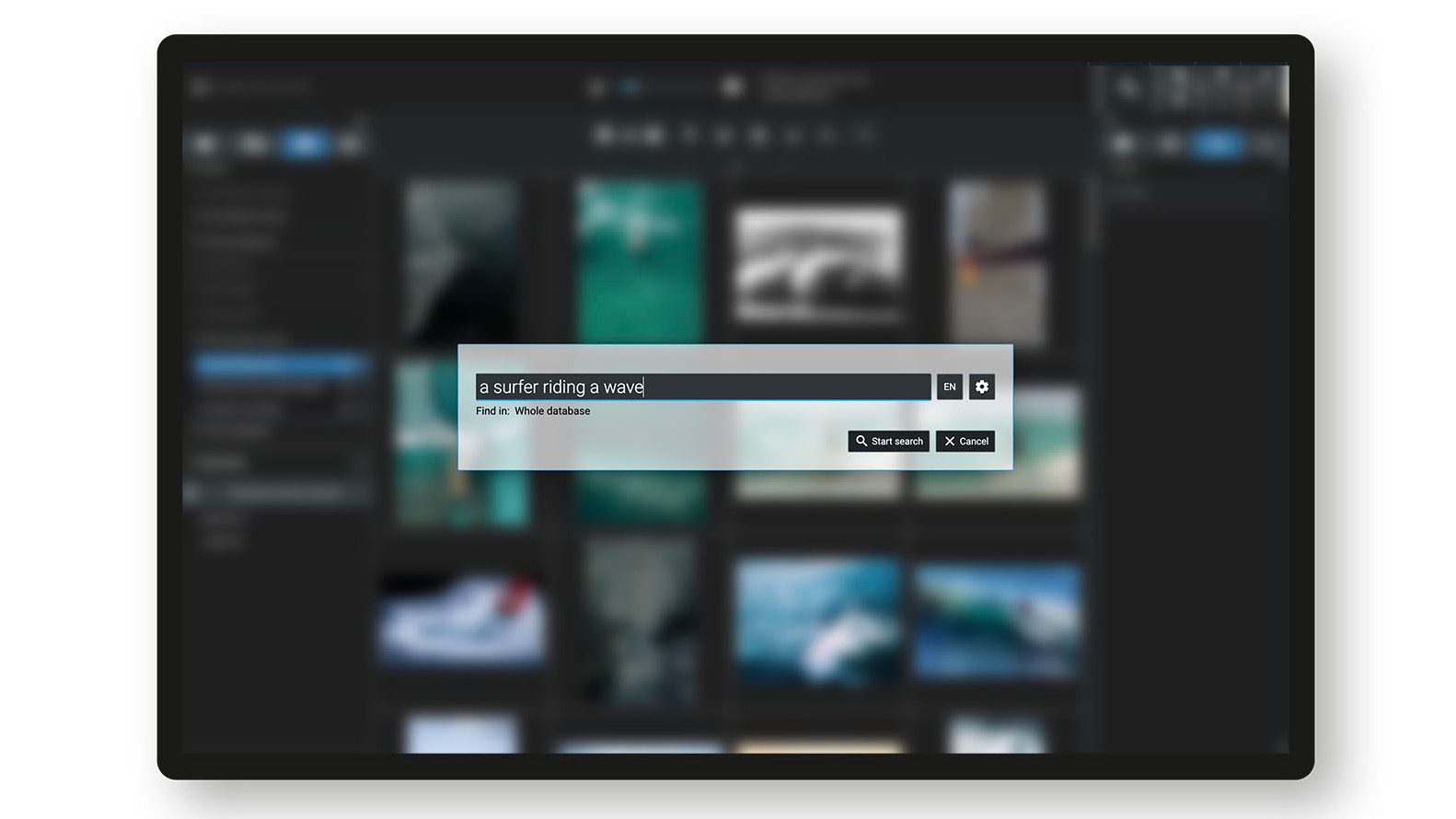
В отличие от обычного поиска по ключевым словам, prompt search работает шире. Если в архиве есть фотография серфера на волне, пользователь может искать не только по тегу surfing, но и по описанию вроде a surfer riding a wave. Если в кадре есть лодка, можно искать boat; если нужен пейзаж с водой, можно вводить calm water, lake at sunset, people on beach, city skyline, full moon, dragonfly, insects, temple, Sydney Opera House.
В интерфейсе Excire Foto результаты prompt search появляются в левой панели в разделе Find by text prompt. Их можно переоткрывать, сравнивать, сортировать по релевантности и дальше фильтровать.
Примеры реальных задач:
| Задача | Запрос |
|---|---|
| Найти морские кадры | boat, calm water, waves, surfer riding a wave |
| Найти животных | dog on beach, bird in flight, dragonfly, insects |
| Найти людей | people smiling, portrait of a woman, group photo |
| Найти город | city skyline, street at night, cars in city |
| Найти travel-кадры | temple, mountains, old town, harbor |
| Найти контент для сайта | laptop on desk, person holding phone, coffee cup |
| Найти настроение | happiness, tranquility, dramatic light |
Сильная сторона Find by text prompt — поиск по смыслу, а не только по заранее созданной базе ручных тегов. Это особенно полезно для старых архивов, где большинство файлов не разметили. Пользователь может начать искать сразу после AI-анализа, не тратя месяцы на ручной keywording.
Есть и ограничения. Запросы должны быть достаточно конкретными. Слишком широкое слово вроде people может дать лишние результаты: манекены, плакаты, граффити, скульптуры, изображения лиц на афишах. Слишком специфический запрос может не найти редкий объект, если AI не распознал его достаточно точно. Поэтому в работе с prompt search полезно пробовать несколько формулировок.
Например:
-
вместо
animal—dog,bird,horse; -
вместо
travel—temple,mountain,hotel room,airport; -
вместо
beautiful photo—sunset over water,portrait with soft light; -
вместо
event—people sitting at table,wedding group photo.
У prompt search есть практический плюс: он работает как быстрый фильтр мышления. Пользователь не обязан помнить дату, папку, камеру, название клиента или точный файл. Достаточно описать то, что нужно увидеть.
Поиск по ключевым словам и автоматическое тегирование
Automatic keywording — еще одна базовая функция Excire Foto. Во время анализа программа присваивает изображениям ключевые слова. Они могут описывать объекты, сцены, общий тип кадра, место, архитектуру, природу, людей, животных, небо, воду, пляж, город, транспорт, здания и другие элементы.
Ключевые слова полезны в двух ситуациях:
-
Когда нужно быстро отфильтровать архив по понятным категориям.
-
Когда метаданные нужно передать в другие программы через файл или XMP.
В интерфейсе Excire Foto есть keyword hierarchy: дерево ключевых слов, где видны пользовательские и автоматически созданные теги. Можно искать по одному слову, комбинировать несколько ключей, добавлять свои теги, удалять лишние и использовать keyword search как классический DAM-инструмент.
AI Keywords и ручные ключевые слова
AI Keywords ускоряют первичную разметку, но не заменяют грамотную ручную систему для профессионального архива. Автоматический тег может быть достаточно общим: Beach, Nature, Sky, Sunset, Bird, Wildlife, Architecture, Building, City, Travel. Для домашнего поиска этого часто достаточно. Для коммерческого архива может понадобиться точнее: имя клиента, название проекта, вид лицензии, страна, город, имя модели, статус обработки, авторские ограничения, публикация, тип релиза.
Оптимальный процесс такой:
-
разрешить Excire Foto выполнить AI keywording;
-
оставить полезные общие теги;
-
добавить собственные рабочие ключи;
-
создать иерархию под проекты;
-
проверить ключевые слова на важных съемках;
-
записывать нужные теги в XMP, если они должны быть доступны вне Excire Foto.
Ключевые слова и XMP
Ключевые слова в Excire Foto можно использовать не только внутри программы. Они могут быть записаны в фото или XMP sidecar-файлы. Это важно, если архив дальше обрабатывается в Lightroom Classic, Capture One, Adobe Bridge, Photoshop или другой программе, которая читает IPTC/XMP.
Практический пример:
-
В Excire Foto найден набор снимков по запросу
Sydney Opera House. -
Программа показывает фотографии, где есть здание оперы.
-
Пользователь добавляет ручной тег
Australia,Sydney,Opera House,Travel2024. -
Эти ключи записываются в XMP.
-
Затем файл открывается в другом редакторе, где эти метаданные уже доступны.
Такой workflow особенно полезен фотографам, которые не хотят хранить весь порядок только в одной программе. Если ключевая информация записана в метаданные, архив остается переносимым.
Поиск людей и работа с лицами
Excire Foto умеет искать людей и лица. Это не просто фильтр есть лицо / нет лица. Программа позволяет находить конкретных людей, портреты, групповые фотографии и снимки с лицами по характеристикам. В реальном архиве это одна из самых полезных функций, потому что вручную искать человека среди десятков тысяч кадров почти бессмысленно.
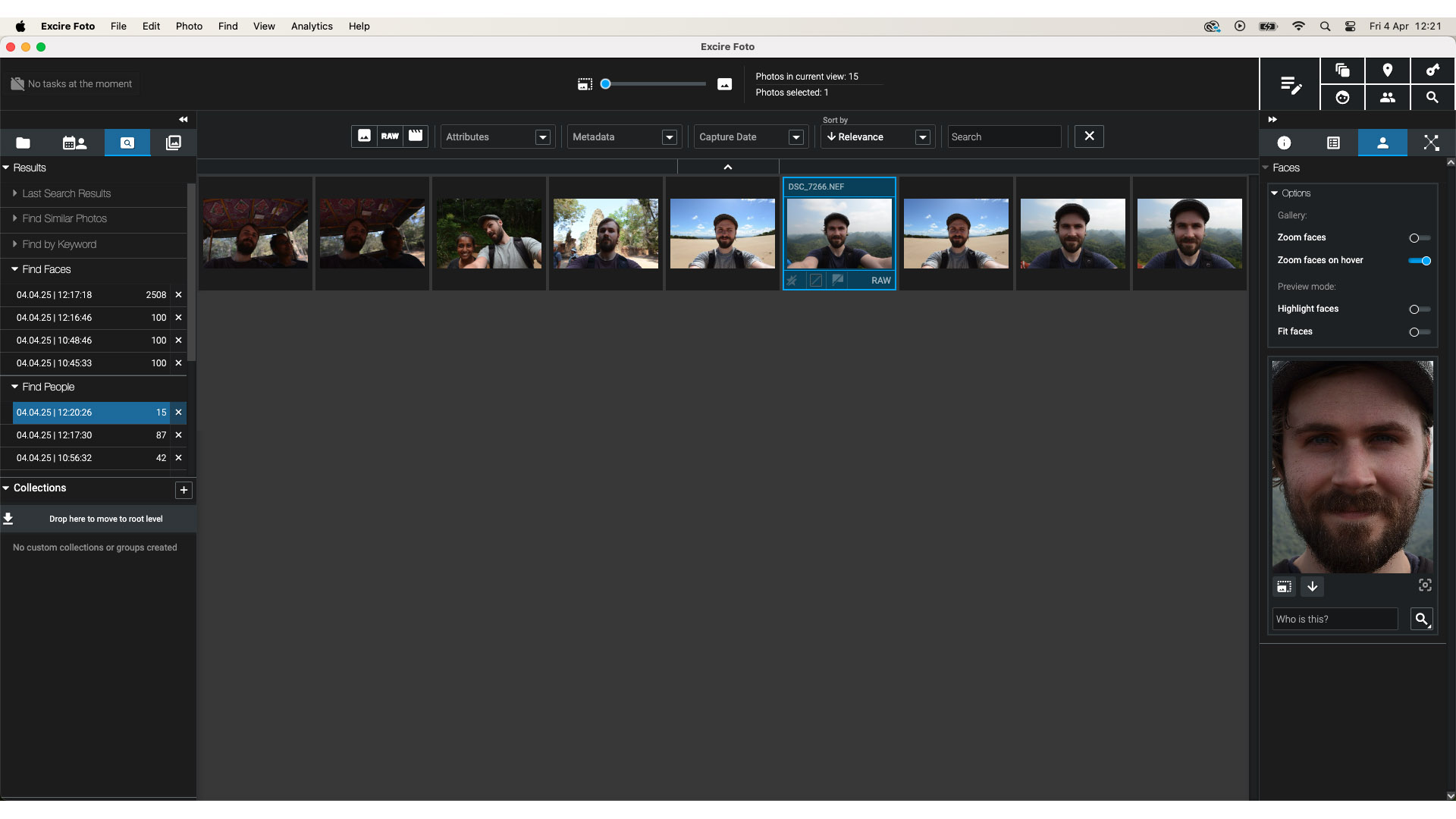
В Excire Foto есть два близких, но разных сценария:
| Инструмент | Что делает |
|---|---|
| Find People | Помогает искать конкретного человека или людей в архиве |
| Find Faces | Ищет фотографии с лицами по параметрам: возраст, пол, количество лиц, выражение, открытые глаза и другие признаки |
Поиск конкретного человека
Сценарий простой: пользователь выбирает фотографию, где нужный человек хорошо виден, и запускает поиск похожих лиц. Excire Foto находит изображения, где этот человек, вероятно, присутствует. После этого результаты можно просмотреть, удалить ошибочные совпадения, добавить name-tag и создать коллекцию по человеку.
Это особенно полезно для:
-
свадебных съемок;
-
семейных архивов;
-
школьных мероприятий;
-
корпоративных фото;
-
репортажей;
-
портретных проектов;
-
архивов с постоянными клиентами.
Face tagging
В Excire Foto можно назначать именованные теги лицам. Это превращает поиск людей в более устойчивую систему: не нужно каждый раз начинать с референсного снимка, если человек уже размечен. Программа помогает формировать people collections, то есть подборки, связанные с конкретными людьми.
Здесь важно не переоценивать автоматику. Лучший процесс — не слепо подтвердить все найденные лица, а проверить результаты, особенно если в архиве есть похожие люди, дети в разном возрасте, фотографии с плохим светом, кадры в профиль, закрытые лица, маски, очки, сцены с толпой.
Поиск портретов и групповых фото
Find Faces полезен не только для поиска конкретного человека. С его помощью можно искать:
-
одиночные портреты;
-
групповые фотографии;
-
фото с несколькими людьми;
-
кадры с улыбками;
-
снимки, где глаза открыты;
-
портреты определенного возраста;
-
фото с мужчинами или женщинами;
-
изображения с лицами, которые нужно проверить на резкость.
Для свадебного и семейного workflow это сильная функция. Например, после банкета можно найти все групповые фото, затем отсортировать их по резкости лица, выражению и открытым глазам. Это не гарантирует идеальный финальный отбор, но резко сокращает объем ручной проверки.
Close-up view и проверка лиц
В режиме работы с лицами важна не только возможность найти человека, но и быстро оценить качество лица в кадре. Excire Foto позволяет приближать лица, смотреть фокус, проверять глаза и использовать соответствующие признаки при отборе. Это особенно важно для серийных кадров: технически похожие фотографии могут отличаться только тем, что на одной человек моргнул, а на другой глаза открыты и лицо резкое.
Поиск похожих фотографий
Find Similar Photos — инструмент для поиска визуально похожих изображений. Пользователь выбирает референсный снимок, а Excire Foto находит кадры, которые похожи на него по композиции, сцене, цветам, объектам или общему визуальному содержанию.
Это отличается от поиска дублей. Duplicate search ищет одинаковые или почти одинаковые файлы, которые можно удалить или объединить. Similarity search нужен шире: найти альтернативные кадры, похожие сюжеты, визуально близкие фотографии для проекта, изображения из одной серии или кадры с похожим настроением.
Где полезен Similarity Search
| Сценарий | Как помогает |
|---|---|
| Серия портретов | Найти все похожие варианты позы и выбрать лучший |
| Пейзажи | Собрать похожие виды для фотокниги или статьи |
| Свадьба | Найти все кадры одной сцены с разными выражениями лиц |
| Предметка | Найти похожие ракурсы товара |
| Travel | Найти похожие виды улиц, храмов, гор, пляжей |
| Архив | Найти оригинал по уменьшенной или обработанной версии |
| Контент | Подобрать визуально похожие кадры под дизайн |
Similarity search хорош там, где пользователь помнит, как выглядела фотография, но не помнит, где она лежит. Например, есть экспортированный JPEG для сайта, а нужно найти RAW-оригинал. Или есть один кадр с закатом, а нужно найти еще пять похожих для серии. Или нужно выбрать лучший кадр из набора, снятого почти с одной точки.
Как использовать поиск похожих кадров
Рабочий процесс:
-
Открыть снимок, который будет образцом.
-
Запустить Find Similar Photos.
-
Выбрать область поиска: весь каталог, текущая папка, коллекция или другой доступный набор.
-
Настроить количество результатов и строгость.
-
Просмотреть найденные похожие кадры.
-
Отсортировать их по релевантности, дате, рейтингу или эстетике.
-
Добавить лучшие в коллекцию или пометить рейтингом.
-
Удалять только после проверки, если похожие кадры действительно лишние.
Find Similar Photos особенно полезен вместе с culling. Можно найти похожую группу, затем сравнить кадры, проверить резкость, выражение лица, композицию и оставить лучший вариант.
Поиск дублей и near-duplicates
Find Duplicates — инструмент для очистки фотоархива от точных и похожих дублей. В больших коллекциях дубли появляются постоянно: повторные импорты, копии на разных дисках, экспортированные JPEG рядом с RAW, обработанные TIFF, резервные копии, одинаковые файлы из мессенджеров, серии с минимальными отличиями.
Excire Foto ищет не только exact duplicates, но и near-duplicates — похожие изображения, которые могут отличаться размером, кадрированием, экспозицией, обработкой или форматом. Это важнее обычного поиска одинаковых файлов по имени, потому что один и тот же кадр часто существует в нескольких вариантах.
Exact duplicates
Exact duplicate — это фактически одинаковый файл или одинаковое изображение. Такие дубли чаще всего появляются при повторном копировании архивов. Их проще всего удалять, но и здесь нужна осторожность: одинаковые изображения могут лежать в разных проектных папках намеренно.
Например:
-
Wedding/RAW/DSC_0012.NEF; -
Wedding/Select/DSC_0012.NEF; -
Backup/2024/Wedding/DSC_0012.NEF.
Файл может быть дублем, но его расположение может иметь значение для структуры проекта.
Near-duplicates
Near-duplicates сложнее. Это могут быть:
-
RAW и JPEG одного кадра;
-
один кадр до и после обработки;
-
экспорт в другом размере;
-
серия из burst-съемки;
-
слегка отличающийся ракурс;
-
кадр с другой экспозицией;
-
изображение с кропом;
-
копия из мессенджера;
-
фото после ретуши.
Удалять near-duplicates автоматически опасно. Программа помогает найти группы, но решение должен принимать пользователь.
Как безопасно чистить дубли
Правильный workflow:
-
Сделать резервную копию архива.
-
Запустить Find Duplicates.
-
Начать с exact duplicates.
-
Проверить группы вручную.
-
Сравнить путь к файлу, формат, размер, дату и метаданные.
-
Отдельно относиться к RAW+JPEG.
-
Отдельно относиться к PSD/TIFF/экспортам.
-
Не удалять обработанные версии без проверки.
-
Использовать флаги, рейтинги или коллекции перед удалением.
-
Удалять партиями, а не весь список сразу.
В Excire Foto duplicate finder полезен не только для экономии места. Он помогает понять, как устроен архив: где повторные импорты, какие папки пересекаются, где лежат экспортированные копии, какие съемки можно очистить от технического мусора.
AI-assisted culling: умный отбор фотографий
AI-assisted culling — одна из сильнейших функций Excire Foto для фотографов, которые снимают много. Culling — это первичный отбор: нужно быстро отделить удачные кадры от технического брака, повторов и проходных вариантов. Вручную это один из самых утомительных этапов после съемки.
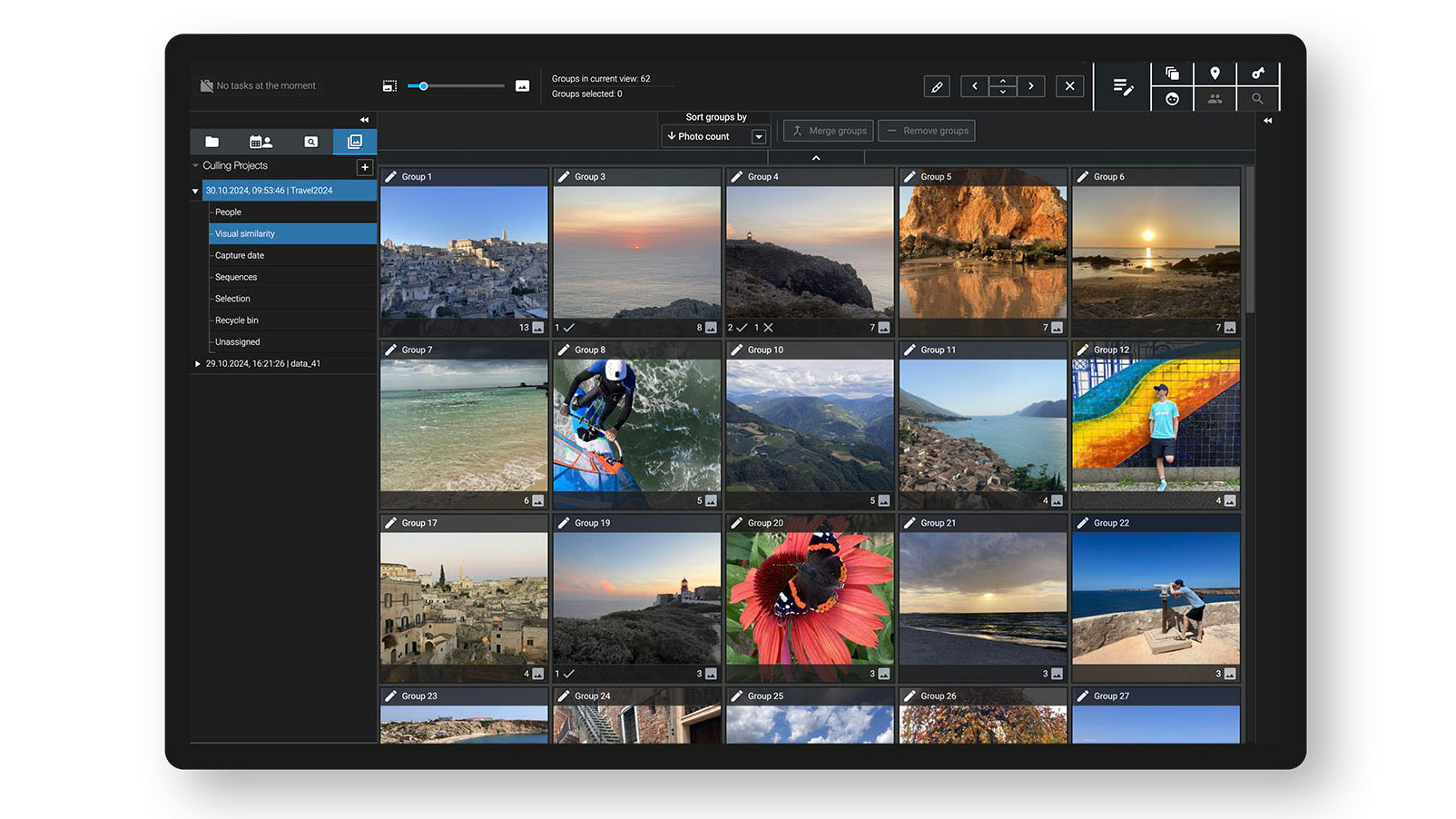
В Excire Foto culling строится вокруг проектов отбора. Пользователь создает Culling Project, выбирает набор фотографий, а программа группирует их по критериям. В панели проекта можно переключаться между категориями: People, Visual similarity, Capture date, Sequences, Selection, Recycle bin, Unassigned.
Основные способы группировки
| Группировка | Для чего нужна |
|---|---|
| People | Отбор кадров с людьми |
| Visual similarity | Сравнение похожих кадров |
| Capture date | Навигация по времени съемки |
| Sequences | Работа с сериями и burst |
| Selection | Просмотр выбранных кадров |
| Recycle bin | Проверка отклоненных |
| Unassigned | Кадры, не распределенные по группам |
Какие признаки использует отбор
Excire Foto может помогать отбирать кадры с учетом:
-
общей резкости;
-
резкости лица;
-
открытых глаз;
-
улыбки;
-
выражения лица;
-
эстетической оценки;
-
похожести кадров;
-
серийности;
-
даты съемки;
-
присутствия людей;
-
композиционных и технических признаков.
Это особенно полезно для свадеб, семейных фотосессий, репортажа, спорта, wildlife, детских съемок и путешествий. В таких жанрах фотограф часто снимает сериями, где двадцать кадров отличаются микродвижением, морганием, положением рук, поворотом головы или фокусом.
Ручной и автоматический подход
Excire Foto не навязывает один стиль отбора. Программу можно использовать:
-
как помощник для ручного culling;
-
как систему группировки похожих сцен;
-
как инструмент автоматического выбора лучших кадров;
-
как быстрый способ найти технический брак;
-
как средство проверки лиц;
-
как отдельный этап перед Lightroom/Capture One.
Лучший результат обычно дает смешанный подход. AI группирует и ранжирует кадры, а фотограф принимает финальное решение. Это сохраняет контроль над творческим выбором, но убирает механическую часть: поиск серий, переключение между похожими кадрами, проверку морганий и резкости.
Практический сценарий для свадебной съемки
Допустим, после свадьбы есть 6000 кадров. В Excire Foto можно:
-
Добавить папку со съемкой.
-
Дождаться анализа.
-
Создать Culling Project.
-
Перейти в People и групповые снимки.
-
Использовать признаки улыбки и открытых глаз.
-
Проверить лица крупно.
-
В Visual similarity сравнить похожие кадры.
-
Отметить лучшие рейтингом или цветом.
-
Отправить выбранное в коллекцию.
-
Открыть финальные RAW в редакторе.
Такой workflow экономит время именно там, где оно обычно теряется: не в художественной обработке, а в первичной навигации по тысячам похожих изображений.
Aesthetic Ratings: оценка эстетики кадра
Excire Foto присваивает изображениям aesthetic rating — оценку эстетической привлекательности. Эта оценка используется для сортировки, поиска и отбора. Ее нельзя воспринимать как окончательный художественный вердикт, но как практический фильтр она полезна.
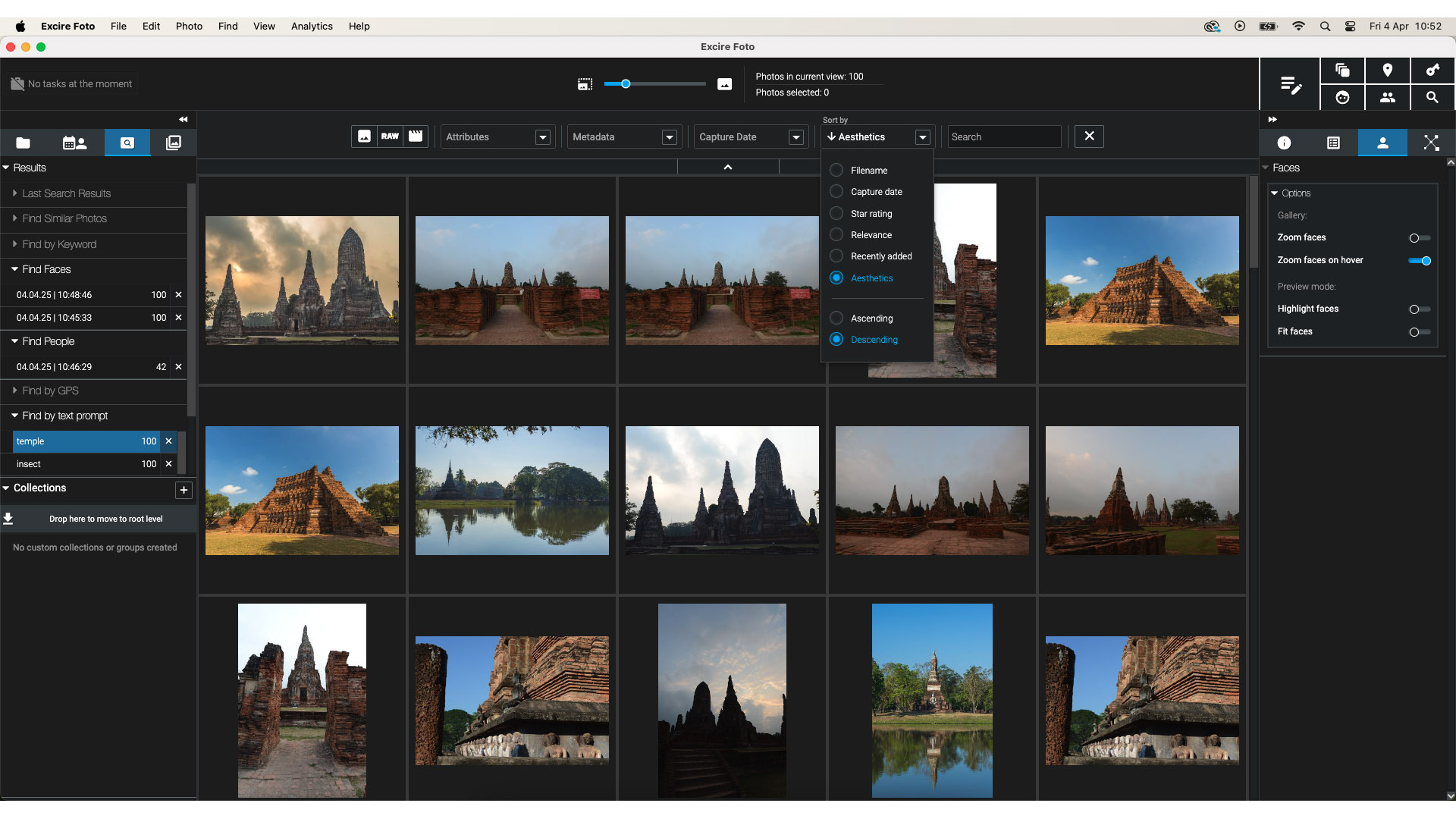
Aesthetic rating помогает быстро поднять наверх технически и визуально более сильные кадры. Особенно это удобно при большом наборе похожих фотографий: программа может отсортировать результаты по эстетике, а фотограф затем проверяет финальный выбор вручную.
Где оценка эстетики полезна
-
первичный просмотр travel-съемки;
-
сортировка пейзажей;
-
поиск удачных кадров в большом архиве;
-
отбор портретов;
-
culling серий;
-
подготовка фотокниги;
-
выбор изображений для портфолио;
-
отделение совсем слабых кадров от потенциально полезных.
Где оценка эстетики ограничена
AI не знает контекст съемки. Он может недооценить документальный кадр, если он технически несовершенен, но важен по содержанию. Может переоценить эффектный закат, который фотограф считает банальным. Может не понять авторскую задумку, намеренный blur, зерно, темный силуэт, нестандартную композицию или репортажный момент.
Поэтому правильный подход такой: использовать aesthetic rating как быстрый сортировочный слой, но не как замену авторскому выбору. Для профессионального отбора финальное решение всегда остается за человеком.
GPS-поиск и редактор геоданных
Find by GPS позволяет искать фотографии по координатам. Это полезно для travel, репортажа, недвижимости, городской съемки, пейзажей, архивов из поездок и любых коллекций, где место съемки имеет значение.
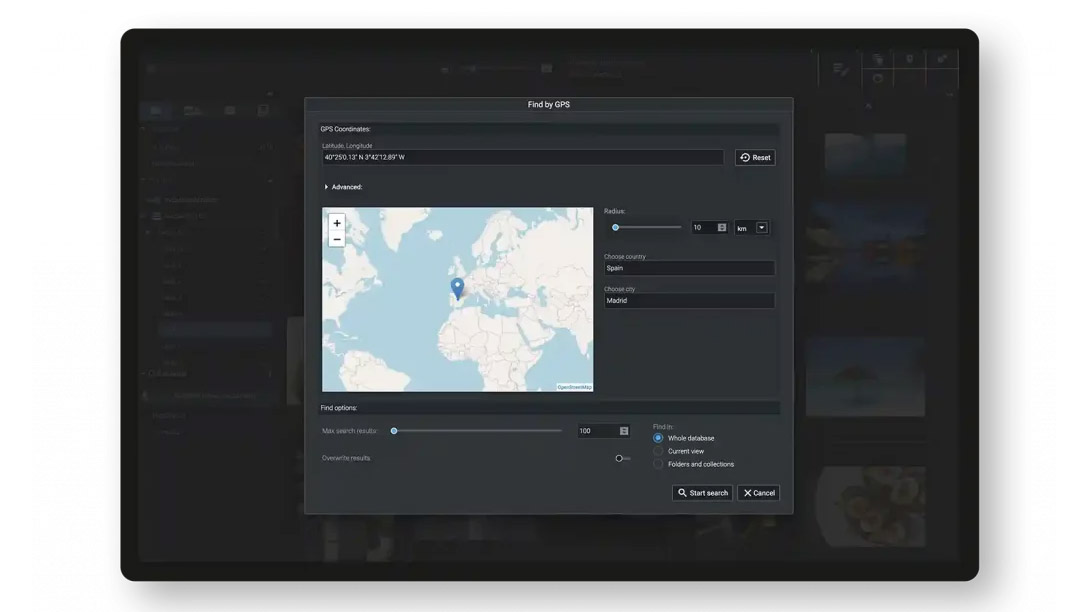
В Excire Foto можно искать изображения по GPS-координатам, задавать радиус и использовать координаты из снимка или карты. Программа также позволяет редактировать location data или добавлять их позже. GPS-поиск и metadata editor входят в набор функций Excire Foto.
Практические сценарии GPS-поиска
| Сценарий | Как работает |
|---|---|
| Найти фото из поездки | Указать город или координаты, задать радиус |
| Собрать кадры одного места | Найти все снимки рядом с точкой |
| Разобрать travel-архив | Отфильтровать фото по маршруту |
| Добавить координаты | Присвоить location data снимкам без GPS |
| Подготовить подборку | Создать коллекцию по месту |
| Сопоставить съемки | Найти все фото, снятые в одном районе в разные годы |
GPS-функция особенно полезна, если камера или смартфон уже записывали координаты. Если координат нет, их можно добавить вручную для группы снимков. Например, фотографии с одной прогулки или одной локации можно снабдить одинаковыми координатами, чтобы потом искать их по месту.
Excire Analytics
Excire Analytics — модуль анализа фотоархива. Его задача не найти одну конкретную фотографию, а показать статистику по всей коллекции. Для фотографа это полезно, потому что архив отражает реальные привычки: какими камерами и объективами он снимает, какие фокусные расстояния использует, какие ISO чаще встречаются, сколько кадров приходится на разные периоды, какие настройки преобладают.
Analytics помогает увидеть:
-
какие камеры используются чаще всего;
-
какие объективы реально работают, а какие почти лежат без дела;
-
какие фокусные расстояния доминируют;
-
на каких ISO чаще снимает пользователь;
-
какие выдержки и диафрагмы встречаются чаще;
-
как менялась активность съемки по времени;
-
какие периоды и проекты занимают больше всего места;
-
насколько архив перегружен сериями и дублями.
Для покупки техники это полезнее субъективных ощущений. Фотограф может думать, что ему нужен новый широкоугольный объектив, а Analytics покажет, что 80% удачных кадров сняты на умеренный телевик. Или наоборот: статистика выявит, что большая часть архива создается в диапазоне, который закрыт неудобно.
Excire Analytics встроен в программу и дополняет поисковые функции статистикой по архиву.
Работа с видео
Excire Foto поддерживает видео рядом с фотографиями. Видео отображаются в общей медиатеке с миниатюрами, могут быть автоматически размечены по репрезентативному кадру и воспроизводятся во встроенном видеоплеере. Для фотографа это удобно: фото и клипы одной съемки не нужно держать в разных программах.
Что можно делать с видео
-
видеть видео в каталоге вместе с фото;
-
просматривать ролики без выхода из программы;
-
использовать миниатюры;
-
фильтровать видео;
-
хранить видео в тех же коллекциях;
-
искать и организовывать смешанные фото-видео проекты;
-
использовать AI-разметку для базовой навигации.
Ограничения видеоработы
Excire Foto не является монтажной программой. В ней не нужно ждать функций уровня DaVinci Resolve, Premiere Pro или Final Cut Pro. Здесь нет полноценного таймлайна, цветокоррекции, многодорожечного монтажа или экспорта роликов. Видео в Excire Foto — это часть медиатеки: найти, посмотреть, отсортировать, привязать к проекту, не потерять среди фотографий.
Для гибридного фотографа этого достаточно. Например, свадебный фотограф может держать клипы, backstage и фото в одной структуре. Travel-фотограф может быстро найти короткие ролики из конкретного места. Контент-менеджер может хранить обложки, фото и видеоматериалы в общей коллекции.
Коллекции, папки и организация архива
Excire Foto не заставляет полностью отказаться от папок. Это важно: физическая структура архива остается на диске. Программа добавляет к ней коллекции, результаты поиска, AI-слои и метаданные.
Папки
Папки отражают реальное расположение файлов. Это база архива. Хорошая структура папок все равно нужна, даже если есть AI-поиск.
Пример разумной структуры:
Фотоархив/ 2023/ 2023-07-18_Семья_Парк/ 2023-08-02_Портрет_Анна/ 2024/ 2024-05-11_Свадьба_Иван_Мария/ 2024-09-04_Travel_Italy/ Exports/ Portfolio/ Clients/Excire Foto не отменяет такую структуру. Она делает ее удобнее, потому что поверх папок появляются поиск людей, поиск похожих кадров, ключевые слова, GPS и коллекции.
Коллекции
Коллекция — это логическая подборка. Один файл может лежать в физической папке 2024-09-04_Travel_Italy, но одновременно входить в коллекции:
-
Portfolio; -
Travel; -
Website header; -
Best landscapes; -
Italy book; -
Instagram selection.
Коллекция не обязана дублировать файл на диске. Это ссылка внутри каталога. Поэтому коллекции удобно использовать для рабочих наборов, не разрушая файловую структуру.
Группы коллекций
Коллекции можно организовывать в группы. Это полезно, если проектов много:
Collections/ Клиенты/ Иван_Мария_Свадьба_Select Иван_Мария_Печать Портфолио/ Портреты Пейзажи Репортаж Семья/ Дети Праздники Путешествия Контент/ Сайт Соцсети ОбложкиСохраненные результаты поиска
Результаты поиска в Excire Foto также становятся частью рабочего процесса. Можно вернуться к последним поискам, пересмотреть найденные фотографии, уточнить запрос, создать коллекцию или запустить culling по найденному набору.
Например:
-
Найти
dragonfly. -
Получить 550 результатов.
-
Отсортировать по relevance.
-
Создать коллекцию
Dragonfly candidates. -
Отсортировать по aesthetics.
-
Выбрать 20 лучших кадров.
-
Открыть их во внешнем редакторе.
Метаданные, XMP и совместимость с другими программами
Excire Foto хорошо вписывается в workflow, где финальная обработка выполняется в другой программе. Она не заменяет Lightroom Classic, Capture One, Photoshop или Luminar Neo как редактор изображений. Ее роль — найти, организовать, отобрать и разметить.
Какие метаданные важны
| Тип метаданных | Зачем нужен |
|---|---|
| EXIF | Камера, объектив, дата, выдержка, ISO, диафрагма |
| IPTC | Автор, описание, заголовок, copyright, ключевые слова |
| XMP | Sidecar-файлы для RAW и обмен метаданными |
| Ratings | Звезды и оценки |
| Color labels | Цветовые метки |
| Keywords | Ручные и AI-теги |
| GPS | Место съемки |
| Aesthetic score | Внутренняя AI-оценка для сортировки и отбора |
Связка с редакторами
Excire Foto удобен как предварительный этап:
-
Добавить архив.
-
Найти нужные кадры.
-
Отсортировать похожие.
-
Отобрать лучшие.
-
Записать ключевые слова и рейтинги.
-
Открыть выбранные фотографии во внешнем редакторе.
-
Вернуть финальные экспорты в архив или отдельную коллекцию.
В таком workflow Excire Foto становится не заменой Lightroom, а умным входом в архив. Особенно это удобно тем, кто не хочет полностью строить медиатеку вокруг Adobe, но все равно использует Photoshop, Camera Raw, Capture One или другие инструменты.
Практические инструкции
Как добавить папку с фотографиями в Excire Foto
-
Открыть Excire Foto.
-
Перейти к добавлению папок.
-
Выбрать папку со снимками.
-
Проверить, что включен анализ изображений.
-
Убедиться, что нужные типы файлов поддерживаются.
-
Запустить добавление.
-
Дождаться регистрации и анализа.
-
Проверить, появились ли миниатюры.
-
Открыть несколько файлов и убедиться, что метаданные читаются корректно.
-
Выполнить тестовый поиск по описанию, лицам или ключевым словам.
Для большого архива лучше начинать не с полного диска, а с одной реальной папки. Так проще убедиться, что программа видит RAW, XMP, PSD, HEIC и другие нужные форматы именно в вашей структуре.
Как найти фото по описанию
-
Открыть раздел Find by text prompt.
-
Ввести запрос на английском или другом поддерживаемом языке интерфейса.
-
Указать область поиска: весь каталог, папка или коллекция.
-
Выбрать лимит результатов.
-
Настроить строгость, если доступна такая опция.
-
Запустить поиск.
-
Просмотреть результаты в сетке.
-
Отсортировать по relevance или aesthetics.
-
Добавить удачные кадры в коллекцию.
-
При необходимости повторить запрос другими словами.
Пример: если boat дает слишком много лишнего, можно попробовать small boat on water, boats at night, boat interior, sailing boat, harbor with boats.
Как найти все фотографии конкретного человека
-
Открыть фотографию, где лицо человека видно достаточно четко.
-
Запустить Find People.
-
Использовать лицо как референс.
-
Дождаться результатов.
-
Просмотреть найденные совпадения.
-
Удалить ошибочные результаты из отбора.
-
Добавить name-tag.
-
Создать people collection.
-
Повторить проверку для сложных кадров: профиль, очки, слабый свет, детский возраст.
-
Использовать коллекцию человека в дальнейших поисках и culling.
Не стоит подтверждать все совпадения автоматически, особенно в семейных архивах с похожими родственниками или в свадебных съемках с большим количеством людей.
Как найти похожие кадры
-
Выбрать снимок-образец.
-
Запустить Find Similar Photos.
-
Выбрать область поиска.
-
Указать количество результатов.
-
Настроить строгость совпадения.
-
Просмотреть похожие фотографии.
-
Сравнить кадры по резкости, композиции, выражению лица и деталям.
-
Лучшие добавить в коллекцию или отметить рейтингом.
-
Лишние кадры не удалять сразу, а сначала проверить формат и назначение.
-
При необходимости запустить culling по найденному набору.
Как найти и удалить дубли
-
Сделать бэкап архива.
-
Открыть Find Duplicates.
-
Запустить поиск точных дублей.
-
Проверить каждую группу.
-
Сравнить путь, формат, размер, дату, рейтинг и метаданные.
-
Отдельно проверить RAW+JPEG и обработанные версии.
-
Отметить удаляемые файлы.
-
Удалять партиями.
-
После удаления проверить, не исчезли ли нужные проектные версии.
-
Только потом переходить к near-duplicates.
Главное правило: Excire Foto помогает найти дубли, но не должен заменять здравый смысл при удалении. В фотоархивах похожий не всегда значит лишний.
Как отобрать лучшие кадры из серии
-
Добавить папку со съемкой.
-
Дождаться анализа.
-
Создать Culling Project.
-
Перейти в Visual similarity или Sequences.
-
Открыть группу похожих кадров.
-
Проверить лица, резкость и выражения.
-
Использовать aesthetic score как дополнительный ориентир.
-
Поставить звезды лучшим кадрам.
-
Ненужные отметить флагом или переместить в Recycle bin внутри проекта.
-
Создать коллекцию финального отбора.
Такой процесс хорошо работает для свадеб, репортажей, серий животных, спорта, портретных сетов и travel-съемки.
Производительность
Excire Foto быстрее всего ощущается после того, как архив уже проанализирован. Первичный импорт может быть длительным, особенно если это десятки или сотни тысяч RAW-файлов. Но после построения базы поиск, сортировка, переходы между результатами и просмотр превью работают значительно комфортнее, чем ручная навигация по папкам.
Что влияет на скорость
| Фактор | Влияние |
|---|---|
| Количество файлов | Чем больше архив, тем дольше первичный анализ |
| RAW против JPEG | RAW требует больше ресурсов |
| Видео | Добавляет нагрузку при анализе и хранении превью |
| SSD или HDD | SSD заметно ускоряет базу и превью |
| Объем RAM | 16 ГБ и больше лучше для крупных каталогов |
| Размер превью | 1:1 previews занимают больше места, но ускоряют детальный просмотр |
| Внешние диски | Медленные USB/HDD могут тормозить регистрацию файлов |
| Метаданные | Чтение XMP и больших PSD/TIFF может увеличивать время обработки |
Добавление больших коллекций занимает время, но это одноразовый этап; после инициализации архива Excire Foto работает быстро при просмотре и поиске.
Как ускорить работу
Практические рекомендации:
-
держать базу Excire Foto на SSD;
-
не ставить базу на самый медленный внешний HDD;
-
добавлять архив партиями;
-
запускать большой анализ на ночь;
-
заранее решить, нужны ли 1:1 previews для всех файлов;
-
не добавлять мусорные папки, скриншоты и временные экспорты без необходимости;
-
поддерживать понятную структуру папок;
-
не смешивать оригиналы и экспортированные копии хаотично;
-
проверять свободное место под превью.
Excire Foto хорошо подходит для больших архивов, но не отменяет базовую дисциплину хранения. Если на диске полный хаос из копий, временных экспортов и старых бэкапов, программа поможет его разобрать, но сначала ей придется все это проанализировать.
Приватность и локальная обработка
Приватность — один из сильных аргументов Excire Foto. Программа анализирует фотографии на компьютере пользователя, а не отправляет архив в облако. Для фотографов это не мелочь, а принципиальная вещь.
Локальная обработка важна, если в архиве есть:
-
семейные фотографии;
-
детские снимки;
-
свадебные съемки;
-
корпоративные мероприятия;
-
коммерческие проекты;
-
закрытые локации;
-
модели и клиенты;
-
документы;
-
фотографии недвижимости;
-
материалы до публикации.
Облачный AI-поиск удобен, но не всегда допустим. Excire Foto решает задачу иначе: AI работает локально, база хранится локально, поиск выполняется по локальному индексу.
Сильные стороны Excire Foto
Быстрый AI-поиск по содержимому
Главная причина использовать Excire Foto — возможность искать по тому, что изображено на снимке. Это резко отличается от обычного поиска по имени файла.
Free-text search без ручного тегирования
Find by text prompt позволяет начать поиск даже в старом неразмеченном архиве. Это особенно ценно, если у пользователя 50 000, 200 000 или больше фотографий, а ручные ключевые слова заполнены только у части файлов.
Поиск людей и лиц
People search и face search хорошо подходят для семейных, свадебных и репортажных архивов. Возможность искать конкретного человека и проверять лица крупно экономит часы ручного просмотра.
Similarity Search
Поиск похожих фотографий полезен для отбора серий, поиска оригиналов, подбора визуально близких кадров и очистки архива от повторов.
Duplicate Finder
Поиск дублей и near-duplicates помогает разбирать старые архивы, резервные копии, RAW+JPEG, экспорты и повторные импорты.
AI-assisted culling
Culling projects делают программу полезной не только как архивный менеджер, но и как инструмент после съемки. Особенно это важно для тех, кто приносит с мероприятия тысячи кадров.
Локальная обработка
Фото не нужно загружать в облако. Это важно для приватности и профессиональной работы.
Работа с видео
Видео в одной медиатеке с фото — практичное решение для гибридных съемок.
Excire Analytics
Модуль аналитики помогает понять собственный архив, технику и съемочные привычки.
Совместимость с метаданными
Работа с ключевыми словами, XMP и внешними редакторами делает Excire Foto частью полноценного workflow, а не изолированной игрушкой.
Недостатки и ограничения
Нет полноценного RAW-редактора
Excire Foto не предназначен для глубокой обработки RAW. В нем нет полноценного проявочного модуля уровня Lightroom, Capture One или DxO PhotoLab. Для цветокоррекции, ретуши, локальных масок, шумоподавления и экспорта финальных изображений нужна другая программа.
Первичный анализ занимает время
Большой архив нужно зарегистрировать и проанализировать. Это может занять часы. Особенно если файлов много, они в RAW, лежат на внешнем диске или включены 1:1 previews.
AI-ключевые слова бывают общими
Автоматические теги полезны, но не всегда точны. Для профессионального архива их нужно проверять и дополнять ручными ключами.
Поиск может ошибаться
Prompt search иногда находит похожее по смыслу, но не точное. Например, программа может принять похожий объект за нужный или дать слишком широкие результаты по общему слову.
Поиск лиц требует проверки
Распознавание лиц не избавляет от ручной валидации. Важные клиентские и семейные коллекции нужно проверять глазами.
Цена выше, чем у простых просмотрщиков
Excire Foto — специализированный AI-менеджер фотографий, а не бесплатный файловый браузер. Покупать его ради пары тысяч снимков обычно нет смысла.
Удаление дублей требует осторожности
Duplicate finder ускоряет поиск копий, но не знает, зачем пользователь хранил конкретную версию. Массовое удаление без проверки опасно.
Программа не заменяет бэкап
Excire Foto помогает организовать архив, но не защищает от потери диска. Резервное копирование нужно отдельно.
Сравнение с аналогами
Adobe Lightroom Classic
Lightroom Classic сильнее как полный фотоworkflow: импорт, каталог, RAW-обработка, пресеты, маски, печать, экспорт, публикация, синхронизация с Adobe-экосистемой. Но как AI-поиск по локальному архиву Excire Foto проще и прямее. Если пользователю нужен именно поиск фотографий по описанию, поиск похожих кадров, duplicate finder, people search и culling без обязательной привязки к Lightroom, Excire Foto выглядит логичнее.
| Критерий | Excire Foto | Lightroom Classic |
|---|---|---|
| RAW-обработка | Нет полноценного редактора | Сильный редактор |
| AI-поиск по архиву | Главная функция | Ограниченно |
| Поиск похожих | Сильная сторона | Не основной сценарий |
| Дубли | Есть специализированный инструмент | Нет такого же акцента |
| Culling | AI-assisted culling | Ручной отбор и рейтинги |
| Привязка к экосистеме | Самостоятельная программа | Adobe workflow |
| Лучший сценарий | Найти, отсортировать, отобрать | Обработать и экспортировать |
Adobe Bridge
Adobe Bridge — бесплатный файловый браузер для визуальных материалов в Adobe-экосистеме. Он удобен для просмотра папок, метаданных, рейтингов, пакетных операций и передачи файлов в Photoshop/Camera Raw. Но Bridge не дает такого уровня AI-поиска по содержимому, как Excire Foto.
Bridge хорош, если архив уже аккуратно структурирован, а пользователь работает по папкам. Excire Foto лучше, если нужно искать по смыслу, людям, похожести и дублям.
ACDSee Photo Studio
ACDSee Photo Studio — более широкий комбайн: управление файлами, каталогизация, просмотр, обработка, локальные инструменты редактирования. Он подходит тем, кто хочет DAM и редактор в одной программе. Excire Foto уже по задаче: он сфокусирован на AI-поиске, сортировке, отборе и организации.
ACDSee интересен как универсальный инструмент. Excire Foto — как специализированный AI-менеджер фотоархива.
digiKam
digiKam — мощный бесплатный open-source DAM. Он поддерживает теги, метаданные, лица, геоданные, альбомы, поиск, работу с большим архивом. Но digiKam требует больше настройки и дисциплины. Интерфейс и workflow могут казаться менее гладкими тем, кто хочет быстро включить AI-поиск и начать искать по описанию.
Excire Foto выигрывает готовностью AI-функций и удобством prompt search. digiKam выигрывает открытостью, бесплатностью и гибкостью.
Mylio Photos
Mylio Photos сильнее в синхронизации между устройствами, семейной медиатеке, доступе с разных компьютеров и мобильной организации. Это хороший вариант для пользователя, которому важно объединить фото с телефона, компьютера и внешних дисков в единую систему.
Excire Foto больше подходит для локального профессионального архива, AI-поиска, похожих кадров, дублей и culling.
Photo Mechanic Plus
Photo Mechanic Plus ориентирован на скорость ingest, IPTC, репортажный workflow, агентскую работу, подписи, отбор и передачу файлов. Это инструмент для фотографов, которым нужно быстро принять съемку, подписать, выбрать и отправить.
Excire Foto лучше в AI-поиске по содержанию, людях, похожести и автоматической разметке. Photo Mechanic Plus лучше в новостном, спортивном и агентском workflow, где критичны скорость ввода метаданных и отправка материала.
Google Photos
Google Photos удобен для облачного бытового архива. Он хорошо ищет людей, места, объекты, события и синхронизирует фото с телефона. Но для профессионального локального архива он не всегда подходит: нужно загружать материалы в облако, есть ограничения по приватности, структуре оригиналов, RAW-workflow и контролю над файлами.
Excire Foto — локальный инструмент. Он лучше подходит для фотографа, который хочет держать оригиналы на своих дисках и не строить архив вокруг облака.
Apple Photos
Apple Photos удобен для пользователей iPhone и Mac. Он хорошо подходит для бытовой медиатеки, семейных воспоминаний, синхронизации через iCloud, альбомов и простого поиска. Но для больших профессиональных RAW-архивов, папочной структуры, XMP-workflow, внешних дисков, похожих кадров, AI culling и сложного DAM-подхода Excire Foto сильнее.
Сценарии использования
Свадебный фотограф
Свадебная съемка — идеальный сценарий для Excire Foto. После мероприятия фотограф получает тысячи кадров, где много серий: поцелуй, церемония, первый танец, групповые снимки, гости за столами, портреты пары, детали, зал, торт, танцпол.
Excire Foto помогает:
-
найти все кадры с молодоженами;
-
отобрать групповые снимки без морганий;
-
сравнить похожие портреты;
-
использовать face sharpness;
-
отсортировать серии;
-
найти дубли;
-
создать коллекцию для клиента;
-
оставить лучшие кадры для обработки.
Семейный архив
В семейном архиве Excire Foto решает проблему — пользователь точно помнит фотографию, но не помнит, где она. Можно искать человека, место, собаку, велосипед, пляж, день рождения, обед за столом, снег, поездку, дом, сад, море.
Для семьи особенно полезны:
-
Find People;
-
name-tags;
-
коллекции по людям;
-
поиск по GPS;
-
prompt search;
-
удаление дублей;
-
подборки для фотокниг.
Контент-менеджер
Контент-менеджеру нужно быстро найти изображение под публикацию. Ручные папки обычно не помогают, потому что запросы меняются: сегодня нужен человек с ноутбуком, завтра зимний город, потом море без людей, затем руки с телефоном.
Excire Foto позволяет искать визуальный контент по описанию, сохранять результаты в коллекции, дополнять ключевыми словами и быстро возвращаться к найденным наборам.
Фотограф-путешественник
Travel-архив быстро разрастается: города, отели, пейзажи, музеи, еда, улицы, транспорт, люди, билеты, случайные детали. Excire Foto помогает искать по GPS, объектам, сценам и aesthetic rating.
Полезные запросы:
-
mountains at sunset; -
temple; -
old street; -
boat on water; -
city skyline; -
people in market; -
hotel room; -
beach without people.
Архив на нескольких дисках
У многих фотографов архив распределен по нескольким накопителям. Excire Foto может работать с добавленными папками и превью, но нужно аккуратно относиться к подключению дисков, путям и удалению файлов. Программа помогает искать в большом архиве, но физический порядок на дисках все равно остается ответственностью пользователя.
Рекомендации:
-
не менять хаотично имена корневых папок;
-
не переносить файлы вне программы без необходимости;
-
сохранять понятные пути;
-
иметь резервные копии;
-
не удалять дубли, пока диск с оригиналами не проверен;
-
отделять оригиналы, экспорты и бэкапы.
Безопасная организация архива перед использованием
Перед тем как доверить Excire Foto весь архив, стоит навести базовую дисциплину. Программа мощная, но она не должна становиться единственным способом понять, где лежат оригиналы.
Минимальный порядок
-
Собрать основные фотографии в понятную структуру.
-
Разделить оригиналы и экспорты.
-
Отделить временные папки.
-
Проверить бэкапы.
-
Убедиться, что внешние диски читаются.
-
Переименовать явно мусорные папки.
-
Не удалять старые копии до анализа.
-
Проверить одну тестовую папку в Excire Foto.
-
Настроить метаданные.
-
Только затем добавлять большой архив.
Что не стоит делать
-
удалять near-duplicates без просмотра;
-
массово подтверждать лица без проверки;
-
считать AI-keywords окончательной разметкой;
-
хранить единственную копию архива;
-
смешивать RAW, экспорт и бэкап в одной папке без логики;
-
добавлять в каталог весь диск с системными скриншотами, кэшем и временными файлами;
-
полагаться только на aesthetic rating при финальном отборе.
Лицензия и модель использования
Excire Foto распространяется как коммерческая программа с разовой лицензией, без обязательной подписки. Это важно для пользователей, которые не хотят привязывать фотоархив к постоянной ежемесячной оплате. Модель особенно понятна фотографам, которые предпочитают купить инструмент для локального workflow и использовать его как часть собственной системы хранения.
Отдельно существуют другие продукты линейки Excire. Excire Search работает как плагин для Lightroom Classic, а Excire Foto Office Edition рассчитан на команды и организации. Для обычного фотографа, которому нужен самостоятельный AI-менеджер фотографий, ключевой продукт — Excire Foto.
Итоговая оценка
Excire Foto — сильный специализированный менеджер фотографий для тех, кто устал искать снимки вручную. Его главное преимущество — локальный AI-поиск по содержанию архива. Программа особенно хорошо раскрывается на больших коллекциях, где есть десятки тысяч фотографий, RAW, видео, похожие серии, люди, дубли и старые неразмеченные папки.
Excire Foto стоит рассматривать как центр поиска, отбора и организации, а не как редактор. Он помогает найти фотографии, понять архив, отсортировать серии, обнаружить дубли, отметить людей, использовать AI keywording и подготовить наборы для дальнейшей обработки. После этого выбранные кадры можно открывать в Lightroom, Capture One, Photoshop, Luminar Neo, DxO PhotoLab или другом редакторе.
Программа особенно подходит:
-
свадебным фотографам;
-
семейным фотографам;
-
репортажникам;
-
travel-фотографам;
-
владельцам больших личных архивов;
-
контент-менеджерам;
-
дизайнерам;
-
пользователям, которым нужен локальный AI-поиск без облака.
Excire Foto может быть избыточен, если архив маленький, фотографии уже идеально разложены, поиск по содержимому не нужен, а пользователь ищет в первую очередь бесплатный просмотрщик. Также он не заменит RAW-конвертер, поэтому тем, кому нужна обработка, все равно потребуется отдельный редактор.
Главная ценность Excire Foto — время. Программа не делает фотографа лучше художественно, но убирает огромный объем механической работы: найти, сравнить, сгруппировать, проверить, отобрать, разметить, очистить. Для большого фотоархива это именно тот слой, которого обычно не хватает между файловой системой и редактором изображений.
FAQ
Excire Foto заменяет Lightroom?
Нет. Excire Foto заменяет не Lightroom целиком, а часть задач по поиску, сортировке, разметке, дубликатам и отбору. Lightroom сильнее в RAW-обработке, цвете, масках, пресетах и экспорте. Excire Foto сильнее как локальный AI-менеджер фотографий.
Можно ли искать фото без ручных тегов?
Да. Find by text prompt позволяет искать по описанию кадра после AI-анализа. Ручные теги полезны, но не обязательны для базового AI-поиска.
Фото отправляются в облако?
Нет. AI-анализ выполняется локально на компьютере. Это одна из ключевых причин использовать Excire Foto для приватных и клиентских архивов.
Можно ли искать конкретного человека?
Да. Для этого используются Find People, поиск по лицам, name-tags и people collections. Лучшие результаты получаются, когда лицо на референсном снимке четкое и хорошо освещено.
Можно ли автоматически подписать всех людей по именам?
Программа помогает находить и тегировать людей, но результаты нужно проверять. Полностью автоматическое присвоение имен без контроля — плохая практика для важного архива.
Находит ли Excire Foto дубли?
Да. В программе есть Find Duplicates для точных и похожих дублей. Перед удалением нужно проверять группы, особенно RAW+JPEG, обработанные версии и проектные копии.
Поддерживает ли Excire Foto RAW?
Да. Программа поддерживает множество RAW-форматов камер, а также JPEG, PNG, TIFF, PSD, WebP, HEIC/HEIF и другие форматы изображений. Некоторые варианты форматов могут зависеть от системы и используемых библиотек.
Подходит ли Excire Foto для видео?
Да, видео можно хранить и просматривать рядом с фотографиями. В программе есть поддержка видео и встроенный видеоплеер. Но это не видеоредактор.
Что лучше: Excire Foto или Excire Search?
Excire Foto — самостоятельная программа. Excire Search — плагин для Lightroom Classic. Если весь workflow построен вокруг Lightroom, логичнее смотреть на Excire Search. Если нужен отдельный менеджер фотографий без обязательного Lightroom, нужен Excire Foto.
Подходит ли программа для домашнего архива?
Да, особенно если архив большой, накоплен за много лет и плохо размечен. Поиск людей, prompt search, дубли, GPS и коллекции хорошо подходят для семейных фото.
Нужен ли мощный компьютер?
Для небольшого архива хватит среднего современного компьютера. Для больших RAW-коллекций лучше иметь SSD, 16 ГБ RAM и больше, а также запас места под базу и превью.
Можно ли использовать Excire Foto вместе с Capture One или Photoshop?
Да. Excire Foto можно использовать для поиска, отбора и метаданных, а обработку выполнять во внешнем редакторе. Главное — заранее продумать XMP-workflow и структуру папок.
Стоит ли записывать ключевые слова в XMP?
Да, если ключевые слова должны быть доступны в других программах. Если теги нужны только внутри Excire Foto, можно хранить их в базе программы. Для переносимого архива XMP надежнее.
