
qimgv — быстрый просмотрщик изображений и видео, построенный вокруг простой идеи: открыть файл, показать его без лишних панелей, дать быстро пролистать папку, отсортировать удачные кадры, повернуть или обрезать изображение и не заставлять пользователя переключаться между несколькими программами для базовых действий. Это не графический редактор, не фотокаталог уровня Lightroom и не файловый менеджер с просмотром картинок. qimgv — именно программа для повседневного просмотра изображений, быстрой навигации по папкам и работы с локальными медиафайлами.
Главная особенность qimgv в том, что он совмещает минималистичный интерфейс с набором функций, которых обычно не хватает совсем простым просмотрщикам. В нем есть панель миниатюр, режим просмотра папки, горячие клавиши, масштабирование, поворот, отражение, обрезка, изменение размера, быстрый перенос файлов в заранее выбранные папки, EXIF-панель, слайд-шоу, перемешивание, запуск пользовательских скриптов и воспроизведение видео через libmpv. Поэтому qimgv удобно использовать не только как обычный просмотрщик фото, но и как инструмент для первичной сортировки изображений, скриншотов, артов, обоев, кадров из проектов и коротких видеороликов.
В qimgv хорошо чувствуется подход: интерфейс появляется только тогда, когда нужен. При обычном просмотре пользователь видит изображение и минимум элементов вокруг него. Панели, меню, папочный режим, настройки и служебные действия не давят на экран постоянно. Это важное отличие от более тяжелых программ, где даже простое открытие JPEG или PNG сопровождается боковыми панелями, деревьями каталогов, метаданными, вкладками и лишними кнопками.
Скачать qimgv
- Ретушь фото
- Русский интерфейс
- Просто для новичков
- Не для ретуши фото
- Упор на просмотр фото
- Мало инструментов обработки
Основные характеристики qimgv
qimgv можно описать как быстрый Qt-просмотрщик изображений с поддержкой видео и легкими функциями редактирования. Программа рассчитана на тех, кто работает с папками напрямую: открыл изображение, пролистал соседние файлы, увеличил нужный участок, удалил брак, перенес подходящие файлы в отдельную директорию, повернул кадр, при необходимости открыл папку сеткой миниатюр.
Ключевые возможности qimgv:
| Возможность | Как это проявляется в работе |
|---|---|
| Быстрый просмотр изображений | Файлы открываются в чистом окне, без перегруженного рабочего пространства |
| Навигация по папке | Переход к следующему и предыдущему файлу выполняется стрелками, колесом мыши и дополнительными командами |
| Панель миниатюр | Сверху можно раскрыть ленту превью и быстро перейти к соседнему изображению |
| Folder view | Папка открывается в виде сетки миниатюр с деревом каталогов и закладками |
| Масштабирование | Есть режимы Fit window, Fit width, 1:1 и ручной zoom |
| Базовое редактирование | Crop, Rotate, Resize, Flip H, Flip V позволяют быстро исправить изображение |
| Быстрая сортировка | Quick copy и Quick move переносят файл в одну из заранее выбранных директорий |
| Видео | Через libmpv qimgv воспроизводит видеофайлы прямо в логике просмотрщика |
| Скрипты | Через Settings > Scripts можно назначить внешние команды на текущий файл |
| Горячие клавиши | Все основные действия доступны с клавиатуры и перенастраиваются через Settings > Controls |
qimgv особенно силен в сценариях, где нужно быстро просмотреть много файлов без лишнего управления коллекцией. Он не пытается заменить профессиональный RAW-конвертер или программу для хранения фотобиблиотеки. Его зона — просмотр, отбор, быстрая правка, локальная сортировка и комфортная навигация по обычным папкам.
Интерфейс и логика работы
Интерфейс qimgv минималистичный. Главное окно строится вокруг изображения: большая область просмотра занимает почти все пространство, а служебные элементы появляются сверху, снизу или через контекстное меню. В обычном режиме пользователь не видит классической перегруженной панели инструментов с десятками кнопок. Это делает qimgv удобным для просмотра фотографий, скриншотов, иллюстраций и обоев, когда важен сам файл, а не оболочка вокруг него.
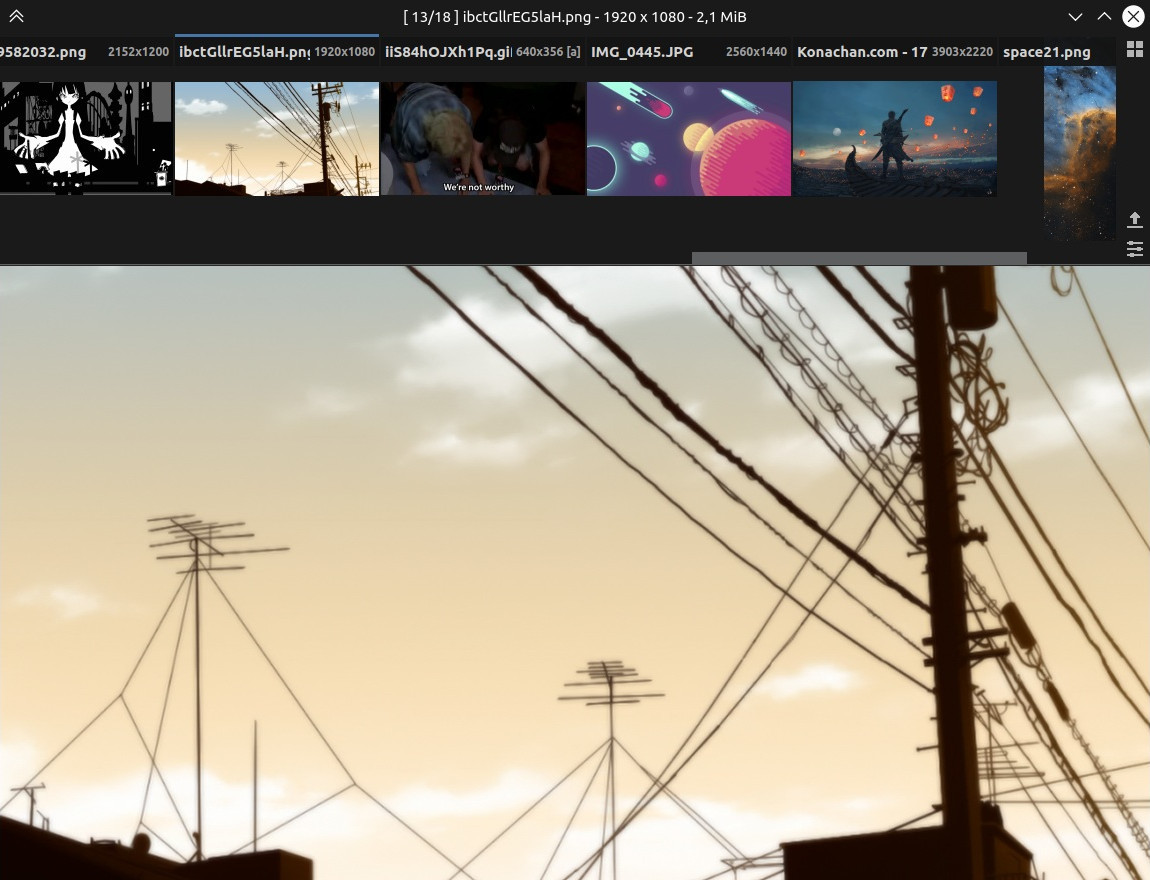
На скриншоте видно типичное поведение qimgv: сверху раскрыта панель миниатюр, по центру отображается выбранное изображение, справа и сверху находятся компактные элементы управления. Программа не превращает просмотр в тяжелую рабочую среду. В qimgv легко держать фокус на текущем изображении и при этом быстро переходить к соседним файлам.
Главные элементы интерфейса:
-
область просмотра — центральная часть окна, где отображается изображение или видео;
-
верхняя панель миниатюр — pull-down панель с превью файлов из текущей папки;
-
информационная строка — отображает номер файла, имя, разрешение и размер;
-
кнопки управления окном — компактно расположены в верхней части;
-
иконки дополнительных режимов — помогают перейти к папочному виду и настройкам отображения;
-
контекстное меню — вызывается правой кнопкой мыши и содержит основные операции с файлом.
Логика qimgv проста: открыл файл — программа воспринимает его как часть папки и позволяет листать соседние изображения. Это поведение удобно для обычных директорий с фото, скриншотами или наборами изображений. Пользователю не нужно импортировать файлы, создавать библиотеку или ждать индексирования коллекции. qimgv работает напрямую с файловой системой.
Открытие изображения и навигация по папке
В qimgv можно открыть отдельный файл изображения, видео или папку с файлами. После открытия одного изображения программа позволяет переходить по соседним файлам той же директории. Это стандартный, но крайне важный сценарий: пользователь открывает один JPEG или PNG из папки и сразу может пролистывать остальные файлы без ручного открытия каждого.
Основная навигация устроена так:
| Действие | Стандартная команда |
|---|---|
| Следующее изображение | Right arrow или MouseWheel |
| Предыдущее изображение | Left arrow или MouseWheel |
| Перейти к первому файлу | Home |
| Перейти к последнему файлу | End |
| Открыть текущую директорию | Ctrl+D |
| Перейти в Folder view | Enter или Backspace |
| Открыть файл | Ctrl+O |
| Выйти из приложения | Esc, Ctrl+Q, Alt+X или средняя кнопка мыши |
Практически это выглядит так: пользователь открывает изображение, нажимает стрелку вправо и переходит к следующему файлу, стрелку влево — возвращается назад. Колесо мыши можно использовать как средство перелистывания, если такой способ привычнее. Клавиши Home и End полезны в больших папках, где нужно быстро перейти к началу или концу набора.
Команда Ctrl+D удобна, когда нужно открыть папку текущего файла в системном файловом менеджере. Это полезно после просмотра: например, пользователь нашел нужное изображение и хочет переименовать его, скопировать вместе с соседними файлами или открыть директорию для дальнейшей работы.
Просмотр изображений и масштабирование
Масштабирование в qimgv продумано для разных задач. При просмотре обычных фотографий удобен режим подгонки по окну. Для широких изображений, скриншотов интерфейсов и страниц полезен режим подгонки по ширине. Для проверки резкости, пикселей, артефактов сжатия и деталей используется масштаб 1:1.
Основные режимы:
| Режим | Клавиша | Когда использовать |
|---|---|---|
| Fit window | 1 | Когда нужно увидеть изображение целиком |
| Fit width | 2 | Для широких картинок, скриншотов, веб-страниц, комиксных страниц |
| 1:1 / no scaling | 3 | Для проверки реального размера и качества |
| Переключение режимов | Space | Когда нужно быстро менять способ отображения |
| Увеличить | Ctrl+MouseWheel или Ctrl+Up | Для приближения деталей |
| Уменьшить | Ctrl+MouseWheel или Ctrl+Down | Для возврата к общему виду |
| Альтернативный zoom | удерживать правую кнопку мыши и двигать вверх/вниз | Для управления масштабом без клавиатуры |
Режим Fit window подходит для просмотра фотографий и иллюстраций, где важно видеть композицию целиком. qimgv подгоняет изображение под доступную область окна, сохраняя пропорции.
Режим Fit width полезен для вертикальных изображений, сканов, манги, комиксов, длинных скриншотов и материалов, где ширина важнее высоты. Изображение растягивается по ширине окна, после чего его можно прокручивать.
Режим 1:1 показывает файл в натуральном масштабе. Это важный режим для тех, кто проверяет резкость фотографии, качество экспорта, мелкий текст на скриншоте, шумы, пиксельную графику или следы компрессии. В отличие от подгонки под окно, 1:1 не скрывает реальные детали изображения.
qimgv также поддерживает более качественные фильтры масштабирования при соответствующей сборке с OpenCV. В настройках масштабирования доступны варианты фильтрации, включая Bicubic и bilinear+sharpen. Это особенно заметно на изображениях с мелкими деталями, где обычное растягивание может давать мыло или грубые края.
Панель миниатюр
Панель миниатюр — одна из самых удобных деталей qimgv. Она работает как лента превью текущей папки. Пользователь может открыть ее, увидеть соседние файлы и быстро перейти к нужному изображению без выхода в полноценный режим папки.
Эта панель особенно полезна в таких случаях:
-
в папке много похожих кадров;
-
нужно быстро вернуться к изображению, которое было несколько файлов назад;
-
пользователь просматривает серию скриншотов;
-
нужно визуально сравнить несколько соседних файлов;
-
в директории лежат изображения разного размера и формата;
-
нужно быстро понять, где находится нужный кадр, не открывая Folder view.
Панель миниатюр не заменяет файловый менеджер, но хорошо закрывает промежуточный сценарий: нужно не управлять всей папкой, а быстро ориентироваться в соседних файлах во время просмотра. Именно за счет таких деталей qimgv ощущается не просто как программа для открытия картинок, а как полноценный быстрый просмотрщик изображений для ежедневной работы.
В настройках панели можно включать и выключать ее отображение, менять позицию панели и размер миниатюр. В окне Preferences на вкладке General есть блок Thumbnail panel, где доступны параметры Enable panel, only in fullscreen, Crop thumbnails to square, Panel position и Thumbnail size.
Folder view
Folder view — это режим просмотра папки в виде сетки миниатюр. Он нужен, когда ленты превью уже недостаточно и нужно увидеть содержимое директории более широко. В этом режиме qimgv становится ближе к компактному файловому браузеру для изображений: слева отображаются закладки и дерево файловой системы, справа — миниатюры файлов.
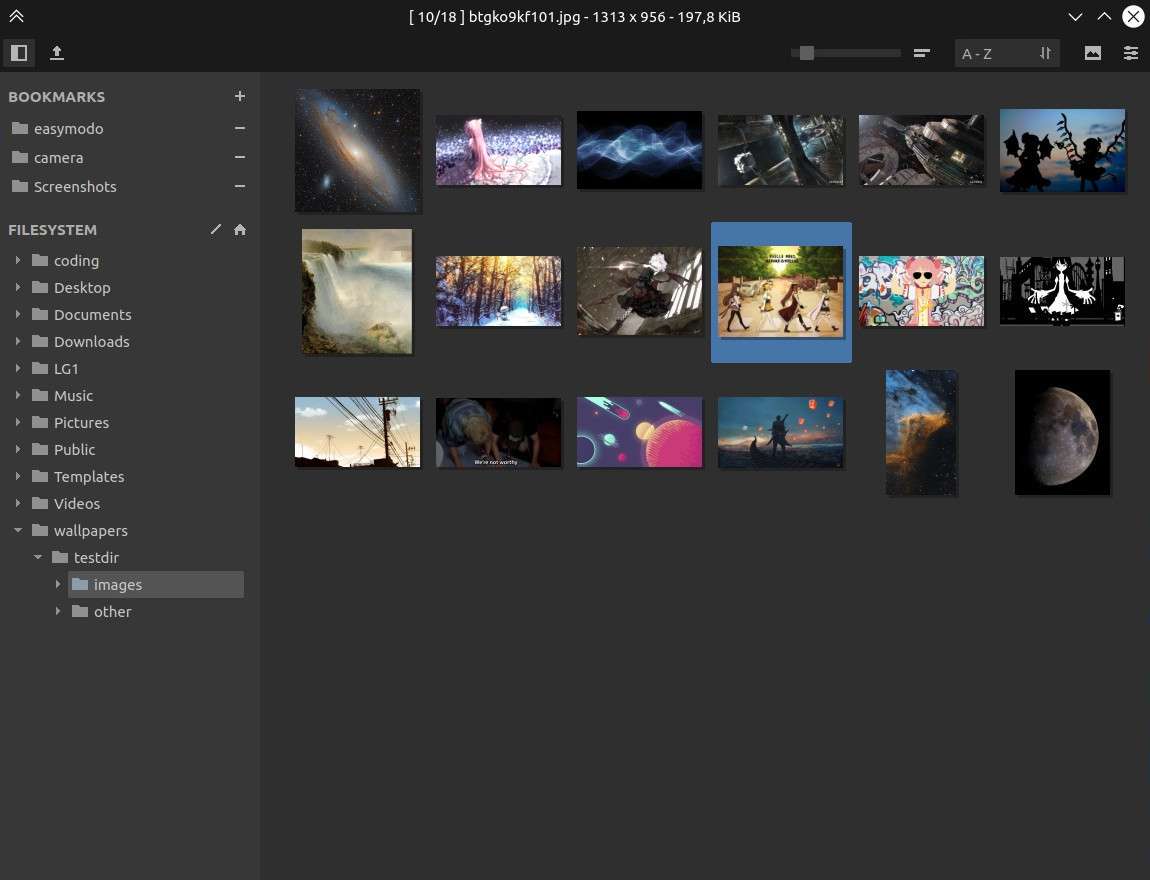
Folder view удобен, когда нужно не просто перелистывать изображения по одному, а быстро оценить всю папку. Например, в директории лежат обои, кадры из видео, экспортированные изображения, арт-референсы или скриншоты. В обычном режиме придется листать их последовательно. В Folder view пользователь сразу видит сетку и может перейти к нужному файлу визуально.
Слева в Folder view находятся два важных блока:
-
BOOKMARKS — быстрые закладки на часто используемые папки;
-
FILESYSTEM — дерево каталогов, через которое можно перемещаться по дискам и папкам.
Сверху расположены элементы управления отображением: размер миниатюр, сортировка, режимы вида и дополнительные настройки. В правой части находится сетка изображений. Выбранный файл подсвечивается, поэтому пользователь сразу понимает, какой элемент активен.
Folder view полезен для таких задач:
| Задача | Почему Folder view удобен |
|---|---|
| Быстро найти нужный кадр | Сетка миниатюр дает визуальный обзор папки |
| Просмотреть папку с обоями | Легко выбирать изображения по превью |
| Разобрать серию скриншотов | Видно, какие кадры дублируются или не нужны |
| Перейти в соседнюю директорию | Слева есть дерево папок |
| Работать с изображениями не по одному | Можно выбирать файлы визуально |
| Сортировать материалы | Удобно сочетать с Quick copy и Quick move |
Переход в Folder view выполняется клавишами Enter или Backspace. Такая привязка удобна: при просмотре одного изображения можно быстро вернуться к папке, выбрать другой файл и снова открыть его в режиме просмотра.
Контекстное меню и быстрые действия
В qimgv важную роль играет контекстное меню. Оно вызывается правой кнопкой мыши и содержит операции, которые нужны при работе с текущим изображением. За счет этого программа не держит на экране постоянную большую панель инструментов, но не прячет функции слишком далеко.
Через контекстное меню и горячие клавиши доступны основные действия:
-
поворот изображения влево;
-
поворот изображения вправо;
-
горизонтальное отражение Flip H;
-
вертикальное отражение Flip V;
-
обрезка Crop;
-
изменение размера Resize;
-
сохранение изменений;
-
сохранение копии через Save As;
-
перенос в корзину;
-
полное удаление файла;
-
открытие папки текущего файла;
-
переход в Folder view;
-
запуск настроек;
-
работа с быстрым копированием и перемещением.
Контекстное меню в qimgv решает типичную проблему минималистичных просмотрщиков. У многих программ чистый интерфейс достигается ценой бедного функционала: открыть, увеличить, закрыть. В qimgv интерфейс остается чистым, но нужные операции доступны через правый клик или шорткаты.
Базовое редактирование изображений
qimgv не является полноценным редактором изображений, но в нем есть базовые правки, которые чаще всего нужны прямо во время просмотра. Пользователю не нужно открывать GIMP, Photoshop, Krita или Paint.NET только ради поворота, отражения, обрезки или изменения размера.
Основные операции редактирования:
| Операция | Команда | Для чего нужна |
|---|---|---|
| Crop image | X | Обрезать лишние края, убрать пустое поле, вырезать нужную область |
| Resize image | R | Изменить размер изображения |
| Rotate left | Ctrl+L | Повернуть изображение влево |
| Rotate right | Ctrl+R | Повернуть изображение вправо |
| Flip H | H | Отразить изображение по горизонтали |
| Flip V | V | Отразить изображение по вертикали |
| Save | Ctrl+S | Сохранить изменения |
| Save As | Ctrl+Shift+S | Сохранить файл как копию |
Обрезка особенно полезна для скриншотов, изображений с лишними полями, документов, мемов, фрагментов интерфейса и кадров, где нужно быстро убрать ненужную часть. Команда Crop image вызывается клавишей X. После выделения области пользователь сохраняет результат.
Изменение размера через Resize image удобно, когда изображение нужно уменьшить перед отправкой, публикацией или переносом в папку с материалами. qimgv не превращает resize в сложный экспортный модуль, а делает его быстрым действием внутри просмотрщика.
Поворот через Ctrl+L и Ctrl+R закрывает частую проблему фотографий с неправильной ориентацией. Вертикальное и горизонтальное отражение полезно для референсов, зеркальных изображений, сканов и быстрых визуальных проверок.
Ограничения тоже понятны: в qimgv нет слоев, масок, ретуши, сложной цветокоррекции, кистей, пакетных пресетов уровня редактора и продвинутой работы с RAW. Это правильное ограничение для программы такого класса. qimgv не пытается быть редактором; он добавляет ровно те правки, которые логично иметь в быстром просмотрщике изображений.
Quick copy и Quick move
Одна из самых практичных функций qimgv — быстрые панели Quick copy и Quick move. Они предназначены для сортировки изображений по заранее выбранным папкам.
Пример: у пользователя есть папка с несколькими сотнями изображений. Часть нужно перенести в Избранное, часть — в На обработку, часть — в Удалить позже, часть — в папку проекта. В обычном файловом менеджере приходится открывать несколько окон, перетаскивать файлы, возвращаться назад, следить за активной директорией. В qimgv этот процесс ускоряется через назначенные направления.
Работает это так:
-
Пользователь нажимает C для панели Quick copy или M для панели Quick move.
-
На экране появляется панель с 9 директориями назначения.
-
У каждой позиции можно выбрать папку через иконку папки.
-
Когда панель видна, клавиши 1–9 копируют или перемещают текущий файл в соответствующую директорию.
-
После сортировки панель скрывается повторным нажатием C или M.
Разница между режимами простая:
| Режим | Клавиша | Что делает |
|---|---|---|
| Quick copy | C | Копирует текущий файл в выбранную папку |
| Quick move | M | Перемещает текущий файл в выбранную папку |
Quick copy удобен, когда исходную папку нужно сохранить без изменений, а отдельные изображения скопировать в рабочую подборку. Quick move подходит для реального разбора: хорошие кадры уходят в одну папку, технические — в другую, лишние — удаляются или переносятся отдельно.
Эта функция делает qimgv особенно полезным для фотографов, дизайнеров, иллюстраторов, модераторов изображений и пользователей, которые часто разбирают большие папки. В отличие от обычного просмотра, qimgv позволяет принимать решение по каждому файлу сразу во время пролистывания.
Видео в qimgv
qimgv поддерживает воспроизведение видео через libmpv. Это не делает программу полноценным видеоплеером уровня mpv, VLC или MPC-HC, но дает важное преимущество: в одной папке можно просматривать и изображения, и короткие видеофайлы без постоянного переключения приложений.
Такой сценарий встречается часто. В одной директории могут лежать:
-
JPEG и PNG;
-
GIF и APNG;
-
WebP-анимации;
-
короткие MP4;
-
WebM;
-
видеореференсы;
-
экспортированные ролики;
-
кадры и видео из одного проекта.
Обычный просмотрщик изображений в такой папке либо пропускает видео, либо открывает его во внешнем плеере. qimgv работает удобнее: пользователь остается в одном интерфейсе и воспринимает папку как набор визуальных файлов. Для отбора, проверки и сортировки это быстрее.
Видеоподдержка в qimgv особенно полезна для коротких роликов, webm-файлов, анимационных превью, записей экрана и медиа-папок, где изображения и видео перемешаны. При этом qimgv не нужно оценивать как основной видеоплеер. Его задача — не заменить специализированный проигрыватель, а убрать лишний разрыв между просмотром картинок и коротких видео.
Поддержка форматов
qimgv работает с распространенными изображениями и может расширять поддержку форматов через плагины. Для обычного пользователя это означает, что программа подходит не только для JPEG и PNG, но и для более современных или специфичных форматов при наличии соответствующих компонентов.
Основные категории файлов:
| Категория | Примеры |
|---|---|
| Обычные изображения | JPEG, PNG, BMP, GIF, WebP, TIFF и другие форматы, доступные через Qt |
| Анимированные изображения | GIF, APNG, анимированные форматы при поддержке плагинов |
| Современные форматы | JPEG XL, AVIF, HEIF / HEIC |
| RAW | RAW-файлы при наличии соответствующего плагина |
| Видео | MP4, WebM и другие форматы через libmpv |
Дополнительные форматы в qimgv подключаются через сторонние image plugins. Для JPEG XL используется qt-jpegxl-image-plugin, для AVIF — qt-avif-image-plugin, для APNG — QtApng, для HEIF / HEIC — qt-heif-image-plugin, для RAW — qtraw.
Практически важно понимать следующее: qimgv хорош как быстрый просмотрщик изображений, но поддержка экзотических форматов всегда завязана на окружение. На Windows пользователь обычно получает более цельный набор компонентов в пакете программы. На Linux многое определяется сборкой, установленными Qt-плагинами и пакетами конкретного дистрибутива. Это нормальная особенность Qt-просмотрщиков.
Настройки программы
Окно настроек в qimgv называется Preferences — qimgv. Оно устроено понятнее, чем у многих просмотрщиков: слева находятся разделы, справа — параметры выбранной категории. Важные разделы вынесены сразу в боковую панель: General, Appearance, Folder View, Scaling, Controls, Scripts, Advanced, About.
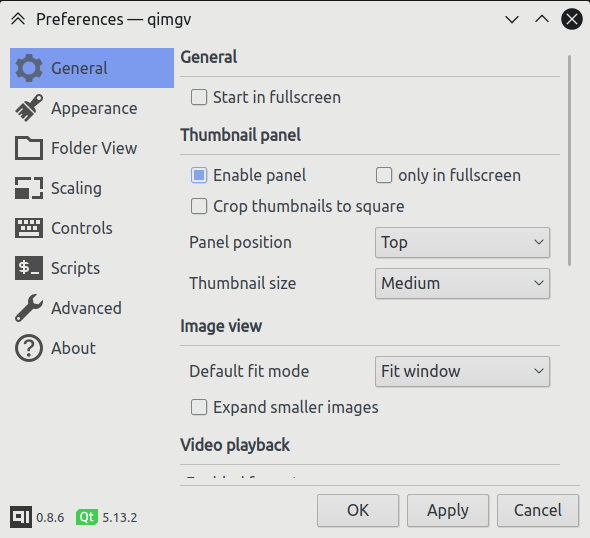
На скриншоте открыт раздел General. Здесь видны настройки запуска, панели миниатюр, режима отображения изображения и видеовоспроизведения. Внизу окна расположены стандартные кнопки OK, Apply и Cancel. Это привычная логика: изменить параметры, применить их или отменить.
Разделы настроек:
| Раздел | Что настраивается |
|---|---|
| General | запуск, панель миниатюр, режим просмотра изображения, видеоповедение |
| Appearance | внешний вид, тема, цвета и визуальные параметры |
| Folder View | поведение папочного режима, миниатюры, элементы сетки |
| Scaling | фильтры масштабирования и качество ресайза при просмотре |
| Controls | горячие клавиши и действия мыши |
| Scripts | пользовательские команды и shell scripts |
| Advanced | дополнительные параметры поведения |
| About | сведения о программе и компонентах |
Раздел General особенно важен после первого запуска. В нем стоит проверить блок Thumbnail panel. Пользователь может включить или отключить панель, оставить ее только в полноэкранном режиме, включить квадратное кадрирование миниатюр, выбрать позицию панели и размер превью.
В блоке Image view настраивается поведение отображения изображения, включая режим подгонки по умолчанию. Это важно, если qimgv используется ежедневно. Одним пользователям удобнее всегда видеть картинку целиком, другим — открывать изображения по ширине, третьим — чаще работать в масштабе 1:1.
Внешний вид и темы
qimgv поддерживает настройку внешнего вида, включая темы. Это важный момент для просмотрщика изображений, потому что фон и цвет интерфейса напрямую влияют на восприятие картинки. Темная тема хорошо подходит для фотографий, иллюстраций, обоев и вечерней работы. Светлая — для тех, кто работает с документами, скриншотами интерфейсов и изображениями на белом фоне.
Внешний вид qimgv построен так, чтобы элементы интерфейса не спорили с изображением. Это особенно заметно в главном окне: темная область, компактные панели, небольшие иконки, отсутствие тяжелого меню. Программа не пытается визуально доминировать над контентом.
Что стоит настроить в первую очередь:
-
тему интерфейса;
-
положение панели миниатюр;
-
размер миниатюр;
-
отображение панели только в полноэкранном режиме или всегда;
-
поведение информационной строки;
-
фон области просмотра;
-
режим подгонки изображения по умолчанию.
Минималистичный интерфейс qimgv может быть непривычен пользователям, которые ожидают классическое меню File / Edit / View / Tools. Здесь акцент другой: основные действия выполняются клавишами, мышью и контекстным меню. После привыкания это быстрее, чем постоянный переход по верхним меню.
Горячие клавиши
Горячие клавиши — один из главных инструментов qimgv. Программа рассчитана на быстрое управление без мышиной возни по панелям. Клавиши покрывают почти все основные действия: навигацию, масштабирование, полноэкранный режим, редактирование, удаление, сохранение, просмотр EXIF, слайд-шоу, перемешивание и переход к настройкам.
Основные горячие клавиши:
| Действие | Горячая клавиша |
|---|---|
| Следующее изображение | Right arrow / MouseWheel |
| Предыдущее изображение | Left arrow / MouseWheel |
| Перейти к первому изображению | Home |
| Перейти к последнему изображению | End |
| Увеличить | Ctrl+MouseWheel / Ctrl+Up |
| Уменьшить | Ctrl+MouseWheel / Ctrl+Down |
| Альтернативный zoom | удерживать правую кнопку мыши и двигать вверх/вниз |
| Fit window | 1 |
| Fit width | 2 |
| 1:1 | 3 |
| Переключить fit modes | Space |
| Полноэкранный режим | DoubleClick / F / F11 |
| Выйти из fullscreen | Esc |
| Показать EXIF-панель | I |
| Обрезать изображение | X |
| Изменить размер | R |
| Повернуть влево | Ctrl+L |
| Повернуть вправо | Ctrl+R |
| Открыть содержащую директорию | Ctrl+D |
| Слайд-шоу | ~ |
| Перемешивание | Ctrl+~ |
| Quick copy | C |
| Quick move | M |
| Переместить в корзину | Delete |
| Удалить файл | Shift+Delete |
| Сохранить | Ctrl+S |
| Сохранить как | Ctrl+Shift+S |
| Folder view | Enter / Backspace |
| Открыть | Ctrl+O |
| Print / Export PDF | Ctrl+P |
| Settings | P |
| Выход | Esc / Ctrl+Q / Alt+X / MiddleClick |
Все сочетания можно переназначить через Settings > Controls. Это важное преимущество qimgv. Пользователь может адаптировать программу под себя: поменять колесо мыши, назначить свои клавиши для Folder view, изменить поведение удаления, добавить горячую клавишу для скрипта, перенести часто используемые действия на удобные кнопки.
Гибкая настройка управления особенно полезна для тех, кто уже привык к другой программе. Например, после ImageGlass, XnView MP, Gwenview, qView или старого просмотрщика Windows у пользователя может быть своя мышечная память. qimgv позволяет не ломать привычки полностью, а перенести часть управления под себя.
EXIF-панель и информация о файле
Команда Show EXIF panel вызывается клавишей I. EXIF-панель нужна для просмотра технических данных изображения. Для обычных скриншотов она может быть не особенно важна, но для фотографий помогает быстро проверить параметры кадра.
В таком блоке обычно интересны:
-
модель камеры;
-
дата съемки;
-
ориентация;
-
выдержка;
-
диафрагма;
-
ISO;
-
фокусное расстояние;
-
разрешение;
-
цветовой профиль;
-
другая встроенная информация.
qimgv не позиционируется как мощный метадата-редактор, но быстрый просмотр EXIF хорошо вписывается в логику программы. Пользователь может смотреть фото, нажать I, проверить параметры и вернуться к просмотру без открытия отдельного инструмента.
Слайд-шоу и перемешивание
В qimgv есть режим слайд-шоу и режим перемешивания. Слайд-шоу включается клавишей ~, перемешивание — Ctrl+~. Эти функции полезны для папок с обоями, фотографиями, референсами, изображениями для просмотра на большом экране или коллекциями, которые нужно показать без ручного перелистывания.
Слайд-шоу удобно использовать:
-
для просмотра фотосета;
-
для демонстрации изображений на экране;
-
для проверки папки с обоями;
-
для визуальной оценки подборки;
-
для расслабленного просмотра без постоянного нажатия клавиш.
Режим перемешивания помогает, когда порядок файлов не важен или даже мешает. Например, в папке с сотнями обоев можно включить shuffle и смотреть изображения в случайном порядке. Это полезно и для референсов: случайная выдача помогает быстрее оценить разнообразие набора.
Print / Export PDF
Команда Print / Export PDF вызывается через Ctrl+P. Это полезная функция для просмотрщика, потому что отдельные изображения иногда нужно быстро отправить на печать или сохранить в PDF без открытия внешнего редактора.
Практические сценарии:
-
распечатать изображение;
-
сохранить скриншот в PDF;
-
подготовить одиночную картинку для отправки;
-
экспортировать иллюстрацию в формат, удобный для документов;
-
быстро превратить изображение в PDF-файл.
Это не замена полноценной верстке и не инструмент пакетного создания PDF-альбомов, но для одиночных файлов функция закрывает частую бытовую задачу.
Скрипты и автоматизация
Раздел Settings > Scripts делает qimgv гибче, чем обычный просмотрщик изображений. Пользователь может добавить команду или shell script, который будет применяться к текущему файлу. В настройках есть кнопка Add, после которой можно выбрать shell command или shell script.
Пример простой команды:
convert %file% %file%_.pdfТакой вариант передает текущий файл во внешний инструмент. В Linux-сценарии можно использовать shell script, где путь к текущему изображению передается как аргумент:
#!/bin/bashgimp "$1"После создания скрипта его можно назначить на горячую клавишу через Settings > Controls > Add. В результате qimgv становится не только просмотрщиком, но и удобной стартовой точкой для внешней обработки.
Полезные сценарии для скриптов:
| Сценарий | Что делает скрипт |
|---|---|
| Открыть изображение во внешнем редакторе | Передает текущий файл в GIMP, Krita или другой редактор |
| Конвертировать файл | Запускает ImageMagick или другой CLI-инструмент |
| Создать PDF | Делает PDF-копию текущего изображения |
| Оптимизировать PNG/JPEG | Передает файл в оптимизатор |
| Скопировать путь | Использует текущий файл в пользовательском workflow |
| Отправить в проектную папку | Выполняет более сложную сортировку, чем Quick copy |
Именно эта функция отличает qimgv от совсем простых просмотрщиков. Пользователь может встроить программу в свой рабочий процесс, не дожидаясь появления конкретной функции в интерфейсе.
Удаление, корзина и безопасная работа с файлами
qimgv поддерживает как перемещение файла в корзину, так и удаление. Это разные действия, и путать их не стоит.
| Действие | Клавиша | Что происходит |
|---|---|---|
| Move to trash | Delete | Файл отправляется в корзину |
| Delete file | Shift+Delete | Файл удаляется напрямую |
Для повседневной сортировки безопаснее использовать Delete, то есть перемещение в корзину. Это дает возможность восстановить файл, если пользователь ошибся. Shift+Delete стоит использовать только тогда, когда удаление точно осознанное.
В связке с быстрым просмотром это превращает qimgv в удобный инструмент первичной чистки папок. Пользователь листает изображения, оставляет удачные, удаляет брак, копирует нужные в подборки и не выходит из программы.
Работа с большими папками
qimgv хорошо подходит для больших папок, потому что его логика не требует предварительного импорта. Пользователь работает с обычной директорией, а программа дает несколько уровней навигации:
-
последовательное перелистывание;
-
верхняя панель миниатюр;
-
Folder view;
-
дерево каталогов;
-
быстрые действия с файлами.
В больших папках особенно полезны:
-
Home и End для перехода к началу и концу;
-
Folder view для визуального выбора файла;
-
настройка размера миниатюр;
-
сортировка;
-
Quick copy / Quick move;
-
удаление через Delete;
-
режим 1:1 для проверки качества отдельных файлов;
-
слайд-шоу для пассивного просмотра.
qimgv не строит сложную базу данных коллекции, поэтому хорошо подходит для пользователей, которые хранят изображения в папках и хотят управлять ими напрямую. Это особенно удобно для локальных архивов, временных рабочих директорий, папок загрузок, подборок обоев, скриншотов и экспортов из других программ.
Использование qimgv для сортировки фотографий
Один из лучших сценариев qimgv — первичный отбор фотографий. После съемки или выгрузки изображений пользователь часто получает папку с десятками или сотнями файлов. Открывать каждый файл в тяжелом редакторе бессмысленно. Нужен быстрый просмотрщик фото, который позволит быстро понять, что оставить, что удалить, а что отправить на обработку.
Рабочий процесс может выглядеть так:
-
Открыть первое изображение в папке.
-
Листать файлы стрелками или колесом мыши.
-
Нажимать 1, чтобы видеть кадр целиком.
-
Нажимать 3, чтобы проверить резкость в масштабе 1:1.
-
Нажимать I, чтобы посмотреть EXIF.
-
Нажимать C, чтобы открыть Quick copy.
-
Назначить папки: Лучшие, На обработку, Для публикации.
-
Клавишами 1–9 копировать удачные файлы в нужные директории.
-
Нажимать Delete для явного брака.
-
Использовать Ctrl+R или Ctrl+L, если нужно повернуть кадр.
Такой workflow быстрее, чем работа через обычный файловый менеджер. Пользователь принимает решение в момент просмотра, а не переключается между окнами.
Использование qimgv для скриншотов
qimgv хорошо подходит для папок со скриншотами. Скриншоты часто нужно быстро просмотреть, обрезать, удалить дубли, проверить текст, увеличить фрагмент интерфейса или сохранить отдельную копию.
Для скриншотов особенно полезны:
-
Fit width через клавишу 2;
-
1:1 через клавишу 3;
-
Crop image через X;
-
Resize image через R;
-
Save As через Ctrl+Shift+S;
-
Quick move для переноса в папки проектов;
-
Folder view для визуального поиска нужного кадра.
Например, пользователь сделал серию скриншотов интерфейса. В qimgv можно открыть первый файл, быстро пролистать всю папку, удалить неудачные дубли, обрезать лишние поля и перенести нужные изображения в папку статьи или проекта. Для такой задачи qimgv удобнее, чем тяжелый редактор, потому что большинство действий выполняется сразу во время просмотра.
Использование qimgv для обоев, артов и референсов
В папках с обоями, артами и визуальными референсами важно быстро видеть картинку крупно, но также иметь возможность просматривать миниатюры. qimgv хорошо подходит под этот сценарий за счет сочетания главного просмотра, верхней панели и Folder view.
Для обоев полезны:
-
полноэкранный режим через F или F11;
-
слайд-шоу через ~;
-
перемешивание через Ctrl+~;
-
Folder view для выбора изображения по превью;
-
Quick copy для сохранения понравившихся картинок в отдельную папку;
-
удаление дублей через Delete.
Для референсов важны другие детали:
-
быстрое увеличение;
-
режим 1:1;
-
отражение по горизонтали через H;
-
открытие файла во внешнем редакторе через скрипт;
-
сохранение копии через Save As;
-
визуальный просмотр всей папки в Folder view.
Горизонтальное отражение особенно полезно художникам и дизайнерам. Оно помогает посмотреть изображение с другой стороны, проверить композицию или использовать референс в зеркальном виде.
Полноэкранный режим
Полноэкранный режим включается двойным кликом, клавишей F или F11. Выход — через Esc. В qimgv fullscreen не выглядит отдельным тяжелым режимом; это естественное продолжение обычного просмотра, где изображение занимает максимум пространства.
Полноэкранный режим удобен:
-
для просмотра фотографий;
-
для демонстрации изображений другим людям;
-
для оценки обоев;
-
для работы на ноутбуке с небольшим экраном;
-
для слайд-шоу;
-
для просмотра изображений без отвлечения на окно системы.
Поскольку qimgv умеет показывать панель миниатюр и в полноэкранном режиме, пользователь не теряет навигацию. При необходимости можно оставить интерфейс максимально чистым, а можно включить элементы, которые помогают быстро перемещаться по папке.
Настройка масштабирования
Раздел Settings > Scaling отвечает за качество масштабирования. Для просмотрщика изображений это важнее, чем кажется. Один и тот же файл может выглядеть по-разному в разных программах: где-то картинка кажется мыльной, где-то края становятся резкими и неприятными, где-то мелкий текст читается хуже.
В qimgv есть настройки фильтров масштабирования. При сборке с OpenCV доступны более качественные варианты. Для большинства изображений подходят Bicubic или bilinear+sharpen. Первый дает мягкое и аккуратное масштабирование, второй добавляет резкости и может быть удобен для скриншотов, интерфейсов и изображений с тонкими линиями.
Что стоит учитывать:
| Тип изображения | Подходящий подход |
|---|---|
| Фотографии | Мягкое качественное масштабирование |
| Скриншоты | Четкость текста и линий важнее мягкости |
| Пиксель-арт | Не всегда нужно сглаживание |
| Обои | Важно видеть изображение целиком без грубых артефактов |
| Сканированные материалы | Полезна подгонка по ширине и читаемый zoom |
Настройки масштабирования стоит подобрать один раз под свой тип файлов. После этого qimgv становится заметно комфортнее при ежедневном использовании.
Настройка управления
Раздел Settings > Controls — один из самых важных в программе. Здесь переназначаются горячие клавиши и действия. qimgv не навязывает один способ управления: пользователь может адаптировать просмотрщик под свои привычки.
В Controls имеет смысл настроить:
-
перелистывание изображений;
-
колесо мыши;
-
zoom;
-
полноэкранный режим;
-
Folder view;
-
удаление;
-
Quick copy;
-
Quick move;
-
запуск EXIF-панели;
-
пользовательские скрипты;
-
команды открытия внешних инструментов.
Например, если пользователь привык, что колесо мыши всегда масштабирует изображение, а не перелистывает файлы, это можно настроить. Если удобнее использовать WASD или другие клавиши для навигации, управление можно перестроить. Если внешняя команда часто используется, ей можно назначить отдельный шорткат.
Гибкость управления делает qimgv удобным не только для обычного просмотра, но и для рабочих сценариев, где каждая лишняя операция мешает.
Сравнение с аналогами
qimgv конкурирует не с абстрактным классом просмотрщиков, а с конкретными программами, которые пользователи реально ставят для просмотра изображений: ImageGlass, nomacs, XnView MP, Gwenview и qView. У каждой из них своя философия.
| Программа | Сильные стороны | Где qimgv удобнее |
|---|---|---|
| ImageGlass | Современный интерфейс Windows, поддержка множества форматов, режимы zoom, миниатюры, работа с анимациями | qimgv лучше подходит тем, кому нужен более клавиатурный, минималистичный просмотрщик с Folder view, Quick copy / Quick move и видео через libmpv |
| nomacs | Больше возможностей для анализа изображений, метаданные, histogram, синхронизация нескольких окон, цветовые корректировки | qimgv проще, легче воспринимается и быстрее закрывает сценарий: открыл папку, пролистал, отсортировал |
| XnView MP | Мощная каталогизация, пакетная обработка, batch rename, batch convert, metadata editing, поддержка огромного числа форматов | qimgv не перегружает пользователя каталогом и лучше подходит для быстрого просмотра без управления большой библиотекой |
| Gwenview | Хорошая интеграция с KDE, режимы Browse и View, простое редактирование, аннотации, файловые операции | qimgv более нейтрален как отдельный быстрый просмотрщик и удобен тем, кто хочет меньше KDE-специфики и больше гибких горячих клавиш |
| qView | Очень минимальный интерфейс, быстрый запуск, мало отвлекающих элементов | qimgv функциональнее: есть Folder view, Quick copy / Quick move, скрипты, видео и больше встроенных рабочих действий |
ImageGlass — хороший выбор для пользователей Windows, которым нужен современный просмотрщик с поддержкой большого числа форматов и привычной графической оболочкой. Он сильнее как универсальный современный просмотрщик. qimgv интереснее для тех, кто больше работает с клавиатурой, папками и быстрыми действиями.
nomacs мощнее в аналитических сценариях. У него есть полупрозрачные виджеты, метаданные, histogram, синхронизация нескольких экземпляров и больше возможностей для сравнения изображений. Но эта мощность делает программу менее прямолинейной. qimgv проще: открыть, смотреть, сортировать, править базовые вещи.
XnView MP — это уже почти полноценная рабочая среда для изображений: браузер, менеджер, конвертер, инструмент пакетной обработки и работы с метаданными. Он лучше для больших архивов и сложных операций. qimgv лучше там, где не нужна библиотека, а нужен быстрый просмотрщик изображений с хорошей навигацией по папке.
Gwenview особенно уместен в KDE. Он хорошо вписывается в окружение, поддерживает просмотр изображений и видео, имеет Browse и View modes, простые правки и аннотации. qimgv выглядит более независимым вариантом для тех, кто хочет отдельный быстрый инструмент без привязки к большому рабочему окружению.
qView ближе всего к qimgv по духу минимализма. Но qView делает ставку на максимально чистый просмотр, а qimgv добавляет больше практических функций для сортировки и обработки. Если нужен почти пустой интерфейс для открытия картинок — qView хорош. Если нужно еще и разбирать папки, перемещать файлы, запускать скрипты и смотреть видео — qimgv практичнее.
Фактическая разница между этими программами хорошо видна по набору возможностей: ImageGlass делает акцент на современном просмотре и большом числе форматов, nomacs — на метаданных, синхронизации и дополнительных виджетах, XnView MP — на управлении и пакетной обработке, Gwenview — на KDE-интеграции и простых правках, qView — на предельной минимальности. qimgv занимает место между qView и более тяжелыми инструментами: он остается быстрым и чистым, но добавляет функции, которые реально нужны при разборе локальных папок.
Преимущества qimgv
Главное преимущество qimgv — баланс. Программа не такая бедная, как простейшие просмотрщики, но и не такая тяжелая, как полноценные менеджеры изображений. Она хорошо попадает в повседневный сценарий: быстро открыть, удобно посмотреть, немного поправить, отсортировать и закрыть.
Сильные стороны qimgv:
-
быстрый просмотр изображений;
-
чистый интерфейс без перегрузки;
-
удобная панель миниатюр;
-
полноценный Folder view;
-
поддержка видео через libmpv;
-
гибкие горячие клавиши;
-
быстрые действия с файлами;
-
Quick copy и Quick move;
-
базовое редактирование без внешнего редактора;
-
EXIF-панель;
-
слайд-шоу и shuffle;
-
запуск пользовательских скриптов;
-
настройка тем и внешнего вида;
-
хорошее масштабирование;
-
работа с локальными папками без импорта.
Отдельно стоит выделить Quick copy / Quick move. Это не декоративная функция, а реальный ускоритель работы. Многие просмотрщики позволяют удалить файл или открыть папку, но не дают настолько быстро распределять текущие изображения по нескольким направлениям. В qimgv эта логика встроена прямо в просмотр.
Еще одно сильное место — Settings > Controls. Возможность переназначить управление делает qimgv удобным для разных привычек. Для программы, которой часто пользуются быстро и на автомате, это критично.
Недостатки и ограничения
qimgv не стоит воспринимать как универсальное решение для всех задач с изображениями. У программы есть четкие границы.
Основные ограничения:
| Ограничение | Что это значит на практике |
|---|---|
| Нет полноценной фотобиблиотеки | qimgv работает с папками, а не с каталогом коллекции |
| Нет продвинутой обработки RAW | Для серьезной RAW-проявки нужны darktable, RawTherapee, Lightroom или аналоги |
| Нет слоев и ретуши | Для сложного редактирования нужен графический редактор |
| Видеофункции вспомогательные | Для полноценного просмотра фильмов и сложного управления видео лучше использовать отдельный плеер |
| Поддержка редких форматов зависит от плагинов | На разных системах набор форматов может отличаться |
| Минималистичный интерфейс требует привыкания | Многие функции спрятаны в горячих клавишах, настройках и контекстном меню |
Самый важный момент: qimgv не заменяет XnView MP для пакетной обработки и каталогизации, не заменяет nomacs для сложного сравнения изображений, не заменяет GIMP или Krita для редактирования и не заменяет mpv как основной видеоплеер. Но он и не должен это делать. Его задача — быстрый просмотр изображений и видео, сортировка, базовые правки и удобная работа с папками.
Для кого подойдет qimgv
qimgv хорошо подойдет пользователям, которые работают с локальными файлами и ценят скорость. Это программа для тех, кто не хочет ждать, импортировать, настраивать библиотеку и пробираться через перегруженный интерфейс ради простого просмотра.
qimgv подойдет:
-
пользователям Windows и Linux, которым нужен быстрый просмотрщик изображений;
-
тем, кто часто разбирает папки с фото;
-
пользователям, которые хранят изображения обычными директориями;
-
дизайнерам и художникам для просмотра референсов;
-
людям, работающим со скриншотами;
-
тем, кто просматривает папки со смешанными изображениями и видео;
-
пользователям, которым нужны горячие клавиши;
-
тем, кто хочет быстро копировать и перемещать удачные файлы;
-
любителям минималистичных программ;
-
пользователям, которым нужен просмотрщик изображений с мини-редактором.
Особенно хорошо qimgv раскрывается у тех, кто часто выполняет одинаковые действия: пролистать, увеличить, удалить, скопировать, переместить, открыть папку, обрезать, повернуть, сохранить. В таких задачах интерфейс без лишних элементов и горячие клавиши дают заметную скорость.
Кому лучше выбрать другую программу
qimgv не будет лучшим выбором, если пользователю нужна не скорость просмотра, а сложное управление коллекцией или глубокая обработка изображений.
Лучше выбрать другую программу, если нужны:
-
каталогизация с тегами, рейтингами и базой данных;
-
пакетная конвертация сотен файлов;
-
массовое переименование;
-
продвинутая работа с IPTC/XMP;
-
полноценный RAW-workflow;
-
цветокоррекция и ретушь;
-
слои, маски, кисти и фильтры;
-
сравнение нескольких изображений в синхронизированных окнах;
-
профессиональный видеоплеер;
-
управление облачной фотоколлекцией;
-
аннотирование изображений стрелками, фигурами и текстом.
В таких случаях лучше смотреть в сторону XnView MP, nomacs, Gwenview, darktable, RawTherapee, GIMP, Krita или специализированных DAM-инструментов. qimgv силен не шириной профессиональных функций, а скоростью и точным попаданием в ежедневный просмотр.
Практический сценарий использования qimgv
Представим обычную задачу: есть папка с изображениями и короткими видео. Нужно быстро разобрать материалы, выбрать удачные, удалить лишнее, часть отправить в отдельную папку, пару картинок обрезать и одно изображение открыть во внешнем редакторе.
Рабочий сценарий в qimgv:
1. Открыть первый файл
Пользователь открывает изображение из папки. qimgv сразу показывает его в главном окне и позволяет листать соседние файлы. Никакого импорта не требуется.
2. Настроить удобный режим просмотра
Если нужно видеть изображение целиком, нажимается 1. Если это длинный скриншот или вертикальная иллюстрация, удобнее 2. Для проверки качества используется 3.
3. Быстро пролистать папку
Стрелка вправо или колесо мыши — следующий файл. Стрелка влево — предыдущий. Если нужно перейти к началу, используется Home, к концу — End.
4. Открыть панель миниатюр
Если нужно быстро увидеть соседние файлы, раскрывается верхняя панель миниатюр. Это быстрее, чем выходить в файловый менеджер.
5. Перейти в Folder view
Если нужно увидеть всю папку, нажимается Enter или Backspace. В Folder view пользователь видит сетку изображений, дерево папок и закладки.
6. Включить Quick copy
Нажимается C. Пользователь назначает директории: например, Лучшие, В статью, На обработку, Архив. После этого клавиши 1–9 копируют текущий файл в нужное место.
7. Использовать Quick move для разбора
Если файлы нужно не копировать, а реально распределить по папкам, нажимается M. Теперь клавиши 1–9 перемещают текущий файл.
8. Удалить брак
Неудачные изображения отправляются в корзину через Delete. Для прямого удаления используется Shift+Delete, но в обычной сортировке безопаснее корзина.
9. Сделать быстрые правки
Если изображение повернуто неправильно, используются Ctrl+L или Ctrl+R. Для обрезки нажимается X. Для изменения размера — R. После правки файл сохраняется через Ctrl+S или как копия через Ctrl+Shift+S.
10. Запустить внешний инструмент
Если нужно более серьезное редактирование, через заранее настроенный скрипт файл открывается в GIMP, Krita, ImageMagick или другом инструменте. qimgv остается быстрым центром просмотра, а сложная обработка уходит в специализированную программу.
Такой сценарий показывает сильную сторону qimgv: он не пытается выполнить всю работу за специализированные приложения, но резко ускоряет этап отбора, просмотра и базовой подготовки файлов.
Полезные настройки после первого запуска
После первого запуска qimgv стоит настроить несколько вещей. Это не обязательная процедура, но она делает программу заметно удобнее.
| Настройка | Где находится | Что выбрать |
|---|---|---|
| Панель миниатюр | Settings > General > Thumbnail panel | Включить, выбрать позицию и размер |
| Режим открытия изображения | Settings > General > Image view | Выбрать Fit window, Fit width или другой режим по умолчанию |
| Качество масштабирования | Settings > Scaling | Подобрать фильтр под фото или скриншоты |
| Горячие клавиши | Settings > Controls | Переназначить команды под привычки |
| Скрипты | Settings > Scripts | Добавить внешние инструменты |
| Folder view | Settings > Folder View | Настроить размер миниатюр и поведение сетки |
| Внешний вид | Settings > Appearance | Выбрать тему и комфортный фон |
Для большинства пользователей достаточно начать с трех пунктов: панель миниатюр, горячие клавиши и режим масштабирования. Остальное можно настраивать по мере необходимости.
Советы по эффективной работе
qimgv становится гораздо удобнее, если использовать его не как обычную программу для открытия картинок, а как быстрый инструмент просмотра.
Практические советы:
-
используйте 1, 2 и 3 вместо постоянного ручного масштабирования;
-
включайте Folder view, когда нужно найти файл визуально;
-
используйте C и M для сортировки, а не перетаскивайте файлы вручную;
-
настройте горячие клавиши под себя через Settings > Controls;
-
не используйте Shift+Delete для обычной чистки, если есть риск ошибки;
-
назначьте скрипт для открытия файла во внешнем редакторе;
-
для скриншотов чаще используйте Fit width;
-
для проверки резкости фотографий используйте 1:1;
-
для папок с обоями используйте fullscreen, slideshow и shuffle;
-
для повторяющихся задач настройте Quick copy / Quick move заранее.
qimgv особенно хорошо показывает себя, когда пользователь перестает искать функции глазами и начинает пользоваться клавишами. Это программа, где скорость приходит от привычки: стрелки, Space, 1/2/3, C, M, X, R, Delete, Enter.
Итог
qimgv — быстрый просмотрщик изображений и видео для пользователей, которым нужен чистый интерфейс, высокая скорость и практичные функции для работы с папками. Он хорошо подходит для просмотра фото, скриншотов, обоев, артов, референсов, анимаций и коротких видео. В нем есть то, чего часто не хватает минималистичным просмотрщикам: Folder view, панель миниатюр, Quick copy, Quick move, базовое редактирование, EXIF-панель, настраиваемые горячие клавиши и запуск пользовательских скриптов.
qimgv не пытается быть профессиональным редактором или фотокаталогом. Его сила в другом: он быстро открывает файлы, не перегружает экран, позволяет удобно листать папку, сортировать изображения, выполнять простые правки и оставаться в одном рабочем потоке. Для повседневного просмотра и разбора локальных медиафайлов это один из самых удачных вариантов среди быстрых Qt-просмотрщиков.
