
FotoStation — это не бытовой просмотрщик фотографий и не простой каталогизатор для домашней коллекции. Программа рассчитана на профессиональную работу с большими массивами изображений: отбор, разметку, поиск, проверку, пакетную обработку, передачу файлов, контроль метаданных и подготовку материалов к публикации. Ее логика ближе к редакционной системе и DAM-клиенту, чем к классическому RAW-конвертеру или фотогалерее.
В центре FotoStation находится работа с изображениями как с управляемыми цифровыми активами. Фото здесь не просто лежит в папке: у него есть подпись, автор, статус, категория, рейтинг, ключевые слова, права использования, история изменений, версии и маршрут обработки. Именно поэтому программа хорошо подходит для редакций, фотослужб, корпоративных архивов, маркетинговых отделов, музеев, агентств и организаций, где изображения нужно быстро находить и безопасно использовать повторно.
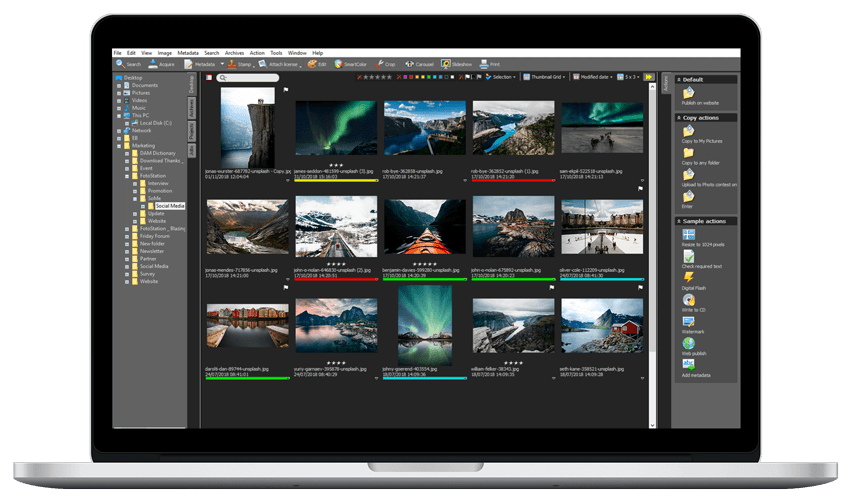
Главная особенность FotoStation — сильный контроль метаданных. Программа умеет работать с большими наборами файлов, позволяет редактировать metadata в пакетном режиме, использовать controlled vocabularies, иерархические списки ключевых слов, быстрые шаблоны, макросы и Actions для автоматизации повторяющихся операций. FotoStation также работает как настольный инструмент для просмотра, отбора и управления файлами без обязательного импорта в отдельную базу, а в DAM-инфраструктуре связывается с Fotoware DAM и серверными архивами.
Скачать FotoStation
- Ретушь фото
- Русский интерфейс
- Просто для новичков
- Не для ретуши фото
- Упор на метаданные
- Платная лицензия
Что такое FotoStation
FotoStation — профессиональный менеджер цифровых изображений и photo workflow software. Его основная задача — не художественная обработка снимков, а организация полного рабочего процесса вокруг изображений: от первичного просмотра до публикации, передачи в архив или отправки в другую систему.
В обычной папке фотография часто существует как безымянный файл с датой и номером камеры. В FotoStation она превращается в структурированный asset: файл получает понятные поля, может быть найден по автору, событию, городу, лицензии, ключевому слову, статусу публикации или любому другому заданному metadata-полю. Такой подход особенно важен, когда архив содержит не сотни, а десятки или сотни тысяч изображений.
Программа решает несколько практических задач:
-
быстро открыть локальную папку, сетевую папку или архив;
-
просмотреть изображения в виде миниатюр, списков и специальных представлений;
-
отобрать лучшие кадры после съемки;
-
проставить рейтинг, статус, флаги и классификацию;
-
заполнить IPTC/XMP metadata;
-
применить шаблон подписи или авторских прав к серии файлов;
-
найти нужные изображения по ключевым словам, датам и описаниям;
-
изменить размер, формат, цветовое пространство или добавить watermark;
-
отправить файлы через FTP, HTTP, email или сохранить в выходную папку;
-
использовать Actions для последовательных операций без ручного повторения;
-
работать с версиями и историей изменений в инфраструктуре Fotoware.
FotoStation удобнее всего воспринимать как рабочее место фоторедактора. В программе есть инструменты для просмотра, поиска, отбора, пакетной обработки и передачи файлов, но ее самая сильная сторона — дисциплина данных. Она заставляет фотоархив быть управляемым: каждое изображение можно описать, проверить, найти и использовать в нужном контексте.
Для кого предназначена программа
FotoStation лучше всего раскрывается там, где изображения проходят через регулярный производственный процесс. Это программа для пользователей, которым недостаточно открыть папку и посмотреть миниатюры. Ее выбирают, когда у фотографий должны быть подписи, права, статусы, история, единые ключевые слова и понятный маршрут от получения до публикации.
Для фоторедактора FotoStation полезен как инструмент отбора и подписи. После съемки можно открыть папку с материалом, быстро просмотреть серию, отметить лучшие кадры, отклонить технический брак, проставить rating, добавить caption, keywords, byline, copyright и отправить выбранные изображения дальше через заранее настроенный workflow.
Для редакции СМИ программа ценна тем, что поддерживает newsroom workflow: изображения приходят от фотографов, получают подписи, категории, статусы, проходят проверку и уходят в публикацию или архив. При этом фоторедактор работает не только с визуальной частью, но и с контекстом снимка: кто снял, где снято, что изображено, какие ограничения по правам, можно ли использовать фото повторно.
Для корпоративного архива FotoStation закрывает другую проблему: хаотичные папки с файлами вроде IMG_3948.jpg, final_new_2.jpg и banner_last_final.jpg. В корпоративной среде важны approved-статусы, брендовые категории, сроки лицензий, согласия моделей, версии файлов и быстрый поиск по медиабиблиотеке. FotoStation позволяет строить такую систему не на памяти сотрудников, а на метаданных.
Для маркетингового отдела программа удобна в сценариях, где нужно быстро найти изображения для сайта, презентации, каталога, пресс-релиза или рекламной кампании. Если фотографии размечены по продуктам, регионам, событиям, фотографам, лицензиям и статусам, поиск занимает секунды, а не часы.
Для архивиста важны точность описания, повторяемость структуры и сохранность данных. FotoStation поддерживает XMP-совместимую модель, работает с metadata templates, QuickLists и макросами, поэтому архив можно описывать не произвольным текстом, а по согласованным правилам.
Рабочая среда и запуск
FotoStation работает как настольное приложение для Windows и macOS. Для нормальной работы важны не только процессор и память, но и скорость диска, качество сетевого подключения и структура архива. Если программа используется с большими сетевыми хранилищами или серверными индексами, производительность зависит от того, насколько быстро FotoStation получает миниатюры, preview и metadata.
| Платформа | Основные требования |
|---|---|
| Windows | 64-битная Windows, 64-битный процессор, минимум 4 ГБ RAM, рекомендовано 8 ГБ или больше, экран от 1280×1024 |
| macOS | macOS Big Sur или новее, Intel или Apple Silicon, минимум 4 ГБ RAM, рекомендовано 8 ГБ или больше, экран от 1440×900 |
На практике для профессионального фотоархива лучше рассматривать 8 ГБ RAM как минимально комфортный уровень. При работе с большими RAW, сетевыми папками, большим количеством миниатюр и несколькими окнами FotoStation запас памяти и быстрый SSD заметно снижают задержки.
Интерфейс FotoStation
Интерфейс FotoStation построен вокруг одного рабочего окна, в котором пользователь видит источники файлов, миниатюры, панели действий и информацию о выбранном asset. В программе нет попытки спрятать профессиональные функции за упрощенным интерфейсом: FotoStation показывает много инструментов сразу, потому что рассчитан на регулярную производственную работу.
Основные элементы окна:
| Элемент | Назначение |
|---|---|
| Main menu | Главное меню со всеми функциями программы |
| Main toolbar | Верхняя панель быстрых команд |
| Image window toolbar | Панель управления отображением, сортировкой и выборкой файлов |
| Image window | Центральная область с файлами текущего источника |
| Text panel | Панель с metadata, свойствами файла, EXIF и историей |
| Left Side Panel | Обычно содержит Desktop, Archives, Jobs, Projects |
| Right Side Panel | Часто используется под Actions |
| Status bar | Показывает статус, выбранный источник, количество файлов и ход операций |
Главное меню содержит команды для работы с файлами, изображениями, metadata, поиском, архивами, Actions, окнами и настройками. Main toolbar дает быстрый доступ к часто используемым операциям. Если файл не выбран, многие кнопки остаются неактивными; после выделения изображения становятся доступны команды просмотра, редактирования, metadata, crop, Actions и другие операции.
Центральная зона Image window работает как световой стол. Здесь отображаются thumbnails, списки, классификационные колонки или результаты поиска. Пользователь видит набор изображений, выбирает кадры, сортирует их, фильтрует, открывает preview и перетаскивает выбранные файлы на Actions.
Text panel под центральной областью показывает данные выбранного файла. В зависимости от конфигурации там отображаются caption, keywords, file name, size, EXIF camera information, история операций и версии. Это важная часть интерфейса: фоторедактор видит не только картинку, но и то, что уже записано в metadata.
Боковые панели делают FotoStation гибким рабочим местом. Вкладка Desktop дает доступ к файловой системе и сетевым папкам. Archives показывает настроенные архивы. Jobs используется для заданий, например полученных при ingest с камеры или карты памяти. Projects объединяет изображения из разных папок без физического перемещения файлов. Actions содержит операции, которые можно запускать для выбранных изображений.
Как FotoStation работает с файлами
FotoStation отличается от многих DAM-систем тем, что не требует обязательного импорта фотографий в отдельнюю внутреннюю базу, чтобы начать работу. В standalone-сценарии можно указать программе локальную папку или network share, и FotoStation покажет изображения прямо из этого расположения. Это удобно для редакций и архивов, где файлы уже лежат на файловом сервере и должны оставаться в понятной структуре папок.
Такой подход снижает зависимость от закрытого каталога. Если организация хранит изображения в сетевой папке, FotoStation работает поверх существующей структуры, добавляя профессиональные инструменты просмотра, поиска, metadata editing и Actions. При этом метаданные записываются в сами файлы, а в случаях, когда формат не поддерживает встраивание XMP, используются sidecar-файлы .xmp.
Sidecar-файл связан с основным файлом по имени. Например, если у Picture.NEF есть внешний metadata-файл, он будет называться Picture.xmp. В интерфейсе FotoStation такие файлы не мешают пользователю: программа обрабатывает их прозрачно. Но при ручном копировании через Windows Explorer или Finder sidecar можно случайно оставить в старой папке. Поэтому перемещение и копирование файлов с metadata безопаснее делать через FotoStation: программа переносит связанные данные вместе с asset.
Это особенно важно для RAW-файлов и документов, где metadata часто хранится отдельно. Потерянный .xmp означает потерю подписи, ключевых слов, рейтинга, авторских прав или других полей, которые были добавлены после съемки. В профессиональной среде такая потеря может быть критичной: изображение останется визуально целым, но перестанет быть управляемым активом.
Архивы, папки и источники изображений
В FotoStation архив — это не обязательно отдельная база данных. В простом случае archive работает как удобная ссылка на папку или сетевое расположение. Пользователь настраивает архив один раз, после чего он появляется в панели Archives и открывается как постоянный источник изображений.
Архивы решают несколько задач:
-
дают быстрый доступ к часто используемым папкам;
-
скрывают сложные сетевые пути от конечного пользователя;
-
позволяют назначить archive-specific настройки;
-
задают view, sorting, file filters и metadata editor;
-
помогают отделить рабочие области: новости, спорт, продукты, PR, архивные снимки, offline media.
В свойствах архива можно указать путь, включение подкаталогов, автоматическое обновление, default view, sort order, file markers, file filters и metadata editor. Это удобно, когда разные архивы требуют разных правил. Например, в архиве News может использоваться один editor с полями caption, byline, category и copyright, а в архиве Products — другой editor с product ID, campaign, license и usage restrictions.
Фильтры файлов помогают показывать только релевантные типы. В FotoStation есть несколько предустановленных file filters:
| Фильтр | Что делает |
|---|---|
| Default file filter | Исключает служебные и нецелевые файлы вроде executable, temporary и некоторых text/thumb-файлов |
| Basic image filter | Показывает основные image formats, включая JPEG, TIFF, EPS и PSD |
| Images and media files filter | Включает изображения и ряд media formats, включая GIF, bitmap, MP3, MOV и Windows Media formats |
| Unused filter 1, 2, 3 | Пустые фильтры, которые можно переименовать и настроить под свой workflow |
File filters особенно полезны в смешанных папках, где рядом с фотографиями лежат служебные файлы, документы, временные экспорты или материалы другого типа. В архиве для отбора фотографий можно оставить только JPEG, TIFF, PSD и RAW-превью, а в мультимедийном архиве разрешить также видео и аудио.
Просмотр, отбор и сортировка фотографий
FotoStation хорошо приспособлен к ситуации, когда нужно быстро пройти большую съемку и выбрать пригодные кадры. Для этого программа использует несколько режимов просмотра и инструменты culling.
Основные view types:
| Режим | Для чего нужен |
|---|---|
| Thumbnail Grid | Быстрый визуальный обзор папки или архива |
| Rich List | Миниатюра плюс важные metadata-поля |
| Detailed List | Табличный список с колонками, похожий на файловый менеджер |
| Classify view | Раскладка изображений по классам |
| Multi search | Колонки с predefined searches |
| Quick Text | Быстрое изменение выбранного metadata field у нескольких файлов |
Thumbnail Grid — базовый режим для визуального отбора. Под миниатюрой отображается filename и sort value или custom metadata field. Можно менять количество миниатюр на экране, включать preview-качество и отображать colored status strip под thumbnails.
Rich List удобен, когда важна не только картинка, но и данные: filename, size, caption, byline, status, keywords или другие поля. Это режим для редактора, которому нужно видеть контекст.
Detailed List полезен для строгой сортировки по колонкам: modified date, filename, size, metadata field. Такой режим ближе к Windows Explorer или Finder, но с поддержкой metadata.
Classify view помогает распределять кадры по группам. Например, можно завести классы публикация, архив, на согласование, отклонено, нужна ретушь и перетаскивать изображения между колонками. В FotoStation также используются shortcuts для классификации.
Quick Text позволяет быстро изменить одно metadata-поле сразу у выбранных файлов. Например, выбрать серию изображений и одним действием добавить event name, location, photographer или project code.
Для отбора используются rating, status и classification. Рейтинг задается звездами, status отображается цветной полосой, а classification помогает быстро помечать кадры как Tagged, Rejected или Untagged. На Windows можно использовать сочетания вроде Ctrl-1 — Ctrl-5 для rating, T для Tagged, R для Rejected, U для Untagged, а клавиши 1–8 для установки статуса.
Практический сценарий выглядит так:
-
фоторедактор открывает архив или папку со съемкой;
-
включает Thumbnail Grid;
-
быстро просматривает миниатюры;
-
открывает сомнительные кадры в preview;
-
помечает хорошие снимки как Tagged;
-
отклоняет технический брак через Rejected;
-
ставит рейтинг лучшим кадрам;
-
фильтрует только выбранные изображения;
-
добавляет metadata;
-
запускает Action для подготовки файлов к публикации.
Preview в FotoStation нужен не только для увеличенного просмотра. Через preview можно сравнивать изображения, переходить к следующему или предыдущему asset, zoom/pan, выбирать файлы, классифицировать их и удалять очевидно ненужные. Это делает программу удобной для работы с фотосериями, где различия между кадрами минимальны.
Метаданные как главная сильная сторона FotoStation
FotoStation особенно силен в работе с IPTC/XMP metadata. Для профессионального фотоархива это важнее, чем наличие эффектов или модных AI-фильтров. Без metadata большой архив быстро превращается в набор похожих файлов, где нужный снимок можно найти только по памяти или случайно.
В FotoStation метаданные используются для описания, поиска, фильтрации, автоматизации и контроля публикации. Они могут хранить:
-
Title;
-
Description / Caption;
-
Keywords;
-
Byline;
-
Credit;
-
Copyright String;
-
Copyright URL;
-
Created Date;
-
City;
-
Province / State;
-
Country;
-
Object Name;
-
Category;
-
Special Instructions;
-
License;
-
Model Release;
-
Property Release;
-
Usage rights;
-
Status;
-
Rating;
-
custom fields организации.
Для редакции metadata — это подпись к фотографии, авторство, событие, категория и права. Для фотобанка — это поисковые keywords, лицензия, model release и коммерческие ограничения. Для бренда — это продукт, кампания, регион, approved-статус и срок использования. Для музея или архива — это историческое описание, источник, инвентарный номер, место, дата и связанная документация.
FotoStation поддерживает XMP-совместимый подход, поэтому данные не заперты внутри одной программы. XMP metadata может быть доступна другим приложениям и операционной системе, а при работе с sidecar-файлами сохраняется связка между исходным файлом и его описанием.
Metadata Editor и Film Strip
Редактор метаданных — один из ключевых инструментов FotoStation. Он открывается после выбора одного или нескольких файлов через Metadata > Edit или сочетанием Ctrl + T. В нем пользователь заполняет поля, которые нужны конкретной организации: title, description, keywords, byline, copyright, license, model release, address information и другие вкладки.
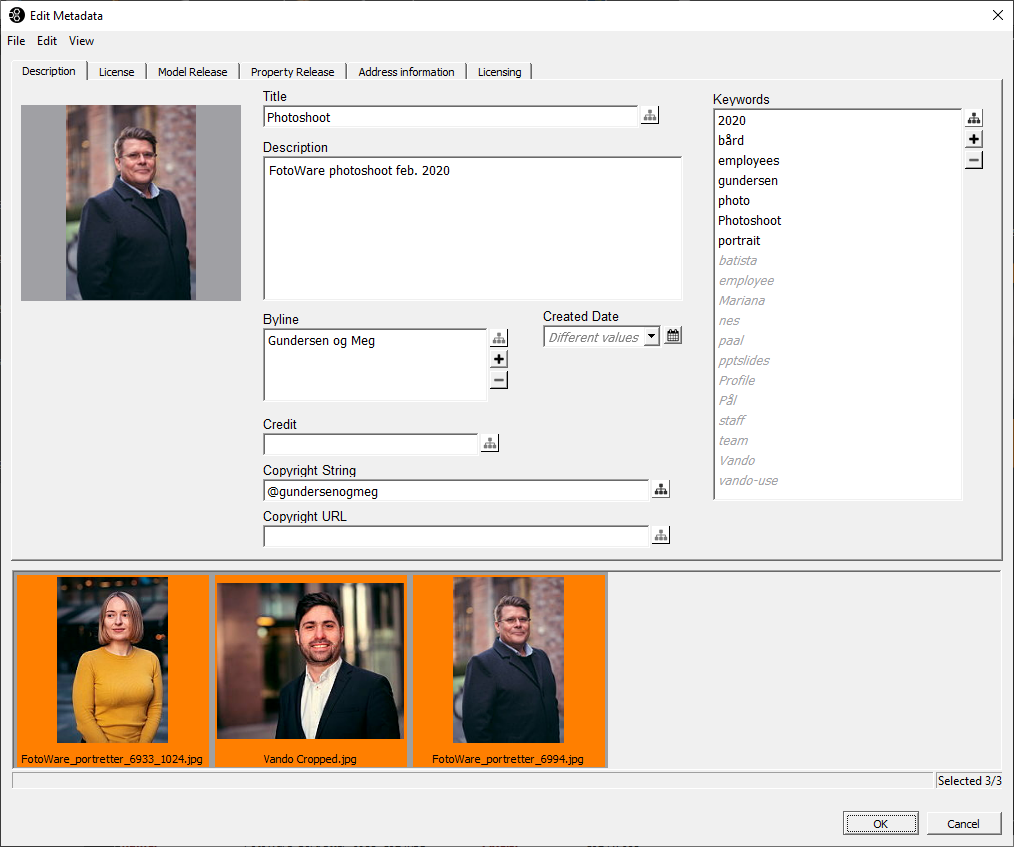
При выборе нескольких файлов в нижней части Metadata Editor появляется Film Strip. Это ряд выбранных изображений, который позволяет редактировать metadata не только для всей выборки, но и для конкретных файлов внутри серии. Если нужно добавить общие данные всем кадрам, пользователь оставляет выделение на всей группе. Если нужно поправить подпись только у одного портрета из серии, он выбирает соответствующий файл в Film Strip и меняет поле только для него.
В меню View доступны команды Show selected и Show all. Они помогают управлять тем, какие файлы видны в Film Strip во время metadata editing. Для изменения выборки используются Ctrl + click и Shift + click. Это удобно, когда одна съемка содержит несколько сюжетов: общая информация одинаковая, но часть изображений требует отдельных keywords или caption.
Особенно полезно отображение разных значений в поле Keywords. Если несколько выбранных файлов имеют общие ключевые слова, они отображаются обычным образом. Если keyword есть только у части выбранных файлов, он показывается серым курсивом. По правому клику доступны команды:
-
Apply to selection — применить keyword к выбранным файлам в Film Strip;
-
Apply to all — применить keyword ко всем файлам в Film Strip;
-
Edit — изменить keyword;
-
Remove — удалить keyword из выбранных файлов;
-
Select files with this value — выделить файлы, у которых уже есть это значение.
Такой подход заметно снижает риск ошибок при пакетной разметке. Пользователь видит, какие keywords являются общими, какие встречаются только в части файлов, и может привести серию к единому состоянию без ручного открытия каждого изображения.
QuickLists и контролируемые словари
QuickLists — это списки заранее подготовленных значений для metadata-полей. В обычной работе это выглядит просто: рядом с полем есть стрелка или кнопка, пользователь открывает список и выбирает нужное значение. Но для большого архива эта функция критична, потому что она защищает metadata от хаоса.
Без QuickLists один и тот же город может быть записан как New York, NYC, N.Y., Нью-Йорк и New-York. Для человека это одно и то же, но для поиска и фильтрации это разные значения. QuickLists заставляют пользователей выбирать согласованный вариант.
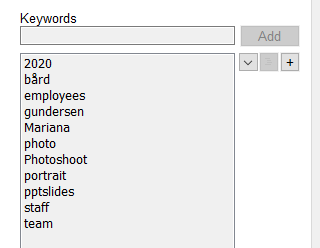
FotoStation поддерживает несколько типов QuickLists:
| Тип QuickList | Пример применения |
|---|---|
| Flat list | Простые списки: departments, photographers, categories |
| Hierarchical structure / Thesaurus / Taxonomy | Иерархические keywords: спорт > футбол > лига > клуб |
| Linked lists | Связанные поля: выбор города автоматически заполняет регион и страну |
Flat QuickList подходит для коротких справочников: список авторов, отделов, типов съемки, статусов, источников. Иерархическая QuickList удобна для тематических таксономий: природа, люди, события, спорт, продукты, страны, города. Linked field lists особенно полезны для location metadata: пользователь выбирает город, а FotoStation заполняет province, country и continent.
QuickLists также поддерживают autocomplete. Пользователь начинает вводить значение, а FotoStation предлагает подходящий вариант из списка. Это ускоряет работу и одновременно сохраняет стандартизацию.
Шаблоны метаданных
Metadata templates в FotoStation нужны для ситуаций, когда одни и те же данные регулярно применяются к файлам. Например, редакция каждый день получает фотографии с мероприятия, где неизменны photographer, agency, copyright, city, event name и часть keywords. Вместо ручного ввода можно создать template и применять его к одному файлу или к целой выборке.
Шаблон вставляет заранее заданные значения в поля metadata editor. Пустые поля в template не изменяют соответствующие поля файла, а заполненные поля заменяют текущие значения. Это удобно для повторяемых задач, но требует аккуратности: если template содержит значение в поле Caption, оно может заменить уже существующее описание.
Типичные шаблоны:
-
редакционная съемка — byline, copyright, agency, default instructions;
-
корпоративное мероприятие — company, event, location, internal usage;
-
продуктовая съемка — brand, product line, campaign, usage status;
-
архивный импорт — source, archive collection, default rights note;
-
пресс-фото — credit line, contact, embargo или special instructions.
Шаблоны можно применять через Metadata Editor, через Stamp tool и как часть Action. Это превращает metadata templates из простой функции ввода в элемент автоматизированного workflow.
Макросы metadata
Макросы FotoStation идут дальше обычных templates. Они могут изменять поля по правилам: очистить значение, добавить текст к существующему содержимому, заменить все старое значение, добавить подстроку после заданного фрагмента, заменить подстроку, использовать dynamic operators и выполнять изменения только при выполнении условий.
Создание macro выполняется через Macro > Manage macros > New в Metadata Editor или через конфигурацию Metadata > Metadata macros > New. В macro задается Macro name, затем через Add Field добавляются поля и правила изменения. Для каждого поля можно выбрать действие: Clear Field, Add to previous content, Replace all previous content, Add substring in previous content, Replace substring in previous content.
Макросы поддерживают условия. Например:
| Условие | Практический смысл |
|---|---|
| Field is empty | Заполнить copyright только если он еще не заполнен |
| Field contains | Изменить caption, если в нем есть определенная строка |
| Field does not contain | Добавить предупреждение, если его еще нет |
| Field is not empty | Применить правило только к уже размеченным файла |
В более сложных сценариях используются regular expressions. Это нужно, когда metadata приходит от агентств или внешних систем в полустандартизированном виде, и нужно автоматически извлечь или заменить часть строки.
Пример практического macro:
-
если Copyright String пустой — добавить стандартный copyright организации;
-
если Caption пустой — вставить заготовку с названием события;
-
если Keywords не содержат название отдела — добавить department keyword;
-
если Special Instructions пустые — добавить правила использования изображения.
Макрос можно применить из Metadata Editor, через контекстное меню, Stamp tool или встроить в Action. В редакционном workflow это значит, что пользователь не обязан помнить все правила: FotoStation выполняет их автоматически.
SmartReplace для быстрого ввода
SmartReplace — это система code replacements для ускоренного заполнения metadata. Пользователь вводит короткий код, а FotoStation подставляет заранее определенный текст. Особенно полезен этот механизм в спортивной фотографии: номер игрока может разворачиваться в имя, команду и другую связанную информацию.
SmartReplace использует tab-separated plain text files. Такие файлы можно создать самостоятельно или импортировать. В Metadata Editor есть меню SmartReplace, через которое импортируются и управляются code replacement files. В зависимости от структуры файла значения могут отображаться напрямую или в подменю вроде Home Team / Visitor Team.
Практический пример: фотограф снимает футбольный матч. В поле Caption или Keywords он вводит номер игрока, а FotoStation подставляет имя и дополнительные данные. Это быстрее и надежнее, чем ручной ввод фамилий, особенно в дедлайновой редакционной работе.
Поиск изображений
Поиск в FotoStation опирается на metadata. Чем лучше заполнены поля, тем быстрее находится нужный asset. Программа рассчитана на сценарии, где пользователь ищет не только по filename, но и по смыслу: событие, автор, дата, категория, описание, keyword, статус, лицензия.
Типичные поисковые задачи:
-
найти все фотографии конкретного photographer;
-
выбрать снимки за определенный день или период;
-
найти изображения с keyword
conference; -
отфильтровать только approved-файлы;
-
найти все кадры с model release;
-
найти изображения, где copyright не заполнен;
-
отобрать файлы с rating 4–5 stars;
-
найти все изображения, относящиеся к определенному продукту или кампании.
В FotoStation важна не только строка поиска, но и view после поиска. Результаты можно смотреть в Thumbnail Grid, Rich List, Detailed List или Multi search. Это позволяет сначала найти набор файлов, а затем отсортировать его по дате, статусу, рейтингу, автору или другому metadata field.
Multi search используется для классификации по заранее заданным searches. Например, можно настроить колонки по агентствам, категориям, регионам или статусам. В некоторых представлениях изображения можно перетаскивать между колонками, и соответствующее metadata-поле обновится автоматически. Это превращает поиск в инструмент классификации.
Data mining и навигация по metadata особенно полезны в больших архивах. Пользователь не обязан помнить точный filename: он идет от широкого фильтра к узкому — год, событие, автор, город, статус, keyword. Такой способ поиска работает только при дисциплинированной metadata-разметке, и FotoStation как раз построен вокруг этой дисциплины.
Автоматизация через Actions
Actions — одна из самых практичных функций FotoStation. Это цепочки операций, которые выполняются над выбранными файлами. Вместо того чтобы каждый раз вручную менять размер, переименовывать файлы, добавлять metadata, сохранять копию и отправлять ее на сервер, пользователь запускает одну Action.
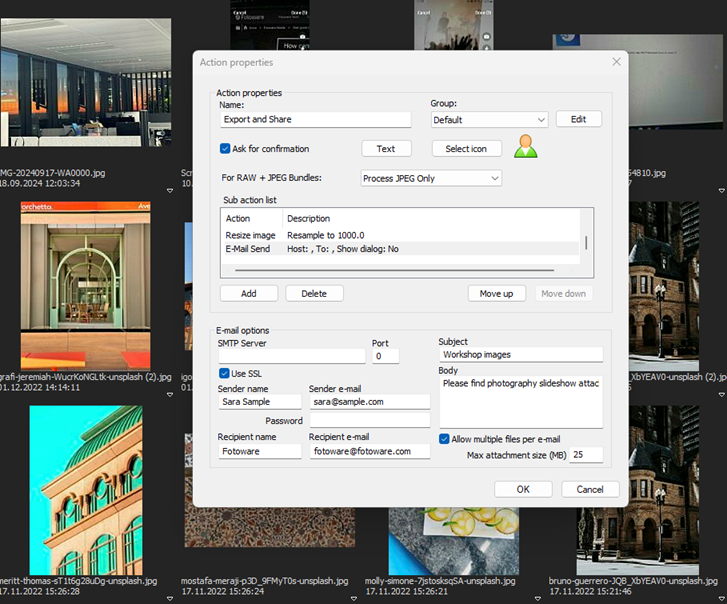
Action состоит из sub actions. Каждая sub action выполняет отдельную операцию: resize image, apply metadata, rename file, FTP upload, watermark, save file, change color space, email send, copy file и так далее. Эти операции объединяются в цепочку, где порядок имеет значение. Например, если изображение сначала resize, затем watermark, а потом FTP upload, файл должен быть сохранен перед передачей.
Создание Action выполняется из вкладки Actions: пользователь кликает правой кнопкой по group heading и выбирает Create action. Также можно открыть Action > Create action. В окне Action properties задается Name, выбирается Group, включается Ask for Confirmation, выбирается icon через Select Icon, а через Add добавляются sub actions. Для удаления используется Delete, для изменения порядка — Move up и Move down.
Action запускается после выбора одного или нескольких файлов в Image window. Файлы можно перетащить на нужную Action или просто выбрать действие в панели. Если файлы не выделены, действия недоступны.
Примеры sub actions:
| Sub action | Назначение |
|---|---|
| Resize Image | Изменить размер изображения |
| Watermark | Добавить watermark |
| Text Block | Добавить текстовый блок, например copyright |
| Auto Levels | Автоматически поправить уровни |
| SmartContrast | Улучшить контраст |
| Sharpening Filter | Повысить резкость |
| Color Management | Изменить color space или профиль |
| Add Metadata | Открыть metadata editor в процессе action |
| Apply Text Macro/Template | Применить macro или template |
| Check Required Text Fields | Проверить заполнение обязательных metadata fields |
| Copy File | Скопировать файл |
| Move File | Переместить файл |
| Rename File | Переименовать |
| FTP Upload | Передать файл на FTP |
| HTTP Upload | Передать через HTTP |
| Email Send | Отправить email |
| Отправить на печать |
Actions особенно ценны тем, что помогают стандартизировать workflow. В редакции можно создать действие Publish to website: оно проверит обязательные fields, уменьшит изображение до нужного размера, добавит watermark, сконвертирует цветовое пространство, переименует файл по metadata и отправит его на сервер. Пользователь запускает одну кнопку, а FotoStation делает всю последовательность.
Примеры рабочих процессов в Actions
Подготовка изображений для сайта
Сценарий: редакция получила серию фотографий с мероприятия, нужно быстро подготовить web-версии.
Action может включать:
-
Check Required Text Fields — проверить Caption, Byline, Copyright;
-
Resize Image — уменьшить изображение до нужной ширины;
-
Watermark — добавить защитный знак;
-
File Format — сохранить JPEG;
-
Rename File — переименовать по дате, событию и порядковому номеру;
-
FTP Upload — отправить на web server.
Такой workflow снижает риск публикации неподписанных изображений. Если обязательное поле пустое, действие останавливается или требует исправления.
Отправка превью клиенту
Сценарий: агентство должно отправить клиенту легкие preview-файлы без перегрузки email.
Action:
-
resize до low-resolution;
-
apply watermark;
-
append copyright в metadata;
-
save copy в output folder;
-
email send с вложениями.
В результате клиент получает пригодные для просмотра файлы, но не полноразмерные оригиналы.
Архивирование с контролем metadata
Сценарий: после завершения проекта изображения должны уйти в архив только при заполненных правах и описаниях.
Action:
-
check required fields: Caption, Keywords, Copyright, License;
-
apply metadata macro для archive status;
-
copy file в архивную папку;
-
move или copy связанные files;
-
write history через metadata field.
Такой workflow помогает избежать ситуации, когда в archive попадают красивые, но неописанные изображения, которые позже невозможно найти.
Подготовка изображений для печати
Action может менять color space, проверять размер, применять sharpening и сохранять копию в отдельную папку. Для печатного процесса особенно важны ICC profiles, размеры и контроль качества. FotoStation не заменяет prepress-систему, но хорошо подходит для быстрой подготовки файлов по заданным правилам.
Редактирование изображений внутри FotoStation
FotoStation включает встроенный image editor для быстрых исправлений. Это не полноценная замена Photoshop, Capture One или Lightroom, но для производственного workflow встроенных инструментов часто достаточно: повернуть, обрезать, изменить размер, поправить контраст, убрать красные глаза, скрыть номер автомобиля или подготовить копию для публикации.
Основные операции:
-
crop;
-
resize;
-
rotate;
-
Auto Levels;
-
SmartContrast;
-
SmartSharp;
-
color balance;
-
black/gray/white point;
-
red-eye correction;
-
high-ISO noise reduction;
-
pixelate sensitive areas;
-
blur/mask selection;
-
dust/spot retouch;
-
grayscale conversion;
-
open in Photoshop или другом external editor.
Инструмент Crop открывается кнопкой Crop на toolbar. В окне Crop & Size пользователь создает crop frame перетаскиванием мыши, меняет размер рамки за handles, перемещает ее внутри изображения и при необходимости вращает. Crop может быть real crop с физическим изменением image data или частью workflow, где важно подготовить копию, не повредив исходный файл.
Size используется для изменения print size или pixel dimensions. Если Resample image не выбран, меняется документный размер без пересчета пикселей. Если resampling включен, можно изменить width, height или target file size, а FotoStation сохранит пропорции.
Поворот реализован двумя способами: Rotate on disk и Rotate on Screen. Первый переписывает image data, второй меняет orientation metadata tag и фактически поворачивает thumbnail/preview без тяжелой перезаписи файла. Soft rotation особенно полезен на больших JPEG и в сетевой среде, где лишняя запись больших файлов создает нагрузку.
SmartContrast применяется через стрелку справа от Auto levels и выбирается как SmartContrast™. У фильтра нет сложных настроек: он автоматически улучшает contrast. SmartSharp™ работает аналогично как фильтр повышения резкости.
Инструмент Pixelate нужен для маскировки чувствительных частей изображения. Пользователь делает selection и применяет pixelation, blur или цветовую маску. Это полезно для скрытия номеров автомобилей, лиц, документов, экранов и других деталей, которые нельзя публиковать.
Fix red-eye применяется после выделения области lasso tool. FotoStation автоматически уменьшает red-eye effect внутри selection.
RAW, JPEG, TIFF, PSD и медиафайлы
FotoStation работает не только с JPEG. Программа поддерживает распространенные image formats и может показывать thumbnails/previews для многих типов файлов. В профессиональной среде особенно важны JPEG, TIFF, Photoshop PSD, EPS, PNG, BMP и RAW. PSD-файлы должны быть сохранены с Maximize Compatibility, чтобы thumbnails и previews корректно генерировались.
RAW handling зависит от платформы. На Windows FotoStation может использовать Adobe DNG Converter для лучшего извлечения thumbnails и previews из RAW, а также Windows Imaging Component с установленными camera plugins. На macOS RAW support встроен в систему, но Adobe DNG Converter тоже может использоваться для поддержки камер и рендеринга preview по настройкам Adobe Camera RAW.
Важно понимать роль FotoStation в RAW workflow. Это не программа для глубокой RAW-проявки, цветокоррекции и локальной ретуши на уровне Capture One или Lightroom. FotoStation сильнее в другом: он показывает RAW, помогает отобрать, описать, найти, передать, конвертировать и встроить файл в production workflow. Для художественной обработки снимок можно открыть во внешнем editor.
В mixed media archive FotoStation может участвовать в работе с video и audio через поддержку thumbnails/poster frames и media-фильтры, особенно в связке с Index Manager. Это полезно для редакций и корпоративных медиабиблиотек, где рядом с фотографиями хранятся ролики, аудио, PDF и документы.
Версионность и контроль изменений
Version Control в FotoStation помогает отслеживать изменения asset на протяжении его жизненного цикла. Когда изменяются metadata, изображение редактируется, выполняется Action, файл переименовывается или восстанавливается предыдущая revision, создается новая версия. Пользователь может открыть version control marker на thumbnail и посмотреть список версий.
В окне Version Control доступны операции:
-
посмотреть существующие versions;
-
увидеть, что изменилось: metadata, content, upload, restore;
-
сравнить две версии;
-
upload new version;
-
duplicate;
-
restore content and metadata;
-
restore metadata.
Сценарий для редакции: дизайнер подготовил новую версию изображения для обложки, но редактор хочет сравнить ее с исходной. Version Control показывает обе revisions, кто и когда изменял asset, и дает возможность вернуть metadata или content.
Для корпоративного архива это не менее важно. Если маркетинговый отдел обновил product image, но позже выяснилось, что старая версия использовалась в утвержденной кампании, FotoStation помогает восстановить историю и понять, какая версия была актуальна в конкретный момент.
Права, лицензии и публикация
FotoStation хорошо подходит для сред, где неправильное использование изображения может привести к юридическим и репутационным проблемам. В metadata можно хранить copyright, credit, license, model release, property release, usage restrictions и special instructions. Эти поля не декоративные: они участвуют в поиске, контроле публикации и Actions.
Типичный набор полей для контроля прав:
| Поле | Зачем нужно |
|---|---|
| Copyright String | Указывает владельца прав |
| Copyright URL | Ссылка на страницу прав или владельца |
| Credit | Как указывать источник |
| Byline | Автор изображения |
| License | Тип лицензии |
| Model Release | Наличие согласия модели |
| Property Release | Разрешение на использование объекта/локации |
| Special Instructions | Ограничения публикации |
| Usage status | Внутренний статус разрешения |
Actions могут проверять обязательные поля перед передачей файла. Например, если Caption или Copyright пустые, изображение не должно уходить в web publish. Для редакции это защита от ошибок. Для бренда — защита от публикации файлов без утвержденного usage status.
FotoStation также поддерживает применение watermark, digital licenses, Creative Commons и Plus licensing, а также передачу файлов через FTP, HTTP и email. Это делает программу не только менеджером архива, но и инструментом controlled distribution.
Настройка программы под организацию
FotoStation ценен тем, что его можно настроить под конкретную организацию. В меню File | Configuration доступны параметры интерфейса, metadata, side panels, views, archives, Actions и поведения программы. Это не одна универсальная раскладка для всех, а конструктор рабочего места.
Настраиваются:
-
program configuration type;
-
global units of measure;
-
доступ к program features;
-
color management preferences;
-
cache settings;
-
side panels;
-
Thumbnail Grid;
-
Rich List;
-
Detailed List;
-
Classify views;
-
Multi-search views;
-
job file locations;
-
backup/restore configuration;
-
language;
-
appearance scheme;
-
automatic updates;
-
SMB over FWP preference;
-
print templates.
Side panels можно строить из пяти типов: Desktop, Archives, Actions, Projects, Jobs. По умолчанию Desktop, Archives, Projects и Jobs обычно расположены слева, а Actions — справа, но организация может перестроить это под свой workflow. Например, фоторедактору можно показать Archives и Actions, а обычному сотруднику оставить только approved archive и ограниченный набор действий.
Thumbnail Grid тоже настраивается. Можно показывать или скрывать filename, выводить sort value или custom field под thumbnail, отображать status strip, использовать preview image для больших thumbnails или отключить Thumbnail Grid из списка views.
Metadata configuration позволяет создавать собственные fields, editor layouts и схемы. В организациях это особенно важно: редакция, музей и e-commerce-команда описывают изображения по-разному. FotoStation не навязывает один набор полей, а позволяет собрать metadata editor под конкретные задачи.
Интеграция с Fotoware DAM и Index Manager
В больших организациях FotoStation часто используется как настольный клиент к DAM-инфраструктуре Fotoware. Это дает пользователям скорость локального desktop-инструмента и одновременно подключение к централизованным архивам, индексам и правилам организации.
С Fotoware DAM FotoStation может работать с assets из разных locations, сохранять metadata, использовать workflows, version control и корпоративные настройки. Для пользователей это выглядит как доступ к медиабиблиотеке через привычный desktop interface: они видят thumbnails, ищут, редактируют, выбирают, запускают Actions и работают с файлами быстрее, чем в чисто web-интерфейсе.
Index Manager важен для поиска и серверных архивов. Он помогает строить индекс поверх больших файловых коллекций, чтобы поиск по metadata и content был быстрее и управляемее. В таких сценариях FotoStation не просто открывает папку, а подключается к инфраструктуре, где поиск, фильтрация, version control и доступы регулируются централизованно.
Практический сценарий: обработка фотосъемки для редакции
Представим обычный редакционный день. Фотограф передал 600 кадров с мероприятия. Задача фоторедактора — быстро выбрать 30 пригодных снимков, подписать их, проверить права и подготовить web-версии.
Шаг 1. Открыть архив или папку
Редактор открывает нужный archive в панели Archives или папку через Desktop. В Image window появляются thumbnails. Если съемка лежит в подпапках, используется Include subfolders.
Шаг 2. Включить удобный вид
Для первичного отбора выбирается Thumbnail Grid. Если нужно видеть подписи и данные, включается Rich List. Для сортировки по дате или имени файла подходит Detailed List.
Шаг 3. Быстро отобрать кадры
Редактор просматривает серию, открывает preview, сравнивает похожие кадры, ставит rating. Лучшие файлы помечаются как Tagged, технический брак — Rejected. При необходимости используется фильтр, чтобы показать только selected или tagged images.
Шаг 4. Открыть metadata editor
Выбранные 30 кадров открываются через Metadata > Edit или Ctrl + T. В Metadata Editor заполняются общие поля:
-
Title;
-
Description;
-
Keywords;
-
Byline;
-
Credit;
-
Copyright String;
-
Created Date;
-
City;
-
Special Instructions.
Если серия содержит разные сюжеты, Film Strip позволяет выбрать подгруппы файлов и добавить отдельные keywords. Например, все кадры получают keyword conference, а портреты спикеров дополнительно получают имена людей.
Шаг 5. Использовать QuickLists и macro
Для City, Category, Photographer и Keywords используются QuickLists. Если в организации есть macro для copyright и редакционных правил, редактор применяет его из Macro menu. Macro автоматически дописывает copyright, credit или special instructions, если поля пустые.
Шаг 6. Запустить Action
После проверки metadata редактор запускает Action, например Web publish:
-
проверка required fields;
-
resize до нужной ширины;
-
convert color space;
-
watermark;
-
rename file по дате и event;
-
save JPEG copy;
-
upload через FTP или HTTP.
Итог: редактор не повторяет семь ручных операций для каждого файла. FotoStation выполняет заданный workflow одинаково для всей выборки.
Практический сценарий: корпоративный архив бренда
В корпоративном архиве задачи отличаются от newsroom. Здесь важны не скорость публикации новостей, а контроль бренда, прав и повторного использования материалов. FotoStation помогает навести порядок в медиабиблиотеке, где есть product images, event photos, portraits, campaign assets, PR materials и archive collections.
Типичный corporate workflow:
-
изображения поступают от фотографа или агентства;
-
сотрудник открывает incoming archive;
-
проверяет качество и права;
-
заполняет metadata по корпоративному стандарту;
-
выбирает approved/rejected/status;
-
добавляет product code, campaign, region и usage restrictions;
-
применяет template или macro;
-
переносит approved-файлы в основной archive;
-
маркетинг ищет изображения по keywords и статусам.
Для бренда особенно полезны linked QuickLists. Например, выбор product line может автоматически связать campaign, product category и region. Это снижает ручной ввод и делает поиск стабильным.
FotoStation также помогает отделить можно использовать от лежит в архиве, но не разрешено к публикации. Через status labels, metadata fields и Actions можно построить workflow, где неутвержденные изображения не уходят в публичные каналы.
Сильные стороны FotoStation
FotoStation силен не как универсальный редактор изображений, а как профессиональный менеджер цифровых изображений и metadata workflow tool.
Глубокая работа с metadata
IPTC/XMP, QuickLists, metadata templates, macros, SmartReplace, customizable metadata editors и custom fields делают программу мощным инструментом для архивов. В этом FotoStation заметно сильнее многих обычных photo management tools.
Работа без обязательного импорта
FotoStation может работать с локальными и сетевыми папками напрямую. Это удобно для организаций, где уже есть файловая структура, NAS или серверный archive. Не нужно сначала переносить все в отдельный catalog, чтобы начать просмотр и разметку.
Actions
Actions превращают повторяющиеся операции в кнопки. Resize, rename, metadata macro, watermark, save, FTP upload, email send и другие steps можно объединить в один workflow. Для редакционной и корпоративной работы это одна из главных причин использовать FotoStation.
Гибкий интерфейс
Side panels, views, archives, metadata editors и toolbar-поведение можно настроить под разные роли. Фоторедактор, архивист и маркетолог могут работать в одной программе, но с разными панелями и наборами действий.
Сильный culling workflow
Thumbnail Grid, preview, carousel/slideshow logic, rating, status, tagging, rejected/untagged states и shortcuts позволяют быстро отбирать большие съемки. Это важно для фотоотделов и агентств.
DAM-интеграция
FotoStation хорошо вписывается в Fotoware DAM-среду. Он соединяет desktop speed с централизованным архивом, metadata control и version control.
Недостатки и ограничения
FotoStation не стоит воспринимать как программу для всех. Его сильные стороны проявляются в профессиональных процессах, но для простого домашнего просмотра фотографий он может быть избыточен.
Интерфейс требует привыкания
Программа показывает много профессиональных элементов: Archives, Jobs, Projects, Actions, metadata panels, custom views. Пользователь, привыкший к минималистичным приложениям, сначала может воспринимать интерфейс как перегруженный. Это не ошибка дизайна, а следствие назначения программы.
Настройка требует времени
Чтобы FotoStation работал эффективно, нужно настроить archives, metadata editors, QuickLists, macros, Actions, file filters и права. Без такой настройки программа остается мощной, но не полностью раскрытой.
Это не полноценный RAW-конвертер
FotoStation умеет работать с RAW previews и использовать Adobe DNG Converter, но его задача — управление, metadata и workflow. Для глубокой цветокоррекции, tethering-съемки, слоев, масок и художественной обработки нужны специализированные редакторы.
Actions требуют дисциплины
Цепочки sub actions нужно строить правильно. Если image processing step стоит перед FTP upload без save step, workflow будет некорректным. Поэтому Actions лучше тестировать на копиях, особенно если они меняют original files.
Максимальная польза — в профессиональной среде
Одиночному фотографу, которому нужно только отобрать и обработать RAW, часто достаточно Lightroom, Capture One, Bridge или Photo Mechanic. FotoStation оправдан там, где важны metadata, архив, права, Actions и командная дисциплина.
Сравнение с аналогами
| Программа | Где сильна | Где FotoStation сильнее |
|---|---|---|
| Adobe Bridge | Просмотр файлов, metadata, batch rename, связка с Adobe, Camera Raw | Более специализированные Actions, DAM-workflow, metadata configuration, архивная логика |
| Photo Mechanic Plus | Быстрый ingest, culling, IPTC/XMP, catalog для фотографов | Больше ориентирован на корпоративные Actions, Fotoware DAM, серверные архивы и workflows |
| digiKam | Бесплатный open-source photo manager, albums, tags, database, image editor | FotoStation сильнее в newsroom/corporate workflow, Actions, управляемых metadata-схемах |
| ACDSee Photo Studio | Photo management, RAW editing, AI keywords, face recognition, batch functions | FotoStation точнее заточен под профессиональный metadata/DAM-процесс и редакционные задачи |
| Capture One | RAW editing, tethered capture, Sessions, Catalogs, цвет и обработка | FotoStation сильнее как metadata/workflow/DAM-клиент, но слабее как RAW-редактор |
| Bynder / Canto / Brandfolder | Современные облачные DAM для маркетинга и брендов | FotoStation удобнее как плотный desktop-инструмент для локальной работы с файлами, отбора и metadata editing |
Adobe Bridge
Adobe Bridge удобен для пользователей Adobe. Он позволяет просматривать, искать, сортировать, фильтровать, переименовывать, перемещать файлы, редактировать metadata, запускать batch commands и работать с Camera Raw при наличии Photoshop или Lightroom. Для одиночного дизайнера, фотографа или небольшого creative workflow Bridge часто проще.
FotoStation сильнее там, где нужны structured metadata, Actions, archives, custom metadata editors, rights workflow и интеграция с DAM-инфраструктурой. Bridge хорош как файловый hub для Adobe, FotoStation — как рабочее место фотоархива.
Photo Mechanic Plus
Photo Mechanic Plus очень силен в ingest, culling, IPTC/XMP и catalog-based search. Его часто выбирают фотожурналисты и спортивные фотографы, которым важна скорость отбора, metadata template на ingest и code replacements. Ingest в Photo Mechanic автоматизирует копирование с карты, переименование, metadata и создание папок, а Photo Mechanic Plus добавляет catalog.
FotoStation конкурирует не только скоростью, но и глубиной корпоративного workflow. Его Actions, archive settings, metadata configuration, QuickLists, macros и DAM-интеграция лучше подходят организациям, где правила задаются централизованно.
digiKam
digiKam — мощный open-source photo management tool. Он использует albums, tags, comments, database, search, light table, image editor и batch queue manager. Для частного архива, Linux-среды или open-source workflow digiKam выглядит рационально.
FotoStation ориентирован на другой класс задач: редакционные архивы, корпоративные metadata standards, Actions, linked QuickLists, version control и managed workflows. digiKam может быть отличным каталогизатором, но FotoStation лучше вписывается в production-среду с формальными правилами.
ACDSee Photo Studio
ACDSee Photo Studio сочетает digital asset management и фотообработку. В нем есть ratings, tags, categories, keywords, location data, color labels, advanced search, batch resizing, renaming and conversion, AI Keywords и facial recognition.
FotoStation менее ориентирован на AI-организацию и творческое редактирование, но сильнее в профессиональной metadata-дисциплине, Actions, archive workflows и Fotoware DAM. ACDSee удобнее для фотографа, которому нужен каталог плюс обработка. FotoStation — для организации, которой нужен управляемый production archive.
Capture One
Capture One — это прежде всего RAW-конвертер и студийный инструмент. Он силен в tethered capture, Sessions, Catalogs, цвете, обработке и неразрушающем редактировании. Tethered capture позволяет импортировать снимки прямо в Session или Catalog, управлять камерой, ISO, white balance, exposure и live view.
FotoStation не заменяет Capture One в RAW-разработке. Его место — до и после художественной обработки: отбор, metadata, архив, публикация, Actions и контроль прав. В профессиональной среде эти программы могут дополнять друг друга: Capture One отвечает за съемку и обработку, FotoStation — за metadata и архивный workflow.
Кому FotoStation подойдёт
FotoStation хорошо подходит:
-
редакциям СМИ;
-
новостным фотослужбам;
-
фотобанкам;
-
корпоративным медиабиблиотекам;
-
маркетинговым отделам;
-
музеям и архивам;
-
организациям с большим числом изображений;
-
командам, где важны copyright, license и usage status;
-
фотографам, которые много работают с IPTC/XMP metadata;
-
DAM-администраторам, которым нужен desktop client для Fotoware-среды.
Программа особенно уместна там, где изображения проходят через повторяемый процесс: получение, отбор, metadata, проверка, передача, публикация, архивирование. Если каждый день нужно обрабатывать сотни файлов по одним правилам, FotoStation экономит время не за счет магии, а за счет системности.
Кому FotoStation не подойдёт
FotoStation будет избыточен, если пользователю нужен только простой просмотрщик фотографий. Для домашней коллекции, где достаточно открыть папку, удалить неудачные кадры и иногда поправить цвет, программа слишком профессиональна.
Она также не лучший выбор для тех, кто ищет прежде всего RAW editing. Если главная задача — цвет, экспозиция, маски, локальные коррекции, tethering и художественная обработка, логичнее смотреть на Capture One, Lightroom, DxO PhotoLab или другие RAW-конвертеры.
FotoStation не стоит выбирать как легкий органайзер на вечер. Его сила требует настройки: archives, metadata fields, QuickLists, Actions и правила. Без этого пользователь получит сложный интерфейс, но не получит главный эффект — управляемый workflow.
Итоговая оценка
FotoStation — специализированный профессиональный менеджер цифровых изображений для тех, кто работает не с отдельными фотографиями, а с потоками визуальных активов. Его главная ценность — metadata control, быстрый culling, archives, Actions, templates, macros, QuickLists, version control и интеграция с Fotoware DAM.
Это программа для дисциплинированной работы. Она помогает сделать так, чтобы изображение было не просто файлом, а полноценным asset: описанным, найденным, проверенным, защищенным правами и готовым к нужному workflow. В этом качестве FotoStation остается сильным инструментом для редакций, фотобанков, корпоративных архивов и команд, где фотографий много, правил много, а ошибки в metadata и правах недопустимы.
