Helicon Filter — настольный фоторедактор для обработки цифровых фотографий, RAW-конвертации, ретуши, коррекции яркости, цвета, шума, резкости, геометрии и подготовки снимков к сохранению. Его логика отличается от Photoshop, Lightroom Classic, Capture One или современных AI-редакторов: программа не строится вокруг слоев, каталогов, облачной библиотеки и сложной системы масок. Она устроена как набор практических фильтров, где пользователь выбирает задачу — Brightness, Colors, Noise, Sharpening, Retouching, Resize, Distortions, Text, Frame — настраивает параметры и применяет результат.
Главная ценность Helicon Filter — прикладная прямолинейность. Здесь не нужно сначала импортировать каталог, создавать коллекцию, разбираться с модульной терминологией или настраивать сложный рабочий процесс. Пользователь открывает папку, выбирает изображение, применяет фильтр, смотрит результат, при необходимости возвращается через History panel, затем сохраняет файл через Save As... или быстрый Save. Такой подход особенно удобен для обработки фотоархивов, семейных снимков, путешествий, предметной съемки, простых портретов и серий изображений, где требуется одинаковая коррекция.
При этом Helicon Filter нельзя сводить к простому редактору для автокоррекции. В программе есть RAW-конвертация несколькими методами, ручная работа с тенями и светами, цветовая коррекция через Color temperature, RGB sliders, Color Map, выборочная насыщенность, шумоподавление с Noise Reduction Equalizer, повышение резкости через Sharpen fine details и Sharpen edges, ретуширующие кисти Delete Scratches, Clone, Change Brightness, Change Color, Blur/Sharpen, Reduce Noise, Fix Red Eyes, а также пакетная обработка через Queue.
Скачать Helicon Filter
- Ретушь фото
- Русский интерфейс
- Просто для новичков
- Старая программа
- Нет активной поддержки
- Мало современной ретуши
Назначение программы
Helicon Filter решает не одну узкую задачу, а полный набор базовых задач обработки фотографии:
-
осветлить темный снимок;
-
вытянуть тени и приглушить пересветы;
-
исправить баланс белого;
-
усилить или приглушить насыщенность;
-
убрать цифровой шум;
-
добавить резкость;
-
исправить завал горизонта;
-
кадрировать изображение;
-
изменить размер фотографии;
-
убрать мелкие дефекты кожи;
-
удалить эффект красных глаз;
-
исправить геометрические искажения;
-
добавить подпись, дату, информацию о съемке;
-
оформить изображение рамкой;
-
применить одинаковую обработку к серии файлов;
-
сохранить результат в нужном формате.
Это фоторедактор с задачной структурой. Пользователь видит не абстрактный набор профессиональных терминов, а вкладки, связанные с понятными действиями: изменить размер, поправить яркость, настроить цвета, убрать шум, повысить резкость, исправить искажения, добавить текст, отретушировать, оформить рамку.
Helicon Filter особенно хорошо раскрывается там, где нужно быстро привести фотографию в аккуратный вид без тяжелой постобработки. Например, можно открыть темный JPEG из поездки, включить Brightness, применить Auto detect brightness, вручную подправить Shadows и Highlights, затем перейти в Colors, поправить Color temperature, добавить умеренную насыщенность, после этого включить Noise и Sharpening, сохранить копию через Save As.... Весь процесс строится вокруг последовательных фильтров, а не вокруг сложного проекта.
Кому подходит Helicon Filter
Helicon Filter подходит пользователям, которым нужна не универсальная графическая студия, а конкретный инструмент для обработки фотографий. Программа рассчитана на людей, которые хотят улучшить снимок, не превращая каждую правку в отдельный технический проект.
Наиболее удачные сценарии:
| Сценарий | Как Helicon Filter помогает |
|---|---|
| Быстрая обработка JPEG | Вкладки Brightness, Colors, Noise, Sharpening закрывают основные проблемы снимка |
| Работа с RAW | RAW-файл можно проявить через выбранный метод конвертации, затем обработать как обычное изображение |
| Портретная ретушь | Кисти Clone, Delete Scratches, Change Brightness, Blur/Sharpen, Fix Red Eyes позволяют убрать мелкие дефекты |
| Подготовка фото для отправки | Resize, Save As..., Calculate size помогают уменьшить размер и контролировать итоговый вес файла |
| Серийная обработка | Через Queue можно применить текущий набор фильтров или пресет к нескольким изображениям |
| Фотоархив | Дерево папок, миниатюры, переименование, копирование, перемещение и поворот помогают работать с папками без отдельного каталога |
| Простая цветокоррекция | Color temperature, White Balance button, RGB sliders, Saturation equalizer закрывают типовые проблемы цвета |
Программа подойдет тем, кто не хочет вести каталог в Lightroom Classic, не нуждается в слоях Photoshop, но хочет иметь под рукой нормальный набор инструментов для коррекции фото. Это хороший вариант для бытовой и полупрофессиональной обработки: семейные фотографии, пейзажи, снимки из поездок, архивные изображения, портреты без сложной коммерческой ретуши, фотографии для сайта или отправки по почте.
Для профессионального ретушера, который привык к маскам, слоям, частотному разложению, сложным выделениям и неразрушающим рабочим процессам, Helicon Filter будет ограниченным. Но для пользователя, которому нужно быстро исправить яркость, цвет, шум и размер изображения, программа остается логичной и понятной.
Интерфейс и рабочее пространство
Рабочее окно Helicon Filter построено вокруг центральной области просмотра. В центре находится изображение, сверху — главное меню и панель фильтров, слева — папки и миниатюры, справа — панели параметров, снизу — справочная область. Интерфейс не пытается быть минималистичным: он показывает много элементов сразу, зато пользователь понимает, где находится файл, какая вкладка активна, какие фильтры применены и какие настройки доступны.
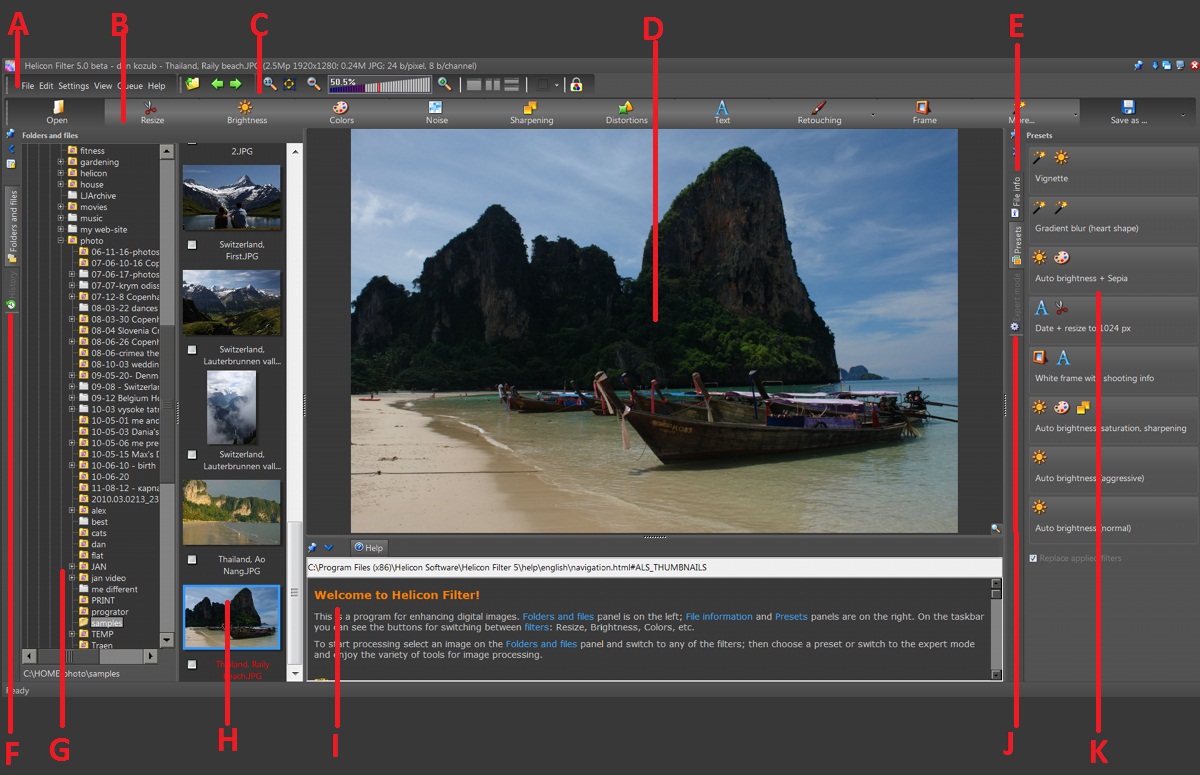
На схеме рабочего пространства видны основные элементы:
-
A — main menu: главное меню с командами файла, редактирования, просмотра, очереди, настроек и справки.
-
B — buttons for switching between filters: кнопки переключения между фильтрами.
-
C — taskbar: рабочая панель с быстрыми действиями.
-
D — image display area: область показа фотографии.
-
E — File information panel: панель информации о файле, гистограмме и EXIF.
-
F — History panel: история примененных фильтров.
-
G — filetree: дерево папок.
-
H — Thumbnails panel: миниатюры изображений выбранной папки.
-
I — Help panel: справочная панель с подсказками.
-
J — Expert mode panel: панель расширенных ручных настроек.
-
K — Presets panel: панель пресетов.
Такой интерфейс удобен для последовательной обработки. Пользователь выбирает файл слева, работает с ним в центре, меняет фильтры сверху, контролирует параметры справа и при необходимости смотрит историю изменений. Важная особенность — наличие двух уровней управления: быстрые пресеты на Presets panel и полная ручная настройка через Expert mode panel. Это позволяет одному и тому же пользователю работать по-разному: быстро исправить простую фотографию через готовый пресет или вручную настроить экспозицию, баланс белого, шум, резкость и ретушь.
После выбора фильтра пользователь работает с кнопками Apply, Cancel и Reset settings. Apply применяет текущий фильтр, Cancel отменяет изменения текущего фильтра, Reset settings возвращает параметры активного фильтра к исходным значениям. Эта логика дисциплинирует процесс: фильтр сначала настраивается, затем применяется, а его результат появляется в истории.
Панель фильтров: основа логики Helicon Filter
Helicon Filter построен вокруг вкладок-фильтров. Каждая вкладка отвечает за отдельную группу задач, а не за отдельный технический модуль. Это делает программу понятной: если нужно изменить размер — выбирается Resize, если нужно исправить яркость — Brightness, если шум — Noise, если ретушь — Retouching.

На панели доступны:
-
Resize — кадрирование, поворот, выравнивание горизонта, изменение размера.
-
Brightness — яркость, контраст, экспозиция, тени, света, дымка, предупреждения пересвета и провала в тенях.
-
Colors — баланс белого, цветовая температура, RGB, насыщенность, черно-белое изображение, сепия, выборочная работа с цветами.
-
Noise — подавление цифрового шума.
-
Sharpening — повышение резкости деталей и краев.
-
Distortions — исправление радиальных и перспективных искажений, виньетирования, геометрии.
-
Text — добавление текста, даты, метаданных, подписи.
-
Toolbox — дополнительные инструменты, включая художественное размытие, градиентное выделение и геометки.
-
Retouching — кисти локальной ретуши.
-
Frame — добавление рамок.
Сильная сторона такой структуры — предсказуемость. В Photoshop пользователь может сделать одну и ту же задачу несколькими путями: корректирующий слой, Camera Raw Filter, маска, кривые, уровни, смарт-объект. В Helicon Filter путь обычно один: выбрать соответствующую вкладку, настроить параметры, применить фильтр. Это не делает программу мощнее Photoshop, но делает ее быстрее для типовых задач.
Работа с папками, миниатюрами и файлами
Helicon Filter не требует обязательного импорта фотографий в каталог. Слева находится filetree, где отображается структура папок на диске. После выбора папки программа показывает содержимое в Thumbnails panel. Миниатюры помогают быстро перейти от одного снимка к другому, отметить несколько файлов, открыть нужное изображение и выполнить операции над группой файлов.
В Thumbnails panel можно выделять изображения с помощью отметок. Команды контекстного меню применяются к выбранным файлам. Это важно: если пользователь отметил несколько фотографий зеленой галочкой, операции вроде добавления в очередь, поворота, копирования или перемещения будут выполнены именно для отмеченных файлов.
Основные команды работы с миниатюрами:
| Команда | Назначение |
|---|---|
| Select all | Выделить все изображения в папке |
| Unselect all | Снять выделение со всех изображений |
| Invert selected | Инвертировать выделение |
| Add to the queue | Добавить выбранные изображения в очередь пакетной обработки |
| Rename selected | Переименовать один или несколько файлов по шаблону |
| Copy selected | Скопировать выбранные файлы в другую папку |
| Move selected | Переместить выбранные файлы |
| Delete selected | Переместить выбранные файлы в корзину |
| Rotate | Повернуть изображение без ухудшения качества JPEG |
| Auto rotate | Выполнить поворот по EXIF-флагу ориентации |
Переименование удобно для фотоархивов. Например, серия отпускных снимков может быть переименована по шаблону с датой и названием события. Это проще, чем вручную менять имена файлов в проводнике. Для фотографа, который хранит папки по датам и событиям, такой подход практичен: Helicon Filter одновременно выступает как редактор и базовый файловый браузер.
Поворот JPEG выполняется как lossless-операция, поэтому при повороте на 90 градусов файл не пересжимается заново. Для RAW-файлов эта операция через контекстное меню миниатюр не применяется, поскольку RAW требует отдельного рабочего процесса проявки.
File information panel: гистограмма, EXIF и контроль снимка
File information panel показывает гистограмму, сведения об изображении и EXIF-данные. Гистограмма описывает исходное изображение, а не результат после всех фильтров. Это важно при оценке снимка: пользователь видит, насколько фотография темная, светлая или сбалансированная еще до правки.
Гистограмма в Helicon Filter устроена классически: горизонтальная ось показывает диапазон яркости от 0 до 255, вертикальная — количество пикселей на каждом уровне яркости. Темные участки находятся слева, светлые — справа. Если график собран у левого края, снимок недоэкспонирован или содержит много теней. Если пик у правого края, есть риск пересвета. Если пиксели распределены по всему диапазону, изображение выглядит более сбалансированным.
Эта панель особенно полезна при работе с Brightness, Exposure, Auto contrast, Black point, White point, Shadows и Highlights. Пользователь не просто двигает ползунки на глаз, а контролирует, что происходит с тональным диапазоном.
RAW-конвертация в Helicon Filter
Helicon Filter работает не только с готовыми JPEG и TIFF, но и с RAW-файлами. RAW-конвертация в программе устроена через параметр Method, который определяет алгоритм проявки RAW. Пользователь может выбрать один из нескольких вариантов, потому что RAW-форматы разных камер отличаются, и один конвертер может справляться с конкретным файлом лучше другого.
В Helicon Filter используются следующие методы:
| Метод | Как работает |
|---|---|
| Adobe RAW/DNG Converter | Конвертирует RAW в DNG, затем файл может быть обработан дальше |
| DCRAW | Использует внешний конвертер для преобразования RAW |
| Embedded RAW Converter | Встроенный конвертер Helicon Soft, использующий нативные SDK для популярных камер |
| Adobe RAW/DNG Converter → DNG → DCRAW | RAW сначала превращается в DNG, затем обрабатывается через DCRAW |
| Adobe RAW/DNG Converter → DNG → Embedded RAW Converter | RAW сначала превращается в DNG, затем обрабатывается встроенным конвертером |
Такой подход полезен, когда один RAW-файл открывается некорректно или дает неудачный результат при проявке. Например, если DCRAW плохо справляется с конкретным форматом, можно использовать путь через DNG. Если встроенный конвертер дает более естественный цвет для камер Canon или Nikon, можно использовать его. Если нужно обеспечить совместимость, подходит вариант через DNG.
RAW-конвертация в Helicon Filter ориентирована на практическую обработку, а не на глубокую современную RAW-разработку с профилями камер, AI-масками, профилями объективов и сложной цветовой наукой. Но для задач вроде открыть RAW, вытянуть тени, поправить баланс белого, убрать шум, добавить резкость и сохранить TIFF или JPEG она работает в логике всей программы: быстро, последовательно, без каталожной системы.
Оптимальный рабочий процесс с RAW в Helicon Filter:
-
Открыть RAW-файл из Thumbnails panel.
-
Проверить метод проявки в параметре Method.
-
Перейти в Brightness и настроить тональный диапазон.
-
В Colors исправить баланс белого и насыщенность.
-
В Noise убрать шум, особенно если снимок сделан на высоком ISO.
-
В Sharpening добавить финальную резкость.
-
Сохранить результат через Save As... в TIFF для дальнейшей обработки или JPEG для готового результата.
Для сложной профессиональной RAW-обработки Lightroom Classic, Capture One, DxO PhotoLab, darktable и RawTherapee дают больше контроля. Но Helicon Filter удобен, когда RAW нужен не как объект глубокой цветокоррекции, а как источник с большим запасом данных для быстрой правки.
Brightness: коррекция яркости, экспозиции, теней и светов
Вкладка Brightness — одна из главных в Helicon Filter. Именно здесь исправляются темные кадры, плоский контраст, пересветы, провалы в тенях, серость и дымка. Вкладка объединяет автоматические и ручные инструменты, поэтому пользователь может начать с быстрой коррекции, а затем точно доработать изображение.
Основные инструменты Brightness:
| Инструмент | Для чего нужен |
|---|---|
| Auto detect brightness | Автоматическая коррекция яркости |
| Contrast | Усиление или уменьшение общего контраста |
| Brightness | Общее повышение или снижение яркости |
| Exposure | Сдвиг экспозиции всего изображения |
| Local contrast | Улучшение читаемости деталей в тенях и светах |
| Shadows | Осветление или затемнение теней |
| Highlights | Управление светлыми участками |
| Zone size | Настройка зоны, по которой рассчитывается локальная коррекция |
| Exposure warnings | Подсветка пересветов и недосветов |
| Auto contrast | Автоматическое растяжение тонального диапазона |
| Black point | Настройка черной точки |
| White point | Настройка белой точки |
| Haze compensation | Компенсация дымки и серости |
| Gradient | Частичное применение компенсации дымки сверху вниз или снизу вверх |
Auto detect brightness
Auto detect brightness анализирует изображение и автоматически подбирает параметры яркости. Варианты степени коррекции позволяют выбрать более мягкую или агрессивную обработку. Этот инструмент полезен как первый шаг, особенно для серии снимков, где нет времени вручную настраивать каждый кадр.
Для пакетной обработки Auto detect brightness особенно ценен: можно добавить папку в Queue, применить автоматическую коррекцию яркости и затем вручную доработать только проблемные изображения.
Contrast
Contrast увеличивает различие между темными и светлыми участками. Если снимок выглядит серым, вялым и без объема, повышение контраста делает картинку плотнее. Но сильный контраст может убить детали в тенях и светах, поэтому его лучше использовать умеренно.
Brightness
Brightness осветляет или затемняет изображение без прямой имитации изменения экспозиции. Он хорошо подходит для темных кадров, где нужно поднять среднюю яркость, но не полностью разрушить светлые области. Например, если интерьер темный, а за окном есть яркий участок, Brightness может осветлить комнату, но для окна дополнительно потребуется Highlights.
Exposure
Exposure сдвигает яркость всего изображения сильнее и прямее. Этот инструмент полезен, когда кадр в целом недоэкспонирован или переэкспонирован. При работе с Exposure нужно смотреть на гистограмму и включать Exposure warnings, чтобы не потерять данные в светах и тенях.
Local contrast
Local contrast работает не просто как обычный контраст. Он помогает выявить детали внутри крупных зон теней и светов. Этот инструмент полезен для пейзажей, где есть яркое небо и темные деревья, горы или здания. Он делает изображение более читаемым, не обязательно превращая его в жесткую контрастную картинку.
Shadows и Highlights
Shadows и Highlights — ключевые инструменты для спасения сложных снимков. Shadows осветляет или затемняет темные области, почти не трогая средние и светлые тона. Highlights работает со светлыми участками.
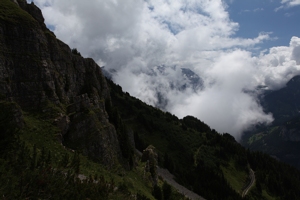
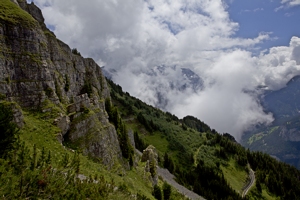
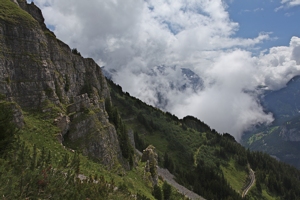
На примере видно, почему RAW-файл дает больше свободы при сильной коррекции теней. В JPEG при агрессивном осветлении тени быстрее становятся серыми и менее чистыми, а RAW сохраняет больше информации о цвете и полутонах. Поэтому для темных кадров, где нужно серьезно вытягивать тени, RAW предпочтительнее.
Zone size
Zone size влияет на работу локальных тональных инструментов. Этот параметр определяет, будет ли программа ориентироваться на яркость отдельного пикселя или учитывать среднюю яркость соседней зоны. Если после правки Shadows или Highlights изображение стало серым, плоским или неестественным, изменение Zone size помогает сделать переходы аккуратнее.
Exposure warnings
Exposure warnings показывает проблемные зоны: красным — пересветы, синим — недосветы. Это простой, но важный инструмент контроля. Он помогает не обманываться красивой картинкой на экране: если после поднятия Exposure небо стало красным в предупреждениях, значит детали в светах потеряны. Если после увеличения контраста большие участки стали синими, значит тени провалились.
Auto contrast, Black point и White point
Auto contrast автоматически растягивает тональный диапазон. Если гистограмма не доходит до краев, программа может подтянуть черную и белую точки, чтобы фотография выглядела плотнее. При ручной настройке появляются Black point и White point. Black point задает, какие тона станут черными, White point — какие станут белыми.
Ручная настройка полезна, когда автоматический контраст действует слишком грубо. Например, для туманного пейзажа не всегда нужно полностью растягивать гистограмму: иногда лучше сохранить мягкость, но слегка добавить плотности.
Haze compensation и Gradient
Haze compensation убирает серую дымку и повышает визуальную чистоту изображения. Инструмент полезен для пейзажей, снимков через стекло, фотографий в дымке, пасмурных кадров. Gradient позволяет применять компенсацию частично: сверху вниз или снизу вверх. Это удобно, если небо нужно сделать чище, но землю нельзя перенасыщать.
Типичный сценарий обработки темного пейзажа:
-
Открыть фото.
-
Перейти в Brightness.
-
Включить Auto detect brightness в мягком режиме.
-
Поднять Shadows.
-
Уменьшить Highlights, если небо слишком яркое.
-
Отрегулировать Zone size.
-
Включить Exposure warnings и проверить красные/синие зоны.
-
Добавить немного Local contrast.
-
При необходимости применить Haze compensation с Gradient.
-
Нажать Apply.
Этот блок делает Helicon Filter полноценным инструментом для базовой тональной коррекции, а не просто редактором с кнопкой улучшить.
Colors: баланс белого, насыщенность и цветовая коррекция
Вкладка Colors отвечает за исправление баланса белого, управление цветовой температурой, общую и выборочную насыщенность, перевод изображения в черно-белый режим, сепию и изменение яркости отдельных цветов. Это один из самых важных разделов программы, потому что неправильный цвет часто портит фотографию сильнее, чем небольшая ошибка экспозиции.
Основные инструменты Colors:
| Инструмент | Назначение |
|---|---|
| Color temperature | Исправление теплого или холодного оттенка |
| White Balance button | Баланс белого по выбранной белой или серой точке |
| Memory Colors | Запоминание и повторное применение эталонных цветов |
| Color Map | Управление цветовым сдвигом через цветовую карту |
| RGB sliders | Ручная настройка красного, зеленого и синего каналов |
| Black & White | Перевод изображения в монохром |
| Saturation | Общая насыщенность |
| Saturation equalizer | Выборочная насыщенность отдельных цветов |
| Spectral Sensitivity | Изменение яркости выбранного цвета |
Color temperature
Color temperature — быстрый способ исправить неправильный баланс белого. Если фотография слишком желтая из-за ламп накаливания, температуру нужно сдвинуть в более холодную сторону. Если кадр слишком синий, например из-за неверной настройки камеры, температуру нужно сделать теплее.
Этот инструмент особенно полезен для:
-
портретов в помещении;
-
вечерних кадров;
-
фотографий при смешанном освещении;
-
снимков, где камера ошиблась с автоматическим балансом белого;
-
RAW-файлов, где цвет можно корректировать с большим запасом.
White Balance button
White Balance button работает как пипетка. Пользователь нажимает кнопку, затем кликает по области, которая должна быть белой или серой. Программа пересчитывает остальные цвета относительно выбранной точки. Это удобный способ быстро убрать желтизну, синеву или зеленый оттенок.
Этот способ лучше всего работает, если в кадре есть нейтральный объект: белая стена, серая одежда, лист бумаги, металлическая поверхность без цветного отражения.
Memory Colors
Memory Colors нужны для повторяемого цвета. Например, можно взять портрет, где оттенок кожи выглядит естественно, сохранить этот цвет как эталон, а затем применять его к другим фотографиям. Это полезно при обработке серии портретов, снятых в разных условиях освещения.
Color Map и RGB sliders

Color Map и RGB sliders дают ручной контроль над цветовым сдвигом. Если цветовая температура не решает проблему, можно отдельно менять красный, зеленый и синий каналы. Такой подход помогает исправлять сложные оттенки, например зеленоватый свет люминесцентных ламп или смешанное освещение, где часть кадра теплая, а часть холодная.
Black & White, сепия и монохром
Black & White переводит изображение в монохром. По умолчанию получается черно-белая фотография, но можно выбрать другой цвет из Memory Colors, например сепию или синий тон. Это не просто обесцвечивание: в сочетании с Spectral Sensitivity можно управлять тем, как разные цвета превращаются в яркость в черно-белом изображении.
Saturation и Saturation equalizer
Saturation меняет насыщенность всех цветов одновременно. Если кадр выглядит блеклым, можно добавить насыщенности. Если изображение слишком кричащее, насыщенность лучше уменьшить.
Saturation equalizer работает тоньше: он позволяет усиливать или ослаблять отдельные цвета. Например, можно сделать фиолетовые цветы ярче, не трогая кожу; усилить зелень в пейзаже, не перенасыщая небо; приглушить красный цвет, если лицо выглядит слишком красным.
Spectral Sensitivity
Spectral Sensitivity меняет яркость выбранного цвета. Это особенно полезно в черно-белой обработке и при локальном управлении цветовой выразительностью. Например, синее небо можно сделать темнее, зеленую траву светлее, красные элементы выделить сильнее.
Типичный сценарий исправления цвета:
-
Перейти в Colors.
-
Сначала настроить Color temperature.
-
Если в кадре есть нейтральная область, применить White Balance button.
-
При необходимости вручную поправить RGB sliders.
-
Умеренно поднять Saturation.
-
Для отдельных оттенков использовать Saturation equalizer.
-
Если нужна стилизация, включить Black & White или выбрать цвет монохрома через Memory Colors.
-
Нажать Apply.
Вкладка Colors делает Helicon Filter удобным для быстрой цветовой коррекции без сложной терминологии. Здесь есть и простые ползунки, и более точные инструменты для пользователей, которым нужен контроль над отдельными оттенками.
Noise: шумоподавление
Вкладка Noise предназначена для удаления цифрового шума. Она особенно полезна для фотографий, снятых на высоком ISO, темных кадров, вытянутых теней и снимков с небольших матриц. В Helicon Filter шумоподавление можно применять ко всему изображению, к отдельным диапазонам яркости, к отдельным цветам и локально через кисть.
Основные элементы Noise:
| Инструмент | Назначение |
|---|---|
| Noise level | Общая сила шумоподавления |
| Shadows | Отдельная настройка шумоподавления в тенях |
| Highlights | Отдельная настройка шумоподавления в светах |
| Noise Reduction Equalizer | Управление шумоподавлением по оттенкам |
| Radius | Радиус обработки |
| Chroma | Подавление цветного шума |
| Noise reduction | Подавление яркостного шума |
| Method | Выбор алгоритма шумоподавления |
| Noise Map | Визуальный контроль зон обработки |
| Selection Brush | Выделение области для применения фильтра |
| Noise Reduction Brush | Локальное удаление шума кистью |
Noise level
Noise level задает общий уровень шумоподавления. При переходе на вкладку программа определяет шум автоматически, но пользователь может усилить или ослабить эффект. Этот параметр удобно использовать как стартовую точку: оставить автоматическое значение, затем оценить изображение на 100% масштабе и при необходимости скорректировать.
Shadows и Highlights
Шум чаще всего заметен в тенях. Поэтому Shadows позволяет усилить шумоподавление именно в темных областях. Это полезно после поднятия теней во вкладке Brightness: детали становятся видимее, но вместе с ними проявляется шум. Highlights работает аналогично для светлых областей.
Noise Reduction Equalizer
Noise Reduction Equalizer позволяет задавать разный уровень шумоподавления для разных оттенков. В типичных фотографиях больше шумоподавления можно дать коже и небу, а меньше — зеленым деталям с фактурой. Такой подход помогает не превратить всю фотографию в пластиковую поверхность.
Chroma и яркостный шум
Chroma отвечает за цветной шум — случайные красные, зеленые, синие точки, которые не соответствуют реальному цвету объекта. Цветной шум часто можно удалять агрессивнее, потому что он выглядит чужеродно. Noise reduction работает с яркостным шумом — зернистостью по светлоте. Его лучше оставлять частично, потому что полное удаление яркостного шума часто делает изображение неестественно гладким.
Radius и Method
Radius определяет, насколько широко алгоритм анализирует соседние пиксели. Большой радиус сильнее чистит шум, но может создавать артефакты на краях. Малый радиус лучше сохраняет детали, но оставляет больше шума.
Method позволяет выбрать алгоритм. Для умеренно шумных снимков достаточно стандартного метода. Для тяжелых случаев подходит более агрессивный вариант, но его нужно применять осторожно.
Noise Map и локальная кисть
Noise Map показывает, где и с какой силой применяется шумоподавление. Это полезно при тонкой настройке: пользователь видит, не приняла ли программа фактурные детали за шум.
Noise Reduction Brush позволяет уменьшить шум только в отдельных местах. Например, можно обработать фон и лицо, но не трогать волосы, ресницы, ткань и мелкие детали. Это важнее, чем кажется: хорошее шумоподавление — это не максимальное сглаживание, а баланс между чистотой и сохранением фактуры.
Рабочий порядок для шумного снимка:
-
Сначала выполнить тональную коррекцию в Brightness.
-
Перейти в Noise.
-
Оставить автоматический Noise level или немного снизить его.
-
Увеличить шумоподавление в Shadows, если тени вытягивались.
-
Убрать цветной шум через Chroma.
-
Осторожно настроить яркостный Noise reduction.
-
Проверить результат на 100%.
-
При необходимости доработать фон кистью Noise Reduction Brush.
-
После шумоподавления перейти к Sharpening.
Важно не использовать шумодав как универсальное средство улучшения. Если двигать параметры слишком сильно, кожа становится пластиковой, трава превращается в пятна, мелкие детали исчезают. Helicon Filter дает достаточно контроля, чтобы избежать этого, но результат зависит от аккуратности пользователя.
Sharpening: повышение резкости без грубых ореолов
Вкладка Sharpening отвечает за финальную резкость. Она нужна после изменения размера, шумоподавления, RAW-конвертации и мягкой оптики. В Helicon Filter резкость разделена на два ключевых направления: мелкие детали и края.
Основные инструменты:
| Инструмент | Назначение |
|---|---|
| Sharpen fine details | Усиление тонких линий и мелкой фактуры |
| Sharpen edges | Подчеркивание границ объектов |
| Threshold | Защита шума от усиления |
| White halo | Управление светлым ореолом |
| Edge width | Ширина эффекта на краях |
| Sharpening Equalizer | Разная резкость для разных цветов |
| Suppress halos | Подавление белых и черных ореолов |
| Sharpening Map | Просмотр зон резкости |
| Sharpening Brush | Локальное усиление или размытие |
Sharpen fine details
Sharpen fine details делает изображение менее мягким за счет усиления тонких деталей: волос, травы, фактуры ткани, мелких линий. Это лучший инструмент для аккуратного повышения резкости без грубого контурного эффекта. Его удобно использовать после RAW-конвертации и легкого шумоподавления.
Sharpen edges
Sharpen edges подчеркивает границы объектов. Он действует заметнее, но может создавать ореолы. Если использовать его слишком сильно, фотография начинает выглядеть цифровой: контуры становятся жесткими, вокруг объектов появляются светлые и темные края.
Threshold
Threshold помогает не усиливать шум. Чем выше значение, тем меньше мелких шумовых точек попадает под повышение резкости. Это особенно важно после съемки на высоком ISO: если сначала поднять тени, затем плохо убрать шум, а потом резко применить Sharpen edges, шум станет еще заметнее.
White halo, Edge width и Suppress halos
White halo и Edge width управляют тем, насколько заметными будут ореолы вокруг контрастных границ. Suppress halos помогает усилить размытые края без появления грубых белых или черных контуров. Для портретов и пейзажей это особенно важно: ореолы вокруг волос, веток, горизонта и зданий сразу выдают чрезмерную обработку.
Sharpening Equalizer и Sharpening Map
Sharpening Equalizer позволяет не применять одинаковую резкость ко всем цветам. Например, можно усилить детали в пейзаже, но меньше трогать оттенки кожи. Sharpening Map показывает, какие участки будут повышены по резкости. Это хороший способ проверить, не попадает ли шум или гладкая кожа под агрессивную обработку.
Sharpening Brush
Sharpening Brush работает локально. Ею удобно подчеркнуть глаза, ресницы, украшения, текстуру предмета, детали на переднем плане. Также кисть может размывать отдельные участки при отрицательных значениях, если нужно смягчить фон или кожу.
Рабочий порядок повышения резкости:
-
Сначала выполнить коррекцию яркости и цвета.
-
Затем убрать шум во вкладке Noise.
-
Перейти в Sharpening.
-
Добавить Sharpen fine details.
-
Очень осторожно добавить Sharpen edges.
-
Поднять Threshold, если виден усиленный шум.
-
Включить Suppress halos, если появились ореолы.
-
Для локальной резкости использовать Sharpening Brush.
-
Проверить результат на 100% и в размере просмотра.
Helicon Filter дает достаточно инструментов для аккуратной резкости, но требует умеренности. Правильная резкость должна делать снимок четче, а не превращать его в жесткую цифровую картинку.
Retouching: кисти для локальной правки
Вкладка Retouching — один из самых практичных разделов Helicon Filter. Она предназначена для локальной ретуши: убрать прыщи, пятна, царапины, морщины, красные глаза, осветлить лицо, изменить цвет участка, размыть фон, повысить резкость глаз, стереть неудачную правку.
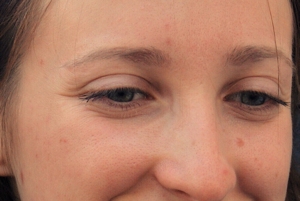
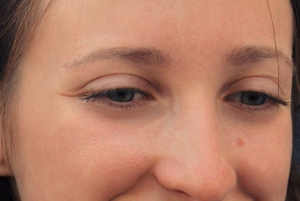
В Helicon Filter ретушь построена не как слои с масками, а как набор специализированных кистей. Это проще, чем Photoshop, но достаточно для бытовой и быстрой портретной обработки.
Основные кисти Retouching:
| Кисть | Для чего используется |
|---|---|
| Delete Scratches | Удаление мелких дефектов, царапин, пятен, прыщей |
| Clone | Копирование участка изображения в другое место |
| Change Brightness | Осветление или затемнение локальной области |
| Change Color | Изменение цвета выбранного участка |
| Change Saturation | Локальное усиление или уменьшение насыщенности |
| Blur/Sharpen | Размытие или повышение резкости участка |
| Reduce Noise | Локальное шумоподавление |
| Fix Red Eyes | Удаление красных глаз |
| Distort | Локальная деформация |
| Erase Changes | Стирание примененных локальных изменений |
| Make Selection | Выделение области для применения других фильтров |
Общие параметры кистей
У многих кистей есть общие параметры:
-
Intensity — сила действия кисти.
-
Brush size — диаметр кисти в пикселях.
-
Brush hardness — жесткость края кисти.
-
Tolerance — интеллектуальное ограничение действия по похожим цветам.
-
Smoothing — сглаживание краев выделения и неоднородных областей.
Tolerance делает кисти умнее. Например, если ретушируется лицо на фоне волос, при высокой терпимости кисть может воздействовать преимущественно на похожие оттенки кожи и меньше трогать соседние контрастные области. Это не полноценная современная AI-маска, но для локальной ретуши работает быстрее, чем ручное выделение каждого пикселя.
Delete Scratches
Delete Scratches предназначена для мелких дефектов: прыщей, точек, царапин, небольших морщин. Кисть анализирует соседние пиксели и заполняет проблемное место похожей текстурой. Она особенно удобна на однородных участках кожи или фона.
Если дефект находится рядом с резкой границей, например около губ, брови или линии носа, лучше отключить Auto orientation и вручную менять направление кисти через ALT + Mouse wheel. Иначе кисть может смешать текстуры и создать заметное пятно.
Clone
Clone копирует участок изображения. Это более ручной и контролируемый инструмент, чем Delete Scratches. Он полезен, когда дефект сложный, находится на градиенте или рядом с важной границей. Например, пятно на коже около глаза лучше убрать клонированием с похожего чистого участка кожи.
Параметр Intensity задает прозрачность клонирования. Texture only позволяет переносить текстуру, сохраняя яркость и цвет целевой области. Это важно для портретов: если просто скопировать участок с другого места лица, цвет может не совпасть; если переносить только текстуру, результат выглядит естественнее.
Change Brightness
Change Brightness осветляет или затемняет выбранную область. При положительном Intensity область становится светлее, при отрицательном — темнее. Это полезно для локальной коррекции лица, глаз, фона, переднего плана.
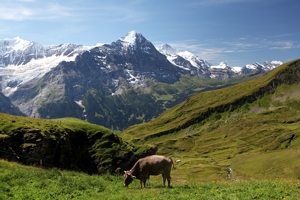
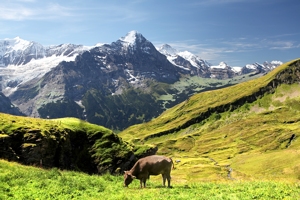
Типичные задачи:
-
осветлить лицо в контровом свете;
-
затемнить слишком яркий фон;
-
подчеркнуть свет на объекте;
-
убрать серость с переднего плана;
-
сделать взгляд выразительнее за счет легкого осветления радужки.
Если включить Remove haze, кисть не только повышает яркость, но и добавляет насыщенность, убирая сероватость.
Change Color
Change Color меняет цвет части изображения. Кистью можно поправить оттенок кожи, перекрасить одежду, убрать нежелательный цветовой рефлекс. Важные параметры — Preserve the brightness и Preserve saturation. Если сохранить яркость, текстура участка остается естественной, а меняется в основном оттенок. Если параметр отключить, кисть начинает закрашивать область более плоско.
Цвет можно выбрать тремя способами:
-
взять цвет с текущего изображения кнопкой Change;
-
выбрать цвет из стандартной палитры;
-
использовать один из Memory Colors.
Change Saturation
Change Saturation локально повышает или снижает насыщенность. При Intensity -100% участок становится монохромным. Этот инструмент полезен для точечной цветовой коррекции: можно приглушить красные щеки, усилить цвет цветка, убрать слишком яркий оттенок одежды или обесцветить отвлекающий элемент.
Blur/Sharpen
Blur/Sharpen работает в двух направлениях: положительные значения повышают резкость, отрицательные размывают. В портретах кисть часто используется для мягкого размытия кожи и усиления резкости ресниц, бровей, радужки глаза.
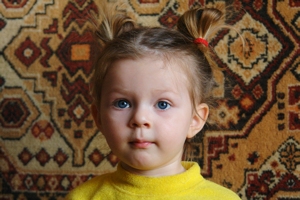
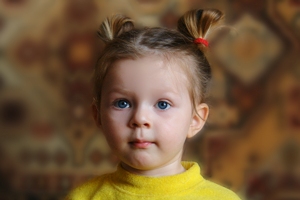
Сильное размытие кожи выглядит искусственно, поэтому для портретов лучше использовать небольшие отрицательные значения. Для глаз и ресниц, наоборот, достаточно небольшого положительного значения, чтобы подчеркнуть фокус.
Reduce Noise
Reduce Noise применяет агрессивное шумоподавление только к выбранным участкам. Это удобно, когда фон шумный, а главный объект нужно сохранить детализированным. Например, на портрете можно почистить темный фон и мягкие участки кожи, но не трогать глаза, волосы и фактуру одежды.
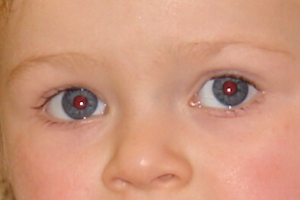
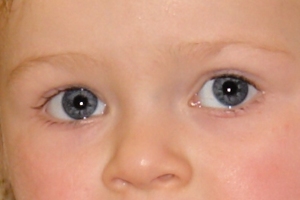
Fix Red Eyes
Fix Red Eyes убирает эффект красных глаз. Кисть затемняет зрачок и увеличивает насыщенность нужным образом, стараясь учитывать форму зрачка.
Erase Changes
Erase Changes — важная страховка при ретуши. Если локальная правка оказалась неудачной, можно стереть эффект предыдущих кистей выборочно. Параметр Erase up to позволяет выбрать, до какого этапа откатывать изменения: только последнюю ретушь, все ретуширующие правки или состояние исходного изображения.
Make Selection
Make Selection превращает кисть в универсальный инструмент выделения. Пользователь выделяет область, затем переходит в другой фильтр — например, Brightness, Colors, Noise или Sharpening — и применяет коррекцию только к выделенной области или к невыделенной части. Это один из самых гибких механизмов Helicon Filter. Он позволяет, например, повысить яркость только лица, снизить насыщенность фона, усилить резкость предмета или осветлить объект на темном фоне.
Практический порядок простой портретной ретуши:
-
Открыть портрет.
-
Перейти в Retouching.
-
Убрать мелкие дефекты через Delete Scratches.
-
Сложные участки доработать через Clone.
-
Осветлить лицо или глаза через Change Brightness.
-
Смягчить кожу через Blur/Sharpen с небольшим отрицательным значением.
-
Повысить резкость глаз через Blur/Sharpen с положительным значением.
-
Убрать красные глаза через Fix Red Eyes, если нужно.
-
Ошибки стереть через Erase Changes.
-
Нажать Apply.
Retouching в Helicon Filter не заменяет профессиональную журнальную ретушь, но отлично подходит для быстрых человеческих задач: убрать пятно, осветлить лицо, смягчить кожу, поправить цвет, выделить глаза.
Resize: кадрирование, поворот и изменение размера
Вкладка Resize объединяет сразу несколько операций: поворот, выравнивание горизонта, кадрирование, настройку пропорций и изменение размера. Это не просто экспортный модуль, а полноценный блок подготовки композиции.
Основные возможности:
| Инструмент | Назначение |
|---|---|
| Angle of rotation | Небольшой поворот изображения |
| Horizon button | Выравнивание горизонта по проведенной линии |
| Crop frame | Рамка кадрирования |
| Aspect Ratio | Задание пропорций кадра |
| Free | Свободное кадрирование |
| Original | Сохранение исходных пропорций |
| Web | Веб-пропорции |
| Paper | Бумажные форматы |
| User defined | Пользовательское соотношение сторон |
| Max area | Возврат рамки на максимальную область |
| Dimensions | Размер в пикселях, дюймах, миллиметрах или сантиметрах |
| Percents | Изменение размера в процентах |
| Limit large side | Ограничение длинной стороны |
Поворот и горизонт
Angle of rotation нужен для небольшого поворота, например если горизонт завален на несколько градусов. Для поворота на 90 или 180 градусов удобнее использовать команды меню Edit → Rotate image (+90) или Edit → Rotate image (-90), а также горячие клавиши.
Horizon button работает быстрее для пейзажей и архитектуры. Пользователь нажимает кнопку, проводит на изображении линию, которая должна быть горизонтальной, и программа поворачивает снимок так, чтобы эта линия стала ровной. Это удобнее, чем подбирать угол вручную.
Кадрирование и Aspect Ratio
Aspect Ratio задает пропорции рамки кадрирования. Доступны варианты:
-
Free — свободные пропорции;
-
Original — исходные пропорции снимка;
-
Web — распространенные пропорции для веба;
-
Paper — бумажные форматы;
-
User defined — пользовательское соотношение сторон, например 1:1.
Если нужно сделать квадратный аватар, выбирается User defined и задается 1:1. Если нужно сохранить композицию исходного кадра, выбирается Original. Если фотография готовится к печати, удобны варианты Paper.
Max area возвращает рамку на весь снимок. Это полезно, если пользователь экспериментировал с кадрированием, но решил оставить полный кадр.
Изменение размера
В блоке изменения размера можно выбрать:
-
Crop only — только кадрирование без ресайза;
-
Dimensions — точный размер по пикселям, сантиметрам, миллиметрам или дюймам;
-
Percents — уменьшение или увеличение в процентах;
-
Limit large side — ограничение длинной стороны.
Для публикации в интернете часто достаточно задать длинную сторону 1280 px или 1920 px. Для отправки по почте можно выбрать 800–1280 px по длинной стороне и сохранить JPEG с умеренным качеством.
Мини-инструкция: подготовка фото 1280 px по длинной стороне:
-
Открыть фотографию.
-
Перейти в Resize.
-
При необходимости выровнять горизонт через Horizon button.
-
Настроить Aspect Ratio.
-
Выбрать Limit large side.
-
Указать 1280 px.
-
Нажать Apply.
-
Сохранить через Save As... в JPEG.
Вкладка Resize особенно полезна в связке с Queue. Можно настроить один снимок, задать длинную сторону, затем применить тот же набор фильтров ко всей серии.
Distortions: геометрия, перспектива, виньетирование и хроматические аберрации
Вкладка Distortions предназначена для исправления оптических и геометрических проблем. Она не работает как современная автоматическая система профилей объективов, но дает ручной контроль над искажениями.
Основные инструменты:
| Инструмент | Назначение |
|---|---|
| Barrel/pincushion | Исправление бочкообразной и подушкообразной дисторсии |
| Horizontal perspective | Коррекция горизонтальной перспективы |
| Vertical perspective | Коррекция вертикальной перспективы |
| Stretch horizontally | Горизонтальное растяжение или сжатие |
| Stretch vertically | Вертикальное растяжение или сжатие |
| Rotate | Геометрический поворот |
| Skew | Сдвиг верхней части изображения |
| Bend | Выравнивание изогнутого горизонта |
| Vignetting | Осветление темных углов |
| Fill margins | Заполнение полей после трансформации |
| Grid | Сетка для контроля геометрии |
| Selection brush | Применение геометрической правки к выделенной области |
Barrel/pincushion
Barrel/pincushion исправляет радиальную дисторсию. Бочкообразная дисторсия часто появляется на широкоугольных снимках: прямые линии выгибаются наружу. Подушкообразная дисторсия действует наоборот: линии втягиваются внутрь. Ручная коррекция позволяет выровнять архитектуру, интерьер, предметную съемку.
Horizontal perspective и Vertical perspective
Horizontal perspective сжимает левую или правую сторону кадра. Это полезно, если объект снят не строго по центру, а с бокового положения. Vertical perspective исправляет завал вертикалей: например, когда здание снято снизу и стены сходятся кверху.
Для архитектурных кадров эти инструменты важны. Полностью заменить специализированные профильные коррекции они не могут, но для ручного исправления простых перспективных ошибок подходят.
Stretch, Skew, Rotate и Bend
Stretch horizontally и Stretch vertically растягивают или сжимают изображение по одной оси. Skew сдвигает верхнюю часть кадра. Bend помогает выправить горизонт, если он выглядит дугой. Rotate работает как геометрическое вращение в составе вкладки искажений.
Vignetting
Vignetting исправляет темные углы. Параметр Level управляет силой осветления краев, а Curve steepness — тем, насколько широко коррекция распространяется от углов к центру. Высокие значения затрагивают в основном углы, низкие — большую часть изображения.
Хроматические аберрации
Helicon Filter умеет работать с хроматическими аберрациями. Для фиолетовых ореолов используются пипетки Current CA color и Other CA color, которыми выбираются проблемные оттенки. Затем настраиваются Radius, Brightness threshold, Color tolerance и контролируется результат через CA Map. Для боковой хроматической аберрации используется Lateral CA, который изменяет положение синего и красного цветовых планов, особенно в углах изображения.
Практический порядок коррекции геометрии:
-
Включить Distortions.
-
При необходимости включить Grid.
-
Исправить Barrel/pincushion.
-
Настроить Vertical perspective для зданий.
-
Доработать Horizontal perspective, если объект снят сбоку.
-
Исправить виньетирование через Vignetting.
-
Убрать хроматические аберрации через CA-инструменты.
-
Нажать Apply.
-
После геометрии перейти в Resize и выполнить кадрирование.
Важно применять коррекцию хроматических аберраций до кадрирования, потому что боковые аберрации сильнее проявляются по краям кадра.
Text: подписи, дата и информация о съемке
Вкладка Text добавляет текст прямо на изображение. Это может быть подпись автора, дата съемки, название места, техническая информация, копирайт или комментарий. Текстовый блок можно оформлять, позиционировать и делать менее навязчивым через эффекты и прозрачность.
Основные элементы Text:
| Элемент | Назначение |
|---|---|
| Text template field | Поле ввода текста |
| Insert into text list | Вставка метаданных: дата, время, имя файла, выдержка, диафрагма |
| Clear text | Очистка текста |
| Date/time format | Формат даты и времени |
| Font list | Выбор шрифта |
| Character set | Выбор набора символов |
| Size buttons | Изменение размера текста |
| Alignment buttons | Выравнивание текста |
| Effects | Эффекты текста |
| Color dialogue | Выбор цвета |
| Eyedropper | Взятие цвета с изображения |
| Transparency | Прозрачность |
| Position panel | Позиционирование текста |
| Margins | Отступы от края |
Эффекты текста:
-
No effect — обычный текст;
-
Shadowed — текст с тенью;
-
Highlighted — подсвеченный текст;
-
Embossed — тисненый эффект.
Для фотографий, которые публикуются в сети, полезны полупрозрачные подписи в углу. Для учебных или демонстрационных материалов можно добавить дату, параметры съемки или название объекта. Для серийной подготовки изображений текст можно включить в пресет и применить через Queue.
Если нужно добавить несколько строк или несколько разных текстовых блоков, текущий Text-фильтр применяется, затем вкладка Text открывается снова и добавляется следующий блок.
Frame: рамки и оформление изображения
Вкладка Frame добавляет рамки разных типов. Это не обязательный этап обработки, но он полезен для открыток, демонстрационных изображений, семейных фотографий, портфолио и декоративной подготовки снимков.
В Helicon Filter есть несколько типов рамок:
| Тип рамки | Особенность |
|---|---|
| Solid color frame | Однотонная рамка |
| Gradient color frame | Градиентная рамка |
| Stretch image frame | Рамка на основе растянутого изображения |
| Mirror image frame | Зеркальная рамка из самого снимка |
| Custom background frame | Рамка с пользовательским фоном |
| Artistic frame | Художественная рамка |
Рамки на основе самого изображения выглядят мягче, чем жесткая однотонная окантовка: фон может быть растянут, размыт, переведен в монохром или дополнен тенью. Такой прием часто используется для фотографий, где нужно сохранить пропорции изображения, но вписать его в другой формат.
Frame лучше применять в конце обработки, после Brightness, Colors, Noise, Sharpening, Retouching и Resize. Если добавить рамку раньше, последующее кадрирование или изменение размера может испортить оформление.
Toolbox: дополнительные инструменты
Toolbox объединяет дополнительные возможности, которые не помещаются в основные вкладки. Среди них особенно важны Artistic blur, Gradient selection, GeoTagging и базовые операции объединения изображений.
Artistic blur
Artistic blur добавляет художественное размытие и имитацию боке. В инструменте есть формы боке, например круг, жесткий круг, сердце, шестиугольник, горизонтальное размытие, звезда. Параметр Radius управляет силой размытия, а Boost highlights усиливает яркие точки, делая боке заметнее.
Этот инструмент лучше использовать вместе с выделением. Если размыть весь кадр, главный объект потеряет четкость. Правильный сценарий — выделить фон, затем применить размытие только к нему.
Gradient selection
Gradient selection создает плавное выделение, к которому затем можно применить другой фильтр: Brightness, Colors, Sharpening, Artistic blur и другие. Это полезно для затемнения неба, осветления переднего плана, создания виньеточного акцента или мягкой цветовой коррекции части кадра.
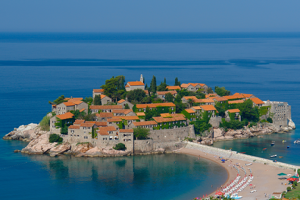
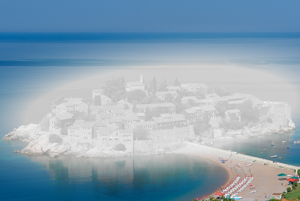
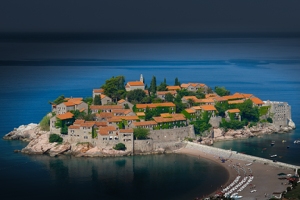
Параметры Gradient selection:
| Параметр | Назначение |
|---|---|
| Center X | Положение центра выделения по горизонтали |
| Center Y | Положение центра выделения по вертикали |
| Rotation | Поворот области выделения |
| Stretch X | Горизонтальное растяжение |
| Stretch Y | Вертикальное растяжение |
| Gradient profile | Ширина плавного перехода |
| Show gradient only | Просмотр маски выделения |
| Invert effect | Инверсия выделения |
Практический сценарий: затемнить верхнюю часть пейзажа.
-
Открыть изображение.
-
Перейти в Toolbox.
-
Выбрать Gradient selection.
-
Разместить градиент по небу.
-
Настроить Gradient profile для мягкого перехода.
-
Перейти в Brightness.
-
Уменьшить Brightness или Exposure для выделенной части.
-
При необходимости перейти в Colors и снизить насыщенность или температуру.
-
Нажать Apply.
GeoTagging
GeoTagging позволяет записывать координаты съемки в EXIF и просматривать изображения на карте. Для работы карты нужно подключение к интернету. Пользователь открывает карту, находит место съемки, выбирает фотографию и указывает точку на карте.
Эта функция полезна для путешествий, архивов экспедиций, съемки недвижимости, пейзажной фотографии и любых серий, где важно помнить место съемки.
History: контроль изменений
History panel показывает список фильтров, примененных к изображению. Это важный элемент Helicon Filter, потому что программа работает последовательными фильтрами, а история позволяет контролировать их результат.
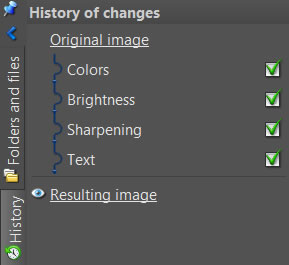
В History panel можно:
-
видеть список примененных фильтров;
-
включать и выключать отдельные фильтры через флажки;
-
редактировать примененный фильтр;
-
удалять фильтр;
-
сравнивать изображение до и после обработки;
-
открыть Original image;
-
открыть Resulting image.
Фильтры перечисляются в порядке применения. Это важно, потому что результат зависит от последовательности. Например, если сначала повысить резкость, а потом сильно убрать шум, итог будет отличаться от более правильной последовательности: сначала шумоподавление, потом резкость. Если после обработки фотография стала слишком жесткой, можно временно отключить Sharpening и проверить, не в нем ли проблема. Если цвет стал слишком насыщенным, можно отключить Colors или открыть его настройки.
History panel делает работу в Helicon Filter менее рискованной. Пользователь может экспериментировать с несколькими фильтрами, но не обязан сразу разрушать результат. Это не полноценная система слоев, но для фильтровой логики программы этого достаточно.
Presets и Expert mode
В Helicon Filter есть два способа работать: быстро через пресеты и подробно через Expert mode.
Presets panel предназначена для быстрых команд: увеличить яркость, добавить резкость, убрать шум, повысить насыщенность, применить готовый набор фильтров. Пресеты выглядят как кнопки и также появляются в меню. Их можно использовать не только для одного изображения, но и для очереди файлов.
Expert mode panel открывает полный набор параметров активного фильтра. Именно там находятся тонкие настройки вроде Zone size, Black point, White point, Noise Reduction Equalizer, Threshold, White halo, Color tolerance, Gradient profile и других ручных параметров.
Пресет в Helicon Filter — это файл с параметрами одного или нескольких фильтров. Например, пресет может содержать:
-
Brightness: Auto correction 25%;
-
Colors: Saturation +20;
-
Noise: automatic level;
-
Sharpening: Sharpen edges +20;
-
Text: add date;
-
Frame: selected frame.
Такой набор можно применить к серии фотографий. Например, если у пользователя есть 80 снимков для сайта, можно настроить первый кадр, сохранить параметры как пресет и обработать остальные через Queue.
Пресеты удобны для повторяемых задач:
| Задача | Что можно включить в пресет |
|---|---|
| Фото для сайта | Resize, Auto brightness, Sharpening, Save settings |
| Семейный архив | Auto brightness, Saturation, Noise, Date text |
| Пейзажи | Local contrast, Haze compensation, Saturation, Sharpening |
| Портреты | Soft brightness, mild saturation, noise reduction, light sharpening |
| Быстрая отправка по почте | Resize до 1280 px, JPEG, умеренная резкость |
Правильная логика работы такая: ручные параметры настраиваются в Expert mode, затем сохраняются как пресет и применяются быстрее в следующих задачах.
Пакетная обработка через Queue
Queue — инструмент пакетной обработки. Он нужен, когда одну и ту же правку нужно применить не к одному снимку, а к серии. Это одна из самых практичных функций Helicon Filter.
Типовые задачи для Queue:
-
уменьшение размера изображений;
-
конвертация в другой формат;
-
автоматическая коррекция яркости;
-
автоматическая коррекция контраста;
-
автоматическое шумоподавление;
-
повышение насыщенности;
-
добавление даты;
-
добавление рамки;
-
применение текущего набора фильтров;
-
применение пресета.
Рабочий процесс с очередью:
-
Открыть изображение, похожее на остальные снимки серии.
-
Настроить фильтры: например, Brightness, Colors, Noise, Sharpening, Text, Frame.
-
Отметить нужные изображения в Thumbnails panel.
-
Выбрать Add to the queue → Apply current set of filters.
-
Открыть очередь через F7 или меню Queue → Show queue.
-
Проверить список файлов и фильтров.
-
Перейти на вкладку Saving results.
-
Настроить формат и параметры сохранения.
-
Нажать Start.
Горячие клавиши и команды:
| Команда | Действие |
|---|---|
| F7 | Открыть очередь |
| Ctrl + Shift + F7 | Добавить текущую папку в очередь с текущим набором фильтров |
| Queue → Add current image to queue | Добавить текущее изображение |
| Queue → Add current folder to queue | Добавить текущую папку |
| Queue → Show queue | Показать очередь |
| Start | Запустить обработку |
Пакетная обработка особенно удобна для фотографий из одной съемки. Например, серия была снята в пасмурный день и все снимки немного темные. Пользователь настраивает Auto detect brightness, добавляет немного Saturation, включает Noise и Sharpening, затем отправляет всю папку в Queue. После этого программа применяет одинаковую логику ко всем изображениям.
Важная деталь: для шумоподавления можно просто перейти на вкладку Noise и нажать Apply, не задавая фиксированный уровень. Тогда Noise level будет определяться автоматически для каждого изображения в серии. Это полезно, потому что шум может отличаться от кадра к кадру.
Сохранение и экспорт
В Helicon Filter есть несколько способов сохранить результат. Основные команды — Save As... и Save.
Save As...
Save As... сохраняет обработанное изображение с пользовательскими параметрами. Пользователь выбирает папку, имя файла и тип файла. Исходное изображение при этом остается нетронутым, если пользователь не перезаписывает его вручную.
Для JPEG и JPEG2000 можно настроить качество. TIFF и BMP используются как форматы без потерь. Если изображение планируется редактировать дальше, лучше сохранять TIFF или JPEG со 100% качеством. Если файл готовится для отправки или публикации, можно использовать JPEG с меньшим размером.
Полезные элементы Save As...:
| Элемент | Назначение |
|---|---|
| File type | Выбор формата |
| JPEG quality | Качество JPEG |
| Calculate size | Предварительный расчет размера файла |
| Open source folder | Открыть папку исходного файла |
| Save encrypted | Сохранить зашифрованный файл |
Calculate size удобен при подготовке изображений для e-mail. Если файл слишком большой, можно снизить JPEG quality или вернуться во вкладку Resize и уменьшить длинную сторону.
Save / Quick save
Save работает как быстрый save. Файл сохраняется автоматически в той же папке и с тем же именем. При этом оригинал переносится в подпапку Originals, которая создается рядом с исходным изображением. Это снижает риск потерять исходник при быстрой обработке.
Команда File → Reprocess original позволяет вернуться к оригинальному изображению из папки Originals. Это удобно, если быстрый save был применен, но позже пользователь решил пересобрать обработку.
Non-destructive save
Non-destructive save сохраняет состояние изображения, оригинал и примененные правки. При повторном открытии можно увидеть изменения, добавить новые фильтры или вернуться к исходному изображению. Для фильтровой логики Helicon Filter это важная возможность: она позволяет продолжать обработку позже, а не начинать заново.
Рекомендации по форматам
| Задача | Оптимальный формат |
|---|---|
| Дальнейшая обработка | TIFF |
| Готовое фото для сайта | JPEG |
| Отправка по почте | JPEG с уменьшением через Resize |
| Архив результата без потерь | TIFF |
| Быстрая копия после обработки | Save / Quick save |
| Конфиденциальная передача | Save encrypted |
Правильная схема сохранения зависит от задачи. Если фотография уже готова и нужна для просмотра, JPEG достаточно. Если планируется дальнейшая цветокоррекция или ретушь, лучше TIFF. Если нужно быстро обработать серию для отправки, стоит использовать Resize, Save As... и Calculate size.
Практическая инструкция: как быстро улучшить темную фотографию
Темная фотография — один из самых частых сценариев для Helicon Filter. Программа хорошо подходит для такой правки, потому что во вкладке Brightness есть и автоматические, и ручные инструменты.
Порядок обработки:
-
Открыть фотографию через дерево папок и Thumbnails panel.
-
Перейти во вкладку Brightness.
-
Включить Auto detect brightness.
-
Выбрать мягкую или нормальную степень коррекции.
-
Если кадр все еще темный, поднять Shadows.
-
Если светлые участки стали слишком яркими, уменьшить Highlights.
-
Настроить Zone size, чтобы переходы выглядели естественно.
-
Включить Exposure warnings и проверить красные/синие зоны.
-
Добавить Local contrast, если изображение стало плоским.
-
При дымке применить Haze compensation.
-
Нажать Apply.
-
Перейти в Colors и поправить Color temperature.
-
Перейти в Noise, если после осветления появился шум.
-
Перейти в Sharpening и добавить умеренную резкость.
-
Сохранить через Save As....
Главная ошибка при такой обработке — слишком сильно поднимать Brightness и Shadows. Изображение становится светлее, но теряет объем, а шум в тенях усиливается. Лучше поднимать тени умеренно, затем добавить Local contrast и аккуратно почистить шум.
Практическая инструкция: как обработать RAW-файл
RAW-файл лучше обрабатывать последовательно, чтобы сохранить максимум данных и не испортить изображение ранними агрессивными правками.
Порядок:
-
Открыть RAW-файл в Helicon Filter.
-
Проверить параметр Method для RAW-конвертации.
-
Если файл отображается неудачно, попробовать другой метод проявки.
-
Перейти в Brightness.
-
Настроить Exposure, Shadows, Highlights.
-
Включить Exposure warnings.
-
Перейти в Colors.
-
Исправить Color temperature или использовать White Balance button.
-
Настроить Saturation и при необходимости Saturation equalizer.
-
Перейти в Noise.
-
Убрать цветной шум через Chroma.
-
Аккуратно настроить яркостное шумоподавление.
-
Перейти в Sharpening.
-
Добавить Sharpen fine details и немного Sharpen edges.
-
Сохранить результат в TIFF или JPEG через Save As....
RAW дает больше свободы при вытягивании теней и исправлении баланса белого. Но это не означает, что можно без ограничений двигать все ползунки. Даже RAW можно испортить чрезмерным шумоподавлением, резкостью и перенасыщением.
Практическая инструкция: как убрать шум и сохранить детали
Шумоподавление нужно выполнять до финальной резкости. Если сначала повысить резкость, шум станет заметнее, а затем его придется давить сильнее.
Порядок:
-
Завершить базовую коррекцию в Brightness и Colors.
-
Перейти в Noise.
-
Оценить снимок на 100%.
-
Начать с автоматического Noise level.
-
Увеличить Chroma, если видны цветные точки.
-
Настроить Noise reduction для яркостного шума.
-
Усилить Shadows, если шум сильнее в тенях.
-
Проверить Noise Map.
-
Не давить шум на фактурных деталях.
-
Для фона использовать Noise Reduction Brush.
-
Перейти в Sharpening.
-
Добавить умеренный Sharpen fine details.
-
Поднять Threshold, если шум снова стал заметен.
-
Сохранить результат.
Правильный результат — не абсолютно гладкая фотография, а снимок, где шум не мешает восприятию, но детали остаются живыми.
Практическая инструкция: как сделать простую портретную ретушь
Helicon Filter хорошо подходит для быстрой портретной ретуши без сложной работы со слоями.
Порядок:
-
Открыть портрет.
-
Перейти в Brightness.
-
Аккуратно осветлить лицо через Shadows или Brightness.
-
Перейти в Colors.
-
Исправить Color temperature.
-
Перейти в Retouching.
-
Убрать мелкие дефекты через Delete Scratches.
-
Сложные пятна убрать через Clone.
-
При необходимости включить Texture only для более естественной кожи.
-
Осветлить темные зоны под глазами через Change Brightness или Change Color с низким Intensity.
-
Смягчить кожу через Blur/Sharpen с небольшим отрицательным значением.
-
Повысить резкость глаз и ресниц через Blur/Sharpen с положительным значением.
-
Убрать красные глаза через Fix Red Eyes.
-
Ошибки стереть через Erase Changes.
-
Нажать Apply.
-
Добавить финальную резкость во вкладке Sharpening.
Главное правило портретной ретуши в Helicon Filter — не пытаться полностью заменить кожу новой текстурой. Лучше убрать отдельные дефекты, слегка выровнять тон и сохранить естественный вид.
Практическая инструкция: как подготовить серию фото одинакового размера
Для подготовки серии изображений лучше использовать связку Resize и Queue.
Порядок:
-
Открыть первый снимок серии.
-
Перейти в Resize.
-
Задать Limit large side, например 1280 px.
-
При необходимости настроить Aspect Ratio.
-
Перейти в Brightness и включить мягкую автокоррекцию.
-
Перейти в Colors и добавить легкую насыщенность.
-
Перейти в Sharpening и добавить умеренную резкость.
-
Отметить остальные изображения в Thumbnails panel.
-
Выбрать Add to the queue → Apply current set of filters.
-
Открыть очередь через F7.
-
На вкладке Saving results выбрать формат JPEG.
-
Нажать Start.
Такой сценарий удобен для фотографий товаров, путешествий, отчетов, семейных альбомов и публикации на сайте. Пользователь один раз задает параметры, затем программа повторяет их для остальных файлов.
Дополнительные возможности: stacking и объединение изображений
Helicon Filter умеет объединять несколько изображений. Эта возможность не является главным назначением программы, но полезна для отдельных задач. В программе есть команды Stack → Merge focused areas и Stack → Reduce noise by averaging.
Merge focused areas объединяет несколько кадров с разной точкой фокусировки, чтобы получить изображение с большей глубиной резкости. Это базовый focus stacking. Для сложной макросъемки лучше подходит специализированный Helicon Focus, но в Helicon Filter есть простой вариант такой операции.
Reduce noise by averaging уменьшает шум за счет усреднения нескольких снимков одной сцены. Камера при этом должна быть неподвижной. Этот метод полезен для статичных сюжетов: предметная съемка, ночные сцены со штатива, интерьер, репродукция.
Порядок focus stacking в Helicon Filter:
-
Снять серию кадров с разной фокусировкой.
-
Выбрать папку со стеком.
-
Отметить нужные изображения.
-
Открыть меню Stack.
-
Выбрать Merge focused areas.
-
Сохранить результат.
Порядок снижения шума усреднением:
-
Снять несколько одинаковых кадров со штатива.
-
Отметить их в Thumbnails panel.
-
Выбрать Stack → Reduce noise by averaging.
-
Сохранить итоговое изображение.
Это не главная причина использовать Helicon Filter, но наличие таких инструментов расширяет его возможности за пределы обычной коррекции яркости и цвета.
Сильные стороны Helicon Filter
Понятная задачная структура
Helicon Filter не заставляет пользователя думать категориями профессионального постпродакшна. Все разложено по понятным вкладкам: размер, яркость, цвет, шум, резкость, искажения, текст, ретушь, рамка. Это снижает порог входа.
Хорошая связка автоматических и ручных инструментов
Во многих вкладках есть быстрый автоматический старт и ручная доработка. Например, в Brightness можно начать с Auto detect brightness, затем вручную настроить Shadows, Highlights, Zone size, Black point, White point. В Noise можно принять автоматический Noise level, затем поправить шум в тенях или отдельных цветах.
Удобная ретушь для повседневных задач
Retouching закрывает большинство бытовых задач: убрать прыщи, пятна, красные глаза, осветлить лицо, смягчить кожу, размыть фон, изменить цвет участка. Для сложной журнальной ретуши этого мало, но для обычной фотографии набор удачный.
Наличие RAW-конвертации
RAW-поддержка через несколько методов делает программу полезной не только для JPEG. Пользователь может открыть RAW, проявить его, поправить яркость и цвет, убрать шум и сохранить результат.
Пакетная обработка через Queue
Queue экономит время при обработке серий. Особенно полезны сценарии с Resize, автокоррекцией яркости, шумоподавлением, добавлением даты и одинаковым экспортом.
History panel
History panel позволяет включать, отключать, редактировать и удалять фильтры. Для программы без полноценной слоевой системы это важная форма контроля.
Сохранение оригиналов
Быстрый Save переносит исходник в папку Originals, а Non-destructive save позволяет сохранять состояние изображения и продолжать работу позже. Это снижает риск случайно уничтожить исходный файл.
Недостатки и ограничения
Интерфейс выглядит устаревшим
Helicon Filter функционален, но визуально воспринимается как программа из эпохи классических настольных редакторов. Пользователям, привыкшим к Lightroom, Capture One, DxO PhotoLab, Affinity Photo или современным AI-инструментам, интерфейс может показаться перегруженным и старомодным.
Нет полноценной слоевой модели
В Helicon Filter нет слоев в стиле Photoshop, Affinity Photo или GIMP. История фильтров и локальные кисти частично компенсируют это, но не заменяют сложный монтаж, композитинг, маски слоев, корректирующие слои и смарт-объекты.
RAW-процесс проще, чем у специализированных RAW-редакторов
RAW-конвертация есть, но программа не конкурирует по глубине с Lightroom Classic, Capture One, DxO PhotoLab, RawTherapee или darktable. В современных RAW-редакторах больше профилей камер, профилей объективов, цветовых инструментов, масок, локальной коррекции и возможностей неразрушающего рабочего процесса.
Нет мощной каталогизации
Helicon Filter работает с папками и миниатюрами, но это не полноценный менеджер фотоархива уровня Lightroom Classic или ACDSee Photo Studio. Здесь нет такой глубокой системы коллекций, ключевых слов, умного поиска, лиц, рейтингов и больших библиотек.
Ретушь ограничена быстрыми задачами
Кисти удобны, но не заменяют профессиональный ретушерский стек. Для коммерческой кожи, частотного разложения, сложного удаления объектов, композитинга и пластики лучше использовать Photoshop или Affinity Photo.
Современных AI-инструментов нет
В Helicon Filter нет AI-выделения неба, объекта, волос, автоматического удаления объектов нового поколения, генеративного заполнения и нейросетевого шумоподавления уровня современных редакторов. Это ручной и полуавтоматический инструмент.
Сравнение с аналогами
Adobe Lightroom Classic
Lightroom Classic сильнее как система каталогизации, RAW-проявки и современного неразрушающего рабочего процесса. Он удобен для больших архивов, рейтингов, коллекций, метаданных, пресетов, синхронизации настроек и сложной локальной коррекции. В современных версиях Lightroom Classic маски позволяют выделять объекты, небо, людей и работать с локальными областями гораздо гибче.
Helicon Filter проще. Он не требует каталога, не навязывает библиотечную структуру и быстрее подходит к задаче открыть файл — исправить — сохранить. Для пользователя, которому не нужен большой фотоархив и сложный RAW-процесс, Helicon Filter может быть удобнее. Но если работа строится вокруг тысяч RAW-файлов, отборов, коллекций, профилей камер и регулярной профессиональной съемки, Lightroom Classic значительно сильнее.
Adobe Photoshop / Camera Raw
Photoshop сильнее во всем, что связано со слоями, масками, ретушью, монтажом, композитингом, сложной локальной коррекцией и профессиональной подготовкой изображений. Camera Raw дает удобные обратимые настройки экспозиции, контраста, насыщенности, HSL, баланса белого, кадрирования и выравнивания. Photoshop также развивается в сторону новых корректирующих слоев, масок и AI-инструментов.
Helicon Filter выигрывает простотой. Если нужно быстро поправить яркость, баланс белого, шум, резкость, сделать простую ретушь и уменьшить размер, Photoshop может оказаться избыточным. В Helicon Filter эти задачи разложены по вкладкам и выполняются быстрее для неподготовленного пользователя. Но как только требуется сложная ретушь или работа с несколькими объектами, Photoshop остается гораздо более мощным инструментом.
RawTherapee
RawTherapee — мощный RAW-процессор с неразрушающим 32-битным движком, продвинутыми алгоритмами демозаики, глубокой цветовой и детальной обработкой. Он сильнее для тех, кто хочет максимально контролировать RAW-файл, разбираться в тонких параметрах цвета, резкости, шума, оптики и профилей.
Helicon Filter проще и более прикладной. В нем легче выполнить быстрый набор действий: осветлить, поправить цвет, убрать шум, отретушировать, уменьшить размер, сохранить. RawTherapee лучше для терпеливой RAW-разработки, Helicon Filter — для быстрой обработки без погружения в большое количество технических модулей.
darktable
darktable — полноценное приложение для фотографического workflow и RAW-разработки. Оно работает неразрушающе, управляет цифровыми негативами в базе данных, дает виртуальный lighttable и darkroom, поддерживает сложный модульный процесс обработки. Его возможности заметно шире, но интерфейс и логика требуют привыкания.
Helicon Filter легче понять с первого запуска. Он не требует думать о пайплайне модулей, сценореферентной обработке, базе данных и большом наборе модулей. Но по глубине RAW-обработки, цветоуправлению и современному workflow darktable сильнее.
ACDSee Photo Studio
ACDSee Photo Studio сильнее как менеджер фотоархива. В нем развиты управление файлами, поиск, рейтинги, категории, ключевые слова, цифровой asset management, RAW-редактирование и современные AI-инструменты. Это более крупная программа для организации и обработки коллекций.
Helicon Filter проще и прямолинейнее. Он подходит не для управления огромной библиотекой, а для обработки конкретных изображений и папок. Если пользователь хочет быстро открыть папку, исправить серию и сохранить результат, Helicon Filter не перегружает рабочий процесс. Если нужен полноценный DAM, расширенный поиск и современный менеджмент коллекции, ACDSee сильнее.
Zoner Photo Studio X
Zoner Photo Studio X ближе к современному универсальному фотоцентру: управление библиотекой, RAW-обработка, редактирование, экспорт, публикация и дополнительные сервисные функции. Helicon Filter выглядит более старомодным, но проще воспринимается как отдельный инструмент для коррекции и ретуши.
Если нужна современная экосистема для регулярной работы с фотографиями, Zoner удобнее. Если нужна автономная программа с фильтрами, кистями, очередью и понятной обработкой файлов из папки, Helicon Filter сохраняет смысл.
Таблица сравнения
| Программа | Где Helicon Filter удобнее | Где Helicon Filter слабее |
|---|---|---|
| Adobe Lightroom Classic | Быстрое открытие папки и обработка без каталога | Каталогизация, маски, RAW-процесс, профили, современный workflow |
| Adobe Photoshop / Camera Raw | Простые фотоисправления без слоев и сложного интерфейса | Слои, маски, ретушь, композитинг, профессиональная обработка |
| RawTherapee | Быстрая прикладная коррекция и ретушь | Глубокая RAW-разработка, демозаика, цвет, детализация |
| darktable | Более понятный фильтровой интерфейс | Неразрушающий RAW-workflow, база данных, модульная обработка |
| ACDSee Photo Studio | Меньше перегруженности, проще обработка отдельной папки | DAM, поиск, категории, AI-инструменты, современная организация архива |
| Zoner Photo Studio X | Прямой подход к коррекции и сохранению | Современная экосистема, библиотека, актуальные редакторские функции |
Кому Helicon Filter подойдет сегодня
Helicon Filter стоит рассматривать тем, кому нужен конкретный фоторедактор для быстрых правок, а не сложная профессиональная система. Программа хорошо подходит для пользователей, которые работают с папками, не хотят строить каталог, ценят прямую обработку и не требуют от редактора современных AI-функций.
Подходящие пользователи:
-
любители фотографии;
-
владельцы больших старых фотоархивов;
-
пользователи, которым нужно быстро править JPEG;
-
фотографы, которым нужна простая RAW-конвертация без сложной системы;
-
те, кто делает базовую портретную ретушь;
-
пользователи, готовящие снимки для сайта, почты, печати или архива;
-
те, кому важна пакетная обработка через очередь;
-
пользователи, которым Photoshop и Lightroom кажутся избыточными.
Helicon Filter особенно хорош как рабочая утилита: открыть, поправить, применить, сохранить, перейти к следующему снимку. Это не программа для того, чтобы строить сложный цветовой стиль с десятками масок, но она удобна для реальных повседневных задач.
Кому лучше выбрать другую программу
Helicon Filter не стоит выбирать как основной инструмент, если пользователь работает в профессиональном современном RAW-процессе или занимается сложной ретушью.
Лучше выбрать другой редактор, если нужны:
-
полноценные слои;
-
сложные маски;
-
AI-выделение объектов, неба, волос;
-
профессиональная ретушь кожи;
-
частотное разложение;
-
композитинг;
-
современное нейросетевое шумоподавление;
-
продвинутые профили камер и объективов;
-
большая библиотека с коллекциями, тегами, рейтингами и поиском;
-
глубокая RAW-разработка;
-
синхронизация настроек между тысячами файлов;
-
актуальный коммерческий workflow для свадебной, студийной или рекламной съемки.
Для таких задач логичнее смотреть в сторону Lightroom Classic, Capture One, Photoshop, DxO PhotoLab, RawTherapee, darktable, ACDSee Photo Studio или Affinity Photo.
Итог
Helicon Filter — фоторедактор и RAW-конвертер с понятной фильтровой логикой, ориентированный на практическую обработку фотографий. Его сильные стороны — быстрый доступ к основным задачам, вкладки Brightness, Colors, Noise, Sharpening, Retouching, Resize, Distortions, Text, Frame, RAW-конвертация несколькими методами, локальные кисти, History panel, пресеты и пакетная обработка через Queue.
Программа хорошо подходит для тех, кто хочет обрабатывать фотографии без каталожной системы и без сложной слоевой архитектуры. В ней удобно исправлять темные кадры, вытягивать тени, править баланс белого, убирать шум, повышать резкость, делать простую ретушь, кадрировать, уменьшать размер, добавлять текст и обрабатывать серии файлов.
Главные ограничения тоже очевидны: устаревший интерфейс, отсутствие полноценной слоевой модели, более простой RAW-процесс по сравнению с современными RAW-редакторами и отсутствие современных AI-инструментов. Поэтому Helicon Filter лучше воспринимать не как замену Photoshop или Lightroom Classic, а как самостоятельный прикладной фоторедактор для быстрых и понятных задач. Для фотоархива, бытовой коррекции, простой ретуши, пакетного ресайза и подготовки изображений он остается логичным инструментом.
