HeliosPaint — простой бесплатный редактор изображений, рассчитанный на рисование, базовую обработку фотографий, правку иконок, работу с выделенными областями, цветом, прозрачностью и геометрическими трансформациями. Это не тяжёлая профессиональная среда вроде Photoshop или GIMP, а именно лёгкий paint-редактор: открыть изображение, быстро выделить фрагмент, перекрасить объект, добавить текст, сделать прозрачный PNG, нарисовать стрелку, подправить пиксели, применить фильтр и сохранить результат.
Главная особенность HeliosPaint в том, что внешне он напоминает классические графические редакторы уровня Microsoft Paint, но набор инструментов у него заметно шире. В программе есть Pencil Tool, Line Tool, Paintbrush Tool, Eraser Tool, Spray Can Tool, Paint Can Tool, Selection Tools, Text Tool, Shapes Tool, Colour & Effects Tool, Gradient Tool, Transform Tool и Colour Grabber Tool. Для простого редактора изображений это плотный набор: HeliosPaint умеет не только рисовать линию или заливать область, но и работать с Wand, Lasso, Scissors, прозрачностью, текстурами, HSL/RGB-коррекцией, перспективой, поворотом, наклоном и экспортом выделения как отдельного изображения.
Скачать HeliosPaint
- Ретушь фото
- Русский интерфейс
- Просто для новичков
- Упор на рисование
- Английский интерфейс
- Нет продвинутой ретуши
HeliosPaint удобен там, где полноценный редактор с десятками панелей будет избыточен. Его можно использовать для быстрых правок скриншотов, подготовки простых иллюстраций, редактирования прозрачных PNG и GIF, создания небольших иконок, подчистки мелких деталей, добавления текста поверх картинки, работы с выделенными объектами и локальной коррекции цвета. При этом программа не требует привыкания к сложной логике слоёв, масок, каналов и профессиональных цветовых профилей.
Основные характеристики HeliosPaint
| Параметр | Что это означает на практике |
|---|---|
| Тип программы | Бесплатный редактор изображений, рисования и иконок |
| Основной сценарий | Быстрая ручная правка изображений, выделение областей, текст, фигуры, простая ретушь |
| Уровень сложности | Ниже, чем у GIMP, Krita и Photoshop; выше, чем у обычного Paint |
| Интерфейс | Классическое окно с меню, панелью инструментов, холстом, палитрой и настройками активного инструмента |
| Инструменты рисования | Pencil, Line, Paintbrush, Eraser, Spray Can, Paint Can |
| Выделение | Scissors, Lasso, Wand, Selected Area Controls |
| Цвет и эффекты | RGB, HSB/HSL, gamma, transparency, contrast, threshold, sepia, blur, sharpen и другие фильтры |
| Трансформации | Resize, Flip, Rotate, Skew, Perspective |
| Работа с прозрачностью | Прозрачная краска, прозрачные выделения, экспорт прозрачных PNG/GIF |
| Подходит для | Новичков, учебных задач, простых иконок, скриншотов, небольших фото-правок |
| Не подходит для | Сложной послойной ретуши, RAW-обработки, профессионального дизайна и цифровой живописи |
HeliosPaint стоит воспринимать как расширенный paint-редактор. Он не пытается заменить профессиональный растровый редактор, но решает много повседневных задач быстрее и проще. В нём есть базовая логика: выбрал инструмент — изменил область — применил результат. Это не длинный рабочий процесс с несколькими док-панелями и сложной структурой проекта.
Интерфейс HeliosPaint
Интерфейс HeliosPaint построен вокруг большого рабочего холста. В центре находится Canvas — область, где пользователь рисует, редактирует фотографию или собирает простую графику. Слева размещён Tool Box с кнопками инструментов. Сверху находятся Menu Bar и Top Tool Bar, справа — элементы масштаба, навигации и управления выделением. Под холстом появляется панель Options, которая меняется в зависимости от выбранного инструмента. Такая организация удобна: все основные действия видны сразу, а настройки не спрятаны глубоко в меню
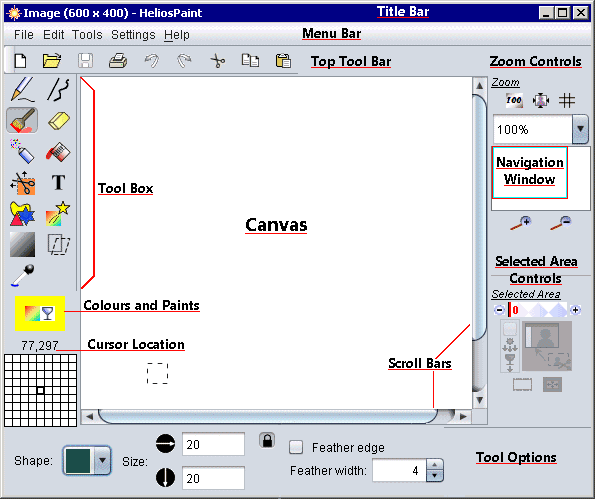
Верхняя часть окна состоит из двух уровней. Menu Bar содержит пункты File, Edit, Tools, Settings и Help. Через них открываются операции с файлами, настройками, импортом и экспортом выделений, режимом сглаживания и справкой. Ниже находится Top Tool Bar — панель быстрых кнопок: New, Open, Save, Print, Undo, Redo, Cut, Copy, Paste. Для простого редактора это правильная логика: самые частые операции находятся не в выпадающих меню, а на виду.
Слева находится Tool Box. Именно здесь выбираются карандаш, кисть, ластик, заливка, текст, фигуры, выделение, цветовые эффекты, градиент, трансформация и пипетка. Под ним расположена кнопка Colours and Paints, показывающая текущий цвет или текстуру. Там же видны координаты курсора, что полезно при пиксельной правке, создании иконок и точной работе на увеличении.
Справа HeliosPaint показывает элементы навигации по холсту. Zoom Controls позволяют вернуть изображение к 100%, подогнать его под окно, включить сетку при крупном масштабе, увеличить или уменьшить вид. При большом zoom появляется удобная логика: пользователь работает с мелким фрагментом изображения, а навигационная миниатюра помогает быстро перемещаться по холсту.
Отдельное место занимают Selected Area Controls. Когда выделение отсутствует, элементы управления неактивны. После выделения области они включаются: можно отменить выделение через Selected, инвертировать область через Reverse, менять прозрачность плавающего выделения и работать с фрагментом как с отдельным объектом до окончательного применения к картинке.
Как начать работу с изображением
Рабочий процесс в HeliosPaint простой. Пользователь создаёт новый холст или открывает готовое изображение, выбирает инструмент в Tool Box, меняет настройки на панели Options и работает прямо на Canvas. Если выбран Paintbrush, внизу появляются настройки кисти. Если выбран Text Tool, появляется панель текста. Если выбран Transform Tool, доступны вкладки размера, отражения, поворота, наклона и перспективы.
Для быстрых действий используются кнопки верхней панели. Например:
-
Open — открыть изображение.
-
Save — сохранить результат.
-
Undo — отменить неудачное действие.
-
Redo — вернуть отменённое действие.
-
Cut, Copy, Paste — работать с выделенными фрагментами.
-
Print — вывести изображение на печать.
HeliosPaint удобен тем, что не заставляет заранее думать о проекте, слоях, документах и рабочих пространствах. Открывается обычное изображение, и программа сразу готова к обработке. Это особенно полезно для бытовых задач: обвести объект, подписать скриншот, изменить цвет детали, вырезать фрагмент с прозрачностью, подготовить маленькую иконку.
Инструменты рисования
Pencil Tool
Pencil Tool в HeliosPaint предназначен для точной пиксельной правки. Он окрашивает один пиксель за раз, поэтому хорошо подходит для мелких деталей, иконок, маленьких схем, карты, пиксельной графики и исправления отдельных дефектов. При сильном увеличении Pencil Tool становится одним из самых важных инструментов: можно убрать лишний пиксель, дорисовать контур, выровнять край прозрачной иконки или вручную закрыть маленький пробел после заливки.
У Pencil Tool есть полезное поведение при удержании Ctrl: линия фиксируется строго по горизонтали, вертикали или под углом 45 градусов. Это удобно для пиксельных рамок, маленьких стрелок, сеток, схем и значков. В отличие от Paintbrush, карандаш не нужен для мягкого мазка — его задача в точности.
Практические задачи для Pencil Tool:
-
правка пикселей в прозрачной PNG-иконке;
-
зачистка края после выделения Lasso;
-
дорисовка тонкого контура;
-
удаление микродефектов вручную;
-
создание простых пиксельных символов;
-
работа по сетке при масштабе выше 200%.
Line Tool
Line Tool в HeliosPaint заметно сильнее, чем простая линия в обычном Paint. Он создаёт прямые, свободные и кривые линии, позволяет выбирать толщину, dash pattern, тип окончания и стрелки. Для схем, пометок на изображении и простых инструкций это важная функция: можно не просто провести линию, а сделать стрелку с нужной толщиной, пунктиром и аккуратным завершением.
Линия может быть:
-
прямой;
-
свободной;
-
кривой;
-
с разными окончаниями;
-
с разной толщиной;
-
пунктирной;
-
со стрелкой в начале или в конце.
Для точного рисования снова используется Ctrl: он фиксирует горизонталь, вертикаль и угол 45 градусов. После построения линии или цепочки линий действие завершается через Finish или клавишу Enter. В кривых линиях появляются контрольные точки и handles, с помощью которых можно менять форму изгиба. Это превращает Line Tool в инструмент не только для стрелок, но и для простых декоративных контуров, лепестков, дуг и плавных линий.
Paintbrush Tool
Paintbrush Tool работает как обычная кисть: пользователь нажимает на холст и ведёт курсор, оставляя свободный мазок. Главное отличие от Pencil Tool — кисть рассчитана не на один пиксель, а на свободное рисование с настраиваемым размером и краем.

Кисть можно использовать для:
-
свободного рисования;
-
закрашивания небольших областей;
-
мягких правок;
-
ручной ретуши;
-
рисования простых объектов;
-
нанесения текстуры;
-
выделения фрагмента цветом.
Важный параметр — Feather edge. Если он включён, край кисти становится мягче. Значение Feather width регулирует ширину размытия края. Если нужно рисовать жёстко, как маркером или плотной круглой кистью, Feather edge отключается. Если нужно сделать мягкий мазок, подсветку или аккуратный переход, Feather width увеличивается.
Для простого редактора это полезная настройка. В Microsoft Paint логика кистей проще, а в профессиональных редакторах кисти часто перегружены параметрами. HeliosPaint занимает промежуточное место: кисть не профессиональная, но достаточная для бытовой графики.
Eraser Tool
Eraser Tool удаляет цвет там, где пользователь кликает или ведёт курсор. Ластик может иметь форму квадрата, круга или ромба. Его размер настраивается, поэтому можно стирать как крупные области, так и мелкие детали. При полном Erase strength ластик стирает до фонового цвета, обычно белого.
Eraser Tool особенно полезен после неаккуратного рисования кистью, работы с текстурой, обводки и ручной подчистки фрагментов. В HeliosPaint ластик не заменяет полноценную маску, но для простых задач работает быстро: провести по лишнему мазку, убрать край, очистить фон, подготовить место под текст.
Практический пример: пользователь делает подпись на изображении, рисует стрелку, но линия получилась слишком длинной. Вместо отмены всей операции можно выбрать Eraser Tool, уменьшить размер и аккуратно стереть лишний участок.
Spray Can Tool
Spray Can Tool имитирует распылитель. Он полезен не только для декоративного рисования, но и для создания случайной текстуры, мягкой заливки, шума или цветового пятна. У Spray Can есть важная настройка Global spray. Если она включена без активного выделения, распыление может затронуть весь холст. Поэтому лучше использовать Spray Can внутри заранее выбранной области.
Локальное распыление подходит для свободного рисования. Глобальное распыление полезно, когда нужно заполнить выделенную область случайной текстурой. Например, пользователь выделяет участок фона, включает Global spray, выбирает низкую плотность и наносит несколько цветов, получая зернистую поверхность. Для простых иллюстраций и декоративных фонов это быстрее, чем вручную рисовать множество точек.
Заливка и работа с Paint Can Tool
Paint Can Tool — один из сильных инструментов HeliosPaint. На первый взгляд это обычная заливка, но в программе она работает гибче: может заполнять область сплошным цветом, прозрачным цветом или текстурой, поддерживает local/global replace, чувствительность к похожим цветам и разные правила соседства пикселей.
Главная разница между простой заливкой и Paint Can в HeliosPaint — контроль того, что именно будет заменено. Если выбран Local replace, программа работает с областью, связанной с точкой клика. Если выбран Global, она может заменить все похожие цвета в активном выделении или на всём холсте. Это удобно при правке текста, пиктограмм и одноцветных объектов.
Пример: на картинке есть строка зелёных букв, но буквы не соприкасаются. Обычная локальная заливка меняла бы каждую букву отдельно. В HeliosPaint можно выбрать нужную область, включить Global и заменить все одинаковые зелёные фрагменты внутри выделения.
Fill by RGB и чувствительность к цвету
В Paint Can есть настройка Fill by, обычно установленная на RGB. Она определяет, по какому признаку HeliosPaint будет считать пиксели подходящими для заливки. Если ползунок чувствительности стоит на нуле, изменяются только пиксели точно такого же цвета, по которому был сделан клик. Если двигать ползунок вправо, допуск расширяется: программа начинает захватывать похожие оттенки.
Это важно для фотографий и сканов, где область редко бывает идеально однотонной. Например, белый фон на фотографии может состоять из десятков почти белых оттенков. Если поставить слишком низкий допуск, заливка сработает кусками. Если поставить слишком высокий — захватит лишние детали. Поэтому правильная работа с Paint Can в HeliosPaint обычно строится так: клик, оценка результата, Undo, корректировка чувствительности, повтор.
Neighbour Rule
Neighbour Rule управляет тем, какие соседние пиксели считаются связанными. Один режим учитывает только пиксели слева, справа, сверху и снизу. Другой добавляет диагональные соседства. Это особенно важно на тонких линиях, контурных рисунках и маленьких иконках.
Для пиксельной графики разница заметна. Если диагональные пиксели считать связанными, заливка может пройти через угол и захватить область, которая визуально кажется отделённой. Если диагонали не учитывать, заливка будет строже. Поэтому при создании иконок лучше проверять Neighbour Rule вручную, особенно если контур тонкий и нарисован по диагонали.
Выделение областей: Scissors, Lasso и Wand
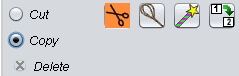
Выделение — одна из ключевых причин использовать HeliosPaint вместо совсем простого редактора. В программе есть несколько вариантов Selection Tools: Scissors, Lasso, Wand и дополнительные режимы. После выделения фрагмент можно копировать, вырезать, удалять, перемещать, перекрашивать, фильтровать, трансформировать и экспортировать как отдельное изображение.
Scissors
Scissors выделяет область по форме. Пользователь выбирает Cut Shape: прямоугольник, эллипс, декоративную фигуру или Freehand. Если нужно получить квадрат или круг, удерживается Ctrl. Для свободной формы выбирается Freehand, после чего область замыкается и подтверждается кнопкой Grab Area.
Scissors подходит для:
-
прямоугольных фрагментов;
-
круглых и овальных выделений;
-
декоративных вырезов;
-
подготовки области для фильтра;
-
быстрого копирования элемента;
-
изоляции зоны перед Wand.
Важный практический момент: если выделение сделано с лишним полем, это поле будет частью выделенного объекта. При перемещении или копировании вокруг фрагмента может появиться непрозрачная рамка. Поэтому для аккуратного вырезания объекта Scissors лучше использовать только тогда, когда форма действительно подходит. Для сложных контуров лучше выбрать Lasso.
Lasso
Lasso позволяет выделять объект по контуру. Пользователь обводит нужную часть изображения, а HeliosPaint строит выделение вокруг неё. Этот инструмент удобен, когда объект отличается от окружающего фона, но не имеет простой прямоугольной или круглой формы.
Lasso особенно полезен для:
-
вырезания фигуры;
-
выделения объекта с неровным краем;
-
работы с фрагментом фотографии;
-
подготовки прозрачного PNG;
-
переноса объекта на другой фон;
-
изоляции детали перед изменением цвета.
У Lasso есть логика Hollow и Filled. Она важна для объектов с отверстиями или внутренними пустыми областями: например, для букв, колец, рамок, контурных фигур. Если нужно исключить внутреннюю область, используется Hollow. Если середина тоже должна войти в выделение, выбирается Filled.
Wand
Wand выделяет пиксели по цвету или похожести. В HeliosPaint Wand может выбирать по RGB Colour, а также по Hue, Saturation, Brightness или Luminance. Это делает инструмент полезным для перекраски однотипных областей, удаления фона, выделения плоских цветовых пятен и работы с иконками.

У Wand есть два важных режима: Local Select и Global Select. Local Select выбирает только связанную область, по которой кликнул пользователь. Global Select выбирает похожий цвет шире — на всём изображении или внутри уже активного выделения. Это позволяет делать точную последовательную работу: сначала Scissors ограничивает участок, потом Wand выбирает внутри него нужный цвет.
Например, на изображении много зелёных элементов, но изменить нужно только зелёный цвет на одной детали. Правильный порядок такой:
-
Selection button.
-
Scissors — выделить область вокруг нужной детали.
-
Wand.
-
Global Select — выбрать все похожие зелёные пиксели внутри этой области.
-
Настроить Wand Colour Slider.
-
Применить Colour & Effects или Paint Can.
Так HeliosPaint не затрагивает такой же зелёный цвет в других частях изображения.
Copy, Cut, Delete и Selected
После создания выделения доступны операции Copy, Cut и Delete. Copy создаёт копию выделенного фрагмента. Cut переносит объект без сохранения исходника на старом месте. Delete удаляет выделение. Если нужно сделать несколько одинаковых копий, удобнее использовать Copy на Top Tool Bar, затем многократно нажимать Paste, перетаскивая новый фрагмент на холсте.
Отмена выделения выполняется кнопкой Selected в Selected Area Controls. Это важный элемент интерфейса: пока выделение активно, рисование, фильтры и трансформации применяются только к выделенной области. Новичок может подумать, что инструмент не работает на остальном холсте, хотя на самом деле активное выделение ограничивает область правки.
Работа с текстом
Text Tool в HeliosPaint используется для надписей, заголовков, подписей к скриншотам, декоративного текста, пояснений на изображении и простых макетов. После выбора инструмента появляется текстовая панель: можно задать font, style, alignment и font size. Пользователь кликает на холст и начинает вводить текст. До нажатия Finish параметры можно менять, а надпись остаётся редактируемой в рамках текущей операции.
Текстовый инструмент поддерживает:
-
выбор шрифта;
-
стиль текста;
-
выравнивание;
-
размер;
-
перенос строки через Enter;
-
outlined text;
-
rotation;
-
подтверждение через Finish.
Особенно полезен режим Outlined Text. Он добавляет контур к буквам, что хорошо работает на контрастных подписях. Например, если нужно подписать фотографию, обычный чёрный текст может потеряться на тёмном фоне, а белый — на светлом. Контур помогает сделать надпись читаемой.
Rotated Text
В Text Tool есть вкладка Rotation. Доступны предустановки -90, 0, 90, 180, а также ручной ввод угла. Отрицательные значения наклоняют текст вверх слева направо, положительные — вниз слева направо. Это удобно для диагональных подписей, схем, стрелок, декоративных элементов и водяных пометок для личного рабочего файла.
Важная возможность HeliosPaint: текст можно превратить в выделенную область. Для этого пользователь вводит текст, нажимает Cut, затем Paste. После вставки текст становится изображением внутри активного выделения. Его можно поворачивать, наклонять, трансформировать перспективой, фильтровать, распылять по нему Spray Can или перекрашивать Paint Can. Для простого редактора это гибкая схема, потому что она позволяет использовать текст как графический объект без полноценной системы слоёв.
Фигуры и простая графика
Shapes Tool предназначен для создания геометрических и декоративных объектов. После выбора инструмента под холстом появляется панель Options, где задаются тип фигуры, режим контура или заливки, толщина, стиль линии, dash pattern, joint style и end style. HeliosPaint поддерживает разные фигуры, включая Freehand, Any Polygon и Any Star.
Shapes Tool подходит для:
-
схем;
-
пиктограмм;
-
рамок;
-
стрелочных блоков;
-
декоративных элементов;
-
простых иллюстраций;
-
значков;
-
учебных рисунков;
-
выделения зоны на скриншоте.
Фигуру можно рисовать как outline или solid. Если нужен контур с отдельной заливкой, логично сначала создать outline, затем применить Paint Can Tool. Для толстого контура доступны настройки углов и окончаний, а для пунктирных рамок — dash pattern. Это делает Shapes Tool полезным не только для детского рисования, но и для разметки изображений: можно нарисовать рамку вокруг кнопки, выделить блок интерфейса, сделать стрелку или декоративную звезду.
Freehand, Any Polygon и Any Star
Три фигуры заслуживают отдельного внимания:
-
Freehand — свободная форма, которую пользователь рисует рукой.
-
Any Polygon — многоугольник с произвольным количеством сторон.
-
Any Star — звезда с произвольной геометрией.
Freehand удобен для неровных облаков, произвольных подложек и нестандартных контуров. Any Polygon подходит для схем и простых технических форм. Any Star пригодится для декоративных меток, стикеров, выделения важных мест на изображении.
Цвета, палитры и Colour Grabber
Цвет в HeliosPaint выбирается через Colours and Paints. Кнопка находится под Tool Box и показывает текущий цвет. По клику открывается палитра, где можно выбрать обычный цвет, текстуру или прозрачность. Вкладка Normal Colours содержит swatches, а справа сохраняются Recent colors, которые были выбраны в текущей сессии.
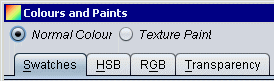
HeliosPaint поддерживает не только обычный выбор цвета, но и работу с текстурами. Текстуры можно использовать с Paintbrush, Paint Bucket, Text Tool, Line Tool и заливкой фигур. Это полезно для декоративных надписей, узорных линий, фонов и простых графических элементов. В программе есть встроенная текстура, а также возможность использовать собственный фрагмент изображения как texture paint.
Transparent Paint
Отдельная вкладка отвечает за прозрачность. Если выбрать цвет или текстуру и затем настроить transparency, мазок станет полупрозрачным. При этом прозрачность применяется к последующим цветам, пока пользователь её не изменит. Это важно помнить: если после прозрачной кисти обычный цвет внезапно выглядит бледным, причина может быть в сохранённом значении transparency.
Transparent Paint полезен для:
-
мягких подсветок;
-
полупрозрачных пометок;
-
выделения области поверх изображения;
-
декоративных теней;
-
наложения цветового акцента;
-
создания лёгкой заливки без полного перекрытия фона.
Colour Grabber Tool
Colour Grabber Tool — пипетка. Она берёт цвет из пикселя на холсте и делает его текущим цветом. При наведении отображается пиксель, который будет выбран. После клика цвет попадает в Colours and Paints и может использоваться карандашом, кистью, заливкой, линией или текстом.
Это незаменимо при ретуши. Например, нужно закрасить маленький дефект на однотонном фоне. Пользователь берёт Colour Grabber, кликает рядом с дефектом, затем выбирает Paintbrush или Pencil и аккуратно закрашивает проблемное место цветом, уже совпадающим с окружением.
Фильтры и эффекты
Colour & Effects Tool превращает HeliosPaint из простого рисовального редактора в небольшой инструмент обработки изображений. С его помощью можно менять цвет, контраст, гамму, прозрачность, делать изображение чёрно-белым, инвертировать, добавлять sepia tone, sharpen, blur, edge detect и другие эффекты. Набор фильтров включает RGB levels, HSB levels, HSL levels, gamma, transparency, channel mix, temperature and tint, contrast, gain and bias, threshold, black and white, invert, solarize, gray, color filter, sepia tone, sharpen, unsharp mask, blur, block blur, diffuse, dissolve, edge feather, edge detect, oil painting, posterise, emboss, chrome, noise reduce, edge wrap.
Для HeliosPaint важно, что фильтры можно применять не только ко всему изображению, но и к активному выделению. Это делает программу практичной для локальной коррекции. Например, пользователь выделяет объект Wand, открывает Colour & Effects, выбирает RGB или HSL и меняет только этот объект, не затрагивая фон.
RGB
Фильтр RGB управляет красным, зелёным и синим каналами. Если двигать ползунки, выбранная область меняет цвет. Все три ползунка вправо дают белый, все три влево — чёрный. На практике RGB удобен для перекраски однотонных деталей: значков, простых объектов, букв, пиксельной графики.
Типовой сценарий:
-
Выделить объект через Wand.
-
Открыть Colour & Effects.
-
В выпадающем списке выбрать RGB.
-
Сдвинуть Red, Green, Blue.
-
Нажать Apply.
-
Снять выделение через Selected.
HSL
Фильтр HSL удобен, когда нужно менять оттенок, насыщенность или яркость. В нём используются Hue, Saturation и Luminance. Luminance отвечает за осветление или затемнение, Hue — за смену оттенка, Saturation — за интенсивность цвета. Для смягчения слишком яркого цвета HSL обычно удобнее RGB: можно уменьшить насыщенность, не подбирая каждый канал вручную.
Например, есть слишком яркая красная кнопка на скриншоте. Пользователь выделяет кнопку, выбирает HSL, уменьшает Saturation и слегка меняет Luminance. В результате объект становится менее агрессивным, но форма и контур сохраняются.
Sharpen, Unsharp Mask и Blur
Фильтры резкости и размытия используются для простых фото-правок. Sharpen усиливает резкость, Unsharp Mask даёт более контролируемое повышение детализации, Blur размывает изображение или выделенную область. В HeliosPaint это не профессиональная фотолаборатория, но для бытового улучшения скриншотов, небольших изображений и локальных деталей возможностей достаточно.
Примеры:
-
слегка повысить резкость маленькой иконки;
-
размыть фон за объектом;
-
смягчить резкие края;
-
выделить центральный элемент;
-
убрать грубую пиксельность на фрагменте.
Threshold, Black and White, Sepia, Invert
Эти фильтры полезны для стилизации. Threshold превращает изображение в резкий контрастный вариант, Black and White делает чёрно-белый результат, Sepia tone создаёт тёплый старый оттенок, Invert меняет цвета на противоположные. Для подготовки простых графических эффектов, учебных материалов и декоративных картинок этого достаточно.
Градиенты и локальная коррекция изображения
Gradient Tool изменяет цвет, яркость и прозрачность с использованием градиентных шаблонов. Доступны Linear, Round, Rectangular и Fit to Selection Shape. Градиент может применяться к основному изображению или только к активному выделению.
Практически Gradient Tool нужен для следующих задач:
-
затемнить часть изображения;
-
подсветить объект;
-
добавить цветовой переход;
-
сделать фон менее плоским;
-
создать декоративное пятно;
-
мягко изменить яркость выделенной области;
-
наложить оттенок только внутри выбранной фигуры.
Например, пользователь рисует кнопку или бейдж. Вместо плоской заливки можно выделить фигуру, выбрать Gradient Tool и добавить лёгкий переход от светлого центра к более тёмному краю. Получится простая объёмность без сложной графики.
Особенно интересен режим Fit to Selection Shape. Если выделенная область имеет форму круга, звезды, сердца или произвольного объекта, градиент подстраивается под эту форму. Для редактора такого уровня это заметно расширяет декоративные возможности.
Трансформация изображения и выделенной области
Transform Tool работает с изображением или активным выделением и поддерживает resize, flip, rotate, skew и perspective. Это один из самых важных инструментов HeliosPaint, потому что он позволяет не просто рисовать, а менять геометрию объекта.

Resize
Resize меняет размер выделения. Если включён Lock, пропорции сохраняются. Если Lock отключён, ширина и высота задаются независимо. Это удобно, когда нужно увеличить значок, уменьшить вставленный фрагмент, растянуть декоративную форму или подогнать объект под место на холсте. После ввода размеров используется кнопка Do It.
Flip
Flip отражает выделение. Это полезно при рисовании симметричных объектов: лица, бокала, крыла, узора, пиктограммы. Пользователь рисует половину объекта, копирует её, применяет Flip и соединяет с оригиналом. Для простых рисунков это экономит время и делает результат аккуратнее.
Rotate
Rotate поворачивает выделение. Доступны предустановки -90, 90, 180 и ручной ввод угла. Это удобно для наклонных подписей, разворота вставленного объекта, исправления ориентации фрагмента и декоративного размещения элементов. Если угол выбран неудачно, можно ввести новое значение и повторно применить поворот.
Skew
Skew наклоняет выделение по горизонтали или вертикали. Пользователь вводит положительное или отрицательное значение и нажимает Do it. Наклон пригодится для имитации перспективы на простых объектах, декоративного текста, схем и наклонённых табличек.
Perspective
Perspective позволяет потянуть handles вокруг выделения и вписать объект в новую перспективную форму. Это полезно, если нужно поместить текст или картинку на поверхность, сделать наклонную табличку, изменить вид плоского объекта, имитировать перспективное искажение. Вкладка Perspective выглядит числовой, но для базовой работы достаточно двигать большие квадратные handles и нажимать Do it.
Правильный порядок такой:
-
Сделать выделение.
-
Убедиться, что выбран Cut, а не Copy.
-
Нажать Transform Tool.
-
Открыть вкладку Perspective.
-
Перетащить handles.
-
Нажать Do it.
-
При необходимости повторить настройку.
-
Снять выделение кнопкой Selected.
Если перед Transform оставить Copy, исходный объект может остаться под трансформированной копией. Поэтому для чистой трансформации лучше заранее выбрать Cut.
Работа с прозрачностью, PNG, GIF и иконками
HeliosPaint хорошо подходит для прозрачных PNG и GIF, потому что умеет работать с прозрачной краской, прозрачными выделениями и экспортом выделенной области без фона. В простых задачах это заменяет более сложную работу с альфа-каналом в профессиональных редакторах.
Типовая задача: нужно вырезать маленький объект и сохранить его без белого прямоугольника вокруг. Пользователь выделяет объект через Lasso, проверяет Hollow/Filled, открывает Edit, выбирает Export Selection и сохраняет результат как прозрачный PNG или GIF. Такой файл можно вставлять в другую картинку как cutout.
Для иконок HeliosPaint удобен по трём причинам:
-
Есть высокий zoom и сетка при увеличении.
-
Pencil Tool даёт точную пиксельную правку.
-
Прозрачность можно контролировать вручную.
Например, пользователь создаёт маленький значок 32×32 или 64×64, увеличивает холст, включает сетку, рисует контур Pencil Tool, заливает области Paint Can, правит отдельные пиксели и сохраняет прозрачный PNG. Это проще, чем открывать большой редактор ради маленькой пиксельной задачи.
Практические сценарии использования HeliosPaint
Быстро обрезать и подправить изображение
HeliosPaint можно использовать как быстрый редактор скриншотов и простых изображений. Пользователь открывает картинку, выделяет нужную область Scissors, копирует или экспортирует её, добавляет стрелку Line Tool, подпись Text Tool и сохраняет готовый результат.
Такой сценарий полезен для:
-
инструкций;
-
учебных материалов;
-
заметок;
-
оформления поста;
-
правки скриншотов;
-
подготовки иллюстрации к статье.
Выделить объект и перенести его
Для переноса объекта используется Selection Tools. Если объект прямоугольный — Scissors. Если контур сложный — Lasso. Если объект одноцветный — Wand. После этого выбирается Copy или Cut, объект перетаскивается на новое место, при необходимости меняется прозрачность через Selected Area Controls.
Изменить цвет отдельной области
Для перекраски объекта лучше использовать Wand и Colour & Effects. Wand выбирает область по цвету, а RGB или HSL меняет оттенок. Если объект находится на сложном изображении, сначала стоит ограничить область Scissors, а уже внутри неё применить Wand. Так HeliosPaint не зацепит похожие цвета на других участках холста.
Добавить текст и повернуть его
Text Tool позволяет сделать подпись, выбрать шрифт, размер, стиль и выравнивание. Если нужен наклон, используется Rotation. Если текст должен стать графическим объектом, его можно вырезать и вставить обратно, после чего он превращается в Selected Area и поддаётся Transform Tool.
Сделать простую иконку
Для иконки создаётся маленький холст, включается крупный zoom, используется Pencil Tool, Paint Can и Colours and Paints. Край правится пиксельно. Если нужен прозрачный фон, применяется прозрачная работа и экспорт в подходящий формат.
Применить фильтр только к выделенной области
Один из самых практичных сценариев: выделить объект, открыть Colour & Effects и применить фильтр только к нему. Например, можно размыть фон, повысить резкость маленького объекта, сделать цветной элемент чёрно-белым или осветлить только одну зону.
Подготовить изображение с прозрачным фоном
Lasso выделяет объект, Hollow/Filled уточняет внутренние области, Export Selection сохраняет фрагмент без лишнего фона. После этого объект можно импортировать в другое изображение через Edit → Import Selection и разместить как вставку.
Пошаговая инструкция: как изменить цвет объекта
Эта задача показывает сильную сторону HeliosPaint: программа позволяет менять цвет не всей картинки, а конкретной области.
Шаг 1. Выберите область
Нажмите Selection button в Tool Box. Если объект имеет простую форму, выберите Scissors. Если контур сложный — Lasso. Если объект отличается по цвету — Wand.
Для одноцветного объекта удобнее Wand:
-
Выберите Wand.
-
Нажмите по нужному цвету.
-
Переключите Local Select или Global Select в зависимости от задачи.
-
Настройте Wand Colour Slider.
-
Убедитесь, что выделены нужные пиксели.
Если похожий цвет есть в других частях изображения, сначала ограничьте участок Scissors, а затем примените Wand внутри выделения.
Шаг 2. Откройте Colour & Effects
С активным выделением нажмите Colour & Effects Tool. Под холстом появятся настройки фильтра. В выпадающем списке выберите RGB или HSL.
Шаг 3. Настройте цвет
В RGB двигайте ползунки Red, Green и Blue. В HSL меняйте Hue, Saturation и Luminance. Для простой перекраски Hue часто удобнее: он меняет оттенок без ручной сборки цвета из каналов.
Шаг 4. Примените результат
Нажмите Apply. Если результат слишком сильный или захватил лишние пиксели, используйте Undo, вернитесь к выделению и уменьшите допуск Wand Colour Slider.
Шаг 5. Снимите выделение
Нажмите Selected в Selected Area Controls. После этого объект станет частью обычного изображения, а дальнейшие инструменты снова будут работать по всему холсту.
Пошаговая инструкция: как сделать перспективное искажение
Perspective Transform в HeliosPaint полезен для текста, вставленных фрагментов, табличек, наклеек, простых макетов и декоративных объектов.
Шаг 1. Сделайте выделение
Выделите объект через Scissors, Lasso или Wand. Если это текст, можно сначала создать его Text Tool, затем нажать Cut и Paste, чтобы превратить текст в Selected Area.
Шаг 2. Выберите Cut
Перед применением Transform проверьте, что активен режим Cut. Это нужно, чтобы исходный объект не остался под трансформированной копией.
Шаг 3. Откройте Transform Tool
Нажмите Transform Tool в Tool Box. Внизу появятся вкладки трансформации. Выберите Perspective.
Шаг 4. Переместите handles
Вокруг выделения появятся квадратные handles. Потяните углы так, чтобы объект принял нужную перспективу. Если нужно двигать handles строго по прямой, удерживайте Ctrl.
Шаг 5. Нажмите Do it
Нажмите Do it. HeliosPaint растянет выделение в заданную форму. Если результат не подходит, handles можно поправить и снова нажать Do it.
Шаг 6. Завершите работу
Переместите объект, примените фильтр или измените цвет, если нужно. Затем нажмите Selected, чтобы снять выделение.
Пошаговая инструкция: как сделать простую иконку
HeliosPaint подходит для маленьких иконок благодаря Pencil Tool, zoom, сетке и работе с прозрачностью.
Шаг 1. Создайте маленький холст
Создайте небольшое изображение. Для простой иконки подойдут размеры вроде 32×32, 48×48, 64×64 или 128×128 пикселей. Маленький холст удобнее контролировать вручную.
Шаг 2. Увеличьте масштаб
Используйте Zoom Controls. При увеличении выше 200% можно включить сетку через Show grid. Сетка помогает видеть отдельные пиксели и не ошибаться на диагоналях.
Шаг 3. Нарисуйте контур
Выберите Pencil Tool. Нарисуйте контур значка. Для прямых линий удерживайте Ctrl, чтобы линии шли строго по горизонтали, вертикали или под 45 градусов.
Шаг 4. Залейте основные области
Выберите Paint Can Tool. Настройте Fill by RGB, sensitivity и Neighbour Rule. Кликните внутрь замкнутого контура. Если заливка вышла за границы, отмените действие через Undo и проверьте, нет ли разрыва в контуре.
Шаг 5. Добавьте детали
Снова используйте Pencil Tool для бликов, теней, маленьких контуров и пиксельных правок. Colour Grabber поможет взять уже использованный цвет.
Шаг 6. Настройте прозрачность
Если иконка должна быть без фона, используйте прозрачную работу и сохранение в формате, который поддерживает прозрачность. Для аккуратного края увеличьте масштаб и проверьте пиксели вручную.
Сильные стороны HeliosPaint
HeliosPaint силён не количеством профессиональных функций, а балансом простоты и возможностей. Он не перегружает новичка, но даёт больше контроля, чем обычный Paint.
| Сильная сторона | Почему это полезно |
|---|---|
| Простой интерфейс | Можно быстро начать работу без изучения сложной структуры |
| Разные инструменты выделения | Scissors, Lasso и Wand закрывают большинство бытовых задач |
| Настраиваемая заливка | Paint Can работает с похожими цветами, local/global replace и Neighbour Rule |
| Прозрачность | Можно делать прозрачные PNG/GIF, полупрозрачные выделения и прозрачную краску |
| Трансформации | Resize, Flip, Rotate, Skew и Perspective доступны без сложных меню |
| Фильтры | RGB, HSL, contrast, sharpen, blur, sepia и другие эффекты применяются быстро |
| Работа с иконками | Zoom, сетка и Pencil Tool помогают точной пиксельной правке |
| Текстуры | Можно использовать texture paint в кистях, линиях, тексте и заливке |
| Export Selection | Удобно сохранять отдельный вырезанный объект без лишнего фона |
| Быстрые кнопки | New, Open, Save, Undo, Redo, Cut, Copy, Paste находятся на Top Tool Bar |
Главное достоинство HeliosPaint — предсказуемость. Пользователь видит инструмент, видит настройки, применяет действие и сразу получает результат. Это особенно важно для тех, кому не нужна профессиональная графическая среда, но нужна программа для рисования на компьютере, редактирования PNG и GIF, подготовки простых изображений и ручной коррекции.
Недостатки и ограничения
HeliosPaint не стоит переоценивать. Это простой графический редактор, а не универсальная профессиональная программа. Его сильные стороны проявляются в быстрых операциях, но при сложной обработке ограничения становятся очевидными.
| Ограничение | Что это значит |
|---|---|
| Нет развитой системы слоёв | Сложные композиции делать неудобно |
| Интерфейс выглядит старомодно | Пользователям современных редакторов он может показаться устаревшим |
| Нет профессионального RAW-процесса | Для серьёзной фотокоррекции лучше выбрать специализированный редактор |
| Ограниченная цифровая живопись | Кисти проще, чем в Krita |
| Нет мощной экосистемы плагинов | Paint.NET и GIMP дают больше расширяемости |
| Меньше готовых шаблонных фотофункций | PhotoScape удобнее для массовых бытовых фотоопераций |
| Нет современной логики неразрушающего редактирования | Большинство действий применяется прямо к изображению или выделению |
Главная слабость HeliosPaint — отсутствие полноценной современной рабочей среды со слоями, масками, корректирующими слоями, историей состояний уровня профессиональных редакторов и развитой системой расширений. Если задача состоит в сложной ретуши портрета, сборке баннера из десятков объектов или рисовании иллюстрации с большим количеством кистей, HeliosPaint будет не лучшим выбором.
Но это не делает программу плохой. Просто её место другое: быстрый бесплатный редактор изображений, который даёт больше возможностей, чем стандартный Paint, но не превращает простую правку в сложный проект.
Сравнение с аналогами
HeliosPaint логично сравнивать не с Photoshop, а с реальными программами того же или соседнего уровня: Microsoft Paint, Paint.NET, Pinta, Krita, GIMP и PhotoScape. У каждой программы свой смысл, поэтому выбор зависит от задачи.
| Программа | Где HeliosPaint сильнее | Где HeliosPaint слабее |
|---|---|---|
| Microsoft Paint | Больше инструментов выделения, фильтров, прозрачности, трансформаций, есть Wand, Lasso, Perspective | Paint привычнее, встроен в Windows и проще для самых базовых набросков |
| Paint.NET | HeliosPaint проще для быстрых ручных операций и иконок без сложной структуры | Paint.NET сильнее по слоям, эффектам, плагинам и общей современной обработке |
| Pinta | HeliosPaint удобен как классический paint-редактор с прямыми инструментами | Pinta современнее, open-source и лучше подходит тем, кто хочет простой редактор со слоями |
| Krita | HeliosPaint легче для быстрых правок, стрелок, текста и простых выделений | Krita несравнимо мощнее для рисования, кистей, цифровой живописи, слоёв и анимации |
| GIMP | HeliosPaint проще для новичка и быстрее в бытовых задачах | GIMP намного мощнее для ретуши, сложного монтажа, масок, каналов и профессиональной обработки |
| PhotoScape | HeliosPaint лучше для ручного рисования, выделения и точечной правки | PhotoScape удобнее для шаблонной фотообработки, пакетных задач и готовых фотоэффектов |
Paint.NET заметно сильнее, если нужны layers, unlimited undo, effects и plugins; Pinta ориентирован на простое рисование и редактирование изображений с open-source-подходом; Krita — полноценная среда цифровой живописи с кистями, слоями, стабилизаторами и анимационными инструментами; GIMP — свободный кроссплатформенный редактор для ретуши, восстановления, творческой обработки и сложной графики. На их фоне HeliosPaint выигрывает не мощностью, а простотой и быстрым доступом к конкретным инструментам.
Microsoft Paint
Microsoft Paint проще и привычнее. Он подходит для самых базовых действий: нарисовать линию, вставить текст, обрезать картинку, сохранить файл. Но HeliosPaint даёт больше контроля: Wand, Lasso, Scissors, прозрачные выделения, RGB/HSL-фильтры, texture paint, Perspective Transform, Export Selection, более гибкая заливка. Поэтому HeliosPaint лучше, если обычного Paint уже не хватает, но переходить на GIMP или Krita слишком тяжело.
Paint.NET
Paint.NET сильнее как полноценный редактор для Windows. Слои, плагины, эффекты и современная экосистема делают его более универсальным. Но HeliosPaint может быть удобнее для прямых задач: открыть, выделить, перекрасить, сделать прозрачный cutout, повернуть текст, нарисовать стрелку, применить перспективу. Paint.NET лучше для сложной композиции, HeliosPaint — для лёгкой ручной правки без лишней структуры.
Pinta
Pinta близка по идее: простой редактор изображений и рисования. Она современнее воспринимается как open-source-проект и лучше подходит тем, кто хочет понятный редактор со слоями. HeliosPaint выглядит более старомодно, но у него есть своя сильная сторона: плотный набор инструментов в классической paint-логике, особенно Selection Tools, Paint Can, Transform и работа с прозрачным экспортом выделений.
Krita
Krita предназначена для художников, иллюстраторов, комиксистов и тех, кто работает с цифровой живописью. В Krita намного мощнее кисти, стабилизация, слои, анимация и рабочие пространства. HeliosPaint не конкурирует с Krita в художественной работе. Но для простой задачи — подписать скриншот, выделить объект, перекрасить элемент, сделать PNG-иконку — HeliosPaint быстрее и проще.
GIMP
GIMP мощнее почти во всём: ретушь, маски, каналы, сложный монтаж, расширения, профессиональная обработка. Но именно из-за мощности GIMP сложнее для новичка. HeliosPaint проще: нет необходимости разбираться в слоях, масках и режимах наложения. Пользователь выбирает инструмент и работает прямо по изображению. Для быстрых бытовых задач это преимущество.
PhotoScape
PhotoScape удобен для массовых фотоопераций, шаблонной обработки, коллажей и быстрых эффектов. HeliosPaint лучше там, где нужно ручное действие: выделение Wand, Lasso, точная пиксельная правка, рисование, Transform Tool, transparent cutout. Если задача связана с пачкой фотографий и готовыми пресетами, удобнее PhotoScape. Если нужно руками исправить конкретный объект, HeliosPaint подходит лучше.
Кому подойдёт HeliosPaint
HeliosPaint стоит выбирать тем, кому нужен бесплатный редактор изображений без перегруженного интерфейса. Он особенно удобен для пользователей, которые привыкли к Paint, но хотят больше функций.
Программа подойдёт:
-
новичкам, которым сложно начинать с GIMP;
-
пользователям, которым нужен простой редактор изображений;
-
тем, кто часто правит скриншоты;
-
школьникам и студентам для учебных картинок;
-
авторам инструкций и простых иллюстраций;
-
тем, кто делает небольшие иконки;
-
пользователям, работающим с прозрачными PNG/GIF;
-
тем, кому нужны Wand, Lasso и Scissors без сложного редактора;
-
людям, которым нужна программа для рисования на компьютере без профессиональной перегрузки;
-
тем, кто хочет быстро добавить текст, стрелку, рамку или фигуру.
HeliosPaint хорошо работает как рабочая утилита для мелких правок. Это не программа, вокруг которой строят сложный дизайнерский процесс, а инструмент, который открывают на несколько минут ради конкретного результата.
Кому лучше выбрать другую программу
HeliosPaint не будет правильным выбором для всех. Есть задачи, где лучше сразу взять другой редактор.
| Задача | Более подходящий вариант |
|---|---|
| Сложная ретушь фото | GIMP, Photoshop, Affinity Photo |
| Рисование иллюстраций | Krita |
| Комиксы и концепт-арт | Krita |
| Многослойные макеты | Paint.NET, GIMP |
| Пакетная фотообработка | PhotoScape, XnConvert, IrfanView |
| Простая встроенная рисовалка без установки | Microsoft Paint |
| Дизайн с большим числом объектов | GIMP, Affinity Photo, Photoshop |
| RAW-обработка | Darktable, RawTherapee, Lightroom |
HeliosPaint не стоит использовать там, где нужен профессиональный контроль над цветом, слоями, масками, неразрушающими корректировками и сложным экспортом. В таких задачах простота программы становится ограничением.
Итоговая оценка HeliosPaint
HeliosPaint — удачный простой графический редактор для пользователей, которым нужен расширенный Paint: с выделением Wand, Lasso и Scissors, гибкой заливкой Paint Can, прозрачностью, текстом, фигурами, фильтрами, градиентами и Transform Tool. Он лучше всего раскрывается в небольших задачах: подправить картинку, сделать прозрачный PNG, вырезать объект, перекрасить фрагмент, добавить подпись, подготовить иконку, нарисовать схему или быстро обработать скриншот.
Сильная сторона программы — конкретность. В HeliosPaint нет ощущения тяжёлой профессиональной среды: инструмент выбран, параметры видны, результат применяется сразу. При этом возможностей достаточно, чтобы не упираться в ограничения классического Paint после первой же нетривиальной задачи.
Главный минус — HeliosPaint выглядит и ощущается как редактор старой школы. В нём нет развитой современной экосистемы слоёв, плагинов, рабочих пространств и профессиональной обработки. Но для своей ниши это не критический недостаток. HeliosPaint хорош не как замена GIMP, Krita или Paint.NET, а как лёгкий бесплатный редактор изображений, который делает быстрые ручные операции проще, чем большие программы, и заметно функциональнее, чем обычный Paint.
