
Iridient Developer — специализированный RAW-конвертер для macOS, рассчитанный на фотографов, которым важны качество демозаики, детализация, точное управление цветом, ручная настройка резкости, шумоподавление и аккуратный экспорт в рабочие форматы. Программа не строит работу вокруг каталога, облачной библиотеки или автоматической сортировки снимков. Её основная задача — открыть RAW-файл, дать пользователю полный контроль над проявкой и подготовить качественный результат для печати, архива, дальнейшей ретуши или передачи в другой редактор.
Главная особенность Iridient Developer — собственный конвейер обработки изображения. Внутри программы отдельно контролируются RAW processing, demosaicing, color management, exposure adjustments, sharpening, noise reduction, lens corrections и финальная конвертация файла. Для пользователя это означает, что Iridient Developer работает не как простой просмотрщик RAW, а как инструмент для точного формирования изображения ещё на этапе первичной проявки. Поддерживаются RAW-файлы большого количества камер, стандартные форматы вроде JPEG, TIFF, PNG, JPEG2000, PSD, BMP, PICT, GIF, а также HDR-форматы OpenEXR и Radiance.
Iridient Developer особенно часто выбирают для работы с файлами Fujifilm RAF и X-Trans, но программа не ограничена одной системой камер. Она подходит для Canon CR2/CR3, Nikon NEF, Sony ARW, Adobe DNG и других RAW-форматов, если фотограф хочет получить контролируемую конвертацию с сильной детализацией и без лишней автоматизации.
Скачать Iridient Developer
- Ретушь фото
- Русский интерфейс
- Просто для новичков
- Только для macOS
- Платная лицензия
- Сложнее новичкам
Для кого предназначен Iridient Developer
Iridient Developer нужен тем, кто воспринимает RAW-файл как исходный цифровой негатив, а не как картинку, которую достаточно быстро подкрутить пресетом. В программе важны не модные эффекты, а качество базовой проявки: как интерпретируется матрица, как восстанавливаются света, как работает резкость, как подавляется шум, как формируется цвет и какой файл получается на выходе.
Программа хорошо подходит:
-
фотографам на Mac, которым нужен самостоятельный RAW-конвертер без привязки к облаку;
-
владельцам камер Fujifilm, особенно при работе с мелкими текстурами, листвой, волосами, тканью и архитектурной детализацией;
-
пейзажным фотографам, которым важна микродетализация и чистые переходы в полутонах;
-
предметным и студийным фотографам, которым нужен предсказуемый цветовой старт;
-
тем, кто готовит 16-битные TIFF-файлы для Photoshop, Affinity Photo, Pixelmator Pro или другого редактора;
-
пользователям Lightroom Classic, Capture One, Photo Mechanic и Finder, которым нужен отдельный этап качественной RAW-конвертации;
-
фотографам, предпочитающим ручной контроль вместо автоматических улучшателей.
Iridient Developer не стоит рассматривать как замену всем программам обработки сразу. В ней нет полноценного каталога с коллекциями, смарт-подборками, геометками, облачной синхронизацией, AI-поиском и большим модулем организации архива. Это приложение другого типа: оно сосредоточено на проявке и конвертации. Такой подход удобен, когда библиотека уже ведётся в Lightroom Classic, Photo Mechanic, Finder или другой системе, а Iridient Developer используется как отдельный инструмент для получения максимально качественного файла.
Логика работы программы
Рабочий процесс в Iridient Developer строится вокруг нескольких этапов:
-
Пользователь открывает RAW или группу файлов.
-
Программа показывает полноразмерный цветоуправляемый предпросмотр.
-
Фотограф настраивает экспозицию, баланс белого, кривые, цвет, резкость, шумоподавление, профиль камеры и другие параметры.
-
Результат экспортируется в нужный формат.
-
При необходимости запускается пакетная обработка.
Iridient Developer не заставляет импортировать фотографии в закрытую библиотеку. Файлы открываются напрямую из папок macOS, через стандартный Open dialog, двойной клик, drag-and-drop или через внешний редактор в другой программе. Это удобно для фотографов, которые хранят съёмки в обычной структуре папок: 2026-05-16_Project_RAW, Selects, TIFF, JPEG for web, Print.
Внутри программы важны не сцены и образы, а параметры обработки. Фотограф управляет демозаикой, резкостью, шумом, цветом, кривыми и профилями как отдельными звеньями. Это делает Iridient Developer более техническим, но именно за счёт этого программа даёт высокий уровень контроля.
Установка и первый запуск
Iridient Developer устанавливается как обычное приложение macOS через образ диска .dmg. После открытия образа появляется лицензионное окно с кнопками Print, Save..., Disagree и Agree. Для продолжения установки используется Agree, после чего открывается окно с иконкой Iridient Developer.app и папкой Applications. Приложение перетаскивается в Applications, как большинство классических программ для Mac.
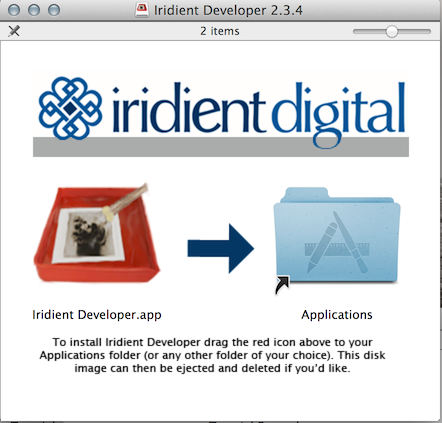
Такой способ установки важен для понимания дальнейшей работы: Iridient Developer ведёт себя как обычное настольное приложение macOS, а не как модуль внутри другой программы. Его можно открыть из Applications, закрепить в Dock, назначить как приложение по умолчанию для определённых RAW-форматов или использовать через контекстное меню Open With.
При первом запуске пользователь попадает в привычную для macOS среду. Программа не требует создавать каталог, импортировать библиотеку или выбирать схему хранения. Основное действие — открыть один файл, несколько снимков или целую папку.
Открытие RAW-файлов
Основной способ открыть изображения — команда File > Open... или сочетание Command+O. Iridient Developer использует стандартный Open dialog macOS, поэтому окно похоже на Finder: слева видны избранные папки, справа — содержимое выбранного каталога, сверху — элементы навигации, переключатели режима отображения и строка поиска.
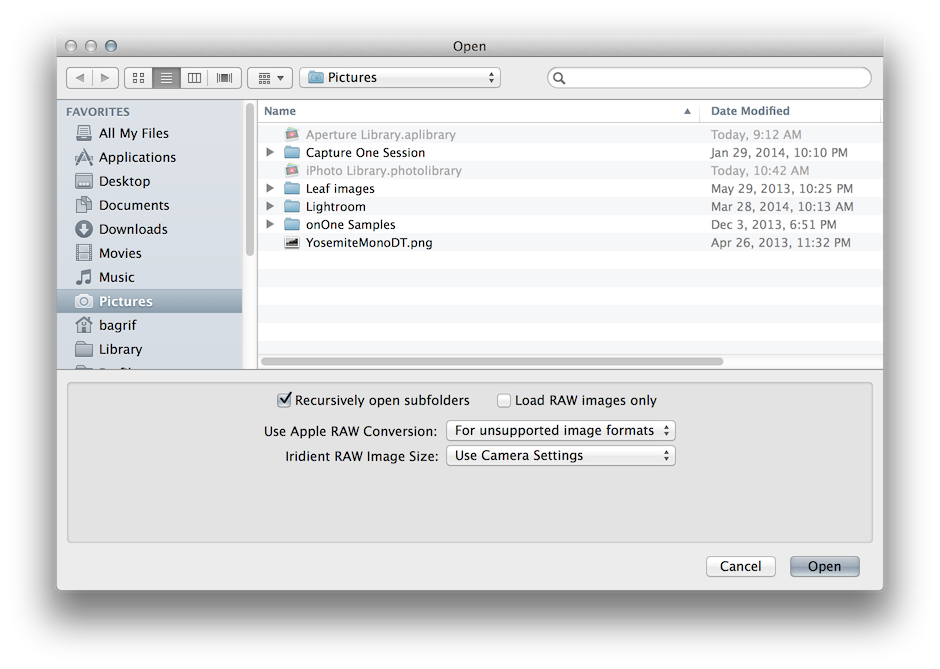
В нижней части окна находятся настройки, важные именно для Iridient Developer:
| Элемент | Что делает |
|---|---|
Recursively open subfolders |
открывает изображения не только из выбранной папки, но и из вложенных папок |
Load RAW images only |
ограничивает открытие только RAW-файлами, игнорируя JPEG, TIFF и другие обычные изображения |
Use Apple RAW Conversion |
задаёт, когда использовать RAW-конвертацию Apple |
Iridient RAW Image Size |
определяет размер RAW-изображения при открытии |
Cancel |
отменяет открытие |
Open |
открывает выбранный файл или папку |
Опция Recursively open subfolders особенно полезна при разборе съёмок, где RAW-файлы лежат внутри нескольких папок. Например, фотограф может выбрать папку проекта, а Iridient Developer пройдёт по вложенным каталогам и откроет изображения из них. Опция Load RAW images only нужна в папках, где лежат пары RAW+JPEG: программа не будет загружать JPEG-дубликаты, если задача состоит именно в обработке RAW.
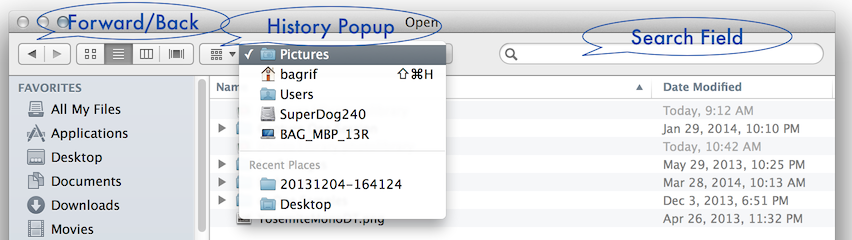
Верхняя часть окна Open тоже важна. В ней есть кнопки Forward/Back, выпадающий History Popup, режимы просмотра и Search Field. Через них удобно быстро переходить между последними папками, искать файл по имени и переключать отображение списка.
Открывать файлы можно и без меню. Iridient Developer принимает drag-and-drop из Finder, Adobe Lightroom, Adobe Bridge, Photo Mechanic, Media Pro, Lyn, ViewIt и других браузеров изображений. Файлы можно перетащить на иконку приложения в Dock, в окно предпросмотра или на само приложение. При работе с RAW важно проверять расширение в заголовке окна: если файл заканчивается на .JPG или .TIF, значит в программу попал уже обработанный файл, а не исходный RAW. Если в заголовке видно .CR2, .NEF, .ARW, .DNG, .RAF или другой RAW-формат, открыт исходный файл.
Интерфейс и общая организация
Интерфейс Iridient Developer рассчитан на работу с параметрами проявки. В центре находится предпросмотр изображения, а настройки обработки собраны в отдельных панелях. В программе нет ощущения, что пользователь сначала должен жить в библиотеке, а уже потом перейти к обработке. Логика обратная: файл открыт — настройки доступны — результат можно сразу вывести в нужный формат.
Основные группы управления в Iridient Developer связаны с такими задачами:
-
RAW processing и выбор метода демозаики;
-
настройка white balance;
-
exposure compensation;
-
brightness, contrast и saturation;
-
работа с highlight recovery;
-
коррекция теней и светов;
-
tone curves в RAW, RGB и LAB;
-
sharpening;
-
noise reduction;
-
color management;
-
monochrome conversion;
-
lens corrections;
-
resizing;
-
file format conversion;
-
metadata export.
Программа рассчитана на полноразмерный предпросмотр с управлением цветом. Это важно, потому что резкость, шумоподавление и демозаика оцениваются не по маленькой миниатюре, а по реальному изображению. Гистограмма в Iridient Developer поддерживает режимы RGB, отдельные каналы R, G и B, одновременный просмотр трёх каналов, CIE Lightness, CIE Luminance, CIE Chroma, luminosity, hue и saturation. Доступны уровни детализации 256, 512 и 1024.
Справка открывается через кнопку Help в окне настроек или через меню Help > Iridient Developer Help. Это полезно, потому что многие параметры в Iridient Developer технические: программа не скрывает логику обработки за одной кнопкой улучшения, а даёт доступ к отдельным этапам RAW-конвейера.
Поддерживаемые форматы
Iridient Developer работает с RAW и обычными изображениями. Программа начиналась как RAW Developer, но поддерживает и обработку стандартных файлов. Это даёт два практических сценария:
-
Проявить RAW с нуля.
-
Доработать уже готовый TIFF, JPEG, PNG или HDR-файл теми же средствами резкости, шума, кривых, цвета и монохромной обработки.
Поддерживаемые типы файлов включают:
| Категория | Форматы |
|---|---|
| RAW | RAF, CR2, NEF, ARW, DNG и другие RAW-форматы камер |
| Стандартные изображения | JPEG, TIFF, PNG, JPEG2000, PSD, BMP, PICT, GIF |
| HDR | OpenEXR, Radiance |
| Экспорт с метаданными | TIFF, PNG, JPEG с EXIF, IPTC и XMP |
Iridient Developer поддерживает не только открытие, но и вывод файлов для дальнейшего рабочего процесса. Для ретуши и цветокоррекции чаще всего выбирают 16-битный TIFF. Для веба — JPEG или PNG. Для специализированных задач — форматы с высоким динамическим диапазоном или линейный экспорт через режим Processing Disabled.
RAW-движок и демозаика
Ключевая часть Iridient Developer — демозаика, то есть преобразование данных с матрицы камеры в полноцветное изображение. Именно здесь RAW-конвертеры часто дают разный результат при одних и тех же исходниках. Один конвертер делает картинку гладкой, но теряет мелкую фактуру. Другой усиливает детализацию, но может создать цифровые артефакты. Iridient Developer ценят за баланс между микродетализацией, чистыми цветовыми переходами и контролем над артефактами.
Программа использует собственные алгоритмы RAW processing. При этом начальная загрузка отдельных RAW-форматов опирается на наработки dcraw, но дальнейший image processing pipeline в Iridient Developer остаётся собственным: демозаика, цветовое управление, экспозиция, монохромная обработка, резкость, шумоподавление, коррекции объектива и финальная конвертация выполняются внутри программы.
Для большинства RAW-файлов доступны разные варианты RAW processing:
-
высокодетализированный метод;
-
более мягкий вариант
Soft Look; -
RAW conversion на базе Apple RAW libraries для совместимых сценариев.
Высокодетализированный метод подходит для пейзажа, архитектуры, предметной съёмки, текстиля, макро и кадров, где фактура важнее гладкости. Soft Look полезен для портретов, кожи, высоких ISO и сюжетов, где агрессивная детализация не нужна. Apple RAW conversion уместен как альтернативный вариант интерпретации файла, если пользователю нужно сравнить цвет, детализацию или совместимость.
Для файлов Fujifilm X-Trans такой подход особенно важен. Мелкая зелень, дальняя листва, волосы, шерсть, ткань и повторяющиеся текстуры легко превращаются в кашу или червеобразные артефакты при слабой демозаике. Iridient Developer позволяет получить более плотную структуру деталей и затем аккуратно дозировать резкость.
Детализация и резкость
Iridient Developer предлагает шесть методов sharpening, и это одна из самых сильных частей программы. Резкость здесь не сводится к одному ползунку. Пользователь может выбрать алгоритм под конкретную задачу: подчеркнуть микроконтраст, усилить края, восстановить мелкую фактуру, подготовить файл к печати или сделать аккуратный web-output.
Методы sharpening включают:
| Метод | Где полезен |
|---|---|
Iridient Reveal |
универсальное усиление детализации с выраженной микроструктурой |
Unsharp Masking |
классическая резкость для привычного контроля радиуса и силы |
High Pass |
подчёркивание краёв и локального контраста |
Difference of Gaussians |
работа с разницей размытия для выявления структуры |
Hybrid Sharpening |
смешанный подход для сбалансированной резкости |
Richardson-Lucy Deconvolution |
восстановительный метод для сложных задач детализации |
Все методы sharpening обрабатываются в 32-битном floating point color space, что снижает риск цветовых артефактов при сильной резкости. Также поддерживается edge masking: резкость ограничивается областями краёв, а плоские зоны изображения остаются менее затронутыми. Это особенно важно для неба, кожи, стен, фонов, теней и высоких ISO, где усиление шума быстро портит изображение.
Iridient Reveal — самый характерный инструмент программы. Он рассчитан не просто на добавление резкости, а на более сложное выявление деталей. На практике его используют осторожно: небольшое значение даёт плотную структуру и выразительную фактуру, чрезмерное значение может сделать файл жёстким. Для пейзажей, городских видов и предметки это сильный инструмент. Для портретов его лучше сочетать с edge masking и умеренным noise reduction.
Шумоподавление и проблемные RAW-файлы
Noise reduction в Iridient Developer тесно связан с демозаикой и резкостью. Программа не стремится автоматически замылить всё изображение ради чистоты. Она даёт возможность балансировать шум, детализацию и характер фактуры.
Шумоподавление особенно важно в трёх случаях:
-
высокие ISO;
-
длинные выдержки;
-
файлы с сильным вытягиванием теней.
В Iridient Developer есть hot/dead pixel filters. Они помогают бороться с дефектными пикселями, которые заметны на длинных выдержках, ночных кадрах, астрофото, интерьерной съёмке и сценах с большим количеством тёмных областей. Программа также использует методы шумоподавления, рассчитанные на сохранение деталей при обработке RAW.
Практический подход такой: сначала выбирается метод RAW processing, затем выставляется базовая экспозиция и баланс белого, после этого оценивается шум на 100% масштабе. Если начать с резкости и сразу усилить Iridient Reveal, шум тоже станет заметнее. Поэтому в Iridient Developer правильнее сначала привести файл к нормальной яркости, затем подобрать шумоподавление, и только после этого добавлять sharpening.
Для высоких ISO хороший порядок работы выглядит так:
-
Открыть RAW.
-
Проверить масштаб 100%.
-
Настроить white balance.
-
Установить exposure compensation.
-
Восстановить света через highlight recovery, если есть пересветы.
-
Уменьшить цветовой и яркостный шум.
-
Добавить sharpening с edge masking.
-
Проверить небо, кожу, тени и мелкие текстуры.
-
Экспортировать TIFF или JPEG.
Экспозиция, света и тени
Iridient Developer даёт ручной контроль над базовой тональностью изображения. В программе доступны exposure compensation, brightness, contrast, saturation, highlight recovery, white balancing и tone curves. Эти настройки используются не как декоративный фильтр, а как основа RAW-проявки.
Экспокоррекция нужна для общего сдвига яркости. Если RAW недодержан, exposure compensation поднимает изображение. Если кадр слишком светлый, параметр снижает яркость, сохраняя возможность работать со светами. Но главный инструмент для сложных ярких участков — advanced highlight recovery. Он помогает вернуть информацию в областях, где отдельные каналы ушли слишком высоко.
Для сцены с небом, белым платьем, бликами на металле или снегом порядок обработки обычно такой:
-
сначала выставить white balance;
-
затем скорректировать exposure compensation;
-
проверить гистограмму;
-
включить или усилить highlight recovery;
-
отрегулировать contrast;
-
доработать кривые в RAW, RGB или LAB;
-
проверить clipping warnings, если они используются в рабочем процессе.
Кривые — одна из причин, почему Iridient Developer удобен для точной проявки. Программа поддерживает fully editable tone curves в RAW, RGB и LAB color spaces. RAW-кривая влияет на раннюю стадию обработки, RGB-кривая удобна для привычной цветовой и тональной коррекции, LAB-кривые помогают отдельно контролировать светлоту и цветовую составляющую.
Баланс белого и цветовая основа
White balance в Iridient Developer используется как один из ключевых параметров RAW-конвертации. Баланс белого задаёт нейтральную точку и влияет не только на общий оттенок, но и на дальнейшую работу с цветом, насыщенностью, кривыми и шумом. Неправильный баланс белого на раннем этапе усложняет все последующие действия.
В типичном процессе сначала выбирается исходная цветовая интерпретация, затем корректируется температура и зелёно-пурпурный сдвиг, после чего фотограф переходит к контрасту и кривым. Такой порядок особенно важен при съёмке:
-
в смешанном искусственном свете;
-
на закате;
-
в лесу;
-
в студии с цветными отражателями;
-
на концертах;
-
в интерьерах с тёплыми лампами и дневным светом из окон.
Iridient Developer поддерживает разные способы задания цветовой основы: ICC color profiles, DNG color matrix values, DNG camera profiles и camera manufacturer specific color metadata. Благодаря этому пользователь может получить как нейтральный технический старт, так и цвет, близкий к профилю конкретной камеры.
Управление цветом
Color management в Iridient Developer устроен гибко. Программа поддерживает Apple ColorSync и LittleCMS, позволяет задавать input profiles, RGB working space profiles и output profiles. Для фотографа это значит, что цвет можно контролировать на нескольких уровнях: от профиля камеры до финального профиля файла.
Основные уровни цветового управления:
| Уровень | Назначение |
|---|---|
| Camera/Input profile | интерпретация цвета исходного RAW или изображения |
| RGB working space | пространство, в котором выполняются корректировки |
| Output profile | профиль итогового JPEG, TIFF или PNG |
| LAB/Chroma curves | работа с светлотой и цветностью без ручного переключения пространства |
Для печати обычно выбирают рабочий процесс с широким цветовым пространством и 16-битным TIFF. Для веб-публикаций важнее корректный output profile, чтобы изображение выглядело предсказуемо в браузерах и на стандартных дисплеях. Для технического профилирования можно использовать режим, где отключаются обычные корректировки и цветовое преобразование.
Цвет в Iridient Developer не строится вокруг готовых стилевых пресетов. Программа больше подходит для тех, кто хочет сам сформировать цветовую основу: выбрать профиль, отрегулировать баланс белого, задать кривые, управлять насыщенностью и контрастом без лишней декоративной обработки.
Монохромная обработка
Black and white conversion в Iridient Developer — не простое обесцвечивание. Программа поддерживает несколько способов монохромной интерпретации, включая доступ к RAW image color planes, RGB channel mixers, LAB lightness, luma, desaturation, intensity, custom duotones, toning и curves.
Это важно, потому что разные методы дают разный результат:
-
Desaturationпросто убирает цвет и часто выглядит плоско. -
Lumaучитывает воспринимаемую яркость каналов. -
RGB channel mixerпозволяет управлять вкладом красного, зелёного и синего каналов. -
LAB lightnessдаёт отдельную работу со светлотой. -
Custom duotonesи toning подходят для тонированных чёрно-белых изображений.
В портретной фотографии channel mixer помогает контролировать кожу, губы, волосы и фон. В пейзаже можно отдельно воздействовать на небо, зелень и землю. В архитектуре удобно усиливать графику линий и материалов без чрезмерного контраста.
Практический порядок для чёрно-белой проявки:
-
Открыть RAW.
-
Выставить корректный white balance, даже если финал будет чёрно-белым.
-
Настроить экспозицию и highlight recovery.
-
Выбрать способ monochrome conversion.
-
Настроить вклад каналов или LAB lightness.
-
Добавить кривую контраста.
-
Подобрать sharpening.
-
Проверить шум в тенях.
-
Экспортировать TIFF или JPEG.
Коррекция объектива
Iridient Developer включает lens corrections. Они используются для исправления оптических проблем, которые проявляются до или во время финального экспорта: хроматические аберрации, виньетирование, особенности ресайза и общая подготовка кадра.
Коррекция объектива особенно заметна в таких сюжетах:
-
ветки на фоне яркого неба;
-
контрастные края зданий;
-
белые объекты на тёмном фоне;
-
широкоугольные пейзажи;
-
кадры с открытой диафрагмой;
-
предметная съёмка с бликами;
-
архитектура с большим количеством прямых линий.
Iridient Developer хорош тем, что lens corrections находятся в той же цепочке, что и RAW processing, sharpening и noise reduction. Это позволяет не лечить артефакты уже после экспорта, а учитывать их на этапе проявки.
Ресайз и подготовка выходного файла
Iridient Developer поддерживает качественное изменение размера изображения. Это важно, потому что резкость для печати, резкость для веба и резкость для архива — разные задачи. Один и тот же RAW может требовать разных параметров вывода.
Примеры рабочих сценариев:
| Сценарий | Рекомендуемый подход |
|---|---|
| Ретушь в Photoshop | 16-bit TIFF, широкое цветовое пространство, минимальная финальная резкость |
| Печать | TIFF, профиль под печать, аккуратная output sharpening |
| Сайт | JPEG или PNG, sRGB, ресайз до нужной стороны |
| Архив мастер-файлов | TIFF с высоким битовым представлением |
| Быстрая выдача клиенту | JPEG с контролем качества и размера |
При уменьшении изображения для веба резкость обычно нужно добавлять иначе, чем для полноразмерного TIFF. Iridient Developer позволяет выстроить обработку так, чтобы микродетали не превращались в жёсткие контуры, а мелкая фактура не исчезала после ресайза.
Экспорт изображений
Основные команды экспорта находятся в меню File. Для обычного сохранения используется File > Process Image and Save As... или сочетание Command+E. Для перезаписи промежуточного файла в связке с Lightroom используется File > Process Image and Overwrite (Std Image) или Command+Option+E.
Команда Process Image and Save As... подходит, когда нужно выбрать папку, формат, имя, профиль и параметры вывода. Команда Process Image and Overwrite (Std Image) удобна, когда Iridient Developer открыт как внешний редактор и нужно заменить файл, который создала внешняя программа.
Типичный экспорт для дальнейшей ретуши:
-
Открыть RAW.
-
Настроить проявку.
-
Выбрать
File > Process Image and Save As.... -
Указать TIFF.
-
Использовать 16 bits/channel.
-
Выбрать рабочий профиль.
-
Сохранить файл в папку
TIFFили рядом с RAW. -
Открыть результат в редакторе для ретуши.
Типичный экспорт для сайта:
-
Открыть RAW или TIFF.
-
Сделать финальный crop и тональную коррекцию.
-
Подобрать sharpening под уменьшение.
-
Выбрать
File > Process Image and Save As.... -
Указать JPEG или PNG.
-
Задать sRGB.
-
Уменьшить изображение до нужного размера.
-
Сохранить в папку
Web.
Пакетная обработка
Iridient Developer поддерживает batch processing. Это не просто последовательный экспорт вручную: программа умеет конвертировать изображения в фоне, пока пользователь продолжает работать с другими файлами. Такой подход полезен при больших сериях: свадьба, репортаж, предметная съёмка каталога, пейзажная поездка, архивная переработка RAW.
Пакетная обработка в Iridient Developer особенно удобна, когда:
-
у серии одинаковый свет;
-
кадры сняты одной камерой и одним объективом;
-
нужен единый цветовой старт;
-
требуется быстро получить TIFF для дальнейшей работы;
-
нужно экспортировать JPEG-превью для отбора;
-
RAW-файлы разложены по вложенным папкам.
Практический сценарий:
-
Выбрать
File > Open.... -
Открыть папку со съёмкой.
-
Включить
Recursively open subfolders, если RAW лежат во вложенных папках. -
Включить
Load RAW images only, если рядом есть JPEG. -
Настроить обработку на одном контрольном кадре.
-
Применить настройки к выбранным изображениям.
-
Запустить пакетную конвертацию.
-
Проверить несколько файлов из разных условий света.
-
При необходимости сделать отдельные настройки для групп кадров.
Для пакетной работы важно не пытаться обработать всю съёмку одним жёстким набором параметров. Если в серии есть дневной свет, тёплый интерьер, вспышка и ночные кадры, лучше разбить их на группы. Iridient Developer позволяет быстро конвертировать много файлов, но качество результата всё равно зависит от правильной группировки.
Работа с Lightroom Classic
Iridient Developer хорошо встраивается в workflow, где Lightroom Classic используется как каталог, а Iridient Developer — как отдельный RAW-конвертер. Есть два основных способа передачи файлов: drag-and-drop и внешний редактор.
Самый прямой способ — перетащить миниатюры из Lightroom Classic на иконку Iridient Developer в Dock или в окно предпросмотра. Перетаскивание работает из filmstrip в нижней части Lightroom и из grid view в модуле Library. Для выбора нескольких файлов используются Command+Click и Command+Shift+Click.
Второй способ — настроить Iridient Developer как external editor. Для этого в Lightroom используется File > Preferences..., затем вкладка External Editing. В секции Additional External Editor нажимается кнопка Choose, выбирается приложение Iridient Developer, после чего задаются параметры промежуточного файла: File Format, Color Space, Bit Depth, Resolution, Compression. Для высокого качества обычно выбирают TIFF, ProPhoto RGB и 16 bits/component.
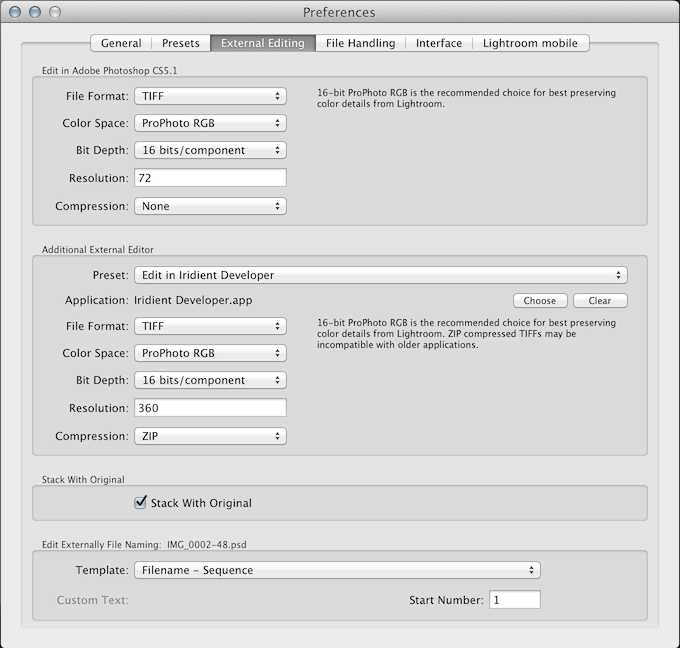
В этом окне хорошо видны ключевые элементы:
-
вкладка
External Editing; -
секция
Additional External Editor; -
поле
Preset; -
выбранное приложение
Iridient Developer.app; -
кнопки
ChooseиClear; -
настройки
File Format,Color Space,Bit Depth,Resolution,Compression; -
флажок
Stack With Original; -
блок
Edit Externally File Naming.
Для корректной работы с RAW в таком сценарии используется опция Find and load RAW... в настройках Iridient Developer. Она находится в Preferences... в секции General. После включения этого флажка Iridient Developer ищет исходный RAW по имени промежуточного файла, который передал Lightroom. Закрывается окно кнопкой OK.
После настройки файл открывается через Open In -> Iridient Developer в меню Photo или в контекстном меню по правому клику. Если Iridient Developer назначен основным external editor, используется Command+Option+E. Чтобы вернуть результат в Lightroom, в Iridient Developer выбирается File > Process Image and Overwrite (Std Image). Тогда промежуточный TIFF, PSD или JPEG обновляется, и Lightroom показывает обработанную версию в каталоге.
Работа с Finder, Photo Mechanic и другими браузерами
Iridient Developer хорошо подходит для файлового workflow без каталога. Например, фотограф может отбирать кадры в Photo Mechanic, а затем перетаскивать выбранные RAW-файлы в Iridient Developer. Такой процесс быстрее, чем импорт в тяжёлую библиотеку, если задача состоит не в многолетней систематизации архива, а в быстрой качественной проявке конкретной серии.
В Finder можно настроить открытие через Get Info. Для этого выбирается файл нужного типа, затем используется File > Get Info или Command+I. В секции Open with: выбирается Iridient Developer.app. Кнопка Change All... назначает программу для всех файлов такого типа. Это удобно, если фотограф часто открывает конкретный RAW-формат напрямую двойным кликом.
Для рабочего процесса с Photo Mechanic логика простая:
-
Отобрать кадры в Photo Mechanic.
-
Назначить рейтинги или цветовые метки.
-
Открыть выбранные RAW в Iridient Developer через drag-and-drop.
-
Проявить файлы.
-
Сохранить TIFF или JPEG в отдельную папку.
-
Продолжить ретушь или отправить результат клиенту.
Практический пример: проявка одного RAW-файла
Предположим, есть RAW-файл с пейзажем: яркое небо, тени в лесу, много мелкой листвы, камни на переднем плане. Это типичный сюжет, где Iridient Developer раскрывает свои сильные стороны.
Шаг 1. Открытие файла
Используется File > Open... или Command+O. В Open dialog выбирается RAW-файл. Если в папке лежит RAW+JPEG, включается Load RAW images only. После выбора файла нажимается Open.
Шаг 2. Проверка масштаба и детализации
Перед серьёзными настройками нужно посмотреть кадр на 100%. Это важно, потому что демозаика, шумоподавление и резкость оцениваются только в реальном масштабе. На уменьшенной картинке легко пропустить артефакты в листве, траве, мелких линиях и текстуре камня.
Шаг 3. RAW processing
Выбирается вариант RAW processing. Для пейзажа обычно подходит высокодетализированный метод. Если в кадре много мелких повторяющихся текстур и появляются артефакты, можно сравнить результат с более мягким вариантом Soft Look.
Шаг 4. White balance
Настраивается баланс белого. Если кадр снят утром или вечером, не стоит полностью нейтрализовать тёплый свет: иначе изображение потеряет атмосферу. Для дневного пейзажа нейтральная точка может быть выбрана по облаку, серому камню или участку без цветного отражения.
Шаг 5. Exposure compensation
Экспозиция выставляется так, чтобы сохранить небо и не сделать тени плоскими. Если светлые области слишком яркие, используется highlight recovery. После этого проверяется гистограмма.
Шаг 6. Кривые
RAW, RGB или LAB curves помогают сформировать контраст. Для пейзажа часто полезна мягкая S-кривая: немного затемнить нижние полутона, аккуратно поднять средние тона и не разрушить света. Если небо уже на грани клиппинга, верхнюю часть кривой лучше не поднимать.
Шаг 7. Noise reduction
Шум проверяется в тенях и на однотонном небе. Если ISO низкое, шумоподавление можно оставить минимальным. Если тени сильно вытянуты, нужно уменьшить цветной шум и не переборщить с яркостным шумоподавлением, чтобы не потерять фактуру.
Шаг 8. Sharpening
Выбирается Iridient Reveal или другой метод sharpening. Для листвы и камней полезна умеренная сила с edge masking. Сначала оценивается центр кадра, затем углы, затем однотонные области. Если небо стало зернистым, edge masking усиливается или уменьшается общая резкость.
Шаг 9. Lens corrections
Проверяются хроматические аберрации на ветках и контрастных краях. При необходимости включается коррекция. Для широкоугольных кадров дополнительно оценивается виньетирование.
Шаг 10. Экспорт
Для дальнейшей ретуши выбирается File > Process Image and Save As..., формат TIFF, 16 bits/channel. Для веба — JPEG с нужным размером и профилем sRGB. Для Lightroom-сценария используется Process Image and Overwrite (Std Image).
Практический пример: портрет
В портрете Iridient Developer требует более осторожного подхода к резкости. Сильная микродетализация хороша для глаз, волос, ткани и аксессуаров, но кожа быстро становится чрезмерно жёсткой. Поэтому порядок работы отличается от пейзажа.
-
Открывается RAW.
-
Настраивается white balance по коже или нейтральному объекту.
-
Экспозиция выставляется по лицу, а не по фону.
-
Highlight recovery используется для лба, носа, щёк и белой одежды.
-
Контраст повышается мягко, без жёсткой S-кривой.
-
Noise reduction настраивается до sharpening.
-
Iridient Revealиспользуется умеренно. -
Edge masking помогает сохранить кожу менее затронутой.
-
Финальный TIFF передаётся в редактор для ретуши.
Для портрета лучше не пытаться сделать финальный результат только RAW-конвертацией. Iridient Developer подготавливает качественную основу: правильный цвет, чистые света, контролируемые тени, резкость глаз и волос. Детальная ретушь кожи, пластика, локальные маски и сложные правки удобнее выполняются в редакторе с слоями.
Практический пример: предметная съёмка
В предметной съёмке Iridient Developer полезен точным цветом, резкостью и контролем над профилями. Например, при съёмке украшений, часов, техники, упаковки или текстиля важно сохранить фактуру материала и не исказить цвет.
Рекомендуемый порядок:
-
Открыть RAW.
-
Настроить input profile.
-
Выставить white balance по серой карте.
-
Использовать умеренный contrast.
-
Проверить highlight recovery на бликах.
-
Убрать chromatic aberration на металлических краях.
-
Применить sharpening с контролем радиуса.
-
Сохранить 16-битный TIFF.
-
Дальнейшую ретушь пыли и мелких дефектов выполнить отдельно.
В предметной фотографии не стоит чрезмерно повышать saturation. Цвет должен соответствовать товару. Iridient Developer даёт технически чистую основу, а не декоративный эффект.
Практический пример: серия RAW-файлов
При серии фотографий главный риск — применить одинаковые настройки к разным условиям света. Iridient Developer позволяет быстро работать пакетно, но перед запуском обработки нужно разделить кадры по группам.
Пример группировки:
| Группа | Настройки |
|---|---|
| Улица днём | нейтральный white balance, умеренный contrast, лёгкий sharpening |
| Интерьер | тёплый white balance, больше noise reduction, осторожный highlight recovery |
| Ночь | сильнее шумоподавление, мягче sharpening, контроль теней |
| Портреты | мягкая резкость, аккуратная кожа, контроль светов |
| Детали | больше микроконтраста, точная резкость, TIFF |
После группировки можно настроить один контрольный кадр в каждой группе и обработать остальные похожие файлы. Это быстрее и даёт более стабильный результат, чем ручная настройка каждого снимка с нуля.
Сравнение с аналогами
Iridient Developer конкурирует не со всеми фоторедакторами сразу, а с программами, которые участвуют в RAW workflow. Его корректно сравнивать с Adobe Lightroom Classic, Capture One Pro, DxO PhotoLab, RawTherapee, darktable и Apple Photos. Каждая из этих программ решает похожие задачи, но акцент у них разный.
| Программа | Сильные стороны | Где Iridient Developer выглядит сильнее | Где аналог сильнее |
|---|---|---|---|
| Adobe Lightroom Classic | каталог, модуль Develop, маски, пресеты, организация, экспорт | ручной RAW-conversion workflow, акцент на демозаике и детализации | библиотека, поиск, коллекции, массовая организация, AI-инструменты |
| Capture One Pro | цвет, tethering, студийный workflow, кастомизация интерфейса | компактная RAW-проявка без тяжёлой студийной системы | tethered capture, слои, цветовой редактор, профессиональная студийная среда |
| DxO PhotoLab | DeepPRIME, оптические модули, автоматические коррекции камеры и объектива | ручная детализация и контролируемый экспорт без сильной автоматизации | шумоподавление DeepPRIME и автоматические lens modules |
| RawTherapee | бесплатный open-source RAW-конвертер, большое количество технических параметров | более сфокусированный macOS-интерфейс и характерная резкость Iridient | бесплатность, кроссплатформенность, открытый код |
| darktable | open-source workflow, неразрушающая обработка, модули, цветовое управление | более прямой процесс точной RAW-конвертации на Mac | полноценный модульный workflow, база изображений, OpenCL |
| Apple Photos | простота, iCloud Photos, системная интеграция macOS | качество ручной RAW-проявки, демозаика, резкость, профили | удобство для бытового архива и синхронизации |
Lightroom Classic сильнее в организации архива: он хранит каталог, коллекции, ключевые слова, рейтинги, историю, виртуальные копии и экспортные сценарии. Adobe позиционирует Lightroom Classic как настольное приложение для редактирования и организации фотографий с локальным хранением оригиналов. Iridient Developer не заменяет эту часть: он подключается там, где нужен отдельный качественный RAW-конвертер.
Capture One Pro сильнее в студийной среде. Его важные преимущества — tethering, точная цветовая работа, продвинутый редактор цвета, кастомизация рабочего пространства и профессиональный процесс на съёмочной площадке. Capture One удобнее, когда камера подключена к компьютеру, клиент смотрит кадры на мониторе, а ассистент сразу сортирует и маркирует материал. Iridient Developer лучше подходит для отдельной проявки уже снятых RAW-файлов.
DxO PhotoLab делает ставку на автоматические оптические коррекции и DeepPRIME. Это сильный вариант для высоких ISO, сложных камерно-объективных связок и пользователей, которым нужна автоматическая техническая коррекция. Iridient Developer больше ориентирован на ручное управление демозаикой, резкостью, цветом и экспортом.
RawTherapee и darktable близки по технической аудитории: оба дают много параметров RAW-обработки и доступны как open-source решения. RawTherapee использует 32-bit floating point processing engine, современные demosaicing algorithms и развитые инструменты цвета и детализации. darktable предлагает неразрушающий workflow, 4x32-bit floating point pixel buffers, OpenCL acceleration и цветовое управление. Iridient Developer отличается тем, что остаётся более узким Mac-приложением с прямым процессом проявки и характерной детализацией.
Apple Photos удобен для личной библиотеки, iCloud Photos и базового редактирования. В Photos на Mac можно открывать и редактировать RAW, использовать инструменты экспозиции, цвета, white balance, ретуши, crop и другие базовые правки. Но Apple Photos не даёт того уровня контроля над demosaicing, sharpening, camera profiles и output workflow, который есть в Iridient Developer.
Сильные стороны Iridient Developer
Главное преимущество Iridient Developer — качество RAW-проявки. Программа даёт детальную и управляемую конвертацию, особенно когда фотограф работает с фактурой, мелкими линиями и сложными текстурами. Она не пытается спрятать процесс за автоматическими решениями, а даёт доступ к параметрам, которые реально влияют на результат.
Сильные стороны:
-
собственный RAW processing pipeline;
-
качественная демозаика;
-
сильная микродетализация;
-
несколько методов sharpening;
-
Iridient Reveal; -
edge masking для ограничения резкости по краям;
-
hot/dead pixel filters;
-
noise reduction для высоких ISO и длинных выдержек;
-
полноразмерный 16-bit preview;
-
расширенная гистограмма;
-
поддержка ICC, DNG color matrix и DCP;
-
работа с RAW, TIFF, JPEG, PNG, PSD и HDR-форматами;
-
пакетная обработка в фоне;
-
удобный drag-and-drop;
-
работа как external editor;
-
экспорт в TIFF, PNG и JPEG с EXIF, IPTC и XMP.
Особенно хорошо программа проявляет себя при подготовке мастер-файла. Когда задача — получить чистую основу для дальнейшей ретуши, Iridient Developer даёт плотный TIFF с хорошей структурой деталей и предсказуемым цветом.
Ограничения программы
Iridient Developer не стоит выбирать тем, кто ищет универсальную систему хранения, сортировки и публикации снимков. Программа не заменяет Lightroom Classic, Capture One Pro или Photo Mechanic в части организации архива. Она также не заменяет Photoshop или Affinity Photo в части ретуши, слоёв, масок, сложного монтажа и локальной коррекции.
Основные ограничения:
-
работа только в macOS-среде;
-
нет полноценного каталога фотографий;
-
нет облачной синхронизации;
-
нет развитой системы коллекций и смарт-подборок;
-
нет слоям и маскам уровня пиксельного редактора;
-
интерфейс требует понимания RAW-процесса;
-
многие настройки технические и требуют проверки на 100%;
-
при неумеренной резкости легко получить жёсткую фактуру;
-
для массовой организации архива нужна отдельная программа.
Эти ограничения не делают Iridient Developer слабой программой. Они определяют её роль. Это RAW-конвертер для точной проявки, а не система управления всей фотожизнью пользователя.
Частые ошибки при работе
Перетаскивание не RAW, а промежуточного файла
При drag-and-drop из некоторых программ в Iridient Developer может попасть JPEG или TIFF, а не исходный RAW. Проверка простая: нужно смотреть на расширение в заголовке окна. .JPG и .TIF означают обработанный файл, .RAF, .CR2, .NEF, .ARW, .DNG и другие RAW-расширения означают исходник.
Слишком сильный Iridient Reveal
Iridient Reveal легко демонстрирует сильный эффект на 100%, но чрезмерное значение делает изображение грубым. Особенно быстро это заметно на коже, небе, воде, боке и тенях. Лучше начинать с умеренного значения и включать edge masking.
Экспорт в JPEG для дальнейшей ретуши
Если файл дальше пойдёт в Photoshop, Affinity Photo или другой редактор, JPEG — плохой промежуточный формат. Лучше использовать 16-bit TIFF. JPEG подходит для финальной публикации, а не для многоступенчатой обработки.
Игнорирование output profile
Даже хорошо проявленный RAW может выглядеть неправильно, если выбран неподходящий профиль вывода. Для веба нужен sRGB. Для печати профиль выбирается под конкретный процесс. Для дальнейшей обработки часто используют широкое рабочее пространство.
Один набор настроек на всю съёмку
Batch processing удобен, но не отменяет различия света. Серии нужно делить на группы. Один пресет для улицы, интерьера, ночи и портрета даст нестабильный результат.
Оценка резкости на уменьшенном масштабе
Резкость, шум и демозаика проверяются на 100%. На уменьшенной картинке изображение может выглядеть чисто, а при реальном масштабе проявятся артефакты, перешарп и шум.
Рекомендуемый рабочий процесс
Оптимальный workflow с Iridient Developer выглядит так:
-
Скопировать RAW-файлы в папку проекта.
-
Отобрать кадры в Finder, Photo Mechanic, Lightroom Classic или другом браузере.
-
Открыть выбранные RAW через
File > Open...или drag-and-drop. -
Проверить, что открыт именно RAW, а не JPEG/TIFF.
-
Настроить RAW processing.
-
Выставить white balance.
-
Скорректировать exposure compensation.
-
Восстановить света через highlight recovery.
-
Настроить curves.
-
Применить noise reduction.
-
Добавить sharpening.
-
Проверить edge masking.
-
Исправить chromatic aberration и lens issues.
-
Выбрать output profile.
-
Экспортировать TIFF или JPEG.
-
Продолжить ретушь или передать файл в каталог.
Для пейзажей и предметной съёмки Iridient Developer можно использовать как основной RAW-конвертер. Для портретов и коммерческой ретуши лучше воспринимать его как первый этап: он создаёт качественный файл, а финальная обработка выполняется в редакторе с локальными инструментами.
Итоговая оценка
Iridient Developer — сильный RAW-конвертер для macOS, построенный вокруг качества проявки, демозаики, микродетализации, цветового управления и контролируемого экспорта. Его выбирают не ради красивой библиотеки и не ради автоматической сортировки, а ради результата на уровне пикселя: как выглядит листва, кожа, ткань, металл, небо, мелкий текст, волосы, камень, тени и световые переходы.
Программа особенно хорошо подходит фотографам, которые хотят сами управлять RAW-процессом. Она даёт точные инструменты: RAW processing, tone curves, advanced highlight recovery, white balancing, sharpening, noise reduction, ICC/DCP profiles, monochrome conversion, lens corrections и batch processing. Iridient Developer органично работает рядом с Lightroom Classic, Photo Mechanic, Finder и другими программами, занимая роль качественного этапа проявки.
Главный вывод простой: Iridient Developer стоит использовать тогда, когда важна не скорость применения пресета, а качество исходной конвертации. Это практичный инструмент для фотографов, которые видят разницу между обычным открытием RAW и точной разработкой файла перед финальной обработкой.
