Kyno — это не обычный просмотрщик видео и не замена монтажной программе. Это отдельный медиа-менеджер для фото и видео, который закрывает участок между съёмкой и монтажом: открыть материал с карты памяти или диска, быстро проверить клипы, расставить рейтинги и теги, добавить описательные метаданные, создать маркеры и subclips, переименовать файлы, выполнить проверенное копирование, сконвертировать или rewrap-нуть материал и передать его дальше в Premiere Pro, Final Cut Pro, DaVinci Resolve или Avid Media Composer.
Главная логика Kyno в том, что программа работает с файлами там, где они уже лежат. Ей не нужно сначала затягивать всё в собственную библиотеку, как это делают некоторые каталогизаторы и монтажные системы. Это важное отличие: Kyno можно использовать прямо на съёмке, на ноутбуке DIT, на рабочей станции монтажёра, на внешнем SSD, на NAS/SAN или в папке проекта. Программа видит структуру накопителей, показывает клипы как медиабраузер, умеет читать технические параметры и позволяет быстро навести порядок в хаотичном наборе файлов с камер, дронов, экшн-камер, рекордеров и телефонов.
Скачать Kyno
- Ретушь фото
- Русский интерфейс
- Просто для новичков
- Не для ретуши фото
- Упор на медиаархив
- Платная лицензия
Kyno особенно хорошо раскрывается там, где материал нужно не просто посмотреть, а подготовить к дальнейшей работе. Например, после съёмочного дня есть несколько карт памяти: камера A, камера B, дрон, GoPro, отдельный звук, фото для превью и дополнительные изображения для монтажа. В Kyno можно открыть эти источники, проверить, какие клипы читаются, какие имеют нужное разрешение и частоту кадров, где есть удачные фрагменты, где брак, какие файлы требуют конвертации, какие нужно отправить в монтаж, а какие достаточно оставить в архиве. Для небольших команд это фактически производственный помощник: он не монтирует фильм, но резко сокращает количество ручной рутины до монтажа.
Что такое Kyno и какую задачу решает программа
Kyno решает задачу первичного управления медиаматериалами. В обычном видеопроизводстве есть несколько этапов, которые часто делают вручную: скопировать карту памяти, проверить копию, открыть клипы в разрозненных плеерах, посмотреть технические параметры, понять, что где снято, переименовать файлы, сделать заметки, собрать шот-лист, сконвертировать неподходящий формат и импортировать всё в монтажную программу. Kyno собирает эти действия в одном интерфейсе.
Внутри программы есть несколько ключевых рабочих направлений:
-
Browse — просмотр папок, дисков, SD-карт и подключённых устройств как в медиабраузере.
-
Search — поиск и фильтрация по медиапараметрам и описательным данным.
-
Screen — просмотр и quality-check материала во встроенном плеере.
-
Verified Backups — копирование с проверкой через checksum и MHL.
-
Convert — batch-transcode и rewrap в разные форматы.
-
Combine — объединение нескольких клипов без открытия NLE.
-
LUTs — применение LUT в плеере и при конвертации.
-
Markers — логирование важных моментов внутри клипа.
-
Subclips — выделение нужных фрагментов длинного видео.
-
Tags & Ratings — теги, оценки и отбраковка.
-
Rename — пакетное переименование по переменным.
-
Integrations — передача файлов и метаданных в монтажные программы.
По сути, Kyno занимает место между файловым менеджером, просмотрщиком, конвертером и лёгкой системой media asset management. Но это не тяжёлая MAM-платформа с обязательным ingest, глобальной базой данных и сложным администрированием. Kyno ближе к рабочему инструменту монтажёра, видеографа, DIT или продюсера, которому нужно быстро разобраться с материалом до того, как он попадёт в таймлайн.
Программа хорошо подходит для ситуаций, где файлы уже разложены по папкам, но внутри этих папок мало порядка. Например:
-
CARD_01/DCIM/100MEDIA; -
A_CAM/PRIVATE/M4ROOT/CLIP; -
DRONE/DJI_0001.mov; -
GOPRO/GX010042.MP4; -
AUDIO/ZOOM0001.WAV; -
BROLL/Day_02; -
INTERVIEW/Camera_A; -
PROJECT/Footage/Raw.
Обычный Finder или Windows Explorer покажет только имена, даты, размер и тип файлов. Kyno добавляет к этому видеопревью, метаданные, рейтинг, теги, длительность, кодек, разрешение, FPS, timecode, markers, subclips и возможность дальнейшего экспорта. Это делает программу полезной не только для просмотра, но и для принятия решений: что копировать, что удалить, что конвертировать, что отправить в монтаж, что отложить в архив.
Для кого подходит Kyno
Kyno рассчитан на людей, которые регулярно работают с большим количеством медиафайлов. Программа не имеет смысла, если пользователь раз в месяц открывает один ролик и просто смотрит его в плеере. Она нужна там, где появляется поток материала: съёмочные дни, интервью, b-roll, документальные поездки, спортивные съёмки, YouTube-производство, корпоративные ролики, социальные сети, архивы, дроны, многокамерные проекты.
Видеографы и монтажёры
Для одиночного видеографа Kyno полезен как рабочая станция отбора. После съёмки можно открыть карту, быстро посмотреть клипы, поставить оценки, отметить удачные кадры, вырезать нужные subclips, переименовать файлы по понятной схеме и отправить выбранный материал в NLE. Это особенно удобно при работе с длинными клипами: интервью, лекции, выступления, репортажи, travel-видео, записи с мероприятий.
Монтажёру Kyno экономит время до импорта в Premiere Pro, Final Cut Pro или DaVinci Resolve. Вместо того чтобы засорять проект сотнями дублей, можно заранее отобрать материал, добавить метаданные и импортировать уже подготовленные клипы.
DIT и ассистенты на площадке
Для DIT и ассистента Kyno закрывает задачи offload, проверки, организации и первичной разметки. На съёмке важно не просто перетащить файлы с карты на диск, а убедиться, что копирование прошло корректно. Copy and Verify в Kyno создаёт резервную копию с проверкой, может формировать MHL-файл и поддерживает сценарии с несколькими destination.
После копирования ассистент может сразу просмотреть клипы, добавить отметки, указать сцену, дубль, описание, рейтинг, теги и подготовить отчёт. В результате монтажёр получает не просто папку с файлами, а материал с контекстом.
Документалисты и журналисты
Документальные проекты часто состоят из длинных записей, интервью, наблюдений, поездок и повторно используемого архива. В таких условиях Kyno помогает не утонуть в материале. Можно открыть многочасовой клип, расставить маркеры по смысловым точкам, создать subclips для удачных ответов, экспортировать Excel shot list и передать редактору не весь хаос, а структурированный набор фрагментов.
Для журналиста важны скорость и совместимость. Kyno позволяет быстро найти нужный момент, создать фрагмент, экспортировать его в монтажный или delivery-формат и сформировать список с timecode и заметками. Excel export используется для shot lists, QA reports, asset lists, location scouting и review documents.
Команды, работающие на NAS/SAN
Kyno можно использовать в командах, где материал лежит на сетевом хранилище. Программа не требует импортировать всё в локальную библиотеку, поэтому несколько участников могут работать с общей файловой структурой. Метаданные хранятся рядом с медиафайлами в XML внутри скрытых директорий, поэтому при корректном переносе папок теги, рейтинги, описания, маркеры и subclips остаются вместе с материалом.
Это не полноценная корпоративная MAM-система с блокировками, конфликт-менеджментом и глобальным контролем прав, но для небольших и средних продакшенов такой подход часто удобнее: меньше настройки, меньше зависимости от сервера, быстрее вход в работу.
Фотографы, которые снимают видео
Kyno поддерживает не только видео, но и изображения, включая многие RAW-форматы, а также аудиофайлы. Поэтому его можно использовать в гибридном производстве, где в одной папке лежат ролики, фотографии, звук и вспомогательные графические материалы. Но честная оценка такая: Kyno не заменяет Lightroom, Capture One или Photo Mechanic для полноценного фотоотбора и цветокоррекции. Его сила — video workflow, а фото и аудио в нём удобны как часть медиапроекта.
Интерфейс и логика работы
Интерфейс Kyno построен вокруг файлового браузера и плеера. Программа не пытается спрятать папки за абстрактной библиотекой. Пользователь видит реальные устройства, реальные директории и реальные файлы. Это делает Kyno понятным: если материал лежит на диске, карте памяти или сетевом ресурсе, его можно открыть, просмотреть, отфильтровать и обработать.
Левая панель: Workspace, Devices и Activity
Левая часть окна обычно используется как навигатор. В ней видны рабочие папки, пользовательские каталоги, подключённые накопители и устройства. Workspace работает как область быстрых ссылок: туда можно добавить часто используемые папки проекта, архивы, съёмочные дни или внешние носители. Папку можно добавить перетаскиванием в Workspace или через меню с иконкой шестерёнки и команду Add folder to workspace. Даже если это съёмный диск или SD-карта, ссылка остаётся в рабочем пространстве и становится снова доступной при повторном подключении носителя.
Раздел Devices показывает локальные и внешние накопители. Это удобно для offload: карта памяти, рабочий SSD, backup-диск и сетевое хранилище видны в одном дереве. Ниже находится Activity, где отображаются выполняемые задачи: копирование, проверка, transcoding, экспорт и другие операции.
Центральная область: браузер клипов
Основная область Kyno может работать в нескольких режимах. В thumbnail view удобнее быстро смотреть визуальный материал: клипы представлены плитками с кадрами-превью, именами файлов, рейтингом и значками состояния. В list view удобнее контролировать технические параметры: дату, размер, разрешение, FPS, длительность, кодек и пользовательские колонки. Detail view нужен для глубокого просмотра отдельного клипа с плеером, таймлайном, метаданными и панелями логирования.
Для переключения используются режимы Thumbnail View, List View и Detail View. Горячие клавиши: Cmd–1, Cmd–2, Cmd–3 на macOS. В браузере также работают команды открытия выбранного файла через Space, перехода между файлами и вызова редактирования метаданных для нескольких элементов через Cmd–Shift–M.
Плеер и timeline
Встроенный плеер Kyno рассчитан на рабочий просмотр, а не просто на воспроизведение. В нём можно ставить In Point и Out Point, добавлять маркеры, создавать subclips, экспортировать текущий кадр, включать loop, переходить по точкам, проверять slow motion, смотреть материал с LUT и использовать маски для оценки кадрирования.
Основные горячие клавиши в плеере:
| Действие | Горячая клавиша |
|---|---|
| Play/Pause | Space |
| Set in point | I |
| Set out point | O |
| Add/Edit marker | M |
| Remove marker | Alt–M |
| Add/Edit subclip | S |
| Remove subclip | Alt–S |
| Play in to out | Alt–Space |
| Toggle loop mode | Cmd–L |
| Toggle full-screen | Cmd–F |
| Export current frame | Cmd–Shift–E |
| Step one frame forward/back | Left Arrow / Right Arrow |
| Jump to next/previous marker, in или outpoint | Up Arrow / Down Arrow |
| Toggle zebra filter | Ctrl–Alt–E |
| Toggle widescreen bar | Ctrl–Alt–W |
Такая клавиатурная логика делает Kyno удобным для быстрого просмотра длинных файлов. Например, при логировании интервью можно идти по записи, нажимать M на важных репликах, использовать I и O для выбора фрагмента, нажимать S для создания subclip и сразу записывать короткое описание.
Правая панель: metadata, content, subclips и track information
В detail view справа находятся рабочие панели, которые превращают Kyno из простого плеера в инструмент логирования. Здесь вводятся описательные поля: Title, Description, Rating, Reel, Scene, Shot, Take, Angle, Camera, Tags. Здесь же можно работать с markers и subclips, видеть техническую информацию о дорожках, аудио, видео, timecode и формате.
Kyno полезен тем, что технические и описательные данные находятся рядом. Пользователь видит, что это за файл, сколько он длится, какой у него кодек и разрешение, а рядом может вписать, что именно в нём снято: интервью с директором, дрон над мостом, b-roll цех, брак по фокусу, лучший дубль, использовать в тизере.
Просмотр и проверка отснятого материала
Один из самых сильных сценариев Kyno — быстрая проверка материала до монтажа. Вместо того чтобы открывать клипы по одному в разных плеерах или сразу импортировать всё в монтажный проект, пользователь открывает носитель в Kyno и получает рабочую картину.
Типовой процесс выглядит так:
-
Подключается карта памяти, внешний SSD или сетевой диск.
-
В Devices выбирается нужный носитель.
-
Через папочную структуру открывается съёмочный день или камера.
-
Kyno строит превью и извлекает технические метаданные.
-
В thumbnail view быстро просматриваются клипы.
-
В detail view проверяются спорные файлы.
-
Рейтингом и тегами отделяются хорошие клипы от мусора.
-
Через фильтры выбираются файлы по параметрам: видео, аудио, изображения, FPS, разрешение, дата, папка, теги.
-
Отобранное отправляется в монтаж, экспортируется или конвертируется.
В отличие от обычного файлового менеджера, Kyno понимает медиасодержимое. Он показывает не только имя файла, но и реальные параметры: формат, video codec, audio codec, длительность, frame rate, размер кадра, bitrate, дату записи, timecode. Для видео это критично. Два файла могут выглядеть одинаково по имени, но один будет 23.98p, другой 29.97p; один — H.264, другой — HEVC; один — 1080p, другой — 4K; один — рабочий дубль, другой — короткий случайный клип.
Drilldown
Функция Drilldown нужна для сложных папочных структур. Камеры часто создают вложенные директории: PRIVATE, DCIM, M4ROOT, CLIP, CONTENTS, VIDEO, AUDIO. Если идти по ним вручную, легко потерять время. Drilldown сплющивает содержимое выбранной папки или диска и показывает медиафайлы из вложенных директорий в одном представлении. После этого можно фильтровать материал по frame rate, resolution и другим медийным параметрам.
Практический пример: на диске лежит папка PROJECT_DAY_03, внутри неё камеры A, B, C, дрон и звук. В каждой камере своя структура. Drilldown позволяет быстро увидеть все клипы за день, не открывая каждую подпапку вручную. Это особенно удобно для проверки, всё ли скопировалось, нет ли пустых папок, одинаково ли записаны камеры, какие файлы отличаются по FPS и разрешению.
Quality-check
Kyno удобен для первичного quality-check:
-
проверить, открывается ли файл;
-
убедиться, что клип не битый;
-
посмотреть начало, середину и конец;
-
проверить звук;
-
увидеть timecode;
-
оценить кадрирование;
-
включить LUT для Log-материала;
-
включить zebra filter;
-
проверить slow motion;
-
убедиться, что клипы имеют ожидаемый frame rate;
-
отсеять случайные и пустые записи.
Функция LUT особенно полезна для материалов, снятых в Log. Без LUT такие клипы выглядят плоско и блекло, из-за чего продюсер, режиссёр или клиент может неправильно оценить кадр. В Kyno LUT можно применить в плеере, а также использовать при конвертации.
Рейтинги и отбраковка
Для отбора материала используются ratings. В Kyno можно выставлять оценки, отмечать клипы как rejected и затем фильтровать материал по этим признакам. Это простой, но важный механизм: он позволяет не удалять файлы сразу, а логически отделить хороший материал от плохого.
Например:
| Оценка | Значение в рабочем процессе |
|---|---|
| 5 звёзд | лучший дубль, точно использовать |
| 4 звезды | хороший материал, кандидат в монтаж |
| 3 звезды | рабочий запасной вариант |
| 1–2 звезды | слабый материал |
| Rejected | брак, промах, случайная запись, техническая проблема |
| Not Rated | ещё не просмотрено |
Через такой подход можно быстро обработать сотни клипов: сначала пройтись только по картинке и поставить оценки, затем отфильтровать 4–5 звёзд, потом уже заниматься subclips, описаниями и экспортом.
Метаданные, теги, рейтинги и организация архива
Kyno силён не только в просмотре, но и в описании материала. В видеопроизводстве проблема редко сводится к тому, что файл не открывается. Чаще проблема в том, что через неделю никто не помнит, где снят нужный общий план, какой дубль был удачным, где находится ответ героя, какой клип относится к сцене 12 и что можно использовать для social media.
Метаданные решают эту задачу. В Kyno можно не менять физическую структуру проекта, но добавить к файлам смысловой слой: названия, описания, теги, сцены, дубли, углы камеры, рейтинги, markers и subclips.
Основные поля
| Поле | Для чего используется |
|---|---|
| Title | Человеческое название клипа: Интервью директор — дубль 2, Дрон над рекой |
| Description | Подробная заметка о содержании |
| Rating | Быстрый отбор по качеству или важности |
| Tags | Тематические ключи: b-roll, drone, interview, city, product, backstage |
| Reel | Катушка, карта, блок съёмки или источник |
| Scene | Номер или название сцены |
| Shot | Номер кадра или плана |
| Take | Дубль |
| Angle | Камера или угол для multicam |
| Camera | Название камеры или устройства |
| Markers | Точки внутри клипа |
| Subclips | Выбранные диапазоны внутри длинного файла |
Теги можно добавлять через metadata tab в detail view или через context menu: выбрать один или несколько файлов в grid/list view, открыть контекстное меню, выбрать Tag As, затем существующий тег или Other... для нового тега. Рейтинг также ставится через metadata tab либо через context menu → Rating.
Как использовать теги без хаоса
Теги полезны только тогда, когда они не превращаются в мусорную корзину. В Kyno лучше заранее выбрать короткую и понятную систему. Например:
-
по типу материала:
interview,b-roll,drone,timelapse,slowmotion,sound; -
по месту:
office,factory,street,studio,warehouse; -
по задаче:
teaser,social,main edit,archive,client review; -
по качеству:
best,backup,problem,needs audio sync; -
по теме:
product,team,process,detail,wide shot.
Для больших проектов лучше не писать теги на русском и английском вперемешку. Если используется interview, не нужно параллельно заводить интервью, Interview, interviews. Иначе поиск быстро потеряет смысл.
Где Kyno хранит метаданные
Kyno не вшивает пользовательские метаданные напрямую в каждый исходный медиафайл при обычном редактировании. Рейтинги, теги, текстовые поля, markers и subclips хранятся в XML-файлах в скрытых директориях рядом с соответствующими медиафайлами. Такой подход снижает риск испортить исходники и делает поведение одинаковым для разных форматов, но требует дисциплины при переносе. Если переместить один файл вручную без служебных скрытых данных, связь с метаданными может потеряться.
Практически это означает следующее: если Kyno используется как рабочий медиа-менеджер, папки проекта нужно переносить целиком, а не выдёргивать отдельные клипы случайным образом. Для командной работы на сетевом диске это тоже важно: скрытые директории с метаданными должны оставаться доступными рядом с медиа.
Почему это удобно для архива
У Kyno нет жёсткого требования всё импортировать внутрь каталога. Поэтому программа хорошо подходит для архива, который уже организован папками:
Archive/ 2024/ Client_A/ Project_01/ Footage/ Audio/ Stills/ Exports/ Client_B/ Campaign/ Day_01/ Day_02/Kyno добавляет к такой структуре поиск, фильтрацию и описательные данные. Можно открыть архив, найти все клипы с тегом drone, отфильтровать только 4K, выбрать всё с рейтингом 4–5 звёзд, посмотреть только файлы из определённой даты или папки, а затем экспортировать список.
Маркеры и subclips: отбор нужных фрагментов без открытия монтажки
Markers и subclips — одни из самых полезных функций Kyno. Они позволяют работать не только с файлами целиком, но и с конкретными участками внутри длинного клипа. Это особенно важно для интервью, лекций, репортажей, спортивных записей, стримов, мероприятий, дроновых пролётов и action camera footage.
Markers
Маркер — это точка на таймлайне клипа. Он используется для заметки, логирования или коммуникации. Например, в интервью можно поставить маркер на начало важного ответа, в спортивной съёмке — на момент гола, в репортаже — на удачную реплику, в b-roll — на красивый проход камеры.
Примеры маркеров:
| Timecode | Title | Description |
|---|---|---|
| 00:03:12:08 | Главная цитата | Герой объясняет проблему проекта |
| 00:07:44:02 | Хороший b-roll | Крупный план рук, можно использовать в середине |
| 00:11:05:18 | Ошибка звука | Щелчок микрофона, лучше не брать |
| 00:18:20:00 | Social cut | Короткий эмоциональный фрагмент для вертикального ролика |
Маркер создаётся клавишей M. Удаление маркера — Alt–M. Переходы между маркерами и точками In/Out выполняются стрелками вверх и вниз. Маркеры можно использовать для логирования, создания отчётов и экспорта still frames.
Subclips
Subclip — это не просто точка, а диапазон. Пользователь ставит In Point и Out Point, затем создаёт subclip. Такой фрагмент может быть экспортирован как отдельный файл или передан в монтажную программу как метаданные.
Базовый сценарий создания subclip:
-
Открыть клип в detail view.
-
Найти начало нужного фрагмента.
-
Нажать I, чтобы поставить In Point.
-
Найти конец фрагмента.
-
Нажать O, чтобы поставить Out Point.
-
Нажать S или выбрать Create subclip from selection в меню Player.
-
При необходимости задать title для subclip.
-
Повторить для других фрагментов клипа.
После этого есть два основных пути.
Первый путь — экспортировать выбранные фрагменты в отдельные файлы. Для этого выбираются клипы с subclips, затем используется Export -> Subclips в context menu. Kyno предложит выбрать conversion preset, как в меню Convert, и создаст отдельные файлы только из нужных диапазонов. Это экономит место и удобно, если в монтаж нужно передать не весь часовой исходник, а пять коротких фрагментов.
Второй путь — отправить исходные клипы вместе с subclip metadata в NLE. В этом случае физически файл не режется, но монтажная программа получает информацию о выбранных диапазонах. Для Premiere Pro subclips можно передать как markers с duration или как subclips в project bins. Для Final Cut Pro можно передавать subclips в виде keywords или favourites, в зависимости от выбранного workflow.
Когда лучше использовать markers, а когда subclips
Markers лучше подходят для заметок и точечных событий. Subclips — для диапазонов, которые реально могут попасть в монтаж.
| Задача | Лучше использовать |
|---|---|
| Отметить начало важной реплики | Marker |
| Записать замечание шум на звуке | Marker |
| Выделить 20-секундный фрагмент интервью | Subclip |
| Подготовить короткие куски из длинного drone shot | Subclip |
| Сделать Excel shot list с timecode и заметками | Markers или Subclips |
| Экспортировать только нужные части файла | Subclips |
| Передать выбранные диапазоны в Premiere Pro | Subclips |
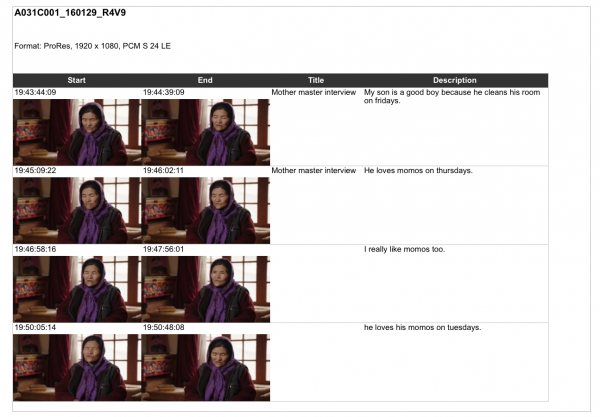
Пример: логирование интервью
Допустим, есть часовой файл Interview_CEO_CAM_A.mov. В монтаж нужно не всё интервью, а отдельные ответы. В Kyno можно пройти запись и создать такие subclips:
| Subclip title | In | Out | Description |
|---|---|---|---|
| О компании | 00:02:10:00 | 00:03:25:12 | Короткое вступление, можно взять для начала |
| Проблема рынка | 00:08:40:03 | 00:10:05:18 | Основная смысловая часть |
| Решение продукта | 00:16:22:00 | 00:18:10:09 | Хорошо звучит, использовать в середине |
| Финальная цитата | 00:42:01:05 | 00:42:38:20 | Эмоциональное завершение |
Затем эти subclips можно экспортировать отдельными файлами или передать в монтаж. В результате монтажёр открывает не час сырого интервью, а уже размеченный материал.
Copy and Verify: offload и проверенное копирование с карт памяти
Copy and Verify — это функция для безопасного копирования материала. В видеопроизводстве обычное перетаскивание файлов с карты на диск не всегда достаточно. Ошибка чтения, плохой кабель, нестабильный кардридер, повреждённый файл или неполная копия могут обнаружиться слишком поздно. Kyno решает эту задачу через offload с проверкой.
Copy and Verify используется для копирования папки, карты памяти или другого источника на один или несколько destination. Kyno создаёт папку резервной копии, проверяет файлы и может формировать Media Hash List. В Kyno Premium доступно копирование до четырёх backup destinations одновременно.
Основные параметры Copy and Verify
| Параметр | Что означает |
|---|---|
| Backup Name | Имя папки, которую Kyno создаёт на destination |
| Log Info | Информация, добавляемая в MHL |
| Create Media Hash List (MHL) | Создание MHL-файла с перечнем файлов и hash values |
| Find and replace corrupted files | Дополнительная проверка source и destination через checksum |
| Ignore hidden files and folders | Пропуск скрытых файлов и папок, если они не нужны |
| Destinations | Один или несколько дисков/папок для резервных копий |
Практический сценарий offload
Рабочий процесс на площадке может выглядеть так:
-
Оператор отдаёт карту памяти.
-
Ассистент вставляет карту в кардридер.
-
В Kyno карта появляется в Devices.
-
Ассистент открывает context menu нужной карты или папки.
-
Запускается Copy and Verify.
-
Указывается Backup Name, например
DAY_03_A_CAM_CARD_02. -
Выбираются destination: рабочий SSD и backup-диск.
-
Включается Create Media Hash List (MHL).
-
Запускается копирование.
-
После завершения ассистент проверяет результат и помечает карту как скопированную.
Такой workflow особенно полезен, когда у проекта несколько камер и десятки карт. Названия вроде CARD_01, CARD_02, B_CAM_04, DRONE_03 быстро становятся опасными, если нет проверенного копирования и логики именования. Kyno позволяет сразу связать offload с дальнейшим просмотром и разметкой.
Incremental backup
Kyno умеет делать incremental backup: копируются только изменения с момента предыдущего копирования. Это удобно для папок, которые пополняются в течение дня, или для повторной проверки уже скопированного источника. При включении Find and replace corrupted files программа делает более глубокую проверку через checksum, но такая операция занимает больше времени.
Почему это лучше обычного копирования
Обычный файловый менеджер может показать, что копирование завершено, но он не даёт полноценной уверенности, что каждый файл идентичен источнику. Kyno в этом сценарии выступает как production tool: он не просто переносит данные, а помогает документировать и проверять offload. Для съёмок с дорогим материалом это критично.
Конвертация, rewrap, прокси и подготовка к монтажу
Kyno включает transcoding engine. Он нужен, когда исходные файлы неудобны для монтажа, плохо воспроизводятся, требуют delivery-формата или должны быть уменьшены для передачи. Программа умеет batch-transcode, rewrap и применять дополнительные параметры во время конвертации.
Transcode и rewrap
Transcode — это перекодирование: видео пересчитывается в другой codec или format. Например, тяжёлый исходник можно перевести в ProRes, H.264, CineForm или другой монтажный/доставочный формат.
Rewrap — это смена контейнера без полноценного перекодирования, если формат позволяет. Например, видео можно переложить из одного контейнера в другой быстрее и без потери качества, потому что поток не пересчитывается. Kyno поддерживает lossless rewrapping для отдельных форматов.
Когда использовать конвертацию
Kyno полезен в таких случаях:
-
камера записывает формат, который плохо монтируется на слабой машине;
-
нужно подготовить proxy files;
-
нужно быстро сделать H.264 для просмотра клиентом;
-
нужно перевести материал в ProRes или CineForm;
-
нужно сделать rewrap без потери качества;
-
нужно экспортировать subclips как отдельные файлы;
-
нужно добавить burn-in timecode;
-
нужно применить LUT при экспорте;
-
нужно подготовить файлы для broadcast или web;
-
нужно создать небольшие файлы для social media;
-
нужно привести материал из разных камер к единому формату.
Convert context menu
В браузере Kyno можно выбрать один или несколько клипов, открыть context menu и перейти к Convert. В подменю доступны recent presets, most used presets и категории. Это ускоряет повторяющиеся задачи: например, если команда постоянно делает ProRes 422, H.264 1080p или Rewrap to MOV, нужный preset быстро оказывается под рукой.
В сценарии с subclips команда Export -> Subclips работает похожим образом: пользователь выбирает фрагменты и экспортирует только нужные диапазоны с выбранным preset. Это полезно для длинных клипов с малым процентом полезного материала.
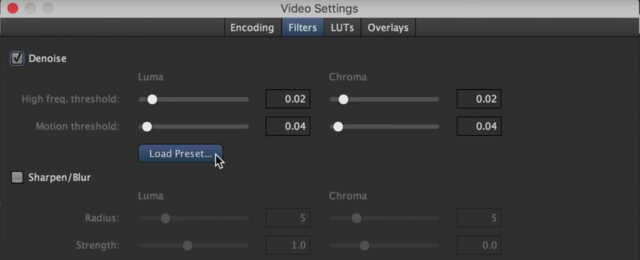
Video Settings
В процессе transcoding Kyno может применять дополнительные настройки. Среди полезных возможностей:
-
LUTs при конвертации;
-
burn-in timecode через overlays;
-
denoise;
-
sharpen/blur;
-
изменение container;
-
выбор codec;
-
настройки audio tracks;
-
mapping аудиоканалов;
-
naming presets для выходных файлов;
-
добавление переменных в имя файла.
Kyno Premium расширяет этот блок функциями для DNxHD/DNxHR/DNxHQ, MXF output, advanced audio channel mapping и advanced denoise settings.
Прокси и монтажные файлы
Для монтажа 4K, 6K, 8K, HEVC, Long-GOP H.264 или тяжёлых RAW-материалов часто нужны proxy files. Kyno можно использовать для подготовки облегчённых файлов до того, как материал попадёт в NLE. Такой подход удобен, если монтажёр хочет получить уже готовую структуру: исходники лежат в Footage/Original, прокси — в Footage/Proxy, а список и метаданные подготовлены заранее.
При этом важно понимать: proxy workflow зависит от конкретной монтажной программы. Если subclips передаются в Premiere Pro как отдельные project subclips, прокси нужно связывать аккуратно. Для некоторых workflow безопаснее использовать markers, selects sequences или заранее подготовленные proxy-файлы с понятным naming. Kyno даёт инструменты, но порядок должен быть продуман заранее.
Интеграция с Premiere Pro, Final Cut Pro, DaVinci Resolve и Avid Media Composer
Kyno ценен не только как отдельный медиабраузер, но и как подготовительный инструмент перед NLE. Его задача — не заменить монтажную программу, а передать туда материал уже с контекстом: names, descriptions, ratings, tags, markers, subclips, folder structure и другие metadata.
Adobe Premiere Pro
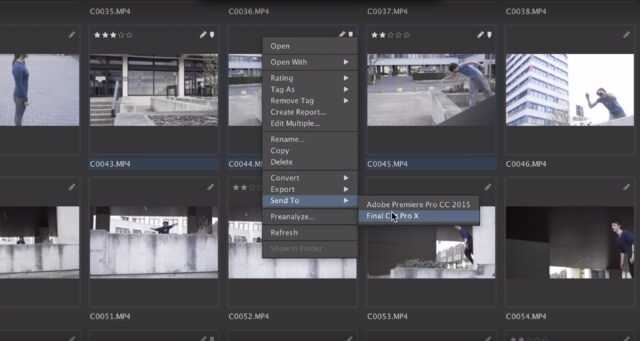
Для Premiere Pro в Kyno используется команда Send To - Adobe Premiere Pro.... Её можно вызвать из context menu в icon view, list view или detail view. Горячие клавиши: Cmd-Shift-P на Mac и Control-Shift-P на Windows. После отправки Premiere Pro должен быть уже запущен, чтобы принять импорт.
В диалоге отправки есть несколько важных блоков.
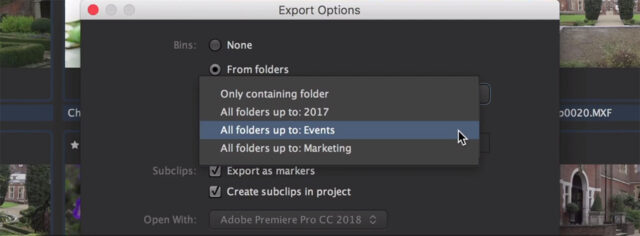
Bins
| Опция | Поведение |
|---|---|
| None | Клип импортируется на верхний уровень проекта без bin-структуры |
| From folders | В Premiere Pro создаётся структура bins по папкам исходных файлов |
| Specify | Создаётся bin с заданным именем |
Опция From folders особенно полезна, если проект уже организован по дням, камерам или сценам. Например, папки Day_01/A_CAM, Day_01/B_CAM, Day_02/Drone могут превратиться в понятную bin-структуру в Premiere Pro.
Subclips
| Опция | Поведение |
|---|---|
| Export as markers | Subclips из Kyno становятся markers с duration в Premiere Pro |
| Create subclips in project | В Premiere Pro создаются subclips в project bins |
Если монтажёр активно работает с markers, первый вариант проще. Если нужно, чтобы каждый выбранный диапазон выглядел как отдельный клип в проекте, используется Create subclips in project.
XMP
Опция Update/write XMP metadata отвечает за перенос части метаданных в Premiere Pro. Без XMP не передаются некоторые поля, включая Rating, Tags и Camera Angle. Kyno может записывать XMP в сам clip или создавать XMP sidecar file, в зависимости от формата и настроек.
Open With
Если установлено несколько версий Premiere Pro, в Open With выбирается нужная. Если версия одна, dropdown недоступен.
Final Cut Pro
Для Final Cut Pro Kyno передаёт клипы с метаданными через соответствующие export/send workflow. В FCPX можно управлять тем, как будут интерпретированы теги, папки, subclips, favourites и rejected files.
Важные параметры FCPX export:
| Опция | Что делает |
|---|---|
| FCPX Library | Определяет библиотеку, куда отправляется материал |
| Event Name | Указывает или создаёт Event |
| Files | Определяет, оставить файлы на месте или импортировать в library |
| Rejects | Решает, отправлять ли rejected clips |
| Keywords: From tags | Превращает Kyno tags в FCPX keywords |
| Keywords: From subclips | Превращает subclips в range-based keywords |
| Keywords: From folders | Добавляет имена папок как keywords |
| Favourites: From subclips | Создаёт favourite range по каждому subclip |
| Favourites: From in and out points | Создаёт favourite range по In/Out |
| Favourites: From rating | Создаёт favourite по рейтингу выше выбранного порога |
Это делает Kyno удобным для монтажёров Final Cut Pro, которые активно используют keywords и favourites. Например, можно в Kyno разметить интервью subclips, а в FCPX получить favourite ranges с комментариями и keywords.
DaVinci Resolve
Интеграция с DaVinci Resolve полезна для передачи подготовленного материала в grading/editing workflow. Kyno можно использовать как внешний этап отбора: сначала быстро проверить и разметить клипы, затем отправить выбранное в Resolve. Особенно это удобно, когда Resolve используется как основная система монтажа и цветокоррекции, но первичный отбор удобнее делать вне тяжёлого проекта.
Kyno здесь выполняет роль независимого media screening tool. Он помогает не превращать медиапул Resolve в свалку из всех файлов, а заранее подготовить selects, metadata и структуру.
Avid Media Composer
Для Avid Media Composer расширенные возможности находятся в Kyno Premium. Важная функция — экспорт clip metadata в ALE и работа с markers. Это ориентировано на production workflow, где Avid остаётся частью телевизионного, документального или студийного pipeline.
Как метаданные переводятся в NLE
| Kyno | Final Cut Pro 7 | Final Cut Pro X | Adobe Premiere |
|---|---|---|---|
| Title | Name | Name | Name |
| Description | Description | Notes | Description |
| Rating | Rating | 1–5 Stars = Favorite, Rejected = Rejected | Basic > Rating через XMP |
| In Point | In | не поддерживается напрямую | Video In Point |
| Out Point | Out | не поддерживается напрямую | Video Out Point |
| Markers | Markers | Markers | Markers |
| Subclips | Markers | Range-based keywords | Markers |
| Angle | Angle | Camera Angle | Dynamic Media > Camera Angle через XMP |
| Scene | Scene | Scene | Scene |
| Take | Shot/Take | Take | Shot |
| Reel | локальный file/reel context | Reel | Tape Name |
| Tags | не передаются напрямую | Keywords | Dublin Core > Keywords через XMP |
Эта таблица важна: не все метаданные одинаково понимаются разными монтажными программами. Поэтому перед большим проектом стоит один раз протестировать небольшой набор клипов и выбрать постоянный workflow: например, передавать subclips в Premiere Pro как markers или как project subclips; в FCPX — как keywords или favourites.
Пакетное переименование и порядок в файловой структуре
Kyno умеет batch rename, и это одна из недооценённых функций программы. Видеофайлы с камер почти всегда называются плохо: C0001.MP4, DJI_0007.MOV, GX010053.MP4, A029C021_160128_R4V9.mov, 00060.MTS. Пока клипов мало, это терпимо. Но в проекте с несколькими камерами и несколькими днями такие имена быстро становятся проблемой.
Пакетное переименование в Kyno позволяет создавать naming presets и использовать переменные. Это значит, что имя файла может собираться из даты, камеры, папки, сцены, дубля, кодека, индекса, title, tags или других параметров.
Пример схем именования
| Сценарий | Пример имени |
|---|---|
| По дню, камере и индексу | DAY03_A_CAM_001.mov |
| По сцене и дублю | SC12_SH03_TK02.mov |
| По проекту и исходному имени | ClientA_Product_DJI_0004.mov |
| По папке и индексу | Interview_CEO_0001.mov |
| Для subclips | Interview_CEO_FinalQuote_001.mov |
| Для прокси | DAY02_B_CAM_017_PROXY.mov |
В naming controls есть пункт Manage.... Через него открывается редактор naming presets. Там можно продублировать существующий preset, переименовать его, изменить выражение и добавить новые переменные через кнопку Add Variable. Переменная вставляется в позицию курсора, после чего preset можно использовать повторно в rename, export или transcode.
Переменные именования
Kyno поддерживает множество переменных. Самые полезные:
| Variable | Значение |
|---|---|
basename |
исходное имя файла без расширения |
folderName |
имя родительской папки |
camera |
значение поля camera |
currentDate |
текущая дата |
lastModifiedDate |
дата создания/изменения по контексту |
dimensions |
размер кадра, например 1920x1080 |
fps |
frame rate |
index |
индекс файла в batch operation |
markerTitle |
title маркера |
subclipTitle |
title subclip |
scene |
поле scene |
shot |
поле shot |
take |
поле take |
reel |
поле reel |
title |
поле title |
videoCodec |
video codec |
audioCodec |
audio codec |
timecode |
timecode в формате hh:mm:ss:ff |
extension |
расширение выбранного output format |
Практический пример выражения:
{folderName}_{camera}_{scene}_{shot}_{take}_{index}Для интервью:
{title}_{subclipTitle}_{index}Для технического архива:
{currentDate}_{camera}_{dimensions}_{fps}_{basename}Переименование нужно использовать аккуратно. Если проект уже связан с NLE, менять имена исходников после импорта опасно: монтажная программа может потерять ссылки. Лучший момент для batch rename — до передачи материала в Premiere Pro, Final Cut Pro, DaVinci Resolve или Avid.
Работа с фото, аудио и нестандартными форматами
Kyno ориентирован прежде всего на video workflow, но работает не только с видеофайлами. В одном проекте часто есть фотографии, RAW-изображения, аудиодорожки, WAV-файлы с рекордеров, still frames, графика и служебные материалы. Kyno позволяет видеть такие файлы рядом с видео, фильтровать их и использовать в общей структуре проекта.
Фото
Для фотографий Kyno полезен как вспомогательный просмотрщик внутри видеопроекта. Например, в папке проекта есть:
-
фото локаций;
-
reference images;
-
stills для обложки;
-
RAW-фото со съёмки;
-
кадры для storyboard;
-
экспортированные кадры из видео;
-
изображения для social media.
Kyno может помочь быстро найти эти файлы и связать их с видеоматериалом. Но для глубокой фотообработки он не подходит. В нём нет полноценной цветокоррекции RAW, слоёв, ретуши, сложного экспорта фотосессий и других функций Lightroom/Capture One. Поэтому правильный сценарий такой: Kyno — для организации и связи фото с видеоархивом, специализированный фоторедактор — для обработки.
Аудио
Kyno поддерживает audio files, что важно для production workflow. Отдельный звук часто лежит рядом с видео: WAV с рекордера, диктофонные файлы, интервью, закадровый текст, черновая озвучка, music reference. В Kyno такие файлы можно просматривать как часть медиаструктуры, добавлять metadata, rating, tags и angle для multicam/audio organization.
Практический сценарий: у проекта есть папка AUDIO/Day_02. В ней десятки WAV. В Kyno можно отфильтровать audio, добавить теги вроде lav, boom, room tone, voiceover, указать scene/take и затем передать информацию дальше в монтажный workflow.
Форматы камер
Kyno рассчитан на широкий спектр camera media. В рабочих сценариях встречаются DSLR, mirrorless, drones, GoPro, RED, Blackmagic Design, Panasonic P2, MXF, HEVC, H.264, ProRes и другие форматы. Смысл Kyno не в том, чтобы стать единственным декодером всех файлов на свете, а в том, чтобы дать единый интерфейс для просмотра, проверки, metadata editing, conversion и передачи в NLE.
Kyno Premium: что даёт расширенная версия
Kyno Premium расширяет программу в сторону профессиональных production workflow, больших команд и сложных форматов. Базовые функции Kyno уже закрывают browse, screen, tag, rate, rename, convert, markers, subclips и интеграции. Premium добавляет возможности, которые чаще нужны студиям, телевизионным командам, DIT, монтажным отделам и производствам с Avid/P2/MXF/DNx.
Основные возможности Kyno Premium
| Возможность | Практическое значение |
|---|---|
| RED RAW R3D Support | Playback и transcoding материала RED |
| Avid Media Composer Integration | ALE export и copy/paste markers |
| P2 Format Support | Работа с Panasonic P2 media |
| Transcode to DNxHD/DNxHR/DNxHQ | Подготовка файлов для Avid и broadcast workflow |
| Create MXF files | Запись MXF container для XDCAM и DNxHD |
| Integrated File Delivery | Передача clips/subclips с metadata через FTP/SFTP |
| Metadata Delivery Packages | Kyno Metadata, Final Cut Pro X XML, Final Cut 7/Premiere XML, Excel |
| Predefine Metadata Sets | Предустановленные metadata sets для устройств и batch assignment |
| Shared Cache | Общий cache для thumbnails и technical metadata в команде |
| Configurable metadata location | Настраиваемое место хранения descriptive metadata |
| Advanced Audio Channel Mapping | Точная настройка audio tracks/channels при convert/rewrap |
| Advanced Denoise Settings | Дополнительный контроль denoise при transcoding |
Эти функции не всем нужны. Одиночному видеографу чаще достаточно стандартного набора: просмотр, теги, рейтинги, subclips, rename, convert и Send To. Premium имеет смысл, когда workflow упирается в RED, P2, MXF, DNx, Avid, многоканальный звук, сетевой cache или delivery packages.
Delivery workflow
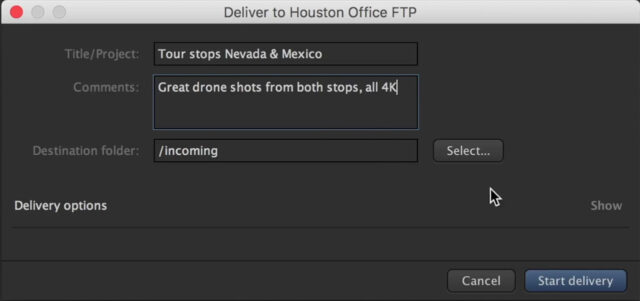
Функции delivery в Premium полезны, когда материал нужно передавать не просто как набор файлов, а как подготовленный пакет. Например, команда на локации отбирает clips/subclips, добавляет metadata, создаёт delivery package и отправляет его в офис. На принимающей стороне материал можно ingest-нуть в MAM или импортировать в Final Cut Pro/Premiere workflow.
В таком сценарии Kyno становится не только локальным медиабраузером, но и front-end для передачи подготовленных медиафайлов.
Shared cache
Shared cache ускоряет работу команды на сетевом хранилище. Если каждый пользователь будет заново извлекать thumbnails и technical metadata, сеть и рабочие станции будут тратить лишнее время. Общий cache позволяет быстрее просматривать один и тот же архив на нескольких машинах.
Ограничения и спорные моменты
Kyno сильный инструмент, но его нельзя описывать как универсальное решение для всех задач. У программы есть ограничения, и их нужно учитывать до внедрения в workflow.
Kyno не заменяет полноценную MAM-систему
Kyno имеет MAM-like функции: теги, metadata, фильтры, rating, search, markers, subclips. Но по масштабу это лёгкий production support tool, а не полноценная enterprise MAM. В нём нет концепции глобальной базы всех когда-либо просмотренных файлов, нет полноценной серверной архитектуры, сложных прав доступа, approval-процессов, web-портала, детального conflict management и продвинутой автоматизации архивов.
Для маленькой команды это плюс: меньше сложности. Для крупной организации это ограничение: если нужны десятки пользователей, много ролей, cloud review, web-access, audit trail и интеграция с архивом LTO/cloud на уровне предприятия, нужно смотреть в сторону CatDV, iconik, Axle AI или другой MAM.
Метаданные нужно переносить аккуратно
Kyno хранит пользовательские metadata рядом с медиафайлами в скрытых директориях. Это удобно, если папки передаются целиком. Но если пользователь вручную перемещает отдельные клипы без скрытых metadata-файлов, связь может потеряться. Поэтому Kyno требует дисциплины: переносить папки проекта полностью, не чистить скрытые директории без понимания последствий, не разрушать структуру после логирования.
Совместная работа не равна полноценному real-time collaboration
Метаданные можно разделять через общие папки, сетевой диск или переносимые носители. Но это не означает, что Kyno работает как Google Docs для медиа. В программе нет полноценного conflict management, locking и real-time updates во всех сценариях. Если два человека одновременно меняют metadata одного и того же материала, workflow нужно продумывать заранее.
Kyno не является фоторедактором
Несмотря на поддержку изображений, Kyno не должен рассматриваться как замена Lightroom, Capture One, DxO PhotoLab или Photoshop. Его задача — организация и media workflow. Он может помочь увидеть фото рядом с видео, добавить теги, rating и metadata, но не выполняет полноценную RAW-обработку.
Kyno не заменяет монтажную программу
В Kyno есть просмотр, markers, subclips, combine, convert, export, но это не NLE. В нём нельзя полноценно монтировать сложный проект, работать с таймлайном, эффектами, титрами, цветокоррекцией, многослойным звуком и финальным мастерингом. Его место — до монтажа или рядом с монтажом.
Некоторые функции зависят от редакции
RED RAW R3D, Avid integration, P2, DNx, MXF, delivery, shared cache, advanced audio channel mapping и часть командных функций относятся к Premium. Поэтому перед внедрением нужно смотреть не только на название программы, но и на конкретный набор функций, который нужен рабочему процессу.
Сравнение с аналогами
Kyno лучше всего сравнивать не с одним конкурентом, а с несколькими классами программ. Он пересекается с просмотрщиками, каталогизаторами, offload-утилитами, конвертерами, NLE media browsers и MAM-системами, но полностью не совпадает ни с одним из этих классов.
Kyno и Adobe Bridge
Adobe Bridge — сильный файловый браузер и каталогизатор для экосистемы Adobe. Он удобен для изображений, графики, PDF, metadata, batch rename и просмотра разных медиа. Но как video production assistant Bridge слабее: в нём нет такой логики subclips, offload с checksum, Kyno-style Send To с markers/subclips, media-aware transcoding workflow и подготовки материала к нескольким NLE.
Kyno лучше подходит для видеопроизводства, где нужно быстро пройти путь от карты памяти до монтажной программы. Bridge лучше подходит для смешанного визуального архива, особенно если основной акцент — фото, дизайн и Adobe metadata.
| Критерий | Kyno | Adobe Bridge |
|---|---|---|
| Видеоотбор | Сильный | Средний |
| Фотоархив | Средний | Сильный |
| Subclips | Есть | Нет в таком workflow |
| Offload с проверкой | Есть | Нет как основная функция |
| Batch rename | Есть | Есть |
| NLE-интеграции | Сильные | В основном Adobe ecosystem |
| Transcoding | Есть | Ограниченно |
Kyno и DaVinci Resolve Media Page
DaVinci Resolve имеет мощную Media Page. Там можно импортировать клипы, организовывать bins, синхронизировать звук, смотреть metadata и готовить материал к монтажу/цвету. Но Resolve — это полноценная монтажная и grading-система. Открывать его только для первичного просмотра карты памяти, быстрой отбраковки или конвертации нескольких клипов не всегда удобно.
Kyno легче и прямее: открыть диск, посмотреть, отметить, скопировать, переименовать, экспортировать, отправить. Resolve сильнее внутри проекта, Kyno удобнее до проекта.
| Критерий | Kyno | DaVinci Resolve |
|---|---|---|
| Быстрый просмотр карт | Удобно | Можно, но тяжелее |
| Полный монтаж | Нет | Да |
| Цветокоррекция | Нет | Да |
| Лёгкое логирование до NLE | Сильно | Средне |
| Subclips до монтажа | Сильно | Внутри проекта |
| Конвертация | Есть | Есть |
| MAM-like browse без ingest | Сильнее | Слабее |
Kyno и Premiere Pro Media Browser
Premiere Pro Media Browser удобен, когда пользователь уже работает в Premiere. Он видит форматы камер, помогает импортировать material и ориентироваться в структуре. Но это часть NLE. Если нужно сначала отобрать материал, создать шот-лист, сделать offload, подготовить subclips, прописать metadata и только потом отправить в Premiere, Kyno удобнее.
Kyno работает до Premiere Pro. Он помогает не засорять Premiere project всеми исходниками подряд. Особенно это заметно на больших интервью и документальных проектах.
Kyno и Final Cut Pro
Final Cut Pro сам по себе имеет сильную организацию через Libraries, Events, Keywords, Favourites, Rejects и Smart Collections. Для монтажёров FCP это мощная система. Но Kyno полезен до попадания материала в FCP: он позволяет просматривать карты и диски без импорта, делать offload, подготавливать metadata, выбирать subclips, экспортировать Excel shot lists и уже затем передавать материал в FCPX workflow.
Если весь проект живёт внутри Final Cut Pro и материал сразу импортируется в Library, Kyno может быть не обязателен. Если же есть этап проверки, копирования, логирования и обмена с другими NLE, Kyno даёт больше гибкости.
Kyno и Hedge / ShotPut Pro
Hedge и ShotPut Pro — специализированные offload-инструменты. Их сильная сторона — быстрое и надёжное копирование карт с проверкой. Для DIT на площадке это критичные программы. Но они не заменяют Kyno как media manager: в них нет такого акцента на preview, markers, subclips, metadata editing, batch rename, transcoding и NLE handoff.
Kyno шире, но если основная задача — максимально строгий профессиональный offload на высоконагруженной площадке, специализированная offload-программа может быть предпочтительнее. Kyno удобен там, где copy/verify нужно объединить с просмотром и подготовкой материала.
| Критерий | Kyno | Hedge / ShotPut Pro |
|---|---|---|
| Offload | Есть | Очень сильный |
| Checksum verification | Есть | Сильная специализация |
| Просмотр материала | Сильный | Ограниченный |
| Subclips | Есть | Нет |
| Metadata editing | Есть | Ограниченно |
| Transcoding | Есть | Нет или не основной фокус |
| NLE handoff | Есть | Не основная задача |
Kyno и EditReady
EditReady — инструмент для конвертации, rewrap и подготовки файлов. Он хорош, когда задача ясна: взять исходники и привести их к монтажному формату. Kyno шире: он не только конвертирует, но и позволяет просматривать, логировать, тегировать, создавать subclips, делать отчёты и отправлять материал в NLE.
Если нужен только быстрый transcode/rewrap, EditReady может быть проще. Если нужно сначала понять, что конвертировать и почему, Kyno удобнее.
Kyno и CatDV
CatDV — более мощная MAM-система для команд, архивов и сложного media asset management. Она лучше подходит для организаций, где требуется долгосрочный архив, shared catalog, много пользователей, права, кастомизация и интеграция с инфраструктурой. Kyno легче, проще и быстрее в повседневном production workflow.
Kyno выигрывает скоростью входа и отсутствием обязательного ingest. CatDV выигрывает масштабом и системностью.
Kyno и iconik
iconik — облачная/гибридная media management платформа. Она сильна в удалённой командной работе, web-доступе, review, proxy workflow, управлении архивами и интеграциях. Kyno — локальный и более прямой инструмент для файлов на дисках и сетевых хранилищах.
Если команда распределена по городам и странам, нужен web review и cloud MAM — iconik логичнее. Если задача — быстро разобрать съёмочный материал на локальных дисках и передать его в монтаж — Kyno проще.
Kyno и NeoFinder
NeoFinder — каталогизатор дисков и архивов. Он полезен для поиска файлов на offline drives и построения базы носителей. Но Kyno сильнее именно в video workflow: playback, markers, subclips, transcoding, NLE integration, offload и media-aware review.
NeoFinder лучше для долговременного учёта, где что лежит. Kyno лучше для активной подготовки видеоматериала.
Практический сценарий: от карты памяти до монтажа
Ниже — реалистичный workflow, в котором Kyno используется как медиаменеджер между съёмкой и монтажом.
Шаг 1. Подключить носители
После съёмки подключаются карта памяти камеры A, карта камеры B, SSD с дрона и backup-диск. В Kyno они видны в Devices. Рабочая папка проекта добавляется в Workspace, чтобы к ней было легко вернуться.
Пример структуры:
Project_Client_Film/ 01_Footage/ A_CAM/ B_CAM/ DRONE/ GOPRO/ 02_Audio/ 03_Stills/ 04_Proxy/ 05_Exports/Шаг 2. Сделать Copy and Verify
Для каждой карты запускается Copy and Verify. Backup Name задаётся в понятном формате:
DAY01_A_CAM_CARD01DAY01_B_CAM_CARD01DAY01_DRONE_CARD01Включается MHL, выбираются рабочий SSD и backup-диск. После проверки карта не форматируется до тех пор, пока команда не убедится, что копия читается и материал просмотрен.
Шаг 3. Открыть материал через Drilldown
После копирования папка 01_Footage открывается в Kyno. Если внутри много вложенных структур, используется Drilldown. В одном представлении становятся видны клипы из A_CAM, B_CAM, DRONE и GOPRO. Затем включаются фильтры: только video, нужная дата, нужное разрешение, исключить rejected.
Шаг 4. Просмотреть клипы и поставить ratings
В thumbnail view быстро оценивается визуальный материал. Очевидный брак получает Rejected, удачные кадры — 4 или 5 звёзд. Спорный материал оставляется без рейтинга или с 3 звёздами.
Пример правил:
5 stars — точно использовать4 stars — хороший кандидат3 stars — запасRejected — брак, случайный файл, техническая проблемаШаг 5. Добавить tags и metadata
Для выбранных клипов добавляются теги:
interviewb-rolldronefactoryproductteamsocialteaserВ поля Scene, Shot, Take, Angle вносятся данные для монтажной логики. Для multicam можно указать camera angle, для интервью — title и description.
Шаг 6. Создать markers
Открывается длинное интервью. На важных моментах ставятся markers клавишей M. В description записывается смысл: говорит о запуске продукта, эмоциональная цитата, ошибка в речи, можно использовать в тизере.
Шаг 7. Создать subclips
Для фрагментов, которые точно пойдут в монтаж, ставятся In/Out через I и O, затем нажимается S. Каждому subclip даётся понятное имя:
CEO_introProblem_statementProduct_solutionFinal_quoteШаг 8. Сформировать Excel shot list
Для продюсера или редактора создаётся Excel export с timecode, thumbnails и notes. Такой файл можно отправить без открытия Kyno: человек видит, какие фрагменты выбраны, где они находятся и что в них происходит.
Шаг 9. Подготовить файлы
Если исходники тяжёлые, Kyno используется для transcode или proxy generation. Например, selected clips конвертируются в ProRes Proxy или H.264 review files. Для нужных фрагментов используется Export -> Subclips.
Шаг 10. Передать в монтажную программу
Для Premiere Pro выбираются подготовленные клипы, затем вызывается Send To - Adobe Premiere Pro.... В диалоге выбирается:
-
Bins: From folders;
-
Subclips: Export as markers или Create subclips in project;
-
XMP: Update/write XMP metadata;
-
нужный вариант Open With.
Для Final Cut Pro выбирается workflow с keywords/favourites. Для Avid — ALE и markers через Premium. Для Resolve материал можно передать после отбора и подготовки.
Как Kyno меняет рабочий процесс
Без Kyno многие команды идут коротким, но плохим путём: всё скопировать в папку, всё импортировать в монтажную программу, потом уже разбираться. На маленьких проектах это терпимо. На больших это приводит к хаосу: проект раздувается, bins становятся мусорными, монтажёр тратит часы на просмотр плохих дублей, а продюсер не понимает, какие фрагменты уже отобраны.
Kyno меняет порядок:
Сначала понять материал → затем импортировать в монтажА не наоборот:
Сначала импортировать всё → затем пытаться понять, что там лежитЭто особенно важно для:
-
интервью с длинными ответами;
-
документальных проектов;
-
больших b-roll библиотек;
-
спортивных и event-съёмок;
-
travel-видео;
-
drone footage;
-
multicam;
-
проектов с несколькими монтажёрами;
-
архивов, которые будут использоваться повторно.
Итоги: стоит ли использовать Kyno
Kyno стоит использовать, если в рабочем процессе есть регулярная подготовка видеоматериала до монтажа. Его сильная сторона — не одна отдельная функция, а связка: media browser, quality-check, tags, ratings, metadata editing, markers, subclips, Copy and Verify, batch rename, transcode, rewrap, Excel shot lists и NLE integration.
Программа особенно полезна для видеографов, DIT, монтажёров, документалистов, журналистов, YouTube-команд, корпоративных продакшенов и небольших студий. Она помогает быстрее перейти от сырого набора файлов к структурированному материалу, который уже готов к монтажу.
Kyno не нужно воспринимать как Lightroom, Premiere Pro, Resolve или CatDV. Это не фоторедактор, не NLE и не enterprise MAM. Его правильная роль — рабочий медиа-менеджер для фото и видео внутри production workflow. Он открывает карты и диски без обязательного ingest, помогает проверить материал, разметить его, выбрать полезные фрагменты, подготовить файлы и передать всё дальше.
Главный практический смысл Kyno простой: меньше хаоса до монтажа, меньше лишних файлов в проекте, больше понятных metadata, быстрее поиск нужных кадров и аккуратнее передача материала между этапами производства.
