
Phase One Media Pro — это профессиональный менеджер фотоархива, построенный вокруг каталожной модели хранения данных. Программа нужна не для художественной обработки RAW, не для ретуши и не для рисования масок, а для другой задачи: собрать большой цифровой фотоархив в управляемую базу, быстро находить нужные кадры, назначать рейтинги, цветовые метки, ключевые слова, описания, IPTC/XMP-метаданные, раскладывать снимки по виртуальным наборам и готовить материалы к передаче, просмотру или дальнейшей обработке.
В обычном файловом просмотрщике пользователь открывает папку и видит то, что физически лежит на диске. В Phase One Media Pro логика другая: сначала создаётся каталог, затем в него импортируются ссылки на файлы. Каталог хранит миниатюры, служебные данные, путь к оригиналу, аннотации, рейтинги, цветовые labels, наборы и часть метаданных. Оригинальные изображения остаются там, где лежали: на внутреннем диске, внешнем HDD, SSD, сетевом ресурсе, DVD/CD-архиве или другом носителе. Такая схема особенно удобна для фотографов, у которых архив давно превысил одну папку Photos и превратился в коллекцию съёмок, проектов, клиентских заказов, портфолио, RAW-файлов, финальных TIFF/JPEG и вспомогательных материалов.
Скачать Phase One Media Pro
- Ретушь фото
- Русский интерфейс
- Просто для новичков
- Проект прекращён
- Не для ретуши фото
- Упор на каталог фото
Media Pro заметно отличается от Lightroom Classic, Capture One Pro Catalogs, Adobe Bridge, ACDSee или XnView MP. Она не пытается быть универсальной программой всё в одном. Её сильная сторона — DAM: digital asset management, то есть управление цифровыми активами. В контексте фотографа это означает каталогизацию RAW файлов, поиск по EXIF/IPTC/XMP, визуальный отбор серий, создание виртуальных подборок, пакетное переименование, экспорт контактных листов, слайд-шоу, веб-галерей и передачу файлов во внешние редакторы.
Программа особенно ценна в старых профессиональных workflow, где архивы собирались годами, а названия файлов, ключевые слова и IPTC-поля были не декоративной частью, а реальным способом не потерять коммерческие съёмки. Phase One Media Pro умеет работать как визуальная база данных: можно отключить диск с оригиналами, но продолжать видеть миниатюры, имена файлов, рейтинги, даты, подписи и структуру каталога. Это не заменяет резервное копирование, но позволяет держать под рукой описание архива без постоянного подключения всех носителей.
При этом Media Pro нельзя рассматривать как современный редактор фотографий. Встроенные инструменты правки есть, но они служебные: обрезка, поворот, базовая коррекция яркости, контраста, цвета, резкости и шума. Сильная обработка RAW, локальные корректировки, слои, маски, HDR, панорамы и сложная ретушь — это не её территория. Media Pro лучше воспринимать как диспетчер фотоархива, который помогает найти, описать, упорядочить и передать файл дальше.
Что такое Phase One Media Pro
Phase One Media Pro — это отдельное приложение для управления фото-, видео- и мультимедийными коллекциями. В истории программы есть несколько названий: iView MediaPro, Microsoft Expression Media, затем Phase One Media Pro и Media Pro SE. Для пользователя важнее не история брендов, а сама концепция: это каталогизатор, который превращает разрозненные папки в поисковую визуальную базу.
Media Pro работает с разными типами файлов:
-
RAW-файлы цифровых камер;
-
JPEG;
-
TIFF;
-
PNG;
-
BMP;
-
видеофайлы;
-
аудиофайлы;
-
PDF и некоторые другие документы;
-
HTML, текстовые и DTP-файлы в старой логике мультимедийного каталога.
В фотоархиве программа чаще всего используется для RAW, JPEG и TIFF. Типичный сценарий выглядит так: фотограф импортирует съёмку в каталог, быстро просматривает миниатюры, проставляет рейтинг, добавляет цветовые метки, описывает кадры ключевыми словами, раскладывает лучшие снимки по Catalog Sets, затем передаёт выбранные файлы в Capture One, Photoshop или другой редактор.
Media Pro не требует, чтобы пользователь перемещал оригиналы в специальную библиотеку. Это принципиальная разница с некоторыми программами, где импорт часто воспринимается как перенос файлов в собственную структуру. Здесь можно оставить архив как есть: например, Photos/2024/Commercial/Client_Name/RAW, а в каталог добавить только ссылки, thumbnails, превью и метаданные.
Программа полезна не только для красивой сетки миниатюр. Её смысл — в управлении информацией вокруг файла. У каждого снимка есть имя, дата съёмки, камера, объектив, ISO, выдержка, диафрагма, размер, формат, цветовая метка, рейтинг, описание, ключевые слова, авторские поля, город, страна, клиент, статус обработки и другие данные. Если всё это хранится только в голове фотографа или в случайных названиях папок, архив быстро становится неуправляемым. Media Pro делает этот архив структурированным.
Для кого предназначена программа
Phase One Media Pro рассчитана на пользователей, которым нужно не просто открыть несколько картинок, а управлять большой коллекцией.
Фотограф с большим архивом
Для фотографа, у которого накопились десятки или сотни тысяч кадров, Media Pro решает базовую проблему: как найти нужную съёмку через год, три года или десять лет. Папка с названием New folder 17 или Client_final_final2 не даёт нормальной навигации. Каталог с рейтингами, датами, ключевыми словами, Catalog Sets и IPTC-полями позволяет искать кадры по смыслу, а не только по имени папки.
Например, можно найти:
-
все портреты конкретного клиента;
-
все кадры с рейтингом 5 звёзд;
-
все JPEG-файлы, сделанные в определённом месяце;
-
все изображения с ключевым словом
wedding; -
все снимки, отмеченные красной меткой как на ретушь;
-
все TIFF-файлы из финальной подборки;
-
все изображения, снятые конкретной камерой.
Студия и коммерческий архив
В студийной работе архив живёт не как личная коллекция, а как производственная система. У съёмок есть клиенты, даты, ассистенты, модели, артикулы, коммерческие права, версии ретуши и финальные поставки. Media Pro подходит для такого подхода, потому что в ней можно строить Catalog Sets по проектам, хранить IPTC-описания, использовать ключевые слова и быстро собирать контактные листы.
Например, один и тот же кадр может одновременно находиться в нескольких виртуальных наборах:
-
Client / 2024 / Lookbook; -
Portfolio / Fashion; -
Retouch / Priority; -
Delivered / Web; -
Print Selection.
Физически файл при этом остаётся один. Media Pro не плодит копии, а создаёт логические связи внутри каталога.
Архивист, ретушёр, дизайнер
Ретушёру или архивисту программа полезна как навигационный слой над большим массивом исходников. В Media Pro можно быстро посмотреть, какие файлы уже отмечены как выбранные, какие требуют обработки, какие имеют финальные версии, какие лежат на отключённом диске и где их искать.
Дизайнеру полезны контактные листы, поиск по типу файла, просмотр большого числа изображений и сортировка по визуальным признакам. Media Pro не заменяет InDesign, Photoshop или Capture One, но помогает быстро добраться до нужного ресурса.
Пользователь Capture One
Media Pro логично смотрится рядом с Capture One, потому что она исторически ориентировалась на связку с профессиональным RAW-workflow Phase One. В Media Pro удобно держать фотоархив, а в Capture One — обрабатывать выбранные RAW-файлы. Важный момент: Media Pro — не модуль Capture One, а отдельный менеджер изображений. Она не должна восприниматься как вкладка внутри RAW-конвертера.
Кому программа подходит плохо
Media Pro не лучший выбор для пользователя, который хочет современную облачную библиотеку, мобильную синхронизацию, искусственный интеллект для распознавания лиц, постоянные обновления камер и встроенный мощный редактор. Она также неудачна как первая программа для новичка, которому нужен простой просмотрщик папок без каталожной логики.
Если цель — просто открыть папку с отпуском и быстро пролистать фотографии, проще использовать Adobe Bridge, XnView MP, FastStone Image Viewer или системный просмотрщик. Media Pro раскрывается тогда, когда есть архив, метаданные, долгосрочное хранение и необходимость быстро находить материалы через годы.
Статус программы и практическая осторожность
Phase One Media Pro относится к программам, которые сохраняют ценность для существующих архивов, но требуют осторожности при новом использовании. Разработка, продажа и поддержка Media Pro, Media Pro SE, Expression Media и iView Media Pro прекращены; современные операционные системы не считаются для неё рабочей средой по умолчанию. Это не делает программу бесполезной, но резко меняет подход к ней. Media Pro стоит воспринимать как инструмент для уже созданных каталогов, старого workflow и миграции, а не как безусловный выбор для нового фотоархива с нуля.
Для пользователя это важный практический вывод. Многие старые DAM-системы были хороши в своё время, но фотоархив — это не разовая задача. Архив должен открываться через годы. Если программа перестала развиваться, пользователь обязан думать о резервных копиях, XMP sidecar, экспорте метаданных и возможной миграции в другой менеджер фотоархива.
На практике это означает:
-
каталог
.mpcatalogнужно регулярно копировать; -
важные IPTC/XMP-данные лучше записывать не только в каталог, но и во внешний XMP или файл;
-
нельзя хранить смысл архива только в пользовательских полях Media Pro;
-
перед переносом на новый компьютер нужно проверить, открывается ли каталог;
-
для критичного коммерческого архива нужна стратегия миграции.
Эта осторожность не отменяет сильных сторон Media Pro. Для старых коллекций она может оставаться удобной, особенно если каталог уже размечен, в нём есть ключевые слова, рейтинги и Catalog Sets. Но строить полностью новый архив только на программе без развития — рискованно.
Принцип работы: каталог вместо обычного просмотра папок
Главная идея Media Pro — каталог. Каталог представляет собой визуальную базу данных, в которой каждый импортированный файл становится отдельным media item. При добавлении файла программа не обязана перемещать оригинал. Она считывает информацию, создаёт миниатюру, сохраняет путь к файлу и добавляет запись в базу.
Внутри каталога хранятся:
| Данные | Что это даёт пользователю |
|---|---|
| Thumbnail | Быстрый просмотр миниатюр без постоянного чтения оригинала |
| Full screen media preview | Крупный просмотр, Light Table и слайд-шоу при отключённом или медленном оригинале |
| EXIF | Камера, объектив, выдержка, ISO, диафрагма, дата съёмки |
| IPTC/XMP | Автор, описание, ключевые слова, права, город, страна, клиентские данные |
| Path | Связь с оригиналом на диске или внешнем носителе |
| Rating | Отбор лучших кадров |
| Color Label | Рабочий статус: на ретушь, на удаление, клиенту, финал |
| Catalog Sets | Виртуальные подборки без копирования файлов |
| Custom fields | Пользовательская классификация внутри каталога |
Оригинальный файл при этом не становится частью каталога. Это ключевой момент. Если удалить RAW с диска, Media Pro не восстановит его из каталога. В каталоге останется миниатюра, часть метаданных и путь, но не полноценный исходник. Поэтому Media Pro нельзя путать с резервным копированием.
Такая модель даёт важное преимущество: можно каталогизировать файлы с разных носителей. Например, часть архива лежит на внутреннем SSD, часть — на внешнем диске, часть — на старых DVD, часть — на сетевом хранилище. В Media Pro всё это можно видеть как единую коллекцию. Если носитель отключён, программа всё равно показывает миниатюры и аннотации. Для полного открытия файла, конвертации или передачи в редактор оригинал должен быть доступен.
Почему это удобно для большого фотоархива
В большом архиве физическое расположение файлов и логическая структура редко совпадают. На диске съёмки могут лежать по годам и клиентам, но фотографу часто нужны другие срезы:
-
лучшие кадры за всё время;
-
портреты для портфолио;
-
фотографии одного города;
-
материалы для конкретной выставки;
-
кадры с одним человеком из разных съёмок;
-
все финальные TIFF;
-
все снимки для печати;
-
все изображения, которые нужно переслать клиенту.
Физически раскладывать один файл по множеству папок невозможно без дублей. Media Pro решает это через Catalog Sets и метаданные. Файл остаётся на месте, но может участвовать в разных наборах.
Почему каталог нужно обслуживать
Каталог зависит от путей. Если пользователь переименовал папку, перенёс диск, изменил структуру архива или переместил файлы вне Media Pro, связь может потеряться. Тогда миниатюра останется, но полноразмерное изображение не откроется. Для восстановления используется логика reset/relink paths: программе нужно показать новое расположение файла или папки.
Правильный workflow выглядит так: по возможности переносить и переименовывать файлы внутри Media Pro, чтобы программа обновляла path автоматически. Если физическая структура меняется вручную в Finder или Explorer, каталог нужно синхронизировать и переподключить.
Интерфейс Phase One Media Pro
Интерфейс Media Pro строгий, плотный и ориентированный на работу с большим количеством файлов. В нём нет современной воздушности, но есть быстрый доступ к основным DAM-функциям. Главное окно строится вокруг нескольких зон: верхнее меню, панель инструментов, область просмотра, боковые панели информации и организации, строка поиска, вкладки режимов просмотра.
Верхнее меню
В верхнем меню находятся основные команды:
| Меню | Для чего используется |
|---|---|
| File | создание и открытие каталогов, импорт, сохранение, сведения о каталоге |
| Edit | стандартные операции редактирования и выбора |
| Find | поиск, Show All, Reset Paths и работа с найденными элементами |
| View | режимы просмотра, Light Table, сортировка, отображение интерфейса |
| Action | Batch Rename, Sync Annotations, Transfer to Folder, Rebuild Items и служебные действия |
| Make | Slide Show, HTML Gallery, Contact Sheet, PDF, Backup/CD-ROM и другие выходные материалы |
| Window | панели, палитры и Show View Options |
| Scripts | сценарии автоматизации |
| Help | справка |
Для регулярной работы чаще всего используются File, Find, View, Action, Make и Window. Это не программа, где вся работа делается одной большой кнопкой Import. Media Pro рассчитана на пользователя, который понимает, что именно он хочет сделать с каталогом.
Режимы просмотра
В рабочей области есть три основных режима:
-
List;
-
Thumbnail;
-
Media.
List показывает элементы в виде таблицы со строками и колонками. Это удобно, когда нужно сортировать по имени, размеру, типу, длительности, пути, ширине, высоте и другим полям.
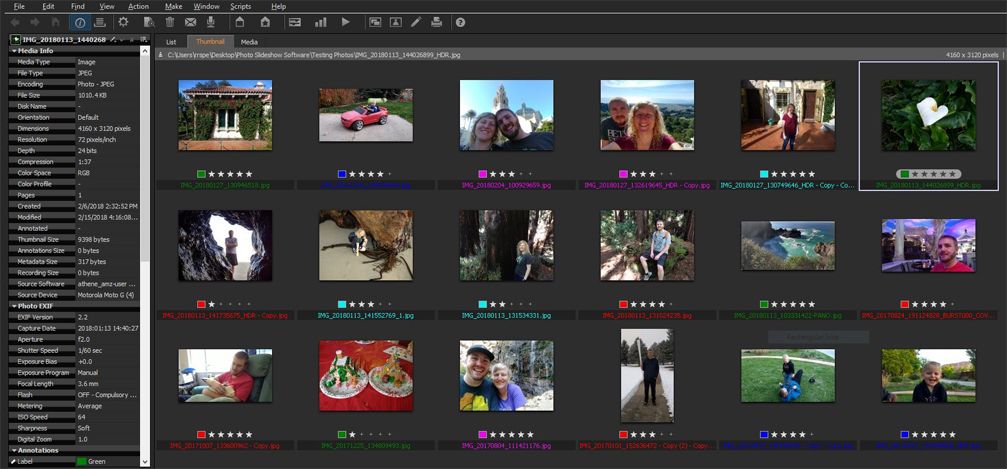
Thumbnail показывает сетку миниатюр. Это основной режим для визуального отбора, рейтингов, цветовых меток и быстрой навигации по съёмке.
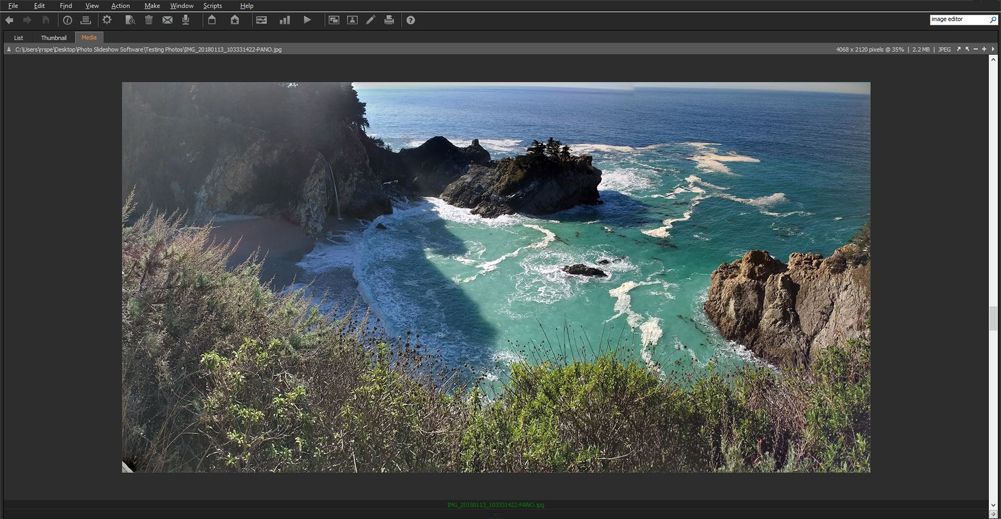
Media показывает один выбранный файл крупно. Этот режим нужен для проверки конкретного кадра, композиции, деталей и общего вида.
Боковая панель информации
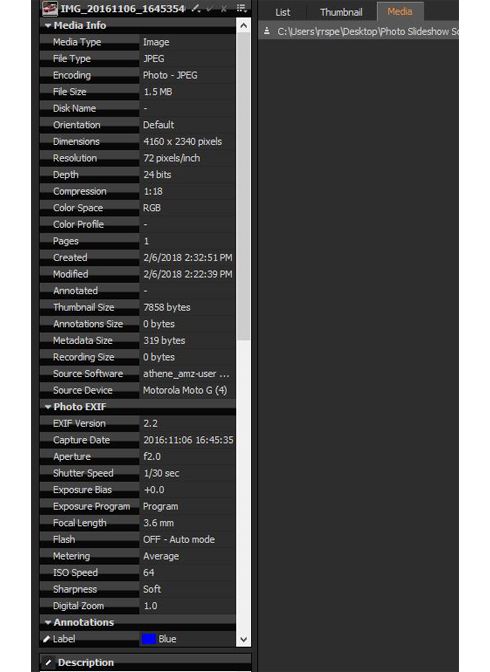
Левая информационная панель отображает сведения о выбранном файле. В ней можно видеть:
-
Media Info;
-
тип файла;
-
размер;
-
путь;
-
дату создания и изменения;
-
размер миниатюры;
-
EXIF;
-
IPTC;
-
аннотации;
-
label;
-
rating;
-
description;
-
custom fields.
Эта панель важна для работы с метаданными. Media Pro не просто показывает картинку; она показывает техническую и описательную информацию, из которой строится поиск.
Organize Panel и Catalog Fields
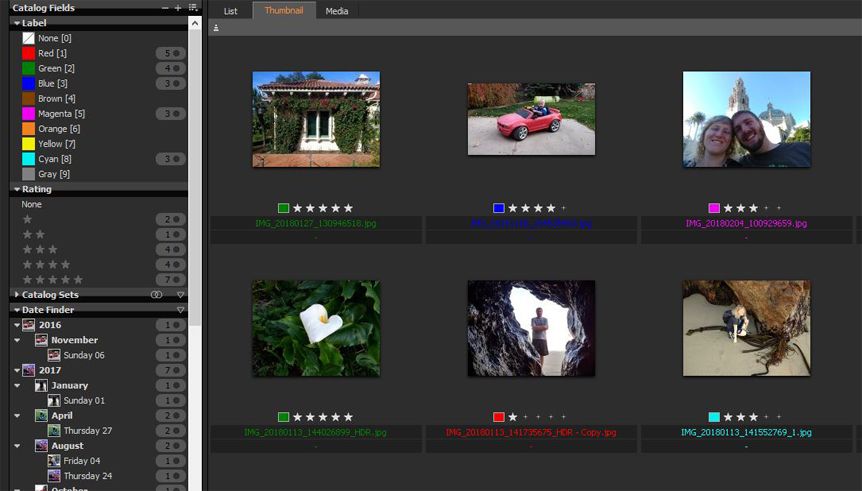
Организационная логика находится в панели с каталоговыми полями. Там группируются элементы по значениям метаданных. Например, можно открыть группу Label и увидеть, сколько файлов имеют красную, зелёную, синюю, жёлтую или другую метку. Можно открыть Rating и отфильтровать кадры по количеству звёзд. Можно раскрыть Date Finder и перейти к снимкам конкретного года, месяца или дня.
В этом же блоке находятся Catalog Sets — виртуальные наборы, которые позволяют создавать проекты, подборки, альбомы и рабочие группы без физического копирования файлов.
Создание каталога и импорт файлов
Работа в Media Pro начинается с каталога. Пользователь создаёт новый каталог, сохраняет его как отдельный файл и добавляет туда изображения. Это не просто открыть папку, а сформировать базу данных.
Создание нового каталога
Типичный порядок такой:
-
Открыть Media Pro.
-
Создать новый каталог через File > New Catalog.
-
Сохранить каталог в выбранном месте.
-
Настроить параметры миниатюр и превью.
-
Импортировать файлы или папки.
-
Сохранить каталог после импорта.
Каталог лучше хранить в понятном месте, например рядом с основной структурой архива или в отдельной папке Media Pro Catalogs. Если каталог относится к конкретному клиенту или году, это стоит отразить в имени: 2024_Commercial_Archive.mpcatalog, Portfolio_Master.mpcatalog, Studio_Products_Archive.mpcatalog.
Импорт через File > Import Items
Основная команда добавления файлов — File > Import Items. Через неё можно выбрать файлы или папки, которые должны попасть в каталог. Media Pro считывает данные и создаёт записи для каждого элемента.
В процессе импорта программа может извлекать:
-
встроенные миниатюры;
-
EXIF-данные;
-
IPTC/XMP-аннотации;
-
размер изображения;
-
тип файла;
-
путь к оригиналу;
-
дату создания;
-
данные камеры;
-
цветовой профиль;
-
предварительный просмотр.
Импорт не обязан менять исходные файлы. По умолчанию это каталогизация, а не перенос.
Drag-and-drop
Media Pro поддерживает простой способ добавления: можно перетащить файлы, папку или диск в окно каталога. Это удобно, когда нужно быстро собрать визуальный индекс внешнего носителя. Например, фотограф подключает диск Archive_2019, перетаскивает папку со съёмками в каталог, и программа создаёт миниатюры для дальнейшего поиска.
Thumbnail и full screen preview
Перед крупным импортом важно понимать разницу между миниатюрами и полноэкранными превью.
Thumbnail — маленькое изображение для сетки. Оно нужно для быстрого отображения каталога.
Full screen media preview — крупное JPEG-превью, которое используется в Media View, Light Table и Slide Show. Если включить создание больших превью, каталог станет тяжелее, а импорт дольше. Зато изображения можно удобнее смотреть даже без постоянного доступа к оригиналу.
Для небольших каталогов можно включать крупные превью. Для огромных архивов на десятки или сотни тысяч элементов лучше заранее подумать о размере каталога и скорости. Если импортировать всё подряд с максимальными превью, база может стать слишком громоздкой.
Импорт папки съёмки
Практический пример:
-
На диске есть папка
2024-05-18_Client_Portrait_RAW. -
В Media Pro создаётся каталог
Client_Portrait_2024.mpcatalog. -
Через File > Import Items выбирается папка съёмки.
-
После импорта открывается Thumbnail.
-
Снимки сортируются по имени или дате.
-
Неудачные кадры получают низкий рейтинг или отдельную цветовую метку.
-
Лучшие кадры получают 4–5 звёзд.
-
Выбранные изображения добавляются в Catalog Sets.
-
Метаданные синхронизируются через Action > Sync Annotations.
Такой подход превращает папку с исходниками в управляемую фотоколлекцию.
Режим Thumbnail: быстрый обзор и первичный отбор
Thumbnail — главный рабочий режим Phase One Media Pro. Именно здесь программа ощущается как менеджер фотоархива, а не как таблица файлов. Пользователь видит сетку снимков, под каждым элементом — имя файла, цветовую метку, рейтинг и другую служебную информацию.
Этот режим удобен для первичного отбора после съёмки. Фотограф может быстро пройти по серии, сравнить похожие кадры на уровне композиции, отметить удачные, отбросить технический брак, задать цветовые статусы и подготовить материалы к дальнейшей обработке.
Что видно в Thumbnail View
В режиме миниатюр отображаются:
-
превью изображения;
-
имя файла;
-
цветовая label;
-
звёздный рейтинг;
-
выделение текущего элемента;
-
иногда дополнительные строки с метаданными;
-
визуальная сетка всей папки или набора.
Размер миниатюр можно менять, чтобы видеть больше файлов на экране или рассматривать изображения крупнее. Для быстрого прохода по большой съёмке удобна средняя миниатюра: достаточно видно композицию, но на экран помещается много кадров.
Рейтинг кадров
Рейтинг в Media Pro работает как классический отбор:
| Рейтинг | Практический смысл |
|---|---|
| 1 звезда | технически слабый кадр, но не удалять сразу |
| 2 звезды | запасной вариант |
| 3 звезды | нормальный рабочий кадр |
| 4 звезды | хороший кандидат на обработку |
| 5 звёзд | лучший кадр, портфолио или финальная отдача |
Такую схему можно адаптировать под свой workflow. Главное — использовать её последовательно. Если в одном каталоге 5 звёзд означает портфолио, а в другом просто нравится, поиск по рейтингу теряет смысл.
Цветовые метки
Цветовые labels полезны как рабочие статусы. Например:
| Цветовая метка | Возможный статус |
|---|---|
| Red | удалить, брак, проблема |
| Green | отобрано |
| Blue | отправить клиенту |
| Yellow | требуется проверка |
| Magenta | ретушь |
| Cyan | печать или публикация |
| Gray | архивный статус |
Media Pro позволяет быстро фильтровать по labels через Catalog Fields. Это удобно: можно одним кликом показать только зелёные файлы, только красные, только кадры без метки или только изображения с определённым рабочим статусом.
Сценарий отбора серии
После съёмки портрета фотограф может действовать так:
-
Импортировать всю папку RAW+JPEG.
-
Перейти в Thumbnail.
-
Увеличить миниатюры до удобного размера.
-
Быстро отметить явный брак красной меткой.
-
Потенциально хорошие кадры отметить 3 звёздами.
-
Лучшие варианты поднять до 4–5 звёзд.
-
Создать Catalog Set
Client Selects. -
Перетащить туда кадры с 4–5 звёздами.
-
Открыть похожие кадры в Light Table для финального сравнения.
-
Записать рейтинг и ключевые слова через Sync Annotations.
Преимущество Media Pro здесь в том, что отбор не привязан только к папке. Те же кадры можно потом найти по рейтингу, клиенту, дате, ключевому слову или набору.
Режим List: таблица файлов и технические поля
List — режим для тех случаев, когда важнее не картинка, а параметры файла. Он показывает элементы каталога в виде строк. Пользователь может сортировать список по колонкам, настраивать видимые поля и быстро проверять техническую информацию.
Какие поля полезны в List View
В таблице удобно выводить:
-
File Name;
-
File Size;
-
File Type;
-
Width;
-
Height;
-
Duration;
-
Path Name;
-
дату создания;
-
дату изменения;
-
рейтинг;
-
label;
-
размер миниатюры;
-
источник;
-
формат.
Для фотографа особенно полезны File Name, File Type, Width, Height, Path Name и дата. Для видеоархива дополнительно важна Duration.
Сортировка
Чтобы отсортировать список, достаточно нажать на заголовок нужной колонки. Например:
-
по File Name — чтобы выстроить RAW и JPEG по исходной последовательности;
-
по File Type — чтобы отделить RAW, JPEG и TIFF;
-
по File Size — чтобы найти тяжёлые файлы;
-
по Path Name — чтобы понять, где физически лежат оригиналы;
-
по дате — чтобы восстановить хронологию.
Настройка колонок через Window > Show View Options
Через Window > Show View Options можно менять поля, которые отображаются в режиме списка. Это важно, потому что универсальной таблицы для всех задач нет. Архивисту нужны одни поля, фотографу на отборе — другие, ретушёру — третьи.
Например, для технической проверки удобно вывести:
-
File Name;
-
File Type;
-
Width;
-
Height;
-
File Size;
-
Color Profile;
-
Path Name.
Для клиентской сортировки полезнее:
-
File Name;
-
Rating;
-
Label;
-
Description;
-
Keywords;
-
Catalog Set.
Редактирование имени и аннотаций
В List View можно работать не только как с отчётом, но и как с таблицей ввода. Имя файла можно изменить прямо в списке, если оригинал доступен, не заблокирован и не находится offline. Аннотации также можно редактировать в соответствующих полях.
Это удобно при точечной корректировке: например, быстро поправить описание у нескольких выбранных кадров или проверить, почему один файл не попадает в нужный фильтр.
Режим Media: просмотр одного изображения
Media показывает выбранный файл крупно. Это не RAW-проявка и не полноценный редактор, но удобный режим для проверки конкретного изображения. В нём хорошо оценивать композицию, кадрирование, общую резкость на уровне превью, цветовой баланс и пригодность снимка для дальнейшей работы.
В режиме Media пользователь видит:
-
крупное изображение;
-
имя файла;
-
служебную информацию;
-
боковую панель с EXIF/IPTC;
-
текущий рейтинг и label;
-
связь с каталогом.
Media View полезен после первичного отбора. В Thumbnail можно быстро сократить серию до кандидатов, а в Media — рассмотреть каждый кандидат крупнее. Для окончательного сравнения похожих кадров лучше подходит Light Table, но Media удобен для просмотра одного изображения без отвлечения на сетку.
Ограничения Media View
Media View зависит от доступности оригинала или созданного крупного превью. Если файл лежит на отключённом диске и в каталоге нет достаточно крупного preview, просмотр будет ограничен. Это нормальное следствие каталожной модели: Media Pro хранит информацию и миниатюры, но не заменяет оригинал.
Также не стоит использовать Media View как инструмент оценки пиксельной резкости RAW на 100%. Для этого лучше открывать файл в RAW-конвертере или редакторе. Media Pro предназначена для отбора и организации, а не для финальной технической экспертизы изображения.
Light Table: сравнение кадров
Light Table — один из самых полезных инструментов Media Pro для фотографа. Он предназначен для сравнения нескольких изображений рядом. В обычной сетке похожие кадры можно видеть одновременно, но деталей мало. В Media View видно крупно, но один кадр. Light Table закрывает промежуток между этими режимами.
Запуск выполняется через View > Light Table. Пользователь выбирает несколько изображений, открывает их на световом столе и сравнивает в отдельном режиме.
Что можно делать в Light Table
В Light Table удобно:
-
сравнивать похожие кадры из серии;
-
выбирать лучший дубль;
-
проверять выражение лица;
-
сравнивать композицию;
-
смотреть, какой кадр лучше подходит для клиента;
-
оценивать варианты экспозиции;
-
отбирать из брекетинга;
-
проверять кадры перед добавлением в финальный Catalog Set.
В режиме сравнения можно использовать разные раскладки, включая Grid, Landscape и Portrait. Это помогает адаптировать рабочее пространство под горизонтальные или вертикальные кадры.
Практический пример
Фотограф снял 12 похожих портретов. В Thumbnail все выглядят почти одинаково. Порядок работы:
-
В Thumbnail выбрать 6 лучших кандидатов.
-
Открыть View > Light Table.
-
Разложить изображения в сетке.
-
Проверить лицо, взгляд, руки, резкость и композицию.
-
Слабые варианты снизить до 2–3 звёзд.
-
Лучший кадр отметить 5 звёздами.
-
Добавить его в Catalog Set
Final Selection. -
Остальные оставить в архиве как запасные.
Light Table особенно полезен при серийной съёмке людей, предметке, репортаже и брекетинге. Там, где кадры различаются нюансами, простая сетка миниатюр часто недостаточна.
Рейтинги, цветовые метки и отбор фотографий
Система рейтингов и цветовых меток — основа рабочего отбора в Phase One Media Pro. Без неё каталог превращается в красивую папку с миниатюрами. С ней — в управляемый архив.
Звёздные рейтинги
Звёзды позволяют отделять качество и ценность кадра. Важно не перегружать систему. Хорошая схема должна быть простой:
-
0 звёзд — ещё не оценено;
-
1 звезда — слабый кадр;
-
2 звезды — технически возможный, но неинтересный;
-
3 звезды — рабочий;
-
4 звезды — хороший;
-
5 звёзд — лучший.
После такого отбора можно быстро показать только 4–5 звёзд через Catalog Fields > Rating. Это особенно удобно в больших съёмках, где из 1500 кадров нужно оставить 80, а потом 20.
Цветовые labels
Цветовые метки лучше использовать не для качества, а для статуса. Например:
-
красный — проблема;
-
зелёный — выбрано;
-
синий — клиентский вариант;
-
жёлтый — проверить;
-
фиолетовый — ретушь;
-
серый — архив;
-
голубой — печать.
Так рейтинг и label не конфликтуют. Кадр может быть 5 звёзд и одновременно иметь фиолетовую метку ретушь. Другой кадр может быть 3 звезды, но с синей меткой отправить клиенту как репортажный вариант.
Фильтрация
Через Catalog Fields можно быстро показывать только файлы с определённым рейтингом или label. Это экономит время. Например, после отбора можно нажать на зелёную метку и увидеть только выбранные кадры. Или раскрыть Rating и показать только 5-звёздочные изображения.
Метаданные: EXIF, IPTC, XMP и пользовательские поля
Метаданные — одна из причин использовать Media Pro вместо простого просмотрщика. Программа позволяет не только видеть технические данные камеры, но и описывать файлы так, чтобы их можно было искать, сортировать и переносить между программами.
EXIF
EXIF — это технические данные, которые камера записывает в файл. В Media Pro можно видеть:
-
модель камеры;
-
объектив;
-
ISO;
-
выдержку;
-
диафрагму;
-
фокусное расстояние;
-
дату съёмки;
-
режим экспозиции;
-
вспышку;
-
ориентацию;
-
размеры изображения;
-
цветовой профиль.
EXIF полезен не только из любопытства. По нему можно искать снимки, сортировать архив, анализировать съёмочные условия и находить файлы с конкретной камеры.
IPTC
IPTC — это описательные и авторские данные. Для коммерческого фотоархива они особенно важны. В IPTC можно хранить:
-
автора;
-
заголовок;
-
описание;
-
ключевые слова;
-
город;
-
регион;
-
страну;
-
copyright;
-
credit;
-
источник;
-
инструкции;
-
категорию;
-
данные о правах.
Если фотограф передаёт изображения агентству, редакции, клиенту или архиву, IPTC помогает сохранить контекст. Файл без описания часто превращается в картинку неизвестно откуда. Файл с IPTC остаётся управляемым цифровым активом.
XMP
XMP используется для обмена метаданными между программами. В Media Pro важна команда Action > Sync Annotations. Она позволяет записывать аннотации из каталога обратно в файл или sidecar, а также считывать изменения, сделанные внешней программой.
Это критично для долгосрочного архива. Если все ключевые слова и описания существуют только внутри каталога Media Pro, перенос в другую DAM-систему может быть болезненным. Если данные синхронизированы в XMP, у пользователя больше шансов сохранить смысловую структуру коллекции.
Пользовательские поля
Custom fields позволяют хранить внутренние данные, которые не укладываются в стандартные IPTC-поля. Например:
-
номер проекта;
-
имя ретушёра;
-
статус согласования;
-
внутренний код клиента;
-
тип лицензии;
-
номер поставки;
-
отметка для печати.
Пользовательские поля удобны внутри Media Pro, но с ними нужно быть осторожным. Не все внешние программы понимают эти данные. Для критичной информации лучше использовать стандартные IPTC/XMP-поля или дублировать важные значения в ключевые слова.
Панель метаданных
В Media Pro панель информации показывает технические и описательные поля рядом с выбранным изображением. Это удобно: пользователь видит не только превью, но и всю информацию, которая делает файл частью архива.
Sync Annotations: запись данных из каталога в файлы
Команда Action > Sync Annotations — одна из самых важных в Media Pro. Она отвечает за синхронизацию аннотаций между каталогом и файлами.
Когда пользователь добавляет описание, rating, keywords или другие данные в Media Pro, они сначала находятся в каталоге. Это быстро и удобно, но недостаточно безопасно для долгосрочного хранения. Чтобы данные не были заперты только в .mpcatalog, их нужно синхронизировать.
Что делает Sync Annotations
Команда позволяет:
-
записать аннотации из каталога в оригинальные файлы или sidecar;
-
считать внешние изменения метаданных обратно в каталог;
-
обновить IPTC/XMP после пакетной разметки;
-
сохранить ключевые слова и описания для других программ.
Когда запускать Sync Annotations
Команду стоит использовать после важных этапов:
-
после добавления ключевых слов;
-
после заполнения IPTC;
-
после массового рейтинга;
-
после создания описаний;
-
перед передачей файлов другому человеку;
-
перед миграцией архива;
-
перед открытием коллекции в другой программе.
Почему нельзя откладывать синхронизацию
Если каталог повреждён, потерян или больше не открывается, несинхронизированные аннотации могут быть потеряны. Поэтому рабочее правило простое: важные метаданные должны жить не только в каталоге. Media Pro удобна как интерфейс для ввода и поиска, но критичные описания лучше записывать в переносимый формат.
Catalog Fields и Catalog Sets
Catalog Fields и Catalog Sets — центральная часть организации в Media Pro. Именно здесь программа превращается из просмотрщика в менеджер фотоархива.
Catalog Fields
Catalog Fields группируют файлы по значениям. Программа анализирует метаданные и создаёт навигационные группы. Например:
-
Label;
-
Rating;
-
Catalog Sets;
-
Date Finder;
-
Place Finder;
-
File Type;
-
Keywords;
-
People;
-
Events;
-
другие аннотации и поля.
Если у пользователя в каталоге 20 000 фотографий, он может быстро нажать на конкретный рейтинг, label, год, месяц или ключевое слово и получить отфильтрованный набор.
Date Finder
Date Finder помогает ориентироваться по датам. Media Pro использует даты из метаданных: IPTC Date Created, EXIF Capture Date или дату создания файла. Это удобно для архивов, где структура папок неидеальна. Даже если снимки физически лежат хаотично, их можно найти по дате съёмки.
Catalog Sets
Catalog Sets — это виртуальные наборы. Они работают как альбомы, подборки, проекты или рабочие коллекции. Главное: набор не равен папке. Добавление файла в Catalog Set не перемещает оригинал.
Пример структуры:
-
Clients-
Client A-
2024 Portrait -
Final Delivery
-
-
Client B-
Product Shoot
-
-
-
Portfolio-
Portrait -
Landscape -
Commercial
-
-
Retouch-
Urgent -
Waiting -
Done
-
-
Print-
A3 -
Exhibition -
Book
-
Один и тот же файл может быть одновременно в Client A / Final Delivery, Portfolio / Portrait и Print / Book. Физически это один файл, но логически он участвует в разных задачах.
Как создать Catalog Set
Практический порядок:
-
Открыть Organize Panel.
-
Найти раздел Catalog Sets.
-
Нажать кнопку с плюсом.
-
Ввести имя набора.
-
Убедиться, что выбран тип поля Catalog Sets.
-
Нажать OK.
-
Перетащить нужные изображения в новый set.
Как использовать наборы в работе
Catalog Sets полезны для:
-
клиентских подборок;
-
портфолио;
-
отбора на печать;
-
отбора для ретуши;
-
серий для сайта;
-
подготовки презентации;
-
группировки событий;
-
хранения финальных поставок.
После выбора набора в Organize Panel Media Pro показывает только связанные с ним элементы. Чтобы вернуться к полному каталогу, используется Find > Show All или кнопка Show All Items.
Catalog Folders и работа с реальными папками
Если Catalog Sets — это логическая организация, то Catalog Folders показывают физическую сторону архива. Здесь пользователь видит реальные папки и диски, к которым привязаны media items.
Для чего нужны Catalog Folders
Catalog Folders помогают:
-
понять, где лежит оригинал;
-
показать только файлы из конкретной папки;
-
перемещать файлы внутри структуры;
-
обновлять путь после переноса;
-
контролировать внешние диски;
-
работать с архивными носителями.
Если Media Pro показывает, что файл находится на отключённом диске, это сразу видно по пути. Для фотоархива на внешних носителях это важнее, чем кажется: через несколько лет пользователь может помнить кадр, но не помнить, на каком диске он лежит.
Физическое перемещение файлов
Media Pro позволяет переносить файлы так, чтобы каталог сохранял связь с оригиналом. Если перетащить файл на папку внутри Catalog Folders, программа может обновить путь. Это безопаснее, чем переносить через системный файловый менеджер и потом чинить ссылки.
Команда Action > Transfer to Folder даёт варианты:
-
Move files — переместить файлы в новую папку;
-
Copy files — скопировать файлы и связать каталог с копиями;
-
Duplicate files — создать копии, не меняя связи текущих записей.
Эти операции нужно использовать аккуратно. Media Pro работает с реальными файлами, поэтому перенос и удаление влияют не только на каталог, но и на диск.
Offline-носители
Для архивов на DVD, CD, внешних HDD и отключаемых SSD Media Pro удобна тем, что миниатюры и описания остаются доступными. Можно открыть каталог, найти нужные кадры, посмотреть, на каком носителе лежит оригинал, затем подключить диск и продолжить работу.
Это классический сценарий DAM: каталог как карта архива, оригиналы как физическое хранилище.
Поиск и фильтрация
Поиск — одна из главных причин использовать Media Pro. Когда архив маленький, можно открыть папку глазами. Когда файлов десятки тысяч, визуальная память перестаёт работать. Нужны метаданные, фильтры и запросы.
Быстрый поиск
В панели инструментов есть строка поиска. В неё можно ввести слово или фразу, после чего Media Pro покажет подходящие элементы. Поиск учитывает аннотации, описания, metadata fields, названия наборов и другие данные каталога.
Например, можно искать:
-
имя клиента;
-
город;
-
ключевое слово;
-
часть имени файла;
-
название проекта;
-
описание;
-
событие;
-
тему съёмки.
После завершения поиска для возврата к полному каталогу используется Find > Show All или кнопка Show All Items.
Find command
Команда Find даёт более точный поиск. Она позволяет искать по множеству атрибутов: file name, rating, label, date, keywords, IPTC, EXIF, dimensions, file type и другим полям. Это полезно, когда нужен не простой текстовый поиск, а условие.
Примеры запросов:
-
все JPEG с рейтингом 5 звёзд;
-
все RAW-файлы за конкретный месяц;
-
все изображения с ключевым словом
portrait; -
все файлы с красной label;
-
все TIFF больше определённого размера;
-
все кадры, где в описании есть название клиента.
Фильтрация через Catalog Fields
Самый быстрый способ фильтрации — через боковую панель. Пользователь нажимает на нужный пункт в Catalog Fields, и Media Pro показывает только соответствующие файлы.
Примеры:
-
Label > Green — только зелёные;
-
**Rating > ***** ** — только 5 звёзд;
-
File Type > JPEG — только JPEG;
-
Date Finder > 2024 > May — только май 2024;
-
Catalog Sets > Portfolio — только портфолио.
Фильтрация по нескольким условиям
Media Pro позволяет использовать несколько условий, чтобы сузить выборку. Например:
-
зелёная label + 5 звёзд;
-
JPEG + конкретный клиент;
-
2023 год + ключевое слово
wedding; -
RAW + без рейтинга;
-
Catalog Set
Retouch+ labelMagenta.
Такой подход превращает каталог в рабочую базу: пользователь не листает всё подряд, а получает ровно нужный срез.
Пакетное переименование через Action > Batch Rename
Action > Batch Rename — один из практических инструментов Media Pro, который особенно полезен после импорта с камеры. Камерные имена вроде DSC_9851.NEF, IMG_2044.CR2 или P1020031.RW2 не несут нормального смысла. В архиве лучше использовать имена, которые помогают понять дату, проект, клиента и последовательность.
Что умеет Batch Rename
Пакетное переименование в Media Pro может комбинировать несколько частей имени:
-
date;
-
text;
-
sequential numbering;
-
original filename;
-
search and replace;
-
изменение регистра;
-
zero padding;
-
сохранение Option Set.
Можно создать шаблон, который берёт дату съёмки, добавляет имя клиента и порядковый номер. Например:
2024-05-18_Client_Portrait_001.NEF
или:
20240518_studio_product_0001.TIF
Пример переименования серии
Допустим, в каталоге есть 300 RAW-файлов с именами DSC_0001.NEF — DSC_0300.NEF. Нужно привести их к виду:
2024-05-18_ClientA_001.NEF
Порядок:
-
Выделить нужные файлы.
-
Открыть Action > Batch Rename.
-
Добавить компонент Date.
-
Настроить формат даты.
-
Добавить компонент Text и ввести
ClientA. -
Добавить Sequential Numbering.
-
Выбрать количество разрядов, например
001. -
Проверить preview до/после.
-
Нажать Rename.
Preview перед переименованием обязателен. Ошибка в шаблоне может испортить имена всей серии. Хорошее правило: сначала проверить на небольшой группе файлов, затем применять к большому массиву.
Search and Replace
Если нужно не полностью менять имя, а заменить часть, используется логика search and replace. Например, можно убрать DSC_ и заменить его на код проекта:
DSC_9851.jpg → 20240518_sb_nyc_9851.jpg
Так сохраняется исходная последовательность камеры, но имя становится осмысленным.
RAW+JPEG
При съёмке RAW+JPEG важно не нарушить пары. Если RAW и JPEG имеют одинаковую исходную последовательность, переименование нужно делать так, чтобы оба файла получили одинаковую базовую часть имени и разные расширения.
Осторожный порядок:
-
Отсортировать каталог по File Name.
-
Убедиться, что RAW и JPEG стоят рядом.
-
Использовать дату, текст и исходный номер из имени.
-
Не применять независимую последовательную нумерацию без проверки.
-
Проверить preview.
-
После переименования отфильтровать RAW и JPEG по File Type и убедиться, что пары сохранились.
Если нужно создать собственную нумерацию отдельно для RAW и JPEG, лучше фильтровать типы файлов и выполнять переименование партиями.
Конвертация и экспорт файлов
Media Pro умеет не только каталогизировать, но и готовить файлы к передаче. Это не полноценный RAW-конвертер уровня Capture One, но базовые экспортные задачи программа закрывает.
Форматы
RAW-файлы можно конвертировать в распространённые форматы:
-
TIFF;
-
BMP;
-
JPEG;
-
PNG.
Для фотоархива чаще всего используются JPEG и TIFF. JPEG удобен для отправки, веба, превью и клиентских подборок. TIFF — для качественной передачи в ретушь, печать или дальнейшую обработку.
Параметры экспорта
В экспортных сценариях важны:
-
формат;
-
размер;
-
цветовая глубина;
-
качество JPEG;
-
путь сохранения;
-
имя файла;
-
водяной знак;
-
сохранение метаданных.
Media Pro может добавлять watermark и выбирать параметры вывода. Это полезно для клиентских proof-файлов, но для сложного экспорта с цветовыми профилями, sharpening под размер, пресетами публикации и современными профилями лучше использовать специализированные редакторы.
Когда экспортировать из Media Pro
Экспорт из Media Pro уместен, когда нужно:
-
быстро сделать JPEG-превью;
-
подготовить контактную клиентскую подборку;
-
конвертировать небольшую группу файлов;
-
создать копии для отправки;
-
сделать рабочие изображения из уже отобранного набора.
Если задача — финальная цветокоррекция RAW, точная обработка кожи, локальные маски, тональная работа и печатная подготовка, Media Pro должна передать файл во внешний редактор.
Слайд-шоу, контактные листы и публикация
Media Pro содержит инструменты вывода, характерные для профессиональных DAM-систем своего времени: слайд-шоу, HTML Gallery, Contact Sheets, PDF, Backup/CD-ROM. Они полезны, когда нужно быстро показать подборку, собрать визуальный отчёт или подготовить архивную поставку.
Slide Show
Слайд-шоу создаётся из выбранных элементов или набора. Через Make > Slide Show Options настраиваются параметры показа: порядок, фон, переходы, длительность, режим воспроизведения.
Сценарии:
-
показать клиенту первичный отбор;
-
быстро просмотреть серию на полном экране;
-
провести внутреннюю презентацию;
-
оценить последовательность кадров;
-
собрать временную демонстрацию.
Contact Sheets
Контактный лист — удобный формат для отбора и согласования. Вместо отправки десятков отдельных файлов можно создать лист с миниатюрами, именами и служебной информацией. Это полезно для клиента, редактора, арт-директора или ретушёра.
Контактный лист может включать:
-
миниатюры;
-
имена файлов;
-
рейтинги;
-
подписи;
-
номера кадров;
-
базовые метаданные.
HTML Gallery
HTML Gallery позволяет создать простую веб-галерею из выбранных изображений. По современным меркам это выглядит устаревшим, но для локальной передачи или внутреннего архива инструмент может быть полезен. Media Pro создаёт структуру страницы, где изображения можно просматривать в браузере.
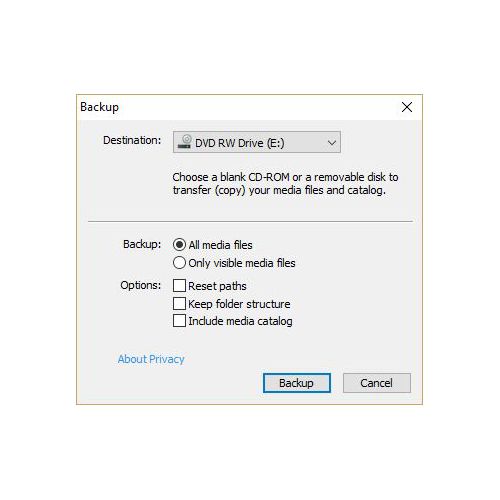
Backup/CD-ROM
Инструменты резервирования и подготовки к записи на носитель отражают старый профессиональный workflow: каталоги, DVD, CD, переносимые архивы. Сейчас чаще используются внешние SSD, NAS и облачные хранилища, но сама идея остаётся актуальной: выбранные файлы и каталог можно подготовить к передаче или хранению.
Встроенное редактирование изображений
Редактирование в Media Pro нужно воспринимать как вспомогательное. Программа умеет базовые действия, но её сильная сторона — организация, а не обработка.
Доступные правки
В Media Pro можно выполнять простые операции:
-
Crop;
-
Resize;
-
Rotate;
-
Remove Grain;
-
Sharpen Edges;
-
Remove Red Eye;
-
Adjust Saturation;
-
Adjust Brightness and Contrast;
-
Adjust Color Levels;
-
Adjust Color Balance;
-
Auto Enhancement.
Этого достаточно для грубой служебной корректировки, но недостаточно для полноценной проявки RAW. В современных терминах это не замена Capture One Pro, Lightroom Classic, Photoshop, Affinity Photo или DxO PhotoLab.
Когда использовать встроенную правку
Встроенные инструменты уместны, если нужно:
-
быстро повернуть изображение;
-
сделать простую обрезку;
-
подготовить небольшое превью;
-
слегка поправить яркость;
-
убрать очевидный красный глаз;
-
создать техническую копию для просмотра.
Когда лучше открыть внешний редактор
Внешний редактор нужен для:
-
RAW-проявки;
-
цветокоррекции;
-
локальных правок;
-
ретуши кожи;
-
удаления объектов;
-
работы со слоями;
-
печатной подготовки;
-
точной резкости;
-
профилей камеры;
-
сложной работы с цветом.
Media Pro хорошо работает как стартовая точка: найти кадр, проверить метаданные, выбрать файл и отправить его дальше.
Интеграция с Capture One
Media Pro логично связана с Capture One по философии профессионального фотоархива. Media Pro управляет коллекцией, Capture One обрабатывает RAW. Для фотографа это разделение может быть удобнее, чем попытка держать все функции в одной программе.
Общая логика связки
Типичный workflow:
-
Импортировать съёмку в Media Pro.
-
Проставить рейтинг и labels.
-
Добавить ключевые слова и IPTC.
-
Создать Catalog Sets.
-
Выбрать лучшие RAW.
-
Открыть или обработать их в Capture One.
-
Сохранить финальные TIFF/JPEG.
-
Добавить финальные файлы обратно в Media Pro.
-
Синхронизировать метаданные.
Так Media Pro становится архивным центром, а Capture One — инструментом проявки и обработки.
Импорт каталога Media Pro в Capture One
Каталоги Media Pro можно переносить в Capture One через импорт Media Pro Catalog. При таком переносе Capture One создаёт варианты для исходных изображений, ссылаясь на оригинальные файлы в их текущем расположении, то есть сами изображения не обязаны перемещаться или дублироваться. Команда используется из Capture One через File > Import Catalog > Media Pro Catalog....
При миграции переносятся не все данные одинаково. Рейтинги, часть цветовых labels, keywords и стандартные IPTC-поля переносятся лучше, чем пользовательские поля и проприетарные данные Media Pro. Custom fields и уникальные внутренние metadata Media Pro не стоит считать надёжной основой для переноса.
Что важно перед миграцией
Перед переносом каталога стоит:
-
сделать резервную копию
.mpcatalog; -
синхронизировать аннотации через XMP;
-
проверить, что диски с оригиналами доступны;
-
убедиться, что важные keywords записаны;
-
экспортировать критичные списки или отчёты;
-
проверить несколько импортированных наборов вручную.
Миграция фотоархива — не операция нажал и забыл. Особенно если каталог большой, старый и содержит сложные Catalog Sets.
Производительность и работа с большими архивами
Media Pro создавалась для больших библиотек, и именно там её смысл раскрывается лучше всего. Но большая коллекция требует дисциплины. Любая DAM-система начинает тормозить, если в неё бездумно складывать всё подряд, создавать чрезмерные превью, держать каталог на медленном диске и не обслуживать структуру.
От чего зависит скорость
На скорость Media Pro влияют:
-
размер каталога;
-
количество media items;
-
размер thumbnails;
-
наличие full screen previews;
-
скорость диска с каталогом;
-
доступность оригиналов;
-
тип файлов;
-
количество метаданных;
-
фильтры и сортировки;
-
состояние путей к файлам.
Каталог лучше хранить на быстром локальном диске. Оригиналы могут лежать на внешнем хранилище, но сама база должна открываться быстро. Если каталог находится на медленном внешнем HDD, интерфейс будет менее отзывчивым.
Один большой каталог или несколько
Media Pro позволяет создавать несколько каталогов. Вопрос один большой или много маленьких зависит от workflow.
Один большой каталог удобен, если нужно искать по всему архиву сразу. Например, фотограф хочет найти все 5-звёздочные портреты за 10 лет.
Несколько каталогов удобны, если архив естественно делится:
-
по годам;
-
по клиентам;
-
по типу съёмки;
-
по личному и коммерческому;
-
по завершённым и активным проектам;
-
по физическим носителям.
Практичный подход: не делать один монолитный каталог без необходимости. Для студии часто удобнее иметь мастер-каталог портфолио и отдельные каталоги по крупным клиентам или периодам.
Превью и размер каталога
Большие превью ускоряют просмотр, но увеличивают размер каталога. Если в архиве 10 000 файлов — это терпимо. Если 200 000 — нужно думать. Для архивного индекса достаточно thumbnails. Для клиентских подборок и активных проектов можно создавать full screen previews.
Внешние диски
Если оригиналы лежат на внешних дисках, важно сохранять понятные имена томов. Например:
-
ARCHIVE_2019; -
STUDIO_RAW_2021; -
CLIENTS_2023_A; -
PORTFOLIO_MASTER.
Если диск каждый раз монтируется с другим именем или структура папок меняется, Media Pro чаще теряет путь. Организованный архив начинается не в программе, а в файловой системе.
Практический сценарий: организация фотоархива в Media Pro
Ниже — пример реального workflow, где Media Pro используется как менеджер изображений для фотографа.
Шаг 1. Подготовить папку съёмки
Перед импортом лучше привести исходную папку в порядок:
2024-05-18_ClientA_Portrait/├── RAW/├── JPEG/├── Selects/├── Retouch/└── Final/Даже если Media Pro создаёт каталог, нормальная структура папок остаётся важной. DAM не должен компенсировать хаос на диске.
Шаг 2. Создать каталог
Создаётся каталог:
2024-05-18_ClientA_Portrait.mpcatalogНазвание должно быть понятным без открытия программы. Через несколько лет пользователь должен сразу понять, что внутри.
Шаг 3. Импортировать RAW и JPEG
Через File > Import Items выбирается папка RAW или вся папка проекта. Если импортируются и RAW, и JPEG, нужно после импорта проверить сортировку по имени, чтобы пары стояли предсказуемо.
Шаг 4. Перейти в Thumbnail
В Thumbnail выполняется первичный визуальный проход:
-
явный брак — красная label;
-
нормальные кадры — 3 звезды;
-
хорошие — 4 звезды;
-
лучшие — 5 звёзд;
-
кадры для ретуши — magenta label;
-
клиентские варианты — blue или green label.
Шаг 5. Создать Catalog Sets
Создаются наборы:
ClientA Portrait├── 01 Raw Import├── 02 First Selects├── 03 Client Preview├── 04 Retouch└── 05 Final DeliveryФайлы добавляются в наборы перетаскиванием. Один файл может быть в нескольких разделах.
Шаг 6. Добавить метаданные
Вводятся:
-
keywords;
-
description;
-
creator;
-
copyright;
-
client name;
-
city/country;
-
usage terms;
-
project notes.
Важно не оставлять коммерческий архив без описаний. Через год название IMG_2041 ничего не скажет, а IPTC Caption и Keywords сохранят смысл.
Шаг 7. Сравнить похожие кадры
Для спорных кадров используется View > Light Table. После сравнения финальные варианты получают 5 звёзд и добавляются в Client Preview или Retouch.
Шаг 8. Выполнить Batch Rename
Через Action > Batch Rename файлы приводятся к рабочей схеме:
20240518_ClientA_Portrait_001.NEF20240518_ClientA_Portrait_002.NEF20240518_ClientA_Portrait_003.NEFДля RAW+JPEG нужно проверить, что пары не разрушены.
Шаг 9. Sync Annotations
После разметки выполняется Action > Sync Annotations. Это сохраняет ключевые данные за пределами одного каталога и упрощает будущую миграцию.
Шаг 10. Экспорт или передача в редактор
Выбранные файлы отправляются в Capture One, Photoshop или другой редактор. Финальные TIFF/JPEG добавляются обратно в каталог и помещаются в Final Delivery.
Шаг 11. Резервная копия
Копируются:
-
оригинальные RAW;
-
финальные файлы;
-
каталог
.mpcatalog; -
XMP sidecar;
-
дополнительные документы проекта.
Media Pro помогает управлять архивом, но не заменяет backup.
Сравнение с аналогами
Media Pro лучше сравнивать не с абстрактными фоторедакторами, а с конкретными программами, которые используются для управления изображениями.
Adobe Lightroom Classic
Lightroom Classic объединяет каталог, RAW-обработку, экспорт, печать, коллекции, публикацию и современный workflow. Media Pro уже и специализированнее: она сильнее как отдельный DAM для архивной организации, но слабее как универсальная среда обработки.
| Критерий | Media Pro | Lightroom Classic |
|---|---|---|
| Каталогизация | Сильная DAM-логика, Catalog Sets, offline-архивы | Сильная, но тесно связана с модулем обработки |
| RAW-обработка | Базовая, не основная функция | Полноценная проявка RAW |
| Метаданные | Сильный акцент на IPTC/XMP | Хорошая поддержка IPTC/XMP |
| Интерфейс | Старый профессиональный DAM | Современный фото workflow |
| Offline-архивы | Очень логичный сценарий | Возможны, но не главный акцент |
| Новый архив с нуля | Рискованно | Практичнее |
Media Pro имеет смысл для старого структурированного архива и для пользователей, которым нужна отдельная визуальная база. Lightroom Classic удобнее как основная программа для современной обработки и каталогизации.
Adobe Bridge
Adobe Bridge — файловый браузер. Он открывает папки напрямую и не требует импорта в каталог. Это делает Bridge проще, но слабее для offline-архива и долгосрочных виртуальных наборов.
| Критерий | Media Pro | Adobe Bridge |
|---|---|---|
| Тип работы | Каталог | Файловый браузер |
| Импорт | Нужен каталог | Не нужен |
| Offline-поиск | Сильная сторона | Ограничен |
| Catalog Sets | Есть | Нет в такой логике |
| Простота | Требует привыкания | Проще |
| Связь с Adobe | Через внешние программы | Естественная часть Adobe workflow |
Bridge удобен, если пользователь работает по папкам и не хочет вести отдельную базу. Media Pro лучше, если нужно видеть архив даже без подключённых оригиналов.
Capture One Pro Catalogs
Capture One Pro умеет работать с каталогами, но его главная сила — RAW-обработка, цвет, tethering и профессиональная съёмка. Media Pro была отдельной DAM-системой и в ряде старых сценариев воспринималась как более специализированный архиватор.
| Критерий | Media Pro | Capture One Pro Catalogs |
|---|---|---|
| Основной смысл | Управление архивом | Обработка RAW + каталог |
| RAW-проявка | Ограниченная | Сильная |
| Catalog Sets | Сильная архивная логика | Альбомы, группы, коллекции |
| Миграция | Может импортироваться в Capture One | Принимает Media Pro Catalog |
| Новый workflow | Сомнительно | Практичнее |
| Старые архивы | Сильный сценарий | Часто используется как замена |
Для действующего пользователя Capture One логика такая: Media Pro — архивная и миграционная DAM-среда, Capture One — рабочая среда обработки.
Photo Mechanic Plus
Photo Mechanic Plus ориентирован на скорость ingest, IPTC, отбор и каталоги. Он современнее для репортажного, редакционного и спортивного workflow. Media Pro сильна как классическая визуальная база, но уступает по актуальности.
| Критерий | Media Pro | Photo Mechanic Plus |
|---|---|---|
| Скорость отбора | Хорошая для своего класса | Очень сильная |
| IPTC | Подробная работа | Один из главных акцентов |
| Каталог | Визуальный DAM | Современный каталог |
| Репортажный workflow | Возможен | Очень сильный |
| Долгосрочная актуальность | Слабая | Сильнее |
| Старые Media Pro каталоги | Родная среда | Требуется перенос |
Photo Mechanic Plus лучше для нового профессионального ingest и редакционной работы. Media Pro интереснее тем, у кого уже есть размеченные каталоги.
ACDSee Photo Studio Ultimate
ACDSee Photo Studio Ultimate объединяет менеджер, просмотрщик и редактор. Она ближе к универсальной программе для фотографа. Media Pro более сухая и архивная.
| Критерий | Media Pro | ACDSee Photo Studio Ultimate |
|---|---|---|
| DAM | Сильная классическая DAM-логика | Сильный менеджер файлов и базы |
| Редактирование | Базовое | Значительно шире |
| Каталожная модель | Главная основа | Есть управление и база, но другой workflow |
| Интерфейс | Старый профессиональный | Современнее |
| Пользователь без DAM-опыта | Сложнее | Проще |
| Старые архивы | Удобна для существующих каталогов | Нужно переносить |
ACDSee лучше как современная универсальная среда. Media Pro — как специализированный архивный менеджер.
digiKam
digiKam — бесплатный кроссплатформенный менеджер фотографий с активной DAM-логикой: теги, альбомы, метаданные, поиск, лица, геоданные. Media Pro проще в старой профессиональной логике, но digiKam живее как проект.
| Критерий | Media Pro | digiKam |
|---|---|---|
| Стоимость | Коммерческая исторически | Бесплатная |
| Каталогизация | Сильная | Сильная |
| Метаданные | IPTC/XMP | IPTC/XMP, теги, гео, лица |
| Современность | Устаревшая | Более актуальная |
| Интерфейс | Профессиональный старый DAM | Плотный, но развиваемый |
| Старые Media Pro каталоги | Родная среда | Нужна миграция |
digiKam может быть практичной альтернативой для нового архива, но перенос старой структуры Media Pro потребует проверки.
XnView MP
XnView MP — быстрый просмотрщик, браузер и базовый менеджер изображений. Он удобен для просмотра папок, пакетных операций и конвертации, но не заменяет полноценную DAM-логику Media Pro.
| Критерий | Media Pro | XnView MP |
|---|---|---|
| Просмотр папок | Через каталог | Очень быстрый напрямую |
| Каталог | Основная модель | Вторичен |
| Offline-архив | Сильный | Ограниченный |
| Пакетные операции | Есть | Сильные |
| Простота | Сложнее | Проще |
| Большой профессиональный архив | Лучше по DAM-логике | Лучше как быстрый браузер |
XnView MP подходит тем, кто не хочет вести каталог. Media Pro — тем, кому нужен управляемый фотоархив.
Плюсы Phase One Media Pro
Сильная каталогизация
Media Pro хорошо справляется с ролью визуальной базы данных. Она позволяет не просто видеть файлы, а классифицировать их, искать, группировать, описывать и связывать с проектами.
Работа с offline-носителями
Один из главных плюсов — возможность работать с каталогом даже тогда, когда оригиналы находятся на отключённом диске. Для старых архивов это очень ценно.
Catalog Sets
Виртуальные наборы позволяют создавать клиентские подборки, портфолио, серии для ретуши и финальные коллекции без копирования файлов. Один файл может участвовать в нескольких рабочих контекстах.
Метаданные
Media Pro хорошо подходит для работы с EXIF, IPTC и XMP. Для коммерческого архива это важнее, чем набор красивых фильтров.
Рейтинги и цветовые labels
Простая, но эффективная система отбора помогает быстро отделять брак, рабочие кадры, финальные варианты и изображения для ретуши.
Batch Rename
Пакетное переименование — сильный практический инструмент. Оно помогает превратить хаотичные имена с камеры в осмысленную схему архива.
Light Table
Сравнение кадров на световом столе удобно для отбора похожих снимков, серий, портретов и брекетинга.
Экспортные функции
Contact Sheets, HTML Gallery, Slide Show, Backup/CD-ROM и конвертация помогают быстро подготовить материалы для просмотра или передачи.
Независимость от физической структуры
Media Pro не заставляет пользователя копировать всё в одну библиотеку. Файлы могут оставаться на своих местах, а каталог создаёт логический слой поверх архива.
Минусы и ограничения
Программа не развивается
Главный недостаток — прекращение развития и поддержки. Для нового архива это серьёзный риск. Даже если программа работает на конкретной машине, это не гарантирует беспроблемную работу через годы.
Устаревший интерфейс
Интерфейс плотный и функциональный, но старый. Пользователям современных приложений он может показаться перегруженным и неочевидным.
Слабое редактирование
Встроенные правки годятся только для базовых операций. Для RAW-обработки, ретуши и цветокоррекции нужна другая программа.
Нет современной облачной логики
Media Pro не подходит тем, кто хочет синхронизацию между компьютером, планшетом, телефоном и веб-галереей в современном стиле.
Риск запертых данных
Если пользователь хранит важную информацию только в каталоге и не синхронизирует XMP, перенос архива становится сложнее.
Не лучший выбор для новичка
Каталожная модель требует понимания. Пользователь, которому нужен простой просмотрщик, быстрее разберётся с Bridge, XnView MP или системным приложением.
Требует дисциплины
Media Pro раскрывается только при аккуратной работе: понятные имена файлов, регулярные backups, Sync Annotations, структура папок, понятные labels и keywords. Без этого каталог превращается в ещё один хаотичный контейнер.
Советы по безопасному использованию
Не хранить смысл архива только в каталоге
Ключевые слова, описания, авторские данные и статусы лучше записывать в XMP/IPTC. Каталог удобен, но он не должен быть единственным местом, где хранится смысловая разметка.
Регулярно делать резервную копию
Копировать нужно не только фотографии, но и .mpcatalog. Иначе при потере каталога пользователь сохранит оригиналы, но потеряет годы отбора, рейтингов, Catalog Sets и описаний.
Использовать понятную структуру имён
Хорошие имена файлов облегчают жизнь даже без Media Pro. Пример:
YYYYMMDD_Client_Project_Sequence.extПлохие имена вроде final_new_edited2.jpg не годятся для долгого архива.
Не злоупотреблять custom fields
Пользовательские поля удобны, но не всегда хорошо мигрируют. Важную информацию лучше дублировать в стандартные IPTC/XMP-поля.
Проверять Catalog Sets перед переносом
Если каталог будет переноситься в Capture One или другую DAM-систему, нужно проверить, как интерпретируются наборы, группы, вложенность и keywords. Не все структуры переносятся идеально.
Хранить оригиналы отдельно от производных файлов
RAW, рабочие TIFF/PSD и финальные JPEG лучше разделять папками или хотя бы метками. Media Pro поможет найти всё, но физическая структура тоже должна быть читаемой.
Не использовать Media Pro как единственный backup
Каталог — это индекс, а не хранилище исходников. Удалённый RAW не восстановится из миниатюры.
Итог: стоит ли использовать Phase One Media Pro
Phase One Media Pro — сильный специализированный менеджер фотоархива, если оценивать его как DAM-систему: каталогизация RAW, JPEG, TIFF и видео, работа с offline-носителями, рейтинги, цветовые метки, Catalog Sets, EXIF/IPTC/XMP, Batch Rename, Light Table, контактные листы и экспортные сценарии. Программа хорошо подходит для фотографов и студий, у которых уже есть большой архив и понятная потребность в визуальной базе данных.
Её нельзя честно рекомендовать как универсальное современное решение для нового фотоархива с нуля. Причина не в слабости идеи, а в статусе программы: она устарела, не развивается и требует осторожности. Для действующих каталогов Media Pro остаётся полезной: можно открывать старые архивы, проверять структуру, синхронизировать метаданные, готовить миграцию и продолжать работать в проверенном workflow на подходящей системе.
Лучший подход к Media Pro сегодня — прагматичный. Если каталог уже существует и в нём накоплена ценная структура, его не нужно хаотично бросать. Его нужно обслужить, синхронизировать XMP, сделать резервные копии и продумать перенос. Если же архив создаётся с нуля, разумнее рассматривать Media Pro как исторически важный и функционально интересный DAM, но выбирать для постоянной работы более современную поддерживаемую систему.
