ART — Another RawTherapee — это бесплатная open-source программа для обработки RAW-файлов, неразрушающей проявки фотографий и экспорта готовых изображений в JPEG, TIFF, PNG и другие форматы. Программа выросла из RawTherapee, но развивалась как отдельный RAW-конвертер с более собранным интерфейсом, переработанным набором инструментов, отдельными профилями обработки .arp, улучшенной работой с метаданными, локальными правками, масками, поддержкой LUT, CTL-скриптов и внешних инструментов. ART работает на Windows, Linux и macOS, поэтому подходит не только фотографам, которые ищут альтернативу Lightroom, но и пользователям Linux, которым нужен мощный редактор RAW-файлов без подписки.
Главная идея ART — дать фотографу качественную проявку RAW без лишнего нагромождения. Это не Photoshop, не GIMP и не полноценный каталогизатор фотографий. ART занимается другим: берёт RAW-файл, применяет к нему выбранный профиль обработки, позволяет точно настроить экспозицию, тон, цвет, резкость, шум, перспективу, локальные зоны и затем экспортировать результат. Исходный RAW при этом не меняется: программа хранит правки отдельно, а готовый файл создаётся только при сохранении или отправке в очередь экспорта.
ART особенно хорошо подходит для тех, кто хочет контролировать обработку снимка вручную. В нём есть привычные для RAW-конвертера инструменты: White Balance, Exposure compensation, Highlight reconstruction, Tone Curves, Color Equalizer, Noise Reduction, Sharpening, Crop, Perspective Correction, Film Simulation, Metadata и Queue. Но программа не ограничивается базовой проявкой. В ней есть развитая система локального редактирования через Local editing, adjustment layers и маски: Parametric mask, Color similarity mask, Area mask, Brush mask. Это делает ART не просто форком RawTherapee, а самостоятельной программой для детальной постобработки RAW.
Скачать RawTherapee
- Ретушь фото
- Русский интерфейс
- Просто для новичков
- Упор на RAW
- Сложнее новичкам
- Нет быстрой ретуши
Для каких задач подходит ART
ART нужен прежде всего для проявки RAW-файлов. В типичном рабочем процессе фотограф открывает папку со снимками, отбирает кадры, настраивает экспозицию, баланс белого, динамический диапазон, цвет, резкость, шумоподавление, локальные правки и отправляет готовые изображения в очередь экспорта.
Программа подходит для таких задач:
-
обработка RAW после съёмки;
-
восстановление пересвеченных участков через Highlight reconstruction;
-
вытягивание теней через Tone Equalizer, Dynamic Range Compression или Log Tone Mapping;
-
коррекция баланса белого через White Balance и кнопку Pick;
-
настройка цвета через Saturation / Vibrance, Color Equalizer, RGB Curves, Lab Adjustments*;
-
удаление мелких пятен через Spot Removal;
-
повышение резкости через Unsharp Mask или Richardson-Lucy Deconvolution;
-
подавление шума через Noise Reduction и Impulse Noise Reduction;
-
исправление перспективы и геометрии через Perspective Correction, Rotate, Profiled Lens Correction, Distortion Correction;
-
пакетный экспорт через Queue;
-
применение LUT через Film Simulation;
-
локальная коррекция отдельных зон кадра через маски;
-
работа с метаданными EXIF/IPTC/XMP;
-
использование как RAW-процессора рядом с внешним менеджером фотографий.
ART можно использовать и для JPEG, TIFF, PNG, но его сильная сторона именно в RAW. Если файл уже обработан камерой или другим редактором, запас для вытягивания светов, теней и цвета будет меньше. С RAW программа раскрывается лучше: можно точнее управлять экспозицией, шумом, демозаикой, цветовым профилем и итоговой тональной картой.
Общая логика программы
Интерфейс ART разделён на три основные рабочие зоны: File Browser, Editor и Queue. Эти вкладки находятся слева и задают весь рабочий процесс: сначала фотограф выбирает и отбирает снимки, затем обрабатывает их, после чего отправляет готовые файлы на экспорт. Такой подход проще, чем у программ с тяжёлым каталогом, потому что ART не требует строить отдельную библиотеку изображений перед началом работы.
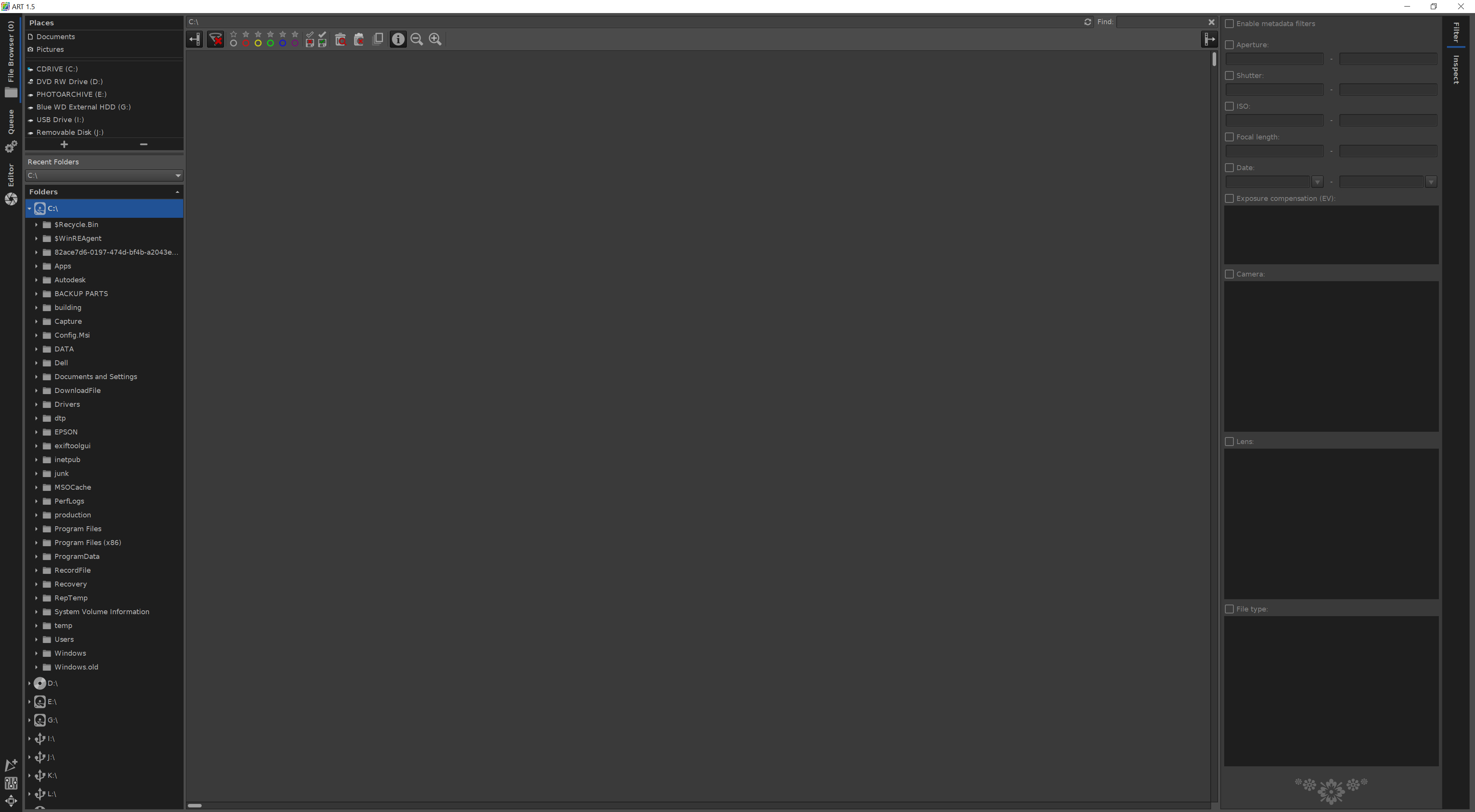
File Browser отвечает за навигацию по папкам и первичный отбор. Слева находится дерево дисков и каталогов, в центре — миниатюры снимков, справа — панель Filter / Inspect. В Filter можно отфильтровать кадры по параметрам съёмки, типу файла, дате, камере, объективу и другим метаданным. В Inspect можно быстро просматривать снимки крупнее, смотреть гистограмму, фокус-маску, встроенный JPEG-превью RAW-файла и быстрые варианты RAW-рендеринга.
Editor — главное окно обработки. Здесь открывается выбранный снимок, отображается большая область предпросмотра, гистограмма, история действий, панель профилей обработки, верхняя плёнка миниатюр и правая панель инструментов. Именно здесь выполняется проявка RAW-файла: тон, цвет, детализация, локальные коррекции, кадрирование, коррекция объектива и экспортные настройки.
Queue — очередь пакетной обработки. В неё отправляют один или несколько снимков, выбирают формат результата, папку назначения, шаблон имени, параметры качества и запускают конвертацию. Очередь удобна, когда нужно обработать серию и не ждать сохранения каждого файла вручную.
File Browser: отбор снимков и работа с папками
File Browser в ART устроен как рабочая зона для прямого просмотра файловой системы. В левой панели есть список Places, Recent Folders и дерево папок. Фотограф выбирает диск или каталог, а центральная область показывает миниатюры изображений из этой папки. ART отображает RAW, JPEG и другие распространённые форматы, если соответствующие расширения включены в настройках просмотра. Миниатюры обычно сопровождаются именем файла, датой, значением диафрагмы, ISO и фокусным расстоянием.
У File Browser есть несколько практических задач:
-
Быстро найти папку со съёмкой.
Для этого используется дерево каталогов слева. Если съёмка хранится на внешнем диске, карте памяти или отдельном рабочем SSD, ART показывает эти места в навигационной панели. -
Отобрать удачные кадры.
Миниатюры можно оценивать рейтингами, цветными метками, выбирать группами, копировать настройки, сбрасывать обработку, удалять из списка или открывать в редакторе двойным щелчком. -
Фильтровать серию.
Правая панель Filter позволяет включить Enable metadata filters и ограничить показ снимков по метаданным. Например, можно оставить только кадры с конкретного объектива, определённого ISO, фокусного расстояния или даты. -
Проверять кадры в Inspect.
Переключатель Inspect заменяет обычный фильтр на увеличенный просмотр. Это удобно при первичном отборе: можно кликать по миниатюрам и быстро оценивать резкость, экспозицию, гистограмму, фокус-маску и встроенное превью.
В отличие от Lightroom Classic, ART не строит полноценный каталог с коллекциями, смарт-альбомами, облачной синхронизацией и долгосрочной библиотекой. Это плюс для тех, кто хранит фотографии в обычных папках и не хочет импортировать съёмку в отдельную базу. Но это минус для больших коммерческих архивов, где нужны сложные коллекции, клиентские подборки, ключевые слова, синхронизация и поиск по десяткам тысяч файлов.
Editor: рабочая зона обработки RAW
В Editor снимок открывается двойным щелчком по миниатюре из File Browser или Inspect. Окно редактора состоит из нескольких частей: слева находятся Navigator, History и Snapshots, сверху — Film-strip, в центре — большое окно предпросмотра, справа — гистограмма, Processing Profiles и группы инструментов обработки. В правой части расположены вкладки инструментов: Exposure, Detail, Color, Local editing, Special effects, Transform, Raw, Metadata.
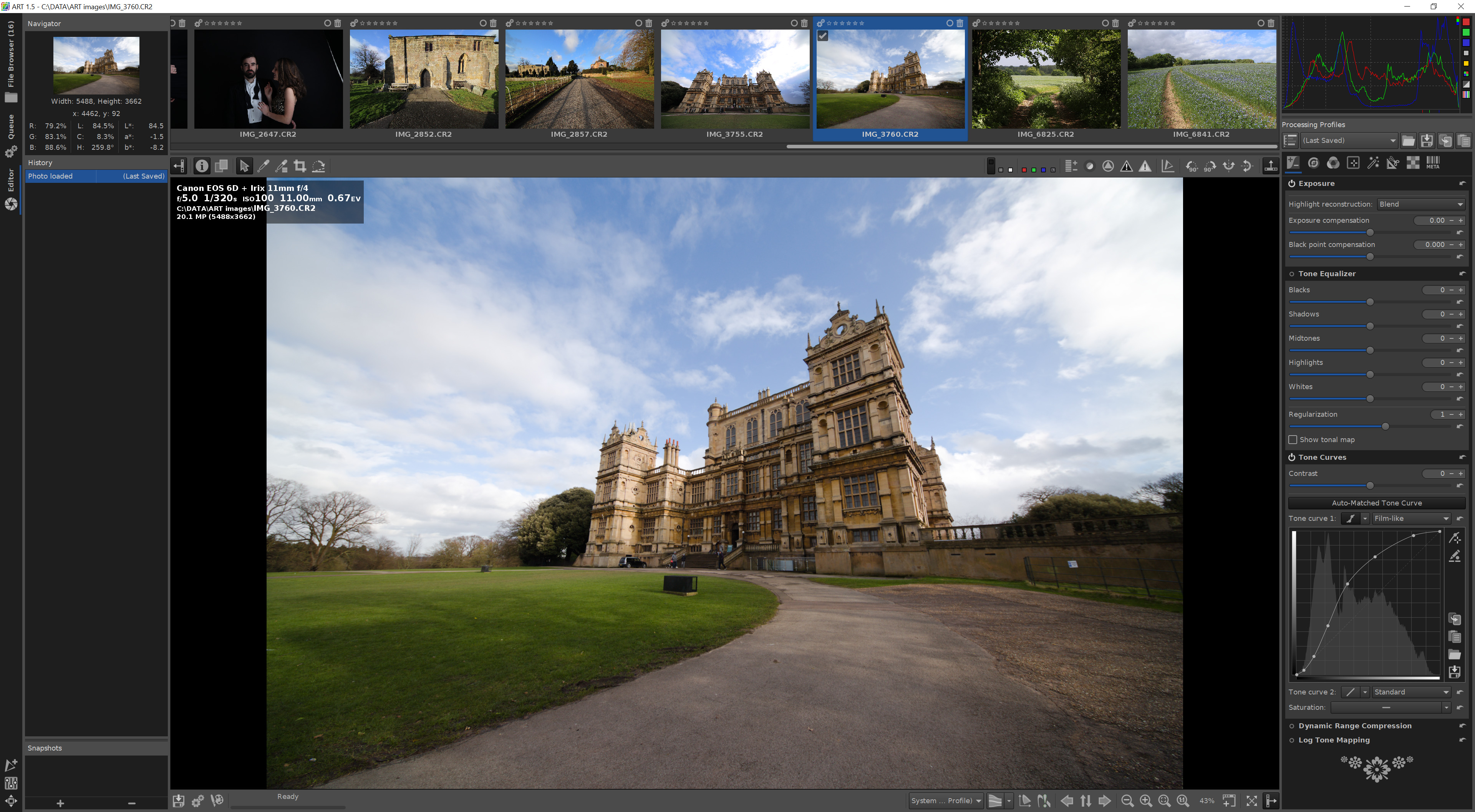
Слева в Navigator отображается маленькое превью текущего кадра. При увеличении изображения ART показывает область, которая сейчас видна в главном окне. Это удобно при работе на 100% масштабе: можно перемещаться по кадру, не теряя ориентацию.
History фиксирует последовательность действий внутри текущей сессии. Если изменение оказалось неудачным, можно вернуться к предыдущему состоянию. Snapshots полезны для сравнения вариантов: например, один снимок можно сохранить с нейтральным цветом, второй — с более контрастной кривой, третий — с LUT в Film Simulation.
Верхняя Film-strip показывает другие снимки из текущей папки. Это упрощает обработку серии: можно перейти к соседнему кадру, скопировать профиль обработки, сравнить экспозицию и цвет. Если экран небольшой, панели можно скрывать кнопками сворачивания, освобождая место для предпросмотра.
Справа находится главный рабочий блок. Гистограмма показывает распределение яркости и каналов RGB. Ниже расположен список профилей обработки и набор вкладок инструментов. Каждый инструмент имеет собственный заголовок, переключатель включения/отключения и кнопку сброса. Многие группы можно сворачивать, чтобы правая панель не превращалась в длинный список.
Неразрушающая обработка и профили .arp
ART работает неразрушающе. Это означает, что исходный RAW-файл не переписывается. Все действия — экспозиция, кривые, баланс белого, шумоподавление, резкость, кадрирование, локальные маски — сохраняются как набор параметров обработки. Для этого ART использует sidecar-файлы с расширением .arp. Такой формат отделяет настройки ART от .pp3, которые используются RawTherapee, и предотвращает конфликт между двумя программами при работе с одними и теми же RAW-файлами.
Практический смысл .arp простой: можно обработать RAW, закрыть программу, вернуться через месяц и увидеть те же правки. Можно сделать несколько вариантов обработки одного кадра, сохранить параметры рядом с экспортированным изображением или перенести RAW вместе с sidecar-файлом на другой компьютер.
Для фотографа это важнее, чем кажется. RAW-проявка часто требует возврата к старым кадрам: поменять цвет, экспортировать файл в другом размере, сделать более мягкую версию для печати, убрать GPS-метки, пересохранить TIFF для ретуши. ART не заставляет заново повторять обработку — профиль хранит её как набор точных команд.
Exposure: экспозиция, света, тени и тональная карта
Вкладка Exposure — основной раздел для работы с яркостью и динамическим диапазоном. Здесь находятся инструменты:
-
Exposure;
-
Tone Equalizer;
-
Tone Curves;
-
Dynamic Range Compression;
-
Log Tone Mapping.
Каждый из них решает отдельную задачу. Exposure отвечает за базовый сдвиг яркости, Tone Equalizer работает по тональным зонам, Tone Curves дают ручное управление кривой, Dynamic Range Compression сжимает слишком широкий диапазон света и тени, а Log Tone Mapping помогает аккуратно перераспределить яркости в контрастных сценах.
Exposure
Внутри Exposure есть несколько ключевых параметров.
Highlight reconstruction восстанавливает информацию в пересветах. В ART доступны методы Off, Blend, Color propagation, Balanced.
Off отключает восстановление. Blend пытается заполнить недостающие цветовые каналы по соседним непересвеченным областям. Color propagation активнее восстанавливает не только яркость, но и цветовую информацию. Balanced работает мягче, снижая риск артефактов в сложных пересветах.
Exposure compensation двигает общую экспозицию. В практической обработке это первый ползунок, к которому обычно обращаются после баланса белого. Если кадр темноват, значение поднимают; если светлые участки забиваются, снижают. Важно не путать этот параметр с обычной яркостью: в RAW-конвертере экспокоррекция работает на раннем этапе пайплайна и влияет на распределение тонов до многих последующих операций.
Black point compensation регулирует относительную чёрную точку. Если тени выглядят серыми и рыхлыми, её можно поднять. Если тени провалились и нужно вернуть читаемость, её можно снизить. При этом лучше смотреть не только на глаз, но и на гистограмму.
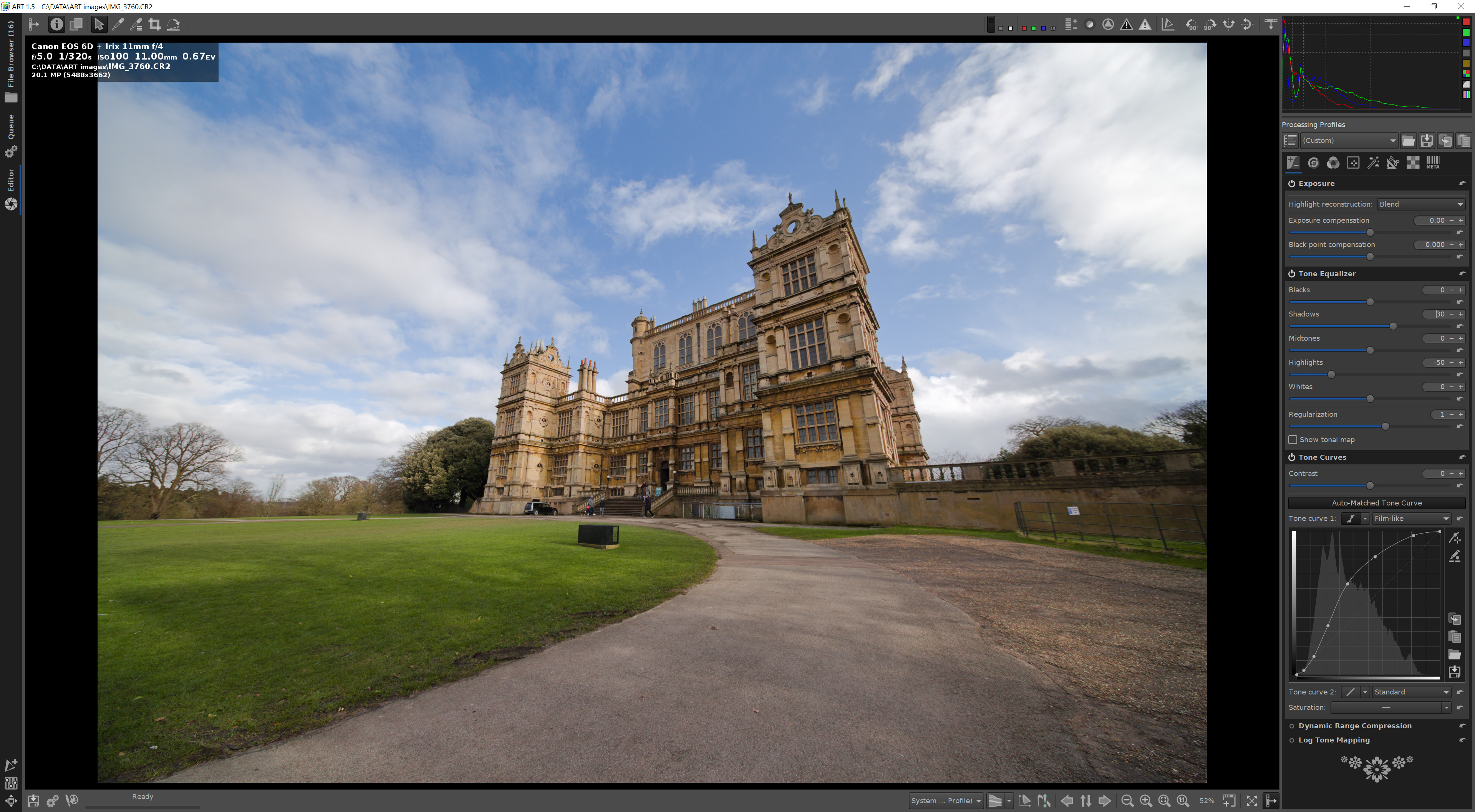
Tone Equalizer
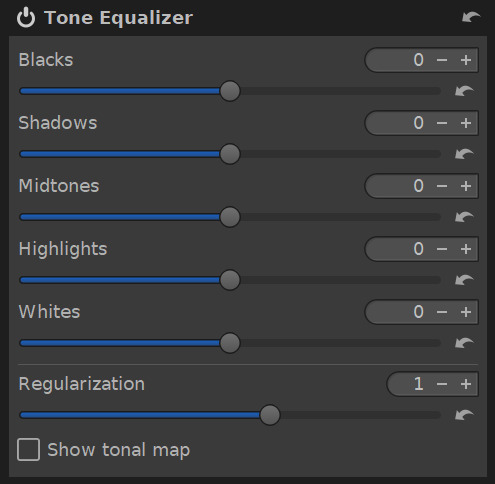
Tone Equalizer — один из самых удобных инструментов ART для быстрого управления тональными зонами. Он разделяет изображение на пять областей: Blacks, Shadows, Midtones, Highlights, Whites. Можно отдельно поднять тени, приглушить света, смягчить белые участки или добавить глубину в чёрные.
Важные элементы Tone Equalizer:
| Элемент | Что делает |
|---|---|
| Blacks | Управляет самыми тёмными участками |
| Shadows | Осветляет или затемняет тени |
| Midtones | Работает со средней яркостью |
| Highlights | Корректирует светлые зоны |
| Whites | Управляет почти белыми участками |
| Regularization | Сглаживает переходы между тональными зонами |
| Show tonal map | Показывает распределение зон на изображении |
Show tonal map особенно полезен при аккуратной обработке. Когда эта опция включена, ART показывает, какие области кадра относятся к теням, средним тонам, светам и белым. Это помогает не двигать ползунки вслепую. Например, если нужно осветлить фасад здания в тени, можно убедиться, что он действительно попадает в Shadows, а не в Midtones.
Tone Curves
Tone Curves дают более точное управление контрастом. В ART можно строить кривые, работать с фоном-гистограммой, выбирать разные типы кривых и режимы смешивания. В отличие от Tone Equalizer, кривая требует большего понимания: неправильная S-кривая быстро делает цвет грубым, повышает насыщенность, ломает переходы в коже и небе. Зато аккуратная кривая позволяет задать общий характер снимка: мягкий, контрастный, плёночный, светлый или плотный.
ART поддерживает разные типы кривых: Standard, Flexible, Parametric, Control cage. Standard — классическая кривая. Flexible проще редактировать локально. Parametric управляет диапазонами через ползунки. Control cage напоминает работу с кривой через управляющие ручки.
Dynamic Range Compression
Dynamic Range Compression нужен для сцен с большим перепадом яркости. Например, интерьер с окном, пейзаж с ярким небом и тёмной землёй, контровой портрет, городская улица с глубокими тенями. Инструмент сжимает диапазон между тенями и светами, помогая получить более читаемый кадр без грубого HDR-эффекта.
Ключевые параметры:
-
Amount — сила сжатия диапазона;
-
Detail — сохранение локального контраста;
-
Saturation control — контроль насыщенности, которая может визуально вырасти после сжатия яркостей.
Log Tone Mapping
Log Tone Mapping решает похожую задачу, но делает это через логарифмическое перераспределение яркостей. Инструмент удобен, когда нужно поднять тени и сохранить света без агрессивной кривой. В нём есть Target gray point (brightness), Gain (Ev), White relative exposure (Ev), Black relative exposure (Ev), Highlights precompression, Regularization, Saturation control и кнопка Automatic. Кнопка Automatic даёт стартовую настройку, которую затем можно довести вручную.
Detail: резкость, шум, пятна и хроматические дефекты
Вкладка Detail отвечает за техническое качество изображения. Здесь находятся:
-
Spot Removal;
-
Sharpening;
-
Noise Reduction;
-
Impulse Noise Reduction;
-
Defringe.
Эта вкладка особенно важна при обработке снимков с высоким ISO, длинной выдержкой, мягкой оптикой, пылью на матрице, цветными каймами и мелкими дефектами.
Spot Removal
Spot Removal позволяет скрывать пятна, пыль, небольшие дефекты кожи, мелкие нежелательные объекты и технические артефакты. Это не полноценная ретушь как в Photoshop, но для RAW-процессора инструмент полезный. Он работает неразрушающе: точку можно переместить, изменить, удалить до финального экспорта.
Рабочая логика такая:
-
Включить Spot Removal.
-
Нажать кнопку редактирования с иконкой карандаша.
-
Зажать Ctrl и кликнуть по области-источнику.
-
Перетащить на дефектную область.
-
Настроить размер внутреннего круга и feather-круга.
-
При необходимости изменить Detail protection.
-
Удалить точку правым кликом, если результат не подходит.
Detail protection определяет, насколько ART будет защищать детали в целевой зоне. При низком значении инструмент больше похож на клон-штамп, при высоком — на более мягкое заживление.
Sharpening
Sharpening в ART имеет два основных метода: Unsharp Mask и Richardson-Lucy Deconvolution. Первый привычнее и проще, второй рассчитан на более техническую компенсацию размытия.
Unsharp Mask содержит параметры:
-
Contrast threshold — ограничивает зоны, где применяется резкость;
-
Radius — определяет размер усиливаемых деталей;
-
Threshold — помогает не усиливать шум и лишние тональные зоны;
-
Amount — сила повышения резкости;
-
Sharpen only edges — применяет резкость преимущественно к краям;
-
Halo control — снижает ореолы вокруг контрастных объектов.
В реальной работе лучше не повышать резкость на fit-to-screen. Оценивать её нужно на масштабе 100%, иначе можно получить либо недорезкий файл, либо резкие ореолы, которые станут видны только после экспорта.
Richardson-Lucy Deconvolution полезна для снимков, где нужно компенсировать небольшое оптическое размытие. У неё есть Contrast threshold, Radius, Amount, Corner boost, Radius increase, Latitude. Инструмент требует аккуратности: если завысить радиус или силу, на контрастных границах появятся артефакты.
Noise Reduction
Noise Reduction используется для подавления цифрового шума. В ART шумоподавление стоит на отдельном месте в рабочем процессе, потому что оно должно сохранять фактуру, а не просто размазывать изображение. Для высоких ISO лучше сочетать аккуратное шумоподавление с умеренной резкостью, а не пытаться вытащить деталь агрессивным Sharpening.
Impulse Noise Reduction
Impulse Noise Reduction подавляет импульсный шум — отдельные резкие белые или чёрные пиксели, похожие на соль и перец. Этот инструмент отличается от исправления hot/dead pixels в RAW-вкладке: импульсное шумоподавление работает после демозаики, а hot/dead pixel filter — до неё.
Defringe
Defringe нужен для подавления цветных кайм на контрастных границах. Они часто появляются вокруг веток на фоне неба, металлических бликов, белых деталей на тёмном фоне. В инструменте есть Radius, Threshold и Hue equalizer, через который можно выбрать цвета, по которым ART будет работать. Для проверки результата лучше увеличить изображение до 100% и смотреть именно проблемные края.
Color: баланс белого, насыщенность и цветовая коррекция
Вкладка Color отвечает за цветовую основу фотографии. Здесь находятся:
-
White Balance;
-
Saturation / Vibrance;
-
Channel Mixer;
-
Color Equalizer;
-
RGB Curves;
-
Lab Adjustments*;
-
Color Management.
Эта вкладка важна не только для творческого цвета, но и для технически корректного результата. Неправильный баланс белого ломает тон кожи, делает тени грязными, а белые предметы — цветными. Неправильный цветовой профиль может дать странные оттенки, особенно при работе с насыщенными красными, зелёными и синими областями.
White Balance
В White Balance доступны методы:
-
As shot;
-
Auto;
-
Custom temperature;
-
Custom multipliers.
As shot берёт баланс белого, установленный камерой при съёмке. Auto анализирует изображение и подбирает коэффициенты автоматически. Custom temperature позволяет вручную задать температуру и tint. Custom multipliers даёт прямое управление RGB-множителями.
Кнопка Pick включает пипетку. Ей выбирают нейтральную область — белую, серую или близкую к ней. Размер области выборки задаётся через Size. Это важно: если взять слишком маленькую точку, можно попасть в шум, пиксельный дефект или цветной блик; если взять слишком большую область, в выборку попадут посторонние оттенки.
Blue/Red equalizer позволяет менять соотношение синего и красного. Этот параметр полезен в сложных условиях: под водой, при нестандартных источниках света, при нестабильной цветопередаче камеры или при профилях, которые плохо соответствуют реальной сцене.
Saturation / Vibrance
Saturation повышает или снижает насыщенность всех цветов. Vibrance действует мягче: сильнее затрагивает менее насыщенные цвета и меньше давит на уже насыщенные области. Для портретов и пейзажей чаще безопаснее начинать с Vibrance, а Saturation использовать умеренно.
Channel Mixer
Channel Mixer делит работу по каналам Red, Green, Blue. У него есть два режима: RGB matrix и Primaries correction. В RGB matrix каждый выходной канал формируется из процентных долей красного, зелёного и синего. В Primaries correction можно корректировать hue и saturation основных RGB-первичных цветов.
Этот инструмент не нужен для каждой фотографии, но полезен при точной цветокоррекции, нестандартных профилях камеры, чёрно-белых преобразованиях и попытке привести цвет к более управляемому виду.
Color Equalizer
Color Equalizer — один из самых практичных цветовых инструментов ART. Он позволяет воздействовать на конкретные оттенки через каналы H, S, L:
-
H — сдвиг hue;
-
S — изменение saturation;
-
L — изменение luminance.
Например, можно сделать листву менее жёлтой, не трогая небо; приглушить красные участки кожи; затемнить синий цвет неба; поднять яркость оранжевых тонов в закате. Параметр Smoothing сглаживает границы влияния, чтобы переходы не выглядели рваными.
RGB Curves
RGB Curves позволяют строить кривые отдельно для каждого RGB-канала. Это уже не просто контраст, а полноценная цветовая работа. Через RGB-кривые можно убирать цветовой оттенок в тенях, делать тёплые света и холодные тени, балансировать каналы вручную, создавать стилизованный цвет.
Инструмент требует аккуратности. Если сильно поднять красный канал в светах и опустить синий в тенях, снимок быстро станет искусственным. Но для тонкой цветовой коррекции RGB-кривые точнее, чем глобальная насыщенность.
Lab* Adjustments
Lab Adjustments* разделяет яркость и цветовые компоненты. В модели Lab* канал L отвечает за светлоту, a — зелёно-пурпурную ось, b — сине-жёлтую. Это удобно, когда нужно изменить контраст или светлоту без прямого разрушения цветового баланса.
Ключевые параметры:
-
Lightness — работа с яркостью;
-
Contrast — контраст в L-канале;
-
Chromaticity — интенсивность цветности;
-
Lab curves* — точные кривые для отдельных компонентов.
Color Management
Color Management определяет, как ART интерпретирует цвет входного файла и готовит его для вывода. В Input Profile доступны варианты No profile, Embedded, Camera standard, Auto-matched camera profile, Custom. Для обычной обработки чаще всего используют профиль камеры или автоматически сопоставленный профиль. No profile не подходит для нормальной фотографии, потому что отключает ожидаемое цветовое преобразование.
Local editing: локальные правки, слои и маски
Local editing — одна из главных причин выбрать ART вместо классического RawTherapee. Здесь локальные инструменты работают через adjustment layers и маски. Можно не только глобально менять весь кадр, но и воздействовать на конкретные области: небо, лицо, одежду, фон, тени, отдельный цвет, предмет или часть архитектуры.
В Local editing доступны инструменты:
-
Color / Tone Correction;
-
Smoothing;
-
Local Contrast;
-
Texture Boost.
Каждый инструмент использует маски. Маски создаются на слоях, которые можно включать, отключать, переименовывать, переставлять в списке. Порядок слоёв имеет значение: ART обрабатывает их сверху вниз, и итоговый эффект зависит от структуры маски.
Типы масок
В ART есть четыре основных типа масок:
| Маска | Для чего нужна |
|---|---|
| Parametric mask | Выделяет области по hue, chromaticity, luminosity и контрасту |
| Color similarity mask | Выделяет пиксели, похожие на выбранный цвет |
| Area mask | Создаёт геометрическую маску: градиент, прямоугольник, полигон |
| Brush mask | Позволяет рисовать маску кистью мышью или планшетом |
Parametric mask полезна для выделения по тону и цвету. Например, можно воздействовать только на светлые участки неба, только на тёмную одежду, только на красно-коричневую дверь или только на участки определённой насыщенности.
Color similarity mask работает от выбранного цвета. Нажимается Pick, затем фотограф кликает по нужной области, а ART строит маску по сходству цвета. Дальше используются параметры L, C, H, Range, Decay, Strength, Inverted. Range расширяет или сужает охват, Decay управляет плавностью перехода, Strength задаёт силу маски.
Area mask создаёт область вручную. Можно нарисовать градиент, прямоугольник или полигон, настроить Feathering, Blur, Contrast curve. Такая маска удобна для затемнения неба, осветления переднего плана, коррекции лица или ограничения действия параметрической маски рамкой вокруг объекта.
Brush mask позволяет дорисовывать или стирать область вручную. В кисти есть Radius, Opacity, Eraser mode, а глобальные настройки позволяют менять Feather, Opacity, Smoothness и кривую маски.
Практический пример: нужно осветлить лицо на портрете, не трогая фон. В Local editing создаётся слой Color / Tone Correction, включается Area mask или Brush mask, область лица закрашивается или ограничивается фигурой, затем поднимается экспозиция, смягчается контраст и при необходимости немного уменьшается насыщенность красных оттенков.
Другой пример: нужно затемнить небо и усилить облака. Создаётся Area mask в виде градиента сверху вниз, включается Color / Tone Correction, снижается экспозиция в светах, добавляется локальный контраст, а через Color Equalizer можно немного затемнить синий канал. Для более точного отделения неба от зданий можно добавить Parametric mask или Color similarity mask.
Важное ограничение локальных масок
Area- и Brush-маски зависят от геометрии изображения. Поэтому кадрирование, поворот, коррекцию перспективы, Profiled Lens Correction и Distortion Correction лучше делать до рисования таких масок. Если сначала нарисовать кисть по зданию, а потом сильно исправить перспективу, маска может оказаться не там, где ожидалось.
Smoothing, Local Contrast и Texture Boost
Внутри Local editing есть инструменты не только для цвета и тона, но и для фактуры.
Smoothing выполняет пространственные преобразования изображения. Он может работать как мягкое шумоподавление, размытие, glow-эффект, имитация движения, lens blur, добавление шума или halation. Режимы включают Guided, Gaussian, Glow, Non-local means, Motion blur, Lens blur, Add noise, Halation. Большинство режимов можно применять к luminance, chrominance или RGB-компонентам.
Local Contrast работает с локальным контрастом через wavelet decomposition в Lab*. Практически это инструмент для усиления микроконтраста, объёма и читаемости деталей. Его можно использовать для камня, дерева, ткани, архитектуры, облаков, но нельзя применять без меры к коже: портрет быстро станет грубым.
Texture Boost похож по назначению на локальный контраст и усиление резкости, но работает через guided filter и два уровня деталей. Он полезен для усиления фактуры там, где обычная резкость даёт ореолы. Например, его можно применить к фасаду здания, листве, предметной фотографии, одежде, но не ко всему кадру сразу.
Special effects: чёрно-белое, Film Simulation и визуальные эффекты
Вкладка Special effects содержит творческие инструменты:
-
Black-and-White;
-
Film Simulation;
-
Soft Light;
-
Vignette Filter;
-
Graduated Filter;
-
Haze Removal;
-
Film Grain;
-
Film Negative.
Black-and-White
Black-and-White преобразует цветное изображение в чёрно-белое через микс RGB-каналов. В ART есть готовые пресеты: Normal Contrast, High Contrast, Luminance, Landscape, Portrait, Low Sensitivity, High Sensitivity, Panchromatic, Hyper Panchromatic, Orthochromatic, Infrared и другие. Также есть Color Filter, Gamma Correction и Tint.
Этот инструмент лучше, чем простое снижение насыщенности, потому что позволяет управлять тем, как разные цвета превращаются в яркости. Например, красные и оранжевые тона кожи можно сделать светлее, синее небо — темнее, зелень — мягче или контрастнее.
Film Simulation
Film Simulation применяет 3D LUT к изображению. LUT выбирается из выпадающего списка после настройки папки с LUT в Preferences -> Image Processing -> Directories. Параметр Strength регулирует силу применения LUT.
ART поддерживает Hald CLUT, ACES CLF LUT и CTL-скрипты. ACES CLF LUT через OpenColorIO может кодировать не только простое сопоставление цвета, но и цепочки операций: матричные преобразования, ASC CDL, transfer functions. CTL-скрипты позволяют создавать параметрические пиксельные преобразования, которые могут отображаться в GUI ART как настраиваемые инструменты.
На практике Film Simulation удобно использовать в конце обработки, когда уже выстроены экспозиция, баланс белого и базовый цвет. Если применить LUT слишком рано, он может скрыть проблемы с тоном и вынудить компенсировать их другими инструментами.
Soft Light
Soft Light имитирует эффект смешивания изображения с его копией в режиме soft-light. Он добавляет контраст и насыщенность. В нём есть Strength, через который задаётся сила эффекта. Это быстрый способ сделать кадр плотнее, но при переборе он может сделать тени слишком тяжёлыми.
Vignette Filter
Vignette Filter добавляет художественное виньетирование. Его не нужно путать с Vignetting Correction во вкладке Transform. Vignette Filter используется для творческого затемнения или осветления краёв, а Vignetting Correction исправляет оптическое виньетирование объектива.
Graduated Filter
Graduated Filter имитирует градиентный нейтральный фильтр. Он полезен в пейзаже: можно затемнить небо, не затрагивая землю. Параметры Strength, Angle, Feather, Center X, Center Y позволяют задать силу, направление и плавность перехода. Положение градиента можно менять прямо на предпросмотре, перетаскивая направляющие.
Haze Removal
Haze Removal уменьшает дымку. Инструмент работает через кривую и режимы обработки. Если поднять кривую, дымка уменьшается; если опустить ниже середины, можно добавить имитацию дымки. Это полезно для пейзажей, гор, городской съёмки через атмосферу, но требует осторожности: сильное удаление дымки часто делает цвет чрезмерно насыщенным.
Film Grain
Film Grain добавляет зерно. В нём есть Coarseness (ISO) и Strength. Зерно может скрыть цифровую стерильность и смягчить градиенты, но его не стоит применять как замену резкости или шумоподавлению.
Film Negative
Film Negative предназначен для проявки RAW-снимков негативной плёнки. Инструмент работает с каналами и экспонентами, помогая привести инвертированную негативную картинку к нормальному позитивному виду. Это узкий, но полезный сценарий для тех, кто переснимает плёнку цифровой камерой.
Transform: кадрирование, размер, геометрия и объектив
Вкладка Transform отвечает за форму изображения. Здесь находятся:
-
Crop;
-
Resize;
-
Output Sharpening;
-
Geometry;
-
Rotate;
-
Perspective Correction;
-
Profiled Lens Correction;
-
Distortion Correction;
-
Chromatic Aberration Correction;
-
Vignetting Correction.
Crop
Crop не удаляет обрезанную область сразу, а скрывает её рамкой кадрирования. Пока инструмент активен, можно видеть скрытые части и менять рамку. Чтобы начать кадрирование, используется кнопка Select Crop в панели инструмента или кнопка кадрирования в верхней панели Editor. Рамка создаётся кликом и перетаскиванием по предпросмотру. Её можно двигать, менять углы, стороны, вручную задавать координаты и размеры.
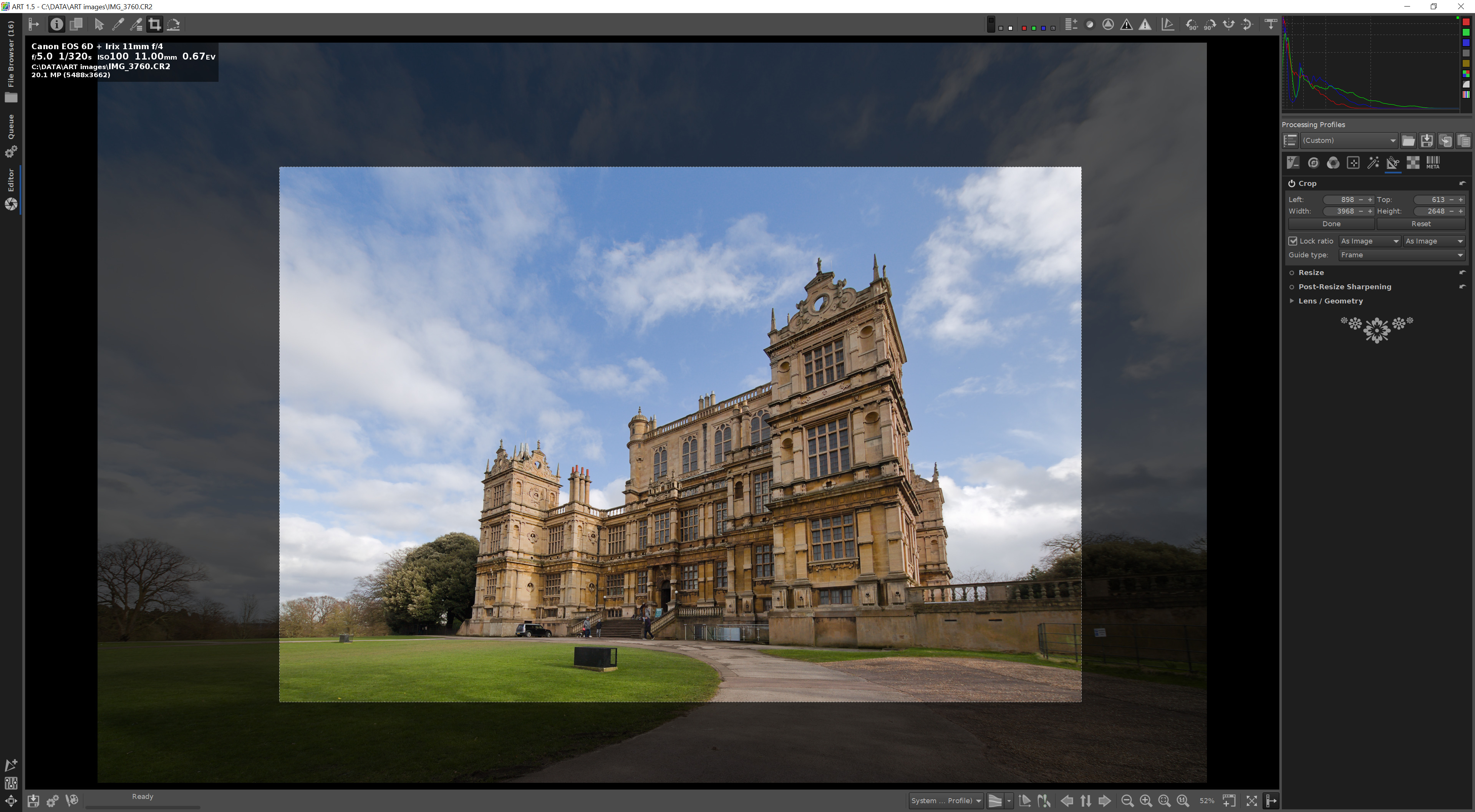
Lock ratio фиксирует пропорции. Если его отключить, рамку можно свободно растягивать. Есть направляющие для композиции — они помогают выровнять горизонт, архитектуру или портретный кадр.
Resize
Resize задаёт размер вывода. Можно масштабировать всё изображение или только кадрированную область. Доступны варианты Scale, Width / Height, Bounding Box, единицы в пикселях, сантиметрах или дюймах, а также PPI. Allow Upscaling управляет возможностью увеличения сверх исходного размера.
Output Sharpening
Output Sharpening применяется в конце пайплайна, после изменения размера. Это логично: файл для веба и файл для печати требуют разной финальной резкости. Если сначала резко обработать полноразмерный RAW, а потом уменьшить его до 1600 пикселей, результат будет отличаться от резкости, применённой после ресайза.
Rotate
Rotate поворачивает изображение в диапазоне от -45° до +45°. Кнопка Select Straight Line позволяет провести линию по горизонту или вертикали: ART выровняет кадр по этой линии. Это удобно для пейзажей, архитектуры, интерьеров и любых кадров, где наклон заметен.
Perspective Correction
Perspective Correction исправляет перспективные искажения. В инструменте есть ручные параметры Horizontal, Vertical, Shear, Angle, Aspect adjustment, Focal length, Crop factor, а также автоматические кнопки коррекции горизонтали, вертикали или обоих направлений. Автокоррекция ищет вероятные параллельные линии и выпрямляет перспективу.
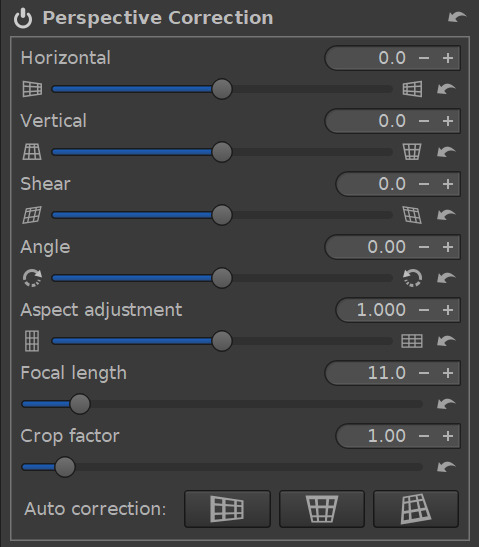
В архитектурной фотографии это один из самых полезных инструментов ART. Широкоугольный объектив часто заваливает вертикали: здания сходятся кверху, колонны наклоняются, стены уходят назад. В Perspective Correction можно нажать автоматическую коррекцию вертикалей, а затем довести результат вручную через Vertical и Angle. Если автоматике не хватает линий, можно нарисовать контрольные линии карандашом, применить коррекцию кнопкой с галочкой и удалить линии через корзину.
Profiled Lens Correction
Profiled Lens Correction использует данные объектива из метаданных и профиль коррекции. Доступны варианты Embedded in metadata, Automatic from database, Manual from database, LCP file. Исправления могут включать геометрическую дисторсию, виньетирование и хроматические аберрации.
Distortion Correction
Distortion Correction исправляет бочкообразную и подушкообразную дисторсию. Отрицательные значения корректируют barrel distortion, положительные — pincushion distortion. Для проверки можно включить сетку через Crop и Guide Type > Grid. Кнопка Automatic работает, если камера уже исправила дисторсию во встроенном JPEG-превью RAW-файла; ART пытается сопоставить RAW с этим превью.
Vignetting Correction
Vignetting Correction исправляет затемнение углов, вызванное объективом. Параметры Amount, Radius, Strength, Center X, Center Y управляют силой, областью и центром компенсации. Это техническая коррекция, а не художественная виньетка.
Raw: демозаика, сенсорные параметры и техническая основа
Вкладка Raw работает с данными до обычной цветовой и тональной обработки. Новичку не нужно постоянно менять эти настройки, но понимать их полезно. Здесь находятся Demosaicing, Raw Black Points, Preprocessing, Chromatic Aberration Correction, Raw Gain / White Point, Dark Frame, Flat Field и другие RAW-специфичные инструменты.
Demosaicing
Demosaicing превращает данные сенсора в полноценное RGB-изображение. ART поддерживает разные алгоритмы для Bayer- и X-Trans-сенсоров. Для Bayer доступны AMaZE, RCD, LMMSE, IGV, VNG4, Fast, Mono, Pixel Shift, None (Shows sensor pattern). Для Fujifilm X-Trans доступны 3-pass и 1-pass.
AMaZE подходит для большинства обычных снимков. RCD хорошо работает с округлыми краями, например в астрофотографии. LMMSE и IGV полезны для шумных high ISO кадров. Fast быстрый, но низкокачественный, поэтому для финальной обработки не подходит. Mono нужен для монохромных камер или сенсоров без цветного фильтра. Pixel Shift используется для RAW-файлов, где камера записывает несколько смещённых кадров в один файл.
Эффект демозаики виден не на уменьшенном превью, а при масштабе 100% и выше. Поэтому менять алгоритм имеет смысл только при оценке деталей: травы, волос, ткани, звёзд, тонких линий, муара.
Raw Black Points и Raw Gain / White Point
Raw Black Points и Raw Gain / White Point — диагностические инструменты. В обычной обработке их лучше не трогать без причины. Ошибочная настройка чёрных точек или белого уровня может испортить тональную основу и цвет.
Preprocessing
Preprocessing исправляет специфические сенсорные проблемы:
-
Line noise filter — горизонтальные или вертикальные полосы;
-
Direction — направление полос;
-
Green equilibration — различия зелёных каналов CFA;
-
PDAF lines filter — полосы от фазовых датчиков автофокуса;
-
Dynamic row noise filter — динамический строковый шум.
Отдельный Preprocessing для hot/dead pixels заменяет горячие и мёртвые пиксели средним значением соседей. Для длинных выдержек и высоких ISO это полезнее, чем пытаться маскировать отдельные точки уже после демозаики.
Dark Frame и Flat Field
Dark Frame загружает тёмный кадр для борьбы с термальным и фиксированным шумом при длинных выдержках. Flat Field корректирует неравномерность камеры и объектива: виньетирование, пыль, неравномерное освещение сенсора. Flat-field коррекция применяется только к линейным RAW-данным в начале пайплайна.
Metadata: EXIF, IPTC и приватность
Вкладка Metadata показывает EXIF и IPTC. Здесь можно контролировать, что произойдёт с метаданными при сохранении результата. ART предлагает три режима:
| Режим | Что делает |
|---|---|
| Copy Unchanged | Копирует метаданные максимально близко к исходнику |
| Apply Modifications | Сохраняет внесённые изменения |
| Strip All Metadata | Удаляет все метаданные |
Strip All Metadata полезен перед публикацией в интернете, если в файле могут быть GPS-координаты, серийный номер камеры, имя автора или другая приватная информация. Apply Modifications нужен, когда важно сохранить отредактированные IPTC-поля. Copy Unchanged подходит для обычного экспорта, когда нужно оставить данные съёмки.
ART также умеет работать с XMP sidecar: рейтинги и цветовые метки могут загружаться и сохраняться через XMP. Это важно при использовании внешних менеджеров фотографий, где отбор делается в одном приложении, а RAW-проявка — в ART.
Queue: экспорт и пакетная обработка
Queue — отдельная вкладка для сохранения готовых файлов. В ART можно сохранить текущий снимок сразу из Editor, а можно отправить один или несколько кадров в очередь. Очередь удобнее для серий: программа обрабатывает файлы по одному, а пользователь может заранее настроить формат вывода и папку назначения.
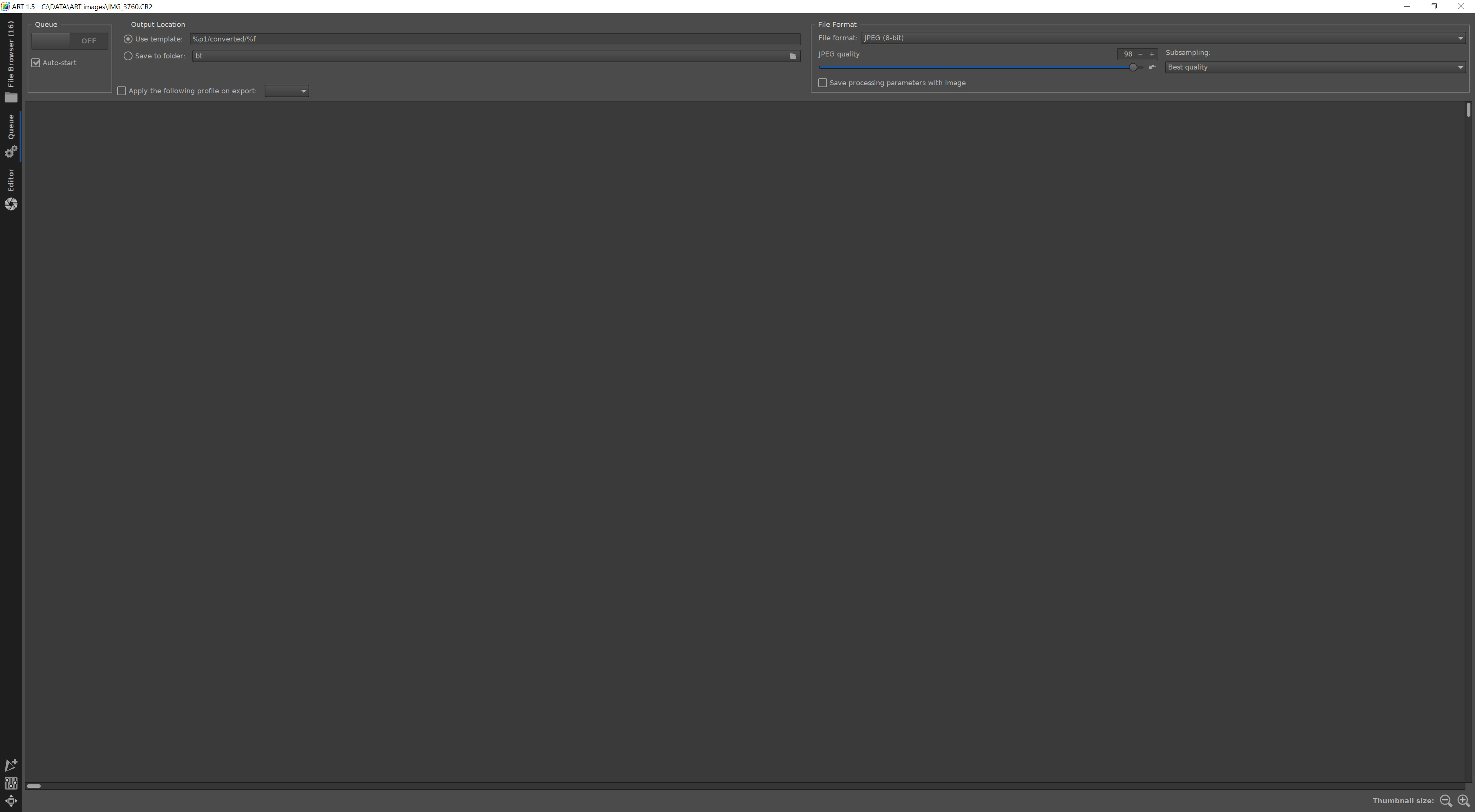
В Queue есть несколько ключевых блоков:
-
On/Off — запуск и остановка очереди;
-
Auto-start — автоматический старт обработки после добавления файла;
-
Output Location — куда сохранять результат;
-
Use template — шаблон пути и имени;
-
Save to folder — конкретная папка;
-
Apply the following profile on export — применение профиля при экспорте;
-
File Format — формат вывода;
-
настройки качества JPEG;
-
Save processing parameters with image — сохранение
.arpрядом с результатом.
Если Auto-start включён, ART начинает обработку сразу после добавления файла. Это удобно для одного-двух снимков, но при большой серии может мешать: процессор будет занят экспортом, пока пользователь продолжает редактировать другие кадры. Для комфортной работы часто лучше отключить Auto-start, набрать очередь, а затем включить On/Off.
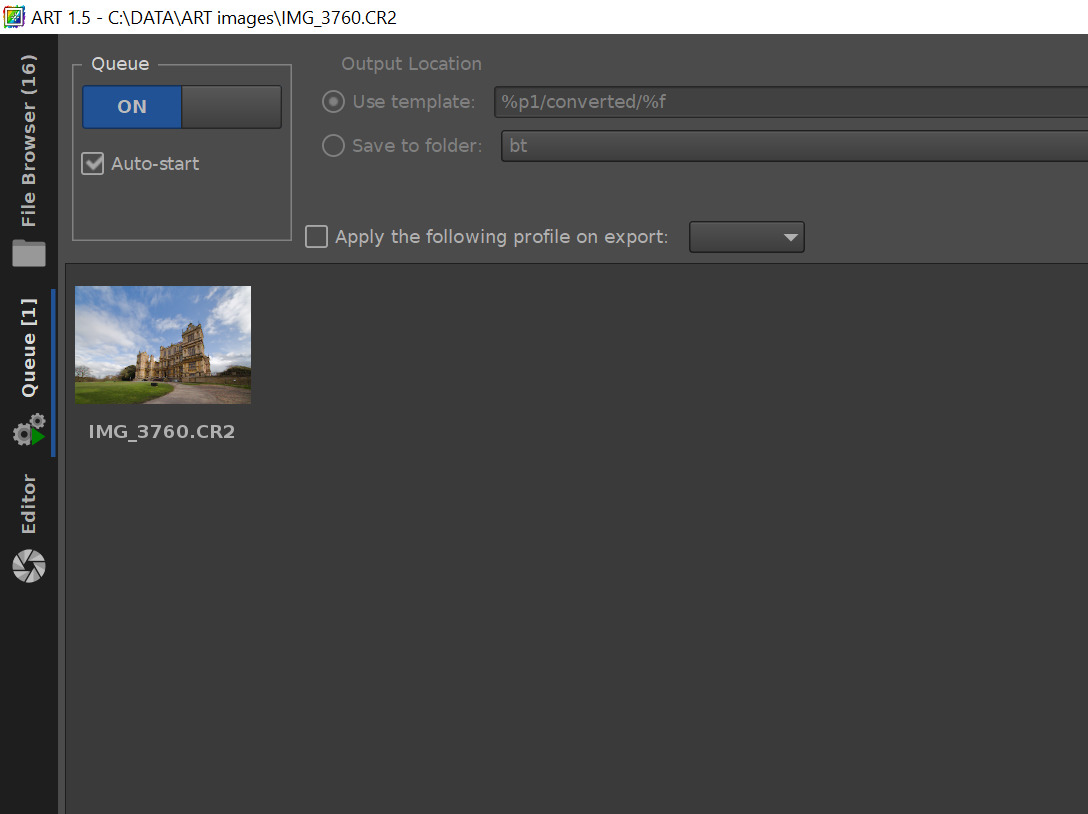
Save processing parameters with image полезен, когда нужно сохранить рядом с экспортом полный рецепт обработки. Например, можно экспортировать несколько вариантов одного кадра: цветной JPEG, чёрно-белый TIFF, мягкую версию для печати. У каждого варианта может быть собственный .arp.
Практический сценарий обработки RAW в ART
Ниже — типичный рабочий процесс, который хорошо раскрывает программу.
Шаг 1. Открыть папку в File Browser
В File Browser выбрать диск и папку со съёмкой. ART покажет миниатюры в центральной области. Если кадров много, включить Filter и ограничить показ по типу файла, дате, объективу или камере.
Шаг 2. Отобрать кадры
Проверить серию через миниатюры и Inspect. Для быстрой оценки открыть увеличенный просмотр, включить гистограмму, посмотреть резкость на важных кадрах. Удачные изображения отметить рейтингом или цветовой меткой.
Шаг 3. Открыть снимок в Editor
Дважды кликнуть по миниатюре. ART перейдёт в Editor. Сначала оценить гистограмму: нет ли сильного клиппинга в светах, провала в тенях, явного цветового дисбаланса.
Шаг 4. Настроить White Balance
Открыть вкладку Color, выбрать White Balance. Если камера попала в баланс, оставить As shot. Если снимок уходит в желтизну, зелень или синеву, использовать Auto или Custom temperature. Для точной настройки нажать Pick и выбрать нейтральную область.
Шаг 5. Настроить Exposure
Перейти во вкладку Exposure. В Exposure compensation выставить общую яркость. Если облака, белая одежда или блики выбиты, включить Highlight reconstruction и подобрать метод. Для сложных пересветов попробовать Balanced или Color propagation.
Шаг 6. Поднять тени и удержать света
Включить Tone Equalizer. Поднять Shadows, при необходимости немного поднять Midtones. Снизить Highlights или Whites, если светлые зоны слишком агрессивные. Включить Show tonal map, если нужно понять, какие зоны затрагиваются.
Шаг 7. Настроить цвет
Во вкладке Color использовать Saturation / Vibrance для общей насыщенности. Затем открыть Color Equalizer и точечно настроить отдельные оттенки. Например, слегка затемнить синий в канале L, уменьшить насыщенность красных в S, сдвинуть зелень в H.
Шаг 8. Убрать дефекты
Во вкладке Detail включить Spot Removal. Карандашом создать точки на пыли, мелких пятнах или отвлекающих деталях. Проверить результат на 100% масштабе.
Шаг 9. Добавить резкость и шумоподавление
В Sharpening выбрать Unsharp Mask для обычной фотографии или Richardson-Lucy Deconvolution для технической компенсации мягкости. Настраивать на 100% масштабе. Если снимок шумный, сначала использовать Noise Reduction, а затем умеренную резкость.
Шаг 10. Сделать локальную правку
Открыть Local editing, создать слой Color / Tone Correction. Для неба выбрать Area mask или Color similarity mask. Для лица — Brush mask или мягкую Area mask. Настроить экспозицию, контраст, цвет или текстуру только в выбранной зоне.
Шаг 11. Исправить геометрию
Во вкладке Transform сначала проверить Profiled Lens Correction. Затем при необходимости использовать Rotate, Perspective Correction, Crop. Для архитектуры попробовать автоматические кнопки перспективы, затем довести вертикали вручную.
Шаг 12. Отправить в Queue
После обработки нажать кнопку добавления текущего изображения в очередь. Перейти в Queue, выбрать формат вывода, качество JPEG или другой формат, папку назначения, включить On/Off. Готовый файл будет создан без изменения исходного RAW.
LUT, CTL-скрипты и расширение возможностей
ART интересен не только базовой проявкой, но и расширяемостью. Поддержка LUT позволяет использовать Film Simulation для творческого цвета. Hald CLUT удобны для привычных фотостилей, ACES CLF LUT — для более сложных цветовых и тональных преобразований, CTL-скрипты — для пользовательских фильтров с параметрами в интерфейсе ART.
CTL-скрипты особенно важны для продвинутых пользователей. Они позволяют создать собственную операцию обработки, определить параметры через специальные комментарии, а ART отобразит их как элементы GUI: ползунки, чекбоксы, списки выбора, кривые. Это уже не просто пресет, а способ расширить сам набор инструментов.
Практические сценарии:
-
собственный tone mapper;
-
особый split toning;
-
кастомная кривая плёночной плотности;
-
преобразование под конкретный цветовой workflow;
-
output transform для SDR;
-
тонкая цветовая стилизация с параметрами.
Для обычного фотографа CTL не обязателен. Но наличие такой системы показывает, что ART рассчитан не только на простую правку RAW, но и на глубокую работу с пайплайном изображения.
ART и AI-инструменты
ART не является нейросетевым фоторедактором в стиле приложений с генеративным удалением объектов, автоматическим выделением неба и встроенными AI-пресетами. Его AI-сценарии строятся через внешние инструменты и пользовательские команды. Возможна интеграция AI-based denoising через nind-denoise или RawForge, а также AI masking через SMART/SAM2: внешний инструмент создаёт маску, которую затем можно загрузить и использовать в ART.
Это честный подход: ART не обещает магическую обработку в один клик, но даёт способ подключать внешние решения. Если фотографу критически нужны встроенные AI-маски, генеративная ретушь, автоматическое удаление объектов и облачные функции, ART будет менее удобен, чем коммерческие редакторы. Если нужен RAW-конвертер с точной ручной обработкой и возможностью подключить внешние инструменты, подход ART выглядит логично.
Session Mode
Session Mode позволяет создавать временные подборки файлов из разных папок. Это полезно, когда снимки физически лежат в разных каталогах, но их нужно обработать как одну серию. Например, фотограф отобрал кадры в digiKam, файловом менеджере или другом DAM, затем собирает их в сессию ART и обрабатывает без копирования в одну папку.
В панели Places есть пункт Session. При его выборе появляются кнопки загрузки, сохранения, добавления и удаления изображений. Через кнопку + можно выбрать несколько файлов, удерживая Ctrl. Также файлы можно добавлять из File Browser через контекстное меню File Operations > Add to session.
Session Mode особенно полезен тем, кто не хочет превращать ART в каталогизатор. Программа остаётся RAW-процессором, а подборки и долгосрочное хранение можно вести в другом приложении.
Производительность и удобство работы
ART может казаться легче Lightroom Classic, потому что не держит тяжёлый каталог и не строит сложную библиотеку. Но скорость обработки зависит от конкретных инструментов. Простая коррекция экспозиции и баланса белого работает быстро. Шумоподавление, демозаика, Log Tone Mapping, Richardson-Lucy Deconvolution, локальные маски, LUT и CTL-скрипты могут нагружать процессор заметно сильнее.
Особенно влияет:
-
размер RAW-файла;
-
разрешение камеры;
-
выбранный алгоритм demosaicing;
-
количество локальных слоёв;
-
сложность масок;
-
включённое шумоподавление;
-
масштаб предпросмотра;
-
экспорт серии через Queue;
-
использование внешних инструментов.
На слабом компьютере ART лучше использовать с дисциплиной: сначала базовая экспозиция и цвет, затем геометрия, потом локальные маски, резкость и шум. Не стоит включать все тяжёлые инструменты сразу. При пакетном экспорте можно отключить Auto-start, спокойно подготовить серию, а затем запустить очередь.
Преимущества ART
Бесплатная программа без подписки
ART — бесплатный open-source RAW-конвертер. Это важное преимущество перед Lightroom Classic, Capture One Pro, DxO PhotoLab и ON1 Photo RAW, где используются коммерческие модели оплаты. Для фотографа-любителя, пользователя Linux или человека, который не хочет зависеть от подписки, ART выглядит практичным вариантом.
Качество RAW-проявки
ART сохраняет сильную сторону RawTherapee — качественный RAW-процессинг. В нём есть продвинутые алгоритмы демозаики, цветовое управление, точная работа с тоном, кривыми, шумом и резкостью. Это не быстрый фильтровой редактор, а серьёзная программа для проявки цифрового негатива.
Более собранный интерфейс, чем у RawTherapee
RawTherapee мощный, но его интерфейс и количество параметров часто перегружают пользователя. ART сознательно упрощает структуру: часть инструментов удалена, часть переписана, часть организована иначе. В результате программа остаётся технической, но воспринимается более прямой.
Сильное локальное редактирование
Local editing с adjustment layers и четырьмя типами масок — одна из главных сильных сторон ART. Можно делать точечные правки без перехода в растровый редактор: осветлить лицо, затемнить небо, усилить фактуру камня, смягчить фон, изменить цвет отдельного объекта.
Очередь экспорта
Queue делает программу удобной для серий. Можно обработать несколько кадров, отправить их в очередь, выбрать формат, качество и папку вывода. Для съёмок, где нужно подготовить десятки JPEG, это быстрее, чем сохранять каждый файл отдельно.
Работа с XMP и метаданными
ART может использовать рейтинги и цветовые метки через XMP sidecar. Это упрощает работу рядом с внешними менеджерами фотографий. Также в Metadata можно контролировать, сохранять ли EXIF/IPTC, применять изменения или удалять всё перед публикацией.
Поддержка LUT и CTL
Film Simulation, Hald CLUT, ACES CLF LUT и CTL-скрипты делают ART интересным для продвинутой цветокоррекции. Это не просто набор готовых пресетов, а система, которую можно расширять.
Недостатки ART
Нет полноценного каталога уровня Lightroom Classic
ART не заменяет Lightroom Classic как систему долгосрочной организации архива. Здесь нет такого уровня коллекций, смарт-подборок, облачной синхронизации, мобильной связки, клиентского workflow и развитой DAM-логики. Если фотограф живёт внутри каталога Lightroom, переход на ART потребует перестроить процесс.
Интерфейс всё равно технический
ART проще RawTherapee, но это не программа одна кнопка — красиво. Здесь много терминов: demosaicing, black point, tone mapping, Lab*, CTL, sidecar, parametric mask, color management. Новичку придётся разбираться.
AI-возможности не встроены как основной сценарий
В ART можно подключать внешние AI-инструменты, но это не то же самое, что встроенные AI-маски и генеративная ретушь. Для пользователя, который привык к автоматическому выделению объекта или удалению элементов в один клик, ART будет казаться ручным и менее современным.
Не замена Photoshop
Spot Removal и локальные правки помогают решить часть задач, но сложная ретушь, коллажи, работа с пиксельными слоями, пластика, частотное разложение, дизайнерская графика и монтаж — не область ART. После RAW-проявки сложную ретушь лучше делать в GIMP, Photoshop, Affinity Photo или другом растровом редакторе.
Меньше обучающих материалов
По Lightroom, Photoshop, Capture One и darktable материалов больше. ART имеет документацию и активное сообщество, но массовых курсов, пресет-паков и пошаговых русскоязычных уроков заметно меньше.
Сравнение с аналогами
ART лучше всего сравнивать не с абстрактными фоторедакторами, а с конкретными RAW-программами: RawTherapee, darktable, Lightroom Classic, Adobe Camera Raw, Capture One Pro, DxO PhotoLab и ON1 Photo RAW.
| Программа | Модель | Сильные стороны | Ограничения относительно ART |
|---|---|---|---|
| ART | Бесплатная open-source | RAW-проявка, локальные маски, .arp, Queue, LUT, CTL, XMP |
Нет полноценного каталога и встроенной массовой AI-ретуши |
| RawTherapee | Бесплатная open-source | Очень мощная RAW-обработка, много технических параметров | Интерфейс сложнее, локальное редактирование ART удобнее для многих задач |
| darktable | Бесплатная open-source | Workflow, база цифровых негативов, модули, tethering, сильная система обработки | Сложнее для входа, другая логика модулей и пайплайна |
| Lightroom Classic | Подписка Adobe | Каталог, массовый workflow, синхронизация с экосистемой Adobe, AI-функции | Подписка, закрытая экосистема, меньше свободы в open-source сценариях |
| Adobe Camera Raw | Плагин экосистемы Adobe | Интеграция с Photoshop и Bridge, современный RAW-процессинг | Требует связки с Adobe-приложениями и лицензией |
| Capture One Pro | Коммерческая программа | Цвет, tethering, студийный workflow, поддержка камер | Платная профессиональная среда, избыточна для простого RAW-процесса |
| DxO PhotoLab | Коммерческая программа | DeepPRIME, оптические модули, автоматические коррекции | Платный продукт, меньше open-source гибкости |
| ON1 Photo RAW | Коммерческая программа | Организация, редактирование, стилизация, AI-инструменты, полный фото-workflow | Тяжелее и ориентирован на другой тип пользователя |
RawTherapee ближе всего к ART по происхождению. RawTherapee — бесплатная кроссплатформенная программа для RAW-обработки, рассчитанная на широкий диапазон пользователей от энтузиастов до профессионалов. ART берёт эту основу, но делает интерфейс более сфокусированным, использует .arp вместо .pp3, развивает локальные правки и маски как отдельную сильную сторону.
darktable сильнее как workflow-приложение. Оно управляет цифровыми негативами в базе данных, даёт lighttable и darkroom, поддерживает неразрушающую обработку. Для больших open-source workflow darktable может быть мощнее ART, но новичку часто сложнее войти в его модульную логику.
Lightroom Classic выигрывает в организации. У него сильный каталог, массовая обработка, пресеты, синхронизация с экосистемой Adobe, связка с Photoshop и облачными сервисами. Но это подписочная модель. ART выигрывает бесплатностью, открытостью и прямой работой с папками, но не заменяет Lightroom как центр большого фотоархива.
Adobe Camera Raw ближе к ART по задаче проявки, но живёт внутри экосистемы Adobe. Camera Raw работает как плагин Photoshop и After Effects, добавляет RAW-функции Bridge, умеет работать с RAW, JPEG и TIFF. Для тех, кто постоянно использует Photoshop, ACR удобен. Для тех, кто хочет самостоятельный open-source RAW-конвертер без Adobe-связки, ART логичнее.
Capture One Pro сильнее в студии. Он предлагает профессиональный цвет, RAW-конверсию, tethering, поддержку большого числа камер, продвинутые инструменты и коммерческий workflow. Для предметной, fashion- и студийной съёмки Capture One часто удобнее. ART лучше подходит тем, кто хочет бесплатную проявку RAW, локальные маски и контроль без студийной инфраструктуры.
DxO PhotoLab выделяется шумоподавлением DeepPRIME, оптическими модулями и автоматизированной коррекцией объективов. Это сильная программа для качества RAW на техническом уровне. ART не конкурирует с DxO как коммерческая система автоматической оптической коррекции и AI-шумоподавления, но выигрывает открытостью, бесплатностью и гибкостью.
ON1 Photo RAW ориентирован на более широкий рабочий процесс: организация, редактирование, стилизация, AI-инструменты, экспорт и публикация. Это удобнее для тех, кто хочет много функций в одной среде. ART более узкий и строгий: он про RAW-проявку, локальную коррекцию и точный экспорт.
Для кого ART подойдёт
ART хорошо подойдёт фотографам, которые хотят бесплатный RAW-конвертер без подписки и готовы работать вручную. Это сильный вариант для Linux-пользователей, для энтузиастов, для тех, кто снимает в RAW и хочет понимать, что происходит с изображением. Программа особенно хороша, если пользователю нужен баланс между мощью RawTherapee и более понятной структурой инструментов.
ART подходит:
-
фотографам-любителям, которые хотят перейти с JPEG на RAW;
-
пользователям Linux, Windows и macOS, которым нужен open-source RAW editor;
-
тем, кому Lightroom не подходит из-за подписки;
-
тем, кому RawTherapee кажется перегруженным;
-
тем, кто хочет локальные маски без коммерческой программы;
-
тем, кто хранит фотографии в папках, а не в каталоге;
-
тем, кто использует digiKam, Geeqie, Adobe Bridge или другой менеджер отдельно;
-
тем, кто любит точную ручную цветокоррекцию;
-
тем, кто хочет использовать LUT, Hald CLUT, ACES CLF или CTL-сценарии.
Кому ART не подойдёт
ART не стоит выбирать тем, кто ждёт автоматической красоты в один клик. Это программа для осознанной обработки. Она требует понимания экспозиции, света, баланса белого, кривых, локального контраста, шумоподавления и форматов вывода.
ART не подойдёт:
-
пользователям, которым нужен полноценный облачный каталог;
-
тем, кто привык к AI-маскам и генеративному удалению объектов внутри редактора;
-
фотографам, чей workflow полностью построен на Lightroom Classic;
-
ретушёрам, которым нужны пиксельные слои и сложная пластика;
-
новичкам, которые не хотят учиться RAW-обработке;
-
коммерческим студиям, которым нужен tethering и клиентский просмотр уровня Capture One;
-
тем, кто хочет заменить Photoshop одной программой.
Итоговая оценка
ART — Another RawTherapee — сильный бесплатный RAW-конвертер для детальной обработки фотографий. Его нельзя воспринимать как универсальный фоторедактор на все случаи. Это именно программа для проявки RAW: открыть файл, настроить тон и цвет, исправить технические проблемы, применить локальные маски, подготовить экспорт и сохранить результат без изменения оригинала.
Главное достоинство ART — удачный баланс. Он сохраняет качество и техническую глубину RawTherapee, но предлагает более собранный интерфейс, отдельные .arp-профили, мощные локальные маски, Queue, XMP-совместимость, LUT и CTL-расширяемость. При этом программа остаётся бесплатной и кроссплатформенной.
Главный недостаток тоже очевиден: ART требует ручной работы и понимания RAW-процесса. Это не Lightroom Classic с каталогом и экосистемой Adobe, не Capture One со студийным workflow, не DxO PhotoLab с акцентом на автоматическое шумоподавление и оптические модули, не ON1 Photo RAW с большим набором AI-функций. ART сильнее там, где нужен контролируемый open-source RAW-процессор без подписки.
Для фотографа, который снимает в RAW, хранит файлы в папках, хочет точную обработку, локальные маски и пакетный экспорт, ART — один из самых интересных бесплатных вариантов. Для пользователя, который готов учиться и хочет понимать каждый этап проявки, программа даёт много возможностей и не загоняет в закрытую экосистему.
FAQ
ART бесплатная?
Да. ART — бесплатная open-source программа для обработки RAW-файлов. Она распространяется как свободное ПО и работает на Windows, Linux и macOS.
ART — это RawTherapee?
Нет. ART выросла из RawTherapee и сохраняет родство с ним, но развивается как отдельная программа. У неё изменены интерфейс, пайплайн, набор инструментов, локальное редактирование и формат профилей .arp.
Можно ли заменить Lightroom на ART?
Можно, если Lightroom использовался в основном как RAW-конвертер. Нельзя полноценно заменить, если важны каталог, облако, коллекции, мобильная синхронизация, коммерческий workflow и встроенные AI-функции.
Есть ли пакетная обработка?
Да. Для этого используется вкладка Queue. В неё отправляют обработанные снимки, выбирают формат, качество, папку или шаблон сохранения и запускают экспорт.
Можно ли работать с JPEG?
Да. ART может обрабатывать JPEG, TIFF, PNG и другие изображения, но максимальный смысл программы раскрывается при работе с RAW.
Где хранятся настройки обработки?
Настройки обработки хранятся в sidecar-файлах .arp. Они лежат отдельно от исходного изображения и позволяют вернуться к обработке позже.
Есть ли локальные маски?
Да. В Local editing есть Parametric mask, Color similarity mask, Area mask и Brush mask. Их можно использовать со слоями локальной коррекции.
Есть ли AI?
Встроенного AI-редактора в привычном коммерческом смысле нет. ART может интегрировать внешние AI-инструменты для масок и шумоподавления через пользовательские команды.
Можно ли использовать LUT?
Да. В Film Simulation можно использовать LUT. ART также поддерживает ACES CLF LUT и CTL-скрипты при соответствующей сборке.
Подходит ли ART новичку?
Подходит, если новичок готов учиться RAW-обработке. Для простого сделать красиво автоматически ART не лучший вариант. Для понимания экспозиции, цвета и локальных правок — хороший.
Чем .arp отличается от .pp3?
.arp — профиль обработки ART. .pp3 — профиль RawTherapee. Разделение нужно, чтобы программы не конфликтовали при работе с одними и теми же RAW-файлами.
